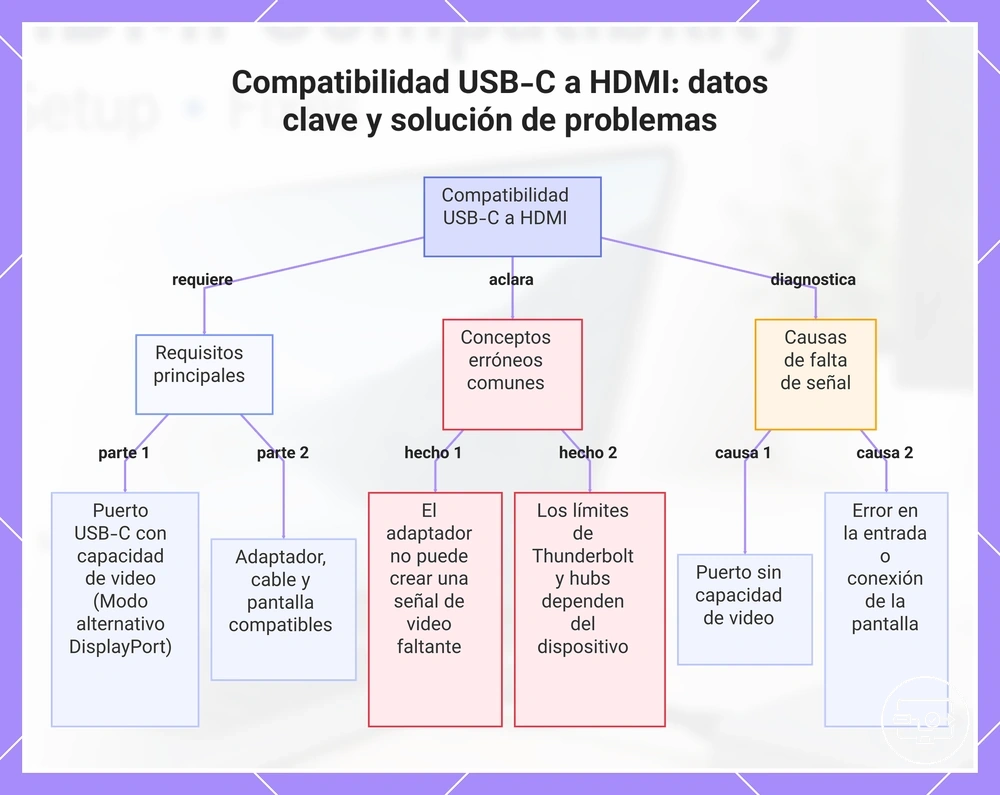
Compatibilidad USB-C a HDMI
La compatibilidad USB-C a HDMI depende primero de que el puerto USB-C del dispositivo tenga una ruta de salida de vídeo —normalmente DisplayPort Alt Mode o una interfaz como Thunderbolt que transporte una señal de pantalla— y, después, de que el adaptador o cable y la entrada HDMI admitan el modo solicitado. Si la documentación indica que ese puerto es solo de carga o datos, un adaptador USB-C→HDMI convencional no funcionará; los adaptadores gráficos USB con controlador son una tecnología distinta y dependen del dispositivo y del sistema operativo.
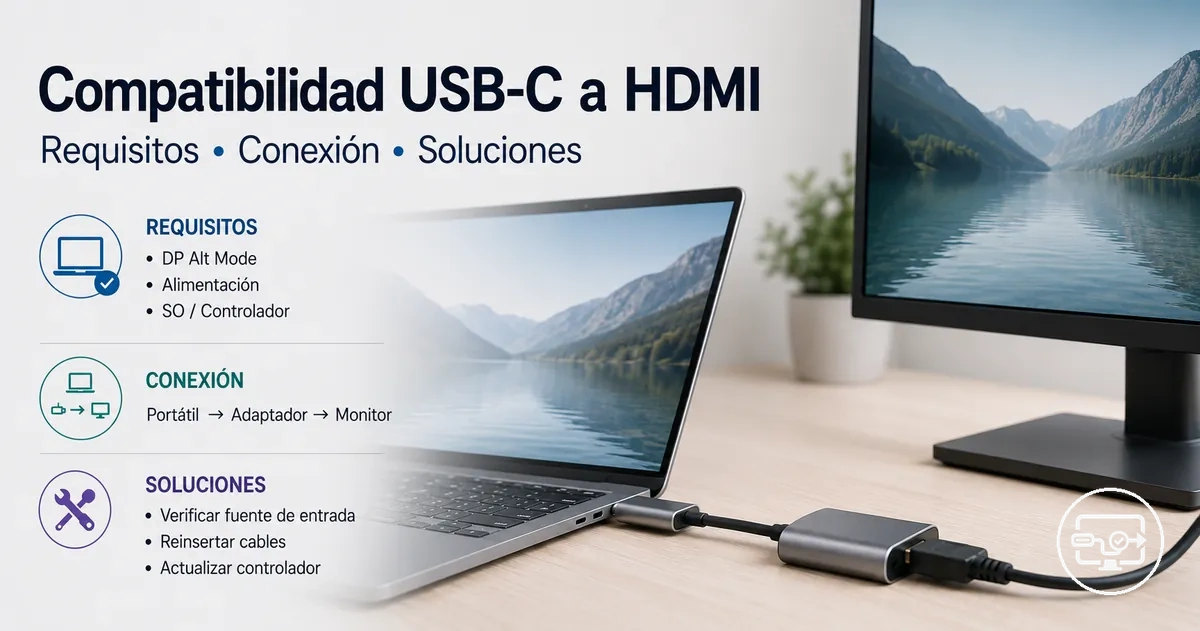
Verificador rápido de compatibilidad USB-C → HDMI
Evalúe la cadena en el orden correcto: capacidad de vídeo de la fuente → entrada de la pantalla → exigencia del modo. El resultado no sustituye la especificación del modelo; sirve para decidir qué comprobar antes de cambiar cables o comprar hardware.
Para diagnosticar una conexión, separe cuatro relaciones: puerto → capacidad de vídeo, adaptador/cable → método y modo admitido, pantalla → entrada y límites y cadena completa → resolución, refresco, HDR o protección de contenido. El mismo adaptador puede funcionar en un dispositivo y fallar en otro porque la forma USB-C no define por sí sola esas capacidades.
Cuándo USB-C puede emitir HDMI y cuándo no
USB-C puede alimentar una conexión HDMI cuando la fuente realmente entrega vídeo por ese puerto y la ruta posterior puede convertir o transportar esa señal hasta una entrada HDMI compatible. Si falta la capacidad de vídeo en la fuente, cambiar un adaptador HDMI convencional no corrige la causa.
| Relación que debe comprobar | Estado compatible | Si falta |
|---|---|---|
| Puerto USB-C → salida de vídeo | La documentación indica DisplayPort Alt Mode, salida de pantalla u otra ruta de vídeo compatible. | No hay señal con un adaptador USB-C→HDMI convencional. |
| Adaptador/cable → conversión | El accesorio admite la señal de la fuente y el modo de salida que desea usar. | Puede haber «sin señal», resolución limitada o inestabilidad. |
| Pantalla → entrada HDMI | La entrada correcta está seleccionada y admite el formato, resolución y refresco solicitados. | La fuente puede detectar la pantalla, pero no aparecer imagen. |
| Cadena completa → rendimiento | Todos los eslabones admiten el objetivo, por ejemplo 4K/60 Hz o HDR. | El eslabón más limitado fija el modo máximo estable. |
Regla de decisión: verifique primero el puerto del dispositivo. Un conector USB-C que carga o transfiere datos no demuestra por sí solo que exista salida de vídeo.
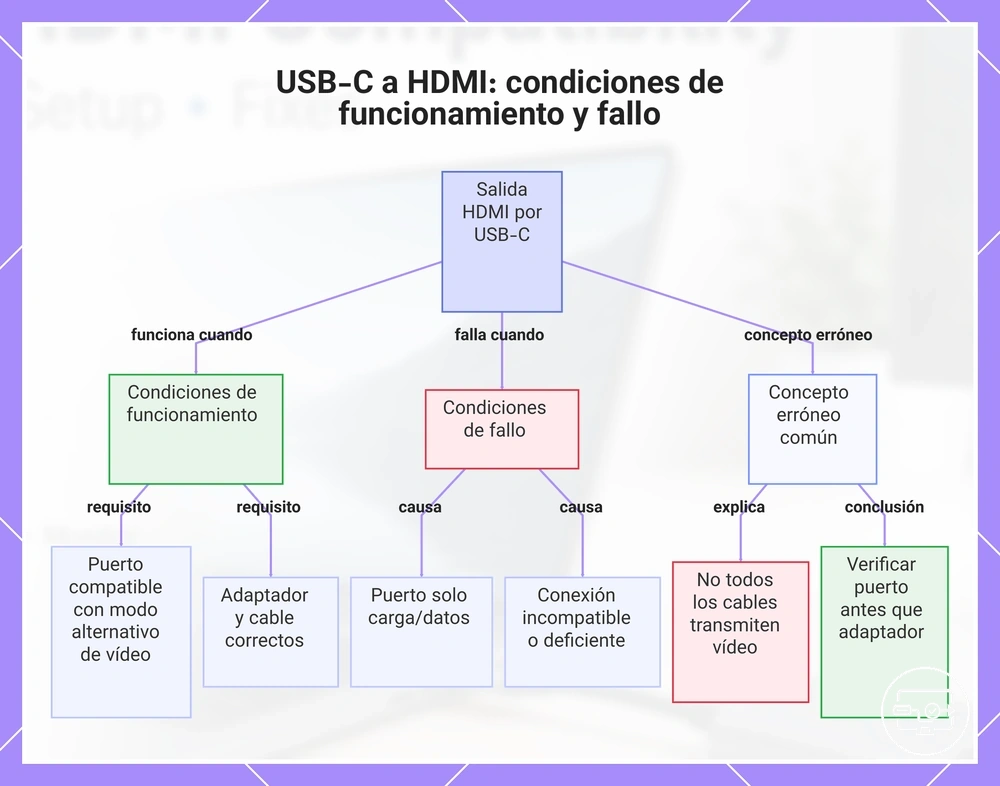
Por qué un conector USB-C no demuestra que haya salida de vídeo
USB-C describe principalmente una interfaz física y eléctrica común; no obliga a que todos los puertos implementen las mismas funciones. Dos puertos con la misma forma pueden diferir en datos, alimentación y salida de pantalla.
| Atributo del puerto USB-C | Valor posible | Qué demuestra |
|---|---|---|
| Forma del conector | USB-C reversible | Compatibilidad física del enchufe; no confirma vídeo. |
| Datos | Desde funciones USB básicas hasta modos de mayor rendimiento, según el dispositivo | Capacidad de transferencia; no implica salida de pantalla. |
| Alimentación | Carga básica o USB Power Delivery, si se implementa | Capacidad de alimentación; no implica salida de pantalla. |
| Vídeo | Ausente o disponible mediante una ruta como DisplayPort Alt Mode / Thunderbolt | Determina si un adaptador HDMI convencional puede recibir una señal de pantalla. |
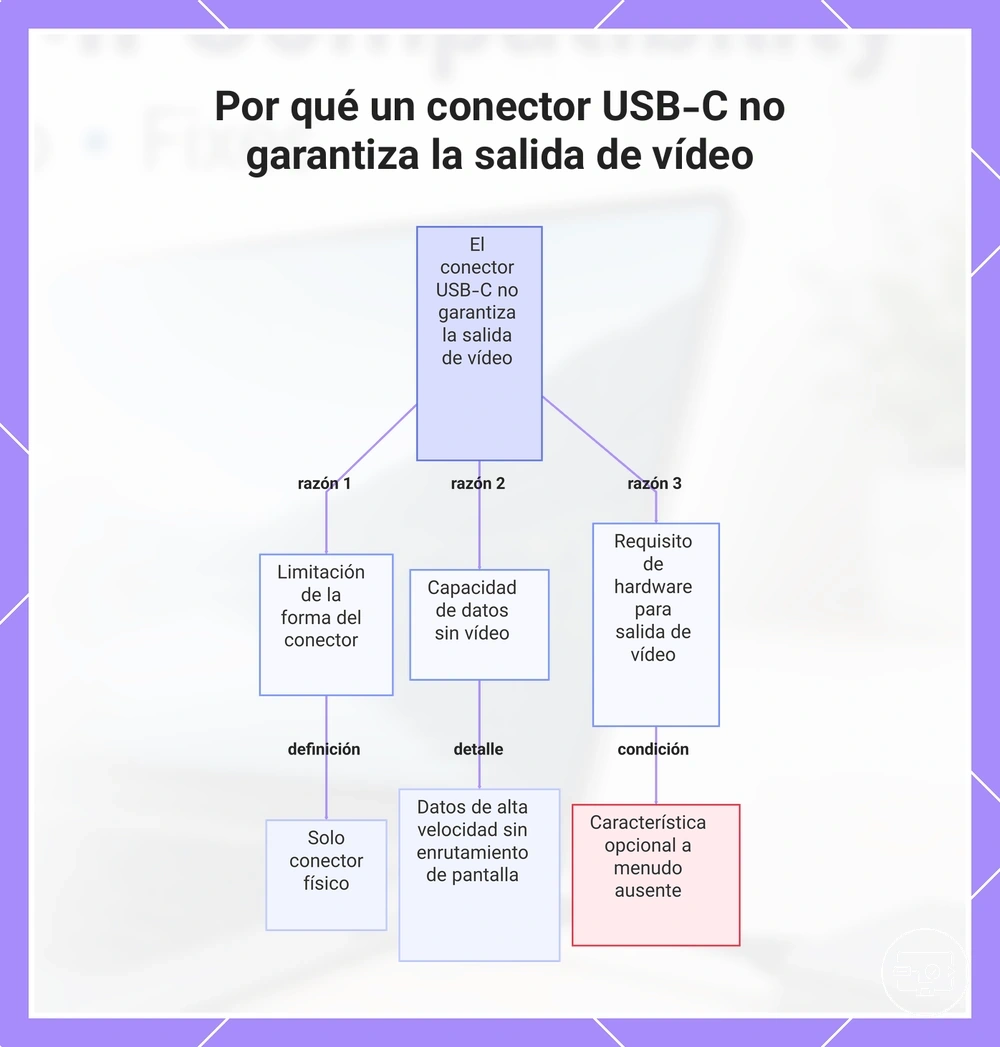
Malentendidos de compatibilidad que provocan compras y diagnósticos erróneos
Los errores de compra aparecen cuando se confunden forma del conector, capacidad de vídeo, dirección de la señal y rendimiento de la cadena. Esta matriz separa esas relaciones para que el síntoma no se interprete como una causa equivocada.
| Suposición | Relación correcta | Consecuencia práctica |
|---|---|---|
| «Cualquier USB-C funciona con HDMI» | El puerto debe ofrecer una ruta de salida de vídeo. | Un puerto solo de carga/datos puede dar «sin señal» aunque el adaptador esté bien. |
| «Si el conector encaja, el cable sirve en ambos sentidos» | Muchos cables USB-C→HDMI son unidireccionales. | La fuente USB-C debe estar en el extremo previsto por el fabricante. |
| «4K en la caja del adaptador garantiza 4K en mi equipo» | Fuente, adaptador, cable y entrada de pantalla deben admitir el mismo modo. | El modo real puede bajar de resolución o refresco. |
| «Un hub HDMI añade vídeo a cualquier USB-C» | Un hub basado en DP Alt Mode depende de la salida de vídeo del fuente. | Si el fuente no la tiene, hace falta otra tecnología, como un adaptador gráfico USB con controlador, y compatibilidad del sistema. |
| «Thunderbolt elimina todas las comprobaciones» | Thunderbolt proporciona una ruta de pantalla, pero el modo HDMI final sigue dependiendo del dispositivo, adaptador y pantalla. | Hay que verificar el objetivo concreto: resolución, refresco, HDR o número de monitores. |
El mismo síntoma —por ejemplo, «sin señal»— puede corresponder a capacidad ausente, entrada equivocada o fallo de la cadena. Diagnostique la relación antes de sustituir hardware.
Capacidades del puerto USB-C que determinan la salida HDMI
La salida HDMI queda determinada por un conjunto de atributos del puerto de origen, no por el nombre USB-C. La primera relación es binaria —hay o no hay ruta de vídeo—; después entran en juego el rendimiento, la configuración de carriles, la alimentación y los límites de la pantalla.
| Atributo | Valor o condición que debe buscar | Efecto sobre HDMI |
|---|---|---|
| Ruta de vídeo | DisplayPort Alt Mode, Thunderbolt u otra salida de pantalla explícita | Define si una ruta HDMI convencional es posible. |
| Modo de pantalla admitido | Resoluciones y tasas de refresco documentadas por el dispositivo | Fija el límite que la fuente puede entregar antes de considerar el adaptador. |
| Reparto de ancho de banda | Puede variar según la implementación del puerto y si un hub comparte recursos con datos | Puede reducir el modo disponible en configuraciones multipuerto. |
| Alimentación | Alimentación por bus o fuente externa, según el hub/base | Afecta a la estabilidad y a la carga simultánea; no crea capacidad de vídeo. |
| Pantallas simultáneas | Número de salidas externas admitidas por el fuente y su plataforma | Determina si un hub/base puede extender a una o varias pantallas por la ruta nativa. |
Dos puertos USB-C visualmente idénticos pueden tener valores distintos para estos atributos. Por eso la especificación del modelo y del puerto concretos pesa más que la apariencia del conector.
DisplayPort Alt Mode como la vía de salida HDMI más común
DisplayPort Alt Mode (DP Alt Mode) permite que un puerto USB-C utilice sus carriles de alta velocidad para transportar una señal DisplayPort desde el subsistema gráfico del dispositivo. Esa señal puede convertirse después a HDMI mediante un cable o adaptador compatible.
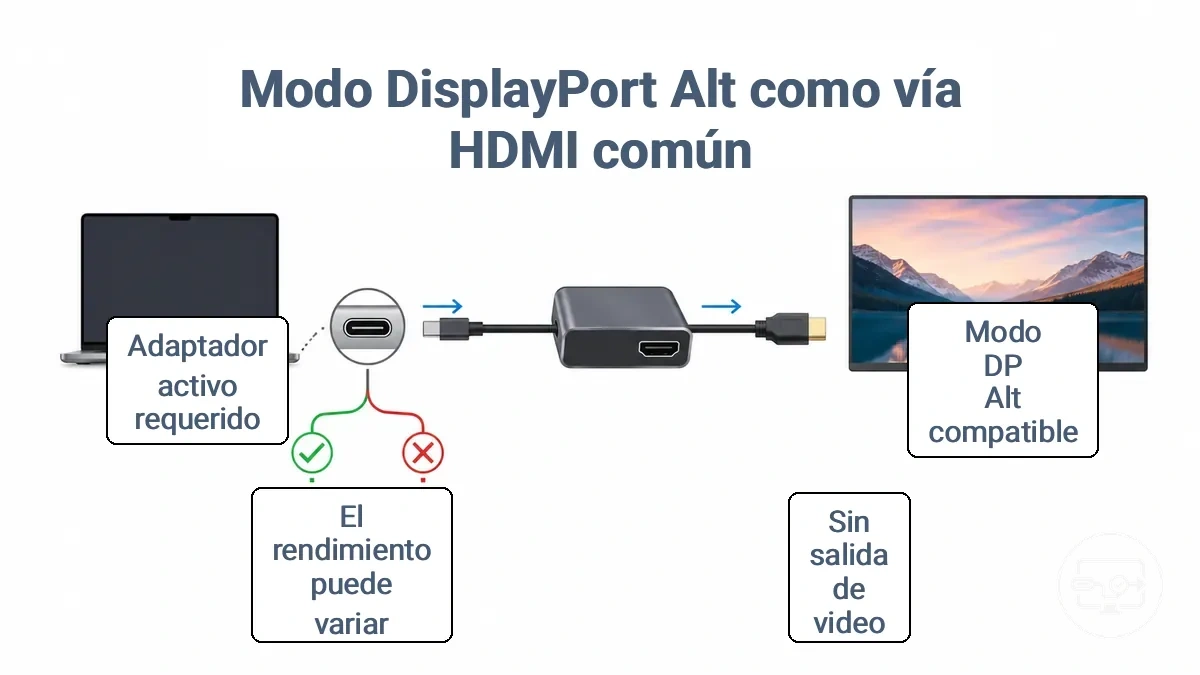
- Si DP Alt Mode está presente: un adaptador USB-C→HDMI diseñado para esa ruta puede convertir la señal y enviarla a la pantalla.
- Si DP Alt Mode no está presente: un adaptador HDMI convencional basado en esa ruta no funcionará. Un adaptador gráfico USB con controlador pertenece a una tecnología diferente y no debe confundirse con un simple convertidor de Alt Mode.
- Si la salida funciona pero el modo es limitado: revise el modo admitido por la fuente, la capacidad del convertidor, el cable HDMI y la entrada de la pantalla.
La presencia de DP Alt Mode depende del diseño del dispositivo. Para profundizar en esta ruta de señal, consulte DisplayPort Alt Mode y salida HDMI.
Thunderbolt frente a puertos USB-C estándar para pantallas externas
«USB-C» identifica el conector; Thunderbolt identifica una interfaz con requisitos adicionales que puede usar ese conector. Para una pantalla HDMI, lo importante es qué ruta de vídeo ofrece el puerto y qué modo admite el equipo completo.
| Tipo de puerto | Qué puede inferirse | Qué aún debe verificar |
|---|---|---|
| USB-C sin indicación de vídeo | No se puede asumir salida de pantalla. | Documentación del modelo y del puerto. |
| USB-C con DP Alt Mode / salida de pantalla | Existe una ruta DisplayPort para un adaptador HDMI compatible. | Resolución, refresco, HDR, alimentación y número de pantallas. |
| Thunderbolt sobre USB-C | Incluye capacidad de transporte de pantalla, aunque el resultado HDMI depende de la implementación del fuente y del accesorio. | Generación, límites del equipo, adaptador/base y capacidades de la pantalla. |
No use el icono como único dato cuando el objetivo sea específico. La hoja técnica del modelo exacto sigue siendo la referencia para saber cuántas pantallas y qué modos admite.
Cómo comprobar si su puerto USB-C admite salida de vídeo
La comprobación más fiable empieza por la documentación del modelo exacto y solo después pasa a marcas físicas y pruebas. Esto evita interpretar un icono de datos o de carga como evidencia de salida de pantalla.
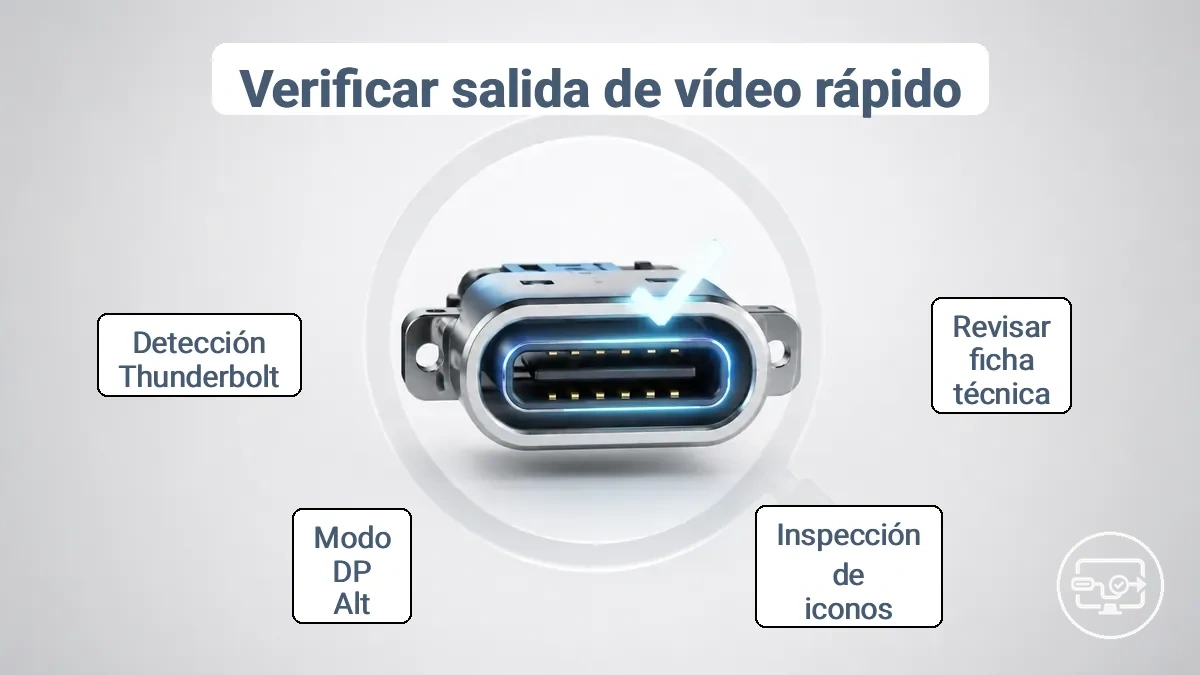
- Identifique el modelo y el puerto exactos. En equipos con varios USB-C, las capacidades pueden diferir entre puertos.
- Busque en la especificación términos de vídeo. «DisplayPort Alt Mode», «DisplayPort over USB-C», «video output», «external display» o una especificación Thunderbolt son señales útiles.
- Interprete las marcas como pistas, no como prueba única. Un logotipo DP o Thunderbolt puede ayudar; la ausencia de icono no demuestra que falte vídeo y un símbolo de SuperSpeed por sí solo describe datos, no pantalla.
- Si sigue sin estar claro, pruebe una cadena conocida. Use un adaptador/cable que funcione, una entrada HDMI verificada y un modo básico antes de probar 4K/HDR.
- Si hay detección pero no imagen, cambie de diagnóstico. La capacidad de vídeo pasa a ser más probable; revise resolución/refresco, entrada HDMI, convertidor y negociación.
Para una verificación paso a paso más detallada, consulte la lista de comprobación de compatibilidad USB-C a HDMI.
Señales de la hoja de especificaciones y las marcas del puerto que indican compatibilidad con salida de pantalla
No todas las señales tienen el mismo peso. La relación útil es señal observada → nivel de evidencia → conclusión permitida.
Evidencia fuerte
- La ficha técnica del modelo dice «DisplayPort Alt Mode», «salida de vídeo» o «pantalla externa» para ese puerto.
- El manual identifica explícitamente la función de pantalla del conector.
Permite tratar la salida de vídeo como confirmada para ese modelo/puerto, sujeto a los modos indicados.
Pista útil
- Logotipo DisplayPort o Thunderbolt junto al puerto.
- El sistema detecta una pantalla externa al conectar una cadena conocida.
Apoya la compatibilidad, pero conviene cotejar resolución, refresco y límites del equipo.
No es prueba de vídeo
- El puerto carga el dispositivo.
- El puerto transfiere datos.
- Aparece un símbolo USB/SuperSpeed sin referencia a pantalla.
Estas funciones pueden existir en un puerto que no enruta ninguna señal de pantalla.
Qué hacer cuando la especificación del dispositivo no es clara o es inconsistente
Cuando la ficha técnica es ambigua, use una verificación por capas y deténgase en cuanto una comprobación de alta calidad resuelva la capacidad del puerto.
- Confirme el número de modelo y variante. Una misma familia puede cambiar de puertos entre configuraciones.
- Revise ficha técnica y manual buscando «DisplayPort Alt Mode», «DisplayPort over USB-C», «video output», «external display» o Thunderbolt.
- Compruebe las marcas del puerto. Un icono DP/monitor o Thunderbolt es una pista; SS/SuperSpeed por sí solo no significa vídeo.
- Pruebe con un adaptador USB-C→HDMI que funcione, un cable HDMI conocido y la entrada correcta. Empiece con un modo de pantalla básico.
- Si la pantalla aparece en la configuración del sistema pero sigue negra, revise modo, resolución/refresco, entrada y cadena. Si el fallo afecta solo a contenido protegido, revise además HDCP antes de concluir que el puerto carece de vídeo.
- Si la documentación sigue incompleta, compare fuentes específicas para el modelo exacto; evite generalizar desde otro equipo de la misma serie.
Conclusión segura: la ausencia de una marca no demuestra incompatibilidad, y un intento fallido tampoco la demuestra hasta haber verificado adaptador, cable, entrada y modo. Lo que sí descarta una ruta HDMI convencional es una especificación clara de «solo datos/carga» sin salida de vídeo.
Adaptadores, cables, hubs y bases como vías de conexión HDMI
Adaptadores, cables, hubs y bases resuelven tareas distintas. La comparación útil no es solo «qué conector tienen», sino qué señal reciben, qué convierten y qué función adicional aportan.
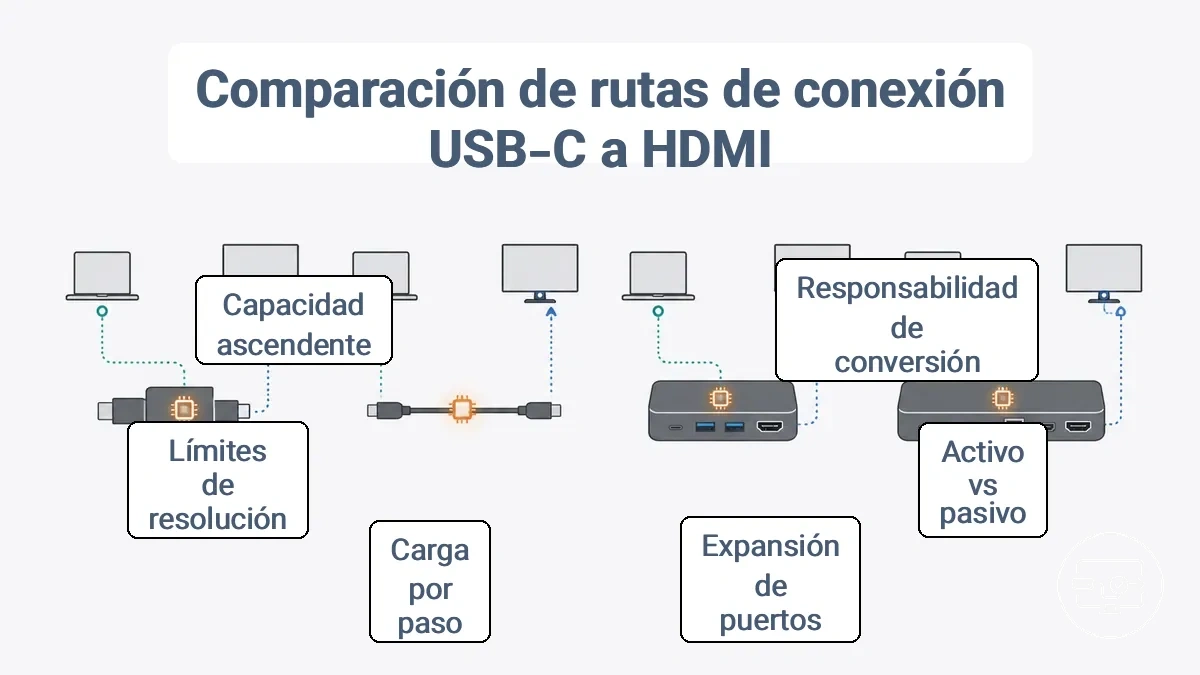
| Opción | Ruta de señal | Mejor encaje | Limitación que debe comprobar |
|---|---|---|---|
| Cable USB-C→HDMI | Normalmente usa la salida de vídeo del USB-C y realiza la conversión necesaria hacia HDMI dentro del conjunto. | Conexión directa y fija entre un dispositivo y una pantalla. | Dirección, modo máximo admitido y capacidad de vídeo del fuente. |
| Adaptador USB-C→HDMI | Recibe la ruta de vídeo del fuente y la convierte a HDMI según su diseño. | Una salida HDMI con un cable HDMI separado. | Compatibilidad con DP Alt Mode/Thunderbolt y modo de resolución/refresco. |
| Hub multipuerto | Comparte el enlace USB-C entre vídeo, datos y a veces alimentación. | Portabilidad y varios conectores en un único accesorio. | Reparto de ancho de banda, alimentación y límites de pantalla del fuente. |
| Base / dock | Integra vídeo, datos, red y alimentación; puede usar USB-C o Thunderbolt. | Puesto de trabajo con periféricos y una o más pantallas. | Número de pantallas admitido por el fuente, chipset de la base y modo objetivo. |
| Adaptador gráfico USB con controlador | Transporta la imagen como datos USB y la reconstruye con hardware/software específico; no es una simple conversión de DP Alt Mode. | Casos compatibles en los que se necesita una salida adicional o no se usa la ruta nativa de vídeo. | Compatibilidad del sistema y controlador; latencia, DRM y rendimiento pueden diferir de una salida nativa. |
Para comparar estas opciones con más detalle, consulte la comparativa: adaptador vs cable vs base.
Por qué algunas soluciones son pasivas y otras requieren conversión activa
Las etiquetas «pasivo» y «activo» se usan de forma inconsistente en productos USB-C→HDMI. Para decidir compatibilidad, es más útil identificar la ruta real de la señal que confiar en esa etiqueta comercial.
| Tipo funcional | Qué recibe de la fuente | Qué requisito no desaparece |
|---|---|---|
| Adaptador basado en DP Alt Mode | Una señal DisplayPort nativa desde el USB-C; el adaptador puede incluir electrónica de conversión a HDMI. | El fuente debe ofrecer salida de vídeo por el puerto. |
| Convertidor de protocolo | Una señal de vídeo compatible que transforma a otro formato. | La fuente todavía debe proporcionar una señal de vídeo utilizable. |
| Adaptador gráfico USB con controlador | Datos USB que un sistema compatible convierte en una salida de pantalla. | Requiere soporte del sistema operativo/dispositivo y no equivale a DP Alt Mode. |
La palabra «activo» no significa que un adaptador HDMI convencional pueda inventar una señal de vídeo ausente. Solo una arquitectura distinta de gráficos sobre USB puede sortear la falta de DP Alt Mode, y únicamente en plataformas compatibles.
Direccionalidad y confusión sobre «bidireccional» en productos USB-C y HDMI
La dirección describe de dónde sale la señal y dónde termina. El hecho de que los conectores encajen físicamente no cambia el sentido eléctrico previsto por el producto.
| Etiqueta del producto | Fuente prevista | Destino previsto | Regla práctica |
|---|---|---|---|
| USB-C → HDMI | Dispositivo USB-C con salida de vídeo | TV, monitor o proyector HDMI | Es la dirección habitual; no asuma que funciona al revés. |
| HDMI → USB-C | Fuente HDMI | Monitor USB-C que acepte entrada de vídeo | Necesita un producto diseñado expresamente para esta conversión y, a menudo, alimentación adicional. |
| Bidireccional | Depende del diseño | Depende del diseño | Solo debe considerarse bidireccional si el fabricante lo especifica para ambos sentidos. |
Antes de comprar, compruebe la flecha, la descripción «source/input/output» o el diagrama del fabricante. La direccionalidad es un atributo del cable/adaptador, no del aspecto del conector.
Rutas de configuración que producen una señal funcional de manera más fiable
Una configuración fiable comienza después de confirmar que el puerto puede emitir vídeo. No existe un único orden de conexión obligatorio para todos los equipos, pero una secuencia de comprobación coherente ayuda a separar capacidad, alimentación, entrada y modo de pantalla.
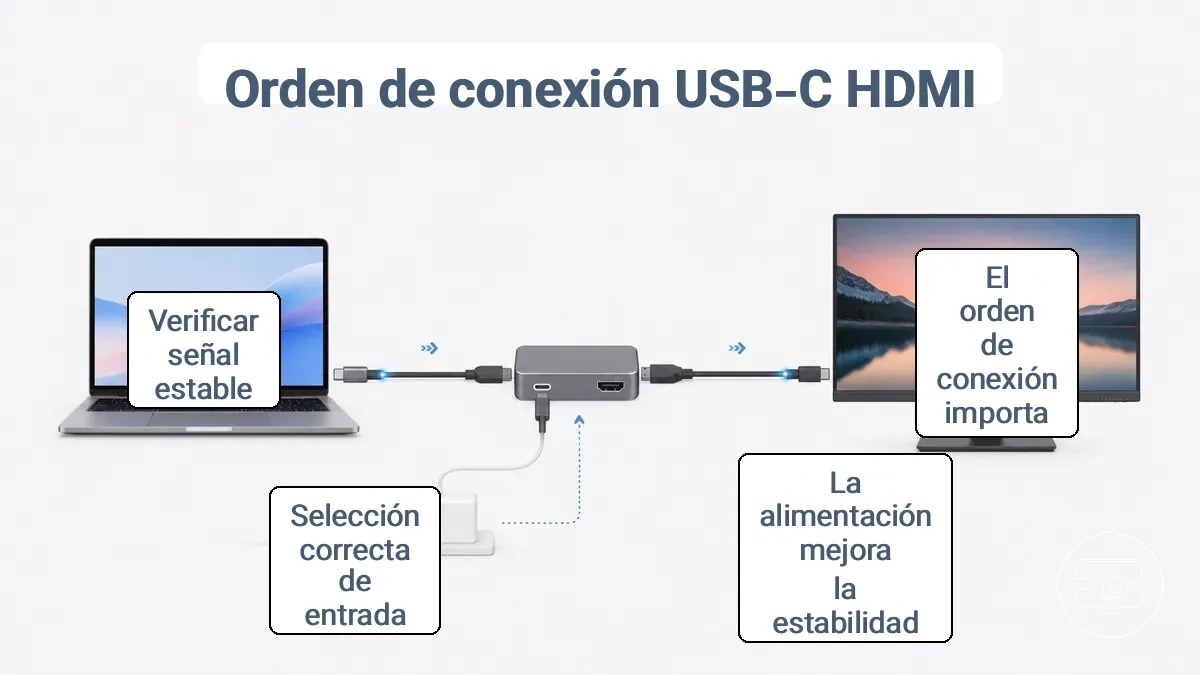
- Confirme la capacidad del puerto y use un adaptador/cable compatible con esa ruta de vídeo.
- Conecte el adaptador o hub al dispositivo y el HDMI a la pantalla; inserte ambos extremos completamente.
- Si el hub o la base requiere alimentación externa, conéctela antes de diagnosticar inestabilidad.
- Encienda la pantalla y seleccione la entrada HDMI que corresponde al conector utilizado.
- En el sistema operativo, elija duplicar, extender o usar solo la pantalla externa según la tarea.
- Si no aparece imagen, pruebe primero un modo básico y una cadena más simple; después aumente resolución/refresco hasta encontrar el límite.
Si el protocolo de enlace falla, desconectar y volver a conectar la cadena o encender primero una base alimentada puede forzar una nueva negociación, pero no es un requisito universal de conexión.
Para una guía ampliada, consulte los pasos de configuración para una conexión fiable.
Orden de conexión, condiciones de alimentación y selección de entrada que afectan la detección
Cuando el puerto y el adaptador son compatibles, los fallos de detección suelen reducirse a tres estados comprobables: alimentación del accesorio, negociación del enlace y entrada seleccionada.
Alimentación
- Conecte la fuente de la base/hub si el fabricante la requiere.
- No suponga que la carga del portátil demuestra que la ruta de vídeo está activa.
- Si varios periféricos provocan inestabilidad, simplifique la configuración para aislar consumo y ancho de banda.
Negociación
- No hay un orden universal obligatorio.
- Si no se detecta la pantalla, vuelva a insertar USB-C y HDMI o reinicie la cadena.
- Pruebe sin extensores, divisores ni dispositivos intermedios para reducir variables.
Entrada y modo
- Seleccione la entrada HDMI física correcta.
- Empiece con una resolución/refresco que la pantalla admita con seguridad.
- Después aumente el modo hasta el objetivo deseado.
Qué significa «detectado pero sin imagen»
Si el sistema detecta la pantalla pero no muestra imagen, ya existe alguna comunicación en la cadena; por ello conviene revisar primero el modo, la entrada, la negociación y el contenido antes de concluir que el puerto carece totalmente de vídeo.
| Síntoma | Clase probable | Primera comprobación |
|---|---|---|
| La pantalla aparece en el sistema, pero está negra | Modo/resolución/refresco o negociación | Seleccione la pantalla y pruebe un modo más básico; vuelva a negociar la cadena. |
| La imagen aparece y desaparece | Integridad de señal, alimentación o límite de ancho de banda | Simplifique la cadena, vuelva a insertar conectores y reduzca temporalmente resolución/refresco. |
| El escritorio se ve, pero una app muestra negro | Comportamiento de la app o protección de contenido | Compruebe si el problema afecta solo al contenido protegido y revise la cadena HDCP. |
| El sistema detecta monitor, pero el TV dice «sin señal» | Entrada HDMI o modo no aceptado | Confirme el puerto HDMI seleccionado y pruebe otro modo compatible. |
«Detectado» y «visible» son estados distintos. La detección reduce la probabilidad de una ausencia total de capacidad, pero no confirma que todos los parámetros de vídeo sean compatibles.
Expectativas sobre 4K, 60 Hz, HDR y contenido protegido que afectan la compatibilidad
4K, 60 Hz, HDR y la reproducción protegida son atributos diferentes. Pueden coincidir en una misma configuración, pero cada uno añade requisitos propios; que funcione 4K no demuestra automáticamente HDR ni HDCP.
| Objetivo | Qué debe cumplirse en la cadena | Si un eslabón limita |
|---|---|---|
| 4K | La fuente, conversión, cable y entrada HDMI deben admitir la resolución. | Puede bajar a una resolución inferior o no negociarse el modo. |
| 60 Hz | La misma cadena debe admitir además la tasa de refresco y el ancho de banda asociado. | 4K puede quedar disponible solo a un refresco menor. |
| HDR | Fuente, adaptador/cable, entrada y pantalla deben transportar y aceptar el formato HDR usado. | La imagen puede seguir funcionando en SDR. |
| Contenido protegido | Los dispositivos relevantes deben completar una negociación HDCP compatible con el servicio/contenido. | El escritorio puede verse mientras el vídeo protegido se bloquea o reduce su modo. |
El límite real lo fija el eslabón menos capaz para ese atributo concreto. Para ampliar estos requisitos, consulte los aspectos básicos de compatibilidad 4K y HDR.
Por qué el éxito de 4K a 60 Hz depende de toda la cadena, no de un solo componente
Para 4K a 60 Hz, la pregunta correcta no es «¿qué componente es 4K?», sino «¿todos los eslabones admiten 4K a 60 Hz en la ruta utilizada?». La cadena debe conservar el modo desde el motor de pantalla de la fuente hasta la entrada HDMI.
Si 4K funciona a un refresco menor pero 60 Hz no aparece o es inestable, ese patrón indica un límite de modo o ancho de banda en algún eslabón; no demuestra por sí solo qué componente es el responsable.
Restricciones de HDR y HDCP que pueden bloquear la salida incluso cuando el cable funciona
HDR y HDCP suelen confundirse porque ambos aparecen en escenarios de streaming, pero cumplen funciones distintas. HDR describe características de imagen; HDCP protege determinados contenidos digitales.
| Situación | Interpretación útil | Comprobación |
|---|---|---|
| El escritorio se ve, pero HDR no está disponible | La ruta básica de vídeo funciona; falta compatibilidad HDR o un modo adecuado en algún eslabón. | Revise soporte HDR en fuente, adaptador/cable, entrada HDMI y pantalla. |
| Contenido normal se ve, contenido protegido queda negro | Es compatible con un fallo de negociación HDCP o una restricción de la app/servicio. | Simplifique la cadena y elimine temporalmente divisores/extensores. |
| Parpadeo al iniciar reproducción protegida | Puede haber renegociación de modo/HDCP o una conexión marginal. | Vuelva a insertar conexiones, pruebe una cadena más corta/simple y confirme modos admitidos. |
| HDR funciona en una entrada HDMI pero no en otra | Las entradas pueden tener capacidades o ajustes distintos. | Consulte la configuración de esa entrada y el modo de señal ampliada del televisor, si existe. |
No atribuya un fallo de HDR a HDCP automáticamente: el contenido sin protección puede usar HDR sin que HDCP sea la causa del problema. Diagnostique qué atributo falla.
Diferencias de compatibilidad según el dispositivo de origen y el entorno de pantalla
La categoría del dispositivo cambia qué atributos conviene verificar primero. La fuente determina si existe una señal de vídeo; la pantalla determina qué señal puede aceptar.
Portátiles
Compruebe el puerto concreto, los modos de pantalla externos admitidos y los límites cuando se usan hubs/bases. Dos USB-C del mismo portátil pueden no ser equivalentes.
Teléfonos y tabletas
No presuponga salida externa por tener USB-C. La compatibilidad es muy específica del modelo y puede limitarse a duplicación o a determinados modos.
TV y proyectores
Compruebe entrada HDMI seleccionada, modo de señal admitido y ajustes por entrada. Distintos puertos HDMI del mismo equipo pueden tener capacidades diferentes.
El mismo cable o adaptador puede funcionar con una fuente y no con otra sin estar defectuoso. La comparación válida es modelo de fuente + puerto + accesorio + entrada de pantalla.
Patrones de comportamiento de portátiles que comúnmente limitan o cambian la salida HDMI
En un portátil, el resultado depende del puerto concreto y de cómo el fabricante conectó ese puerto al subsistema gráfico. Por eso un fallo en un USB-C no debe generalizarse automáticamente al resto.
- Puertos no equivalentes: uno puede admitir pantalla y otro solo datos/carga.
- Modo del sistema: duplicar, extender o solo pantalla externa cambia cómo se presenta la salida, pero no añade una capacidad de vídeo que falte.
- Hubs y bases: compartir vídeo, datos y alimentación puede introducir límites de ancho de banda o estabilidad.
- Controladores/firmware: pueden afectar detección y negociación; no pueden añadir a un puerto una ruta de vídeo que el hardware no tenga.
- Varias pantallas: el número admitido depende del fuente, la plataforma y la tecnología de la base, no solo del número de conectores HDMI.
Si un portátil tiene dos USB-C y solo uno figura como DisplayPort/Thunderbolt, use ese puerto para la primera prueba.
Limitaciones de teléfonos y tabletas que impiden la salida de pantalla USB-C
En móviles, USB-C se usa con frecuencia para carga y datos sin salida externa. La decisión debe basarse en el modelo exacto, no en la familia del teléfono ni en la velocidad de carga.
Sin salida nativa
Si el fabricante no implementa una ruta de vídeo, un adaptador HDMI convencional no obtiene señal.
Salida con modo limitado
Algunos dispositivos admiten solo duplicación o determinados modos de resolución/refresco. El adaptador no puede superar ese límite de la fuente.
Alternativa por USB de datos
Una solución gráfica con controlador puede funcionar solo si el sistema móvil la admite; no debe asumirse como equivalente a DP Alt Mode.
Cuando la batería, la carga simultánea o varios periféricos afectan la estabilidad, pruebe primero la salida de vídeo con la cadena más simple posible.
Entradas, modos y ajustes de TV y proyector que afectan la conexión
Una TV o un proyector puede rechazar un modo aunque la fuente y el adaptador estén activos. Revise primero los ajustes que cambian la entrada física o el formato aceptado.
- Entrada correcta: seleccione el número de HDMI que coincide con el conector utilizado.
- Prueba cruzada: si hay varias entradas HDMI, pruebe otra para distinguir un límite de puerto de un fallo general.
- Modo de señal: algunas pantallas tienen un ajuste por entrada para modos de mayor ancho de banda/HDR; actívelo solo cuando el manual lo requiera.
- Resolución y refresco: empiece con un modo básico y aumente después al objetivo.
- Reinicio de enlace: si la pantalla conserva un estado erróneo, apáguela/enciéndala o vuelva a insertar HDMI para forzar una nueva negociación.
Un puerto marcado ARC/eARC sigue siendo también una entrada HDMI de vídeo; esa etiqueta por sí sola no explica una ausencia de imagen. El punto relevante es qué modos de vídeo admite esa entrada y cómo está configurada.
Por qué falla USB-C a HDMI y cómo elegir la ruta de solución correcta
Los fallos USB-C→HDMI se entienden mejor separando cuatro clases: capacidad de la fuente, cadena física/conversión, modo de señal y software/protección. El síntoma orienta la primera comprobación, pero no confirma por sí solo la causa.
| Síntoma | Clase probable | Primera comprobación recomendada |
|---|---|---|
| Sin señal desde el primer intento | Capacidad o cadena | Confirme salida de vídeo del puerto y pruebe una cadena conocida y simple. |
| Parpadeo / cortes | Integridad de señal, alimentación o ancho de banda | Vuelva a insertar conectores, simplifique la cadena y reduzca temporalmente el modo. |
| Detectada pero negra | Entrada, resolución/refresco o negociación | Seleccione la entrada correcta y pruebe un modo básico. |
| Sin audio, con imagen | Selección de salida de audio | Elija la pantalla/HDMI como dispositivo de salida en el sistema. |
| Solo falla contenido protegido | HDCP / aplicación | Pruebe contenido no protegido y elimine intermediarios de la cadena. |
| Funciona en un equipo y en otro no | Capacidad del fuente, controladores o límites de plataforma | Compare especificación del puerto y pruebe el mismo accesorio en una fuente conocida. |
Comprobar antes de sustituir piezas reduce cambios innecesarios. Para una ruta más granular, visite rutas de solución por síntoma.
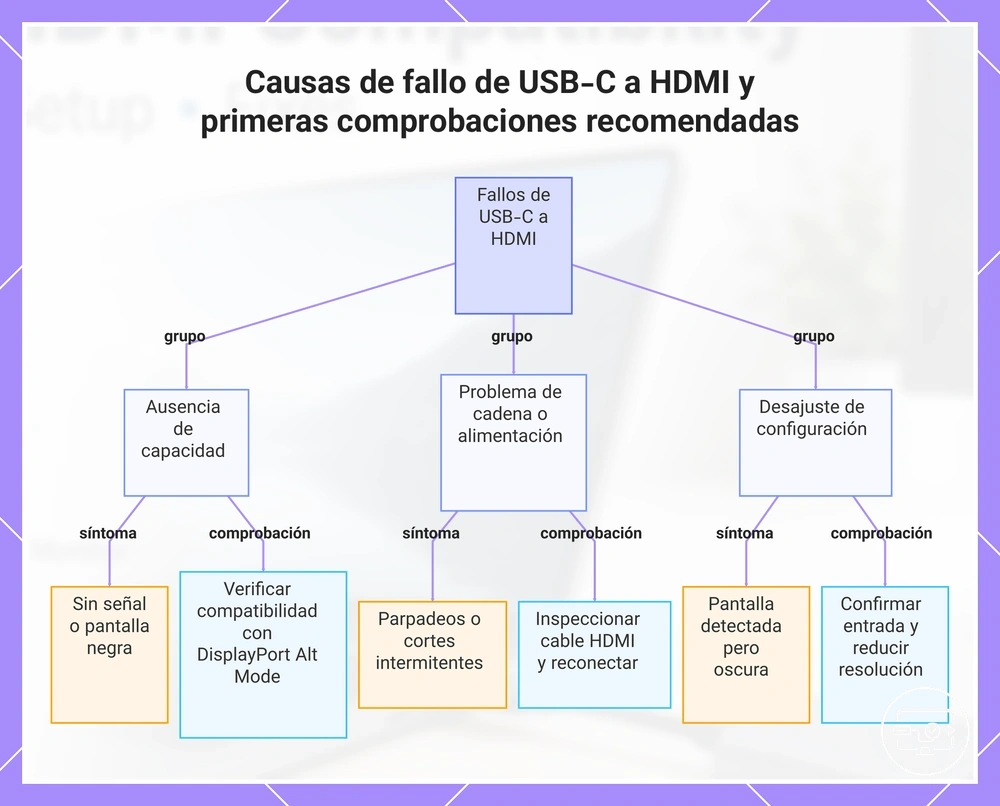
Fallo de señal y pantalla negra como problemas de capacidad, cadena o configuración
«Pantalla negra» describe un resultado, no una causa. Use el momento y el contexto del fallo para elegir la comprobación siguiente.
| Patrón | Qué sugiere | Qué comprobar | Qué cambia la interpretación |
|---|---|---|---|
| Nunca hubo imagen | Capacidad ausente o cadena incompatible | Especificación del puerto, adaptador, cable y entrada HDMI. | Si una cadena conocida funciona con otra fuente, la fuente original gana peso como causa. |
| Hubo imagen y después quedó negra | Negociación, alimentación o integridad de señal | Conectores, alimentación de hub/base y modo de salida. | Si vuelve al reducir resolución/refresco, hay un límite de modo o señal. |
| Solo falla en 4K/60 Hz | Límite de ancho de banda o modo | Capacidad declarada de cada eslabón. | Si un modo inferior es estable, la ruta básica de vídeo está presente. |
| Solo falla contenido protegido | HDCP o comportamiento de la app | Cadena HDCP y dispositivos intermedios. | Si el escritorio/contenido no protegido se ve, no es un fallo general de vídeo. |
Parpadeo, cortes y salida inestable como problemas de calidad de señal y negociación
El parpadeo y los cortes suelen aparecer cuando la cadena funciona, pero no mantiene de forma estable el modo negociado. Empiece reduciendo variables, no cambiando todos los componentes a la vez.
- Vuelva a insertar USB-C y HDMI y compruebe daños o holgura.
- Pruebe un cable HDMI más corto o de especificación adecuada al modo objetivo.
- Si usa hub/base, conecte su alimentación cuando corresponda y desconecte periféricos no esenciales.
- Reduzca temporalmente resolución o refresco; si se estabiliza, investigue un límite de ancho de banda/señal.
- Pruebe sin extensores, conmutadores o divisores para descartar intermediarios.
- Si el problema aparece tras reposo o cambio de entrada, fuerce una nueva negociación desconectando/reconectando o reiniciando la pantalla.
Una mejora al bajar el modo es una pista diagnóstica, no una garantía de que el cable sea el único responsable.
Participación del sistema operativo y los controladores cuando la salida funciona en un dispositivo pero no en otro
Cuando el mismo adaptador funciona con una fuente pero no con otra, el sistema operativo y los controladores merecen revisión después de confirmar la capacidad de hardware del puerto.
- Compruebe si la pantalla aparece en la configuración del sistema y seleccione duplicar, extender o usar solo la pantalla externa.
- Pruebe un modo de resolución/refresco básico para separar un problema de modo de una ausencia total de enlace.
- Actualice o reinstale el controlador gráfico cuando el problema empezó tras un cambio de software o cuando el fabricante lo recomienda.
- Si el accesorio es un adaptador gráfico USB (por ejemplo, una solución que requiere controlador), confirme que su software sea compatible con la versión del sistema operativo.
- Si hay imagen pero no audio, seleccione la pantalla/HDMI como dispositivo de salida de sonido.
Los controladores pueden corregir detección o negociación, pero no convierten un puerto de carga/datos en un puerto con DP Alt Mode.
Preguntas frecuentes sobre problemas habituales de compatibilidad
Estas respuestas cierran las dudas que suelen requerir una decisión rápida de sí/no o una condición concreta.
- ¿Puede cualquier puerto USB-C emitir HDMI?
- No. La salida HDMI depende de que el puerto USB-C ofrezca una ruta de vídeo, normalmente mediante DisplayPort Alt Mode o una interfaz que transporte vídeo DisplayPort. Sin esa capacidad, un adaptador USB-C→HDMI convencional no obtiene una señal de pantalla.
- ¿Funciona un puerto USB-C solo de carga con un adaptador HDMI?
- No. Un puerto limitado a carga y datos no emite vídeo mediante un adaptador HDMI convencional. El conector puede encajar físicamente y aun así la pantalla mostrar «sin señal».
- ¿Qué requiere la compatibilidad USB-C a HDMI?
- Requiere un puerto USB-C con salida de vídeo, un adaptador/cable/hub compatible con esa ruta y una entrada HDMI operativa que acepte el modo enviado. Para 4K/60 Hz, HDR o varias pantallas, todos los eslabones relevantes deben admitir además ese objetivo.
- ¿Puede un adaptador solucionar un puerto que no admite vídeo?
- Un adaptador USB-C→HDMI convencional, no. Si el puerto no proporciona una señal de vídeo, ese adaptador no tiene nada que convertir. Una solución de gráficos sobre USB con controlador es una tecnología distinta y solo funciona en plataformas compatibles.
- ¿Un cable USB-C a HDMI siempre es bidireccional?
- No. Muchos cables son unidireccionales desde una fuente USB-C hacia una pantalla HDMI. Solo debe asumirse funcionamiento inverso si el producto lo especifica expresamente.
- ¿Por qué a veces no funciona 4K a 60 Hz incluso cuando el adaptador lo admite?
- Porque la fuente, el adaptador/hub, el cable HDMI y la entrada de la pantalla deben admitir 4K a 60 Hz en la misma ruta. El eslabón menos capaz fija el máximo estable.
- ¿Un puerto Thunderbolt garantiza la compatibilidad USB-C a HDMI?
- No por sí solo. Thunderbolt proporciona capacidad de pantalla, pero el modo HDMI final depende de la implementación del dispositivo, del adaptador/base, del cable y de la pantalla.
- ¿Puede un hub con HDMI extender la pantalla a varios monitores?
- Puede, pero solo dentro de los límites de pantallas externas de la fuente y de la tecnología del hub/base. Una base con gráficos sobre USB puede usar una ruta distinta, pero requiere soporte específico.
- ¿Por qué ocurre «sin señal» incluso cuando todo está enchufado?
- Las causas comunes son capacidad de vídeo no confirmada, entrada HDMI incorrecta, un modo no aceptado, fallo de negociación, conexión inestable o un hub/base sin la alimentación requerida. Revise la cadena por etapas en lugar de asumir que el cable es el único problema.