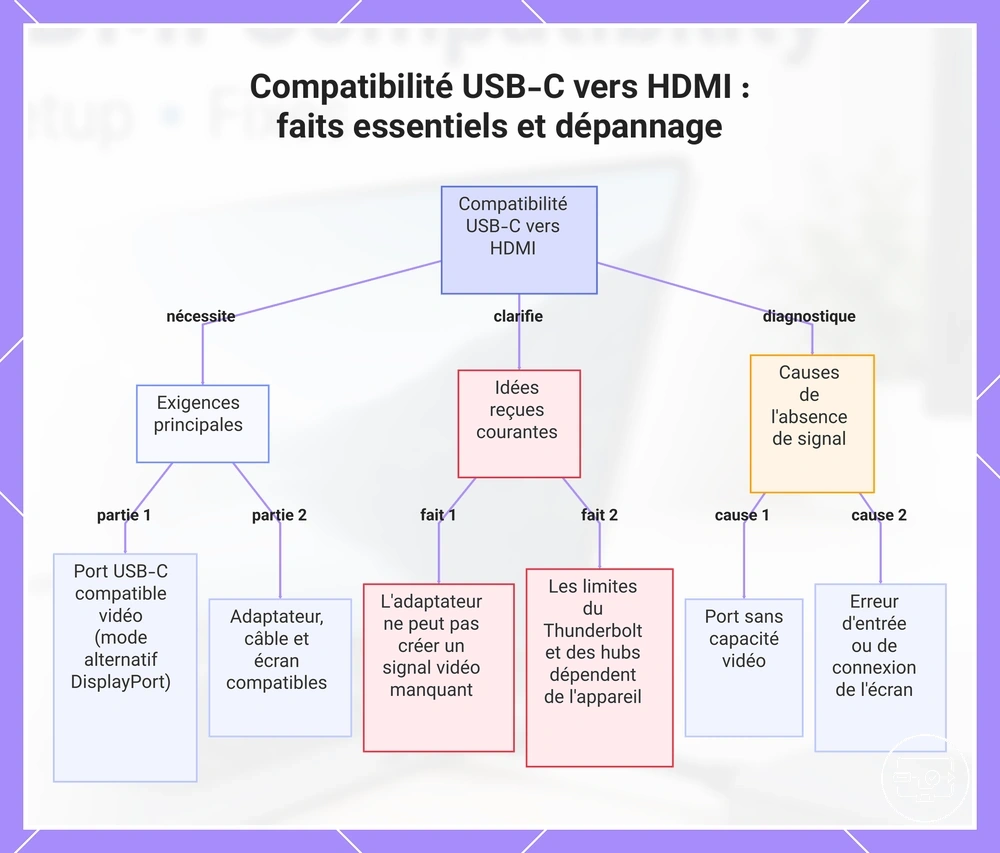
Compatibilité USB-C vers HDMI
Un port USB-C n’est compatible avec un écran HDMI que si l’appareil fournit une sortie vidéo sur ce port — le plus souvent via DisplayPort Alt Mode ou via une liaison Thunderbolt capable de transporter l’affichage. Un adaptateur USB-C vers HDMI classique ne crée pas de vidéo à partir d’un port limité à la charge et aux données ; la résolution, le taux de rafraîchissement, le HDR et le contenu protégé dépendent ensuite du maillon le plus limitant de toute la chaîne.
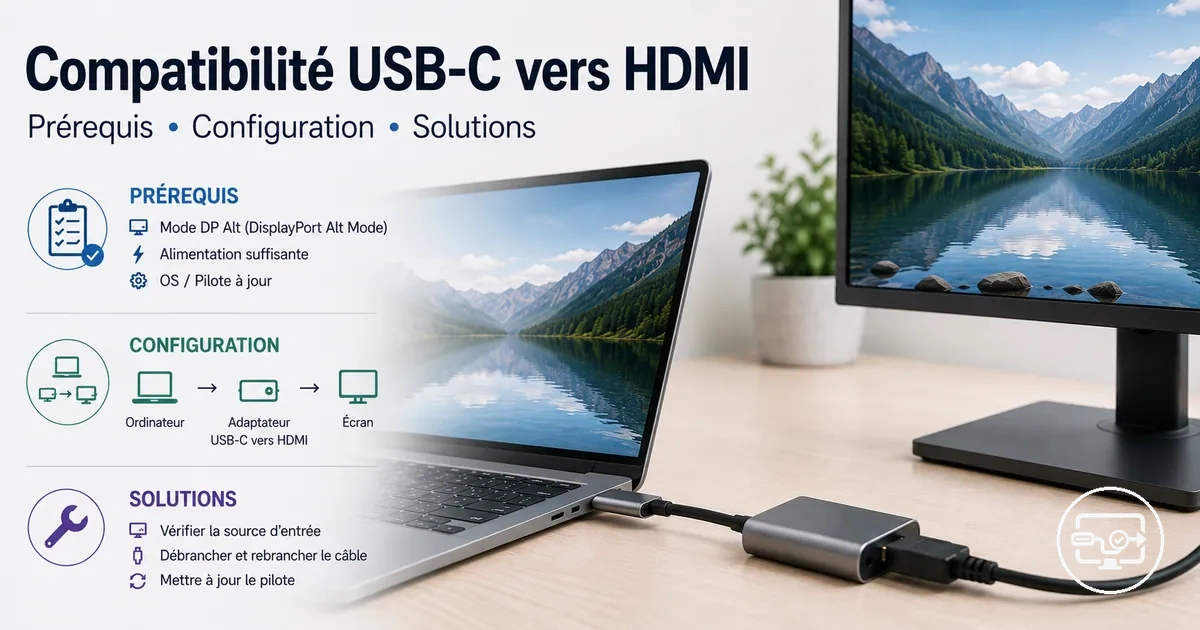
Vérificateur de compatibilité USB-C → HDMI
Ce vérificateur trie la chaîne dans l’ordre utile : capacité vidéo du port → chemin de conversion → écran et mode demandé. Il évalue la compatibilité de base ; il ne garantit pas un mode 4K, HDR ou multi-écrans sans les spécifications de chaque maillon.
Une solution USB graphique utilisant les données USB et un pilote est une catégorie distincte : elle peut fonctionner sans DP Alt Mode sur certains systèmes, mais elle ne doit pas être confondue avec un adaptateur USB-C vers HDMI classique.
Un écran noir après branchement ne signifie donc pas automatiquement qu’un câble est défectueux. La forme du connecteur USB-C n’indique pas ses fonctions : deux ports physiquement identiques peuvent différer par la sortie vidéo, le débit USB ou la prise en charge de l’alimentation.
Pour une connexion USB-C vers HDMI directe, commencez par vérifier la documentation du modèle exact pour une mention de DisplayPort Alt Mode, sortie vidéo, affichage externe ou Thunderbolt. Quand une sortie vidéo native existe, l’adaptateur ou le câble doit convertir et transporter le signal correctement ; quand elle n’existe pas, une solution de type USB graphics avec pilote constitue une voie différente et doit être explicitement prise en charge.
Le résultat d’une connexion USB-C vers HDMI dépend de cinq relations à vérifier :
- Port source : sortie vidéo réellement prise en charge sur ce port USB-C précis.
- Conversion : adaptateur, câble, concentrateur ou station d’accueil compatible avec le signal de la source.
- Écran : bonne entrée HDMI et mode vidéo accepté.
- Bande passante : tous les maillons doivent accepter le mode visé, notamment pour la 4K à 60 Hz ou le HDR.
- Protection du contenu : pour certaines vidéos protégées, la chaîne doit aussi réussir la négociation HDCP requise.
Les fabricants configurent ces fonctions différemment selon les modèles, et parfois selon les ports d’un même appareil. Vérifier la capacité du port source est donc la première décision avant de remplacer un adaptateur, un câble ou un écran.
Quand l’USB-C peut transmettre une image vers HDMI — et quand il ne le peut pas
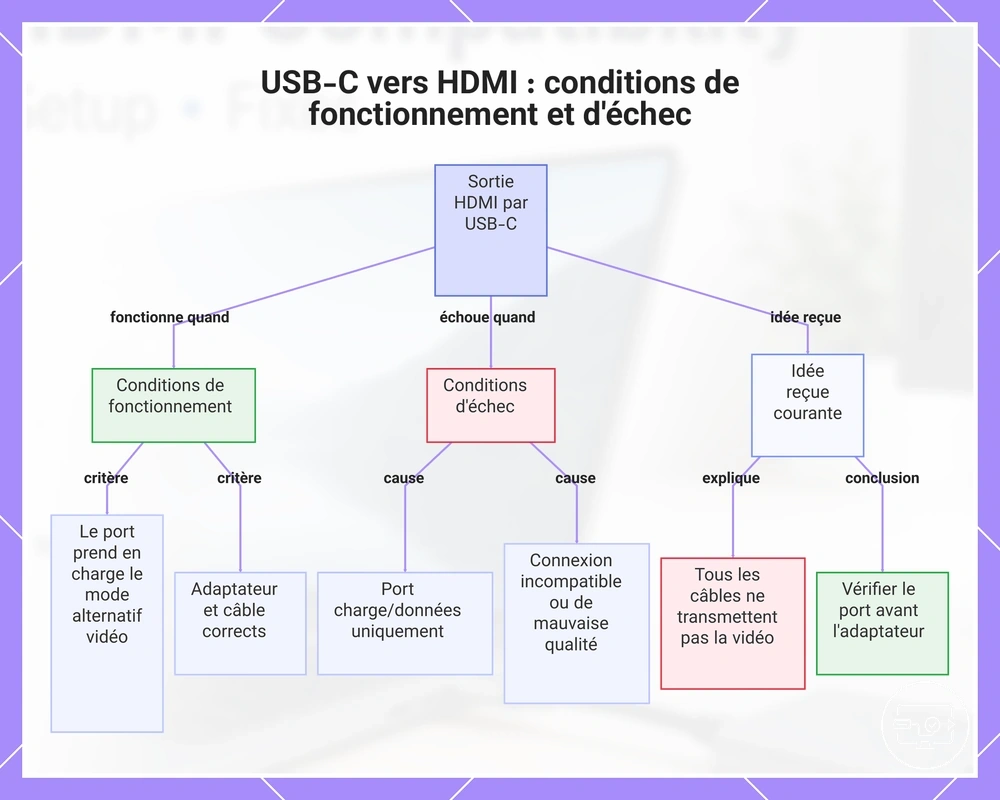
La réussite dépend d’abord de la sortie vidéo du port USB-C, puis de la compatibilité de la conversion et de l’écran. Un port charge/données uniquement peut accepter physiquement un adaptateur HDMI sans jamais fournir d’image.
Le tableau sépare les conditions nécessaires des symptômes qu’une condition manquante produit généralement.
| Maillon | Condition pour fonctionner | Si la condition manque |
|---|---|---|
| Port USB-C source | Sortie vidéo explicitement prise en charge, par exemple DisplayPort Alt Mode ou Thunderbolt. | Un adaptateur HDMI classique reste sans signal. |
| Adaptateur / câble / dock | Entrée attendue, direction du signal et mode maximal compatibles avec la source. | Absence d’image, mode inférieur ou instabilité selon l’incompatibilité. |
| Écran HDMI | Entrée correcte sélectionnée et résolution/fréquence acceptées par ce port HDMI. | « Aucun signal », écran noir ou retour à un mode inférieur. |
| Chaîne complète | Tous les maillons acceptent le mode demandé. | Le maillon le plus limité fixe la résolution, la fréquence et les fonctions disponibles. |
La vérification prioritaire reste le port source : sans sortie vidéo native, changer d’adaptateur HDMI standard ne résout pas le problème.
Un câble portant un connecteur USB-C n’est pas, à lui seul, une preuve de capacité vidéo. Dans une chaîne avec dock, le câble USB-C hôte doit aussi transporter les voies requises ; dans un câble USB-C vers HDMI direct, la direction et l’électronique de conversion doivent correspondre à l’usage.
Le visuel ci-dessous résume les conditions de fonctionnement et d’échec de la chaîne USB-C vers HDMI.
Pourquoi un connecteur USB-C n'est pas une preuve de sortie vidéo
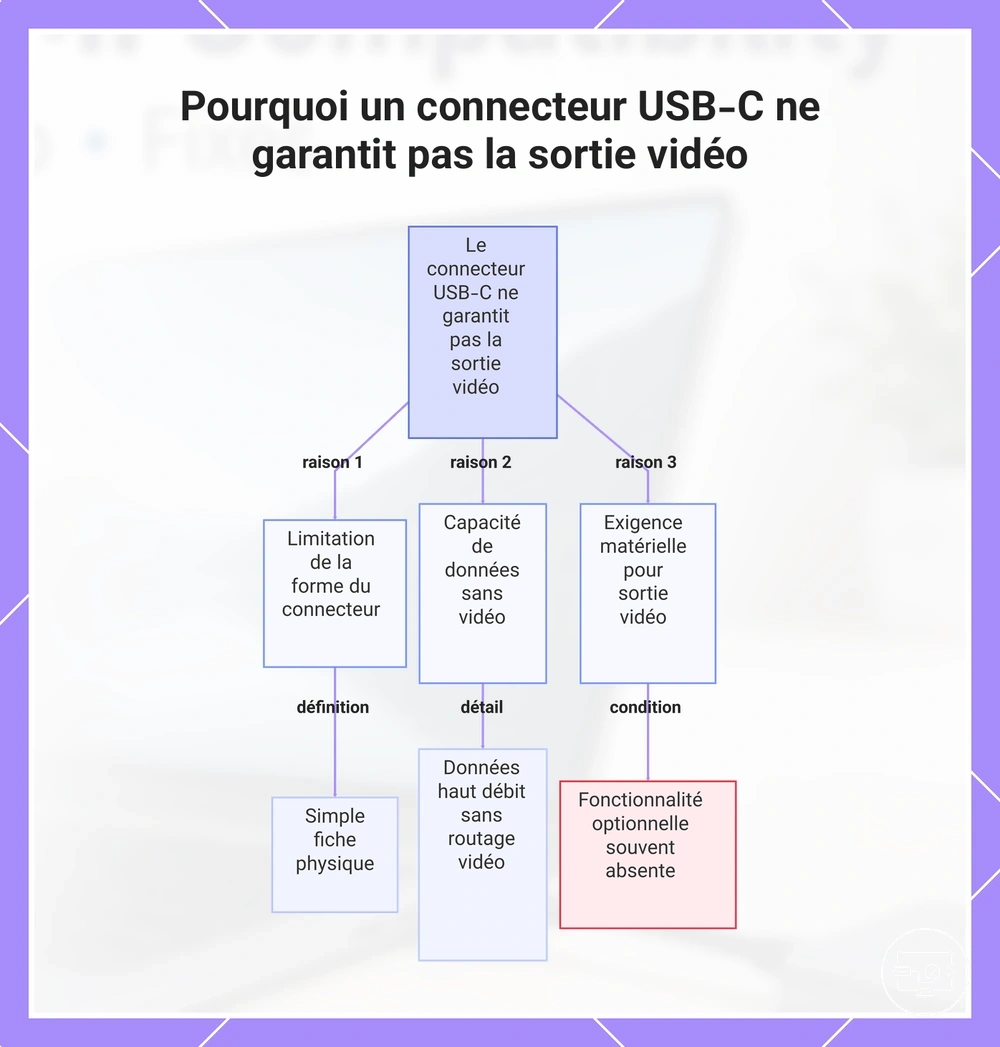
Un connecteur USB-C est une forme physique de prise. Il n'indique pas ce que le port peut faire. Un port arborant cette forme de connecteur peut fournir uniquement la charge, uniquement le transfert de données, une sortie vidéo, ou une combinaison, selon la manière dont le fabricant a conçu le matériel interne du port. La sortie vidéo nécessite une prise en charge supplémentaire via des protocoles intégrés dans le port, et non simplement la forme du connecteur.
| Attribut visible ou annoncé | Ce qu’il permet de conclure |
|---|---|
| Forme USB-C | Compatibilité mécanique du connecteur seulement ; elle ne prouve ni la vidéo, ni le débit, ni la puissance de charge. |
| Débit USB | Capacité de transfert de données ; un port rapide peut néanmoins ne pas exposer de sortie vidéo native. |
| DisplayPort Alt Mode / sortie écran | Le port peut transporter un flux vidéo DisplayPort vers un adaptateur ou un écran compatible. |
| Thunderbolt | La liaison prévoit le transport de l’affichage, mais les modes et le nombre d’écrans restent limités par l’appareil, le dock et le GPU. |
Le visuel ci-dessous distingue la forme du connecteur, les capacités de données et la capacité vidéo.
Idées reçues sur la compatibilité qui entraînent des achats inappropriés et un dépannage erroné
De nombreux échecs de compatibilité viennent d’une confusion entre la présence du connecteur USB-C et les fonctions réellement câblées sur le port. Les erreurs sur la capacité vidéo, la direction du câble ou le mode de l’écran peuvent conduire à acheter un accessoire qui ne correspond pas à la chaîne.
| Idée reçue | Réalité | Conséquence pratique |
|---|---|---|
| « Tout USB-C vers HDMI fonctionne. » | Un adaptateur fondé sur DisplayPort Alt Mode exige une sortie vidéo native sur le port source. | Un port charge/données uniquement donne généralement « aucun signal » avec ce type d’adaptateur. |
| « Le connecteur réversible rend le câble bidirectionnel. » | La réversibilité mécanique de l’USB-C ne définit pas le sens de conversion USB-C ↔ HDMI. | Respectez la direction indiquée par le fabricant du câble ou de l’adaptateur. |
| « Si le port charge, il sort aussi de la vidéo. » | Alimentation, données et affichage sont des capacités distinctes. | Vérifiez la fiche technique du port exact. |
| « Un adaptateur 4K garantit la 4K. » | La source, l’adaptateur, la liaison HDMI et l’écran doivent tous accepter le mode demandé. | Le maillon le plus limité fixe le mode réellement disponible. |
| « Thunderbolt rend tout adaptateur HDMI compatible. » | Thunderbolt transporte l’affichage, mais l’adaptateur, le dock, le GPU et l’écran imposent encore leurs propres limites. | La vidéo peut fonctionner tout en restant limitée en résolution, fréquence ou nombre d’écrans. |
| « Tout dock HDMI peut créer de la vidéo depuis un port sans sortie écran. » | Les docks DP Alt Mode dépendent de la vidéo native de l’hôte. Les docks USB graphiques (par ex. DisplayLink) utilisent une autre voie, via les données USB et un pilote. | Identifiez la technologie du dock avant l’achat ou le dépannage. |
Une distinction essentielle réside dans la différence entre un port USB-C qui ne produit pas de sortie vidéo et un écran réglé sur la mauvaise entrée ; le symptôme — absence de signal — est identique, mais la solution diffère.
Capacités du port USB-C qui déterminent la sortie HDMI
La compatibilité dépend de quatre attributs : transport vidéo, conversion de protocole, bande passante et ressources partagées du port ou du dock. L’alimentation USB-C peut être importante pour un concentrateur ou la charge de l’ordinateur, mais elle n’est pas en elle-même une condition de la vidéo.
Pour la voie la plus courante, le port expose un flux DisplayPort via USB-C ou Thunderbolt, puis l’adaptateur ou le dock le présente à l’écran sous forme HDMI.
Le besoin d’électronique de conversion dépend du couple de protocoles. DisplayPort et HDMI ne sont pas le même signal : de nombreux adaptateurs USB-C vers HDMI intègrent donc une puce de conversion, même si l’utilisateur n’a aucun pilote à installer.
Le tableau suivant organise les capacités du port qui déterminent la sortie HDMI en trois groupes, indiquant ce qu'il faut rechercher et ce que chaque groupe affecte.
| Attribut | Valeur à confirmer | Effet sur la connexion |
|---|---|---|
| Transport vidéo | DisplayPort Alt Mode, Thunderbolt ou autre mécanisme d’affichage explicitement documenté | Détermine si un adaptateur vidéo natif peut recevoir un signal. |
| Conversion | Adaptateur ou dock prévu pour convertir le signal disponible vers HDMI | Détermine si le protocole de la source peut être présenté à l’écran. |
| Bande passante vidéo | Mode maximal commun à la source, à la conversion, au câble HDMI et à l’écran | Fixe la résolution, le taux de rafraîchissement, la profondeur de couleur et certaines fonctions HDR. |
| Alimentation / partage des voies | Exigences propres au hub ou au dock, et éventuel partage des ressources avec USB haut débit | Peut limiter un dock ou la charge simultanée, sans transformer un port données-seulement en port vidéo. |
Deux ports USB-C d’apparence identique peuvent donc se comporter différemment. Un port doté d’une sortie vidéo et d’une bande passante suffisante peut alimenter un écran 4K à 60 Hz avec une chaîne compatible, alors qu’un port limité aux données et à la charge ne fournit aucun signal à un adaptateur vidéo natif.
Cette section couvre uniquement les attributs de capacité ; pour les étapes de configuration ou le dépannage par symptôme, consultez les pages dédiées de ce site.
DisplayPort Alt Mode comme voie de sortie HDMI la plus courante
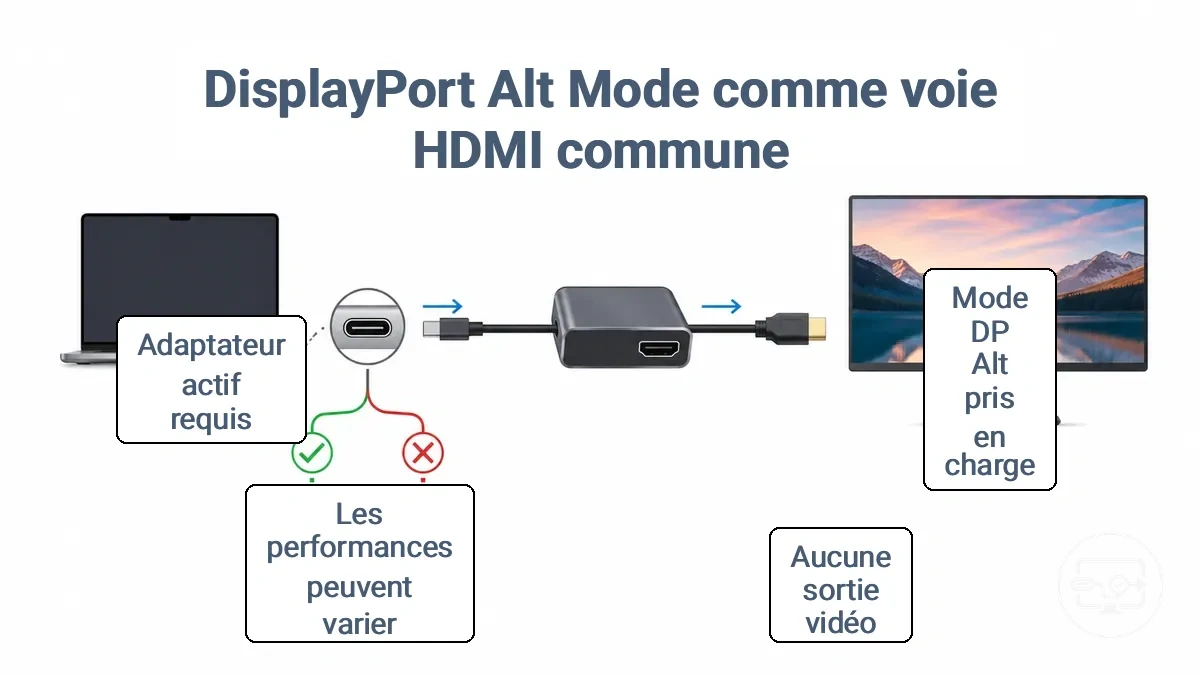
DisplayPort Alt Mode (DP Alt Mode) permet au connecteur USB-C de réaffecter ses voies haute vitesse au transport d’un signal DisplayPort. Cette capacité doit être prévue par l’appareil ; la forme USB-C seule ne l’ajoute pas.
Pour atteindre une entrée HDMI, le signal DisplayPort doit ensuite être présenté sous un format HDMI compatible. La conversion est souvent assurée par l’électronique intégrée à l’adaptateur ou au câble, sans pilote logiciel. Pour le chemin détaillé, consultez DisplayPort Alt Mode et sortie HDMI.
Thunderbolt vs ports USB-C standard pour les écrans externes
Un port Thunderbolt utilisant le connecteur USB-C prévoit le transport de l’affichage, alors qu’un port USB-C non Thunderbolt peut ou non offrir DisplayPort Alt Mode. La différence essentielle n’est donc pas la forme du port, mais les fonctions que le modèle d’appareil expose réellement.
| Port | Affichage | Ce qu’il faut encore vérifier |
|---|---|---|
| Thunderbolt sur USB-C | Transport d’affichage prévu par la liaison. | Modes réellement pris en charge par le GPU, le modèle d’appareil, le dock/adaptateur et l’écran. |
| USB-C avec DP Alt Mode | Sortie DisplayPort native disponible. | Conversion vers HDMI, bande passante et limites propres au port. |
| USB-C sans sortie vidéo documentée | Aucune conclusion à partir du connecteur seul. | Documentation du modèle exact ; la charge ou le débit USB ne prouvent pas la vidéo. |
| Symbole près du port | Un logo DisplayPort ou Thunderbolt peut être un indice utile. | Un simple éclair générique peut aussi désigner la charge ; confirmez sa signification dans le manuel. |
Comment vérifier si votre port USB-C prend en charge la sortie vidéo
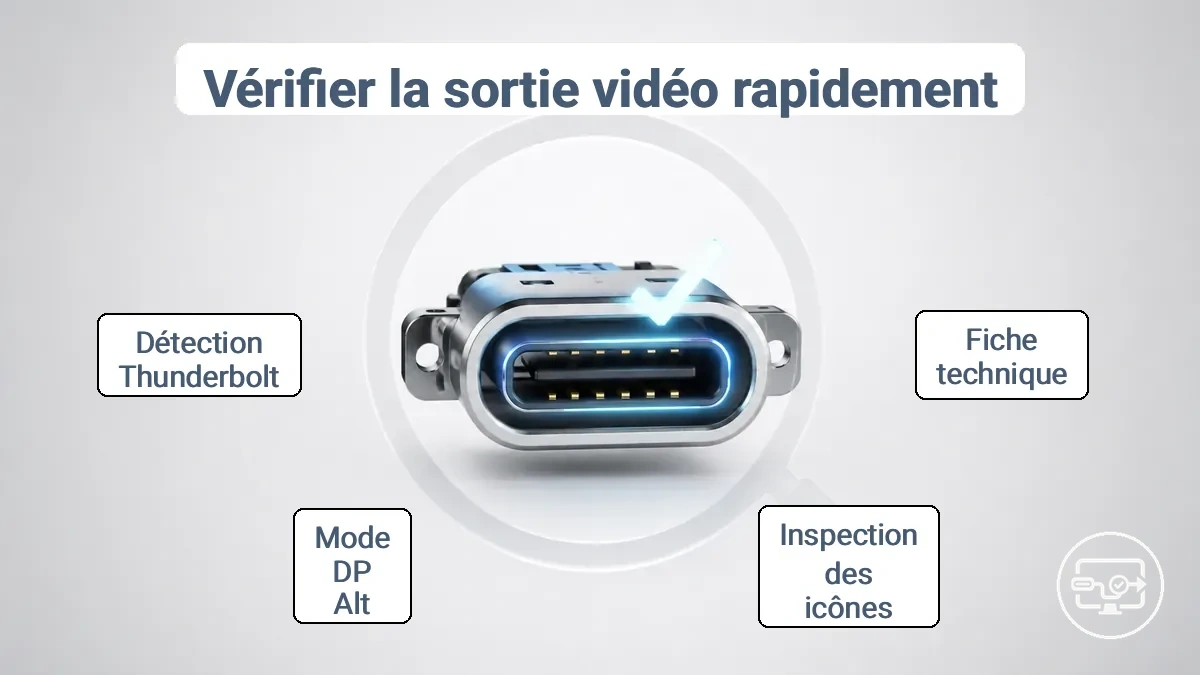
La documentation officielle du modèle exact est la meilleure preuve de capacité. Les marquages du port et les tests matériels servent de confirmation, mais l’absence d’icône n’est pas une preuve d’absence de vidéo.
Utilisez les méthodes ci-dessous du signal le plus fiable au plus circonstanciel.
| Méthode | Force du signal | Interprétation correcte |
|---|---|---|
| Fiche technique / page d’assistance du modèle exact | Élevée | Une mention explicite de DisplayPort Alt Mode, sortie vidéo, écran externe ou Thunderbolt confirme la capacité annoncée. |
| Manuel et schéma des ports | Élevée à moyenne | Utile pour distinguer plusieurs ports USB-C d’un même appareil. |
| Logo DisplayPort ou Thunderbolt | Moyenne | Indice positif ; l’absence de logo ne prouve pas l’absence de sortie vidéo. |
| Test avec une chaîne connue pour fonctionner | Élevée si le test réussit | Une image confirme cette chaîne précise. Un échec reste ambigu tant que câble, entrée et mode n’ont pas été exclus. |
| Informations du système d’exploitation | Complémentaire | Peut montrer un contrôleur ou un écran détecté, mais ne remplace pas toujours la spécification du port USB-C. |
Pour une liste de contrôle détaillée étape par étape couvrant les exigences principales, y compris comment interpréter les marquages de port ambigus et que faire lorsque la fiche technique est incomplète, reportez-vous à la liste de contrôle de compatibilité USB-C vers HDMI.
Signaux de la fiche technique et des marquages de port indiquant la prise en charge de la sortie d'affichage
Le moyen le plus fiable de confirmer qu'un port USB-C prend en charge la sortie vidéo est de consulter la documentation officielle de l'appareil. Une fiche technique inclut généralement une ligne précisant si le port USB-C prend en charge DisplayPort Alt Mode ou la sortie d'affichage externe. Les marquages de port et les indicateurs du système d'exploitation peuvent être utiles, mais ce sont des indices secondaires qui doivent être recoupés avec la documentation, car celle-ci est plus fiable que les icônes.
| Source | Signal positif | Limite d’interprétation |
|---|---|---|
| Fiche technique / manuel | Mention explicite « DisplayPort Alt Mode », « sortie vidéo », « écran externe » ou Thunderbolt. | Vérifiez la variante et le port exacts lorsque le modèle possède plusieurs configurations. |
| Marquage du port | Logo DisplayPort, écran ou Thunderbolt documenté par le fabricant. | L’absence de marquage ne prouve pas l’absence de vidéo ; un éclair générique peut signifier autre chose. |
| Système d’exploitation | Un écran externe est détecté et des modes d’affichage sont proposés. | Un échec de détection peut aussi provenir de l’adaptateur, du câble, de l’entrée ou de la négociation. |
Que faire lorsque la fiche technique de l'appareil est peu claire ou incohérente
Lorsque la fiche technique d'un appareil est peu claire ou incohérente concernant la prise en charge de la sortie vidéo USB-C, se fier à une seule vérification mène souvent à des conclusions erronées. Une approche de vérification en couches utilisant des contrôles sûrs et non invasifs offre une image plus fiable. Ce processus en couches commence par la méthode la plus simple et la plus accessible, et ne progresse que lorsque le résultat reste incertain.
- Identifiez le modèle et la variante exacts. Consultez la page d’assistance et le manuel correspondant, pas seulement la page marketing de la gamme.
- Recherchez les termes de capacité vidéo. « DisplayPort Alt Mode », « DisplayPort over USB-C », « sortie vidéo », « écran externe » ou Thunderbolt sont des signaux utiles.
- Interprétez les marquages comme des indices. Un logo DP/Thunderbolt peut confirmer une fonction ; l’absence de logo ne permet pas de conclure à elle seule.
- Testez une chaîne connue pour fonctionner. Un test réussi confirme la sortie vidéo de ce port. Un test échoué n’est concluant qu’après vérification de l’entrée HDMI, du câble et du mode d’affichage.
- Escaladez vers l’assistance du fabricant. Si la documentation reste contradictoire, demandez la capacité du port pour le numéro de modèle exact plutôt que d’inférer à partir d’un appareil voisin.
Un adaptateur USB-C vers HDMI fondé sur la sortie vidéo native ne peut pas ajouter DP Alt Mode à un port qui ne l’a pas. Les solutions USB graphiques avec pilote suivent une autre architecture et doivent être évaluées séparément.
Adaptateurs, câbles, hubs et stations d’accueil : choisir le bon chemin vers HDMI
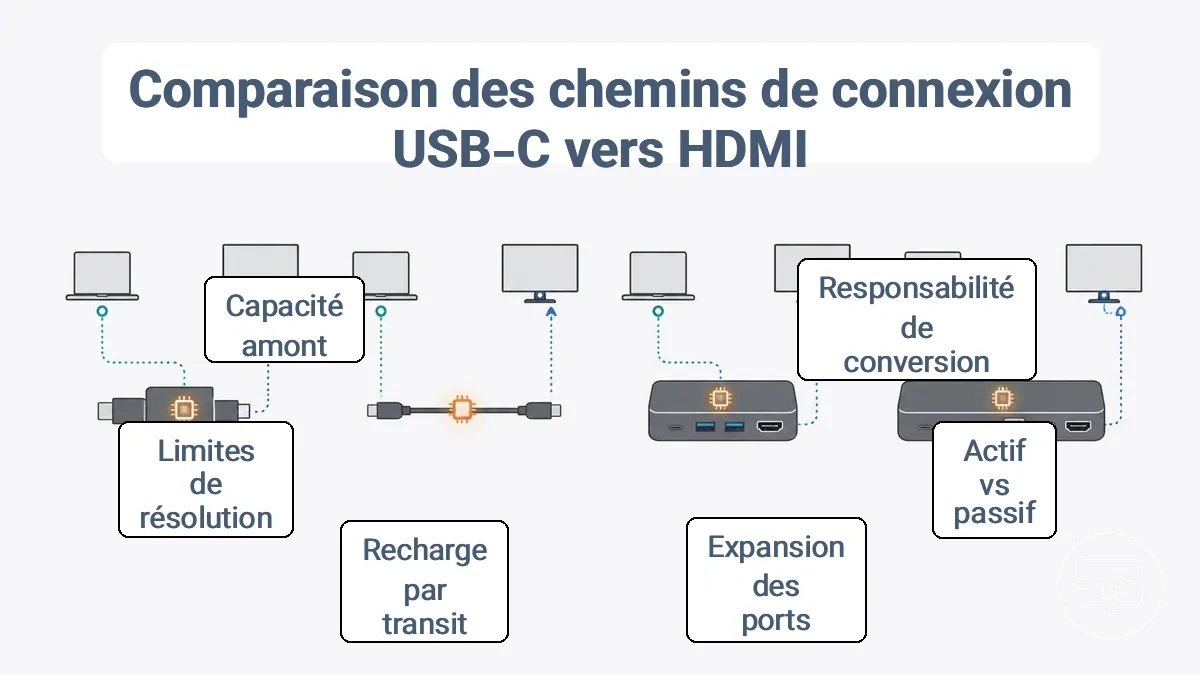
Le bon format dépend surtout du nombre de connexions à ajouter et de la technologie vidéo disponible sur l’appareil. Un adaptateur ou un câble direct convient à une sortie HDMI unique ; un hub ou un dock devient utile quand il faut aussi des ports, de la charge ou plusieurs écrans.
Avant de choisir, distinguez les accessoires qui utilisent la vidéo native de l’hôte de ceux qui créent un affichage via les données USB et un pilote.
| Type | Meilleur cas d’usage | Prérequis principal | Compromis à vérifier |
|---|---|---|---|
| Adaptateur USB-C → HDMI | Une sortie HDMI, avec câble HDMI séparé. | Sortie vidéo native compatible sur l’hôte. | Mode maximal de l’adaptateur et du câble HDMI. |
| Câble USB-C → HDMI | Liaison directe et fixe entre un appareil et un écran. | Sortie vidéo native et direction USB-C source → HDMI écran. | Longueur, mode maximal et impossibilité fréquente d’inverser la direction. |
| Hub USB-C multiport | HDMI + quelques ports USB et éventuellement charge traversante. | DP Alt Mode ou autre sortie vidéo compatible indiquée par le hub. | Partage de bande passante, puissance disponible et mode vidéo maximal. |
| Dock USB-C / Thunderbolt | Poste de travail avec alimentation, réseau, USB et un ou plusieurs écrans. | Compatibilité entre l’hôte et la technologie du dock. | Limites du GPU, du nombre d’écrans, des modes et de la puissance de charge. |
| Dock / adaptateur USB graphique | Affichage via les données USB ou écrans additionnels dans les systèmes pris en charge. | Pilote et système d’exploitation compatibles. | Compression, latence, fonctions DRM/HDCP et performances selon la solution. |
Les noms commerciaux « hub », « dock » et « adaptateur » ne suffisent pas à identifier la voie vidéo. Vérifiez l’entrée exigée, la direction, le mode maximal et le besoin éventuel de pilote avant l’achat. Pour comparer les formats plus en détail, consultez le comparatif adaptateur vs câble vs dock.
Pourquoi certaines solutions sont passives et d'autres nécessitent une conversion active
Les termes « passif » et « actif » sont souvent utilisés de façon imprécise. Dans une liaison USB-C vers HDMI, le point décisif est le signal que l’accessoire attend en entrée : un flux vidéo natif provenant du port, ou des données USB qu’un contrôleur graphique externe transforme en affichage.
| Voie | Entrée exigée | Port charge/données sans DP Alt Mode |
|---|---|---|
| Adaptateur DP Alt Mode → HDMI | Flux DisplayPort natif depuis le port USB-C ; la conversion HDMI peut être assurée par une puce dans l’accessoire. | Non pour un adaptateur de cette catégorie. |
| Dock Thunderbolt → HDMI | Liaison Thunderbolt avec capacité d’affichage. | Non si le port n’est qu’un USB-C données/charge et n’est pas Thunderbolt. |
| Adaptateur USB graphique | Données USB + pilote compatible. | Possible selon le système, car la voie ne dépend pas de DP Alt Mode ; ce n’est pas un adaptateur HDMI natif ordinaire. |
Ainsi, ajouter une puce « active » ne transforme pas automatiquement un port sans sortie vidéo en port HDMI : il faut savoir si la puce convertit un signal vidéo existant ou si elle agit comme un adaptateur graphique USB avec son propre pilote.
Directionnalité et confusion autour du terme « bidirectionnel » dans les produits USB-C et HDMI
La directionnalité dans les connexions USB-C vers HDMI signifie que le signal doit voyager d'un appareil source qui prend en charge la sortie vidéo vers l'écran dans la direction prévue. Un câble étiqueté USB-C vers HDMI envoie la vidéo de l'appareil USB-C vers un écran HDMI, et non l'inverse. Vérifier le sens source-vers-écran est important avant d'acheter un câble ou un adaptateur.
| Marquage | Source | Destination | Règle |
|---|---|---|---|
| USB-C → HDMI | Appareil USB-C avec sortie vidéo | Entrée HDMI d’un écran | Ne supposez pas qu’il fonctionne en sens inverse. |
| HDMI → USB-C | Sortie HDMI | Écran USB-C acceptant l’entrée vidéo | Nécessite un convertisseur conçu pour ce sens et, souvent, une alimentation supplémentaire. |
| Bidirectionnel | Les deux sens uniquement si le fabricant le spécifie pour le produit exact. | La réversibilité du connecteur USB-C n’est pas une preuve de bidirectionnalité du signal. | |
Une idée reçue courante est qu'un câble USB-C vers HDMI fonctionne lorsqu'il est inversé ; dans la plupart des cas, ce n'est pas le cas car le chemin du signal est conçu pour une seule direction.
Configuration fiable pour obtenir un signal USB-C vers HDMI
Une fois la sortie vidéo du port confirmée, la configuration consiste à établir la chaîne, sélectionner l’entrée HDMI et choisir un mode d’affichage que tous les maillons acceptent. L’ordre exact des branchements n’est normalement pas une condition permanente de compatibilité, mais une reconnexion peut relancer la négociation si la détection échoue.
Les étapes suivantes sont indépendantes de l'appareil et supposent que votre port USB-C prend en charge la sortie vidéo. Elles fournissent une base de référence avant de passer à des conseils de configuration plus détaillés.
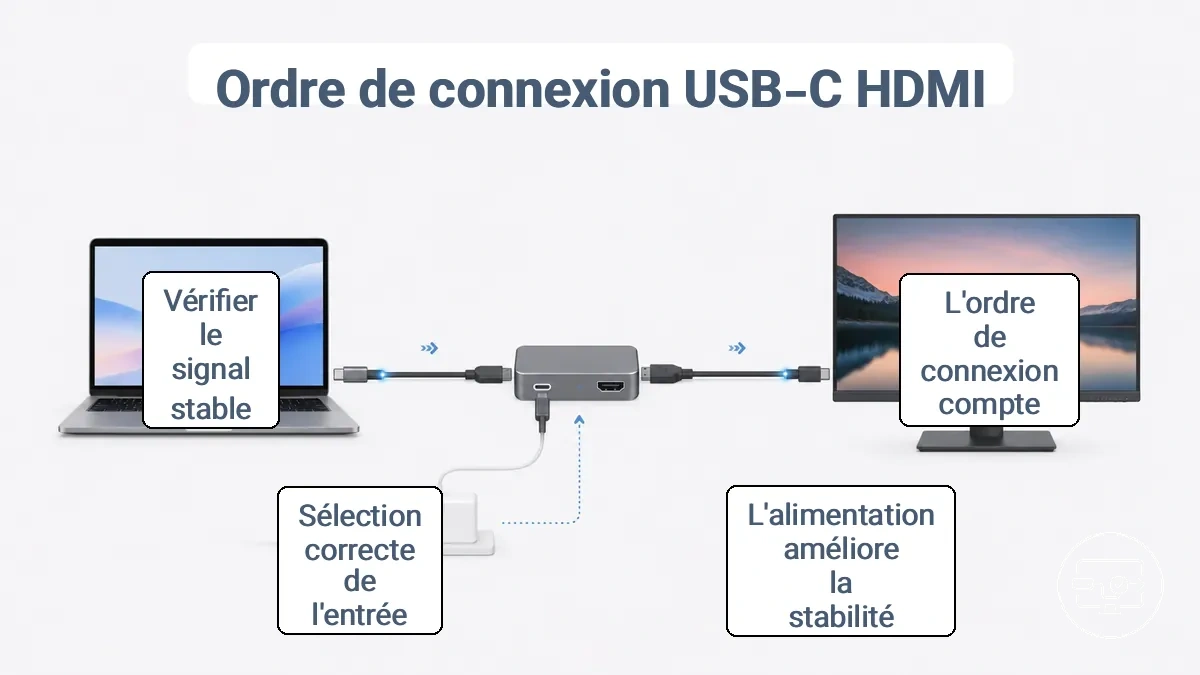
Pour établir un signal fonctionnel, suivez ces étapes de configuration :
- Connectez la solution vidéo au port USB-C confirmé. Utilisez le port exact documenté pour l’affichage lorsque l’appareil en possède plusieurs.
- Reliez l’HDMI à l’écran. Enfoncez complètement les connecteurs et utilisez l’entrée HDMI prévue.
- Alimentez le hub ou le dock si sa conception l’exige. La charge traversante et l’alimentation du dock sont des fonctions distinctes de la capacité vidéo du port source.
- Sélectionnez l’entrée HDMI correspondante. Ne vous fiez pas uniquement à la détection automatique de source.
- Choisissez le mode d’affichage dans le système. Dupliquer, étendre ou écran externe selon le besoin.
- Commencez par un mode modéré si le mode élevé échoue. Tester temporairement 1080p à 60 Hz peut distinguer un problème de bande passante d’une absence totale de vidéo.
Pour une procédure plus détaillée, consultez les étapes de configuration pour une connexion fiable.
Ordre de connexion, conditions d'alimentation et sélection d'entrée qui affectent la détection
La plupart des liaisons HDMI et USB-C sont conçues pour être connectées à chaud. Si un écran n’est pas détecté, utilisez les trois contrôles suivants pour relancer la négociation sans attribuer trop vite le problème à l’ordre de branchement.
Alimentation
Alimentez le dock ou le hub lorsqu’il possède une entrée d’alimentation requise ou recommandée pour sa charge. Un manque d’alimentation du dock peut perturber ses fonctions, mais l’alimentation ne crée pas DP Alt Mode sur l’hôte.
Reconnexion / négociation
Si la détection reste bloquée, débranchez puis rebranchez la liaison ou redémarrez l’écran. Cela peut relancer les échanges EDID/HDCP et la détection du mode ; ce n’est pas une règle universelle d’ordre de connexion.
Entrée et mode
Sélectionnez le port HDMI réellement utilisé et, si nécessaire, réduisez temporairement la résolution ou le taux de rafraîchissement à un mode accepté par l’écran.
Ce que signifie généralement « écran détecté, mais sans image »
Lorsqu'un écran est détecté mais n'affiche aucune sortie, la cause est souvent une incompatibilité de mode, de négociation ou de paramètres plutôt qu'une panne matérielle complète. Ce scénario se répartit généralement en trois classes de causes : incompatibilité de mode ou de résolution, problèmes de négociation du signal entre la source et l'écran, ou paramètres incorrects de l'écran ou du système.
| Observation | Interprétation probable | Première vérification |
|---|---|---|
| Écran détecté, image noire | Mode vidéo, entrée ou négociation | Vérifiez l’entrée, puis testez un mode plus bas pris en charge. |
| Image présente mais instable | Marge de signal, câble, dock ou bande passante | Réduisez temporairement le mode et simplifiez la chaîne. |
| Bureau visible, vidéo protégée noire | HDCP/DRM ou chaîne intermédiaire | Testez du contenu non protégé et retirez temporairement répartiteur/commutateur/dock intermédiaire. |
| Vidéo présente, pas d’audio | Périphérique audio HDMI non sélectionné | Choisissez l’écran/HDMI comme sortie audio dans le système. |
Ces catégories servent de guide de triage, et non de liste de solutions complète. Chaque classe de cause pointe vers une zone différente de la chaîne de connexion, et la voie de résolution appropriée dépend de la confirmation de la classe correspondant au symptôme spécifique.
Compatibilité 4K à 60 Hz, HDR et contenu protégé
4K à 60 Hz, HDR et lecture protégée sont trois exigences liées mais distinctes. Le mode d’image dépend de la bande passante et des formats acceptés par toute la chaîne ; le contenu protégé ajoute en plus une négociation HDCP.
Le tableau ci-dessous organise les facteurs limitants courants par composant de la chaîne.
| Maillon | Valeur / capacité à confirmer | Symptôme si limité |
|---|---|---|
| Appareil source | Sortie vidéo et mode maximal réellement exposés sur ce port USB-C. | Mode 4K/60 absent ou écran externe non détecté. |
| Adaptateur / hub / dock | Résolution, fréquence, profondeur de couleur et fonctions HDR annoncées pour la sortie HDMI concernée. | Mode plafonné, HDR indisponible ou instabilité au mode élevé. |
| Câble HDMI | Capacité suffisante pour le débit demandé et longueur adaptée à la chaîne. | Scintillements, pertes de synchronisation ou retour à un mode inférieur. |
| Entrée de l’écran | Mode maximal, HDR et éventuel réglage « amélioré » propres à cette entrée HDMI. | 4K/60 ou HDR absent alors qu’un mode plus bas fonctionne. |
| Contenu protégé | Version HDCP exigée par le service et prise en charge de bout en bout. | Le bureau peut s’afficher alors que la vidéo protégée reste noire ou est limitée. |
Une incompatibilité HDCP concerne surtout le contenu protégé, pas la capacité de base du câble à afficher le bureau. Pour certains services UHD, la chaîne doit prendre en charge la version HDCP demandée ; en cas d’échec, le contenu peut être refusé ou limité. Pour séparer bande passante, HDR et protection du contenu, consultez les bases de compatibilité 4K et HDR.
Pourquoi le succès de la 4K 60 Hz dépend de la chaîne complète, et non d'un seul composant
Obtenir un signal 4K 60 Hz stable nécessite que la chaîne de connexion complète fonctionne en synergie ; le maillon limitant fixe le mode stable maximal que la chaîne peut atteindre. Chaque composant — du port USB-C de l'appareil source à l'entrée de l'écran — doit gérer la bande passante requise.
Voici les limites qui apparaissent couramment, listées dans l'ordre de la source à l'écran :
- Source : le GPU et le port USB-C doivent proposer la résolution, la fréquence et le format de couleur visés.
- Transport USB-C / Thunderbolt : les voies allouées à l’affichage doivent offrir la bande passante nécessaire dans cette configuration.
- Adaptateur ou dock : sa sortie HDMI doit annoncer le même mode ou un mode supérieur.
- Câble HDMI : il doit maintenir le débit sur la longueur utilisée.
- Entrée de l’écran : ce port HDMI précis doit accepter le mode ; des ports d’un même téléviseur peuvent avoir des capacités différentes.
Par exemple, un ordinateur capable de 4K à 60 Hz connecté à un hub dont la sortie HDMI est limitée à 4K à 30 Hz restera limité à 4K à 30 Hz, même si le câble et l’écran acceptent 60 Hz.
Contraintes HDR et HDCP qui peuvent bloquer la sortie même lorsque le câble fonctionne
Le HDR exige une chaîne capable du format vidéo demandé ; le HDCP est une couche séparée d’authentification pour certains contenus protégés. Un échec HDCP peut donc noircir une vidéo protégée alors que le bureau et les contenus non protégés restent visibles.
| Symptôme | Relation à vérifier | Action de triage |
|---|---|---|
| HDR indisponible mais SDR stable | Source + adaptateur/dock + entrée de l’écran acceptent-ils le même format HDR et le débit associé ? | Activez, si le fabricant le demande, le mode HDMI amélioré de l’entrée et testez un mode HDR pris en charge. |
| Vidéo protégée noire, bureau visible | Chaîne HDCP complète, y compris répartiteur, récepteur AV ou dock intermédiaire. | Simplifiez la chaîne et retestez le même contenu. |
| Échec après veille ou reconnexion | Négociation EDID/HDCP devenue incohérente. | Reconnectez ou redémarrez les appareils pour forcer une nouvelle négociation. |
| Fonctionnement différent après mise à jour | Pilote graphique ou micrologiciel du dock/écran. | Utilisez les versions recommandées par les fabricants pour le matériel concerné. |
Lorsque de tels symptômes apparaissent, isoler chaque maillon de la chaîne (source, câble, adaptateur, écran) aide à identifier le composant spécifique à l'origine de l'échec de la négociation ou de la capacité, plutôt que de modifier les paramètres aveuglément.
Différences de compatibilité selon l'appareil source et l'environnement d'affichage
La capacité d'un port USB-C à produire une sortie vidéo vers un écran HDMI dépend fortement de la catégorie de l'appareil et de l'environnement d'affichage. Les ordinateurs portables, téléphones, tablettes, téléviseurs et projecteurs présentent chacun des contraintes différentes qui affectent la probabilité d'obtenir une connexion fonctionnelle.
Les classes d'appareils varient dans leur implémentation de la sortie vidéo USB-C et dans les limitations qui apparaissent couramment :
| Catégorie | Attribut décisif | Limite fréquente |
|---|---|---|
| Ordinateur portable | Capacité vidéo de chaque port USB-C et limites du GPU/dock. | Un port peut sortir de la vidéo tandis qu’un autre port identique visuellement ne le fait pas. |
| Téléphone / tablette | Sortie d’affichage externe explicitement prise en charge par le modèle. | De nombreux modèles n’exposent aucune vidéo native par USB-C ou limitent le mode d’affichage. |
| Téléviseur / moniteur / projecteur | Entrée HDMI correcte et mode maximal de cette entrée. | Une mauvaise entrée ou un port HDMI plus limité peut imiter un défaut côté USB-C. |
Le même adaptateur ou câble peut se comporter différemment selon les classes d'appareils car la capacité en amont — si l'appareil source produit un signal vidéo sur USB-C — est le déterminant principal. Vérifiez la prise en charge de la sortie vidéo de l'appareil source avant de supposer qu'une connexion fonctionnera.
Le visuel ci-dessous résume les différences de compatibilité entre appareils sources et environnements d’affichage.
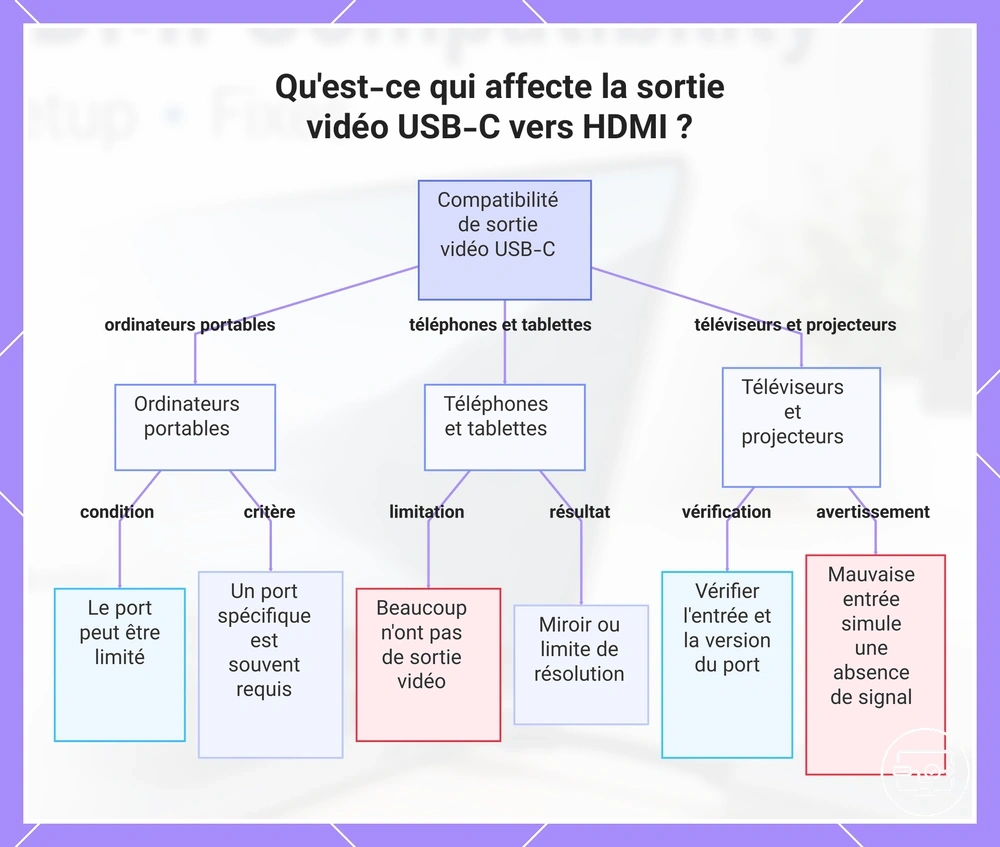
Schémas de comportement des ordinateurs portables qui limitent ou modifient couramment la sortie HDMI
La sortie d'affichage USB-C des ordinateurs portables varie selon le modèle, l'implémentation du port et les paramètres du système d'exploitation ou du mode d'affichage. Par exemple, le même adaptateur peut se comporter différemment sur deux appareils ou même deux ports sur le même ordinateur portable.
- Port exact : certains ordinateurs n’exposent la vidéo que sur un sous-ensemble de leurs ports USB-C.
- Mode d’affichage : étendre, dupliquer ou écran externe peut modifier la résolution et l’écran actif.
- Dock et câble hôte : une station d’accueil partage parfois les voies entre vidéo et USB haut débit ; le câble USB-C entre l’ordinateur et le dock doit convenir à la fonction prévue.
- Alimentation du dock : nécessaire lorsqu’elle est exigée par le dock ; elle n’ajoute pas de sortie vidéo à un port qui n’en possède pas.
- Pilotes / micrologiciel : ils peuvent corriger la détection ou la stabilité, mais ne peuvent pas ajouter matériellement DP Alt Mode à un port non câblé pour la vidéo.
- Bande passante : le mode maximal est celui que l’ensemble port + dock/adaptateur + câble + écran peut maintenir.
Par exemple, un ordinateur portable avec deux ports USB-C peut prendre en charge la sortie vidéo sur un seul port, de sorte que se connecter à l'autre port ne produit aucun signal même si l'adaptateur et l'écran sont capables.
Limites des téléphones et tablettes qui empêchent la sortie d'affichage USB-C
De nombreux téléphones et tablettes utilisent l’USB-C pour la charge et les données sans activer de sortie d’affichage externe. Pour un adaptateur HDMI fondé sur DP Alt Mode, la sortie vidéo doit être explicitement prise en charge par le modèle. Une solution USB graphique avec pilote suit une architecture différente et sa compatibilité mobile est propre au système et à l’application.
Les limitations courantes se répartissent en trois catégories :
Sortie vidéo absente
Le port sert à la charge et aux données, sans flux d’affichage natif. Un adaptateur DP Alt Mode vers HDMI ne peut alors rien recevoir.
Mode d’affichage limité
Un appareil compatible peut proposer uniquement le miroir, un mode bureau spécifique, une résolution ou un taux de rafraîchissement plafonné.
Hub et alimentation
Un hub multiport peut partager bande passante et alimentation. Utilisez son alimentation lorsqu’elle est prévue, surtout si plusieurs périphériques sont connectés.
Entrées, modes et réglages des téléviseurs et projecteurs qui affectent l’affichage
La capacité d'un téléviseur ou d'un projecteur à afficher correctement le signal USB-C dépend de la sélection d'entrée et des paramètres du port HDMI de l'écran. Une source d'entrée incorrecte ou un mode qui traite le signal différemment peut entraîner un écran vide même lorsque le câble et l'adaptateur fonctionnent correctement. Les réglages côté écran sont une cause courante d'apparition d'un message « aucun signal ».
Vérifiez les réglages côté écran suivants lorsque la connexion semble par ailleurs correcte :
- Sélectionnez l’entrée HDMI exacte correspondant au câble connecté.
- Vérifiez le mode maximal de cette entrée : certains écrans n’offrent pas les mêmes capacités sur tous les ports.
- Pour la 4K à 60 Hz ou le HDR, activez le mode de signal HDMI « amélioré »/« étendu » lorsque le manuel du téléviseur ou du projecteur l’exige.
- Si un mode élevé échoue, testez temporairement un mode plus bas pour savoir si la liaison vidéo de base fonctionne.
- Si la détection automatique change de source, sélectionnez l’entrée manuellement pendant le diagnostic.
- Après une veille ou une reconnexion problématique, redémarrez l’écran ou rebranchez la liaison pour relancer la négociation.
Un port HDMI marqué ARC/eARC reste normalement une entrée vidéo HDMI. ARC/eARC ajoute un canal de retour audio ; il ne rend pas l’entrée impropre à la vidéo. Si la 4K à 60 Hz ou le HDR échoue sur ce port, vérifiez sa capacité vidéo dans le manuel plutôt que d’attribuer l’échec à l’étiquette ARC seule.
Pourquoi l’USB-C vers HDMI échoue et comment choisir le bon correctif
Les échecs se répartissent utilement en trois groupes : capacité source absente, chaîne de connexion défaillante ou limitée, ou entrée/mode/négociation incorrects. Classer le symptôme avant de remplacer du matériel réduit le nombre de tests inutiles.
Le guide ci-dessous associe les symptômes courants à leurs classes de causes probables et à la première vérification recommandée pour confirmer la direction.
| Symptôme | Classe probable | Première vérification |
|---|---|---|
| Aucun signal dès le branchement | Capacité source ou chaîne | Confirmez la sortie vidéo du port USB-C, puis l’entrée HDMI. |
| Scintillements / pertes | Intégrité du signal ou bande passante | Réduisez le mode, rebranchez et testez une chaîne plus simple. |
| Écran détecté mais noir | Mode, entrée ou négociation | Vérifiez l’entrée et essayez temporairement 1080p à 60 Hz. |
| Image sans audio | Routage audio | Sélectionnez HDMI/l’écran comme périphérique de sortie audio. |
| Fonctionne sur un appareil, pas sur l’autre | Capacité du port, pilote ou limite du modèle | Comparez les spécifications des ports puis les pilotes/firmwares. |
| Échec uniquement sur contenu protégé | HDCP/DRM | Testez du contenu non protégé et simplifiez les appareils intermédiaires. |
Effectuer des vérifications avant d'appliquer des corrections permet d'éviter des remplacements de composants inutiles.
Pour une analyse détaillée par symptôme, consultez le guide de dépannage par symptôme.
Le visuel ci-dessous relie les symptômes courants à la première zone de la chaîne à vérifier.
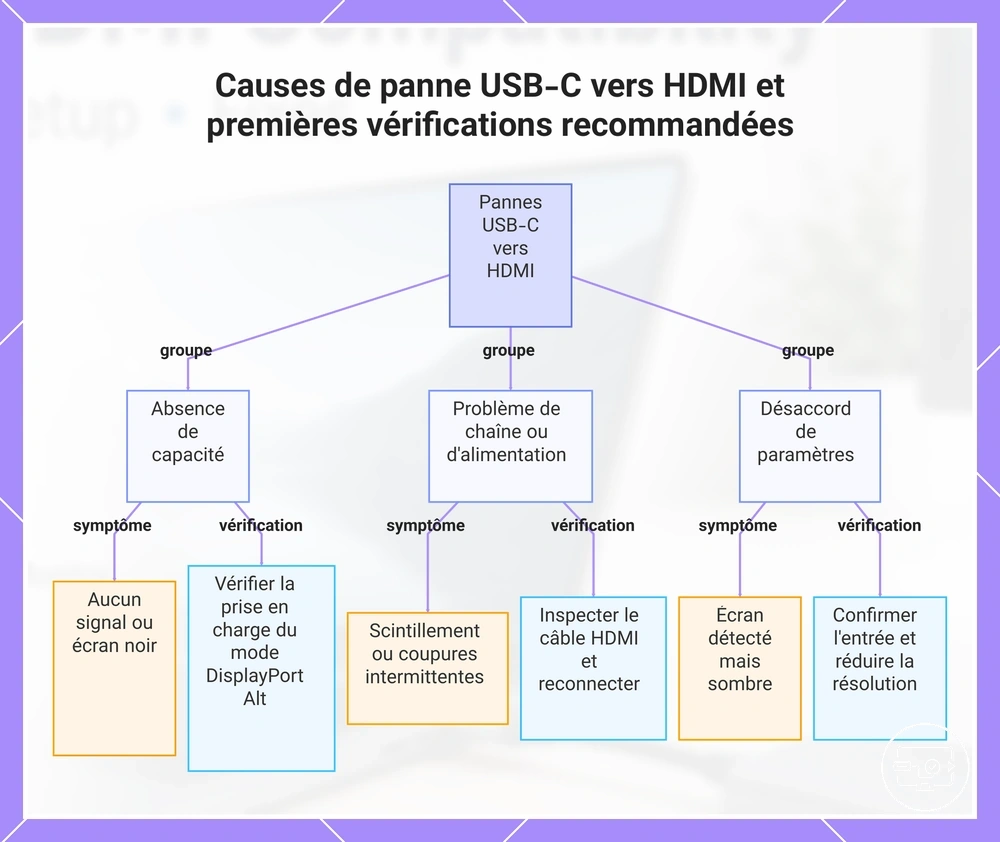
Absence de signal et écran noir : problèmes de capacité, de chaîne ou de paramètres
Une absence de signal ou un écran noir n'est pas un échec unique mais un résultat qui se répartit généralement en trois classes de causes profondes : capacité absente, chaîne cassée, ou incompatibilité d'entrée/mode de l'écran. Identifier la catégorie applicable permet de cibler la vérification suivante sans passer directement à un dépannage approfondi. Chaque catégorie pointe vers une partie différente du chemin de connexion et vers un type de correction différent.
| Observation | Catégorie | Vérification clé | Interprétation |
|---|---|---|---|
| Aucun affichage après branchement | Capacité source | Sortie vidéo du port USB-C documentée ? | Si non, un adaptateur DP Alt Mode classique ne peut pas fonctionner. |
| Écran noir intermittent | Chaîne / signal | Connecteurs, câble, dock et mode vidéo | Si un mode inférieur devient stable, la marge de bande passante est suspecte. |
| L’appareil charge mais aucun affichage | Capacités distinctes | Ne déduisez pas la vidéo de la charge ; vérifiez la fiche technique. | Power Delivery ou charge USB-C n’implique pas DP Alt Mode. |
| « Aucun signal » après veille | Entrée / négociation | Entrée HDMI, reconnexion, redémarrage écran | Une nouvelle négociation peut rétablir une chaîne pourtant compatible. |
| 1080p fonctionne, 4K échoue | Bande passante / mode | Mode maximal de chaque maillon | La vidéo de base est présente ; cherchez le maillon qui plafonne le mode élevé. |
| Bureau visible, streaming protégé noir | HDCP/DRM | Contenu non protégé + chaîne simplifiée | Un échec limité au contenu protégé pointe vers l’authentification plutôt que vers l’absence totale de signal. |
Scintillements, pertes de signal et sortie instable comme problèmes de qualité de signal et de négociation
Les scintillements et les pertes de signal indiquent souvent un problème d'intégrité du signal ou un stress de négociation plutôt qu'un échec total de compatibilité.
| Cause possible | Indice | Test utile |
|---|---|---|
| Câble / connecteur à faible marge | Instabilité qui varie avec le mouvement ou la longueur | Rebranchez et testez un câble plus court ou connu pour le mode visé. |
| Bande passante limite | Le problème apparaît surtout à haute résolution/fréquence | Réduisez temporairement le mode ; si le signal devient stable, examinez le maillon limitant. |
| Dock ou hub insuffisamment alimenté | Instabilité avec plusieurs périphériques ou fonctions simultanées | Utilisez l’alimentation prévue par le dock et retirez les périphériques non essentiels. |
| Négociation après veille/reconnexion | Perte au réveil mais fonctionnement après rebranchement | Forcez une nouvelle détection ou redémarrez l’écran/dock. |
| Chaîne intermédiaire complexe | Problème avec commutateur, récepteur ou prolongateur | Reliez temporairement la source à l’écran par le chemin le plus direct. |
Réduire les exigences de mode — comme abaisser la résolution ou le taux de rafraîchissement — peut parfois stabiliser une chaîne limite, mais cela ne garantit pas une solution.
Rôle du système d’exploitation et des pilotes quand la sortie fonctionne sur un appareil mais pas sur un autre
Quand la même chaîne matérielle fonctionne avec une source mais pas avec une autre, comparez d’abord la capacité du port, puis le mode d’affichage, les pilotes graphiques et le micrologiciel du dock. Le logiciel peut corriger la détection ou le routage, mais il ne peut pas ajouter une sortie vidéo matérielle absente.
| Observation | Vérification logicielle | Limite d’interprétation |
|---|---|---|
| Écran détecté mais inactif | Mode étendre/dupliquer/écran externe et résolution/fréquence. | Un mode incorrect peut masquer une chaîne matériellement compatible. |
| Fonctionnement différent après mise à jour ou entre deux OS | Pilote graphique, pilote du dock USB graphique, firmware du dock. | Installez uniquement les composants correspondant au matériel réellement utilisé. |
| Image présente, audio absent | Périphérique de sortie audio HDMI/écran. | Le problème audio ne prouve pas une incompatibilité vidéo. |
| Échec après veille | Redétection de l’écran, reconnexion ou redémarrage du dock/écran. | Peut relancer EDID/HDCP sans modifier les capacités physiques. |
| Port documenté sans sortie vidéo | Aucun réglage ou pilote ne peut ajouter DP Alt Mode au câblage du port. | Utilisez une autre sortie native ou une solution USB graphique explicitement compatible. |
FAQ sur les questions courantes de compatibilité
Réponses courtes aux distinctions qui causent le plus souvent une erreur de compatibilité ou de diagnostic.
Tout port USB-C peut-il produire une sortie HDMI ?
Non. Le connecteur USB-C indique une forme physique ; un adaptateur HDMI natif exige une sortie vidéo prise en charge sur le port, le plus souvent via DisplayPort Alt Mode ou Thunderbolt.
Un port USB-C réservé à la charge fonctionne-t-il avec un adaptateur HDMI ?
Pas avec un adaptateur USB-C vers HDMI fondé sur la sortie vidéo native. Une solution USB graphique avec pilote est une catégorie différente et peut être compatible avec certains systèmes via les données USB.
Que nécessite la compatibilité USB-C vers HDMI ?
Il faut une source USB-C capable de fournir le type de signal attendu par l’accessoire, un chemin de conversion compatible et une entrée HDMI acceptant le mode demandé. Pour la 4K, le HDR ou le contenu protégé, tous les maillons doivent aussi satisfaire les exigences correspondantes.
Un adaptateur peut-il corriger un port qui ne prend pas en charge la vidéo ?
Un adaptateur DP Alt Mode vers HDMI ne peut pas ajouter une sortie vidéo native absente. Seuls des adaptateurs graphiques USB conçus pour produire un affichage à partir des données USB suivent une autre voie, avec un pilote et des limites propres.
Un câble USB-C vers HDMI est-il toujours bidirectionnel ?
Non. La plupart sont conçus pour une direction précise, généralement d’une source USB-C vidéo vers une entrée HDMI. N’utilisez le sens inverse que si le produit indique explicitement une compatibilité bidirectionnelle ou HDMI vers USB-C.
Pourquoi la 4K 60 Hz ne fonctionne-t-elle parfois pas même lorsque l’adaptateur la prend en charge ?
Parce que la source, le transport USB-C/Thunderbolt, l’adaptateur ou le dock, le câble HDMI et l’entrée de l’écran doivent tous accepter 4K à 60 Hz dans la même configuration. Le maillon le plus limité fixe le mode disponible.
Un port Thunderbolt garantit-il la compatibilité USB-C vers HDMI ?
Thunderbolt prévoit le transport de l’affichage, mais ne garantit pas qu’un adaptateur, un dock ou un mode vidéo quelconque fonctionnera. Les limites du GPU, du modèle d’appareil, du dock et de l’écran restent à vérifier.
Un concentrateur avec HDMI peut-il étendre l’affichage à plusieurs moniteurs ?
Oui dans certaines configurations, mais le nombre et le type d’écrans dépendent de l’hôte, du GPU, du système d’exploitation et de la technologie du hub ou du dock. Les docks USB graphiques suivent des règles différentes des docks DP Alt Mode.
Pourquoi l’absence de signal se produit-elle même lorsque tout est branché ?
Parce qu’une connexion physique ne prouve ni la capacité vidéo du port ni une négociation réussie. Vérifiez dans cet ordre la sortie vidéo de la source, la direction et le mode de l’accessoire, l’entrée HDMI, puis la résolution/fréquence et les éventuels appareils intermédiaires.
Le visuel ci-dessous récapitule les exigences essentielles et les causes fréquentes d’absence d’image.