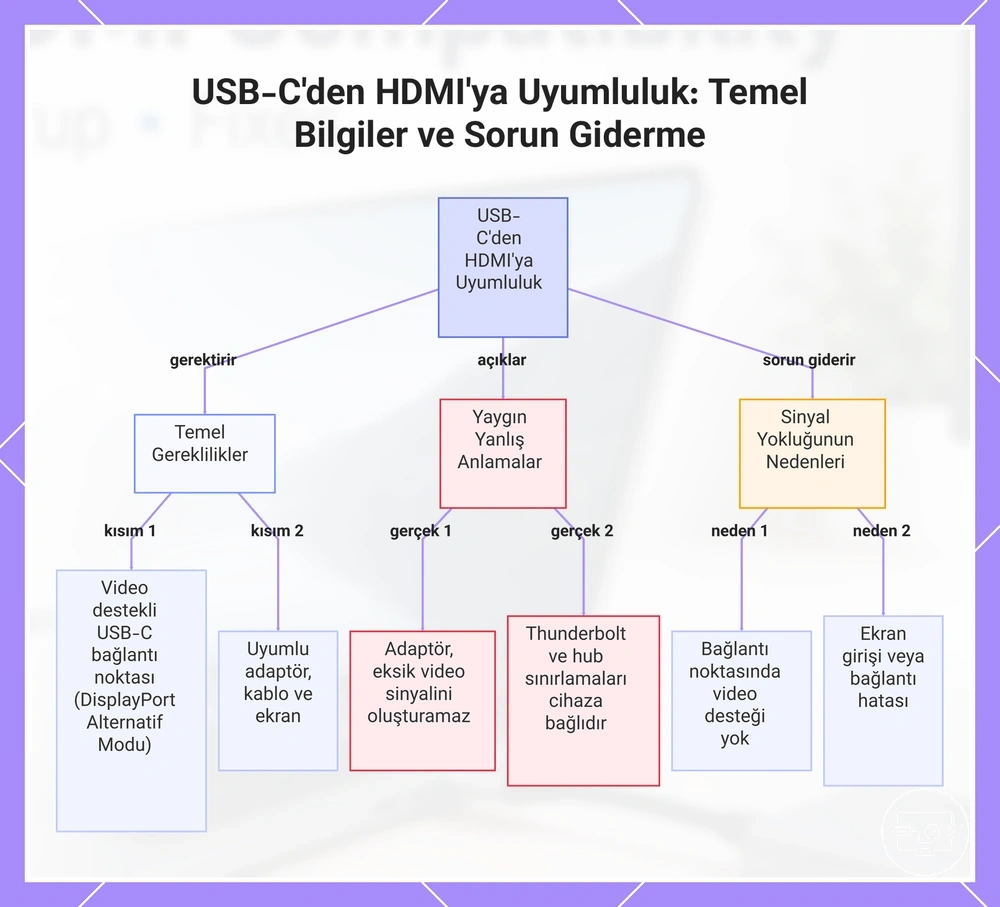
USB-C’den HDMI’ya Uyumluluk
USB-C’den HDMI’ya bağlantı, kaynak cihazın USB-C bağlantı noktası video çıkışı sağlıyorsa ve seçilen adaptör, kablo, hub veya dock ile ekranın HDMI girişi hedeflenen görüntü modunu destekliyorsa çalışır. USB-C konektörünün şekli veya bağlantı noktasının şarj yapabilmesi video desteğinin kanıtı değildir; standart USB-C→HDMI çözümleri için önce tam cihaz modelinde DisplayPort Alt Modu, Thunderbolt veya açıkça belirtilmiş harici ekran desteğini doğrulayın.
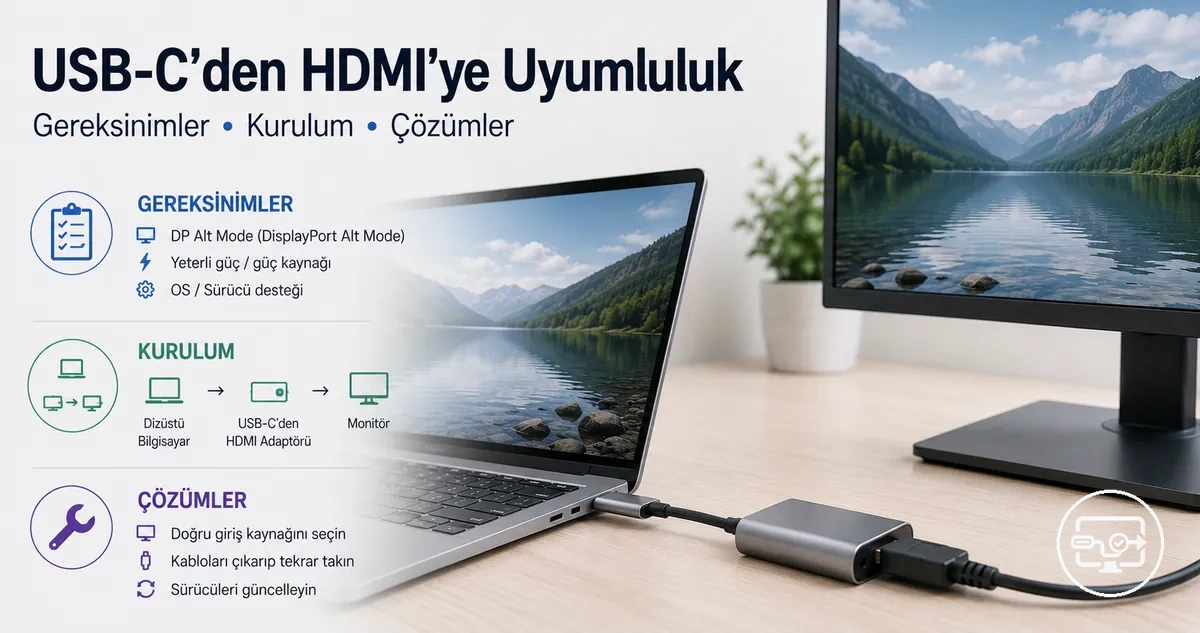
Hızlı uyumluluk denetleyicisi
Bu denetleyici, kaynak bağlantı noktası → dönüştürme yolu → HDMI ekran zincirini değerlendirir. Sonuç, temel uyumluluğu gösterir; belirli çözünürlük, yenileme hızı, HDR ve çoklu ekran desteği yine cihaz ve ürün özellikleriyle doğrulanmalıdır.
Önemli ayrım: Yerel video çıkışı olmayan bir USB-C bağlantı noktasında standart USB-C→HDMI adaptörü çalışmaz. USB verisi üzerinden görüntü üreten sürücü tabanlı USB grafik çözümleri ayrı bir ürün sınıfıdır ve işletim sistemi/sürücü desteğine bağlıdır.
Uyumluluğu değerlendirirken zinciri kaynak video yeteneği → dönüştürme yolu → kablo/hub → HDMI girişi → hedef görüntü modu sırasıyla kontrol edin. Bir halkadaki sınır, tüm bağlantının elde edebileceği sonucu sınırlar.
USB-C'nin HDMI çıkışı verebildiği ve veremediği durumlar
USB-C’den HDMI’ya bağlantının çalışması, önce kaynak bağlantı noktasının yerel video çıkışı sağlayıp sağlamadığına, ardından seçilen dönüştürme yolunun ve ekran girişinin bu sinyalle uyumuna bağlıdır. Aynı “sinyal yok” belirtisi hem kaynak yeteneği eksikliğinde hem de yanlış giriş/kablo sorununda görülebilir; bu yüzden ilk ayrım bağlantı noktası desteğidir.
Genellikle çalışır
- Üretici, ilgili USB-C bağlantı noktası için DisplayPort Alt Modu, Thunderbolt veya harici ekran desteği belirtir.
- Adaptör/kablo doğru sinyal yönünde ve kaynak video yoluyla uyumludur.
- Ekranda doğru HDMI girişi seçilmiştir ve bağlantılar tam oturur.
- Hedef çözünürlük/yenileme hızı, kaynak, dönüştürücü ve ekranın ortak desteklediği aralıktadır.
Genellikle çalışmaz veya kararsızdır
- Bağlantı noktası yalnızca veri/şarj içindir ve standart adaptörün kullanabileceği yerel video çıkışı yoktur.
- Dönüştürme yolu veya kablo yönü yanlıştır.
- HDMI girişi yanlış seçilmiştir ya da zincirde gevşek/uyumsuz bir bağlantı vardır.
- Talep edilen 4K 60 Hz, HDR veya çoklu ekran modu zincirin herhangi bir halkasının sınırını aşar.
İlk kontrol adaptörü değiştirmek değil, tam cihaz modelinde ilgili USB-C bağlantı noktasının video çıkışı desteğini doğrulamaktır. Yerel video desteği yoksa standart USB-C→HDMI adaptörünü başka bir modelle değiştirmek temel sınırlamayı çözmez.
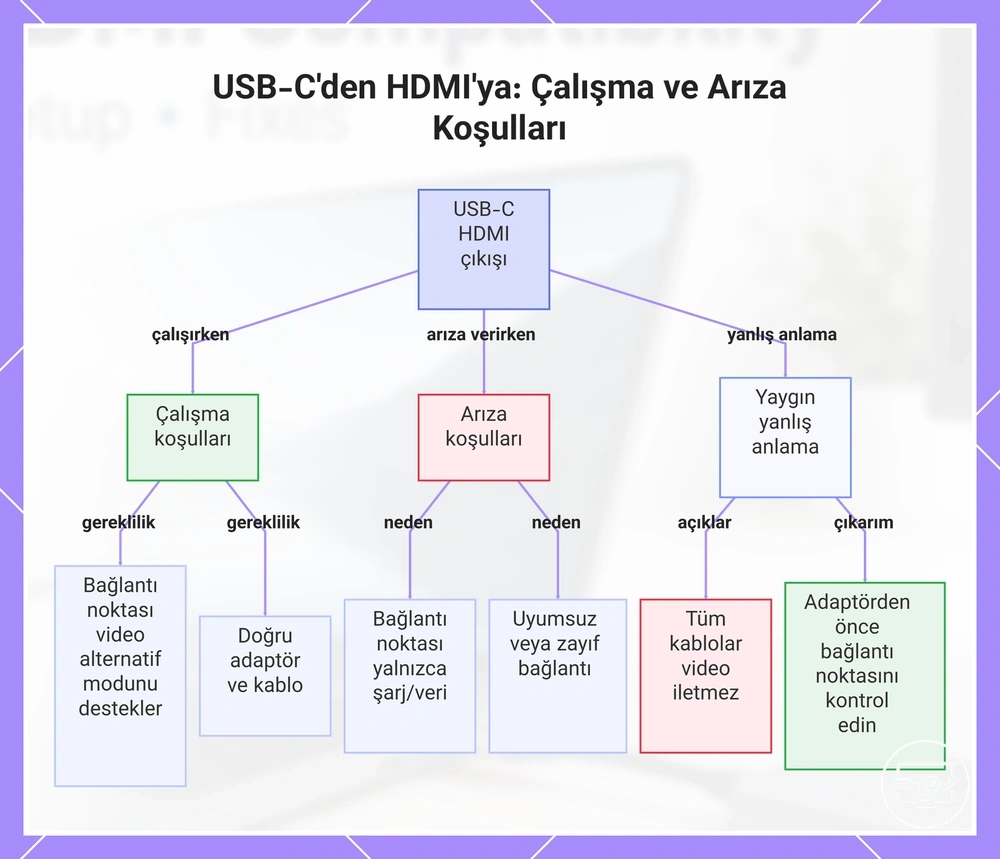
USB-C konektörünün video çıkışının kanıtı olmamasının nedeni
USB-C, öncelikle bir konektör ve bağlantı standardı ailesidir; aynı fiziksel bağlantı noktası farklı cihazlarda farklı veri, güç ve görüntü yeteneklerine sahip olabilir. Bu nedenle fişin takılması veya cihazın şarj olması, görüntü sinyalinin mevcut olduğunu göstermez.
| Öğe | Ne gösterir? | Ne göstermez? |
|---|---|---|
| USB-C şekli | Fiziksel bağlantı uyumunu | Video çıkışı, hız veya güç kapasitesini tek başına doğrulamaz |
| USB veri desteği | USB üzerinden veri aktarımını | DisplayPort video yolunun etkin olduğunu garanti etmez |
| DisplayPort Alt Modu / Thunderbolt / açık ekran desteği | Harici ekran için kullanılabilir bir video yolunu | Her çözünürlük ve yenileme hızının desteklendiğini tek başına garanti etmez |
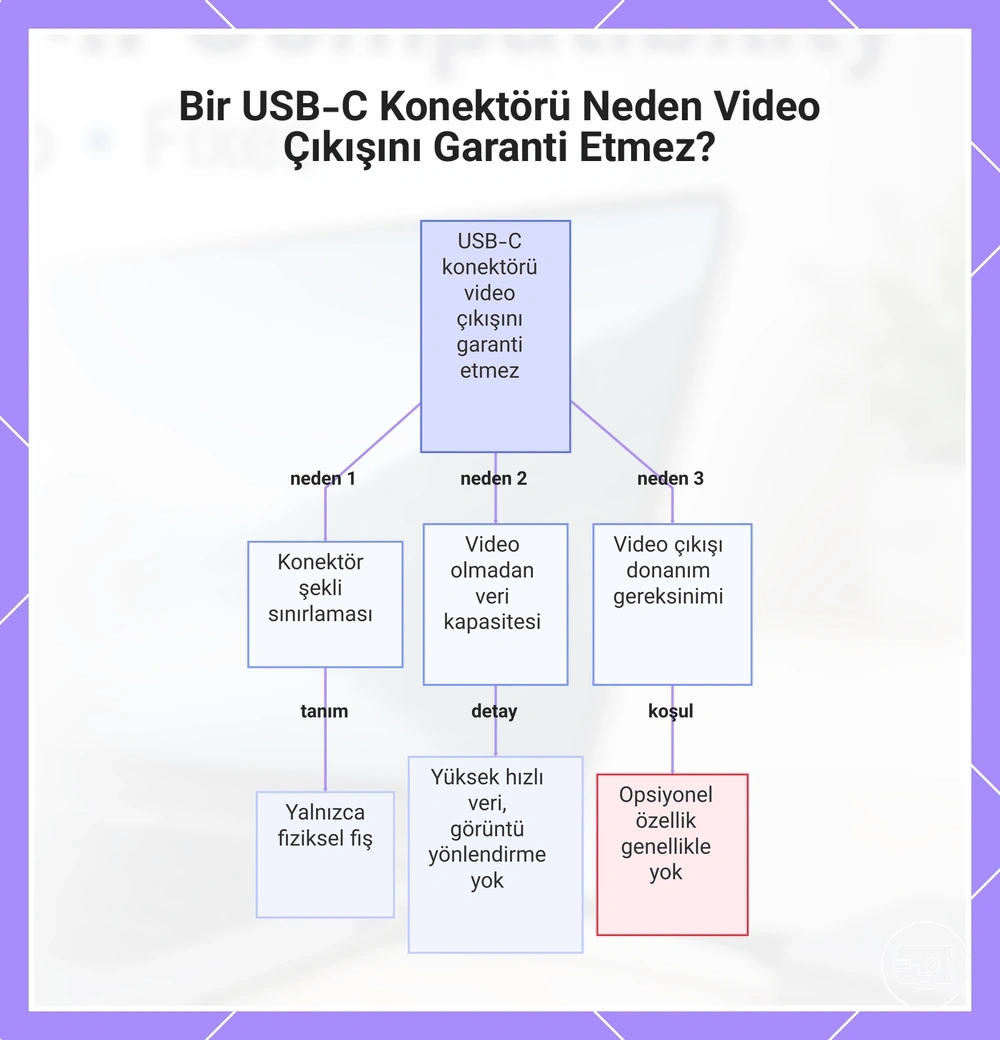
Uyumluluk yanlış anlamaları yanlış satın almalara ve yanlış sorun gidermeye yol açar
Yanlış satın almaların önemli bir bölümü, konektör şekli, sinyal yönü ve hedef görüntü modunun birbirinden ayrı gereksinimler olduğunun gözden kaçırılmasından kaynaklanır. Aşağıdaki tablo, yaygın varsayımları karar açısından kullanılabilir biçimde ayırır.
| Yanılgı | Doğru ayrım | Pratik sonuç |
|---|---|---|
| “Her USB-C portu HDMI adaptörüyle çalışır.” | Standart adaptör için kaynakta yerel video çıkışı gerekir. | Yalnızca veri/şarj portunda adaptör takılsa da görüntü gelmez. |
| “USB-C→HDMI kablo iki yönde de çalışır.” | Çoğu ürün belirli bir sinyal yönü için tasarlanır. | USB-C kaynak → HDMI ekran yönünü ürün açıklamasından doğrulayın. |
| “4K yazan adaptör her cihazda 4K verir.” | Kaynak, dönüştürücü, kablo ve ekran aynı hedef modu desteklemelidir. | En zayıf halka çözünürlük/yenileme hızını sınırlar. |
| “HDMI’lı hub video desteği olmayan portu düzeltir.” | DP Alt Modu kullanan hub, kaynağın video sinyaline dayanır; sürücü tabanlı USB grafik dock’ları ayrı bir sınıftır. | Ürün türünü ve ana bilgisayar gereksinimini satın almadan önce ayırın. |
“Sinyal yok” tek başına neden değildir. Kaynak video yeteneği yokluğu, bağlantı zinciri arızası ve yanlış ekran girişi aynı belirtiyi oluşturabilir; çözüm bu üç sınıfı sırayla ayırmaktır.
HDMI çıkışını belirleyen USB-C bağlantı noktası yetenekleri
HDMI çıkışının mümkün olup olmadığını belirleyen ilk değer, ilgili USB-C bağlantı noktasının harici ekran için bir video yolu sunup sunmadığıdır. Performans ise bu temel yeteneğin üzerine kaynak ekran motoru, dönüştürücü, kablo ve ekran sınırlarıyla eklenir.
Aşağıdaki EAV tablosu, bağlantı noktası düzeyinde hangi özelliğin hangi sonucu etkilediğini gösterir.
| Bağlantı noktası niteliği | Aranacak değer/durum | HDMI açısından anlamı |
|---|---|---|
| Yerel video yolu | DisplayPort Alt Modu, Thunderbolt veya üreticinin açık harici ekran desteği | Standart USB-C→HDMI adaptör/kablo yolunun temel ön koşulu |
| Görüntü modu kapasitesi | Desteklenen çözünürlük, yenileme hızı, renk/HDR seçenekleri | Ulaşılabilecek görüntü modunun üst sınırlarından biri |
| Çoklu ekran desteği | Cihazın aynı anda desteklediği harici ekran akışları ve işletim sistemi kısıtları | Hub/dock ile kaç bağımsız ekranın kullanılabileceğini etkiler |
| USB Power Delivery | Şarj girişi/çıkışı ve güç geçişi desteği | Video desteğinden ayrıdır; dock/hub kullanımında güç düzenini ve şarjı etkiler |
İki cihazdaki fiziksel olarak aynı USB-C portları farklı davranabilir. Konektör benzerliği, protokol ve ekran yeteneği eşitliği anlamına gelmez.
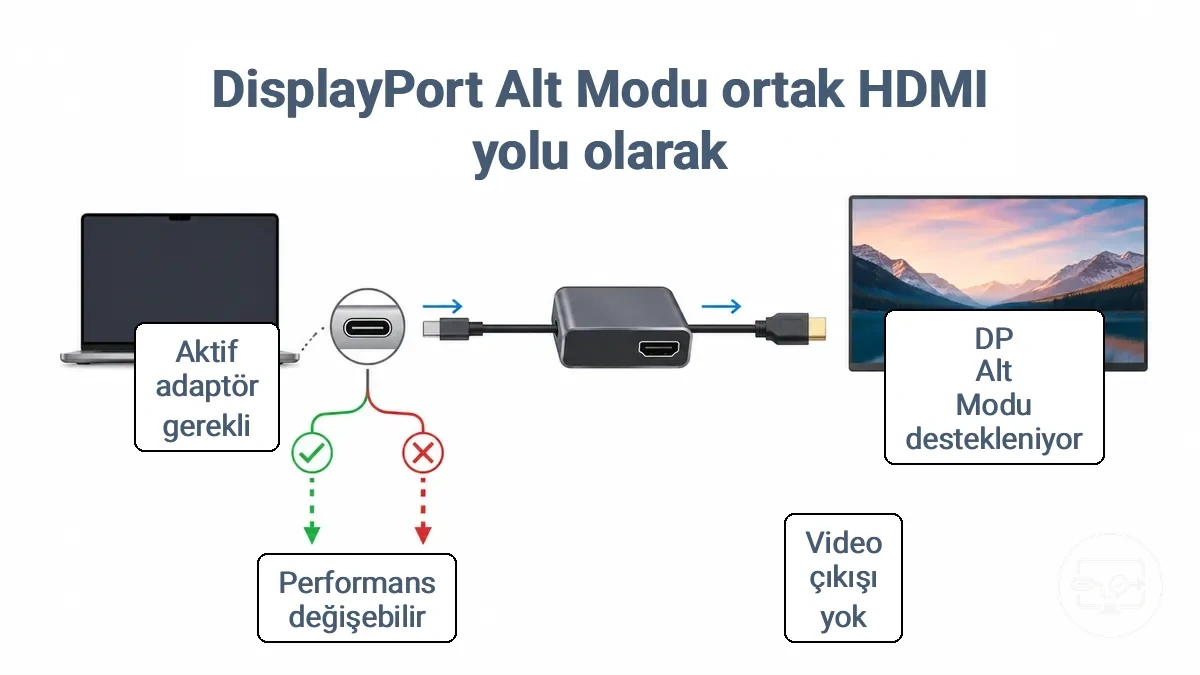
DisplayPort Alt Modu en yaygın HDMI çıkış yolu olarak
DisplayPort Alt Modu (DP Alt Modu), USB-C’nin yüksek hızlı hatlarını DisplayPort görüntü sinyali taşımak için kullanmasına izin verir. USB-C’den HDMI’ya standart ürünlerin büyük bölümü, kaynakta bu tür bir yerel görüntü yolu bulunmasına dayanır.
DP Alt Modu yoksa standart DP Alt Modu tabanlı USB-C→HDMI adaptörü görüntü oluşturamaz. Bunun istisnası, görüntüyü USB verisi üzerinden taşıyan ve genellikle sürücü gerektiren USB grafik çözümleridir; bunlar yerel DP Alt Modu dönüştürücüsü değildir. Ayrıntılı mekanizma için DisplayPort Alt Modu ve HDMI çıkışı rehberine bakın.
Harici ekranlar için Thunderbolt ve standart USB-C bağlantı noktaları
Thunderbolt ve standart USB-C aynı konektör biçimini kullanabilir, ancak ekran yeteneği bakımından aynı şey değildir. Thunderbolt bağlantıları DisplayPort görüntü taşımayı destekler; yine de belirli çözünürlük, yenileme hızı ve aynı anda kullanılabilen ekran sayısı cihazın Thunderbolt sürümüne, ekran motoruna ve adaptör/dock tasarımına bağlıdır.
| Bağlantı türü | Harici ekran açısından güvenli yorum | Yine de doğrulanması gereken |
|---|---|---|
| Thunderbolt | Video taşıma yeteneği standardın parçasıdır. | Cihazın desteklediği ekran sayısı/modu ve kullanılan HDMI adaptörü veya dock’un kapasitesi |
| USB-C + DP Alt Modu | Yerel görüntü çıkışı vardır ve USB-C→HDMI yolu kurulabilir. | DP sürümü/şerit kullanımı, dönüştürücü ve hedef görüntü modu |
| USB-C; video desteği belirtilmemiş | Konektör veya “USB” etiketi tek başına video kanıtı değildir. | Tam modelin teknik özelliklerinde harici ekran desteği |
| USB4 | USB4 etiketi tek başına belirli HDMI görüntü modunu garanti etmez. | Cihazın açık ekran/DisplayPort desteği ve modele özgü uygulaması |
Bağlantı noktası üzerindeki simgeler yardımcı ipucudur; en güvenilir doğrulama tam modelin üretici belgeleridir.
USB-C bağlantı noktanızın video çıkışını destekleyip desteklemediğini nasıl kontrol edersiniz
Video desteğini en az yorumla doğrulamak için kontrolleri kanıt gücüne göre sıralayın. En güçlü kanıt, tam cihaz ve bağlantı noktası için üreticinin “DisplayPort Alt Modu”, “harici ekran”, “video çıkışı” veya Thunderbolt desteğini açıkça belirtmesidir.
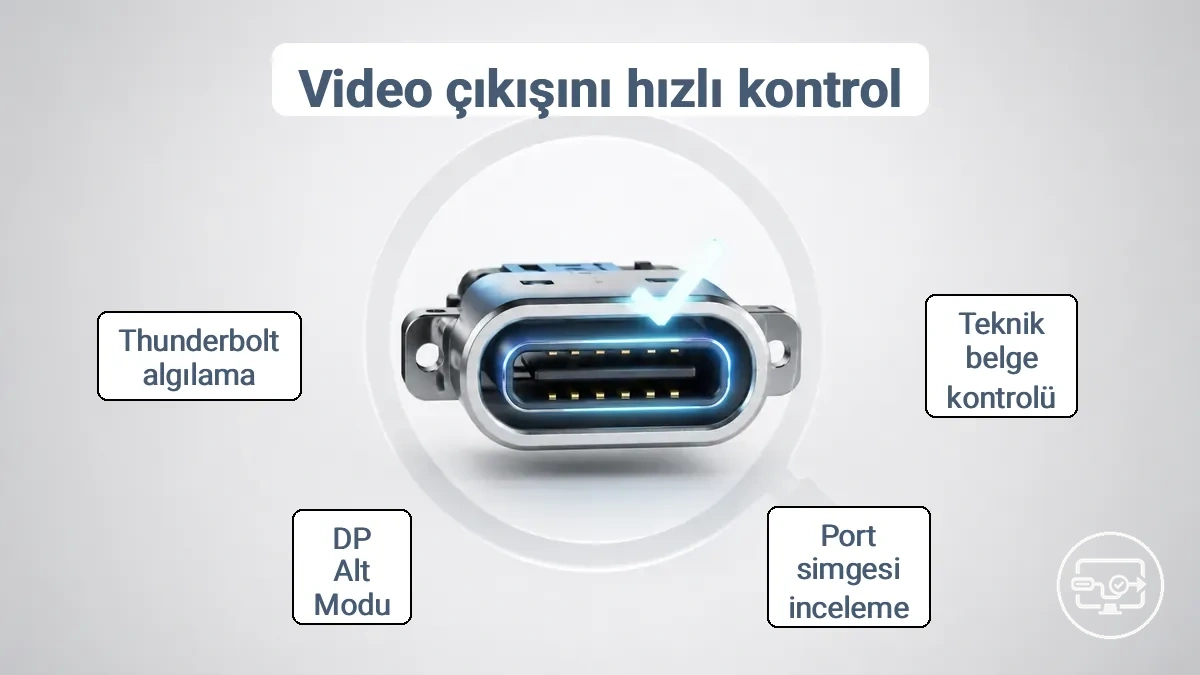
- Tam modelin teknik özelliklerini açın. USB-C bağlantı noktası satırında video/DisplayPort/Thunderbolt ifadesi arayın.
- Port şemasını ve kullanım kılavuzunu kontrol edin. DP veya Thunderbolt simgesi destek lehine güçlü ipucudur; simge yokluğu tek başına destek olmadığı anlamına gelmez.
- Hedef görüntü modunu ayrı doğrulayın. “Video çıkışı var” bilgisi, 4K 60 Hz, HDR veya çoklu ekranı otomatik olarak garanti etmez.
- Gerekirse bilinen çalışan bir zincirle test edin. Doğru girişe ayarlı ekran + bilinen çalışan adaptör/kablo ile pozitif test, o kurulum için doğrudan kanıttır.
| Kontrol | Ne kanıtlar? | Güven düzeyi |
|---|---|---|
| Tam model üretici teknik özellikleri | İlgili portun video/DisplayPort/Thunderbolt desteğini | Yüksek |
| Cihaz kullanım kılavuzu ve port şeması | Port işlevini ve model-varyant ayrımlarını | Yüksek, kılavuz doğru varyanta aitse |
| DP/Thunderbolt simgesi | Video yeteneği lehine fiziksel işaret | Orta–yüksek; üretici işaretleme uygulamasına bağlı |
| İşletim sistemi ekran ayarları | Bağlı ekranın algılandığını ve sunulan modları | Orta; çalışan zincire bağlı |
| Bilinen çalışan adaptör + ekran testi | Belirli cihaz/port/zincirin pratikte çalıştığını | Pozitif sonuçta yüksek; negatif sonuç tek başına portu mahkûm etmez |
Daha ayrıntılı adım dizisi için USB-C’den HDMI’ya uyumluluk kontrol listesi sayfasını kullanın.
Ekran çıkışı desteğini gösteren özellik sayfası ve bağlantı noktası işaret sinyalleri
Özellik sayfası ve bağlantı noktası işaretleri aynı ağırlıkta kanıt değildir. Belgeler açık olduğunda önce onları kullanın; simgeleri ve işletim sistemi davranışını destekleyici işaret olarak değerlendirin.
| İşaret/kaynak | Yorum | Sınır |
|---|---|---|
| “DisplayPort Alt Modu”, “DP over USB-C”, “video output” | Yerel video çıkışını açıkça belirtir. | Hedef çözünürlük ve ekran sayısı ayrıca kontrol edilmelidir. |
| Thunderbolt logosu | Thunderbolt bağlantısını ve görüntü taşıma yeteneğini gösterir. | Belirli HDMI modu/dock kapasitesi modelden bağımsız değildir. |
| DP/monitör simgesi | Üreticinin video çıkışı için kullandığı güçlü bir işaret olabilir. | İşaretleme uygulaması üreticiden üreticiye değişir. |
| “SS” / SuperSpeed USB işareti | USB veri hız sınıfına işaret eder. | Tek başına video çıkışı kanıtı değildir. |
| Simge yok | Kesin sonuç vermez. | Video desteği olan bazı cihazlar portsuz/simgesiz işaretleme kullanabilir. |
Cihaz özellikleri net olmadığında veya tutarsız olduğunda ne yapılmalı
Teknik özellikler belirsizse tek bir simgeye veya negatif teste dayanmak yerine, kanıtı katmanlı biçimde güçlendirin. Aşağıdaki sıra, yanlış “destekli/desteksiz” sonucuna varma riskini azaltır.
- Tam model ve varyantı doğrulayın. Aynı ürün ailesinde USB-C özellikleri değişebilir.
- Üretici teknik özellikleri ve kılavuzunu karşılaştırın. “DisplayPort Alt Modu”, “harici ekran”, “video çıkışı” veya Thunderbolt ifadelerini arayın.
- Port üzerindeki işaretleri yalnızca destekleyici kanıt olarak kullanın. “SS” veri hızını gösterir; video desteğini tek başına doğrulamaz.
- Bilinen çalışan bir adaptör/kablo ve HDMI ekranla test edin. Pozitif görüntü sonucu video yolunu doğrular; negatif sonuçta giriş, kablo ve adaptörü de dışlayın.
- Hâlâ belirsizse üreticinin destek kanalına başvurun. Üçüncü taraf forumları yardımcı olabilir, ancak tam model/varyant eşleşmesi olmadan kesin kanıt saymayın.
Standart USB-C→HDMI adaptörü, kaynakta bulunmayan yerel video çıkışını oluşturamaz. Video çıkışı olmayan fakat USB veri aktarımı olan bir port için sürücü tabanlı USB grafik adaptörü ayrı bir alternatif olabilir.
HDMI bağlantı yolları olarak adaptörler, kablolar, hub'lar ve dock'lar
Adaptör, tek parça kablo, hub ve dock aynı “USB-C’den HDMI’ya” görevini farklı bağlantı, güç ve genişletme profilleriyle çözer. Seçim yaparken önce kaynağın hangi video yolunu sağladığını, sonra ihtiyacınız olan bağlantı sayısını ve hedef görüntü modunu eşleştirin.
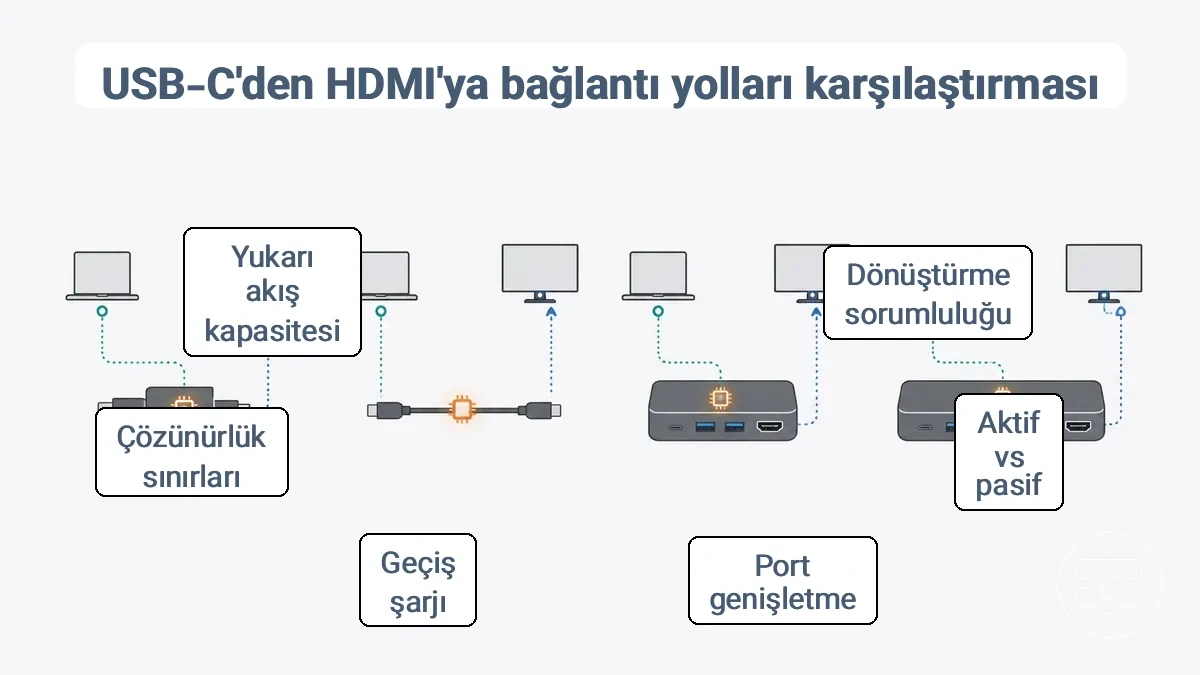
| Çözüm | En uygun kullanım | Kaynak gereksinimi | Ana ödünleşim |
|---|---|---|---|
| USB-C→HDMI adaptör | Tek HDMI ekran + mevcut HDMI kablosu | Genellikle DP Alt Modu/Thunderbolt gibi yerel video çıkışı | Adaptörün desteklediği görüntü modu ve doğru sinyal yönü |
| USB-C→HDMI kablo | Tek parça, taşınabilir bağlantı | Ürünün belirttiği kaynak video desteği | Kablo yönü sabit olabilir; yükseltme/esneklik adaptöre göre daha düşüktür |
| USB-C hub | HDMI yanında USB, kart okuyucu veya güç geçişi | Video çıkışı için çoğunlukla ana bilgisayarın DP Alt Modu/Thunderbolt desteği | Paylaşılan bant genişliği, güç ve port kombinasyonları ürüne göre değişir |
| Thunderbolt dock | Sabit çalışma masası, yüksek bant genişliği ve çoklu çevre birimi | Uyumlu Thunderbolt bağlantı noktası | Daha fazla özellik; gerçek ekran sayısı/modu ana bilgisayar ve dock’a bağlıdır |
| USB grafik dock/adaptör | Yerel video çıkışı olmayan veya ek ekran akışı gereken bazı kurulumlar | USB veri bağlantısı + uyumlu işletim sistemi/sürücü | Yerel GPU çıkışıyla aynı yol değildir; gecikme, korumalı içerik ve özellik desteği ürüne göre değişebilir |
Ürün etiketinde yalnızca “USB-C hub” veya “4K” yazması yeterli değildir. Kaynak gereksinimi, sinyal yönü ve desteklenen görüntü modu ürün teknik özelliklerinde açıkça eşleşmelidir. Ayrıntılı karşılaştırma için adaptör vs kablo vs dock karşılaştırması rehberine bakın.
Bazı çözümler pasifken diğerlerinin neden aktif dönüştürme gerektirdiği
“Pasif” ve “aktif” etiketleri USB-C→HDMI ürünlerinde kolayca yanlış yorumlanabilir. HDMI çıkışı elde etmek için önemli soru, ürünün hangi kaynak sinyalini beklediği ve hangi dönüşümü yaptığıdır.
| Yol | Kaynakta gereken | Ne yapar? | Yerel video yoksa? |
|---|---|---|---|
| DP Alt Modu tabanlı USB-C→HDMI | USB-C üzerinden DisplayPort/Thunderbolt görüntü çıkışı | DisplayPort görüntüsünü HDMI ekranın kabul edeceği biçime dönüştürür/iletir | Çalışmaz |
| Aktif protokol dönüştürücü | Yine desteklenen bir video sinyali | Uyumlu video protokolleri arasında elektronik dönüşüm yapar | Kaynak hiç video vermiyorsa tek başına çözmez |
| USB grafik adaptörü | USB veri bağlantısı + sürücü/işletim sistemi desteği | Görüntüyü USB veri akışı üzerinden taşıyan ayrı grafik yolu oluşturur | Bazı cihazlarda mümkün olabilir; ürün ve yazılım desteğine bağlıdır |
Bu nedenle “aktif adaptör” ifadesini, video desteği olmayan her USB-C portunda HDMI çıkışı oluşturabilir şeklinde yorumlamayın.
USB-C ve HDMI ürünlerinde yönlülük ve 'çift yönlü' karmaşası
USB-C→HDMI ürünlerinde yönlülük, sinyalin hangi konektörden kaynaklandığını belirler. Çoğu USB-C→HDMI kablo/adaptör, USB-C kaynak → HDMI ekran yönü için tasarlanır; ters kullanım ancak ürün açıkça bunu destekliyorsa mümkündür.
| Ürün/yön | Kaynak | Hedef | Karar kuralı |
|---|---|---|---|
| USB-C→HDMI | Video çıkışı olan USB-C cihaz | HDMI girişli ekran | Bu sayfanın tipik kullanım yönüdür. |
| HDMI→USB-C | HDMI çıkışlı cihaz | USB-C/DisplayPort Alt Modu girişini kabul eden ekran | Farklı elektronik tasarım gerekebilir; USB-C→HDMI kabloyu ters çevirmek yeterli değildir. |
| Çift yönlü ürün | Ürünün desteklediği iki yönden biri | Karşı uç | Yalnızca üretici iki yönü de açıkça belirtiyorsa çift yönlü kabul edin. |
Fiziksel olarak takılabilmesi, elektriksel sinyal yönünün doğru olduğu anlamına gelmez.
Güvenilir sinyal üreten kurulum yolları
Kuruluma başlamadan önce kaynak USB-C bağlantı noktasının video çıkışını desteklediğini doğrulayın. Ardından zinciri basitten karmaşığa kurmak, “hangi halka sorunlu?” sorusunu daha kolay yanıtlamanızı sağlar.
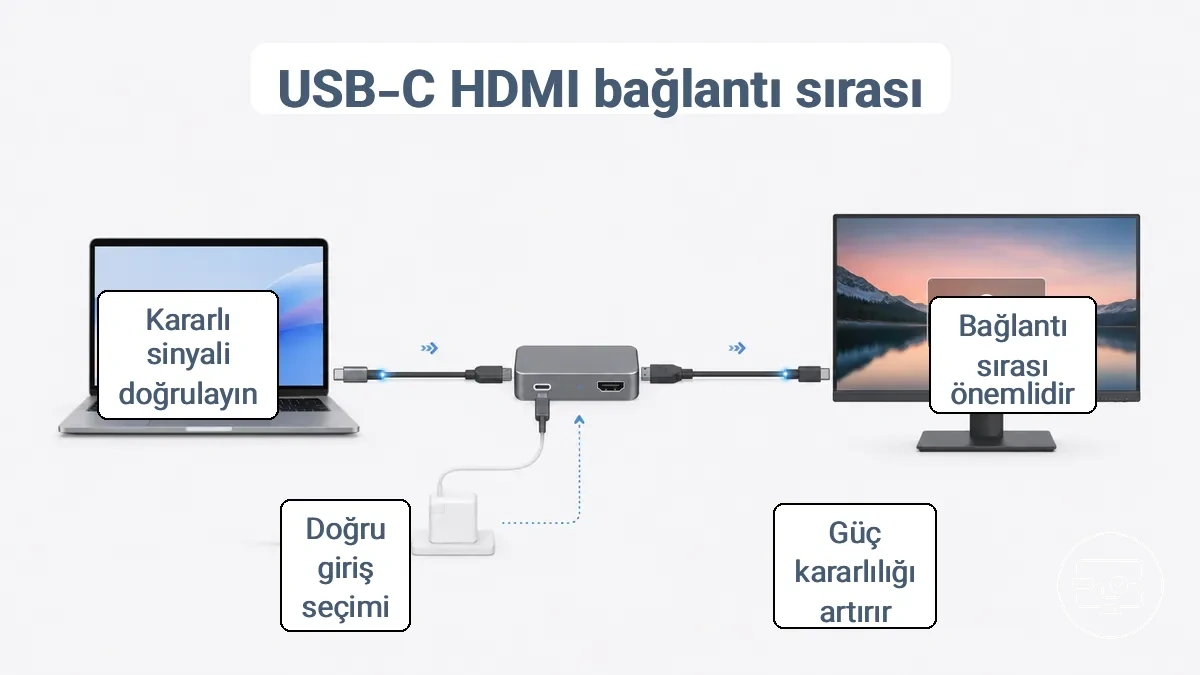
- Kaynak desteğini doğrulayın. İlgili USB-C portu için video/DisplayPort/Thunderbolt desteği bulunmalıdır.
- Dönüştürücü yolunu bağlayın. USB-C→HDMI adaptör/kablo veya hub’ı tam oturtun; ürünün yönünü kontrol edin.
- HDMI bağlantısını tamamlayın. Ayrı HDMI kablosu kullanılıyorsa iki ucun da tam oturduğunu kontrol edin.
- Güç gerektiren hub/dock’u besleyin. Harici güç ürün tarafından isteniyorsa kendi uygun güç kaynağını kullanın.
- Ekranda doğru HDMI girişini seçin. Birden fazla HDMI portu varsa bağlı olduğunuz port numarasıyla eşleştirin.
- İşletim sisteminde ekran modunu seçin. Yansıtma, genişletme veya yalnızca harici ekran seçeneklerinden ihtiyacınıza uygun olanı kullanın.
- Önce temel modda doğrulayın. Görüntü geldikten sonra 4K, yüksek yenileme hızı veya HDR gibi daha yüksek talepleri aşamalı olarak etkinleştirin.
Daha ayrıntılı uygulama için güvenilir bağlantı için kurulum adımları rehberini kullanın.
Algılamayı etkileyen bağlantı sırası, güç koşulları ve giriş seçimi
Algılama sorunu yaşandığında güç, bağlantı sırası ve ekran girişi üç ayrı kontrol alanıdır. Belirli bir takma sırası her cihaz için zorunlu değildir; amaç, zinciri bilinen ve basit bir duruma getirerek yeniden müzakereyi tetiklemektir.
Güç
- Hub/dock harici güç gerektiriyorsa uygun güç kaynağını bağlayın.
- Gevşek güç bağlantısını ve aşırı yüklenmiş çevre birimlerini ayırın.
- Power Delivery desteğinin video desteğinden ayrı bir özellik olduğunu unutmayın.
Bağlantıyı yeniden kurma
- Tüm bağlantıları çıkarıp kaynak → adaptör/hub → HDMI → ekran zincirini yeniden kurun.
- Dock üreticisi belirli bir güç/takma sırası veriyorsa onu izleyin.
- Uyku/uyanma sonrasında sorun başladıysa ekranı ve bağlantıyı yeniden algılatın.
Ekran girişi
- Ekranın açık ve bağlı HDMI portuna ayarlı olduğunu doğrulayın.
- Hedef mod desteklenmiyorsa geçici olarak daha düşük çözünürlük/yenileme hızında deneyin.
- Birden fazla HDMI girişi varsa özellikleri farklı olabileceği için ekran kılavuzunu kontrol edin.
"Sinyal tespit edildi ancak görüntü yok" ifadesinin üst düzeyde ne anlama geldiği
Kaynak cihaz harici ekranı algılıyor fakat görünür görüntü yoksa, bu durum portun tamamen işlevsiz olmasından çok mod, giriş, kablo/dönüştürücü veya içerik koruması tarafını incelemeyi gerektirir.
| Belirti | İlk olası sınıf | İlk güvenli kontrol |
|---|---|---|
| Ekran algılanıyor, görüntü siyah | Çözünürlük/yenileme hızı veya giriş modu uyuşmazlığı | Doğru HDMI girişini seçin ve daha düşük temel görüntü modunda deneyin. |
| Görüntü var, titriyor/kesiliyor | Sinyal bütünlüğü, kablo veya güç | Kabloları yeniden takın; daha kısa/uygun özellikli kablo ve doğrudan bağlantı deneyin. |
| Masaüstü görünür, belirli korumalı video görünmez | HDCP/uygulama oynatma yolu | Korumasız masaüstü görüntüsüyle zinciri ayırın; HDCP desteğini ürün özelliklerinden doğrulayın. |
| İşletim sistemi ekranı görüyor, TV “sinyal yok” diyor | Yanlış giriş veya el sıkışma | TV’de fiziksel olarak bağlı HDMI portunu seçin ve bağlantıyı yeniden kurun. |
4K, 60 Hz, HDR ve korumalı içerik beklentilerinin uyumluluğa etkisi
4K 60 Hz, HDR ve korumalı içerik aynı gereksinim değildir. 4K 60 Hz bant genişliği ve görüntü modu kapasitesiyle, HDR ayrıca renk/biçim desteğiyle, korumalı içerik ise bunlara ek olarak HDCP gibi içerik koruma el sıkışmasıyla ilgilidir.
| Hedef | Tüm zincirde aranacak | Uyumsuzlukta tipik sonuç |
|---|---|---|
| 4K 60 Hz | Kaynak ekran motoru/USB-C video yolu, dönüştürücü, kablo ve HDMI girişinin hedef modu desteklemesi | Daha düşük çözünürlük/yenileme hızı, siyah ekran veya kararsız bağlantı |
| HDR | Kaynak, dönüştürme yolu ve ekranın uyumlu HDR biçimi/renk özelliklerini desteklemesi | SDR görüntü, HDR seçeneğinin görünmemesi veya mod uyuşmazlığı |
| Korumalı 4K/HDR içerik | Yukarıdakilere ek olarak içerik sağlayıcının istediği HDCP sürümünün zincirde uçtan uca desteklenmesi | Masaüstü çalışırken korumalı videonun siyah kalması, hata vermesi veya daha düşük moda geçmesi |
Bu nedenle “adaptör 4K destekliyor” ifadesi tek başına sonuç garantisi değildir. Ayrıntılı değerlendirme için 4K ve HDR uyumluluğu rehberine bakın.
4K 60 Hz başarısının neden tek bir bileşene değil, tüm zincire bağlı olduğu
4K 60 Hz için zincirin her halkası aynı hedef görüntü modunu taşıyabilmelidir. En düşük ortak kapasite, bağlantının pratik üst sınırını belirler.
- Kaynak cihazın ekran motoru: hedef çözünürlük ve yenileme hızını üretmelidir.
- USB-C video yolu: yeterli DisplayPort/Thunderbolt görüntü kapasitesi sunmalıdır.
- Adaptör/hub/dock: kendi giriş-çıkış yolunda 4K 60 Hz’yi desteklemelidir.
- HDMI kablosu: hedef HDMI sinyali için gerekli performans sınıfına uygun olmalıdır.
- Ekranın HDMI girişi: seçilen portta 4K 60 Hz modunu kabul etmelidir.
Örneğin zincirdeki bir hub yalnızca daha düşük bir maksimum görüntü modu sunuyorsa, kaynak ve ekran daha fazlasını desteklese bile bağlantı hub’ın sınırını aşamaz.
Kablonun çalışmasına rağmen çıkışı engelleyebilecek HDR ve HDCP kısıtlamaları
Temel masaüstü görüntüsü çalışırken HDR veya korumalı video başarısız olabilir. Bu, “kablo tamamen bozuk” sonucundan önce HDR biçimi/bant genişliği ile HDCP içerik korumasını ayrı kontrol etmeyi gerektirir.
| Belirti | Olası ilişki | Kontrol |
|---|---|---|
| 4K görüntü var, HDR seçeneği yok | Kaynak, dönüştürücü veya ekranın HDR/renk modu desteği | Her bileşenin hedef HDR biçimini ve ilgili HDMI giriş modunu desteklediğini doğrulayın. |
| Masaüstü var, korumalı yayın siyah/hata veriyor | HDCP el sıkışması veya içerik uygulamasının koruma gereksinimi | Adaptör/hub/AVR gibi ara cihazların gerekli HDCP desteğini kontrol edin. |
| HDR açınca sinyal kararsızlaşıyor | Daha yüksek veri yükü veya biçim uyumsuzluğu | Daha düşük yenileme hızı/çözünürlükle ayırıcı test yapın; uygun kablo ve giriş kullanın. |
| Bağlantı yeniden takılınca geçici düzeliyor | El sıkışma veya fiziksel bağlantı kararsızlığı | Zinciri doğrudanlaştırın ve ara cihazları tek tek çıkararak test edin. |
HDCP eksikliği HDR’ın kendisini otomatik olarak engellemez; HDCP özellikle korumalı içeriğin oynatılmasıyla ilgilidir.
Kaynak cihaz ve ekran ortamına göre uyumluluk farklılıkları
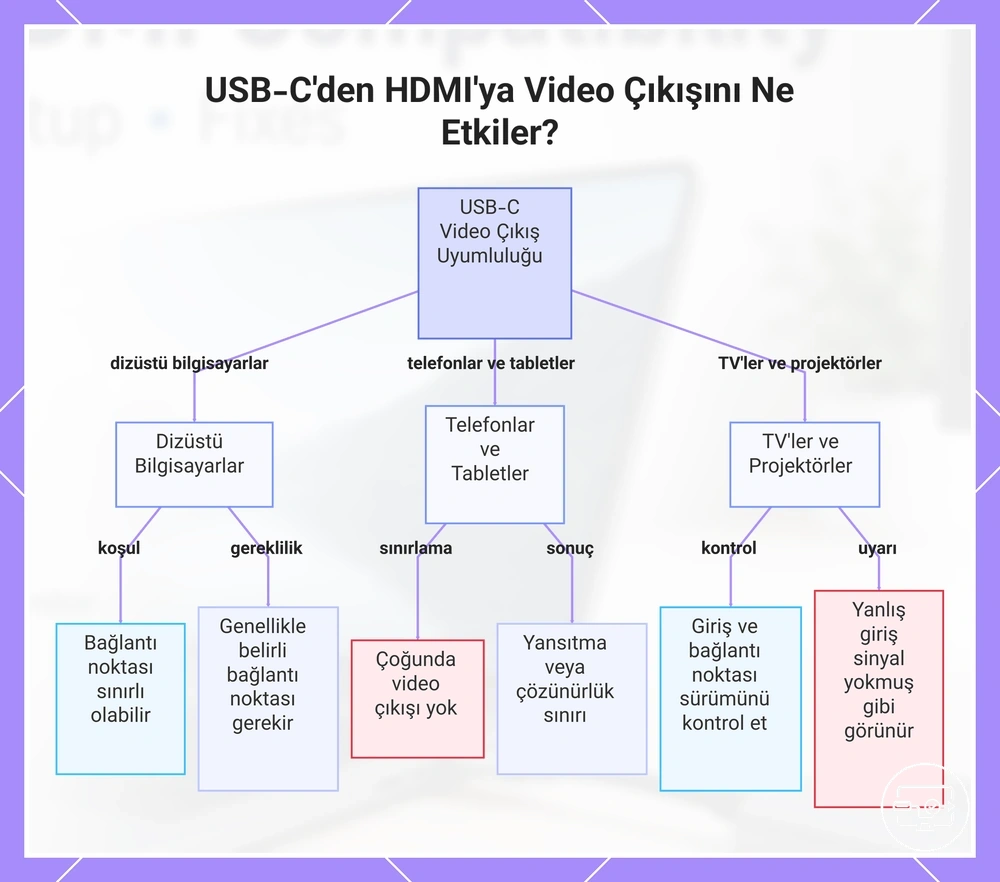
Aynı USB-C→HDMI ürünü dizüstü bilgisayar, telefon/tablet ve farklı HDMI ekranlarda aynı sonucu vermeyebilir; çünkü her cihaz sınıfında video çıkışı, ekran modu ve giriş özellikleri farklı uygulanır.
| Cihaz/ekran sınıfı | Önce doğrulanacak | Yaygın sınır |
|---|---|---|
| Dizüstü bilgisayar | Hangi USB-C portunun DP Alt Modu/Thunderbolt desteklediği | Portlar aynı kasada bile farklı yeteneklere sahip olabilir; ekran sayısı ve modları GPU/işletim sistemi ile sınırlanabilir |
| Telefon/tablet | Modelin açıkça kablolu harici ekran çıkışı destekleyip desteklemediği | Birçok model USB-C’yi yalnızca güç/veri için kullanır veya ekran çıkışını belirli modlarla sınırlar |
| TV/monitör | Doğru HDMI girişi ve hedef çözünürlük/yenileme hızı | Farklı HDMI girişleri farklı özelliklere veya ayarlara sahip olabilir |
| Projektör | HDMI girişinin kabul ettiği çözünürlük/yenileme hızı ve seçili kaynak | Daha eski girişler veya görüntü modları yüksek bant genişliği hedeflerini sınırlayabilir |
Bir adaptörün başka cihazda çalışması, yeni cihazın USB-C portunun video desteklediğini kanıtlamaz. Kaynak yeteneğini cihaz bazında doğrulayın.
HDMI çıkışını genellikle sınırlayan veya değiştiren dizüstü bilgisayar davranış kalıpları
Dizüstü bilgisayarlarda sonuç; fiziksel USB-C portunun rolü, ekran motoru, işletim sistemi modu ve dock/hub topolojisinin birleşimidir. Aynı modeldeki iki port bile aynı video özelliğine sahip olmayabilir.
- Port rolü: ilgili USB-C portunda DP Alt Modu/Thunderbolt veya üreticinin harici ekran desteğini doğrulayın.
- Ekran modu: işletim sisteminde yansıtma/genişletme/yalnızca harici ekran seçimini kontrol edin.
- Çoklu ekran sınırı: dock üzerinde birden fazla çıkış bulunması, ana bilgisayarın aynı sayıda bağımsız ekran akışını desteklediği anlamına gelmez.
- Güç: video ve Power Delivery ayrı yeteneklerdir; dock şarj etse bile görüntü yolu ayrıca desteklenmelidir.
- Yazılım/donanım yazılımı: sürücü veya dock donanım yazılımı’i algılamayı etkileyebilir, ancak donanımda bulunmayan yerel video yolunu oluşturamaz.
USB-C ekran çıkışını engelleyen telefon ve tablet sınırlamaları
Telefon ve tabletlerde USB-C bulunması, kablolu harici ekran desteğinin bulunduğu anlamına gelmez. Modelin üretici özelliklerinde DisplayPort Alt Modu, video output, external display veya masaüstü modu gibi açık bir destek ifadesi aranmalıdır.
Yerel video yok
Standart USB-C→HDMI adaptörü görüntü üretemez. USB veri tabanlı grafik çözümleri mobil işletim sistemi desteğine bağlıdır ve her cihazda çalışmaz.
Video var, mod sınırlı
Cihaz yalnızca yansıtma, belirli çözünürlükler veya belirli uygulama/masaüstü modları sunabilir. Desteklenen modları cihaz belgelerinden doğrulayın.
Hub ile kullanım
Video, şarj ve USB çevre birimleri aynı hub üzerinde birleştiğinde güç ve bant genişliği ürünün tasarımına göre paylaşılır; hub’ın telefon/tablet uyumluluğunu ayrıca kontrol edin.
Başarı oranlarını etkileyen TV ve projektör girişleri, modları ve ayarları
Kaynak ve dönüştürücü doğru olsa bile TV/monitör/projektör tarafında yanlış giriş veya desteklenmeyen görüntü modu “sinyal yok” sonucuna yol açabilir. Ekran tarafını şu sırayla kontrol edin:
- Doğru HDMI girişini seçin. Bağlı kablonun fiziksel port numarasıyla ekran menüsündeki giriş eşleşmelidir.
- Girişin hedef modu desteklediğini doğrulayın. Bazı ekranlarda yalnızca belirli HDMI portları daha yüksek çözünürlük/yenileme hızı veya gelişmiş renk modlarını destekler.
- Gerekirse gelişmiş HDMI giriş modunu etkinleştirin. Üretici bunu “Enhanced”, “Input Signal Plus”, “Deep Color” gibi farklı adlarla sunabilir.
- Önce temel bir mod deneyin. Görüntü gelmiyorsa daha düşük çözünürlük/yenileme hızıyla sinyal yolunu ayırın.
- ARC/eARC etiketini yanlış yorumlamayın. ARC/eARC özellikli HDMI portu normal video girişini de kullanabilir; etiket tek başına uyumsuzluk nedeni değildir.
Bir HDMI portunda görüntü gelmemesi durumunda, ekranın kılavuzu diğer portların farklı özelliklere sahip olup olmadığını gösterebilir.
USB-C'den HDMI'ya başarısızlığın nedenleri ve doğru çözüm yolunun nasıl seçileceği
USB-C’den HDMI’ya arızaları üç ana sınıfa ayırmak, rastgele kablo/adaptör değiştirmekten daha etkilidir: kaynak yeteneği, bağlantı zinciri ve ekran/mod ayarı.
| Belirti | Önce şüphelenilecek sınıf | İlk kontrol | Sonraki yön |
|---|---|---|---|
| Hiç sinyal yok | Kaynak yeteneği veya zincir | İlgili USB-C portunda video desteğini doğrulayın. | Destek varsa kablo/adaptör/giriş zincirine geçin. |
| Ekran algılanıyor, görüntü siyah | Mod/giriş/el sıkışma | Doğru HDMI girişini ve daha düşük temel görüntü modunu deneyin. | HDR/HDCP ve dönüştürücü sınırlarını ayırın. |
| Titreme veya kesinti | Sinyal bütünlüğü/güç | Doğrudan ve daha kısa zincirle; uygun kabloyla tekrar test edin. | Hub/dock gücü ve hedef bant genişliğini kontrol edin. |
| Görüntü var, ses yok | İşletim sistemi ses çıkışı/EDID | HDMI ekranını ses çıkış cihazı olarak seçin. | Adaptörün HDMI ses desteğini ve ekran ses ayarlarını doğrulayın. |
| Bir cihazda çalışıyor, diğerinde çalışmıyor | Kaynak port yeteneği veya yazılım | İki cihazın USB-C video desteğini ve hedef modlarını ayrı karşılaştırın. | Destek eşitse sürücü/işletim sistemi/dock uyumluluğunu inceleyin. |
Düzeltmeden önce sınıfı belirlemek gereksiz ürün değişimini azaltır. Ayrıntılı belirti akışı için belirtiye göre USB-C’den HDMI’ya sorun giderme sayfasına bakın.
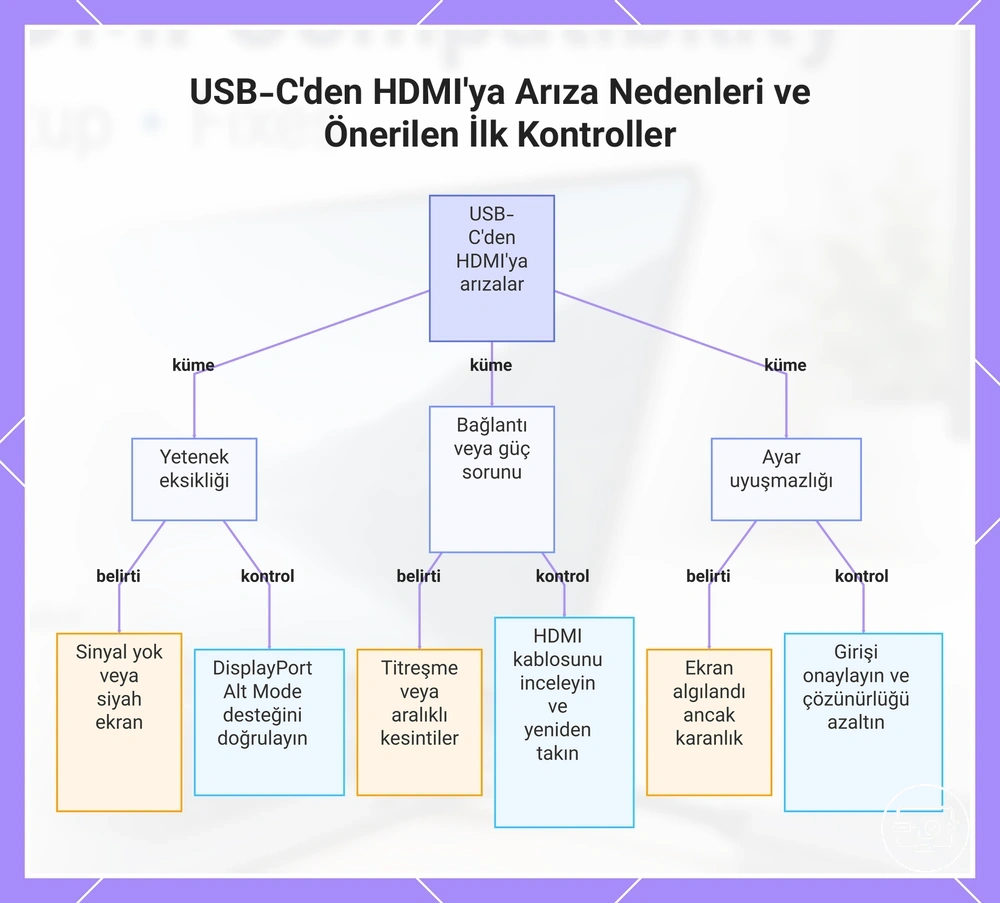
Sinyal yok ve siyah ekran başarısızlıklarının yetenek, zincir veya ayar sorunları olarak sınıflandırılması
“Sinyal yok” ve “siyah ekran” aynı kök nedene sahip olmak zorunda değildir. Aşağıdaki triyaj tablosu, görünür belirtiyi bağlantı zincirinde test edilebilir bir sınıfa çevirir.
| Durum | Sınıf | Kontrol | Yorum |
|---|---|---|---|
| Adaptör takıldı; işletim sistemi harici ekran görmüyor | Kaynak yeteneği / fiziksel zincir | USB-C video desteği, adaptör yönü ve kablo bağlantısı | Port desteği doğrulanmadan adaptörü suçlamayın. |
| İşletim sistemi ekranı görüyor; ekran siyah | Görüntü modu / el sıkışma | Daha düşük çözünürlük/yenileme hızı ve doğru giriş | Algılama, en azından zincirin bir bölümünün iletişim kurduğunu gösterir. |
| Bağlantı bazen geliyor, bazen gidiyor | Sinyal bütünlüğü / güç | Kablo, konektör, hub/dock gücü ve doğrudan bağlantı | Aralıklı davranış, tamamen eksik yerel video desteğinden farklı bir örüntüdür. |
| Uyku/uyanma sonrası “sinyal yok” | Yeniden müzakere / yazılım | Girişi yeniden seçin, ekran algılamasını yenileyin, dock/işletim sistemi güncellemelerini kontrol edin | Tekrarlıyorsa yazılım/donanım yazılımı uyumluluğu araştırılmalıdır. |
Titreşim, kesintiler ve dengesiz çıkış: sinyal kalitesi ve müzakere sorunları
Titreme ve kesinti, bağlantının tamamen imkânsız olmasından çok sinyal bütünlüğü, bant genişliği veya güç/müzakere kararlılığı sorunlarına işaret eder.
| Olası etken | Nasıl ayırılır? | Pratik işlem |
|---|---|---|
| Kablo/konektör | Hareketle kesilme, parıldama veya aralıklı sinyal | Bağlantıları yeniden takın; uygun özellikli daha kısa/farklı kabloyla test edin. |
| Hedef mod çok yüksek | Daha düşük çözünürlük/yenileme hızında kararlı hale gelme | Zincirde hangi bileşenin hedef modu sınırladığını doğrulayın. |
| Hub/dock güç sorunu | Çevre birimleri çıkarıldığında veya güç bağlandığında düzelme | Ürünün önerdiği güç kaynağını ve Power Delivery düzenini kullanın. |
| El sıkışma/donanım yazılımı | Yeniden takma veya yeniden başlatma sonrası geçici düzelme | Doğrudan bağlantıyla ara cihazları ayırın; üretici güncellemelerini kontrol edin. |
Çözünürlüğü veya yenileme hızını düşürmek tanısal bir testtir; zincirin daha yüksek modu neden taşıyamadığını bulmadan kalıcı çözüm sayılmaz.
Çıkışın bir cihazda çalışıp diğerinde çalışmamasında işletim sistemi ve sürücü etkisi
Aynı adaptör bir cihazda çalışıp diğerinde çalışmıyorsa önce iki cihazın donanım video yeteneklerini karşılaştırın; bunlar eşitse işletim sistemi, sürücü ve dock yazılımı daha anlamlı şüpheliler haline gelir.
- Donanım ön koşulu: her cihazın ilgili USB-C portu için video desteğini ayrı doğrulayın.
- Ekran modu: yansıtma, genişletme veya yalnızca harici ekran ayarını kontrol edin.
- Grafik/USB/Thunderbolt sürücüleri: cihaz üreticisinin desteklediği sürümleri kullanın.
- Dock/USB grafik sürücüsü: DisplayLink benzeri çözüm kullanılıyorsa ilgili sürücünün kurulu ve işletim sistemiyle uyumlu olması gerekir.
- Ses çıkışı: görüntü çalışıyor ancak ses yoksa HDMI ekranını varsayılan ses çıkışı olarak seçin.
Yazılım güncellemesi algılama sorunlarını çözebilir, ancak donanımda bulunmayan yerel DP Alt Modu yeteneğini yazılımla ekleyemez.
SSS: Sık sorulan uyumluluk sorularına kısa yanıtlar
Aşağıdaki kısa yanıtlar, USB-C’den HDMI’ya uyumlulukta en sık karıştırılan sınırları özetler.
Herhangi bir USB-C bağlantı noktası HDMI çıkışı verebilir mi?
Hayır. Standart USB-C→HDMI adaptör/kablo için kaynak portun DisplayPort Alt Modu, Thunderbolt veya üreticinin belirttiği başka bir yerel ekran çıkışını desteklemesi gerekir.
Yalnızca şarj amaçlı bir USB-C bağlantı noktası HDMI adaptörüyle çalışır mı?
Gerçekten yalnızca şarj sağlayan bir port standart HDMI adaptörüyle görüntü vermez. USB veri aktarımı olan fakat yerel video çıkışı olmayan bazı portlarda sürücü tabanlı USB grafik çözümleri çalışabilir; bu, standart DP Alt Modu adaptöründen farklıdır.
USB-C’den HDMI’ya uyumluluk ne gerektirir?
Kaynakta uygun video yolu, bu yolu HDMI biçimine dönüştüren uyumlu ürün, uygun HDMI girişi ve hedef çözünürlük/yenileme hızı için tüm zincirde ortak destek gerekir.
Bir adaptör, video desteklemeyen USB-C portunu düzeltebilir mi?
Standart DP Alt Modu tabanlı adaptör hayır; kaynakta olmayan yerel video sinyalini oluşturamaz. USB grafik adaptörleri ise görüntüyü USB verisi üzerinden taşıyan ayrı bir çözüm sınıfıdır.
USB-C→HDMI kablo her zaman çift yönlü müdür?
Hayır. Çoğu ürün USB-C kaynak → HDMI ekran yönü için tasarlanır. Ters veya çift yönlü çalışma ancak ürün açıkça bunu belirtiyorsa varsayılmalıdır.
Adaptör 4K desteklediği halde 4K 60 Hz neden çalışmayabilir?
Çünkü kaynak ekran motoru/USB-C video yolu, dönüştürücü, kablo ve ekranın seçili HDMI girişi aynı 4K 60 Hz modunu desteklemelidir. Zincirin en düşük kapasitesi sonucu sınırlar.
Thunderbolt bağlantı noktası USB-C’den HDMI’ya görüntüyü garanti eder mi?
Thunderbolt görüntü taşımayı destekler; ancak belirli HDMI çözünürlüğü, yenileme hızı, HDR ve ekran sayısı cihaz ile adaptör/dock kapasitesine bağlıdır.
HDMI’lı bir hub birden fazla bağımsız ekranı genişletebilir mi?
Yalnızca ana bilgisayar, işletim sistemi ve hub/dock topolojisi gerekli ekran akışlarını destekliyorsa. DisplayLink benzeri USB grafik dock’ları farklı bir yöntem kullanabilir ve sürücü desteğine bağlıdır.
Her şey takılıyken neden “sinyal yok” görülebilir?
En sık sınıflar kaynak video desteğinin olmaması, yanlış sinyal yönü/bozuk bağlantı, yanlış HDMI girişi veya desteklenmeyen görüntü modudur. Bu dört alanı sırayla ayırın.