
Compatibilidad USB-C a HDMI con varios monitores: reglas, límites y resultados esperados
Para conseguir dos escritorios HDMI extendidos desde un único USB-C, el equipo anfitrión y el dock deben exponer dos pantallas lógicas independientes: normalmente mediante DisplayPort con MST en plataformas compatibles, mediante varios flujos DisplayPort a través de Thunderbolt, o mediante gráficos USB como DisplayLink. Un divisor HDMI solo duplica una señal; y un USB-C que solo ofrece datos/carga no puede alimentar un adaptador de vídeo nativo, aunque sí puede servir para una solución de gráficos USB compatible.
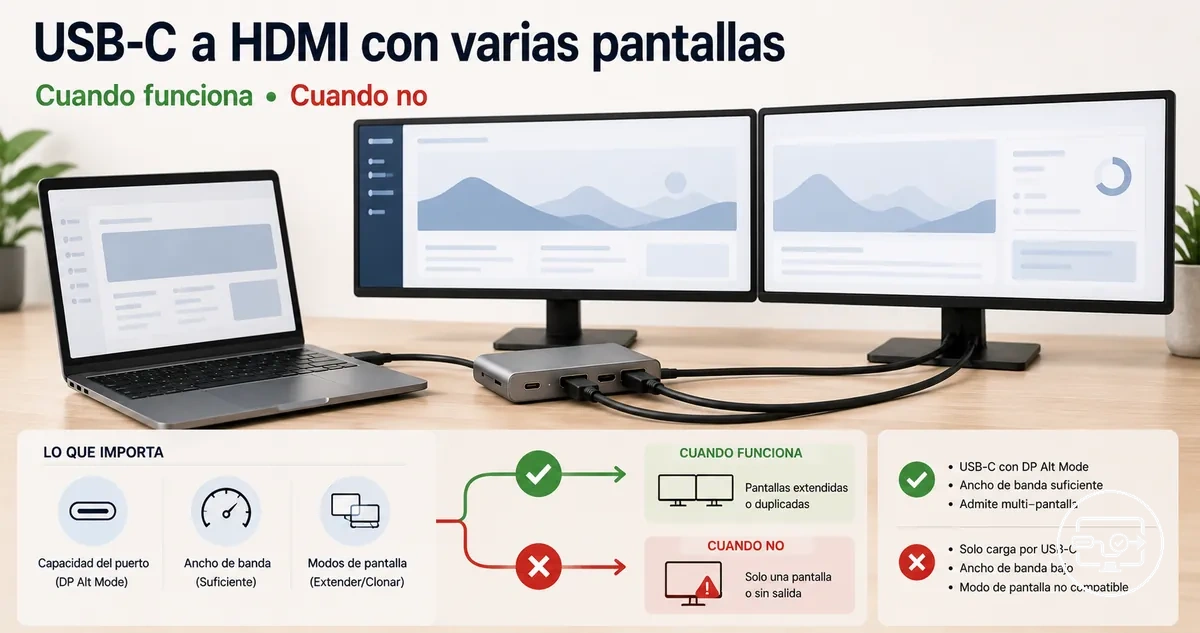
Comprobador de compatibilidad para dos monitores HDMI
Selecciona el objetivo, la plataforma, la ruta de vídeo del USB-C y la arquitectura del dock. El resultado identifica la ruta de compatibilidad más probable y las comprobaciones que siguen siendo necesarias.
Resultado orientativo: selecciona los datos conocidos y pulsa «Evaluar compatibilidad».
- Confirma siempre el máximo de pantallas externas simultáneas que admite el modelo exacto del equipo.
- Comprueba la resolución y la frecuencia de actualización con ambas salidas activas, no solo por puerto individual.
Este comprobador no usa precios, disponibilidad ni afirmaciones de vendedor. Una etiqueta como «doble HDMI» o «4K» no demuestra por sí sola que existan dos escritorios extendidos.
- Ruta de vídeo del host: DisplayPort Alt Mode permite vídeo nativo; Thunderbolt puede transportar varios flujos DisplayPort; DisplayLink usa datos USB y software.
- Arquitectura del dock: MST multiplexa varios flujos DisplayPort en un enlace compatible; un dock Thunderbolt puede exponer flujos separados; un divisor HDMI solo replica una señal.
- Plataforma: Windows suele admitir MST para escritorios extendidos; macOS no usa MST para crear varios escritorios independientes desde un único flujo DisplayPort.
- Capacidad total: el número de pantallas, la resolución y la frecuencia dependen del host, el enlace, el dock y las salidas funcionando de forma simultánea.
El error más común es confundir duplicación con extensión. Un divisor HDMI puede mostrar la misma imagen en dos pantallas, pero no crea una segunda pantalla lógica. Para el contexto general del estándar y de los adaptadores, consulta el centro de compatibilidad USB-C a HDMI.
Para extender dos monitores, primero identifica la ruta de vídeo del host y después comprueba cómo el dock obtiene dos salidas independientes. Si el equipo solo ofrece USB de datos/carga, un adaptador basado en DisplayPort no tendrá señal; una solución de gráficos USB puede ser una ruta alternativa cuando el sistema operativo y sus controladores sean compatibles.
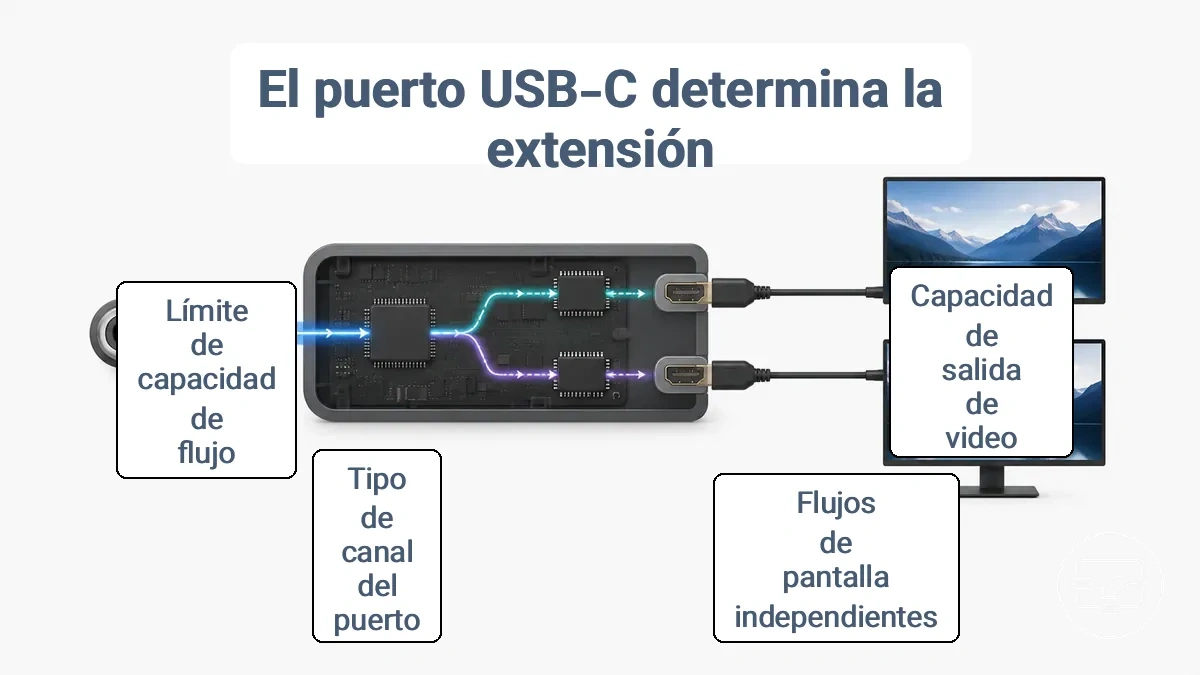
Qué se considera salida de dos monitores mediante USB-C a HDMI y qué no
En esta página, «salida de dos monitores» significa que una única conexión USB-C termina en dos pantallas HDMI externas. El resultado puede ser extensión, duplicación o una sola pantalla activa; solo la extensión necesita que el sistema exponga dos pantallas lógicas independientes.
La forma física del adaptador no determina el modo. Lo que importa es cuántas pantallas lógicas crea la ruta de vídeo y cómo las presenta el sistema operativo:
Tres resultados que no deben confundirse
| Resultado | Qué ve el usuario | ¿Dos pantallas lógicas? | Qué significa |
|---|---|---|---|
| Escritorio extendido | Contenido distinto en cada monitor y ventanas movibles entre ambos. | Sí | El host y la ruta del dock exponen dos salidas independientes. |
| Pantalla duplicada | Los dos monitores muestran la misma imagen. | No necesariamente | Una sola señal puede replicarse en ambas salidas. |
| Una pantalla externa | Solo un monitor recibe señal o solo uno aparece en el sistema. | No | Puede existir un límite del host, del dock, del sistema operativo, del ancho de banda o de la conexión. |
Pantalla dividida no es un cuarto modo de salida física: es una función de organización de ventanas dentro de un escritorio. No demuestra que existan dos flujos de pantalla independientes.
La imagen resume la diferencia entre extensión, duplicación y organización de ventanas para evitar interpretar dos conectores como dos escritorios.
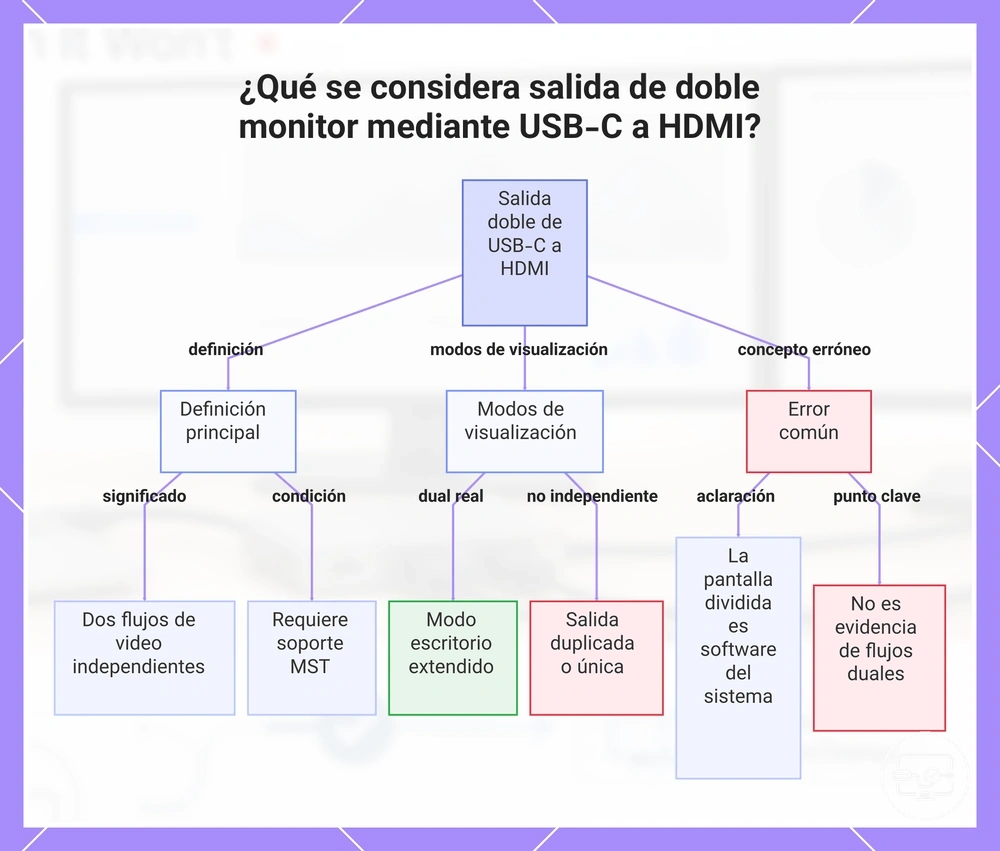
Escritorio extendido, salida duplicada y pantalla dividida como resultados de pantalla distintos
El criterio práctico es si el sistema operativo reconoce dos pantallas externas separadas. Extender crea superficies de escritorio distintas; duplicar replica una; y pantalla dividida solo reorganiza ventanas.
- Extender: cada monitor es una superficie independiente; sirve para mover aplicaciones de una pantalla a otra.
- Duplicar: ambos monitores reciben el mismo contenido; sirve para presentar la misma imagen a dos audiencias.
- Pantalla dividida: distribuye ventanas dentro de una superficie de escritorio; no añade una salida de vídeo.
Por ejemplo, con duplicar ve la misma presentación en ambas pantallas, mientras que con extender puede tener su correo electrónico en una pantalla y una hoja de cálculo en la otra.
Este gráfico compara los tres modos principales de visualización múltiple —escritorio extendido, salida reflejada y pantalla dividida— mostrando sus comportamientos clave y ejemplos.
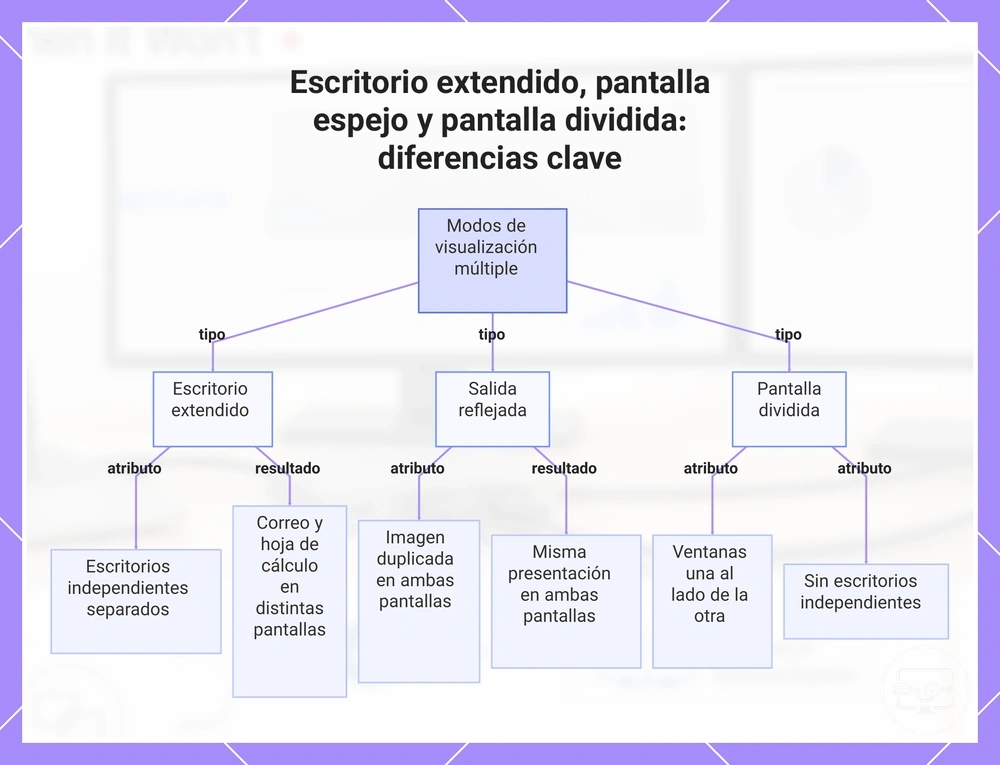
Por qué su puerto USB-C determina si dos monitores HDMI pueden extenderse
Que dos monitores HDMI puedan extenderse desde un único puerto USB-C depende de la ruta de vídeo que ese puerto ofrece y de los recursos de pantalla del equipo anfitrión. El conector USB-C es solo la forma física: dos puertos idénticos pueden tener capacidades de vídeo distintas.
Este diagrama muestra por qué su puerto USB-C determina si dos monitores HDMI pueden extenderse: ilustra la ruta de vídeo desde el host a través del canal interno del puerto, ramificándose en flujos de vídeo que alimentan dos monitores separados.
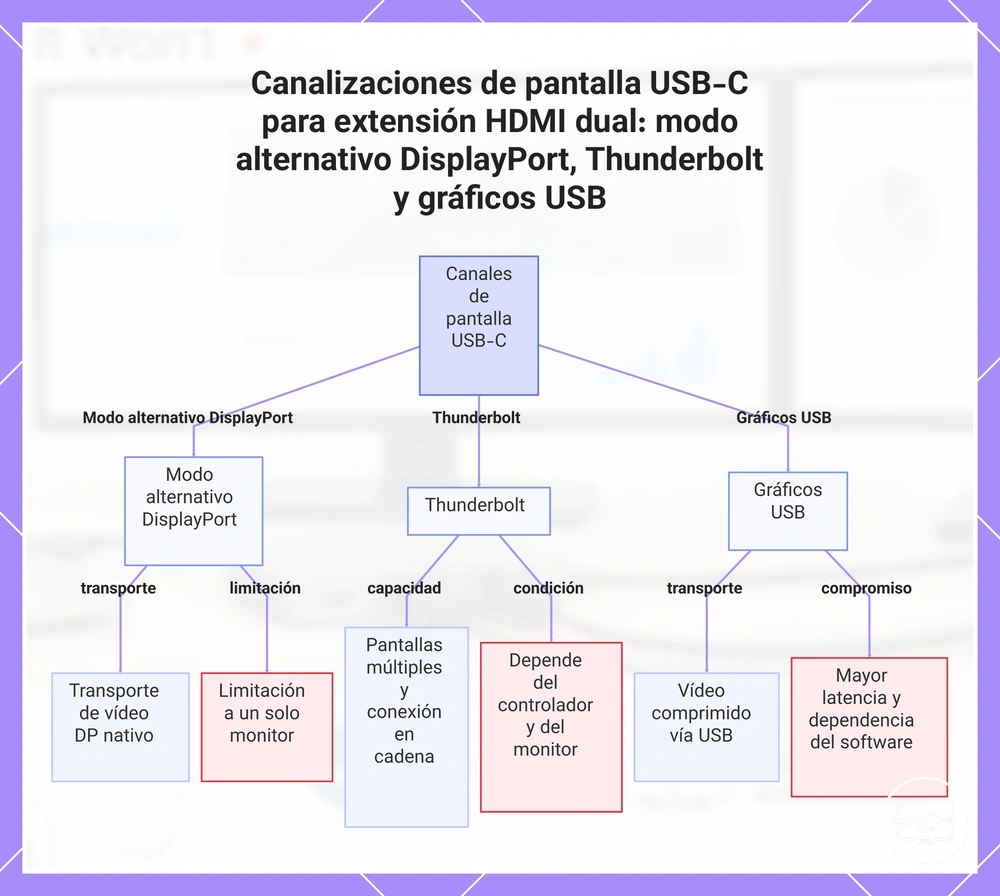
Las rutas relevantes son distintas. DisplayPort Alt Mode transporta una conexión DisplayPort nativa; esa conexión puede llevar varios flujos mediante MST cuando el host y el sistema operativo lo permiten. Thunderbolt puede transportar uno o varios flujos DisplayPort junto con datos. DisplayLink no usa la salida DisplayPort nativa: envía gráficos codificados como datos USB y requiere software compatible.
Un USB-C dedicado a datos y carga no puede alimentar un adaptador de vídeo nativo basado en DisplayPort Alt Mode. Eso no excluye una solución de gráficos USB: un dock DisplayLink puede funcionar a través de datos USB si el sistema operativo y el controlador son compatibles. Por eso conviene separar «vídeo nativo por USB-C» de «vídeo transportado como datos USB».
Relaciones que deben quedar cerradas antes de asumir compatibilidad
| Entidad / atributo | Valor o condición útil | Implicación para dos monitores |
|---|---|---|
| Puerto USB-C → vídeo nativo | DisplayPort Alt Mode o Thunderbolt confirmado | Permite usar una ruta de vídeo nativa; no garantiza por sí sola dos pantallas externas. |
| Host/GPU → pantallas simultáneas | El modelo debe admitir al menos dos pantallas externas para la ruta elegida | Si el límite del host es una pantalla externa, un dock nativo no lo elimina. |
| DisplayPort → transporte multistream | MST debe estar disponible en el host, el dock y la plataforma | En plataformas compatibles puede transportar varias pantallas lógicas por un enlace DisplayPort. |
| Dock → arquitectura de vídeo | MST, varios flujos Thunderbolt o gráficos USB | Dos conectores HDMI sin una de estas rutas no prueban dos escritorios independientes. |
| Enlace → capacidad simultánea | Debe sostener la combinación de resolución y frecuencia de ambas pantallas | Si la demanda supera la capacidad, pueden desaparecer modos o reducirse la frecuencia/resolución. |
DisplayPort Alt Mode, Thunderbolt y gráficos USB como rutas de vídeo diferentes
Estas rutas pueden terminar en HDMI, pero no crean las pantallas del mismo modo. La comparación siguiente separa el transporte de vídeo de la condición necesaria para dos escritorios.
Tres rutas de vídeo, tres dependencias distintas
| Ruta | Cómo transporta el vídeo | Cuándo puede extender dos pantallas | Limitación principal |
|---|---|---|---|
| DisplayPort Alt Mode | DisplayPort nativo sobre USB-C. | Cuando el enlace usa MST y el host, el sistema operativo y el dock admiten varias pantallas. | DisplayPort Alt Mode por sí solo no garantiza dos salidas; el ancho de banda y el soporte MST son determinantes. |
| Thunderbolt | Transporta flujos DisplayPort junto con datos a través del enlace Thunderbolt. | Cuando el host admite el número de pantallas requerido y el dock expone los flujos de pantalla necesarios. | El máximo de pantallas depende del modelo del equipo y de la arquitectura del dock. |
| Gráficos USB / DisplayLink | Codifica la imagen y la envía como datos USB; el receptor del dock la convierte en salida de pantalla. | Cuando el software/controlador es compatible y el dock dispone de las salidas necesarias. | Añade dependencia de software y puede introducir más uso de CPU/GPU, latencia o restricciones con ciertos contenidos. |
La imagen representa estas tres rutas y por qué «USB-C» no identifica por sí solo el método de transporte de vídeo.
Cuántos flujos de vídeo independientes puede emitir el sistema y por qué es determinante
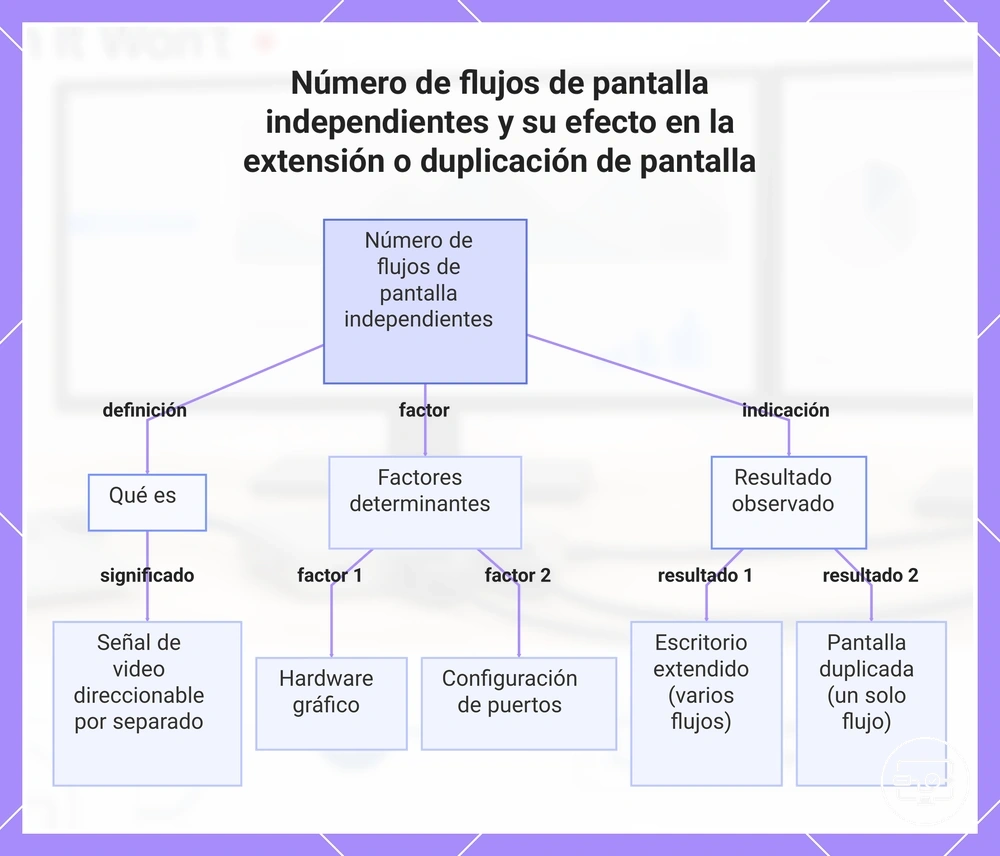
Para un escritorio extendido, el sistema operativo debe recibir dos superficies de pantalla direccionables por separado. Esas superficies pueden venir de varios flujos DisplayPort nativos, de MST, de Thunderbolt o de una solución de gráficos USB; contar conectores físicos no basta.
El límite lo fijan el motor de pantalla de la GPU, la ruta del puerto, la plataforma y el dock. Un divisor HDMI replica una superficie; un dock compatible puede presentar varias superficies si existe una arquitectura que las genere o transporte.
El número útil es el de pantallas lógicas, no el de conectores
| Escenario | Pantallas lógicas que puede exponer | Resultado práctico |
|---|---|---|
| Una salida nativa sin MST ni otra ruta adicional | Una | Una pantalla externa independiente; una segunda salida física puede duplicar la misma señal. |
| DisplayPort con MST compatible | Varias, dentro de los límites del host y del enlace | Puede permitir dos monitores extendidos en plataformas que admiten MST. |
| Thunderbolt con varios flujos DisplayPort disponibles | Dos o más según el host | Puede alimentar varias salidas de un dock compatible sin depender de MST como única ruta. |
| Dock DisplayLink | Pantallas adicionales generadas por software | Puede ampliar el número de pantallas externas, con dependencia de controladores y rendimiento. |
Este gráfico muestra cómo se define el número de flujos de pantalla independientes, qué factores lo determinan y cómo el resultado observado (extensión o duplicación) revela el número real de flujos.
Cuándo un concentrador o dock USB-C puede presentar dos monitores HDMI como pantallas extendidas
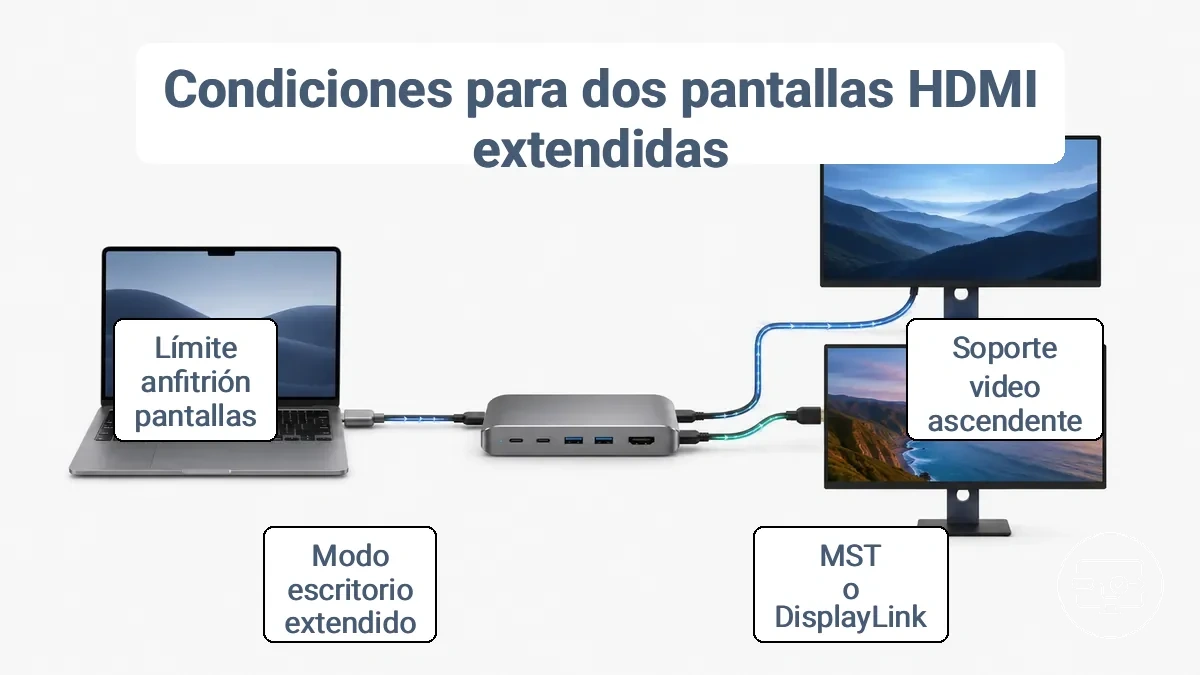
Un hub o dock USB-C puede presentar dos monitores HDMI como pantallas extendidas cuando existe una ruta capaz de crear o transportar dos pantallas lógicas independientes. Esa ruta puede ser nativa —MST o varios flujos DisplayPort por Thunderbolt— o basada en gráficos USB como DisplayLink.
El método del dock es decisivo. MST no «clona y divide» una imagen: multiplexa varios flujos DisplayPort generados por el host dentro de un enlace compatible. Un dock Thunderbolt puede recibir varios flujos DisplayPort, mientras que DisplayLink crea salidas adicionales a partir de datos USB. Cada método tiene requisitos de plataforma diferentes.
Por eso, dos puertos HDMI no equivalen a dos escritorios. Si la arquitectura del dock no expone dos pantallas lógicas, el segundo conector puede limitarse a duplicar la primera salida o no activarse.
Antes de esperar dos escritorios extendidos, comprueba estas condiciones:
- Ruta de vídeo identificada: DisplayPort Alt Mode, Thunderbolt o gráficos USB.
- Método del dock compatible con la plataforma: MST en plataformas que lo admiten, varios flujos Thunderbolt cuando el host los ofrece, o DisplayLink con software compatible.
- Límite del host suficiente: el modelo exacto debe admitir el número de pantallas externas que se pretende usar.
- Modo del sistema operativo: las dos pantallas deben aparecer como dispositivos lógicos separados y configurarse en «Extender».
- Capacidad simultánea suficiente: la combinación de resolución y frecuencia de ambas salidas debe estar dentro de los límites del host y del dock.
- No confundir divisor con dock multipantalla: un divisor HDMI replica una señal y no crea un segundo escritorio.
Rutas de dos pantallas mediante salida con capacidad MST frente a docks con múltiples controladores de pantalla
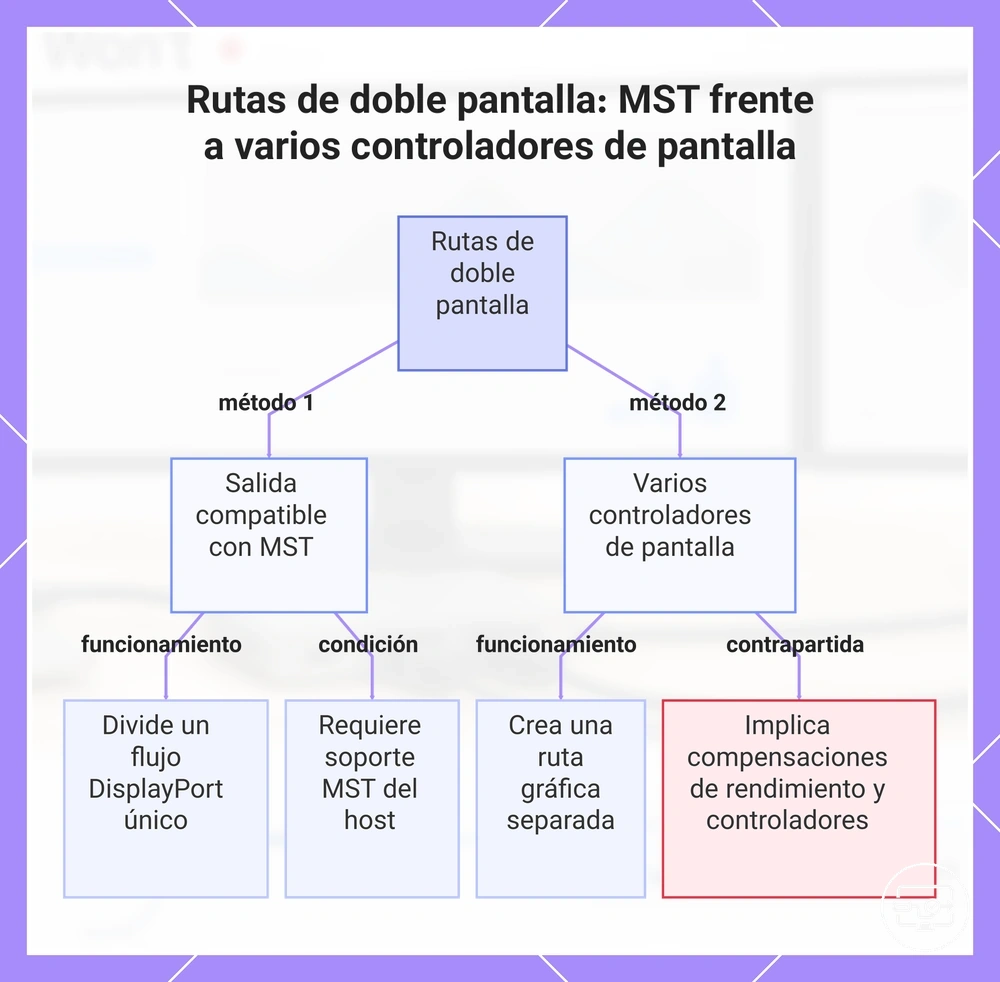
MST y los docks con gráficos USB pueden terminar en dos HDMI, pero la fuente de las pantallas lógicas es distinta. Esa diferencia explica por qué un mismo dock puede comportarse de forma diferente entre plataformas.
Mismo objetivo, arquitectura distinta
| Ruta | Quién genera las pantallas | Requisito del host | Ventaja | Salvedad |
|---|---|---|---|---|
| DisplayPort MST | La GPU/host genera varios flujos DisplayPort y MST los multiplexa por un enlace. | DisplayPort con MST y soporte del sistema operativo. | Vídeo nativo con baja sobrecarga de software. | macOS no usa MST para convertir un único flujo DisplayPort en varios escritorios externos independientes. |
| Thunderbolt con varios flujos DP | El host suministra varios flujos DisplayPort a través del enlace Thunderbolt. | Puerto Thunderbolt y modelo de host compatible con el número de pantallas. | Ruta nativa y adecuada para docks multipantalla compatibles. | El número de pantallas externas sigue estando limitado por el modelo del equipo. |
| Gráficos USB / DisplayLink | Software y hardware del dock generan salidas a partir de datos USB. | Puerto USB de datos compatible y software/controlador admitido. | Puede añadir pantallas cuando la ruta nativa está limitada. | Introduce dependencia de software, compresión y una carga de procesamiento adicional. |
La imagen compara estas rutas para que la elección dependa de la arquitectura de vídeo y no solo del número de conectores.
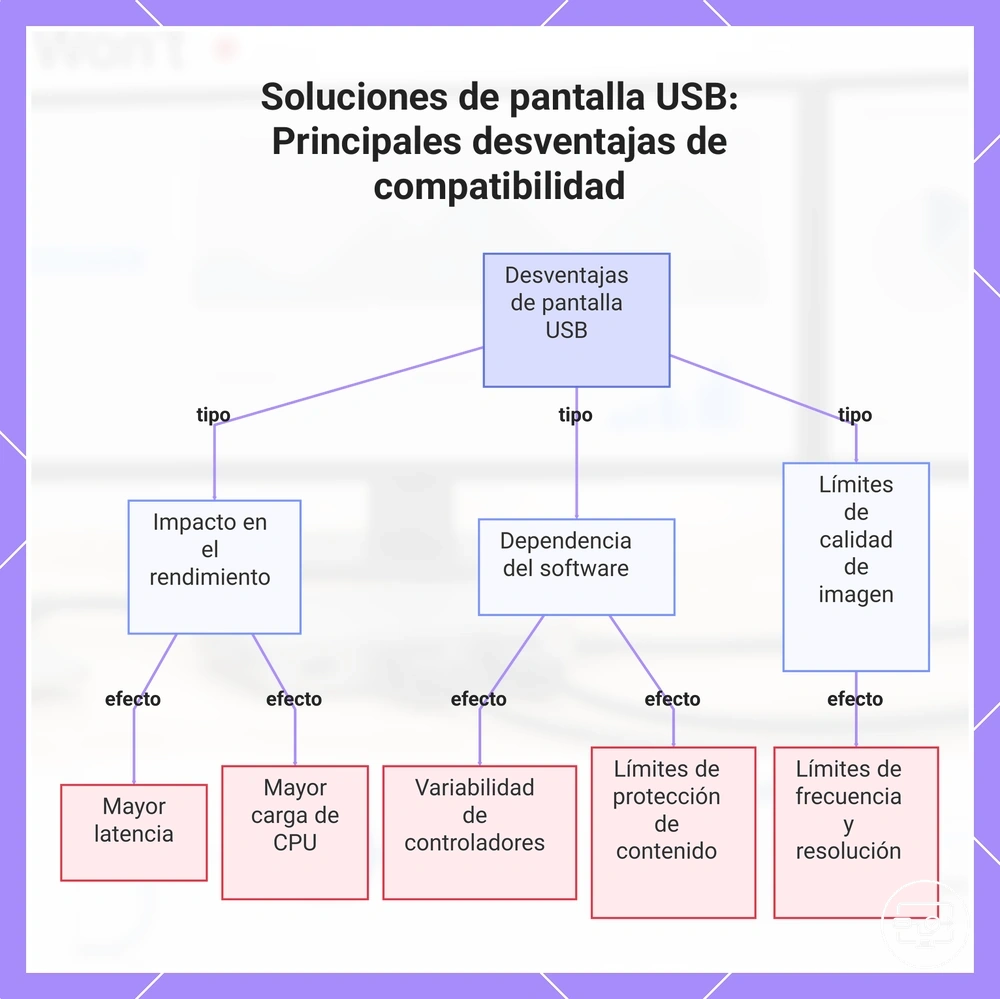
Soluciones de pantalla basadas en USB y las desventajas de compatibilidad que introducen
Las soluciones de gráficos USB pueden añadir pantallas cuando la salida nativa del host es limitada, pero cambian la ruta de renderizado y añaden dependencias de software. Son útiles para productividad general; las cargas sensibles a latencia, alta frecuencia de fotogramas o protección de contenido requieren una verificación más cuidadosa.
- Latencia y movimiento: la compresión y el transporte por USB pueden añadir retraso frente a una salida nativa de la GPU.
- Carga de procesamiento: el sistema debe codificar y gestionar el flujo de gráficos USB, por lo que el coste aumenta con más resolución, movimiento o pantallas.
- Dependencia del controlador: la compatibilidad depende del sistema operativo, de la versión del software y de las políticas de instalación del equipo.
- Contenido protegido: determinadas combinaciones de aplicaciones, servicios y controladores pueden imponer restricciones de reproducción.
- Resolución y frecuencia: el máximo útil depende del chipset del dock, del enlace USB y del número de pantallas activas.
Este gráfico muestra las principales desventajas que introducen las soluciones de pantalla basadas en USB, incluyendo el impacto en el rendimiento, la dependencia del software y los límites de calidad de imagen.
Limitaciones habituales que impiden la extensión real de dos monitores mediante USB-C a HDMI
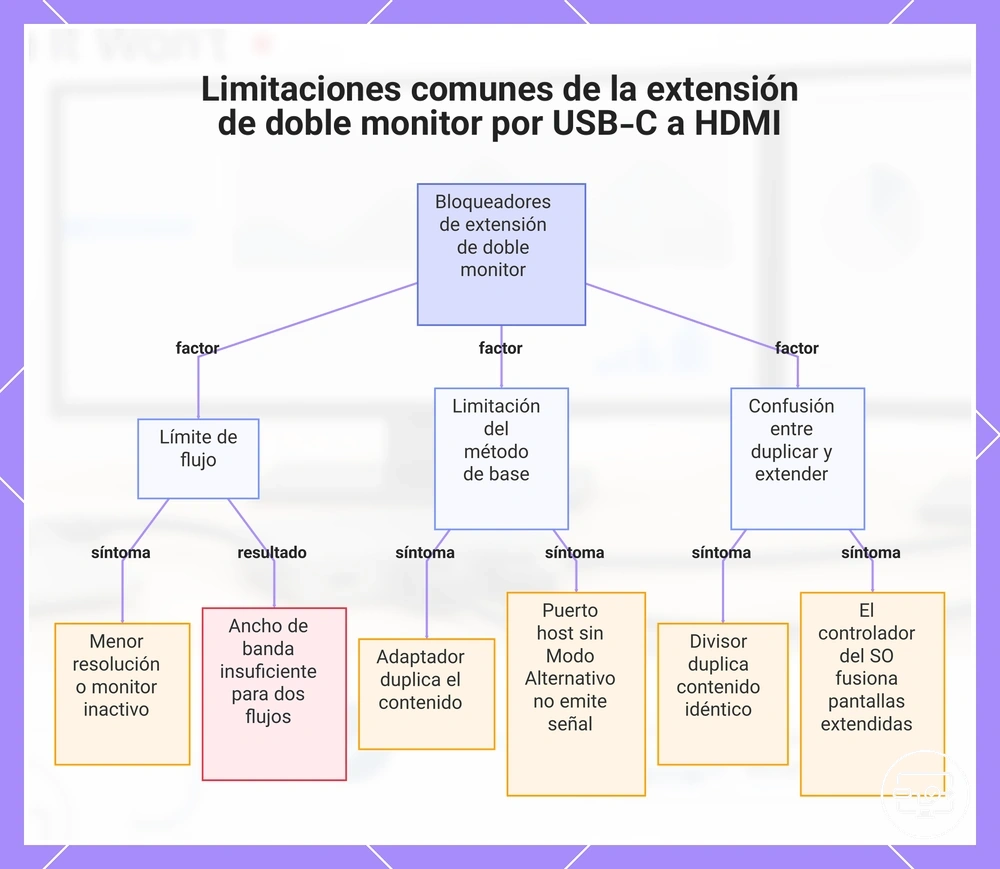
Los fallos de extensión dual se entienden mejor como una cadena: host → ruta de vídeo → dock → sistema operativo → enlace físico → monitores. Si una etapa no puede exponer o transportar dos pantallas lógicas, el resultado puede ser una sola pantalla, duplicación, modos reducidos o inestabilidad.
Síntoma → restricción → comprobación
| Restricción | Síntoma típico | Comprobación útil | Lectura semántica |
|---|---|---|---|
| Sin salida de vídeo nativa en el USB-C | Ninguna señal con un adaptador DP/HDMI convencional. | Confirmar DisplayPort Alt Mode o Thunderbolt en la documentación del puerto. | El conector USB-C no implica vídeo nativo. |
| Límite de pantallas del host | Solo una pantalla externa funciona aunque el dock tenga dos salidas. | Consultar el máximo de pantallas externas simultáneas del modelo exacto. | El dock no puede superar por sí solo el límite de salidas nativas del host. |
| MST no compatible con la plataforma | Duplicación o una sola pantalla con un dock MST. | Verificar el sistema operativo y la arquitectura del dock. | En macOS, MST no crea varios escritorios externos independientes desde un único flujo DP. |
| Ancho de banda insuficiente | Desaparecen modos de alta resolución/frecuencia o una combinación deja de ser estable. | Bajar temporalmente resolución/frecuencia y comparar con las especificaciones simultáneas. | La capacidad debe evaluarse con ambas salidas activas. |
| Divisor HDMI | Misma imagen en ambos monitores. | Comprobar si el dispositivo es un splitter/duplicador o un dock multipantalla real. | Una señal replicada no equivale a dos pantallas lógicas. |
| Integridad de señal, alimentación o temperatura | Parpadeos, pantallas negras o desconexiones intermitentes. | Probar cables conocidos, la fuente recomendada y ventilación adecuada. | La arquitectura puede ser compatible aunque la implementación física sea inestable. |
Regla de decisión: «dos HDMI» describe conectores; «dos escritorios extendidos» describe dos pantallas lógicas. La primera afirmación no demuestra la segunda.
Este gráfico muestra las tres fuentes comunes de fallo para la extensión real de doble monitor a través de una única conexión USB-C a HDMI, mostrando sus síntomas e implicaciones.
Por qué la división HDMI suele duplicar una pantalla en lugar de crear dos escritorios
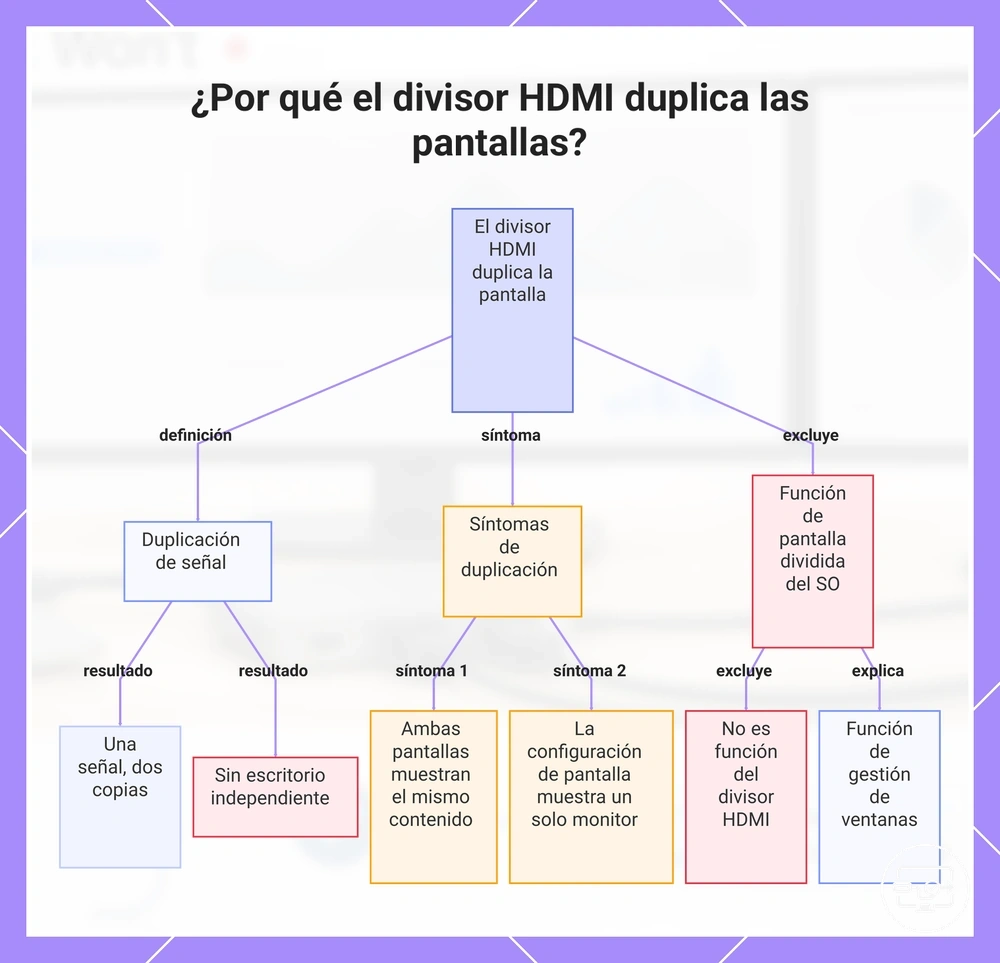
Un divisor HDMI replica una señal; no crea una segunda pantalla lógica. Por eso sirve para mostrar el mismo contenido en dos monitores, no para extender el escritorio.
Si ambos monitores muestran la misma imagen y el sistema operativo presenta una sola pantalla lógica, el comportamiento es de duplicación. Estos patrones lo distinguen de la extensión:
- Contenido idéntico: las dos pantallas cambian al mismo tiempo.
- Una sola pantalla lógica: la configuración del sistema no permite organizar dos escritorios externos por separado.
- Modo compartido: los cambios de resolución o de orientación se aplican a la única señal que el divisor replica.
La «pantalla dividida» es una función de organización de ventanas del sistema operativo y no una capacidad del divisor HDMI.
Este gráfico explica por qué un divisor HDMI duplica una señal única y cómo identificar la duplicación en lugar de un escritorio extendido.
Límites de ancho de banda y conversión que reducen la resolución, la frecuencia de actualización o la estabilidad
La capacidad de una configuración dual no se expresa con una única cifra: depende de la versión de DisplayPort transportada, del número de carriles asignados al vídeo, de la arquitectura del dock, del formato de salida y de la combinación de resolución y frecuencia de ambas pantallas. Cuando la demanda supera el enlace disponible, algunos modos dejan de estar disponibles o la conexión se vuelve inestable.
La tabla separa límites de capacidad de problemas de integridad o alimentación, porque no producen la misma solución.
Qué limita la calidad y qué limita la estabilidad
| Restricción | Condición | Qué puede observarse | Qué comprobar |
|---|---|---|---|
| Ancho de banda de pantalla compartido | Dos pantallas usan el mismo enlace DisplayPort/Thunderbolt. | Menor resolución o frecuencia disponible en una o ambas salidas. | Especificaciones del host y del dock para dos pantallas simultáneas; probar un modo inferior. |
| Asignación de carriles del USB-C | El dock comparte el conector entre DisplayPort y datos USB de alta velocidad. | La capacidad de vídeo puede ser menor que en una ruta dedicada. | Si el dock usa dos o cuatro carriles para DisplayPort y qué modos simultáneos declara. |
| Límite del conversor DP→HDMI | El chipset del dock no admite un formato o frecuencia concreta en ambas salidas. | Un modo no aparece, una salida queda negra o funciona solo con ajustes inferiores. | Capacidad de cada salida HDMI y capacidad simultánea del chipset, no solo el máximo de una salida. |
| Integridad de señal | Cable defectuoso, demasiado exigido o conexión física inestable. | Parpadeo, pérdida de sincronización o pantalla negra intermitente. | Cable USB-C/Thunderbolt y cable HDMI adecuados para la señal; conectores firmes y una ruta más corta para aislar el fallo. |
| Alimentación o temperatura | El dock se reinicia, queda por debajo de su presupuesto de potencia o se sobrecalienta. | Desconexiones que afectan a vídeo y, a veces, a otros periféricos. | Fuente de alimentación recomendada, ventilación y si el fallo aparece bajo carga sostenida. |
Cómo verificar la compatibilidad con dos monitores antes de comprar un concentrador o dock con doble HDMI
Antes de comprar un dock con doble HDMI, verifica cuatro relaciones: puerto del host → ruta de vídeo, host → máximo de pantallas externas, dock → método para crear dos salidas y dos monitores → demanda simultánea de resolución/frecuencia. La etiqueta «USB-C», «doble HDMI» o «4K» aislada no cierra ninguna de estas relaciones.
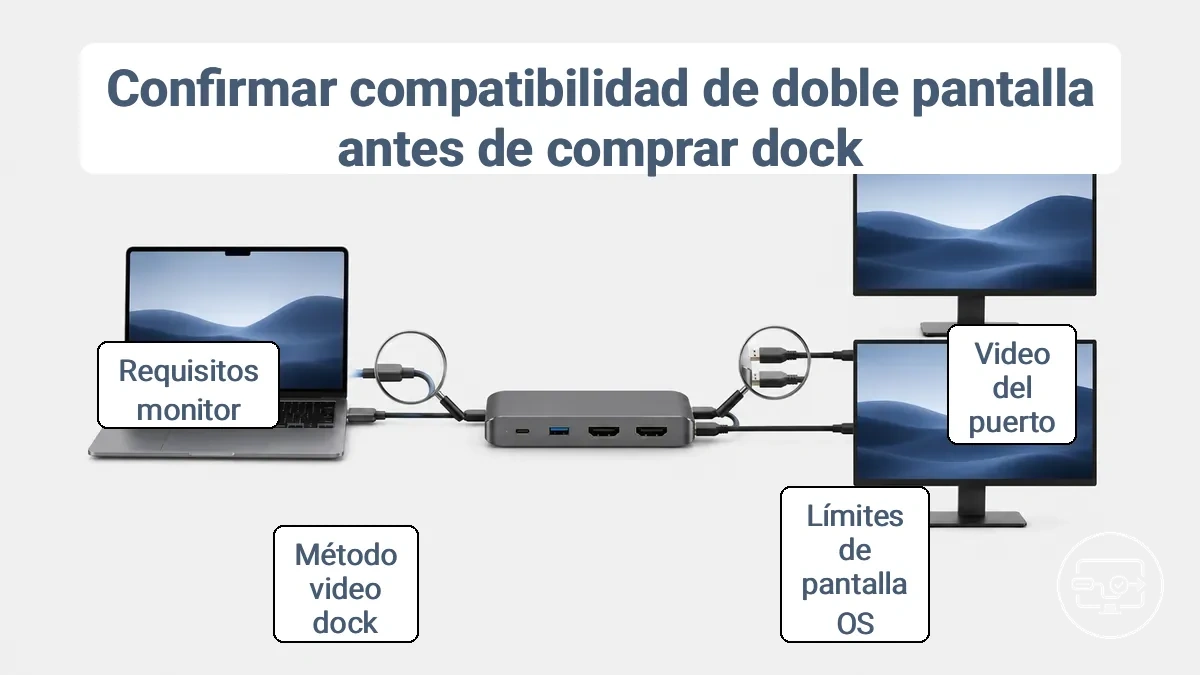
Un puerto que carga o transfiere datos no necesariamente ofrece DisplayPort Alt Mode. Para vídeo nativo, comprueba la documentación del puerto; para gráficos USB, comprueba además la compatibilidad del software.
Utiliza esta lista previa a la compra para cerrar las dependencias antes de comparar productos:
1. Equipo anfitrión
- Confirma qué puerto USB-C admite DisplayPort Alt Mode o Thunderbolt, si vas a usar vídeo nativo.
- Busca el máximo de pantallas externas simultáneas del modelo exacto, no solo de la familia del procesador.
- Comprueba los modos admitidos con dos pantallas activas, porque el máximo por una sola salida puede ser superior.
2. Sistema operativo
- En Windows, comprueba soporte MST si el dock depende de MST.
- En macOS, no cuentes con MST para dos escritorios independientes desde un único flujo DisplayPort; verifica Thunderbolt multipantalla o DisplayLink cuando corresponda.
- Si el método usa DisplayLink, confirma que el controlador/software es compatible y puede instalarse en el equipo.
3. Arquitectura del dock
- Identifica si usa MST, varios flujos Thunderbolt, DisplayLink o simplemente duplicación.
- Comprueba que declare salida simultánea extendida para dos pantallas en tu plataforma.
- Distingue la capacidad de vídeo de la potencia de carga: un dock puede cargar correctamente y seguir limitado a una pantalla.
4. Monitores y cables
- Anota resolución y frecuencia objetivo de cada monitor y compáralas con la capacidad simultánea del dock.
- Usa un cable USB-C/Thunderbolt que soporte la ruta elegida; no todos los cables USB-C ofrecen las mismas capacidades.
- Para HDMI, verifica la categoría/certificación del cable adecuada para la señal en lugar de buscar una supuesta «versión HDMI del cable».
Si la documentación comercial no distingue entre duplicación y extensión, busca la especificación técnica del fabricante para el modelo exacto o una declaración explícita del método de vídeo y de los modos simultáneos.
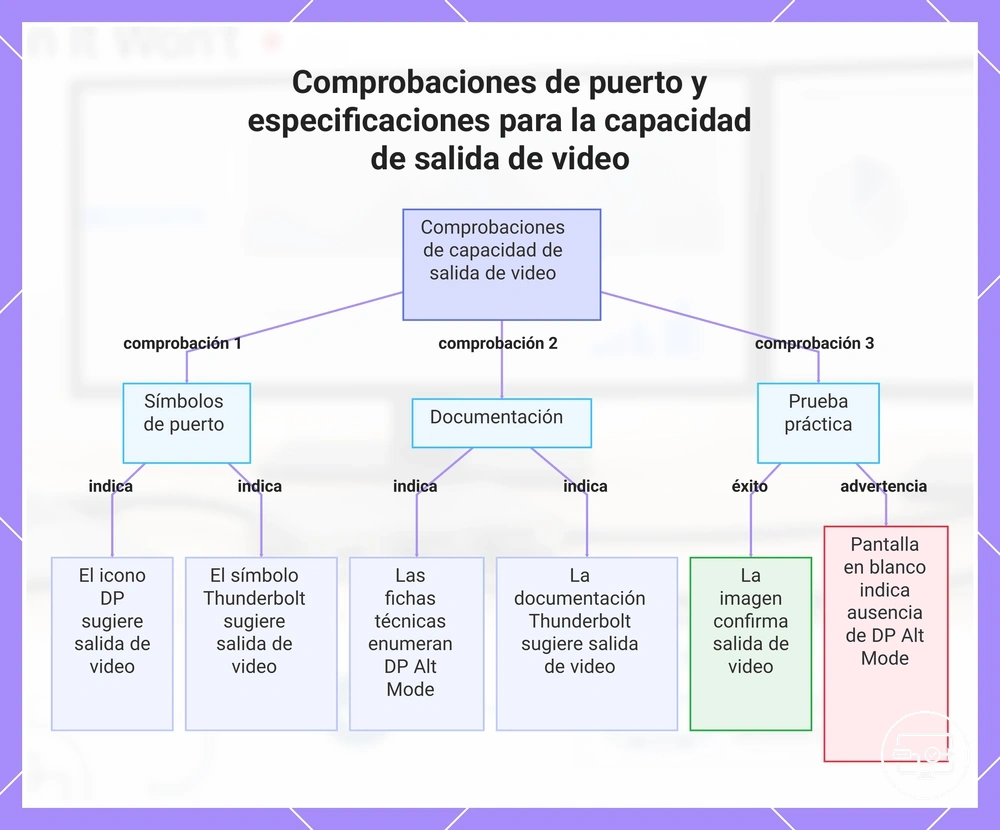
Verificaciones de puertos y especificaciones que confirman la capacidad de salida de vídeo sin prueba y error
Los símbolos del puerto son pistas; la documentación del modelo exacto es la comprobación más útil. Una prueba con un monitor confirma que existe una ruta funcional, pero no demuestra por sí sola que el host admita dos pantallas externas simultáneas.
Jerarquía de comprobación: pista → especificación → prueba
| Señal de verificación | Qué confirma | Qué NO confirma |
|---|---|---|
| Icono DisplayPort junto al USB-C | Indicio de DisplayPort Alt Mode. | Número de pantallas externas, soporte MST o modos simultáneos. |
| Símbolo/identificación Thunderbolt | Puerto Thunderbolt con transporte de vídeo. | Que el modelo concreto pueda usar dos pantallas externas al mismo tiempo. |
| Ficha técnica: «DisplayPort Alt Mode» | Salida de vídeo nativa por ese USB-C. | Extensión dual sin conocer MST, GPU, plataforma y dock. |
| Ficha técnica: máximo de pantallas externas | Límite de pantallas simultáneas del host bajo las condiciones indicadas. | Que cualquier dock o cualquier combinación de resolución funcione. |
| Prueba con un monitor y cable conocidos | La ruta usada puede producir una salida de vídeo funcional. | Compatibilidad con un segundo monitor simultáneo. |
| USB-C sin iconos ni especificación de vídeo | No permite concluir nada con seguridad. | Ni presencia ni ausencia de vídeo: hay que consultar la documentación. |
Este diagrama muestra las principales comprobaciones (símbolos de puerto, documentación y prueba práctica) para confirmar la capacidad de salida de vídeo desde un puerto USB-C sin ensayo y error.
Patrones de sistema operativo y plataforma que cambian los modos de dos pantallas esperados
La plataforma decide cómo se presentan los flujos que entrega el dock. El mismo hardware puede producir extensión en un sistema y duplicación o una sola pantalla en otro, especialmente cuando el dock depende de MST.
La comparación siguiente resume el comportamiento que conviene verificar, sin convertirlo en una garantía para todos los modelos:
La plataforma cambia el resultado del mismo dock
| Plataforma | Ruta nativa habitual para dos pantallas | Salvedad decisiva |
|---|---|---|
| Windows | MST puede crear varios escritorios externos cuando el host, la GPU, el controlador y el dock lo admiten; Thunderbolt también puede transportar varias pantallas. | El límite real de pantallas y modos depende del equipo y del dock; algunos métodos basados en USB requieren controladores. |
| macOS | Thunderbolt puede transportar varias pantallas si el modelo de Mac admite ese número; DisplayLink puede añadir salidas mediante software. | macOS no usa DisplayPort MST para convertir un único flujo DP en varios escritorios externos independientes. El límite de pantallas cambia según el modelo de Mac. |
| ChromeOS | Puede admitir varias pantallas externas mediante rutas nativas o docks compatibles. | La compatibilidad con MST, docks concretos, resolución y número de pantallas depende del dispositivo y de la versión/plataforma; debe verificarse en la documentación. |
Cómo elegir un concentrador o dock USB-C con doble HDMI que cumpla las condiciones de compatibilidad necesarias
La selección de un dock USB-C con doble HDMI empieza por el resultado: duplicar necesita una sola superficie de pantalla que pueda replicarse; extender necesita dos superficies independientes. A partir de ahí, el método del dock debe coincidir con la ruta de vídeo y con la plataforma del equipo.
Para extensión dual, busca una arquitectura explícita: MST en una plataforma compatible, un dock Thunderbolt que reciba los flujos de pantalla que el host puede ofrecer, o DisplayLink cuando una ruta de gráficos USB sea aceptable. El nombre comercial «doble HDMI» no especifica cuál de estas arquitecturas usa el producto.
Matriz de selección: necesidad → condición → arquitectura
| Criterio | Valor que debes cerrar antes de comprar | Por qué cambia la selección |
|---|---|---|
| Objetivo | Extender o duplicar. | Un divisor puede servir para duplicar, pero no para dos escritorios. |
| Ruta del host | DisplayPort Alt Mode, Thunderbolt o solo datos USB. | Define qué tecnologías del dock pueden recibir vídeo. |
| Plataforma | Windows, macOS, ChromeOS u otra. | MST no se comporta igual en todas las plataformas; DisplayLink añade una dependencia de software. |
| Límite del host | Número de pantallas externas simultáneas. | Un dock nativo no elimina el límite de motores de pantalla del equipo. |
| Método del dock | MST, varios flujos Thunderbolt, DisplayLink o duplicación. | Es la relación que determina si los dos HDMI pueden ser independientes. |
| Modo simultáneo | Resolución y frecuencia con las dos salidas activas. | El máximo por una sola salida no equivale al máximo de dos salidas a la vez. |
| Alimentación y cables | Potencia de carga requerida y cables adecuados para la ruta/señal. | Afectan a carga, estabilidad e integridad de señal, aunque no sustituyen la compatibilidad de vídeo. |
Con dos pantallas activas, la capacidad disponible se reparte según la arquitectura del enlace y del dock. Esto puede reducir los modos de resolución/frecuencia disponibles respecto a una sola pantalla; la entrega de alimentación es una restricción separada que afecta a la carga y a la estabilidad del dock. Compara siempre las especificaciones simultáneas con tu combinación real de monitores.
Ejemplo: un PC con Windows que admita DisplayPort MST puede extender dos monitores mediante un dock MST compatible. En macOS, ese mismo método MST no crea dos escritorios externos independientes desde un único flujo DisplayPort; la alternativa puede ser un dock Thunderbolt que reciba varios flujos nativos si el Mac los admite, o un dock DisplayLink con software compatible. El mismo dock puede ofrecer resultados distintos según el host y la plataforma.
Los productos siguientes son referencias comerciales ya presentes en la página. Compáralos solo después de verificar en su ficha el método de vídeo, el soporte de extensión dual en tu plataforma y los modos simultáneos; el nombre del producto o una etiqueta «4K» no bastan.
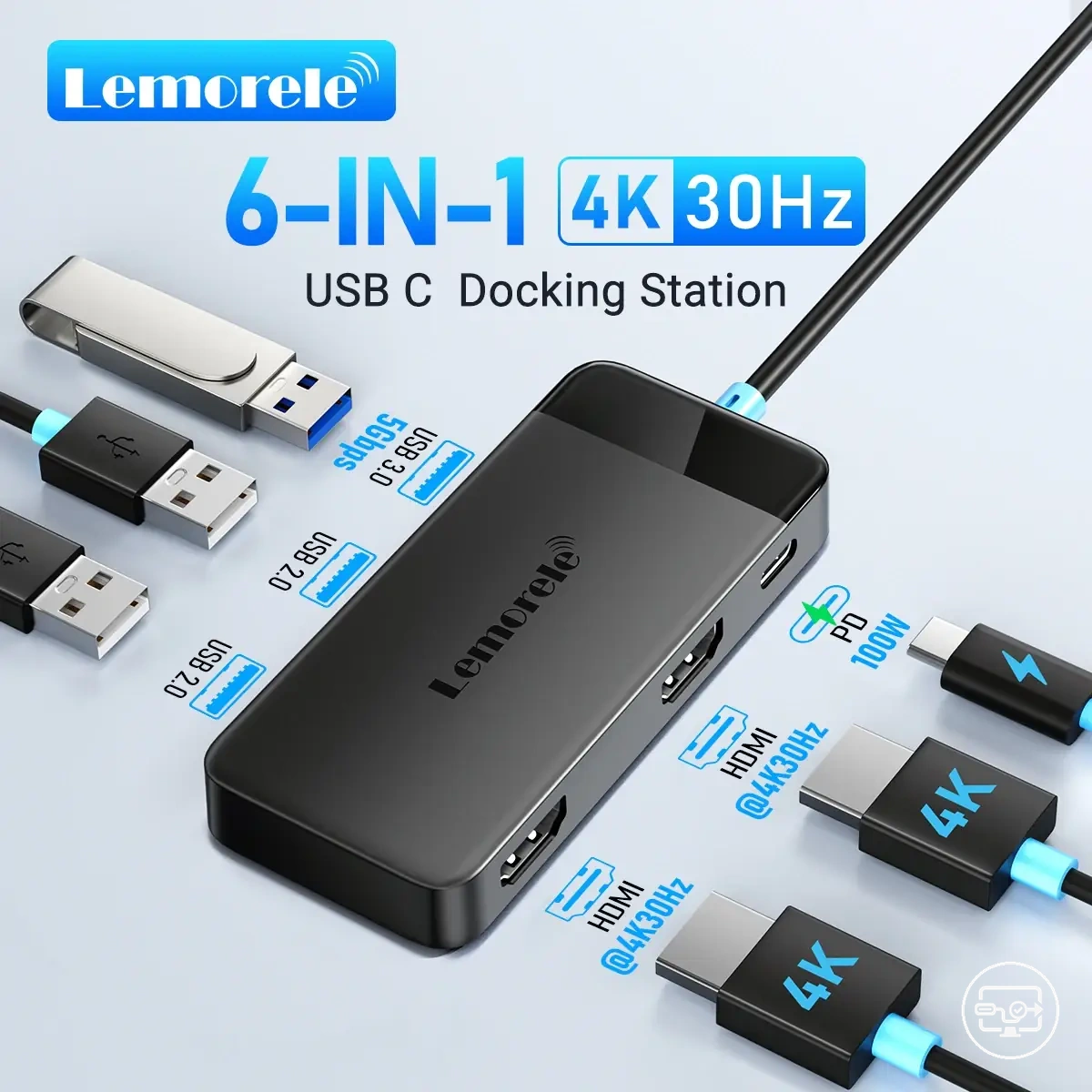
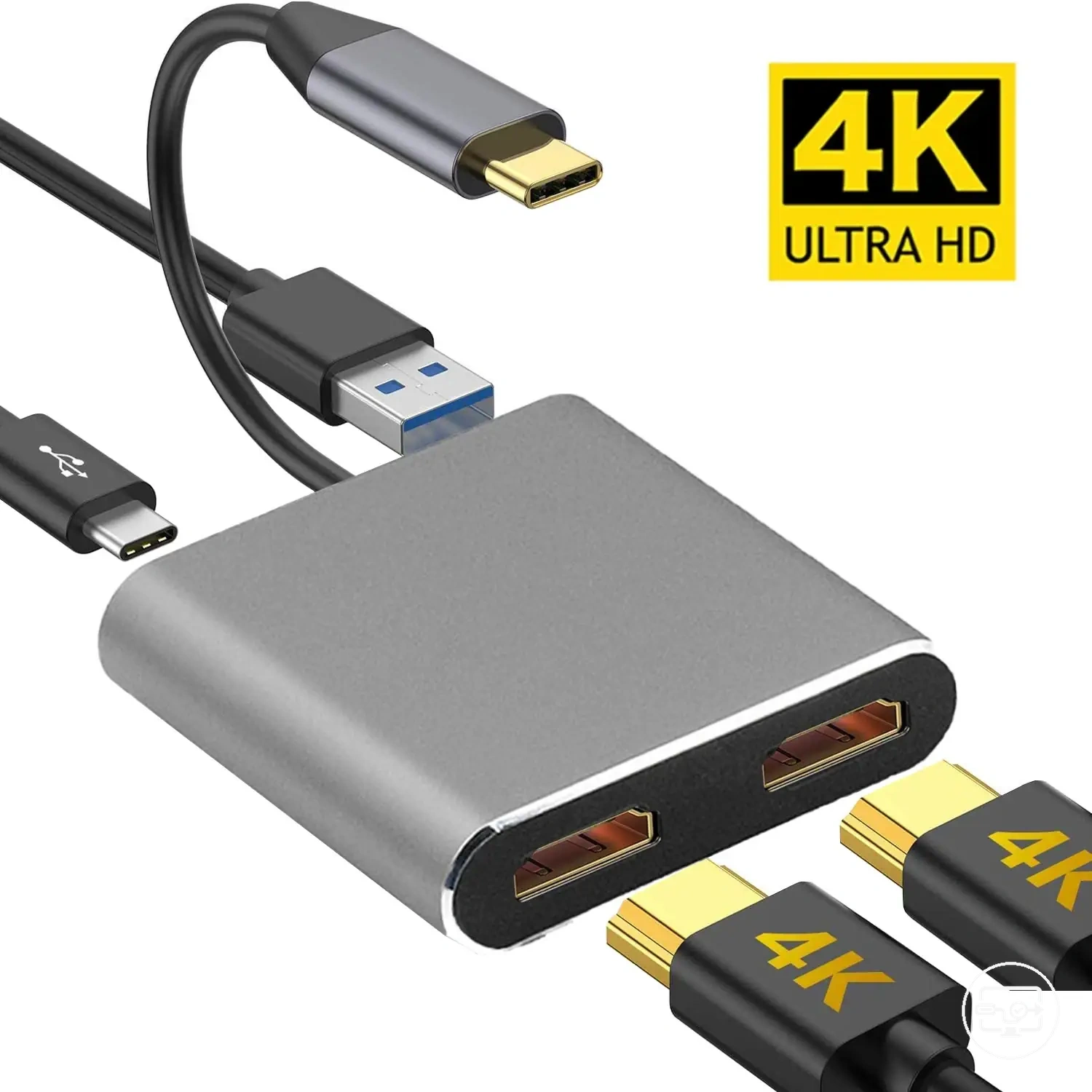
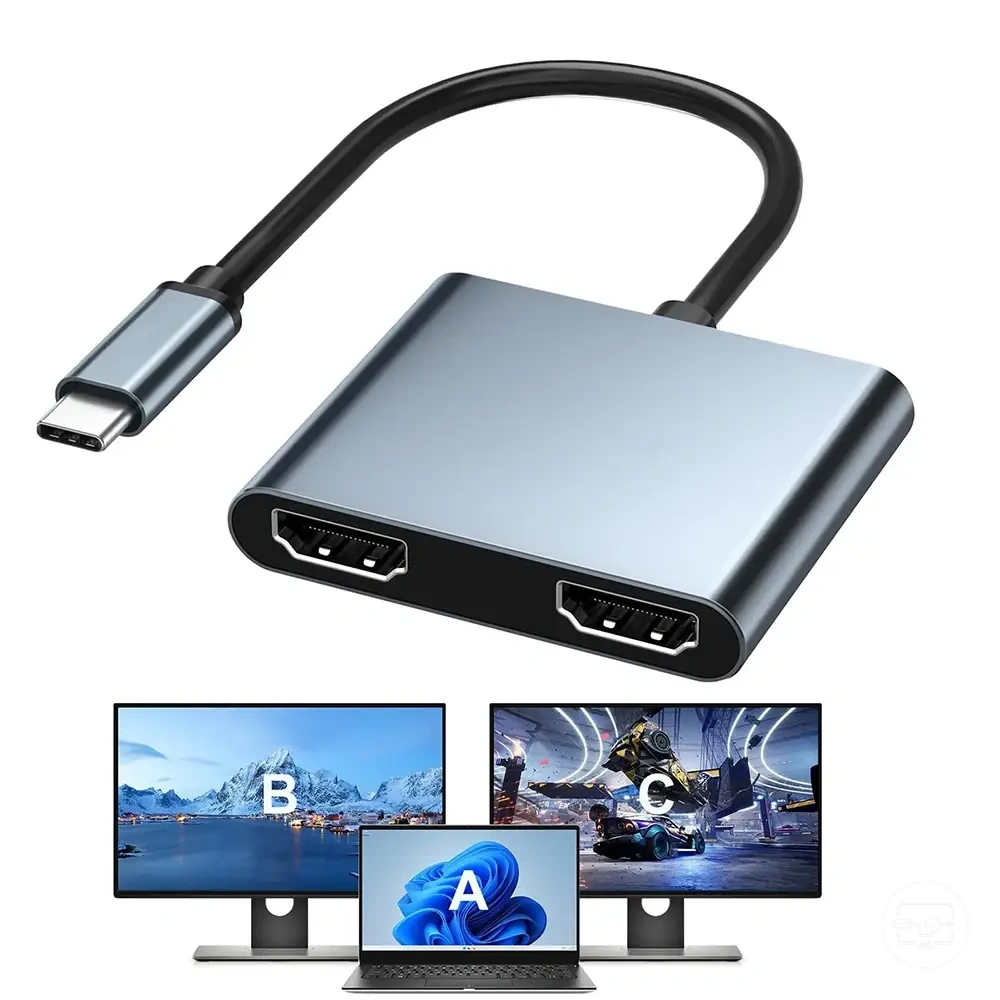
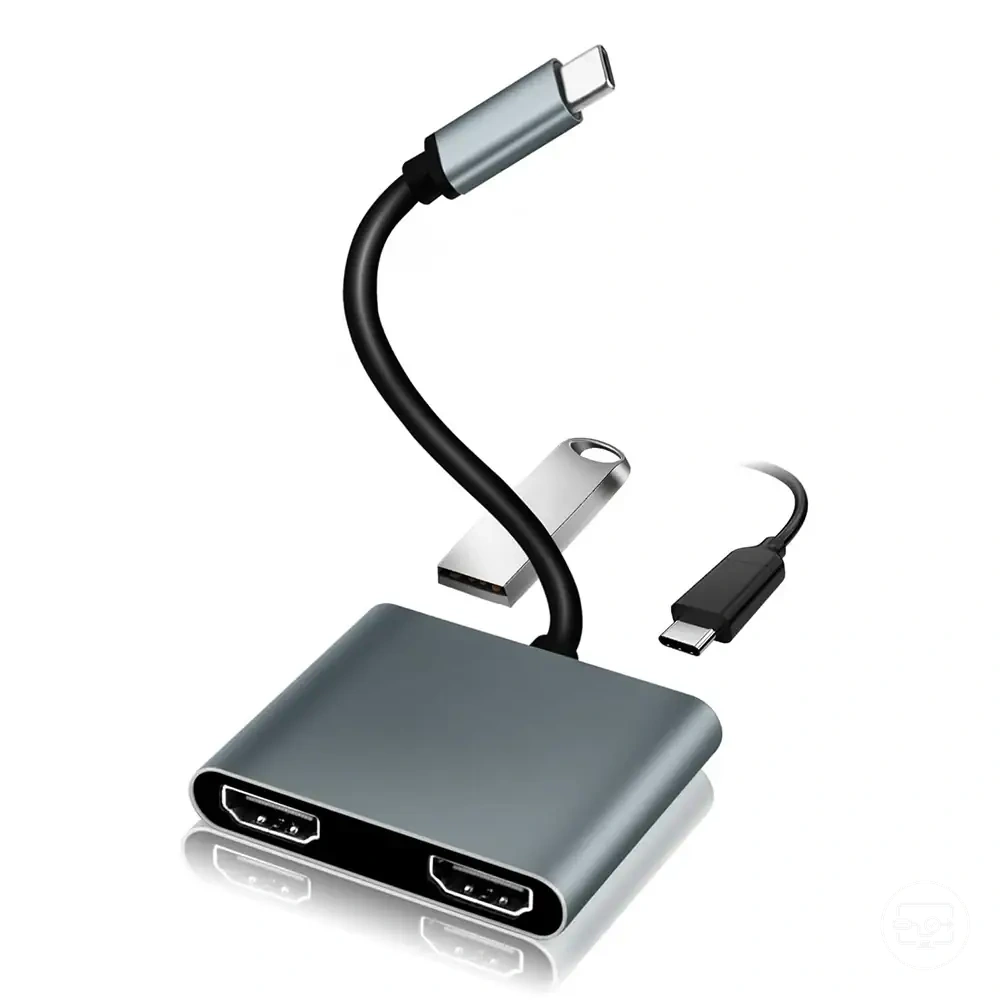
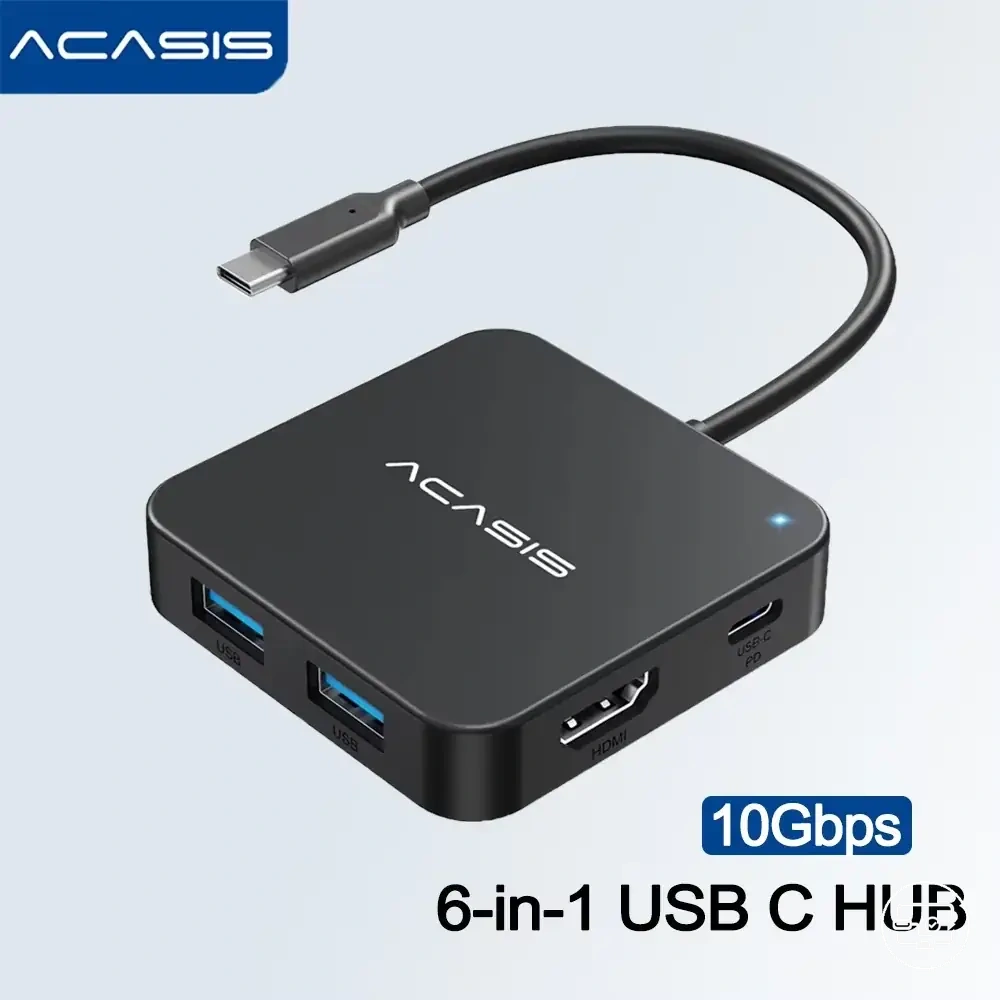
Este diagrama describe las condiciones y comprobaciones esenciales para seleccionar un hub o dock USB-C con doble HDMI según sus objetivos de visualización y las limitaciones de su dispositivo.
Elegir entre extender y duplicar como restricción de selección principal
La pregunta que filtra más opciones es «¿necesito dos escritorios o la misma imagen?». El resultado esperado cambia la arquitectura mínima necesaria:
Extender y duplicar requieren arquitecturas diferentes
| Necesidad | Condición del host | Método del dock | Resultado esperado |
|---|---|---|---|
| Duplicar | Una salida de vídeo funcional. | Divisor/duplicador o un dock configurado en espejo. | Misma imagen en ambos monitores; no hay dos escritorios. |
| Extender en Windows con DP Alt Mode | GPU/puerto con MST y capacidad para dos pantallas. | Dock MST que declare dos salidas independientes. | Dos escritorios si el ancho de banda y los modos simultáneos son compatibles. |
| Extender por Thunderbolt | Host Thunderbolt que admita el número de pantallas externas requerido. | Dock Thunderbolt que exponga las salidas de pantalla necesarias. | Dos escritorios cuando el host y el dock soportan esa topología. |
| Extender en macOS con un dock MST | Salida DisplayPort nativa. | MST como única ruta de doble salida. | No debe asumirse extensión dual: macOS no usa MST para crear dos escritorios externos independientes desde un único flujo DP. |
| Extender mediante DisplayLink | USB de datos y sistema compatible con el software. | Dock/adaptador DisplayLink. | Pantallas adicionales mediante gráficos USB, con dependencia de controlador y posible sobrecarga de rendimiento. |
Este gráfico muestra las condiciones clave que deben cumplirse para que el modo extendido funcione, y la alternativa predeterminada de reflejar la pantalla cuando no se cumple alguna condición.
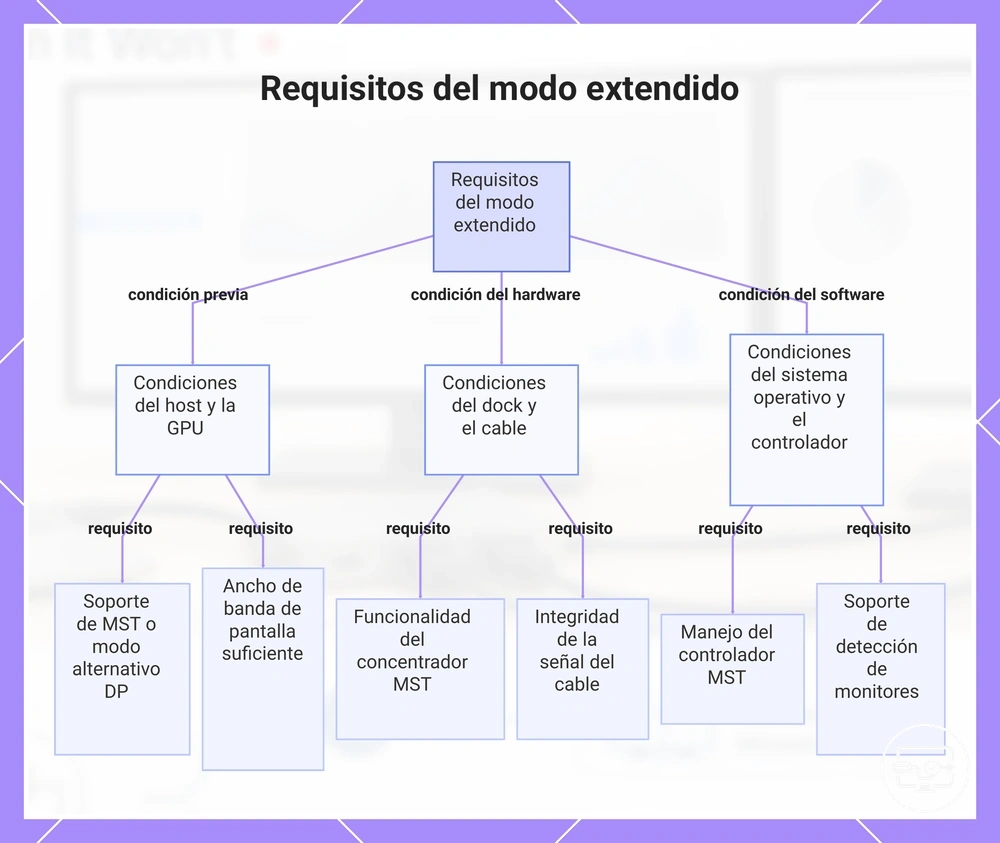
Factores de entrega de alimentación, disposición de puertos y estabilidad de la conexión que afectan la fiabilidad con varias pantallas
Una configuración puede ser compatible en términos de vídeo y aun así ser inestable. Para diagnosticar la fiabilidad, separa potencia, capacidad del enlace, integridad física, topología interna del dock y temperatura.
Fiabilidad: factor → síntoma → prueba
| Factor | Síntoma compatible | Comprobación que aísla la causa |
|---|---|---|
| Presupuesto de alimentación del dock | El dock o varios periféricos se reinician/desconectan bajo carga. | Usar la fuente recomendada y comprobar si el fallo afecta también a USB/Ethernet, no solo al vídeo. |
| Cable USB-C/Thunderbolt | No aparece el modo esperado o la conexión cambia al mover el cable. | Usar un cable conocido que soporte la ruta de datos/vídeo requerida y aliviar tensión mecánica. |
| Cable HDMI / integridad de señal | Parpadeo, pérdida de sincronización o pantalla negra intermitente. | Probar un cable conocido y adecuado para el modo de señal; evitar adaptaciones innecesarias durante la prueba. |
| Ancho de banda compartido del dock | El modo de pantalla cambia al conectar almacenamiento o periféricos rápidos. | Revisar la topología y los límites simultáneos del dock; desconectar temporalmente periféricos de alto consumo de datos. |
| Temperatura | La conexión falla después de un periodo sostenido y se recupera al enfriarse. | Mejorar ventilación, evitar cubrir el dock y repetir la prueba en una carga comparable. |
| Conector o esfuerzo mecánico | La señal aparece/desaparece al tocar el conector. | Asegurar el dock y los cables; revisar holgura o daño físico. |
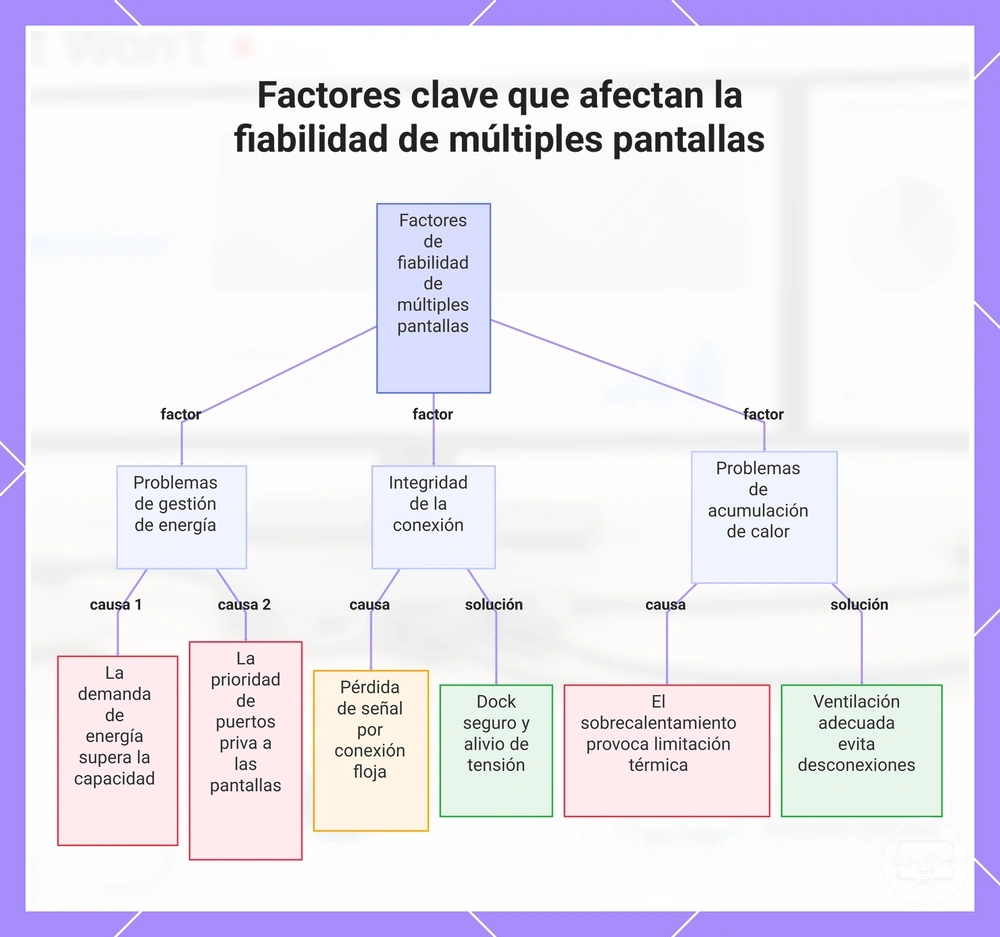
Este gráfico muestra los factores clave que afectan la fiabilidad de múltiples pantallas al usar un dock, incluyendo problemas de suministro de energía, integridad de la conexión y acumulación de calor.
Si los dos monitores HDMI no funcionan, relacione el síntoma con la restricción subyacente
Cuando fallan dos monitores HDMI, empieza por el síntoma observable y no por sustituir hardware al azar. La comprobación debe avanzar desde la enumeración de pantallas del sistema hacia la ruta de vídeo, el ancho de banda, el cableado y la alimentación.
Las categorías más útiles son: una sola pantalla lógica o duplicación, detección/negociación de enlace, límite de capacidad e inestabilidad física, térmica o de alimentación. Cada una exige una prueba distinta.
La tabla relaciona cada síntoma con una causa probable y una comprobación segura. Una coincidencia es una hipótesis de diagnóstico, no una confirmación automática.
Diagnóstico por síntoma
| Síntoma | Restricción probable | Siguiente comprobación | Interpretación |
|---|---|---|---|
| Solo duplicación | El sistema recibe una sola pantalla lógica, el dock es un divisor o una ruta MST no compatible, o el modo está configurado en espejo. | Comprueba si el sistema detecta dos pantallas lógicas; en Windows selecciona «Extender»; en macOS verifica si el dock depende únicamente de MST. | Si solo existe una pantalla lógica, cambiar de modo no crea una segunda ruta de vídeo. |
| Segundo monitor no detectado | Límite del host, salida del dock no activa, negociación de enlace o cable. | Intercambia monitores/cables entre salidas, prueba cada monitor por separado y confirma el máximo de pantallas externas del host. | Si el fallo sigue a una salida o cable, apunta al enlace; si aparece solo al usar dos a la vez, apunta a límite de host/dock/capacidad. |
| Resolución o frecuencia reducida | Ancho de banda o límite del conversor/salida HDMI. | Compara los modos simultáneos declarados y prueba temporalmente una resolución o frecuencia inferior. | Si el modo inferior es estable, la capacidad del enlace es una hipótesis más fuerte que un fallo de detección. |
| Parpadeo / pantalla negra intermitente | Integridad de señal, firmware/controlador, adaptador de conversión o enlace exigido. | Prueba cables conocidos, una ruta directa si es posible y un modo de pantalla menos exigente. | La mejora al reducir el modo apunta a margen de señal/capacidad; la mejora al cambiar cable apunta a integridad física. |
| Desconexiones bajo carga o tras un tiempo | Alimentación del dock, temperatura o estabilidad del controlador. | Usa la fuente recomendada, mejora ventilación y observa si también se reinician otros periféricos del dock. | Si caen varios subsistemas a la vez, la alimentación/temperatura es más probable que un límite puro de vídeo. |
Solo si el diagnóstico apunta a una incompatibilidad de arquitectura —y no a configuración, cable o alimentación— tiene sentido comparar otro dock/adaptador. Estos enlaces comerciales ya existentes deben verificarse con los mismos criterios de compatibilidad antes de comprar.
Síntomas que indican un flujo de vídeo faltante frente a una limitación del controlador o del SO
Distingue un límite estructural de la ruta de pantalla de un problema de software/controlador observando cuándo cambia el síntoma.
Más compatible con un límite de ruta/pantallas
- Cada monitor funciona por separado, pero el segundo deja de estar disponible cuando ambos se conectan simultáneamente.
- El sistema solo enumera una pantalla lógica a través de un splitter o de una ruta MST que la plataforma no puede usar para extensión.
- La documentación del host limita el número de pantallas externas por debajo de la configuración que se intenta usar.
- Reducir resolución/frecuencia permite activar la segunda pantalla, lo que apunta a un límite de capacidad más que a un fallo de detección.
Más compatible con software/controlador
- Una configuración antes funcional cambia justo después de una actualización del sistema o del controlador.
- Un dock DisplayLink no enumera sus pantallas hasta que el software/servicio correspondiente está instalado y activo.
- El hardware aparece en el sistema, pero faltan modos esperados y el comportamiento cambia al reinstalar o actualizar el controlador.
- El problema se reproduce con varios cables/monitores conocidos y no sigue a una salida física concreta.
Estas señales orientan la siguiente prueba; ninguna, por sí sola, confirma la causa.
Síntomas que sugieren límites de ancho de banda, límites de conversión o inestabilidad relacionada con la alimentación
Parpadeos, modos reducidos y desconexiones no significan lo mismo. Cambia una variable cada vez para saber si el problema sigue a la capacidad del enlace, al conversor/salida, al cable o a la alimentación.
Aísla una variable para convertir el síntoma en una prueba
| Síntoma | Hipótesis más útil | Prueba de aislamiento | Qué refuerza la hipótesis |
|---|---|---|---|
| Parpadeo o pérdida breve de señal | Margen de señal/cable o enlace cerca de su límite. | Cambiar a un cable conocido y después reducir temporalmente resolución/frecuencia. | Mejora con otro cable → integridad; mejora solo al bajar el modo → capacidad del enlace. |
| Frecuencia o resolución inferior a la esperada | Límite simultáneo del host/dock o del conversor DP→HDMI. | Comparar la especificación con dos salidas activas y probar cada pantalla por separado. | Cada monitor alcanza el modo por separado pero no simultáneamente → límite agregado. |
| Una salida deja de funcionar al conectar periféricos rápidos | Recursos compartidos o topología interna del dock. | Desconectar temporalmente almacenamiento/USB de alta velocidad y repetir. | La segunda pantalla reaparece → recursos compartidos del dock/enlace son una causa plausible. |
| Desconexión de vídeo y otros puertos a la vez | Alimentación, reinicio del dock o temperatura. | Usar la fuente recomendada, reducir carga periférica y mejorar ventilación. | Varios subsistemas caen juntos o el fallo aparece tras calentarse → alimentación/térmica más probable. |
| Pantalla negra en un modo concreto | Formato no admitido por la salida/conversor o negociación de enlace. | Elegir un modo inferior conocido y probar otra entrada/cable si existe. | Solo falla un formato concreto → límite de salida o negociación más probable. |