
Configuración de compatibilidad USB-C a HDMI para una conexión fiable
Para una conexión USB-C a HDMI fiable, el puerto USB-C de la fuente debe admitir salida de vídeo; el conector USB-C por sí solo no la garantiza. Después, use una ruta USB-C a HDMI compatible, seleccione la entrada HDMI correcta y ajuste el modo, la resolución y la frecuencia solo después de que la pantalla sea detectada.
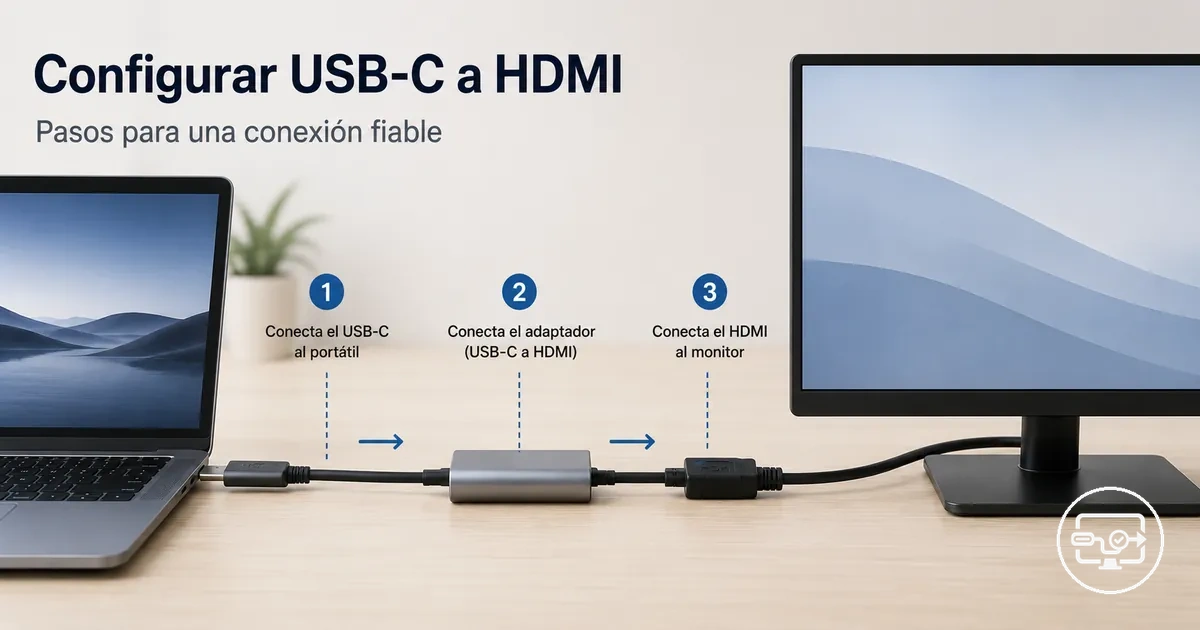
Ruta de configuración fiable
Marque estas condiciones en orden. La lista resume la secuencia de la página y separa la compatibilidad del hardware de los ajustes que solo tienen sentido después de la detección.
0 de 5 comprobaciones completadas.
Empiece por confirmar la salida de vídeo del puerto USB-C. Sin esa capacidad, cambiar el orden de los cables o los ajustes de pantalla no resolverá la falta de señal.
La lista sirve para configurar y aislar fallos básicos; no convierte un puerto USB-C sin salida de vídeo en uno compatible ni garantiza una resolución concreta para todos los dispositivos.
Si no conoce la capacidad del puerto, verifíquela primero en las especificaciones del fabricante o en el hub de compatibilidad USB-C a HDMI. La forma del conector no distingue por sí sola entre un puerto solo de datos/carga y uno con salida de vídeo.
A partir de ahí, esta guía recorre la preparación, el orden de conexión, los ajustes de Windows, macOS y Android, la verificación de estabilidad y las primeras comprobaciones ante «sin señal» o «no detectado».
Requisitos previos necesarios para que funcione la configuración USB-C a HDMI
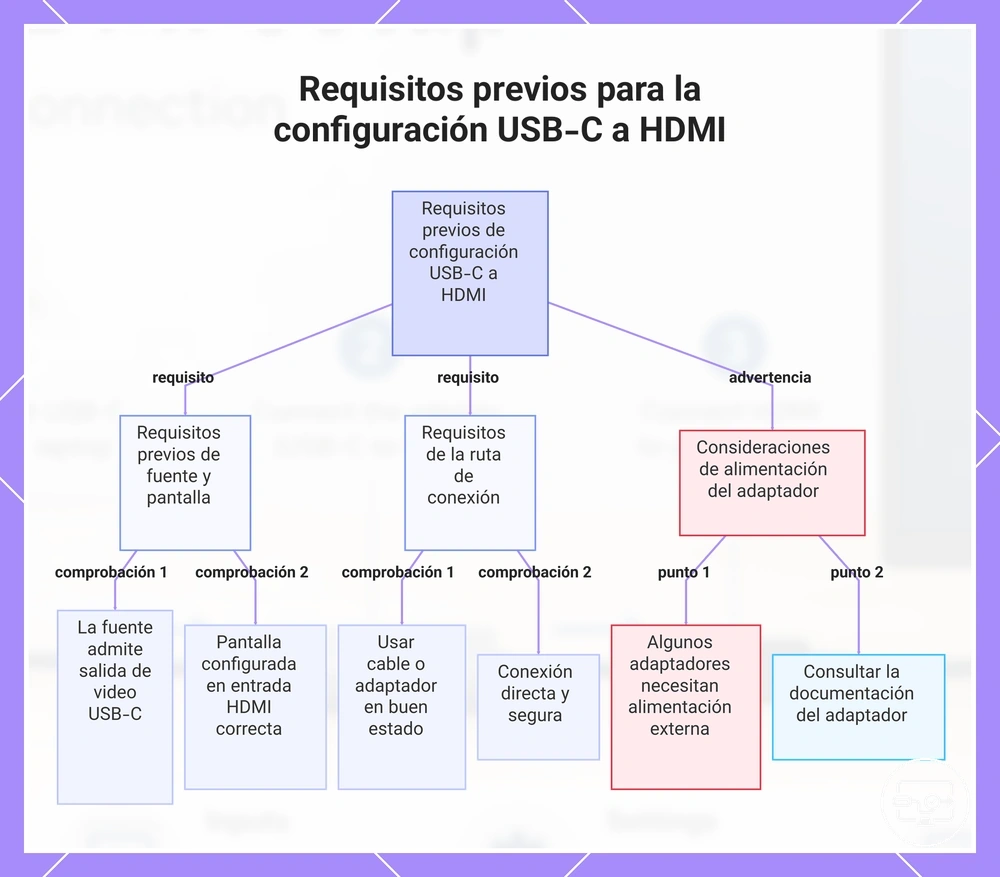
La configuración USB-C a HDMI necesita tres condiciones básicas: una fuente con salida de vídeo por USB-C, una entrada HDMI operativa y seleccionada y una ruta de conexión compatible y en buen estado. La presencia física de un puerto USB-C no confirma la salida de vídeo, y la alimentación de un hub no puede añadir esa capacidad si el puerto de la fuente no la ofrece.
Confirme cada requisito previo y resuelva cualquier problema antes de continuar.
- El dispositivo fuente es compatible con salida de vídeo USB-C.
- La pantalla está configurada en la fuente de entrada HDMI correcta.
- Se utiliza un cable o adaptador en buen estado.
- La ruta de conexión es lo más directa posible.
- Un hub o dock usado en la configuración puede necesitar alimentación adecuada.
- El cable HDMI está conectado de forma segura en ambos extremos.
Algunos adaptadores se alimentan desde la fuente; otros hubs, docks o adaptadores incluyen una entrada de alimentación y deben alimentarse cuando su diseño lo requiere. Use la alimentación externa para la que el dispositivo esté diseñado, sobre todo si el dock también alimenta periféricos; esto puede mejorar la estabilidad del propio hub, pero no aumenta por sí solo la capacidad de vídeo del puerto USB-C.
Este gráfico muestra los requisitos previos y advertencias esenciales para una conexión USB-C a HDMI funcional.
La compatibilidad con salida de vídeo se asume aquí y debe verificarse por separado si se desconoce
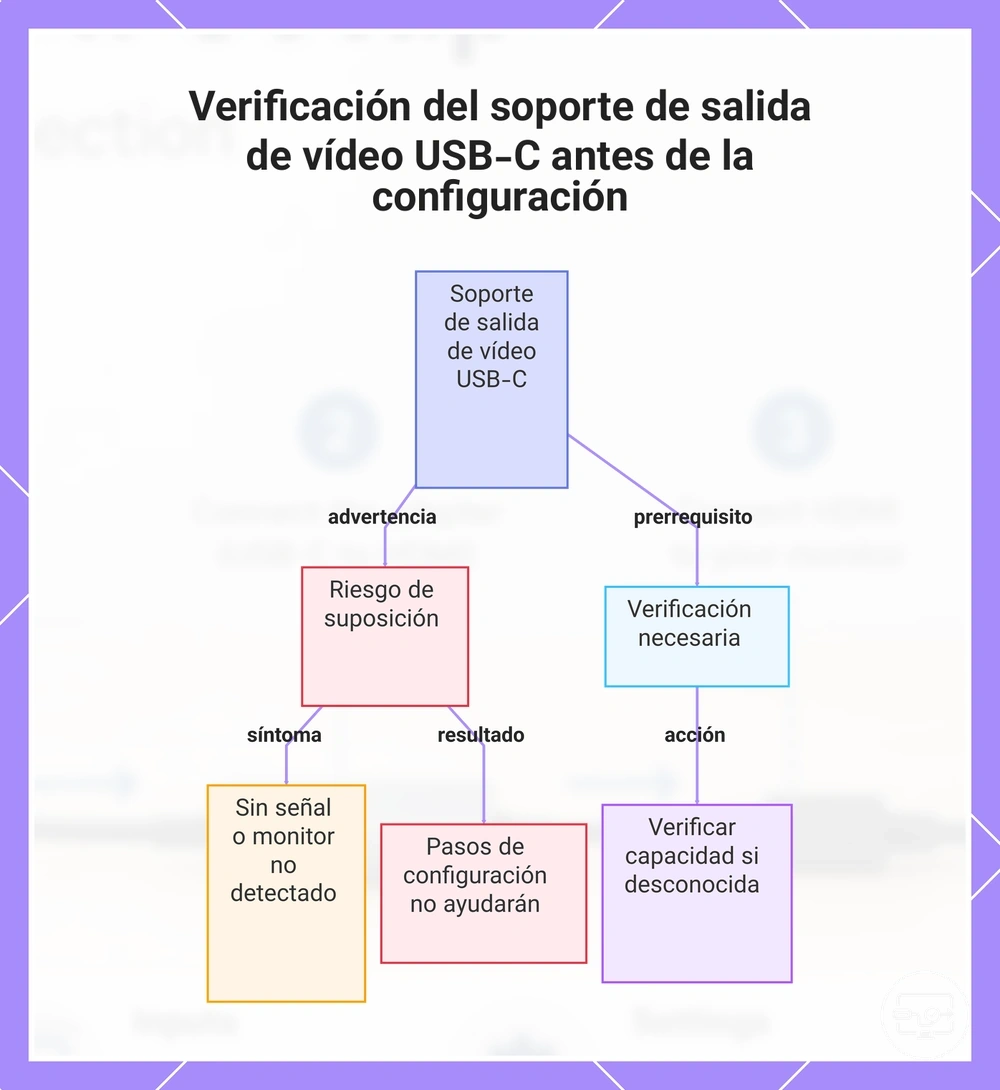
Esta página presupone que la fuente admite salida de vídeo por USB-C. Si no lo sabe, compruebe las especificaciones del dispositivo antes de cambiar cables o ajustes.
Un puerto USB-C puede servir solo para datos y carga. Cuando la fuente no ofrece vídeo por ese puerto, la pantalla puede quedar en «sin señal» o no ser detectada; ningún orden de conexión ni ajuste de pantalla sustituye esa compatibilidad de origen.
Este gráfico destaca la importancia de verificar el soporte de salida de vídeo USB-C para evitar fallos de detección del monitor y esfuerzos de configuración en vano.
Roles y dirección de la conexión: salida USB-C de la fuente a entrada HDMI de la pantalla
La señal fluye desde la salida USB-C del dispositivo fuente hasta la entrada HDMI de la pantalla a través de cuatro elementos:
- Dispositivo fuente: El dispositivo (portátil, tableta o teléfono) envía la señal de vídeo a través de su salida USB-C.
- Solución USB-C a HDMI: Un adaptador, hub o dock convierte la salida USB-C en una señal compatible con HDMI.
- Segmento de cable HDMI: El cable lleva la señal convertida desde la solución hasta la entrada HDMI de la pantalla.
- Entrada de pantalla: El puerto HDMI del televisor o monitor recibe la señal para mostrarla.
Prepare la ruta del cable, la entrada HDMI y las condiciones de alimentación antes de conectar
Preparar una ruta simple permite comprobar primero la compatibilidad y la detección y añadir complejidad después. Antes de conectar, seleccione el HDMI correcto, revise los cables y retire temporalmente hubs, extensores o periféricos que no sean necesarios.
Use esta lista para verificar las condiciones de la configuración y comenzar desde una cadena simplificada.
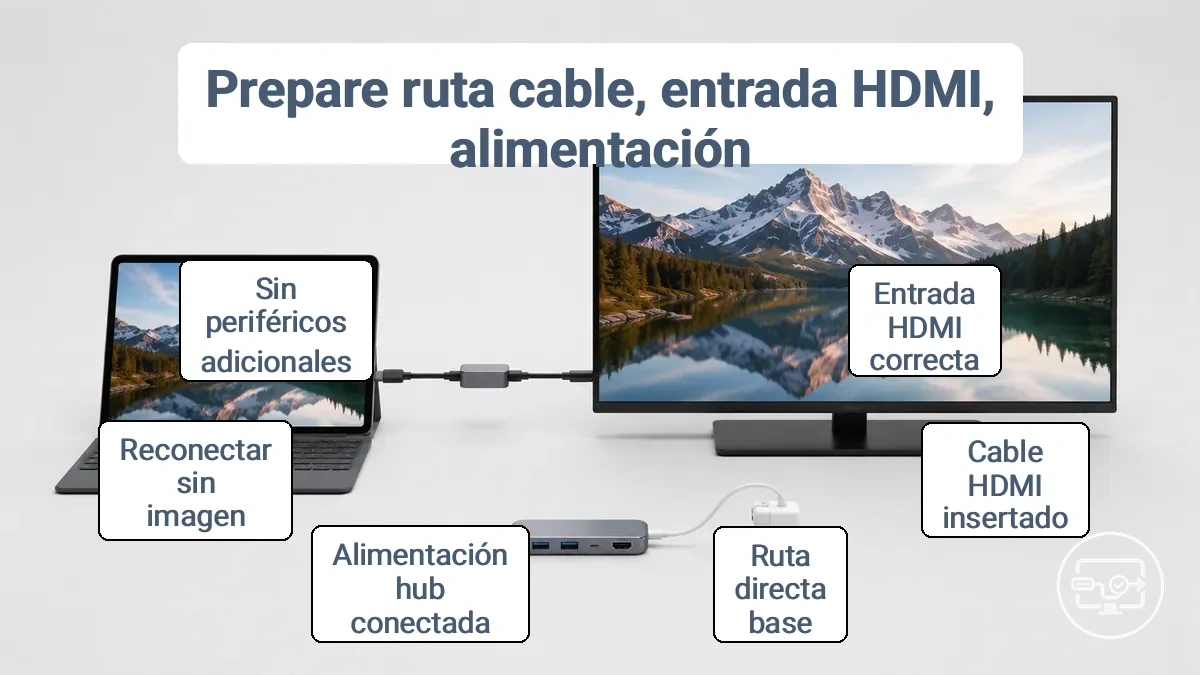
- Seleccione la entrada HDMI correcta en la pantalla; la mayoría de los televisores y monitores etiquetan cada puerto y requieren selección manual de fuente.
- Utilice un segmento de cable HDMI en buen estado que esté completamente insertado en ambos extremos; una conexión floja suele causar errores de ausencia de señal.
- Establezca una ruta directa de referencia entre la fuente USB-C y la pantalla mediante un cable o adaptador USB-C a HDMI compatible antes de añadir un hub o dock.
- Si un hub o dock tiene entrada de alimentación y su funcionamiento la requiere, conéctela según el diseño del dispositivo antes de evaluar la estabilidad.
- Si no aparece imagen, desconecte y vuelva a conectar una vez para forzar una nueva detección y negociación de la señal antes de cambiar otros ajustes.
- Evite conectar periféricos adicionales (unidades USB, lectores de tarjetas, Ethernet) durante la primera prueba; añaden variables que pueden ocultar un problema de señal básico.
Este diagrama muestra la ruta del cable preparada, la selección correcta de entrada HDMI y la conexión de alimentación opcional del hub.
Seleccione la entrada HDMI correcta y restablezca la pantalla a un estado conocido
Solo puede evaluar el éxito de la conexión después de seleccionar la entrada HDMI correcta. Los pasos siguientes estandarizan la selección de entrada y restablecen la pantalla.
Seleccione la entrada HDMI que coincida con el puerto del cable. Si los ajustes de entrada de la pantalla no están claros, consulte ajustes de entrada en TV y proyector para obtener orientación.
- Encienda la pantalla y el dispositivo conectado.
- Pulse el botón de entrada del mando (a menudo rotulado «Input» o «Source») para abrir el selector de fuente.
- Si no aparece señal, restablezca la pantalla: desconéctela brevemente y vuelva a enchufarla.
Cuando los hubs y docks necesitan suministro de alimentación externo para una salida HDMI estable
Algunos hubs y docks requieren suministro de alimentación externo para mantener una salida HDMI estable.
- Un hub o dock alimentado únicamente desde el puerto del portátil puede sufrir cortes intermitentes si el propio accesorio necesita más potencia, especialmente cuando se añaden varios periféricos.
- Si el hub o dock dispone de una entrada de alimentación prevista por el fabricante, conectarla manteniendo igual el resto de la ruta puede mejorar la estabilidad; si el problema desaparece, la alimentación insuficiente del accesorio era una causa posible.
Límite importante: la alimentación externa puede estabilizar un hub o dock que la necesita, pero no crea salida de vídeo en un puerto USB-C que no la admite.
Secuencia de conexión que reduce los resultados sin señal y no detectados
HDMI y USB-C admiten conexión en caliente, por lo que no existe un único orden obligatorio. Sin embargo, cuando la detección falla, usar una secuencia de referencia constante ayuda a repetir la prueba sin cambiar varias variables a la vez.
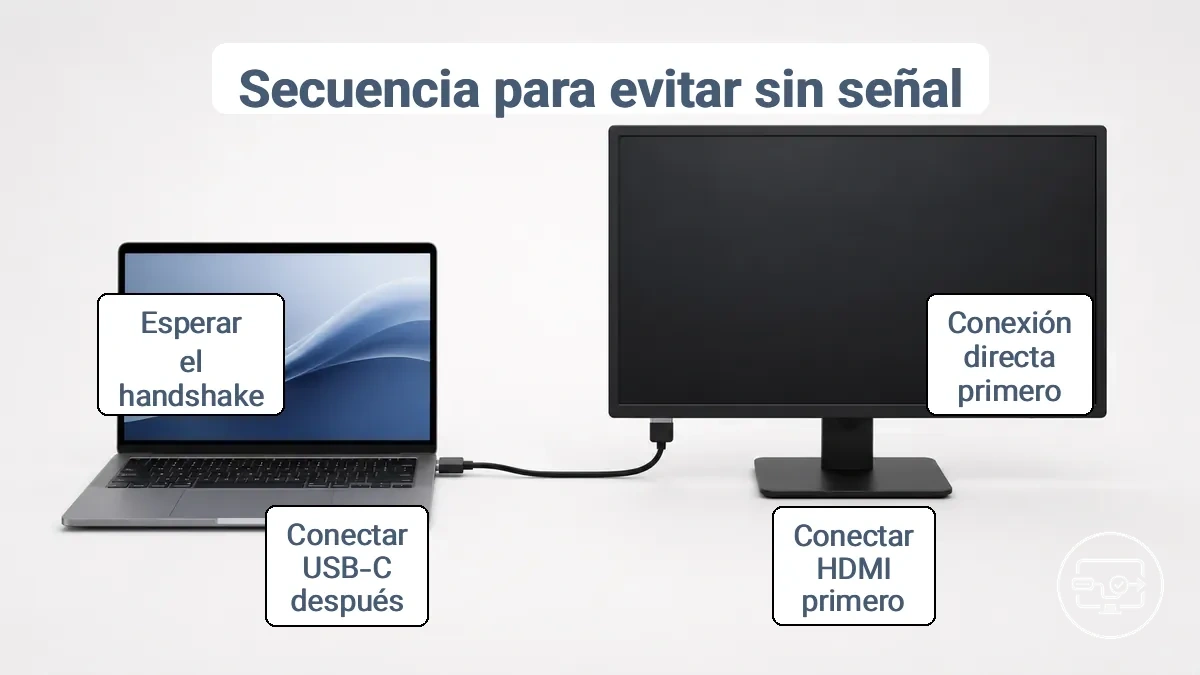
Comience con una conexión directa. Si la pantalla no aparece, repita esta secuencia una vez antes de cambiar cable, puerto, adaptador o ajustes.
- Conecte el cable HDMI a la entrada de la pantalla primero. La entrada de la pantalla queda lista para recibir una señal.
- Conecte el extremo USB-C del cable o adaptador al dispositivo fuente para iniciar la detección de la pantalla.
- Espere a que el sistema y la pantalla completen la detección. No cambie todavía la resolución ni el modo de pantalla.
- Si usa un hub o dock que requiere alimentación externa, conéctela antes de enlazar el hub con la fuente USB-C.
- Confirme que la entrada HDMI seleccionada coincide con el puerto físico donde está conectado el cable.
- Si sigue sin haber imagen, vuelva a asentar primero HDMI y USB-C; si no cambia el síntoma, pase a una prueba de sustitución de un solo componente.
Secuencia de conexión directa con adaptador o cable como configuración de referencia
Una conexión directa entre el adaptador o cable y la pantalla es la referencia para reducir variables antes de añadir otros equipos.
- Ajuste la pantalla a la entrada HDMI correcta y confirme que está lista para recibir una señal.
- Conecte el extremo HDMI del adaptador o cable a la entrada HDMI de la pantalla.
- Conecte el extremo USB-C del adaptador o cable al dispositivo fuente.
- Espere a que la pantalla detecte la señal de la fuente.
- Confirme que la pantalla muestra la salida esperada.
Secuencia de conexión del hub o dock con carga y periféricos
Un hub o dock añade alimentación, conversión de vídeo y periféricos a la misma cadena. Para aislar fallos, establezca primero la alimentación y la pantalla y añada los periféricos después, uno a uno.
- Si el hub o dock está diseñado para alimentación externa, conecte su adaptador o entrada Power Delivery antes de añadir periféricos.
- Conecte el hub o dock al portátil con el cable de conexión al equipo previsto por el fabricante. La carga del portátil solo aparecerá si el dock y el puerto admiten USB Power Delivery (PD) en esa dirección.
- Conecte el monitor externo al hub o dock mediante HDMI o DisplayPort. Confirme que el monitor muestra el escritorio del portátil antes de continuar.
- Agregue periféricos de bajo consumo, como un teclado y un ratón con cable. Verifique que cada dispositivo sea reconocido por el sistema operativo y responda correctamente.
- Conecte dispositivos USB de mayor consumo, como unidades externas o un cargador de teléfono, solo después de que los pasos anteriores sean estables. Si algún dispositivo no se detecta, desconecte todos los periféricos y vuelva a probar un dispositivo a la vez, comenzando por el monitor.
Secuencia de conexión del teléfono o tableta al televisor y limitaciones comunes durante la configuración
En teléfonos y tabletas, la limitación principal suele ser la capacidad de salida de vídeo del propio USB-C. Un adaptador físicamente compatible no puede compensar un dispositivo que no ofrece vídeo por cable.
- Confirme en las especificaciones del fabricante que el puerto USB-C del teléfono o tableta admite salida de vídeo por cable.
- Use un cable o adaptador USB-C a HDMI compatible con el modo de vídeo del dispositivo.
- Conecte HDMI al televisor y USB-C al dispositivo, y seleccione en el televisor la entrada HDMI correspondiente.
- Si el dispositivo ofrece un modo de duplicación o escritorio externo, actívelo solo después de que la pantalla sea detectada.
- Si el adaptador o hub tiene alimentación externa requerida, conéctela; la alimentación no sustituye la compatibilidad de vídeo del dispositivo.
Antes de insistir con la conexión, revise las limitaciones de configuración en móviles y tablets y use estas condiciones para interpretar dónde puede estar el límite:
| Comprobación | Valor útil | Consecuencia |
|---|---|---|
| Salida de vídeo del USB-C | Debe estar admitida por el dispositivo | Si no existe, la conexión USB-C a HDMI por cable no funcionará. |
| Cable o adaptador | Compatible con la salida de vídeo del dispositivo y con HDMI | Que el conector encaje físicamente no demuestra compatibilidad funcional. |
| Entrada del televisor | El HDMI seleccionado debe coincidir con el puerto usado | Una entrada distinta puede mostrar «sin señal» aunque la fuente sí esté enviando vídeo. |
| Modo de pantalla | Duplicación o modo de escritorio, si el dispositivo lo ofrece | La disponibilidad depende del modelo y del sistema; no es una función universal de Android. |
| Alimentación del adaptador/hub | Solo cuando el diseño la requiere | Puede estabilizar el accesorio, pero no añade salida de vídeo al teléfono o tableta. |
Habilitar y configurar la salida de pantalla externa en el dispositivo fuente
Una vez que el hardware está conectado, el siguiente paso es comprobar que el sistema operativo detecta la pantalla externa. La detección es el límite: si la pantalla no aparece, resuelva primero compatibilidad, entrada, cableado o enlace; si aparece, configure el modo de uso.
Después de la detección, el sistema puede duplicar el contenido o extender el escritorio. Elija el modo según la tarea y ajuste resolución o frecuencia solo si la imagen es estable.
| Sistema | Detección | Modo de pantalla |
|---|---|---|
| Windows | Abra Configuración de pantalla y use «Detectar» si la pantalla externa no aparece. | Use «Varias pantallas» o Windows + P para elegir entre duplicar y extender. |
| macOS | Abra Configuración del Sistema > Pantallas y compruebe que la pantalla externa figure en la lista. | Elija duplicación o escritorio extendido y ajuste la disposición según la posición física. |
Este diagrama describe la detección previa necesaria, las opciones de modo de salida y los pasos básicos de solución de problemas para configurar una pantalla externa.
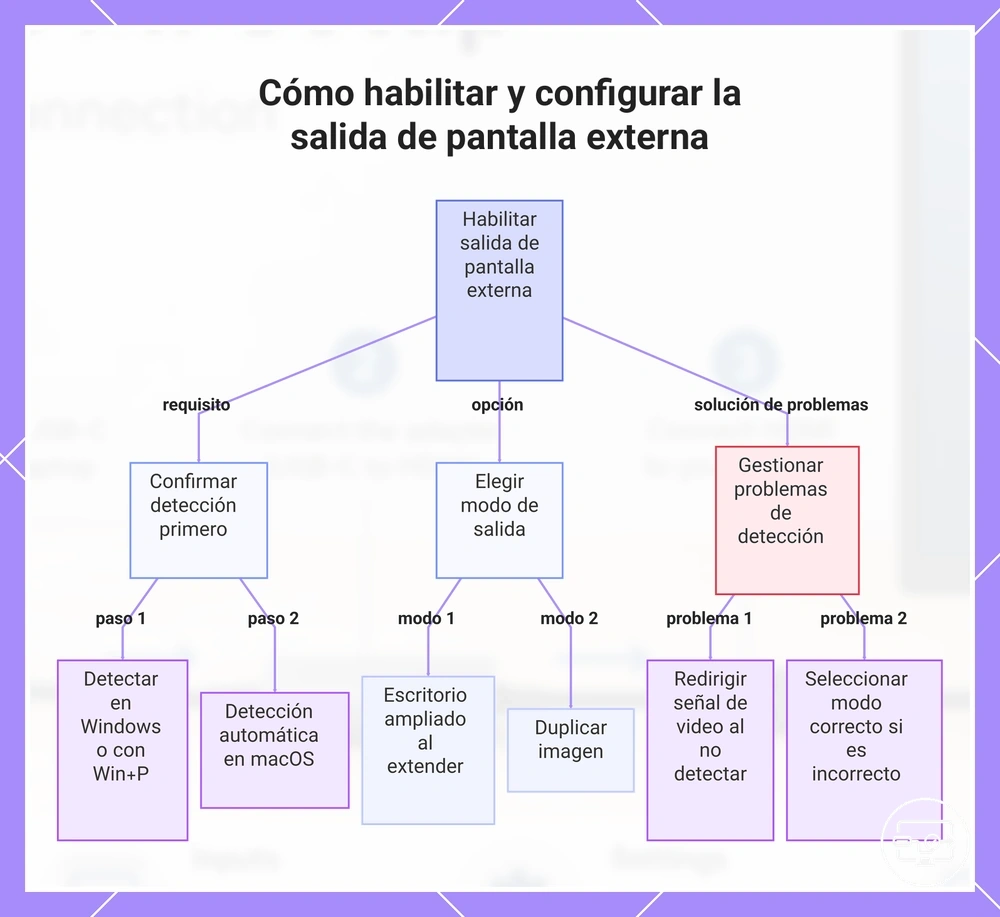
Configuración de pantalla de Windows y portátiles que controla la detección y el enrutamiento de salida
Use la configuración de pantalla de Windows para ajustar la detección, el modo de pantalla, la resolución y la frecuencia de actualización.
- Haga clic derecho en el escritorio, seleccione Configuración de pantalla y el panel muestra un diagrama de todos los monitores conectados en la parte superior.
- Si falta el segundo monitor, haga clic en el botón Detectar cerca de la sección Varias pantallas para forzar a Windows a redetectar la pantalla.
- Abra el menú desplegable Varias pantallas y elija Extender estas pantallas para usar ambas pantallas de forma independiente, o Duplicar para reflejar el mismo contenido en todas las pantallas.
- Seleccione el monitor externo en el diagrama y verifique la resolución en Escala y distribución; ajústela a la resolución nativa del monitor.
- En Configuración avanzada de pantalla, seleccione una frecuencia de actualización compatible y estable. Si aparecen parpadeos o cortes, reduzca la frecuencia antes de aumentar otros parámetros.
- Haga clic en Conservar cambios si se le solicita, luego arrastre una ventana entre las pantallas para confirmar que el modo de extender o duplicar funciona.
Ajustes de pantalla de macOS que afectan la duplicación, la disposición y la resolución
Verifique cada uno de los siguientes ajustes de pantalla de macOS que afectan la duplicación, la disposición y la resolución.
- Abra la configuración de Pantallas en macOS para ver si el monitor externo aparece en la lista.
- Si la pantalla se está duplicando, desactive la duplicación para que el escritorio pueda extenderse por ambas pantallas.
- En el área de disposición, arrastre los iconos de pantalla para que coincidan con las posiciones físicas de sus pantallas.
- Seleccione la pantalla externa y elija su resolución nativa o una opción escalada que se vea nítida.
- Cuando la opción esté disponible, seleccione una frecuencia de actualización que la pantalla y la ruta mantengan de forma estable; no es necesario usar el valor máximo si provoca cortes.
Modos de salida de pantalla en Android que cambian la experiencia en pantalla
Android no define un único comportamiento de pantalla externa para todos los dispositivos. La experiencia depende del fabricante, del modelo y de si el puerto USB-C admite salida de vídeo. Los modos que puede encontrar se interpretan así:
| Modo | Qué muestra | Disponibilidad |
|---|---|---|
| Duplicación | El televisor o monitor muestra esencialmente el mismo contenido que la pantalla del dispositivo. | Es un comportamiento común cuando el fabricante admite salida de vídeo por USB-C. |
| Modo de escritorio | La pantalla externa usa una interfaz adaptada a monitor, a veces con ventanas y controles propios. | Depende del fabricante y del modelo; no forma parte de todos los dispositivos Android. |
| Espacio de trabajo separado | Algunas implementaciones permiten contenido distinto en la pantalla externa y en el dispositivo. | Solo está disponible cuando el sistema y el dispositivo lo soportan explícitamente. |
Elegir el modo de pantalla y los ajustes de rendimiento correctos tras el protocolo de enlace
Después de que la pantalla sea detectada, separe dos decisiones: cómo usar la pantalla (duplicar o extender) y con qué parámetros mantenerla estable (resolución, frecuencia y, cuando corresponda, HDR o profundidad de color). Cambie una variable cada vez para saber qué ajuste altera la estabilidad.
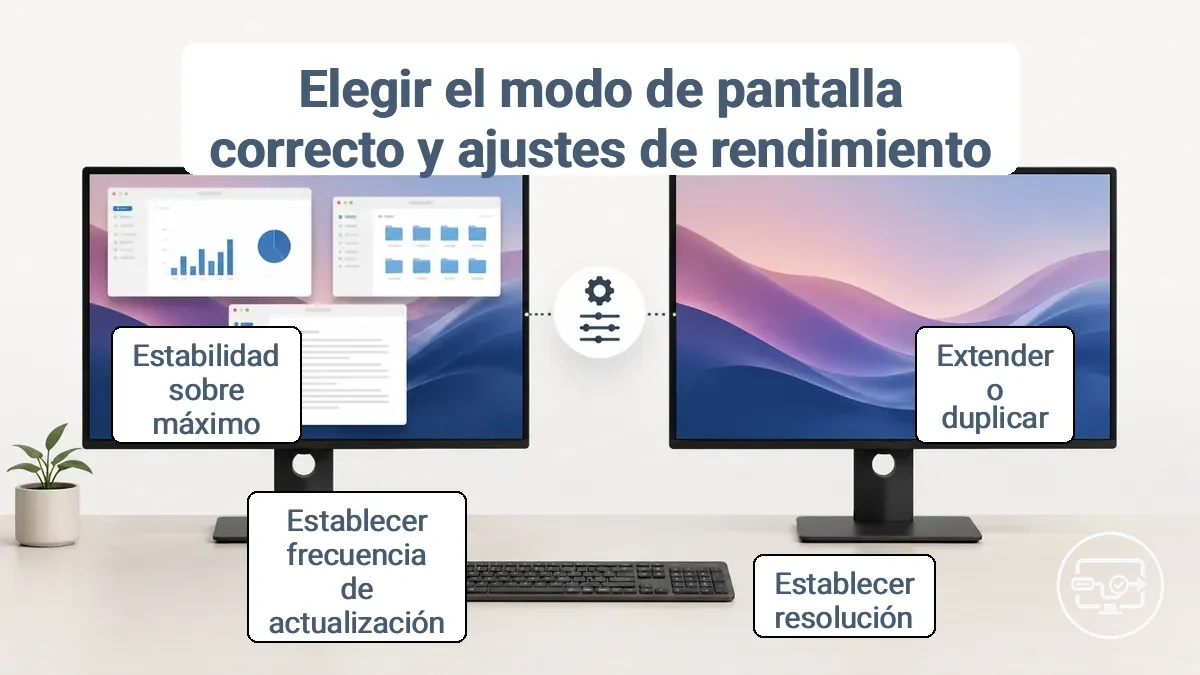
La resolución y la frecuencia máximas dependen de toda la ruta: fuente, modo de salida, adaptador o dock, cable y pantalla. Priorice una combinación estable y compatible antes de intentar valores superiores.
Estos puntos separan la elección del modo de los ajustes de rendimiento para ayudarle a evitar pantallas en blanco, parpadeo o ausencia de audio.
| Decisión | Use esta opción cuando… | Si aparece un problema |
|---|---|---|
| Duplicar | Ambas pantallas deben mostrar el mismo contenido. | Pruebe extender si el escritorio aparece en un modo inesperado. |
| Extender | Necesita espacio de trabajo adicional e independiente. | Revise la disposición si el cursor o las ventanas «saltan» hacia el lado incorrecto. |
| Resolución y frecuencia | La imagen ya es estable y desea ajustar nitidez o fluidez. | Si hay parpadeo, cortes o pantalla negra, reduzca primero la frecuencia o la resolución. |
| HDR / VRR / profundidad de color | La fuente, el adaptador o dock y la pantalla los admiten en la combinación elegida. | Desactive temporalmente estas funciones para comprobar si la tasa de datos es el límite. |
Selección de extender frente a reflejar según la tarea y la disposición de la pantalla
Extender convierte la segunda pantalla en espacio de trabajo adicional; duplicar (reflejar) muestra el mismo contenido en ambas. La tarea, no la calidad de la conexión, determina cuál conviene.
| Tarea | Modo recomendado | Motivo |
|---|---|---|
| Presentar diapositivas al público | Duplicar | Ambas pantallas muestran el mismo contenido y se reduce el riesgo de enseñar ventanas privadas. |
| Trabajar con varios documentos o aplicaciones | Extender | Añade espacio de escritorio para distribuir ventanas. |
| Videoconferencia mientras comparte contenido | Extender | Permite separar participantes y contenido compartido. |
| Editar vídeo o diseño | Extender | Puede separar herramientas, línea de tiempo y vista previa. |
| Leer y tomar notas | Extender | Mantiene referencia y escritura visibles al mismo tiempo. |
Alineación de resolución y frecuencia de actualización para evitar parpadeo, cortes y pantallas en blanco
Si la conexión funciona con ajustes bajos pero presenta parpadeo, cortes o pantalla negra al aumentar resolución, frecuencia, HDR o profundidad de color, trate la tasa de datos de la ruta como una limitación posible. Reduzca una variable cada vez hasta recuperar una configuración estable.
- Reduzca la frecuencia de actualización paso a paso (por ejemplo, disminúyala en un incremento cada vez) y vuelva a probar la estabilidad tras cada cambio.
- Desactive HDR si está habilitado, luego vuelva a probar con la frecuencia de actualización deseada.
- Desactive cualquier función de frecuencia de actualización variable (VRR), como FreeSync o G-Sync, y vuelva a probar.
- Reduzca la profundidad de color si su pantalla lo admite (por ejemplo, de una profundidad de bits más alta a una más baja), luego vuelva a probar en situaciones que antes causaban parpadeo (p. ej., pantallas de carga, alt+tab).
- Retire cualquier dock, hub o adaptador de la ruta de conexión y conecte la pantalla directamente a la fuente.
- Pruebe el mismo monitor en un dispositivo fuente diferente, o pruebe otro monitor en la misma fuente.
Para resoluciones altas y contenido 4K con HDR, revise además la compatibilidad USB-C a HDMI para 4K y HDR, porque el resultado depende de la combinación completa de fuente, adaptador o dock, cable y pantalla.
Selección de salida de audio HDMI cuando el vídeo funciona pero el sonido no
Cuando el vídeo HDMI funciona pero no hay sonido, compruebe primero la salida de audio seleccionada y los controles de volumen de la fuente y de la pantalla. El vídeo correcto hace menos probable un fallo físico completo del cable, pero no descarta un problema del adaptador o de la negociación de audio.
- Abra la configuración de sonido del sistema y muestre las salidas de audio disponibles.
- Seleccione la salida asociada a HDMI, «Audio digital» o al nombre del televisor/monitor, si aparece.
- Establézcala como salida activa para la aplicación o para el sistema, según corresponda.
- Compruebe que el volumen de la fuente no esté silenciado ni demasiado bajo.
- Compruebe que los altavoces del televisor o monitor estén habilitados y con volumen audible.
- Si la salida HDMI no aparece, vuelva a conectar la pantalla o reinicie la detección antes de cambiar cable o adaptador.
Verificaciones para una conexión USB-C a HDMI estable y repetible
Una conexión estable es la que se detecta de forma repetible y recupera la imagen sin reinicios ni reconexiones repetidas después de eventos normales. Compruebe la misma configuración en varios escenarios antes de darla por fiable.
- Reconecte USB-C: la pantalla vuelve a aparecer sin reiniciar el sistema.
- Reconecte HDMI: la imagen regresa con la misma entrada seleccionada y sin parpadeos repetidos.
- Suspenda y reactive la fuente: la pantalla externa vuelve a detectarse de forma consistente.
- Cambie temporalmente la entrada del monitor y vuelva al HDMI usado: la imagen se restaura.
- Reproduzca vídeo: no aparecen cortes repetidos, artefactos o pantallas negras durante una reproducción normal.
- Desconecte y vuelva a conectar el adaptador con el sistema encendido: el sistema vuelve a reconocer la pantalla sin varios intentos.
Este gráfico muestra las principales comprobaciones de verificación para confirmar una conexión USB-C a HDMI estable y repetible después de eventos comunes como volver a conectar, suspensión, cambio de entrada o reproducción.
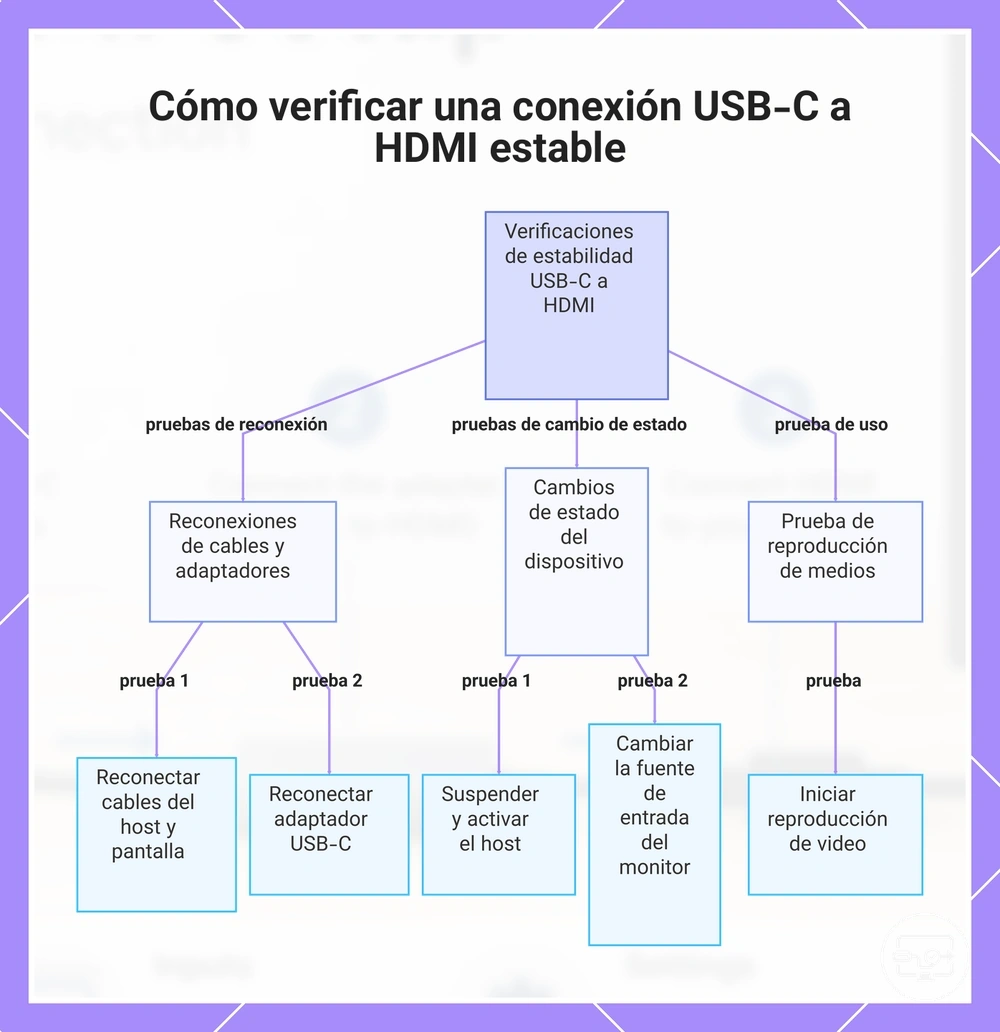
Confirmar que la pantalla se mantiene detectada en los ciclos de reconexión, suspensión y activación
Use ciclos repetidos para distinguir un fallo ocasional de un patrón. Considere superada la prueba cuando la pantalla vuelve a detectarse sin reiniciar el sistema ni manipular varias veces los cables.
- Con el sistema en funcionamiento, desconecte y vuelva a conectar una vez la ruta de pantalla. Compruebe que la imagen regresa sin reiniciar.
- Ponga el sistema en suspensión, espere 30 segundos y actívelo. Compruebe que la pantalla vuelve a detectarse.
- Repita el ciclo de suspensión y activación tres veces. Un fallo que se repite indica una inestabilidad que merece aislarse.
- Con el sistema suspendido, desconecte la pantalla, espere 10 segundos, vuelva a conectarla y active el sistema. Compruebe si la detección se recupera sin pasos adicionales.
Identifique señales tempranas de inestabilidad antes de escalar la resolución de problemas
Agrupe el fallo por síntoma y cambie una sola variable cada vez. Un síntoma orienta la primera comprobación, pero no demuestra por sí solo la causa.
| Síntoma | Compruebe primero | Qué puede indicar |
|---|---|---|
| Pantalla no detectada | Salida de vídeo del USB-C, asentamiento del adaptador y detección del sistema. | El problema está antes de la presentación de la imagen: compatibilidad, enlace o enumeración. |
| Parpadeo o cortes de vídeo | Cableado, conexión directa y una resolución/frecuencia más baja. | Puede haber un límite de integridad de señal o de tasa de datos en la ruta. |
| Vídeo correcto pero sin audio | Salida de audio HDMI seleccionada, volumen y capacidades de audio de la pantalla. | Puede ser un problema de selección o negociación de audio; no confirma un cable defectuoso. |
| Resolución reducida o fluidez baja | Modo de pantalla, frecuencia, HDR/VRR y capacidades de la ruta completa. | Puede existir una combinación de ajustes que exceda lo que la ruta mantiene de forma estable. |
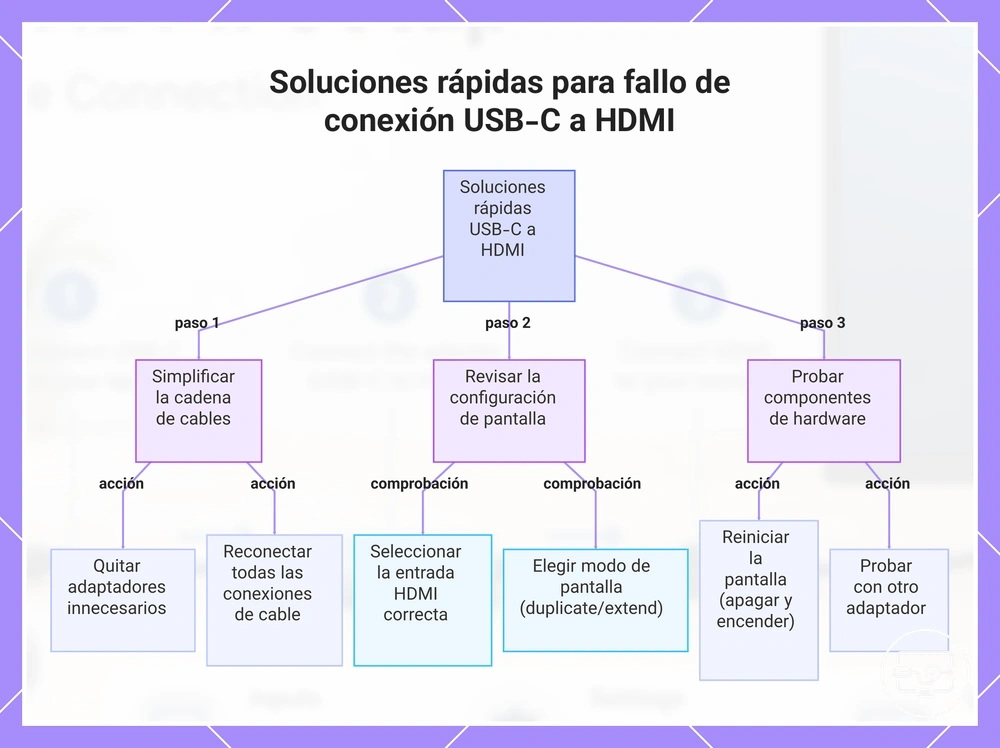
Soluciones rápidas cuando la configuración falla antes de una revisión más exhaustiva
Cuando una conexión USB-C a HDMI falla, empiece por acciones reversibles: simplificar la cadena, volver a asentar los conectores, comprobar la entrada HDMI y revisar el modo de pantalla. Cambie una sola variable entre pruebas. «Sin señal» describe que la pantalla no recibe vídeo utilizable; «no detectado» describe que la fuente no reconoce la pantalla. Son estados distintos y orientan comprobaciones diferentes, pero ninguno identifica por sí solo una causa única.
- Simplifique la cadena eliminando adaptadores o cables de extensión innecesarios y conecte la fuente USB-C directamente al cable o adaptador HDMI. Vuelva a probar una vez.
- Reasiente todas las conexiones de los cables desconectando y volviendo a conectar tanto el extremo USB-C como el extremo HDMI. Vuelva a probar una vez.
- Verifique la entrada HDMI en la pantalla recorriendo las entradas disponibles o confirmando que la entrada correcta está seleccionada. Vuelva a probar una vez.
- Verifique el modo de pantalla en el dispositivo fuente. En un portátil, intente cambiar entre los modos de duplicar y extender usando la tecla de función o la configuración de pantalla. Vuelva a probar una vez.
- Reinicie la pantalla apagándola durante 10 segundos y volviéndola a encender. Vuelva a probar una vez.
- Pruebe un puerto USB-C diferente en la fuente, si está disponible. Es posible que algunos puertos no admitan la salida de vídeo. Vuelva a probar una vez.
- Si usa un adaptador USB-C a HDMI, pruebe con un adaptador diferente para descartar una unidad defectuosa. Vuelva a probar una vez.
Si estas soluciones rápidas no resuelven el problema, el siguiente paso es solución de problemas USB-C a HDMI por síntoma para identificar la causa específica.
Este gráfico muestra las primeras acciones rápidas y de bajo riesgo para resolver un fallo de conexión USB-C a HDMI antes de pasar a una resolución de problemas más profunda.
Simplifique la cadena y cambie componentes para aislar el punto de fallo
Aísle el punto de fallo con una prueba de sustitución de una variable: conserve todo lo demás igual, cambie un componente y compare el resultado.
- Cambie el cable y vuelva a probar con un cable USB-C a HDMI diferente.
- Cambie la entrada de la pantalla conectándose a un puerto HDMI o pantalla diferente.
- Cambie el adaptador o hub conectando la fuente directamente a la pantalla.
- Cambie el dispositivo fuente usando un dispositivo USB-C diferente que admita salida de vídeo.
- Vuelva a probar la conexión de referencia después de cada cambio.
Fallos de configuración sin señal frente a no detectado y qué verificar primero
Use el mensaje observado para elegir la primera comprobación. «Sin señal» significa que la pantalla no recibe un vídeo utilizable por la entrada seleccionada; «no detectado» significa que la fuente no reconoce la pantalla externa. Estas descripciones acotan la etapa del fallo, no certifican la causa.
| Estado | Qué significa | Qué verificar primero |
|---|---|---|
| Sin señal | La pantalla está en una entrada que no recibe vídeo utilizable. |
|
| No detectado | La fuente no reconoce la pantalla externa. |
|