Compatibilidad USB-C a HDMI mediante el modo alterno DisplayPort
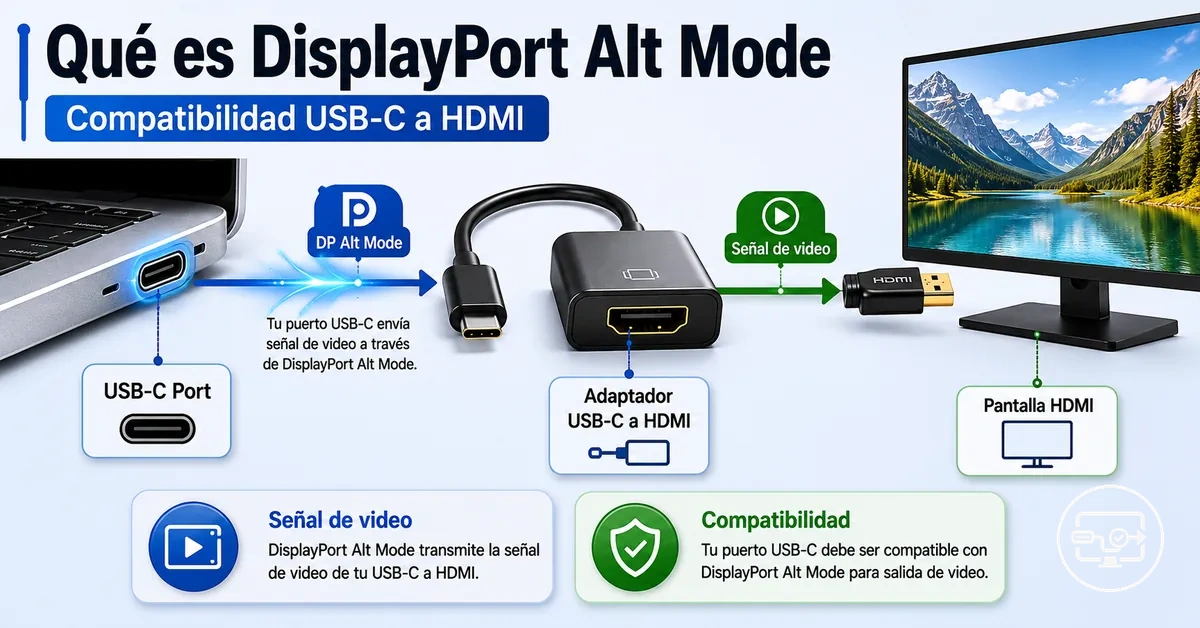
Un adaptador o cable USB-C a HDMI convencional funciona cuando el puerto USB-C ofrece salida DisplayPort mediante DP Alt Mode (o capacidad de vídeo DisplayPort a través de Thunderbolt) y la solución convierte esa señal a HDMI. Que el conector sea USB-C, admita USB 3.x o permita carga no basta: un puerto limitado a datos o alimentación no funciona con un adaptador que indique «Alt Mode required».
Comprobador rápido de compatibilidad USB-C a HDMI
Este comprobador distingue la capacidad de vídeo del puerto del tipo de adaptador. No estima resolución ni frecuencia: esos límites dependen también del enlace DisplayPort, el convertidor, el cableado y la pantalla.
Resultado: selecciona lo que sabes del puerto y el tipo de solución.
Regla rápida: USB-C por sí solo no confirma salida de vídeo. Para un adaptador que requiere Alt Mode, busca soporte explícito de DisplayPort/DP Alt Mode o capacidad de vídeo Thunderbolt en el modelo y puerto exactos.
Los atributos que deciden si la ruta funcionará son la capacidad de vídeo del puerto, la asignación de carriles y el ancho de banda DisplayPort, el método de conversión DP→HDMI y las capacidades de la pantalla. El conector USB-C describe la forma física; no define por sí solo esas funciones.
Con un adaptador convencional que requiere DP Alt Mode, un puerto sin salida DisplayPort puede seguir cargando o transfiriendo datos, pero ese adaptador no emitirá vídeo. Para una visión general, vuelve al resumen de compatibilidad. Las soluciones basadas en gráficos USB por controlador son una ruta distinta y se explican más adelante.
Qué es el modo alterno DisplayPort en un puerto USB-C
DisplayPort Alt Mode (DP Alt Mode) es una capacidad opcional de USB-C que reutiliza los pares de alta velocidad del conector para transportar una señal DisplayPort desde el dispositivo fuente.
Un puerto que admite esta función puede actuar como salida de pantalla, pero la presencia de DP Alt Mode no garantiza una resolución, frecuencia de actualización o compatibilidad HDMI concreta. Las marcas físicas ayudan a orientarse, aunque la especificación del modelo y del puerto exactos es una confirmación más fiable.
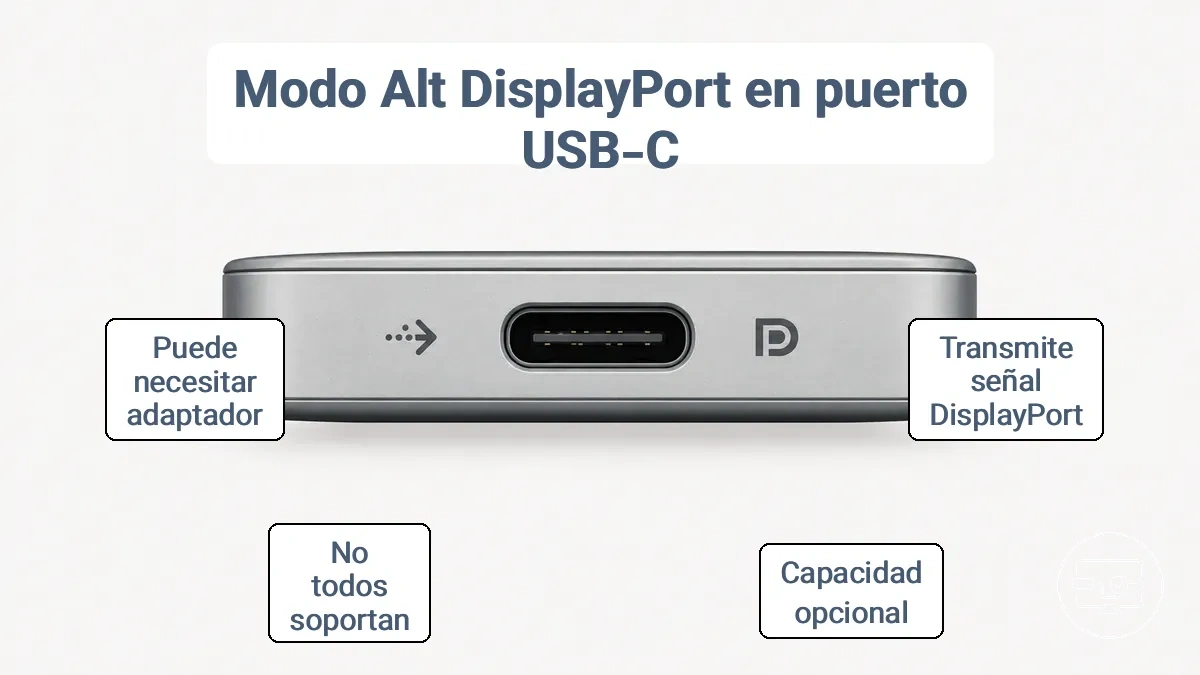
Una idea errónea frecuente es que cualquier puerto USB-C admite salida de vídeo, pero muchos puertos son solo de carga o solo de datos porque el modo alterno es opcional y requiere soporte del puerto y el controlador. Incluso cuando el modo alterno está presente, la señal DisplayPort aún necesita conversión a HDMI para muchos monitores y televisores.
La distinción práctica es separar la capacidad del puerto de lo que puede garantizar la cadena completa:
Sí significa
- El puerto puede transportar una señal DisplayPort para salida de vídeo.
- Puede compartir el conector con alimentación y datos; la combinación concreta depende de la asignación de pines/carriles y del diseño del dispositivo.
- Puede alimentar una ruta USB-C→HDMI cuando un adaptador compatible convierte DisplayPort a HDMI.
No garantiza
- Que todos los puertos USB-C del dispositivo tengan capacidad de vídeo.
- Que cualquier adaptador alcance cualquier resolución o frecuencia de actualización.
- Que el puerto emita HDMI nativo; en la ruta habitual, la señal DisplayPort se convierte a HDMI.
Cómo el modo alterno DisplayPort transporta vídeo a través de USB-C
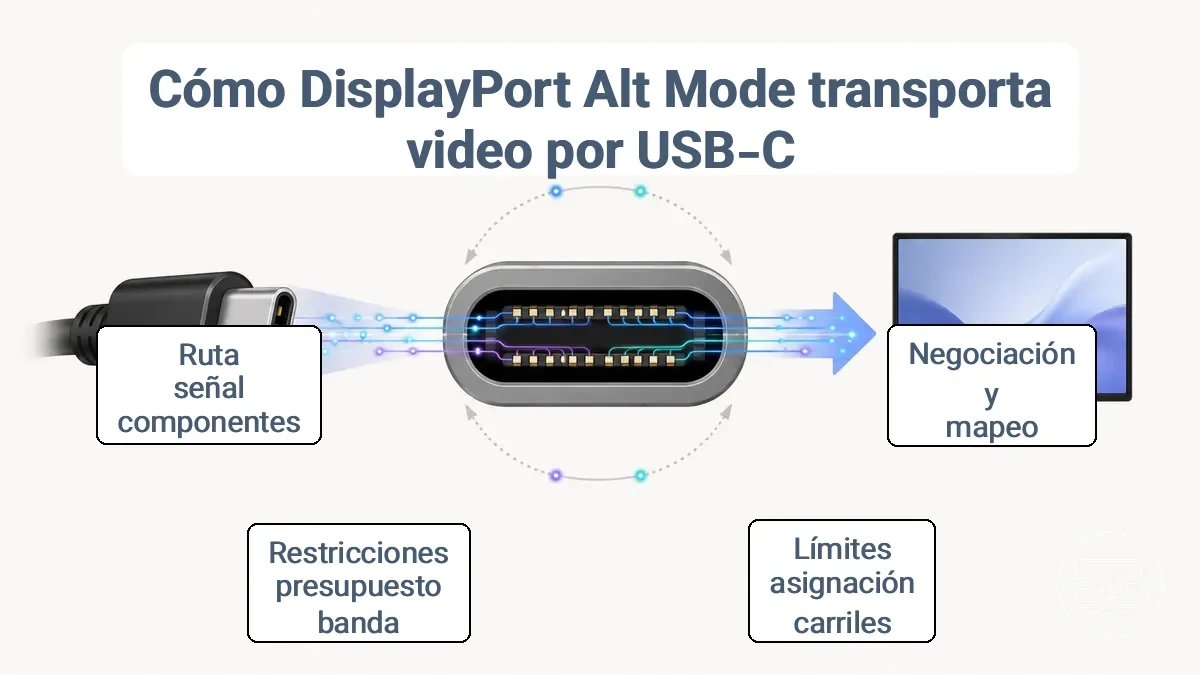
En DP Alt Mode, el dispositivo fuente negocia el modo alterno a través de la lógica USB-C/USB Power Delivery y asigna pares de alta velocidad a DisplayPort. Esa asignación determina cuántos carriles quedan para vídeo y, en algunos diseños, cuántos permanecen disponibles para datos USB SuperSpeed.
La negociación de DP Alt Mode ocurre entre la fuente USB-C y el adaptador, base o receptor compatible. Después, la pantalla comunica capacidades de visualización —por ejemplo mediante EDID a través de la cadena— para que la fuente elija un modo que la ruta pueda transportar.
El modo alterno transporta DisplayPort; una pantalla con entrada HDMI recibe vídeo solo después de la conversión DP→HDMI. Por eso la compatibilidad depende de más de un componente.
Por ejemplo, un portátil conectado a un monitor HDMI mediante un adaptador puede quedar limitado a una resolución o frecuencia inferior si el puerto usa menos carriles DisplayPort o si el convertidor HDMI admite un techo menor.
La siguiente tabla organiza los roles en la ruta de la señal que influyen en cómo el modo alterno DisplayPort transporta vídeo a través de USB-C.
| Componente | Función en la ruta | Condición que puede limitarla |
|---|---|---|
| GPU / dispositivo fuente | Genera la señal DisplayPort y los modos de pantalla disponibles. | El modelo o ese puerto concreto no ofrece salida DisplayPort. |
| Controlador USB-C / PD | Negocia DP Alt Mode y la asignación de pines/carriles. | Diseño del puerto, firmware o política del sistema. |
| Adaptador o cable USB-C→HDMI | Recibe DisplayPort y lo convierte a HDMI. | Versión/capacidad del convertidor, cableado o modo de pantalla no admitido. |
| Pantalla HDMI | Informa sus modos compatibles y recibe la señal HDMI final. | Entrada seleccionada, resolución/frecuencia, HDCP o formato no admitido. |
El diagrama siguiente muestra dónde ocurre la negociación y dónde se originan los límites en la ruta de la señal, ilustrando cómo el modo alterno DisplayPort transporta vídeo a través de USB-C.
Carriles de pantalla, ancho de banda y por qué la capacidad de datos USB puede cambiar
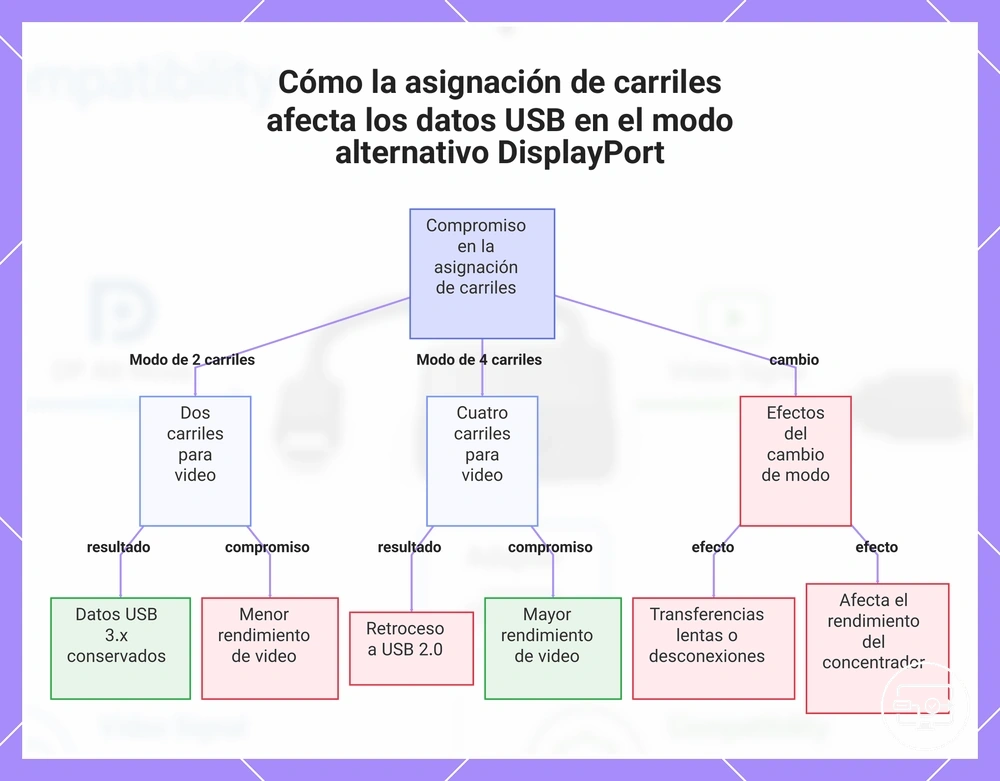
En el DP Alt Mode clásico, la asignación de carriles define el equilibrio entre ancho de banda DisplayPort y datos USB SuperSpeed. Dos carriles pueden conservar una ruta USB 3.x; cuatro carriles priorizan el vídeo y dejan los pines dedicados de USB 2.0 como canal de datos básico.
| Asignación típica | Vídeo DisplayPort | Datos USB | Implicación práctica |
|---|---|---|---|
| 2 carriles DP | Menor presupuesto de vídeo que con 4 carriles. | Los datos USB 3.x/SuperSpeed pueden seguir disponibles en los otros pares. | Equilibra pantalla y periféricos de alta velocidad; el modo de pantalla máximo puede ser menor. |
| 4 carriles DP | Máximo presupuesto de vídeo del enlace DP Alt Mode negociado. | No quedan pares SuperSpeed para USB 3.x; USB 2.0 puede seguir funcionando por sus pines dedicados. | Favorece resolución/frecuencia de pantalla a costa del rendimiento de datos USB de alta velocidad. |
Condición: este intercambio de carriles describe DP Alt Mode tradicional. Thunderbolt y USB4 pueden transportar vídeo y datos mediante mecanismos de túnel distintos, por lo que no debe inferirse la velocidad de un hub solo por el número de carriles DisplayPort.
Este gráfico muestra la compensación entre el rendimiento de vídeo y la velocidad de datos USB al usar el modo alterno DisplayPort sobre USB-C, así como los efectos del cambio de carriles.
Versión de DisplayPort y velocidades de enlace que condicionan los límites de HDMI
La velocidad de enlace DisplayPort establece el techo de datos antes de la conversión a HDMI. En los modos HBR2 y HBR3, el valor por carril y el número de carriles determinan el presupuesto bruto; el adaptador HDMI y la pantalla pueden imponer un límite inferior.
Por eso una versión DisplayPort más reciente aumenta el margen disponible, pero no garantiza por sí sola un modo HDMI concreto: también importan la asignación de carriles, el convertidor, el formato de color, la profundidad de bits y la pantalla.
| Modo de enlace DP | Tasa bruta por carril | Carga útil con 4 carriles | Lectura para USB-C→HDMI |
|---|---|---|---|
| HBR2 (habitual en DP 1.2) | 5,4 Gbit/s | 17,28 Gbit/s tras codificación 8b/10b | Puede cubrir muchos modos de alta resolución, pero el convertidor HDMI puede ser el cuello de botella. |
| HBR3 (DP 1.3/1.4) | 8,1 Gbit/s | 25,92 Gbit/s tras codificación 8b/10b | Ofrece más margen para resolución, frecuencia, color o profundidad de bits; la salida real sigue limitada por toda la cadena. |
Por qué USB-C a HDMI suele implicar modo alterno DisplayPort más conversión
La ruta más habitual para USB-C→HDMI es DP Alt Mode + conversión DP→HDMI: el puerto USB-C entrega DisplayPort y la electrónica del adaptador o cable genera la señal HDMI que recibe la pantalla.
El diagrama muestra la ruta del modo alterno DisplayPort más la conversión y explica por qué un cable USB-C a HDMI no es un único tipo de cable, sino una combinación de modo de salida y hardware de conversión.
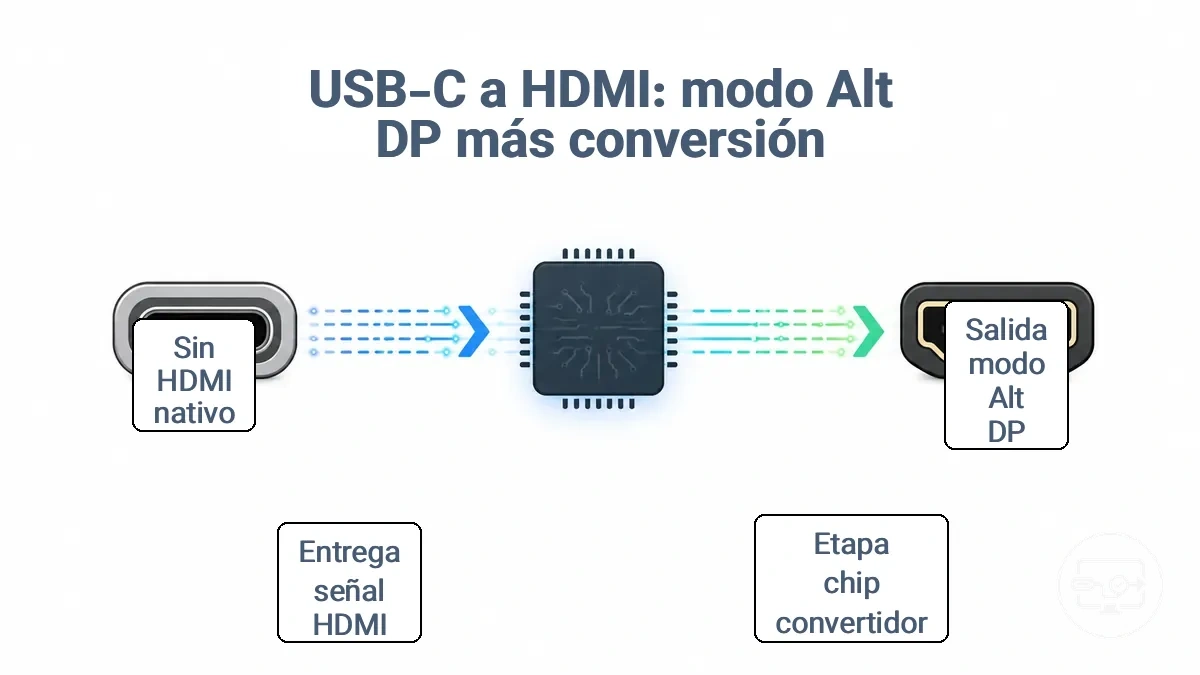
Un malentendido común es que un cable USB-C a HDMI transporta señales HDMI nativas desde el dispositivo. En realidad, el cable o adaptador suele contener un chip convertidor que realiza la conversión de la señal, y esta conversión puede estar integrada dentro del adaptador o incluso dentro del propio cable.
La ruta de conversión sigue una secuencia clara desde la fuente hasta la pantalla.
- Fuente USB-C: negocia DP Alt Mode y emite señal DisplayPort.
- Adaptador/cable: convierte DisplayPort al formato HDMI compatible con su circuito.
- Pantalla HDMI: recibe la señal final dentro de los modos que admite toda la cadena.
Esta ruta añade límites de conversión: el adaptador, el cable o la base pueden restringir resolución, frecuencia de actualización, color o audio. Comprender esas concesiones ayuda a evaluar los tipos de solución y compromisos.
Modo alterno HDMI frente a modo alterno DisplayPort para USB-C a HDMI
DP Alt Mode es la ruta habitual en USB-C→HDMI. HDMI Alt Mode existió como una ruta para transportar señalización HDMI por USB-C, pero su implementación en equipos de consumo ha sido poco común; por eso «Alt Mode required» suele referirse a DP Alt Mode en este contexto.
| Atributo | HDMI Alt Mode | DP Alt Mode |
|---|---|---|
| Señal transportada por USB-C | HDMI | DisplayPort |
| Presencia en productos de consumo | Poco común | Ruta habitual para salida de vídeo USB-C |
| Conexión a una pantalla HDMI | Depende de soporte explícito en la fuente y de una ruta compatible. | Normalmente requiere conversión DP→HDMI en el adaptador o cable. |
| Cómo leer «Alt Mode required» | No debe asumirse que se refiere a HDMI Alt Mode. | En adaptadores USB-C→HDMI, normalmente indica que la fuente debe ofrecer DP Alt Mode. |
Para puertos Thunderbolt, el alcance de compatibilidad se expande más allá de estos dos modos alternos (Thunderbolt vs USB-C estándar).
Chips de conversión activa, etiquetado "pasivo" y qué es realmente un cable USB-C a HDMI
Un cable USB-C→HDMI no debe interpretarse como un simple conductor por su aspecto: la ruta DP Alt Mode→HDMI suele necesitar electrónica de conversión de protocolo dentro del adaptador, conector o cable.
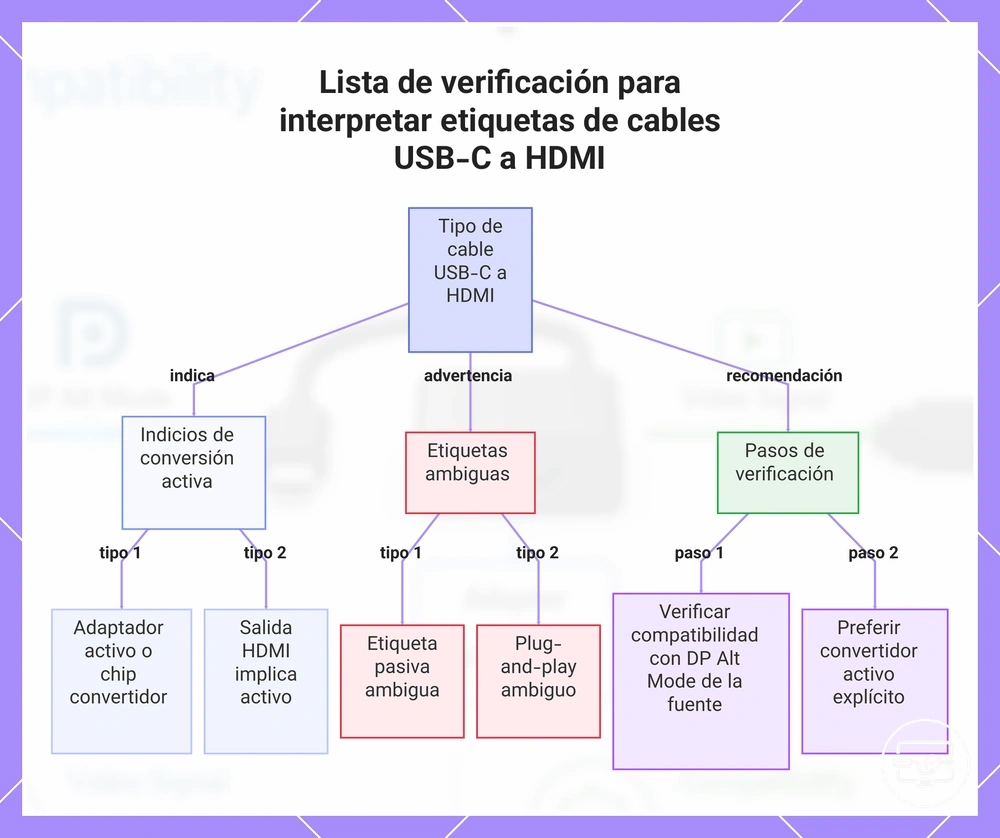
Las palabras «activo», «pasivo» y «plug-and-play» se usan de forma inconsistente en fichas comerciales. Para decidir compatibilidad, dé más peso a qué señal exige la fuente y a los modos de salida documentados que a esa etiqueta aislada.
| Etiqueta | Qué sí permite inferir | Qué debe comprobar |
|---|---|---|
| «Alt Mode required» | El adaptador depende de la capacidad de vídeo del puerto USB-C, normalmente DP Alt Mode. | Que el modelo y el puerto exactos admitan DP Alt Mode/DisplayPort. |
| «Activo» / «convertidor» | Hay electrónica de conversión o procesamiento en la ruta. | No asuma que sustituye DP Alt Mode: revise el requisito de entrada del adaptador. |
| «Pasivo» | Por sí sola, es una etiqueta comercial insuficiente para determinar la arquitectura interna. | La señal de entrada requerida y la compatibilidad declarada con DP Alt Mode. |
| «Plug-and-play» | Sugiere que no hace falta configuración compleja o un controlador dedicado. | No confirma que el puerto tenga vídeo ni que alcance un modo de pantalla concreto. |
| «USB-C a HDMI» sin más | Describe los conectores, no la capacidad del puerto fuente. | DP Alt Mode/Thunderbolt, resolución/frecuencia admitidas y condiciones del adaptador. |
Regla de compra: una descripción que nombra explícitamente «DP Alt Mode» y el modo de salida HDMI admitido es más útil que «activo», «pasivo» o «plug-and-play» sin más contexto.
Este gráfico te ayuda a interpretar las etiquetas de los cables USB-C a HDMI para determinar si el cable es activo o pasivo y evitar incompatibilidades.
Cuándo funciona USB-C a HDMI con el modo alterno y cuándo no
La ruta USB-C→HDMI mediante DP Alt Mode funciona cuando coinciden tres capas: el puerto ofrece vídeo DisplayPort, el adaptador convierte esa señal al modo HDMI requerido y la pantalla acepta el modo final.
Si una de esas capas no coincide, el síntoma orienta hacia el punto de fallo: ausencia total de detección suele apuntar primero a la fuente o la ruta; una pantalla detectada con modo limitado apunta con más frecuencia a ancho de banda, conversión o capacidades de la pantalla.
La tabla agrupa condiciones comunes de funcionamiento y no funcionamiento para ayudar a identificar dónde está el problema.
| Condición | Resultado probable | Lectura práctica |
|---|---|---|
| Puerto sin DP Alt Mode + adaptador que exige Alt Mode | Sin vídeo; puede seguir habiendo carga o datos. | El adaptador no recibe una señal DisplayPort que convertir. |
| Puerto con DP Alt Mode + convertidor incompatible o insuficiente | Sin imagen, modo reducido o inestabilidad. | Revise la capacidad del adaptador para el modo HDMI deseado. |
| Ruta válida + pantalla no compatible con el modo solicitado | Detección con resolución/frecuencia menor, o pantalla sin imagen. | Use un modo admitido por pantalla y cadena. |
| Puerto, conversión y pantalla compatibles | Salida de vídeo funcional. | El modo máximo sigue siendo el menor límite de toda la cadena. |
Para esta ruta nativa, DP Alt Mode es un requisito, pero no una garantía de rendimiento. Por ejemplo, que el monitor sea detectado no demuestra por sí solo que la cadena pueda mantener 4K a 60 Hz; el puerto, los carriles DisplayPort, el convertidor HDMI, el cableado y la pantalla deben admitir conjuntamente ese modo.
Si la capacidad del puerto y la ruta ya están confirmadas, consulte la solución de problemas cuando falla la salida de vídeo para continuar por síntoma.
Requisitos a nivel de puerto: USB-C con capacidad de vídeo frente a puertos solo de carga o solo de datos
La forma USB-C no define la función del puerto. Para una ruta nativa USB-C→HDMI, el valor decisivo es salida DisplayPort disponible en ese puerto; un puerto descrito solo como carga o datos no ofrece DP Alt Mode, aunque puede seguir transportando datos para una solución gráfica USB basada en controlador.
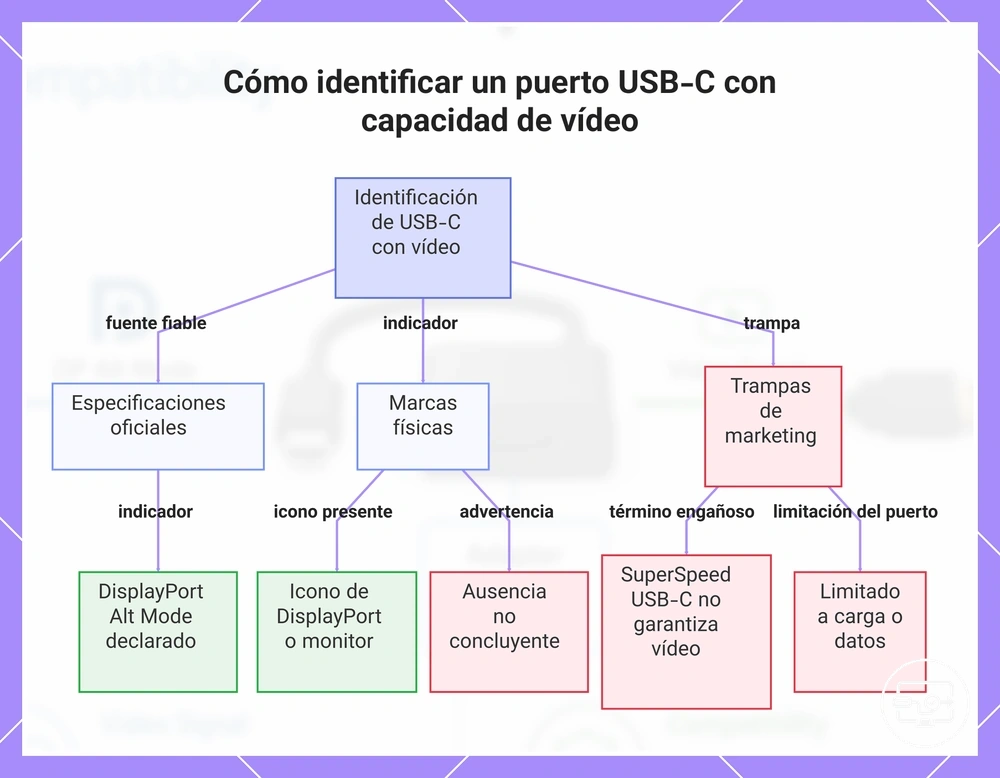
Estos indicadores pueden ayudar a identificar un puerto USB-C con capacidad de vídeo. Para obtener una guía de verificación completa, consulte la lista de requisitos del puerto.
| Indicador del puerto | Valor para confirmar vídeo | Interpretación |
|---|---|---|
| «DisplayPort Alt Mode», «DP Alt Mode» o «DisplayPort por USB-C» en la ficha oficial | Alto | Confirma una ruta DisplayPort por USB-C para ese puerto/modelo. |
| Thunderbolt 3 o Thunderbolt 4 | Alto para capacidad de pantalla | Ofrece salida DisplayPort; HDMI todavía requiere una adaptación/conversión compatible. |
| Icono DisplayPort o monitor junto al puerto | Medio-alto | Buen indicio, pero compruebe el manual o la ficha del modelo exacto. |
| «USB 3.x», «SuperSpeed», «Power Delivery» o «USB-C» sin referencia a vídeo | Insuficiente | Describe datos, alimentación o conector; no confirma DP Alt Mode. |
| «Solo carga» o «solo datos» declarado para ese puerto | No para DP Alt Mode | Ese puerto no ofrece salida DisplayPort nativa; una solución gráfica USB sería una tecnología distinta. |
Este gráfico muestra los indicadores clave y los riesgos al verificar si un puerto USB-C admite salida de vídeo mediante DP Alt Mode.
¿Es necesario habilitar el modo alterno y qué ajustes aún pueden bloquear la salida
DP Alt Mode no suele tener un interruptor manual: la fuente y el dispositivo conectado negocian el modo automáticamente cuando el hardware lo admite. Lo que sí puede requerir intervención es la política del puerto, la activación de la pantalla externa o un problema de protección de contenido.
Separar el síntoma por capa evita confundir un bloqueo posterior con ausencia de DP Alt Mode:
| Capa | Qué puede ocurrir | Cómo interpretarlo |
|---|---|---|
| Firmware, seguridad o política del dispositivo | El puerto puede no entrar en modo de pantalla o la salida externa puede estar restringida. | Revise la documentación/firmware del fabricante o la política administrada del equipo. |
| Ajustes de pantalla del sistema operativo | La pantalla puede estar detectada pero deshabilitada, duplicada/extendida de forma no esperada o configurada en un modo no admitido. | La detección indica que parte de la ruta funciona; ajuste la salida a un modo compatible. |
| HDCP / contenido protegido | El escritorio puede verse mientras una aplicación o vídeo protegido queda en negro o muestra un error. | Eso apunta a la cadena de protección de contenido, no necesariamente a falta de DP Alt Mode. |
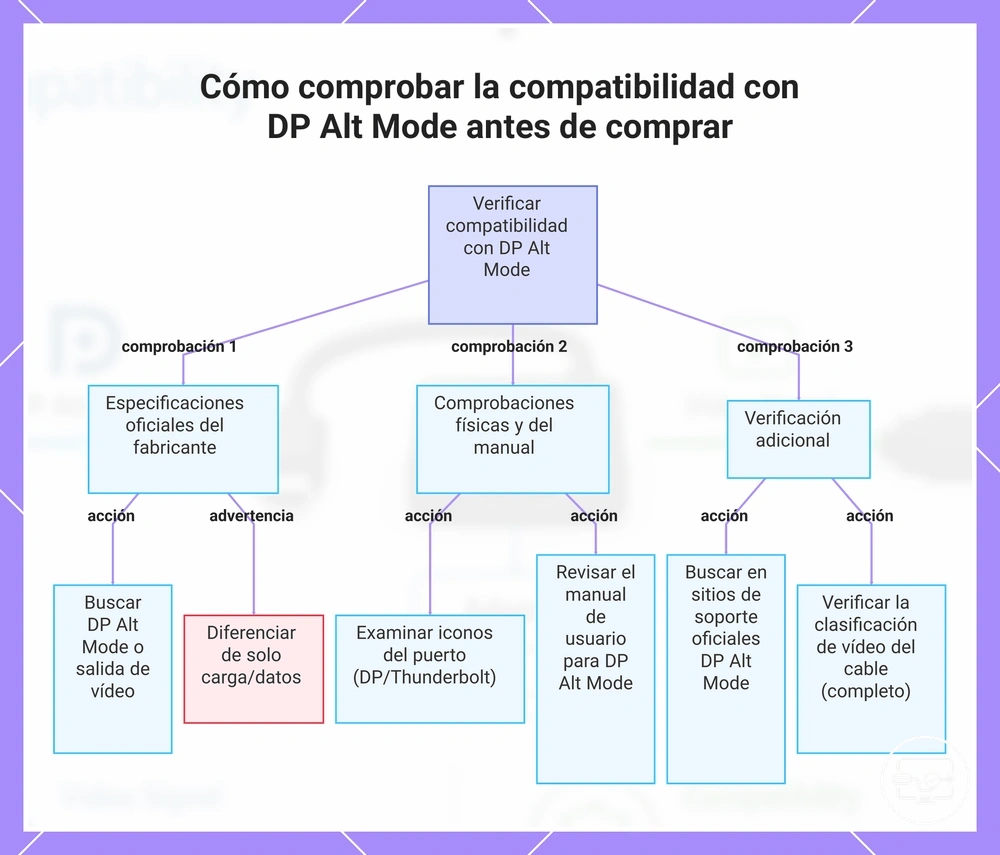
Cómo comprobar la compatibilidad con el modo alterno DisplayPort antes de comprar
Antes de comprar un adaptador USB-C→HDMI, compruebe el modelo y el puerto exactos en la documentación oficial. Busque «DP Alt Mode», «DisplayPort por USB-C», «salida de vídeo» o capacidad Thunderbolt; «USB-C», «USB 3.x» y «Power Delivery» por sí solos no confirman vídeo.
Use una jerarquía de confirmación: primero especificaciones y manual del fabricante; después el mapa de puertos e iconos; por último, descripciones comerciales o comentarios de terceros como apoyo, nunca como sustituto de la capacidad declarada por el fabricante.
- Ficha técnica oficial: confirme DP Alt Mode, DisplayPort por USB-C o salida de pantalla en el puerto concreto.
- Manual y diagrama de puertos: verifique si todos los USB-C tienen la misma función o solo algunos admiten vídeo.
- Iconos del puerto: use DisplayPort o Thunderbolt como indicios secundarios; la ausencia de icono no descarta por sí sola la función.
- Tipo de adaptador: si indica «Alt Mode required», necesita capacidad DisplayPort en la fuente; un adaptador gráfico USB por controlador usa una ruta distinta.
- Modo de pantalla deseado: confirme en las especificaciones del adaptador y de la pantalla la resolución, frecuencia y funciones que necesita, sin asumirlas por el conector.
- Cableado intermedio: si una base o monitor usa un cable USB-C desmontable, ese cable también debe ser apto para la función de vídeo requerida.
- En móviles: priorice la ficha o soporte oficial del modelo; comentarios de comunidad pueden servir como comprobación secundaria, no como prueba principal.
Este diagrama muestra la lista de verificación paso a paso para confirmar la compatibilidad con DP Alt Mode en un dispositivo, comenzando por la evidencia más sólida hasta la orientación más débil.
Iconos, especificaciones y lenguaje de producto que indican compatibilidad con DP Alt Mode
Las señales de compatibilidad tienen distinto peso. Una mención explícita en la documentación oficial del modelo vale más que una palabra de marketing, un icono aislado o una descripción de marketplace.
| Señal | Nivel de confirmación | Qué concluye |
|---|---|---|
| «DP Alt Mode» / «DisplayPort Alt Mode» en especificación oficial | Alto | Confirma capacidad DisplayPort por USB-C para el puerto descrito. |
| «DisplayPort por USB-C» / «salida DisplayPort» en documentación oficial | Alto | Confirma salida de vídeo DisplayPort; para HDMI hará falta una ruta de conversión compatible. |
| Thunderbolt 3/4 en el puerto | Alto para vídeo | Confirma capacidad de pantalla DisplayPort, pero no HDMI nativo ni un modo HDMI concreto. |
| Icono DisplayPort/monitor | Medio-alto | Indica vídeo con buena probabilidad; confirme el modelo exacto. |
| «USB 3.1/3.2», «SuperSpeed», «Power Delivery» | No suficiente | Describe datos o alimentación; no demuestra DP Alt Mode. |
| «4K», «salida de vídeo» o «USB-C a HDMI» sin especificar la ruta | Bajo a medio | Puede describir otra arquitectura o solo el adaptador; verifique el requisito de la fuente. |
| Texto genérico de marketplace | Bajo | Úselo solo después de confirmar la capacidad del dispositivo en documentación fiable. |
Confirmación a nivel de sistema en plataformas comunes sin convertir esto en una guía de configuración
La comprobación del sistema es útil después de conectar una ruta conocida: si una pantalla funciona a través de ese puerto USB-C, queda confirmada la capacidad de vídeo de esa combinación. En cambio, ver un controlador USB-C o USB 3.x en el sistema no demuestra por sí solo que el puerto admita DP Alt Mode.
En plataformas comunes, distinga entre «detectar una pantalla conectada» y «deducir la capacidad del puerto sin conexión»:
| Plataforma / fuente | Qué puede confirmar | Qué no debe inferir |
|---|---|---|
| Windows — Configuración de pantalla | Que una pantalla conectada por esa ruta ha sido detectada y qué modos ofrece en ese momento. | La presencia de un controlador USB-C/USB 3.x en Administrador de dispositivos no prueba DP Alt Mode. |
| macOS — Informe del sistema / Pantallas | Una pantalla externa detectada y sus modos activos cuando está conectada. | La mera existencia de un conector USB-C no sustituye la ficha técnica del modelo. |
| ChromeOS — Ajustes de pantalla | Una pantalla externa detectada por la ruta conectada. | La enumeración USB genérica no confirma por sí sola DP Alt Mode. |
| Utilidad o documentación del OEM | Puede identificar funciones concretas del puerto cuando el fabricante las expone. | Si la utilidad no muestra la función, no concluya automáticamente que no existe; vuelva a la especificación/manual del modelo. |
Interpretación: una pantalla detectada a través del puerto exacto confirma una ruta funcional, y un modo activo concreto confirma que esa combinación lo soporta. No extrapole ese resultado a otro puerto, adaptador, cable o pantalla.
USB-C a HDMI sin DP Alt Mode: qué puede funcionar (y las concesiones)
Sin DP Alt Mode, un adaptador USB-C→HDMI convencional que espera DisplayPort no funcionará. La alternativa es una solución gráfica USB basada en controlador, que envía datos de imagen como tráfico USB hacia un dispositivo gráfico externo y depende del soporte de software del sistema.
Esta ruta alternativa no equivale a la salida DisplayPort nativa: puede usar compresión o procesamiento adicional y su latencia, carga del sistema y compatibilidad dependen del chipset, el controlador, el sistema operativo y el enlace USB.
| Atributo | DP Alt Mode nativo | Gráficos USB por controlador |
|---|---|---|
| Requiere DP Alt Mode | Sí | No |
| Transporte principal | Señal DisplayPort por USB-C | Datos de imagen por USB hacia un adaptador gráfico |
| Software dedicado | Normalmente no requiere un controlador específico del adaptador | Con frecuencia requiere controlador o soporte específico del sistema |
| Latencia y carga del host | Generalmente menores | Más variables; pueden aumentar con compresión y carga del sistema |
| Mejor encaje | Pantalla directa, baja latencia y modos que la cadena nativa soporte | Productividad o pantalla adicional cuando el equipo no ofrece salida DisplayPort por USB-C |
Adaptadores gráficos USB basados en controlador y por qué se comportan de forma diferente al modo alterno
Los adaptadores gráficos USB crean una pantalla mediante tráfico de datos USB en lugar de transportar la señal DisplayPort nativa del DP Alt Mode. El adaptador dispone de su propia ruta gráfica y el sistema debe poder enviarle los fotogramas mediante el controlador o soporte correspondiente.
Sus atributos de decisión son distintos de los de DP Alt Mode:
| Atributo | Valor / condición | Implicación |
|---|---|---|
| Controlador | Puede ser obligatorio y debe ser compatible con la versión del sistema operativo. | Sin soporte de software, la salida puede no funcionar aunque el puerto USB transfiera datos. |
| Compresión / transporte | Muchas soluciones comprimen o procesan la imagen para transportarla por USB. | Puede añadir latencia y uso de CPU/GPU frente a una ruta DisplayPort nativa. |
| Rendimiento | Depende del chipset del adaptador, enlace USB, host, controlador y contenido mostrado. | No asuma la misma fluidez, resolución o frecuencia que una salida DP Alt Mode. |
| Compatibilidad | Varía según sistema operativo y soporte del fabricante. | Compruebe la compatibilidad del controlador con el equipo concreto antes de elegir esta ruta. |
| Uso adecuado | Productividad, escritorio extendido o pantalla secundaria cuando no existe DP Alt Mode. | Para juegos exigentes o baja latencia, una salida de vídeo nativa suele ser preferible. |
Preguntas frecuentes sobre el modo alterno DisplayPort para USB-C a HDMI
Regla común de las respuestas: separe siempre «capacidad de vídeo del puerto», «tipo de adaptador» y «modo de pantalla». DP Alt Mode no es HDMI nativo, y una ruta gráfica USB basada en controlador es una alternativa distinta.
¿Puede un puerto USB-C emitir HDMI sin el modo alterno?
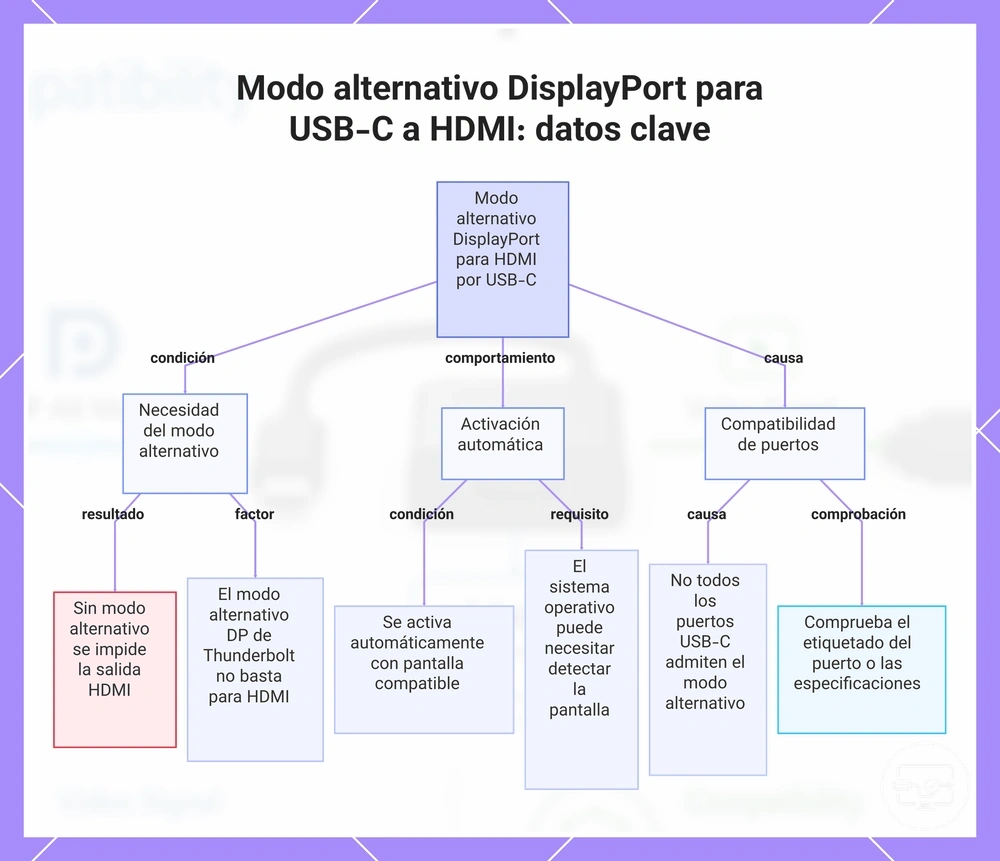
Sí, pero no mediante un adaptador convencional que requiera DP Alt Mode. Un puerto USB-C sin DP Alt Mode puede usar un adaptador gráfico USB basado en controlador para generar una salida HDMI a partir de tráfico de datos USB. Si el adaptador indica «Alt Mode required», ese puerto no es compatible con ese adaptador.
¿Thunderbolt garantiza la salida HDMI?
Thunderbolt 3 y Thunderbolt 4 proporcionan capacidad de salida DisplayPort a través del conector USB-C, pero no convierten por sí solos esa señal en HDMI. Para una pantalla HDMI se necesita un adaptador o base compatible, y el modo final queda limitado por la cadena completa.
¿Es necesario habilitar el modo alterno?
No suele habilitarse manualmente. DP Alt Mode se negocia automáticamente cuando el puerto y el dispositivo conectado lo admiten. Lo que sí puede requerir ajuste es la pantalla externa en el sistema operativo o una política/firmware que restrinja la salida.
¿Qué significa 'Alt Mode required' en los adaptadores?
«Alt Mode required» significa que el adaptador espera una señal de vídeo por el puerto USB-C, normalmente DisplayPort Alt Mode. No convierte datos USB genéricos en vídeo; por eso debe comprobarse la capacidad del puerto fuente antes de comprarlo.
¿Por qué un puerto USB-C puede funcionar mientras que otro no?
Porque las funciones pueden variar entre los puertos USB-C del mismo dispositivo. Un fabricante puede asignar salida DisplayPort a uno o varios puertos y dejar otros para datos/carga. Verifique el diagrama de puertos o la ficha del modelo exacto, no solo el tipo de conector.
Este gráfico explica cómo el modo alterno DisplayPort permite la salida HDMI desde USB-C, incluida la necesidad del modo alterno, la activación automática y por qué algunos puertos funcionan y otros no.