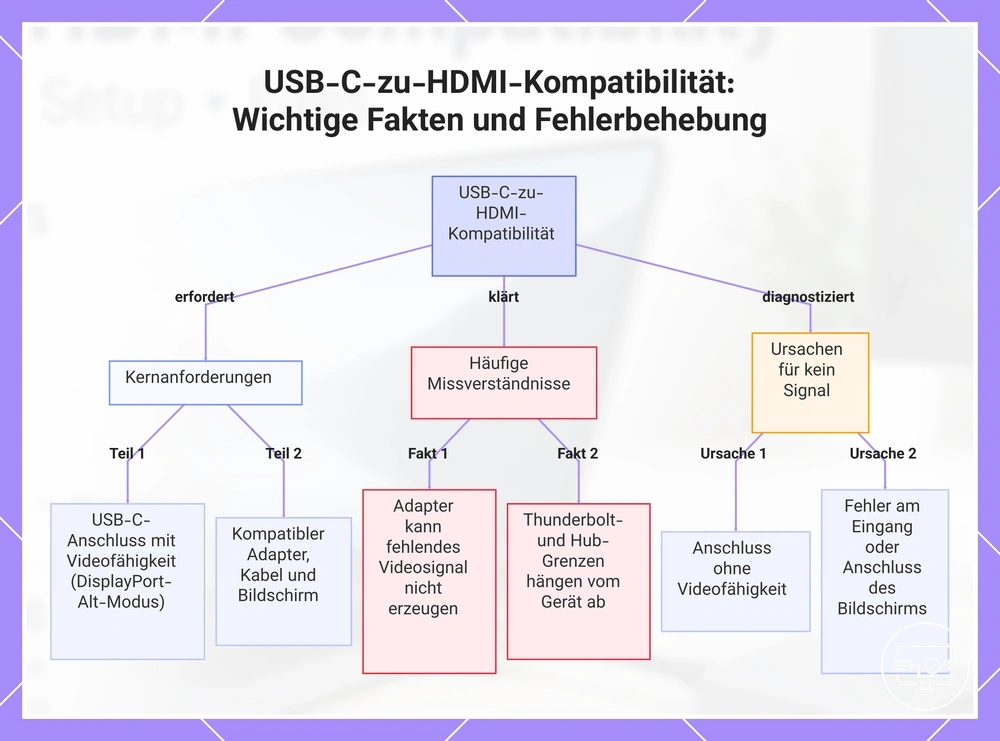
USB-C-zu-HDMI-Kompatibilität
USB-C-zu-HDMI-Kompatibilität besteht, wenn das Quellgerät über genau diesen USB-C-Anschluss einen Display-Stream ausgeben kann – typischerweise über DisplayPort Alt Mode oder einen entsprechend spezifizierten Thunderbolt-Anschluss – und Adapter beziehungsweise Hub sowie HDMI-Bildschirm den gewünschten Modus unterstützen. Die USB-C-Steckerform allein bestätigt keine Videoausgabe; fehlt die native Display-Ausgabe, kann ein gewöhnlicher USB-C-zu-HDMI-Adapter sie nicht erzeugen.
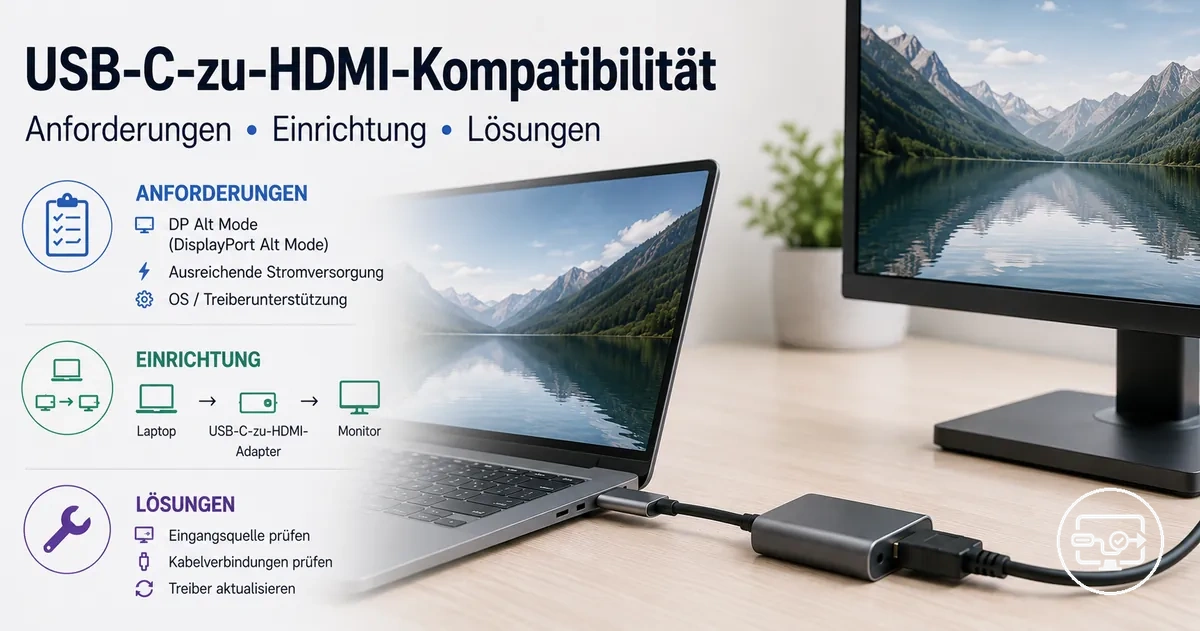
USB-C-zu-HDMI-Kompatibilitätscheck
Der Check ordnet drei entscheidende Bedingungen zusammen: Videoausgabe des USB-C-Ports, Verbindungsweg und Zielmodus. Er ersetzt keine Modellspezifikation, zeigt aber, welche Prüfung als Nächstes sinnvoll ist.
Prüfen Sie zuerst die Videoausgabe des genauen Gerätemodells und USB-C-Ports.
Ein treiberbasierter USB-Grafikadapter mit eigenem Display-Chip ist ein anderer Technikpfad als native USB-C-Videoausgabe und muss vom Betriebssystem ausdrücklich unterstützt werden.
Wenn ein USB-C-zu-HDMI-Adapter angeschlossen ist und der Bildschirm dunkel bleibt, liegt die Ursache nicht automatisch am Kabel. Die Steckerform USB-C sagt nichts darüber aus, ob dieser konkrete Anschluss ein Videosignal ausgeben kann; manche Ports unterstützen nur Laden und Daten.
Unterstützt ein USB-C-Anschluss HDMI? Entscheidend ist, ob das Gerät über diesen Anschluss einen Display-Stream bereitstellt. DisplayPort Alt Mode ist dafür der häufigste native Weg; ein entsprechend spezifizierter Thunderbolt-Anschluss kann ebenfalls Display-Ausgabe bereitstellen. Für HDMI wandelt der Adapter oder das Kabel diesen Display-Stream in ein HDMI-kompatibles Signal um. Fehlt die native Display-Ausgabe, hilft ein gewöhnlicher USB-C-zu-HDMI-Adapter nicht; eine treiberbasierte USB-Grafiklösung mit eigenem Display-Chip ist ein technisch anderer Weg.
Für eine funktionierende Verbindung müssen die folgenden Teile der Signalkette zueinander passen:
- Quellport: bestätigte Display-Ausgabe über den verwendeten USB-C-Anschluss.
- Konvertierungsweg: Adapter, Kabel, Hub oder Dock unterstützt den Signalweg und den gewünschten Ausgabemodus.
- HDMI-Strecke: Kabel und gewählter HDMI-Eingang des Bildschirms unterstützen den Zielmodus.
- Zielmodus: Auflösung, Bildwiederholrate, HDR und bei geschützten Inhalten die erforderliche HDCP-Unterstützung müssen entlang der gesamten Kette zusammenpassen.
Hersteller statten verschiedene Gerätemodelle und sogar einzelne USB-C-Ports desselben Geräts unterschiedlich aus. Der zuverlässige Ablauf lautet deshalb: zuerst die Display-Fähigkeit des konkreten Ports bestätigen, dann den passenden Verbindungsweg wählen und erst danach Auflösung oder Zubehör eingrenzen.
Wann USB-C HDMI ausgeben kann und wann nicht
Ob USB-C HDMI ausgeben kann, hängt von zwei Faktoren ab: der Videoausgabeunterstützung des USB-C-Anschlusses des Geräts und dem gewählten Konvertierungsweg. Diese beiden Determinanten bilden die Grenze zwischen einem funktionierenden Bildsignal und einem „Kein Signal“-Ergebnis.
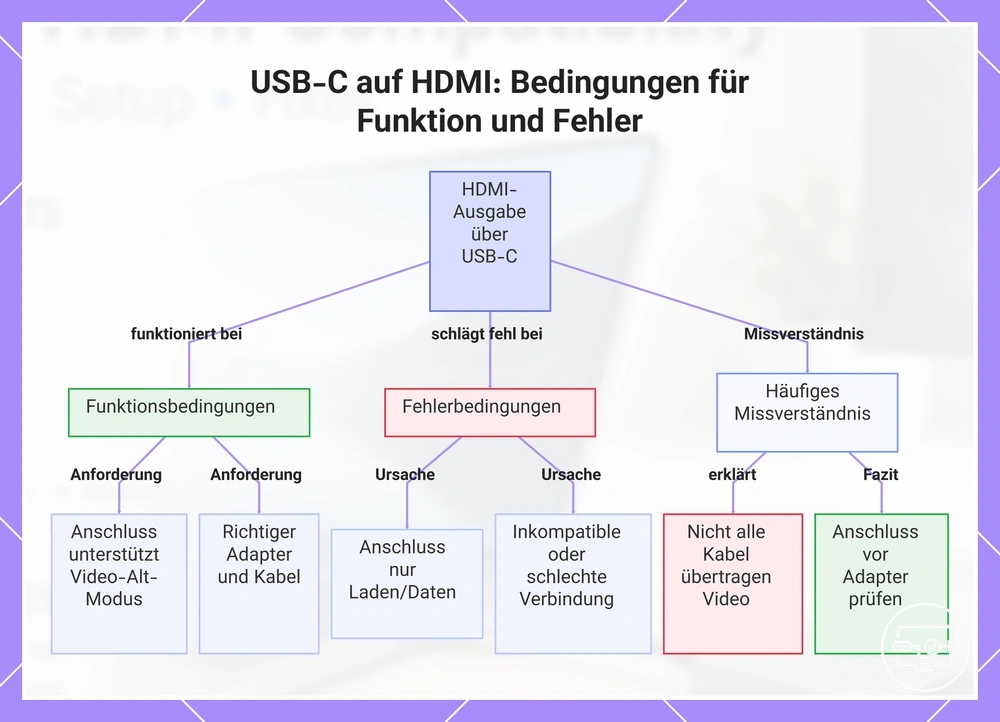
Viele Benutzer nehmen an, dass jeder USB-C-Anschluss mit HDMI-Adaptern funktioniert, aber die Videoausgabe ist eine optionale Funktion. Ein Anschluss kann Laden und Datenübertragung unterstützen, ohne Video zu unterstützen. Die nachstehenden Kriterien zeigen, wann USB-C-zu-HDMI in der Regel funktioniert und wann es in der Regel fehlschlägt.
Die drei Zustände lassen sich am schnellsten anhand von Portfähigkeit, Signalweg und Zielmodus unterscheiden:
| Status | Port / Quelle | Verbindungsweg | Praktische Bedeutung |
|---|---|---|---|
| Grundsätzlich kompatibel | Die Gerätespezifikation bestätigt externe Display-Ausgabe, z. B. DisplayPort Alt Mode oder eine entsprechend spezifizierte Thunderbolt-Displayfunktion. | Adapter, Kabel, Hub oder Dock unterstützt den vorgesehenen Ausgang und der Bildschirm ist auf den richtigen HDMI-Eingang gestellt. | Ein Bildsignal ist grundsätzlich möglich; Auflösung, Bildwiederholrate und HDR werden vom schwächsten Glied der Kette begrenzt. |
| Noch unklar | Es ist nur „USB-C“, Laden oder eine Datenrate angegeben, aber keine Display-Funktion. | Zubehör kann mechanisch passen, beweist aber keine Videofähigkeit. | Vor dem Kauf oder Austausch zuerst das exakte Gerätemodell und den verwendeten Port prüfen. |
| Nicht nativ kompatibel | Der Port ist ausdrücklich auf Laden/Daten beschränkt und stellt keinen Display-Stream bereit. | Ein gewöhnlicher Alt-Mode-USB-C-zu-HDMI-Adapter oder ein direktes Kabel kann das fehlende Signal nicht erzeugen. | Nur ein separater USB-Grafikweg mit eigenem Display-Chip und passendem Treiber kann je nach Betriebssystem eine Alternative sein. |
Die entscheidende Grenze ist die Videoausgabe des Quellports. Erst wenn sie bestätigt ist, lohnt es sich, Adapter, Kabel oder Bildschirmmodus als nächste Fehlerquelle einzugrenzen.
Auch das Kabel muss zum Signalweg passen: Ein reines Lade- oder Datenkabel ist kein Ersatz für einen USB-C-zu-HDMI-Adapter oder ein dafür ausgelegtes Kabel. Die Prüfung beginnt dennoch am Quellport, weil Zubehör fehlende native Display-Ausgabe nicht nachrüsten kann.
Diese Grafik zeigt die wichtigsten Bedingungen, die bestimmen, ob ein USB-C-Anschluss HDMI ausgeben kann, einschließlich häufiger Missverständnisse und des ersten Schritts zur Fehlerbehebung.
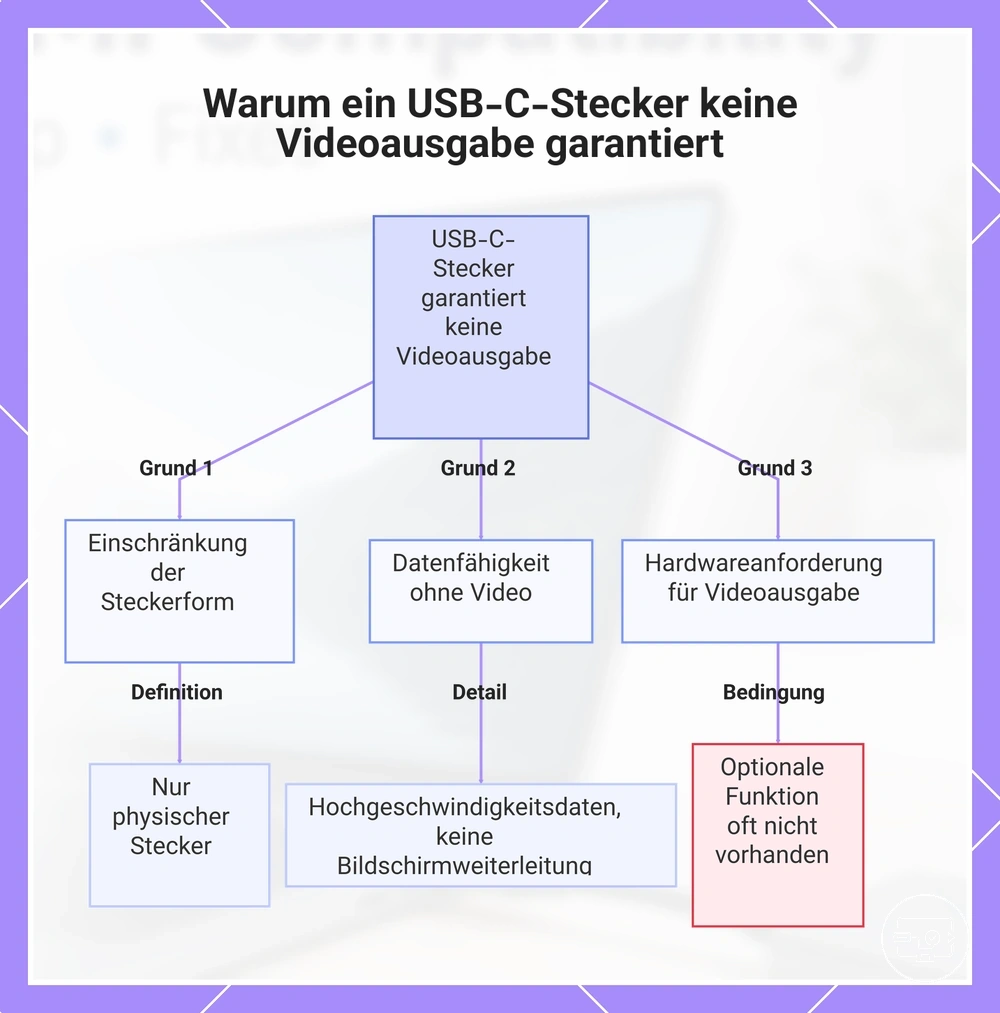
Warum ein USB-C-Stecker kein Beleg für Videoausgabe ist
Ein USB-C-Stecker ist eine physische Steckerform. Er gibt keine Auskunft darüber, was der Anschluss leisten kann. Ein Anschluss mit dieser Steckerform kann nur Laden, nur Datenübertragung, Videoausgabe oder eine Kombination davon bereitstellen, je nachdem, wie der Hersteller die interne Anschlusshardware ausgelegt hat. Die Videoausgabe erfordert zusätzliche Unterstützung durch im Anschluss integrierte Protokolle, nicht nur durch die Steckerform.
- Steckerform – Der physische Stecker passt in jeden USB-C-Anschluss, gibt aber keinen Aufschluss über die internen Fähigkeiten des Anschlusses.
- Datenfähigkeit – Ein Anschluss kann Hochgeschwindigkeits-Datenübertragung unterstützen, ohne die für die Videoausgabe erforderliche Display-Weiterleitung zu integrieren.
- Videoausgabefähigkeit – Damit ein Anschluss Video ausgeben kann, muss die Hardware Bildsignale vom Grafiksystem durch den USB-C-Controller leiten – eine Funktion, die optional und oft nicht vorhanden ist.
Diese Grafik erklärt, warum die reine Form des USB-C-Steckers keine Videoausgabe beweist, und behandelt die physische Einschränkung, reine Datenszenarien und die Hardwareanforderung für Video.
Kompatibilitätsirrtümer, die zu Fehlkäufen und falscher Fehlersuche führen
Die meisten Fehler bei der USB-C-zu-HDMI-Kompatibilität beruhen auf einem grundlegenden Missverhältnis zwischen den Annahmen der Benutzer und den tatsächlichen Fähigkeiten ihrer Geräte. Eine falsche Annahme über die Fähigkeit des Anschlusses, die Ausrichtung des Kabels oder die Bildschirmeinstellungen liegt den meisten Fehlern zugrunde, was zu unnötigen Ausgaben für den falschen Adapter und stundenlanger falscher Fehlersuche führt.
| Irrtum | Richtigstellung | Folge für die Entscheidung |
|---|---|---|
| Jedes USB-C-Kabel oder jeder USB-C-Adapter kann HDMI ausgeben. | Der verwendete USB-C-Port muss einen geeigneten Display-Stream bereitstellen; die Steckerform allein genügt nicht. | Bei „Kein Signal“ zuerst die Port-Spezifikation prüfen, nicht sofort das Zubehör ersetzen. |
| Ein USB-C-zu-HDMI-Kabel funktioniert in beiden Richtungen. | Die meisten Produkte sind für einen festen Signalfluss von der USB-C-Quelle zum HDMI-Bildschirm ausgelegt. | Quelle und Ziel müssen der angegebenen Richtung entsprechen. |
| Wenn ein USB-C-Port lädt, kann er auch Video ausgeben. | Laden, Daten und Display-Ausgabe sind getrennte Fähigkeiten. Video nutzt die dafür vorgesehenen Hochgeschwindigkeits-Lanes und Controller-Funktionen. | Eine Ladefunktion ist kein Kompatibilitätsbeleg. |
| Ein „4K“-Adapter garantiert 4K bei 60 Hz. | Quellport, Adapter/Hub, HDMI-Kabel und Bildschirm-Eingang müssen den Zielmodus gemeinsam unterstützen. | Der niedrigste unterstützte Modus in der Kette bestimmt das Ergebnis. |
| Thunderbolt bedeutet, dass jeder HDMI-Adapter in jedem Modus funktioniert. | Thunderbolt-Ports unterstützen typischerweise externe Displays, aber Adaptertyp, Anzahl der Displays und erreichbare Modi bleiben geräte- und dockabhängig. | Port- und Adapter-Spezifikation gemeinsam prüfen. |
| Jeder Hub mit HDMI kann fehlende Videoausgabe des Hosts ersetzen. | Ein nativer USB-C-Hub benötigt Display-Ausgabe vom Host. USB-Grafikdocks mit eigenem Display-Chip sind ein anderer, treiberabhängiger Technikpfad. | Vor dem Kauf klären, ob der Hub Alt Mode nutzt oder eine USB-Grafiklösung voraussetzt. |
Dasselbe Symptom – „Kein Signal“ – kann also aus einer fehlenden Portfähigkeit, einem ungeeigneten Verbindungsweg oder einer falschen Eingangseinstellung entstehen. Die Ursache lässt sich nur bestimmen, wenn diese Ebenen getrennt geprüft werden.
Fähigkeiten des USB-C-Anschlusses, die die HDMI-Ausgabe bestimmen
Die Display-Fähigkeit des verwendeten USB-C-Ports ist der primäre Faktor für die HDMI-Ausgabe. Danach bestimmen der verfügbare Display-Modus, die Bandbreite des Signalwegs und – bei Hubs oder Docks – die Stromversorgung, welche Auflösung, Bildwiederholrate und Zusatzfunktionen tatsächlich nutzbar sind.
Ein USB-C-Anschluss benötigt einen unterstützten Display-Ausgabepfad, typischerweise DisplayPort Alt Mode oder Display-Ausgabe über einen entsprechend spezifizierten Thunderbolt-Port. Erst dann kann ein passendes USB-C-zu-HDMI-Gerät das Signal zum HDMI-Bildschirm weiterverarbeiten.
Für einen HDMI-Bildschirm muss das Display-Signal in ein HDMI-kompatibles Signal umgesetzt werden. Viele USB-C-zu-HDMI-Adapter und -Kabel enthalten dafür einen Konverterchip; daraus folgt jedoch nicht, dass ein Adapter fehlende native Display-Ausgabe am Host erzeugen kann. Treiberbasierte USB-Grafikadapter mit eigenem Display-Chip bilden einen separaten Technikpfad.
Die drei Attributgruppen zeigen, welche Information jeweils eine andere Frage beantwortet: ob Video möglich ist, welcher Modus erreichbar ist und ob ein Hub oder Dock zusätzlich versorgt werden muss.
| Fähigkeitsgruppe | Zu prüfender Wert | Was daraus folgt |
|---|---|---|
| Display-Ausgabepfad | Explizite Unterstützung für DisplayPort Alt Mode, externe Displays oder eine entsprechend spezifizierte Thunderbolt-Displayfunktion | Bestimmt, ob ein nativer USB-C-zu-HDMI-Weg überhaupt möglich ist. |
| Video-Bandbreite | Vom Host und Zubehör unterstützte Auflösung, Bildwiederholrate, Farbtiefe/HDR | Bestimmt den höchsten gemeinsam unterstützten Bildmodus. |
| Stromversorgung bei Hub/Dock | Eigenes Netzteil, Bus-Strom und gegebenenfalls USB Power Delivery | Bestimmt vor allem Versorgung zusätzlicher Peripherie und Lade-Durchschleifung; der Display-Modus bleibt eine separate Fähigkeit. |
Zwei gleich aussehende USB-C-Ports können sich daher unterschiedlich verhalten: Einer kann Display-Ausgabe bereitstellen, der andere nur Daten und Strom. Der Unterschied liegt in der internen Port-Implementierung, nicht in der Form des Steckers.
Dieser Abschnitt behandelt ausschließlich die Fähigkeitsattribute; für Einrichtungsschritte oder Symptom-Fehlerbehebung siehe die spezifischen Seiten auf dieser Website.
DisplayPort Alt Mode als häufigster HDMI-Ausgabeweg
DisplayPort Alt Mode nutzt die Hochgeschwindigkeits-Lanes des USB-C-Anschlusses, um einen DisplayPort-Display-Stream vom Grafiksystem des Geräts nach außen zu führen. Diese Fähigkeit muss vom konkreten Host-Port und seiner internen Hardware unterstützt werden; die USB-C-Steckerform allein sagt darüber nichts aus.
Unterstützt ein USB-C-Port DisplayPort Alt Mode, kann ein USB-C-zu-HDMI-Adapter oder -Kabel diesen Display-Stream in ein HDMI-kompatibles Signal umsetzen. Die Umwandlung kann in einem sehr kleinen Konverterchip im Adapter oder Kabel stattfinden; deshalb ist die Bezeichnung „passiv“ kein verlässliches Kriterium für die Port-Kompatibilität. Eine ausführlichere Erklärung finden Sie unter DisplayPort Alt Mode und HDMI-Ausgabe.
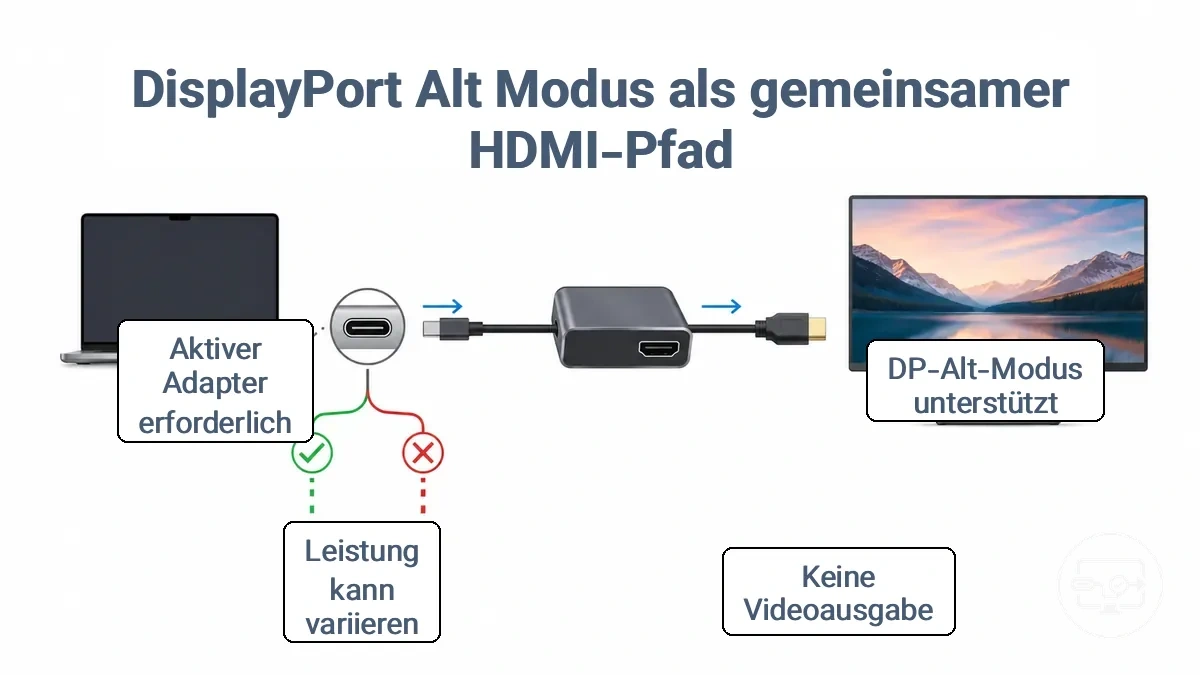
- DP Alt Mode vorhanden: Der Host kann einen nativen Display-Stream über USB-C bereitstellen; ein passendes USB-C-zu-HDMI-Produkt kann diesen für den HDMI-Eingang umsetzen.
- DP Alt Mode nicht vorhanden: Ein gewöhnlicher Alt-Mode-Adapter oder ein direktes USB-C-zu-HDMI-Kabel erhält keinen nativen Display-Stream vom Host.
- Zielmodus: Auch mit DP Alt Mode begrenzen Host, Konverter, HDMI-Kabel und Bildschirm gemeinsam die erreichbare Auflösung, Bildwiederholrate und HDR-Fähigkeit.
- Separater USB-Grafikweg: Lösungen mit eigenem Display-Chip übertragen Bilddaten über USB und benötigen passende Treiber; sie sind nicht mit nativer DP-Alt-Mode-Ausgabe gleichzusetzen.
Thunderbolt- im Vergleich zu Standard-USB-C-Anschlüssen für externe Bildschirme
Ein USB-C-Port mit Thunderbolt ist funktional mehr als ein gewöhnlicher USB-C-Datenport und unterstützt typischerweise externe Display-Pfade. Die tatsächlich nutzbare Anzahl externer Displays, Auflösung und Bildwiederholrate hängen jedoch von Thunderbolt-Generation, Host-Grafik, Gerätelimit und verwendetem Adapter oder Dock ab. Für die konkrete Konfiguration bleibt die Modellspezifikation entscheidend.
- Kennzeichnung: Ein Thunderbolt-Symbol ist ein starker Hinweis auf einen Thunderbolt-Port; fehlende Symbole beweisen umgekehrt nicht, dass ein normaler USB-C-Port keine Display-Ausgabe besitzt.
- Standard-USB-C: Ein USB-C-Port ohne Thunderbolt kann HDMI trotzdem über DisplayPort Alt Mode ermöglichen – oder vollständig auf Laden und Daten beschränkt sein.
- Thunderbolt: Externe Display-Ausgabe ist typischerweise Teil des vorgesehenen Funktionsumfangs, aber konkrete Display-Anzahl und Zielmodi sind host- und dockabhängig.
- Kompatibilitätsgrenze: Ein Thunderbolt-fähiges Zubehör kann seine Thunderbolt-Funktionen nicht an einem Host-Port freischalten, der nur normales USB-C ohne die erforderliche Unterstützung bietet.
So überprüfen Sie, ob Ihr USB-C-Anschluss Videoausgabe unterstützt
Die zuverlässigste Prüfung beginnt mit der offiziellen Spezifikation des exakten Gerätemodells und des konkret verwendeten USB-C-Ports. Port-Symbole und ein Funktionstest sind hilfreiche Ergänzungen, aber kein einzelner visueller Hinweis ist so aussagekräftig wie eine eindeutige Display-Angabe in der Dokumentation.
Prüfen Sie die Hinweise in dieser Reihenfolge; so vermeiden Sie, einen mechanisch passenden, aber funktional ungeeigneten Adapter als Beweis für die Port-Fähigkeit zu verwenden.
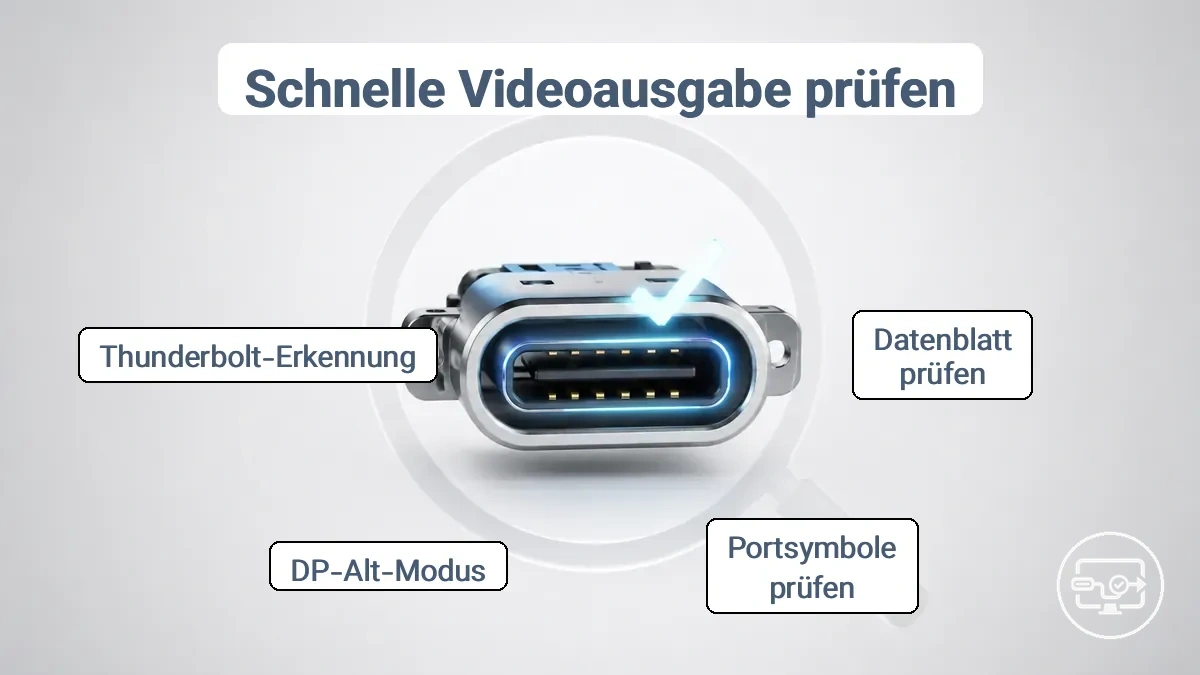
- Prüfen Sie das Datenblatt des Geräts. Achten Sie auf „DisplayPort Alt Mode“, „DisplayPort-Ausgabe“, „Videoausgabe“ oder ausdrücklich unterstützte externe Displays für den konkreten USB-C-Port. Eine eindeutige Herstellerangabe ist der stärkste Beleg.
- Prüfen Sie Port-Symbole als Hinweis, nicht als alleinigen Beweis. Ein DisplayPort-/Monitorsymbol kann Videoausgabe kennzeichnen; das Fehlen eines Symbols beweist keine fehlende Unterstützung.
- Ein Thunderbolt-Symbol ist ein starker Funktionshinweis. Es spricht für einen Thunderbolt-Port mit vorgesehenem Display-Pfad, garantiert aber weder jeden HDMI-Adapter noch eine bestimmte Anzahl, Auflösung oder Bildwiederholrate externer Displays.
- Ordnen Sie die genaue Modellnummer zu. Innerhalb derselben Produktfamilie können Anschlussfunktionen nach Konfiguration abweichen; vergleichen Sie deshalb die Spezifikation Ihrer exakten Variante.
- Nutzen Sie das Benutzerhandbuch als Port-Karte. Anschlussdiagramme und Funktionsbeschreibungen zeigen oft, welcher USB-C-Port Laden, Daten und Display-Ausgabe unterstützt.
- Testen Sie mit einer bekannten funktionierenden Kette. Ein erfolgreiches Bild bestätigt die praktische Funktion. Ein Fehlschlag allein ist nicht eindeutig, weil Port, Adapter, HDMI-Kabel, Eingang oder Zielmodus die Ursache sein können.
- Systeminformationen sind nur ergänzend. Betriebssystem-Tools können erkannte Display- oder Thunderbolt-Geräte zeigen, bilden die physische Video-Routing-Fähigkeit eines unbenutzten USB-C-Ports aber nicht immer eindeutig ab.
- Bei Telefonen und Tablets zählt die Modellspezifikation besonders. Viele Geräte nutzen USB-C nur für Laden/Daten; externe Display-Ausgabe muss für das genaue Modell ausdrücklich unterstützt sein.
Die folgende Tabelle fasst diese Prüfmethoden nach dem zusammen, was sie anzeigen und wie zuverlässig sie sind. Nutzen Sie sie, um Ansätze schnell zu vergleichen.
| Prüfmethode | Aussage | Zuverlässigkeit |
|---|---|---|
| Offizielles Datenblatt / Support-Seite | Explizite DisplayPort-Alt-Mode-, Display-Ausgabe- oder Thunderbolt-Displayangabe für das exakte Modell | Hoch, wenn Modell und Port eindeutig übereinstimmen |
| Benutzerhandbuch | Port-Funktionsdiagramm oder Beschreibung externer Displays | Hoch bis mittel; auf Modellvariante achten |
| Port-Symbol | Hinweis auf DisplayPort- oder Thunderbolt-Funktion | Mittel; Hersteller markieren Ports nicht einheitlich |
| Praktischer Test | Bestätigt, dass die konkrete Kette ein Bild liefert | Hoch für diese Kombination; ein Fehlschlag ist ohne Gegenprobe nicht eindeutig |
| Betriebssystem-Anzeigeeinstellungen | Zeigen, ob ein angeschlossener externer Bildschirm erkannt wird | Mittel; setzt eine funktionierende Kette voraus |
Für eine detailliertere Schritt-für-Schritt-Checkliste, die die wichtigsten Anforderungen abdeckt, einschließlich der Interpretation mehrdeutiger Anschlussmarkierungen und was zu tun ist, wenn die Spezifikation unvollständig ist, siehe die USB-C-zu-HDMI-Checkliste.
Signale in Datenblättern und Anschlussmarkierungen, die Displayausgabeunterstützung anzeigen
Der zuverlässigste Weg, um zu bestätigen, dass ein USB-C-Anschluss Videoausgabe unterstützt, ist die Konsultation der offiziellen Dokumentation des Geräts. Ein Datenblatt enthält normalerweise eine Angabe, ob der USB-C-Anschluss DisplayPort Alt Mode oder externe Displayausgabe unterstützt. Anschlussmarkierungen und Betriebssystem-Indikatoren können hilfreich sein, sind aber sekundäre Hinweise und sollten mit der Dokumentation abgeglichen werden, da die Dokumentation höhere Aussagekraft hat als Symbole.
- Dokumentation
- Datenblatt: bestätigt Displayausgabeunterstützung, wenn es explizit Alt Mode oder externe Displayfähigkeit aufführt. Die Zuverlässigkeit ist hoch, aber überprüfen Sie die genaue Modellvariante, da die Spezifikationen innerhalb einer Produktlinie abweichen können.
- Gerätehandbuch: beschreibt die genauen Anschlussfähigkeiten. Die Zuverlässigkeit ist mittel; stellen Sie sicher, dass das Handbuch der spezifischen Konfiguration entspricht.
- Anschlussmarkierungen
- DP-Logo oder Monitorsymbol in der Nähe des USB-C-Anschlusses: deutet oft darauf hin, dass der Anschluss Videoausgabe unterstützt. Einschränkung: Nicht alle Geräte enthalten solche Markierungen, selbst wenn Videoausgabe unterstützt wird, und das Fehlen eines Symbols ist kein Beleg für fehlende Fähigkeit.
- Thunderbolt-Logo (Blitz): starker Hinweis auf einen Thunderbolt-Port mit Display-Funktion. Die konkrete Auflösung, Bildwiederholrate und Anzahl externer Displays bleiben geräte- und dockabhängig.
- Betriebssystem-/Gerätemenüs
- Systeminformationen oder Geräte-Manager: können unterstützte Displayausgabemodi anzeigen. Die Zuverlässigkeit ist mittel; diese Informationen erfordern möglicherweise die aktuellen Treiber und sind eventuell ohne angeschlossenen Bildschirm nicht verfügbar.
- Anzeigeeinstellungen: können nach dem Anschließen eines Monitors die Erkennung und verfügbare Modi bestätigen. Die Zuverlässigkeit hängt von der korrekten Einrichtung ab; ein Bildschirm wird möglicherweise nicht angezeigt, wenn der Anschluss oder das Kabel das Signal nicht unterstützt.
Was zu tun ist, wenn die Gerätespezifikation unklar oder inkonsistent ist
Wenn das Datenblatt eines Geräts hinsichtlich der USB-C-Videoausgabeunterstützung unklar oder inkonsistent ist, führt eine einzelne Überprüfung oft zu falschen Schlussfolgerungen. Stattdessen liefert ein schrittweiser Überprüfungsansatz mit sicheren, nicht-invasiven Prüfungen ein zuverlässigeres Bild. Dieser schrittweise Prozess beginnt mit der einfachsten, am leichtesten zugänglichen Methode und wird nur fortgesetzt, wenn das Ergebnis unsicher bleibt.
- Überprüfen Sie die offizielle Dokumentation für das Gerätemodell. Suchen Sie im Datenblatt nach Begriffen wie „DisplayPort Alt Mode” oder „Videoausgabe”. Bei Fund wird die Unterstützung bestätigt; hier aufhören. Bei Fehlen zum nächsten Schritt übergehen.
- Untersuchen Sie den USB-C-Anschluss auf sichtbare Markierungen. Ein Displaysymbol oder „SS” mit einem Monitorsymbol deutet oft auf Videoausgabefähigkeit hin, aber die Markierungen variieren je nach Hersteller. Ist keine Markierung vorhanden, keine fehlende Unterstützung annehmen; mit Schritt 3 fortfahren.
- Testen Sie mit einem bekanntermaßen funktionierenden, passenden USB-C-zu-HDMI-Adapter und einem externen Bildschirm. Ein Bild bestätigt die praktische Videoausgabe. Bei „Kein Signal“ zusätzlich Adapter, HDMI-Kabel, Bildschirmeingang und Zielmodus gegenprüfen, bevor Sie fehlende Alt-Mode-Unterstützung annehmen.
- Prüfen Sie die Anzeigeeinstellungen des Betriebssystems auf Erkennung eines externen Monitors. Wird der Bildschirm erkannt, aber nicht angezeigt, unterstützt der Anschluss wahrscheinlich Video; ein Einstellungs- oder Moduskonflikt ist die wahrscheinliche Ursache. Aufhören, wenn die Erkennung die Fähigkeit bestätigt.
- Nutzen Sie Community-Angaben nur als ergänzende Gegenprüfung. Stimmen mehrere Berichte für exakt dieselbe Modellvariante überein, kann das die Einordnung stützen; Herstellerdokumentation und ein kontrollierter Funktionstest bleiben belastbarer.
Ein gewöhnlicher USB-C-zu-HDMI-Adapter kann fehlende native Display-Ausgabe des Hosts nicht erzeugen. Treiberbasierte USB-Grafikadapter mit eigenem Display-Chip sind davon zu unterscheiden.
Adapter, Kabel, Hubs und Docks als HDMI-Verbindungswege
Adapter, Kabel, Hubs und Dockingstationen erfüllen unterschiedliche Aufgaben: vom einzelnen HDMI-Ausgang bis zur Erweiterung um Stromversorgung und weitere Anschlüsse. Für die Auswahl sind vor allem Host-Anforderung, gewünschte Anschlusszahl und Zielmodus relevant.
Der wichtigste Unterschied ist, ob die Lösung native Display-Ausgabe des Hosts nutzt oder als separate USB-Grafiklösung mit eigenem Display-Chip arbeitet. Die Matrix ordnet die Verbindungswege nach diesem technischen Pfad und ihrem typischen Einsatz.
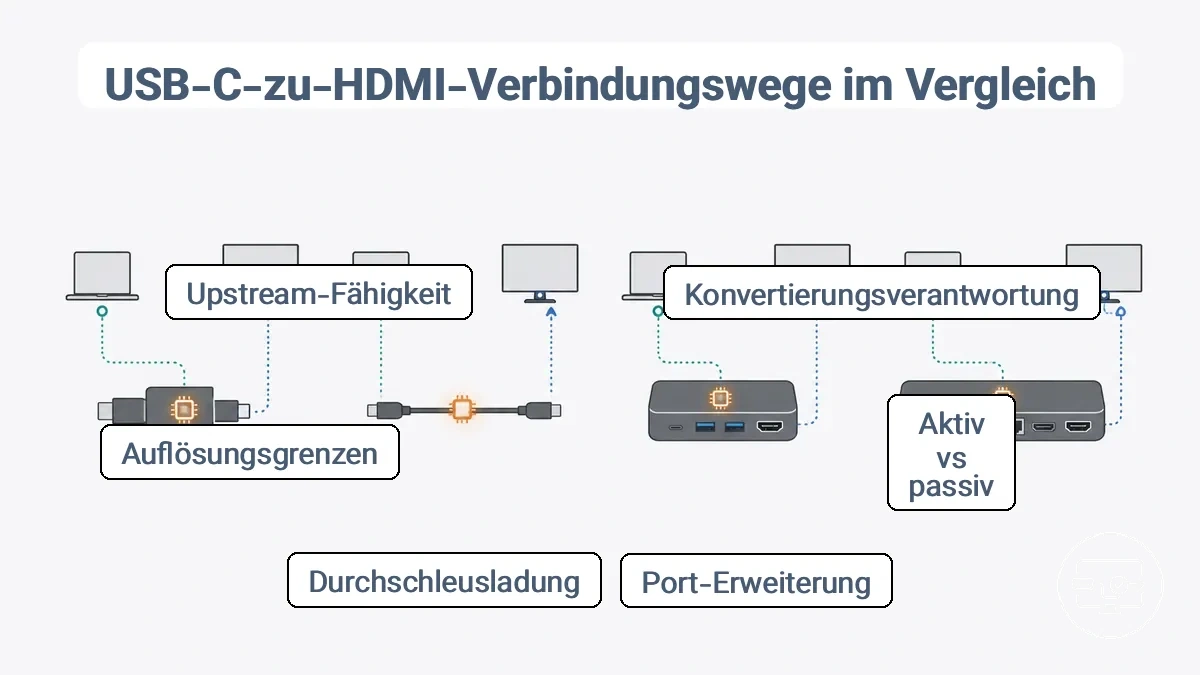
| Verbindungsweg | Geeignet für | Host-Anforderung | Wichtigste Grenze |
|---|---|---|---|
| USB-C-zu-HDMI-Adapter | Einen HDMI-Bildschirm bei flexibler Kabelwahl | Native Display-Ausgabe über den USB-C-Port | Adapter und HDMI-Kabel müssen den Zielmodus unterstützen. |
| USB-C-zu-HDMI-Kabel | Direkte, feste Verbindung ohne separates HDMI-Kabel | Native Display-Ausgabe über den USB-C-Port | Signalrichtung und unterstützte Modi sind durch das konkrete Kabel vorgegeben. |
| USB-C-Hub / Multiport-Adapter | HDMI plus USB, Kartenleser oder Lade-Durchschleifung | Bei nativer Videoausgabe meist DisplayPort Alt Mode oder ein entsprechender Thunderbolt-Pfad | Display-Bandbreite und Port-Aufteilung sind hub- und hostabhängig; externe Stromversorgung verbessert nicht automatisch den maximalen Videomodus. |
| USB-C-/Thunderbolt-Dock | Stationärer Arbeitsplatz mit mehreren Peripheriegeräten | Passender Host-Standard; Display-Zahl und Modi laut Host- und Dock-Spezifikation | Mehrere Displays sind nicht allein durch die Zahl der HDMI-/DP-Buchsen garantiert. |
| USB-Grafikdock mit Display-Chip | Zusätzliche Displays über USB-Daten, wenn der unterstützte Softwarepfad vorhanden ist | Kompatibles Betriebssystem, Treiber und USB-Datenverbindung | Anderer Technikpfad als native Alt-Mode-Ausgabe; Latenz, geschützte Inhalte und Funktionsumfang können abweichen. |
Produktbezeichnungen allein sind kein Kompatibilitätsnachweis. Prüfen Sie bei jedem Weg die Host-Anforderung, die unterstützten Zielmodi und die Signalrichtung. Eine ausführlichere Auswahlhilfe bietet der Vergleich Adapter vs. Kabel vs. Dock.
Warum der Signalweg wichtiger ist als „passiv“ oder „aktiv“
Bei USB-C zu HDMI beschreibt „aktiv“ meist, dass ein Chip ein Display-Signal in ein HDMI-kompatibles Signal umsetzt. Diese Bezeichnung sagt aber nicht, ob der USB-C-Port des Hosts überhaupt einen nativen Display-Stream liefert. Für die Kompatibilität ist deshalb der <strong>Signalweg</strong> aussagekräftiger als das Etikett „passiv“ oder „aktiv“.
| Technikpfad | Was der Host liefert | Was das Zubehör übernimmt | Entscheidende Bedingung |
|---|---|---|---|
| Native USB-C-Display-Ausgabe | Display-Stream, typischerweise per DisplayPort Alt Mode oder einem passenden Thunderbolt-Pfad | Weiterleitung und gegebenenfalls DisplayPort-zu-HDMI-Signalwandlung | Host-Port muss Display-Ausgabe unterstützen; der Konverter muss den Zielmodus verarbeiten. |
| Direkter, signal-kompatibler Weg | Ein vom Zielweg akzeptierbares Display-Signal | Nur die für das konkrete Produkt erforderliche minimale Signalaufbereitung | Nicht aus der Steckerform ableiten; Produkt- und Host-Spezifikation prüfen. |
| USB-Grafiklösung | USB-Daten statt eines nativen Alt-Mode-Display-Streams | Eigener Display-Chip erzeugt die externe Bildausgabe aus übertragenen Bilddaten | Kompatibler Treiber, Betriebssystem und unterstützter Einsatzzweck sind erforderlich. |
Ein aktiver Konverter im normalen USB-C-zu-HDMI-Signalweg ist daher kein Ersatz für fehlende native Display-Ausgabe. Wenn der Host nur Laden und Daten bereitstellt, muss eine ausdrücklich dafür ausgelegte USB-Grafiklösung verwendet werden – sofern das Betriebssystem sie unterstützt.
Richtungsabhängigkeit und Verwirrung um „bidirektional“ bei USB-C- und HDMI-Produkten
USB-C und HDMI sind nicht allein wegen passender Stecker in beide Richtungen austauschbar. Ein Kabel oder Adapter ist für einen bestimmten Signalfluss konstruiert; deshalb muss die Produktangabe zur Rolle von Quelle und Bildschirm passen.
| Bezeichnung | Signalrichtung | Was zu prüfen ist |
|---|---|---|
| USB-C → HDMI | USB-C-Quellgerät → HDMI-Bildschirm | USB-C-Port liefert Display-Ausgabe; Adapter/Kabel ist für diese Richtung ausgelegt. |
| HDMI → USB-C | HDMI-Quelle → USB-C-Display | Separater Konvertertyp; das USB-C-Display muss den vorgesehenen Videoeingang über USB-C unterstützen. |
| Bidirektional | Beide Richtungen nur, wenn das konkrete Produkt es ausdrücklich unterstützt | Nicht aus identischen Steckern oder einer allgemeinen „USB-C“-Kennzeichnung ableiten. |
„USB-C zu HDMI“ bedeutet normalerweise: USB-C ist die Quelle, HDMI der Bildschirm. Für den umgekehrten Weg benötigen Sie ein Produkt, das ausdrücklich HDMI-Eingang zu USB-C-Display-Ausgang unterstützt.
Die zuverlässigsten Einrichtungswege für ein funktionierendes Signal
Eine stabile USB-C-zu-HDMI-Verbindung setzt zuerst einen videofähigen Quellport und einen passenden Signalweg voraus. Danach entscheiden korrekter HDMI-Eingang, ein gemeinsam unterstützter Bildmodus und – bei Hubs oder Docks – die vorgesehene Stromversorgung darüber, ob die Verbindung zuverlässig erkannt wird.
Die folgenden Schritte sind ein robuster Grundablauf. Eine feste Anschlussreihenfolge ist keine universelle Kompatibilitätsanforderung; erneutes Verbinden kann jedoch eine fehlerhafte Aushandlung neu starten.
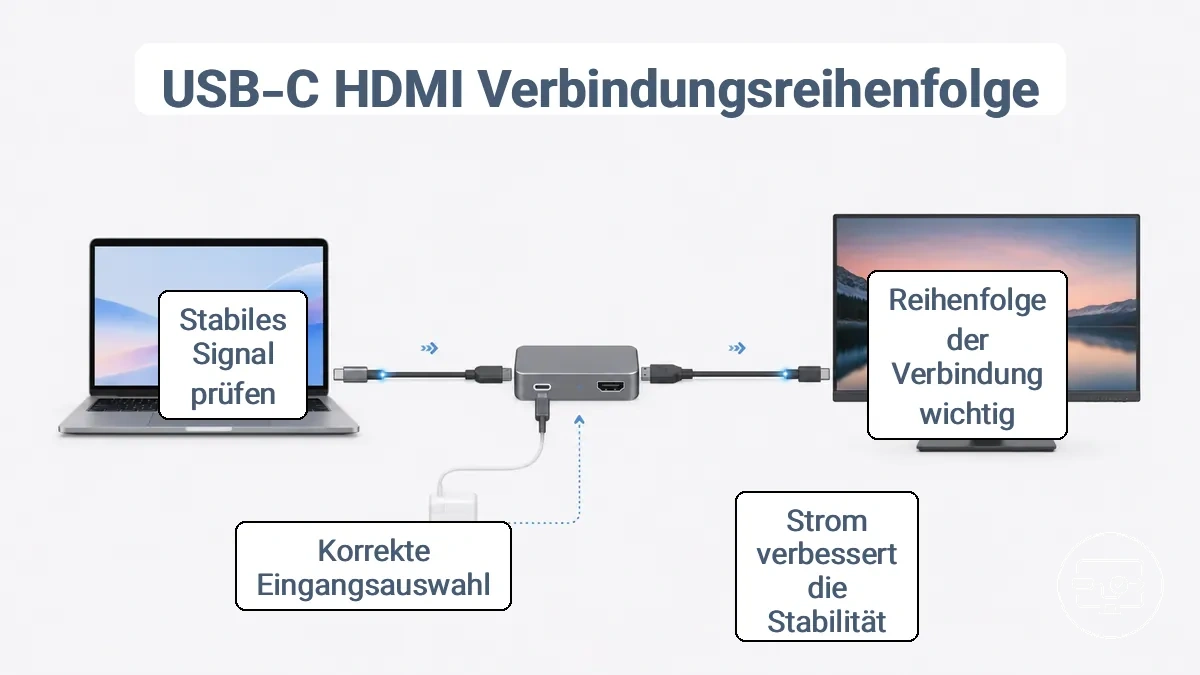
Gehen Sie folgendermaßen vor, um ein funktionierendes Signal herzustellen:
- Bestätigen Sie zuerst, dass der verwendete USB-C-Port des Quellgeräts externe Display-Ausgabe unterstützt.
- Verbinden Sie den USB-C-zu-HDMI-Adapter, das Kabel oder den Hub mit dem Quellgerät und anschließend mit dem vorgesehenen HDMI-Eingang des Bildschirms. Stecker müssen vollständig sitzen.
- Wenn Hub oder Dock laut Hersteller ein Netzteil benötigt oder für den vorgesehenen Betrieb damit ausgelegt ist, schließen Sie diese Stromversorgung an. USB Power Delivery betrifft Lade- und Versorgungsfunktionen, ersetzt aber keine fehlende Display-Fähigkeit.
- Schalten Sie den Bildschirm ein und wählen Sie genau den HDMI-Eingang, an dem die Verbindung steckt.
- Wählen Sie im Betriebssystem einen passenden Anzeigemodus wie Erweitern oder Duplizieren. Beginnen Sie bei Problemen mit einem von Quelle und Bildschirm sicher gemeinsam unterstützten Modus.
- Bleibt das Bild aus, trennen und verbinden Sie die Kette neu, testen Sie einen anderen HDMI-Eingang beziehungsweise ein bekannt funktionierendes Kabel und grenzen Sie so Port, Adapter/Hub, Kabel und Bildschirm nacheinander ein.
Eine detailliertere Anleitung finden Sie unter Einrichtungsschritte für eine stabile Verbindung.
Anschlussreihenfolge, Stromversorgungsbedingungen und Eingangsauswahl, die die Erkennung beeinflussen
Erkennungsprobleme entstehen häufig durch eine gestörte Signalkette oder eine fehlgeschlagene Aushandlung. Stromversorgung ist vor allem bei Hubs und Docks relevant; die Anschlussreihenfolge ist dagegen kein allgemeiner Standard, sondern nur ein möglicher Weg, einen Handshake neu auszulösen.
Prüfen Sie die drei Ebenen getrennt:
Stromversorgung
- Versorgen Sie Hub oder Dock so, wie es für das konkrete Modell vorgesehen ist; besonders bei mehreren Peripheriegeräten kann ein eigenes Netzteil erforderlich sein.
- USB Power Delivery und Host-Laden sind von der Display-Fähigkeit zu trennen: Eine höhere Ladeleistung erzeugt keinen fehlenden Videoausgabepfad.
Anschlussreihenfolge
- USB-C- und HDMI-Verbindungen können grundsätzlich im laufenden Betrieb neu verbunden werden; es gibt keine universell vorgeschriebene Reihenfolge für alle Geräte.
- Bei „Kein Signal“ kann vollständiges Trennen und anschließendes Neuverbinden die Display-/HDCP-Aushandlung erneut starten.
- Bei einem extern versorgten Dock sollte die Stromversorgung gemäß dessen Anleitung hergestellt sein, bevor Sie die Fehlersuche auf Port oder Kabel verlagern.
Bildschirmeingang/-modus
- Wählen Sie den HDMI-Eingang, an dem das Kabel tatsächlich angeschlossen ist.
- Prüfen Sie, ob Bildschirm und gesamte Kette den gewählten Auflösungs- und Bildwiederholmodus unterstützen.
- Wenn der Bildschirm erkannt wird, aber dunkel bleibt, testen Sie einen niedrigeren gemeinsam unterstützten Modus und lösen Sie die Verbindung einmal neu aus.
Was „Erkannt, aber kein Bild“ typischerweise bedeutet
Wenn das Betriebssystem den Bildschirm erkennt, aber kein sichtbares Bild erscheint, ist ein vollständiges Fehlen der USB-C-Display-Fähigkeit weniger wahrscheinlich. Dann rücken Zielmodus, HDMI-Eingang, Signalqualität und bei geschützten Inhalten die HDCP-Aushandlung in den Vordergrund.
| Beobachtung | Wahrscheinliche Klasse | Erste sinnvolle Prüfung |
|---|---|---|
| Bildschirm erkannt, aber schwarz | Auflösung, Bildwiederholrate oder Farbausgabe nicht gemeinsam unterstützt | Auf einen niedrigeren gemeinsam unterstützten Modus wechseln. |
| Bild flackert oder fällt aus | Signalqualität, Kabel/Adapter oder Grenzbetrieb des Zielmodus | Verbindungen neu stecken, kürzere/bekannt funktionierende HDMI-Strecke testen und Zielmodus reduzieren. |
| Desktop sichtbar, geschützte Wiedergabe schwarz | HDCP-/DRM-Aushandlung | Zwischengeräte entfernen und die Kette direkt testen. |
| Bildschirm erkannt, zeigt aber „Kein Signal“ | Falscher HDMI-Eingang oder fehlgeschlagene Aushandlung | Aktiven Eingang bestätigen und die Verbindung vollständig neu herstellen. |
Die Erkennung zeigt, dass zumindest Teile der Verbindung miteinander kommunizieren. Sie bestätigt jedoch nicht automatisch, dass der aktuell gewählte Videomodus oder geschützte Inhalt über die gesamte Kette funktioniert.
4K, 60 Hz, HDR und Erwartungen an geschützte Inhalte, die die Kompatibilität beeinflussen
4K bei 60 Hz und HDR sind End-to-End-Eigenschaften: Quellport, Adapter oder Hub, HDMI-Strecke und Bildschirm müssen einen gemeinsamen passenden Modus unterstützen. Das schwächste Glied begrenzt den erreichbaren Modus.
Die Kettenkomponenten begrenzen unterschiedliche Attribute:
| Kettenkomponente | Zu prüfendes Attribut | Typische Folge bei Begrenzung |
|---|---|---|
| Quellgerät / USB-C-Port | Native Display-Ausgabe und für den Zielmodus ausreichender Display-Pfad | Höhere Auflösungen oder Bildraten werden gar nicht angeboten. |
| Adapter / Hub / Dock | Unterstützte Ausgabeauflösung, Bildwiederholrate, HDR-Format und gegebenenfalls HDCP-Pfad | Zielmodus fehlt, fällt zurück oder geschützte Wiedergabe scheitert. |
| HDMI-Kabel | Für den Zielmodus ausreichende Signalqualität und Bandbreite | Flackern, Aussetzer oder Rückfall auf einen weniger anspruchsvollen Modus. |
| Bildschirm / HDMI-Eingang | Unterstützte Auflösung, Bildwiederholrate, HDR-Modus und gegebenenfalls HDCP-Version für den geschützten Inhalt | Kein Bild, kein HDR oder nur ein niedrigerer Modus. |
Bei geschützten 4K-Inhalten kann zusätzlich eine passende HDCP-Version entlang der gesamten Wiedergabekette erforderlich sein; HDCP 2.2 ist insbesondere bei vielen geschützten Ultra-HD-Wiedergabewegen relevant, aber nicht jede 4K- oder HDR-Ausgabe ist automatisch eine HDCP-2.2-Anforderung. Weitere Zusammenhänge erklärt 4K- und HDR-Kompatibilitätsgrundlagen.
Warum 4K 60 Hz von der gesamten Kette abhängt, nicht von einer Komponente
Ein stabiles 4K-60-Hz-Signal entsteht nur, wenn jede Stufe denselben Zielmodus transportieren kann. Die maximale Angabe auf einem einzelnen Adapter ist deshalb keine Garantie für die gesamte Verbindung.
Prüfen Sie den Signalweg von der Quelle bis zum Bildschirm:
- Quellport: muss einen Display-Pfad bereitstellen, dessen Bandbreite und Gerätekonfiguration den Zielmodus erlauben.
- Grafiksystem: muss den externen Bildschirm im gewünschten Modus ansteuern können; Gerätegrenzen für externe Displays gelten weiterhin.
- Adapter, Kabel, Hub oder Dock: muss 4K bei 60 Hz für den verwendeten Anschlussweg ausdrücklich unterstützen; bei Hubs wird Display-Bandbreite mit der internen Architektur des Hubs oder Docks geteilt.
- HDMI-Strecke: Kabel und eventuelle Switches/Extender müssen den Signalmodus zuverlässig übertragen.
- Bildschirm-Eingang: der konkret verwendete HDMI-Port muss 4K bei 60 Hz unterstützen und gegebenenfalls im dafür vorgesehenen erweiterten Eingangmodus konfiguriert sein.
Wenn ein Hub oder Bildschirm-Eingang nur einen weniger anspruchsvollen Modus unterstützt, kann die Kette trotz 4K-60-Hz-fähiger Quelle auf eine niedrigere Bildrate, Auflösung oder Farbausgabe zurückfallen.
HDR- und HDCP-Einschränkungen, die die Ausgabe blockieren können, selbst wenn das Kabel funktioniert
HDR und geschützte Wiedergabe sind zusätzliche Ebenen oberhalb einer funktionierenden Grundverbindung. HDR benötigt einen gemeinsam unterstützten HDR-/Farbmodus und ausreichende Bandbreite; HDCP betrifft dagegen die Authentifizierung geschützter Inhalte zwischen den Geräten.
- HDCP-Pfad: Bei geschützten Inhalten müssen Quelle, Zwischenkomponenten und Bildschirm die vom Dienst beziehungsweise Inhalt geforderte HDCP-Version erfolgreich aushandeln.
- HDR-Pfad: Quelle, Adapter/Hub und HDMI-Eingang müssen den gewünschten HDR- und Farbmodus unterstützen; sonst bleibt HDR deaktiviert oder die Ausgabe wechselt auf einen anderen Modus.
- Zwischengeräte: Splitter, Switches, Extender oder nicht passende Adapter können den HDCP- oder HDR-Pfad begrenzen, auch wenn ungeschütztes Standardvideo funktioniert.
- Neu-Aushandlung: Nach Standby oder einem fehlgeschlagenen Handshake kann vollständiges Neuverbinden die Aushandlung erneut starten; eine bestimmte Einschaltreihenfolge ist jedoch keine allgemeine Kompatibilitätsregel.
Wenn der Desktop normal erscheint, aber nur geschützte Wiedergabe schwarz bleibt, ist ein HDCP-/DRM-Pfad wahrscheinlicher als ein vollständiger USB-C-zu-HDMI-Ausfall. Vereinfachen Sie die Kette und testen Sie ohne zusätzliche Splitter oder Extender.
Kompatibilitätsunterschiede nach Quellgerät und Bildschirmumgebung
Die Geräteklasse verändert nicht die Grundregel, aber sie verändert die typischen Grenzen. Laptops, Telefone/Tablets und HDMI-Bildschirme unterscheiden sich darin, wo Display-Unterstützung, Modusgrenzen und Einstellungen geprüft werden müssen.
Die wichtigsten Unterschiede lassen sich nach Rolle in der Signalkette ordnen:
| Geräteklasse | Primäre Prüfung | Typische Grenze |
|---|---|---|
| Laptop | Welcher konkrete USB-C-Port externe Displays unterstützt | Ports desselben Geräts können unterschiedliche Funktionen haben; Anzahl und Modi externer Displays sind modellabhängig. |
| Telefon / Tablet | Ob das Modell überhaupt USB-C-Display-Ausgabe unterstützt | Viele Modelle beschränken USB-C auf Laden/Daten oder unterstützen nur bestimmte externe Display-Modi. |
| Monitor / Fernseher / Projektor | Richtiger HDMI-Eingang und vom Eingang unterstützter Zielmodus | Einzelne HDMI-Ports oder Eingangseinstellungen können unterschiedliche Bandbreiten-/HDR-Funktionen besitzen. |
Die Quellfähigkeit bleibt der erste Filter. Derselbe Adapter kann an zwei Geräten unterschiedlich reagieren, weil deren USB-C-Ports verschiedene Display-Funktionen bereitstellen.
Diese Grafik zeigt, wie die Gerätekategorie der Quelle und die Anzeigeumgebung bestimmen, ob ein USB-C-Anschluss Video an ein HDMI-Display ausgeben kann, mit spezifischen Einschränkungen für Laptops, Telefone/Tablets und Fernseher/Projektoren.
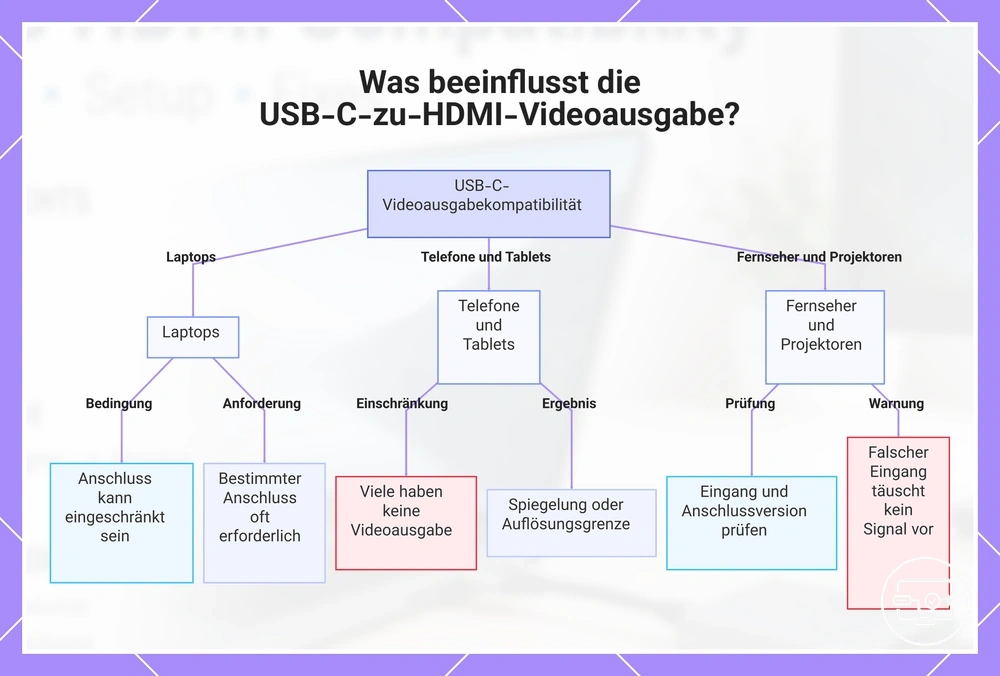
Häufige Verhaltensmuster von Laptops, die die HDMI-Ausgabe einschränken oder verändern
Die USB-C-Bildschirmausgabe von Laptops variiert je nach Modell, Anschlussimplementierung sowie Betriebssystem- oder Anzeigemodus-Einstellungen, sodass sich derselbe Adapter an zwei Geräten oder sogar zwei Anschlüssen desselben Laptops unterschiedlich verhalten kann.
- Port-Implementierung: Ein Laptop kann mehrere USB-C-Ports mit unterschiedlichen Fähigkeiten besitzen; prüfen Sie den tatsächlich verwendeten Port.
- Anzeigemodus: Erweitern, Duplizieren oder „nur externer Bildschirm“ verändert, wo das Bild erscheint, aber nicht die grundsätzliche Video-Fähigkeit des Ports.
- Display-Grenzen des Geräts: Anzahl externer Displays, maximale Auflösung und Bildwiederholrate hängen von Grafiksystem, Host-Design und gegebenenfalls Dockingpfad ab.
- Hub-/Dock-Strom: Externe Versorgung kann für das Dock und angeschlossene Peripherie erforderlich sein; sie erhöht nicht automatisch die Display-Bandbreite des Hosts.
- Software: Grafik-, USB-/Thunderbolt- oder Dock-Treiber können für einzelne Gerätepfade relevant sein. Treiber können jedoch keine hardwareseitig fehlende native Display-Ausgabe in einen normalen Alt-Mode-Port verwandeln.
- Signalqualität: Lockere Verbindungen oder eine HDMI-Strecke, die den gewählten Modus nicht zuverlässig trägt, können Flackern und Aussetzer verursachen.
Beispielsweise kann ein Laptop mit zwei USB-C-Anschlüssen die Videoausgabe nur an einem Anschluss unterstützen, sodass das Anschließen an den anderen Anschluss kein Signal liefert, obwohl der Adapter und der Bildschirm kompatibel sind.
Einschränkungen von Telefonen und Tablets, die die USB-C-Bildschirmausgabe verhindern
Bei Telefonen und Tablets ist die USB-C-Steckerform besonders wenig aussagekräftig: Viele Modelle nutzen den Port nur für Laden und Daten, während andere externe Display-Ausgabe unterstützen. Die Fähigkeit muss für das genaue Modell bestätigt werden.
Drei Grenzen sind besonders relevant:
- Keine native Display-Ausgabe: Ein gewöhnlicher USB-C-zu-HDMI-Adapter bleibt ohne Bild, wenn das Gerät keinen Display-Stream über USB-C bereitstellt.
- Begrenzte Display-Modi: Unterstützte Geräte können auf Spiegelung, bestimmte Auflösungen, Seitenverhältnisse oder anwendungsspezifische Desktop-Modi beschränkt sein.
- Hub-/Softwarepfad: Mehrport-Hubs und separate USB-Grafiklösungen können zusätzliche Strom- oder Treiberanforderungen haben; deren Funktionsumfang ist nicht mit nativer Alt-Mode-Ausgabe gleichzusetzen.
Fernseh- und Projektor-Eingänge, Modi und Einstellungen, die die Erfolgsrate beeinflussen
Auf der Bildschirmseite entscheiden vor allem der gewählte HDMI-Eingang und dessen unterstützte Modi. Ein funktionierender USB-C-Ausgabepfad kann trotzdem schwarz bleiben, wenn der Bildschirm auf einem anderen Eingang steht oder der gewählte Zielmodus für diesen HDMI-Port nicht aktiviert beziehungsweise nicht unterstützt ist.
Prüfen Sie auf Fernseher, Monitor oder Projektor:
- Wählen Sie genau den HDMI-Eingang, an dem das Kabel angeschlossen ist.
- Prüfen Sie im Handbuch, ob dieser HDMI-Port den gewünschten Auflösungs-, Bildwiederhol- und HDR-Modus unterstützt; mehrere HDMI-Ports eines Geräts können unterschiedliche Fähigkeiten haben.
- Aktivieren Sie bei Bedarf den herstellerspezifischen „erweiterten“, „Enhanced“- oder UHD-Eingangsmodus für hohe Bandbreite. Die Bezeichnung ist geräteabhängig.
- Wenn ein hoher Modus kein Bild liefert, testen Sie einen niedrigeren gemeinsam unterstützten Modus, um Grundfunktion und Bandbreitenproblem voneinander zu trennen.
- Bei geschützten Inhalten prüfen Sie den HDCP-Pfad; wenn nur Streaming/Blu-ray schwarz bleibt, ist das ein anderer Fehler als allgemeines „Kein Signal“.
- Ein mit ARC/eARC gekennzeichneter HDMI-Port bleibt normalerweise auch ein Videoeingang; ARC/eARC allein ist kein Grund für fehlendes Bild.
Wenn ein bestimmter HDMI-Port keinen hohen Modus annimmt, ein anderer Port aber funktioniert, spricht das für eine port- oder einstellungsspezifische Grenze des Bildschirms und nicht gegen die grundsätzliche USB-C-Videoausgabe.
Warum USB-C-zu-HDMI fehlschlägt und wie man den richtigen Lösungsweg wählt
USB-C-zu-HDMI-Fehler lassen sich zuerst in drei Gruppen trennen: fehlende Quellfähigkeit, Störung in der Verbindungskette oder Modus-/Einstellungsproblem. Die erste Prüfung sollte die Gruppe unterscheiden, statt sofort Teile auszutauschen.
Ordnen Sie das sichtbare Symptom zuerst einer Ursachenklasse zu:
| Symptom | Wahrscheinliche Klasse | Erste Prüfung |
|---|---|---|
| Kein Signal / schwarzer Bildschirm direkt nach Anschluss | Quellfähigkeit oder unterbrochene Kette | Exakte Port-Spezifikation auf Display-Ausgabe prüfen; danach bekannten Adapter/Kabelweg gegenprüfen. |
| Flackern / Aussetzer | Signalqualität oder Grenzbetrieb | Stecker neu setzen, bekannte HDMI-Strecke testen und Zielmodus vorübergehend reduzieren. |
| Bildschirm erkannt, aber dunkel | Modus, Eingang oder Handshake | Richtigen HDMI-Eingang wählen und einen niedrigeren gemeinsam unterstützten Display-Modus testen. |
| Bild vorhanden, kein HDMI-Ton | Audioausgabe-Einstellung | HDMI-/Display-Audiogerät im Betriebssystem als Ausgabe auswählen. |
| Funktioniert an Gerät A, nicht an Gerät B | Unterschiedliche Port- oder Softwarefähigkeit | Port-Spezifikation und Display-Grenzen beider Geräte vergleichen; gleiche Verbindungskette verwenden. |
| Fehler nach Standby / Aufwachen | Neu-Aushandlung | Verbindung vollständig neu herstellen und bei Dock/Hub die vorgesehene Stromversorgung prüfen. |
Eine kontrollierte Gegenprobe mit bekannt funktionierendem Port, Adapter/Kabel und Bildschirm verkürzt die Fehlersuche stärker als zufälliger Komponententausch.
Eine detailliertere symptomweise Aufschlüsselung finden Sie unter Fehlerbehebung nach Symptom (Englisch).
Diese Grafik ordnet häufige USB-C-auf-HDMI-Ausfallsymptome ihren wahrscheinlichen Ursachengruppen und der empfohlenen ersten Prüfung zur Diagnosebestätigung zu.
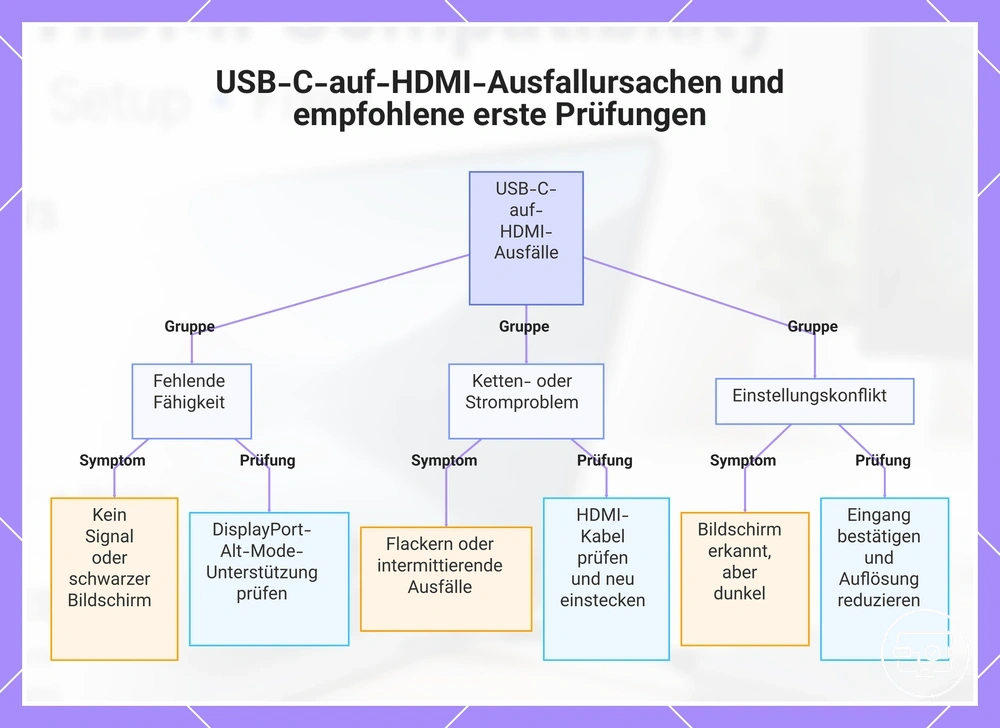
Kein Signal und schwarzer Bildschirm als Probleme der Fähigkeit, der Kette oder der Einstellungen
„Kein Signal“ und ein schwarzer Bildschirm sind Ergebnisse, keine Diagnosen. Die schnellste Eingrenzung trennt Portfähigkeit, physische/elektrische Signalkette, Zielmodus und geschützte Wiedergabe.
| Beobachtung | Kategorie | Prüfung | Interpretation |
|---|---|---|---|
| Nach Anschluss erscheint nie ein Bild | Quellfähigkeit | Display-Ausgabe des konkreten USB-C-Ports bestätigen. | Ohne native Display-Ausgabe funktioniert ein gewöhnlicher Alt-Mode-Adapter nicht. |
| Bild fällt zeitweise aus | Signalkette | Stecker, Adapter und HDMI-Kabel einzeln gegenprüfen. | Stabilisiert eine bekannte Strecke das Bild, lag der Fehler in der ersetzten Stufe. |
| USB-C lädt, aber HDMI bleibt schwarz | Fähigkeiten getrennt | Nicht aus Ladefunktion auf Video schließen; Port-Spezifikation prüfen. | Laden bestätigt nur Stromversorgung, nicht Display-Ausgabe. |
| Nach Eingangswechsel oder Standby kein Bild | Eingang / Handshake | Aktiven HDMI-Eingang bestätigen und Verbindung neu aushandeln lassen. | Kommt das Bild zurück, war die Grundfähigkeit vorhanden. |
| Niedriger Modus funktioniert, 4K/60 Hz nicht | Bandbreite / Zielmodus | Host, Adapter/Hub, HDMI-Strecke und Eingang auf den Zielmodus prüfen. | Die Kette ist grundsätzlich kompatibel, aber nicht im gewählten hohen Modus. |
| Nur geschützte Inhalte bleiben schwarz | HDCP / DRM | Unkritische Inhalte testen und Zwischengeräte entfernen. | Normales Bild bei ungeschütztem Inhalt spricht gegen einen allgemeinen Signalverlust. |
Flackern, Aussetzer und instabile Ausgabe als Signalqualitäts- und Aushandlungsprobleme
Flackern und Aussetzer sprechen eher für eine grenzwertige Signalkette oder eine instabile Aushandlung als für einen Port, der grundsätzlich keinerlei Video ausgeben kann.
- HDMI-Strecke: Lockere Stecker, beschädigte Kabel oder ein Kabel, das den gewählten hohen Modus nicht zuverlässig trägt, können Aussetzer verursachen.
- Hub/Dock: Ein instabil versorgtes oder stark belastetes Dock kann die Verbindung stören; verwenden Sie die für das Gerät vorgesehene Stromversorgung.
- Zielmodus: Wenn ein niedrigerer gemeinsam unterstützter Modus stabil läuft, deutet das auf eine Bandbreiten- oder Signalqualitätsgrenze im höheren Modus.
- Handshake: Neuverbinden oder ein Neustart von Quelle und Bildschirm kann eine fehlerhafte Display-/HDCP-Aushandlung neu auslösen.
Ein stabiler niedrigerer Modus ist ein Diagnosehinweis, keine endgültige Reparatur. Er zeigt, dass die Grundverbindung funktioniert und der Fehler eher in der höheren Signalbelastung oder einem Kettenglied liegt.
Beteiligung von Betriebssystem und Treibern, wenn die Ausgabe auf einem Gerät funktioniert, auf einem anderen jedoch nicht
Wenn dieselbe Verbindungskette an einem Gerät funktioniert und an einem anderen nicht, prüfen Sie nach der Portfähigkeit die Softwareebene. Anzeigeeinstellungen, Grafik-/Dock-Treiber und bei USB-Grafiklösungen der erforderliche Display-Treiber können das Verhalten verändern; sie ersetzen jedoch keine fehlende Hardwarefähigkeit eines nativen Alt-Mode-Pfads.
- Anzeigemodus: Prüfen Sie Erweitern, Duplizieren oder „nur externer Bildschirm“ und ob der Monitor im Betriebssystem aktiviert ist.
- Grafik- und Plattformtreiber: Verwenden Sie für das konkrete Gerät passende Grafik-, USB-/Thunderbolt- oder Dock-Treiber, wenn der Hersteller sie für externe Displays vorsieht.
- USB-Grafiklösungen: Docks mit eigenem Display-Chip benötigen ihren spezifischen Treiber; ohne ihn kann der HDMI-Port des Docks funktionslos bleiben, obwohl USB-Daten funktionieren.
- Audio über HDMI: Wenn das Bild funktioniert, aber Ton fehlt, wählen Sie das HDMI-/Display-Audiogerät als Ausgabe. Das ist ein Audio-Routing-Problem, kein Beleg für fehlende Video-Kompatibilität.
- Hardwaregrenze: Ein Treiberupdate kann Fehler beheben oder unterstützte Modi verfügbar machen, aber einen physisch nicht vorhandenen nativen Display-Ausgabepfad nicht in einen gewöhnlichen USB-C-Port hineininstallieren.
FAQ zu häufigen Kompatibilitätsfragen
Kurze Antworten auf die häufigsten Grenzfragen zur USB-C-zu-HDMI-Kompatibilität:
- Kann jeder USB-C-Anschluss HDMI ausgeben?
- Nein. Die Steckerform USB-C garantiert keine Display-Ausgabe. Der konkrete Port muss einen geeigneten Display-Pfad unterstützen, typischerweise DisplayPort Alt Mode oder eine entsprechend spezifizierte Thunderbolt-Displayfunktion.
- Funktioniert ein reiner USB-C-Ladeanschluss mit einem HDMI-Adapter?
- Nein, nicht mit einem gewöhnlichen USB-C-zu-HDMI-Adapter, wenn der Port ausdrücklich nur Laden/Daten und keine native Display-Ausgabe bereitstellt. Eine treiberbasierte USB-Grafiklösung mit eigenem Display-Chip wäre ein separater Technikpfad.
- Was erfordert die USB-C-zu-HDMI-Kompatibilität?
- Einen USB-C-Quellport mit passendem Display-Ausgabepfad, einen zum Signalweg und Zielmodus passenden Adapter, ein Kabel oder einen Hub sowie einen HDMI-Eingang, der denselben Zielmodus unterstützt.
- Kann ein Adapter einen Anschluss reparieren, der kein Video unterstützt?
- Ein normaler Alt-Mode-Adapter kann fehlende native Display-Ausgabe nicht erzeugen. Er kann nur einen vorhandenen Display-Stream weiterleiten oder in HDMI umsetzen; USB-Grafikadapter mit eigenem Display-Chip arbeiten technisch anders.
- Ist ein USB-C-zu-HDMI-Kabel immer bidirektional?
- Nein. Die meisten USB-C-zu-HDMI-Kabel sind für den Signalfluss vom USB-C-Quellgerät zum HDMI-Bildschirm ausgelegt. Für den Gegenweg ist ein ausdrücklich dafür vorgesehener Konverter erforderlich.
- Warum funktioniert 4K 60 Hz manchmal nicht, selbst wenn der Adapter es unterstützt?
- Weil der Zielmodus durch die gesamte Kette unterstützt werden muss: Quellport, Adapter oder Hub, HDMI-Strecke und der konkret verwendete Bildschirm-Eingang. Das schwächste Glied begrenzt den erreichbaren Modus.
- Garantiert ein Thunderbolt-Anschluss die USB-C-zu-HDMI-Kompatibilität?
- Thunderbolt-Ports sind typischerweise für externe Displays ausgelegt, aber ein bestimmter HDMI-Adapter, die Anzahl der Displays und der erreichbare Modus sind weiterhin von Host, Thunderbolt-Generation, Adapter/Dock und Bildschirm abhängig.
- Kann ein Hub mit HDMI den Bildschirm auf mehrere Monitore erweitern?
- Nur wenn Host und Hub/Dock den dafür vorgesehenen Mehrbildschirm-Pfad unterstützen. Die Anzahl der HDMI- oder DisplayPort-Buchsen am Dock allein garantiert nicht, dass der Host dieselbe Anzahl unabhängiger Displays ansteuern kann.
- Warum erscheint „Kein Signal“, obwohl alles eingesteckt ist?
- Prüfen Sie zuerst die Display-Fähigkeit des USB-C-Ports, danach Adapter/Hub und HDMI-Kabel, den gewählten HDMI-Eingang und den Zielmodus. Dass alles mechanisch eingesteckt ist, bestätigt noch keine funktionierende Signalkette.
Die folgende Grafik fasst zentrale Anforderungen, Missverständnisse und typische Fehlerursachen der USB-C-zu-HDMI-Kompatibilität zusammen.