
Solución de problemas de compatibilidad USB-C a HDMI por síntoma
Para resolver un fallo USB-C a HDMI, empiece por el síntoma y aísle la cadena en cuatro capas: origen → adaptador o hub → cable → pantalla. Si el puerto USB-C no admite salida de vídeo por una ruta compatible, un adaptador USB-C a HDMI convencional no puede crear esa señal; si sí la admite, compruebe después la negociación HDMI, el cableado y la alimentación, el modo de pantalla y la entrada seleccionada.
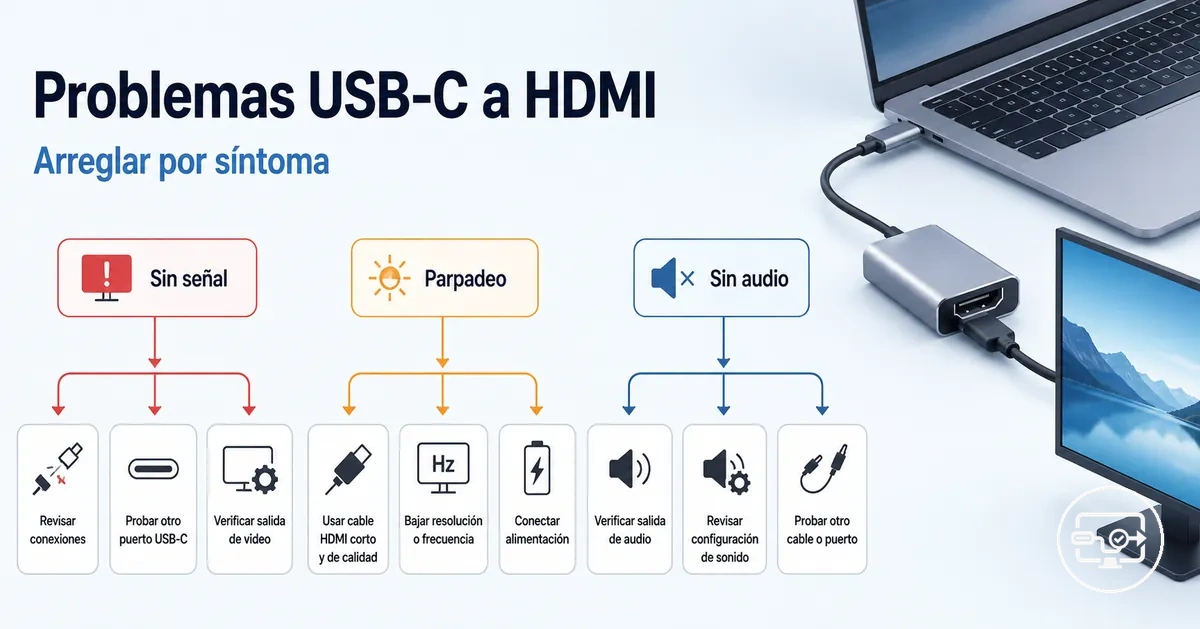
Diagnóstico por síntoma: qué comprobar primero
Abra el síntoma que coincide con su caso. Cada ruta indica la primera capa que conviene comprobar, la prueba confirmatoria y la condición que cambia el diagnóstico. Un síntoma por sí solo no demuestra una causa.
Sin señal o pantalla negra
Primera capa: capacidad de salida del origen, entrada HDMI y continuidad de la cadena.
- Confirme que el puerto USB-C del origen admite salida de vídeo y que la pantalla está en la entrada HDMI correcta.
- Simplifique la ruta: conecte directamente el adaptador al origen y use un cable HDMI conocido como funcional.
- Si la pantalla se detecta pero queda negra, pruebe temporalmente una resolución o frecuencia de actualización menos exigente.
Lectura: si la misma cadena funciona con otro origen, el límite se concentra en el dispositivo original; si el origen funciona en otra pantalla, revise la entrada, la negociación o los límites de la pantalla original.
Parpadeo, cortes o conexión intermitente
Primera capa: integridad de señal, alimentación compartida y margen de ancho de banda.
- Asegure las conexiones y pruebe con una ruta más corta y un cable HDMI conocido como funcional.
- Si usa un hub, retire periféricos no esenciales y alimente el hub cuando el diseño lo requiera.
- Reduzca temporalmente resolución, frecuencia de actualización o HDR para comprobar si el síntoma depende del modo de salida.
Lectura: una mejora al reducir la demanda apunta a un límite de la cadena o del modo de señal; un fallo que aparece al mover el cable apunta más directamente al cable o al conector.
Vídeo correcto, pero sin audio por HDMI
Primera capa: enrutamiento de audio del sistema y configuración de la pantalla o receptor.
- Seleccione la pantalla o salida HDMI como dispositivo de audio y compruebe volumen y silencio.
- Revise que la pantalla o receptor esté usando la entrada correcta y pueda reproducir el audio recibido por HDMI.
- Si la salida HDMI ni siquiera aparece como dispositivo de audio, vuelva a la ruta de detección/negociación en lugar de asumir un fallo de altavoces.
Lectura: que el vídeo funcione confirma gran parte de la ruta de vídeo, pero no garantiza por sí solo que el audio esté correctamente negociado y enrutado.
La pantalla no aparece en el sistema
Primera capa: detección física, negociación y modo de pantalla del sistema operativo.
- Compruebe alimentación, entrada HDMI y conexiones; después pruebe una cadena directa sin hubs innecesarios.
- Use la función de detección de pantallas del sistema, si existe, y cambie temporalmente el modo de pantalla.
- Haga una prueba cruzada con otra pantalla u otro origen conocido como funcional para ver a qué componente sigue el fallo.
Lectura: si la pantalla funciona con otro origen y el adaptador funciona con otro equipo, la capacidad o el estado del origen original pasa a ser la hipótesis principal.
Regla de aislamiento: cambie una sola variable por prueba y conserve el resto de la cadena igual. La causa gana fuerza cuando el fallo sigue al mismo componente o condición en pruebas repetidas.
La ruta normal de comprobación es origen → convertidor → cable → pantalla, pero el orden puede acortarse según el síntoma. Una observación confirmatoria —por ejemplo, que el fallo siga al mismo cable o desaparezca al bajar el modo de salida— es más útil que sustituir piezas al azar.
Límites del alcance de la solución de problemas para fallos de compatibilidad USB-C a HDMI
Un fallo de compatibilidad aparece cuando una capacidad de hardware o de protocolo necesaria no existe o no coincide a lo largo de la cadena. Un error de configuración aparece cuando la capacidad sí existe, pero una entrada, un modo de pantalla o un ajuste impide utilizarla. Antes de cambiar piezas, confirme qué tipo de relación está fallando.
La cadena va desde el puerto USB-C del dispositivo de origen, pasa por el adaptador o hub y el cable HDMI, y termina en la pantalla. La salida de vídeo del puerto USB-C es un límite inicial: si el equipo no ofrece una ruta de vídeo compatible, los ajustes de la pantalla no pueden añadirla. Los requisitos de capacidad se amplían en el centro de compatibilidad USB-C a HDMI.
| Capa | Atributo que debe existir o coincidir | Valor o condición útil | Qué significa para el diagnóstico |
|---|---|---|---|
| Origen USB-C | Salida de vídeo | Debe estar admitida por el puerto y el modelo concreto. | Si falta, es una limitación de capacidad; no se corrige cambiando la entrada HDMI. |
| Adaptador o hub | Ruta de conversión | Debe aceptar la señal de vídeo del origen y soportar el modo de salida que se intenta usar. | Un adaptador incompatible puede conectarse físicamente y aun así no entregar imagen. |
| Cable | Continuidad e integridad de señal | Debe ser funcional y adecuado para la señal transportada. | Un fallo que sigue al mismo cable en pruebas cruzadas apunta al cable, no al sistema operativo. |
| Pantalla | Entrada y modo admitido | La entrada HDMI correcta debe estar seleccionada y el modo de señal debe ser aceptado. | Una entrada equivocada es configuración; un modo no admitido es una restricción de la cadena. |
| Sistema operativo | Detección y enrutamiento | La pantalla debe estar habilitada en un modo de visualización válido. | Si el hardware funciona en otra configuración, revise detección, modo de pantalla y controladores. |
| Alimentación | Estabilidad del hub/base | Los dispositivos que requieren alimentación externa deben recibirla según su diseño. | Los cortes bajo carga pueden parecer incompatibilidad aunque la ruta de vídeo sea válida. |
Distinción decisiva: una limitación de capacidad permanece aunque cambien los ajustes; un error de configuración cambia cuando se corrige la entrada, el modo o el enrutamiento.
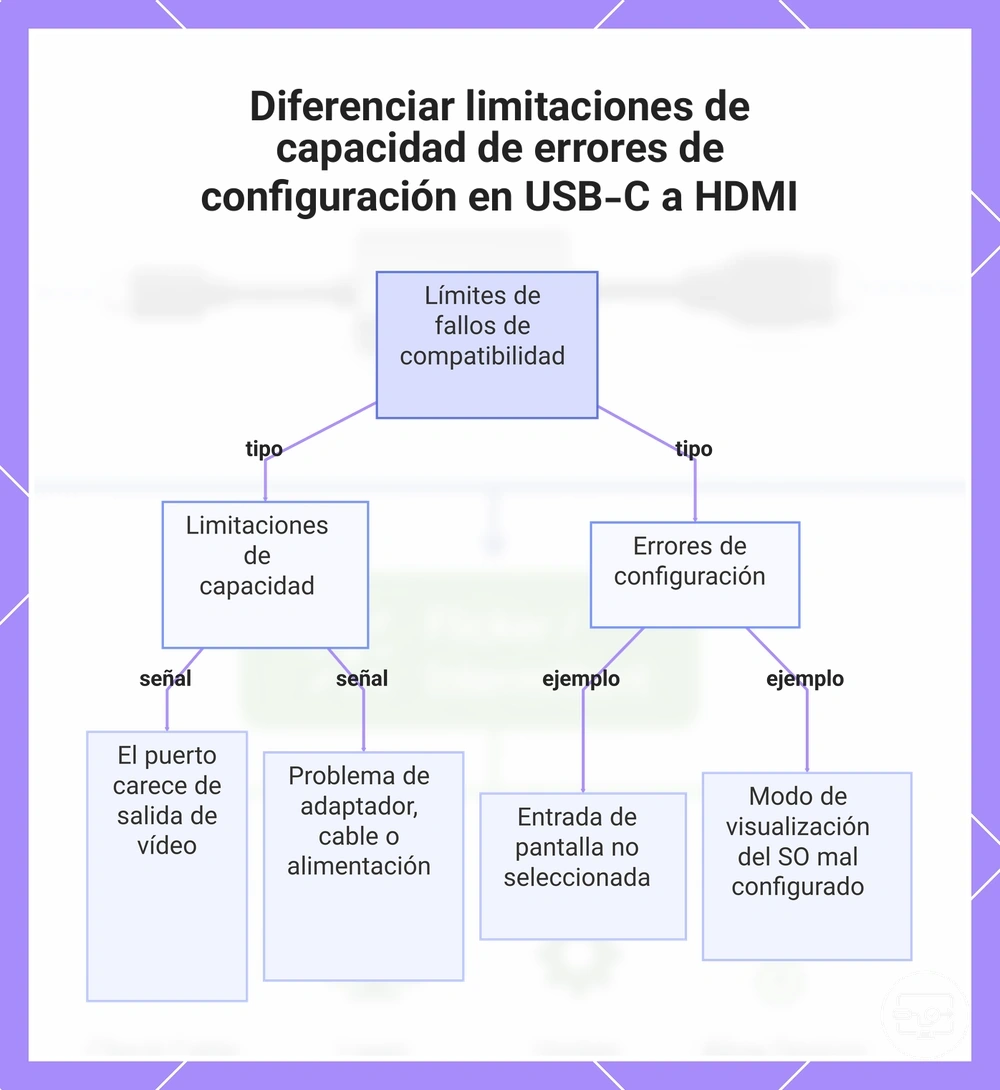
Señales de fallo de compatibilidad frente a errores de configuración, entrada o ajustes
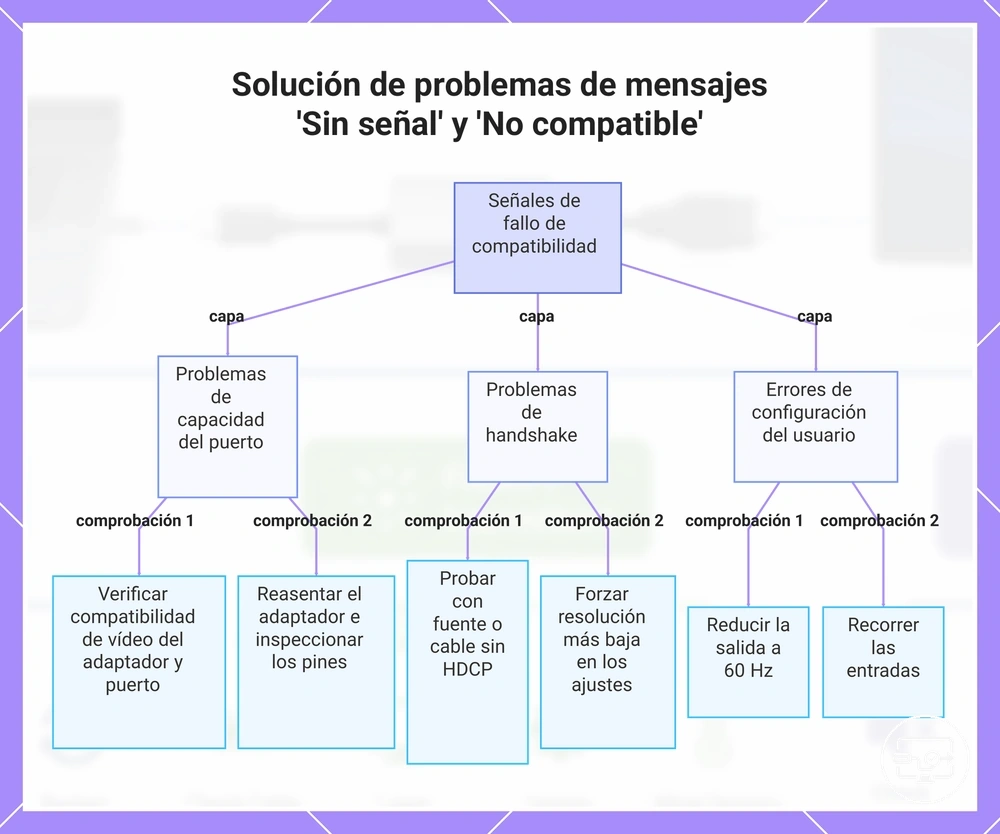
«Sin señal», «no compatible» y una pantalla negra describen estados observados, no una causa única. La forma más útil de separarlos es combinar el síntoma con una segunda observación que confirme la capa de fallo.
| Capa | Patrón observado | Comprobación confirmatoria | Interpretación |
|---|---|---|---|
| Capacidad del origen | Sin señal en varias pantallas conocidas como funcionales. | Verifique en las especificaciones del modelo la salida de vídeo USB-C y pruebe el adaptador con otro origen compatible. | Si el adaptador funciona en el otro origen, aumenta la probabilidad de una limitación del puerto original. |
| Selección de entrada | La pantalla muestra «sin señal» aunque la cadena está conectada. | Seleccione manualmente el puerto HDMI usado. | Si aparece imagen, era un error de configuración de entrada. |
| Modo de salida | La pantalla se detecta pero queda negra, parpadea o indica modo no admitido. | Pruebe temporalmente una resolución o frecuencia de actualización menos exigente. | Si mejora, existe un límite de modo, ancho de banda o negociación en algún punto de la cadena. |
| Negociación/EDID | La detección cambia al reconectar, reiniciar o usar otra entrada HDMI. | Repita la conexión con una cadena directa y estable. | La recuperación es compatible con un estado de negociación; no identifica por sí sola qué componente era defectuoso. |
| HDCP | El escritorio funciona, pero determinado contenido protegido queda negro o genera un error. | Compare el comportamiento con contenido no protegido y revise la compatibilidad HDCP de toda la cadena. | Ese patrón apunta específicamente a la negociación de contenido protegido, no a una ausencia general de señal. |
La misma pantalla negra puede corresponder a una entrada incorrecta, un modo no admitido o una negociación fallida; la prueba confirmatoria es la que separa esas causas.
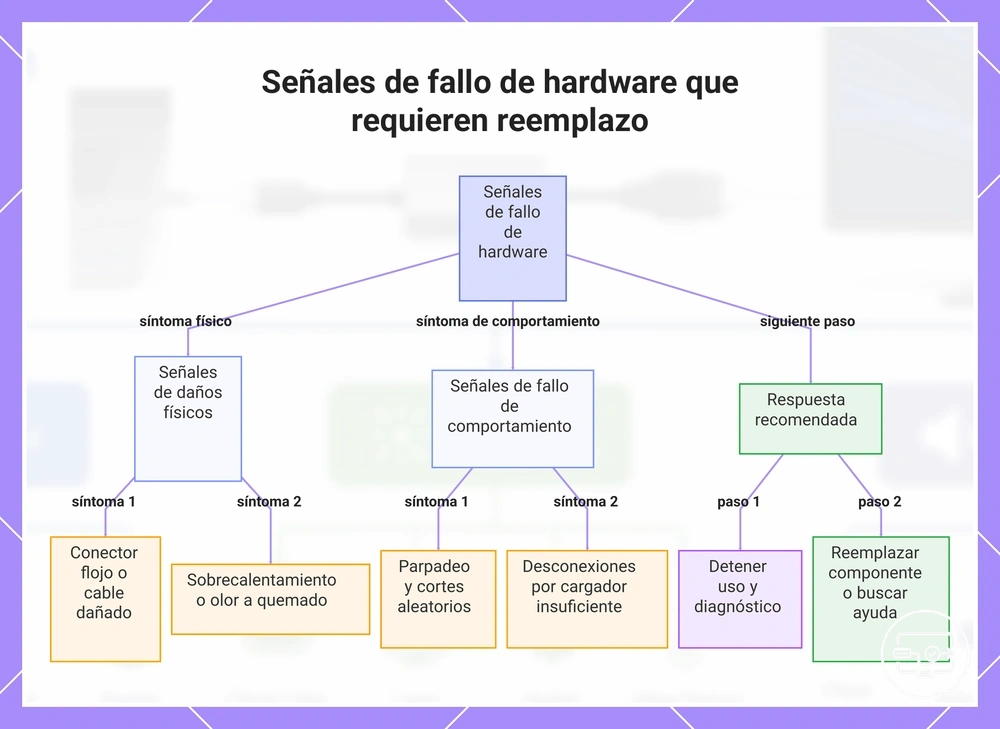
Señales de fallo de hardware que la solución de problemas no puede reparar de forma segura
Un fallo físico deja de ser un problema de configuración cuando hay señales materiales de daño o una conexión insegura. En esos casos, seguir reconectando el componente puede aumentar el riesgo para el puerto, el adaptador o la pantalla.
Señales para detener la prueba
- Conector USB-C o HDMI con pines doblados, carcasa rota, aislamiento abierto o deformación visible.
- La señal solo aparece al mantener el cable o conector en un ángulo concreto, especialmente si existe holgura física anormal.
- Olor a quemado, humo o decoloración alrededor del puerto, hub, base de conexión o adaptador de corriente.
- Calentamiento claramente anormal acompañado de apagados, pérdida de señal o signos de deterioro.
- Un cable conocido como defectuoso repite el mismo fallo con varios equipos y deja de fallar al sustituir únicamente ese cable.
No use el parpadeo aislado como prueba de daño físico. Sin daño visible, el parpadeo también puede deberse a integridad de señal, alimentación, ancho de banda o negociación.
Si observa daño físico, olor a quemado o comportamiento térmico preocupante, desconecte el componente afectado y sustitúyalo o solicite revisión técnica en lugar de continuar forzando la conexión.
Comprobaciones básicas para los casos de «USB-C a HDMI no funciona»
Las comprobaciones básicas deben aislar primero los puntos que más fácilmente imitan un fallo total: capacidad de salida del puerto, conexión física, entrada HDMI, cable, alimentación del hub y modo de salida. Cambie una sola variable cada vez para que el resultado tenga valor diagnóstico.
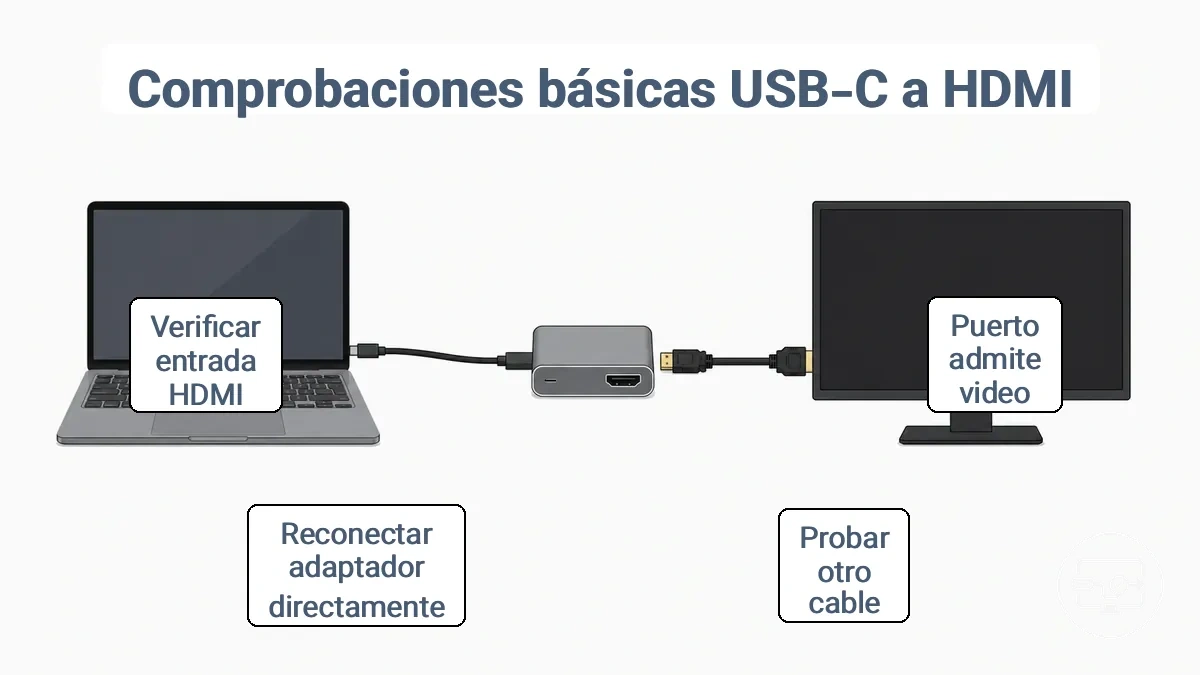
Secuencia básica de verificación
- Confirme la salida de vídeo del origen. Consulte la especificación del modelo y del puerto USB-C; que un puerto cargue o transfiera datos no demuestra que pueda emitir vídeo.
- Simplifique la cadena. Conecte el adaptador o hub directamente al dispositivo y retire extensores, adaptadores intermedios y periféricos no esenciales.
- Asiente de nuevo las conexiones. Inserte por completo USB-C y HDMI y seleccione manualmente la entrada HDMI utilizada en la pantalla.
- Pruebe un cable HDMI conocido como funcional. Si el fallo desaparece cambiando solo el cable, la variable aislada es el cable o su capacidad para ese modo.
- Pruebe otra entrada o pantalla. Si la misma fuente funciona en otra pantalla, centre la revisión en la pantalla o entrada original.
- Revise la alimentación del hub o base. Si el dispositivo tiene entrada de alimentación y el fabricante la requiere para la configuración usada, aliméntelo correctamente y repita la prueba.
- Reduzca temporalmente la demanda de la señal. Pruebe una resolución o frecuencia de actualización menor y, si procede, desactive HDR solo como prueba diagnóstica.
Si la pantalla se detecta pero queda negra, priorice modo de salida y negociación; si no se detecta en absoluto, vuelva a capacidad del origen, continuidad física y ruta de conversión.
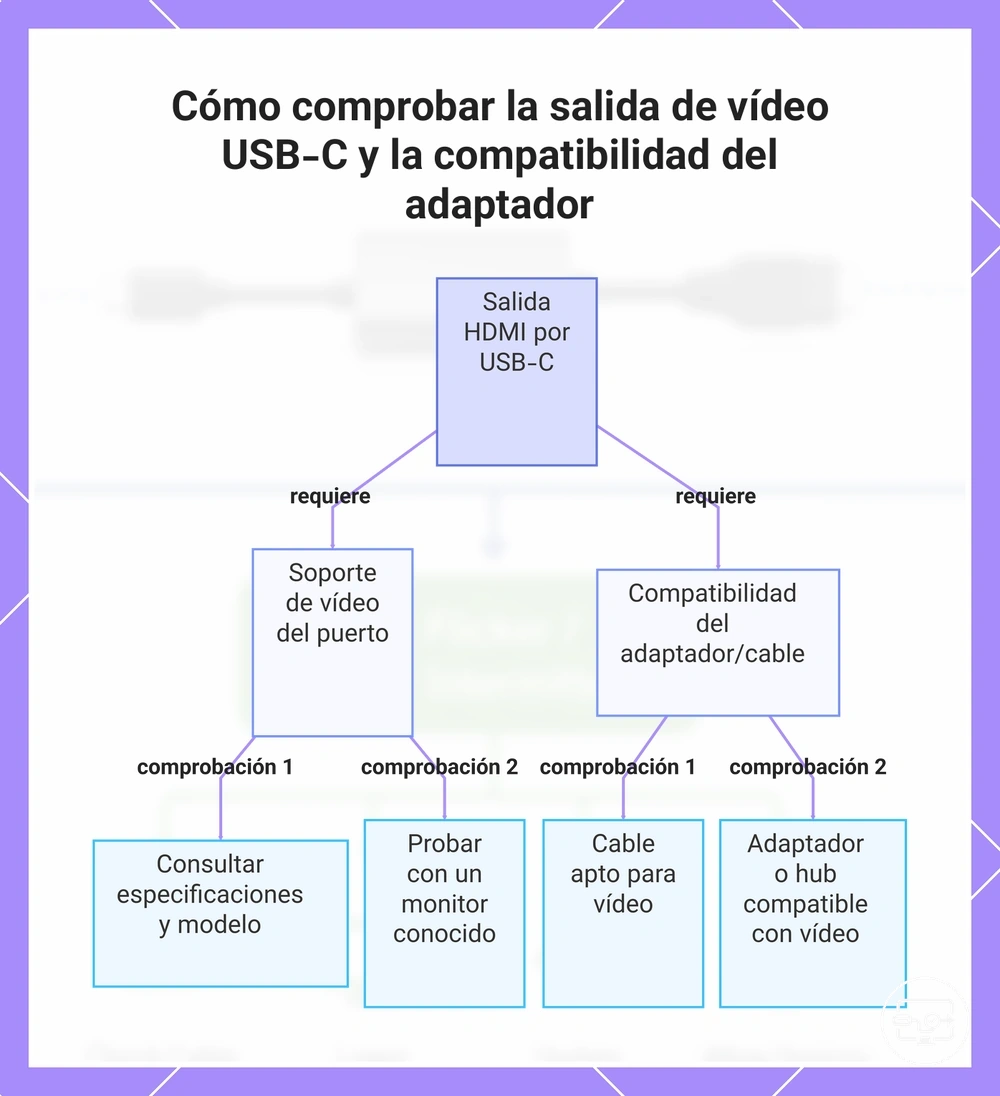
Verificar la compatibilidad de salida de vídeo USB-C y la ruta de conversión del adaptador o cable
Una conexión USB-C a HDMI convencional necesita una ruta de vídeo compatible desde el origen hasta el convertidor. El conector USB-C, por sí solo, no define esa capacidad: la función depende del modelo, del puerto y del tipo de adaptador.
| Entidad | Atributo | Valor o condición | Implicación práctica |
|---|---|---|---|
| Puerto USB-C del origen | Salida de vídeo | Debe estar documentada para ese puerto, por ejemplo mediante DisplayPort Alt Mode u otra ruta de vídeo compatible. | Carga y datos no equivalen a salida de vídeo. |
| Adaptador/hub USB-C a HDMI | Ruta de conversión | Debe aceptar la señal que entrega el origen y soportar el modo de pantalla solicitado. | Un adaptador no puede corregir una ausencia de vídeo nativo si su diseño depende de esa señal. |
| Cable USB-C intermedio, si existe | Capacidad de señal | Debe admitir las funciones y tasas de datos requeridas por la ruta; un cable pensado solo para carga puede no servir. | Pruebe con el cable especificado para vídeo o con uno conocido como funcional. |
| Cable HDMI | Integridad y modo admitido | Debe mantener de forma estable la señal utilizada. | Si un modo inferior es estable y el superior no, revise la capacidad de toda la cadena, no solo la pantalla. |
| Adaptador basado en DisplayLink | Método de transporte | Es una ruta distinta que envía vídeo mediante datos USB y normalmente depende de software/controladores. | No debe diagnosticarse como si fuera un adaptador convencional dependiente de salida DisplayPort por USB-C. |
La comprobación más importante es cerrar dos relaciones: origen → salida de vídeo admitida y convertidor → compatible con esa salida y con el modo deseado.
Restablecer la negociación (handshake) HDMI para eliminar errores de cable, entrada y orden de conexión
Restablecer la negociación (handshake) HDMI es útil cuando la cadena tiene capacidad de vídeo pero la detección queda atascada después de cambiar cables, entradas, hubs o estados de alimentación. El objetivo es reconstruir la ruta sin añadir variables nuevas.
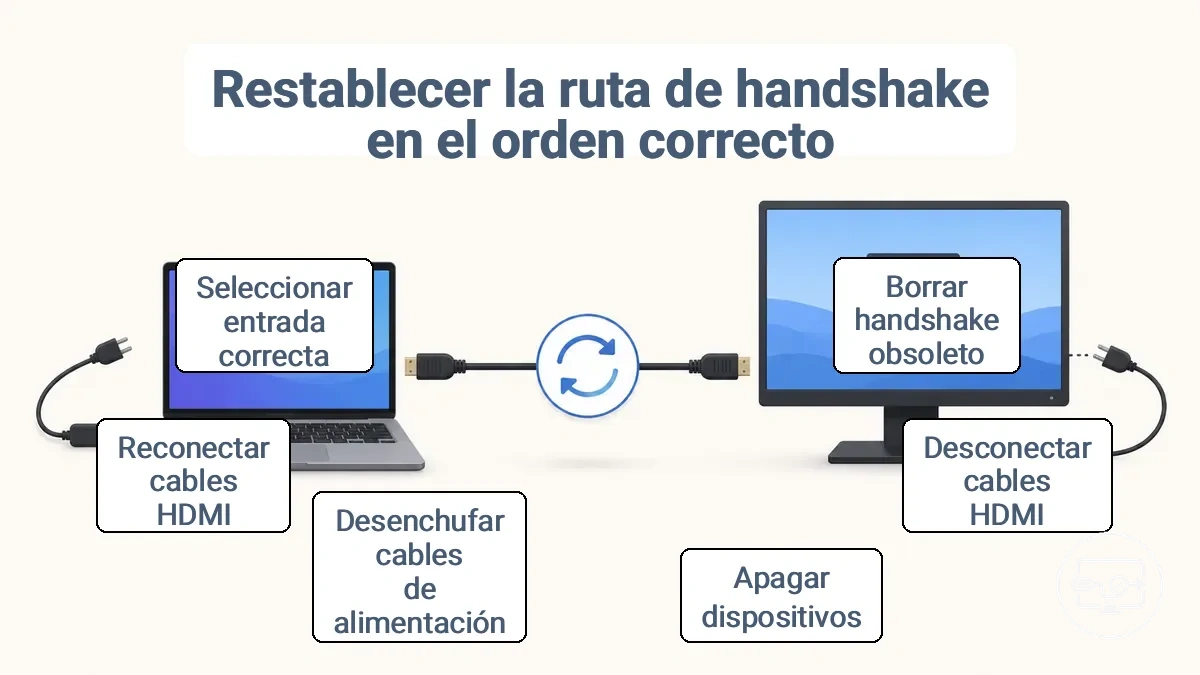
- Apague o ponga en reposo el origen y desconecte el adaptador USB-C y el cable HDMI.
- Encienda la pantalla y seleccione manualmente la entrada HDMI correcta.
- Si hay un hub o base de conexión con alimentación externa, conéctelo a su fuente de alimentación según las instrucciones del fabricante.
- Conecte el cable HDMI entre la pantalla y el adaptador/hub, asegurando ambos extremos.
- Conecte por último el adaptador o hub al puerto USB-C del origen y active el equipo.
- Compruebe la detección de pantalla antes de cambiar resolución, frecuencia de actualización u otros ajustes.
Si la pantalla reaparece tras esta secuencia, el resultado es compatible con un estado temporal de negociación o alimentación; no demuestra por sí solo que un componente estuviera defectuoso. Si sigue sin detectarse, continúe con el enrutamiento por síntoma.
Para repetir una cadena limpia de principio a fin, consulte los pasos de configuración para volver a intentarlo.
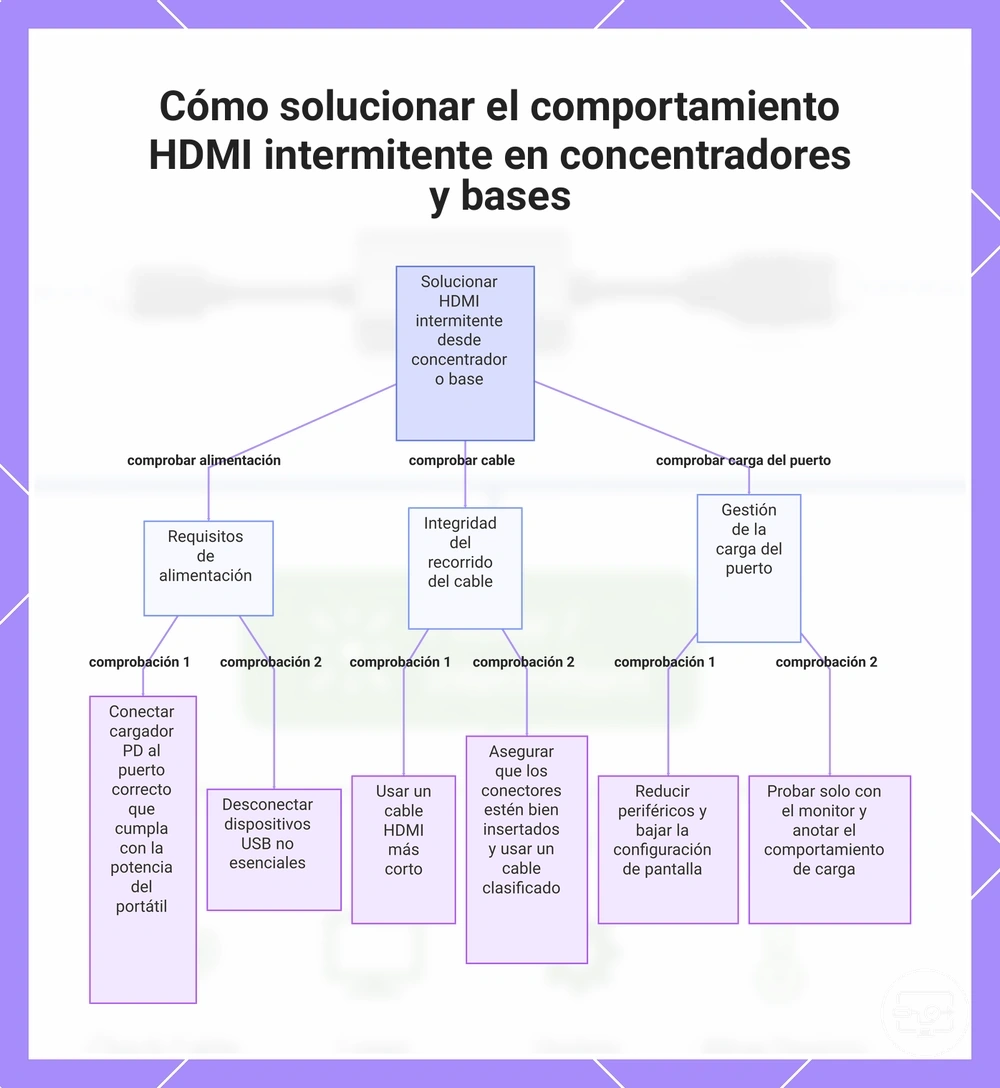
Estabilizar alimentación y ancho de banda cuando HDMI es intermitente en hubs y bases de conexión
El parpadeo, los cortes breves y las reconexiones pueden aparecer cuando la cadena tiene poco margen de integridad de señal, alimentación o ancho de banda. Estos síntomas no bastan para declarar defectuoso un hub o una base: conviene cambiar una sola condición y observar si el comportamiento cambia.
| Factor | Prueba aislada | Qué indica una mejora |
|---|---|---|
| Alimentación | Alimente el hub/base si dispone de entrada de alimentación y la configuración la requiere; retire periféricos no esenciales. | La estabilidad al reducir carga o añadir alimentación apunta a un límite de alimentación compartida o del propio hub. |
| Ruta del cable | Use conexiones firmes, elimine extensores y pruebe un cable HDMI conocido como funcional; reduzca la longitud de la ruta cuando sea práctico. | La mejora al simplificar el recorrido apunta a integridad de señal o a un punto de conexión problemático. |
| Ancho de banda | Reduzca temporalmente resolución o frecuencia de actualización y, si procede, desactive HDR. | Si el fallo desaparece, el modo exigente supera el margen estable de algún elemento de la cadena. |
| Carga compartida | Pruebe el hub solo con la pantalla y, después, vuelva a añadir SSD, Ethernet u otros dispositivos uno a uno. | Si el fallo aparece al añadir una carga concreta, la interacción del hub con recursos compartidos es relevante. |
Una mejora al bajar la demanda no identifica automáticamente el cable como culpable: limita la causa a la capacidad o estabilidad de la cadena en el modo más exigente.
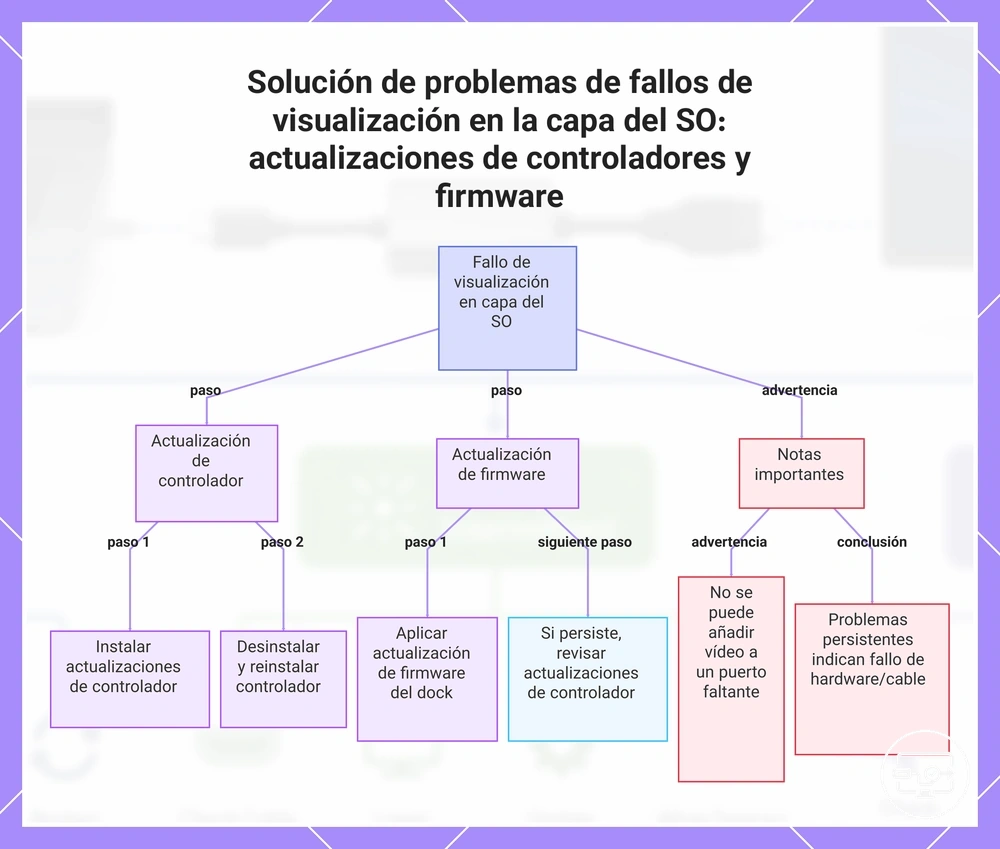
Actualizar o reinstalar los controladores de pantalla y el firmware del dispositivo cuando el sistema operativo es la capa de fallo
Las acciones de software tienen sentido cuando la salida de vídeo está soportada y la cadena física ya se ha comprobado, especialmente si el problema comenzó después de un cambio del sistema o si la pantalla aparece y desaparece a nivel del sistema operativo.
Un controlador o firmware no puede añadir salida de vídeo a un puerto que carece de ella por diseño. Úselo para corregir detección, estabilidad o compatibilidad de una ruta ya admitida.
- Instale las actualizaciones normales del sistema operativo y del controlador gráfico desde el mecanismo oficial del sistema o del fabricante del equipo/GPU, y reinicie.
- Repita la prueba con la misma cadena física. Si cambia también el cable o el adaptador, perderá la capacidad de atribuir la mejora al software.
- Si el problema persiste y existe una opción oficial de reinstalación o restablecimiento del controlador para su plataforma, siga ese procedimiento en lugar de eliminar dispositivos del sistema al azar.
- Para hubs o bases con firmware actualizable, use únicamente el paquete destinado al modelo exacto y siga las instrucciones del fabricante, incluida la alimentación requerida durante la actualización.
- Si el comportamiento no cambia tras una actualización correctamente aplicada, vuelva a la ruta de capacidad, cableado, alimentación y compatibilidad en vez de repetir reinstalaciones indefinidamente.
Los nombres de controladores y dispositivos internos cambian entre versiones y fabricantes; por eso, un identificador concreto del Administrador de dispositivos no debe tratarse como una solución universal.
Rutas por síntoma para aislar la capa de fallo en una conexión USB-C a HDMI
El síntoma reduce el espacio de búsqueda, pero la causa se confirma con una segunda observación. Esta matriz organiza la primera capa que conviene comprobar y la prueba que más información aporta antes de entrar en cada ruta detallada.
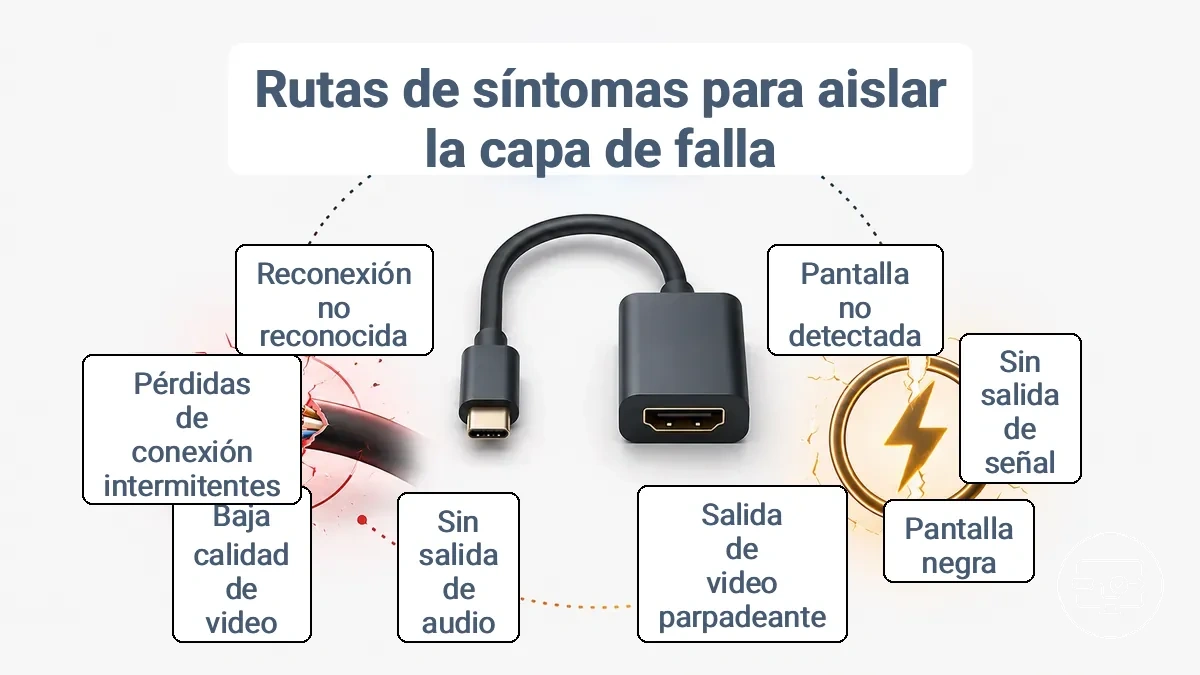
| Síntoma | Primera capa | Primera prueba | Observación que cambia el diagnóstico |
|---|---|---|---|
| Sin señal / pantalla negra | Capacidad del origen, entrada o negociación | Verifique salida de vídeo USB-C, entrada HDMI y una cadena directa. | Si otra pantalla funciona, revise la pantalla/entrada original; si otro origen funciona, revise el origen original. |
| Parpadeo / cortes | Integridad de señal, alimentación o ancho de banda | Use cable conocido como funcional, retire periféricos y reduzca temporalmente el modo de salida. | Si mejora al reducir demanda, hay un límite de estabilidad o capacidad en la cadena. |
| Vídeo sin audio | Enrutamiento de audio y receptor | Seleccione la salida HDMI y revise volumen/entrada en la pantalla o receptor. | Si la salida HDMI no aparece en el sistema, vuelva a detección/negociación. |
| Pantalla no detectada | Continuidad física, negociación y detección del SO | Pruebe una cadena directa, vuelva a detectar la pantalla y haga una prueba cruzada. | El componente al que sigue el fallo en pruebas repetidas se convierte en la hipótesis principal. |
No sustituya varios elementos a la vez: la ruta por síntoma funciona mejor cuando cada prueba mantiene constantes las demás capas.
Síntomas de «sin señal» o pantalla negra y la secuencia de aislamiento más rápida
«Sin señal» significa que la pantalla no está recibiendo o aceptando una señal utilizable; una pantalla negra con la pantalla ya detectada puede ser un caso distinto. Empiece por capacidad, entrada y continuidad antes de tratarlo como un problema de resolución.
- Confirme la capacidad del origen: el puerto USB-C usado debe admitir salida de vídeo por la ruta que requiere el adaptador.
- Confirme la entrada: seleccione manualmente el puerto HDMI al que está conectado el cable.
- Simplifique la cadena: retire hubs, extensores y adaptadores intermedios que no sean necesarios.
- Pruebe el cable: sustituya solo el cable HDMI por uno conocido como funcional y repita la prueba.
- Pruebe otra pantalla o entrada HDMI: si aparece imagen, el origen y el adaptador han demostrado que pueden entregar vídeo en al menos una ruta.
- Pruebe otro origen compatible: si la misma pantalla, cable y adaptador funcionan, la investigación vuelve al origen original.
Si el escritorio se ve pero la pantalla se vuelve negra solo con contenido protegido, siga una ruta de compatibilidad HDCP; ese patrón no equivale a «sin señal» general.
Para un diagnóstico dedicado, consulte la guía de sin señal o pantalla negra.
Síntomas de parpadeo, cortes o conexión intermitente y los puntos de verificación de estabilidad
El parpadeo y los cortes indican que la señal existe al menos parte del tiempo. Por eso, la prueba debe separar integridad física, alimentación y demanda del modo de salida, no volver directamente a la pregunta de si el puerto emite vídeo.
| Área | Qué comprobar | Si mejora... |
|---|---|---|
| Conectores | Asiente USB-C y HDMI; observe si el fallo aparece al mover un conector. | Si el movimiento reproduce el fallo, revise cable y conector físico. |
| Cable/ruta | Pruebe un cable conocido como funcional y elimine extensores o puntos intermedios. | La ruta original tenía un problema de integridad o compatibilidad con ese modo. |
| Alimentación/carga | Alimente el hub cuando proceda y retire periféricos no esenciales. | La carga compartida o el margen de alimentación estaba influyendo. |
| Modo de salida | Reduzca temporalmente resolución o frecuencia de actualización; pruebe sin HDR si el fallo aparece con HDR. | Existe un límite de ancho de banda o estabilidad en algún punto de la cadena. |
La prueba más informativa es cambiar una sola variable y comprobar si la frecuencia de los cortes cambia de forma repetible.
Si el problema aparece solo en modos exigentes, continúe con las comprobaciones de compatibilidad 4K y HDR.
Ausencia de audio por HDMI: separar el enrutamiento de los límites del adaptador
Cuando el vídeo funciona pero no hay audio, la ruta de vídeo ya ha superado varias capas de la conexión. El diagnóstico debe centrarse primero en enrutamiento de audio, volumen/silencio y capacidad de reproducción de la pantalla o receptor.
En el dispositivo de origen
- Seleccione la pantalla, TV o receptor HDMI como salida de audio cuando aparezca en el sistema.
- Compruebe volumen, silencio y cualquier selección de salida por aplicación.
- Si un formato de audio avanzado falla, pruebe temporalmente un formato básico que la pantalla/receptor declare compatible.
- Si la salida HDMI no aparece como dispositivo de audio, vuelva a comprobar detección, negociación y controladores.
En la pantalla o receptor
- Confirme la entrada HDMI correcta, volumen y silencio.
- Compruebe si el dispositivo tiene altavoces integrados o si espera enviar el audio a otra salida.
- Si existe un receptor AV o una barra de sonido intermedia, pruebe una conexión más simple para aislar esa capa.
- Use un cable HDMI conocido como funcional para descartar una interrupción de la ruta.
Vídeo correcto no significa audio correctamente enrutado. El audio HDMI puede estar disponible en la cadena y, aun así, salir por los altavoces internos del ordenador o quedar silenciado en el receptor.
Para una ruta dedicada, consulte sin audio por HDMI.
Síntomas de pantalla no detectada y cómo validar las capas de detección y negociación
Una pantalla «no detectada» es la que no aparece en la gestión de pantallas del sistema operativo. Si el sistema sí la detecta pero no muestra imagen, trátela como una ruta de pantalla negra/sin señal con detección presente.
- Confirme que la pantalla está encendida, en la entrada HDMI correcta y conectada mediante una cadena físicamente completa.
- Evite el hub temporalmente cuando sea posible: pruebe el adaptador directamente en el origen y mantenga el mismo cable/pantalla.
- Desconecte y vuelva a conectar la ruta para reconstruir la negociación; después use la función de detectar pantallas del sistema, si está disponible.
- Cambie temporalmente el modo de pantalla (duplicar/extender/solo pantalla externa, según la plataforma) para descartar un estado de visualización atascado.
- Haga un ciclo de alimentación del origen, pantalla y cualquier hub alimentado. Si la detección regresa, interprételo como un estado temporal de negociación o alimentación, no como prueba concluyente de una causa concreta.
- Pruebe la pantalla con otro origen y, por separado, el adaptador con otra pantalla conocida como funcional. Observe a qué componente sigue el fallo.
Si el problema persiste con una cadena conocida como funcional, continúe con las comprobaciones de plataforma y con la verificación de la capacidad de salida del puerto USB-C.
Para una guía específica, consulte pantalla no detectada.
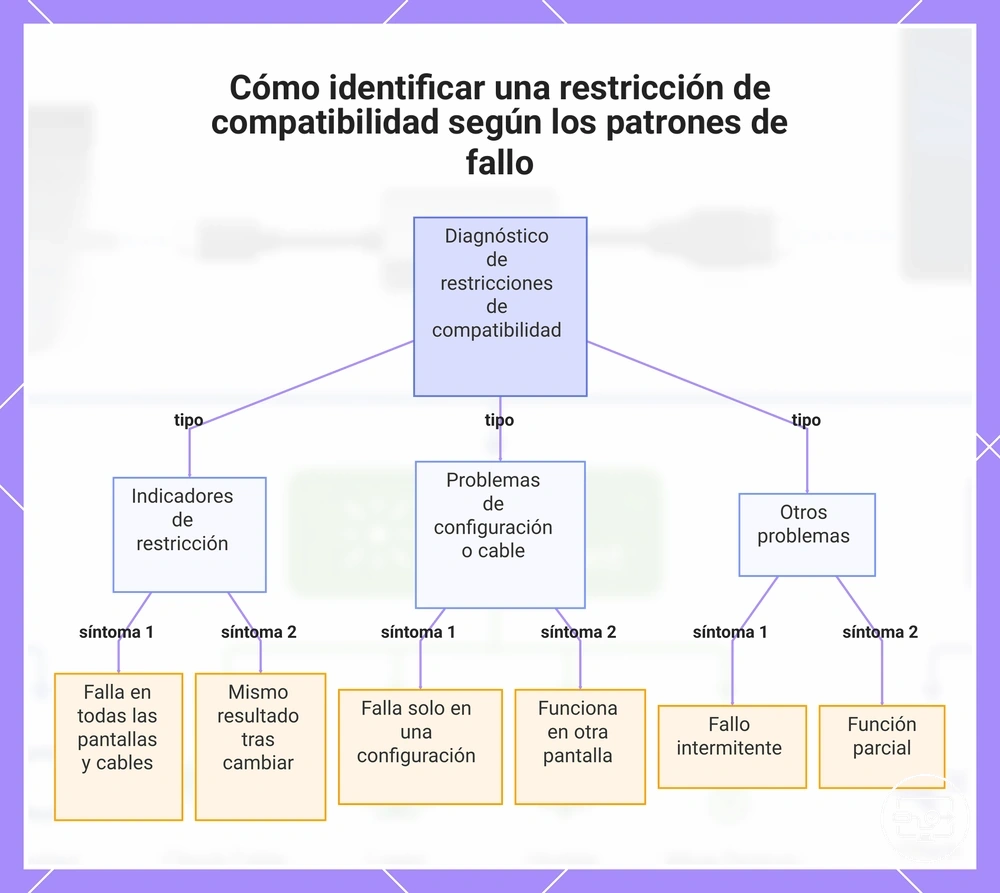
Patrones de síntoma a causa que apuntan a una restricción de compatibilidad
Una restricción de compatibilidad es más probable cuando el mismo límite se repite después de sustituir variables conocidas como funcionales. El patrón repetible pesa más que un único fallo.
| Patrón repetible | Lectura más útil | Siguiente acción |
|---|---|---|
| Falla con varias pantallas y cables conocidos como funcionales | La causa se concentra en el origen o en el adaptador/hub. | Verifique la salida de vídeo del puerto y pruebe el convertidor con otro origen compatible. |
| Funciona al cambiar solo de cable | El cable original o su capacidad para ese modo es la variable aislada. | Sustituya el cable y vuelva a probar el modo objetivo. |
| Funciona en otra pantalla | El origen y el convertidor pueden entregar vídeo en alguna ruta; la pantalla/entrada original gana relevancia. | Pruebe otra entrada HDMI y un modo de señal menos exigente en la pantalla original. |
| Falla solo bajo carga o con modos exigentes | Apunta a estabilidad, alimentación o ancho de banda, no necesariamente a una incompatibilidad absoluta. | Aísle alimentación, periféricos y modo de salida. |
| Vídeo funciona pero falta una función, como audio o HDR | Existe compatibilidad parcial; la capa restante requiere una comprobación específica. | Revise la función que falta sin reiniciar todo el diagnóstico desde cero. |
Una restricción se infiere por repetición controlada, no por un solo síntoma. Si el fallo cambia al cambiar una variable, esa respuesta es información diagnóstica.
Señales de que el dispositivo de origen no puede emitir vídeo por USB-C para esta configuración HDMI
La hipótesis de «el origen no puede emitir vídeo por este puerto USB-C» gana fuerza cuando el convertidor, el cable y la pantalla funcionan con otro origen que sí tiene salida de vídeo documentada.
Comprobaciones que deben coincidir
- Especificación del puerto: el fabricante debe indicar salida de vídeo, DisplayPort Alt Mode u otra capacidad equivalente para el puerto usado.
- Prueba del convertidor: el mismo adaptador/hub y pantalla funcionan con otro origen compatible.
- Repetición: el origen original falla con más de una pantalla o cable conocidos como funcionales.
- Datos/carga no bastan: que el puerto cargue el equipo o transfiera archivos no demuestra que tenga una ruta de vídeo.
- Detección del sistema: la ausencia persistente de la pantalla refuerza la hipótesis, pero no sustituye la comprobación de especificaciones ni las pruebas cruzadas.
Un símbolo junto al puerto puede ser una pista, pero la especificación del modelo y del puerto concreto es una referencia más fiable que el icono por sí solo.
Señales de que la cadena HDMI del lado de la pantalla es la restricción debido al comportamiento de resolución, HDCP o EDID
Cuando el mismo origen, adaptador y cable funcionan en una pantalla pero no en otra, aumenta la probabilidad de que la restricción esté en la pantalla, su entrada HDMI o la negociación con ese modo. EDID y HDCP son mecanismos distintos: EDID describe capacidades de pantalla; HDCP protege determinado contenido.
| Relación | Patrón | Prueba | Conclusión prudente |
|---|---|---|---|
| Modo de salida ↔ capacidad de la cadena | Un modo inferior funciona y uno superior no. | Reduzca temporalmente resolución o frecuencia y pruebe otra entrada HDMI si existe. | Hay un límite en algún punto de la cadena; no se puede atribuir solo a la pantalla sin pruebas adicionales. |
| EDID ↔ negociación de capacidades | La pantalla se detecta con modos inesperados o cambia al usar otra entrada. | Compare entradas y una cadena directa con el mismo origen. | El comportamiento es compatible con una diferencia de negociación de capacidades. |
| HDCP ↔ contenido protegido | El escritorio funciona, pero el contenido protegido queda negro o muestra error. | Compare contenido protegido y no protegido con la misma cadena. | Apunta a la ruta HDCP; no es una ausencia general de vídeo. |
| Pantalla/entrada ↔ compatibilidad | La misma fuente funciona en otra pantalla. | Pruebe otra entrada HDMI y revise el modo admitido por la pantalla original. | La pantalla o su entrada gana peso como factor limitante. |
La prueba más fuerte del lado de la pantalla es mantener origen + adaptador + cable sin cambios y variar únicamente la pantalla o la entrada HDMI.
Comprobaciones específicas por plataforma cuando la ruta por síntoma no resuelve el problema
Las comprobaciones de plataforma son suplementarias: sirven para revisar detección, modo de pantalla, controladores y enrutamiento después de confirmar que la cadena física y la salida de vídeo son compatibles. Ningún ajuste del sistema operativo puede añadir una capacidad de vídeo que el hardware no tenga.
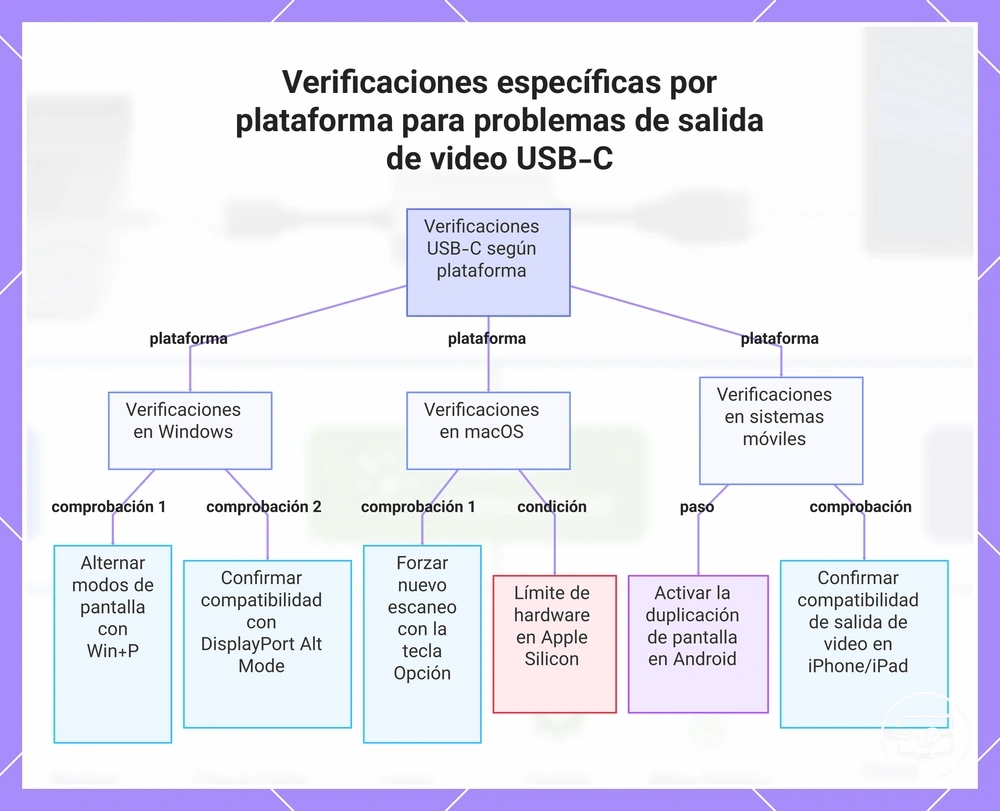
Windows
En Windows, la comprobación inicial debe separar un modo de pantalla incorrecto de una ausencia real de detección.
- Use Win+P para probar un modo adecuado, como Duplicar, Extender o Solo segunda pantalla.
- Abra Configuración → Sistema → Pantalla y use la opción de detectar otra pantalla si está disponible.
- Si Windows sigue sin mostrar la pantalla, vuelva a la cadena física y a la capacidad de salida USB-C antes de asumir que el controlador es la causa.
macOS
macOS suele gestionar la pantalla externa desde Configuración del Sistema → Pantallas. La ausencia de detección debe comprobarse primero con una reconexión limpia y una ruta compatible.
- Abra Pantallas y compruebe si aparece la pantalla externa.
- Desconecte y vuelva a conectar el adaptador; si el sistema ofrece una opción para detectar pantallas, úsela.
- Si no aparece, pruebe una cadena física conocida como funcional antes de cambiar software.
En equipos Mac con Apple Silicon, el número y tipo de pantallas externas admitidas depende del modelo; consulte la especificación concreta del equipo en lugar de asumir un límite universal.
Android
En Android, la salida de vídeo por USB-C depende fuertemente del modelo y de la implementación del fabricante. Un ajuste de software no puede activar una ruta de vídeo que el puerto no soporte.
- Confirme en las especificaciones del dispositivo que existe salida de vídeo por USB-C y use un adaptador compatible con esa ruta.
- Conecte la pantalla y seleccione la entrada HDMI correcta; algunos dispositivos inician automáticamente la duplicación o muestran una interfaz de escritorio del fabricante.
- Si el fabricante ofrece un modo como Samsung DeX, elija el modo de presentación deseado desde la interfaz del dispositivo; no use las Opciones de desarrollador como sustituto de una capacidad de vídeo ausente.
La falta de una opción genérica de «vídeo USB» en Android no es una avería; la interfaz y los modos dependen del fabricante.
iPhone y iPad
En iPhone y iPad con USB-C, el conector físico no debe usarse como única prueba de capacidad. Verifique las funciones de pantalla externa del modelo concreto y la compatibilidad del adaptador.
- Confirme que el modelo admite salida de vídeo por USB-C y conecte un adaptador/cable diseñado para vídeo.
- Seleccione la entrada HDMI correcta y pruebe primero una conexión directa, sin un hub intermedio.
- Si utiliza un adaptador multipuerto que admite alimentación externa, aliméntelo según las indicaciones del fabricante y repita la prueba.
Las funciones de duplicación, escritorio ampliado y número de pantallas pueden variar por modelo y versión del sistema; no deben asumirse solo por la presencia de USB-C.
Detección de pantalla externa en Windows y correcciones a nivel de controlador para USB-C a HDMI
Cuando Windows no detecta una pantalla USB-C a HDMI, siga una secuencia de menor a mayor intervención. El objetivo es demostrar primero si el sistema ve la pantalla antes de tocar controladores.
- Abra Configuración → Sistema → Pantalla y use Detectar si la opción está disponible. Si la pantalla aparece, habilítela y seleccione un modo de visualización adecuado.
- Use Win+P para cambiar temporalmente entre Duplicar, Extender y Solo segunda pantalla; después vuelva al modo deseado.
- Instale actualizaciones normales de Windows y del controlador gráfico desde Windows Update, la utilidad del fabricante del equipo o la del fabricante de la GPU.
- Reinicie con la pantalla conectada y repita exactamente la misma prueba física. Si la detección regresa, el cambio de software fue relevante, aunque no demuestra qué estado interno estaba atascado.
- Si sigue sin detectarse, evite desinstalar controladores USB-C o dispositivos internos por nombre genérico. Use un procedimiento específico del fabricante o soporte técnico si se requiere una reinstalación de bajo nivel.
Si el monitor está conectado mediante una base de conexión, omítala temporalmente cuando sea posible. Una conexión más directa separa un problema de la base de uno del portátil o del sistema.
Detección de pantalla externa en macOS y comprobaciones de enrutamiento de audio HDMI para adaptadores USB-C
En macOS, combine la detección de pantalla con una comprobación independiente del audio. Así se evita interpretar «vídeo presente, audio ausente» como un fallo total del adaptador.
- Desconecte y vuelva a conectar el adaptador y el cable HDMI, manteniendo la pantalla encendida en la entrada correcta.
- Abra Configuración del Sistema → Pantallas y compruebe si la pantalla aparece; use una opción de detección adicional solo si la versión de macOS la ofrece.
- Si la pantalla se detecta pero no muestra imagen, revise disposición, duplicación y un modo de salida menos exigente como prueba.
- Si hay vídeo pero no sonido, abra Configuración del Sistema → Sonido y seleccione la pantalla/receptor HDMI como salida cuando aparezca.
Si el escritorio funciona y el negro aparece únicamente con contenido protegido, investigue HDCP como una ruta específica, no como una ausencia general de vídeo.
Modos de salida de vídeo USB-C en Android y Samsung y cómo afectan a HDMI
En Android y Samsung hay que separar dos relaciones: capacidad física de salida y modo de presentación. Un modo de escritorio puede cambiar cómo se usa la pantalla externa, pero no crea una salida de vídeo en un dispositivo que carece de ella.
| Entidad/estado | Atributo | Valor o condición | Implicación |
|---|---|---|---|
| Teléfono/tableta | Salida de vídeo USB-C | Debe estar admitida por el modelo y documentada por el fabricante. | Si falta, ningún ajuste de Android puede añadirla. |
| Adaptador o hub | Compatibilidad de vídeo | Debe ser compatible con la ruta de vídeo del dispositivo; algunos hubs también requieren alimentación para la configuración usada. | Una conexión física o de carga no prueba que el vídeo pueda pasar. |
| Modo de escritorio, p. ej. Samsung DeX | Comportamiento de la pantalla | Puede ofrecer escritorio, duplicación u otra interfaz según el dispositivo. | Cambiar el modo modifica la presentación; no equivale a reparar una incompatibilidad de hardware. |
| Android genérico | Control de salida | No existe un interruptor universal en Opciones de desarrollador que habilite vídeo USB-C en hardware no compatible. | Use la interfaz y documentación del fabricante del dispositivo. |
Si el dispositivo tiene salida de vídeo documentada pero la pantalla sigue sin aparecer, vuelva a cable, adaptador, alimentación del hub y entrada HDMI. Si no tiene salida documentada, cambie de ruta tecnológica en lugar de seguir modificando ajustes.
Límites de conexión en iPhone y iPad que cambian el significado de «USB-C a HDMI no funciona»
«USB-C a HDMI no funciona» puede describir tanto una incompatibilidad de la cadena como una expectativa incorrecta sobre la capacidad del dispositivo. La comprobación debe partir del modelo concreto, no del conector USB-C por sí solo.
- Confirme en la documentación del modelo que admite salida de vídeo o pantalla externa por USB-C.
- Use un adaptador o cable USB-C a HDMI diseñado explícitamente para vídeo y compatible con el modo que necesita.
- Seleccione la entrada HDMI correcta y pruebe con un cable/pantalla conocidos como funcionales.
- Pruebe el adaptador directamente en el iPhone o iPad antes de introducir un hub adicional.
- Si el adaptador multipuerto admite o requiere alimentación externa para su funcionamiento estable, aliméntelo de acuerdo con su diseño.
La capacidad exacta de resolución, duplicación o escritorio ampliado es dependiente del modelo. No convierta una diferencia de función entre modelos en un diagnóstico de cable defectuoso.
Próximas acciones después de aislar la capa de fallo
Después de aislar la capa de fallo, la acción debe corresponder a la relación que quedó abierta. No cambie de solución por intuición: use el resultado de las pruebas cruzadas para decidir si conviene reintentar la configuración, sustituir un componente, cambiar la ruta de conversión o pedir soporte.
| Capa aislada | Evidencia útil | Acción siguiente |
|---|---|---|
| Origen | El adaptador/cable/pantalla funcionan con otro origen, pero el puerto original no tiene salida de vídeo documentada o sigue fallando. | Use una ruta de pantalla explícitamente compatible con el dispositivo; un adaptador convencional dependiente de salida de vídeo nativa no corrige una capacidad ausente. |
| Adaptador/hub | El fallo sigue al mismo convertidor mientras origen, cable y pantalla funcionan en otras combinaciones. | Pruebe una ruta más simple o sustituya el convertidor por uno compatible con la señal y el modo requeridos. |
| Cable | El fallo desaparece al cambiar únicamente el cable. | Sustituya el cable y verifique de nuevo el modo de salida objetivo. |
| Pantalla/entrada | La misma fuente funciona en otra pantalla o en otra entrada HDMI. | Revise entrada, modo admitido y negociación de la pantalla original antes de cambiar el origen. |
| Software | El hardware es compatible y la detección cambia tras actualización, reinicio o ajuste del modo de pantalla. | Mantenga la misma cadena física y complete la corrección específica de la plataforma. |
| Sin capa concluyente | El resultado cambia sin un patrón repetible o faltan pruebas cruzadas. | Documente la cadena y repita una prueba controlada antes de comprar o reemplazar componentes. |
Cierre del diagnóstico
- Documente qué variable cambió y qué resultado produjo.
- Aplique una sola acción: reintentar, simplificar, sustituir, cambiar de ruta o contactar con soporte.
- Verifique la mejora esperada con la misma prueba que reveló el fallo.
- Si el resultado no cambia, vuelva a la matriz y evalúe la siguiente capa sin alterar varias variables a la vez.
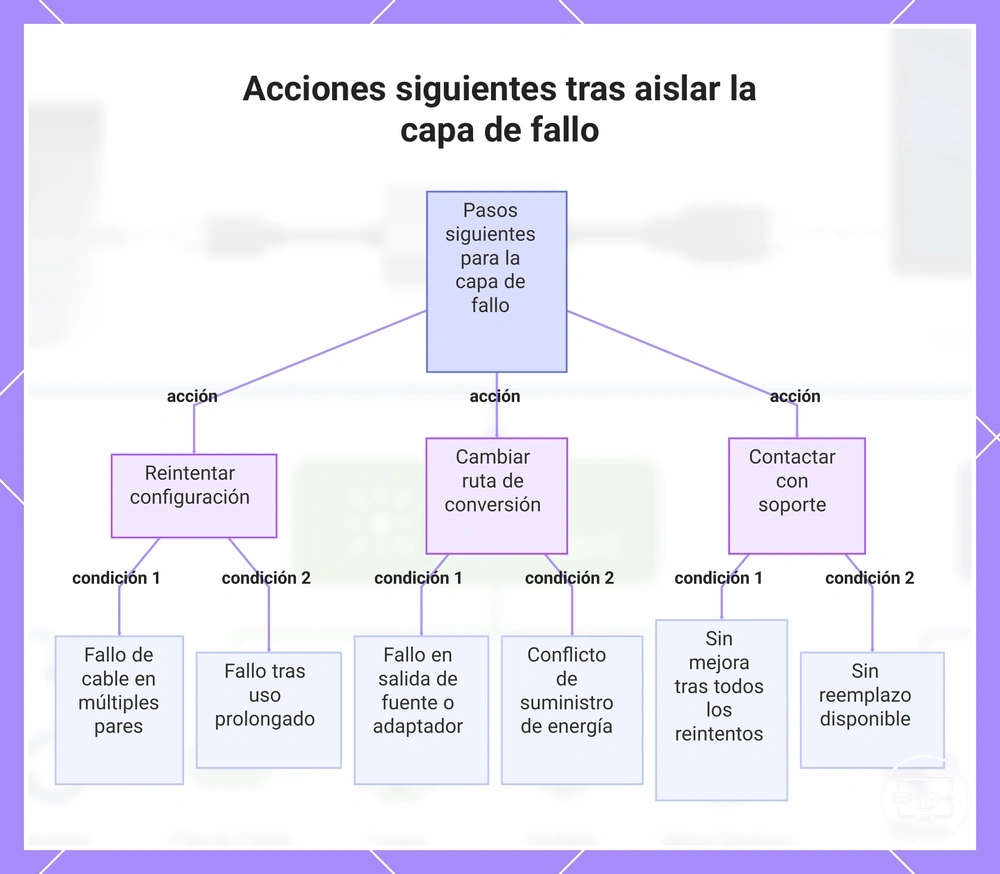
Cuándo volver a probar una ruta de configuración limpia y cuándo cambiar el tipo de solución
Vuelva a probar una ruta limpia cuando el síntoma responda a una conexión, entrada o ajuste. Cambie el tipo de solución cuando las pruebas muestren un límite repetible de capacidad o de modo que la configuración no puede superar.
| Resultado observado | Acción | Qué confirma una mejora |
|---|---|---|
| La imagen vuelve al volver a insertar el cable, pero el fallo reaparece. | Reintentar configuración: asiente conexiones y pruebe otro cable conocido como funcional sin cambiar el resto. | Si el fallo sigue a un cable o conector, esa variable queda aislada. |
| Una entrada HDMI falla y otra funciona. | Reintentar configuración: use la entrada funcional y compare ajustes/modos admitidos. | El origen y el convertidor pueden producir señal; la diferencia está en la pantalla o entrada. |
| El parpadeo mejora al reducir resolución, frecuencia o carga del hub. | Reintentar con menor demanda y después verificar qué elemento de la cadena limita el modo superior. | Existe un límite de estabilidad, alimentación o ancho de banda; no una ausencia total de vídeo. |
| Hay vídeo pero no audio. | Reintentar configuración de audio: seleccione salida HDMI y revise pantalla/receptor. | Si vuelve el audio, el problema era de enrutamiento o configuración, no de vídeo. |
| No aparece ninguna pantalla con varios cables/pantallas funcionales y el adaptador funciona con otro origen. | Cambiar de ruta: verifique la capacidad real del puerto y use solo una tecnología de salida compatible con el dispositivo. | Si la ruta alternativa documentada funciona, la limitación estaba en la ruta original. |
| Un modo básico funciona, pero el modo objetivo falla de forma repetible. | Cambiar el elemento limitante: identifique qué adaptador, hub, cable, entrada o pantalla no admite de forma estable el modo objetivo. | El modo objetivo aparece cuando toda la cadena satisface sus requisitos. |
| El fallo aparece al añadir periféricos al hub y desaparece al probar solo la pantalla. | Cambiar la distribución de carga: alimente el hub si procede, reduzca periféricos o use una ruta de vídeo menos compartida. | La estabilidad al reducir carga señala interacción de alimentación o recursos compartidos. |
| El mismo origen funciona en una pantalla pero no en otra. | Cambiar la condición del lado de la pantalla: pruebe otra entrada HDMI y un modo admitido antes de sustituir el origen. | La diferencia entre pantallas confirma que la restricción no es una incapacidad absoluta del origen. |
Si los pasos de configuración para volver a intentarlo no cambian ningún resultado en una cadena conocida como funcional, deje de repetir la misma prueba y avance a la capa que todavía no se ha aislado.
Qué evidencia recopilar antes de contactar al soporte técnico o reemplazar componentes
Recopile datos que permitan reconstruir la cadena y ver a qué componente o condición sigue el fallo. Una lista ordenada evita repetir pruebas y permite que soporte distinga capacidad, configuración y fallo físico.
| Dato | Valor que conviene registrar | Por qué ayuda |
|---|---|---|
| Dispositivo de origen | Modelo exacto y puerto USB-C utilizado. | Relaciona el fallo con la capacidad de vídeo documentada del puerto. |
| Síntoma | Sin señal, pantalla negra con detección, parpadeo, sin audio o no detectada. | Separa rutas diagnósticas que pueden parecer iguales a simple vista. |
| Cadena física | Origen → adaptador/hub → cable → entrada HDMI → pantalla. | Hace visible cada punto donde puede romperse la señal. |
| Pruebas cruzadas | Qué cable, pantalla, entrada, adaptador u origen se cambió y qué pasó. | Indica a qué variable sigue el fallo. |
| Modo de salida | Resolución, frecuencia de actualización y HDR activado/desactivado cuando sea relevante. | Permite detectar un límite que solo aparece con modos de mayor demanda. |
| Software | Versión del sistema operativo y cualquier actualización o cambio de controlador/firmware realizado. | Permite relacionar la aparición del fallo con una capa de software sin asumir causalidad. |
| Daño o alimentación | Daño visible, calentamiento anormal, uso de hub alimentado y periféricos conectados. | Separa un posible problema físico o de carga compartida de un ajuste de pantalla. |
La evidencia más útil es repetible: describa una secuencia corta que reproduzca el fallo y el único cambio que lo hace aparecer o desaparecer.