
Lista de compatibilidad USB-C a HDMI para tu puerto USB-C
Para usar una conexión USB‑C a HDMI convencional, el puerto debe ofrecer salida de vídeo por USB‑C, normalmente mediante DisplayPort Alt Mode, Thunderbolt o una implementación USB4 con salida DisplayPort. USB‑C, USB 3.x, carga rápida o Power Delivery por sí solos no confirman vídeo; la comprobación más fiable es la especificación del fabricante o una prueba con una cadena de conexión conocida y compatible.
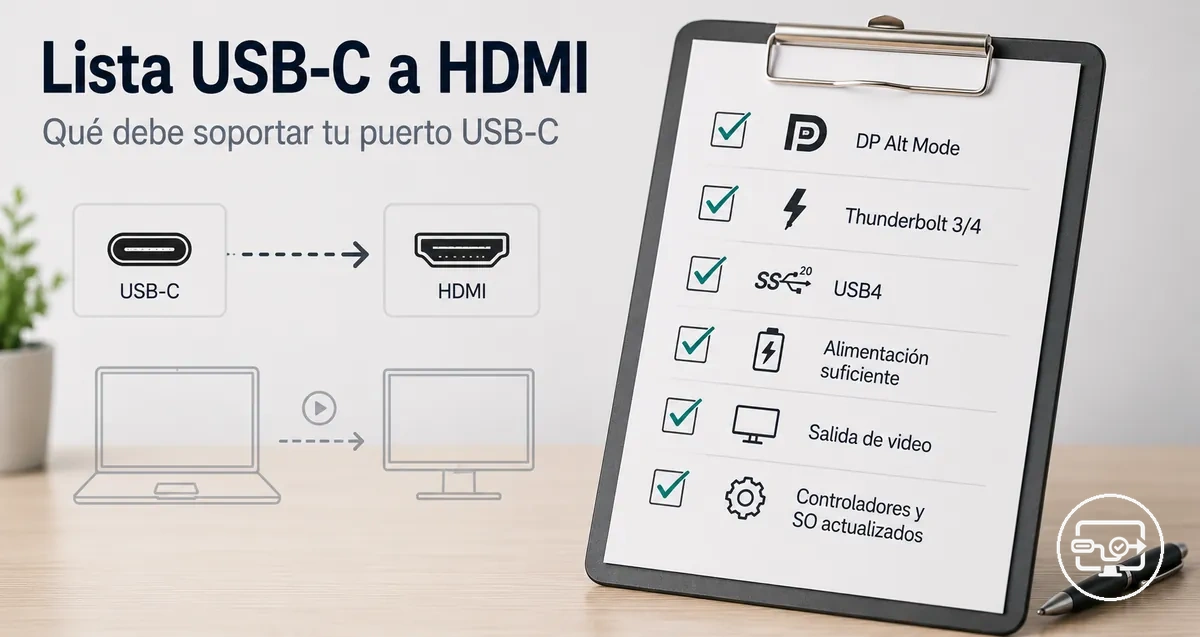
Verificador de compatibilidad del puerto
Evalúa la evidencia del propio puerto antes de elegir un adaptador. El resultado distingue entre vídeo nativo confirmado, puerto solo de datos y compatibilidad aún no confirmada.
Confirmado: una especificación explícita de vídeo o una prueba positiva demuestra que existe una ruta de pantalla por ese puerto.
No compatible de forma nativa: si el fabricante define el puerto como solo datos/carga, un adaptador USB-C→HDMI convencional no puede añadir la señal de vídeo que falta.
Rendimiento: confirmar vídeo no confirma automáticamente 4K, HDR o alta frecuencia; esas prestaciones dependen de toda la cadena: equipo anfitrión, asignación de líneas, adaptador o base, cable y pantalla.
Orden de decisión: confirma primero si existe vídeo nativo; después comprueba el modo de pantalla; por último elige la solución de conversión o una alternativa.
No todos los puertos USB‑C ofrecen las mismas funciones: algunos gestionan solo carga y datos, mientras que otros también transportan vídeo. La capacidad depende del hardware y de la implementación del dispositivo, no de la forma del conector. Para situar esta comprobación dentro de la cadena completa, consulta el hub de compatibilidad USB‑C a HDMI.
El mismo adaptador puede funcionar en un portátil y no hacerlo en una tableta porque la capacidad de vídeo pertenece primero al puerto de origen. El adaptador solo puede trabajar con la señal que el dispositivo proporciona, salvo las soluciones de gráficos USB basadas en controladores, que constituyen una ruta distinta.
Comprueba la compatibilidad en este orden: especificaciones del fabricante → marcas físicas → prueba con hardware conocido y compatible. Un logotipo oficial de DisplayPort o Thunderbolt puede ser una pista útil, pero la documentación del modelo exacto ofrece una base más sólida para decidir.
Esta página se centra en determinar si el puerto puede ofrecer una ruta de vídeo hacia HDMI y qué tipo de solución encaja con esa capacidad. La configuración detallada y el diagnóstico de fallos aparecen solo cuando ayudan a distinguir una limitación del puerto de un problema del resto de la cadena.
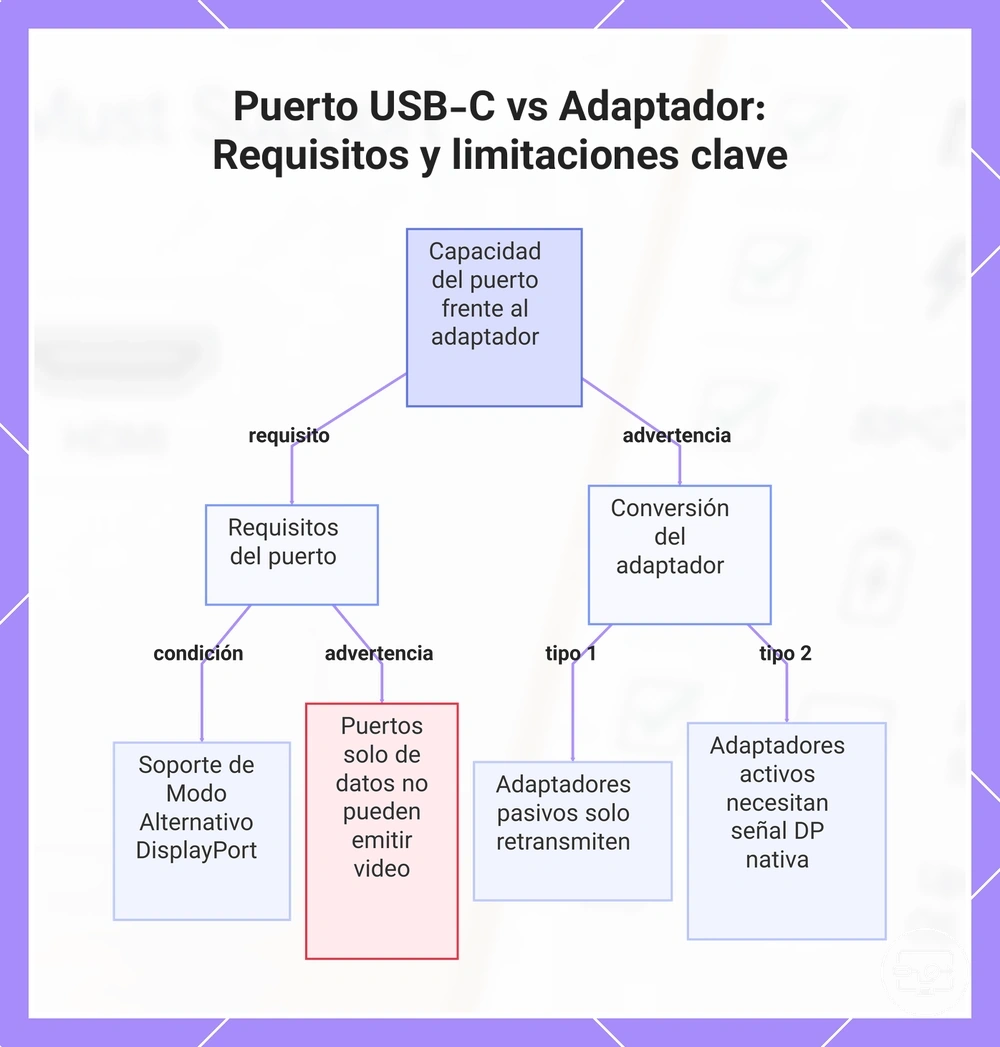
Lo que esta lista puede confirmar: capacidad del puerto USB-C frente a conversión del adaptador
La compatibilidad depende de dos capas distintas: lo que el puerto USB‑C puede emitir y lo que el adaptador puede convertir. Un adaptador USB‑C→HDMI convencional no crea una salida de vídeo nativa en un puerto que solo ofrece datos o carga.
La forma del conector USB‑C no identifica por sí sola sus funciones. La misma forma física puede corresponder a un puerto solo de datos, a uno con DisplayPort Alt Mode o a una interfaz Thunderbolt; por eso la especificación del modelo exacto es decisiva.
La excepción práctica es una solución de gráficos USB basada en controladores —por ejemplo, una base con tecnología de visualización por USB—, que genera una pantalla mediante datos USB en lugar de utilizar la ruta de vídeo nativa del puerto. Esa alternativa tiene requisitos y compromisos propios y no debe confundirse con una conexión USB‑C→HDMI basada en DisplayPort Alt Mode.
| Elemento | Valor o función relevante | Límite práctico |
|---|---|---|
| Puerto USB‑C | Debe proporcionar una ruta de vídeo nativa, normalmente DisplayPort Alt Mode, Thunderbolt o una implementación USB4 con salida DisplayPort. | Un puerto definido como solo datos/carga no puede alimentar una conexión USB‑C→HDMI convencional con vídeo. |
| Adaptador o cable USB‑C→HDMI | Convierte o transporta la señal de vídeo que el equipo anfitrión ya ofrece y debe admitir el modo de pantalla objetivo. | No añade DisplayPort Alt Mode a un puerto que carece de salida de vídeo. |
| Base con gráficos USB | Puede crear una salida de pantalla a partir de datos USB mediante software/controlador. | No equivale a vídeo nativo: puede añadir latencia, carga de procesamiento y restricciones de compatibilidad. |
| Software y firmware | Pueden habilitar la detección y el uso correcto de una capacidad de vídeo que el hardware ya posee. | Una actualización no puede crear una ruta de vídeo nativa que el hardware del puerto no implementa. |
La imagen resume la separación entre la capacidad del puerto y la función del adaptador; la tabla anterior expresa la misma relación en términos verificables.
Decida si su puerto USB-C es compatible con la salida de vídeo
Determina primero si el puerto ofrece salida de vídeo nativa. La forma USB‑C no basta: la prueba más sólida es una mención explícita del fabricante a DisplayPort Alt Mode, Thunderbolt o salida DisplayPort por USB4, y una prueba positiva con una cadena conocida puede confirmarlo en la práctica.
La evidencia tiene distinto peso. La documentación del modelo exacto es más fiable que un símbolo aislado; un resultado negativo en una prueba solo es concluyente si el adaptador, el cable, la pantalla y la configuración usados son conocidos y compatibles.
- Revisa primero la ficha técnica del fabricante. Busca “DisplayPort Alt Mode”, “DisplayPort over USB‑C”, “Thunderbolt” o una indicación explícita de salida de pantalla por USB4. Si aparece, el puerto está documentado como capaz de transportar vídeo.
- Usa las marcas del puerto como evidencia secundaria. Un logotipo oficial de DisplayPort o Thunderbolt refuerza la compatibilidad. Un puerto sin marca debe tratarse como desconocido, no como incompatible.
- Haz una prueba con una cadena conocida y compatible. Si el sistema detecta la pantalla externa, existe una ruta de vídeo operativa. Si no la detecta, comprueba primero adaptador, cable, entrada de la pantalla y ajustes antes de culpar al puerto.
- Comprueba el puerto concreto, no solo la GPU o el procesador. Que el chip admita pantallas externas no demuestra que esa señal esté cableada a todos los conectores USB‑C del dispositivo.
- Respeta las diferencias entre puertos del mismo equipo. Un portátil puede tener varios USB‑C con funciones distintas; el manual o diagrama de puertos del modelo exacto debe indicar cuál admite vídeo.
- Si la evidencia sigue siendo ambigua, mantén el estado como “sin confirmar”. No compres basándote únicamente en que el conector sea USB‑C.
Preguntas frecuentes
- ¿Todos los puertos USB‑C sirven para conectar HDMI?
- No. Para una conexión USB‑C→HDMI convencional, el puerto debe proporcionar vídeo por USB‑C. Un puerto que solo ofrece datos y carga no aporta la señal necesaria.
- ¿La ausencia de un símbolo significa que el puerto es solo para datos?
- No. Algunos dispositivos no marcan físicamente todas las funciones del puerto. Si no hay símbolo, comprueba la documentación del modelo exacto o realiza una prueba con hardware conocido y compatible.
La imagen resume las tres vías de comprobación: marcas físicas, especificaciones del fabricante y prueba funcional con una cadena conocida.
Marcas y símbolos del puerto que indican compatibilidad con salida de pantalla
Las marcas junto al conector USB‑C son indicios, no una garantía completa del modo de pantalla. Úsalas para identificar el tipo probable de puerto y confirma después la función y el rendimiento en la documentación del fabricante.
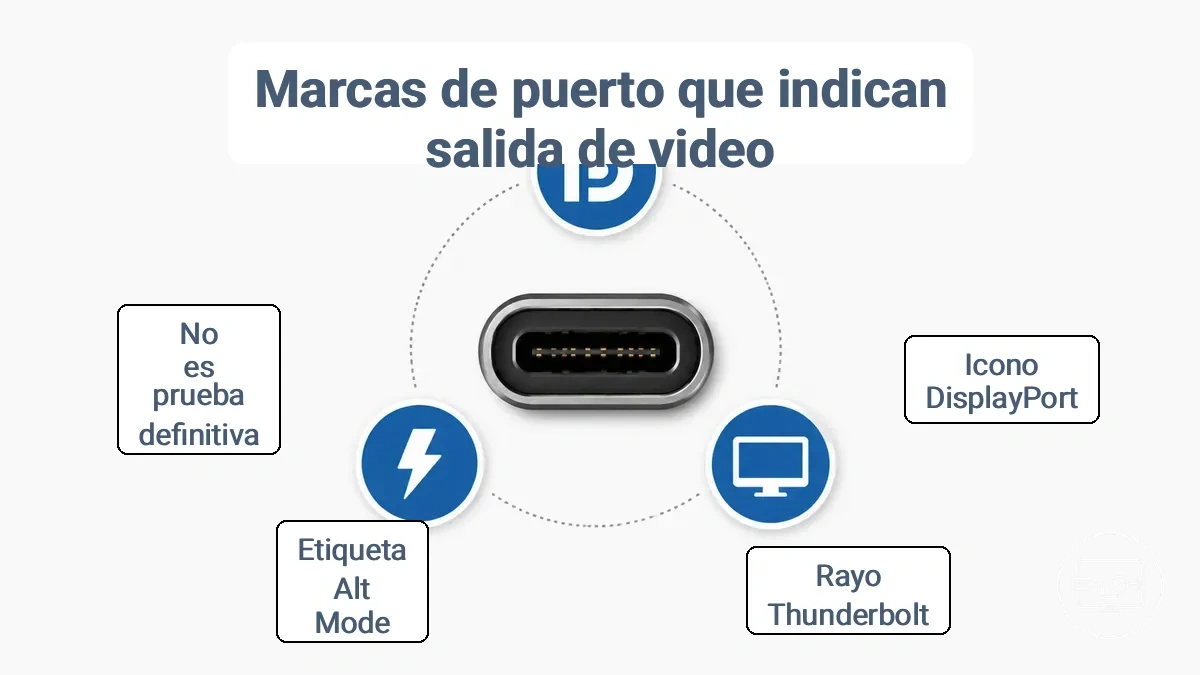
La imagen muestra señales visuales habituales; las subsecciones siguientes explican qué puede inferirse de cada una y dónde termina esa inferencia.
Iconos de DisplayPort y monitor
Valor semántico: un logotipo de DisplayPort o una indicación explícita de monitor junto al puerto suele señalar una ruta de vídeo por USB‑C. No fija la resolución ni la frecuencia máximas; esas prestaciones dependen del equipo anfitrión y del resto de la cadena.
Icono de rayo de Thunderbolt
Valor semántico: el logotipo oficial de Thunderbolt identifica una interfaz que transporta DisplayPort además de datos. No confundas un símbolo genérico de carga con el logotipo de Thunderbolt, y confirma la generación y las prestaciones del puerto en la documentación del equipo.
Referencias genéricas a «DP» o «Alt Mode»
Valor semántico: una mención a “DP”, “DisplayPort” o “Alt Mode” cerca del puerto puede indicar salida de vídeo, pero la etiqueta debe interpretarse junto con la ficha técnica. La ausencia de marca deja la capacidad sin confirmar; no demuestra incompatibilidad.
Señales en la hoja de especificaciones que debe buscar: DisplayPort Alt Mode y Thunderbolt
En una ficha técnica, las expresiones más útiles son las que describen una función de pantalla explícita, no solo la velocidad USB o la carga. Esta matriz separa lo que cada término confirma de lo que todavía debes verificar.
| Término en la ficha técnica | Qué confirma | Qué sigue sin confirmar |
|---|---|---|
| DisplayPort Alt Mode / DisplayPort over USB‑C | El puerto puede transportar una señal DisplayPort por USB‑C. | La resolución, frecuencia de actualización, HDR y número de pantallas que la implementación concreta puede sostener. |
| Thunderbolt 3, 4 o 5 | El puerto Thunderbolt sobre USB‑C incluye una ruta de vídeo DisplayPort. | El modo HDMI final; lo limitan el equipo anfitrión, el adaptador o base y la pantalla. |
| USB4 con salida DisplayPort documentada | La implementación declara transporte de vídeo DisplayPort además de datos USB4. | El modo de pantalla máximo y las prestaciones concretas de cada puerto. |
| USB 3.x / Power Delivery / carga rápida | Datos USB y/o alimentación, según la especificación. | No confirma salida de vídeo. Debe existir además una mención explícita a pantalla, DisplayPort o una interfaz con vídeo. |
Regla práctica: no deduzcas vídeo a partir de “USB 3.2”, “10 Gbit/s”, “100 W” o “Power Delivery”. Esos atributos describen datos o alimentación; la salida de pantalla es un atributo independiente.
Comprobaciones a nivel de dispositivo y sistema operativo cuando las marcas o especificaciones no son claras
Cuando las marcas y la ficha técnica no resuelven la duda, una prueba funcional puede confirmar una ruta de vídeo solo si el resto de la cadena es conocido y compatible.
- Conecta una pantalla mediante un adaptador o cable que sepas que funciona con el modo objetivo o, para una primera prueba, con un modo básico compatible.
- Abre la configuración de pantallas y busca una pantalla externa detectada. Si aparece, el puerto está entregando una ruta de vídeo operativa.
- Selecciona extender o duplicar si el sistema detecta la pantalla pero no muestra contenido en ella.
- Consulta la utilidad gráfica o la información del sistema si necesitas comprobar qué salida ha detectado la GPU.
- Atiende avisos de autorización de Thunderbolt/USB4 cuando el sistema o el dispositivo los utilice.
- Si no hay detección, simplifica la cadena: prueba otra entrada HDMI, otro cable/adaptador conocido y un modo de pantalla más básico antes de clasificar el puerto como incompatible.
Un resultado negativo no demuestra por sí solo que el puerto carezca de vídeo: también puede deberse al adaptador, al cable, a la pantalla, a la entrada seleccionada o a la configuración del sistema.
Requisitos de DisplayPort Alt Mode para la salida HDMI a través de USB-C
DisplayPort Alt Mode es la ruta de vídeo más habitual detrás de una conexión USB‑C→HDMI convencional. El equipo anfitrión envía una señal DisplayPort por el conector USB‑C y el adaptador o cable compatible la convierte o entrega en formato HDMI.
Alt Mode reasigna líneas de alta velocidad del conector USB‑C para transportar DisplayPort. Esta relación explica por qué un puerto solo de datos no puede transformarse en una salida HDMI nativa mediante un simple adaptador; por qué Alt Mode importa para HDMI desarrolla el mecanismo.
El diagrama muestra la ruta semántica correcta: dispositivo con vídeo DisplayPort por USB‑C → conversión en el adaptador → entrada HDMI de la pantalla.
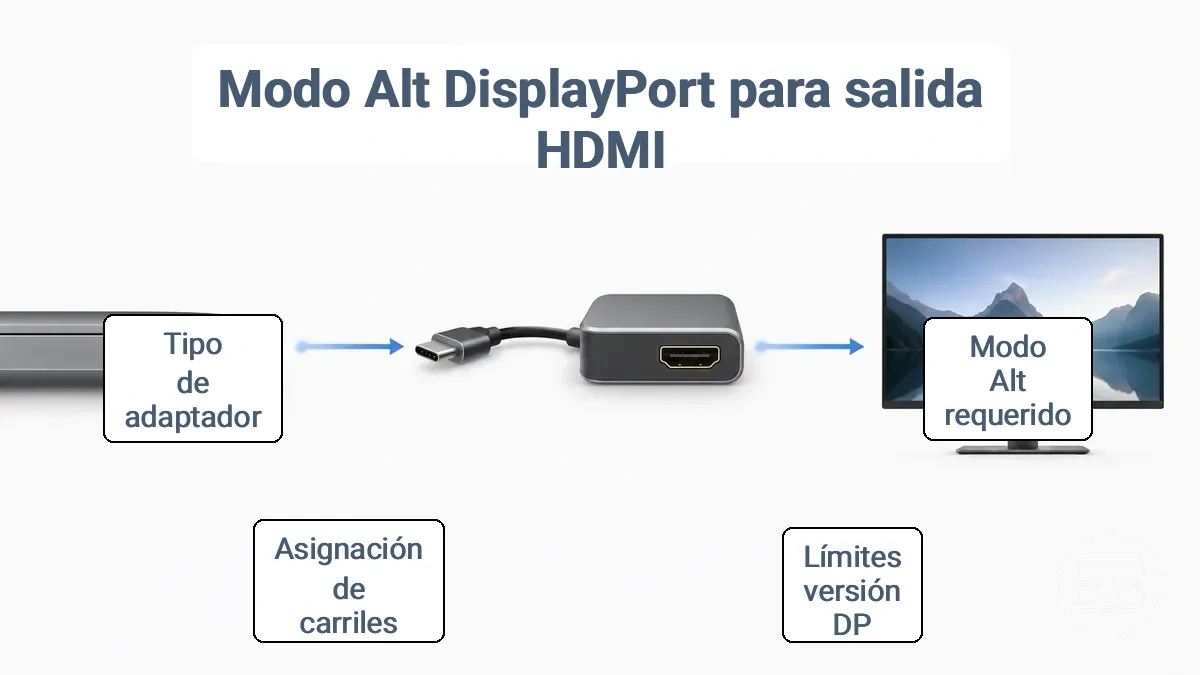
- Versión o velocidad del enlace DisplayPort: define una parte del presupuesto de ancho de banda disponible.
- Número de líneas asignadas al vídeo: más líneas proporcionan más ancho de banda de pantalla; algunas bases reservan líneas para datos USB de alta velocidad.
- DSC, cuando está disponible: puede permitir modos de pantalla más exigentes mediante compresión visualmente sin pérdidas, pero debe estar soportado por la ruta correspondiente.
- Adaptador o base: debe aceptar la señal que entrega el equipo anfitrión y ofrecer el modo HDMI que necesitas; las etiquetas “pasivo” o “activo” por sí solas no bastan para determinar la compatibilidad.
Para confirmar las condiciones mínimas de una ruta USB‑C→HDMI basada en DisplayPort Alt Mode, verifica estos puntos:
- El modelo exacto del dispositivo documenta salida DisplayPort por ese puerto USB‑C.
- Si existe, el logotipo de DisplayPort o Thunderbolt junto al conector coincide con la función descrita por el fabricante.
- El dispositivo admite una pantalla externa por ese puerto y no solo carga o transferencia de datos.
- El equipo anfitrión, el adaptador o base y la pantalla admiten el modo de resolución y frecuencia objetivo.
- El cable o enlace utilizado es adecuado para la función y el rendimiento requeridos por esa cadena.
Realidades del ancho de banda: versión de DP, uso de líneas y cuándo la resolución o la frecuencia de actualización están limitadas
La resolución y la frecuencia de actualización dependen del presupuesto de ancho de banda extremo a extremo. La versión de DisplayPort importa, pero también la tasa de enlace realmente implementada, el número de líneas dedicadas al vídeo, la posible compresión DSC y los límites del adaptador, del cable y de la pantalla.
| Factor | Valor o estado | Efecto sobre la decisión |
|---|---|---|
| Enlace DisplayPort del equipo anfitrión | Una tasa de enlace superior ofrece más capacidad de vídeo. | No deduzcas un modo 4K o de alta frecuencia solo por el nombre “USB‑C”; comprueba la implementación DisplayPort del puerto. |
| Líneas de DisplayPort | Cuatro líneas dan más ancho de banda al vídeo que dos líneas. | En muchas bases, conservar datos USB de alta velocidad puede implicar una configuración con menos líneas para vídeo. |
| DSC | Compresión de flujo de pantalla compatible en determinadas rutas DisplayPort. | Puede hacer viables modos más exigentes, pero no debe asumirse si el equipo anfitrión o el adaptador no la documentan. |
| Datos USB simultáneos | Cuando comparten recursos o líneas con DisplayPort, reducen el margen disponible para vídeo. | Una base multipuerto puede ofrecer un modo de pantalla menor que una conexión dedicada aun usando el mismo equipo anfitrión. |
| Power Delivery | Negocia alimentación por el mismo conector. | La carga no consume por sí sola líneas DisplayPort; el límite de vídeo procede de la arquitectura de enlace de la base/puerto, no de que la carga esté activa. |
Por eso, una etiqueta como “DP 1.4” no constituye por sí sola una promesa de 4K a una frecuencia concreta. El modo objetivo debe estar soportado por todos los eslabones relevantes, y las bases que comparten vídeo con datos USB pueden disponer de menos margen que una ruta dedicada.
Lo que proporciona el puerto frente a lo que el adaptador debe convertir activamente
La categoría correcta se determina por la señal de entrada que la solución necesita. La distinción importante no es únicamente “pasivo” frente a “activo”, sino vídeo DisplayPort nativo frente a gráficos generados mediante datos USB.
| Tipo de solución | Qué necesita del puerto | Qué hace | Limitación decisiva |
|---|---|---|---|
| USB‑C→HDMI basado en DP Alt Mode | Salida DisplayPort por USB‑C. | Convierte la señal DisplayPort del equipo anfitrión a HDMI; normalmente no necesita un controlador de gráficos adicional. | No funciona como salida de vídeo nativa si el puerto es solo de datos. |
| Base Thunderbolt/USB4 con salida de pantalla | Una interfaz anfitriona compatible con la función de vídeo que exige la base. | Combina vídeo con datos y, a menudo, alimentación y otros puertos. | El modo de pantalla final depende del equipo anfitrión, la arquitectura de la base y la pantalla. |
| Adaptador de gráficos USB | Datos USB y compatibilidad de controlador/software; no necesita DP Alt Mode. | Codifica y transporta una pantalla mediante datos USB. | Puede añadir latencia, uso de CPU/GPU y restricciones con juegos, contenido protegido o determinadas aplicaciones. |
Elija la solución USB-C a HDMI adecuada según lo que admita su puerto
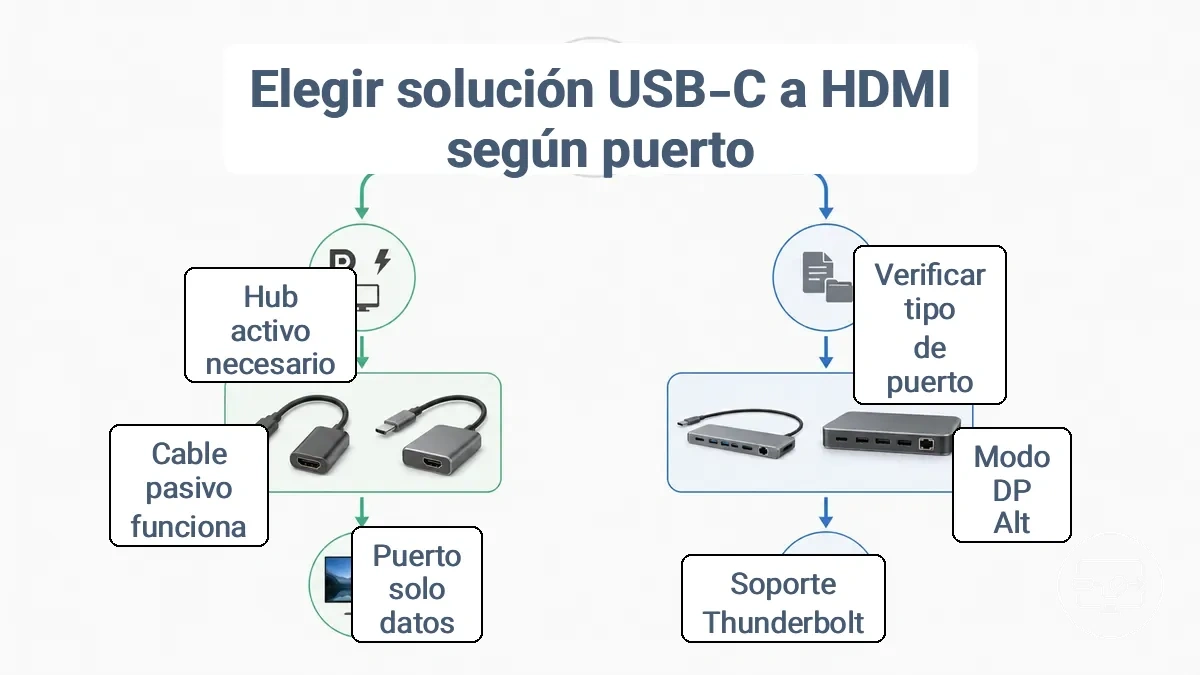
Elige la solución después de clasificar el puerto como vídeo nativo confirmado, solo datos o sin confirmar. Esa clasificación evita comprar un adaptador cuya entrada no coincide con lo que el equipo anfitrión puede proporcionar.
Con DisplayPort Alt Mode o Thunderbolt, busca una solución USB‑C→HDMI cuya salida declarada coincida con tu resolución, frecuencia de actualización, HDR y número de pantallas previstos.
Con un puerto solo de datos, una conexión USB‑C→HDMI basada en DisplayPort no funcionará. La alternativa por el mismo puerto es una solución de gráficos USB con controlador, siempre que aceptes sus requisitos de software y sus compromisos de rendimiento.
El diagrama organiza esa bifurcación; la matriz siguiente convierte la decisión en criterios de selección.
| Estado del puerto | Solución que encaja | Qué comprobar antes de elegir |
|---|---|---|
| DP Alt Mode confirmado | Adaptador, cable o base USB‑C→HDMI compatible con DisplayPort Alt Mode. | Modo de pantalla objetivo, compatibilidad del equipo anfitrión, salida HDMI de la solución y cableado. |
| Thunderbolt / USB4 con vídeo confirmado | Adaptador o base compatible con esa interfaz y con la salida de pantalla requerida. | Prestaciones de vídeo concretas del equipo anfitrión y de la base; Thunderbolt/USB4 no convierte en ilimitado el ancho de banda de la pantalla. |
| Solo datos | Otro puerto nativo, pantalla inalámbrica o gráficos USB basados en controlador. | Compatibilidad del sistema operativo, latencia, contenido protegido y modo de pantalla admitido. |
| Sin confirmar | No selecciones todavía por el tipo de conector. | Consulta la ficha del modelo exacto o prueba una cadena conocida y compatible. |
Si necesitas decidir entre formatos físicos una vez confirmada la ruta de vídeo, compara adaptador, cable o base según conectividad, portabilidad y prestaciones.
Si su puerto es compatible con DP Alt Mode: qué aspecto tiene normalmente cuando «funciona»
Con DP Alt Mode operativo, el sistema suele detectar una pantalla externa porque el puerto transporta una señal DisplayPort nativa hasta el convertidor HDMI. La detección confirma la ruta de vídeo; no confirma por sí sola el modo máximo.
La resolución y la frecuencia disponibles dependen del equipo anfitrión, de la asignación de líneas, del adaptador o base y de la pantalla. Power Delivery no reduce por sí mismo el ancho de banda de vídeo; lo que puede reducirlo es una arquitectura que reserve recursos del enlace para datos USB simultáneos.
- La pantalla aparece como monitor detectado en la configuración del sistema.
- Puedes seleccionar un modo compatible, como duplicar o extender, y una resolución/frecuencia aceptada por la pantalla.
- Si el modo máximo es inferior al esperado, revisa el ancho de banda compartido y el límite declarado del adaptador o base.
- Si hay parpadeos o pérdida de señal, prueba un modo menos exigente y una cadena de cable/adaptador conocida antes de atribuir el fallo al puerto.
Si su puerto es solo para datos: cuándo los adaptadores de gráficos USB (tipo DisplayLink) son la alternativa
Si el puerto carece de salida de vídeo nativa, un adaptador de gráficos USB —por ejemplo, uno basado en DisplayLink u otra tecnología equivalente— puede crear una pantalla a partir de datos USB. Es una ruta de software distinta de DisplayPort Alt Mode.
- Controlador: instala el software exigido por la tecnología del adaptador; sin un controlador compatible, la pantalla puede no aparecer.
- Sistema operativo: verifica que la versión concreta del sistema esté soportada por el adaptador y su controlador.
- Rendimiento y latencia: el vídeo se procesa y transporta como datos USB, por lo que puede tener más latencia y carga de procesamiento que una salida nativa.
- Contenido protegido: la reproducción de contenido con HDCP puede depender de la compatibilidad del adaptador, del controlador y de la aplicación.
- Aplicaciones exigentes: juegos, altas frecuencias de actualización o flujos que necesitan acceso directo a la GPU pueden comportarse peor que con una salida nativa.
- Diagnóstico: si el adaptador no se reconoce, comprueba primero puerto USB, cable, alimentación y controlador; después prueba otra conexión conocida.
- Compatibilidad: no asumas que cualquier adaptador de gráficos USB funciona igual; valida el chip, el sistema operativo y el modo de pantalla que necesitas.
Adecuar la capacidad del puerto a las prestaciones esperadas de la pantalla: 1080p frente a 4K, frecuencia de actualización y HDR
Cuanto más exigente sea el modo de pantalla —más resolución, mayor frecuencia de actualización, HDR o varias pantallas—, más importante es comprobar la capacidad completa de la cadena. La compatibilidad básica con vídeo no equivale a compatibilidad con cualquier modo.
El cuello de botella puede estar en el enlace DisplayPort del equipo anfitrión, la asignación de líneas, el adaptador o base, el cable HDMI o la entrada de la pantalla. Por eso, el criterio correcto es que todos los eslabones admitan el modo objetivo, no que uno de ellos tenga una versión aparentemente suficiente.
La matriz siguiente traduce los objetivos habituales en comprobaciones prácticas sin asumir una prestación que el fabricante no haya documentado.
| Objetivo | Condición práctica | Cuello de botella típico |
|---|---|---|
| 1080p | Salida de vídeo nativa confirmada y adaptador/cable compatibles con el modo elegido. | Puerto solo de datos, adaptador incorrecto, cable defectuoso o entrada de pantalla equivocada. |
| 4K a 30 Hz | equipo anfitrión, adaptador y pantalla deben declarar al menos ese modo. | Adaptador limitado a una salida inferior o enlace compartido con menos ancho de banda disponible. |
| 4K a 60 Hz | La ruta completa debe admitir explícitamente 4K a 60 Hz con el formato de color que pretendes usar. | Asignación de líneas, convertidor HDMI, cable o entrada de pantalla que no sostienen el modo. |
| Alta frecuencia de actualización | El equipo anfitrión y la conversión deben soportar la combinación exacta de resolución + frecuencia; en modos muy exigentes puede ser necesaria DSC. | Presupuesto de ancho de banda insuficiente o adaptador/base con un límite inferior. |
| HDR | Fuente, adaptador, enlace HDMI y pantalla deben admitir la señal HDR y la profundidad de color requeridas. | Falta de soporte HDR en un eslabón o ancho de banda insuficiente para el modo combinado. |
Restricciones de alimentación, paso directo de carga y uso compartido del puerto con concentradores o bases
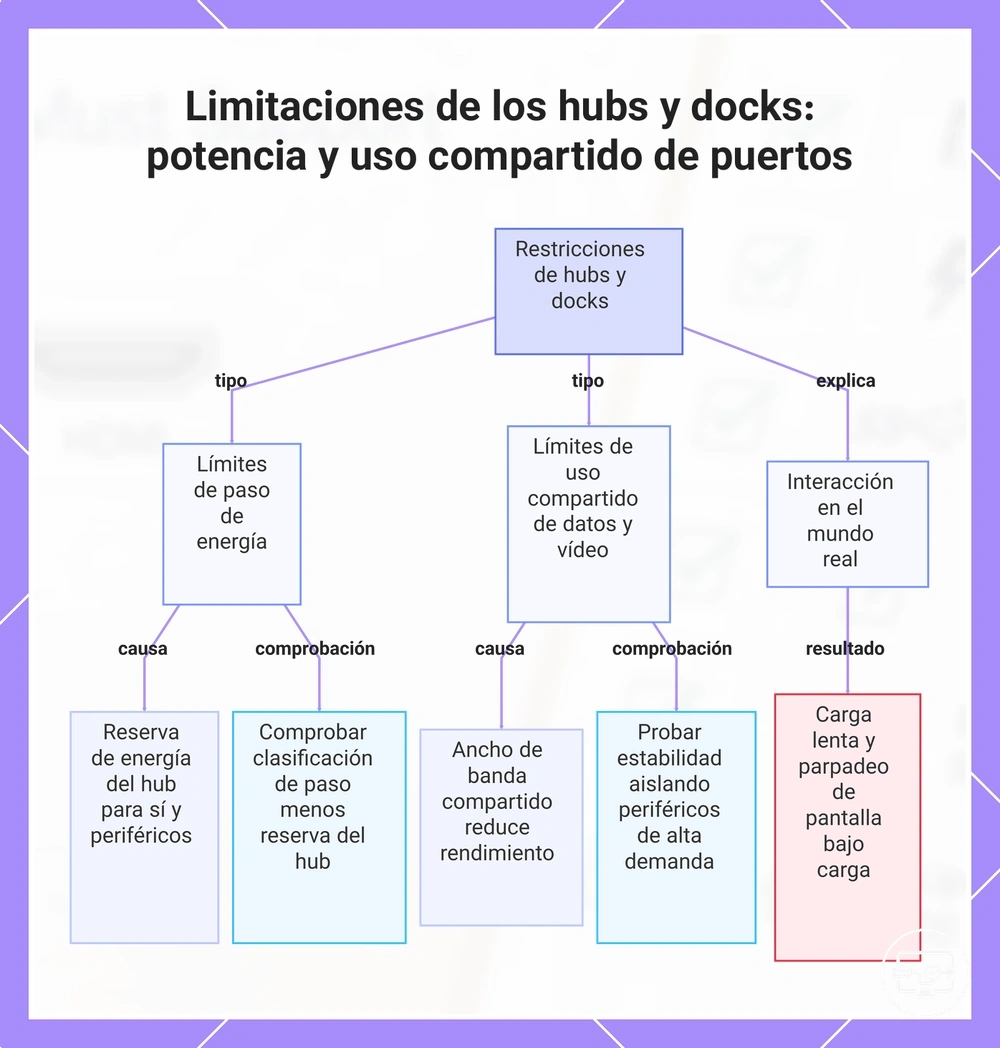
Una base o un concentrador multipuerto combina alimentación, vídeo y datos sobre una misma conexión física, pero esos recursos no se limitan de la misma manera. La carga passthrough depende de la fuente de alimentación, de la negociación USB Power Delivery y de la reserva interna de la base; el vídeo depende de la ruta DisplayPort y de cómo la base comparte el enlace con los datos.
Separa dos diagnósticos: una carga insuficiente no demuestra falta de ancho de banda de vídeo, y activar Power Delivery no consume por sí mismo líneas DisplayPort. Si la pantalla pierde rendimiento al conectar otros periféricos, revisa la arquitectura de enlace y el uso compartido de datos; si el portátil carga lentamente, revisa la potencia realmente entregada al equipo anfitrión.
| Atributo | Valor o condición que importa | Implicación práctica |
|---|---|---|
| Carga passthrough | La potencia que la base puede entregar al equipo anfitrión después de su propia gestión interna. | No asumas que la cifra de entrada de la base es idéntica a la potencia que recibe el portátil. |
| Negociación USB Power Delivery | Fuente, cable, base y equipo anfitrión deben acordar un perfil compatible. | La potencia efectiva queda limitada por las capacidades de la cadena de alimentación. |
| Líneas/ancho de banda de vídeo | Dependen de la implementación DisplayPort y de cómo la base reparte el enlace. | Datos USB de alta velocidad y vídeo pueden competir por recursos en determinadas arquitecturas. |
| Periféricos alimentados | Consumen parte del presupuesto de la fuente o de la base. | Una carga elevada de periféricos puede reducir el margen de alimentación disponible para el equipo anfitrión si la base así lo gestiona. |
Para aislar una limitación de potencia o de uso compartido, comprueba cada relación por separado:
- Comprueba la potencia de salida al equipo anfitrión que declara la base, no solo la potencia de entrada del cargador.
- Verifica que fuente, cable, base y portátil admiten una negociación Power Delivery adecuada para la carga prevista.
- Comprueba si la base reserva parte del enlace para datos USB de alta velocidad cuando la salida de vídeo está activa.
- Si usas varias pantallas o periféricos de alto rendimiento, revisa los límites combinados que declara la base para esa configuración.
- Aísla problemas conectando primero pantalla y alimentación; añade después los periféricos uno a uno para identificar qué recurso se vuelve limitante.
- Si la batería se descarga bajo carga intensa aunque la base esté conectada a alimentación, compáralo con la potencia que el equipo recibe mediante su cargador o ruta de carga recomendada.
La imagen distingue las dos relaciones que más se confunden en una base: presupuesto de alimentación y uso compartido del enlace de datos/vídeo.
Por qué la salida HDMI puede fallar incluso cuando el puerto es compatible
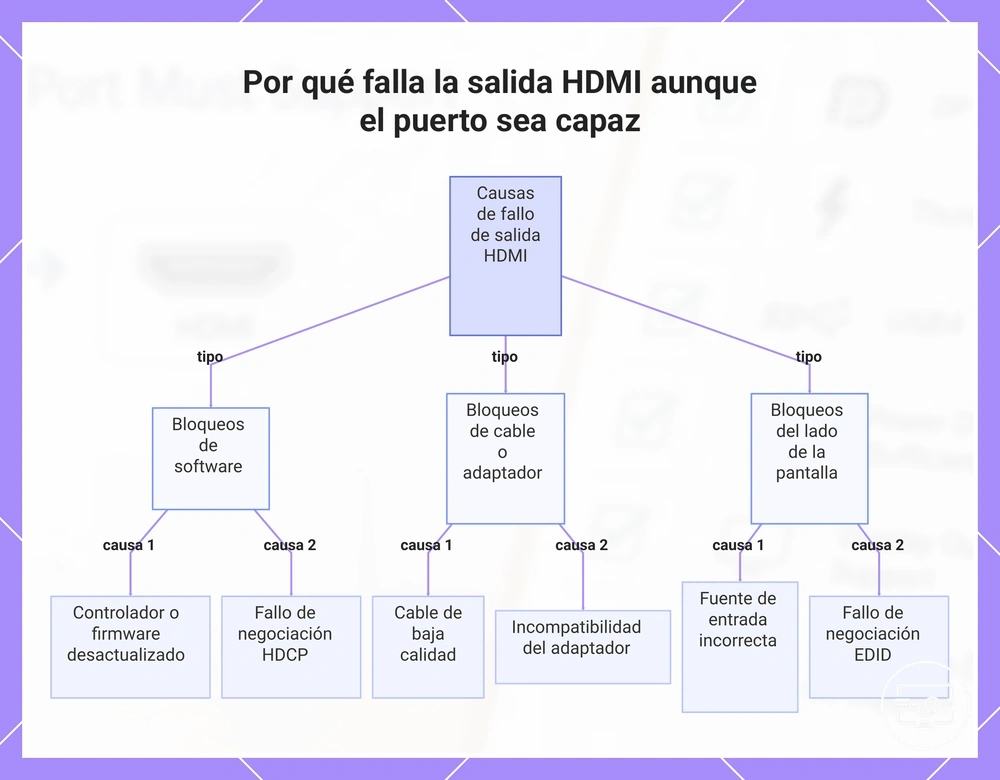
Un puerto compatible con vídeo no garantiza por sí solo una salida HDMI estable. Una vez confirmada la capacidad del puerto, el diagnóstico debe desplazarse al software, al adaptador/cable y a la pantalla.
La forma más rápida de aislar el bloqueo es observar el síntoma, comprobar una causa a la vez y simplificar la cadena. La tabla convierte los fallos más comunes en una secuencia de comprobación.
| Síntoma | Posible causa | Comprobación | Acción |
|---|---|---|---|
| No se detecta ninguna pantalla | Modo de pantalla, controlador/firmware, adaptador incorrecto o cadena sin enlace. | Busca la pantalla en ajustes del sistema y prueba una cadena conocida y compatible. | Selecciona extender/duplicar, actualiza o reinicia cuando proceda y prueba otro adaptador/cable conocido. |
| Se detecta, pero queda negra | Entrada HDMI equivocada, negociación EDID/HDCP o modo no aceptado. | Selecciona la entrada correcta y prueba el escritorio con una resolución/frecuencia más baja. | Simplifica la cadena, reinicia pantalla y fuente y elimina hardware intermedio para aislar la negociación. |
| Parpadea o pierde señal | Cable, conector, adaptador o ancho de banda insuficiente para el modo elegido. | Prueba un cable más corto/conocido y reduce temporalmente resolución o frecuencia. | Sustituye el eslabón que falle o usa un modo dentro de la capacidad declarada de toda la cadena. |
| Funciona a menor resolución o frecuencia | Límite del equipo anfitrión, asignación de líneas, base/adaptador o pantalla. | Compara el modo objetivo con las prestaciones documentadas de cada eslabón. | Ajusta el modo o cambia el componente que constituye el cuello de botella. |
| Falla solo contenido protegido | Compatibilidad o negociación HDCP en la cadena. | Comprueba si el escritorio y contenido no protegido se muestran correctamente. | Usa una ruta en la que fuente, adaptador/receptor y pantalla sean compatibles con la protección requerida. |
Para una comprobación previa de la cadena completa, sigue cómo verificar la compatibilidad antes de comprar.
Preguntas frecuentes
- ¿Por qué funciona el mismo adaptador en un portátil y no en otro?
- Porque cada equipo puede implementar funciones USB‑C distintas. La capacidad de vídeo, el enlace DisplayPort disponible y la ruta física hacia ese puerto pueden cambiar incluso entre modelos con conectores idénticos.
- ¿Por qué no hay señal aunque DisplayPort Alt Mode esté confirmado?
- Alt Mode confirma la ruta de vídeo del equipo anfitrión, pero la salida final todavía depende del adaptador, el cable, la entrada de la pantalla, el modo seleccionado y las negociaciones de enlace.
La imagen agrupa los bloqueos por lugar de origen; la tabla anterior permite convertir cada grupo en una comprobación y una acción.
Controladores, firmware y ajustes del dispositivo que suelen bloquear la detección de pantalla externa
El software puede impedir que una ruta de vídeo existente llegue a mostrarse, pero no puede crear una salida de vídeo nativa ausente en el hardware. Comprueba estos puntos después de confirmar que el puerto y la cadena física son adecuados.
- Modo de pantalla: selecciona extender o duplicar; en Windows, Win+P es un acceso rápido, mientras que otros sistemas ofrecen controles equivalentes.
- Detección del monitor: revisa la lista de pantallas conectadas y utiliza la opción de detectar si el sistema la ofrece.
- Controlador gráfico: comprueba su estado y aplica una actualización, reinstalación o reversión solo si existe una incidencia relacionada.
- Autorización de la interfaz: algunas configuraciones Thunderbolt/USB4 pueden pedir permiso para accesorios o bases; atiende los avisos de seguridad del sistema.
- Firmware/BIOS: revisa opciones de pantalla externa únicamente si el fabricante documenta un ajuste pertinente para tu modelo.
- Reinicio: tras cambios de controlador, firmware o autorización, un reinicio completo puede restablecer la enumeración de la pantalla.
Límites por categoría de dispositivo que suelen impedir la salida: portátiles frente a teléfonos y tabletas
La categoría del dispositivo cambia la probabilidad de encontrar salida de vídeo, pero el modelo exacto siempre prevalece sobre la categoría. Muchos portátiles incorporan puertos USB‑C con pantalla; en teléfonos y tabletas la función es más variable.
| Categoría | Estado típico | Qué comprobar | Interpretación |
|---|---|---|---|
| Portátil | La salida por USB‑C es común, pero puede estar limitada a uno de varios puertos. | Diagrama de puertos y ficha técnica del modelo exacto. | No asumas que todos los USB‑C del mismo equipo tienen la misma función. |
| Teléfono o tableta | Depende mucho del modelo; muchos equipos carecen de salida de pantalla por cable. | Mención explícita a pantalla externa, DisplayPort Alt Mode, modo de escritorio o salida de vídeo. | La capacidad de carga rápida o USB de alta velocidad no confirma vídeo. |
Resultados de la lista: qué hacer después de confirmar (o no) los requisitos del puerto
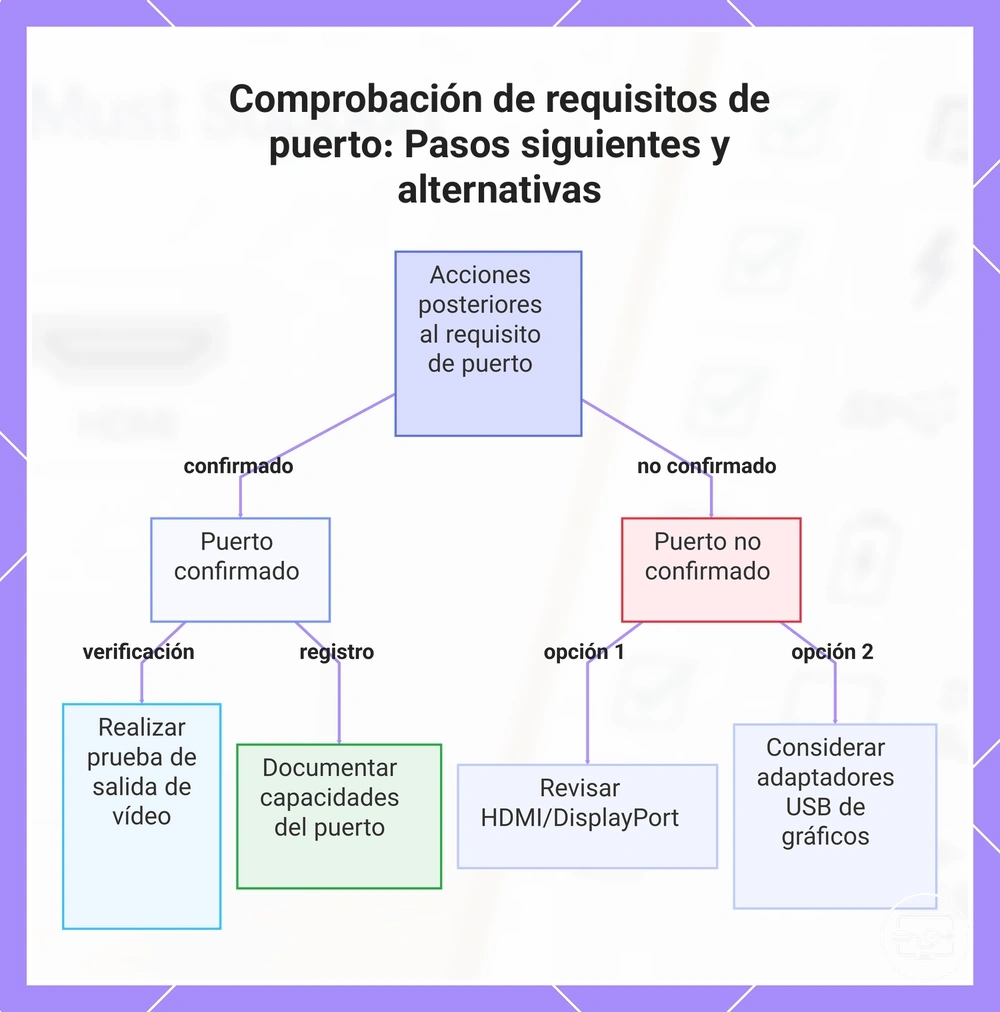
El resultado de la comprobación debe producir una acción concreta. Si el puerto tiene vídeo nativo confirmado, pasa a validar el modo de pantalla y el adaptador; si está documentado como solo datos, cambia de ruta; si sigue sin confirmarse, verifica antes de comprar.
| Resultado | Qué significa | Siguiente acción |
|---|---|---|
| Vídeo nativo confirmado | El puerto puede proporcionar una ruta de pantalla por USB‑C. | Comprueba resolución/frecuencia objetivo, adaptador o base, cable y entrada de la pantalla. |
| Solo datos/carga confirmado | El puerto no aporta la señal necesaria para una conexión USB‑C→HDMI convencional. | Usa otro puerto nativo, una solución inalámbrica o gráficos USB basados en controlador si encajan con tu uso. |
| Sin confirmar | La forma USB‑C y una prueba incompleta no bastan para clasificarlo. | Consulta la documentación del modelo exacto o repite la prueba con una cadena conocida y compatible. |
La imagen resume las rutas posteriores; la matriz anterior distingue con claridad entre capacidad confirmada, ausencia documentada de vídeo y estado aún desconocido.
Si el puerto admite salida de vídeo: qué verificar a continuación antes de comprar
Después de confirmar la salida de vídeo del puerto, valida el resto de la cadena antes de elegir un adaptador, cable, base o pantalla. La prestación final queda limitada por el eslabón con menor capacidad.
Usa esta lista como comprobación de selección, no como una promesa de rendimiento. Si quieres validar la cadena con un procedimiento separado, consulta cómo verificar la compatibilidad antes de comprar.
- Modo objetivo: define resolución, frecuencia de actualización, HDR y número de pantallas que realmente necesitas.
- Tipo de solución: confirma que el adaptador o base utiliza una entrada que tu puerto puede proporcionar; no confíes solo en etiquetas comerciales como “activo” o “pasivo”.
- Salida declarada: comprueba que la solución admite explícitamente el modo objetivo en la combinación de puertos que usarás.
- Cableado: verifica que los cables USB‑C/Thunderbolt y HDMI empleados son adecuados para la función y el rendimiento requeridos.
- Pantalla: usa una entrada que admita el modo elegido y selecciona esa entrada en el menú del monitor o televisor.
- Sistema operativo y controladores: revisa requisitos específicos si la solución depende de software, especialmente en gráficos USB.
- Prueba real: cuando sea posible, confirma la cadena con hardware conocido o con una política de devolución que te permita validar la compatibilidad de tu configuración concreta.
Si el puerto no admite salida de vídeo: las alternativas realistas a la salida HDMI
Si el puerto USB‑C está documentado como solo datos/carga, una conexión USB‑C→HDMI basada en DisplayPort no puede funcionar por ese puerto. La alternativa debe usar otra salida nativa o una tecnología que genere la pantalla mediante otra ruta.
Elige la alternativa según latencia, compatibilidad de software, calidad de imagen y disponibilidad de otros puertos:
| Alternativa | Cuándo encaja | Compromiso principal |
|---|---|---|
| HDMI o DisplayPort nativo | El dispositivo dispone de otra salida de pantalla dedicada. | Suele ser la ruta más directa y evita convertir datos USB en una pantalla. |
| Pantalla inalámbrica | Fuente y pantalla admiten un protocolo compatible, como Miracast, AirPlay o una solución equivalente. | Latencia, compresión y estabilidad dependen de la tecnología y del entorno inalámbrico. |
| Gráficos USB | Necesitas una pantalla por un puerto de datos y el sistema admite el controlador requerido. | El modo máximo depende del producto; puede haber más latencia, carga de procesamiento y restricciones de contenido/aplicaciones. |
| Otra base o interfaz | Existe otro puerto del equipo con Thunderbolt, USB4 con vídeo, DisplayPort o HDMI. | La base no evita la limitación del puerto original; debe conectarse a una interfaz que sí proporcione la función necesaria. |
| Actualizar el dispositivo | Ninguna alternativa satisface el rendimiento o la fiabilidad necesarios. | Mayor coste, pero permite elegir una plataforma con salida de vídeo nativa documentada. |