
Límites de compatibilidad USB-C a HDMI para 4K y HDR y factores de rendimiento
Para conseguir 4K a 60 Hz con HDR por USB‑C a HDMI, la fuente debe sacar vídeo por DisplayPort a través de USB‑C, el adaptador debe admitir el modo objetivo, el tramo HDMI debe sostener su tasa de datos y la entrada concreta de la pantalla debe aceptar 3840 × 2160 a 60 Hz con HDR. Una etiqueta «4K» en un solo componente no basta: el resultado queda limitado por el eslabón de menor capacidad y por la combinación exacta de tasa de refresco, profundidad de color y croma.
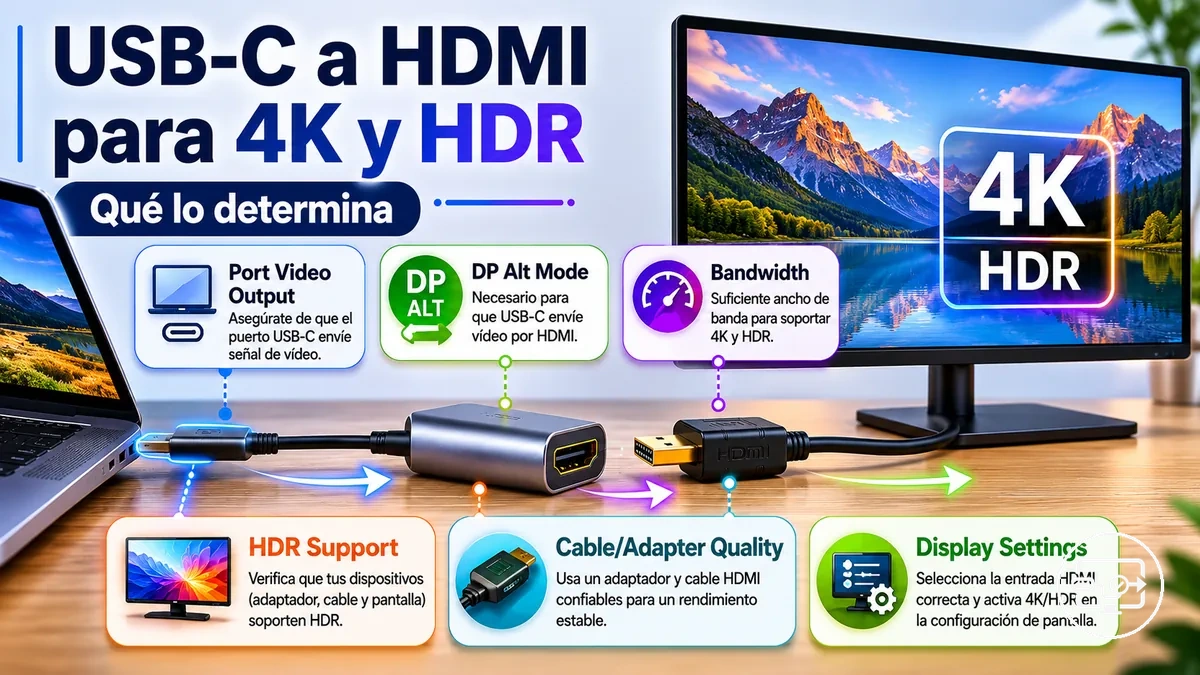
Comprobador de cadena 4K60 HDR
Marca lo que puedes confirmar en las especificaciones de cada eslabón. El resultado identifica si faltan prerrequisitos; no sustituye una prueba real de estabilidad.
Contenido protegido: HDCP es una comprobación aparte. Si el escritorio o un archivo HDR local funcionan pero una plataforma de vídeo 4K protegida falla, comprueba la versión HDCP exigida por ese servicio en toda la ruta.
Primero confirma la capacidad de cada eslabón; después usa las secciones siguientes para distinguir entre falta de capacidad, negociación del modo e integridad de la señal.
Qué significa la compatibilidad 4K y HDR en modos de salida reales
La compatibilidad real no es una etiqueta genérica: es la capacidad de mantener un modo de salida completo. En este contexto, «4K» suele significar UHD de 3840 × 2160 píxeles; para saber si además hay 60 Hz y HDR hay que fijar también la profundidad de color y el croma.
- Resolución: 3840 × 2160 aumenta los píxeles transmitidos frente a 1440p o 1080p.
- Tasa de refresco: 60 Hz requiere aproximadamente el doble de datos de imagen que 30 Hz con el resto de parámetros iguales.
- Profundidad de color: 10 bits por canal es el objetivo habitual para HDR10 y exige más datos que 8 bits.
- Croma: 4:4:4 conserva todo el detalle de color; 4:2:2 y 4:2:0 reducen la información de croma y, con ello, la tasa de datos.
- Señalización HDR: los metadatos o InfoFrames HDR añaden muy poca carga; el aumento importante de ancho de banda suele venir de la profundidad de bits, la tasa de refresco y el formato de croma.
Por eso, una pantalla o adaptador «4K» puede funcionar a 4K30 pero no mantener 4K60 HDR. El modo final debe caber en el presupuesto del enlace y ser aceptado por la fuente, el convertidor y la entrada de la pantalla.
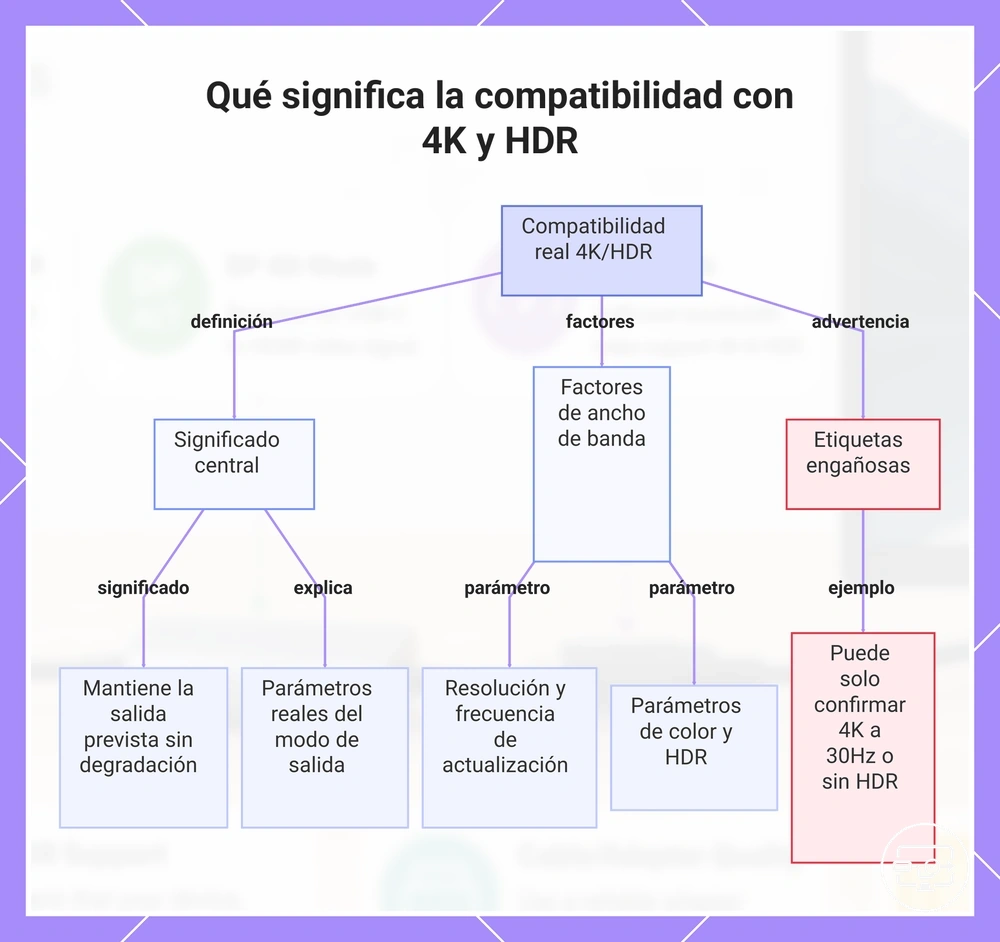
Resolución, tasa de refresco, profundidad de bits y formato de croma como los objetivos reales de compatibilidad
La resolución, la tasa de refresco, la profundidad de color y el croma forman el vector del modo de salida. Cambiar uno puede hacer que el mismo hardware pase de un modo estable a otro que supera el presupuesto del enlace.
| Parámetro | Valor o estado útil | Efecto al aumentar la demanda |
|---|---|---|
| Resolución | UHD 4K = 3840 × 2160 | Más píxeles por fotograma; puede obligar a reducir tasa de refresco o color. |
| Tasa de refresco | 30 Hz frente a 60 Hz | A igualdad de temporización y color, 60 Hz aproximadamente duplica el caudal de imagen frente a 30 Hz. |
| Profundidad de color | 8 bpc frente a 10 bpc | 10 bpc aumenta los datos por píxel y deja menos margen para 4:4:4 a 60 Hz. |
| Croma | 4:4:4 / 4:2:2 / 4:2:0 | Reducir croma ahorra ancho de banda, pero puede suavizar texto y bordes de color finos. |
Por qué un equipo puede ser compatible con 4K pero fallar al reproducir 4K60 o HDR simultáneamente
Un equipo puede anunciar 4K y aun así no sostener 4K60 HDR porque «4K» describe solo la resolución. La cadena completa debe transportar y negociar simultáneamente la resolución, la tasa de refresco, la profundidad de color y el croma del modo elegido.
- Fuente: un puerto que solo ofrece un modo DisplayPort de menor capacidad puede quedarse en 4K30 o exigir una reducción de color.
- Asignación de carriles: en DP Alt Mode clásico, usar dos carriles para DisplayPort y reservar otros para USB 3.x deja menos ancho de banda de vídeo que una asignación de cuatro carriles.
- Adaptador: «4K» puede significar 4K30; para este objetivo debe indicarse 4K60 y compatibilidad con HDR en el modo de color pertinente.
- Pantalla: una entrada configurada en modo «estándar» puede anunciar menos modos por EDID que la misma entrada en modo mejorado.
- Cable: un cable que no mantiene la tasa de señal requerida puede producir parpadeos o pérdidas aunque los extremos admitan el modo.
Consulta también las expectativas de tasa de refresco. HDCP no determina el ancho de banda de HDR: se vuelve relevante cuando el contenido está protegido y la aplicación exige una versión concreta.
La capacidad de salida de video USB-C que establece el rendimiento máximo
La capacidad de salida de vídeo del dispositivo fuente fija el techo antes de considerar el adaptador o la pantalla. Para una ruta USB‑C a HDMI basada en DisplayPort, hay que confirmar salida de vídeo por USB‑C, velocidad de enlace DisplayPort, número de carriles disponibles y límites de la GPU.
La versión «USB 3.x» del puerto por sí sola no expresa el ancho de banda DisplayPort. En DP Alt Mode clásico, el puerto puede dedicar dos o cuatro carriles de alta velocidad a DisplayPort; Thunderbolt y USB4 pueden transportar vídeo mediante una arquitectura distinta y deben verificarse por sus especificaciones de salida de pantalla.
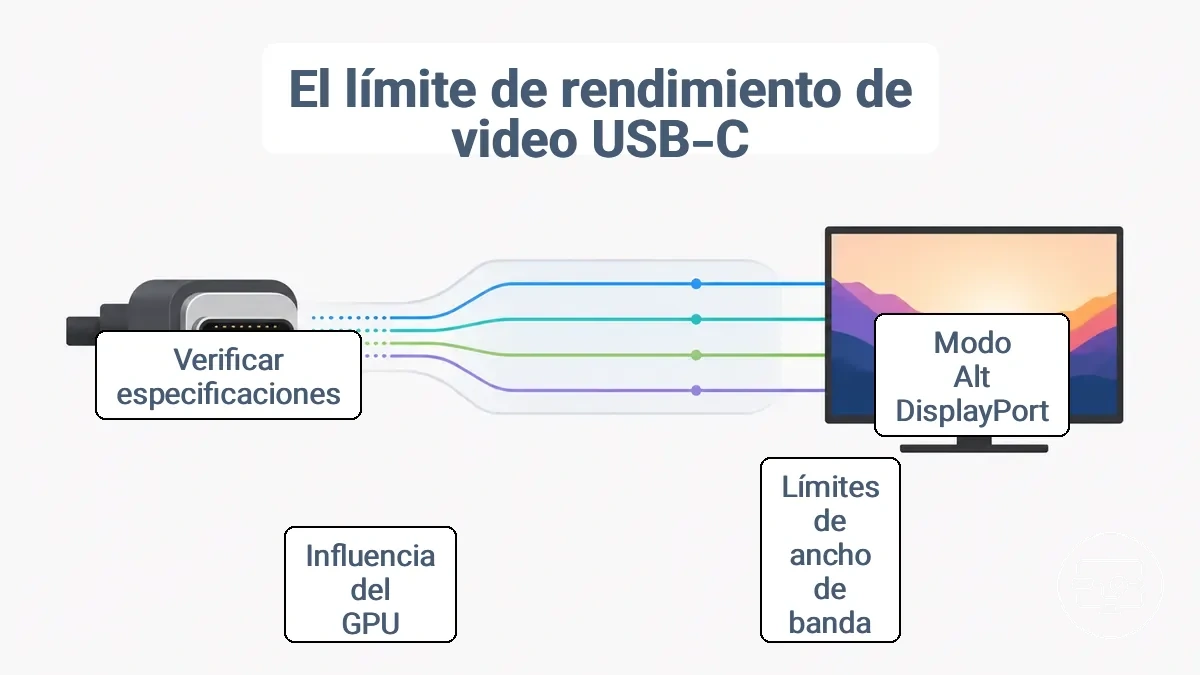
Verifica
- La ficha técnica del dispositivo menciona DisplayPort Alt Mode, Thunderbolt con salida de pantalla o una especificación explícita de monitores externos.
- La resolución y tasa de refresco máximas se indican para ese puerto USB‑C concreto.
- Si existe un cable USB‑C desmontable entre la fuente y el dock, ese cable admite la función de vídeo requerida.
No asumas
- Que Power Delivery implica vídeo.
- Que dos puertos USB‑C físicamente iguales tienen las mismas funciones.
- Que una cifra de 5, 10 o 20 Gbit/s de datos USB equivale al presupuesto de vídeo DisplayPort.
DisplayPort Alt Mode en USB-C como requisito base para la salida HDMI
En la ruta más común, USB‑C transporta una señal DisplayPort Alt Mode y el adaptador la convierte a HDMI. Un puerto USB‑C solo de carga o datos no puede generar esa señal por el mero hecho de usar el mismo conector.
- Ficha técnica o manual: busca «DisplayPort Alt Mode», «DP over USB‑C», Thunderbolt con soporte de pantalla o una resolución externa máxima.
- Diagrama de puertos del fabricante: comprueba qué conector concreto está asociado a salida de pantalla; los símbolos ayudan, pero no sustituyen la especificación.
- Modo objetivo: confirma no solo que existe vídeo, sino que la fuente enumera 3840 × 2160 a 60 Hz y el formato HDR necesario.
- Adaptador: debe aceptar la señal DisplayPort que entrega la fuente y convertirla al modo HDMI de destino.
Versión de DisplayPort, número de carriles y asignación de ancho de banda frente a los carriles de datos USB
El presupuesto de vídeo depende de la velocidad de enlace DisplayPort y de si se asignan dos o cuatro carriles al vídeo. En DP Alt Mode clásico, reservar carriles para USB 3.x reduce la capacidad DisplayPort disponible; la cifra de datos USB no debe sumarse ni restarse como si fuera el mismo enlace.
| Enlace DisplayPort | Por carril | 4 carriles: tasa bruta | Carga útil aproximada |
|---|---|---|---|
| HBR2 (DP 1.2) | 5,4 Gbit/s | 21,6 Gbit/s | 17,28 Gbit/s |
| HBR3 (DP 1.4) | 8,1 Gbit/s | 32,4 Gbit/s | 25,92 Gbit/s |
Con dos carriles, esas cifras se reducen a la mitad. Display Stream Compression (DSC) puede permitir modos que no cabrían sin compresión, pero solo cuando la fuente, el convertidor y la ruta aplicable lo soportan.
Limitaciones de GPU y controlador que restringen 4K60 o HDR incluso con un puerto capaz
El puerto puede tener capacidad física suficiente y aun así la GPU, el encaminamiento interno del portátil o el controlador pueden limitar los modos expuestos al sistema operativo. Por eso, la ausencia de 4K60 o HDR en la lista de modos no identifica por sí sola al cable como culpable.
- Máximo documentado de la fuente: comprueba la resolución, tasa de refresco y número de pantallas que el fabricante admite por ese puerto.
- Ruta de GPU: en equipos con GPU integrada y dedicada, el puerto puede estar conectado solo a una de ellas y heredar sus límites de salida.
- Controlador: si el modo debería existir según la ficha técnica pero no aparece, actualiza al controlador estable del fabricante y vuelve a enumerar la pantalla.
- Prueba directa: elimina temporalmente dock, KVM o hub. Si el modo aparece con conexión directa, el límite está en la ruta intermedia o en su negociación.
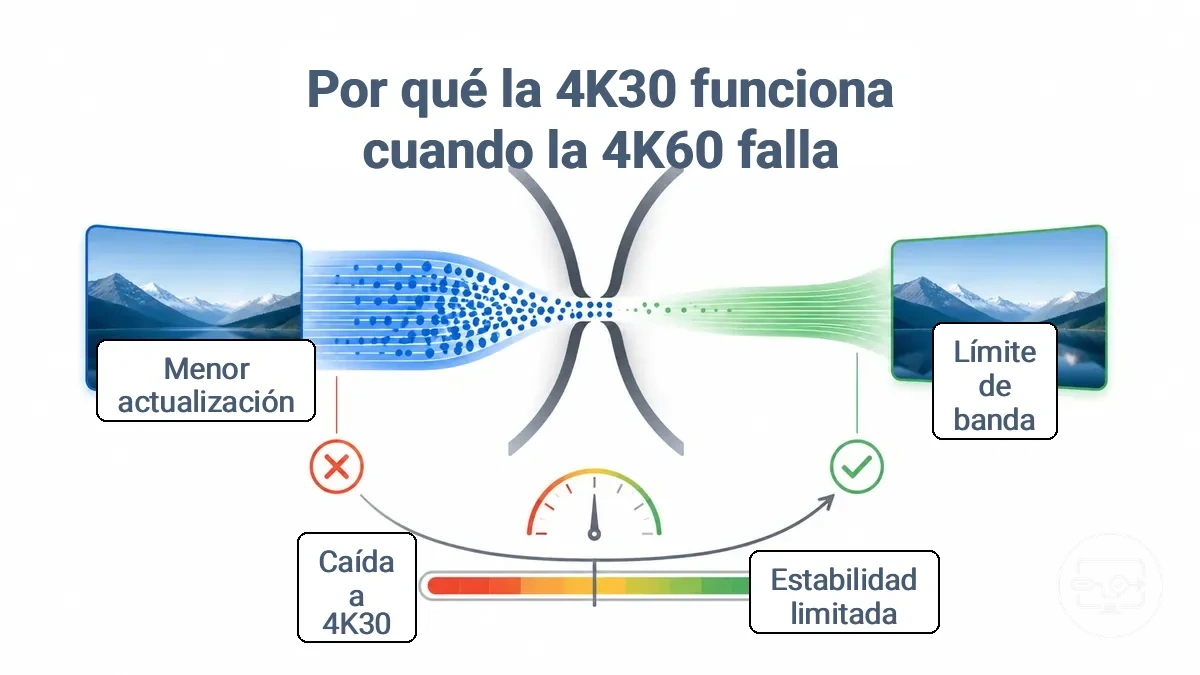
Por qué 4K30 funciona cuando 4K60 falla
4K30 puede funcionar donde 4K60 falla porque duplicar la tasa de refresco casi duplica la tasa de datos de imagen si la resolución y el color se mantienen. En temporizaciones CTA habituales, el salto es suficiente para pasar de una ruta de clase 10,2 Gbit/s a una de clase 18 Gbit/s.
| Modo de referencia | Tasa TMDS aproximada | Qué demuestra |
|---|---|---|
| 3840 × 2160, 30 Hz, 8 bpc, 4:4:4/RGB | 8,9 Gbit/s | Puede caber en una ruta HDMI High Speed de 10,2 Gbit/s. |
| 3840 × 2160, 60 Hz, 8 bpc, 4:4:4/RGB | 17,8 Gbit/s | Necesita prácticamente toda una ruta TMDS de 18 Gbit/s. |
| 3840 × 2160, 60 Hz, 10 bpc, 4:4:4/RGB | ≈22,3 Gbit/s | Supera 18 Gbit/s; exige reducir croma/refresco o usar una ruta con más capacidad. |
Estas cifras son ejemplos de temporización, no una promesa para todos los dispositivos. Si 4K30 es estable y 4K60 no, el patrón apunta primero a presupuesto de enlace o margen de señal, no a una incompatibilidad absoluta con 4K.
Umbrales de ancho de banda que separan 4K30 de 4K60 en modos de salida habituales
No existe un único umbral «4K HDR»: el modo se define por resolución, tasa de refresco, profundidad de color, croma y temporización. Para diagnosticar, cambie una variable cada vez y observe cuándo aparece la estabilidad.
| Cambio | Dirección del ancho de banda | Uso diagnóstico |
|---|---|---|
| 60 Hz → 30 Hz | Disminuye mucho | Si estabiliza la imagen, sospeche presupuesto de enlace o integridad de señal. |
| 4:4:4 → 4:2:2 / 4:2:0 | Disminuye | Si 60 Hz aparece solo con croma reducido, el límite está cerca del caudal máximo. |
| 10 bpc → 8 bpc | Disminuye | Si el modo aparece a 8 bpc pero no a 10 bpc, falta margen para la profundidad de color objetivo. |
| Ruta intermedia → conexión directa | Elimina conversiones/compartición | Si el modo vuelve, el adaptador, dock o su negociación es el cuello de botella. |
Compromisos entre compresión y fidelidad que pueden habilitar 4K60 con ancho de banda limitado
Cuando el modo objetivo no cabe sin cambios, hay tres mecanismos distintos: DSC, submuestreo de croma y reducción de profundidad de color. No deben tratarse como equivalentes.
- Display Stream Compression (DSC): reduce la tasa de datos DisplayPort y está diseñada como compresión visualmente sin pérdidas. Solo ayuda si la fuente y el convertidor de la ruta la soportan.
- 4:4:4 → 4:2:2/4:2:0: reduce la resolución del color, no la luminancia. Suele ser aceptable para vídeo, pero puede degradar texto y bordes de color finos en escritorio.
- 10 bpc → 8 bpc: reduce los niveles tonales disponibles y puede aumentar el riesgo de bandas en gradientes.
- 60 Hz → 30 Hz: conserva más margen para color, pero reduce la fluidez del movimiento y la respuesta del escritorio.
La mejor compensación depende de la tarea: para texto suele priorizarse 4:4:4; para vídeo HDR puede ser preferible conservar 10 bpc y aceptar croma submuestreado cuando la ruta de 18 Gbit/s lo requiera.
Condiciones de compatibilidad HDR más allá de una simple etiqueta HDR
HDR necesita una cadena que acepte el formato HDR, el modo de color y la tasa de datos seleccionados. La pantalla anuncia capacidades mediante EDID; la fuente elige un modo y transmite la señalización HDR correspondiente a través de la ruta.
HDCP es independiente de la capacidad HDR básica. Solo entra en juego cuando el contenido está protegido y la aplicación o el servicio exige autenticación. Por eso, que un juego o archivo HDR local funcione mientras una plataforma protegida falla es una pista de HDCP, no de «HDR incompatible» en general. Consulta la compatibilidad HDCP para contenido protegido.
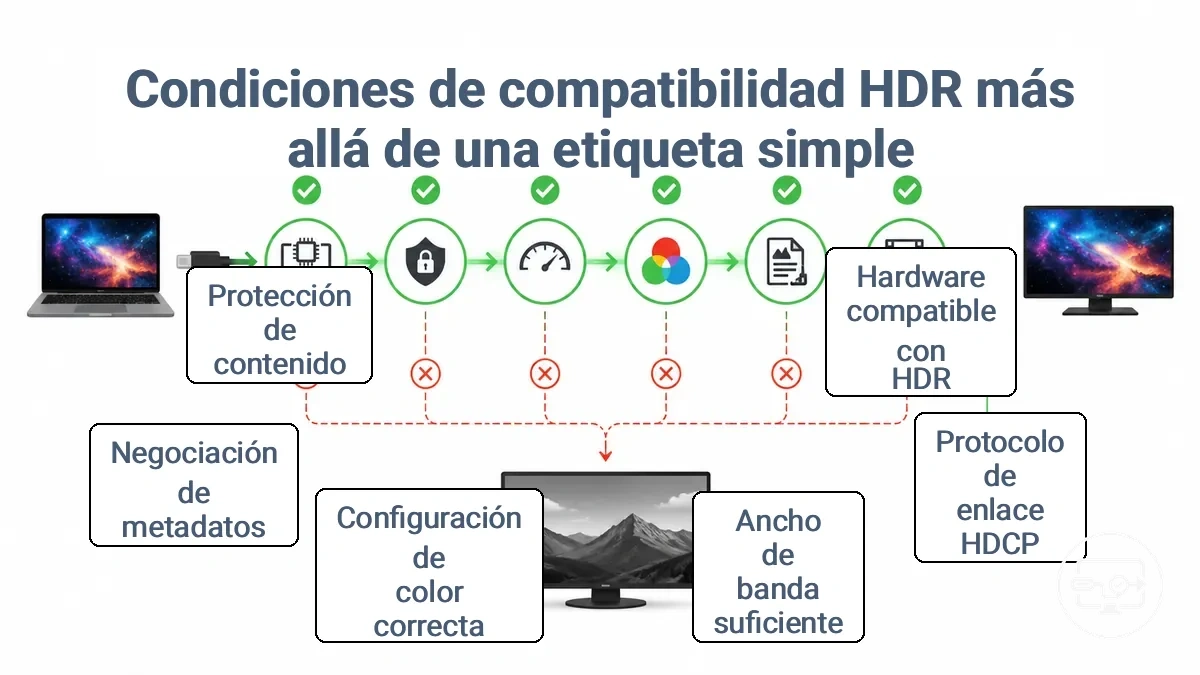
| Condición | Valor/estado necesario | Si falta |
|---|---|---|
| Capacidad HDR de fuente y pantalla | Formato común y señalización aceptada | HDR no aparece o la salida permanece en SDR. |
| Presupuesto de enlace | Debe caber el modo elegido: resolución + refresco + bpc + croma | Se reduce croma, profundidad de color o tasa de refresco, o el modo falla. |
| EDID / InfoFrames HDR | La pantalla anuncia HDR y la ruta conserva la señalización | La fuente puede no ofrecer HDR o la pantalla no entra en su modo HDR. |
| HDCP para contenido protegido | Versión exigida por el servicio en toda la ruta | El contenido protegido puede limitar resolución, reproducirse en SDR o fallar. |
Señalización HDR, profundidad de color y formatos de croma que deben alinearse de extremo a extremo
La señalización HDR y los parámetros de color deben ser compatibles de extremo a extremo. EDID comunica lo que la pantalla acepta; el adaptador debe conservar esa información y transportar los InfoFrames/metadatos del formato HDR seleccionado.
| Relación | Qué debe coincidir | Implicación |
|---|---|---|
| Formato HDR | Fuente, adaptador y pantalla deben manejar un formato común, por ejemplo HDR10 cuando sea el objetivo. | Si no hay formato común, la salida puede permanecer en SDR. |
| Profundidad de color | La ruta debe sostener el número de bits por canal que selecciona la fuente. | 10 bpc exige más ancho de banda que 8 bpc; una ruta limitada puede forzar otro croma o refresco. |
| Croma | La pantalla debe aceptar el muestreo elegido a esa resolución y refresco. | 4:2:2/4:2:0 ahorran ancho de banda; 4:4:4 conserva mejor el texto y detalle de color. |
| Señalización HDMI | EDID anuncia capacidades; SCDC gestiona funciones del enlace HDMI de alta velocidad y no sustituye los metadatos HDR. | Un problema de negociación puede hacer que el modo no aparezca o que la pantalla no lo interprete como HDR. |
Restricciones de contenido protegido que pueden bloquear los modos HDR en hardware por lo demás compatible
La protección de contenido es una capa distinta del modo de vídeo. Si HDR y 4K funcionan con contenido no protegido pero una aplicación de streaming limita la calidad o muestra un error, compruebe la ruta HDCP y los requisitos de esa aplicación antes de cambiar el cable por motivos de ancho de banda.
- HDR local funciona; streaming protegido falla: sugiere revisar HDCP, DRM, aplicación y requisitos del servicio.
- El servicio se limita a 1080p: puede indicar que la ruta no cumple la versión HDCP o el entorno de reproducción exigidos para 4K.
- Todo HDR falla, incluso contenido local: HDCP deja de ser la explicación principal; revise capacidad HDR, EDID, configuración y presupuesto del enlace.
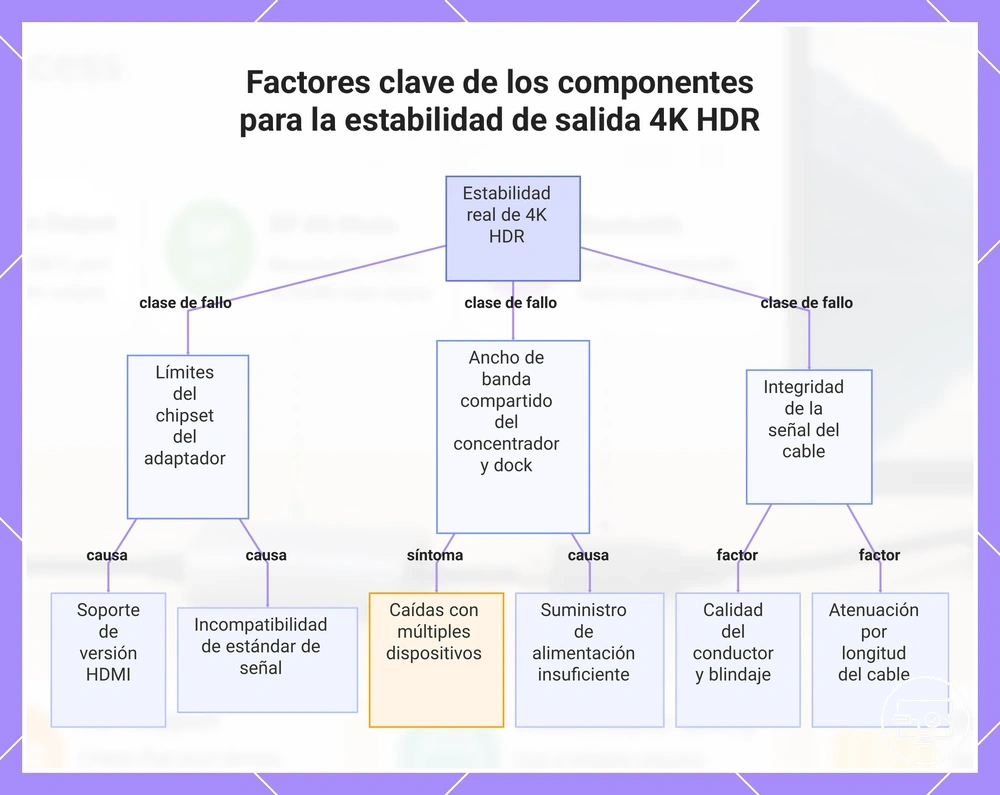
Factores del adaptador, cable, hub y dock que determinan los resultados reales
Una vez confirmada la fuente, el resultado depende de cómo el adaptador, el dock y los cables transportan ese modo. El criterio útil no es «calidad» en abstracto, sino capacidad de conversión, asignación de carriles, certificación del cable e integridad de señal.
| Componente | Atributo que debe verificarse | Fallo típico |
|---|---|---|
| Adaptador USB‑C → HDMI | Modo máximo de entrada/salida, HDR y formato de color | 4K60 no aparece, o solo está disponible con parámetros de color reducidos. |
| Hub/dock con DP Alt Mode | Número de carriles DisplayPort reservados al vídeo | La salida queda por debajo del modo esperado aunque el puerto fuente sea capaz. |
| Dock Thunderbolt/USB4 | Presupuesto del enlace y número de pantallas simultáneas | La combinación total de pantallas/periféricos supera lo que el dock y el host pueden sostener. |
| Cable HDMI | Certificación de velocidad e integridad | Parpadeo, «sparkles», pérdidas o pantalla negra a tasas altas. |
| Cable USB‑C desmontable | Capacidad de vídeo y velocidad requerida por el dock | El dock funciona parcialmente, pero la salida de pantalla queda limitada o ausente. |
En un hub con DP Alt Mode clásico, el tráfico USB no «roba» dinámicamente ancho de banda DisplayPort: la limitación suele venir de una asignación fija de dos o cuatro carriles. En Thunderbolt/USB4 sí puede existir un presupuesto de enlace compartido entre túneles de datos y pantalla.
Conversión activa frente a pasiva y por qué la clase del chipset del adaptador es importante para 4K60 y HDR
En USB‑C con DisplayPort Alt Mode, la señal de origen es DisplayPort y la salida final es HDMI, por lo que normalmente existe conversión de protocolo dentro del adaptador o de uno de los conectores del cable. La etiqueta comercial «cable pasivo» no demuestra que no haya electrónica de conversión.
| Lo que conviene verificar | Valor útil | Por qué importa |
|---|---|---|
| Modo de entrada | Compatible con la salida DisplayPort de la fuente | El convertidor no puede crear un modo que la fuente no entrega. |
| Modo de salida HDMI | 3840 × 2160 a 60 Hz con el HDR/croma necesarios | «4K» sin tasa de refresco puede significar 30 Hz. |
| Chip convertidor | Debe soportar la tasa y la señalización objetivo | Determina si HDR, 10 bpc y el modo 4K60 se conservan durante la conversión. |
DP++ no debe asumirse como requisito general para un adaptador USB‑C a HDMI basado en DP Alt Mode; lo decisivo es la implementación real del convertidor y los modos que declara.
Concentradores USB-C y estaciones de acoplamiento: ancho de banda compartido y limitaciones de múltiples salidas
Los hubs y docks pueden limitar la salida por su arquitectura interna, pero la cifra «10 Gbit/s USB» no equivale al ancho de banda de vídeo. Identifique primero cómo transporta la pantalla el dispositivo.
- DP Alt Mode con dos carriles: reserva carriles para USB 3.x y deja menos capacidad DisplayPort que una configuración de cuatro carriles.
- DP Alt Mode con cuatro carriles: maximiza el presupuesto DisplayPort, pero puede reducir o eliminar datos USB 3.x por esa ruta según el diseño.
- Thunderbolt/USB4: vídeo y datos pueden compartir el presupuesto del enlace tunelizado; varias pantallas y periféricos de alta demanda deben evaluarse como conjunto.
- DisplayLink: usa vídeo comprimido sobre USB mediante hardware/software específico; sus límites y comportamiento no son los mismos que los de DP Alt Mode.
- Alimentación: un dock inestable o insuficientemente alimentado puede provocar desconexiones, pero no cambia por sí solo el modo máximo que la fuente puede generar.
Límites de longitud del cable e integridad de la señal al usar modos 4K y HDR de alto ancho de banda
La longitud reduce el margen eléctrico de la señal, pero no existe una longitud universal por debajo de la cual todo cable pasivo garantice 4K60 HDR. La certificación, construcción, conectores y tasa de señal concreta importan más que un corte fijo en metros.
| Síntoma | Interpretación más útil | Prueba |
|---|---|---|
| Destellos o píxeles blancos («sparkles») | Margen de señal HDMI insuficiente | Pruebe un cable certificado más corto sin cambiar el modo. |
| Parpadeo o pérdidas al activar 4K60/HDR | El modo más exigente expone una ruta marginal | Reduzca temporalmente refresco o profundidad de color; si estabiliza, compare con otro cable. |
| Modo estable a 4K30 pero no a 4K60 | Puede ser ancho de banda o integridad | Pruebe una ruta directa y un cable certificado para separar ambas causas. |
Para una ruta TMDS de 18 Gbit/s, Premium High Speed HDMI es la certificación apropiada; Ultra High Speed también es compatible hacia atrás y se utiliza cuando la ruta exige señales FRL/HDMI 2.1.
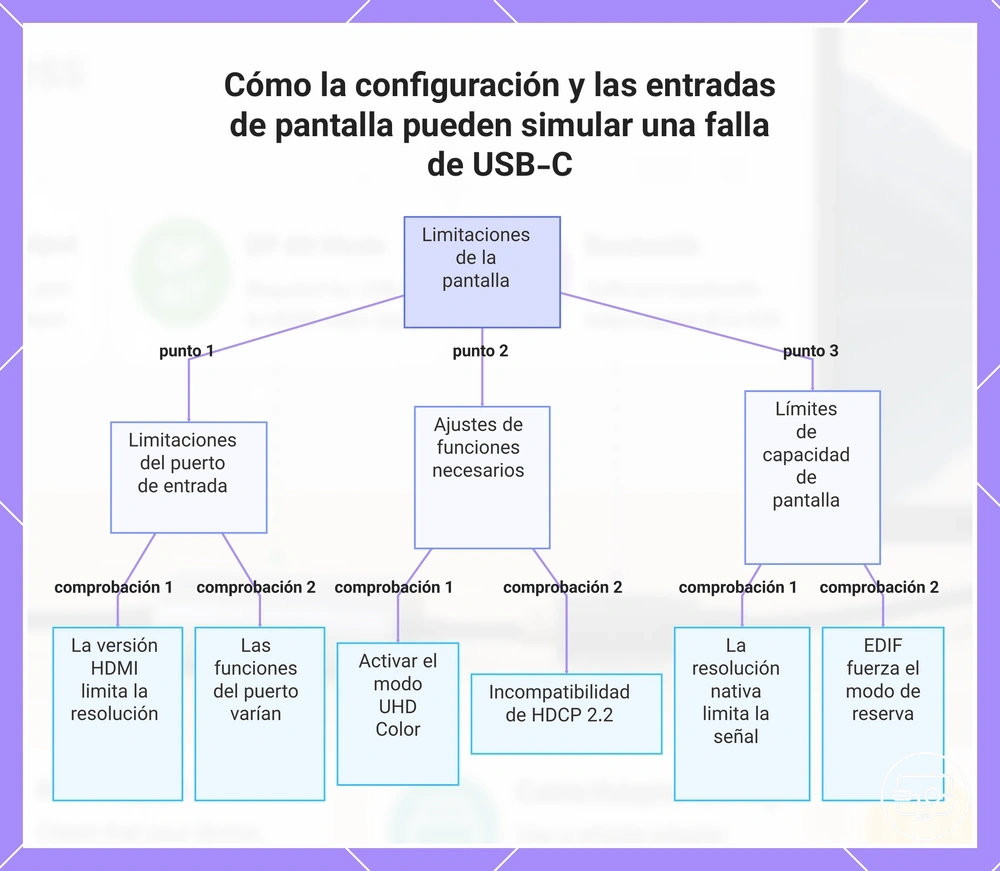
Restricciones del lado de la pantalla que pueden parecer incompatibilidad USB-C
La pantalla puede ser el eslabón limitante aunque la fuente y el adaptador sean capaces. Los televisores y monitores pueden ofrecer capacidades distintas por entrada HDMI y requerir una opción de «formato mejorado», «UHD Color» o equivalente para anunciar modos de alto ancho de banda.
- Entrada concreta: verifica que acepte 3840 × 2160 a 60 Hz y HDR; no basta con que otra entrada del mismo equipo lo haga.
- Modo de entrada: activa el modo ampliado que el fabricante indique para 4K60/HDR.
- EDID: si el modo no se anuncia, la fuente puede ofrecer solo 4K30, 1080p o SDR.
- Resolución del panel: un panel 1080p no muestra 4K de forma nativa, aunque algunos equipos pueden aceptar 4K y escalarlo internamente.
- HDCP: compruébalo solo cuando el fallo aparece con contenido protegido; no es un requisito para que un escritorio HDR no protegido exista.
Verificación de la compatibilidad del puerto HDMI con 4K60 y HDR
Verifique la capacidad por modo y función, no solo por un número de versión HDMI. Para 4K60 en una ruta TMDS clásica, una entrada con capacidad de 18 Gbit/s es el punto de referencia habitual; HDR añade además requisitos de señalización y formato de color.
- Modo aceptado: 3840 × 2160 a 60 Hz en la entrada concreta.
- Profundidad de color y croma: confirme qué combinaciones acepta esa entrada a 60 Hz.
- HDR: la entrada debe anunciar la capacidad HDR por EDID y el modo HDR de la pantalla debe estar habilitado cuando corresponda.
- Modo ampliado: si existe una opción «Enhanced/UHD/Deep Color», actívela para la entrada usada y vuelva a negociar la conexión.
- HDCP: si solo falla contenido protegido 4K, compruebe la versión exigida por el servicio en fuente, adaptador y pantalla.
El EDID y el comportamiento de negociación que puede anunciar modos que su cadena no puede mantener
EDID describe los modos que la pantalla o un dispositivo intermedio anuncia a la fuente; no certifica la integridad eléctrica del cable ni garantiza que todos los convertidores intermedios mantengan el modo anunciado. Docks, KVM y adaptadores pueden filtrar, combinar, emular o almacenar EDID.
- El modo aparece pero al aplicarlo queda la pantalla negra: la enumeración existe, pero la ruta puede no sostener la tasa o la conversión.
- 4K60 aparece solo con conexión directa: el dispositivo intermedio está limitando, filtrando o negociando de forma distinta.
- Dos pantallas cambian de modo al conectarse juntas: el dock o KVM puede estar repartiendo recursos o presentando un EDID combinado.
- La lista de modos no se actualiza tras cambiar de puerto: desconecte/reconecte o reinicie la cadena para forzar una nueva lectura de EDID.
Si un modo falla al aplicarse, el sistema puede volver a un modo anterior o dejar la pantalla sin señal; no debe interpretarse la mera presencia del modo en la lista como prueba de estabilidad.
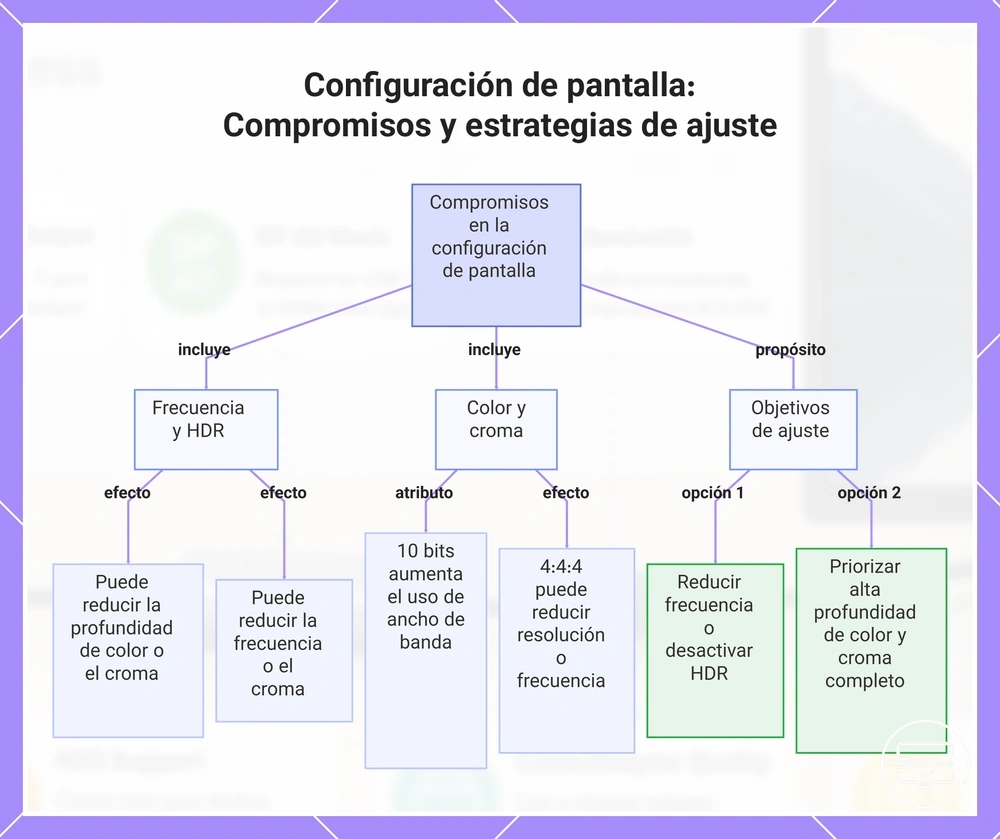
Opciones de configuración que cambian lo que realmente se obtiene
La configuración del sistema operativo y de la GPU cambia el modo de salida solicitado. El interruptor HDR por sí mismo no consume una cantidad significativa de ancho de banda; el aumento suele aparecer porque al activar HDR la cadena selecciona 10 bpc u otro formato de color más exigente.
| Objetivo | Ajuste que se prioriza | Compensación posible |
|---|---|---|
| Texto de escritorio nítido | 4:4:4/RGB y 60 Hz | En una ruta de 18 Gbit/s puede ser necesario 8 bpc si se mantiene 4K60. |
| Vídeo HDR | 10 bpc y HDR | Puede requerir 4:2:2/4:2:0 en una ruta de 18 Gbit/s. |
| Máxima fidelidad 10 bpc + 4:4:4 | Profundidad y croma completos | Puede requerir 30 Hz o una ruta superior a 18 Gbit/s. |
| Diagnóstico de estabilidad | Reducir una sola variable cada vez | Permite localizar si el límite está en refresco, color o la ruta física. |
Ajustes del sistema operativo y la GPU que cambian la tasa de refresco, el estado HDR, la profundidad de bits y el formato de croma
Los controles visibles varían según sistema operativo y GPU, pero los parámetros semánticos son los mismos: tasa de refresco, HDR, profundidad de color, croma y escalado.
- Tasa de refresco: 60 Hz exige más caudal que 30 Hz a igualdad de resolución y color.
- HDR: activa la señalización HDR y normalmente conduce a un modo de mayor profundidad de color; compruebe qué bpc y croma selecciona realmente la GPU.
- Profundidad de color: 10 bpc mejora la gradación tonal, pero aumenta la tasa de datos frente a 8 bpc.
- Croma: 4:4:4 conserva detalle de color; 4:2:2/4:2:0 reduce ancho de banda y puede afectar a texto fino.
- Escalado: el escalado de GPU o pantalla determina dónde se transforma una resolución no nativa; lo importante para el enlace es la temporización que finalmente se transmite.
Conflictos de modo habituales entre HDR, 4K60 y la alta profundidad de color bajo límites de ancho de banda
Las siguientes compensaciones describen una ruta HDMI TMDS de 18 Gbit/s; una ruta HDMI 2.1/FRL o una ruta que use DSC puede cambiar estos límites.
| Prioridad | Modo práctico | Compensación | Mejor encaje |
|---|---|---|---|
| Escritorio 4K60 nítido | 60 Hz + RGB/4:4:4 + 8 bpc | Sin 10 bpc nativos en esa ruta | Texto, productividad y UI. |
| HDR 4K60 de 10 bits | 60 Hz + 10 bpc + 4:2:2/4:2:0 | Menor resolución de croma | Películas y juegos donde prima gradación HDR. |
| HDR + 10 bpc + 4:4:4 | Reducir a 30 Hz o usar una ruta con más capacidad | Menor fluidez si se elige 30 Hz | Imagen estática o equipos con HDMI 2.1/FRL adecuado. |
| SDR 4K60 | 60 Hz + 8 bpc + 4:4:4 | Sin señalización HDR | Trabajo donde HDR no es necesario. |
Cuando 4K o HDR no funciona: patrones de síntomas y causas probables
Empiece por el síntoma y cambie una sola variable. Los fallos de capacidad, negociación, integridad de señal, configuración y contenido protegido producen patrones distintos.
| Síntoma | Causa probable | Comprobación que separa causas | Interpretación |
|---|---|---|---|
| No aparece 4K60 | Capacidad de fuente/adaptador/pantalla o EDID | Pruebe conexión directa y confirme el modo máximo documentado de cada eslabón. | Si sigue ausente, hay un límite de capacidad o de enumeración. |
| HDR no aparece en ningún contenido | Capacidad HDR, EDID o configuración | Compruebe el modo HDR de la pantalla y del sistema con contenido local conocido. | HDCP no es la primera hipótesis si también falla contenido no protegido. |
| Solo falla streaming 4K/HDR protegido | HDCP/DRM o requisitos de la aplicación | Compare con HDR local en la misma ruta. | Si local funciona, revise protección de contenido y requisitos del servicio. |
| Parpadeo, destellos o pérdidas | Integridad de señal, cable o alimentación | Use una ruta directa y un cable certificado más corto. | Un modo marginal suele empeorar al subir refresco o profundidad de color. |
| Pantalla negra al aplicar un modo superior | Modo no sostenible o negociación fallida | Vuelva a un modo inferior y cambie una variable cada vez. | La presencia del modo en la lista no garantiza que la ruta lo mantenga. |
Para un diagnóstico más detallado, consulta solución de problemas de rendimiento.
Atascado en 1080p o sin opción 4K: falta de capacidad frente a problemas de protocolo de enlace o EDID
Si 1080p es el máximo visible o no aparece 4K, separe modo no anunciado de modo anunciado que falla. El primero apunta a capacidad/EDID; el segundo, a negociación o a una ruta que no sostiene la tasa elegida.
- Confirme el máximo de la fuente. Verifique que ese puerto USB‑C documenta la resolución y tasa de refresco deseadas.
- Revise la entrada de la pantalla. Active el modo de alto ancho de banda si el fabricante lo exige y vuelva a conectar para renovar EDID.
- Elimine dispositivos intermedios. Si 4K aparece con conexión directa, el adaptador, dock, KVM o su negociación está limitando la ruta.
- Observe si 4K aparece pero falla al seleccionarlo. En ese caso, pruebe 30 Hz o 8 bpc sin cambiar nada más; si funciona, el límite está cerca del presupuesto o margen de señal.
- Intercambie un solo componente. Cambie cable, puerto o adaptador de uno en uno para que el síntoma siga a una causa identificable.
Parpadeo 4K, pérdidas de señal o pantallas negras: integridad de la señal, longitud del cable, alimentación y estabilidad del concentrador
El parpadeo, los destellos y las pérdidas intermitentes suelen indicar margen de señal o estabilidad de la ruta. Una reducción temporal de refresco o profundidad de color sirve como prueba: si estabiliza la imagen, el modo más exigente está exponiendo un límite.
| Prueba | Si mejora | Qué aísla |
|---|---|---|
| Conexión directa sin hub/dock | Desaparecen las pérdidas | Ruta intermedia, asignación de enlace o alimentación del dock. |
| Cable HDMI certificado más corto | Desaparecen destellos/parpadeo | Integridad de señal del cable o conectores. |
| 60 Hz → 30 Hz | La señal se vuelve estable | Presupuesto de enlace o margen eléctrico cercano al límite. |
| 10 bpc → 8 bpc | La señal se vuelve estable | Falta de margen para la profundidad de color objetivo. |
| Contenido protegido → contenido local | Solo falla el protegido | HDCP/DRM, no integridad general del enlace. |
Evite atribuir automáticamente una pantalla negra a «falta de ancho de banda»: un fallo de EDID, conversión, alimentación o protección de contenido puede producir el mismo síntoma. La prueba útil es la que cambia una sola relación cada vez.
HDR ausente o atenuado: límites de negociación y restricciones de contenido protegido
Cuando HDR está ausente o atenuado, separe primero transporte HDR de protección de contenido. No existe un umbral universal de luminancia del monitor que determine si Windows debe mostrar el interruptor HDR.
- Confirme la capacidad HDR de la pantalla y de la entrada usada. Active el modo de entrada ampliado si el fabricante lo exige y vuelva a conectar para renovar EDID.
- Compruebe el estado HDR del sistema operativo. Si el interruptor no aparece, revise primero EDID, controlador y capacidad de la ruta.
- Pruebe HDR no protegido. Un juego o archivo local conocido ayuda a comprobar si la señalización HDR básica funciona.
- Si solo falla contenido protegido, revise HDCP/DRM. Para muchos servicios 4K protegidos, HDCP 2.2 es un requisito habitual, pero la versión exacta depende del servicio y del dispositivo.
- Compruebe el modo real de salida. Si 4K60 10 bpc no cabe, pruebe 4:2:2/4:2:0 o 30 Hz para saber si el límite es de ancho de banda.
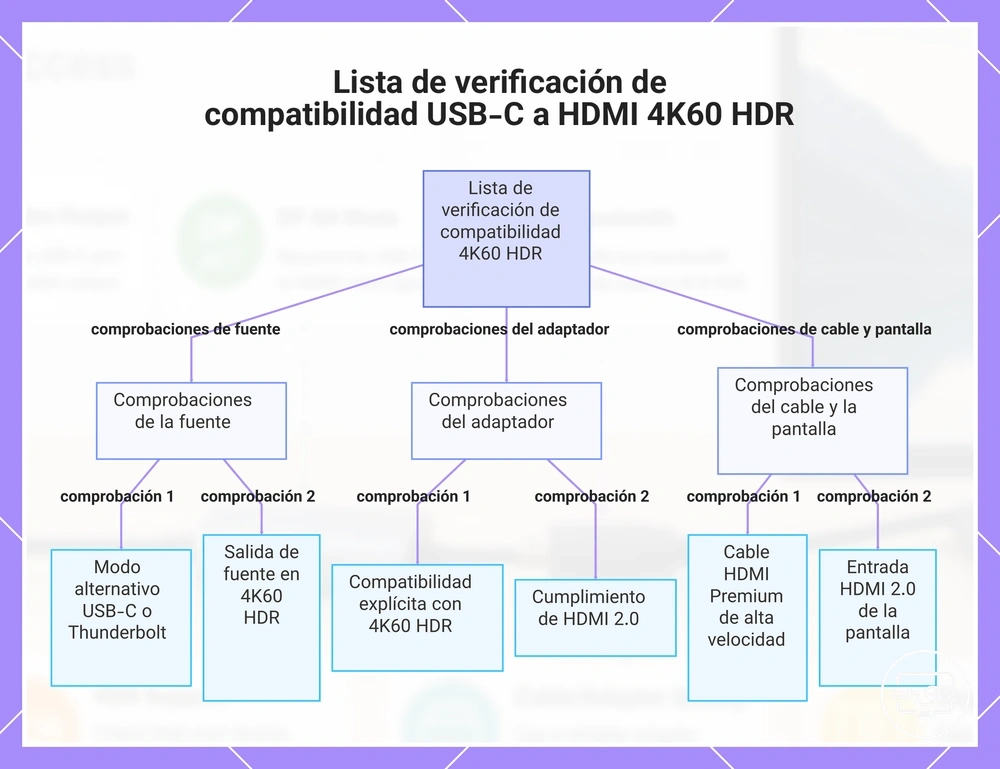
Lista de verificación de compatibilidad para seleccionar una solución USB-C a HDMI para 4K60 y HDR
Seleccione una solución desde la fuente hacia la pantalla. Comprar un adaptador «4K» no corrige un puerto fuente sin vídeo ni una entrada HDMI que no acepta el modo objetivo. Para el contexto general de la fuente, consulta el USB-C to HDMI Compatibility hub.
1. Fuente
- Salida de vídeo por DisplayPort Alt Mode/Thunderbolt/USB4 según la implementación.
- 3840 × 2160 a 60 Hz documentado para el puerto usado.
- HDR y profundidad de color objetivo soportados por GPU/controlador.
2. Adaptador o dock
- Especificación explícita de 4K60, no solo «4K».
- Paso del formato HDR necesario y del modo de color elegido.
- HDCP compatible solo si va a reproducirse contenido protegido que lo exija.
3. Cable HDMI
- Premium High Speed para una ruta TMDS de hasta 18 Gbit/s; Ultra High Speed para FRL/HDMI 2.1 cuando corresponda.
- Sin daños y con longitud adecuada a su certificación y entorno; no use un límite fijo de metros como garantía.
4. Pantalla
- Entrada concreta compatible con 3840 × 2160 a 60 Hz y HDR.
- Modo de entrada ampliado activado si es necesario.
- Combinación de 10 bpc/croma compatible con el modo elegido.
Qué confirmar en el portátil o tableta antes de comprar un adaptador, concentrador o dock
Confirme primero la capacidad de salida de la fuente. El adaptador solo puede convertir los modos que el portátil o la tableta entregan por el puerto USB‑C utilizado.
- Función del puerto: DisplayPort Alt Mode, Thunderbolt con pantalla o una especificación equivalente de salida externa.
- Modo máximo: resolución, tasa de refresco y número de pantallas admitidos por ese puerto.
- HDR: compatibilidad de la GPU/sistema con el formato y la profundidad de color que desea usar.
- Encaminamiento de GPU: en portátiles híbridos, averigüe qué GPU controla físicamente el puerto.
- Cable USB‑C intermedio: si el dock usa un cable desmontable, confirme que sea apto para la función y velocidad de vídeo requerida.
- Prueba de referencia: si es posible, pruebe una salida directa conocida para separar el límite de la fuente del límite del adaptador.
Indicaciones de especificaciones que se correlacionan con una salida 4K60 HDR estable
Las especificaciones útiles son las que cierran una relación componente → modo → condición. Una etiqueta de versión o «HDR compatible» sin resolución, tasa de refresco y formato de color deja la compatibilidad abierta.
Regla de lectura: priorice especificaciones que indiquen el modo exacto (por ejemplo, 3840 × 2160 a 60 Hz), la capacidad HDR y el tipo de enlace/cable; trate las etiquetas genéricas como insuficientes hasta verificarlas.
Adaptador/Concentrador
- «4K60»: confirma resolución y refresco, pero no garantiza 10 bpc, 4:4:4 ni HDR; busque esas condiciones por separado.
- Salida de clase 18 Gbit/s: puede sostener 4K60 8 bpc 4:4:4 y muchos modos 4K60 HDR con croma reducido, pero no 4K60 10 bpc 4:4:4 sin otra técnica o enlace.
- «Paso de HDR»: debe corresponder al formato que usa la fuente y conservar EDID/InfoFrames; para contenido protegido, compruebe además HDCP.
Cable
- High Speed HDMI: categoría de hasta 10,2 Gbit/s; adecuada para 4K30 en modos habituales, no para toda la envolvente 4K60 de 18 Gbit/s.
- Premium High Speed HDMI: certificación para 18 Gbit/s; es la referencia apropiada para una ruta HDMI TMDS de 4K60.
- Ultra High Speed HDMI: certificación de hasta 48 Gbit/s para FRL/HDMI 2.1 y es compatible hacia atrás; no aumenta la capacidad de una fuente o adaptador que siga limitado a 18 Gbit/s.
Pantalla
- Entrada HDMI: debe aceptar el modo exacto 3840 × 2160 a 60 Hz y el HDR deseado; algunas entradas del mismo equipo tienen límites diferentes.
- Panel 10 bits: puede ser 10 bits nativo o 8 bits + FRC. Esa característica afecta a la reproducción tonal del panel, no demuestra por sí sola la capacidad de transporte USB‑C/HDMI.
- VESA DisplayHDR: describe prestaciones HDR del monitor, como luminancia y comportamiento de la pantalla; no certifica que un adaptador USB‑C a HDMI vaya a negociar 4K60 HDR.
Casos especiales y aclaraciones rápidas para 4K y HDR a través de USB-C a HDMI
Estas aclaraciones separan límites del puerto, del adaptador, del cable y de la protección de contenido.
- ¿Puede cualquier cable USB‑C transmitir 4K60 HDR a través de un adaptador HDMI?
- No. El puerto debe ofrecer salida de vídeo y, si existe un cable USB‑C desmontable en la ruta, ese cable debe ser apto para la función DisplayPort/Thunderbolt/USB4 necesaria. Un cable solo de carga no sirve.
- ¿Un puerto USB‑C con salida de pantalla siempre admite 4K60 HDR?
- No. «Admite vídeo» no define el modo máximo. Confirme resolución, tasa de refresco, número de pantallas y profundidad de color para ese puerto concreto.
- ¿Por qué un monitor 4K muestra solo 1080p?
- La causa puede ser un límite de la fuente, del adaptador, de la entrada HDMI o del EDID. Pruebe una ruta directa y confirme el modo máximo de cada eslabón antes de culpar al cable.
- ¿HDR necesita HDCP 2.2 para funcionar?
- No para HDR no protegido. HDCP se exige cuando el contenido o servicio está protegido; un archivo o juego HDR local puede funcionar aunque una plataforma de streaming falle por HDCP.
- ¿Qué indica una pantalla negra o parpadeo al activar 4K60/HDR?
- Si ocurre con todo el contenido, sospeche primero un modo no sostenible, integridad de señal o negociación. Si solo ocurre con contenido protegido, revise HDCP/DRM y los requisitos del servicio.
- ¿Un «cable USB‑C a HDMI pasivo» evita la conversión activa?
- No necesariamente. Con DP Alt Mode, DisplayPort debe convertirse a HDMI y la electrónica puede estar integrada dentro de un conector aunque el producto se comercialice como cable simple.
- ¿La longitud del cable afecta a 4K HDR?
- Sí, una longitud mayor reduce el margen de señal, pero no existe una cifra universal que garantice el funcionamiento. Para diagnosticar, pruebe un cable certificado más corto manteniendo el mismo modo.
- ¿Todos los adaptadores 4K60 admiten HDR de 10 bits?
- No. «4K60» no especifica por sí solo profundidad de color ni croma. Compruebe que el adaptador declare HDR y el modo de color necesario; en una ruta de 18 Gbit/s, 4K60 10 bpc 4:4:4 requiere una reducción de croma/refresco o una ruta con más capacidad.