
Compatibilidad USB-C a HDMI: elegir entre adaptador, cable o base
Primero confirme que el puerto USB-C del dispositivo anfitrión admite salida de vídeo. Si la admite, elija un cable para una conexión directa de una sola pantalla, un adaptador cuando quiera reutilizar un cable HDMI o ganar flexibilidad, y un concentrador o una base de conexión cuando necesite carga, más puertos o varias pantallas; si el puerto solo ofrece datos/carga, un cable o adaptador HDMI nativo no puede crear por sí solo una señal de vídeo.
Elige el perfil de conexión antes de comparar productos
El asistente combina tres criterios estables: salida de vídeo del anfitrión, tarea principal y objetivo de imagen. El resultado indica qué tipo de solución encaja mejor y qué condición debe verificarse antes de comprar.
Para 4K a 60 Hz, HDR o varias pantallas, la capacidad debe existir de extremo a extremo: anfitrión, método de transporte, conversor, cable HDMI y pantalla. Dos puertos HDMI tampoco garantizan dos escritorios extendidos independientes.
La decisión no depende del nombre comercial del accesorio, sino de la ruta de señal completa. Las soluciones basadas en gráficos USB con software/controlador constituyen una clase distinta: pueden funcionar en algunos puertos de solo datos, pero requieren compatibilidad explícita del sistema y no deben confundirse con un cable o adaptador USB-C a HDMI nativo.
Qué significa la compatibilidad USB-C a HDMI en la práctica
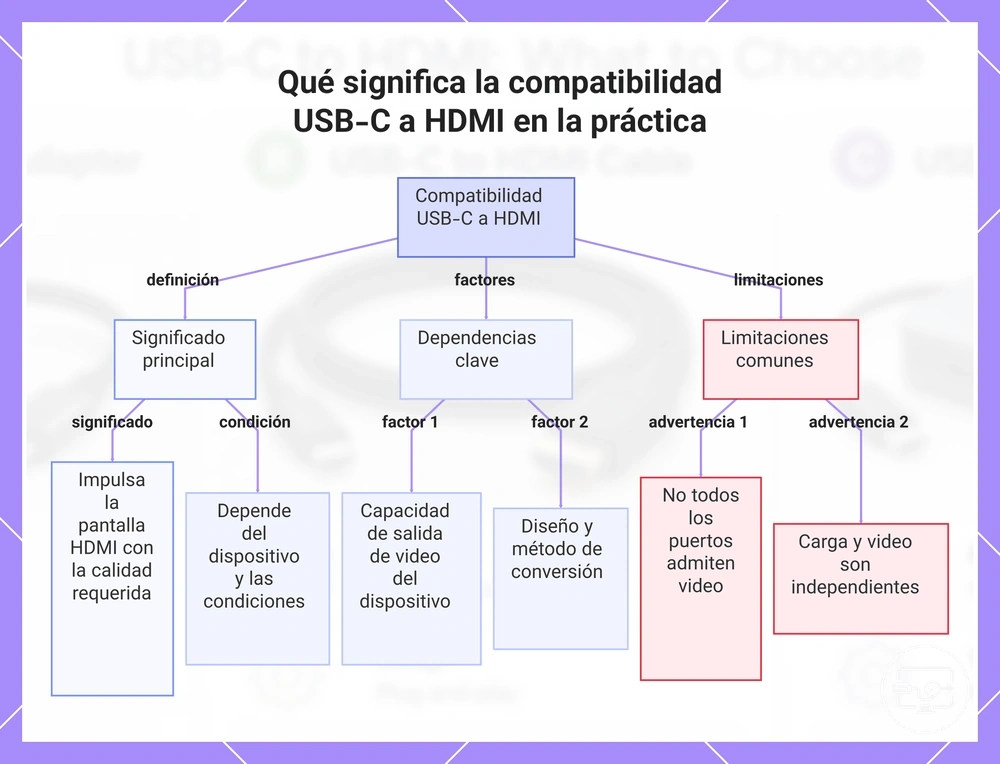
La compatibilidad USB-C a HDMI es una propiedad de la ruta completa, no solo del accesorio: dispositivo anfitrión → transporte de vídeo por USB-C → conversión a HDMI → cable HDMI → pantalla. La resolución, la frecuencia de actualización y las funciones disponibles quedan limitadas por el elemento compatible más restrictivo de esa cadena.
USB-C describe el conector y varias funciones posibles, pero carga, datos y salida de vídeo son capacidades separadas. Por eso dos puertos con la misma forma pueden comportarse de manera distinta al conectar una pantalla.
Para una conversión nativa USB-C a HDMI, el anfitrión debe ofrecer una ruta de pantalla compatible, como DisplayPort Alt Mode o Thunderbolt; en equipos USB4 también debe confirmarse la implementación de salida de pantalla. Las soluciones de gráficos USB basadas en software son una alternativa distinta y dependen del sistema operativo y de controladores compatibles. Consulte el hub de compatibilidad USB-C a HDMI para ampliar la comprobación del anfitrión.
El gráfico resume estos factores y las limitaciones que determinan el resultado real.
Comprobaciones de compatibilidad que determinan si la salida HDMI funcionará
Estas comprobaciones determinan si una conexión USB-C a HDMI puede funcionar y qué calidad puede alcanzar. Verifique primero el dispositivo anfitrión; después compruebe el accesorio, el enlace HDMI y la pantalla.
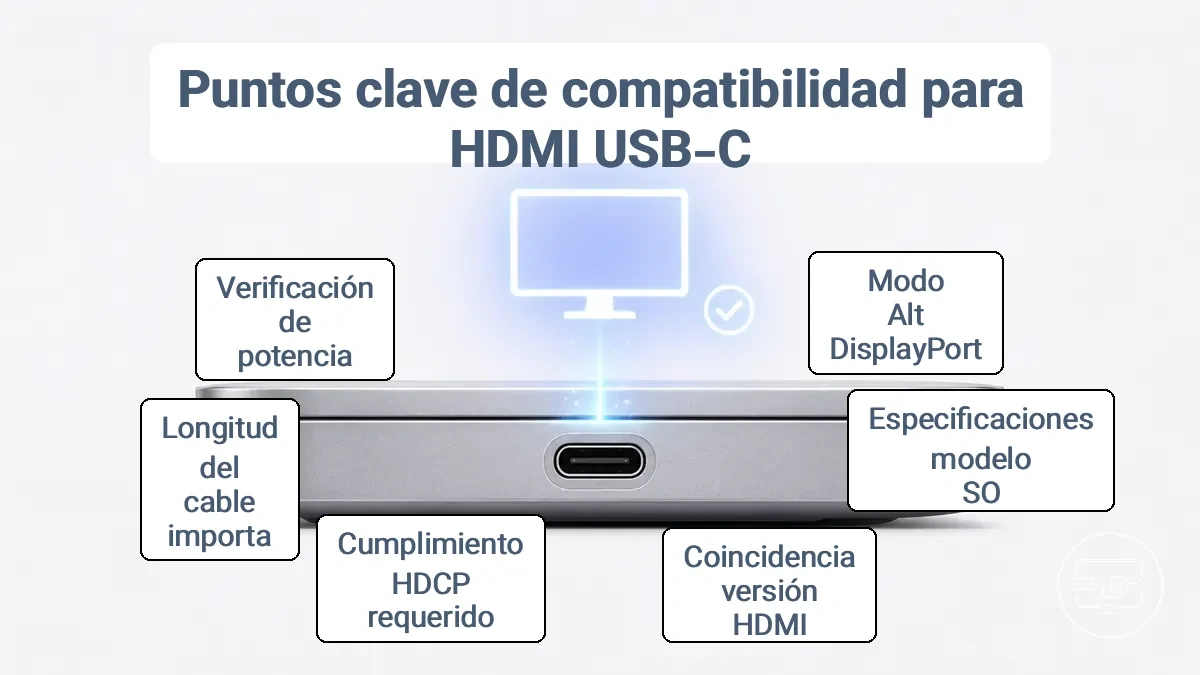
Si el anfitrión ofrece vídeo nativo, un cable, adaptador, concentrador o base compatible puede transportar o convertir esa señal. Si el puerto es solo de datos/carga, un accesorio USB-C a HDMI nativo no crea vídeo por sí solo; solo una solución de gráficos USB con software compatible puede constituir una ruta alternativa.
- Salida de vídeo del anfitrión: confirme DisplayPort Alt Mode, Thunderbolt o una implementación USB4 con salida de pantalla compatible. No la deduzca únicamente por la forma USB-C.
- Límites del dispositivo: compruebe cuántas pantallas externas admite el modelo y qué resoluciones/refrescos puede generar el sistema operativo y el hardware.
- Objetivo de señal: para 4K a 60 Hz o HDR, confirme suficiente ancho de banda en el anfitrión y en el conversor, además de un enlace HDMI y una entrada de pantalla capaces de ese modo.
- Contenido protegido: si usa servicios de streaming protegidos, toda la cadena relevante debe negociar la versión de HDCP exigida por el contenido y la resolución.
- Cableado: una mayor longitud aumenta la exigencia de integridad de señal. Use un cable adecuado al modo objetivo y recurra a soluciones activas o extensores solo cuando la distancia o la instalación lo justifiquen.
- Alimentación y Power Delivery: la potencia de carga no sustituye al ancho de banda de vídeo. En concentradores y bases, confirme por separado la potencia que llega al anfitrión y la capacidad de la ruta de pantalla.
- Entrada HDMI de la pantalla: una entrada HDMI 1.4 suele limitar 4K a alrededor de 30 Hz; para 4K a 60 Hz se necesita normalmente una ruta HDMI 2.0 o posterior compatible con el formato usado.
Si alguna capacidad sigue siendo desconocida, no la dé por supuesta: consulte la ficha técnica del modelo exacto o la documentación del fabricante antes de elegir el accesorio.
Compatibilidad de salida de vídeo USB-C y el papel del modo alternativo DisplayPort
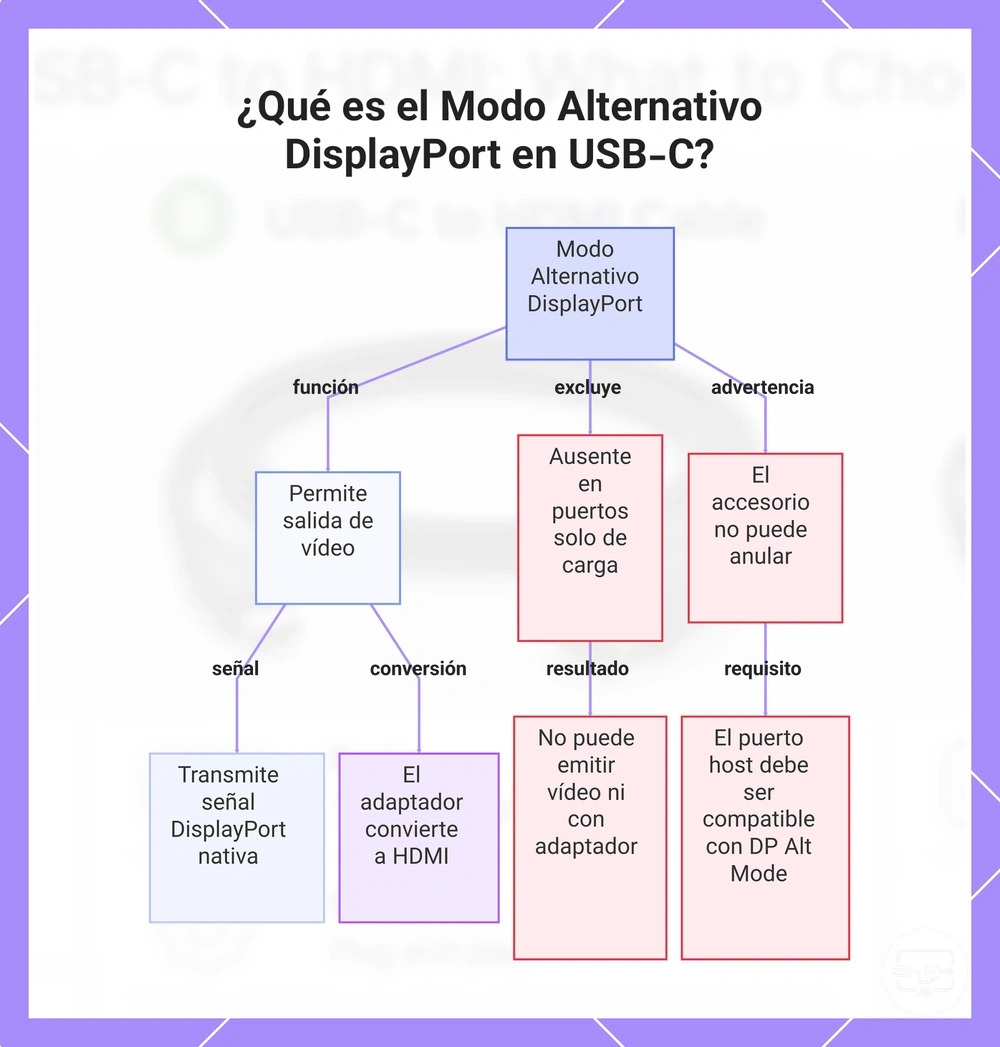
El modo alternativo DisplayPort (DisplayPort Alt Mode) permite que un puerto USB-C transporte señal DisplayPort. Un cable o adaptador USB-C a HDMI compatible convierte esa señal a HDMI para la pantalla.
El diagrama muestra la ruta de vídeo nativa mediante DisplayPort Alt Mode y su diferencia frente a un puerto USB-C de solo datos/carga.
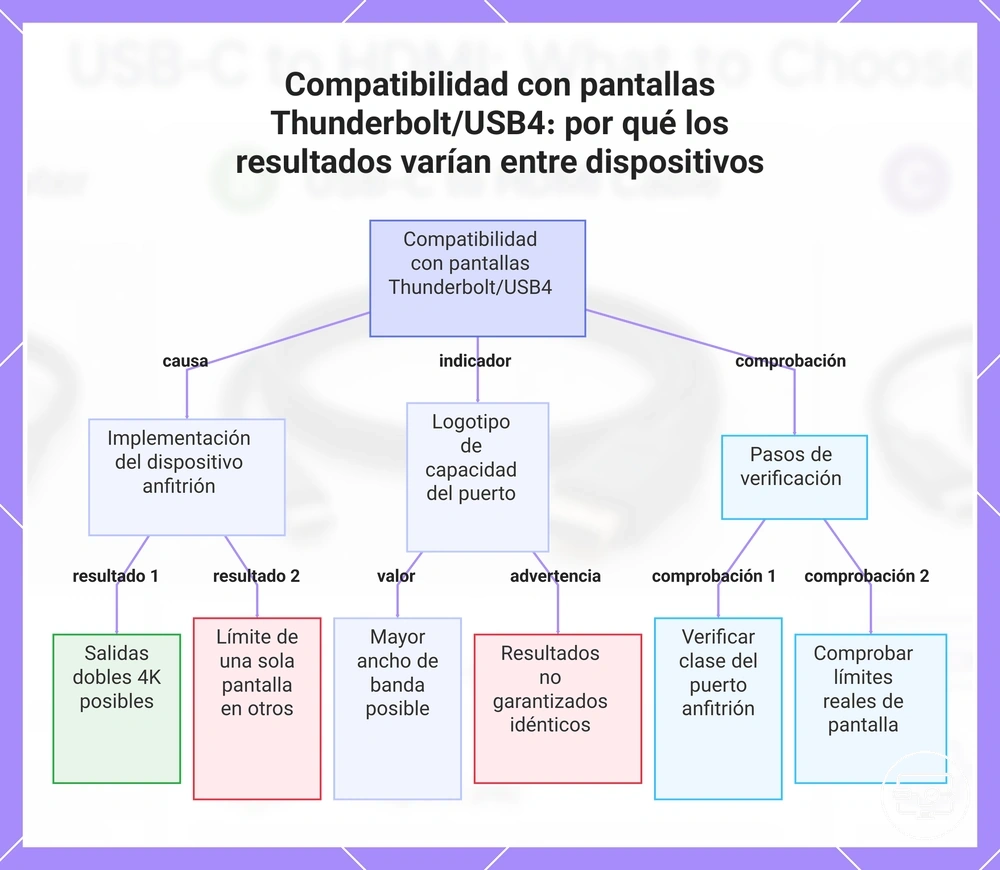
Cuándo Thunderbolt o USB4 cambian las expectativas del dispositivo y el accesorio
Thunderbolt amplía las opciones de pantalla y de base porque transporta vídeo DisplayPort junto con datos de alta velocidad. USB4 también puede integrar transporte de pantalla, pero el logotipo o la versión por sí solos no fijan el número de monitores ni la resolución final.
Dos equipos con puertos de aspecto similar pueden tener límites de pantalla distintos por la implementación del fabricante, el procesador gráfico y el sistema operativo. Antes de elegir una base, compruebe número de pantallas externas, resolución/refresco por pantalla y método de conexión admitido en el modelo exacto.
El gráfico visualiza por qué Thunderbolt o USB4 amplían la ruta posible sin convertir el logotipo del puerto en una garantía de resultados idénticos.
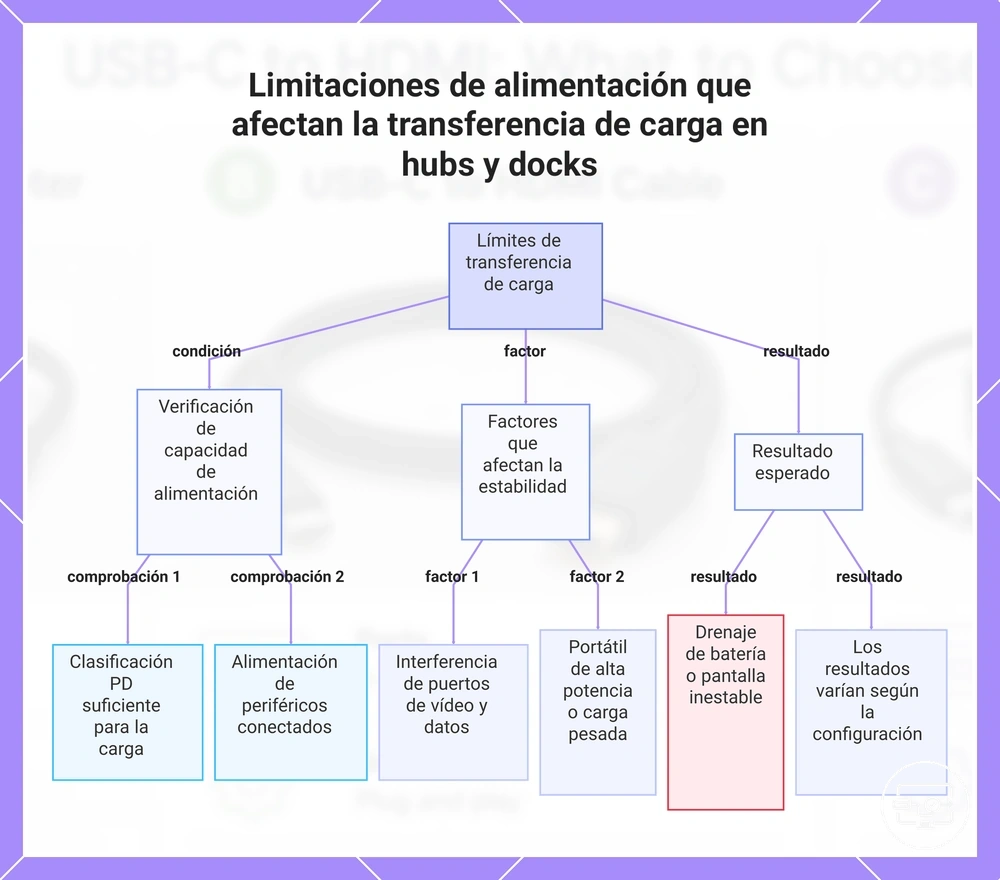
Restricciones de potencia y paso de carga que afectan a concentradores y bases
Cargar el portátil mientras usa HDMI es posible cuando el concentrador o la base admite paso de Power Delivery y entrega al anfitrión suficiente potencia después de su propio consumo. Si la potencia recibida es menor que la demanda del portátil bajo carga, la batería puede cargarse lentamente o seguir descargándose. Consulte también la guía sobre carga mientras usa HDMI.
La compatibilidad depende de estos factores:
- Confirme la potencia de PD que la base entrega al anfitrión, no solo la potencia máxima del cargador conectado.
- Sume la demanda de periféricos alimentados por el concentrador, porque la base necesita reservar energía para su electrónica y para esos dispositivos.
- Compruebe por separado la topología de vídeo y datos: Power Delivery no consume ancho de banda de pantalla, aunque el diseño del concentrador puede repartir carriles o transporte entre vídeo y USB.
En portátiles de alto consumo, el dato decisivo es la potencia efectiva que llega al equipo durante el uso real; una etiqueta de PD alta en el cargador no garantiza que la base entregue toda esa potencia al anfitrión.
El gráfico resume la relación entre cargador, consumo interno de la base, periféricos y potencia finalmente disponible para el portátil.
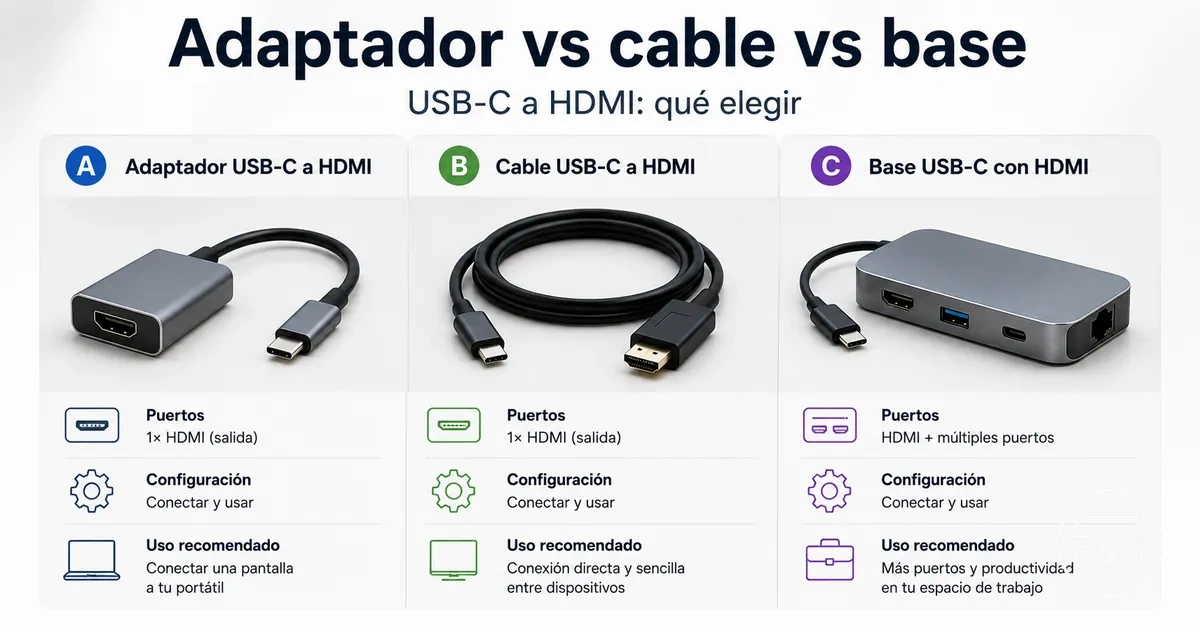
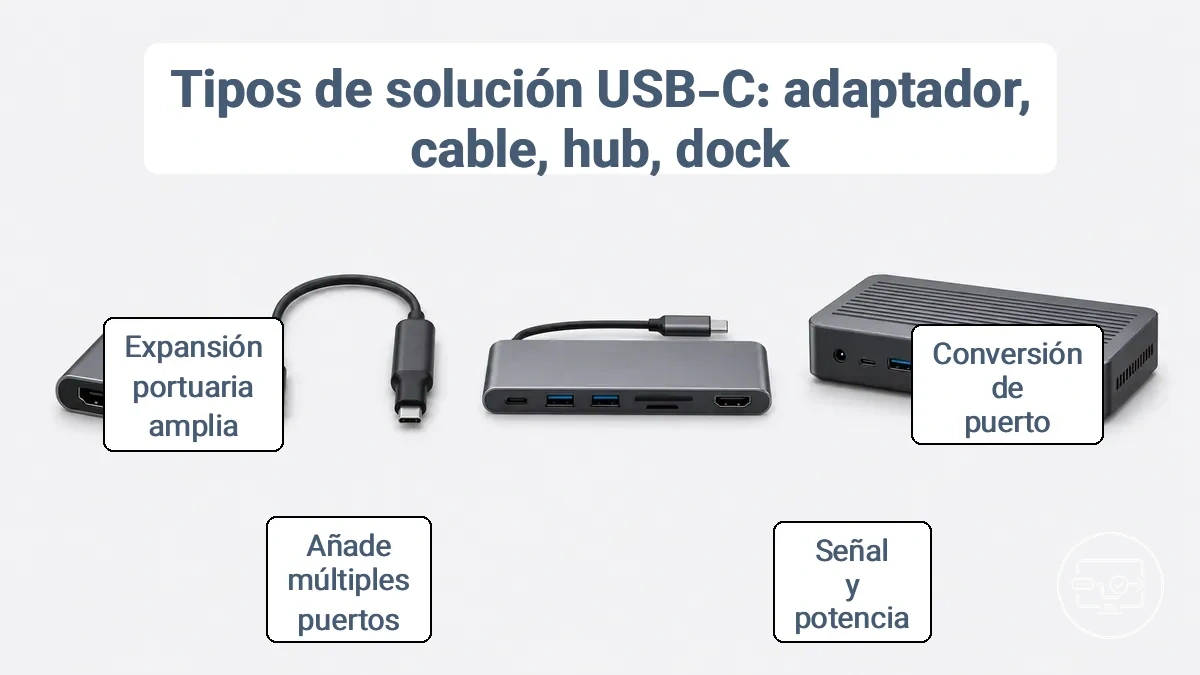
Adaptador vs cable vs base como tipos de solución y qué hace cada uno
Adaptador, cable, concentrador y base de conexión resuelven necesidades distintas. La diferencia útil no es solo el formato físico, sino cuántas funciones añade cada solución y qué ruta de vídeo utiliza.
La imagen etiqueta los factores de forma física del adaptador, cable, concentrador y base y muestra dónde ocurre la conversión de señal dentro de la ruta de conexión.
| Tipo de solución | Función principal | Condición de compatibilidad | Compromiso típico |
|---|---|---|---|
| Adaptador | Convierte una salida USB-C de vídeo a HDMI y permite reutilizar un cable HDMI independiente. | El anfitrión debe ofrecer vídeo nativo y el conversor debe soportar el modo objetivo. | Muy portátil y modular; normalmente no añade puertos salvo que sea un adaptador multipuerto. |
| Cable | Integra la conexión USB-C → HDMI en una sola pieza. | El anfitrión debe ofrecer vídeo nativo y el cable/conversor integrado debe soportar la resolución, refresco y funciones requeridas. | Menos piezas, pero menos modular: si cambia la longitud o falla un extremo, se sustituye el conjunto. |
| Concentrador | Añade HDMI junto con USB, red, lector de tarjetas o Power Delivery. | Depende de la salida de vídeo del anfitrión y de cómo el concentrador reparte carriles o transporte entre vídeo y datos. | Más funciones en poco espacio; puede existir un compromiso entre ancho de banda de vídeo y datos según el diseño. |
| Base de conexión | Centraliza una configuración de escritorio con muchos puertos y, en algunos modelos, varias pantallas. | Depende del límite de pantallas del anfitrión, del sistema operativo y de la tecnología de la base (DP Alt Mode/MST, Thunderbolt/USB4 o gráficos USB). | Mayor tamaño y complejidad; suele ser la opción más adecuada cuando se priorizan expansión, alimentación y varias conexiones permanentes. |
Las etiquetas comerciales «activo» y «pasivo» no son una escala fiable de rendimiento en USB-C a HDMI. Para elegir, valide la ruta de señal y las capacidades de extremo a extremo.
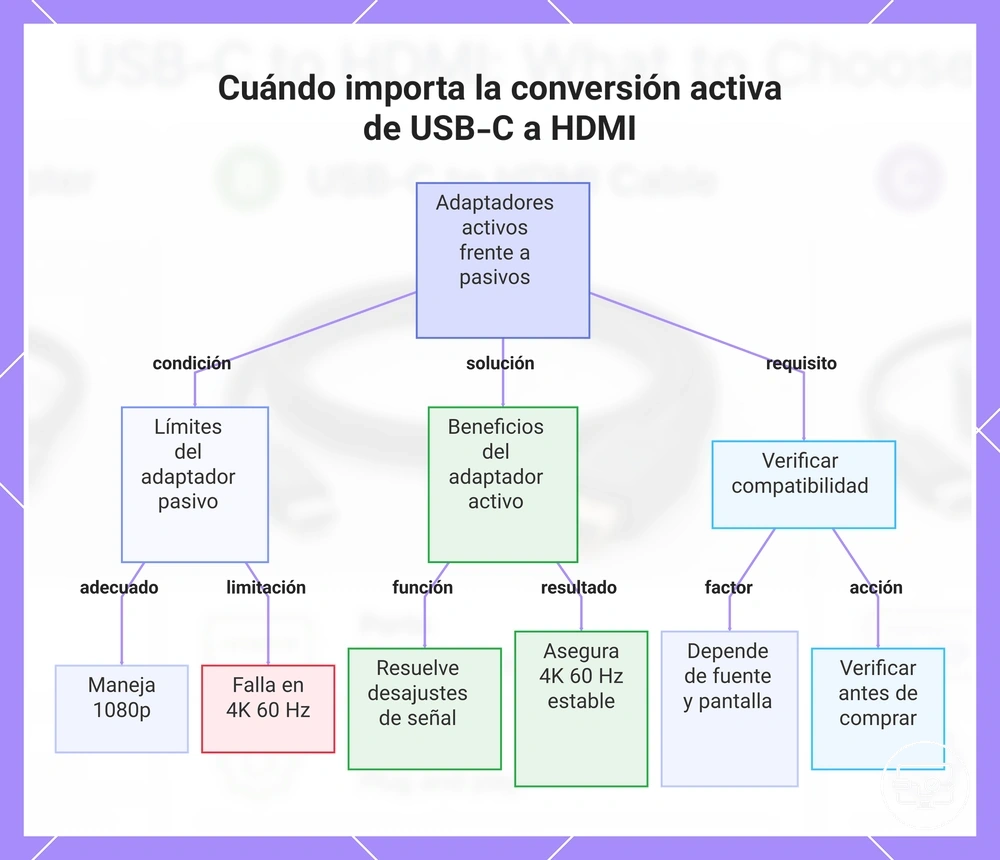
Adaptadores USB-C a HDMI y cuándo importa una conversión activa
En USB-C a HDMI, «activo» frente a «pasivo» no debe usarse como regla para decidir entre 1080p y 4K. Muchos productos USB-C → HDMI realizan conversión de protocolo dentro del adaptador o del conector del cable, y las tiendas pueden usar ambas etiquetas de forma inconsistente.
| No se fíe solo de | Compruebe en su lugar |
|---|---|
| «Activo» o «pasivo» | Qué señal exige al anfitrión y qué conversión realiza el producto. |
| «4K» sin refresco | Resolución + frecuencia (por ejemplo, 4K a 60 Hz) y las condiciones de color/HDR indicadas. |
| Una cifra del adaptador | La cadena completa: anfitrión, conversor, cable HDMI, entrada de la pantalla y ajustes del sistema. |
El gráfico ilustra la diferencia conceptual entre transportar y convertir señal. Úselo como esquema de la ruta, no como una garantía de que cualquier producto etiquetado «activo» vaya a ofrecer 4K a 60 Hz.
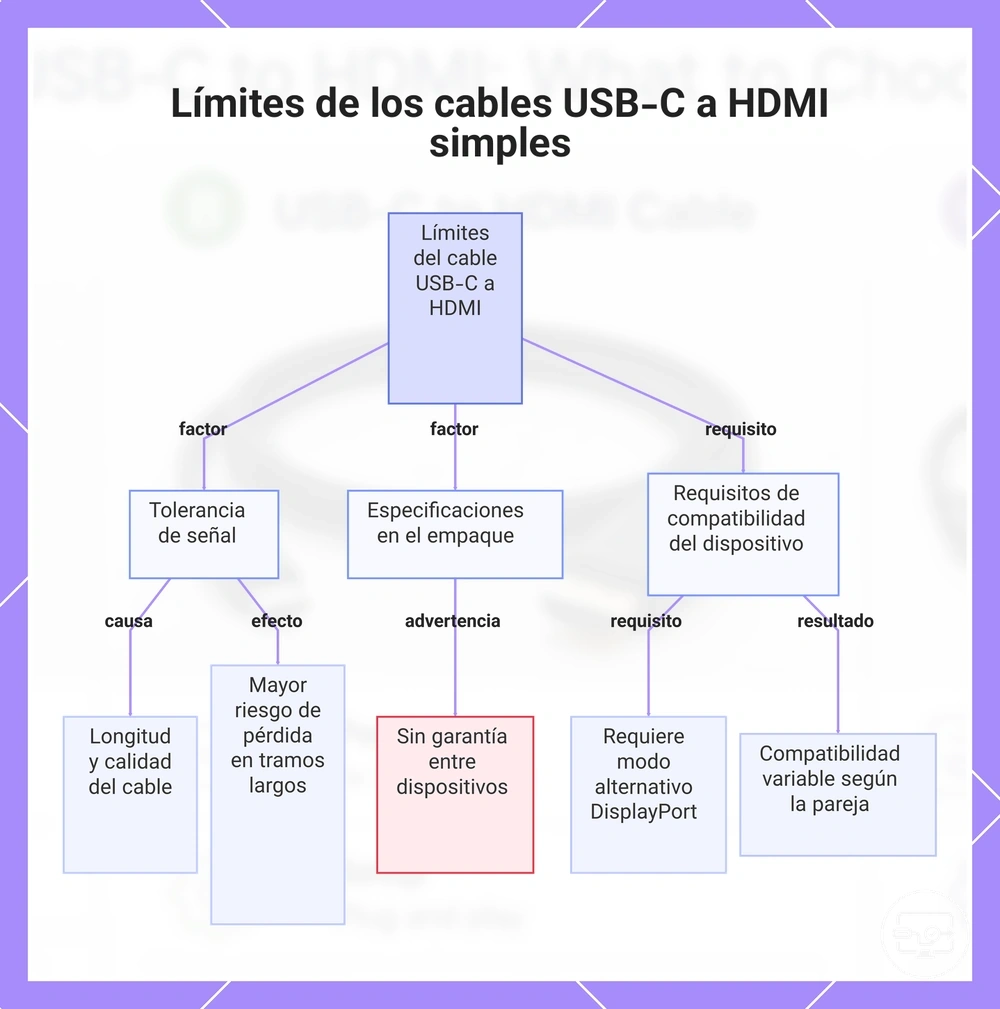
Cables USB-C a HDMI y los límites de las conexiones 'simples' de una sola pieza
Un cable USB-C a HDMI de una sola pieza simplifica la conexión, pero no es por definición menos capaz que un adaptador. Su límite real depende de la salida del anfitrión, la electrónica de conversión integrada, la longitud, la integridad de señal y la entrada HDMI de la pantalla.
Las limitaciones clave son:
- La longitud y la construcción influyen en el margen de señal; los modos de mayor ancho de banda son más sensibles a pérdidas e interferencias.
- Una etiqueta «4K» sin frecuencia de actualización ni condiciones de color/HDR es insuficiente para confirmar el modo exacto.
- En una ruta nativa, si el puerto USB-C no ofrece salida de vídeo compatible, un cable USB-C a HDMI convencional no puede generar esa señal.
- La misma referencia puede funcionar en un portátil y no en un teléfono o tableta porque la capacidad del anfitrión forma parte de la compatibilidad.
Por ejemplo, un cable puede ofrecer 4K desde un portátil con salida de vídeo compatible y no mostrar imagen desde un teléfono cuyo USB-C sea solo de datos/carga.
El gráfico resume los límites físicos y de compatibilidad que afectan a los cables USB-C a HDMI de una sola pieza.
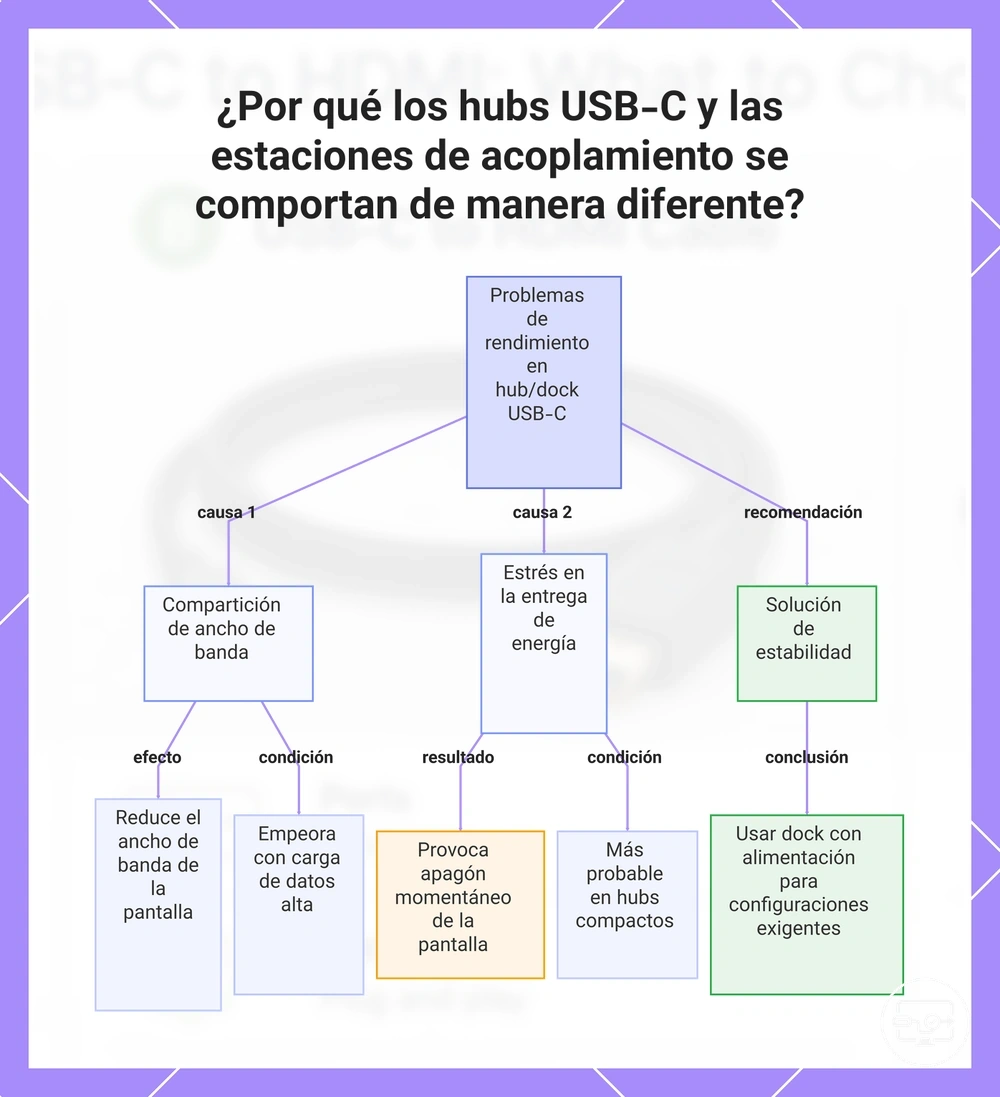
Concentradores USB-C y bases de conexión y por qué se comportan de manera diferente
Los concentradores y las bases combinan varias funciones en una sola conexión. En diseños con DisplayPort Alt Mode, el fabricante puede dedicar parte de los carriles de alta velocidad a vídeo y parte a USB; en Thunderbolt o USB4, vídeo y datos comparten un transporte de alta velocidad gestionado. Power Delivery es una función de alimentación separada y no «consume» ancho de banda de vídeo.
| Resultado observado | Qué puede explicarlo | Qué comprobar |
|---|---|---|
| 4K a 30 Hz en vez de 4K a 60 Hz | Asignación de carriles DP, límite del conversor o de la entrada HDMI. | Topología del concentrador y capacidad de 4K a 60 Hz de cada eslabón. |
| Datos USB más lentos al usar vídeo | El diseño reserva más recursos de la conexión para la pantalla. | Si el producto usa dos o cuatro carriles DP o un transporte Thunderbolt/USB4. |
| El portátil pierde batería | La potencia entregada al anfitrión es menor que su consumo bajo carga. | Potencia del cargador, límite de entrada de la base y potencia realmente entregada al host. |
| Parpadeo o cortes | Integridad de señal, cableado, alimentación, firmware o negociación de pantalla. | Probar un enlace más corto/simple y aislar cada componente. |
Por eso una base más grande no es automáticamente «mejor» para vídeo: puede ofrecer más funciones, pero la capacidad final depende de su topología y del anfitrión. Para una configuración exigente, priorice una base cuya ruta de pantalla y potencia entregada estén especificadas para su caso.
El gráfico resume cómo el reparto de recursos, la alimentación y la ruta de señal explican diferencias entre concentradores y bases.
Capacidades de vídeo y audio que difieren según el tipo de solución
Vídeo, HDR, audio y HDCP no dependen únicamente de que el accesorio sea un cable, adaptador, concentrador o base. Cada función debe mantenerse en toda la cadena, y la clase de solución cambia sobre todo la complejidad y la forma en que se transportan vídeo, datos y alimentación.
| Tipo | Qué determina resolución/refresco | Puertos y carga | Qué validar para HDR, audio y HDCP |
|---|---|---|---|
| Adaptador | Salida del anfitrión + conversor + cable HDMI + pantalla. | Normalmente sin expansión; algunos modelos multipuerto añaden PD. | Que el conversor y la cadena admitan el formato HDR, audio y la versión de HDCP requeridos. |
| Cable | Salida del anfitrión + electrónica integrada + longitud/calidad + pantalla. | Sin puertos adicionales ni carga de retorno al portátil por HDMI. | Capacidad declarada del conjunto completo, no solo «4K» como etiqueta genérica. |
| Concentrador | Salida del anfitrión + asignación de carriles/transporte + conversor HDMI. | Suele añadir USB/red/lectores y puede ofrecer PD. | Que las funciones objetivo sigan disponibles con la topología de puertos que va a utilizar. |
| Base | Límite de pantallas del anfitrión + tecnología de la base + ancho de banda por salida. | Mayor expansión; a menudo se usa con alimentación externa. | Compatibilidad por salida y, para contenido protegido, negociación HDCP en toda la ruta. |
La especificación máxima de un accesorio es solo un techo. El modo real se negocia según el eslabón compatible más restrictivo y los ajustes de color, refresco, HDR y audio usados.
Expectativas 4K 60 Hz y razones habituales por las que puede no alcanzarse
Alcanzar 4K a 60 Hz exige suficiente capacidad en toda la ruta: salida de vídeo del anfitrión, asignación de carriles o transporte disponible, conversor USB-C → HDMI, cable HDMI y entrada de la pantalla. El accesorio no puede superar el límite del dispositivo ni de la pantalla.
- El anfitrión puede no ofrecer suficiente ancho de banda DisplayPort para el modo de color/refresco solicitado.
- Un concentrador puede reservar parte de los carriles para USB 3.x, dejando menos capacidad para DisplayPort que un adaptador dedicado.
- El conversor del accesorio puede estar limitado a una salida HDMI que solo alcance 4K a 30 Hz en esa configuración.
- El cable HDMI o la entrada de la pantalla pueden no sostener 4K a 60 Hz con el formato de color/HDR elegido.
- El EDID o los ajustes del sistema pueden negociar un modo inferior aunque el hardware anuncie capacidades superiores.
Por eso un adaptador dedicado puede alcanzar 4K a 60 Hz donde un concentrador concreto se queda en 4K a 30 Hz, pero no es una regla universal: una base correctamente diseñada también puede mantener 4K a 60 Hz si el anfitrión y la topología lo permiten.
HDR, paso de audio y casos límite de HDCP que aparecen con televisores y streaming
HDR, audio y HDCP son atributos distintos. HDR depende de que fuente, conversor, enlace y pantalla admitan el formato y sus metadatos; el audio depende de los formatos anunciados por la pantalla y de lo que el sistema/aplicación envíen; HDCP es la protección de contenido que algunos servicios exigen para determinadas resoluciones.
| Atributo | Si falla, qué puede ocurrir | Qué comprobar |
|---|---|---|
| HDR | La imagen se reproduce en SDR o no aparece el modo HDR esperado. | Soporte HDR de la fuente, conversor, cable/entrada HDMI, pantalla y configuración del sistema. |
| Audio | Solo aparece estéreo o falta un formato multicanal. | EDID de la pantalla/receptor, formato admitido, ajustes del sistema y capacidad de la cadena HDMI. |
| HDCP | El contenido protegido puede mostrar error, pantalla negra o limitar la reproducción. | Versión de HDCP exigida por el servicio y compatibilidad de todos los dispositivos intermedios. |
Una pantalla negra en streaming puede apuntar a HDCP, pero que HDR no se active no demuestra un problema de HDCP; son negociaciones diferentes y deben diagnosticarse por separado.
Elegir el tipo adecuado para configuraciones y objetivos comunes
La elección correcta depende de la tarea: conexión directa, flexibilidad del cableado, expansión de puertos, carga o varias pantallas. La imagen siguiente relaciona esos objetivos con la clase de solución más adecuada.
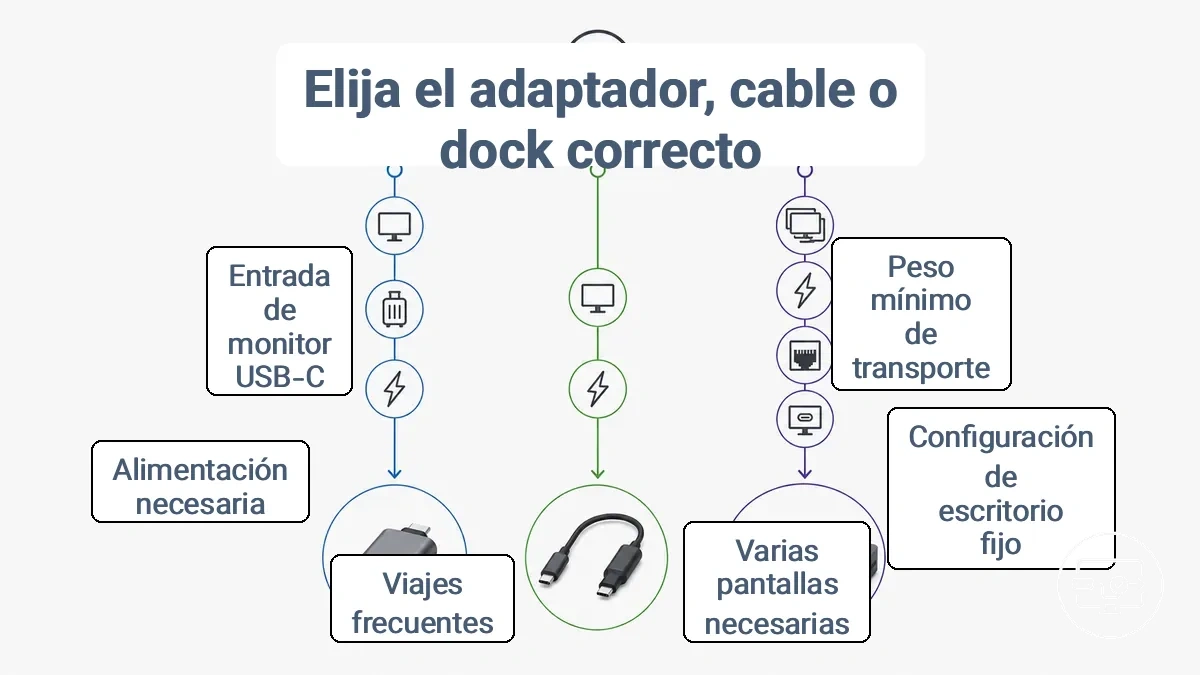
- Cable: una sola pantalla y una conexión de una pieza, siempre que el anfitrión y el propio cable soporten el modo objetivo.
- Adaptador: una sola pantalla cuando quiera reutilizar, cambiar o alargar un cable HDMI independiente.
- Concentrador: una pantalla más USB, Ethernet, lector de tarjetas o paso de carga en un formato portátil.
- Base de conexión: escritorio permanente, muchos periféricos o varias pantallas, siempre que el anfitrión admita la topología requerida.
- Carga simultánea: elija un concentrador, base o adaptador multipuerto con Power Delivery y confirme la potencia entregada al portátil.
- Viajes y monitores variables: un adaptador con cable HDMI separable facilita cambiar la longitud o sustituir el cable sin reemplazar todo el conjunto.
- Varias pantallas: confirme el número de salidas independientes que admite el dispositivo; tener dos HDMI en la base no basta por sí solo.
- Monitor con entrada USB-C de vídeo: una conexión USB-C directa puede evitar HDMI por completo si el monitor y el anfitrión son compatibles.
La regla práctica es elegir la solución más simple que cubra la tarea real; añadir puertos o conversión que no necesita también añade puntos de fallo y comprobaciones de compatibilidad.
Uso de una sola pantalla para portátiles, tabletas y teléfonos
Para una sola pantalla, la elección entre cable y adaptador es principalmente topológica y práctica, no una jerarquía de calidad. Un cable de una pieza puede ofrecer 4K a 60 Hz o HDR si toda la cadena lo admite; un adaptador puede hacer lo mismo y permite cambiar el cable HDMI por separado.
En teléfonos y tabletas, confirme primero que el modelo admite salida de vídeo externa y qué modo ofrece; el conector USB-C por sí solo no garantiza esa función.
Configuraciones de escritorio que necesitan carga y puertos USB adicionales
Para un escritorio que necesita HDMI, carga y varios periféricos, un concentrador con Power Delivery o una base alimentada suele encajar mejor que un adaptador simple. La decisión depende de la potencia que la base entrega al portátil, de los puertos necesarios y de la topología de vídeo/datos.
Para evitar falta de puertos o interrupciones de carga, verifique algunos factores clave antes de elegir:
- Compare la potencia PD entregada al anfitrión con la que el portátil necesita bajo su carga habitual.
- Cuente los periféricos y confirme tipo, velocidad y número de puertos, no solo el total de conectores.
- Para periféricos de alto consumo, una base con alimentación propia ofrece más margen que un concentrador alimentado solo por bus.
- Confirme la resolución/refresco de la salida HDMI con la combinación de puertos que piensa usar, porque la asignación de carriles o transporte puede importar.
Pruebe la configuración con los periféricos reales antes de darla por estable: los problemas de carga, negociación de pantalla o integridad de señal pueden aparecer solo con el conjunto completo conectado.
Objetivos de doble monitor y cuándo una base es la clase de solución correcta
Para dos monitores, dos conectores HDMI no equivalen automáticamente a dos escritorios extendidos. El anfitrión debe admitir el número de pantallas requerido y la base debe presentar esas salidas de una forma que el sistema operativo pueda usar independientemente.
| Compruebe | Valor que necesita | Por qué importa |
|---|---|---|
| Límite del anfitrión | Dos pantallas externas independientes si ese es su objetivo. | El dock no puede superar sin más el límite nativo del equipo. |
| Método de la base | MST/DP Alt Mode, Thunderbolt/USB4 o gráficos USB, según el equipo. | Cada método tiene requisitos y compatibilidad de sistema distintos. |
| Modo del sistema | Extender, no solo duplicar. | Algunos equipos pueden reflejar salidas que una base presenta por una sola ruta. |
| Capacidad por salida | Resolución y refresco requeridos en ambas pantallas simultáneamente. | La cifra de una sola salida no describe necesariamente el uso de dos monitores. |
Verifique estos cuatro puntos antes de elegir una base para varias pantallas; consulte la compatibilidad con varias pantallas para profundizar en los límites del anfitrión.
Lista de compra para evitar desajustes y especificaciones engañosas
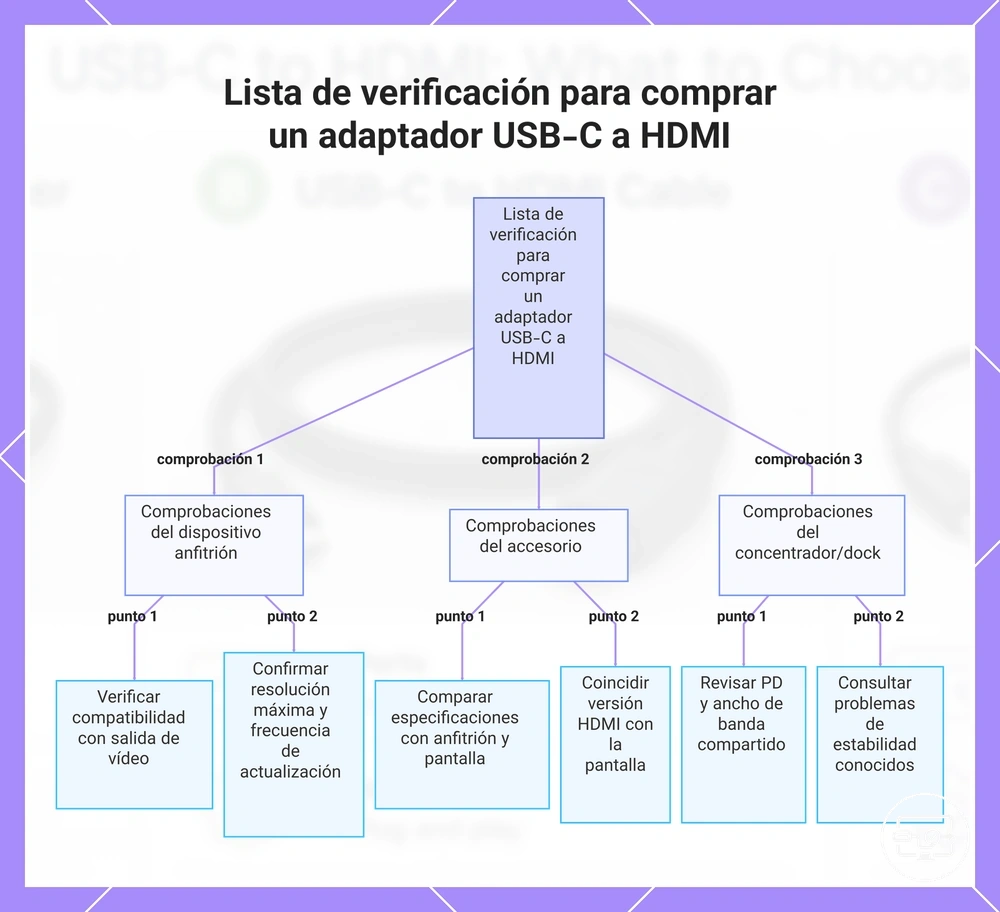
Esta lista comprueba que anfitrión, accesorio y pantalla describan la misma ruta de señal antes de comprar. Úsela para evitar ausencia de imagen, resolución/refresco inferiores a lo esperado o problemas de carga. Para ampliar criterios, consulte la lista de compra USB-C a HDMI.
Si una capacidad es desconocida, manténgala como desconocida: no compense la incertidumbre comprando una base más cara, porque ninguna clase de accesorio garantiza vídeo nativo cuando el anfitrión no lo ofrece.
Si no conoce el estándar de salida de vídeo del anfitrión, no suponga DisplayPort Alt Mode ni elija por la etiqueta «4K». Verifique primero el modelo exacto; después seleccione la clase de solución y sus capacidades.
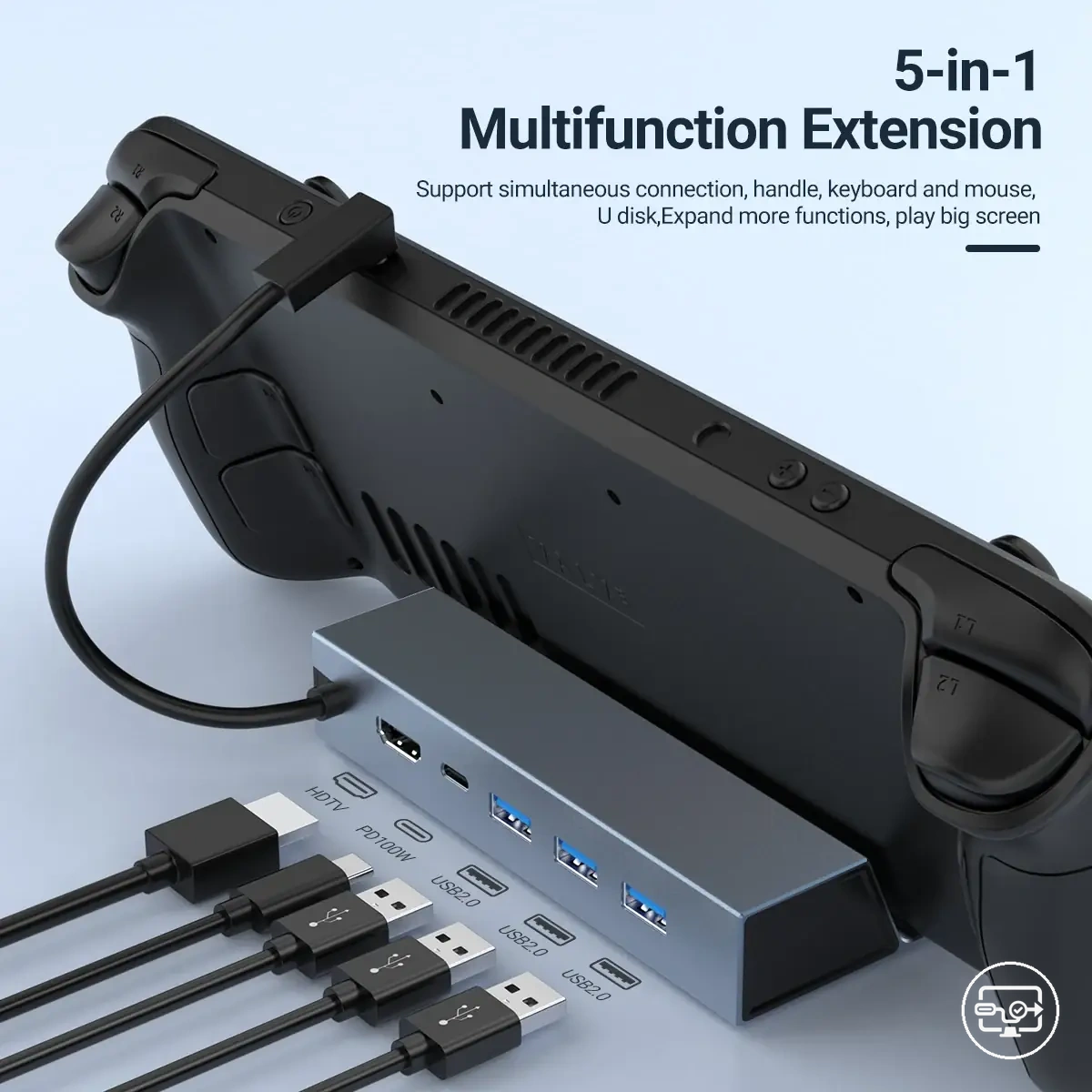
Estos productos existentes sirven como referencias comerciales para comparar formatos. Revise la ficha vigente del destino antes de comprar: la compatibilidad debe validarse con los criterios anteriores y los datos de marketplace pueden cambiar.
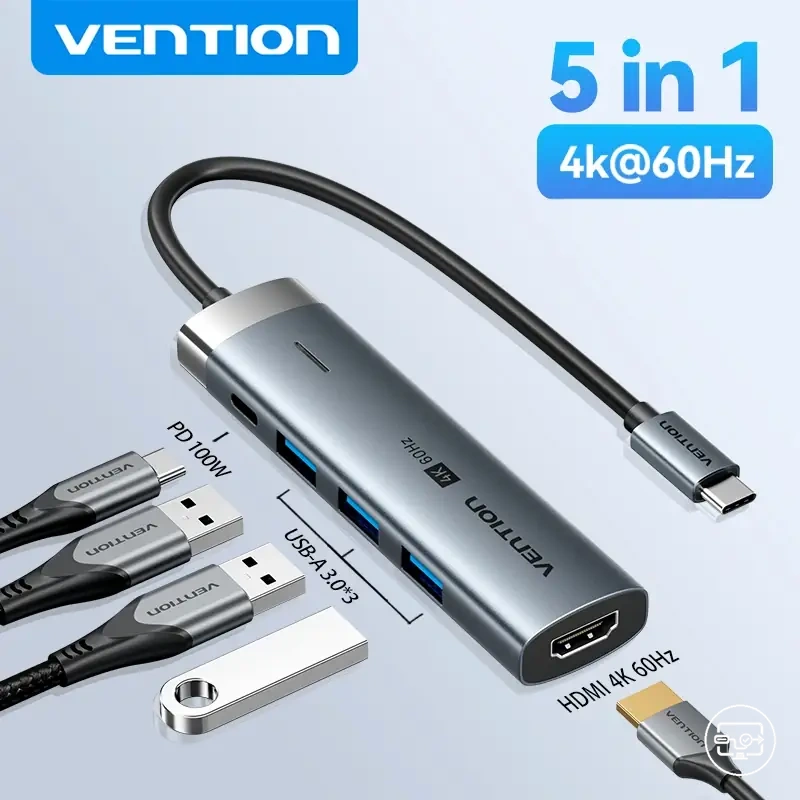
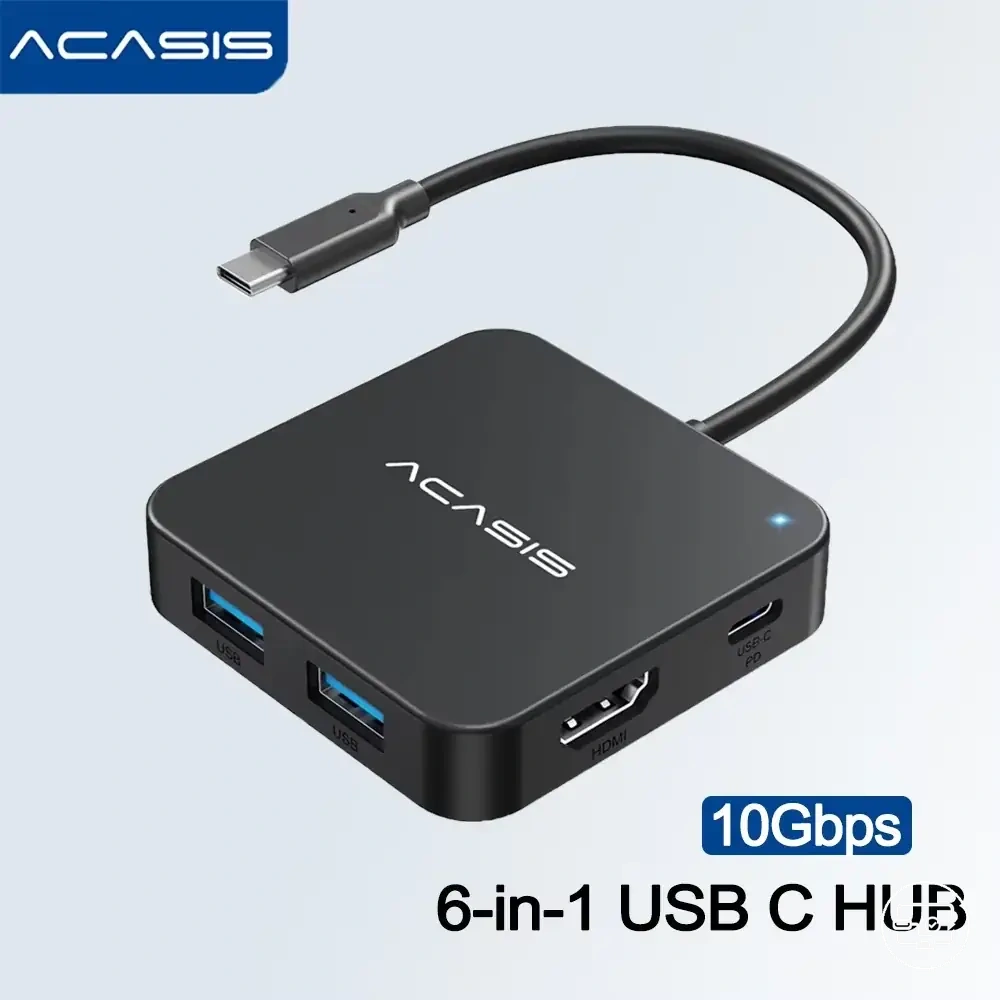
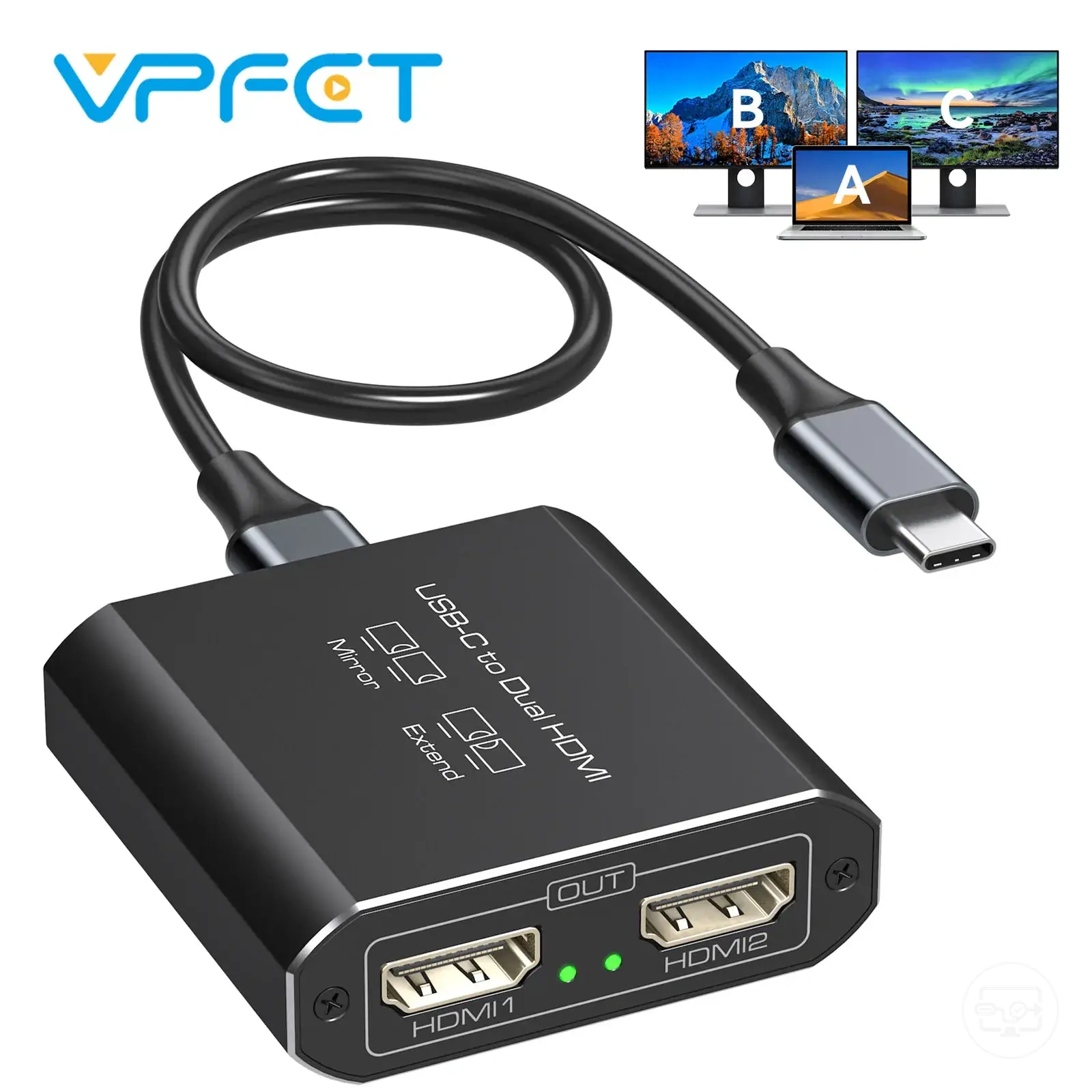
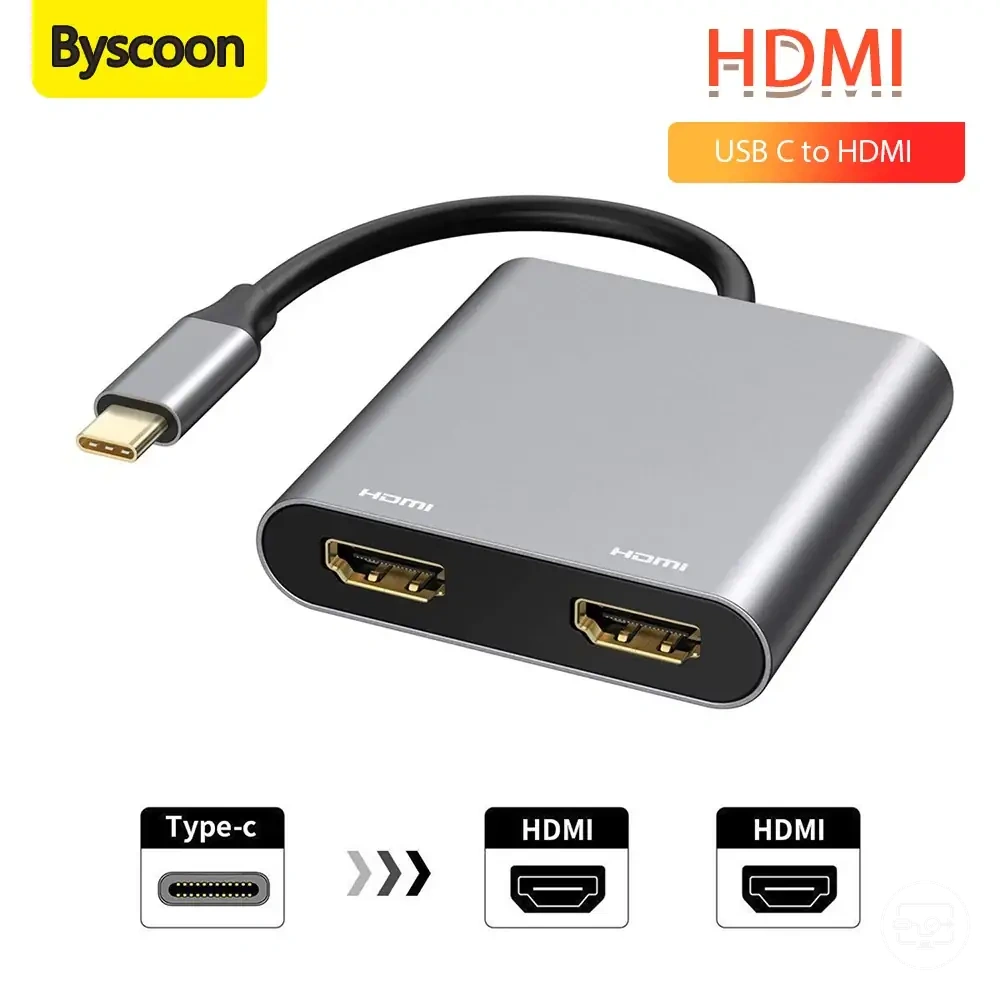
El diagrama resume las comprobaciones del anfitrión, accesorio y base que deben cerrarse antes de una decisión de compra.
Lenguaje activo vs pasivo y cómo validar afirmaciones reales de compatibilidad
Las etiquetas comerciales «activo» y «pasivo» se usan de forma inconsistente en accesorios USB-C a HDMI. Valide la compatibilidad por requisitos y capacidades explícitas, no por una palabra de marketing.
- ¿La ficha indica qué necesita del anfitrión, como DP Alt Mode, Thunderbolt, USB4 con pantalla o un controlador de gráficos USB?
- ¿Especifica resolución y frecuencia de actualización, en lugar de decir solo «4K»?
- ¿Distingue entre conversión de protocolo, integridad de señal a larga distancia y alimentación? Son problemas distintos que a veces se agrupan bajo «activo».
- ¿Explica límites de HDR, HDCP, audio, varias pantallas o Power Delivery cuando esas funciones forman parte de su caso de uso?
Un producto anunciado como «cable pasivo 4K» no demuestra qué señal espera del anfitrión ni qué modo 4K mantiene. Antes de comprar, confirme la ruta de vídeo requerida y el modo exacto; la etiqueta «pasivo» no convierte por sí sola una capacidad desconocida en compatibilidad.
Puertos, ancho de banda compartido y especificaciones de suministro de energía que cambian los resultados en concentradores y bases
En concentradores y bases, ancho de banda y alimentación deben evaluarse por separado. La ruta de vídeo puede compartir carriles o transporte con datos USB, mientras que Power Delivery determina cuánta potencia recibe el anfitrión y cuánto margen queda para periféricos.
Al seleccionar un concentrador o base para USB-C a HDMI, verifique las siguientes especificaciones:
| Área de especificación | Qué buscar | Decisión que cambia |
|---|---|---|
| Topología de vídeo/datos | Asignación de carriles DP, USB 3.x o transporte Thunderbolt/USB4. | Determina si puede mantener el modo de pantalla objetivo y la velocidad de periféricos simultáneamente. |
| Power Delivery | Potencia que la base puede entregar al anfitrión después de su propio consumo. | Determina si el portátil mantiene, aumenta o pierde batería bajo carga. |
| Puertos activos a la vez | Qué combinaciones admite el fabricante y a qué velocidad. | Evita asumir que todos los puertos pueden operar a su máximo nominal simultáneamente. |
| Varias pantallas | Número de salidas independientes y resolución/refresco por salida. | Distingue una base que duplica imagen de una que puede extender escritorios según el host. |
| Periféricos alimentados | Consumo de SSD, discos, interfaces y otros dispositivos conectados. | Permite reservar margen de potencia sin confundirlo con el ancho de banda de vídeo. |
Si una base falla solo con varios dispositivos conectados, aisle primero qué recurso cambia: carriles/ancho de banda, potencia, integridad de señal o negociación de pantalla. No atribuya todos los síntomas al mismo «ancho de banda compartido».
Longitud del cable, calor, calidad de construcción y patrones de fallo que afectan la estabilidad
Los fallos intermitentes no significan necesariamente incompatibilidad lógica. Longitud, conectores, integridad de señal, calor, alimentación y firmware pueden producir parpadeos o pérdidas de imagen incluso cuando la fuente y la pantalla negocian un modo válido.
Cuando un cable o adaptador está mal construido o se usa más allá de sus límites de diseño, los siguientes síntomas indican inestabilidad física o ambiental:
- Parpadeo de pantalla o apagones breves sin una causa obvia.
- Pérdida total de señal al mover o recolocar el cable.
- Caídas de señal que se vuelven más frecuentes a medida que el cable se calienta durante el uso prolongado.
- Señal no detectada después de que el adaptador haya estado en uso durante un periodo prolongado.
- Conexión intermitente que mejora cuando el cable se mantiene en una posición específica.
- Artefactos en la imagen o distorsión de color que aparecen solo con tramos de cable más largos.
- Fallo de señal que ocurre solo después de que el dispositivo o cable haya estado expuesto al calor o a tensión física.
Para separar un problema físico de un límite de capacidad, simplifique la cadena: pruebe la misma resolución con un cable más corto y conocido, sin periféricos innecesarios, y cambie un solo elemento cada vez. Hay más detalles en los factores de estabilidad y fiabilidad.
Preguntas frecuentes sobre adaptadores, cables, concentradores y bases USB-C a HDMI
Estas preguntas frecuentes separan los cuatro límites que más se confunden: capacidad del anfitrión, topología de vídeo/datos, Power Delivery e integridad de señal.
Pregunta: ¿Por qué un adaptador USB-C a HDMI funciona en un portátil pero no en otro?
Respuesta: Porque una ruta USB-C a HDMI nativa necesita que el anfitrión entregue vídeo compatible, normalmente mediante DisplayPort Alt Mode o Thunderbolt. Un puerto de solo datos/carga no alimenta esa ruta; los gráficos USB con controlador son una tecnología distinta.
Estos productos existentes ilustran formatos de concentrador o adaptador. Compruebe la ficha vigente y su caso de uso antes de seguir un enlace comercial.
Pregunta: ¿Puedo conectar un adaptador USB-C a HDMI a un concentrador USB estándar y obtener vídeo?
Respuesta: No con una ruta nativa si el concentrador no transporta la señal de pantalla necesaria. La excepción es un adaptador de gráficos USB basado en datos y software compatible; no debe confundirse con un adaptador DP Alt Mode → HDMI convencional.
Pregunta: ¿Por qué mi monitor externo muestra 30 Hz cuando el adaptador anuncia 4K a 60 Hz?
Respuesta: Porque 4K a 60 Hz debe estar soportado por toda la cadena. Revise salida del anfitrión, asignación de carriles/transporte, conversor, cable HDMI, entrada de la pantalla y ajustes de color/refresco.
Pregunta: ¿Puede una base de conexión eliminar el parpadeo que aparece con un adaptador?
Respuesta: Puede, pero no es una garantía. El parpadeo también puede proceder del cable, conectores, alimentación, firmware, EDID o de un modo de señal demasiado exigente. Aísle los componentes antes de cambiar de clase de producto.
Pregunta: ¿Puedo cargar el portátil por el mismo USB-C mientras uso HDMI?
Respuesta: Sí, cuando el adaptador multipuerto, concentrador o base admite paso de Power Delivery y entrega suficiente potencia al anfitrión. La base consume una parte de la energía, por lo que la potencia recibida por el portátil puede ser menor que la del cargador.
Al elegir, cierre primero las relaciones anfitrión → salida de vídeo y pantalla → modo requerido; después compare la clase de accesorio.
Los productos mostrados a continuación ilustran formatos ya presentes en la página; no sustituyen la verificación de compatibilidad.
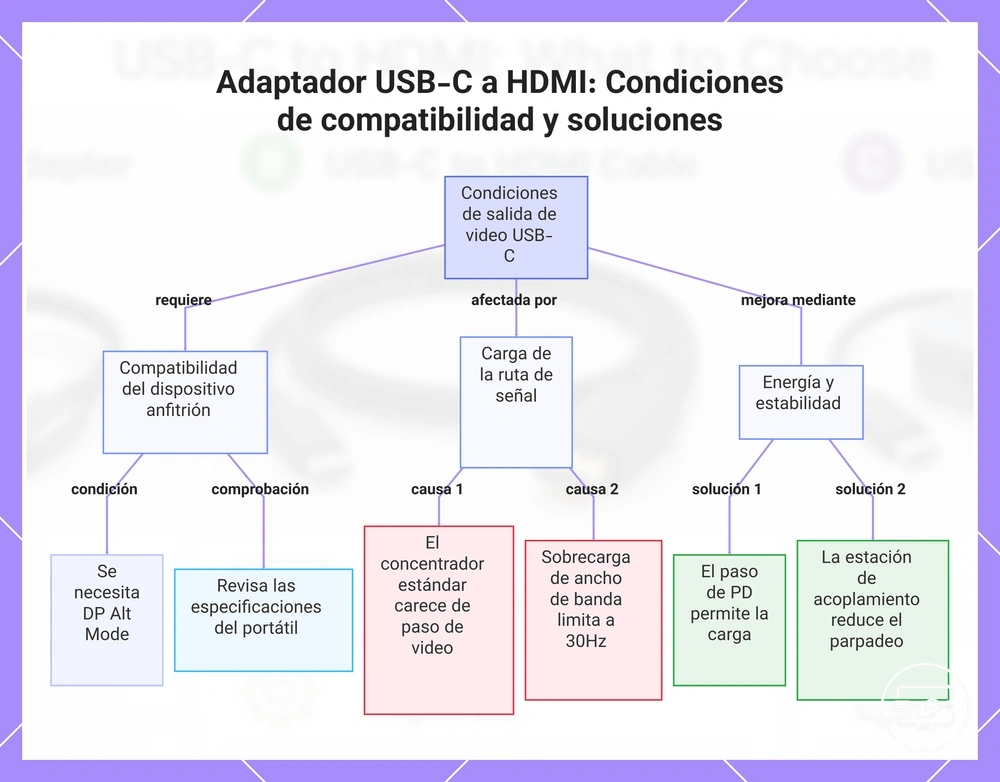
El gráfico resume los requisitos del anfitrión, la ruta de señal y las condiciones de estabilidad.
Por qué un puerto USB-C puede cargar pero no emitir vídeo HDMI
Un puerto USB-C puede cargar y no emitir HDMI porque alimentación y vídeo son funciones independientes. La carga puede usar la alimentación básica de USB-C o USB Power Delivery, mientras que el vídeo nativo exige que el dispositivo implemente una ruta de pantalla, como DisplayPort Alt Mode o Thunderbolt. Por eso debe verificar la especificación de vídeo del puerto concreto, no inferirla a partir de que el cargador funcione.
Por qué 4K 60 Hz funciona con un adaptador pero falla con un concentrador o base en el mismo portátil
Un adaptador dedicado y un concentrador pueden usar la misma toma USB-C pero no necesariamente la misma asignación de recursos. Algunos adaptadores pueden usar más carriles DisplayPort para vídeo, mientras que un concentrador reserva parte de los carriles para USB 3.x; en Thunderbolt/USB4, vídeo y datos comparten el transporte de otra manera. Power Delivery no consume esos carriles de vídeo.
Si 4K a 60 Hz funciona con el adaptador y no con el concentrador, compare la topología del concentrador, el modo de salida negociado y el conversor HDMI. Un adaptador dedicado simplifica la ruta, pero una base bien diseñada también puede mantener 4K a 60 Hz cuando el anfitrión y el enlace lo permiten.
Si puede cargar mientras usa HDMI y qué verificar primero
Cargar mientras usa HDMI suele ser posible si el accesorio admite paso de Power Delivery y entrega al portátil suficiente potencia para su carga de trabajo.
La lista separa cargador, base y periféricos para identificar dónde se pierde el margen de potencia.
- Cargador: confirme que su salida USB-C PD cubra la potencia que la base acepta y que el portátil puede utilizar.
- Concentrador o base: confirme la potencia máxima de entrada y, sobre todo, la potencia máxima entregada al anfitrión después del consumo interno.
- Periféricos: SSD, discos, interfaces y otros dispositivos alimentados desde la base reducen el margen disponible. El tamaño del monitor HDMI no aumenta por sí mismo la potencia USB-C del portátil porque la pantalla se alimenta normalmente por separado.
El portátil puede mostrar el icono de carga y aun así perder batería si la potencia recibida es inferior al consumo bajo carga. Diagnostique esa diferencia antes de atribuir el problema a HDMI.
Para completar la comprobación, siga los pasos de configuración para una conexión estable.