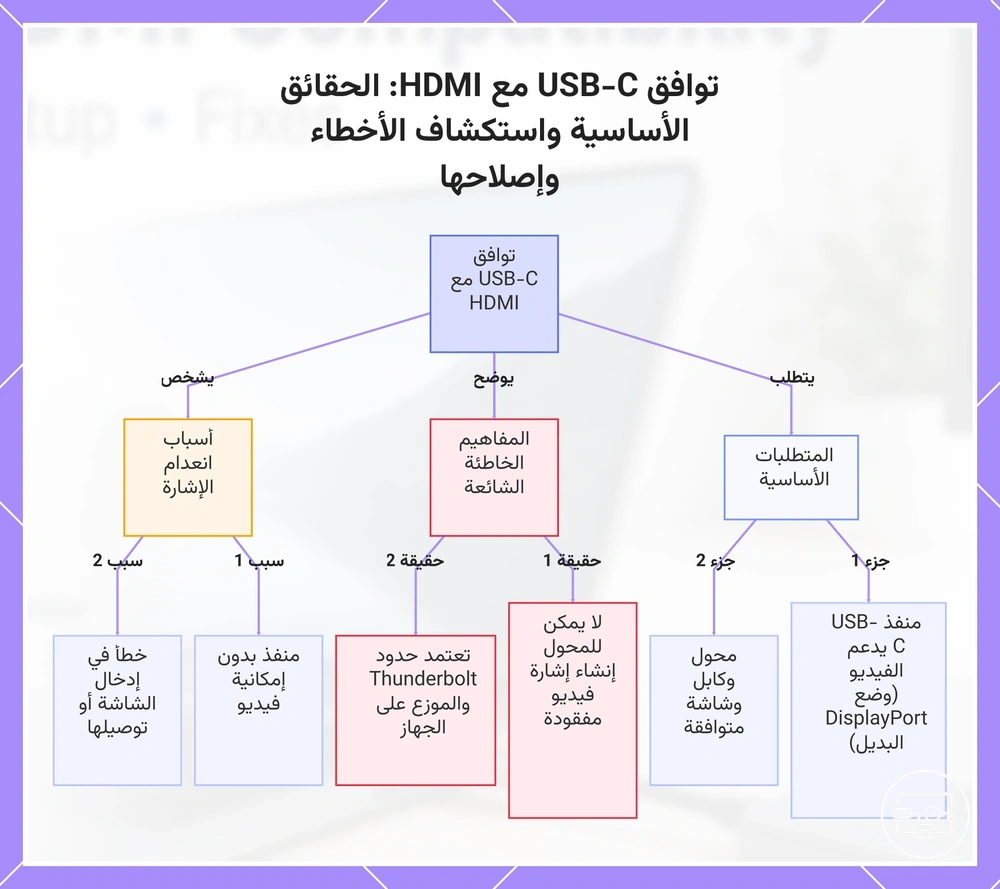
توافق USB-C إلى HDMI
توافق USB-C إلى HDMI يبدأ من منفذ المصدر: يجب أن يدعم منفذ USB-C إخراج شاشة أصليًا—عادةً عبر DisplayPort Alt Mode أو Thunderbolt—ثم يجب أن يكون المحول أو الكابل موجّهًا ومصممًا لهذا المسار وأن تقبل الشاشة وضع الإشارة المطلوب. منفذ USB-C المخصص للشحن أو البيانات فقط لا يصبح مخرج HDMI باستخدام محول USB-C→HDMI عادي.
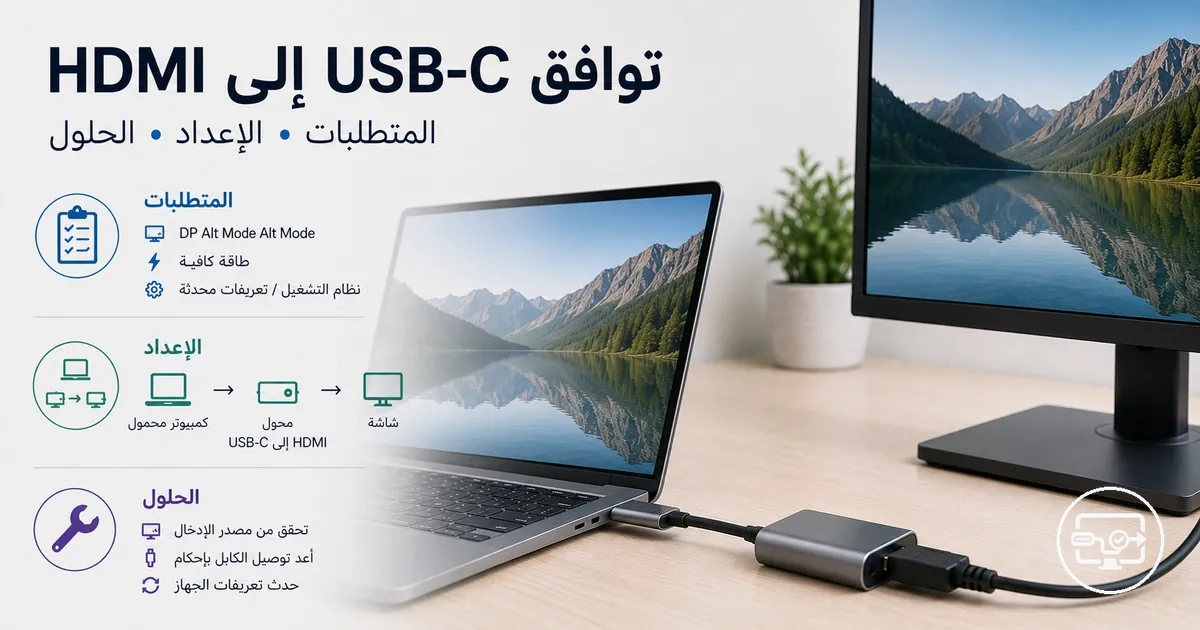
مساعد قرار توافق USB-C إلى HDMI
يفحص المساعد أربع علاقات حاسمة في السلسلة: قدرة منفذ المصدر، واتجاه مسار التحويل، ومدخل الشاشة، ووضع الفيديو المطلوب. النتيجة تحدد الفحص التالي ولا تستبدل مواصفات الجهاز أو المنتج.
ملاحظة: محول الرسوميات عبر USB الذي يعتمد على برنامج تشغيل (مثل فئة DisplayLink) مسار مختلف عن إخراج الفيديو الأصلي عبر DisplayPort Alt Mode؛ لا تخلط بين الفئتين عند التحقق من التوافق.
إذا ظهرت رسالة «لا توجد إشارة»، فلا تبدأ باستبدال الكابل عشوائيًا. شكل موصل USB-C لا يثبت وجود مسار عرض؛ وقد يدعم المنفذ الشحن والبيانات فقط، أو يدعم أيضًا إخراج شاشة خارجية حسب تصميم الجهاز.
المسار الأصلي الأكثر شيوعًا هو خروج DisplayPort عبر USB-C ثم تحويله إلى HDMI داخل المحول أو الكابل. لذلك لا تستخدم وصف «نشط» أو «سلبي» وحده للحكم على التوافق: المحول القياسي لا ينشئ إخراج فيديو إذا كان منفذ المصدر لا يوفّره أصلًا.
بعد تأكيد قدرة المصدر، افحص بقية السلسلة وفق العلاقات التالية:
- قدرة المصدر: دعم شاشة خارجية عبر DisplayPort Alt Mode أو Thunderbolt أو مسار عرض معلن ضمن USB4.
- مسار التحويل: توافق المحول أو الكابل مع اتجاه USB-C المصدر → HDMI الشاشة.
- سقف وضع الفيديو: الدقة ومعدل التحديث وHDR التي تدعمها كل حلقة في السلسلة.
- جانب الشاشة: مدخل HDMI الصحيح وقدرته وإعداد وضع العرض.
- المراكز والقواعد: متطلبات الطاقة وتقاسم النطاق الترددي بين الفيديو والبيانات عند وجود أجهزة طرفية إضافية.
قد تختلف القدرات بين موديلين، بل وبين منفذين على الجهاز نفسه. تحقّق من الموديل والمنفذ المحددين قبل افتراض أن المحول هو سبب المشكلة.
متى يمكن لـ USB-C إخراج HDMI ومتى لا يمكن
تعتمد قدرة USB-C على الوصول إلى HDMI على قدرة الجهاز المصدر على إخراج الفيديو وعلى مسار تحويل متوافق وموجّه في الاتجاه الصحيح. إذا غاب إخراج الفيديو من المنفذ، فلن يغيّر المحول القياسي هذه الحقيقة؛ وإذا كان الإخراج موجودًا، ينتقل التشخيص إلى المحول والكابل ومدخل الشاشة.
توضح المصفوفة التالية الحد الفاصل بين مشكلة في القدرة ومشكلة في السلسلة أو الإعداد.
استخدم النتيجة المتوقعة لتحديد أول فحص بدل تبديل المكونات دون تشخيص.
| الحالة | القيمة الحاسمة | النتيجة المتوقعة | الفحص التالي |
|---|---|---|---|
| المصدر يعلن إخراج شاشة | DP Alt Mode أو Thunderbolt أو دعم شاشة خارجي معلن | يمكن لمسار USB-C→HDMI المتوافق العمل ضمن حدود السلسلة | تحقق من اتجاه المحول ومدخل الشاشة ووضع الفيديو |
| المنفذ للبيانات/الشحن فقط | لا يوجد إخراج فيديو أصلي | المحول USB-C→HDMI القياسي يعطي غالبًا «لا توجد إشارة» | لا تستبدل المحول قبل مراجعة مواصفات المنفذ؛ حلول الرسوميات عبر USB فئة مختلفة |
| المصدر يدعم الفيديو لكن المسار غير صحيح | اتجاه أو توافق المحول غير مطابق | لا توجد إشارة رغم قدرة المنفذ | تحقق من USB-C المصدر → HDMI الشاشة ومن أوضاع المنتج المدعومة |
| الصورة تعمل في وضع منخفض وتفشل في وضع أعلى | سقف النطاق الترددي/الوضع في إحدى الحلقات | خفض دقة أو معدل تحديث، أو وميض/شاشة سوداء | ابدأ بوضع أقل معروف أنه مدعوم ثم ارفع المتطلبات تدريجيًا |
أول علاقة يجب إغلاقها هي قدرة منفذ المصدر على إخراج الفيديو. بعد تأكيدها فقط يصبح استبدال المحول أو الكابل فحصًا منطقيًا.
لا تفترض أن قابلية عكس موصل USB-C تعني أن كل كابل USB-C يحمل الفيديو أو يعمل في الاتجاهين؛ مواصفات الكابل ومسار الإشارة هما اللذان يحددان ذلك.
يوضح هذا المخطط الظروف الرئيسية التي تحدد ما إذا كان منفذ USB-C يمكنه إخراج HDMI، بما في ذلك المفاهيم الخاطئة الشائعة والخطوة الأولى لاستكشاف الأخطاء وإصلاحها.
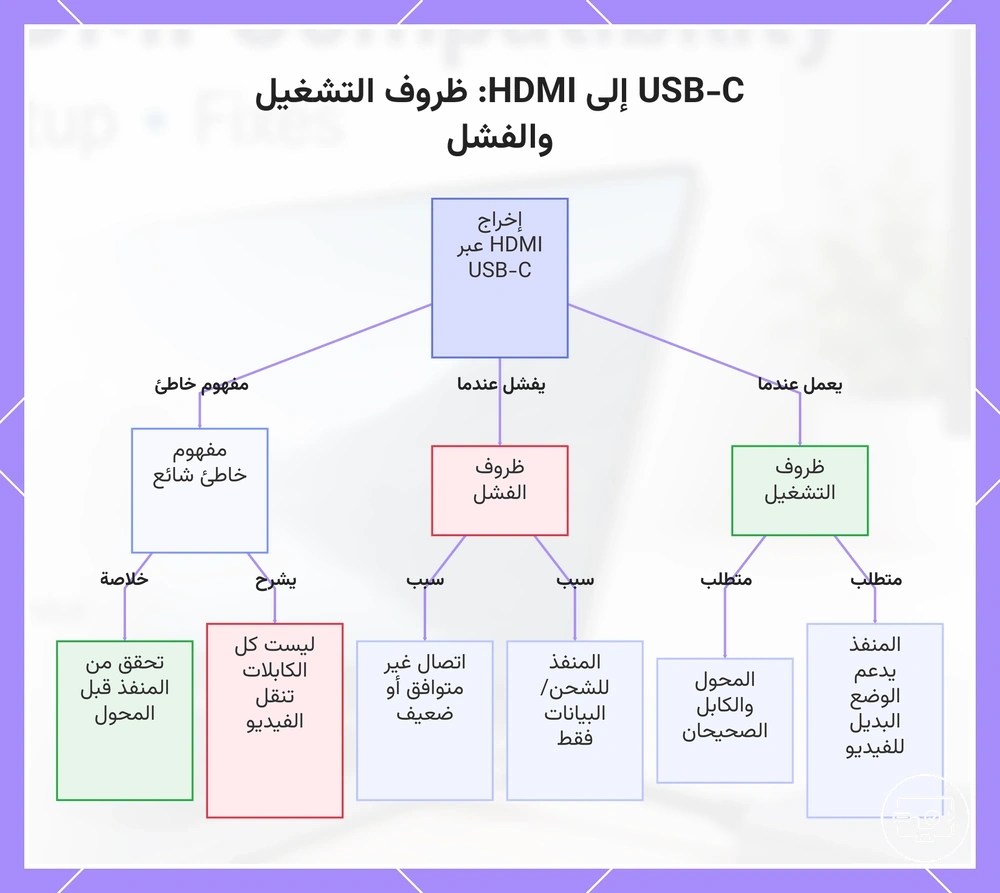
لماذا لا يثبت موصل USB-C إخراج الفيديو
USB-C يصف شكل الموصل وواجهة التوصيل، لا مجموعة قدرات ثابتة. يمكن للمنفذ أن يدعم الشحن أو البيانات أو إخراج العرض أو مزيجًا منها، وتحدد مواصفات الجهاز أي وظائف موصولة فعليًا بهذا المنفذ.
القيمة: USB-C قابل للعكس ميكانيكيًا. الأثر: الشكل وحده لا يثبت الفيديو أو سرعة البيانات أو قدرة الشحن.
القيمة: قد يوفّرهما المنفذ دون أي مسار عرض. دعم USB Power Delivery أو SuperSpeed لا يساوي تلقائيًا دعم شاشة خارجية.
القيمة: يحتاج إلى مسار عرض معلن، مثل DisplayPort Alt Mode أو Thunderbolt. هذا هو الشرط الأساسي للمحول القياسي.
القيمة: يجب أن يدعم اتجاه الإشارة والوضع المطلوب. قابلية عكس قابس USB-C لا تجعل كابل USB-C→HDMI ثنائي الاتجاه.
يشرح هذا المخطط لماذا لا يثبت شكل موصل USB-C وحده القدرة على إخراج الفيديو، ويغطي القيد المادي، وسيناريوهات البيانات فقط، ومتطلبات الأجهزة للفيديو.
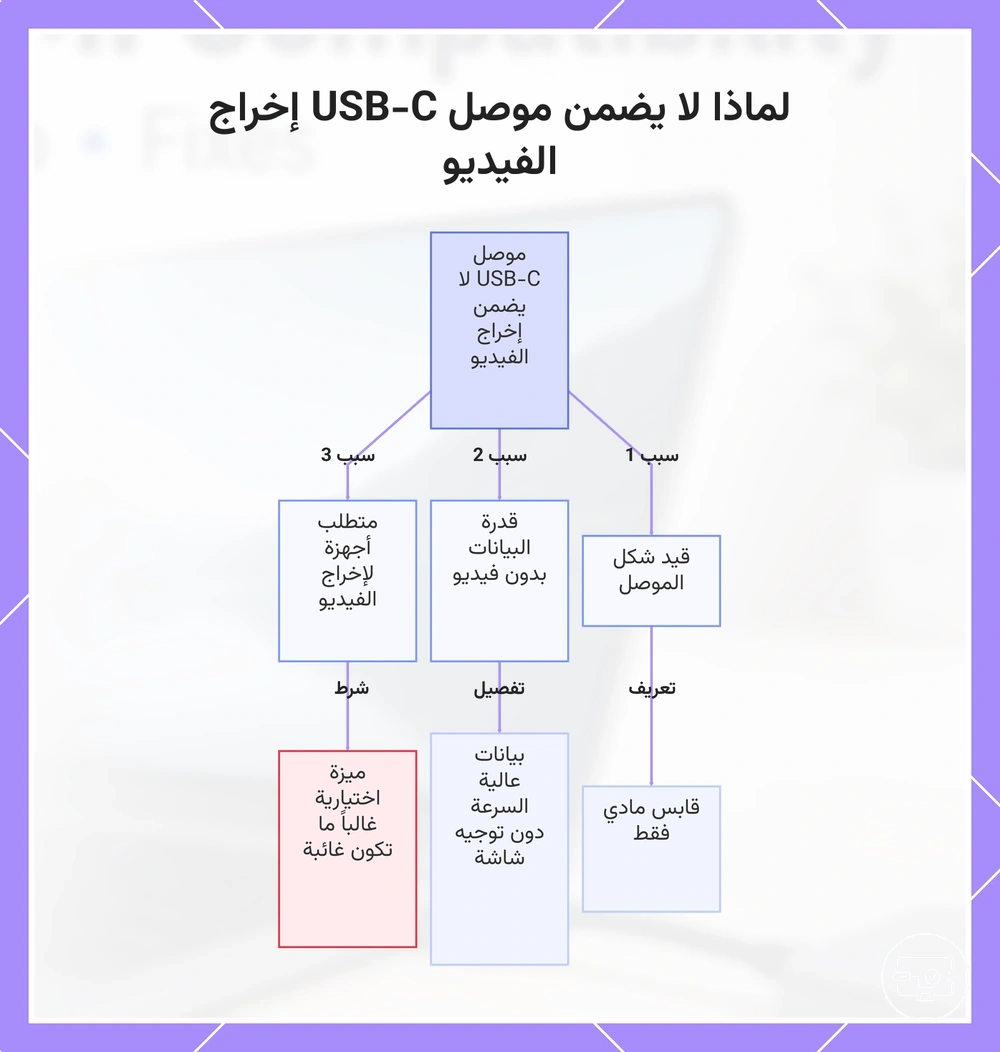
مفاهيم خاطئة عن التوافق تُسبب مشتريات خاطئة واستكشاف أخطاء خاطئ
كثير من أخطاء الشراء والتشخيص تأتي من خلط شكل المنفذ بقدرته، أو من خلط قابلية عكس USB-C باتجاه إشارة HDMI. يوضح الجدول ما الذي يجب استبداله بكل افتراض.
| المفهوم الخاطئ | التصحيح | الأثر العملي |
|---|---|---|
| أي منفذ USB-C يعمل مع HDMI | يجب أن يوفّر المصدر مسار عرض أصليًا للمحول القياسي | افحص مواصفات الموديل والمنفذ قبل شراء ملحق جديد |
| المحول «النشط» يضيف الفيديو إلى منفذ بيانات فقط | إلكترونيات التحويل تغيّر تنسيق إشارة موجودة؛ لا تنشئ إخراج DisplayPort مفقودًا | محولات الرسوميات عبر USB التي تعتمد على برنامج تشغيل فئة منفصلة |
| كابل USB-C→HDMI يعمل بالعكس لأن USB-C قابل للعكس | قابلية عكس القابس تختلف عن اتجاه تدفق الفيديو | تحقق من المصدر والطرف المستقبل والاتجاه المعلن للمنتج |
| وصف 4K على عنصر واحد يضمن 4K 60 هرتز وHDR | السقف يحدده أضعف رابط: المصدر، المحول/المركز، الكابل، ومدخل الشاشة | طابق الدقة ومعدل التحديث وHDR وHDCP للمحتوى المحمي عبر السلسلة كاملة |
أهم تمييز تشخيصي: قد ينتج العَرَض نفسه—«لا توجد إشارة»—من منفذ لا يخرج الفيديو أو من سلسلة صحيحة القدرة لكنها مضبوطة على مدخل/وضع غير مناسب. الحل يختلف لأن العلاقة المفقودة تختلف.
قدرات منفذ USB-C التي تحدد إخراج HDMI
تتحدد نتيجة USB-C إلى HDMI بأربع مجموعات مترابطة: مسار الفيديو الأصلي في المصدر، والنطاق الترددي المتاح، وقدرة التحويل إلى HDMI، وطبيعة المركز/القاعدة عند مشاركة الفيديو مع البيانات والطاقة.
لكي يعمل محول USB-C→HDMI القياسي، يجب أن يوفّر الجهاز إخراج شاشة عبر المنفذ—عادةً DisplayPort Alt Mode أو Thunderbolt، أو مسار عرض معلن ضمن USB4—ثم يحوّل الملحق هذه الإشارة إلى HDMI وفق قدراته.
لا يمكن استنتاج «نشط أم سلبي» من وجود DP Alt Mode وحده. كثير من محولات USB-C→HDMI تحتوي شريحة تحويل DisplayPort إلى HDMI حتى لو كانت تتغذى من المنفذ ولا تحتاج إلى محول طاقة خارجي. وإذا كان منفذ المصدر لا يوفّر إخراج شاشة أصليًا، فلن يجعل هذا النوع من المحولات المنفذ مخرج فيديو.
ينظم الجدول سمات المنفذ والسلسلة التي يجب إغلاق قيمها قبل الحكم على التوافق.
| الكيان/المكوّن | السمة | القيمة التي تبحث عنها | الأثر |
|---|---|---|---|
| منفذ USB-C في المصدر | مسار الفيديو | DP Alt Mode أو Thunderbolt أو دعم شاشة خارجي معلن | يحدد ما إذا كان المسار القياسي إلى HDMI ممكنًا أصلًا |
| المصدر + المنفذ | النطاق الترددي/تخصيص المسارات | وضع فيديو يدعم الدقة ومعدل التحديث المطلوبين | يحدد سقف الصورة قبل وصولها إلى المحول |
| المحول/الكابل/المركز | قدرة التحويل والإخراج | اتجاه صحيح ودعم صريح لوضع HDMI المطلوب | يحدد سقف الدقة/التحديث ومرور HDR وHDCP عند الحاجة |
| المركز/القاعدة | تقاسم البيانات والطاقة | طاقة مناسبة وتصميم يدعم الفيديو مع الأجهزة الطرفية المستخدمة | قد يؤثر في الاستقرار والشحن والنطاق الترددي؛ لا ينشئ قدرة فيديو مفقودة |
قد يتشابه منفذا USB-C في الشكل ويختلفان كليًا في النتيجة: أحدهما قد يدعم شاشة خارجية ووضعًا عالي الدقة، بينما يكون الآخر للبيانات أو الشحن فقط. القدرة الداخلية والمواصفات، لا شكل الموصل، هي قيمة التوافق.
يغطي هذا القسم سمات القدرات فقط؛ لخطوات الإعداد أو استكشاف أخطاء الأعراض، راجع الصفحات المخصصة في هذا الموقع.
وضع DisplayPort البديل كأكثر مسار لإخراج HDMI شيوعًا
يسمح DisplayPort Alt Mode لمنفذ USB-C باستخدام المسارات عالية السرعة لحمل إشارة DisplayPort من نظام الرسومات إلى شاشة خارجية. لا يكفي وجود موصل USB-C؛ يجب أن يعلن الجهاز والمنفذ دعم هذا الوضع.
عند استهداف شاشة HDMI، ينتقل الفيديو عادةً من DisplayPort عبر USB-C ثم يُحوَّل إلى HDMI داخل المحول أو الكابل وفق تصميمه. لا تفترض أن هذا التحويل سلبي لمجرد أن المصدر يدعم DP Alt Mode. لمزيد من التفاصيل، راجع شرح DisplayPort Alt Mode وخروج HDMI.
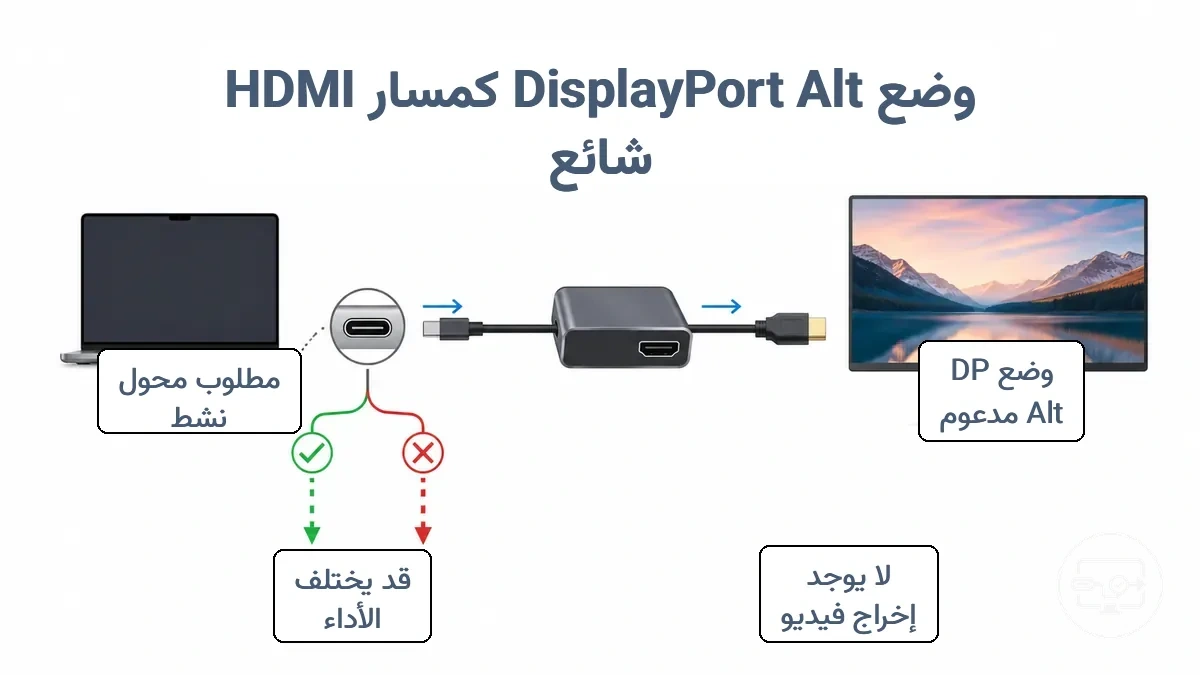
- المصدر: يتفاوض منفذ USB-C على وضع العرض عندما يدعمه الجهاز.
- USB-C: تحمل المسارات المخصصة إشارة DisplayPort نحو الملحق.
- المحول/الكابل: يمرّر الإشارة أو يحولها إلى HDMI وفق الإلكترونيات الداخلية والمواصفات المعلنة.
- HDMI: تتبادل السلسلة معلومات الشاشة لاختيار دقة ومعدل تحديث متوافقين، وتُجرى مصادقة HDCP إذا كان المحتوى يتطلبها.
- النتيجة: سقف الإخراج هو أعلى وضع تدعمه جميع الحلقات معًا، وليس أعلى رقم مكتوب على مكوّن واحد.
منفذ Thunderbolt مقابل منافذ USB-C القياسية للشاشات الخارجية
Thunderbolt عبر موصل USB-C مؤشر قوي على وجود مسار عرض DisplayPort، بينما منفذ USB-C عادي قد يدعم إخراج الشاشة أو لا يدعمه. تبقى الدقة وعدد الشاشات والشحن خصائص تعتمد على الجيل والموديل وتصميم الجهاز والملحق، فلا تستنتجها من شكل المنفذ وحده.
| نوع المنفذ | قيمة إخراج الشاشة | ما الذي لا يضمنه الاسم وحده |
|---|---|---|
| Thunderbolt 3/4 عبر USB-C | يتضمن مسار DisplayPort للشاشات، لذلك هو دليل قوي على إمكانية الإخراج | أقصى دقة، عدد الشاشات، قدرة الشحن، أو أداء قاعدة توصيل بعينها |
| USB-C مع DP Alt Mode | يدعم إخراج DisplayPort أصليًا ويمكن تحويله إلى HDMI بملحق متوافق | سقف 4K/HDR أو سرعة البيانات أو الشحن من مجرد وجود Alt Mode |
| USB-C للبيانات/الشحن فقط | لا يوفّر إخراج فيديو أصليًا للمحول القياسي | وجود USB-C أو SuperSpeed أو Power Delivery لا يضيف مسار عرض |
كيف تتحقق مما إذا كان منفذ USB-C يدعم إخراج الفيديو
أعلى طريقة موثوقية هي مواصفات الموديل الدقيق أو دليل الشركة المصنعة. علامات المنفذ دليل مساعد، والاختبار العملي يؤكد أن سلسلة بعينها تعمل لكنه لا يفسر وحده سبب الفشل.
استخدم قائمة التحقق قبل شراء أي محول؛ فهي ترتب الأدلة من الأكثر مباشرة إلى الأقل حسمًا.
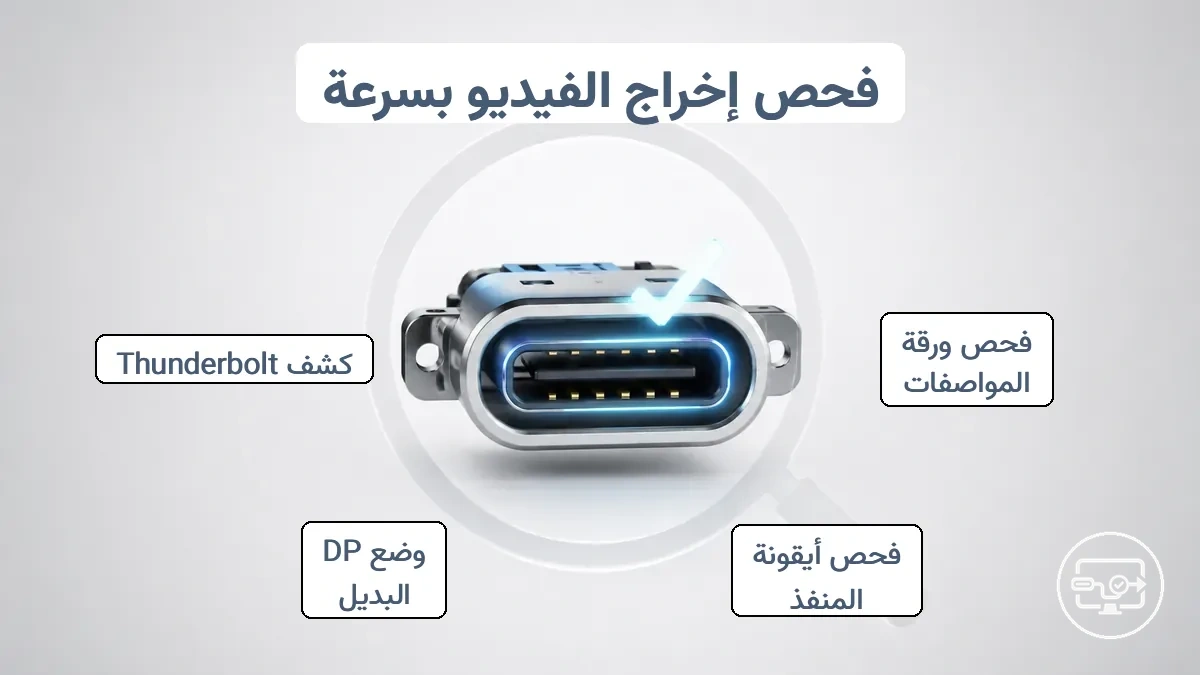
- المواصفات الرسمية: ابحث عن “DisplayPort Alt Mode”، أو “DisplayPort over USB-C”، أو “video output / external display”، أو Thunderbolt للموديل والمنفذ المحددين.
- دليل المستخدم/صفحة الدعم: طابق رقم الموديل والتكوين؛ قد تختلف قدرات منافذ USB-C داخل السلسلة نفسها.
- علامات المنفذ: شعار DisplayPort أو Thunderbolt يدعم الاستنتاج، لكن غياب الرمز لا يثبت غياب الفيديو.
- اختبار معروف المكونات: شاشة ومحول وكابل معروف أنها تعمل يمكنها تأكيد إعداد ناجح؛ فشل الاختبار وحده لا يثبت أن المنفذ بلا فيديو.
- معلومات النظام: قد تعرض بطاقة الرسومات أو جهاز Thunderbolt، لكنها لا تُعد دائمًا إثباتًا مباشرًا لقدرة منفذ USB-C المحدد على DP Alt Mode.
ينظم الجدول طرق الفحص حسب ما تثبته فعلًا وحدود كل طريقة.
| طريقة الفحص | ما الذي تثبته | درجة الاعتماد |
|---|---|---|
| مواصفات الشركة للموديل الدقيق | وجود/غياب إخراج شاشة أو DP Alt Mode/Thunderbolt عند ذكره صراحةً | عالية |
| دليل المستخدم أو صفحة الدعم الرسمية | وظائف كل منفذ والتكوينات المدعومة | عالية عند تطابق الموديل |
| شعار DP أو Thunderbolt بجانب المنفذ | مؤشر بصري إيجابي على قدرة عرض | متوسطة إلى عالية؛ الغياب غير حاسم |
| اختبار سلسلة معروفة العمل | أن هذا المصدر والملحق والشاشة يعملون معًا في وضع معين | عالية للنجاح، محدودة لتفسير الفشل |
| معلومات النظام العامة | وجود وحدات رسومات/Thunderbolt وأوضاع مكتشفة | مساندة، وليست إثباتًا منفردًا للمنفذ |
للحصول على قائمة تحقق خطوة بخطوة أكثر تفصيلاً تغطي المتطلبات الرئيسية، بما في ذلك كيفية تفسير علامات المنفذ الغامضة وما يجب فعله عندما تكون المواصفات غير كاملة، راجع قائمة تحقق توافق USB-C إلى HDMI.
مؤشرات ورقة المواصفات وعلامات المنفذ التي تشير إلى دعم إخراج العرض
الوثائق الرسمية للموديل المحدد هي المرجع الأقوى. أما الرموز المطبوعة على الهيكل فتعطي مؤشرات إيجابية عندما تكون موجودة، لكن بعض المصنعين لا يطبعون كل القدرات، لذلك غياب الرمز ليس نفيًا.
- DisplayPort / DP Alt Mode
- قيمة قوية: يشير ذكره صراحةً إلى مسار إخراج DisplayPort عبر USB-C.
- شعار Thunderbolt
- قيمة قوية: يدل على منفذ Thunderbolt الذي يحمل أيضًا مسار عرض؛ تبقى حدود الدقة/الشاشات حسب الجهاز.
- SuperSpeed / SS
- قيمة بيانات فقط: يدل على فئة نقل بيانات USB، ولا يثبت بمفرده إخراج الفيديو.
- Power Delivery / PD
- قيمة طاقة: يصف التفاوض على الطاقة/الشحن، ولا يثبت بمفرده وجود مسار عرض.
- لا توجد أيقونة
- قيمة غير حاسمة: ارجع إلى مواصفات الموديل؛ غياب العلامة لا يثبت غياب DP Alt Mode.
ماذا تفعل عندما تكون مواصفات الجهاز غير واضحة أو غير متسقة
عندما تكون المواصفات غير واضحة، لا تجعل علامة واحدة أو اختبارًا فاشلًا حكمًا نهائيًا. استخدم تسلسل تحقق ينتقل من الوثيقة الأكثر تحديدًا إلى اختبار سلسلة معروفة العمل.
- طابق رقم الموديل والتكوين مع صفحة المواصفات أو دليل المستخدم الرسمي وابحث عن DP Alt Mode أو إخراج شاشة أو Thunderbolt.
- راجع وصف كل منفذ على حدة؛ قد تختلف وظائف منافذ USB-C الموجودة على الجهاز نفسه.
- استخدم رموز DP/Thunderbolt كدليل مساعد فقط، ولا تستخدم SS أو PD كدليل على الفيديو.
- إن بقيت النتيجة غير واضحة، اختبر شاشة ومحولًا وكابلًا معروفًا أنها تعمل مع مصدر آخر، وابدأ بوضع عرض منخفض المتطلبات تدعمه الشاشة.
- إذا فشل الاختبار، لا تستنتج فورًا أن المنفذ غير متوافق؛ افصل بين قدرة المصدر واتجاه الملحق ومدخل الشاشة قبل الحكم.
قاعدة القرار: محول USB-C→HDMI القياسي لا يضيف إخراج فيديو أصليًا إلى منفذ بيانات/شحن فقط. محولات الرسوميات عبر USB التي تعتمد على برنامج تشغيل مسار تقني مختلف ويجب التحقق من دعم الجهاز ونظام التشغيل لها.
محولات وكابلات ومراكز توصيل وقواعد توصيل كمسارات اتصال HDMI
الفرق العملي بين الكابل المباشر والمحول والمركز وقاعدة التوصيل هو عدد الوظائف ونوع الاعتماد على المصدر، وليس مجرد تسمية «نشط/سلبي». كل خيار يجب أن يطابق قدرة فيديو المصدر واتجاه الإشارة ووضع HDMI المطلوب.
اختر النوع من حاجتك: شاشة واحدة وبساطة، إعادة استخدام كابل HDMI، منافذ إضافية، أو محطة عمل. ثم تحقق من المتطلبات قبل مقارنة المنتجات.
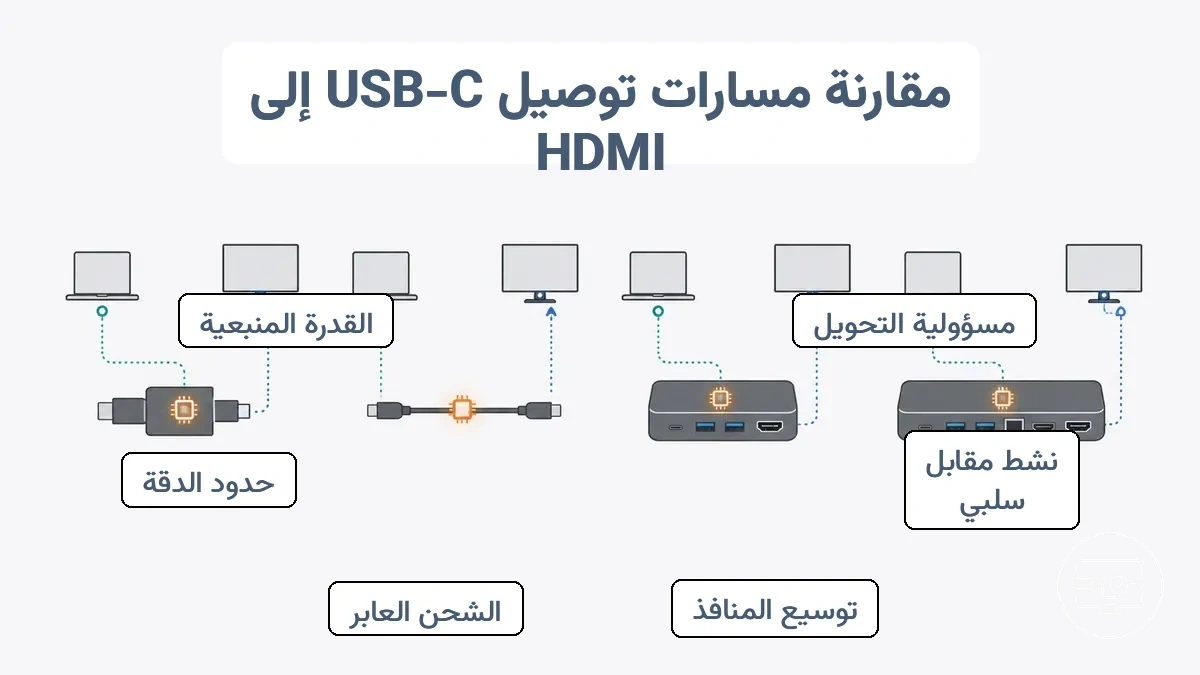
| الخيار | أنسب استخدام | متطلب المصدر | المقايضة الأساسية |
|---|---|---|---|
| كابل USB-C→HDMI مباشر | شاشة HDMI واحدة واتصال بسيط | إخراج فيديو أصلي متوافق عبر USB-C | اتجاه محدد وطول ثابت؛ لا يضيف منافذ أخرى |
| محول USB-C→HDMI + كابل HDMI | إعادة استخدام كابل HDMI أو تغيير طوله بسهولة | إخراج فيديو أصلي متوافق | وصلة إضافية، لكن استبدال الكابل أسهل |
| مركز USB-C متعدد المنافذ | HDMI مع USB/بطاقات/شبكة في جهاز محمول | غالبًا إخراج فيديو أصلي، أو دعم صريح لتقنية رسوميات USB إن كانت مستخدمة | النطاق الترددي والطاقة قد يُشاركان بين وظائف متعددة |
| قاعدة توصيل | محطة عمل ثابتة وأجهزة طرفية متعددة | توافق المضيف مع نوع القاعدة ومسارات العرض التي تستخدمها | عدد الشاشات والدقة والشحن تعتمد على المضيف والقاعدة ونظام التشغيل |
| محول رسوميات عبر USB | حالات لا يتوفر فيها إخراج عرض أصلي لكن الجهاز/النظام يدعمان الحل القائم على برنامج تشغيل | دعم برنامج التشغيل ونظام التشغيل والجهاز | فئة مختلفة عن DP Alt Mode وقد تكون لها قيود في التأخير أو المحتوى المحمي |
لا تعتمد على الاسم التجاري وحده. قبل الشراء، طابق متطلب المصدر + اتجاه الإشارة + الدقة/معدل التحديث + تمرير الشحن إن احتجته. للاطلاع على مقارنة أوسع، راجع مقارنة: محول أم كابل أم قاعدة توصيل.
لماذا بعض الحلول سلبية وأخرى تتطلب تحويلاً نشطاً
في سياق USB-C→HDMI، كلمة «نشط» تعني وجود إلكترونيات تغيّر أو تعيد توقيت/تكييف الإشارة، بينما «سلبي» يعني اعتمادًا أكبر على إشارة متوافقة جاهزة من المصدر. هذه الصفة لا تخبرك وحدها ما إذا كان المنتج سيعمل مع منفذك.
يستخدم شريحة لتحويل DisplayPort إلى HDMI أو معالجة الإشارة. قد يتغذى من منفذ USB-C نفسه؛ نشط لا يعني بالضرورة مزود طاقة خارجي.
يعتمد على أن يوفّر المصدر تنسيقًا أو وضعًا متوافقًا مع المسار. لا تستنتج صلاحيته من وجود USB-C فقط.
تنقل الصورة كبيانات USB وتعتمد على برنامج تشغيل/نظام مدعوم. هذا مسار مختلف عن محول USB-C→HDMI القياسي المعتمد على DP Alt Mode.
قاعدة الاختيار الأكثر أمانًا هي قراءة متطلبات الإدخال والإخراج للملحق. إذا كان منفذ USB-C لا يوفّر مسار عرض أصليًا، فلن تجعل شريحة تحويل DP→HDMI ذلك المنفذ مخرج DisplayPort؛ حينها يلزم حل رسوميات عبر USB مصمم لذلك ومدعوم برمجيًا، إن كان الجهاز يسمح به.
التباس الاتجاهية وخاصية 'ثنائي الاتجاه' في منتجات USB-C وHDMI
الاتجاهية تصف من يرسل الفيديو ومن يستقبله. معظم كابلات USB-C→HDMI مخصصة لمصدر USB-C قادر على إخراج الفيديو وشاشة ذات مدخل HDMI؛ قابلية عكس قابس USB-C لا تعكس اتجاه بروتوكول التحويل.
| المسار | المصدر المطلوب | الطرف المستقبل | القرار |
|---|---|---|---|
| USB-C → HDMI | USB-C يدعم إخراج فيديو | مدخل HDMI في شاشة/تلفاز/جهاز عرض | المسار الشائع؛ اختر ملحقًا يعلن هذا الاتجاه |
| HDMI → USB-C | مخرج HDMI | شاشة USB-C تقبل فيديو عبر USB-C | يحتاج محولًا مصممًا لهذا الاتجاه؛ المنتج السابق لا يعمل بالعكس تلقائيًا |
| ثنائي الاتجاه | يعتمد على تصميم إلكترونيات المنتج وأوضاع الطرفين | لا تفترضه إلا إذا ذُكر صراحةً في المواصفات | |
| قابلية عكس قابس USB-C | خاصية ميكانيكية لاتجاه إدخال القابس | لا تعني ثنائية اتجاه الفيديو | |
لا تعكس كابل USB-C→HDMI إلا إذا كان المنتج يعلن صراحةً دعم الاتجاهين وتطابق الطرفان مع أوضاع المصدر/الشاشة المطلوبة.
مسارات الإعداد الأكثر موثوقية لإنتاج إشارة عاملة
لا توجد قاعدة عالمية تلزم ترتيب توصيل واحد لكل أجهزة USB-C وHDMI. الأهم هو أن تكون قدرة المصدر، واتجاه الملحق، ومدخل الشاشة، ووضع الفيديو صحيحة؛ وإذا فشلت المصافحة، تساعد إعادة التوصيل أو إعادة تشغيل الطاقة بتسلسل ثابت على إعادة التفاوض.
الخطوات التالية تفترض أن منفذ USB-C يدعم إخراج الفيديو وأن الملحق مصمم لمسار USB-C المصدر → HDMI الشاشة.
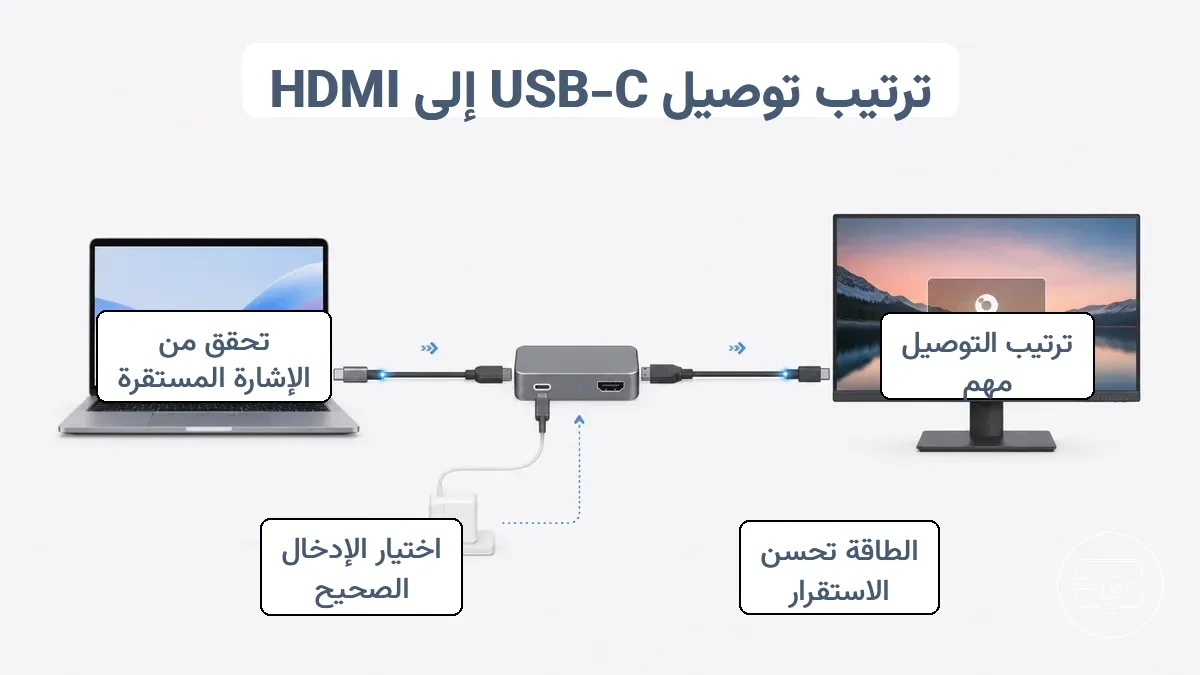
استخدم هذا التسلسل كخط أساس قابل للتشخيص:
- تحقق أولًا من دعم إخراج الفيديو في منفذ USB-C المحدد.
- صل المحول أو الكابل في الاتجاه المعلن من USB-C المصدر إلى HDMI الشاشة.
- إذا كان المركز أو قاعدة التوصيل تتطلب مزود طاقة حسب مواصفاتها، وصل المزود المناسب؛ المحول البسيط الذي يعمل بطاقة الناقل لا يحتاج إلى طاقة خارجية لمجرد أنه «نشط».
- صل HDMI بإحكام وشغّل الشاشة واختر مدخل HDMI المطابق.
- فعّل الشاشة الخارجية في نظام التشغيل واختر دقة ومعدل تحديث تعرف أن الشاشة والسلسلة تدعمهما.
- إذا لم تظهر الصورة، أعد تثبيت الوصلات ثم افصل وأعد تشغيل الطاقة للمكوّنات القابلة لذلك واحدًا تلو الآخر لعزل مشكلة المصافحة.
للمزيد من التفاصيل، راجع خطوات الإعداد لاتصال موثوق.
ترتيب التوصيل وظروف الطاقة واختيار الإدخال التي تؤثر على الكشف
عند فشل الكشف، افصل بين ثلاث علاقات: هل الملحق يحصل على الطاقة التي يتطلبها؟ هل السلسلة موصولة ومستقرة؟ هل الشاشة على الإدخال والوضع الصحيحين؟ لا تجعل ترتيب التوصيل وحده تفسيرًا لكل حالة.
افحص هذه المجموعات قبل افتراض وجود عطل مادي:
استخدم مزود الطاقة الذي تتطلبه القاعدة/المركز وفق مواصفاتها. لا تفترض جهدًا «نموذجيًا» عامًا، ولا تفترض أن كل محول USB-C→HDMI يحتاج إلى مزود خارجي.
ثبّت الوصلات كاملة. إذا فشل الكشف، أعد التوصيل بتسلسل ثابت أو أعد تشغيل الطاقة للمركز/الشاشة عند الإمكان؛ لا يوجد ترتيب واحد إلزامي لكل الأجهزة.
اختر مدخل HDMI المتصل نفسه، ثم استخدم دقة ومعدل تحديث يدعمهما المصدر والملحق والشاشة. وضع غير مدعوم قد يعطي شاشة سوداء رغم اكتشاف الشاشة.
غيّر عاملًا واحدًا في كل مرة: المدخل، وضع العرض، الكابل، المحول، أو المنفذ. بهذه الطريقة تعرف أي علاقة أصلحت النتيجة.
ما معنى "تم الكشف ولكن لا يتم العرض" عادةً على مستوى عالٍ
إذا اكتشف نظام التشغيل الشاشة لكن الصورة لا تظهر، فهذا يغيّر التشخيص: مسارًا ما وصل إلى مرحلة التعرف، لذلك افحص وضع العرض والدقة/التحديث ومدخل الشاشة والمصافحة قبل الرجوع إلى فرضية غياب القدرة.
| العَرَض | العلاقة المحتملة | الفحص الأول | المعنى |
|---|---|---|---|
| الشاشة ظاهرة في النظام لكن سوداء | وضع العرض أو دقة/تحديث غير مناسبين | فعّل الشاشة واختر وضعًا معروف الدعم | المنفذ وصل إلى مرحلة الكشف؛ ركّز على التكوين |
| الصورة تظهر ثم تومض/تنقطع | سلامة إشارة أو نطاق ترددي أو طاقة مركز | خفّض متطلبات الوضع مؤقتًا وأعد تثبيت الوصلات | التوافق الأساسي موجود لكن الاستقرار هامشي |
| سطح المكتب يعمل لكن محتوى محمي فقط أسود | HDCP/DRM في السلسلة | اختبر محتوى غير محمي وبسّط المسار | ليست مشكلة «لا توجد إشارة» عامة |
| النظام يكتشف الشاشة بينما الشاشة تعرض «لا توجد إشارة» | مدخل شاشة أو مصافحة | اختر HDMI المطابق وأعد تثبيت/تشغيل الطرفين | تحقق من جانب الشاشة قبل استبدال المصدر |
تعمل هذه الفئات كدليل فرز أولي، وليست قائمة حلول كاملة. تشير كل فئة سبب إلى منطقة مختلفة من سلسلة التوصيل، ويعتمد مسار الحل المناسب على تأكيد الفئة التي تناسب العَرَض المحدد.
توقعات 4K و60 هرتز وHDR والمحتوى المحمي التي تؤثر على التوافق
4K عند 60 هرتز وHDR والمحتوى المحمي ثلاث خصائص متداخلة لكنها ليست الشيء نفسه. يجب أن تدعم السلسلة وضع الدقة/التحديث، وأن تدعم HDR عند طلبه، وأن تنجح مصادقة HDCP فقط عندما يتطلب المحتوى حماية.
يفصل الجدول بين قيود وضع الفيديو وقيود HDR/المحتوى المحمي حتى لا تُفسَّر شاشة سوداء واحدة بالطريقة نفسها في كل الحالات.
| مكوّن السلسلة | ما يحد 4K 60 هرتز | ما يحد HDR/المحتوى المحمي | عَرَض محتمل |
|---|---|---|---|
| الجهاز المصدر | قدرة GPU ومسار USB-C على إخراج الوضع المطلوب | دعم HDR في النظام/الرسوميات وHDCP عندما يتطلبه المحتوى | الوضع غير متاح أو HDR غير قابل للتفعيل |
| المحول/المركز/القاعدة | سقف دقة ومعدل تحديث إخراج HDMI وتقاسم النطاق الترددي | تمرير معلومات HDR ومصافحة HDCP وفق التصميم | سقف أقل، شاشة سوداء للمحتوى المحمي، أو غياب HDR |
| كابل HDMI | قدرة الرابط وسلامة الإشارة عند معدل البيانات المطلوب | لا يملك «إصدار HDCP» مستقلًا؛ يجب أن يحافظ على رابط مستقر للمصافحة | وميض أو فقد إشارة عند الأوضاع الأعلى |
| الشاشة ومدخل HDMI المحدد | الأوضاع التي يقبلها ذلك المدخل وإعداداته | قدرة HDR وإصدار HDCP المطلوب للمحتوى | خفض الوضع، HDR غير متاح، أو سواد محتوى محمي |
HDCP 2.2 مهم لكثير من مسارات المحتوى المحمي بدقة UHD/4K، لكنه ليس شرطًا عامًا لعمل HDR نفسه. قد يؤدي فشل HDCP إلى سواد المحتوى المحمي بينما يبقى سطح المكتب أو الفيديو غير المحمي ظاهرًا. لمزيد من التفاصيل، راجع أساسيات توافق 4K وHDR.
لماذا يعتمد نجاح 4K 60 هرتز على السلسلة بأكملها وليس على مكون واحد
لكي يعمل 4K عند 60 هرتز بثبات، يجب أن يدعم كل رابط وضع الفيديو المطلوب. أعلى قيمة يعلنها المصدر لا تتجاوز سقف المحول أو المركز أو كابل HDMI أو مدخل الشاشة.
اقرأ السلسلة من المصدر إلى الشاشة بهذا الترتيب:
- المصدر/GPU: يجب أن يوفّر وضع 3840×2160 عند 60 هرتز ضمن مسار الشاشة الخارجي المستخدم.
- USB-C ومساراته: يجب أن يخصص الرابط نطاقًا تردديًا كافيًا لوضع العرض بالتزامن مع أي بيانات أخرى.
- المحول أو المركز: يجب أن يعلن صراحةً دعم 4K 60 هرتز على منفذ HDMI المستخدم.
- كابل HDMI: يجب أن يحافظ على سلامة الإشارة عند معدل الرابط المطلوب؛ الطول والجودة يصبحان أكثر حساسية عند الأوضاع الأعلى.
- الشاشة/المدخل: يجب أن يقبل مدخل HDMI المحدد 4K 60 هرتز وأن يكون أي وضع إدخال عالي النطاق المطلوب مفعّلًا وفق إعدادات الشاشة.
مثال قرار: إذا كان الملحق نفسه يعلن سقفًا قدره 4K عند 30 هرتز، فلن تنتج السلسلة 4K عند 60 هرتز حتى لو كان المصدر والشاشة قادرين عليه. سقف الحلقة الأضعف يصبح سقف السلسلة.
قيود HDR وHDCP التي يمكنها حظر الإخراج حتى عند عمل الكابل
افصل بين مشكلتين: HDR يحتاج قدرة لون/نطاق ترددي ودعمًا من المصدر والملحق والشاشة، بينما HDCP مصادقة لحماية محتوى معين. نجاح فيديو SDR عادي لا يضمن HDR، ونجاح سطح المكتب لا يضمن تشغيل كل محتوى محمي.
| العَرَض | العلاقة المرجحة | الفحص العملي |
|---|---|---|
| SDR يعمل وHDR غير متاح | دعم HDR أو إعداد إدخال/نطاق ترددي غير مكتمل | تحقق من دعم HDR في المصدر والملحق والمدخل المحدد وإعدادات الشاشة المطلوبة |
| سطح المكتب يعمل والمحتوى المحمي فقط أسود | مصافحة HDCP أو قيود DRM | اختبر محتوى غير محمي وبسّط السلسلة بإزالة المقسمات/المفاتيح مؤقتًا |
| وميض عند تفعيل HDR أو وضع أعلى | هامش سلامة الإشارة أو نطاق ترددي | اخفض معدل التحديث أو عطّل HDR مؤقتًا؛ إذا استقر الرابط فراجع سقف كل حلقة |
| فشل بعد السكون أو تبديل المدخل | إعادة مصافحة HDMI/HDCP | أعد اختيار المدخل، ثم أعد تثبيت الاتصال أو أعد تشغيل طاقة الشاشة/الملحق عند الإمكان |
اعزل المشكلة بحسب العَرَض بدل افتراض أن الكابل «لا يعمل».
اختلافات التوافق حسب نوع الجهاز المصدر وبيئة العرض
تعتمد إمكانية إخراج الفيديو عبر USB-C على فئة الجهاز والموديل والمنفذ المحدد. الكمبيوتر المحمول والهاتف والجهاز اللوحي قد يشتركون في شكل USB-C لكنهم لا يشتركون بالضرورة في مسار العرض.
قارن فئة المصدر بما يجب التحقق منه قبل تفسير نتيجة HDMI:
| الفئة | قيمة إخراج الفيديو | قيد شائع | أول تحقق |
|---|---|---|---|
| كمبيوتر محمول | قد يدعم منفذ واحد أو أكثر DP Alt Mode/Thunderbolt | اختلاف القدرات بين المنافذ والتكوينات ووضع العرض | مخطط المنافذ في دليل الموديل |
| هاتف/جهاز لوحي | إخراج الشاشة اختياري وغير موجود في كثير من الموديلات | نسخ متطابق فقط، وضع سطح مكتب خاص، أو غياب الإخراج | مواصفات الموديل ودعم الشاشة الخارجية |
| تلفاز/شاشة/جهاز عرض | طرف استقبال HDMI | اختيار مدخل خاطئ أو اختلاف قدرات HDMI بين المداخل | المدخل المحدد والأوضاع التي يقبلها |
قد يعمل المحول نفسه على جهاز ويفشل على آخر لأن قدرة المصدر هي أول متغير. بعد تأكيدها فقط تصبح إعدادات الشاشة والسلسلة هي المتغيرات التالية.
يوضح المخطط اختلاف نقطة التحقق الأولى بين أجهزة الكمبيوتر المحمولة والأجهزة المحمولة وبيئات العرض.
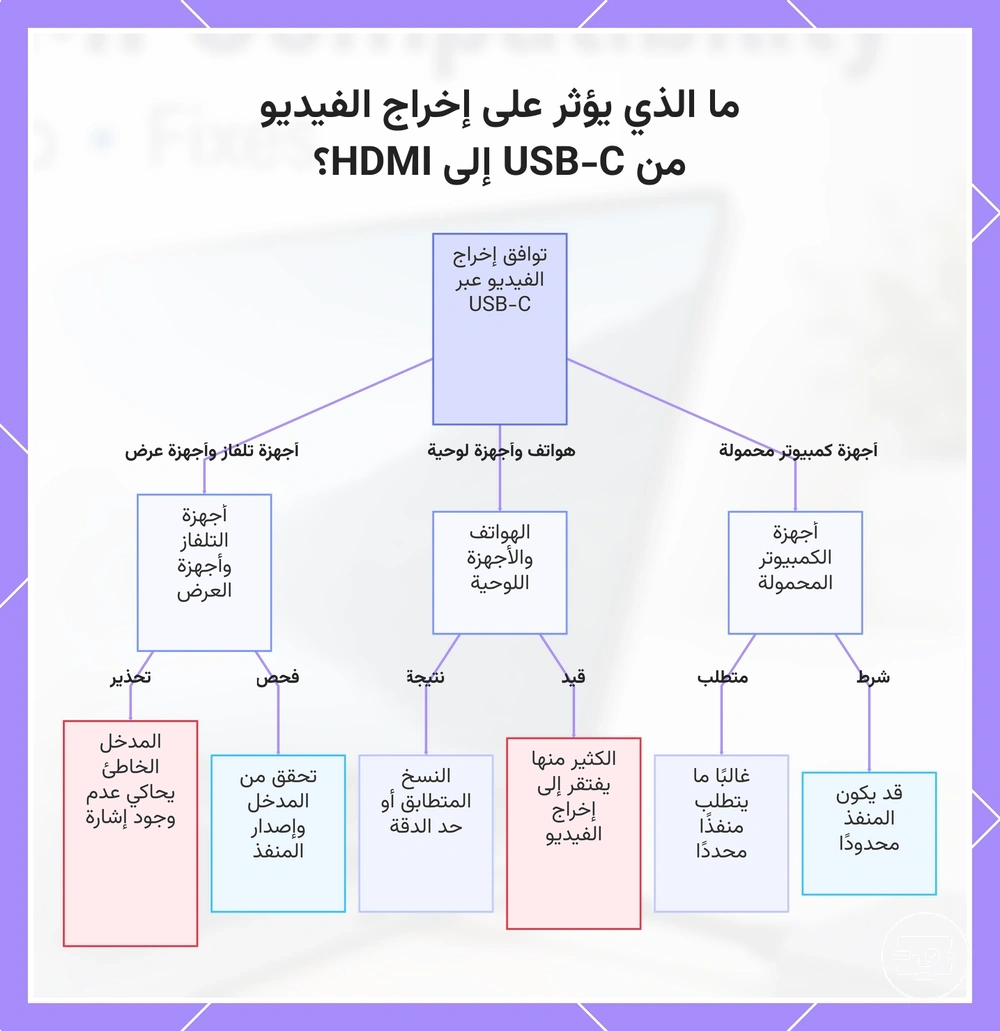
أنماط سلوك أجهزة الكمبيوتر المحمولة التي تحد أو تغير إخراج HDMI بشكل شائع
في أجهزة الكمبيوتر المحمولة، افصل بين قدرة المنفذ الثابتة وبين حالة البرامج والإعدادات. البرامج قد تؤثر في الكشف والأوضاع المتاحة، لكنها لا تضيف مسار عرض ماديًا إلى منفذ لم يُصمم له.
- تنفيذ المنفذ: تحقق من وظائف كل منفذ على حدة؛ الشحن أو البيانات لا يثبتان إخراج الشاشة.
- وضع العرض: فعّل التوسيع أو النسخ أو «الشاشة الثانية فقط» حسب الحاجة وتأكد من أن الشاشة ليست معطلة منطقيًا.
- الدقة ومعدل التحديث: استخدم وضعًا يدعمه المصدر والملحق والشاشة؛ الوضع الأعلى من سقف أي حلقة قد يفشل.
- المركز/القاعدة: إذا كانت تتطلب مزود طاقة أو تقسم النطاق الترددي بين الفيديو والبيانات، اتبع مواصفاتها الفعلية.
- التعريفات والبرامج الثابتة: قد تصلح مشكلات الكشف أو السكون أو الأوضاع، لكنها لا تنشئ DP Alt Mode مفقودًا.
مثال: قد يضم الكمبيوتر المحمول منفذي USB-C متشابهين ظاهريًا لكن يخرج الفيديو من أحدهما فقط؛ لذلك اختبر المنفذ الذي تحدده وثائق الجهاز.
قيود الهواتف والأجهزة اللوحية التي تمنع إخراج العرض عبر USB-C
تستخدم هواتف وأجهزة لوحية كثيرة USB-C للشحن والبيانات دون إخراج شاشة. يجب أن يعلن الموديل دعم إخراج الفيديو أو شاشة خارجية حتى يعمل مسار USB-C→HDMI القياسي.
عند وجود دعم، قد يفرض النظام طريقة عرض أو دقة معينة؛ وعند غيابه، لا يعوضه محول DP→HDMI تقليدي.
| الحالة | القيمة | النتيجة العملية |
|---|---|---|
| لا يوجد إخراج شاشة أصلي | USB-C للبيانات/الشحن فقط | لا يعمل محول USB-C→HDMI القياسي؛ راجع فقط حلول رسوميات USB المدعومة صراحةً إن كانت مناسبة للجهاز |
| إخراج شاشة أصلي موجود | DP Alt Mode أو مسار عرض يعلنه المصنع | يمكن استخدام ملحق متوافق، ضمن الدقة/التحديث وطريقة العرض التي يدعمها الجهاز |
| وضع عرض مقيّد | نسخ متطابق أو وضع سطح مكتب/تطبيقات محدد حسب الجهاز | لا يفترض أن الشاشة الخارجية ستعمل دائمًا كامتداد مستقل |
| مركز متعدد المنافذ | فيديو + بيانات + شحن على رابط واحد | تحقق من متطلبات الطاقة وتقاسم النطاق الترددي؛ الطاقة لا تغيّر وجود قدرة الفيديو من عدمه |
مدخلات وأوضاع وإعدادات أجهزة التلفاز وأجهزة العرض التي تؤثر على معدلات النجاح
بعد تأكيد قدرة المصدر والسلسلة، افحص جهة الشاشة: المدخل المحدد، والأوضاع التي يقبلها ذلك المدخل، وأي إعداد مطلوب لعرض 4K/HDR. اختلاف قدرات مداخل HDMI على التلفاز أو جهاز العرض قد يغيّر النتيجة.
استخدم الفحوصات التالية من الأقل تدخلاً إلى الأكثر:
- اختر رقم مدخل HDMI نفسه الذي وصل إليه الكابل، ولا تعتمد على التحويل التلقائي للمصدر.
- إذا كان للتلفاز عدة مداخل، جرّب مدخلًا آخر عندما تختلف المواصفات بينها أو عندما تكون إعدادات أحدها غير معروفة.
- ابدأ بدقة ومعدل تحديث معروفين أن الشاشة تقبلهما، ثم ارفع الوضع تدريجيًا.
- لـ4K/HDR، تحقق مما إذا كانت الشاشة تتطلب تفعيل وضع إدخال عالي النطاق/محسّن لذلك المنفذ.
- أوقف مؤقتًا أوضاع الصورة داخل الصورة/تعدد النوافذ إذا كانت تغيّر المصدر الظاهر.
- إذا بقيت المصافحة عالقة بعد السكون أو تبديل المصادر، أعد اختيار المدخل أو أعد تشغيل طاقة الشاشة قبل إعادة ضبط إعداداتها بالكامل.
وجود ARC/eARC على منفذ HDMI لا يجعله غير صالح لاستقبال الفيديو. ARC/eARC وظيفة لإرجاع الصوت على المنفذ؛ إن فشل الفيديو، افحص المدخل والوضع المدعوم بدل اعتبار وسم ARC سببًا بذاته.
لماذا يفشل USB-C إلى HDMI وكيف تختار مسار الحل الصحيح
تنقسم أعطال USB-C→HDMI إلى أربع فئات عملية: قدرة المصدر، سلامة السلسلة/النطاق الترددي، إعداد الشاشة/النظام، والمصافحة أو المحتوى المحمي. صنّف العَرَض أولًا ثم اختبر الفئة المناسبة.
تربط المصفوفة العَرَض بأول فحص يملك أعلى قيمة تشخيصية.
| العَرَض | الفئة الأولى | أول فحص | الخطوة التالية إذا اجتاز الفحص |
|---|---|---|---|
| لا توجد إشارة منذ البداية | قدرة المصدر | مواصفات منفذ USB-C لإخراج الشاشة | اتجاه الملحق ثم مدخل HDMI |
| وميض أو انقطاع | سلامة السلسلة/النطاق | أعد تثبيت الوصلات واختبر وضعًا أقل متطلبات | اختبر كابلًا/محولًا معروفًا بالعمل وتحقق من طاقة المركز |
| الشاشة مكتشفة لكنها سوداء | وضع العرض/الإعداد | فعّل الشاشة واختر دقة وتحديثًا مدعومين | أعد مصافحة HDMI باختيار المدخل/إعادة التوصيل |
| الصورة موجودة ولا يوجد صوت | إعداد إخراج الصوت | اختر جهاز HDMI/الشاشة كمخرج صوت | تحقق من دعم الصوت في الملحق والشاشة |
| يعمل على جهاز ولا يعمل على آخر | قدرة/تكوين الجهاز الأصلي | قارن مواصفات المنفذ المحدد | افحص نظام التشغيل/التعريفات إذا كانت القدرة موجودة |
| المحتوى المحمي فقط أسود | HDCP/DRM | اختبر محتوى غير محمي وبسّط السلسلة | طابق دعم HDCP المطلوب بين المكونات |
غيّر عاملًا واحدًا في كل مرة. بهذه الطريقة تعرف إن كانت النتيجة تحسنت بسبب المنفذ أو المحول أو الكابل أو الإعداد.
للحصول على خطوات أعمق لكل عَرَض، راجع مسارات حل المشكلات حسب العَرَض.
يوضح المخطط المرئي علاقة الأعراض بفئات السبب وأول نقطة تحقق.
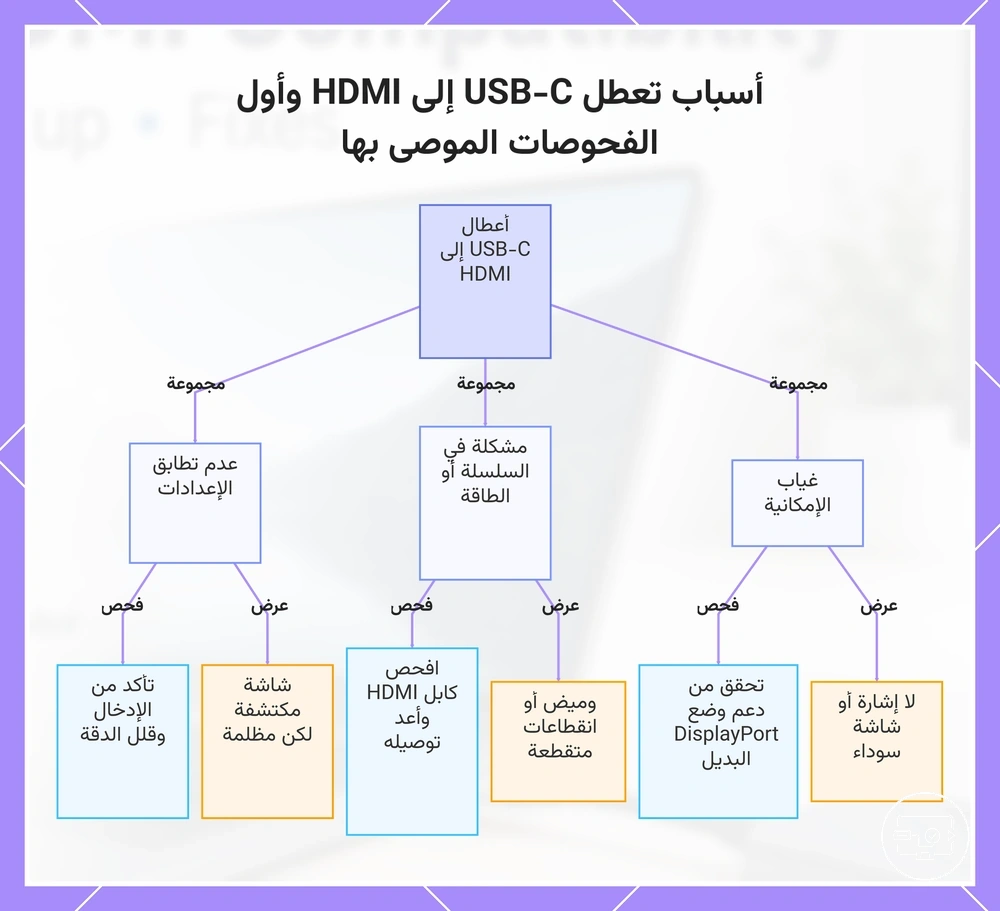
حالات عدم وجود إشارة والشاشة السوداء كمشكلات في القدرة مقابل السلسلة مقابل الإعدادات
«لا توجد إشارة» ليست سببًا؛ إنها نتيجة. فرّق بين منفذ لا يخرج الفيديو، وسلسلة لا تنقل الإشارة بثبات، ومدخل/وضع شاشة غير مطابق، وحالة محتوى محمي فقط.
| الحالة | ما الذي تختبره | كيف تفسر النتيجة |
|---|---|---|
| لا صورة في أي وضع | دعم إخراج الشاشة في منفذ USB-C | إذا كان غائبًا، توقف عن تبديل محولات HDMI القياسية |
| الجهاز يشحن لكن لا توجد صورة | لا تستخدم الشحن كدليل على الفيديو؛ راجع قدرة المنفذ ثم الملحق | Power Delivery وعرض الفيديو سمتان مستقلتان |
| صورة في وضع منخفض وسواد في 4K/60 | سقف المصدر/المحول/الكابل/المدخل | التوافق الأساسي موجود؛ المشكلة في وضع أعلى أو سلامة الرابط |
| «لا توجد إشارة» بعد تبديل المدخل/السكون | اختيار HDMI والمصافحة | أعد اختيار المدخل ثم أعد تثبيت الرابط/تشغيل الطاقة |
| المحتوى المحمي فقط أسود | HDCP/DRM | إذا عمل المحتوى غير المحمي، فالمشكلة ليست غياب الفيديو العام |
الوميض والانقطاعات والإخراج غير المستقر كمشكلات في جودة الإشارة والتفاوض
الوميض والانقطاعات تعني غالبًا أن الإشارة تتكون ثم تفقد الاستقرار. لذلك ابدأ بسلامة التوصيل وهامش النطاق الترددي وطاقة المركز عند الحاجة، لا بإعادة تقييم وجود DP Alt Mode من الصفر.
| العامل | القيمة/الشرط | الفحص |
|---|---|---|
| الوصلة أو الكابل | تماس غير محكم أو سلامة إشارة هامشية | أعد التثبيت واختبر كابلًا أقصر/معروفًا بالعمل إن توفر |
| وضع الفيديو | الدقة/التحديث قريبان من سقف السلسلة | اخفض المتطلبات مؤقتًا ولاحظ الاستقرار |
| المركز/القاعدة | تقاسم نطاق ترددي أو طاقة غير كافية حسب التصميم | افصل الأجهزة الطرفية غير الضرورية واستخدم مزود الطاقة المطلوب |
| المصافحة بعد السكون/التبديل | رابط HDMI يعاد التفاوض عليه بشكل غير مستقر | أعد اختيار المدخل أو أعد توصيل الملحق |
| تشويش بيئي/كابل ضعيف الحماية | احتمال أقل لكنه ممكن في البيئات المزدحمة | غيّر مسار الكابل أو أبعده عن مصادر تشويش قوية بعد استبعاد الأسباب الأبسط |
إذا أدى خفض الدقة أو معدل التحديث مؤقتًا إلى استقرار الصورة، فهذا دليل عملي على أن المشكلة مرتبطة بهامش الرابط أو سقف إحدى الحلقات؛ ثم أعد رفع المتطلبات بعد تحديد الحلقة المحدِّدة.
تدخل نظام التشغيل وبرامج التشغيل عندما يعمل الإخراج على جهاز واحد دون الآخر
إذا كانت السلسلة نفسها تعمل مع جهاز آخر، فافحص طبقة النظام على الجهاز المتعطل بعد تأكيد أن منفذه يدعم إخراج الشاشة. التعريفات والإعدادات قد تصلح الكشف والأوضاع، لكنها لا تضيف قدرة فيديو مادية مفقودة.
- تأكد من أن الشاشة الخارجية مفعّلة في إعدادات العرض وأن وضع التوسيع/النسخ مناسب.
- إذا كانت الشاشة مكتشفة، جرّب دقة ومعدل تحديث مدعومين بدل التركيز على تعريف USB-C نفسه.
- حدّث تعريف الرسومات/النظام أو البرنامج الثابت عندما توجد مشكلة كشف معروفة أو بدأت بعد تغيير برمجي؛ لا تعتبر التحديث بديلًا للتحقق من قدرة المنفذ.
- عند وجود صورة بلا صوت، اختر الشاشة/HDMI كجهاز إخراج صوت وتحقق من أن الملحق يمرر الصوت.
- إذا ظهرت المشكلة بعد السكون أو الاستيقاظ، أعد اكتشاف الشاشة أو افصل وأعد توصيل السلسلة قبل تغييرات أعمق.
- قارن بالسلسلة نفسها على مصدر آخر مؤكد القدرة؛ النجاح هناك يعزل المشكلة إلى منفذ/تكوين/برنامج الجهاز الأصلي بدرجة أكبر.
إجابة سريعة لأسئلة التوافق الشائعة
إجابات مباشرة على العلاقات التي يكثر الخلط بينها عند التحقق من توافق USB-C→HDMI.
- هل يمكن لأي منفذ USB-C إخراج HDMI؟
- لا. USB-C لا يضمن إخراج الفيديو. يحتاج المسار القياسي إلى إخراج شاشة أصلي من المنفذ، مثل DP Alt Mode أو Thunderbolt أو دعم شاشة معلن.
- هل يعمل منفذ USB-C المخصص للشحن/البيانات فقط مع محول HDMI؟
- ليس مع محول USB-C→HDMI القياسي المعتمد على إخراج DisplayPort من المصدر. حل رسوميات عبر USB قائم على برنامج تشغيل فئة مختلفة، ولا يعمل إلا إذا كان الجهاز ونظام التشغيل يدعمانه.
- ماذا يتطلب توافق USB-C إلى HDMI؟
- أربع قيم: مصدر يخرج الفيديو، وملحق في الاتجاه الصحيح، ومدخل HDMI يقبل الإشارة، ووضع دقة/تحديث/HDR يقع ضمن سقف جميع الحلقات.
- هل يمكن للمحول إصلاح منفذ لا يدعم الفيديو؟
- محول DP→HDMI لا ينشئ مسار فيديو مفقودًا؛ هو يحوّل إشارة يوفّرها المصدر. لا تخلط ذلك بمحولات الرسوميات عبر USB.
- هل كابل USB-C إلى HDMI ثنائي الاتجاه دائمًا؟
- لا. قابلية عكس قابس USB-C لا تعني ثنائية اتجاه الفيديو. استخدم الاتجاه الذي يعلنه المنتج من المصدر إلى الشاشة.
- لماذا قد تفشل 4K عند 60 هرتز رغم أن المحول يذكر 4K؟
- لأن كلمة 4K وحدها لا تحدد معدل التحديث أو HDR. يجب أن يدعم المصدر والملحق والكابل ومدخل الشاشة 4K 60 هرتز تحديدًا.
- هل Thunderbolt دليل على إمكانية إخراج شاشة؟
- نعم، Thunderbolt عبر USB-C يتضمن مسار عرض DisplayPort. لكن أقصى دقة وعدد الشاشات والشحن تعتمد على الجيل والموديل والملحق.
- هل وجود عدة مخارج HDMI في المركز يضمن عدة شاشات ممتدة؟
- لا. عدد الشاشات وطريقة التوسيع يعتمدان على قدرات المضيف، وطريقة عمل المركز/القاعدة، ونظام التشغيل. بعض حلول الرسوميات عبر USB تستخدم مسارًا مختلفًا عن DP Alt Mode.
- لماذا تظهر «لا توجد إشارة» رغم أن كل شيء موصول؟
- ابدأ بهذا الترتيب التشخيصي: قدرة منفذ USB-C → اتجاه الملحق → مدخل HDMI → وضع الدقة/التحديث → سلامة الكابل/الطاقة/المصافحة. لا تبدّل المكونات قبل إغلاق هذه العلاقات.
يلخّص المخطط التالي شروط القدرة والسلسلة وأول مسارات التشخيص.