
حدود توافق USB-C إلى HDMI مع 4K وHDR وعوامل الأداء
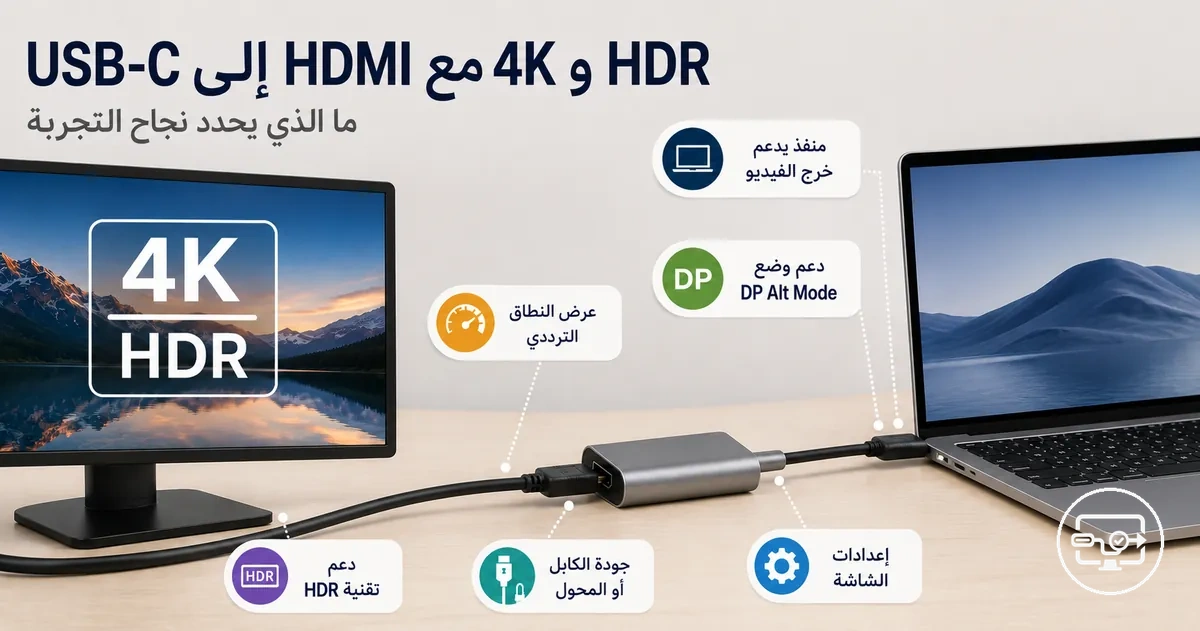
للحصول على 4K60 مع HDR عبر USB‑C إلى HDMI، يجب أن يدعم منفذ المصدر إخراج DisplayPort عبر USB‑C، وأن يدعم المحول ومدخل الشاشة الوضع نفسه، وأن يوفر مسار HDMI عرض النطاق المناسب. في مسارات HDMI حتى 18 جيجابت/ثانية، يطابق كابل HDMI عالي السرعة الممتاز (Premium High Speed HDMI) تصنيف عرض النطاق؛ وإذا عجزت أي حلقة عن حمل وضع الهدف فقد يتراجع الإخراج إلى 4K30 أو SDR أو دقة أقل، أو تظهر انقطاعات.
مساعد قرار توافق 4K60 وHDR
قيّم أضعف حلقة في سلسلة الإشارة قبل اختيار محول أو كابل. النتيجة تفرّق بين قيد واضح، ومعلومة ناقصة تحتاج إلى تحقق، وسلسلة تستوفي مؤشرات التوافق الأساسية.
هذا التحقق يقيّم متطلبات السلسلة، ولا يضمن كل تركيبة ممكنة لعمق اللون والكروما. عند حد عرض النطاق قد يتغير 4:4:4 أو عمق 10 بت حتى مع بقاء 4K60 متاحًا.
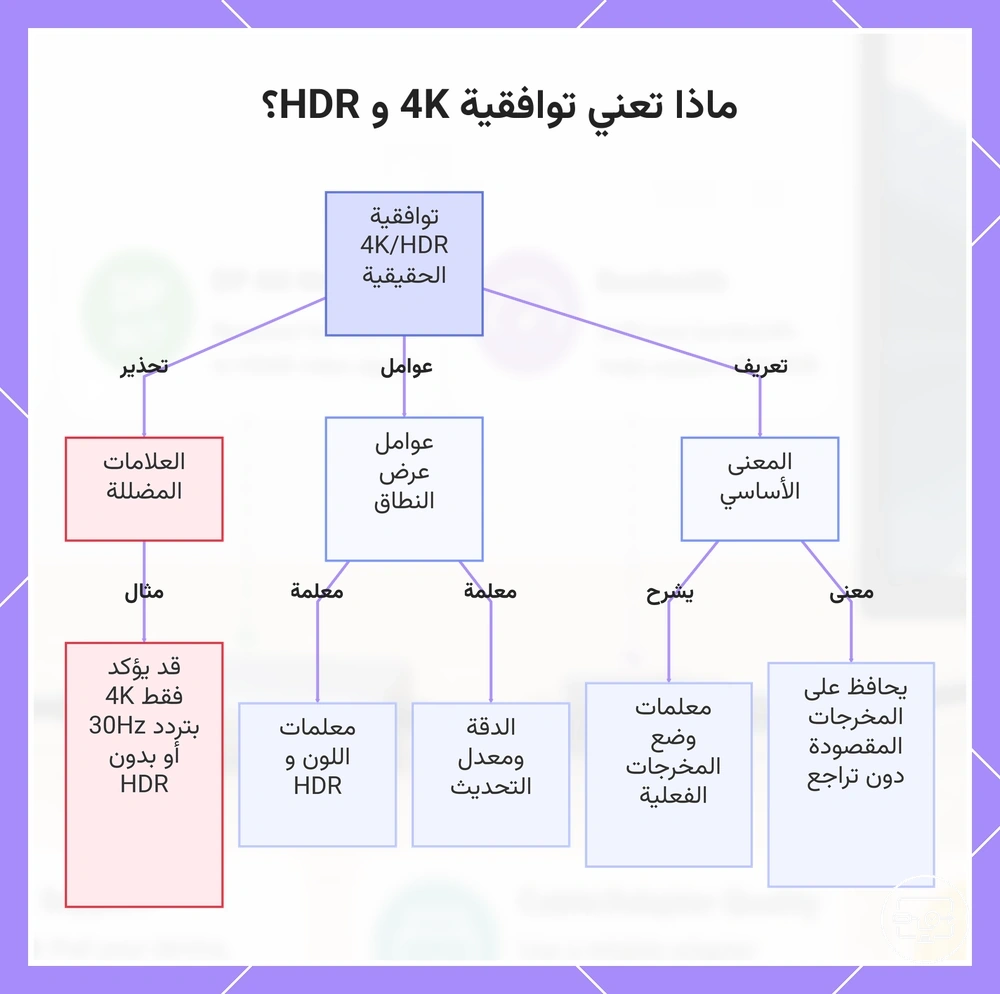
يعني تحقيق 4K وHDR الحفاظ على وضع إخراج محدد—الدقة، ومعدل التحديث، وعمق اللون، وتنسيق الكروما، وحالة HDR—وليس مجرد ظهور صورة 4K. وفي HDR10 يكون عمق 10 بت هدفًا شائعًا، لكن إمكان الجمع بين 4K60 و10 بت وكروما كاملة يعتمد على عرض نطاق المسار.
- المصدر: منفذ USB‑C قادر على إخراج الفيديو عبر DisplayPort Alt Mode أو مسار فيديو متوافق.
- المحول: تحويل USB‑C/DisplayPort إلى HDMI مع دعم وضع الدقة والتحديث وHDR المستهدف.
- كابل HDMI: تصنيف عرض نطاق يطابق معدل الإشارة الذي سيخرجه المحول.
- الشاشة: مدخل HDMI يقبل 4K60 وHDR ويعلن قدراته عبر EDID.
إذا افتقر أي مكون إلى القدرة المطلوبة، قد يتفاوض النظام على وضع أقل. أما الوميض والانقطاعات مع بقاء الوضع متاحًا فتميل إلى الإشارة إلى هامش إشارة أو طاقة أو استقرار غير كافٍ، لا إلى حكم مطلق بعدم التوافق.
للتأكد من حدود 4K وHDR، اربط كل مكوّن بالقيمة التي يجب التحقق منها:
- منفذ المصدر: دعم إخراج الفيديو ووضع الدقة/التحديث المستهدفين؛ لا يمكن استنتاج ذلك من شكل USB‑C أو دعم الشحن وحده.
- المحول أو المحور: دعم صريح لـ4K60 وHDR، مع مخرج HDMI مناسب لمعدل الإشارة المطلوب.
- كابل HDMI: Premium High Speed HDMI لأوضاع حتى 18 جيجابت/ثانية؛ وUltra High Speed عندما يتجاوز وضع الهدف هذا المعدل.
- مدخل الشاشة: دعم 4K60 وHDR على المنفذ المحدد مع تفعيل وضع الإدخال عالي عرض النطاق إذا كان مطلوبًا.
- المحتوى المحمي: توافق HDCP مطلوب فقط عندما تفرضه خدمة أو سلسلة تشغيل محمية؛ وهو منفصل عن قدرة HDR الأساسية.
لذلك لا يضمن وصف «قادر على 4K» اتصال 4K60 HDR مستقرًا؛ فالقيمة الحاسمة هي وضع الإخراج الذي تستطيع السلسلة كاملةً حمله.
ومن الخطأ افتراض أن أي كابل USB‑C إلى HDMI يحقق 4K HDR. يبدأ التحقق من قدرة إخراج الفيديو في المصدر، ثم من المحول وعرض نطاق HDMI ومدخل الشاشة؛ وتحدد EDID الأوضاع التي تعلنها الشاشة، بينما يختبر التشغيل الفعلي استقرار المسار.
ما يعنيه توافق 4K وHDR في أوضاع الإخراج الفعلية
يعني توافق 4K وHDR الحفاظ على وضع إخراج محدد بالدقة ومعدل التحديث وحالة HDR المطلوبة دون انقطاع أو تراجع قسري. وضع الإخراج هو مجموعة القيم التي تُرسل فعليًا إلى الشاشة، لا مجرد الحد الأقصى المكتوب على أحد المكونات.
عندما لا يستطيع أي مكوّن الحفاظ على معدل الإشارة أو التفاوض على وضع مشترك، قد ينخفض النظام إلى دقة أقل، أو معدل تحديث مثل 30 هرتز، أو عمق لون/كروما أقل طلبًا لعرض النطاق.
- الدقة: زيادة عدد البكسلات ترفع معدل البيانات المطلوب لكل إطار.
- معدل التحديث: الانتقال من 30 إلى 60 هرتز يضاعف تقريبًا عدد الإطارات المرسلة في الثانية عند ثبات بقية القيم.
- عمق اللون: 10 بت ينقل بيانات أكثر لكل قناة من 8 بت، وهو العمق الشائع لإشارة HDR10.
- الكروما: 4:4:4 يحافظ على تفاصيل اللون كاملة؛ 4:2:2 و4:2:0 يخفضان بيانات اللون لتقليل معدل النقل.
- HDR: يحتاج إلى توافق المصدر والشاشة على صيغة HDR وإشاراتها؛ أما HDCP فهو شرط منفصل للمحتوى المحمي فقط.
عبارة «يدعم 4K» وحدها لا تحدد معدل التحديث أو عمق اللون أو HDR. قد يقبل جهاز ما 4K30 بينما لا يدعم 4K60 HDR على المدخل نفسه؛ لذا قارن وضع الهدف كاملًا لا الدقة وحدها.
يشرح هذا الرسم البياني المعنى الحقيقي لتوافقية 4K و HDR، وعوامل عرض النطاق الرئيسية التي تحدد المخرجات المستقرة، وتحذيرًا بشأن العلامات المضللة للشاشات.
الدقة، معدل التحديث، عمق البت، وتنسيق الكروما كأهداف التوافق الفعلية
الدقة، معدل التحديث، عمق البت، وتنسيق الكروما هي المعايير الأربعة التي تحدد أهداف التوافق الفعلية لإخراج 4K HDR، مما يؤثر مباشرة على الطلب على عرض النطاق وجودة الصورة. تحدد الدقة ومعدل التحديث العدد الإجمالي للبكسلات المنقولة في الثانية، بينما يحدد عمق البت والكروما مقدار معلومات الألوان التي يحملها كل بكسل. معًا، هذه هي الأهداف التي يحتاج الكابل والمنفذ والشاشة عادةً إلى دعمها لتوصيل إشارة HDR مستقرة.
تم تجميع أهداف التوافق الفعلية هذه في الجدول حسب تأثير عرض النطاق والتنازل النموذجي عندما يكون الاتصال محدودًا.
| المعيار | ما يؤثر عليه | التراجع النموذجي عند التقييد |
|---|---|---|
| الدقة (مثل 4K) | إجمالي عدد البكسلات لكل إطار؛ زيادة الدقة تزيد من معدل البكسلات الخام. | إذا كان عرض النطاق محدودًا، فقد تنخفض الدقة إلى دقة أقل، مثل 1440p أو 1080p، أو قد يتم تقليل معدل التحديث للتعويض. |
| معدل التحديث (مثل 60 هرتز) | عدد الإطارات في الثانية؛ معدلات التحديث الأعلى تضاعف معدل البكسلات بشكل متناسب. | التراجع الشائع هو معدل تحديث أقل، مثل 30 هرتز، عندما لا يستطيع الرابط الحفاظ على معدل البيانات المطلوب عند الدقة وإعدادات الألوان المطلوبة. |
| عمق البت (مثل 10 بت في HDR10) | عدد البتات لكل قناة لونية؛ العمق الأعلى يسمح بتدرجات أدق لكنه يرفع معدل البيانات لكل بكسل. | قد ينخفض عمق الخرج، أو تتغير الكروما أو الدقة/معدل التحديث. لا يكفي عمق البت وحده للحكم على حالة HDR. |
| تنسيق الكروما (أخذ العينات اللوني) | مقدار معلومات الألوان المحتفظ بها لكل بكسل؛ التنسيقات مثل 4:4:4 تحتفظ بالكروما الكاملة، بينما 4:2:2 و4:2:0 تقللها لتوفير عرض النطاق. | لتناسب ضمن ميزانية الرابط المحدودة، غالبًا ما يتم تقليل أخذ العينات اللوني للكروما (مثل من 4:4:4 إلى 4:2:2 أو 4:2:0)، مما قد يجعل النص الملون الدقيق يبدو أقل وضوحًا على سطح المكتب. |
رفع أي معيار يزيد الطلب على عرض النطاق وخطر عدم الاستقرار أو التخفيضات القسرية.
مثال: في مسار بحد أقصى من فئة HDMI 2.0، قد يتطلب 4K60 مع HDR10 خفض الكروما إلى 4:2:2 أو 4:2:0 بدل الحفاظ على 4:4:4 بعمق 10 بت. وعند رفع معدل التحديث أكثر، يرتفع الطلب على عرض النطاق مجددًا.
لماذا يمكن أن يكون الإعداد قادرًا على 4K لكنه يفشل في تقديم 4K60 أو HDR في وقت واحد
قد يكون الإعداد قادرًا على 4K لكنه يفشل في 4K60 مع HDR لأن الدقة ليست سوى متغير واحد. يجب أن يحافظ المصدر والمحول والكابل ومدخل الشاشة على معدل الإشارة نفسه وأن يتفقوا على التوقيت وتنسيق اللون وHDR.
إذا كان مدخل الشاشة أو المحول يعمل ضمن حدود فئة HDMI 1.4، فغالبًا يكون 4K30 هو الحد العملي للأوضاع الكاملة الشائعة. أما 4K60 فيحتاج عادةً إلى مسار من فئة HDMI 2.0 أو أعلى، مع مراعاة عمق اللون والكروما. ولفهم أثر هذا القيد على 30/60 هرتز، راجع توقعات معدل التحديث.
- قدرة المصدر: سقف DisplayPort/GPU قد يجعل 4K60 غير متاح حتى إذا كانت الشاشة قادرة.
- المحول أو القاعدة: يجب أن يدعم المخرج وضع 4K60/HDR المطلوب؛ في القواعد تعتمد القيود الإضافية على تصميم العرض وعدد الشاشات.
- الكابل: التصنيف وسلامة الإشارة يحددان ما إذا كان معدل الإشارة المعلن يمكن الحفاظ عليه بثبات.
- مدخل الشاشة: قد يتطلب وضعًا محسّنًا ليعلن 4K60/HDR عبر EDID ويقبل معدل الإشارة الأعلى.
- المحتوى المحمي: HDCP شرط تشغيل منفصل عند طلبه؛ فشله قد يمنع المحتوى المحمي أو يخفض جودته، لكنه لا يستهلك عرض النطاق ولا يحدد قدرة HDR الأساسية.
قدرة إخراج الفيديو عبر USB-C التي تحدد الأداء الأقصى
تحدد قدرة إخراج الفيديو في منفذ USB‑C سقف الأداء قبل النظر إلى المحول أو الكابل أو الشاشة. الموصل وحده لا يحدد الفيديو؛ المهم دعم DisplayPort Alt Mode أو مسار فيديو متوافق، ومعدل رابط DisplayPort وعدد المسارات، ومسار GPU وبرنامج التشغيل.
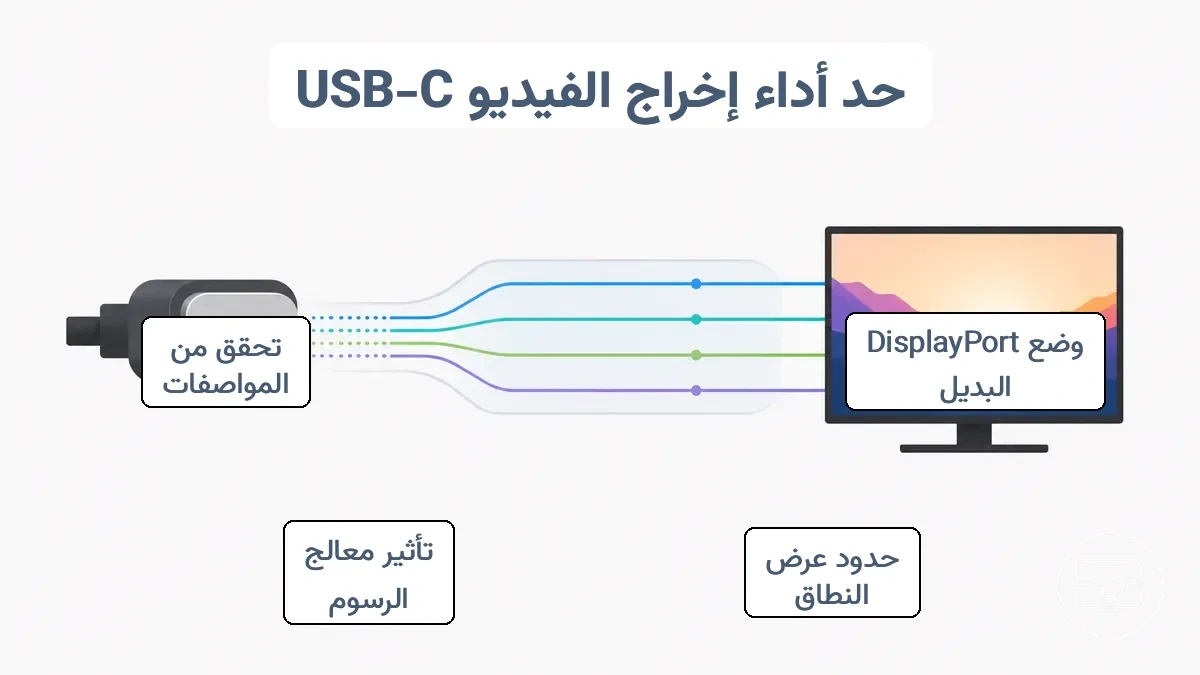
في وضع DisplayPort البديل، يحدد معدل رابط DisplayPort وعدد مسارات DP ميزانية الفيديو. وقد تخصص بعض التصاميم مسارين للفيديو مع إبقاء USB 3.x متاحًا، أو أربعة مسارات للفيديو لزيادة الهامش؛ لذلك لا يحدد رقم إصدار USB وحده سقف الدقة أو معدل التحديث.
يوضح الرسم البياني كيف يحدد تخصيص المسارات وعرض النطاق ما إذا كان 4K30 أو 4K60 مع HDR قابلاً للتحقيق.
خرافة: كل منفذ USB‑C يخرج فيديو لأن شكل الموصل واحد.
الواقع: قد يكون منفذ USB‑C للشحن والبيانات فقط، وقد تختلف قدرات منفذين على الجهاز نفسه. دعم Power Delivery لا يثبت دعم الفيديو.
- مواصفات تذكر DP Alt Mode أو DisplayPort عبر USB‑C: دليل مباشر على دعم إخراج DisplayPort عبر هذا المنفذ.
- رمز DisplayPort أو شاشة بجانب المنفذ: مؤشر قوي، لكن مواصفات الجهاز هي المرجع الأدق للحد الأقصى.
- Thunderbolt 3 أو 4: يدعم إخراج DisplayPort، مع بقاء الدقة/التحديث الفعليين تابعين للجهاز والمحول.
- USB4 مع دعم DisplayPort: يمكنه حمل الفيديو، لكن القدرات التفصيلية تعتمد على تنفيذ الجهاز.
- Power Delivery أو «بيانات» فقط: لا يثبت وجود إخراج فيديو.
- منفذان USB‑C برموز مختلفة: افحص كل منفذ على حدة لأن مسار GPU والوظائف قد يختلفان.
تحقق بدل الافتراض
- لا تفترض أن جميع منافذ USB‑C تدعم الفيديو؛ تحقق من مواصفات المنفذ المحدد.
- لا تفترض أن كابل الشحن مناسب للفيديو؛ تحقق من نوع كابل USB‑C أو من مواصفات كابل USB‑C إلى HDMI المباشر.
- لا تختبر الشاشة وحدها؛ تحقق من المصدر → المحول → الكابل → مدخل الشاشة بالترتيب.
وضع DisplayPort البديل على USB-C كمتطلب أساسي لإخراج HDMI
لإخراج HDMI من USB‑C، يحتاج المصدر عادةً إلى حمل إشارة DisplayPort عبر DP Alt Mode أو مسار DisplayPort متوافق عبر Thunderbolt/USB4، ثم يحول المحول هذه الإشارة إلى HDMI. منفذ USB‑C المخصص للبيانات والشحن فقط لا ينتج فيديو بمجرد إضافة محول.
- راجع ورقة مواصفات الجهاز وابحث عن «DisplayPort Alt Mode» أو «DisplayPort عبر USB‑C» أو Thunderbolt/USB4 مع دعم الشاشة.
- افحص رمز المنفذ ودليل الجهاز؛ الرمز وحده ليس بديلًا عن المواصفات.
- تحقق من الحد الأقصى للدقة ومعدل التحديث عبر ذلك المنفذ، لا من وجود إخراج فيديو فقط.
- إذا كان الاتصال عبر محور أو قاعدة توصيل، تحقق من مواصفات مخرج HDMI نفسه ومن أي قيود عند تشغيل شاشات متعددة.
- في كابل USB‑C إلى HDMI المباشر، تحقق من دعم الدقة/التحديث وHDR المستهدفين؛ لا تفترض أن «USB‑C» يصف قدرة الفيديو.
إصدار DisplayPort وعدد المسارات وتخصيص عرض النطاق مقابل مسارات بيانات USB
تعتمد ميزانية الفيديو في DP Alt Mode على معدل رابط DisplayPort وعدد المسارات المخصصة للفيديو. يمكن أن يستخدم التنفيذ مسارين أو أربعة مسارات DP؛ مشاركة الموصل مع USB 3.x في بعض التصاميم تقلل عدد مسارات الفيديو، بينما لا يغيّر شكل USB‑C نفسه هذه القيم.
- معدل رابط DisplayPort: يحدد معدل البيانات لكل مسار وفق جيل DP الذي ينفذه المصدر والمحول.
- عدد المسارات: أربعة مسارات توفر ميزانية فيديو أعلى من مسارين عند معدل الرابط نفسه.
- مشاركة USB 3.x: في بعض أوضاع Alt Mode، الاحتفاظ ببيانات USB عالية السرعة يترك مسارين DP بدل أربعة؛ USB4/Thunderbolt يستخدمان آليات مختلفة للنقل.
- DSC: ضغط Display Stream Compression يمكن أن يقلل معدل البيانات المطلوب عندما تدعمه السلسلة ذات الصلة؛ وجود DP 1.4 وحده لا يضمن استخدامه.
- عمق اللون والكروما: خفض الكروما أو عمق البت يقلل الطلب على الرابط عندما لا تتوافر ميزانية كافية للوضع الكامل.
قيود وحدة معالجة الرسومات وبرنامج التشغيل التي تحد من 4K60 أو HDR حتى مع منفذ قادر
حتى مع منفذ قادر، قد تقيد GPU وبرنامج التشغيل الأوضاع التي يعرضها النظام. قائمة الأوضاع هي نتيجة قدرات GPU ومسار الإخراج وEDID/التفاوض؛ غياب وضع ما لا يثبت وحده أن برنامج التشغيل هو السبب.
إذا عمل الوضع على مصدر آخر باستخدام الشاشة والكابل نفسيهما، فذلك يقوي احتمال أن يكون القيد في المصدر أو تكوينه. أما إذا فشل على مصادر متعددة، فانتقل إلى المحول والكابل ومدخل الشاشة.
- تحقق من ظهور 3840×2160 عند 60 هرتز في إعدادات العرض أو لوحة تحكم GPU.
- تحقق من توفر HDR وعمق اللون وتنسيق الكروما بعد اختيار معدل التحديث المطلوب.
- إذا كان HDR غير متاح، اختبر أولًا مدخل الشاشة ووضعه المحسّن قبل إرجاع السبب إلى برنامج التشغيل.
- قارن الاتصال المباشر بالاتصال عبر المحور/القاعدة لتحديد ما إذا كان الجهاز الوسيط يغير قائمة الأوضاع.
- حدّث برنامج تشغيل الرسومات عندما تكون المشكلة خاصة بجهاز/شاشة أو ظهرت بعد تغيير النظام، ثم أعد التفاوض بفصل الشاشة وإعادة توصيلها.
لماذا يعمل 4K30 عندما يفشل 4K60
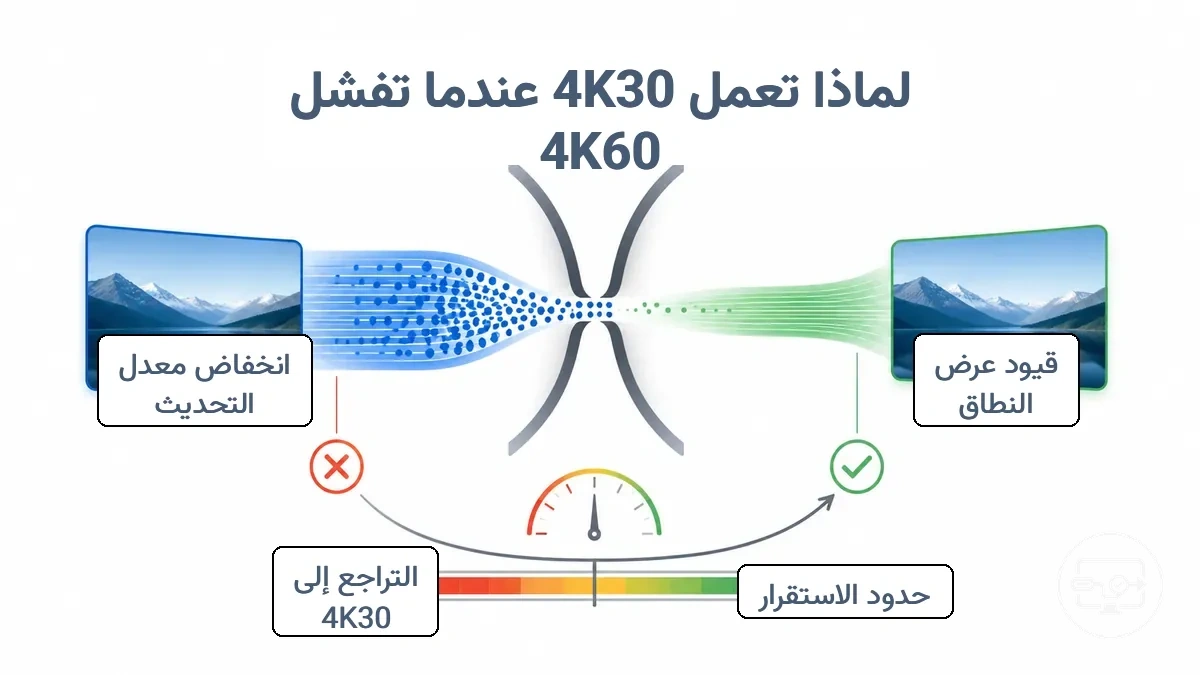
يعمل 4K30 أحيانًا عندما يفشل 4K60 لأن معدل الإطارات المطلوب للنقل ينخفض إلى النصف تقريبًا عند ثبات الدقة وتنسيق اللون. هذا يمنح المسار هامشًا أكبر، لكنه لا يثبت أن 4K60 غير ممكن قبل عزل الكابل والمحول والإعدادات.
| الوضع المستهدف | ما الذي يحدّه عادةً | التراجع النموذجي | ما ستلاحظه |
|---|---|---|---|
| 4K60 | قيود عرض النطاق والاستقرار؛ قد تتعرض الكروما أو عمق البت للخطر | التراجع إلى 4K30، أو إلى دقة أقل مثل 1440p أو 1080p | تقطّع، شاشات سوداء، أو تشوهات في HDR |
| 4K30 | متطلبات عرض النطاق الأقل تتناسب مع حدود الاتصال النموذجية | عادةً لا حاجة لتراجع؛ يعمل الوضع كما هو مقصود | تشغيل سلس عادةً بمعدل إطارات كامل |
عندما لا يحافظ المسار على 4K60، قد يختار النظام وضعًا أخف مثل 4K30 أو يغيّر الكروما/عمق اللون. نوع التراجع يعتمد على الأوضاع التي يعلنها المصدر والشاشة وما يستطيع المحول حمله.
نجاح 4K30 يثبت استقرار ذلك الوضع فقط؛ لا يثبت 4K60 ولا ينفي HDR. تحقّق من حالة HDR وعمق اللون والكروما بصورة منفصلة بدل استخدام دقة 4K وحدها كمؤشر للجودة.
حدود عرض النطاق الترددي التي تفصل 4K30 عن 4K60 عبر أوضاع الإخراج الشائعة
يفصل بين 4K30 و4K60 معدل البيانات الفعلي الذي ينتج من الدقة ومعدل التحديث وعمق اللون والكروما، ثم يقارن بقدرة رابط DisplayPort/HDMI وهامش سلامة الإشارة.
- الكروما: 4:4:4 يحمل قرابة ضعف بيانات اللون مقارنةً بـ4:2:0 عند ثبات بقية القيم، لذلك يستهلك هامشًا أكبر.
- عمق البت: 10 بت يرفع البيانات لكل قناة مقارنةً بـ8 بت؛ هذا مهم خصوصًا مع HDR10.
- جيل الواجهة: HDMI 1.4 أقل قدرة من HDMI 2.0؛ وHDMI 2.0 يصل إلى معدل TMDS إجمالي 18 جيجابت/ثانية، بينما تعتمد جهة DisplayPort على معدل الرابط وعدد المسارات.
- الكابل: الكابل لا يزيد قدرة المنفذ، لكنه قد يقلل هامش الإشارة إذا كان تصنيفه أو جودته غير مناسبين لمعدل الإشارة.
- المصدر: سقف GPU ومنفذ USB‑C يظل الحد الأعلى حتى لو كانت الشاشة والكابل يدعمان وضعًا أعلى.
المقايضات بين الضغط وجودة الصورة التي قد تمكن 4K60 ضمن عرض نطاق محدود
ضمن عرض نطاق محدود، قد يبقى 4K60 ممكنًا عبر خفض الكروما أو عمق اللون، أو عبر DSC عندما تدعمه السلسلة. هذه حلول مختلفة: خفض الكروما/العمق يغير تمثيل الصورة، بينما صُمم DSC ليكون ضغطًا بصريًا شبه غير ملحوظ ضمن الاستخدام المقصود.
- DSC: يقلل معدل البيانات على رابط DisplayPort عندما يدعمه المصدر والمسار المناسب؛ لا تفترض وجوده من رقم الإصدار وحده.
- 4:2:2 أو 4:2:0: يخفض بيانات الكروما ويزيد فرصة بقاء 60 هرتز ضمن الحد، لكنه قد يقلل حدة النص الملون.
- خفض عمق البت: يقلل معدل البيانات، لكنه قد يضعف سلاسة التدرجات مقارنةً بـ10 بت.
- خفض معدل التحديث: يحافظ على الدقة وخصائص اللون بسهولة أكبر، لكنه يجعل الحركة أقل سلاسة.
للنصوص وسطح المكتب، تكون 4:4:4 مهمة لحدة الحواف الملونة؛ أما الفيديو فقد يتحمل 4:2:2 أو 4:2:0 بصورة أفضل. اختر المقايضة وفق الاستخدام بدل اعتبار كل تراجع في الكروما عطلًا.
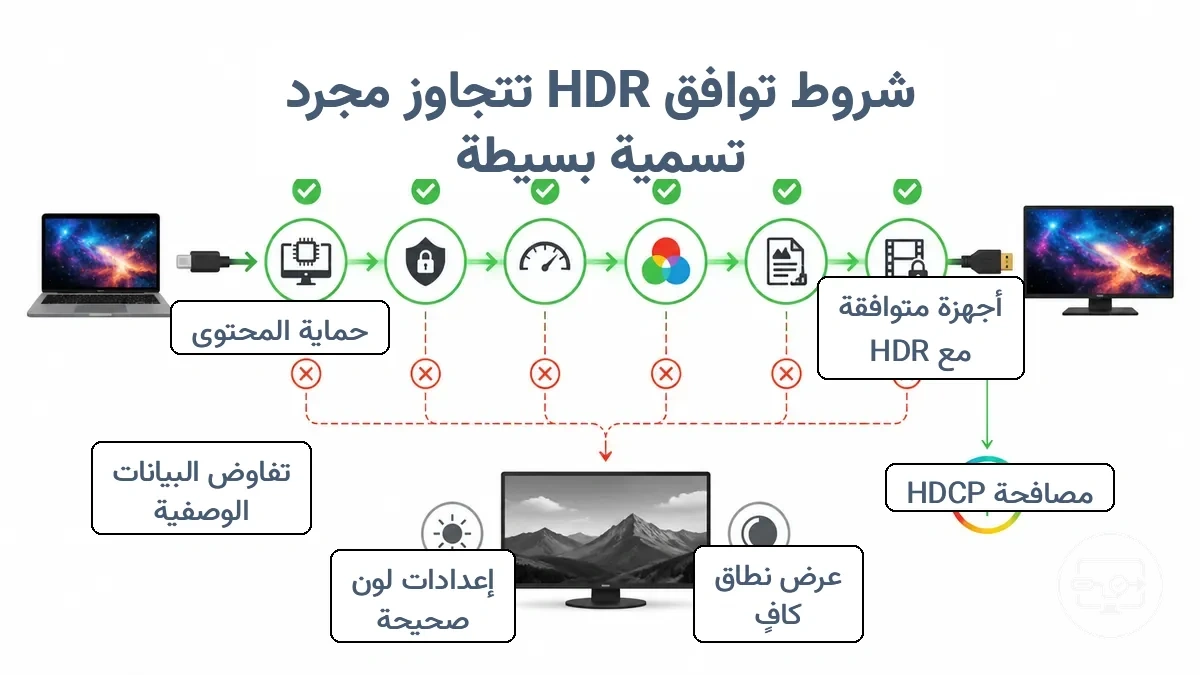
شروط توافق HDR تتجاوز مجرد تسمية HDR
يتجاوز توافق HDR وجود كلمة «HDR» في المواصفات؛ فهو يتطلب أن يدعم المصدر والمحول ومدخل الشاشة صيغة HDR نفسها وأن يُنقل وضع اللون المناسب ضمن عرض النطاق المتاح.
افصل بين ثلاث علاقات: قدرة HDR، وميزانية عرض النطاق، وحماية المحتوى. HDCP لا ينشئ HDR؛ دوره التحقق من مسار تشغيل المحتوى المحمي عندما تفرضه الخدمة.
تُعلن الشاشة قدراتها عبر EDID وتنتقل معلومات HDR ضمن إشارات الفيديو المناسبة. يمكن لحدود عرض النطاق أن تفرض كروما أقل أو عمق لون/معدل تحديث مختلفًا. أما عند تشغيل محتوى محمي، فيُفحص HDCP كشرط وصول منفصل؛ إذا فشل قد يتوقف المحتوى أو تُخفض جودته وفق التطبيق، من دون أن يتغير تعريف قدرة HDR نفسها. راجع توافق HDCP للمحتوى المحمي عند عزل مشكلات خدمات البث.
لا تفترض أن HDR سيبقى متاحًا مع كل تركيبة 4K60؛ عندما تقترب من حد الرابط قد يلزم تغيير الكروما أو عمق اللون أو معدل التحديث للوصول إلى وضع مشترك.
يوضح الرسم نقاط تفتيش HDR، بينما تلخص مصفوفة الشروط أدناه ما يحدث عند فقد شرط من شروط الإشارة أو الإعداد أو حماية المحتوى.
| الشرط | إذا كان مفقودًا | العَرَض النموذجي |
|---|---|---|
| دعم صيغة HDR في المصدر والشاشة | لا يوجد وضع HDR مشترك | يبقى الإخراج SDR أو لا يظهر خيار HDR |
| عرض نطاق كافٍ لوضع الدقة/التحديث/اللون | المعدل المطلوب يتجاوز قدرة المسار | قد ينخفض التحديث أو الكروما أو عمق اللون |
| إعداد HDR ومدخل الشاشة الصحيحان | HDR أو وضع الإدخال المحسّن غير مفعّل | يبقى الجهاز في SDR رغم قدرة العتاد |
| HDCP عند تشغيل محتوى محمي | لا يستوفي المسار إصدار HDCP الذي تطلبه الخدمة | قد يفشل المحتوى المحمي أو تُخفض جودته؛ هذا لا ينفي قدرة HDR للمحتوى غير المحمي |
| تبادل قدرات الشاشة وبيانات HDR | EDID/الإشارات لا تعلن وضعًا مشتركًا | لا يتحول العرض إلى وضع HDR المتوقع |
إشارات HDR وعمق الألوان وتنسيقات الكروما التي يجب أن تتوافق من البداية إلى النهاية
يجب أن يتفق المصدر والمسار والشاشة على صيغة HDR ووضع اللون. ليست كل قيمة مطالبة بأن تكون متطابقة كرقم مستقل؛ بل يجب أن يكون تنسيق الإشارة الذي يرسله المصدر ضمن ما يقبله المدخل.
عندما تتطابق هذه العناصر، يمكن للنظام التفاوض على وضع HDR مستقر؛ وعندما تتعارض، قد يتراجع الوضع المتفاوض عليه إلى SDR أو ينتج تشوهات بصرية. يجب أن تتوافق المعايير التالية لتجنب عدم التطابق:
| المعيار | ما يجب أن يتطابق | ماذا يحدث إذا لم يتطابق |
|---|---|---|
| إشارات HDR | يجب أن يدعم كل من المصدر والشاشة نفس تنسيق HDR | قد لا يتم التفاوض على وضع HDR؛ قد يظهر المحتوى في SDR مع تباين محدود |
| عمق الألوان | يجب أن يرسل المصدر عمق لون تدعمه الشاشة في ذلك التوقيت؛ HDR10 يرتبط عادةً بإشارة 10 بت. | قد يتغير عمق الخرج أو التوقيت/الكروما، أو يعود النظام إلى SDR إذا لم يوجد وضع HDR صالح. |
| تنسيق الكروما | يجب أن يقبل مدخل الشاشة تنسيق الكروما الذي يرسله المصدر عند الدقة ومعدل التحديث المحددين. | قد يتفاوض النظام على 4:2:2 أو 4:2:0، أو يغيّر التوقيت، بدل ظهور «تشوه» بالضرورة. |
على سبيل المثال، يمكن أن يؤدي عدم التطابق في كل من عمق الألوان وتنسيق الكروما إلى تراجع إلى SDR أو نطاق HDR محدود، مما يفقد النطاق الديناميكي المقصود.
قيود المحتوى المحمي التي يمكنها حظر أوضاع HDR على أجهزة متوافقة بخلاف ذلك
يعتمد تشغيل المحتوى المحمي على مصافحة HDCP عندما تفرضها الخدمة أو وسيلة التشغيل. فشل HDCP قد يمنع الفيديو المحمي أو يفرض جودة أقل، لكنه لا يعني أن HDR نفسه غير مدعوم.
إذا كان ملف HDR محلي أو اختبار غير محمي يعمل بينما تفشل خدمة بث محددة، فافحص متطلبات HDCP الخاصة بالخدمة والمسار. كثير من مسارات 4K المحمية تستخدم HDCP 2.2، لكن المتطلب الفعلي يتبع الخدمة والجهاز.
- HDR غير محمي يعمل، والبث المحمي يفشل: افحص HDCP وسياسة التطبيق قبل تغيير إعدادات HDR.
- الخدمة تقيد الدقة للمحتوى المحمي: قد يكون إصدار HDCP أو مسار التشغيل أحد الشروط؛ قارن بمتطلبات الخدمة.
- رسالة خطأ تظهر فقط مع المحتوى المحمي: اختبر ملفًا محليًا أو مصدرًا آخر لعزل حماية المحتوى عن قدرة الإشارة.
عوامل المحول والكابل والمحور وقاعدة التوصيل التي تحدد النتائج الفعلية
بعد إثبات قدرة المصدر، قد يصبح المحول/المحور أو كابل HDMI الحلقة المقيدة. قيّم كل عنصر بحسب وظيفة محددة: المحول يحدد التحويل ووضع HDMI، والمحور قد يضيف قيود مشاركة داخلية، والكابل يحدد هامش سلامة الإشارة.
المحول المباشر يبسط المسار، بينما تضيف القاعدة وظائف وشاشات ومنافذ قد تتشارك موارد النقل حسب تصميمها. لذلك لا يصح افتراض أن انشغال منفذ USB أو SSD سيخفض الفيديو في كل قاعدة؛ التأثير يعتمد على طوبولوجيا USB‑C/Thunderbolt/USB4 وتنفيذها.
قارن المحول المباشر بالقاعدة كاختبار عزل: إذا نجح الوضع نفسه مباشرةً وفشل عبر القاعدة، فراجع حدود إخراج القاعدة وطوبولوجيا العرض والطاقة. أما إذا فشل المساران، فافحص العناصر المشتركة—المصدر وكابل HDMI ومدخل الشاشة. مشاركة الموارد ليست افتراضًا عامًا؛ يجب أن يثبتها تصميم القاعدة أو الاختبار.
- رقاقة التحويل: يجب أن تدعم وضع HDMI المطلوب وتمرير HDR الذي يعلنه المنتج.
- تصميم المحور/القاعدة: عدد الشاشات وطريقة توزيع مسارات العرض أو النفق تحدد الحد الأقصى الفعلي.
- الطاقة: عدم استقرار طاقة المحور قد يسبب إعادة اتصال أو انقطاعًا؛ لا يرفع مزود الطاقة عرض نطاق الفيديو بحد ذاته.
- MST/DisplayLink: تقنيات مختلفة بمتطلبات نظام وتشغيل مختلفة؛ لا تعاملها كأنها مسار DP Alt Mode واحد.
- كابل HDMI: التصنيف وسلامة الموصلات والطول تؤثر في هامش الإشارة، لا في قدرات GPU الأساسية.
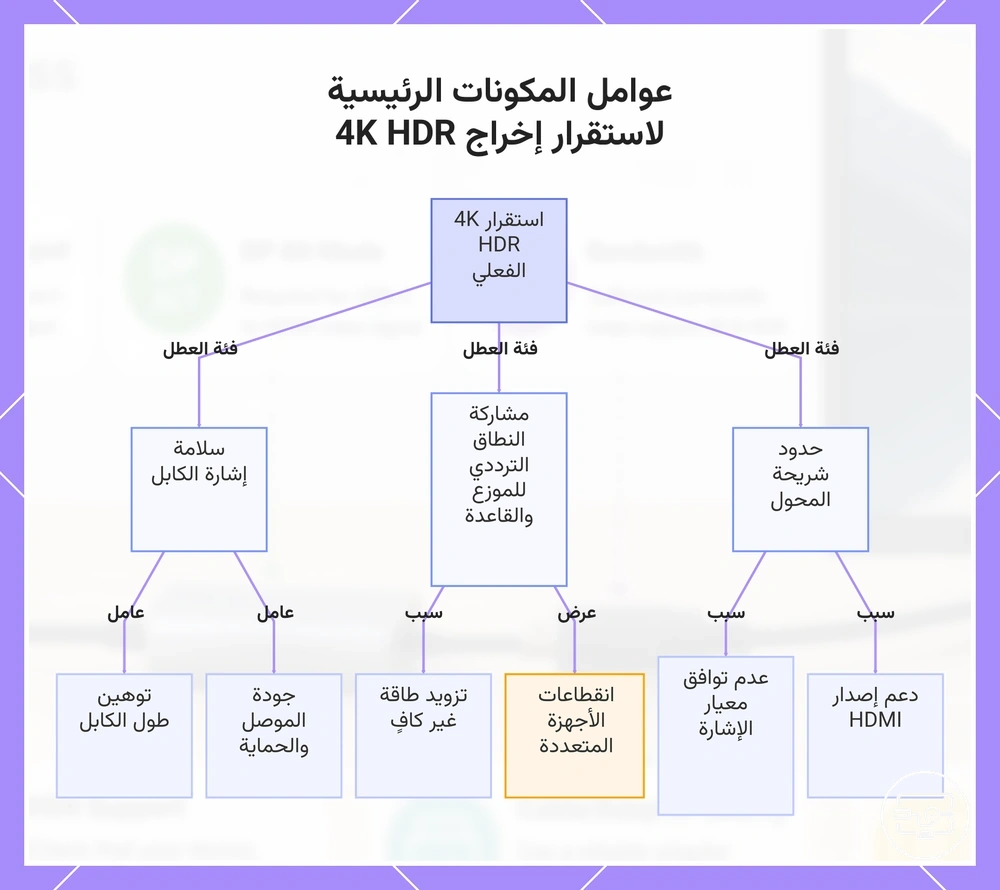
يوضح هذا المخطط كيف يحدد أضعف مكون بين شريحة المحول ومشاركة النطاق الترددي للموزع/القاعدة وسلامة إشارة الكابل استقرار إخراج 4K HDR الفعلي.
التحويل النشط مقابل التحويل السلبي ولماذا تعد فئة رقاقة المحول مهمة لـ 4K60 و HDR
في مسار USB‑C الذي يخرج DisplayPort، يحتاج HDMI عادةً إلى تحويل بروتوكول داخل المحول أو الكابل. لذلك لا تجعل وصف «نشط/سلبي» معيار الاختيار الرئيسي؛ الأهم هو دعم وضع 4K60/HDR، ومعدل خرج HDMI، وتمرير EDID/HDCP المطلوب.
| نوع التحويل | تأثير القدرة النموذجي | الخطر الشائع |
|---|---|---|
| محول نشط DisplayPort → HDMI | تستخدم رقاقة تحويل؛ يمكنها دعم 4K60 وHDR إذا صُممت وصرّحت بذلك، ضمن حدود المصدر وHDMI. | تختلف الرقاقات في وضع HDMI وHDR وHDCP؛ افحص المواصفات الفعلية بدل كلمة «نشط». |
| مسار يوصَف بأنه «سلبي» | يعتمد على طريقة تنفيذ المصدر/الكابل، وقد لا ينطبق مفهوم DP++ التقليدي على كل منفذ USB‑C. | الوصف التجاري «سلبي» لا يثبت 4K60 HDR؛ اعتمد على وضع الخرج المعلن والتوافق مع المصدر. |
محاور USB-C وقواعد التوصيل: عرض النطاق المشترك وقيود الإخراج المتعدد
قد تظهر قيود في المحاور وقواعد التوصيل عند تعدد الشاشات أو عند مشاركة موارد النقل، لكن رقم سرعة USB مثل 10 جيجابت/ثانية لا يساوي مباشرة عرض نطاق الفيديو. في DP Alt Mode قد تستخدم مسارات مستقلة جزئيًا، وفي USB4/Thunderbolt تُنقل إشارات العرض بطريقة مختلفة.
- شاشات متعددة: قارن الحد الأقصى الذي تعلنه القاعدة لكل شاشة وعند تشغيلها معًا.
- منافذ USB عالية الحمل: قد تؤثر في بعض التصاميم المشتركة، لكنها ليست سببًا حتميًا لانخفاض HDMI؛ اختبر الحمل مع وبدون الأجهزة الطرفية.
- طوبولوجيا القاعدة: MST أو Thunderbolt/USB4 أو DisplayLink تغير طريقة توزيع الموارد والقيود.
- طاقة القاعدة: افصل مشكلة الطاقة عن عرض النطاق؛ إعادة الاتصال المتزامنة لأجهزة عدة مؤشر أقوى على الطاقة/القاعدة.
- الاختبار العازل: إذا نجح المحول المباشر وفشلت القاعدة في الوضع نفسه، فالقيد داخل القاعدة أو تكوينها على الأرجح.
حدود طول الكابل وسلامة الإشارة عند دفع أوضاع 4K و HDR عالية عرض النطاق
تصف سلامة الإشارة قدرة كابل HDMI على الحفاظ على الإشارة عند معدل النقل المطلوب. يزداد التحدي عادةً مع معدل إشارة أعلى وطول أكبر، لكن لا يوجد طول سلبي عالمي واحد يضمن أو يمنع 4K60 HDR؛ التصنيف والبناء والموصلات والمسار كلها مؤثرة.
الوميض أو الانقطاع عند رفع معدل التحديث/HDR يبرر اختبار كابل أقصر أو أعلى تصنيفًا، لكنه ليس إثباتًا وحده أن الكابل هو السبب.
- وميض/شرر بكسلات: اختبر كابلًا أقصر أو معتمدًا للمعدل المطلوب، ثم أعد الاختبار بالإعداد نفسه.
- انقطاع عند الانتقال إلى 4K60: اخفض التحديث مؤقتًا؛ اختفاء العطل يشير إلى حساسية مرتبطة بمعدل الإشارة.
- الوضع غير موجود أصلًا: ابدأ بقدرة المصدر والمحول وEDID؛ الكابل وحده ليس أول تفسير دائمًا.
- المسافات الطويلة: قد تحتاج إلى حل كابل مختلف (نشط/بصري بحسب التصميم) بدل افتراض حد متر ثابت.
- الصوت ينقطع مع الفيديو: تعامل معه كفقدان رابط/مصافحة محتمل، لا كدليل خاص على «حجم» تدفق الصوت.
قيود جانب الشاشة التي قد تبدو كعدم توافق USB-C
مدخل الشاشة المحدد وإعداداته قد يكونان العامل المحدد حتى عندما يكون مصدر USB‑C والمحول قادرين.
قد تختلف مداخل HDMI في التلفزيون/الشاشة؛ بعض الطرز توفر عرض نطاق أو ميزات كاملة على منافذ محددة فقط. وقد يلزم تفعيل وضع مثل «Enhanced» أو «UHD Color» لقبول 4K60/HDR بحسب الشركة المصنعة.
ترسل الشاشة EDID بالأنماط التي تقبلها. إذا كان وضع الإدخال المحسّن معطلًا أو كان المنفذ أضعف، فقد يرى المصدر مجموعة أوضاع أقل ويتفاوض عليها؛ لذلك قد يبدو التراجع إلى 4K30 أو SDR وكأنه عطل USB‑C رغم أن القيد من جهة المدخل.
- تحقق من المواصفات الخاصة بكل مدخل HDMI لا من إصدار التلفزيون أو الشاشة إجمالًا.
- فعّل وضع الإدخال المحسّن/عالي عرض النطاق إذا كان دليل الشاشة يشترطه لـ4K60 أو HDR.
- تأكد من أن الدقة الأصلية للشاشة وقدرة الإدخال توافقان وضع الهدف؛ لوحة 1080p لا تعرض 4K أصليًا.
- اختبر منفذ HDMI آخر على الشاشة إذا كانت المواصفات تميّز بين المنافذ.
- للمحتوى المحمي فقط، افحص HDCP المطلوب على المدخل والمسار.
- إذا كانت أوضاع المصدر محدودة، أعد قراءة EDID بإعادة التوصيل بعد تغيير وضع الإدخال.
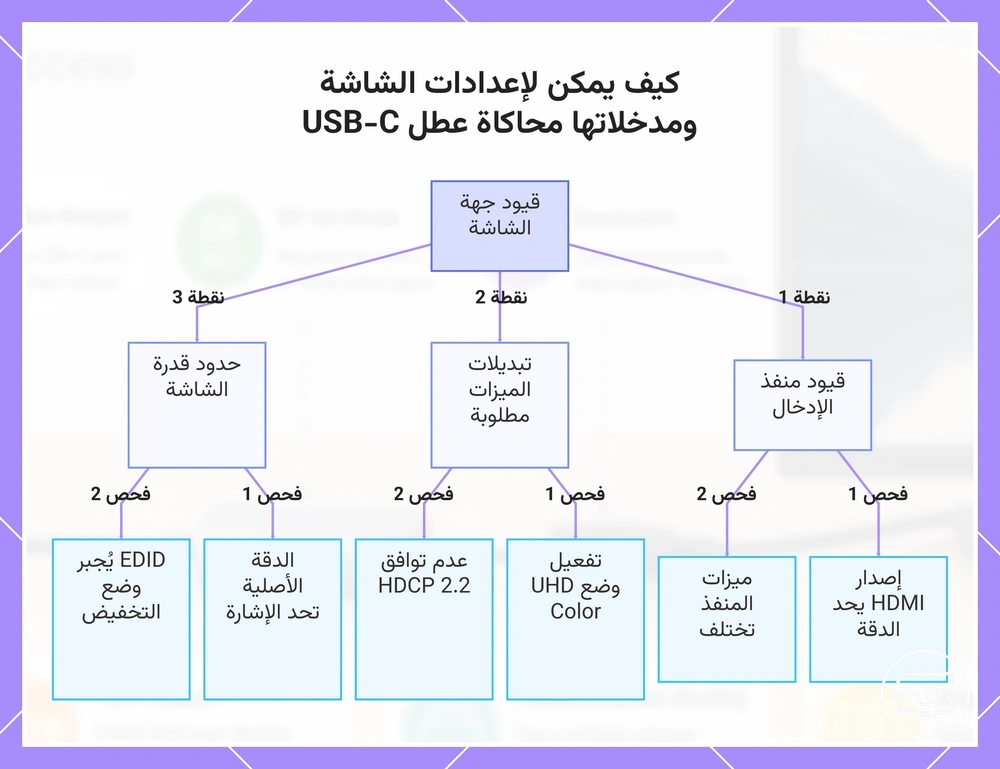
يوضح هذا المخطط القيود الرئيسية من جهة الشاشة التي قد تمنع ظهور إشارة الفيديو، وغالبًا ما تُخلط مع عطل USB-C أو المحول.
التحقق من دعم منفذ HDMI لـ 4K60 و HDR
دعم 4K60 وHDR يعتمد على مدخل HDMI المحدد وعلى وضعه في قائمة الشاشة. HDMI 2.0 يوفّر حتى 18 جيجابت/ثانية من معدل TMDS الإجمالي، وهو كافٍ لعدة أوضاع 4K60، لكن عمق اللون والكروما يظلان جزءًا من الحساب.
- تحقق من أن المدخل من فئة HDMI 2.0 أو أعلى إذا كان الهدف 4K60؛ منافذ HDMI 1.4 تُقيّد عادةً إلى أوضاع 4K أقل.
- فعّل وضع الإدخال المحسّن إذا كان مطلوبًا؛ قد تبقى المنافذ في وضع توافق أقل حتى تغييره.
- تأكد من أن EDID بعد التفعيل يعرض 4K60 وHDR ضمن الأوضاع المقبولة.
- للمحتوى المحمي، تحقق من إصدار HDCP الذي تتطلبه الخدمة؛ فشل HDCP قد يمنع المحتوى أو يخفض جودته لكنه لا يحدد قدرة HDR العامة.
- اختبر مصدرًا معروفًا وكابلًا مناسب التصنيف على المنفذ نفسه لعزل الشاشة عن بقية السلسلة.
سلوك EDID والتفاوض الذي يمكنه الإعلان عن أوضاع لا تستطيع سلسلتك الحفاظ عليها
تعرض EDID قدرات الشاشة التي يراها المصدر، وقد تعيد بعض المحولات أو قواعد التوصيل تمريرها أو تعديلها/تخزينها. ظهور وضع في القائمة يعني أنه أُعلن كخيار، لكنه لا يضمن أن كل جهاز وسيط والكابل سيحافظان على الإشارة دون أخطاء.
- الوضع ظاهر لكنه يسودّ فور اختياره: اختبر معدل تحديث أقل ثم اتصالًا مباشرًا؛ قد يكون المسار لا يحافظ على الوضع المعلن.
- 4K60 يظهر مباشرًا ويختفي عبر القاعدة: راجع حد إخراج القاعدة وطريقة تمرير EDID.
- الأوضاع تتغير بعد إعادة التوصيل: قد تكون إعادة قراءة EDID/حالة المصافحة هي العامل؛ أعد تشغيل المسار بترتيب ثابت.
- إعداد متعدد الشاشات: قد تفرض القاعدة أو KVM قواعد EDID/توقيت مشتركة؛ قارن كل شاشة منفردة ثم مجتمعة.
- منفذ شاشة محسّن غير مفعّل: قد تعلن EDID مجموعة أقل من الأوضاع حتى تفعيل الوضع المناسب.
خيارات التهيئة التي تغير ما تحصل عليه فعليًا
تحدد إعدادات نظام التشغيل وGPU وضع الإخراج المطلوب ضمن ما أعلنته الشاشة وما يستطيع المسار حمله. تغيير معدل التحديث أو HDR أو عمق اللون أو الكروما قد يغيّر الوضع من دون تغيير الأجهزة.
هذه القيم تتقاسم ميزانية معدل البيانات: رفع معدل التحديث أو عمق اللون يزيد الطلب، بينما خفض الكروما يقلله. النتيجة المتفاوض عليها هي التقاطع بين إعداد المصدر وقدرة المسار وما يقبله المدخل.
فعّل HDR عندما يكون المحتوى والشاشة والمسار مناسبين له؛ لا تفترض أن التفعيل وحده يحسن الصورة. عند حد عرض النطاق، راقب ما إذا تغيّر معدل التحديث أو الكروما أو عمق اللون.
- معدل التحديث: ابدأ بـ60 هرتز إذا كان هذا هدفك، ثم افحص ما يتيحه النظام لبقية قيم اللون.
- حالة HDR: تفعيل HDR يطلب صيغة HDR ووضع لون مدعومين؛ قد يغير النظام إعدادات أخرى لتلائم الرابط.
- عمق البت: 10 بت شائع لـHDR10 لكنه يستهلك بيانات أكثر من 8 بت.
- الكروما: 4:4:4 أفضل عادةً للنص؛ 4:2:2/4:2:0 يقللان بيانات اللون.
- وضع الإخراج النهائي: سجّل الدقة + التحديث + HDR + عمق اللون + الكروما معًا عند المقارنة.
اعتمادًا على هدفك، يمكن ضبط نفس الإعدادات بشكل مختلف:
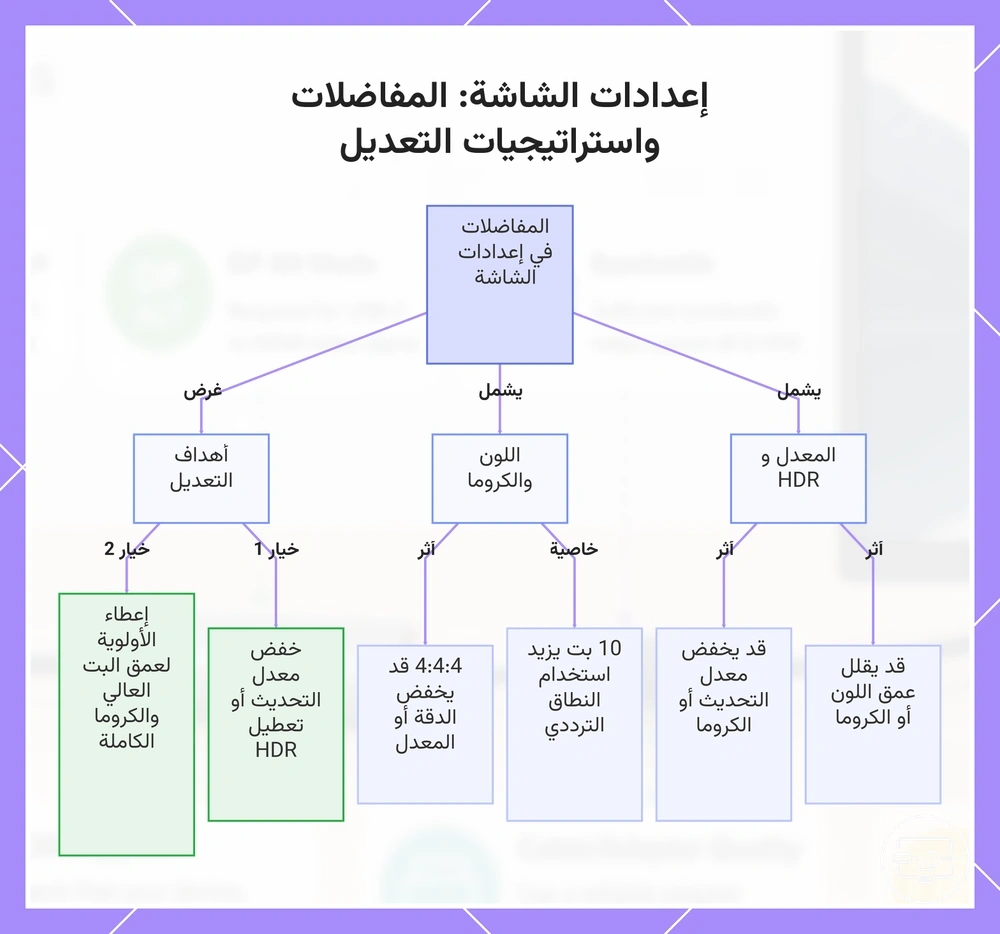
يوضح هذا المخطط كيف تتفاعل إعدادات الشاشة الرئيسية (معدل التحديث، HDR، عمق البت، الكروما) للتأثير على مخرجات الفيديو، وكيفية ضبطها بناءً على هدفك من حيث الاستقرار أو جودة الصورة.
إعدادات نظام التشغيل و GPU التي تغير معدل التحديث وحالة HDR وعمق البت وتنسيق الكروما
اضبط متغيرات العرض باعتبارها حزمة واحدة: الدقة، والتحديث، وHDR، وعمق اللون، والكروما. توفر الخيارات يعتمد على GPU وبرنامج التشغيل وEDID وقدرة المسار، وليس على نظام التشغيل وحده.
- معدل التحديث: رفعه يزيد معدل البيانات؛ إذا اختفت خيارات 10 بت أو 4:4:4 بعد رفعه، فهذا يوضح المقايضة.
- HDR: تشغيله يطلب وضع HDR تقبله الشاشة؛ HDR10 يرتبط عادةً بـ10 بت، لكن واجهة النظام قد تختار كروما مختلفة.
- عمق اللون: اختبر 10 بت إذا كان الهدف HDR10، ثم تحقق من بقاء 60 هرتز والكروما المطلوبة.
- الكروما/RGB: أعطِ 4:4:4 أو RGB أولوية للنصوص متى سمح الرابط؛ الفيديو قد يعمل جيدًا مع 4:2:2 أو 4:2:0.
- القياس: يغير طريقة ملاءمة الصورة أكثر مما يغير معدل رابط HDMI نفسه؛ لا تستخدمه كأول علاج لحد عرض النطاق.
تعارضات الأوضاع الشائعة بين HDR و 4K60 وعمق الألوان العالي ضمن حدود عرض النطاق
تحدث تعارضات الأوضاع الشائعة عندما تفرض حدود عرض النطاق مقايضات بين HDR و 4K60 وعمق الألوان العالي. يوضح الجدول كل مقايضة: ما تكسبه، وما تخسره، ومتى يكون ذلك منطقيًا.
| الأولوية | ما تكسبه | ما تخسره | متى يكون ذلك منطقيًا |
|---|---|---|---|
| 4K60 + HDR + 4:4:4 | نص حاد، حركة 60 هرتز، HDR | قد يتطلب رابطًا أعلى من فئة HDMI 2.0 إذا أردت 10 بت كاملًا | سطح المكتب عندما يدعم المسار معدل البيانات المطلوب |
| 4K60 + HDR10 + 10 بت | تدرجات أدق وحركة 60 هرتز | في مسار 18 جيجابت/ثانية قد يلزم 4:2:2 أو 4:2:0 | الفيديو والألعاب عندما تكون 10 بت أهم من دقة الكروما الكاملة |
| HDR + 10 بت + 4:4:4 | جودة لون كاملة | قد يلزم خفض معدل التحديث أو استخدام رابط أعلى قدرة | العمل الثابت/الصور عندما لا تكون 60 هرتز أولوية |
| 4K60 + 4:4:4 في SDR | نص واضح وحركة 60 هرتز | لا توجد إشارة HDR | سطح المكتب أو المحتوى الذي لا يحتاج HDR |
عندما لا يعمل 4K أو HDR: أنماط الأعراض والأسباب المحتملة
عند فشل 4K أو HDR، اربط العَرَض بنوع القيد ثم غيّر متغيرًا واحدًا. عدم وجود الوضع، وفشل المحتوى المحمي، والوميض المتقطع، وصورة HDR الباهتة لا تشير إلى السبب نفسه.
ابدأ بالقدرة المعلنة للمصدر والمدخل، ثم EDID/الإعدادات، ثم سلامة الكابل والطاقة. افصل HDCP عن HDR: HDCP يخص المحتوى المحمي، بينما HDR قد يعمل في ملف محلي حتى إذا فشل بث محمي.
يربط الجدول التالي أنماط الأعراض الشائعة بفئات أسبابها المحتملة للتشخيص السريع.
| العرض | فئة السبب المحتمل | الفحص السريع | ما يشير إليه |
|---|---|---|---|
| 4K يعمل لكن HDR غير متاح في كل المحتوى | إعداد/قدرة HDR أو وضع الإدخال | فعّل HDR ووضع HDMI المحسّن، واختبر ملف HDR محليًا | إذا نجح الملف المحلي فانتقل إلى متطلبات التطبيق/HDCP |
| خدمة محمية تفشل بينما HDR محلي يعمل | HDCP/سياسة الخدمة | تحقق من متطلبات HDCP والمسار الكامل | المشكلة مرتبطة بالحماية، لا بقدرة HDR الأساسية |
| شاشة سوداء فور اختيار 4K60 | قدرة مسار/EDID/توقيت | اختبر 4K30 ثم اتصالًا مباشرًا | نجاح الوضع الأخف يشير إلى حد في المسار أو الإعداد |
| وميض أو انقطاعات متقطعة | سلامة إشارة/طاقة/قاعدة | اختبر كابلًا أقصر ومحولًا مباشرًا | اختفاء العطل يعزل العنصر الذي قلل هامش الاستقرار |
| HDR باهت أو ألوان غير متوقعة | تهيئة HDR/نطاق لون/معالجة الشاشة | قارن SDR/HDR ومعلومات الإشارة في الشاشة | قد تكون المشكلة في رسم النغمة أو النطاق، لا في وجود HDR نفسه |
الانقطاع المتقطع يجعل سلامة الإشارة والطاقة والمصافحة مرشحين أقوى من حد قدرة ثابت، لكنه ليس إثباتًا لسبب واحد. اعزل الكابل والقاعدة والمنفذ واحدًا تلو الآخر، ثم استخدم حل المشكلات المرتبطة بالأداء للخطوات الأكثر استهدافًا.
التوقف عند 1080p أو عدم وجود خيار 4K: عدم تطابق القدرة مقابل مشكلات المصافحة أو EDID
إذا توقف الإخراج عند 1080p أو اختفى خيار 4K، ميّز بين الوضع غير مُعلن والوضع مُعلن لكنه يفشل. الأول يوجهك إلى قدرة المصدر/EDID/إعداد المدخل؛ والثاني يوجهك أكثر إلى استقرار المسار أو الجهاز الوسيط.
- تحقق من أقصى خرج فيديو للمصدر ومخرج المحول، ثم من تصنيف كابل HDMI. إذا لم يعلن المصدر 4K أصلًا، لا يبدأ التشخيص بالكابل وحده.
- تحقق من إعداد مدخل الشاشة. بعض الشاشات تعلن فقط عن توقيتات 4K الكاملة عندما يكون المدخل مضبوطًا على وضع محسّن أو عالي عرض النطاق (مثل HDMI 2.0 أو أعلى). بدون هذا الإعداد، قد يبلغ EDID عن 1080p فقط.
- اختبر اتصالاً مباشرًا بدون أجهزة وسيطة. قم بإزالة أي مقسم أو KVM أو قاعدة توصيل أو محول بين المصدر والشاشة. إذا ظهرت 4K الآن، فمن المحتمل أن الجهاز الذي تمت إزالته يغير EDID أو يتداخل مع المصافحة.
- تحقق مما إذا كان وضع 4K الصحيح يظهر لكنه يفشل عند اختياره. إذا كان الوضع مدرجًا لكن اختياره ينتج شاشة سوداء أو وميضًا، فمن المحتمل أن تكون هناك مشكلة في المصافحة أو ترحيل EDID. يرى المصدر قدرة لا يستطيع المسار الكامل توصيلها.
- بدّل منفذ المصدر أو مدخل الشاشة أو الكابل عنصرًا واحدًا في كل اختبار. إذا تبعت المشكلة عنصرًا بعينه، فقد عزلت المرشح الأقوى بدل إسناد السبب إلى EDID تلقائيًا.
وميض 4K أو انقطاعات أو شاشات سوداء: سلامة الإشارة وطول الكابل والطاقة واستقرار المحور
الوميض أو الانقطاع أو الشاشة السوداء عند 4K هو عرض لعدم استقرار المسار، وليس دليلًا على سبب واحد. المرشحون يشملون الكابل، والمحول/القاعدة، والطاقة، والمصافحة، وأحيانًا الحرارة.
- وميض/نقاط لامعة: ابدأ بسلامة كابل HDMI ومعدل الإشارة.
- انقطاعات مع تحميل القاعدة: اختبر بدون الأجهزة الطرفية وبمحول مباشر لعزل القاعدة/الطاقة.
- سواد عند تبديل الوضع: افحص المصافحة وEDID وقدرة المدخل قبل افتراض عطل حراري.
- اختبر كابل HDMI أقصر أو معتمدًا للمعدل المطلوب مع بقاء بقية الإعدادات ثابتة.
- اخفض 4K60 إلى 4K30 مؤقتًا؛ إذا استقر، فالمشكلة حساسة لمعدل الإشارة لكن السبب لا يزال بحاجة إلى عزل.
- عطّل HDR مؤقتًا ثم أعده؛ إذا تغيّر العطل، افحص عمق اللون والكروما ووضع المدخل.
- تجاوز المحور/قاعدة التوصيل بمحول مباشر إن أمكن؛ نجاحه يضع القيد داخل القاعدة أو تكوينها.
- اختبر مصدرًا أو مدخلًا آخر بالترتيب نفسه لتحديد ما إذا كانت المشكلة تتبع المصدر أم الشاشة.
- لا تعتمد على مدة ثابتة مثل 30 دقيقة لإثبات الحرارة؛ إذا كان العطل مرتبطًا بارتفاع الحرارة بصورة متكررة، اعتبرها عاملًا محتملًا يحتاج إلى اختبار بديل.
HDR مفقود أو معطل: حدود التفاوض وقيود المحتوى المحمي
عندما يكون HDR مفقودًا، افحص أولًا قدرة HDR وإعداداته، ثم افصل مشكلة المحتوى المحمي عن الإشارة. لا توجد قاعدة عامة تجعل السطوع أو وضع ملء الشاشة شرطًا لظهور HDR على كل نظام/تطبيق.
- تأكد من أن الشاشة ومدخل HDMI المحدد يدعمان صيغة HDR المطلوبة، وأن وضع الإدخال المحسّن مفعّل عند الحاجة.
- فعّل HDR في إعدادات نظام التشغيل للشاشة الصحيحة، ثم تحقق من معلومات الإشارة التي تعرضها الشاشة.
- اختر 4K60 ثم افحص عمق اللون والكروما؛ إذا اختفى HDR، اختبر معدل تحديث أقل لتحديد ما إذا كان الحد مرتبطًا بعرض النطاق.
- حدّث برنامج تشغيل GPU عندما تكون خيارات HDR أو الأوضاع غير متوقعة، ثم أعد اكتشاف الشاشة.
- اختبر محتوى HDR غير محمي أو ملفًا محليًا معروفًا لعزل قدرة HDR عن DRM/HDCP.
- إذا كان المحتوى محميًا، تحقق من إصدار HDCP المطلوب بواسطة الخدمة ومن توافق المصدر والمحول والمدخل معه.
- إذا اختلف السلوك بين التطبيقات، راجع متطلبات التطبيق نفسه؛ لا تفترض أن نجاح/فشل تطبيق واحد يصف قدرة العتاد كلها.
إذا نجح HDR في ملف محلي أو تطبيق آخر لكنه فشل في خدمة محددة، فانتقل إلى متطلبات تلك الخدمة وHDCP بدل تعديل سلسلة الإشارة عشوائيًا.
قائمة التحقق من التوافق لاختيار حل USB-C إلى HDMI لـ 4K60 و HDR
قبل اختيار حل USB‑C إلى HDMI لـ4K60 HDR، تحقق من المصدر أولًا ثم المحول/المحور ثم كابل HDMI ثم مدخل الشاشة. شراء محول أعلى مواصفة لا يتجاوز سقف المصدر.
استخدم القائمة التالية كمعايير قرار، لا كوعود تسويقية. ابدأ بقدرة الجهاز في صفحة توافق USB-C إلى HDMI الرئيسية، ثم طابق مواصفات الملحقات مع وضع الهدف. روابط المنتجات—إن وُجدت في الصفحة—تأتي بعد إثبات أن المواصفات المطلوبة تطابق سلسلتك.
- المصدر: DP Alt Mode أو Thunderbolt/USB4 مع إخراج فيديو، مع دعم 3840×2160 عند 60 هرتز وHDR في مواصفات الجهاز/النظام.
- المحول أو المحور: تصريح صريح بـ4K60 وHDR على مخرج HDMI؛ افحص القيود عند تعدد الشاشات. للمحتوى المحمي، افحص HDCP المطلوب.
- الكابل: استخدم Premium High Speed HDMI لأوضاع حتى 18 جيجابت/ثانية، أو Ultra High Speed للأوضاع الأعلى. لا تفترض حدًا عالميًا مثل 5 أمتار؛ اختبر طولًا أقصر إذا ظهرت مشاكل سلامة إشارة.
- الشاشة: مدخل HDMI محدد يدعم 4K60 وHDR، مع وضع الإدخال المحسّن عند الحاجة، وإعلان EDID صحيح بعد تفعيله.
- التحقق النهائي: شغّل 3840×2160 عند 60 هرتز، فعّل HDR، ثم راقب معلومات الإشارة والاستقرار قبل اعتبار السلسلة ناجحة.
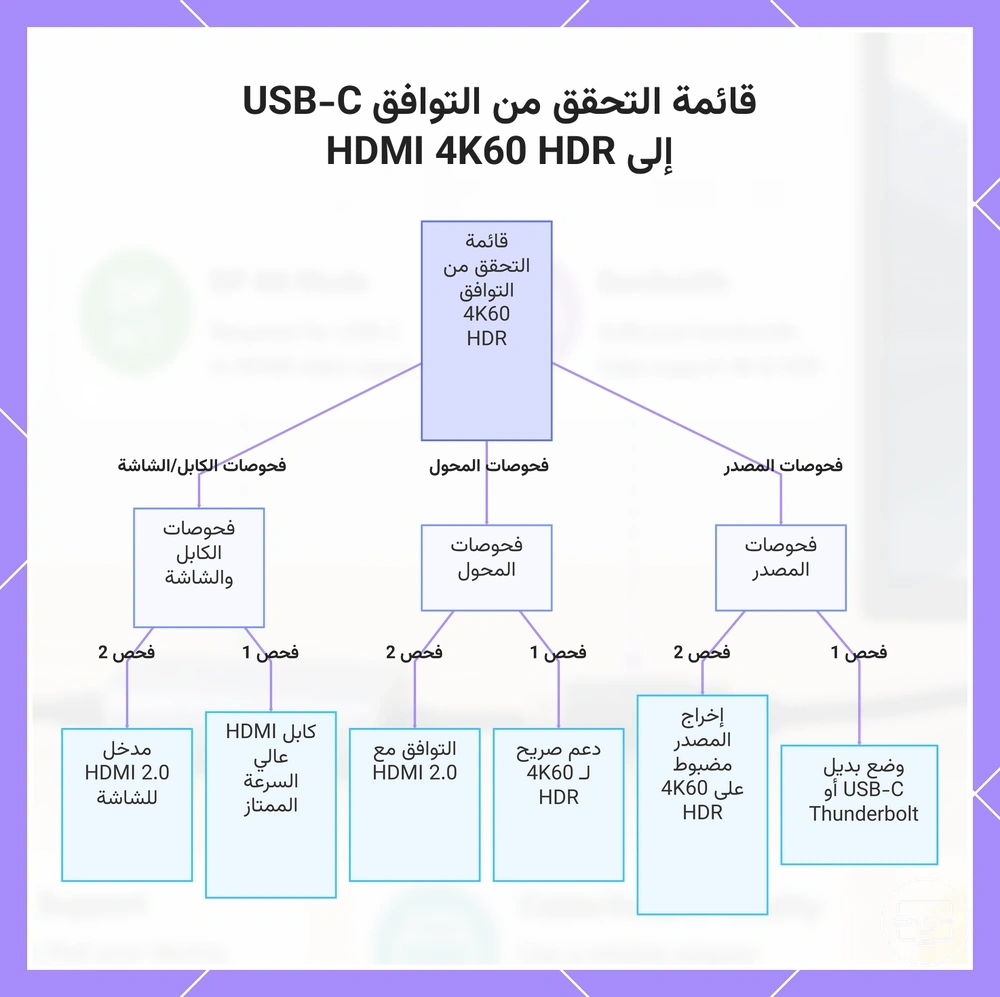
يعرض هذا المخطط فحوصات التوافق الرئيسية لكل مكون في سلسلة الإشارة من USB-C إلى HDMI لـ 4K60 HDR، منظمة حسب المصدر والمحول والكابل/الشاشة.
ما يجب تأكيده على الكمبيوتر المحمول أو الجهاز اللوحي قبل شراء محول أو محور أو قاعدة توصيل
قبل شراء محول أو قاعدة، أثبت أن الجهاز المصدر نفسه يخرج الفيديو عبر منفذ USB‑C المحدد وبالوضع المستهدف. GPU والمنفذ وبرنامج التشغيل هي سقف ما يمكن للملحق تمريره.
قد تختلف منافذ USB‑C على الجهاز نفسه؛ افحص كل منفذ على حدة، خصوصًا في الأجهزة ذات أكثر من GPU أو منافذ بوظائف مختلفة.
- ابحث في مواصفات الجهاز عن أقصى دقة + معدل تحديث عبر USB‑C/Thunderbolt، لا عن كلمة 4K وحدها.
- تحقق من دعم HDR على مسار العرض الخارجي، لا من قدرة الشاشة المدمجة على HDR.
- تحقق من DP Alt Mode أو Thunderbolt/USB4 ودعم العرض في المنفذ المحدد.
- في الأجهزة ذات GPU مدمج ومنفصل، قد تختلف مسارات المنافذ؛ استخدم وثائق الجهاز أو اختبارًا عمليًا لتحديد المسار.
- لا تفترض أن الجهاز اللوحي يحتاج مفتاحًا خاصًا لإخراج الفيديو؛ اتبع مواصفات النظام والجهاز الفعلية.
- إذا أمكن، اختبر بمحول/شاشة معروفة لتحديد سقف المصدر قبل شراء سلسلة جديدة كاملة.
مؤشرات المواصفات التي ترتبط بإخراج 4K60 HDR مستقر
مؤشرات المواصفات لا تحمل القوة نفسها. «4K60 + HDR» المصرح به على المخرج المحدد أقوى من كلمة «HDR» وحدها، وتصنيف الكابل أقوى من وصف عام مثل «عالي السرعة». اقرأ كل قيمة ضمن الجزء الذي تصفه.
استخدم المؤشرات التالية لمعرفة ما تثبته المواصفة وما لا تثبته:
المحول/المحور
| المؤشر | ما يثبته | ما لا يثبته |
|---|---|---|
| «4K60 + HDR» على مخرج HDMI | يدل على أن المنتج مصمم لتمرير هذا الوضع ضمن شروطه المعلنة. | لا يثبت توافق كل مصدر أو كل صيغة HDR/HDCP؛ افحص التفاصيل والقيود عند استخدام قاعدة متعددة المنافذ. |
| HDMI 2.0 / خرج حتى 18 جيجابت/ثانية | يحدد فئة رابط HDMI القادرة على عدة أوضاع 4K60. | لا يضمن 4K60 HDR بعمق 10 بت وكروما 4:4:4 معًا؛ قد يلزم خفض الكروما ضمن حد 18 جيجابت/ثانية. |
| تمرير HDR / HDR10 | يشير إلى نقل إشارات HDR المدعومة في التصميم. | لا تفترض دعم HDR10+ أو Dolby Vision أو كل صيغة ديناميكية ما لم تُذكر صراحة. |
الكابل
| المؤشر | ما يثبته | ما لا يثبته |
|---|---|---|
| High Speed HDMI | فئة كابل أقدم تدعم حتى 10.2 جيجابت/ثانية في مواصفات HDMI التقليدية. | لا تُعامل العبارة وحدها كضمان لمسار 18 جيجابت/ثانية لـ4K60 HDR. |
| Premium High Speed HDMI | اختبار/اعتماد لأداء حتى 18 جيجابت/ثانية. | مناسب لفئة HDMI 2.0؛ لا يتجاوز قدرة المحول أو الشاشة، ولا يلغي أثر تلف الكابل أو المسافة. |
| Ultra High Speed HDMI | فئة كابل حتى 48 جيجابت/ثانية لأوضاع HDMI 2.1 الأعلى. | يوفر هامش فئة أعلى، لكنه لا يحول جهاز HDMI 2.0 إلى HDMI 2.1. |
الشاشة
| المؤشر | ما يثبته | ما لا يثبته |
|---|---|---|
| مدخل HDMI 2.0 أو أعلى | يحدد فئة رابط الإدخال؛ HDMI 2.0 يصل إلى 18 جيجابت/ثانية. | يجب التحقق من المنفذ المحدد ووضعه المحسّن ومن صيغ HDR المقبولة. |
| HDR10 / صيغة HDR مذكورة | تثبت قبول الشاشة لتلك الصيغة على مدخل مدعوم. | لا تثبت جودة HDR البصرية أو سطوعًا معينًا؛ هذه صفات لوحة منفصلة عن التوافق الإشاري. |
| VESA DisplayHDR مثل 400 أو 600 | شهادة أداء عرض HDR بمتطلبات تخص السطوع/اللون وغيرها بحسب المستوى. | لا تضمن استقرار مسار USB‑C إلى HDMI ولا إصدار HDMI/HDCP؛ افصل جودة اللوحة عن توافق الرابط. |
الحالات الحدودية وتوضيحات سريعة لـ 4K و HDR عبر USB-C إلى HDMI
هذه الإجابات تعالج الحالات الحدودية الأكثر شيوعًا. افتح السؤال المناسب، ثم ارجع إلى سلسلة المصدر → المحول → الكابل → المدخل إذا بقيت النتيجة غير واضحة.
هل يمكن لأي كابل USB-C نقل 4K60 HDR عبر محول HDMI؟
لا. يجب أن يدعم منفذ المصدر إخراج الفيديو، وأن يدعم المحول/الكابل المباشر 4K60 وHDR، وأن يطابق كابل HDMI ومدخل الشاشة معدل الإشارة المطلوب. دعم DP Alt Mode هو قدرة في منفذ/مصدر USB‑C، وليس مجرد تسمية لأي كابل شحن.
هل يدعم منفذ USB-C الموسوم بـ 'display' دائمًا إخراج 4K HDR؟
لا. الرمز يدل على وظيفة عرض، لكن الحد الأقصى للدقة والتحديث وHDR يعتمد على تنفيذ DisplayPort ومسار GPU وعدد المسارات والمحول. تحقق من مواصفات الجهاز للمنفذ المحدد.
لماذا تظهر شاشة 4K الخاصة بي 1080p فقط عند توصيلها عبر USB-C إلى HDMI؟
قد يكون السبب سقف المصدر أو المحول، أو EDID/وضع مدخل الشاشة، أو تكوين النظام. ابدأ بالتحقق مما إذا كان 4K يظهر أصلًا في قائمة الأوضاع، ثم اختبر اتصالًا مباشرًا ووضع HDMI المحسّن قبل استبدال الكابل.
هل يمر HDR عبر محول USB-C إلى HDMI بدون إعدادات خاصة؟
يمكن أن يمر HDR إذا كان المصدر والمحول ومدخل الشاشة يدعمون الصيغة نفسها وكان HDR مفعّلًا حيث يلزم. HDCP شرط منفصل للمحتوى المحمي فقط، وليس شرطًا لكل إشارة HDR.
ما الذي يسبب شاشة سوداء أو وميضًا عند استخدام USB-C إلى HDMI لمحتوى HDR؟
الأسباب المحتملة تشمل سلامة الإشارة، أو وضعًا يتجاوز قدرة المسار، أو مصافحة EDID/HDCP للمحتوى المحمي، أو استقرار القاعدة/الطاقة. اختبر كابلًا مناسبًا واتصالًا مباشرًا، ثم افصل المحتوى المحمي عن اختبار HDR المحلي.
هل 4K60 مع HDR ممكن عبر كابل USB-C إلى HDMI سلبي؟
لا تعتمد على وصف «سلبي» وحده. في USB‑C إلى HDMI يحتاج المسار عادةً إلى تحويل DisplayPort إلى HDMI داخل المحول أو الكابل؛ المهم أن يصرح المنتج بدعم 4K60 وHDR وأن يكون المصدر قادرًا على الوضع نفسه.
هل يؤثر طول كابل USB-C على سلامة إشارة 4K HDR؟
يمكن أن يقل هامش الإشارة مع زيادة الطول ومعدل البيانات، لكن لا يوجد حد متر واحد صالح لكل كابل وتصميم. إذا ظهرت انقطاعات، اختبر كابلًا أقصر ومناسب التصنيف مع بقاء بقية السلسلة ثابتة.
هل جميع محولات USB-C إلى HDMI قادرة على عمق ألوان HDR 10 بت؟
لا. يجب أن يدعم المحول وضع الخرج المطلوب، وقد تفرض فئة HDMI مقايضة بين 10 بت والكروما عند 4K60. ابحث عن 4K60 وHDR/عمق اللون المعلن، ثم تحقق عمليًا من معلومات الإشارة في الشاشة.