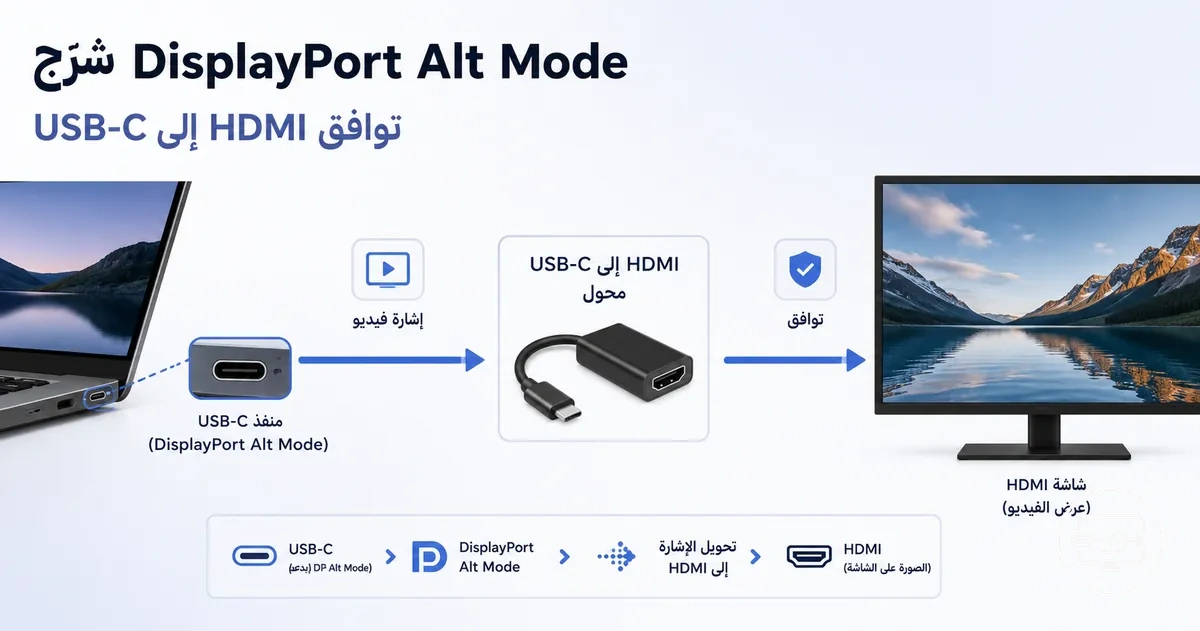
توافق USB-C إلى HDMI عبر وضع DisplayPort البديل
لكي يعمل محول USB-C إلى HDMI التقليدي عبر هذا المسار، يجب أن يدعم منفذ USB-C إخراج DisplayPort عبر وضع DP البديل، وأن يحوّل المحول الإشارة إلى HDMI بصورة متوافقة. شكل موصل USB-C أو سرعة USB وحدهما لا يثبتان دعم الفيديو؛ تحقّق أولًا من مواصفات المنفذ، ثم من قدرة المحول والشاشة على الدقة ومعدل التحديث المطلوبين.
فاحص سريع لمسار USB-C إلى HDMI
يقيّم هذا الفاحص دليل قدرة منفذ USB-C ونوع مسار التحويل. النتيجة تخص قابلية المسار من حيث المبدأ؛ أما الدقة ومعدل التحديث وHDR والصوت فتظل مرتبطة بقدرات الجهاز والمحول والشاشة.
لا يضمن هذا الفحص وضعًا محددًا مثل 4K عند 60 هرتز؛ فذلك يتطلب أن يدعم المصدر + تخصيص المسارات + المحول + الشاشة عرض النطاق والميزات اللازمة لذلك الوضع.
تتحدد نتيجة الاتصال أساسًا من قدرة منفذ المصدر، وتخصيص مسارات DisplayPort وعرض النطاق، وطريقة التحويل إلى HDMI، وحدود الشاشة أو التلفاز. ويظل دعم DP Alt Mode شرطًا لمسار المحولات التي تصرّح بأن «الوضع البديل مطلوب».
إذا كان المنفذ مخصصًا للشحن أو البيانات فقط، فلن يوفّر محول DP Alt Mode التقليدي إخراج فيديو، حتى لو كان موصل USB-C مناسبًا شكليًا. للاطلاع على الصورة الأوسع، العودة لنظرة التوافق العامة. أما الحلول الرسومية التي تنقل الفيديو كبيانات USB وتعتمد على برنامج تشغيل فهي مسار مختلف، وتُناقش لاحقًا في الصفحة.
ما هو وضع DisplayPort البديل على منفذ USB-C
وضع DisplayPort البديل (DisplayPort Alt Mode) هو آلية ضمن USB-C تسمح للمصدر باستخدام المسارات عالية السرعة في الموصل لنقل إشارة DisplayPort أصلية لإخراج الفيديو.
وجود هذا الوضع يجعل منفذ USB-C قادرًا على إخراج DisplayPort، لكنه لا يحدد وحده الدقة أو معدل التحديث أو توافق HDMI. تساعد علامات المنفذ في الاستدلال، لكن المواصفات الرسمية لطراز الجهاز هي المرجع الأقوى.
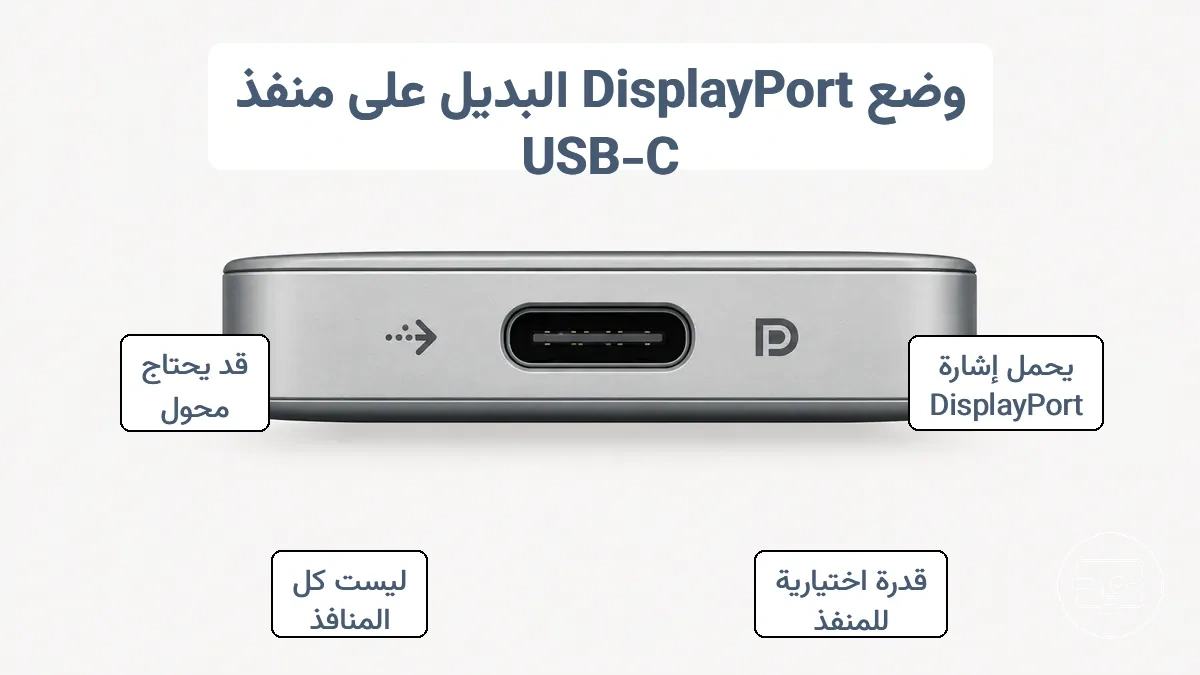
ليس كل منفذ USB-C منفذ فيديو؛ فقد يكون المنفذ مخصصًا للشحن أو البيانات فقط. وحتى عند دعم DP Alt Mode، فإن شاشة HDMI لا تستقبل DisplayPort مباشرةً في هذا المسار، لذلك يحتاج الاتصال عادةً إلى تحويل DP إلى HDMI داخل المحول أو الكابل.
لفهم حدود المصطلح، فرّق بين ما يتيحه DP Alt Mode وما لا يضمنه:
- يتيح: إخراج إشارة DisplayPort من منفذ USB-C عندما يدعم الجهاز هذه القدرة.
- يتيح: مشاركة موصل USB-C نفسه بين الفيديو والطاقة وبيانات USB؛ وتختلف قدرة USB 3.x بحسب تخصيص المسارات.
- لا يضمن: أن كل منفذ USB-C يدعم الفيديو، لأن شكل الموصل لا يحدد الوظائف الاختيارية.
- لا يضمن: دقة أو معدل تحديث بعينهما؛ فالإخراج النهائي يتقيد بعرض نطاق المصدر والمسارات والمحول والشاشة.
- لا يعني: أن المصدر يخرج HDMI أصليًا؛ في المسار الشائع تُحوَّل إشارة DisplayPort إلى HDMI.
كيف ينقل وضع DisplayPort البديل الفيديو عبر USB-C
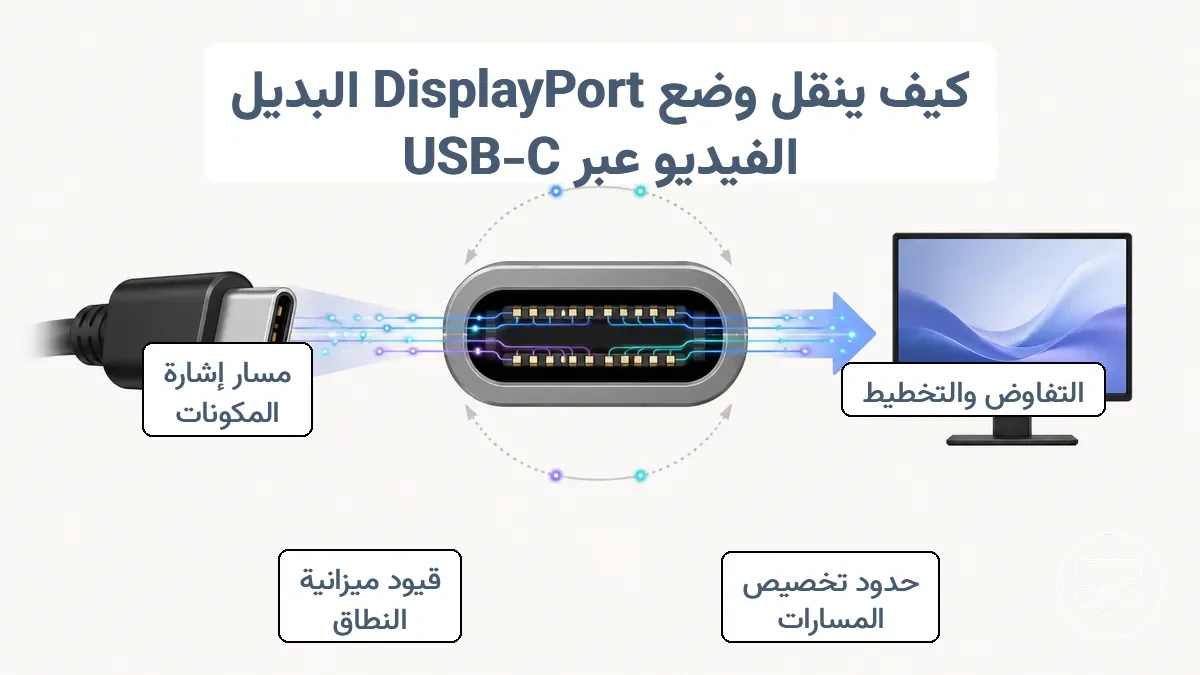
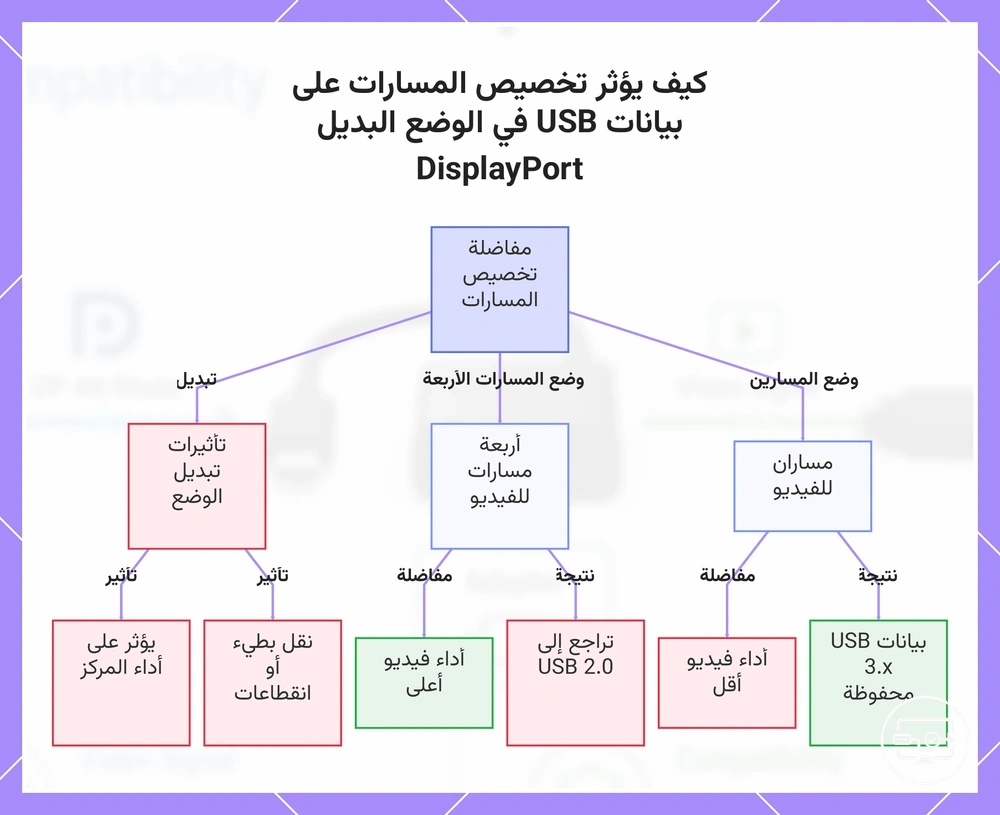
يدخل المصدر والملحق المتصل في DP Alt Mode عبر آلية التفاوض الخاصة بـ USB-C، ثم تُخصَّص المسارات عالية السرعة لنقل DisplayPort. يمكن استخدام مسارين أو أربعة مسارات للفيديو، وهو ما يغيّر التوازن بين عرض نطاق الفيديو وبيانات USB عالية السرعة.
عند استخدام محول USB-C إلى HDMI، يكون التفاوض أولًا بين الجهاز وملحق USB-C، ثم تمر معلومات الشاشة وقدراتها عبر مسار التحويل. لذلك لا تعتمد النتيجة على الشاشة وحدها، بل على المصدر وتخصيص المسارات والمحول والكابل/التوصيل والشاشة.
DP Alt Mode ينقل DisplayPort، لا HDMI. ولهذا يحتاج منفذ HDMI في الطرف الآخر عادةً إلى مرحلة تحويل متوافقة.
إذا خُصص مساران للفيديو مع إبقاء USB 3.x، فقد يكون عرض نطاق الفيديو أقل من وضع الأربعة مسارات. أما تخصيص أربعة مسارات للفيديو فيمنح DisplayPort عرض نطاق أعلى، بينما تبقى بيانات USB 2.0 ممكنة عبر دبابيسها المنفصلة.
يمثل الجدول مكونات المسار وما يقدمه كل مكوّن، مع فصل قدرة المنفذ عن قدرة شاشة HDMI على استقبال الإشارة المحوّلة.
| المكوّن | الدور / القيمة | ما قد يقيّد النتيجة |
|---|---|---|
| الجهاز المصدر | يوفّر إخراج DisplayPort ويدخل في وضع DP Alt Mode | عدم دعم إخراج الفيديو على المنفذ المحدد أو حدود GPU/البرنامج الثابت |
| وحدة تحكم USB-C | تفاوض الوضع وتخصيص مسارين أو أربعة مسارات عالية السرعة | تصميم المنفذ أو تخصيص المسارات المتاح |
| المحول / الكابل | ينقل الإشارة، وفي USB-C إلى HDMI يحوّل DisplayPort إلى HDMI عند الحاجة | حدود رقاقة التحويل أو الكابل أو الدقة/معدل التحديث المدعومين |
| شاشة HDMI | تعلن قدراتها عبر EDID وتستقبل إشارة HDMI الناتجة | عدم دعم الدقة أو معدل التحديث أو HDR/HDCP المطلوب؛ لا يلزم أن تدعم DP Alt Mode |
يوضح الرسم البياني أدناه مكان حدوث التفاوض وأين تنشأ القيود في مسار الإشارة، مما يوضح كيفية نقل وضع DisplayPort البديل للفيديو عبر USB-C.
مسارات العرض، وعرض النطاق الترددي، ولماذا قد تتغير قدرة بيانات USB
يستخدم DP Alt Mode المسارات عالية السرعة في USB-C إما للفيديو فقط بدرجة أكبر أو لمشاركة الموصل مع بيانات USB 3.x. المفاضلة الأساسية هي عرض نطاق فيديو أعلى مقابل بقاء بيانات USB عالية السرعة.
- مساران للفيديو: يظل زوج آخر من المسارات متاحًا لبيانات USB 3.x، لذلك يمكن للمركز أو الملحق نقل بيانات عالية السرعة بالتوازي مع الفيديو، لكن عرض نطاق DisplayPort أقل من وضع الأربعة مسارات.
- أربعة مسارات للفيديو: تُخصَّص جميع المسارات عالية السرعة لـ DisplayPort؛ لا تبقى مسارات SuperSpeed لبيانات USB 3.x على الوصلة نفسها، بينما تظل بيانات USB 2.0 ممكنة عبر دبابيس منفصلة.
- الأثر العملي: قد يختار الجهاز أو قاعدة التوصيل تخصيصًا يوازن بين دقة/تحديث الشاشة وبين سرعة التخزين والأجهزة الطرفية المتصلة.
لذلك قد تتغير سرعة الأجهزة الطرفية في قاعدة التوصيل عند تغيير تكوين العرض، حتى عندما يظل منفذ USB-C نفسه صالحًا للفيديو.
يوضح هذا المخطط المفاضلة بين أداء الفيديو وسرعة بيانات USB عند استخدام الوضع البديل DisplayPort عبر USB-C، وتأثيرات تبديل المسارات.
إصدار DisplayPort ومعدلات الارتباط التي تشكل حدود HDMI
يضع معدل ارتباط DisplayPort حدًا أعلى لعرض النطاق قبل التحويل إلى HDMI. من القيم الشائعة: HBR2 = 5.4 غيغابت/ث لكل مسار وHBR3 = 8.1 غيغابت/ث لكل مسار. هذه معدلات ارتباط خام؛ ولا تساوي حمولة الفيديو المتاحة فعليًا بعد الترميز.
مع أربعة مسارات، تبلغ السرعة الخام الإجمالية 21.6 غيغابت/ث لـ HBR2 و32.4 غيغابت/ث لـ HBR3؛ أما في تخصيص مسارين فتكون السعة الخام نصف ذلك. ومع ذلك، لا يضمن معدل DP الأعلى وضع HDMI بعينه لأن رقاقة التحويل والشاشة وتنسيق اللون وعمق البت تؤثر في النتيجة.
| معدل الارتباط | لكل مسار | أربعة مسارات — خام | القرار العملي |
|---|---|---|---|
| HBR2 | 5.4 غيغابت/ث | 21.6 غيغابت/ث | قد يكفي لأوضاع عرض كثيرة، لكن النتيجة النهائية تتقيد بالمحول والشاشة وتنسيق الإشارة. |
| HBR3 | 8.1 غيغابت/ث | 32.4 غيغابت/ث | يوفر سقفًا أعلى للفيديو، لكنه لا يرفع تلقائيًا قدرات محول HDMI أو الشاشة. |
عند مقارنة محولين، لا تعتمد على عبارة «4K» وحدها؛ طابق الدقة + معدل التحديث + ميزات اللون/HDR مع مواصفات المصدر والمحول والشاشة معًا.
لماذا يعني USB-C إلى HDMI عادةً وضع DisplayPort البديل بالإضافة إلى التحويل
في المسار الشائع، يخرج منفذ USB-C إشارة DisplayPort عبر DP Alt Mode ثم يحوّلها المحول أو الكابل إلى HDMI. لذلك فإن نجاح HDMI يعتمد على قدرتين منفصلتين: إخراج الفيديو من المصدر وتحويل DP إلى HDMI.
يوضح الرسم البياني مسار وضع DisplayPort البديل بالإضافة إلى التحويل، ويشرح لماذا كابل USB-C إلى HDMI ليس نوع كابل واحدًا بل مزيجًا من وضع الإخراج وأجهزة التحويل.
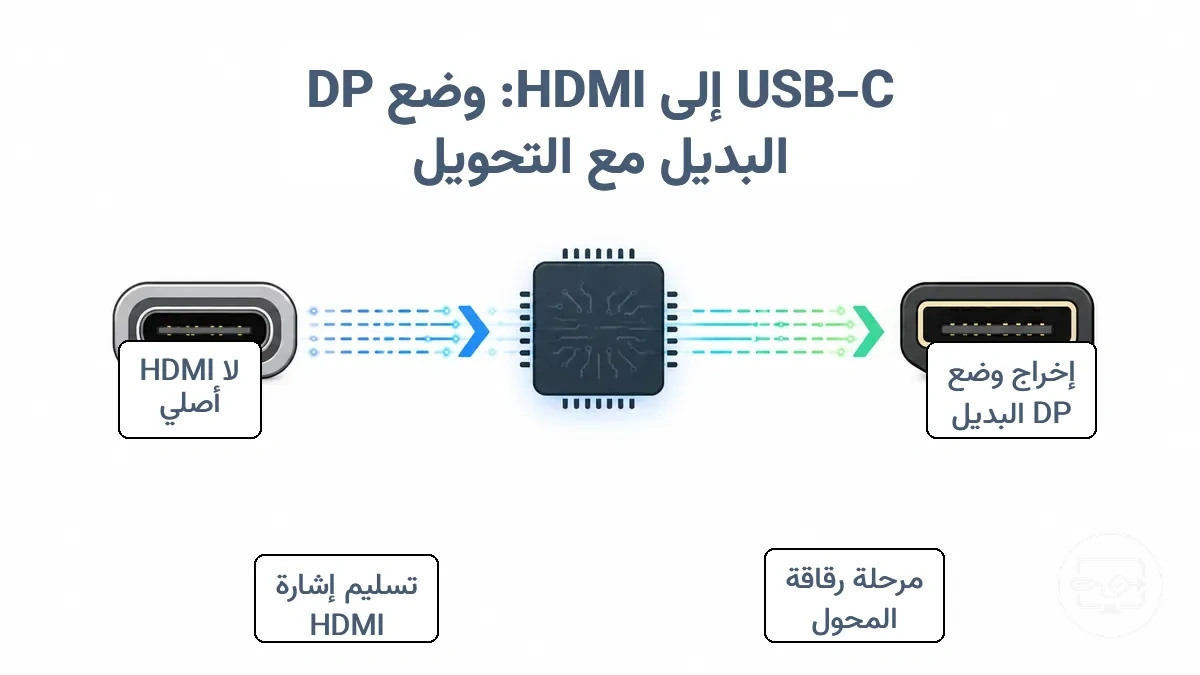
لهذا لا ينبغي تفسير عبارة «كابل USB-C إلى HDMI» على أنها سلك يمرر HDMI أصليًا بالضرورة؛ في كثير من المنتجات توجد دائرة تحويل داخل رأس المحول أو الكابل.
يمر مسار الإشارة في هذا السيناريو بثلاث مراحل متتابعة:
- المصدر: منفذ USB-C يخرج DisplayPort عبر DP Alt Mode.
- التحويل: رقاقة داخل المحول أو الكابل تحول DisplayPort إلى HDMI.
- الاستقبال: شاشة أو تلفاز HDMI يستقبل الوضع الذي تفاوض عليه المصدر والمحول.
هذا الفصل بين المصدر والتحويل يفسر لماذا قد يعمل محول مع جهاز ولا يعمل مع آخر، أو لماذا تختلف حدود الدقة والتحديث. وعند المفاضلة بين الشكل المادي للحل، راجع أنواع الحلول والمفاضلات.
وضع HDMI البديل مقابل وضع DisplayPort البديل لـ USB-C إلى HDMI
DP Alt Mode هو المسار الأكثر شيوعًا عمليًا في محولات USB-C إلى HDMI: المصدر يخرج DisplayPort ثم تحدث عملية التحويل إلى HDMI. أما HDMI Alt Mode فهو مسار مختلف يحمل إشارات HDMI عبر موصل USB-C وقد كان أقل انتشارًا في الأجهزة الاستهلاكية.
لذلك فإن عبارة «الوضع البديل مطلوب» على محول USB-C إلى HDMI تعني غالبًا DP Alt Mode، لكن يجب قراءة مواصفات المنتج بدل الاعتماد على العبارة وحدها.
| المسار | الإشارة عبر USB-C | ما يحتاجه طرف HDMI | الانتشار العملي |
|---|---|---|---|
| HDMI Alt Mode | إشارة HDMI عبر موصل USB-C | شاشة HDMI تستقبل HDMI؛ لا تحتاج الشاشة نفسها إلى دعم DP Alt Mode | أقل شيوعًا في الأجهزة الاستهلاكية |
| DP Alt Mode | إشارة DisplayPort | محول/كابل يحوّل DP إلى HDMI ثم شاشة تستقبل HDMI | المسار الشائع لمحولات USB-C إلى HDMI |
بالنسبة لمنافذ Thunderbolt، يتسع نطاق التوافق ليشمل ما يتجاوز هذين الوضعين البديلين (Thunderbolt مقابل USB-C العادي).
رقائق التحويل النشطة، تسمية “السلبي”، وما هو كابل USB-C إلى HDMI حقًا
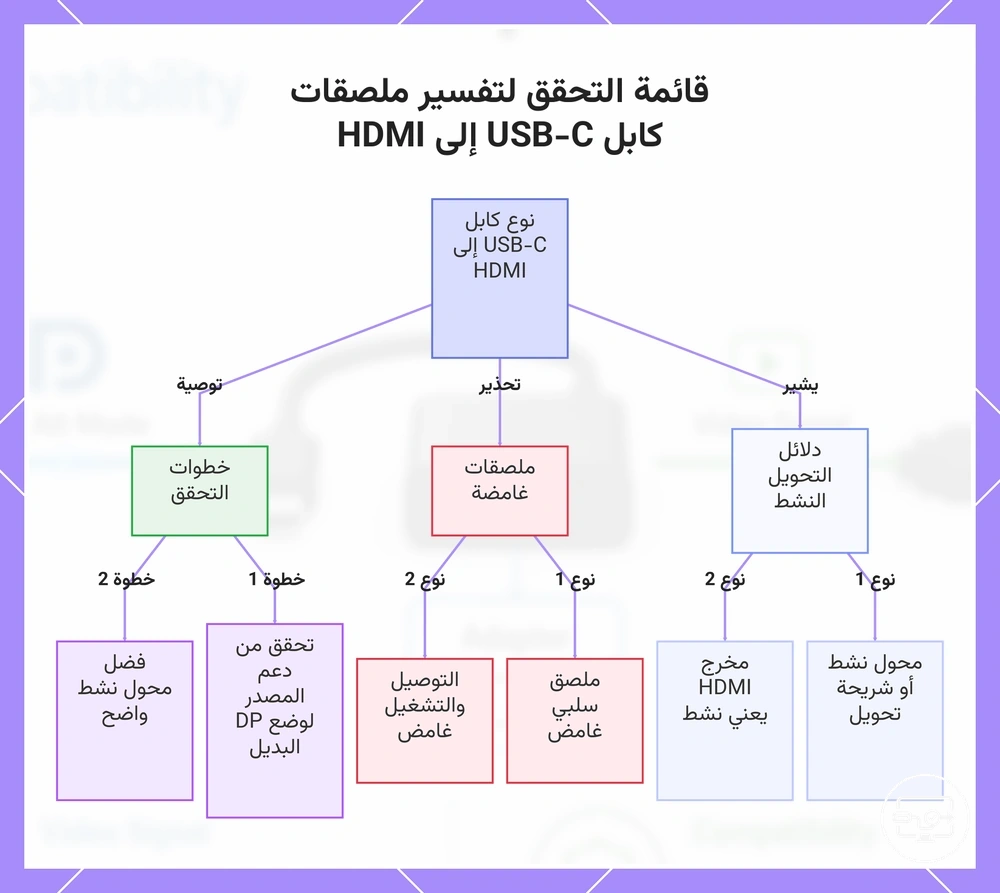
كثير من محولات وكابلات USB-C إلى HDMI تحتوي على دائرة تحويل DP إلى HDMI؛ لذلك لا يكفي وصف المنتج بأنه «كابل» أو «سلبي» لاستنتاج طريقة عمله.
فسّر عبارات المنتج بحسب ما تخبرك به فعليًا عن متطلب المنفذ ونوع التحويل، لا بحسب كلمة تسويقية منفردة:
- «DP Alt Mode مطلوب»: المحول يعتمد على إخراج DisplayPort من منفذ USB-C؛ إذا كان المنفذ شحنًا/بيانات فقط فلن يعمل هذا المسار للفيديو.
- «محول نشط» أو «رقاقة تحويل»: توجد إلكترونيات تحول البروتوكول؛ طابق بعد ذلك الدقة ومعدل التحديث والميزات المدعومة.
- «سلبي»: وصف غير كافٍ وحده لتحديد التوافق؛ راجع صراحةً متطلبات المصدر وما إذا كان المنتج يشترط DP Alt Mode.
- «تشغيل فوري»: قد يعني عدم الحاجة إلى برنامج تشغيل في المسار الأصلي، لكنه لا يثبت أن منفذ جهازك يدعم إخراج الفيديو.
الأولوية في الاختيار هي لعبارات المواصفات التي تحدد بوضوح متطلبات منفذ المصدر ونمط الإشارة والحد الأقصى المدعوم للدقة والتحديث، بدل الاعتماد على تسميات «نشط/سلبي» وحدها.
يساعدك هذا المخطط في تفسير ملصقات كابل USB-C إلى HDMI لتحديد ما إذا كان الكابل نشطًا أم سلبيًا وتجنب عدم التوافق.
متى يعمل USB-C إلى HDMI مع الوضع البديل ومتى لا يعمل
يعمل مسار USB-C إلى HDMI المعتمد على DP Alt Mode عندما يجتمع منفذ مصدر قادر على الفيديو + محول DP→HDMI متوافق + شاشة تقبل وضع الإشارة. إذا فشل الشرط الأول، فلن تعالجه جودة محول DP Alt Mode وحدها.
افصل التشخيص إلى ثلاث طبقات: قدرة المنفذ، التحويل، ثم وضع العرض الذي تقبله الشاشة. هذا يمنع خلط غياب DP Alt Mode مع مشكلة دقة أو HDCP لاحقة.
يربط الجدول كل حالة بالملاحظة الأكثر شيوعًا وبالتحقق التالي الأنسب:
| الحالة | الملاحظة المحتملة | ما الذي تتحقق منه |
|---|---|---|
| المنفذ لا يدعم إخراج الفيديو المطلوب | لا تظهر الشاشة عادةً عبر محول DP Alt Mode | مواصفات المنفذ: DP Alt Mode / DisplayPort / إخراج فيديو |
| المحول أو الكابل غير مناسب للمسار | لا إشارة، أو صورة متقطعة، أو وضع عرض محدود | متطلب DP Alt Mode واتجاه المحول وحدود الدقة/التحديث |
| المسار يعمل لكن وضع العرض غير مدعوم بالكامل | تظهر الشاشة بدقة أو تحديث أقل، أو قد تسود الصورة في محتوى محمي | قدرات الشاشة، المحول، الكابل، HDR/HDCP وتنسيق اللون |
وجود DP Alt Mode شرط للمحول الذي يعتمد عليه، لكنه ليس ضمانًا لـ 4K عند 60 هرتز أو لأي وضع آخر. يجب أن يسمح كل جزء من المسار بذلك الوضع؛ وقد يعمل الاتصال نفسه عند دقة أو معدل تحديث أقل.
للإصلاحات المعتمدة على الأعراض بعد تأكيد هذه المتطلبات الأساسية، راجع حل المشكلات عند فشل إخراج الفيديو.
متطلبات المنفذ: USB-C القادر على الفيديو مقابل منافذ الشحن فقط أو البيانات فقط
في سياق محول يذكر «DP Alt Mode مطلوب»، يجب أن يكون منفذ USB-C في جهاز المصدر قادرًا على إخراج DisplayPort. أما عبارات سرعة USB أو الشحن فتصِف وظائف أخرى ولا تثبت الفيديو.
يمكن لهذه المؤشرات المساعدة في تحديد منفذ USB-C القادر على الفيديو. للحصول على دليل تحقق شامل، راجع قائمة متطلبات المنفذ.
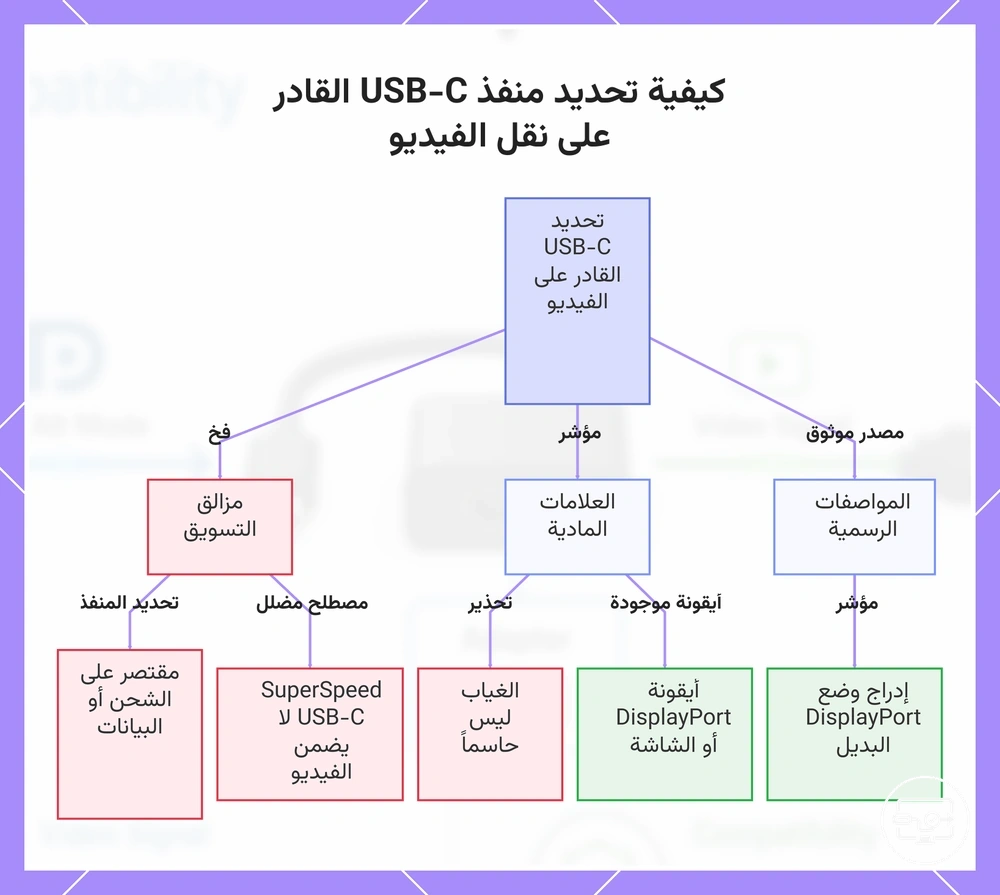
- دليل قوي: المواصفات الرسمية تذكر «DisplayPort Alt Mode»، أو «DisplayPort عبر USB-C»، أو إخراج فيديو لهذا المنفذ تحديدًا.
- دليل مساعد: رمز DisplayPort أو رمز شاشة قرب المنفذ؛ غياب الرمز لا ينفي الدعم.
- ليس دليل فيديو: «SuperSpeed USB-C»، أو «USB 3.2 Gen 2»، أو قدرة شحن بالواط؛ هذه سمات بيانات/طاقة.
- دليل سلبي واضح: وصف المنفذ بأنه «شحن فقط» أو «بيانات فقط» يعني أنه غير مناسب لمحول يشترط DP Alt Mode.
- ملاحظة: Thunderbolt وUSB4 قد يوفّران مسارات عرض إضافية؛ تحقّق من مواصفات الجهاز والمحول بدل مساواتهما تلقائيًا بعبارة DP Alt Mode.
يوضح هذا المخطط المؤشرات الرئيسية والمزالق عند التحقق مما إذا كان منفذ USB-C يدعم إخراج الفيديو عبر وضع DP البديل.
هل تحتاج إلى تفعيل الوضع البديل، وما الإعدادات التي قد تمنع الإخراج
عادةً لا يوجد مفتاح يدوي لتفعيل DP Alt Mode. عند توصيل ملحق متوافق، يتفاوض الجهاز والمنفذ على وضع العرض تلقائيًا. بعد نجاح المسار المادي قد تظل إعدادات العرض أو سياسات الجهاز أو حماية المحتوى سببًا في غياب الصورة.
قسّم العوائق بعد تأكيد قدرة المنفذ إلى طبقات؛ فكل طبقة تنتج أعراضًا مختلفة نسبيًا:
- سياسة الأجهزة أو البرامج الثابتة — قد تؤدي قيود البرامج الثابتة أو السياسات الأمنية إلى تعطيل إخراج الفيديو عبر USB-C، مما يترك الشاشة غير مكتشفة غالبًا.
- إعدادات عرض نظام التشغيل — إعدادات عرض نظام التشغيل المضبوطة على وضع غير متطابق أو شاشة خارجية معطلة قد تؤدي إلى عدم وجود إخراج أو شاشة ممتدة فارغة.
- قيود المحتوى المحمي — قد يؤدي تشغيل المحتوى المحمي إلى تفعيل سياسات HDCP أو DRM الأخرى التي تمنع إخراج الفيديو، مما يؤدي إلى شاشة سوداء أو رسالة خطأ.
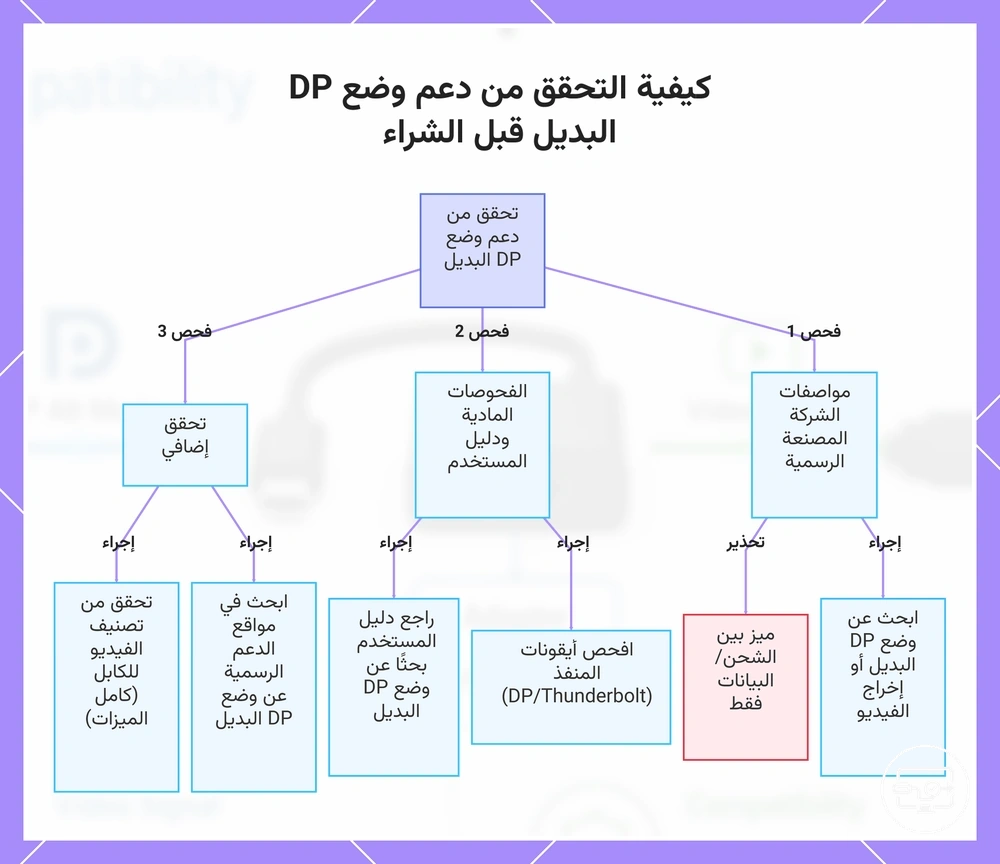
كيفية التحقق من دعم وضع DisplayPort البديل قبل الشراء
قبل شراء محول يعتمد على DP Alt Mode، ابدأ بـ المواصفات الرسمية لطراز جهازك والمنفذ المحدد. ابحث عن «DisplayPort Alt Mode»، أو «DisplayPort عبر USB-C»، أو «إخراج فيديو/شاشة» المرتبط بذلك المنفذ.
رتّب الأدلة من الأكثر حسمًا إلى الأقل: مواصفات الشركة ودليل الجهاز أولًا، ثم علامات المنفذ، ثم أوصاف المتاجر وتجارب المستخدمين كمؤشرات مساعدة.
- راجع صفحة المواصفات التقنية الرسمية لطراز الجهاز، وابحث عن ذكر صريح لـ DP Alt Mode أو DisplayPort أو إخراج فيديو على USB-C.
- راجع دليل المستخدم أو مخطط المنافذ للتأكد من أن القدرة تخص المنفذ نفسه؛ قد تختلف الوظائف بين منفذين متشابهين شكليًا.
- استخدم رمز DisplayPort أو Thunderbolt كقرينة مساعدة، لا كبديل عن المواصفات الرسمية عندما تكون متاحة.
- إذا ورد فقط شحن أو نقل بيانات، فلا تفترض وجود الفيديو لمجرد ذكر USB-C أو USB 3.x.
- طابق متطلبات المحول: إذا كُتب «DP Alt Mode مطلوب»، فيجب أن يدعم المصدر هذه القدرة تحديدًا.
- إذا كان المسار يتضمن كابل USB-C قابلًا للفصل بين المصدر وقاعدة توصيل/شاشة، فتأكد من أن الكابل يدعم الفيديو والسرعة المطلوبة؛ لا تنطبق هذه الخطوة بالطريقة نفسها على محول USB-C→HDMI ذي القابس المدمج.
- بعد تأكيد مسار الفيديو، طابق الدقة ومعدل التحديث وHDR/الصوت مع مواصفات المحول والشاشة بدل الاكتفاء بعبارة «يدعم 4K» العامة.
يوضح هذا المخطط قائمة التحقق خطوة بخطوة للتحقق من دعم وضع DP البديل على جهاز، بدءًا من أقوى دليل إلى إرشادات أقل وضوحًا.
الرموز والمواصفات ولغة المنتج التي تشير إلى دعم وضع DP البديل
تختلف قوة الدليل في رموز المنافذ ولغة المنتج. العبارة التي تسمي وظيفة الفيديو أو DP Alt Mode صراحةً أقوى من اسم الموصل أو معيار سرعة البيانات.
دلائل عالية الدلالة:
- «DisplayPort Alt Mode» أو «DP Alt Mode» في مواصفات المنفذ الرسمية.
- «DisplayPort عبر USB-C» أو «إخراج شاشة عبر USB-C» عندما يُنسب إلى المنفذ المحدد.
- منفذ Thunderbolt موثق مع دعم شاشة خارجية؛ يثبت قدرة عرض، مع بقاء نوع المحول وحدوده جزءًا من التوافق.
- وصف يجمع بين USB-C وDP Alt Mode وPower Delivery يحدد وظائف الفيديو والطاقة كلًا على حدة؛ قدرة الشحن لا تُستخدم بدل دليل الفيديو.
دلائل غامضة أو غير كافية وحدها:
- «USB-C» فقط: يصف شكل الموصل ولا يحدد إخراج الفيديو.
- رمز البطارية أو قيمة الشحن بالواط: دليل على الطاقة، لا على DP Alt Mode.
- «USB 3.1/3.2» أو «SuperSpeed»: يصف نقل البيانات ولا يضمن الفيديو.
- «4K» في وصف ملحق من دون بيان متطلبات منفذ المصدر: قد يصف أقصى قدرة الملحق، لا قدرة جهازك على إرسال الفيديو.
- صياغة سوقية مثل «Display» أو «Alt Mode» بلا تحديد: تحتاج إلى مطابقة مع مواصفات الشركة المصنعة للجهاز والملحق.
التحقق على مستوى النظام في المنصات الشائعة دون تحويل هذا إلى دليل إعداد
يمكن للنظام أن يؤكد أن مسار عرض متصلًا يعمل فعليًا، لكنه لا يعرض دائمًا اسم «DP Alt Mode» للمنفذ قبل التوصيل. لذلك استخدم النظام للتحقق من النتيجة، واستخدم مواصفات الجهاز للتحقق من قدرة المنفذ.
توضح المنصات التالية ما يمكن التحقق منه داخل النظام وما يبقى بحاجة إلى مواصفات الجهاز:
| المنصة | ما يمكن تأكيده | ما لا يثبته وحده |
|---|---|---|
| Windows | إعدادات «النظام ← العرض» تؤكد اكتشاف شاشة خارجية ووضع العرض النشط بعد التوصيل. | لا تُثبت تسمية الشاشة وحدها أن المنفذ المحدد يدعم DP Alt Mode قبل الاتصال. |
| macOS | «معلومات النظام ← الرسومات/الشاشات» يمكن أن تعرض الشاشة المتصلة ودقتها/معدلها عند عمل المسار. | وجود شاشة في التقرير يثبت المسار المستخدم، لا كل منافذ USB-C في الجهاز. |
| ChromeOS | إعدادات العرض تؤكد الشاشة الخارجية المكتشفة والأوضاع المتاحة عند الاتصال. | لا تغني عن مواصفات طراز الجهاز لتحديد قدرة منفذ بعينه. |
| أدوات الشركة المصنعة | قد تعرض تسمية المنفذ أو قدرات Thunderbolt/USB-C بمزيد من التفصيل. | تختلف المعلومات حسب الشركة والطراز، لذلك تبقى الوثائق الرسمية المرجع الأول. |
إذا ظهر وضع مثل 4K عند 60 هرتز على شاشة متصلة، فهذا يثبت أن ذلك المسار المتصل يدعم هذا الوضع في تلك التهيئة؛ لكنه لا يثبت بمفرده أن الآلية كانت DP Alt Mode بدل Thunderbolt/USB4 أو رسومات USB معتمدة على برنامج تشغيل.
USB-C إلى HDMI بدون وضع DP البديل: ما الذي قد يعمل (والمفاضلات)
إذا لم يدعم المنفذ DP Alt Mode، فلن يعمل محول HDMI الذي يشترط DP Alt Mode عبر المسار الأصلي. لكن قد توجد فئة مختلفة من محولات الرسومات التي ترسل الصورة كبيانات USB وتعتمد على برنامج تشغيل متوافق.
في مسار الرسومات عبر USB، يُشفَّر أو يُنقل محتوى الشاشة عبر بروتوكول بيانات USB ثم يعيد المحول إنشاء خرج الفيديو. هذا يختلف عن تمرير إشارة DisplayPort الأصلية، لذلك ترتبط النتيجة بتوافق برنامج التشغيل ونظام التشغيل وأداء الجهاز وسرعة USB.
| المعيار | DP Alt Mode الأصلي | رسومات USB المعتمدة على برنامج تشغيل |
|---|---|---|
| نوع النقل | إشارة DisplayPort أصلية عبر USB-C | بيانات شاشة عبر USB ثم إخراج فيديو من المحول |
| برنامج تشغيل خاص | لا يحتاج عادةً إلى برنامج تشغيل رسومات USB منفصل | يتطلب عادةً برنامج تشغيل متوافقًا |
| الحمل وزمن الاستجابة | أقل عادةً لأن مسار العرض أصلي | قد يكون أعلى بسبب النقل/الضغط والمعالجة |
| أفضل ملاءمة | المسار المفضل عندما يدعم الجهاز إخراج DisplayPort | بديل ممكن للإنتاجية أو الشاشة الإضافية عندما لا يتوفر DP Alt Mode، بعد التحقق من توافق النظام |
محولات الرسومات USB المعتمدة على برنامج التشغيل ولماذا تتصرف بشكل مختلف عن الوضع البديل
محولات الرسومات USB المعتمدة على برنامج تشغيل لا تطلب من المنفذ إرسال DisplayPort أصليًا؛ بل تستخدم قناة بيانات USB لنقل محتوى الشاشة إلى المحول. لهذا يمكنها العمل في حالات لا يعمل فيها محول DP Alt Mode التقليدي، بشرط دعم النظام والمحول.
قيّم هذا النوع بحسب متطلبات البرنامج والحمل والأداء، لا باعتباره مكافئًا لمسار DP Alt Mode:
- برنامج التشغيل: يحتاج هذا النوع عادةً إلى برنامج تشغيل أو دعم نظام مخصص؛ غيابه قد يمنع إخراج الفيديو.
- النقل والمعالجة: قد يستخدم ضغطًا ومعالجة إضافية لنقل الصورة عبر USB، لذلك يمكن أن يرتفع زمن الاستجابة مقارنة بمسار DisplayPort الأصلي.
- توافق النظام: يعتمد على نظام التشغيل وإصداره وسياسات تثبيت البرامج، وليس على شكل USB-C فقط.
- الأداء: تتأثر الدقة ومعدل التحديث والسلاسة بسرعة USB وحمل النظام وقدرات المحول؛ لا تفترض أن مواصفات مسار DP Alt Mode تنطبق عليه.
- حالة الاستخدام: يكون مناسبًا غالبًا للعمل المكتبي والشاشات الإضافية أكثر من التطبيقات الحساسة لزمن الاستجابة أو معدلات التحديث العالية.
الأسئلة الشائعة حول وضع DisplayPort البديل لـ USB-C إلى HDMI
هذه الإجابات تفصل بين قدرة المنفذ ونوع مسار الفيديو حتى لا يُفهم DP Alt Mode على أنه الشرط الوحيد لأي حل رسومي عبر USB-C.
هل يمكن لمنفذ USB-C إخراج HDMI بدون الوضع البديل؟
يمكن ذلك فقط عبر مسار مختلف عن المحول التقليدي المعتمد على DP Alt Mode. إذا كان المحول يشترط DP Alt Mode، فلن يعمل بدونه. أما محول رسومات USB المعتمد على برنامج تشغيل فقد ينشئ خرج HDMI من بيانات USB إذا كان الجهاز ونظام التشغيل والبرنامج متوافقين.
هل يضمن Thunderbolt إخراج HDMI؟
Thunderbolt يشير إلى قدرة عرض أقوى من عبارة USB-C وحدها، لكنه لا يعني أن منفذ HDMI موجود مباشرةً. لا يزال إخراج HDMI يحتاج محولًا/قاعدة توصيل متوافقة، وتبقى الدقة ومعدل التحديث مرتبطة بقدرات الجهاز والمسار والشاشة.
هل تحتاج إلى تفعيل الوضع البديل؟
عادةً لا. يتفاوض الجهاز والملحق على DP Alt Mode تلقائيًا عند توصيل مسار متوافق. قد تحتاج فقط إلى اختيار وضع الشاشة أو معالجة إعدادات النظام إذا كان المسار قد تم اكتشافه بالفعل.
ماذا تعني عبارة 'الوضع البديل مطلوب' على المحولات؟
تعني العبارة أن المحول يعتمد على إخراج DisplayPort من منفذ USB-C. لذلك يجب أن يذكر جهاز المصدر دعم DP Alt Mode أو وظيفة عرض مكافئة يطلبها المحول؛ جودة الكابل لا تضيف هذه القدرة إلى منفذ يفتقر إليها.
لماذا قد يعمل منفذ USB-C بينما لا يعمل آخر؟
لأن وظائف USB-C تُنفَّذ لكل منفذ بحسب تصميم الجهاز. قد يدعم منفذ إخراج الفيديو بينما يكون منفذ آخر مخصصًا للشحن أو البيانات، حتى لو كان شكلهما متطابقًا؛ افحص مخطط المنافذ أو مواصفات الطراز لتحديد المنفذ الصحيح.
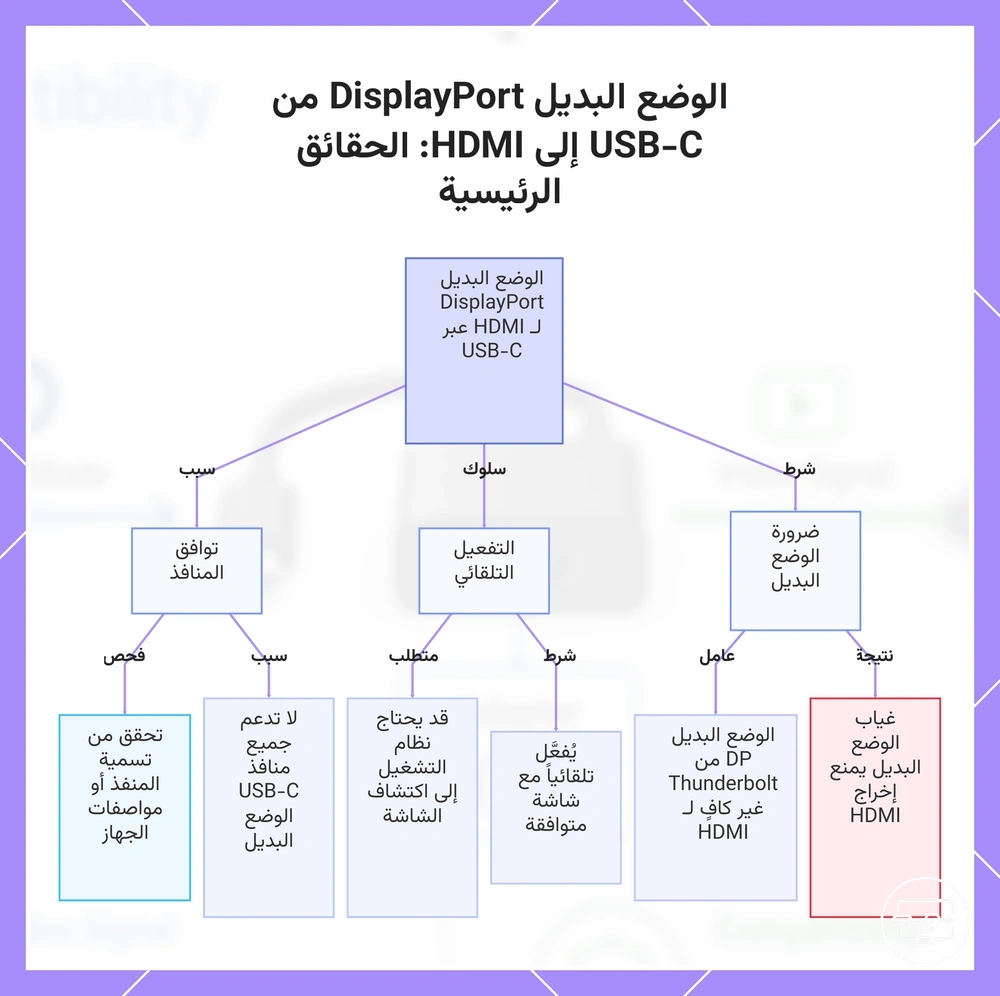
يشرح هذا المخطط كيف يتيح الوضع البديل DisplayPort إخراج HDMI عبر USB-C، بما في ذلك الحاجة إلى الوضع البديل، والتفعيل التلقائي، ولماذا تعمل بعض المنافذ بينما لا تعمل أخرى.