
إعداد USB‑C إلى HDMI لاتصال موثوق
لإعداد اتصال USB‑C إلى HDMI موثوق، تأكد أولًا من أن منفذ USB‑C في جهاز المصدر يدعم إخراج الفيديو؛ فشكل الموصل وحده لا يضمن ذلك. استخدم مدخل HDMI الصحيح ومسارًا مباشرًا قدر الإمكان، ثم اضبط وضع العرض والدقة ومعدل التحديث على قيم مدعومة ومستقرة. وإذا فشل الاتصال، ففرّق بين «لا توجد إشارة» و«غير مكتشف» لأن كل حالة تبدأ بفحوص مختلفة.
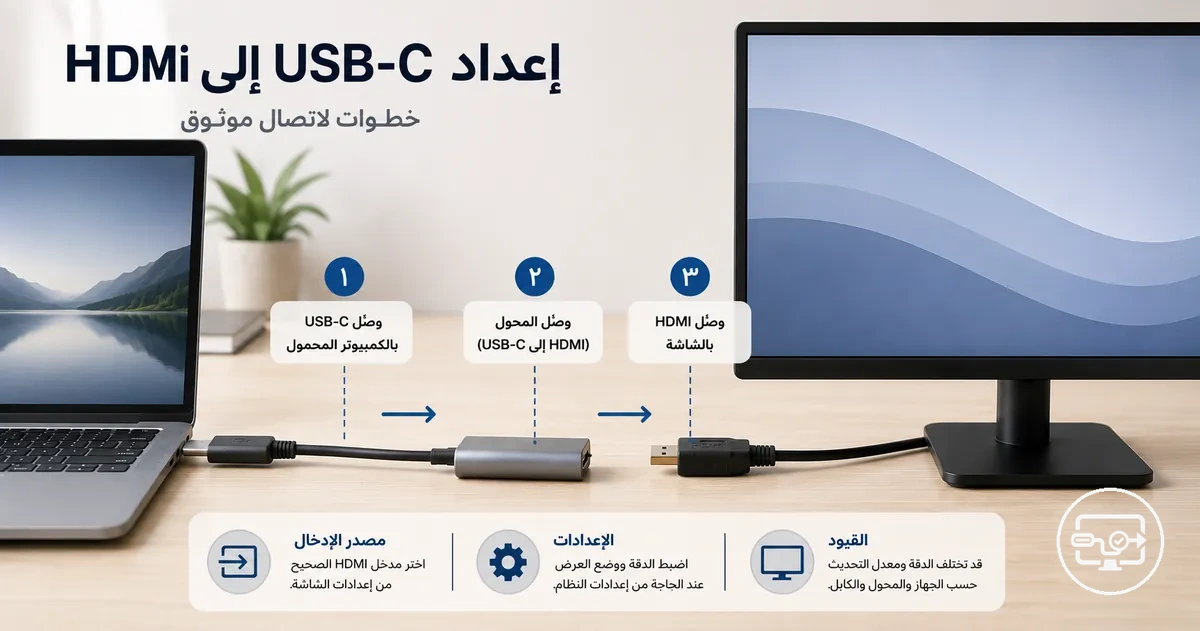
مسار إعداد موثوق من التحقق إلى الاختبار
استخدم هذا التسلسل كخط أساس واحد قابل للتشخيص؛ لا تغيّر أكثر من متغير واحد عند إعادة الاختبار.
-
1
تحقق من القدرةتأكد من أن المصدر يدعم إخراج فيديو عبر USB‑C، وأن الشاشة تحتوي على مدخل HDMI صالح ومحدد.
-
2
بسّط المسارابدأ بكابل أو محول متوافق واتصال مباشر. إذا كان الموزع أو القاعدة مصممًا للطاقة الخارجية، فوصّل طاقته قبل إضافة الأجهزة الطرفية.
-
3
وصّل بترتيب واضحاختر مدخل HDMI، صِل HDMI بالشاشة، ثم صِل USB‑C بالمصدر وانتظر اكتمال المصافحة بين الأجهزة.
-
4
هيّئ ثم تحقّقاختر التوسيع أو التكرار حسب المهمة، استخدم دقة ومعدل تحديث مستقرين، ثم اختبر إعادة التوصيل والسكون والاستيقاظ.
إذا لم تكن قدرة منفذ USB‑C معروفة، تحقّق منها قبل متابعة الإعداد؛ راجع صفحة توافق USB‑C إلى HDMI الرئيسية. تغطي الأقسام التالية المتطلبات، ترتيب التوصيل، إعدادات الشاشة، فحوص الاستقرار، ثم العزل الأولي للأعطال.
المتطلبات الأساسية التي يجب توفرها ليعمل إعداد USB-C إلى HDMI
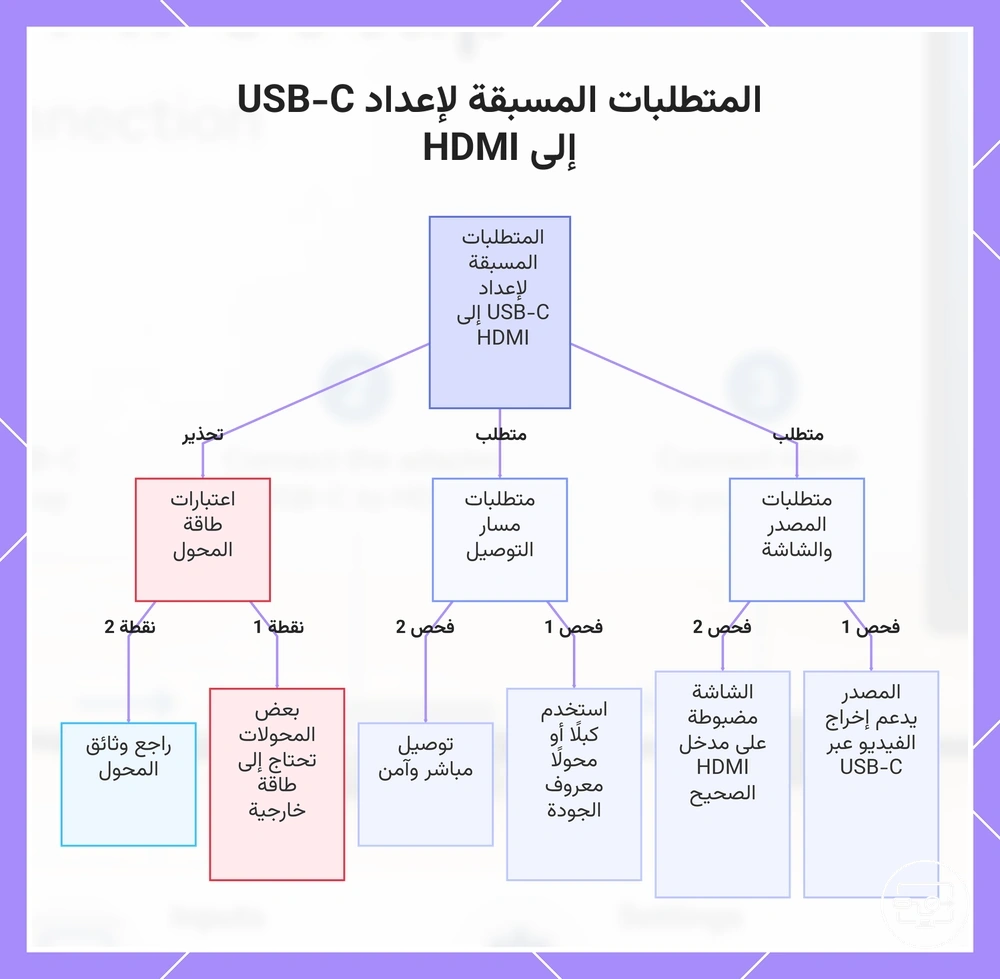
يتطلب إعداد USB‑C إلى HDMI ثلاثة شروط أساسية: مصدرًا يدعم إخراج الفيديو عبر USB‑C، وشاشة مضبوطة على مدخل HDMI الصحيح، ومسار اتصال متوافق وسليم. وجود منفذ USB‑C أو HDMI وحده لا يثبت التوافق؛ يجب أن تكون وظيفة الفيديو مدعومة عبر المسار كاملًا.
تأكد من كل متطلب أساسي وقم بحل أي مشكلة قبل المتابعة.
- جهاز المصدر يدعم إخراج الفيديو عبر USB‑C.
- الشاشة مضبوطة على مدخل HDMI المطابق لمنفذ الكابل.
- الكابل أو المحول متوافق وسليم ومعروف الأداء.
- مسار الاتصال مباشر قدر الإمكان أثناء الاختبار الأول.
- الموزع أو القاعدة موصول بالطاقة الخارجية إذا كان تصميمه أو حمل الأجهزة الطرفية يتطلب ذلك.
- موصلات USB‑C وHDMI مثبتة بالكامل من دون ارتخاء.
قد يعمل بعض المحولات والموزعات بطاقة الناقل من جهاز المصدر، بينما يعتمد بعضها على طاقة خارجية وفق تصميمه ووظائفه والأجهزة المتصلة به. لا تفترض أن الدقة الأعلى وحدها تعني ضرورة مصدر طاقة؛ اتبع مواصفات المحول أو القاعدة، واختبر الطاقة الخارجية عند وجود منفذ مخصص لها أو عند ظهور عدم استقرار مع أجهزة طرفية متعددة.
يوضح هذا المخطط المتطلبات المسبقة والتحذيرات الأساسية لتوصيل USB-C إلى HDMI بنجاح.
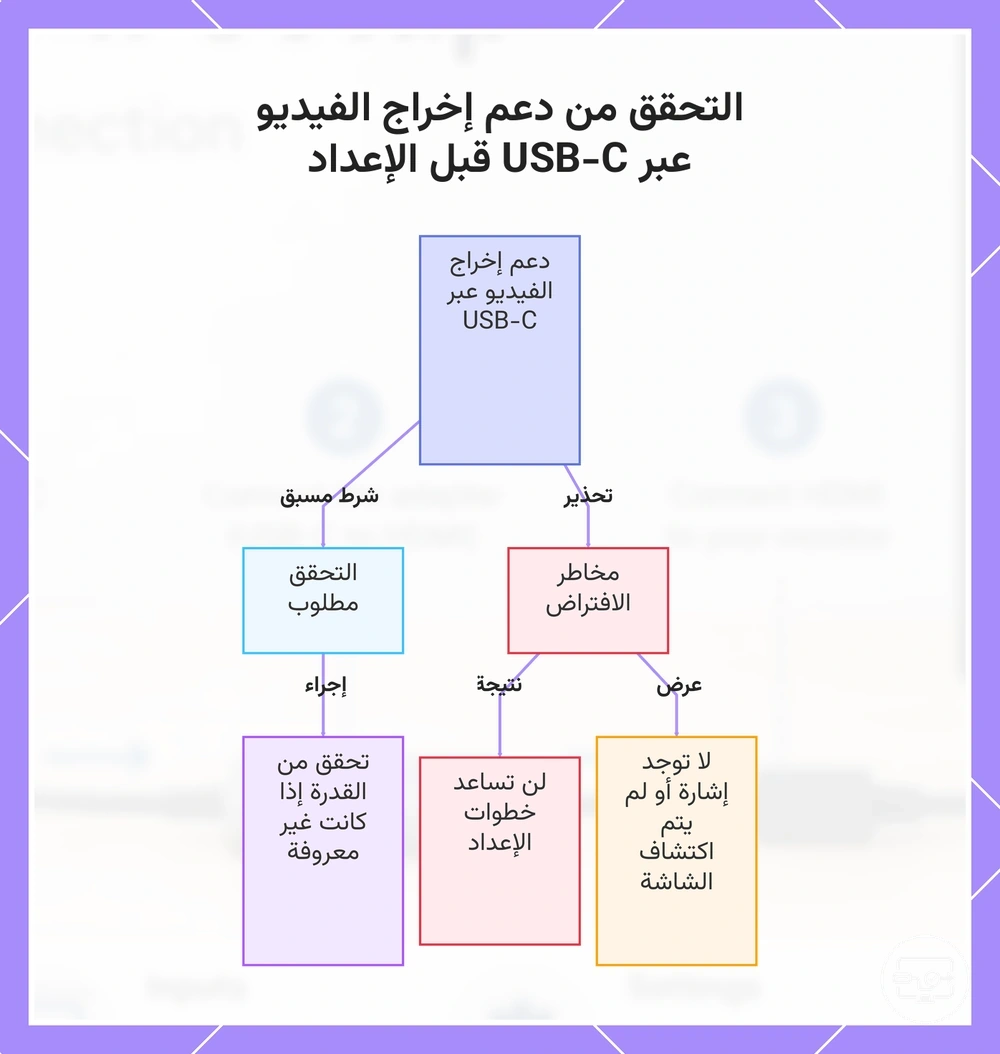
تحقق من دعم إخراج الفيديو عبر USB‑C إذا لم تكن القدرة معروفة
تفترض الخطوات التالية أن جهاز المصدر يستطيع إرسال فيديو عبر USB‑C، لكن USB‑C هو شكل موصل وليس ضمانًا لإخراج الفيديو. إذا كانت القدرة غير معروفة، ابحث في مواصفات الجهاز عن دعم شاشة خارجية عبر USB‑C أو DisplayPort Alt Mode أو Thunderbolt، بحسب الجهاز.
إذا كان المنفذ لا يدعم إخراج الفيديو، فقد تعرض الشاشة «لا توجد إشارة» أو قد لا تظهر أصلًا في إعدادات العرض. عندها لن يحل تغيير ترتيب الكابلات المشكلة الأساسية؛ المطلوب هو منفذ أو مسار إخراج فيديو مدعوم.
قاعدة التحقق
- الكيان
- منفذ USB‑C في جهاز المصدر
- السمة
- إخراج الفيديو
- القيمة المطلوبة
- مدعوم صراحةً في مواصفات الجهاز أو عبر معيار يدعم الشاشة الخارجية
- إذا كانت القيمة غير معروفة
- لا تعتمد على شكل المنفذ؛ تحقّق من مواصفات الطراز نفسه.
يسلط هذا المخطط الضوء على أهمية التحقق من دعم إخراج الفيديو عبر USB-C لتجنب فشل اكتشاف الشاشة وإهدار جهد الإعداد.
أدوار الاتصال واتجاهه: إخراج USB-C من المصدر إلى مدخل HDMI في الشاشة
يتدفق مسار الفيديو في اتجاه واحد من جهاز المصدر إلى الشاشة عبر هذه المراحل الأربع:
- جهاز المصدريرسل إشارة الفيديو من منفذ USB‑C المدعوم.
- الكابل أو المحول أو القاعدةينقل إشارة العرض أو يحولها إلى HDMI حسب تصميم الجهاز.
- كابل HDMIينقل إشارة HDMI إلى الشاشة عندما يكون جزءًا منفصلًا من المسار.
- مدخل HDMI في الشاشةيستقبل الإشارة ويعرض الصورة بعد اختيار المدخل الصحيح.
تجهيز مسار الكابل ومدخل HDMI وظروف الطاقة قبل التوصيل
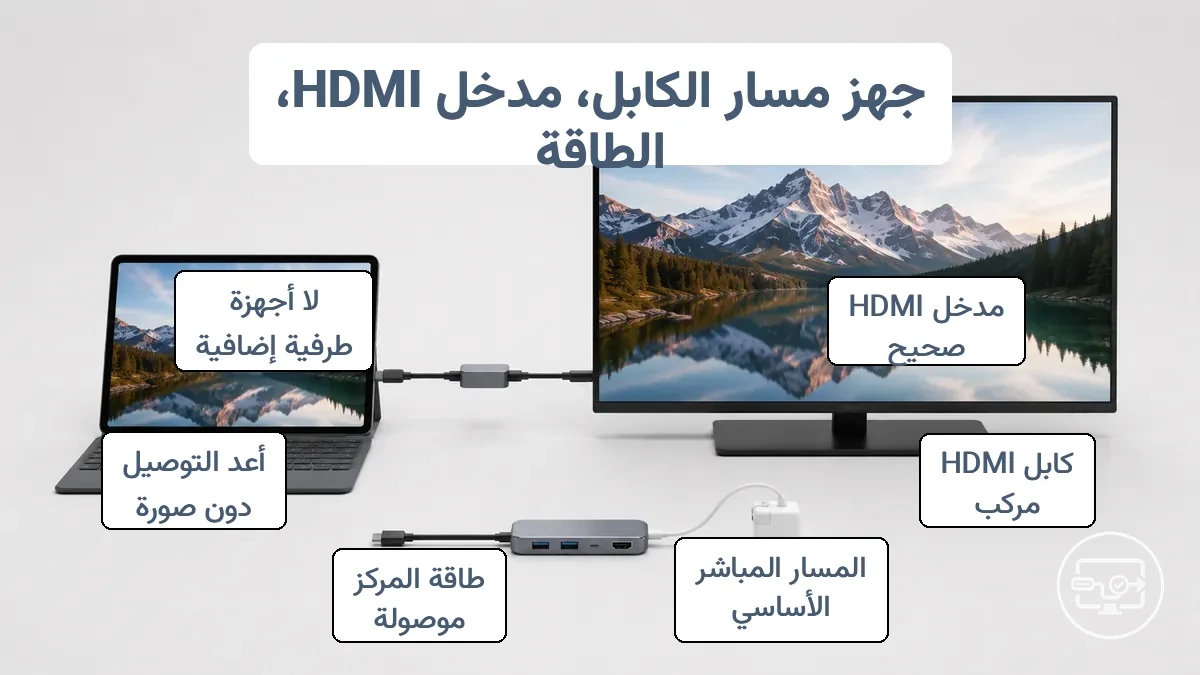
حالة بداية بسيطة ومستقرة تقلل المتغيرات في المحاولة الأولى. قبل توصيل محول أو موزع USB‑C إلى HDMI، جهّز الشاشة ومسار الكابل والطاقة بحيث يمكنك معرفة أي عنصر تغيّر إذا فشل الاتصال.
استخدم قائمة التحقق هذه للتحقق من ظروف الإعداد والبدء من سلسلة مبسطة.
- اختر مدخل HDMI المطابق للمنفذ المستخدم على الشاشة.
- استخدم كابل HDMI سليمًا ومثبتًا بالكامل من الطرفين؛ الموصل المرتخي قد يقطع الإشارة.
- أنشئ خط أساس مباشرًا بين مصدر USB‑C والشاشة عبر كابل أو محول متوافق قبل إضافة موزع أو قاعدة.
- إذا كان الموزع أو القاعدة يستخدم مدخل طاقة خارجيًا، فوصّل مصدر الطاقة المخصص له قبل اختبار الأجهزة الطرفية.
- إذا لم تظهر صورة، افصل الموصلات وأعد توصيلها مرة واحدة لإعادة بدء المصافحة بين الأجهزة.
- اترك محركات USB وقارئات البطاقات وإيثرنت وغيرها من الأجهزة الطرفية خارج السلسلة في الاختبار الأول.
يوضح هذا الرسم البياني مسار الكابل المُجهز، واختيار مدخل HDMI الصحيح، وتوصيل طاقة الموزع الاختياري.
اختيار مدخل HDMI الصحيح وإعادة تشغيل الشاشة إلى حالة معروفة
لا يمكن الحكم على نجاح الاتصال قبل اختيار مدخل HDMI المطابق للمنفذ المستخدم. وإذا كانت الشاشة في حالة غير واضحة، يكفي عادةً إعادة تشغيلها؛ لا يلزم إجراء إعادة ضبط للمصنع لهذا الاختبار.
اختر مدخل HDMI المطابق لمنفذ الكابل. إذا كانت إعدادات الإدخال غير واضحة، راجع إعدادات مداخل التلفاز وجهاز العرض للحصول على إرشادات.
- شغّل الشاشة وجهاز المصدر.
- افتح قائمة «الإدخال» أو «المصدر» واختر منفذ HDMI الذي يتصل به الكابل فعليًا.
- إذا بقيت الشاشة بلا إشارة، أوقف تشغيلها وافصل طاقتها لفترة وجيزة ثم أعد تشغيلها، من دون تغيير بقية المسار.
متى تحتاج الموزعات والقواعد إلى طاقة خارجية لإخراج HDMI مستقر
الطاقة الخارجية ليست شرطًا لكل موزع أو قاعدة، لكنها تصبح عاملًا مهمًا عندما يكون الجهاز مصممًا للعمل بمصدر طاقة أو يشغّل شاشة مع عدة أجهزة طرفية. استخدم الحالة التالية لتحديد ما يجب اختباره:
| الحالة | المعنى العملي | الإجراء |
|---|---|---|
| يوجد مدخل طاقة مخصص في القاعدة أو الموزع | قد يعتمد الاستقرار أو الشحن أو تشغيل الأجهزة الطرفية على مصدر الطاقة. | استخدم محول الطاقة المخصص أو المتوافق مع مواصفات الجهاز قبل إضافة الأحمال الطرفية. |
| الجهاز يعمل بطاقة USB‑C فقط ومصمم لذلك | غياب محول طاقة خارجي لا يعني وجود عطل بحد ذاته. | اختبر أولًا مسار شاشة مباشرًا وخفيف الحمل. |
| يختفي الوميض أو الانقطاع عند توصيل الطاقة الخارجية | ميزانية الطاقة كانت عاملًا محتملًا في عدم الاستقرار، لا دليلًا على عطل في الحاسوب. | ثبّت نفس إعداد العرض وأضف الأجهزة الطرفية واحدًا تلو الآخر. |
تسلسل التوصيل الذي يقلل من نتائج عدم وجود إشارة وعدم الاكتشاف
قد يؤثر ترتيب التوصيل في بدء المصافحة واكتشاف الشاشة، خصوصًا مع المحولات والقواعد. نفّذ تسلسلًا واحدًا كاملًا قبل تغيير الكابل أو المنفذ حتى يبقى الاختبار قابلًا للتفسير.
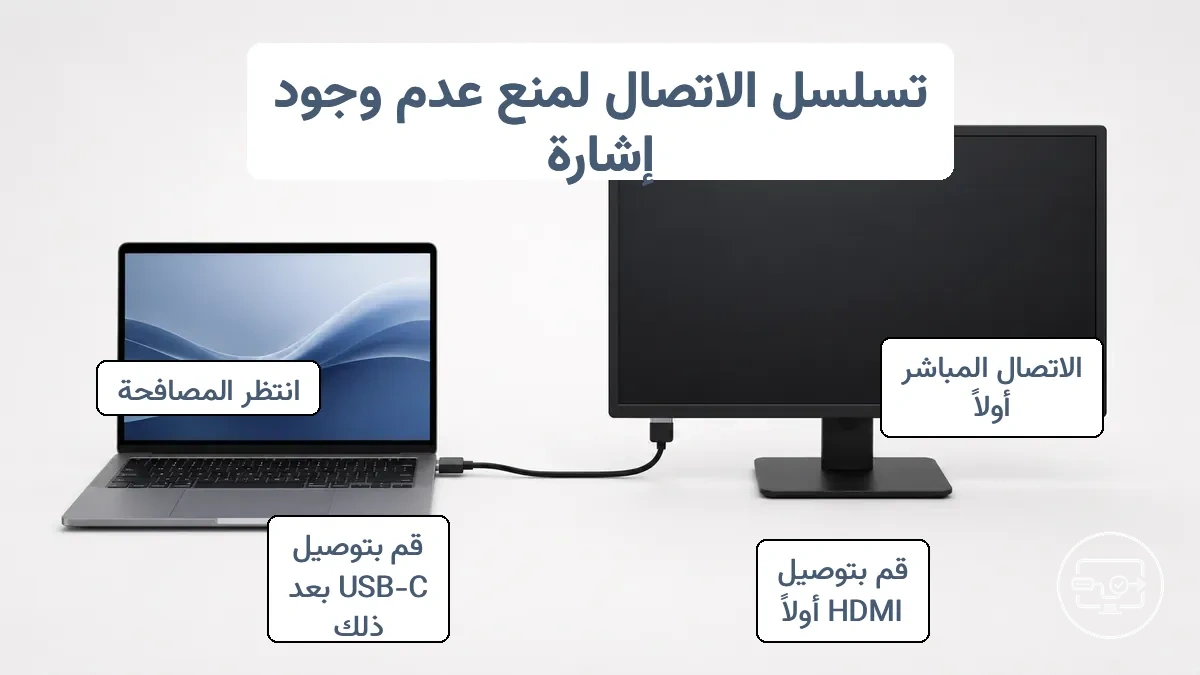
ابدأ باتصال مباشر أساسي قبل إدخال الموزعات أو القواعد. هذا الترتيب لا يضمن النجاح، لكنه يقلل المتغيرات عندما تظهر «لا توجد إشارة» أو لا يكتشف النظام الشاشة.
- اختر مدخل HDMI الصحيح على الشاشة، ثم صِل طرف HDMI بالشاشة.
- إذا كان الموزع أو القاعدة يحتاج إلى طاقة خارجية، فوصّل طاقته قبل توصيله بالمصدر.
- صِل طرف USB‑C بالكابل أو المحول أو القاعدة إلى جهاز المصدر.
- انتظر وقتًا قصيرًا لاكتمال المصافحة بين الأجهزة وراقب ظهور المصدر أو تغير حالة الشاشة.
- تأكد من أن الشاشة على المدخل نفسه الذي يتصل به الكابل، ثم تحقق من ظهور الصورة.
- إذا بقيت الشاشة بلا صورة، افصل موصل HDMI وأعد توصيله مرة واحدة، ثم أعد الاختبار من دون تغيير بقية المسار.
تسلسل توصيل المحول أو الكابل المباشر كإعداد أساسي
الاتصال المباشر بين المحول أو الكابل والشاشة هو الأساس لتقليل المتغيرات قبل إضافة معدات أخرى.
- اضبط الشاشة على مدخل HDMI الصحيح وتأكد من أنها جاهزة لاستقبال إشارة.
- قم بتوصيل طرف HDMI من المحول أو الكابل بمدخل HDMI في الشاشة.
- قم بتوصيل طرف USB-C من المحول أو الكابل بجهاز المصدر.
- انتظر حتى تكتشف الشاشة إشارة المصدر.
- تأكد من ظهور الصورة المتوقعة من دون رسالة «لا توجد إشارة» أو انقطاع مستمر.
تسلسل توصيل الموزع أو القاعدة مع الشحن والأجهزة الطرفية
الموزعات والقواعد التي تجمع بين الشاشة والشحن والأجهزة الطرفية تزيد عدد المتغيرات واستهلاك الطاقة. ابدأ بالطاقة إذا كان تصميم القاعدة يتطلبها، ثم الشاشة، ثم أضف أجهزة USB بعد ثبات إخراج الفيديو.
- إذا كانت القاعدة أو الموزع يستخدم محول طاقة خارجيًا، فوصّله أولًا وفق مواصفاته.
- صِل القاعدة أو الموزع بالحاسوب عبر كابل USB‑C أو Thunderbolt المناسب. قد يبدأ الشحن فقط إذا كان كل من المنفذ والقاعدة والكابل يدعمون توصيل الطاقة.
- صِل الشاشة بالقاعدة عبر منفذ العرض المدعوم، مثل HDMI، واختر المدخل الصحيح على الشاشة.
- بعد ثبات الصورة، أضف الأجهزة الطرفية منخفضة الاستهلاك مثل لوحة المفاتيح والفأرة.
- أضف محركات الأقراص أو الأجهزة الأعلى استهلاكًا واحدًا تلو الآخر. إذا ظهر العطل بعد جهاز معين، أزله وأعد الاختبار لتحديد ما إذا كان الحمل أو الجهاز جزءًا من المشكلة.
تسلسل توصيل الهاتف أو الجهاز اللوحي بالتلفاز والقيود الشائعة أثناء الإعداد
غالبًا ما يكون نجاح توصيل الهاتف أو الجهاز اللوحي بالتلفاز محددًا بقدرة الجهاز نفسه على إخراج فيديو سلكي، وليس بشكل الموصل فقط. ابدأ بالتحقق من هذه القدرة ثم نفّذ التوصيل.
- تحقق من مواصفات طراز الهاتف أو الجهاز اللوحي للتأكد من دعم إخراج الفيديو السلكي. في الأجهزة الأقدم، لا يفيد Micro‑USB إلا إذا كان معيار مثل MHL أو SlimPort مدعومًا صراحةً.
- استخدم كابلًا أو محولًا يطابق بروتوكول الإخراج الذي يدعمه الجهاز، لا مجرد شكل الموصل.
- صِل مسار HDMI بالتلفاز ثم صِل المحول أو الكابل بالجهاز.
- اختر مدخل HDMI الصحيح على التلفاز.
- إذا كان الجهاز يوفر وضع عكس أو سطح مكتب خارجي، اختر الوضع المناسب من إعداداته؛ بعض الأجهزة تبدأ الإخراج تلقائيًا ولا تعرض مفتاحًا منفصلًا.
تشمل قيود إعداد الهاتف والجهاز اللوحي التي يجب التحقق منها قبل الحكم على الكابل ما يلي:
| القيد | القيمة أو الحالة المطلوبة | ما الذي يعنيه الفشل؟ |
|---|---|---|
| إخراج الفيديو من الجهاز | مدعوم صراحةً للطراز والمنفذ المستخدم | إذا لم يكن مدعومًا، فلن يحول الكابل منفذ شحن فقط إلى خرج فيديو. |
| الكابل أو المحول | متوافق مع بروتوكول إخراج الجهاز ومع HDMI في الشاشة | تطابق الموصلات ميكانيكيًا لا يضمن نقل الفيديو. |
| تنسيق العرض | دقة ومعدل تحديث يمكن للتلفاز والمسار التعامل معهما | التنسيق غير المدعوم قد ينتج شاشة فارغة أو عدم استقرار. |
| وضع العرض | عكس، سطح مكتب خارجي، أو إخراج تلقائي بحسب الجهاز | توفر الوضع خاص بالطراز والنظام ولا يجب افتراضه لكل أجهزة أندرويد. |
| طاقة المحول | متاحة إذا كان المحول نفسه يتطلبها | نقص الطاقة في محول يحتاجها قد يمنع أو يزعزع إخراج الفيديو. |
تمكين وتهيئة إخراج الشاشة الخارجية على جهاز المصدر
تهيئة الشاشة الخارجية تبدأ بظهورها في إعدادات العرض أو على الأقل بوجود مسار مادي صحيح يمكن للنظام اكتشافه. إذا لم تُكتشف الشاشة، افحص القدرة والتوصيل أولًا؛ إذا اكتُشفت، انتقل إلى اختيار وضع العرض.
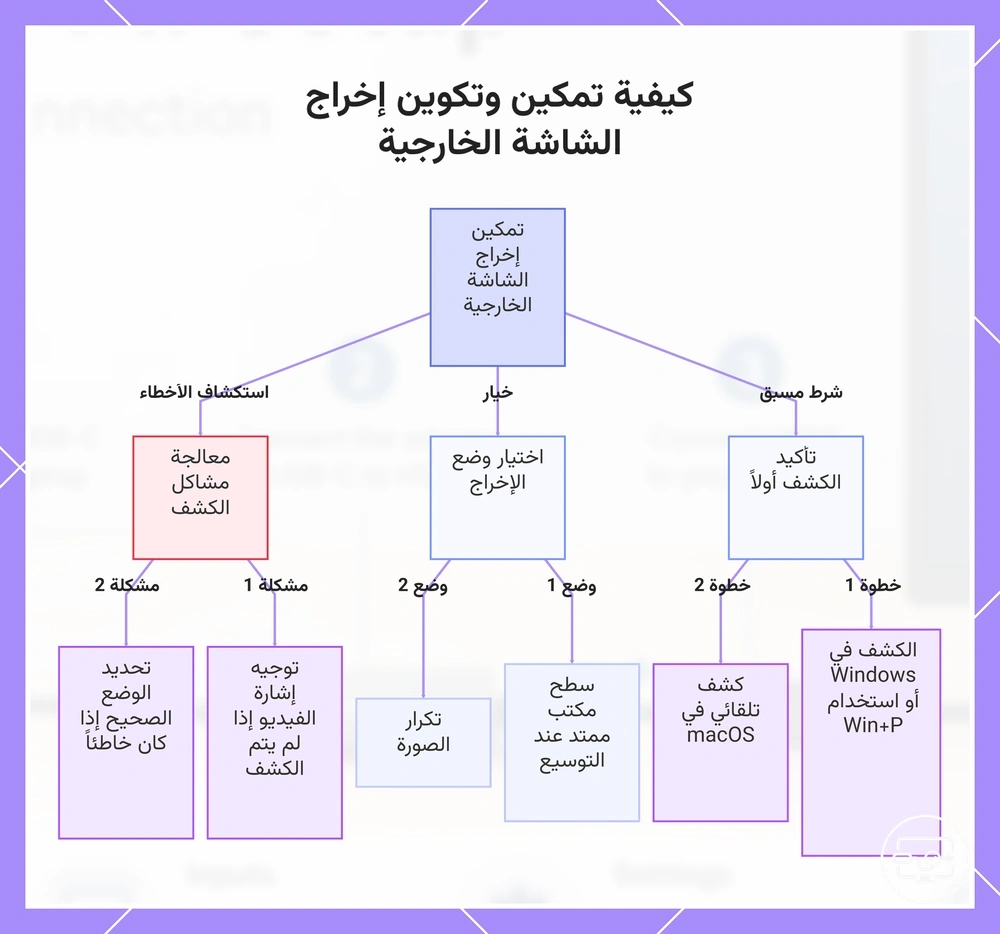
توجيه الإخراج يحدد كيف يستخدم النظام الشاشة الخارجية: مع الشاشة المدمجة، أو بدلًا منها، أو كنسخة منها.
أهم وضعين عند استخدام شاشتين معًا هما التوسيع، الذي يمنح كل شاشة مساحة عمل، والتكرار/العكس، الذي يعرض المحتوى نفسه. وقد توفر الأنظمة أيضًا وضعًا يعرض الصورة على شاشة واحدة فقط.
استخدم حالة الشاشة لتحديد الإجراء الأول بدل محاولة تغيير إعدادات عشوائية:
| الحالة | الإجراء الأول | الهدف |
|---|---|---|
| لا تظهر الشاشة في إعدادات العرض | تحقق من دعم إخراج الفيديو، وثبات الكابل/المحول، ومدخل الشاشة؛ ثم استخدم أمر اكتشاف الشاشة إذا وفره النظام. | إثبات أن النظام يستطيع التعرف على الشاشة قبل تغيير التخطيط. |
| الشاشة مكتشفة لكن المحتوى أو التخطيط غير صحيح | اختر التوسيع أو التكرار/العكس واضبط ترتيب الشاشات. | مطابقة سلوك الشاشة مع المهمة. |
| الصورة موجودة لكنها تومض أو تنقطع | ابدأ بدقة ومعدل تحديث موصى بهما ومستقرين، ثم غيّر متغيرًا واحدًا في كل مرة. | تمييز مشكلة الأداء عن مشكلة الاكتشاف. |
يلخص هذا المخطط الكشف المسبق الضروري، وخيارات وضع الإخراج، وخطوات استكشاف الأخطاء الأساسية لإعداد شاشة خارجية.
إعدادات عرض ويندوز والحاسوب المحمول التي تتحكم في الاكتشاف وتوجيه الإخراج
استخدم إعدادات عرض ويندوز لتهيئة الاكتشاف ووضع العرض والدقة ومعدل التحديث.
- افتح «إعدادات العرض» من سطح المكتب أو من إعدادات النظام، وتحقق من مخطط الشاشات المتصلة.
- إذا كانت الشاشة الثانية مفقودة وكان إصدار ويندوز يعرض خيار «الكشف»، استخدمه بعد التحقق من الكابل ومدخل HDMI.
- اختر من إعدادات الشاشات المتعددة «توسيع» لاستخدام مساحة عمل مستقلة أو «تكرار» لعرض المحتوى نفسه. ويمكن استخدام Windows + P للوصول سريعًا إلى أوضاع العرض.
- حدد الشاشة الخارجية واضبط الدقة على القيمة الموصى بها أو الأصلية للشاشة عندما تكون متاحة.
- في إعدادات العرض المتقدمة، اختر معدل تحديث <strong>مدعومًا ومستقرًا</strong> بدل افتراض أن أعلى قيمة هي الأفضل لكل مسار.
- طبّق التغييرات، ثم انقل نافذة بين الشاشتين أو اعرض محتوىً متحركًا للتأكد من أن التخطيط والصورة مستقران.
إعدادات عرض ماك أو إس التي تؤثر على عكس الشاشة والترتيب والدقة
- افتح «إعدادات النظام» ثم «الشاشات» وتحقق من ظهور الشاشة الخارجية.
- إذا كان المحتوى مكررًا وتريد مساحة مستقلة، أوقف عكس الشاشة واختر الاستخدام كشاشة موسعة إذا كان الخيار متاحًا.
- رتّب مواضع الشاشات في الإعدادات بما يطابق مواقعها الفعلية حتى يتحرك المؤشر بصورة طبيعية.
- اختر دقة واضحة وملائمة، وابدأ بالقيمة الموصى بها للشاشة بدل زيادة الدقة لمجرد توفرها.
- إذا كان معدل التحديث قابلًا للاختيار، استخدم قيمة تدعمها الشاشة ويظل عندها الاتصال مستقرًا.
أوضاع إخراج العرض في أندرويد التي تغير تجربة الشاشة
لا يملك أندرويد وضع إخراج سلكي واحدًا موحدًا لكل الأجهزة؛ النتيجة تعتمد على الشركة والطراز وإصدار النظام. عندما يدعم الجهاز إخراج الفيديو، قد تكون التجربة إحدى الفئات التالية:
- العكسيعرض التلفاز أو الشاشة المحتوى نفسه الذي يظهر على الجهاز.
- وضع سطح مكتب خارجييوفر واجهة منفصلة أو محسّنة للشاشة الكبيرة في بعض الأجهزة المدعومة.
- مساحة عمل موسعةتسمح بعض الأجهزة أو الواجهات باستخدام الشاشة الخارجية لمساحة مستقلة؛ هذه القدرة ليست عامة في جميع أجهزة أندرويد.
اختيار وضع العرض الصحيح وإعدادات الأداء بعد نجاح الاتصال
بعد نجاح اكتشاف الشاشة، افصل بين قرارين: وضع العرض (توسيع أو تكرار/عكس) وإعدادات الإشارة (الدقة ومعدل التحديث، وقد يشمل المسار HDR). خلط هذين القرارين يجعل تشخيص الشاشة الفارغة أو الوميض أصعب.
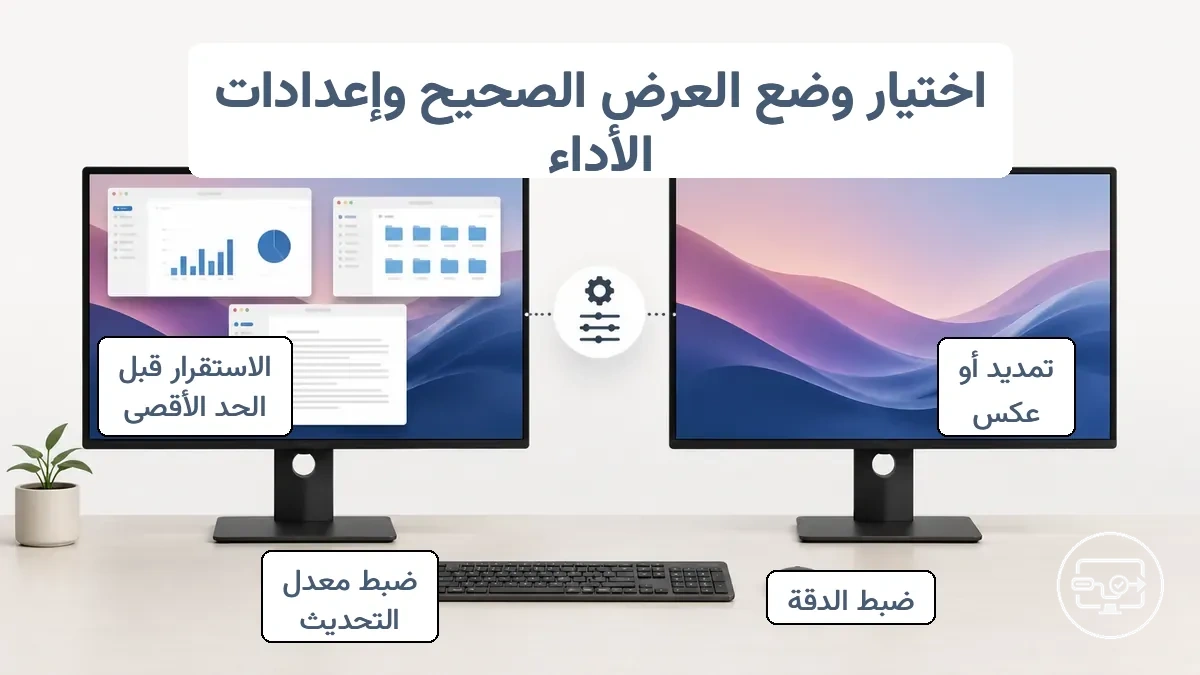
إذا ظهرت مشكلات عند إعداد أعلى، عد إلى قيمة موصى بها ومستقرة ثم ارفع إعدادًا واحدًا في كل مرة. الحد العملي تحدده أضعف حلقة في المسار: المصدر، المنفذ، الكابل/المحول، ثم الشاشة.
يوضح الجدول القرار المناسب لكل حالة من دون افتراض أن الإعداد الأقصى هو الأفضل:
| الحالة أو المهمة | الاختيار | السبب |
|---|---|---|
| تحتاج مساحة عمل إضافية | التوسيع | يتيح محتوى مختلفًا على كل شاشة. |
| تريد عرض المحتوى نفسه أمام جمهور أو على تلفاز | التكرار/العكس | يجعل الشاشتين تعرضان الصورة نفسها. |
| الشاشة مكتشفة لكن التخطيط غير مناسب | غيّر وضع العرض أو ترتيب الشاشات | هذه مشكلة تهيئة بعد الاكتشاف، وليست دليلًا مباشرًا على تلف الكابل. |
| وميض أو انقطاع عند إعدادات أعلى | اخفض معدل التحديث أو الدقة تدريجيًا | تقليل متطلب عرض النطاق يساعد على معرفة ما إذا كان المسار مستقرًا عند إعداد أخف. |
اختيار التوسيع مقابل العكس بناءً على المهمة وتخطيط الشاشة
التوسيع يجعل الشاشة الثانية مساحة عمل مستقلة، بينما التكرار/العكس يعرض المحتوى نفسه. اختر الوضع من المهمة لا من نوع الكابل:
| المهمة | الوضع الأنسب عادةً | لماذا؟ |
|---|---|---|
| عرض شرائح أمام جمهور | التكرار/العكس | يعرض المحتوى نفسه على الشاشتين ويقلل احتمال إظهار نوافذ أخرى. |
| العمل على مستندات أو تطبيقات متعددة | التوسيع | يوفر مساحة أكبر للمقارنة والعمل جنبًا إلى جنب. |
| مؤتمر فيديو مع محتوى منفصل للمشاركة | التوسيع | يمكن إبقاء المشاركين على شاشة والمحتوى على أخرى. |
| تحرير فيديو أو تصميم | التوسيع | يفصل أدوات العمل عن نافذة المعاينة. |
| القراءة مع تدوين الملاحظات | التوسيع | يبقي المرجع والكتابة ظاهرين في وقت واحد. |
محاذاة الدقة ومعدل التحديث لمنع الوميض والانقطاعات والشاشات الفارغة
استقرار الدقة ومعدل التحديث يعتمد على قدرة المسار كاملًا على حمل الإشارة. إذا ظهر الوميض أو الانقطاع أو الشاشة السوداء فقط عند إعدادات أعلى، فاختبر خفض الحمل تدريجيًا، متغيرًا واحدًا في كل مرة.
- اخفض معدل التحديث خطوة واحدة إلى قيمة مدعومة، ثم أعد اختبار الحالة التي سببت المشكلة.
- إذا كان HDR مفعّلًا، أوقفه مؤقتًا ثم أعد الاختبار لعزل أثر زيادة متطلبات الإشارة.
- إذا كان معدل التحديث المتغير (VRR) مفعّلًا، عطّله مؤقتًا ثم أعد الاختبار.
- إذا كانت إعدادات عمق اللون متاحة، استخدم قيمة أقل مدعومة مؤقتًا ثم أعد الاختبار.
- أزل الموزع أو القاعدة أو أي وصلة تمديد غير ضرورية، واختبر أقصر مسار متوافق يمكن استخدامه.
- بدّل عنصرًا واحدًا فقط: اختبر شاشة أخرى مع المصدر نفسه أو مصدرًا آخر يدعم إخراج الفيديو مع الشاشة نفسها.
عند استخدام درجات دقة أعلى أو محتوى 4K مع HDR، راجع توقعات 4K وHDR لأن القدرة الفعلية تعتمد على المصدر والمحول أو القاعدة والكابل والشاشة معًا.
اختيار إخراج الصوت عبر HDMI عندما يعمل الفيديو ولكن الصوت لا يعمل
إذا كان الفيديو يعمل عبر HDMI لكن الصوت لا يُسمع، فابدأ باختيار جهاز الإخراج قبل استبدال الكابل. قد يكون الصوت موجّهًا إلى سماعات الجهاز، وقد تكون الشاشة مكتومة، أو قد تكون الشاشة لا تحتوي أصلًا على سماعات أو مخرج صوت.
- افتح إعدادات الصوت في نظام التشغيل واعرض أجهزة الإخراج المتاحة.
- اختر HDMI أو اسم التلفاز/الشاشة كجهاز إخراج عندما يظهر ضمن القائمة.
- إذا لم يظهر خرج HDMI، أعد فحص اكتشاف الشاشة واتصال المحول قبل تغيير إعدادات الصوت المتقدمة.
- تحقق من أن مستوى الصوت في جهاز المصدر غير مكتوم وأن التطبيق نفسه يستخدم جهاز الإخراج المتوقع.
- تحقق من مستوى صوت التلفاز أو الشاشة ومن عدم كتمه.
- إذا كانت الشاشة بلا سماعات ولا مخرج صوت، استخدم سماعات الجهاز أو جهاز صوت منفصل؛ نقل HDMI للصوت لا يعني أن كل شاشة تستطيع تشغيله مسموعًا.
فحوصات التحقق لاتصال USB-C إلى HDMI مستقر وقابل للتكرار
يُعد اتصال USB‑C إلى HDMI عمليًا مستقرًا عندما تُكتشف الشاشة بصورة متكررة وتحافظ على الصورة والصوت المتوقعين بعد أحداث الاستخدام المعتادة مثل إعادة التوصيل والسكون والاستيقاظ وتبديل المدخل. استخدم هذه القائمة للتحقق من قابلية التكرار، لا من نجاح اتصال واحد فقط.
- أعد توصيل USB‑C: يجب أن تعود الشاشة إلى حالة مكتشفة وصورة قابلة للاستخدام من دون تدخل غير معتاد.
- أعد توصيل HDMI من طرف الشاشة: يجب أن تعود الإشارة إلى الدقة ومعدل التحديث المتوقعين من دون وميض مستمر.
- ضع جهاز المصدر في السكون ثم أيقظه: يجب أن تعود الشاشة إلى العمل من دون تغيير غير مقصود في وضع العرض.
- بدّل مدخل الشاشة إلى مصدر آخر ثم عد إلى HDMI: يجب أن تستعاد الصورة على المدخل الصحيح.
- شغّل محتوى متحركًا: راقب الوميض أو الانقطاع أو الشاشات السوداء، مع تمييز مشكلات تشغيل التطبيق عن مشكلات الإشارة.
- افصل محول USB‑C إلى HDMI وأعد توصيله أثناء تشغيل المصدر: تحقق من أن النظام يعيد التعرف على الشاشة من دون الحاجة المعتادة إلى إعادة التشغيل.
يوضح هذا المخطط الفحوصات الرئيسية للتحقق من اتصال USB-C إلى HDMI مستقر وقابل للتكرار بعد الأحداث الشائعة مثل إعادة التوصيل أو السكون أو تبديل الإدخال أو التشغيل.
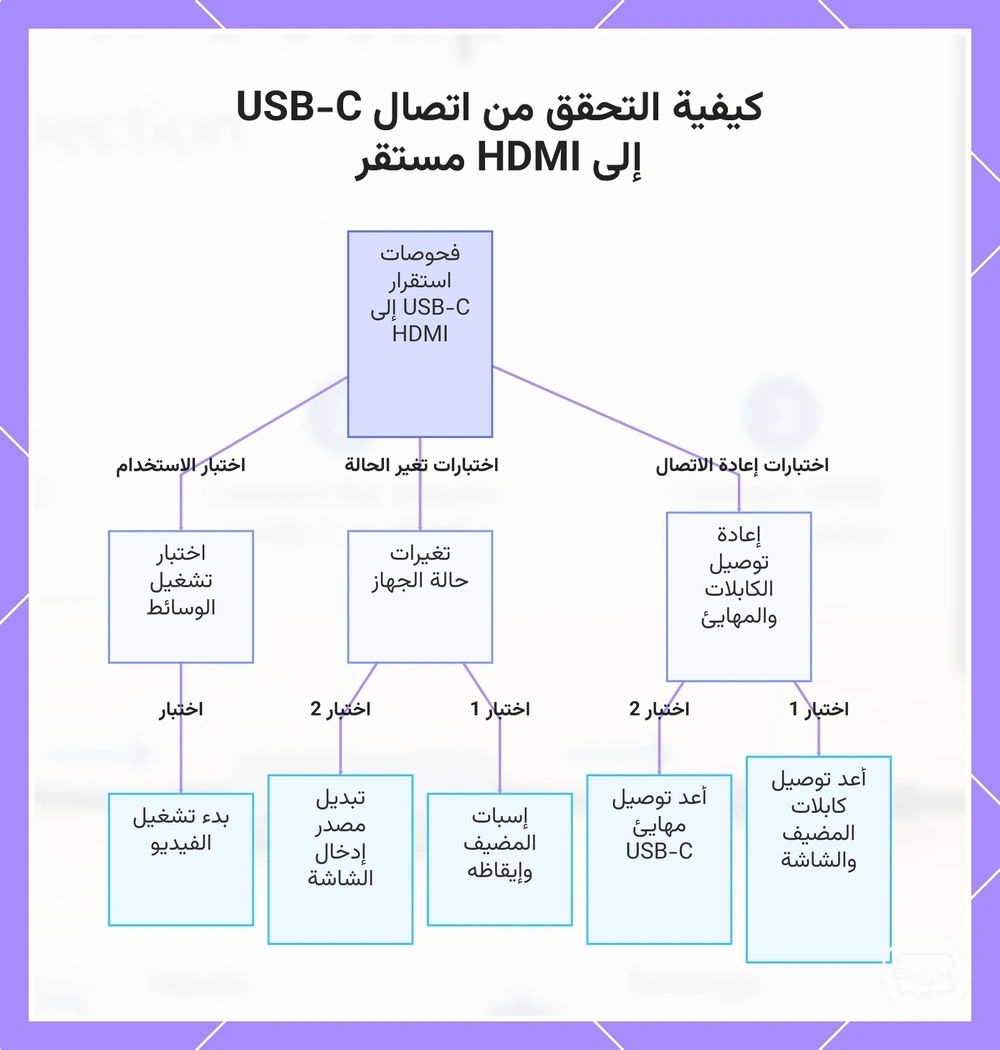
تأكيد بقاء الشاشة مكتشفة عبر دورات إعادة التوصيل والسكون والاستيقاظ
هذه دورة اختبار عملية لتكرار أحداث شائعة. الأعداد الزمنية هنا طريقة اختبار وليست معيارًا صناعيًا أو حدًا عالميًا للنجاح.
| الاختبار | معيار النجاح العملي |
|---|---|
| أعد توصيل كابل الشاشة أثناء تشغيل النظام. | تعود الشاشة إلى حالة مكتشفة وصورة قابلة للاستخدام من دون إعادة تشغيل غير لازمة. |
| ضع النظام في السكون ثم أيقظه بعد 30 ثانية. | تعود الشاشة عند الاستيقاظ إلى وضع العرض المتوقع. |
| كرر دورة السكون/الاستيقاظ ثلاث مرات متتالية. | لا يظهر فشل متكرر أو تغير عشوائي في الاكتشاف أو الوضع. |
| افصل كابل الشاشة أثناء السكون، انتظر 10 ثوانٍ، أعد التوصيل ثم أيقظ النظام. | يستعيد النظام الشاشة والصورة بعد الاستيقاظ. |
التعرف على مؤشرات عدم الاستقرار المبكرة قبل تصعيد استكشاف الأخطاء وإصلاحها
صنّف العَرَض قبل تبديل المكونات. الفئة لا تثبت السبب وحدها، لكنها تحدد أول فحص منطقي وتمنع تغيير عدة متغيرات في وقت واحد.
| العَرَض | ما قد يشير إليه | أول فحص |
|---|---|---|
| الشاشة لا تُكتشف | دعم إخراج الفيديو، المحول/الكابل، أو المصافحة بين المصدر والشاشة | أثبت دعم USB‑C للفيديو ثم اختبر مسارًا مباشرًا وأمر اكتشاف الشاشة. |
| وميض أو انقطاع متقطع | سلامة الكابل أو ارتفاع متطلبات الإشارة بالنسبة للمسار | أعد تثبيت الموصلات ثم اخفض معدل التحديث أو الدقة خطوة واحدة. |
| فيديو يعمل لكن الصوت مفقود أو مشوش | توجيه جهاز الصوت أو إعدادات الشاشة أو تنسيق الصوت | اختر خرج HDMI/الشاشة وتحقق من دعم السماعات ومستوى الصوت. |
| انخفاض دقة مفاجئ أو تقطع بالصورة | قد يكون من مسار العرض أو من حمل النظام/التطبيق؛ العَرَض وحده لا يحدد السبب | ثبّت إعداد العرض، ثم اختبر محتوى بسيطًا وغيّر عنصرًا واحدًا في كل مرة. |
إصلاحات سريعة عند فشل الإعداد قبل استكشاف الأخطاء بشكل أعمق
عند فشل اتصال USB‑C إلى HDMI، ابدأ بأبسط الأسباب القابلة للعكس: موصل مرتخٍ، مدخل HDMI غير صحيح، مسار طويل أو متعدد المحولات، أو منفذ USB‑C لا يدعم الفيديو. غيّر متغيرًا واحدًا فقط ثم أعد الاختبار. «لا توجد إشارة» تعني أن الشاشة لا تستقبل إشارة فيديو صالحة على المدخل المحدد، أما «غير مكتشف» فتعني أن نظام المصدر لا يتعرف على الشاشة؛ لا تحدد أي من الرسالتين سببًا واحدًا بمفردها.
- بسّط السلسلة بإزالة وصلات التمديد والموزعات غير الضرورية، واختبر مصدر USB‑C مع كابل أو محول HDMI متوافق مباشرةً.
- افصل طرفي USB‑C وHDMI وأعد توصيلهما بالكامل، ثم أعد الاختبار.
- تحقق من أن الشاشة مضبوطة على منفذ HDMI الذي يتصل به الكابل فعليًا.
- إذا كانت الشاشة مكتشفة لكن لا تعرض ما تتوقعه، بدّل بين التوسيع والتكرار/العكس في إعدادات العرض.
- أعد تشغيل الشاشة مرة واحدة، ثم أعد الاختبار من دون تغيير الكابل أو المنفذ.
- إذا كان لدى المصدر أكثر من منفذ USB‑C، اختبر منفذًا آخر <strong>فقط إذا كان يدعم إخراج الفيديو</strong>.
- اختبر بكابل أو محول متوافق معروف الأداء لتحديد ما إذا كان المكون الحالي هو نقطة الفشل.
إذا لم تحل هذه الإجراءات المشكلة، انتقل إلى إذا فشل الإعداد: حل المشكلات حسب العَرَض لتحديد مرحلة الفشل بصورة أدق.
يوضح هذا المخطط الإجراءات السريعة الأولى منخفضة المخاطر لحل فشل اتصال USB-C إلى HDMI قبل الانتقال إلى استكشاف أخطاء أعمق.
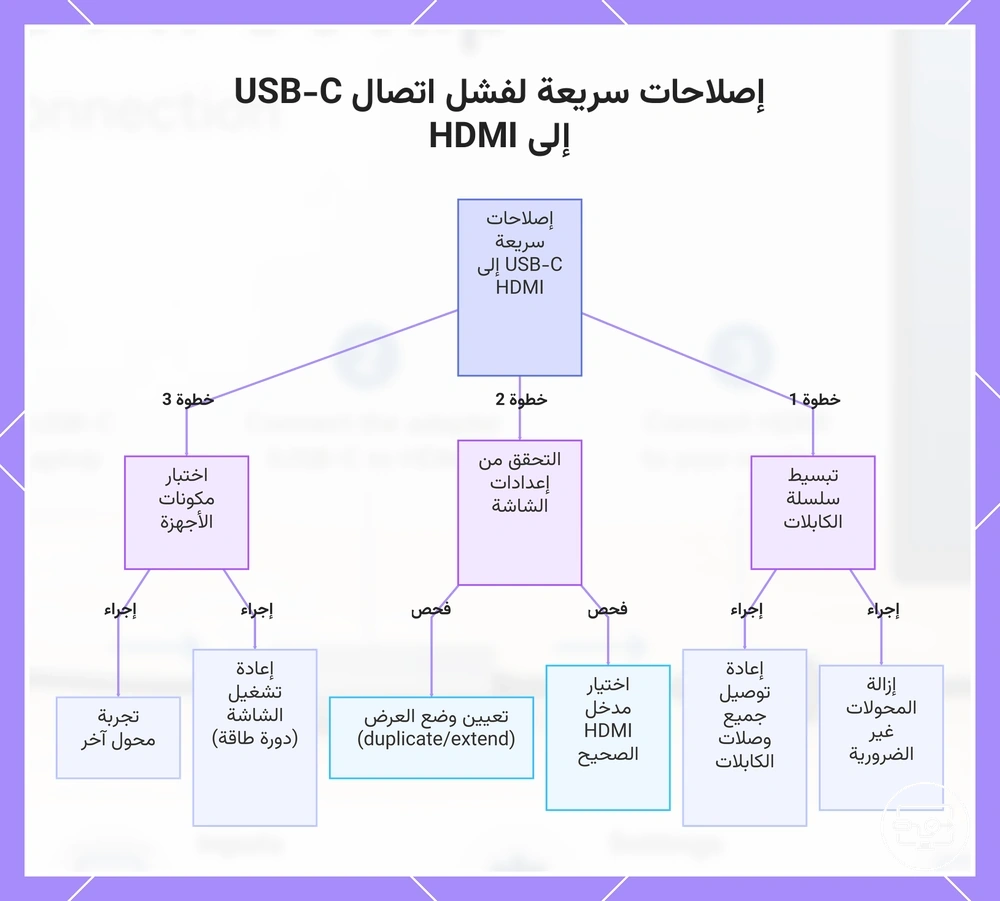
تبسيط السلسلة واستبدال المكونات لعزل نقطة الفشل
اعزل نقطة الفشل بمبدأ واحد: استبدل عنصرًا واحدًا فقط في كل اختبار، مع إبقاء بقية المسار والإعدادات ثابتة.
- اختبر كابلًا أو محول USB‑C إلى HDMI آخر متوافقًا ومعروف الأداء.
- اختبر منفذ HDMI آخر أو شاشة أخرى، مع إبقاء المصدر والكابل دون تغيير.
- إذا كان هناك موزع أو قاعدة، أزله مؤقتًا واختبر اتصالًا مباشرًا.
- اختبر مصدر USB‑C آخر <strong>معروفًا بدعم إخراج الفيديو</strong> مع الشاشة نفسها.
- سجّل نتيجة كل تبديل ثم عد إلى خط الأساس قبل تبديل العنصر التالي.
فشل الإعداد: لا توجد إشارة مقابل غير مكتشف وما يجب فحصه أولاً
تشير «لا توجد إشارة» و«غير مكتشف» إلى مرحلتين مختلفتين في سلسلة العرض، لكنهما لا تثبتان سببًا واحدًا. استخدم الفرق التالي لتحديد الفحوص الأولى:
| الحالة | ما تعنيه | الفحوص الأولى |
|---|---|---|
| لا توجد إشارة | الشاشة على مدخل ما لكنها لا تستقبل إشارة فيديو صالحة يمكن عرضها. | تأكد من مدخل HDMI، وثبات الموصلات، ودعم USB‑C للفيديو، ثم اختبر منفذ HDMI أو كابلًا/محولًا معروف الأداء. |
| غير مكتشف | نظام المصدر لا يدرج الشاشة الخارجية ضمن الشاشات المتصلة. | تحقق من دعم إخراج الفيديو ومسار الاتصال، أعد التوصيل بترتيب واضح، ثم استخدم أمر اكتشاف الشاشة أو أعد تشغيل مكوّنات العرض عند الحاجة. |