
اختبار توافق USB-C إلى HDMI قبل الشراء
قبل شراء محول أو كابل USB-C إلى HDMI، تحقّق أولًا من أن منفذ USB-C في جهاز المصدر يدعم إخراج الفيديو عبر مواصفة صريحة مثل DisplayPort Alt Mode أو إخراج شاشة عبر Thunderbolt، ثم اختبر — إن أمكن — بسلسلة عرض سبق اختبارها بنجاح. ظهور صورة مستقرة يؤكد عمل هذا التركيب المحدد، أما «لا توجد إشارة» فلا تثبت وحدها أن المحول غير متوافق؛ فقد يكون السبب في المنفذ أو الكابل أو الطاقة أو مدخل الشاشة.
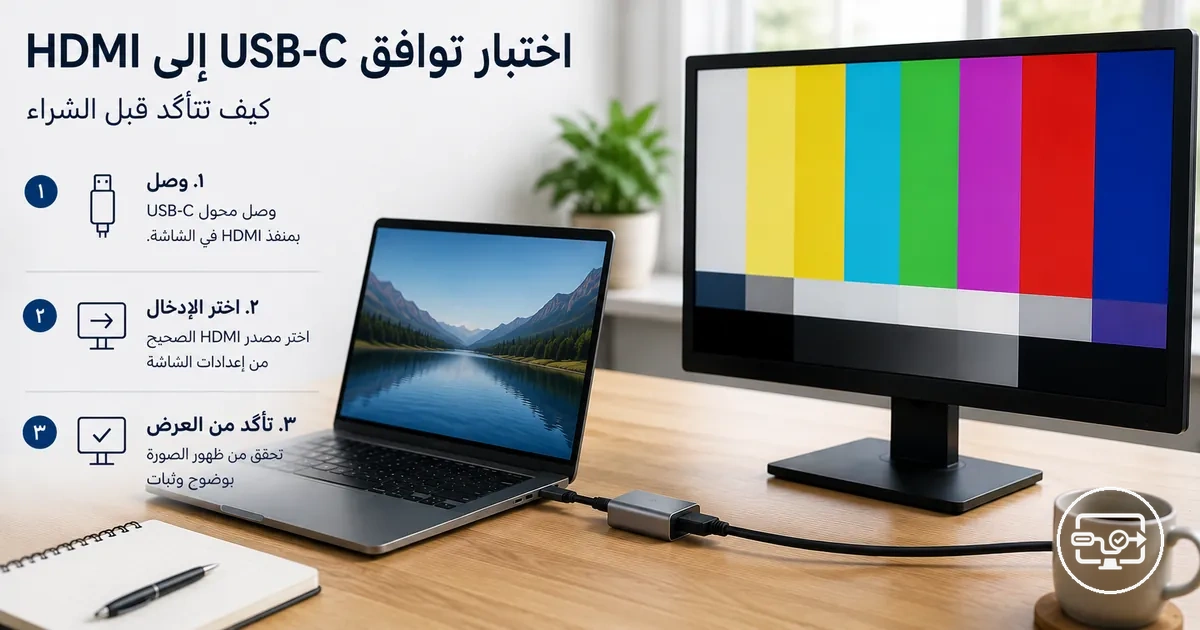
أداة التحقق من التوافق قبل الشراء
أدخل ما تعرفه عن قدرة منفذ USB-C ونتيجة الاختبار الفعلي. النتيجة تميّز بين توافق مؤكد، وتوافق مرجح، وحالة تحتاج إلى عزل سبب الفشل قبل شراء ملحق آخر.
النتيجة الحالية: غير مؤكدة
ابدأ بالمواصفات الرسمية للمنفذ. إذا لم تجد ذكرًا صريحًا لإخراج الفيديو، فتعامل مع التوافق كغير مؤكد حتى ينجح اختبار فعلي بسلسلة سبق اختبارها بنجاح.
هذه الأداة تقيّم إمكانية إخراج الفيديو وسلامة مسار الاختبار؛ ولا يضمن كل دقة أو معدل تحديث أو ميزة عرض. عند الشراء، طابق أيضًا مواصفات المحول والكابل والشاشة مع وضع العرض الذي تحتاجه.
التحقق الأفضل له مستويان: دليل قدرة المنفذ أولًا، ثم اختبار فعلي مضبوط. شكل USB-C أو سرعة نقل البيانات وحدهما لا يثبتان وجود مسار فيديو، ونجاح الاختبار يخص الجهاز والمحول والكابل والشاشة ووضع العرض المستخدم في ذلك الاختبار.
ما يمكن أن يثبته اختبار "التوافق" قبل الشراء
اختبار التوافق يجيب أساسًا عن سؤال واحد: هل يستطيع هذا الجهاز عبر هذا المسار إرسال صورة HDMI مستقرة إلى هذه الشاشة؟ وهو اختبار مهم قبل الشراء، لكنه لا يحوّل نجاح حالة واحدة إلى ضمان لكل الملحقات أو أوضاع العرض.
ما يمكن إثباته
- أن منفذ المصدر يرسل فيديو عبر المسار المستخدم عندما تظهر الصورة.
- أن المحول أو الكابل والشاشة ينشئون اتصال عرض صالحًا في وضع العرض المختبَر.
- أن المدخل والتوصيلات الأساسية تعمل معًا في التركيب الحالي.
ما لا يثبته اختبار واحد
- أن كل منفذ USB-C يدعم الفيديو أو أن سرعة USB تعني وجود إخراج شاشة.
- أن كل محول أو كابل سيعمل مع الجهاز نفسه.
- أن كل دقة أو معدل تحديث أو HDR أو سيناريو تشغيل محتوى سيعمل لمجرد ظهور صورة أساسية.
لذلك ابدأ بأدلة القدرة ثم استخدم الإخراج المرئي لتأكيد التركيب. وإذا أردت فهم بقية شروط السلسلة، فراجع صفحة توافق USB-C إلى HDMI الرئيسية.
يوضح المخطط التالي حدود ما يثبته اختبار التوافق وأنواع الأدلة المرتبطة به.
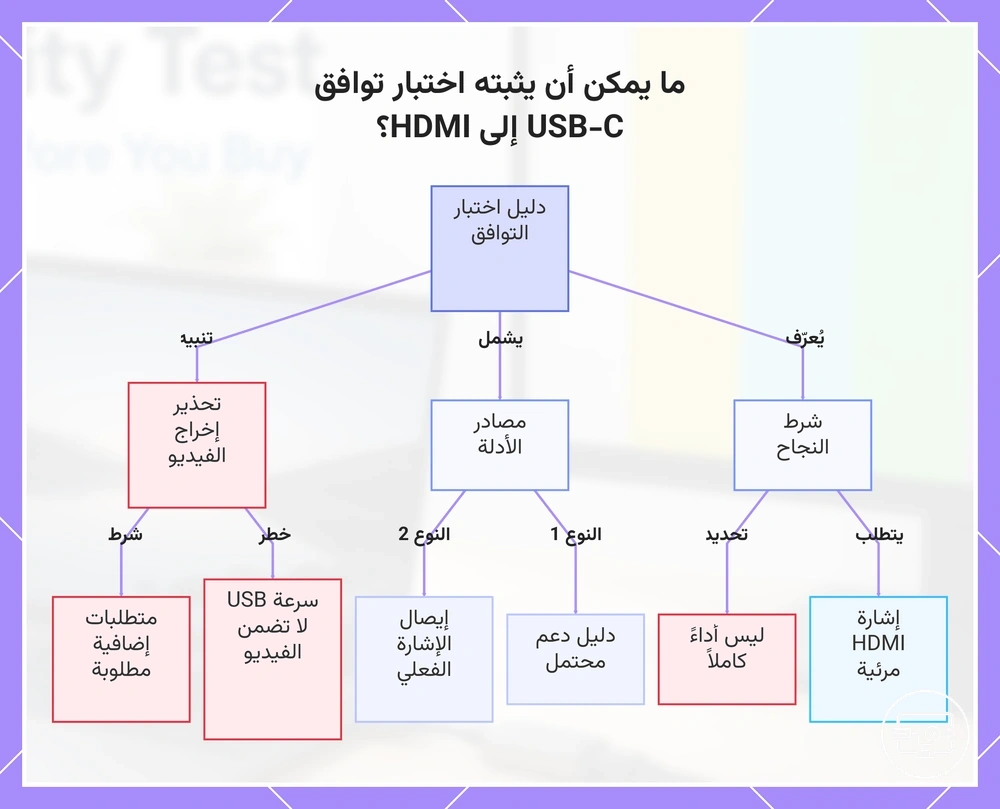
ما تحتاج إليه لإجراء اختبار USB-C إلى HDMI موثوق
تحتاج إلى سلسلة اختبار يمكن تفسير نتيجتها: مصدر USB-C يدعم الفيديو، ومسار تحويل مناسب، ومدخل HDMI عامل. كلما قل عدد المتغيرات غير المعروفة، كان من الأسهل معرفة أين يحدث الانقطاع.
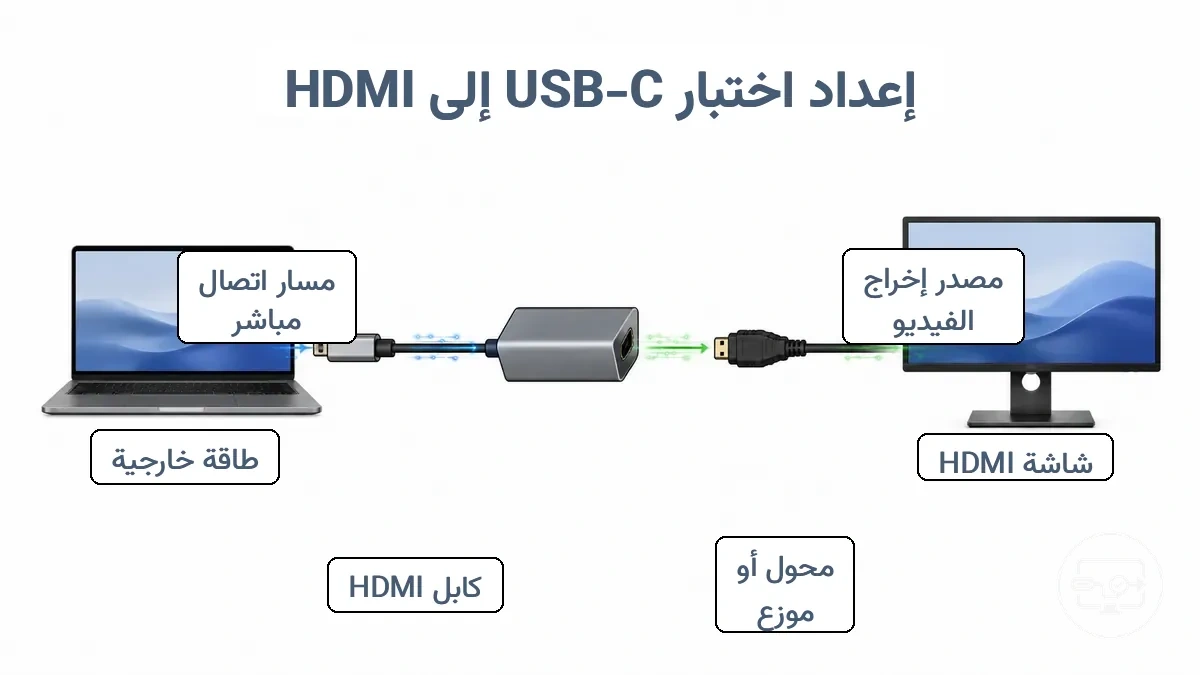
قائمة سلسلة الإشارة
- جهاز المصدر ومنفذ USB-C: يجب أن يدعم المنفذ إخراج الفيديو؛ البيانات أو الشحن وحدهما لا يكفيان.
- المحول أو الكابل: يجب أن يكون مخصصًا لمسار USB-C إلى HDMI المدعوم من المصدر. تحقّق من اتجاه التحويل المعلن لأن كثيرًا من كابلات USB-C إلى HDMI ليست ثنائية الاتجاه.
- شاشة أو تلفاز HDMI: اختر مدخل HDMI الصحيح، وتأكد من أن الشاشة تعمل مع مصدر آخر عند الحاجة لعزل المشكلة.
- كابل HDMI، إذا كان المحول منفصلًا: استخدم كابلًا مجرّبًا، ويفضل أن يكون قد عمل في الإعداد نفسه أو في وضع عرض مماثل.
- الطاقة عند الحاجة: إذا كانت قاعدة التوصيل أو الموزع تتطلب طاقة خارجية، فوصّل مصدر الطاقة المطلوب قبل الحكم على النتيجة.
- وضع العرض المستهدف: يجب أن تتوافق قدرة المصدر والمحول والكابل والشاشة مع الدقة ومعدل التحديث اللذين تريد استخدامهما، لا مع مجرد ظهور صورة منخفضة المتطلبات.
قاعدة الاختبار: غيّر عنصرًا واحدًا فقط في كل محاولة. تغيير عدة مكونات معًا يجعل النجاح أو الفشل أصعب في التفسير.
تأكيد أن منفذ USB-C لديك يدعم إخراج الفيديو قبل الاختبار
USB-C يصف شكل الموصل وقد يدعم وظائف متعددة، لكنه لا يعني تلقائيًا إخراج الفيديو. قبل الاعتماد على محول HDMI، ابحث عن مواصفة تربط المنفذ نفسه بالشاشة الخارجية أو بإشارة DisplayPort.

ترتيب التحقق
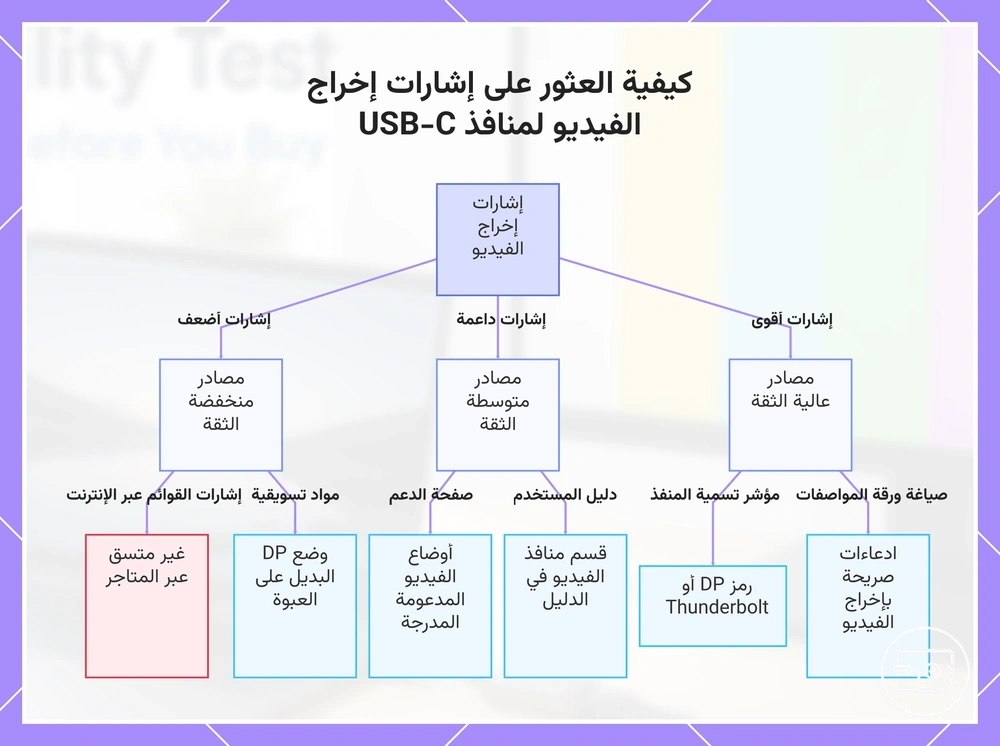
- المواصفات الرسمية لطراز الجهاز: ابحث عن DisplayPort Alt Mode، أو DisplayPort over USB-C، أو عبارة صريحة عن دعم شاشة خارجية عبر المنفذ.
- Thunderbolt عبر USB-C: ذكر Thunderbolt على المنفذ أو في مواصفاته دليل قوي على قدرة عرض، مع بقاء الدقة وعدد الشاشات مرتبطين بتنفيذ الجهاز والملحق.
- رموز المنفذ: رمز DisplayPort أو الصاعقة مفيد، لكن غياب الرمز ليس دليلًا قاطعًا على غياب الفيديو لأن بعض الشركات لا تضع علامات واضحة.
- اختبار مادي بسلسلة مرجعية: إذا كانت الوثائق غامضة، اختبر بمحول/كابل وشاشة سبق أن نجحت مع جهاز آخر.
إعدادات نظام التشغيل تساعد في تأكيد اكتشاف الشاشة بعد التوصيل، لكنها لا تثبت وحدها قدرة المنفذ قبل توصيل شاشة. لمزيد من الفحص المنظم، استخدم قائمة تحقق لمنفذك.
إصدارات بيانات USB مقابل دعم إخراج فيديو USB-C
تسميات سرعة أو جيل USB تصف نقل البيانات، بينما إخراج الفيديو وظيفة منفصلة يجب إثباتها من مواصفات المنفذ. لذلك لا تستخدم عبارة مثل USB 3.x أو سرعة نقل مرتفعة كبديل لعبارة صريحة عن دعم الشاشة.
| المؤشر | ما الذي يثبته | ما الذي لا يثبته |
|---|---|---|
| USB-C | شكل الموصل الفيزيائي | لا يثبت البيانات السريعة أو الشحن أو الفيديو بمفرده. |
| USB 3.x أو تسمية سرعة بيانات | فئة/قدرة نقل بيانات وفق تنفيذ الجهاز | لا تضمن إخراج الفيديو. |
| DisplayPort Alt Mode / DisplayPort عبر USB-C | وجود مسار DisplayPort عبر منفذ USB-C | لا يضمن أن كل محول HDMI أو كل وضع دقة/تحديث سيكون مناسبًا. |
| Thunderbolt عبر USB-C | قدرة اتصال تتضمن دعم عرض ضمن مواصفات المنفذ | لا يحدد وحده حدود الدقة أو عدد الشاشات في جهازك المحدد. |
المعيار الحاسم قبل شراء محول USB-C إلى HDMI هو ذكر إخراج الفيديو صراحةً، ثم مطابقة الملحق مع وضع العرض المطلوب.
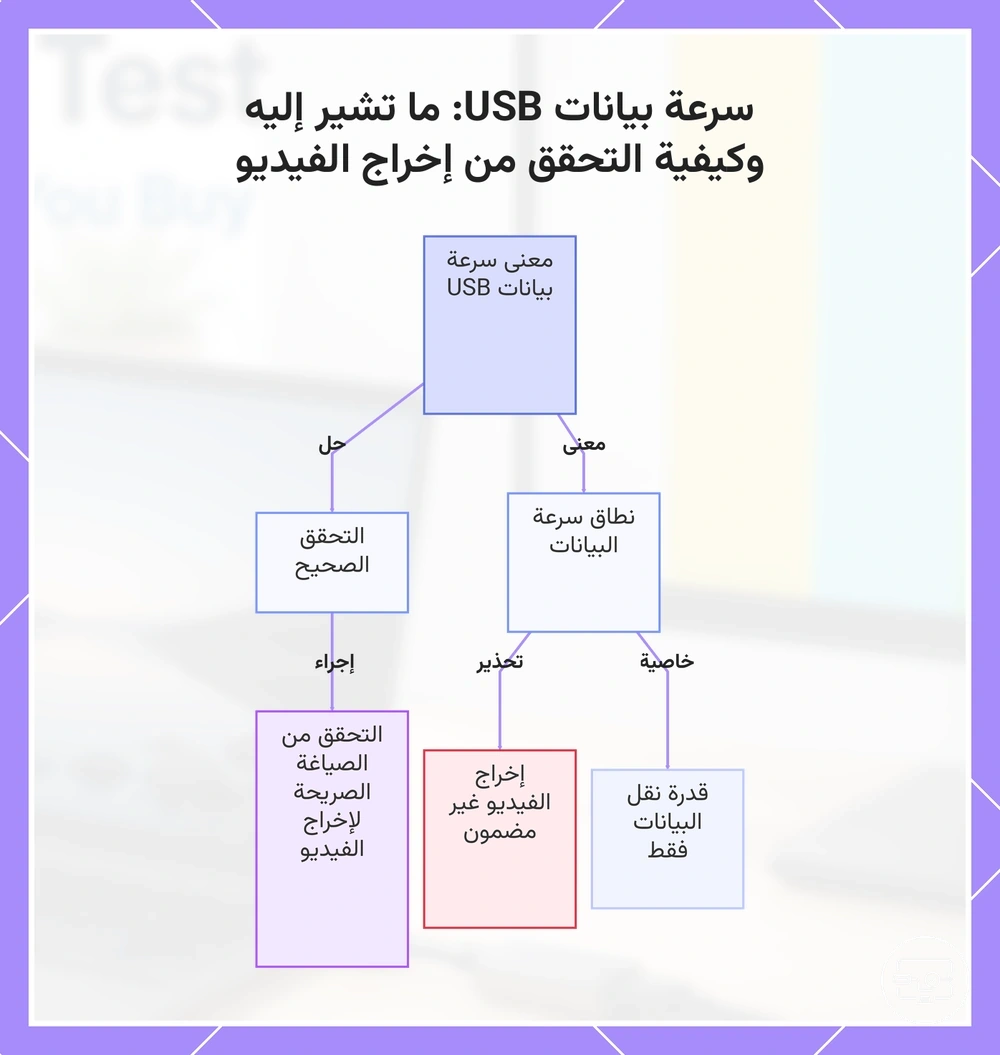
العثور على مؤشرات إخراج الفيديو في المواصفات وتسميات المنافذ ووثائق الجهاز
ليست كل مصادر المعلومات متساوية في القوة. رتّب الأدلة من وصف تقني صريح لطراز جهازك إلى أوصاف البيع العامة، ولا تجعل عبارة تسويقية غامضة تتغلب على مواصفات الشركة المصنعة.
| المصدر | ما الذي تبحث عنه | قوة الدليل وحدوده |
|---|---|---|
| ورقة المواصفات الرسمية | DisplayPort Alt Mode، DisplayPort over USB-C، Thunderbolt، أو دعم شاشة خارجية عبر USB-C | الأقوى عادةً عندما يخص طرازك ومنفذك تحديدًا. |
| دليل المستخدم / صفحة الدعم | وصف وظائف المنفذ، الشاشات الخارجية، أو مخارج العرض | قوي إذا كان رقم الطراز مطابقًا، وقد يشرح قيودًا لا تظهر في صفحة التسويق. |
| رمز بجانب المنفذ | DisplayPort أو Thunderbolt | دليل مفيد، لكن طريقة وضع الرموز تختلف بين الشركات. |
| إعدادات النظام بعد التوصيل | ظهور الشاشة الخارجية وخياراتها | يثبت الكشف الفعلي عند نجاحه؛ عدم الظهور وحده لا يحدد سبب الفشل. |
| وصف متجر أو تغليف | عبارة صريحة عن إخراج الفيديو وتوافق الاتجاه | عامل مساعد فقط؛ قارنه بمواصفات الجهاز والملحق لأن أوصاف البيع قد تكون غير دقيقة. |
إذا تعارضت المصادر، أعطِ الأولوية لوثائق طراز الجهاز ثم اختبر عمليًا بسلسلة سبق اختبارها بنجاح قبل اعتبار التوافق مؤكدًا.
التحقق من إعدادات العرض بعد التوصيل لتأكيد اكتشاف الشاشة الخارجية
إعدادات العرض مفيدة بعد توصيل المسار لأنها تكشف ما إذا كان نظام التشغيل يرى الشاشة وما هي أوضاع العرض المتاحة. وجود الشاشة في الإعدادات دليل أقوى من مجرد توصيل الكابل، لكنه لا يثبت أن كل وضع عرض سيعمل.
- اختر مدخل HDMI الصحيح على الشاشة، ثم صِل المحول والكابل بإحكام.
- افتح إعدادات العرض في نظام التشغيل وابحث عن شاشة خارجية جديدة أو استخدم خيار اكتشاف الشاشات عندما يكون متاحًا.
- عند ظهور الشاشة، اختر المرآة أو التوسيع حسب حاجتك.
- تحقق من الدقة ومعدل التحديث المتاحين للشاشة الخارجية وقارنهما بما تحتاجه فعليًا.
- إذا لم تظهر الشاشة، أعد فحص المدخل والكابل والطاقة وقدرة منفذ USB-C قبل استنتاج عدم التوافق.
حد التفسير: عدم ظهور شاشة في إعدادات النظام ليس حكمًا نهائيًا على المنفذ؛ قد يكون الانقطاع في أي حلقة من سلسلة المصدر إلى الشاشة.
طرق منخفضة التكلفة أو بدون شراء للتحقق من التوافق
أفضل طريقة لتقليل مخاطر شراء ملحق غير مناسب هي استخدام مكونات مرجعية سبق أن عملت، ثم تغيير متغير واحد في كل مرة. بذلك يتحول الاختبار من تجربة عشوائية إلى عملية عزل سببي.
- ثبّت المرجع: استخدم شاشة وكابلًا ومحولًا سبق أن عملت معًا بنجاح إن أمكن.
- غيّر عنصرًا واحدًا: بدّل الجهاز أو المنفذ أو الكابل أو المحول وحده، مع إبقاء بقية السلسلة ثابتة.
- فسّر الفرق: إذا تغيّرت النتيجة بعد تبديل عنصر واحد، يصبح ذلك العنصر أو تفاعله مع السلسلة هو موضع الفحص التالي.
هذه الطريقة لا تحتاج شراءً جديدًا إذا كان بإمكانك استعارة سلسلة سبق اختبارها بنجاح أو تجربة جهازك على شاشة متاحة لديك أو لدى شخص آخر.
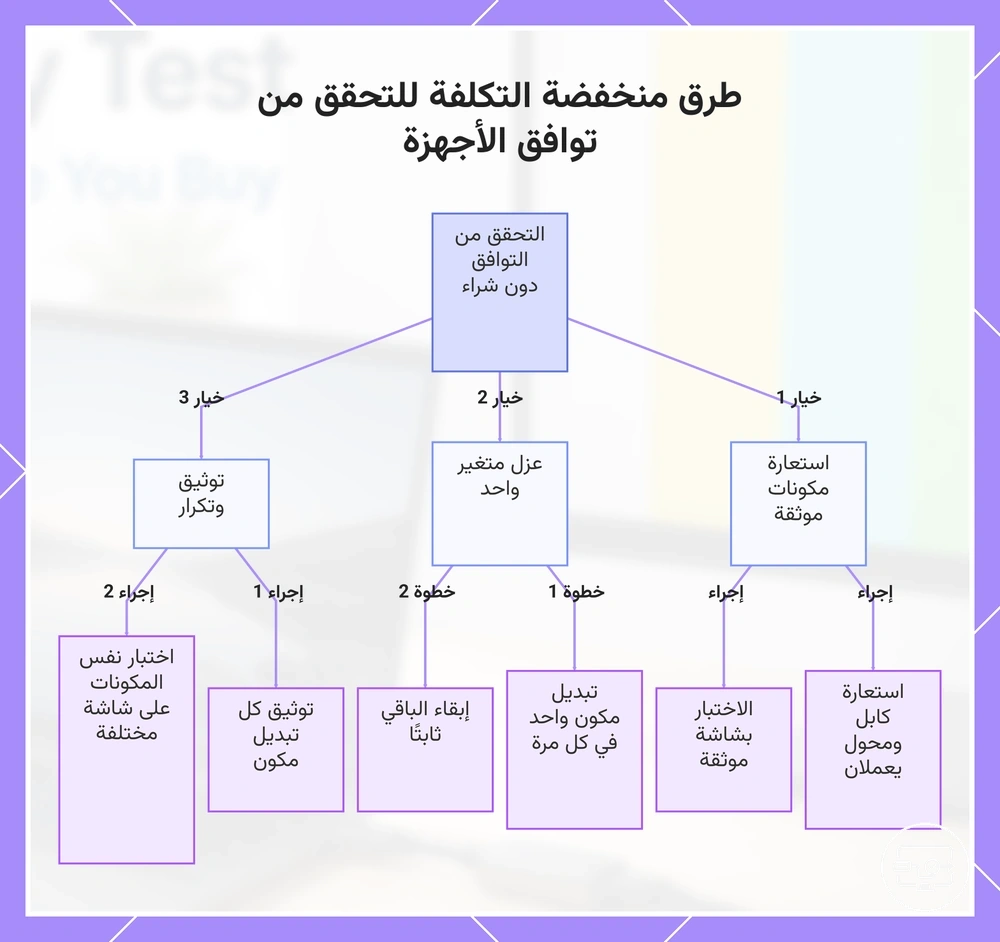
استعارة محول أو موزع أو كابل معروف بأنه يعمل كاختبار مرجعي
المكون المستعار يصبح مرجعًا مفيدًا فقط بعد إثبات أنه يعمل في إعداد آخر. عندها يمكنك مقارنة سلوكه على جهازك المستهدف من دون خلط عطل المكون نفسه مع قدرة منفذ USB-C.
- اختبر المحول أو الكابل المستعار على جهاز وشاشة معروفين بأنهما يعملان معه.
- انقل المكون نفسه فقط إلى جهازك المستهدف، مع إبقاء بقية الاختبار ثابتة قدر الإمكان.
- إذا عمل في الإعداد المرجعي وفشل على جهازك، افحص قدرة منفذ جهازك وإعداداته أولًا. وإذا فشل في الإعدادين، فلا تستخدمه كمرجع صالح.
استخدام فحوصات قدرة الجهاز عند تعذّر إجراء اختبار مادي
عندما لا تتوفر شاشة أو ملحقات مرجعية، يمكن تقليل عدم اليقين من وثائق الجهاز. هذا لا يعادل نجاح اختبار فعلي، لكنه يحدد ما إذا كان شراء محول مباشر من USB-C إلى HDMI منطقيًا أصلًا.
- طابق رقم الطراز الدقيق مع مواصفات الشركة المصنعة، لا مع عائلة المنتج فقط.
- ابحث عن ذكر صريح لـ DisplayPort Alt Mode أو DisplayPort عبر USB-C أو إخراج شاشة خارجية.
- إذا كانت الوثائق تذكر البيانات والشحن فقط ولا تذكر العرض، فاعتبر دعم الفيديو غير مؤكد بدل افتراضه.
- إذا كان هدفك دقة أو معدل تحديث محددين، تحقّق من حدود الجهاز والملحق والشاشة معًا قبل الشراء.
عندما تظل الوثائق غامضة، يكون الاختبار الفعلي بسلسلة سبق اختبارها بنجاح هو الطريقة العملية الأقوى لإغلاق عدم اليقين.
إجراء اختبار USB-C إلى HDMI خطوة بخطوة باستخدام شاشة أو تلفاز
اختبر من الشاشة نحو المصدر بترتيب ثابت: مدخل صحيح، توصيل محكم، طاقة عند الحاجة، ثم اكتشاف الشاشة في النظام. هذا التسلسل يقلل احتمال تفسير خطأ بسيط في المدخل أو الطاقة على أنه عدم توافق.
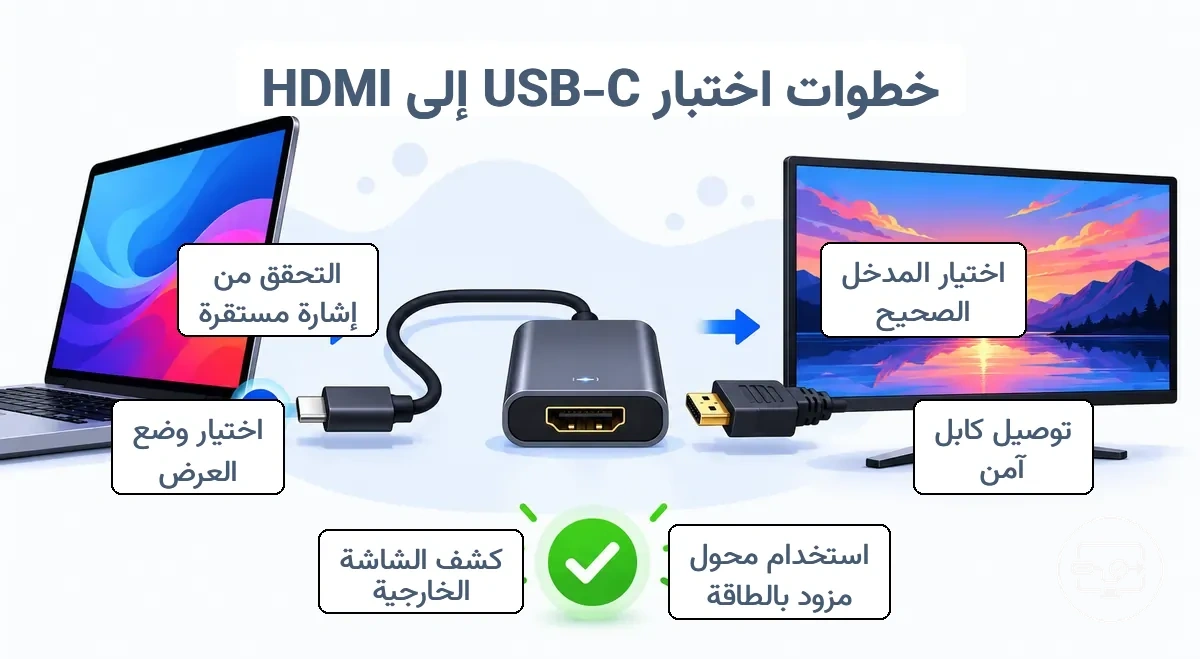
- اختر مدخل HDMI الصحيح على الشاشة أو التلفاز.
- صِل طرف USB-C بالمصدر وطرف HDMI بالشاشة، أو صِل كابل HDMI بالمحول إذا كان المسار منفصلًا.
- إذا كان الموزع أو قاعدة التوصيل يحتاجان إلى طاقة خارجية، وصّل الطاقة قبل الحكم على النتيجة.
- افتح إعدادات العرض على جهاز المصدر وتحقق من ظهور الشاشة الخارجية.
- اختر المرآة أو التوسيع، ثم اضبط وضع العرض الذي تحتاجه.
- راقب الصورة لبضع لحظات وتأكد من بقائها مستقرة من دون انقطاع أو إعادة اتصال متكرر.
إذا ظهرت صورة مستقرة، فقد تأكد توافق هذا المسار في وضع العرض المختبَر. إذا ظهرت «لا توجد إشارة»، أعد فحص المدخل والتوصيلات والطاقة ثم اعزل عنصرًا واحدًا في كل محاولة. بعد نجاح الإشارة الأساسية، انتقل إلى خطوات إعداد بعد تأكيد التوافق.
اختبار الكمبيوتر المحمول لتأكيد إخراج USB-C إلى HDMI
في الكمبيوتر المحمول، اجمع بين دليل مواصفات المنفذ والكشف الفعلي للشاشة. نجاح الصورة يعني أن المصدر والمحول والكابل والشاشة تعمل معًا في الوضع المختبَر.
- تحقق من أن منفذ USB-C المختار يدعم إخراج الفيديو؛ قد تختلف قدرات منافذ الجهاز نفسه.
- صِل المحول أو قاعدة التوصيل بالكمبيوتر المحمول، ثم صِل HDMI بالشاشة واختر مدخلها الصحيح.
- إذا كان الملحق يحتاج إلى طاقة، وصّل مصدر الطاقة المناسب له.
- افتح إعدادات العرض وتحقق من اكتشاف الشاشة، ثم اختر التوسيع أو المرآة.
- اختبر الدقة ومعدل التحديث اللذين تحتاجهما وتأكد من ثبات الصورة.
إذا كان الاكتشاف متقطعًا مع موزع أو قاعدة توصيل، فاختبر مسارًا أبسط أو وصّل الطاقة المطلوبة للموزع قبل استبدال المحول.
إجراء اختبار الهاتف والجهاز اللوحي لتأكيد إخراج USB-C إلى التلفاز
ليس كل هاتف أو جهاز لوحي بمنفذ USB-C يدعم إخراج فيديو سلكيًا. لذلك قدرة الطراز نفسه على إخراج شاشة خارجية هي الشرط الأول قبل تقييم محول HDMI.
- تحقق من مواصفات الهاتف أو الجهاز اللوحي بحثًا عن إخراج فيديو سلكي أو DisplayPort عبر USB-C.
- اضبط التلفاز على مدخل HDMI الصحيح.
- صِل المحول بالجهاز ثم HDMI بالتلفاز، ووصّل طاقة خارجية للموزع إذا كان يتطلبها.
- انتظر اكتشاف الشاشة واتبع أي خيار يظهر للمرآة أو وضع الشاشة الخارجية عندما يدعمه النظام.
- إذا لم تظهر صورة، اختبر كابلًا مجرّبًا أو شاشة سبق أن عملت مع مصدر آخر قبل اعتبار المحول هو السبب.
إذا كانت مواصفات الجهاز لا تدعم إخراج فيديو سلكيًا عبر USB-C، فلن يضيف محول DisplayPort Alt Mode إلى HDMI هذه القدرة من تلقاء نفسه.
تفسير النتائج واختيار المسار الأفضل التالي
النتيجة لا تُفسَّر بكلمة «نجح» أو «فشل» فقط؛ المهم هو معرفة أين انقطعت سلسلة الإشارة. استخدم النتيجة لاختيار الفحص التالي بدل شراء محول آخر مباشرة.
| نتيجة الاختبار | ما تشير إليه | المسار التالي |
|---|---|---|
| صورة مستقرة | التوافق مؤكد لهذا التركيب ووضع العرض المختبَر. | إذا كنت ستشتري، طابق الدقة ومعدل التحديث والميزات المطلوبة مع مواصفات الملحق. |
| لا توجد إشارة، وقدرة الفيديو في المنفذ غير مؤكدة | لا يمكن فصل قيد المصدر عن عطل السلسلة بعد. | تحقق من مواصفات المنفذ أولًا، ثم أعد الاختبار بسلسلة سبق اختبارها بنجاح. |
| لا توجد إشارة رغم أن المنفذ يدعم الفيديو | قد يكون الانقطاع في المدخل أو الكابل أو المحول أو الطاقة أو التفاوض على الاتصال. | اعزل عنصرًا واحدًا في كل محاولة ولا تفترض أن المحول هو السبب الوحيد. |
| يعمل وضع عرض أبسط ولا يعمل الوضع المطلوب | المشكلة أقرب إلى حدود وضع العرض أو عرض النطاق في إحدى حلقات السلسلة. | طابق المصدر والمحول والكابل والشاشة مع الدقة ومعدل التحديث المستهدفين. |
| إشارة متقطعة | قد يدل ذلك على توصيل غير محكم أو طاقة غير كافية للملحق النشط أو سلامة إشارة ضعيفة. | اختبر كابلًا أقصر ومجرّبًا ومسارًا أبسط، ووصل طاقة الموزع إذا كان يتطلبها. |
| المنفذ لا يدعم إخراج فيديو سلكيًا | قيد في قدرة المصدر، لا مجرد اختيار محول. | استخدم مخرج شاشة آخر يدعمه الجهاز، أو حل رسومات عبر USB يعتمد على برنامج تشغيل إذا كان نظامك يدعمه. |
إذا عزل الاختبار المشكلة في نوع الملحق، قارن خيارات المحول والكابل وقاعدة التوصيل. وبعد تحديد المتطلبات، استخدم قائمة شراء لتجنب عدم التوافق قبل اختيار المنتج.
يلخص المخطط التالي مسارات النجاح والفشل في سلسلة الإشارة.
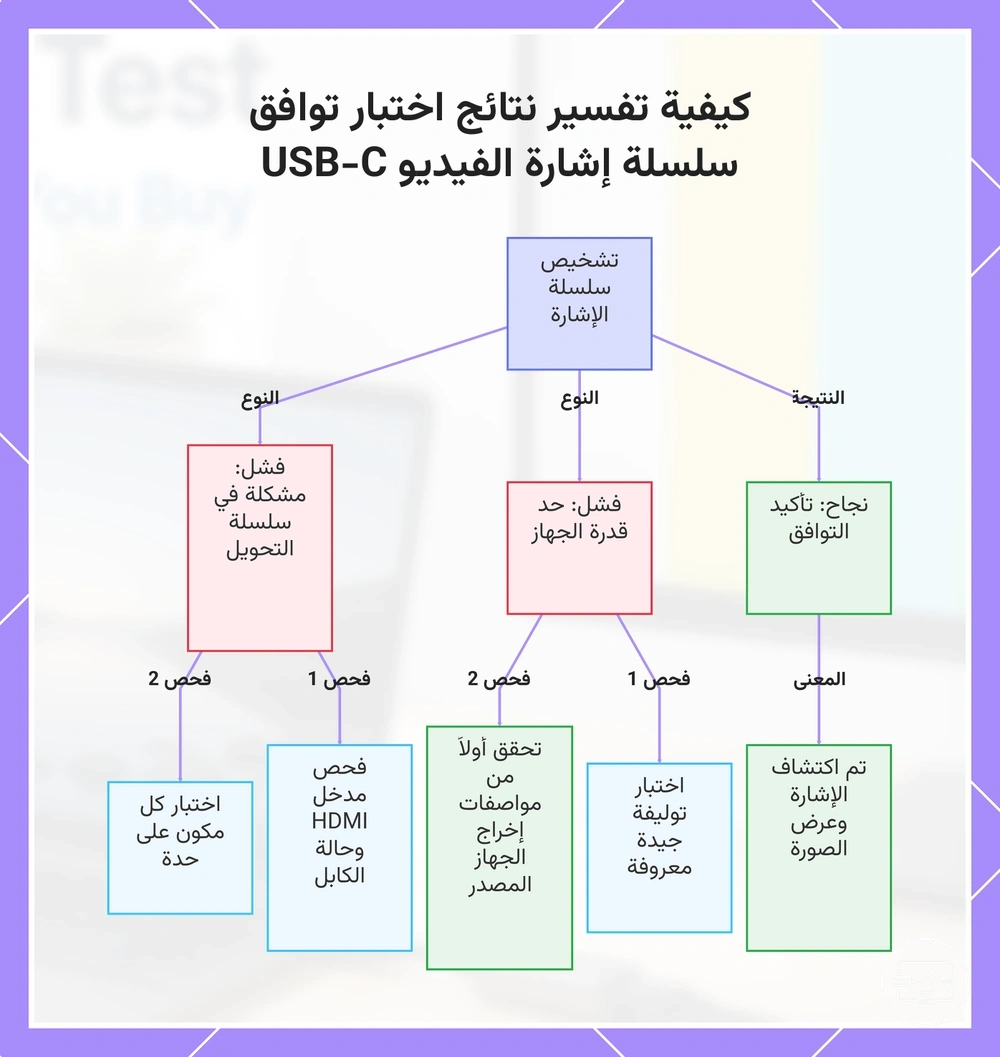
ما تشير إليه رسالة "لا توجد إشارة" أثناء الاختبار وما يجب التحقق منه بعد ذلك
«لا توجد إشارة» تعني أن الشاشة لا تستقبل حاليًا إشارة HDMI صالحة؛ لا تحدد الرسالة وحدها السبب. قد يكون الخلل في اختيار المدخل أو الكابل أو الطاقة أو المحول أو قدرة جهاز المصدر أو التفاوض على الاتصال.
| العَرَض | سبب محتمل | ما يجب فحصه | ما تعنيه النتيجة |
|---|---|---|---|
| لا توجد إشارة فور التوصيل | مدخل HDMI غير صحيح | طابق رقم المدخل المختار مع المنفذ الفعلي على الشاشة. | إذا ظهر الفيديو بعد تغيير المدخل، فالمسار كان سليمًا والمشكلة كانت في الاختيار. |
| الفشل يظهر بعد السكون أو إعادة التوصيل | طاقة الملحق النشط أو التفاوض على الاتصال | أعد توصيل السلسلة، ووصل طاقة الموزع/القاعدة إذا كانت مطلوبة. | عودة الإشارة بعد استقرار الطاقة تشير إلى أن التغذية أو إعادة التفاوض كانت جزءًا من المشكلة. |
| الإشارة تنقطع عند تحريك الكابل | موصل غير محكم أو كابل متضرر | أعد تركيب الطرفين واختبر كابلًا مجرّبًا. | إذا استقر البديل، فالكابل أو التوصيل الأصلي هو المشتبه الأقوى. |
| منفذ شاشة يعمل وآخر لا يعمل | مدخل شاشة أو كابل أو منفذ محدد | اختبر الكابل نفسه على مدخل آخر ثم اختبر كابلًا آخر على المدخل المشكوك فيه. | تغيير عنصر واحد يحدد هل المشكلة تتبع الكابل أم المدخل. |
| المحول يعمل في إعداد مرجعي لكن جهازك لا يعطي صورة | قدرة إخراج الفيديو في المصدر أو تكوينه | تحقق من دعم DisplayPort Alt Mode/إخراج الشاشة للمنفذ المحدد، ثم راجع إعدادات العرض. | إذا كان المنفذ لا يدعم الفيديو، فلن يحوّل المحول البيانات إلى HDMI من تلقاء نفسه. |
| يعمل بكابل أقصر ولا يعمل بمسار أطول | سلامة الإشارة عند وضع العرض المطلوب | اختبر الكابل الأقصر نفسه وبنفس الدقة ومعدل التحديث. | إذا تكرر الفرق، فطول/جودة المسار عامل محتمل بدل عدم توافق المنفذ. |
قاعدة التشخيص: تحقق من قدرة إخراج الفيديو في جهاز المصدر قبل إدانة المحول، ثم غيّر مكونًا واحدًا فقط في كل اختبار.
عندما تشير النتيجة إلى نوع حل مختلف بدلاً من محول آخر
إذا حدد الاختبار قيدًا خارج المحول، فشراء محول آخر من الفئة نفسها قد لا يغيّر النتيجة. اربط نوع الحل بسبب الفشل الفعلي.
| القيد الذي ظهر | اتجاه الحل الأنسب | لماذا |
|---|---|---|
| منفذ USB-C لا يدعم إخراج فيديو سلكيًا | استخدم مخرج فيديو آخر يدعمه الجهاز، أو محول رسومات عبر USB يعتمد على برنامج تشغيل إذا كان متوافقًا مع نظام التشغيل. | محول Alt Mode بسيط لا يستطيع إنشاء قدرة فيديو غير موجودة في المصدر. |
| المسار الطويل أو كابل HDMI محدد يسبب الانقطاع | بسّط المسار واستخدم كابلًا مجرّبًا ومناسبًا لوضع العرض المطلوب. | الخلل يتبع سلامة الإشارة، لا نوع موصل USB-C وحده. |
| الموزع أو قاعدة التوصيل لا يستقران من دون طاقة | استخدم التغذية المطلوبة للملحق أو اختبر اتصالًا مباشرًا أبسط. | استبدال محول غير مزود بالطاقة لا يعالج متطلب الطاقة في السلسلة. |
| محول رسومات عبر USB يعتمد على برنامج تشغيل ولا يُكتشف | تحقق من توافق نظام التشغيل ثم حدّث أو أعد تثبيت برنامج التشغيل الخاص بالحل. | العطل برمجي/تعريفي وقد يستمر مع جهاز مماثل إذا لم يُعالج. |
| الصورة تظهر، لكن الوضع المستهدف لا يعمل | اختر مسارًا يعلن صراحةً دعم الدقة ومعدل التحديث والميزات التي تحتاجها. | التوافق الأساسي لا يساوي توافق كل أوضاع العرض. |
القرار الأفضل هو معالجة القيد الذي أثبته الاختبار؛ جرّب محولًا مختلفًا فقط عندما تكون فئة المحول نفسها هي المتغير الذي بقي غير محسوم.