
قائمة تحقق توافق USB-C إلى HDMI لمنفذ USB-C لديك
لكي يعمل اتصال USB‑C إلى HDMI، يجب أن يوفّر منفذ USB‑C إخراج فيديو فعليًا—عادةً عبر DisplayPort Alt Mode أو عبر واجهة Thunderbolt/USB4 مع دعم عرض موثّق. دعم الشحن أو USB 3.x وحده لا يكفي، كما أن محول HDMI لا يستطيع إنشاء إشارة فيديو أصلية يفتقر إليها المنفذ.
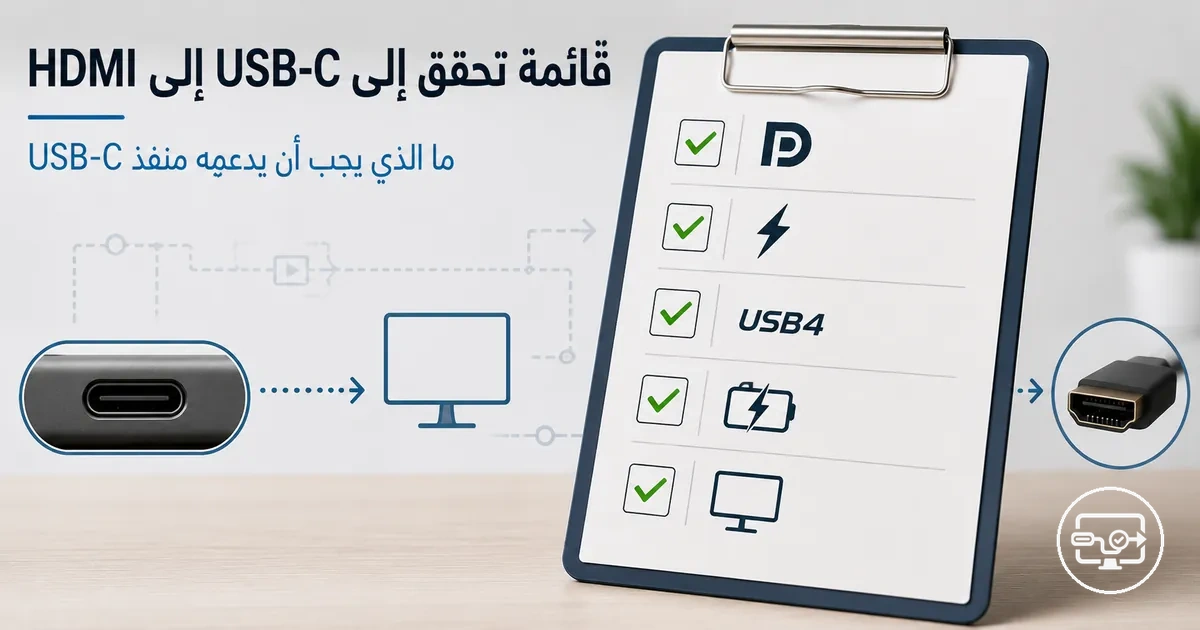
مساعد التحقق من قدرة منفذ USB‑C
استخدم أقوى دليل متاح: مواصفات الجهاز أولًا، ثم علامة المنفذ، ثم اختبار مباشر بسلسلة توصيل معروفة الصلاحية. النتيجة تحدد دعم الإخراج المباشر ولا تَعِد بدقة أو معدل تحديث محددين.
غياب الشعار لا يثبت أن المنفذ مخصص للبيانات فقط، وفشل اختبار واحد لا يثبت غياب إخراج الفيديو ما لم تكن بقية السلسلة—المحول والكابل والشاشة والإدخال—مؤكدة الصلاحية.
ابدأ بالمواصفات الخاصة بطراز جهازك والمنفذ نفسه، ثم استخدم بقية الفحوصات لتأكيد النتيجة. وللسياق الأشمل، راجع صفحة توافق USB‑C إلى HDMI الرئيسية.
ما تؤكده قائمة التحقق هذه: قدرة منفذ USB-C مقابل تحويل المحول
قدرة المنفذ وقدرة المحول علاقتان مختلفتان. موصل USB‑C يصف الشكل الفيزيائي للمنفذ، لكنه لا يضمن أن مسار DisplayPort موصول داخليًا إلى ذلك المنفذ. أما محول USB‑C إلى HDMI فيحوّل إشارة فيديو متاحة أصلًا إلى صيغة تقبلها شاشة HDMI.
لذلك، لا يكفي أن يدعم الجهاز الشحن السريع أو USB 3.x. يجب أولًا إثبات وجود مسار عرض متوافق على منفذ USB‑C نفسه، ثم مطابقة المحول مع الدقة ومعدل التحديث وميزات الصورة المطلوبة.
| العنصر | السمة الحاسمة | القيمة/الحالة التي تعنيها | الحد العملي |
|---|---|---|---|
| منفذ USB‑C في الجهاز | إخراج الفيديو | دعم موثّق لـ DisplayPort Alt Mode أو مسار عرض عبر Thunderbolt/USB4 | إذا كان المنفذ للبيانات والشحن فقط، فلا يوجد إخراج فيديو أصلي لتحويله إلى HDMI. |
| محول أو كابل USB‑C إلى HDMI | تحويل الإشارة | يقبل مسار الفيديو الذي يخرجه الجهاز ويحوّله إلى HDMI ضمن قدراته المعلنة | لا يضيف دعم فيديو أصلي إلى منفذ يفتقر إليه. |
| محول رسومات USB قائم على برنامج تشغيل | إنشاء شاشة عبر بيانات USB | حل منفصل مثل DisplayLink يعتمد على البيانات والبرنامج بدل DP Alt Mode | ليس مكافئًا للمسار الأصلي؛ يعتمد على نظام التشغيل وبرنامج التشغيل وقد يضيف حملًا أو زمن استجابة. |
هذه هي قاعدة التحقق الأساسية: أثبت قدرة المنفذ أولًا، ثم قيّم قدرة التحويل. وجود محول أكثر تطورًا لا يعوض غياب مسار الفيديو الأصلي إلا إذا كان المحول من فئة رسومات USB المعتمدة على برنامج تشغيل، وهي آلية مختلفة.
يوضح المخطط التالي فصل المسؤولية بين المنفذ والمحول.
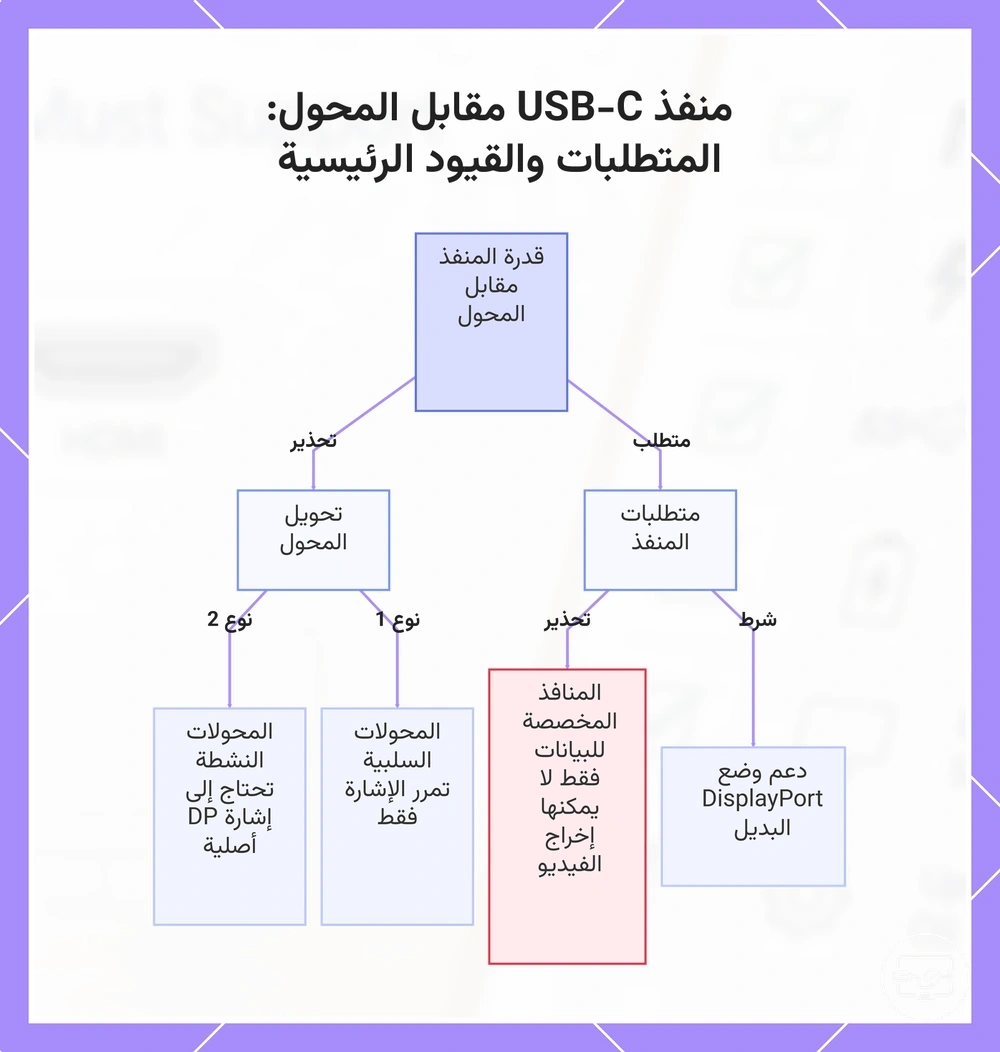
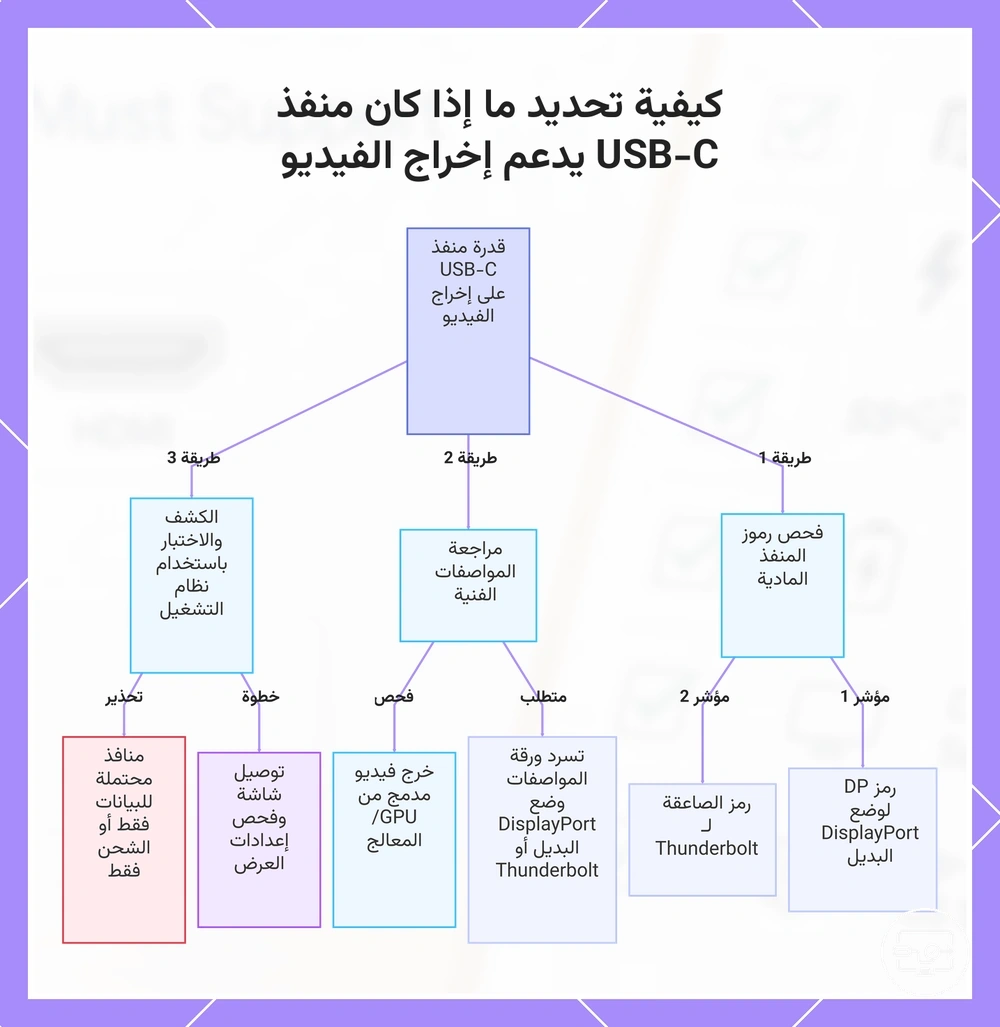
تحديد ما إذا كان منفذ USB-C لديك يدعم إخراج الفيديو
أفضل طريقة لتحديد دعم الفيديو هي ترتيب الأدلة حسب قوتها. مواصفات الشركة المصنعة للطراز والمنفذ المحدد هي الدليل الأقوى؛ العلامات قرب المنفذ مفيدة لكنها ليست كاملة، والاختبار العملي يؤكد السلسلة عندما تكون مكوناتها معروفة الصلاحية.
- افحص مواصفات الجهاز أو دليل المنفذ. ابحث عن DisplayPort Alt Mode أو DisplayPort over USB‑C أو إخراج شاشة/فيديو أو Thunderbolt مع توضيح دعم العرض.
- طابق الوصف مع المنفذ الفعلي. قد يحتوي الجهاز على أكثر من منفذ USB‑C بقدرات مختلفة؛ لا تعمم مواصفة منفذ واحد على جميع المنافذ.
- استخدم العلامة كقرينة. شعار DisplayPort أو Thunderbolt يزيد الثقة، لكن غياب الرمز لا يثبت غياب الميزة.
- اختبر بسلسلة معروفة الصلاحية عند الحاجة. استخدم شاشة وإدخال HDMI ومحولًا أو كابلًا مناسبًا سبق التحقق منهما، ثم راقب اكتشاف الشاشة في النظام.
- فسّر فشل الاختبار بحذر. عدم الاكتشاف قد يأتي من المحول أو الكابل أو الشاشة أو الإعدادات؛ لا تحكم على المنفذ وحده قبل عزل هذه المتغيرات.
هل يدعم كل منفذ USB‑C إخراج HDMI؟
لا. USB‑C هو نوع موصل، بينما إخراج الشاشة وظيفة إضافية يجب أن يدعمها الجهاز والمنفذ.
هل غياب رمز DP أو Thunderbolt يعني أن المنفذ للبيانات فقط؟
ليس بالضرورة. بعض الأجهزة لا تستخدم وسمًا واضحًا؛ ارجع إلى المواصفات الخاصة بالطراز أو نفّذ اختبارًا مضبوطًا.
يلخص الرسم التالي طرق التحقق الثلاث: العلامة، المواصفات، والاختبار الفعلي.
علامات ورموز المنفذ التي تشير إلى دعم إخراج العرض
العلامات القريبة من موصل USB‑C تساعد على التعرف على وظيفة المنفذ، لكنها تختلف بين الشركات. شعار DisplayPort أو شعار Thunderbolt المميز قرينة قوية، بينما الأيقونات العامة مثل رمز شاشة أو برق غير معياري تحتاج إلى تفسير من دليل الجهاز.
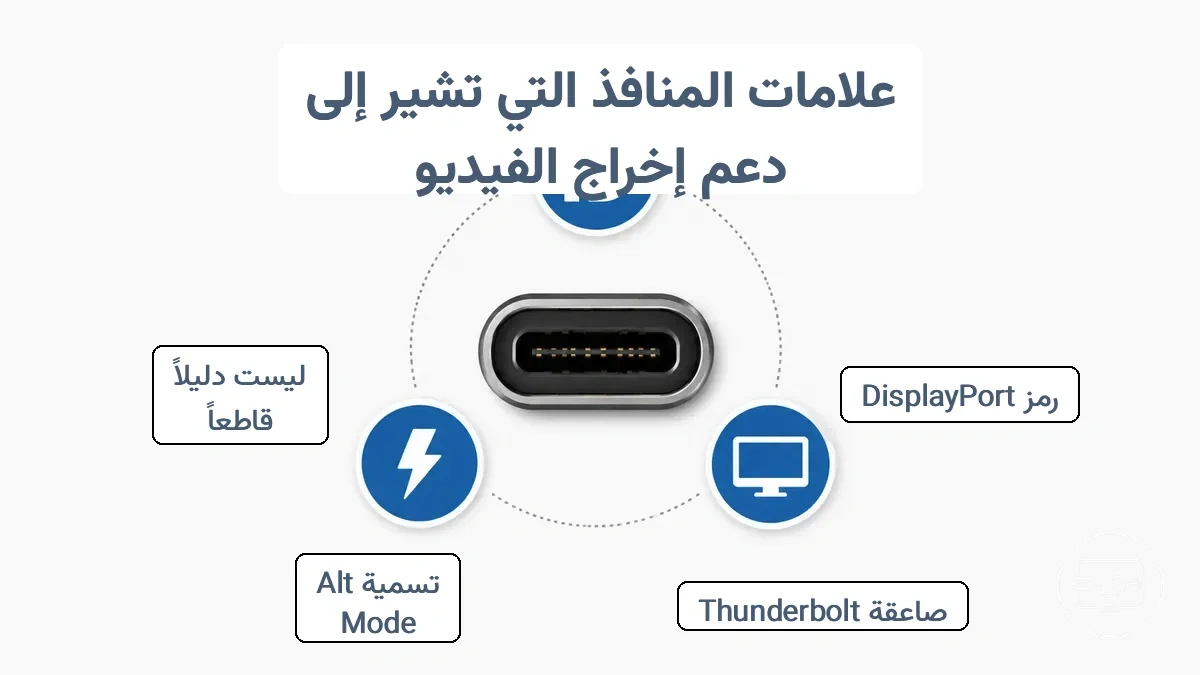
استخدم الرمز لتوجيه البحث في المواصفات، لا كبديل عنها.
أيقونات DisplayPort والشاشة
- شعار DisplayPort أو وسم DP: يشير عادةً إلى أن منفذ USB‑C يدعم نقل DisplayPort عبر الوضع البديل.
- أيقونة شاشة عامة: ليست وسمًا موحدًا عالميًا؛ اربط معناها بما تقوله وسيلة الإيضاح أو المواصفات الخاصة بالجهاز.
- حتى مع دعم الفيديو، تظل الدقة ومعدل التحديث مرتبطين بقدرات المصدر والمحول والشاشة.
أيقونة صاعقة Thunderbolt
- شعار Thunderbolt المميز يدل على واجهة Thunderbolt، التي تنقل DisplayPort إلى جانب البيانات؛ يظل عدد الشاشات وأقصى وضع عرض معتمدًا على تطبيق الجهاز ووحدة الرسومات والملحق.
- لا تخلط بين شعار Thunderbolt وبين رمز برق عام للشحن؛ إذا كان الرمز غير واضح، ارجع إلى دليل الجهاز.
إشارات عامة إلى DP أو Alt Mode
- ذكر DP أو DisplayPort Alt Mode صراحةً بالقرب من المنفذ أو في مخطط المنافذ دليل مباشر على وظيفة العرض.
- غياب أي وسم لا يساوي «لا يوجد فيديو»؛ بعض الشركات تترك المنفذ بلا رمز رغم دعم العرض.
- لا تستنتج الأداء من الرمز وحده؛ إصدار DisplayPort وتخصيص المسارات وقدرة المحول تحدد وضع العرض النهائي.
إشارات ورقة المواصفات التي يجب البحث عنها: وضع DisplayPort البديل وThunderbolt
في ورقة المواصفات، ابحث عن عبارة تربط المنفذ نفسه بإخراج شاشة. أسماء بروتوكولات البيانات أو الشحن وحدها لا تغلق علاقة التوافق.
| المصطلح في المواصفات | ما الذي يؤكده | ما الذي يبقى بحاجة إلى تحقق |
|---|---|---|
| DisplayPort Alt Mode / DisplayPort over USB‑C / DP عبر USB‑C | المنفذ ينقل إشارة DisplayPort أصلية ويمكن استخدامها لمسار عرض متوافق. | إصدار DP، عدد المسارات، الحد الأقصى للدقة/التحديث، ودعم HDR. |
| Thunderbolt 3 أو 4 مع دعم شاشة خارجية | يوجد مسار DisplayPort ضمن واجهة Thunderbolt ويمكن توصيل عرض عبر ملحق متوافق. | عدد الشاشات وأوضاعها وحدود كل منفذ بحسب الجهاز والملحق. |
| USB4 مع ذكر DisplayPort أو دعم شاشة | المواصفة تربط منفذ USB4 بوظيفة عرض. | إصدار DisplayPort وطريقة التخصيص وحدود المحول أو قاعدة التوصيل. |
| USB 3.x أو Power Delivery فقط | بيانات USB أو شحن/تفاوض طاقة. | لا يؤكد إخراج الفيديو. ابحث عن ذكر منفصل لـ DisplayPort أو الشاشة. |
إذا كانت صفحة المواصفات تقول فقط «USB‑C» أو «USB 3.2» أو «Power Delivery»، فتبقى قدرة العرض غير معروفة حتى تجد وصفًا صريحًا أو اختبارًا موثوقًا.
فحوصات على مستوى الجهاز ونظام التشغيل عندما تكون العلامات أو المواصفات غير واضحة
عندما لا تحسم العلامات والمواصفات الأمر، استخدم نظام التشغيل كاختبار للسلسلة الفعلية، لا كدليل نظري منفرد على قدرات المنفذ.
- وصّل شاشة ومحولًا/كابلًا معروفَي الصلاحية، وحدد إدخال HDMI الصحيح على الشاشة.
- افتح إعدادات العرض وابحث عن شاشة خارجية أو استخدم وظيفة «اكتشاف» إن كانت متاحة.
- جرّب وضع التوسيع أو النسخ/التكرار بدل وضع «شاشة الجهاز فقط».
- إذا كان النظام أو برنامج Thunderbolt يطلب إذنًا للملحق، امنحه وفق سياسة جهازك.
- إذا فشل الاكتشاف، اختبر كابلًا أو محولًا أو شاشة أخرى قبل استنتاج أن المنفذ بلا فيديو.
متطلبات وضع DisplayPort البديل لإخراج HDMI عبر USB-C
DisplayPort Alt Mode هو مسار ينقل إشارة DisplayPort عبر موصل USB‑C؛ وهو ليس HDMI بحد ذاته. للوصول إلى شاشة HDMI، يجب أن يدعم المصدر إخراج الفيديو، ثم يحوّل الكابل أو المحول هذه الإشارة إلى HDMI ضمن الحدود التي يدعمها.
لهذا السبب، لا تفيد تسمية «نشط/سلبي» وحدها في الحكم على التوافق. كثير من وصلات USB‑C إلى HDMI تتضمن تحويلًا من DisplayPort إلى HDMI داخل الكابل أو المحول، بينما تظل النتيجة معتمدة على قدرة منفذ المصدر. يشرح لماذا يهم Alt Mode مسار الإشارة بمزيد من التفصيل.
يوضح الرسم التالي انتقال الإشارة من USB‑C إلى DisplayPort ثم تحويلها إلى HDMI.
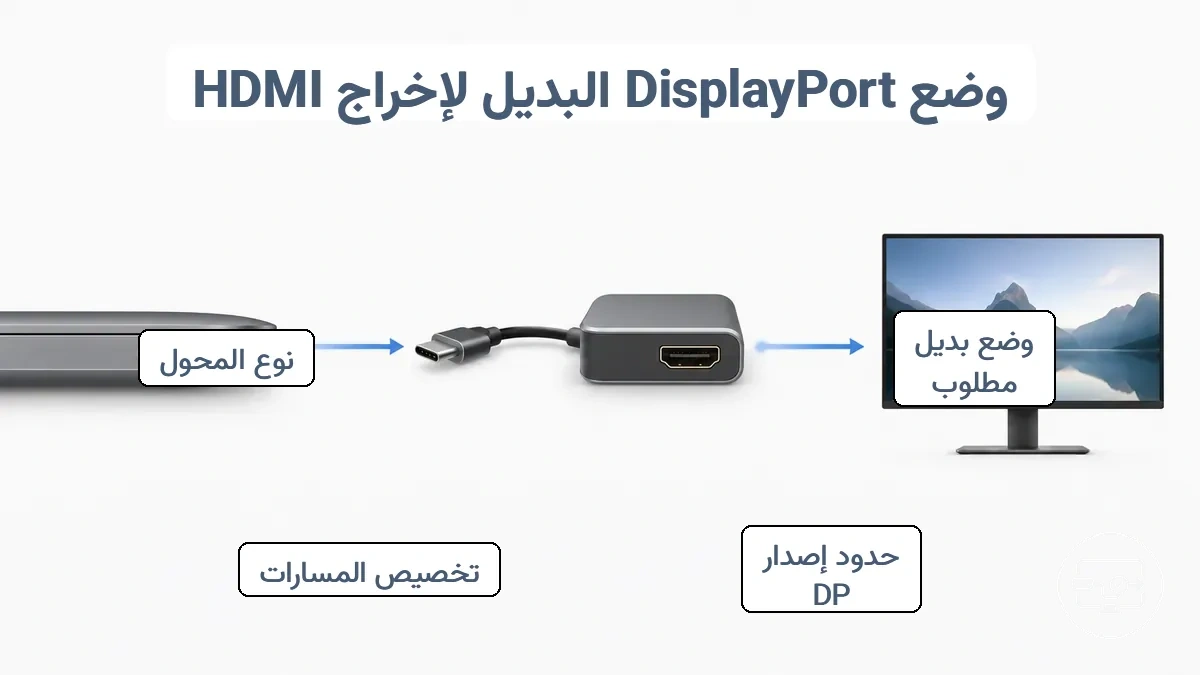
| جزء السلسلة | السمة التي يجب التحقق منها | القيمة/الحالة المطلوبة | الأثر على النتيجة |
|---|---|---|---|
| الجهاز والمنفذ | مسار الفيديو | DisplayPort Alt Mode أو إخراج DisplayPort موثّق عبر Thunderbolt/USB4 | بدونه لا يعمل مسار HDMI المباشر المعتمد على فيديو المنفذ. |
| رابط DisplayPort | إصدار DP وتخصيص المسارات | سعة تكفي لوضع العرض المستهدف | تحدد سقف الدقة ومعدل التحديث وعمق اللون قبل التحويل. |
| محول USB‑C إلى HDMI | قدرة التحويل | دعم صريح لوضع العرض المطلوب وميزات مثل HDR عند الحاجة | قد يصبح المحول هو أضعف حلقة حتى لو كان المنفذ أسرع. |
| الشاشة/التلفزيون | قدرة إدخال HDMI | المنفذ المختار يقبل الدقة والتحديث واللون المستهدف | الإدخال الأبطأ أو الإعداد غير الصحيح يخفض الوضع النهائي أو يمنع الصورة. |
- تأكيد المنفذ: المواصفات تربط منفذ USB‑C بإخراج DisplayPort أو شاشة خارجية.
- تأكيد المحول: مواصفاته تذكر الدقة ومعدل التحديث وHDR المطلوبة، لا مجرد «4K» دون معدل.
- تأكيد الشاشة: إدخال HDMI المحدد يدعم الوضع نفسه ومفعّل على المصدر الصحيح.
- تأكيد السلسلة: أي موزع أو قاعدة توصيل بين المصدر والشاشة يجب أن تدعم المسار نفسه.
حقائق عرض النطاق الترددي: إصدار DP، استخدام المسارات، ومتى تكون الدقة أو معدل التحديث محدودًا
السقف العملي لوضع العرض يأتي من اجتماع معدل رابط DisplayPort وعدد المسارات والضغط الاختياري DSC مع قدرة محول HDMI. لا يمكن استنتاج 4K أو معدل تحديث مرتفع من عبارة «USB‑C» وحدها.
| العامل | القيمة أو الحالة | ما الذي يتغير عمليًا |
|---|---|---|
| DP 1.2 / HBR2 مع أربعة مسارات | سعة أعلى من تكوين المسارين من الجيل نفسه | يمكن أن تكفي لبعض أوضاع 4K عند 60 Hz بعمق 8‑بت، بشرط أن يدعم المحول والشاشة التوقيت المطلوب؛ ليست ضمانًا لـ HDR أو كل تنسيق لوني. |
| DP 1.4 / HBR3 | سعة رابط أعلى، مع إمكانية DSC عندما تدعمه السلسلة | يوفر هامشًا أكبر لدرجات دقة أو معدلات التحديث أو أعماق اللون الأعلى، لكن المحول قد يفرض حدًا أدنى. |
| مساران للفيديو | نحو نصف مسارات DisplayPort مقارنة بتكوين أربعة مسارات عند معدل الرابط نفسه | قد يحافظ التصميم على بيانات USB عالية السرعة بالتوازي، مقابل سعة عرض أقل. |
| أربعة مسارات للفيديو | أقصى تخصيص لمسارات DP Alt Mode في ذلك الرابط | يزيد سعة العرض، وقد يحد من توفر بيانات USB فائقة السرعة بالتوازي بحسب تصميم المنفذ/الموزع. |
| DSC | ضغط مرئي شبه عديم الفقد عند دعم المصدر والمسار والمستقبل ذي الصلة | يمكن أن يتيح تركيبات أعلى من الدقة والتحديث؛ لا تفترض وجوده ما لم تذكره المواصفات. |
| محول HDMI | حد دقة/تحديث/لون خاص بالمحول | قد يكون هو الاختناق حتى عندما يملك منفذ USB‑C سعة DisplayPort أكبر. |
قاعدة القرار: الوضع النهائي يساوي ما تستطيع أضعف حلقة في السلسلة تمريره، وليس الحد النظري الأعلى لإصدار DisplayPort وحده.
اختر حل USB-C إلى HDMI المناسب بناءً على ما يدعمه منفذك
اختر فئة الحل بعد تحديد نوع الإشارة التي يوفّرها المنفذ. المحول الصحيح يتبع قدرة المصدر: منفذ يخرج DisplayPort يمكن تحويله إلى HDMI مباشرة، أما منفذ بيانات فقط فيحتاج إلى فئة رسومات USB قائمة على برنامج تشغيل أو إلى مخرج فيديو آخر.
يلخص مخطط القرار المسارات الممكنة، ثم يوضح الجدول المقايضة الأساسية لكل مسار.
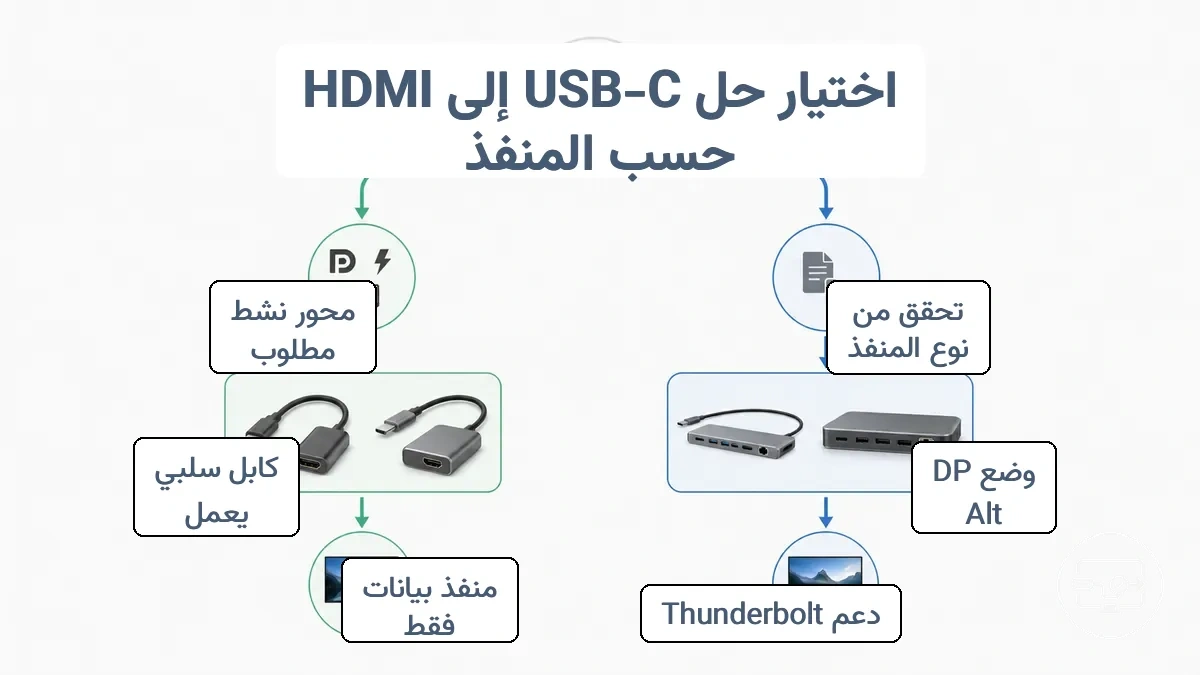
| حالة منفذ USB‑C | الحل المناسب | ما يجب مطابقته | ما لا تتوقعه |
|---|---|---|---|
| DisplayPort Alt Mode أو إخراج عرض موثّق عبر Thunderbolt/USB4 | كابل أو محول USB‑C إلى HDMI متوافق مع مسار العرض | الدقة، معدل التحديث، HDR/عمق اللون، وقدرة إدخال الشاشة | لا تفترض أن أي محول يحمل كلمة «4K» يدعم كل معدلات 4K. |
| USB‑C للبيانات فقط | محول رسومات USB من نوع DisplayLink أو تقنية مماثلة، إذا كان نظام التشغيل مدعومًا | برنامج التشغيل، إصدار النظام، عرض نطاق USB، واستخدامك الفعلي | ليس إخراجًا أصليًا من GPU وقد لا يناسب الألعاب أو المهام شديدة الحساسية لزمن الاستجابة. |
| يوجد مخرج HDMI/DisplayPort أصلي آخر | استخدام المخرج الأصلي غالبًا هو المسار الأبسط | قدرة ذلك المخرج والكابل والشاشة | لا حاجة لفرض مسار USB‑C عندما يفتقر إلى الفيديو. |
بعد تحديد المسار، يمكنك اختيار محول أو كابل أو Dock وفق عدد المنافذ، الحاجة إلى الشحن، ووضع العرض المطلوب.
إذا كان منفذك يدعم وضع DP البديل: كيف يبدو "العمل" عادةً
عندما يعمل DP Alt Mode بصورة صحيحة، يتعرف النظام على الشاشة بوصفها شاشة خارجية ويتيح أوضاع العرض التي تدعمها السلسلة. اكتشاف الشاشة لا يعني تلقائيًا الوصول إلى أقصى دقة للشاشة؛ فذلك يعتمد على GPU ورابط DisplayPort والمحول وإدخال HDMI.
- الاكتشاف: تظهر الشاشة في إعدادات العرض.
- وضع العرض: يمكن اختيار التوسيع أو التكرار/النسخ حسب النظام.
- الوضع المدعوم: تظهر دقة ومعدل تحديث متوافقان مع الشاشة والمحول.
- عند استخدام موزع: قد يقل عرض نطاق الفيديو إذا خصص التصميم مسارات لبيانات USB فائقة السرعة في الوقت نفسه.
- الشحن ليس مستهلكًا مباشرًا لمسارات الفيديو: Power Delivery يتفاوض على الطاقة بشكل منفصل؛ إن ظهرت قيود أثناء الشحن فهي غالبًا من تصميم الموزع أو ميزانية الطاقة، لا لأن الشحن «يأخذ» معدل تحديث بحد ذاته.
إذا كان منفذك مخصصًا للبيانات فقط: عندما تكون محولات رسومات USB (من نوع DisplayLink) هي الحل البديل
إذا كان منفذ USB‑C ينقل البيانات ولا يوفّر فيديو أصليًا، فيمكن لبعض محولات رسومات USB مثل DisplayLink إنشاء شاشة عبر بيانات USB وبرنامج تشغيل. هذا مسار مختلف عن DP Alt Mode، ولذلك يجب تقييمه كحل برمجي/بياني مستقل.
| السمة | القيمة/الشرط | الأثر العملي |
|---|---|---|
| برنامج التشغيل | مطلوب ومتاح لنظام التشغيل المستخدم | من دونه لا تعمل وظيفة العرض الخاصة بالمحول. |
| توافق النظام | يعتمد على نظام التشغيل وإصداره وسياسة الجهاز | تحقق من دعم النسخة الحالية قبل الاعتماد على الحل. |
| الأداء | الفيديو يُنقل كبيانات USB ويُعالج عبر برنامج التشغيل | قد يزيد حمل النظام وزمن الاستجابة مقارنة بإخراج GPU الأصلي، خصوصًا مع الحركة السريعة. |
| المحتوى المحمي | دعم DRM/HDCP يعتمد على المحول والبرنامج والتطبيق | لا تفترض أن كل خدمة بث أو محتوى محمي سيعمل؛ تحقق من دعم المنتج والتطبيق. |
| أفضل استخدام | الإنتاجية المكتبية أو شاشة إضافية عندما لا يوجد مخرج فيديو أصلي مناسب | أقل ملاءمة عمومًا للألعاب التنافسية أو أحمال العرض الحساسة لزمن الاستجابة. |
إذا لم يتعرف النظام على محول رسومات USB، فابدأ من البرنامج، ثم اتصال USB والطاقة، ثم اختبار منفذ أو جهاز آخر قبل افتراض عطل في الشاشة.
مطابقة قدرة المنفذ لتوقعات العرض: 1080p مقابل 4K ومعدل التحديث و HDR
تزداد متطلبات السلسلة كلما ارتفعت الدقة أو معدل التحديث أو عمق اللون. النجاح لا يتحدد بمنفذ USB‑C وحده، بل بأضعف عنصر بين رابط DisplayPort والمحول والكابل ومدخل HDMI في الشاشة.
| هدف العرض | ما الذي تحتاج إلى تأكيده | الاختناق الأكثر شيوعًا |
|---|---|---|
| 1080p عند 60 Hz | وجود إخراج فيديو فعلي ومحول HDMI يدعم هذا الوضع | منفذ بيانات فقط، محول غير متوافق، أو مشكلة في الكابل/الإدخال. |
| 4K عند 30 Hz | أن يعلن المحول والشاشة دعم 4K عند 30 Hz على الأقل، مع سعة DisplayPort كافية | محول أو إدخال HDMI أقدم، أو مشاركة مسارات تقلل سعة العرض. |
| 4K عند 60 Hz | قدرة المنفذ والمحول والشاشة على تمرير 4K60 بالتنسيق اللوني المطلوب؛ يمكن لبعض مسارات DP 1.2 ذات أربعة مسارات حمل 4K60 بعمق 8‑بت، بينما يمنح DP 1.4 هامشًا أكبر | محول محدود بـ 4K30، أو عمق لون/HDR يرفع الحمل، أو تكوين مسارين. |
| 1440p بتحديث مرتفع أو 4K120 | رابط DisplayPort أعلى سعة وقدرات تحويل HDMI مناسبة، وقد يكون DSC ضروريًا لبعض التركيبات | سقف المحول أو الشاشة، عدم دعم DSC، أو سعة رابط غير كافية. |
| HDR | دعم متوافق من المصدر والمحول ومدخل الشاشة لعمق اللون والبيانات الوصفية المطلوبة | المحول أو إعداد الشاشة أو عرض النطاق المتاح؛ عبارة «يدعم HDR» في عنصر واحد لا تكفي للسلسلة كلها. |
لا تستخدم الدقة وحدها كقيمة توافق. العبارة المفيدة هي الدقة مع معدل التحديث وعمق اللون/HDR عند الحاجة؛ فـ «4K» وحدها لا تحدد قدرة فعلية كاملة.
الطاقة ومرور الشحن وقيود مشاركة المنفذ مع الموزعات أو قواعد التوصيل
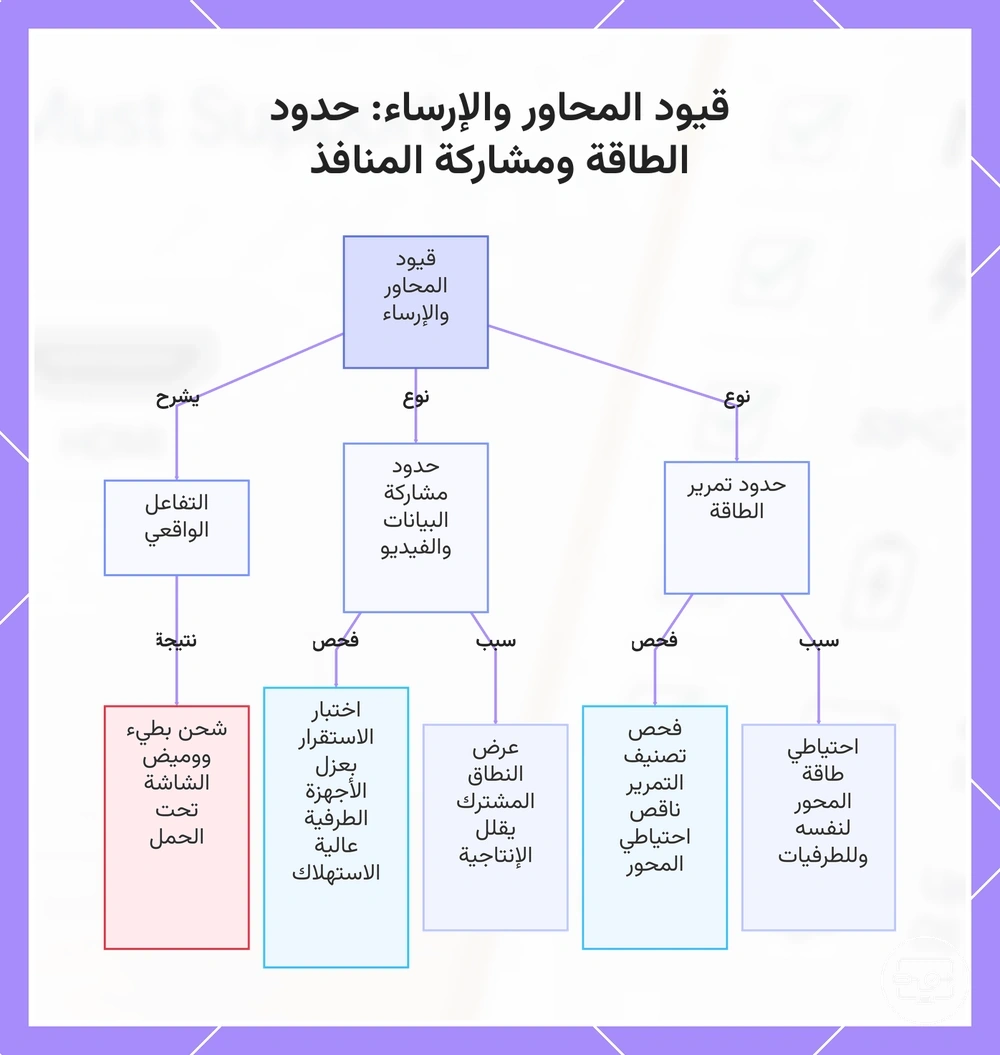
في الموزعات وقواعد التوصيل، افصل بين علاقتين: ميزانية الطاقة وتخصيص عرض النطاق. تمرير الشحن عبر USB Power Delivery لا يستهلك مسارات DisplayPort مباشرة، لكن قاعدة التوصيل قد تحتفظ بجزء من الطاقة لنفسها وأجهزتها، كما قد توزع مسارات البيانات العالية السرعة بين الفيديو وUSB.
| العامل | القيمة التي يجب التحقق منها | الأثر إذا كانت غير كافية |
|---|---|---|
| قدرة دخل قاعدة التوصيل | قدرة مزود الطاقة المقبولة فعليًا | قد تحد إجمالي الطاقة المتاحة للنظام والملحقات. |
| قدرة الشحن إلى المضيف | قدرة الخرج المعلنة إلى الكمبيوتر، لا مجرد رقم «pass-through» على المدخل | شحن بطيء أو تفريغ البطارية تحت حمل مرتفع إذا كانت أقل من حاجة الجهاز. |
| تخصيص مسارات USB‑C | هل يستخدم الفيديو مسارين أم أربعة، وهل تعمل بيانات USB فائقة السرعة بالتوازي؟ | قد ينخفض سقف الدقة/التحديث عندما تحفظ القاعدة مسارات لبيانات USB. |
| أحمال الأجهزة الطرفية | عدد الأجهزة التي تسحب طاقة أو تنقل بيانات عالية السرعة | قد تقل الطاقة المتاحة للمضيف أو تظهر اختناقات بيانات حسب تصميم القاعدة. |
- قارن قدرة الشحن الفعلية إلى المضيف بمتطلبات جهازك، وليس بقدرة الشاحن وحده.
- تحقق مما إذا كانت القاعدة تحدد صراحةً وضع الشاشة المستهدف أثناء تشغيل منافذ USB عالية السرعة.
- عند ظهور وميض أو بطء، افصل الأجهزة الطرفية واحدًا تلو الآخر لعزل مشكلة عرض النطاق عن مشكلة الطاقة.
- إذا استمر الشحن لكن تختفي الصورة، لا تعتبر ذلك دليلاً على سلامة مسار الفيديو؛ Power Delivery وإخراج العرض وظيفتان منفصلتان.
يلخص الرسم التالي حدود الطاقة ومشاركة موارد الاتصال داخل الموزعات وقواعد التوصيل.
لماذا قد يفشل إخراج HDMI حتى عندما يكون المنفذ قادرًا
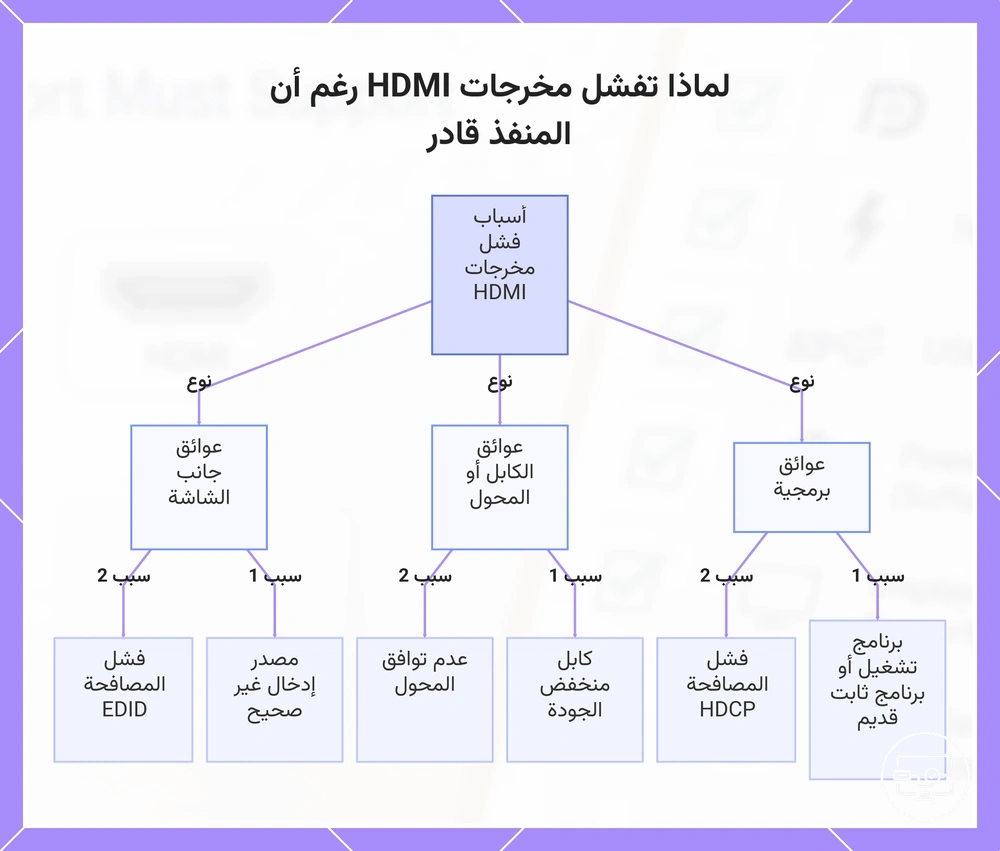
حتى بعد تأكيد أن منفذ USB‑C قادر على إخراج الفيديو، قد يفشل HDMI بسبب إعداد النظام أو المحول/الكابل أو مدخل الشاشة أو تفاوض الإشارة. أفضل تشخيص يبدأ بالعَرَض ثم يعزل جزءًا واحدًا من السلسلة في كل مرة.
| العَرَض | سبب محتمل | ما الذي تفحصه | الإجراء التالي |
|---|---|---|---|
| الشاشة غير مكتشفة | محول/كابل غير متوافق، وضع عرض غير صحيح، أو مشكلة برنامج تشغيل | ظهور الشاشة في الإعدادات، كابل معروف الصلاحية، ومنفذ آخر إن أمكن | بسّط السلسلة إلى جهاز ← محول ← شاشة ثم أعد الاختبار. |
| الشاشة مكتشفة لكن سوداء | إدخال HDMI خاطئ، وضع عرض غير مدعوم، أو مشكلة HDCP مع محتوى محمي | مصدر الإدخال، دقة/تحديث أقل، وسطح المكتب غير المحمي | اختبر صورة سطح المكتب أولًا ثم أعد رفع الدقة تدريجيًا. |
| وميض أو انقطاع متقطع | سلامة إشارة ضعيفة أو سعة غير كافية | طول الكابل، معدل التحديث، واستخدام موزع/قاعدة توصيل | جرّب كابلًا أقصر أو خفّض وضع العرض أو أزل الوسائط الإضافية. |
| يعمل بدقة منخفضة فقط | حد في المحول أو تخصيص المسارات أو مدخل HDMI | الحد المعلن للمحول والمنفذ المختار في الشاشة | طابق الدقة + التحديث عبر كل عناصر السلسلة. |
| يشحن الجهاز لكن لا توجد صورة | الشحن متاح بينما مسار DisplayPort غير متاح أو غير عامل | مواصفات إخراج الفيديو للمنفذ | لا تستخدم نجاح الشحن كدليل توافق فيديو. |
| المشكلة فقط عبر Dock | تخصيص مسارات، طاقة، برنامج ثابت، أو توافق القاعدة | اختبار محول مباشر ثم إعادة إضافة القاعدة | إذا نجح الاتصال المباشر، ركّز التشخيص على القاعدة وتكوينها. |
للحصول على تدفق تشخيصي أكثر استهدافًا، راجع إذا لم يعمل: حل المشكلات حسب العَرَض.
لماذا يعمل المحول على جهاز ولا يعمل على آخر؟
لأن موصل USB‑C نفسه لا يضمن تطابق مسار الفيديو أو تخصيص DisplayPort أو قدرات الرسومات بين الجهازين.
لماذا لا تصل صورة رغم وجود DP Alt Mode؟
لأن دعم المنفذ يثبت بداية المسار فقط؛ يجب أن يدعم المحول والكابل ومدخل الشاشة وضع الإشارة نفسه.
يوضح الرسم التالي أماكن العوائق الشائعة في السلسلة.
برامج التشغيل والبرامج الثابتة وإعدادات الجهاز التي تمنع غالبًا اكتشاف الشاشة الخارجية
عندما يكون مسار الأجهزة مؤكدًا، افحص طبقة البرنامج بإجراءات قابلة للعكس قبل تغيير إعدادات عميقة.
- وضع العرض: اختر التوسيع أو التكرار/النسخ؛ في Windows يمكن استخدام Win+P للوصول السريع إلى أوضاع الإسقاط.
- اكتشاف الشاشة: افتح إعدادات العرض واستخدم وظيفة الاكتشاف إن كانت متاحة.
- برنامج تشغيل الرسومات: تحقق من عدم وجود خطأ أو تعطيل؛ إذا بدأت المشكلة بعد تحديث، استخدم مسار الاستعادة الذي يتيحه نظامك أو الشركة المصنعة.
- أذونات Thunderbolt/USB: في الأنظمة التي تطلب تفويض الملحقات، تأكد من السماح بالقاعدة أو المحول.
- البرنامج الثابت/BIOS: غيّر إعدادات العرض الخارجية فقط إذا كان جهازك يوفّر خيارًا موثقًا لذلك.
- إعادة التشغيل: أعد تشغيل الجهاز والشاشة بعد تغيير برنامج تشغيل أو برنامج ثابت لأن بعض مسارات الاكتشاف تُعاد تهيئتها عند الإقلاع.
ترتيب آمن للتشخيص: الإعدادات المرئية → الكابل/المحول → برنامج التشغيل → إعدادات البرنامج الثابت. لا تبدأ بتغيير BIOS إذا لم يوجد دليل أن المشكلة هناك.
حدود فئة الأجهزة التي تمنع الإخراج غالبًا: أجهزة الكمبيوتر المحمولة مقابل الهواتف والأجهزة اللوحية
لا توجد قاعدة موثوقة تقول إن فئة جهاز كاملة تدعم الفيديو أو لا تدعمه. الطراز والمنفذ المحدد هما وحدة التحقق، لكن طريقة العثور على الدليل تختلف بين الكمبيوتر المحمول والهاتف/الجهاز اللوحي.
| الفئة | حالة الدعم | الدليل الأقوى | ما يجب تجنب افتراضه |
|---|---|---|---|
| كمبيوتر محمول | يختلف حسب الطراز، وقد تختلف القدرات بين منافذ الجهاز نفسه | مخطط المنافذ والمواصفات التي تذكر DisplayPort/Thunderbolt/إخراج شاشة | وجود USB‑C أو Power Delivery لا يعني تلقائيًا دعم الفيديو. |
| هاتف أو جهاز لوحي | يختلف بشدة حسب الطراز ومنصة النظام | صفحة المواصفات أو دليل الدعم الذي يذكر شاشة خارجية/DisplayPort/وضع سطح مكتب | سرعة الشحن أو سرعة USB لا تثبت وجود مسار عرض. |
نتائج قائمة التحقق: ما يجب فعله بعد تأكيد (أو فشل) متطلبات المنفذ
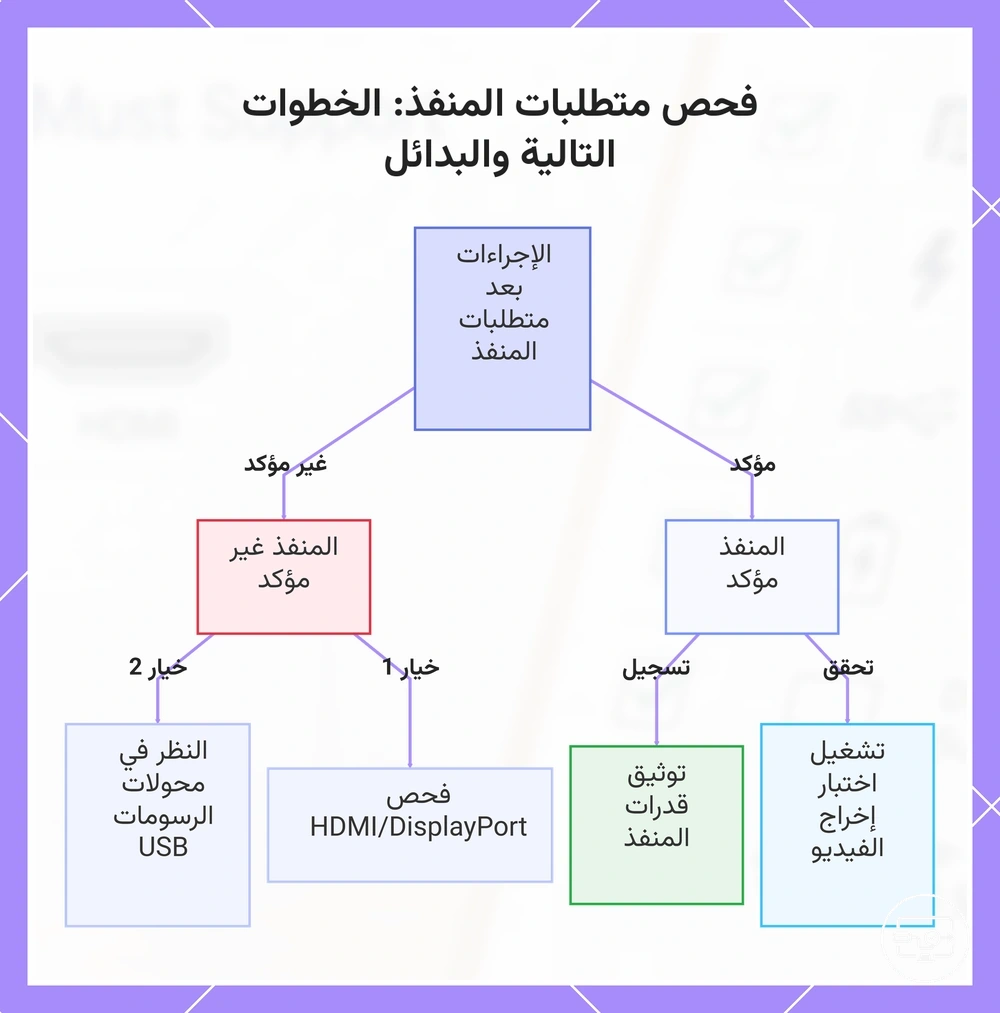
بعد الفحص، ضع المنفذ في إحدى حالتين عمليتين: دعم الفيديو مؤكد أو الدعم غير مؤكد/غير متاح. لكل حالة خطوة تالية مختلفة؛ لا تنتقل إلى شراء محول قبل إغلاق حالة المنفذ.
إذا كان إخراج الفيديو مؤكدًا
- حدد الدقة ومعدل التحديث وHDR المطلوبة.
- طابق مواصفات محول USB‑C إلى HDMI مع هذا الوضع.
- تحقق من قدرة مدخل HDMI في الشاشة والكابل.
- اختبر السلسلة الفعلية قبل الاعتماد عليها في إعداد دائم.
إذا كان المنفذ بلا إخراج فيديو أصلي أو بقي غير مؤكد
- استخدم مخرج HDMI/DisplayPort أصليًا آخر إن وجد.
- ابحث عن حل رسومات USB قائم على برنامج تشغيل إذا كان مناسبًا لنظامك واستخدامك.
- استخدم عرضًا لاسلكيًا إذا كانت أجهزتك تدعمه وتقبل مقايضة زمن الاستجابة.
- تحديثات البرامج قد تصلح الاكتشاف في منفذ قادر أصلًا، لكنها لا تنشئ عادةً مسار فيديو ماديًا مفقودًا.
يلخص الرسم التالي الانتقال من نتيجة التحقق إلى الإجراء التالي.
إذا كان المنفذ يدعم إخراج الفيديو: ما يجب التحقق منه قبل الشراء
بعد تأكيد إخراج الفيديو من منفذ USB‑C، افحص بقية السلسلة قبل الشراء. الهدف هو مطابقة الوضع المطلوب بدل الاكتفاء بعبارة تسويقية عامة مثل «4K».
للاختبار العملي، راجع كيفية التحقق من التوافق قبل الشراء.
- الدقة + معدل التحديث: يجب أن يعلن المحول والشاشة دعمهما للتركيبة نفسها، مثل 4K60 بدل «4K» فقط.
- مسار المصدر: تأكد أن المنتج مصمم للعمل مع DisplayPort Alt Mode/Thunderbolt كما يقدمه جهازك؛ لا تعتمد على وصف «USB‑C» وحده.
- HDR وعمق اللون: إذا كانا مطلوبين، تحقق من دعمهما عبر المصدر والمحول ومدخل الشاشة، لا في عنصر واحد فقط.
- الكابل والطول: استخدم كابلًا مصنفًا لوضع الإشارة المطلوب، وقلل الطول إذا ظهرت مشاكل سلامة إشارة.
- الموزع/قاعدة التوصيل: تحقق من وضع العرض المدعوم أثناء تشغيل بيانات USB والشحن في الوقت نفسه إذا كان ذلك جزءًا من استخدامك.
- نظام التشغيل: إذا كان الحل يعتمد على برنامج تشغيل مثل DisplayLink، تحقق من دعم إصدار نظامك؛ أما مسار DP Alt Mode الأصلي فلا ينبغي الخلط بينه وبين حل رسومات USB.
- سياسة الإرجاع الفعلية: راجع شروط البائع أو السوق المعروضة وقت الشراء بدل افتراض ضمان توافق غير مذكور.
إذا كان المنفذ لا يدعم إخراج الفيديو: البدائل الواقعية لإخراج HDMI
إذا كان منفذ USB‑C لا يوفّر فيديو أصليًا، فلن يحوله كابل USB‑C إلى HDMI عادي إلى مخرج شاشة. اختر البديل وفق زمن الاستجابة والموثوقية والحاجة إلى برنامج تشغيل.
| البديل | متى يناسب | المقايضة |
|---|---|---|
| منفذ HDMI أو DisplayPort أصلي آخر | عندما يكون متاحًا في الجهاز | غالبًا أبسط وأقل اعتمادًا على تحويلات إضافية. |
| محول رسومات USB مثل DisplayLink | عندما توجد بيانات USB لكن لا يوجد مخرج فيديو أصلي مناسب | يتطلب برنامج تشغيل، وقد يضيف حملًا وزمن استجابة؛ تحقق من نظام التشغيل والاستخدام المقصود. |
| عرض لاسلكي مثل Miracast أو AirPlay أو Chromecast | للعروض العامة والمحتوى الذي يتحمل تأخيرًا متغيرًا | الجودة وزمن الاستجابة يعتمدان على المنصة والشبكة؛ ليس بديلًا مكافئًا دائمًا للاتصال السلكي. |
| قاعدة توصيل | فقط إذا كانت آلية القاعدة متوافقة مع ما يقدمه المنفذ؛ DP Alt Mode/Thunderbolt يحتاجان دعمًا من المصدر، وDisplayLink يعتمد على USB والبرنامج | اسم «Dock» وحده لا يحدد طريقة إخراج الفيديو. |
| جهاز بخرج فيديو أصلي مناسب | عندما تكون الحاجة الدائمة تتطلب أداءً أو موثوقية لا تحققها البدائل | قرار ترقية أكبر، وليس خطوة لازمة إذا كان حل آخر يفي بالاحتياج. |
القاعدة النهائية: لا تبحث عن محول «أقوى» لإنشاء DP Alt Mode؛ إذا كان المنفذ لا يوفّر المسار الأصلي، استخدم تقنية رسومات USB أو مخرجًا بديلًا بدلًا من ذلك.