
حل مشكلات توافق USB-C إلى HDMI حسب العَرَض
ابدأ من العَرَض ثم اعزل سلسلة USB-C إلى HDMI بالترتيب: تأكد أولًا أن منفذ USB-C يدعم إخراج الفيديو، ثم اختبر المهايئ أو الموزّع، وكابل HDMI، ومدخل الشاشة وإعدادات النظام. إذا كان المنفذ لا يوفّر مسار فيديو فلن يعمل مهايئ USB-C إلى HDMI الذي يعتمد على إخراج الفيديو الأصلي للمنفذ؛ أما إذا كان الفيديو يصل جزئيًا أو يتقطع، فركّز على التفاوض وعرض النطاق والطاقة والإعدادات مع تغيير متغير واحد في كل اختبار.
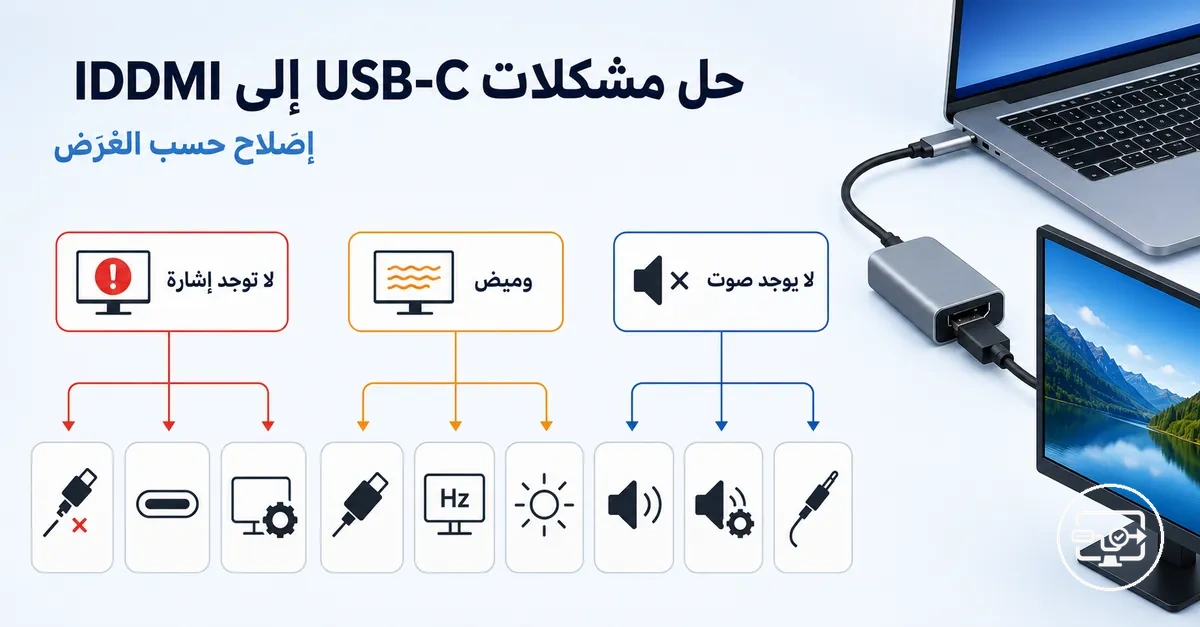
مساعد تشخيص USB-C إلى HDMI حسب العَرَض
اختر العَرَض الأساسي. النتيجة تحدد أول طبقة تستحق الفحص واختبارًا تأكيديًا؛ ولا تعتبر العَرَض وحده إثباتًا للسبب.
ابدأ من: قدرة المصدر ومسار الإشارة
الفحص الأول: تأكد من أن منفذ USB-C يدعم إخراج الفيديو وأن الشاشة على مدخل HDMI الصحيح.
اختبار التأكيد: اختبر مكوّنًا واحدًا معروفًا بأنه يعمل في كل مرة، وابدأ بكابل HDMI ثم المهايئ أو الشاشة.
تفسير النتيجة: إذا بقي العطل مع بدائل معروفة بأنها تعمل، انتقل إلى قدرة منفذ المصدر أو تفاوض EDID/HDCP بدل افتراض أن الكابل هو السبب.
افتح مسار الإصلاح التفصيلي لهذا العَرَضلأفضل عزل: ثبّت بقية السلسلة وغيّر متغيرًا واحدًا فقط في كل محاولة، ثم سجّل هل تغيّر العَرَض أم بقي كما هو.
أول قيد يجب حسمه هو قدرة منفذ USB-C على إخراج الفيديو؛ وقد يأتي المسار عبر DisplayPort Alt Mode أو تقنية عرض متوافقة عبر Thunderbolt/USB4 بحسب الجهاز. بعد ثبوت هذه القدرة، تصبح نقاط الفحص التالية هي تفاوض EDID وHDCP، والدقة ومعدل التحديث، وعرض النطاق والطاقة، ثم مدخل الشاشة وتوجيه الصوت.
يعطي العَرَض نقطة بداية للفحص، لا حكمًا نهائيًا على السبب:
- عدم وجود إشارة أو شاشة سوداء — ابدأ بقدرة منفذ المصدر، ثم المدخل ومسار الكابل والمهايئ والتفاوض.
- الوميض أو الانقطاع — اختبر التوصيلات والطاقة وعرض النطاق ووضع الإخراج، لأن كلًا منها قد يغيّر الاستقرار.
- فيديو بلا صوت — تحقق أولًا من اختيار جهاز إخراج HDMI وإعدادات الشاشة أو جهاز الاستقبال قبل افتراض عطل في المهايئ.
البدء من العَرَض وفحص كل طبقة بالترتيب — المصدر أولاً، ثم المهايئ، ثم الكابل، ثم إعدادات الشاشة — يمكن أن يساعد في تجنب الاستبدالات غير الضرورية.
لا يثبت عَرَض واحد سببًا واحدًا. استخدم ملاحظة تأكيدية أو اختبار استبدال يغيّر متغيرًا واحدًا فقط؛ فإذا تبعت المشكلة ذلك المتغير تزداد قوة التشخيص، أما بقاء النتيجة نفسها فيعني الانتقال إلى الطبقة التالية.
حدود نطاق حل مشكلات توافق USB-C إلى HDMI
عطل التوافق هو فجوة في الأجهزة أو البروتوكول تمنع مسار التحويل من الاكتمال؛ بينما خطأ الإعداد يتضمن أجهزة صحيحة لم يتم اختيارها أو توجيهها بشكل صحيح. تمتد سلسلة الاتصال من منفذ USB-C بجهاز المصدر عبر مسار تحويل المهايئ أو الموزع إلى مدخل HDMI في الشاشة. عادةً ما تكون قدرة إخراج الفيديو لمنفذ USB-C هي الحلقة الأولى التي تحدد ما إذا كان يمكن للسلسلة أن تبدأ؛ المنفذ الذي يفتقر إلى إخراج الفيديو هو قيد قدرة، وليس مشكلة تكوين.
غالبًا ما يُخلط بين عدم وجود خاصية إخراج الفيديو وبين خلل قابل للإصلاح. تنشأ قيود القدرة عندما لا يتمكن منفذ USB-C أو المهايئ أو الكابل من دعم إخراج الفيديو المطلوب، بينما تتضمن أخطاء الإعداد اختيار المدخل أو إعدادات عرض نظام التشغيل. عدم وجود خاصية إخراج الفيديو خارج نطاق هذا القسم؛ البديل ضمن النطاق هو التحقق من مواصفات المنفذ قبل متابعة الفحوصات الأخرى. متطلبات القدرة التي تحدد هذا الحدود مشمولة في صفحة توافق USB-C إلى HDMI الرئيسية.
تشمل الإشارات التي تميّز بين قيود القدرة وأخطاء الإعداد:
- قدرة المنفذ – منفذ USB-C الذي يفتقر إلى إخراج الفيديو هو حاجز قدرة.
- مدخل الشاشة – مدخل HDMI غير محدد هو خطأ في الإعداد، وليس عطلاً في الأجهزة.
- مسار الكابل – الكابل التالف أو المرتخي يقطع مسار التحويل وعادةً ما يتطلب استبدالًا.
- توافق المهايئ – المهايئ الذي لا يدعم الدقة أو معدل التحديث المطلوب هو عدم توافق في القدرة.
- توجيه نظام التشغيل – وضع العرض المضبوط على تكرار أو توسعة أو عرض فقط هو اختيار تكوين.
- توصيل الطاقة – بعض الموزّعات أو محطات الإرساء تحتاج إلى طاقة خارجية لاستقرار الملحقات والشاشات؛ نقص الطاقة قد يحاكي عطلًا في المسار، لكنه لا يضيف قدرة فيديو إلى منفذ لا يدعمها.
يوضح هذا المخطط كيفية فصل أعطال توافق الأجهزة أو البروتوكول عن أخطاء التهيئة البسيطة في اتصال USB-C إلى HDMI.
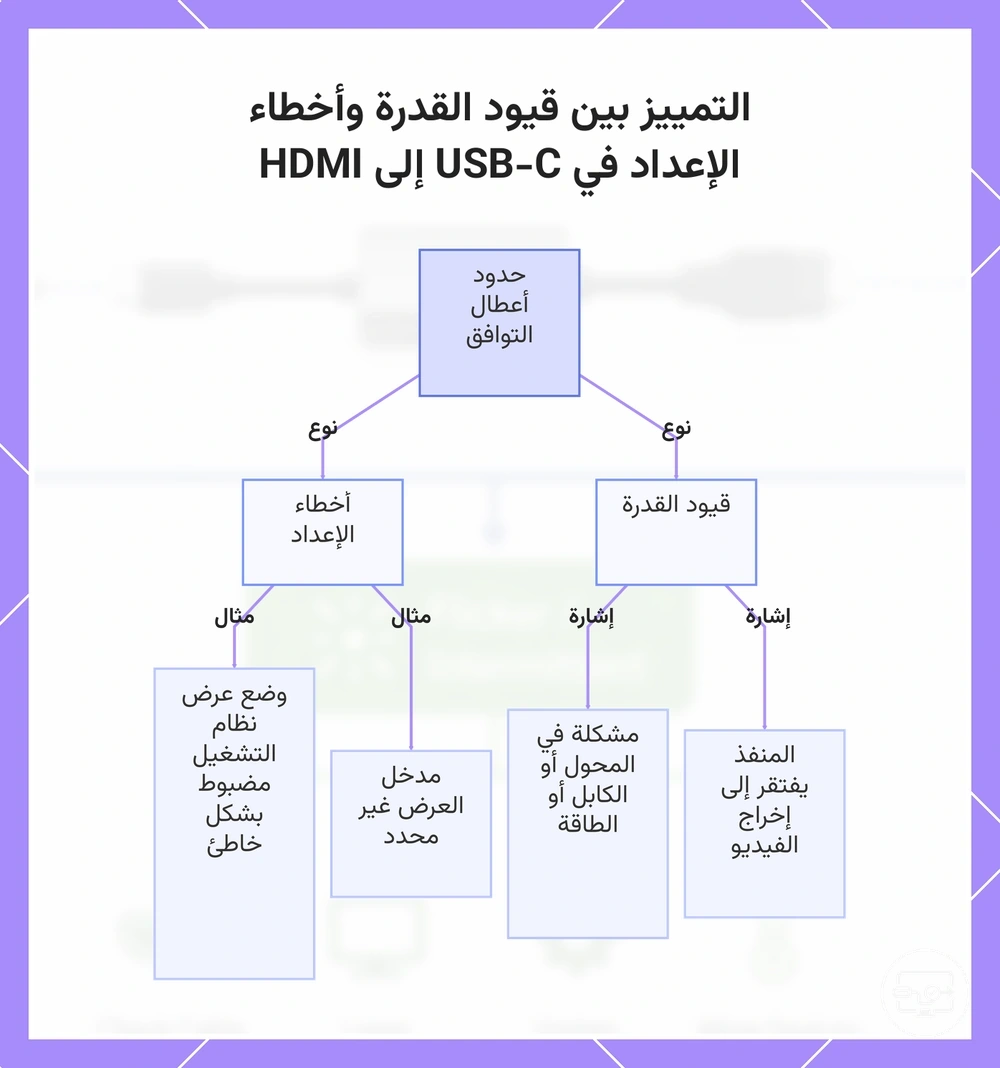
إشارات عطل التوافق مقابل أخطاء الكابل أو المدخل أو إعدادات العرض
قد تظهر رسالة «لا توجد إشارة» بسبب قيد توافق حقيقي أو بسبب خطأ إعداد بسيط. لذلك افصل بين الطبقة، والعَرَض، والفحص الذي يمكنه تأكيد الاتجاه قبل استبدال أي مكوّن.
| الطبقة | العَرَض النموذجي | فحص التأكيد | ما الذي تعنيه النتيجة |
|---|---|---|---|
| قدرة منفذ USB-C | لا توجد إشارة على شاشات متعددة | راجع مواصفات الطراز لإخراج الفيديو، ثم اختبر المنفذ بمسار عرض معروف بأنه يعمل. | عدم وجود إخراج فيديو موثّق يعني أن الإعدادات أو المهايئ لا تستطيع إنشاء الإشارة. |
| المهايئ/الكابل | لا توجد إشارة أو انقطاع عند الحركة | أعد التثبيت ثم بدّل مكوّنًا واحدًا بكابل أو مهايئ معروف بأنه يعمل. | إذا تبعت المشكلة المكوّن نفسه، يصبح هو المشتبه الأقوى. |
| التفاوض EDID/HDCP | الشاشة مكتشفة لكن سوداء، أو يفشل محتوى محمي فقط | جرّب وضع إخراج أقل طلبًا أو محتوى غير محمي، مع إبقاء بقية السلسلة ثابتة. | تغيّر النتيجة مع الوضع أو نوع المحتوى يدعم فرضية التفاوض، ولا يثبت تلف الكابل وحده. |
| وضع العرض | الصورة خارج النطاق أو تختفي عند دقة/تحديث معين | اخفض الدقة أو معدل التحديث مؤقتًا ثم أعد الاختبار. | استقرار الصورة عند وضع أقل طلبًا يشير إلى حد في وضع الإخراج أو عرض النطاق. |
| اختيار المدخل | الشاشة تعرض «لا توجد إشارة» رغم التوصيل | طابق رقم مدخل HDMI المحدد مع المنفذ المستخدم فعليًا. | ظهور الصورة بعد اختيار المدخل الصحيح يعني أن المشكلة كانت إعدادًا لا قيد قدرة. |
الحد الفاصل: إذا تغيّرت النتيجة بعد تصحيح المدخل أو وضع العرض فالمشكلة كانت إعدادًا؛ وإذا بقيت عبر مدخلات وكابلات وشاشات معروفة بأنها تعمل، فانتقل إلى قدرة المصدر أو المهايئ والتفاوض.
يرسم هذا المخطط طبقات الفشل الثلاث الرئيسية لمشاكل إشارة التوافق والفحوصات الموصى بها لتحديد السبب الجذري.
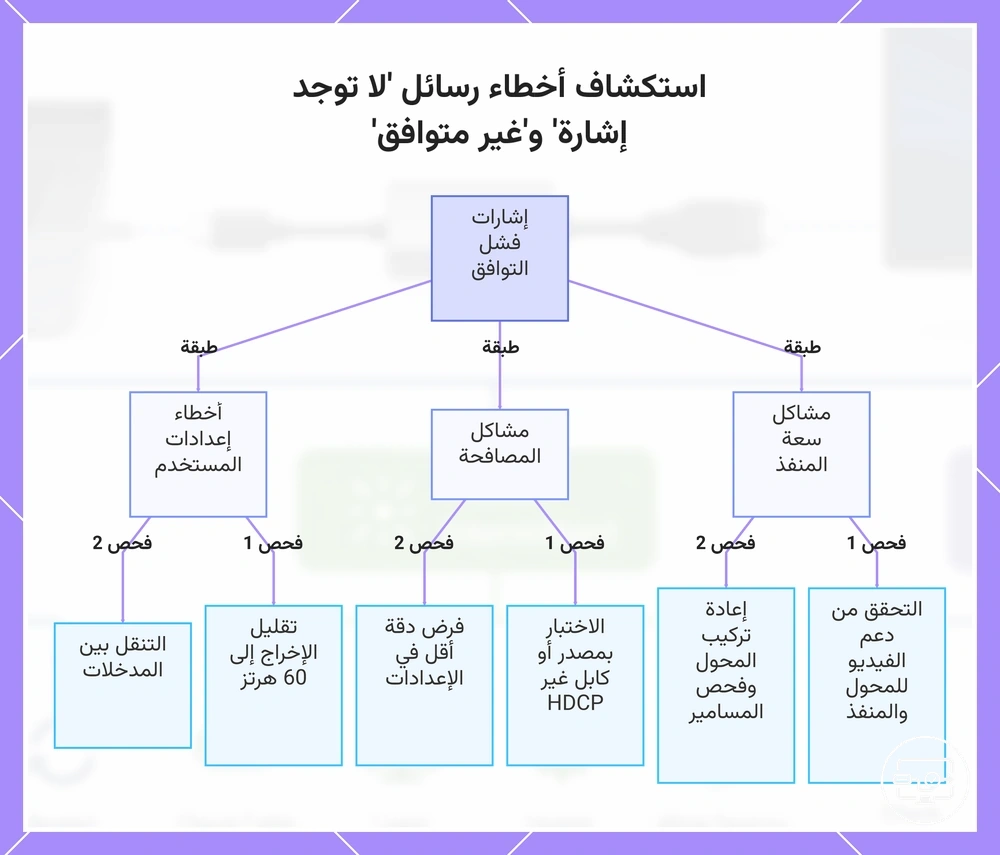
إشارات أعطال الأجهزة التي لا يمكن إصلاحها بأمان باستكشاف الأخطاء
بعض العلامات تشير إلى تلف مادي أو خطر كهربائي؛ عندها يكون الإجراء الصحيح هو فصل المكوّن واستبداله أو فحصه مهنيًا، لا مواصلة اختبارات التوصيل المتكررة.
- رائحة احتراق أو آثار اسوداد/انصهار قرب منفذ USB-C أو المهايئ أو مزوّد الطاقة.
- سخونة غير طبيعية مستمرة إلى درجة تجعل لمس المكوّن غير مريح أو تتزامن مع انقطاع الطاقة/الإشارة.
- موصل أو منفذ متضرر ماديًا، مثل دبابيس مثنية أو جسم موصل متشقق أو منفذ شديد الارتخاء.
- كابل بعازل ممزق أو أسلاك مكشوفة أو انقطاع لا يظهر إلا عند ثني الكابل قرب الموصل.
- شرر أو فصل طاقة متكرر عند إدخال الموصل أو تحريكه.
- إذا كان العَرَض مجرد وميض دون أي علامة تلف، افصل الطاقة أولًا ثم اختبر بكابل/مهايئ معروف بأنه يعمل؛ الوميض وحده لا يثبت وجود عطل كهربائي خطِر.
توقف عن استخدام المكوّن فورًا عند وجود رائحة احتراق أو انصهار أو أسلاك مكشوفة أو سخونة غير طبيعية مستمرة. أما الأعطال المتقطعة بلا علامة خطر، فاعزلها باستبدال مكوّن واحد في كل مرة.
يوضح هذا المخطط العلامات الملحوظة لعطل في الأجهزة في سلسلة USB-C إلى HDMI والإجراء الموصى به بدلاً من مواصلة استكشاف الأخطاء وإصلاحها.
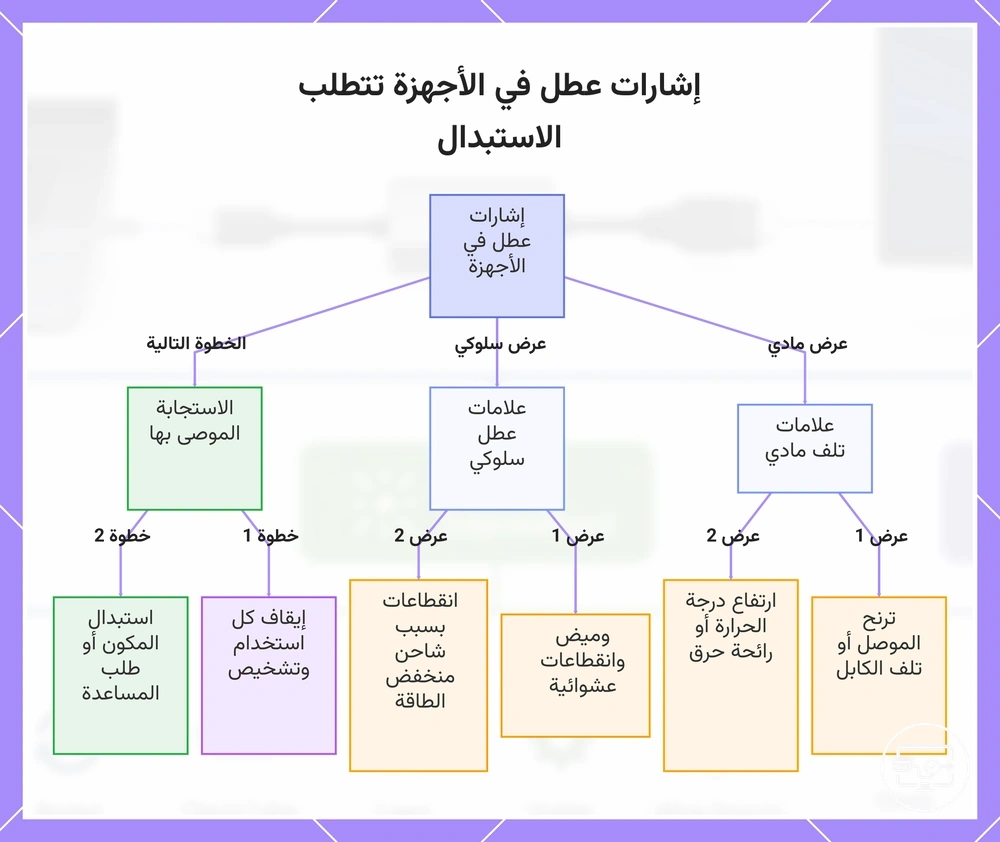
فحوصات أساسية تحل معظم حالات "عدم العمل" لاتصال USB-C إلى HDMI
تحل الفحوصات الأساسية معظم حالات عدم عمل اتصال USB-C إلى HDMI عن طريق عزل نقاط العطل الشائعة — قدرة المنفذ، جودة الكابل، سلوك المهايئ، ومدخل الشاشة — قبل اتباع خطوات خاصة بعَرَض معين. يمكن لمتغير واحد تم تجاهله، مثل منفذ لا يدعم إخراج الفيديو أو كابل لا يمكنه حمل الإشارة المطلوبة، أن يحاكي عطلاً في الأجهزة ويسبب تشخيصًا خاطئًا. غيّر متغيرًا واحدًا فقط في كل اختبار.
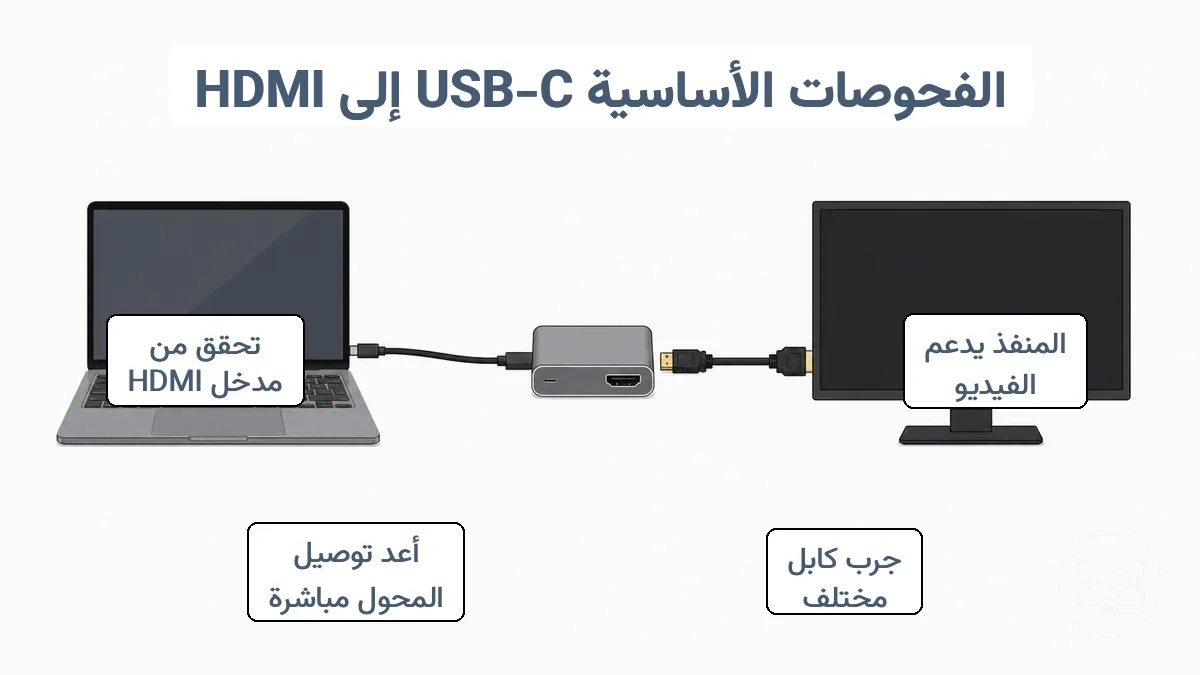
- تأكد من أن منفذ USB-C يدعم إخراج الفيديو. راجع مواصفات الطراز؛ الرموز مثل DisplayPort أو Thunderbolt قد تساعد، لكنها ليست بديلًا عن المواصفات.
- اختبر مسار الفيديو بكابل مناسب. لا تفترض أن كابل USB-C الذي يشحن أو ينقل البيانات يدعم الفيديو؛ عند استخدام USB-C مباشرًا للشاشة يلزم كابل يدعم مسار العرض المطلوب.
- أعد توصيل المهايئ أو الموزع مباشرةً بالجهاز. تجنب كابلات التمديد أو التوصيل التسلسلي. التوصيل المباشر يقلل من خطر فقدان الإشارة.
- بدّل إلى منفذ USB-C مختلف على الجهاز. بعض المنافذ لها قدرات مختلفة — قد يعمل إخراج الفيديو على منفذ واحد دون آخر.
- تحقق من تثبيت كابل HDMI بالكامل في كلا الطرفين. أدخل الموصل حتى يثبت دون قوة زائدة؛ التوصيل المرتخي قد يسبب انعدام الإشارة أو انقطاعات متقطعة.
- اختبر كابل HDMI بمصدر آخر. إذا عمل هناك، فقد يكون الكابل سليمًا، لكن ذلك لا يحدد وحده ما إذا كان القيد في المصدر أو المهايئ.
- تحقق من ضبط الشاشة على مدخل HDMI الصحيح. تجول بين مصادر الإدخال باستخدام جهاز التحكم عن بعد أو القائمة التي تظهر على الشاشة. قد تكون الشاشة على مدخل مختلف، مما يظهر عدم وجود إشارة.
- أعد تهيئة التفاوض. افصل المهايئ/الموزّع والشاشة عن الاتصال والطاقة لفترة قصيرة، ثم أعد التوصيل بترتيب ثابت والشاشة على المدخل الصحيح.
- تحقق من طاقة الموزّع أو محطة الإرساء. إذا كان لها مدخل طاقة مصمم للاستخدام، وصّله بمصدر طاقة مناسب للجهاز؛ الطاقة الخارجية قد تحسن الاستقرار لكنها لا تنشئ إخراج فيديو غير مدعوم.
- اختبر مهايئًا أو موزّعًا معروفًا بأنه يعمل. إذا تغيرت النتيجة مع هذا المكوّن وحده، يصبح المهايئ/الموزّع الأصلي مشتبهًا أقوى.
- قلل عدد الأجهزة الطرفية المتصلة عبر الموزع. افصل أجهزة USB أو Ethernet أو الملحقات الأخرى. مشاركة النطاق الترددي يمكن أن تسبب انقطاع الفيديو عندما يكون الموزع تحت الحمل.
- أعد تشغيل جهاز المصدر. إعادة التشغيل الكاملة تمسح حالات برنامج تشغيل الشاشة المؤقتة، وقد يكتشف الجهاز الشاشة عند التوصيل التالي.
إذا نجحت جميع الفحوصات الأساسية واستمرت المشكلة، فانتقل إلى المُصنّف حسب العَرَض أدناه.
- إذا اكتشف النظام الشاشة لكنها بقيت سوداء: يعني ذلك أن جزءًا من التفاوض نجح، لكنه لا يضمن عرض صورة صحيحة. افحص المدخل، والدقة/معدل التحديث، وHDCP عند المحتوى المحمي، ثم استقرار الطاقة والمسار.
- إذا لم يكتشف النظام الشاشة على الإطلاق: ابدأ بقدرة منفذ USB-C ثم المهايئ والكابل والطاقة ومدخل HDMI؛ لا يكفي غياب الكشف وحده لتحديد المكوّن المعطّل.
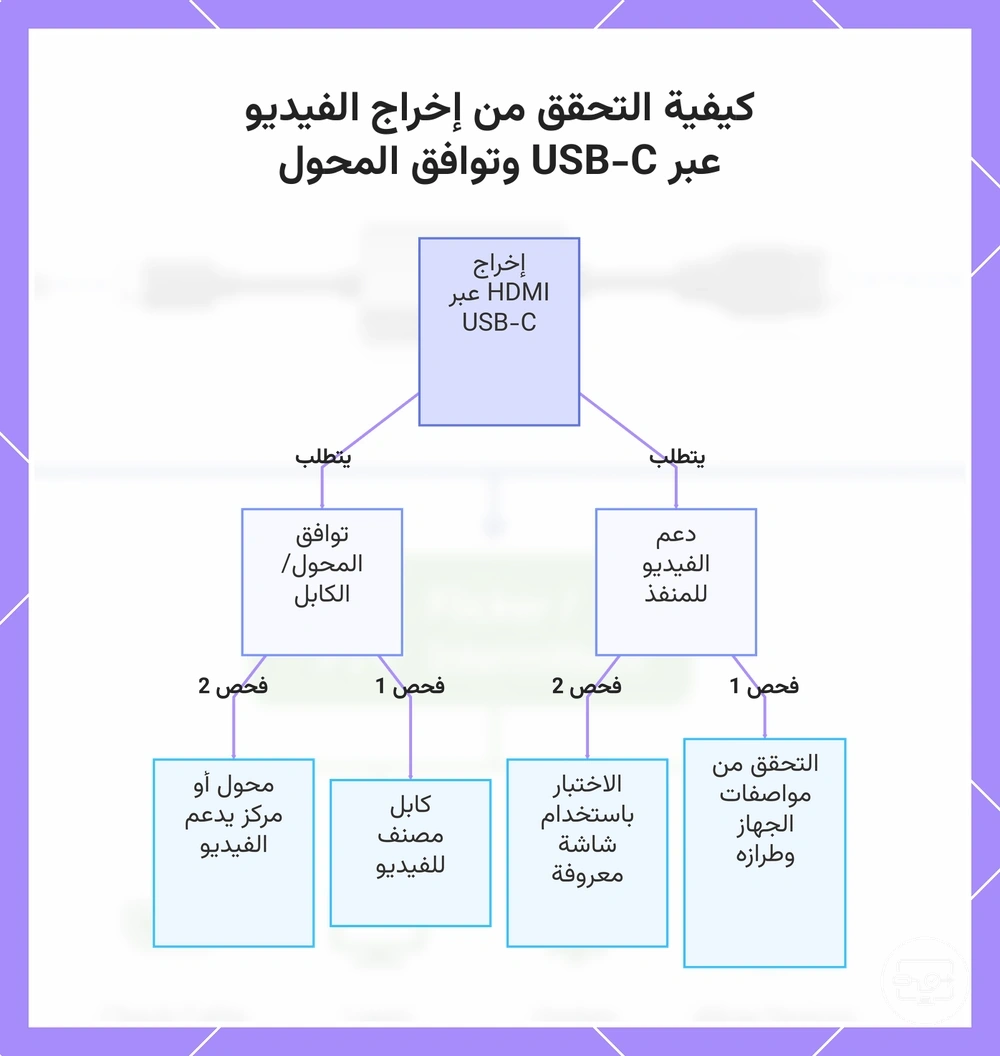
التحقق من دعم إخراج الفيديو عبر USB-C ومسار تحويل المهايئ أو الكابل
يتطلب إخراج HDMI عبر USB-C استيفاء شرطين: يجب أن يدعم منفذ الجهاز إخراج الفيديو، ويجب أن ينقل المهايئ أو الكابل أو الموزع إشارة الفيديو تلك بشكل صحيح. قد يفتقر منفذ USB-C الذي يشحن أو ينقل الملفات إلى التوجيه الداخلي للإشارة اللازم للفيديو.
1) قدرة منفذ المصدر
- المنفذ: ابحث عن عبارات مثل 'إخراج فيديو' أو 'USB-C يدعم العرض' في مواصفات جهازك. إذا أظهر المنفذ رمز صاعقة أو أيقونة DP، فقد يكون قادرًا على إخراج الفيديو، لكن الرموز ليست دائمًا مؤشرًا موثوقًا.
- المنفذ: تحقق من الطراز المحدد على صفحة دعم الشركة المصنعة. قد يكون لخط طرازات الكمبيوتر المحمول تكوينات مختلفة حيث يخرج أحد منافذ USB-C فيديو بينما يشحن آخر أو ينقل بيانات فقط.
- المنفذ: اختبر المنفذ مباشرة مع شاشة معروفة بأنها تعمل مع فيديو USB-C. إذا بقيت الشاشة سوداء، فمن المرجح أن المنفذ لا يدعم إخراج الفيديو.
- المنفذ: المنفذ الموصوف بأنه 'USB-C لتوصيل الطاقة فقط' قد يشحن جهازك لكنه غير مصمم للفيديو. فهم أن منفذ USB-C المخصص للشحن فقط ليس مخصصًا للفيديو يساعد في تجنب التوقعات الخاطئة.
2) قدرة مسار التحويل والكابل
- المسار: يجب أن يدعم المهايئ/الكابل نقل الفيديو المطلوب. كابل مخصص للشحن فقط لا يصلح كوصلة فيديو USB-C مباشرةً.
- كابل USB-C المباشر: عندما يكون الفيديو من USB-C إلى USB-C، استخدم كابلًا يذكر دعم الفيديو/DisplayPort أو مواصفة مناسبة؛ اسم «USB-C» وحده لا يحدد قدرات الكابل.
- المهايئ: مهايئ USB-C إلى HDMI الذي يعتمد على إخراج الفيديو الأصلي للمنفذ يحوّل إشارة موجودة؛ لا يستطيع إضافة DisplayPort Alt Mode إلى منفذ مخصص للبيانات أو الشحن فقط.
- المهايئ: يضيف الموزع أو محطة الإرساء معالجة إشارة إضافية. تحقق من أن الموزع يدعم أيضًا إخراج الفيديو عبر منفذ USB-C الذي تستخدمه؛ ليس كل منفذ على الموزع ينقل الفيديو.
يوضح هذا المخطط الشرطين الرئيسيين المطلوبين لإخراج HDMI عبر USB-C: دعم الفيديو للمنفذ وتوافق المهايئ/الكابل، مع فحوصات للتحقق من كل منهما.
إعادة ضبط مسار المصافحة لإزالة أخطاء الكابل وتحديد المدخل وترتيب التوصيل
غالبًا ما تؤدي إعادة ضبط مسار المصافحة باستخدام ترتيب فصل وإعادة توصيل ثابت إلى حل مشاكل الشاشة السوداء أو "غير مكتشفة" دون استبدال الأجهزة.
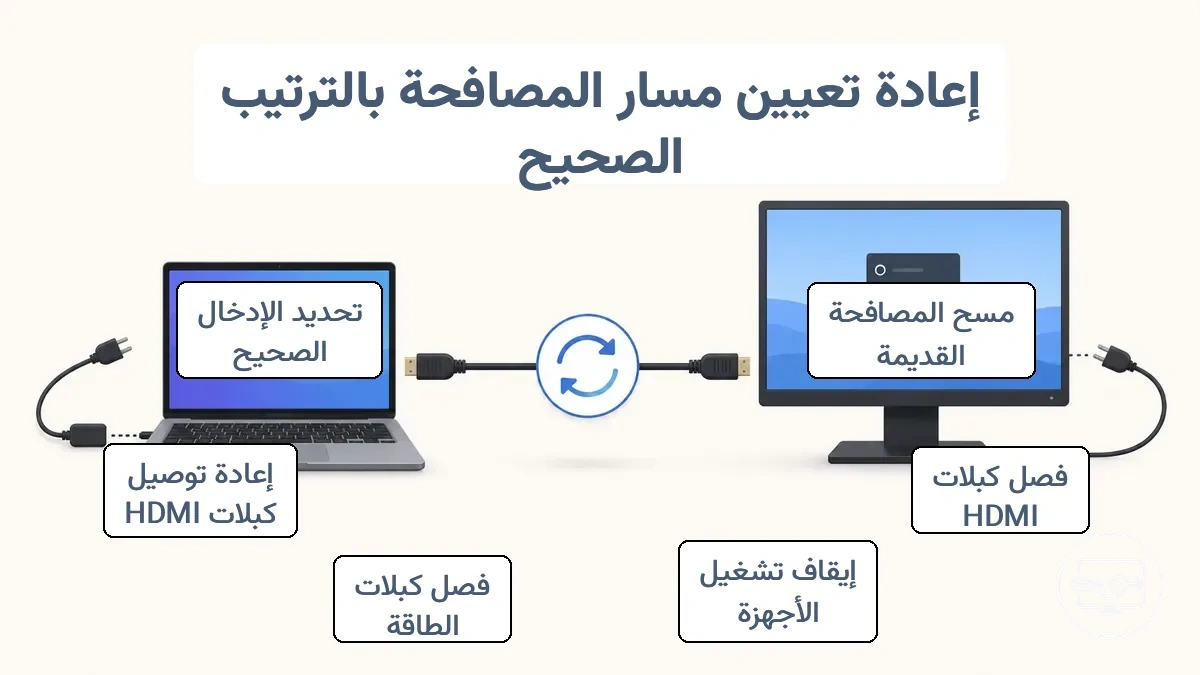
- افصل كابل HDMI والمهايئ أو الموزّع من طرفي سلسلة الإشارة.
- أوقف تشغيل الشاشة وأي محطة إرساء أو موزّع مزوّد بالطاقة.
- افصل الطاقة الخارجية للمكوّنات الوسيطة والشاشة نحو دقيقة عند الحاجة إلى دورة طاقة كاملة.
- أعد توصيل المهايئ أو الموزّع بجهاز المصدر، ثم وصّل كابل HDMI بينه وبين الشاشة.
- شغّل الشاشة أولًا وحدد مدخل HDMI الصحيح، ثم أعد تشغيل/إيقاظ جهاز المصدر.
- انتظر اكتمال الكشف، ثم تحقق من إعدادات العرض قبل تغيير أي كابل أو دقة.
إذا لم يتم اكتشافها بعد، فانتقل إلى توجيه الأعراض.
للحصول على عملية قابلة للتكرار تغطي تسلسل التوصيل الكامل، راجع خطوات الإعداد لإعادة المحاولة.
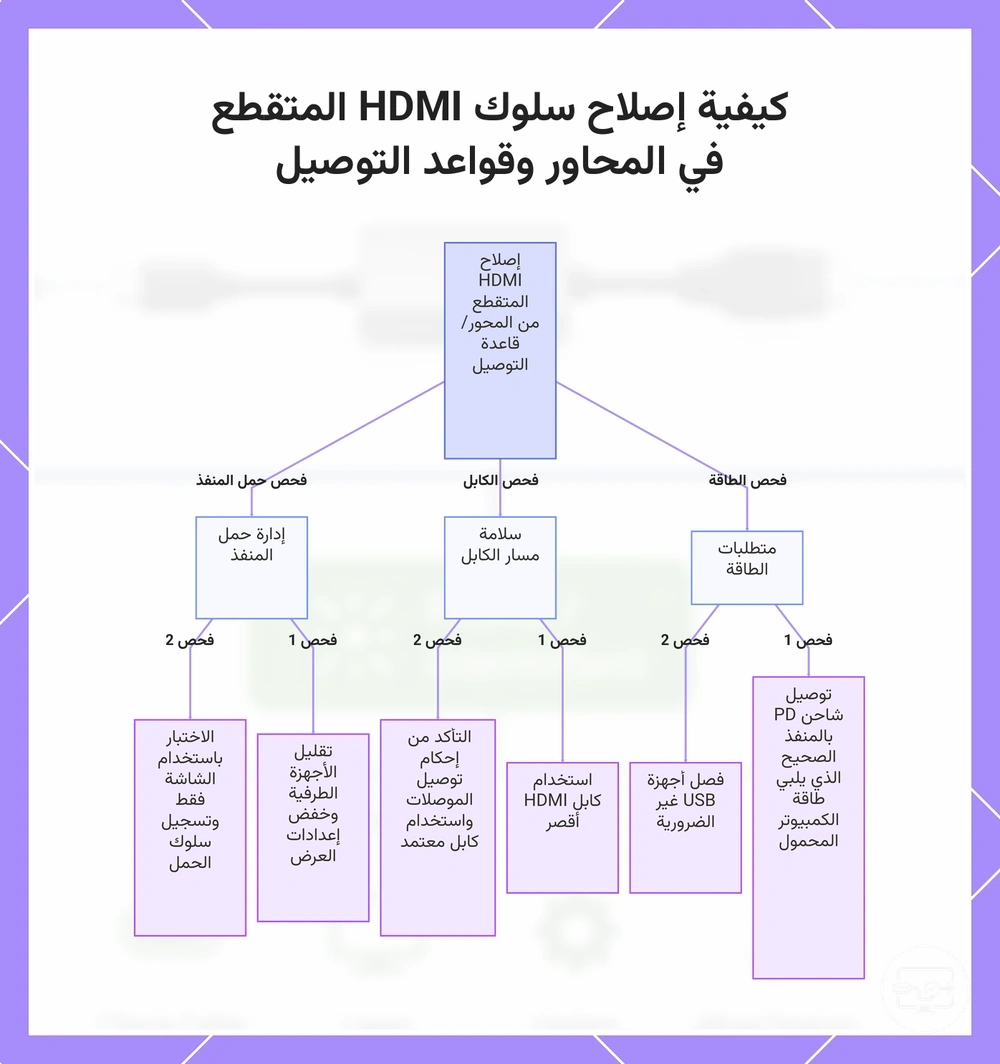
تثبيت ظروف الطاقة وعرض النطاق التي تسبب سلوك HDMI متقطع في الموزعات ومحطات الإرساء
الوميض والانقطاعات والشاشات السوداء القصيرة في الموزّعات ومحطات الإرساء غالبًا تشير إلى مشكلة استقرار في الطاقة أو مسار الكابل أو عرض النطاق، لكنها لا تستبعد عطلًا ماديًا. يزداد الاشتباه في مورد محدد عندما يتغير العَرَض بتغيير ذلك المورد وحده.
بحسب تصميم الموزّع، قد تتشارك الشاشات والأجهزة الطرفية ميزانية الطاقة أو عرض النطاق. لذلك قد يظهر العطل تحت حمل أعلى ثم يختفي عند فصل أجهزة طرفية أو خفض وضع الإخراج؛ هذه نتيجة تشخيصية، لا دليلًا تلقائيًا على تلف الموزّع.
لتجنب الاستنتاجات الخاطئة، غيّر متغيرًا واحدًا فقط في كل مرة عند الاختبار — استبدل الكابل، أو افصل أحد الأجهزة الطرفية، أو بدّل إلى وضع إخراج أقل طلبًا.
- الطاقة
- قم بتوصيل مدخل توصيل الطاقة (PD) في الموزع بشاحن يلبي متطلبات طاقة الكمبيوتر المحمول.
- تجنب تشغيل الموزع على طاقة البطارية وحدها عند توصيل أجهزة متعددة.
- افصل أجهزة USB غير الضرورية لتقليل استهلاك الطاقة.
- تحقق من أن الشاحن موصول بمنفذ PD الصحيح في الموزع.
- مسار الكابل
- استخدم كابل HDMI أقصر عندما يكون ذلك ممكنًا؛ فالكابلات الأطول تزيد من خطر تدهور الإشارة.
- تأكد من أن جميع الموصلات مثبتة بالكامل وخالية من التلف.
- جرب كابل HDMI آخر مُصنف للدقة المطلوبة.
- تجنب كابلات التمديد أو المهايئات التي تضيف نقاط توصيل إضافية.
- حمل المنفذ
- قلّل من الأجهزة الطرفية النشطة عندما تصبح الشاشة غير مستقرة.
- في حالة استخدام شاشتين، اخفض الدقة أو معدل التحديث على إحدى الشاشتين أو كلتيهما.
- افصل الأجهزة عالية النطاق الترددي مثل محركات الأقراص الصلبة الخارجية (SSD) أثناء إخراج الفيديو لتحرير عرض النطاق.
- اختبر الموزع مع توصيل الشاشة فقط لعزل تأثيرات حمل المنفذ.
للتوجيه التشخيصي، لاحظ ما إذا كان العَرَض يزداد سوءًا تحت الحمل (مثل أثناء نقل الملفات أو استخدام شاشات متعددة) أم يظهر بشكل عشوائي، لتمييز ضغط عرض النطاق عن مشكلة الاستقرار العامة.
يعرض هذا المخطط خطوات استكشاف الأخطاء وإصلاحها لـ HDMI المتقطع من الموزّعات أو محطات الإرساء، مع التركيز على فحوصات الطاقة ومسار الكابل وحمل المنفذ، بالإضافة إلى ملاحظة تشخيصية لتحديد ضغط النطاق الترددي.
تحديث أو إعادة تثبيت برامج تشغيل العرض والبرامج الثابتة للجهاز عندما يكون نظام التشغيل هو طبقة العطل
تُعد تحديثات برنامج التشغيل أو البرامج الثابتة مبررة عندما تكون طبقة نظام التشغيل هي نقطة العطل. إذا انقطع إخراج الشاشة أو ومض أو فشل في الاكتشاف بعد تحديث النظام، فقد يكون برنامج تشغيل الرسوميات أو البرامج الثابتة للموزع تالفًا أو غير مهيأ بشكل صحيح.
يمكن أن يؤدي تحديث أو إعادة تثبيت برنامج تشغيل العرض وتحديث البرامج الثابتة للموزع إلى استعادة الاكتشاف والاستقرار، لكن هذه الإجراءات لا تُضيف إخراج الفيديو إلى منفذ يفتقر إليه بطبيعته.
- ثبّت تحديثات نظام التشغيل وبرنامج تشغيل الرسوميات المتاحة من آلية النظام أو صفحة دعم الشركة المصنعة، ثم أعد التشغيل.
- إذا بدأت المشكلة بعد تحديث أو استمرت بعده، أعد تهيئة برنامج تشغيل العرض بالطريقة الموصى بها لنظامك. لا تحذف حزمة برنامج التشغيل عمدًا ما لم تكن لديك تعليمات واضحة أو نسخة تثبيت مناسبة.
- أعد اختبار نفس سلسلة USB-C إلى HDMI بعد إعادة التشغيل من دون تغيير الكابل أو الشاشة، حتى تعرف هل غيّر إصلاح البرنامج النتيجة.
- إذا كانت المشكلة مرتبطة بمحطة إرساء/موزّع قابل لتحديث البرامج الثابتة، استخدم فقط أداة وتعليمات الشركة المصنعة للطراز المحدد.
- بعد تحديث البرامج الثابتة، أعد اختبار السلسلة نفسها. تحسن النتيجة يدعم كون حالة البرنامج أو البرامج الثابتة جزءًا من المشكلة.
- إذا لم يتغير العَرَض، انتقل إلى اختبار كابل أو مهايئ معروف بأنه يعمل بدل تكرار تحديثات البرنامج.
- استمرار العطل عبر برامج محدثة ومكونات بديلة لا يثبت طبقة واحدة وحدها؛ أكمل عزل المصدر والمهايئ والكابل والشاشة كلًا على حدة.
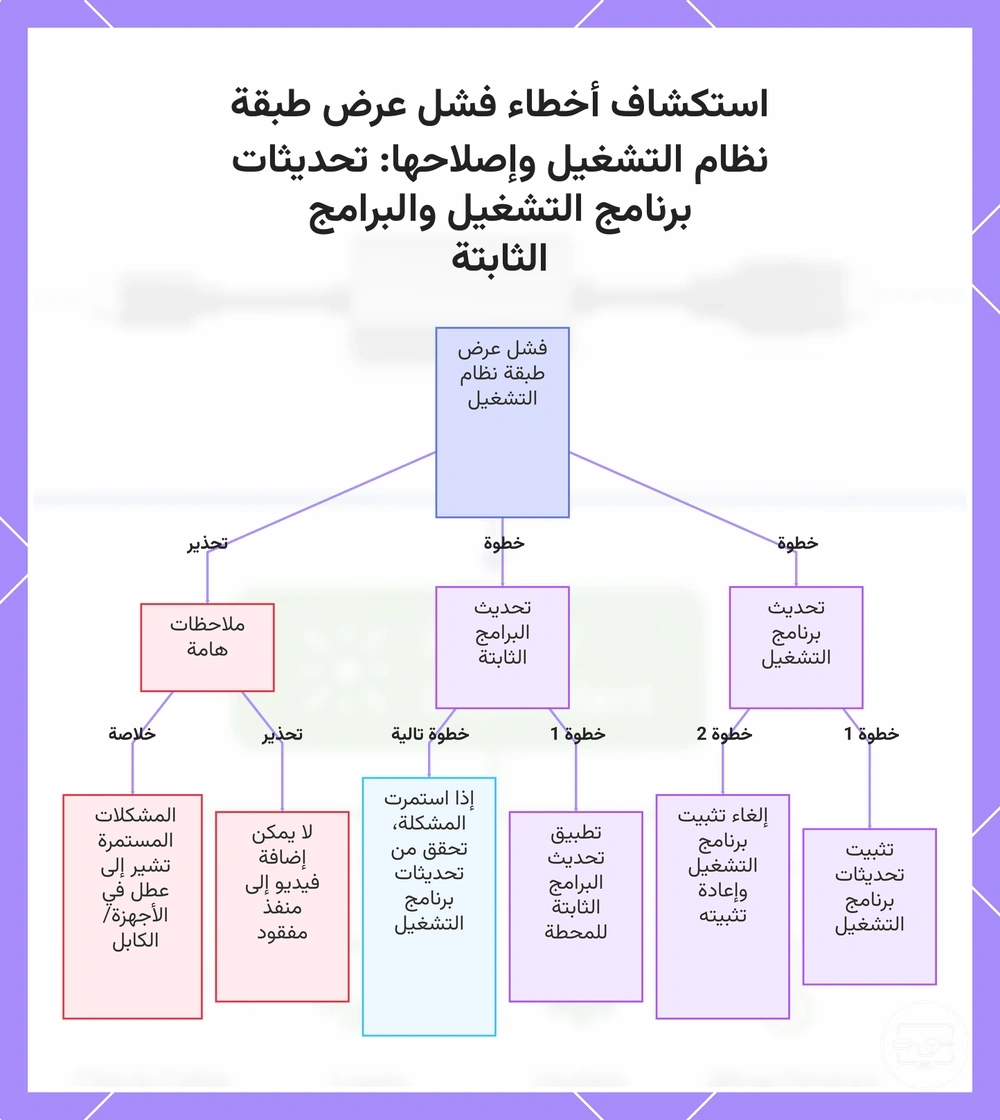
يوضح هذا المخطط الخطوات لحل مشكلات العرض الناتجة عن فشل طبقة نظام التشغيل، بما في ذلك تحديثات برنامج التشغيل وتحديثات البرامج الثابتة والقيود الرئيسية.
مسارات الأعراض لعزل طبقة العطل في اتصال USB-C إلى HDMI
ابدأ من نمط العَرَض، لكن لا تربط كل عَرَض بسبب واحد. الجدول التالي يحدد الطبقات المحتملة وأقصر اختبار يفصل بينها.
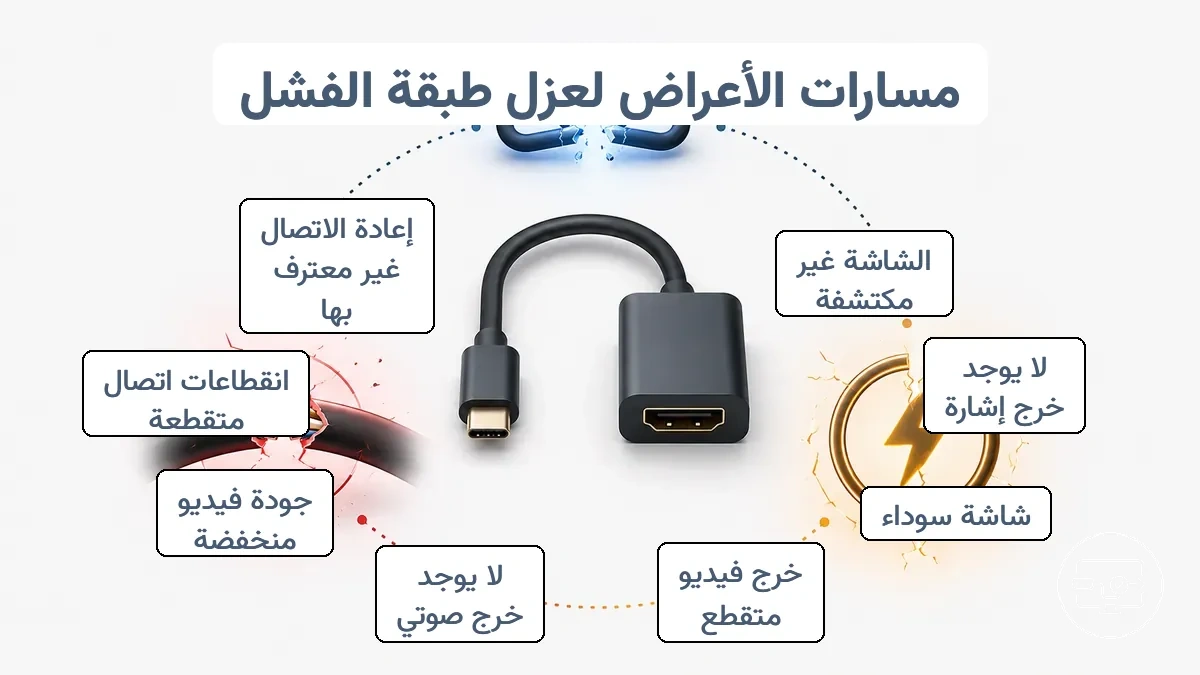
| العَرَض | الطبقات المحتملة | أقصر فحص مفيد |
|---|---|---|
| الشاشة غير مكتشفة | قدرة منفذ USB-C، المهايئ/الكابل، EDID، أو برنامج التشغيل | أكد دعم إخراج الفيديو، ثم اختبر سلسلة معروفة بأنها تعمل ومكوّنًا واحدًا في كل مرة. |
| مكتشفة لكن بلا صورة | مدخل HDMI، وضع إخراج غير مدعوم، أو تفاوض EDID/HDCP | طابق المدخل، ثم جرّب دقة/معدل تحديث أقل مؤقتًا. |
| لا توجد إشارة / شاشة سوداء | المصدر أو المهايئ أو الكابل أو المدخل | تحقق من قدرة المصدر ثم استبدل كابل HDMI والمهايئ كلًا على حدة. |
| وميض أو انقطاع | توصيل مادي، طاقة الموزّع، عرض النطاق، أو وضع الإخراج | ثبّت الوصلات، افصل الأجهزة الطرفية، ثم اخفض الدقة/التحديث مؤقتًا. |
| فيديو بلا صوت | توجيه الصوت أو إعداد الشاشة/جهاز الاستقبال أو تفاوض الصوت | اختر إخراج HDMI في النظام وتحقق من جهاز الاستقبال/السماعات. |
| دقة/تحديث/HDR أقل من المتوقع | حد في أضعف حلقة من المصدر والمهايئ والكابل ومدخل HDMI | قارن قدرات كل حلقة واختبر وضعًا أقل طلبًا؛ لا تفترض أن دقة الشاشة وحدها تحدد النتيجة. |
أعراض عدم وجود إشارة أو شاشة سوداء وأسرع تسلسل لعزل المشكلة
تشمل الأسباب الشائعة لعدم وجود إشارة أو ظهور شاشة سوداء في سلسلة USB-C إلى HDMI منفذ مصدر لا يدعم إخراج الفيديو، أو توصيلات مرتخية، أو اختيار مدخل خاطئ، أو كابلات ومهايئات تالفة. للاطلاع على دليل الإصلاح، راجع صفحة إصلاحات لا توجد إشارة أو شاشة سوداء.
- تحقق من أن جهاز المصدر يعمل وأن منفذ USB-C لديه قدرة إخراج فيديو موثقة للطراز.
- أعد تثبيت المهايئ وكابل HDMI بالكامل وافحص الموصلات بصريًا.
- طابق مدخل HDMI المحدد على الشاشة مع المنفذ الموصول فعليًا.
- بدّل كابل HDMI فقط بكابل معروف بأنه يعمل. إذا ظهرت الصورة، اتبع العطل الكابل الأصلي.
- إذا لم تتغير النتيجة، جرّب مدخل HDMI آخر أو شاشة أخرى مع إبقاء بقية السلسلة ثابتة.
- بعد ذلك اختبر مهايئًا معروفًا بأنه يعمل، ثم مصدرًا آخر إذا لزم الأمر؛ هذا الترتيب يمنع تغيير متغيرين معًا.
يمكن أن تتسبب مشكلات تشغيل المحتوى المحمي في ظهور شاشة سوداء دون رسالة عدم وجود إشارة، حتى عندما يكون الكابل واختيار المدخل صحيحين.
أعراض الوميض أو الانقطاعات أو الاتصال المتقطع ونقاط فحص الاستقرار
تشير أعراض الوميض أو الانقطاعات أو الاتصال المتقطع عادةً إلى مشكلة استقرار أو تفاوض تحت الحمل وليس إلى فجوة في القدرة. استخدم قائمة نقاط الفحص أدناه، المجمعة حسب مسار الكابل وحالة الطاقة ووضع الإخراج، لعزل المتغير.
- مسار الكابل: تحقق من طول الكابل وحالته؛ الكابلات الأطول أو التالفة تسبب وميضًا تحت النطاق الترددي العالي.
- مسار الكابل: تأكد من أن الكابل مثبت بالكامل في كلا الطرفين؛ التوصيلات المرتخية تسبب انقطاعات متقطعة.
- مسار الكابل: اختبر باستخدام كابل قصير وعالي الجودة لعزل الأعراض المتعلقة بالكابل.
- حالة الطاقة: إذا كنت تستخدم موزّعًا أو محطة إرساء لها مدخل طاقة، وصّل مصدر الطاقة المناسب واختبر هل يتغير الاستقرار.
- حالة الطاقة: افصل الأجهزة الطرفية الأخرى من الموزع لتقليل استهلاك الطاقة وتحقق مما إذا كان الوميض يتوقف.
- حالة الطاقة: اختبر الموزّع بالشاشة فقط ثم أعد الأجهزة الطرفية تدريجيًا؛ تحسن الصورة عند تقليل الحمل يدعم فرضية الطاقة أو مشاركة الموارد.
- وضع الإخراج: اخفض الدقة أو معدل التحديث مؤقتًا لمعرفة ما إذا كان الوميض يقل.
- وضع الإخراج: بدّل مؤقتًا من وضع أعلى طلبًا (مثل 4K) إلى وضع أقل طلبًا (مثل 1080p) لمعرفة هل يتغير الوميض؛ هذا اختبار اتجاهي وليس حدًا موحدًا للأجهزة.
- وضع الإخراج: عطّل HDR في إعدادات العرض ولاحظ ما إذا كانت حالات الانفصال المتقطعة تتوقف.
اختبار التأكيد — غيّر متغير إخراج واحد (مثل الدقة أو معدل التحديث) ولاحظ ما إذا كانت الأعراض تتغير — يمكن أن يشير إلى ما إذا كان ضغط عرض النطاق سببًا محتملاً. بعد الانتهاء من قائمة الفحص، راجع فحوصات توافق 4K وHDR لاستبعاد مشكلات التفاوض الخاصة بالتنسيق.
لا يوجد صوت عبر HDMI وكيفية فصل إعدادات التوجيه عن حدود المهايئ
عندما يعمل الفيديو ولا يوجد صوت، ابدأ بتوجيه الصوت وإعداد جهة الاستقبال قبل افتراض فشل الفيديو. افصل بين مجالين: جهاز المصدر/نظام التشغيل والشاشة أو التلفزيون أو جهاز الاستقبال. وللمسار المتخصص راجع لا يوجد صوت عبر HDMI.
على جهاز المصدر
- تحقق من قائمة أجهزة التشغيل في نظام التشغيل؛ تأكد من ضبط إخراج HDMI (المسمى باسم تلفزيونك أو شاشتك أو جهاز الاستقبال) كجهاز افتراضي وأنه ممكّن.
- تحقق من حالة اتصال إخراج HDMI؛ تأكد من أنه يظهر كمتصل (وليس غير موصول). إذا ظهر كمنفصل، أعد تشغيل خدمة الصوت أو أعد تشغيل الكمبيوتر مع توصيل كابل HDMI وتشغيل الشاشة.
- إذا كان جهاز HDMI ظاهرًا لكن صامتًا، اختر تنسيق صوت تدعمه جهة الاستقبال. لا تفترض أن قيمة واحدة لمعدل العينة أو العمق مناسبة لجميع الأجهزة.
- تحقق من مستوى الصوت وحالة كتم الصوت لإخراج HDMI؛ تأكد من أنه غير مكتوم وأن مستوى الصوت مضبوط بشكل مناسب (بشكل منفصل عن مستوى صوت النظام).
- تحقق من أي إعداد لتحسين الصوت أو الصوت المكاني؛ تأكد من أنه لا يتجاوز مسار الإخراج.
على جانب الشاشة أو جهاز الاستقبال، تحقق مما يلي:
على الشاشة أو جهاز الاستقبال
- تحقق من مصدر الإدخال على التلفزيون أو جهاز الاستقبال؛ تأكد من تطابقه مع منفذ HDMI المتصل به المهايئ.
- تحقق من إعدادات الصوت على الشاشة أو جهاز الاستقبال؛ تأكد من ضبطه على استقبال الصوت من HDMI (تتطلب بعض الطرز تحديد صوت HDMI أو السماعات الخارجية).
- تحقق مما إذا كانت الشاشة تحتوي سماعات فعلية أو تمرر الصوت إلى جهاز آخر؛ وجود HDMI لا يعني أن الشاشة نفسها ستصدر الصوت من سماعات مدمجة.
- تحقق من توصيلات الكابل؛ تأكد من أنها محكمة. جرب كابل HDMI معروف بأنه يعمل لاستبعاد عطل في الكابل.
قاعدة العزل: إذا لم يظهر جهاز HDMI ضمن مخارج الصوت، أعد التفاوض أو افحص برنامج التشغيل. إذا ظهر ويمكن اختياره لكن لا يصدر صوتًا، فافحص إعدادات الشاشة/جهاز الاستقبال والتنسيق. وإذا عمل الصوت مع شاشة أخرى على السلسلة نفسها، يتركز الاشتباه في جهة الاستقبال أو تفاوضها الصوتي.
أعراض عدم اكتشاف الشاشة وكيفية التحقق من طبقات الكشف والتفاوض
عندما لا يتم اكتشاف شاشة، غالبًا ما يكون السبب فشلاً في التفاوض على الإشارة، أو الاستمرارية المادية، أو وضع عرض نظام التشغيل. تُسمى هذه الحالة بحالة الشاشة غير مكتشفة — لا تظهر الشاشة أي إشارة ولا يسردها نظام التشغيل.
ملاحظة: إذا اكتشف نظام التشغيل الشاشة لكن الشاشة تبقى سوداء، تعامل مع ذلك كمسار عدم إشارة واتبع نفس تسلسل التشخيص.
- أكد من مواصفات الطراز أن منفذ USB-C يدعم إخراج الفيديو؛ إذا لم تكن القدرة موجودة، فلن يظهر عرض خارجي عبر مهايئ HDMI تقليدي.
- تأكد من تشغيل الشاشة واختيار مدخل HDMI الصحيح، ثم أعد تثبيت المهايئ والكابل من الطرفين.
- أعد تهيئة التفاوض: افصل سلسلة الفيديو والطاقة عن المكوّنات الوسيطة عند الحاجة، ثم أعد التوصيل بترتيب ثابت. عودة الكشف بعد ذلك تدعم مشكلة حالة/تفاوض ولا تثبت سببًا محددًا وحده.
- استخدم أداة اكتشاف الشاشات أو بدّل وضع العرض في نظام التشغيل إذا كانت متاحة.
- استبدل كابل HDMI ثم المهايئ كلًا على حدة بمكوّن معروف بأنه يعمل، مع إبقاء بقية السلسلة ثابتة.
- نفّذ اختبارًا تبادليًا: جرّب الشاشة مع مصدر آخر، والمصدر مع شاشة أخرى. المكوّن الذي تتبعه المشكلة عبر الاختبارات هو المشتبه الأقوى.
أنماط العَرَض إلى السبب التي تشير إلى قيد توافق
قيد التوافق هو حد ثابت في قدرة أحد مكونات السلسلة أو في توافق البروتوكولات، ويصبح أرجح عندما تتكرر النتيجة نفسها بعد تبديل المتغيرات المعقولة. أما العطل الذي ينتقل مع كابل أو مدخل أو إعداد محدد فغالبًا يكون قابلًا للعزل والتصحيح.
من المعتقدات الشائعة أن تجربة كابل أو شاشة آخر يمكن أن يصلح أي عطل متكرر. من المهم التحقق من النمط في ظل ظروف متنوعة قبل استنتاج وجود قيد.
| النمط | الدلالة الأقوى | فحص التأكيد |
|---|---|---|
| يفشل مع شاشات وكابلات متعددة | قيد في قدرة المصدر أو المهايئ يصبح أرجح | تحقق من مواصفات إخراج المصدر واختبر المهايئ على مصدر مدعوم آخر. |
| يفشل في إعداد واحد فقط | كابل أو مدخل أو إعداد محلي يصبح أرجح | غيّر مكوّنًا واحدًا داخل ذلك الإعداد. |
| يعمل على شاشة أخرى | المصدر والمسار قادران على إنتاج فيديو في حالة واحدة على الأقل | افحص قدرات مدخل الشاشة الأصلية ووضع الإخراج والتفاوض. |
| النتيجة نفسها مع كابل مختلف | الكابل أقل احتمالًا أن يكون العامل المحدد | انتقل إلى المهايئ، المصدر، والمدخل. |
| العطل متقطع | توصيل أو طاقة أو عرض نطاق أو حرارة قد تكون عوامل | اختبر الاستقرار تحت حمل مختلف وبمكوّن واحد متغير. |
| فيديو يعمل بلا صوت | المسار البصري يعمل جزئيًا | افصل توجيه الصوت/EDID عن تشخيص عدم الإشارة الكامل. |
يصنف هذا المخطط أنماط الفشل المتكررة للمساعدة في التمييز بين قيد توافق الأجهزة أو البروتوكول ومشكلات التكوين أو الكابل.
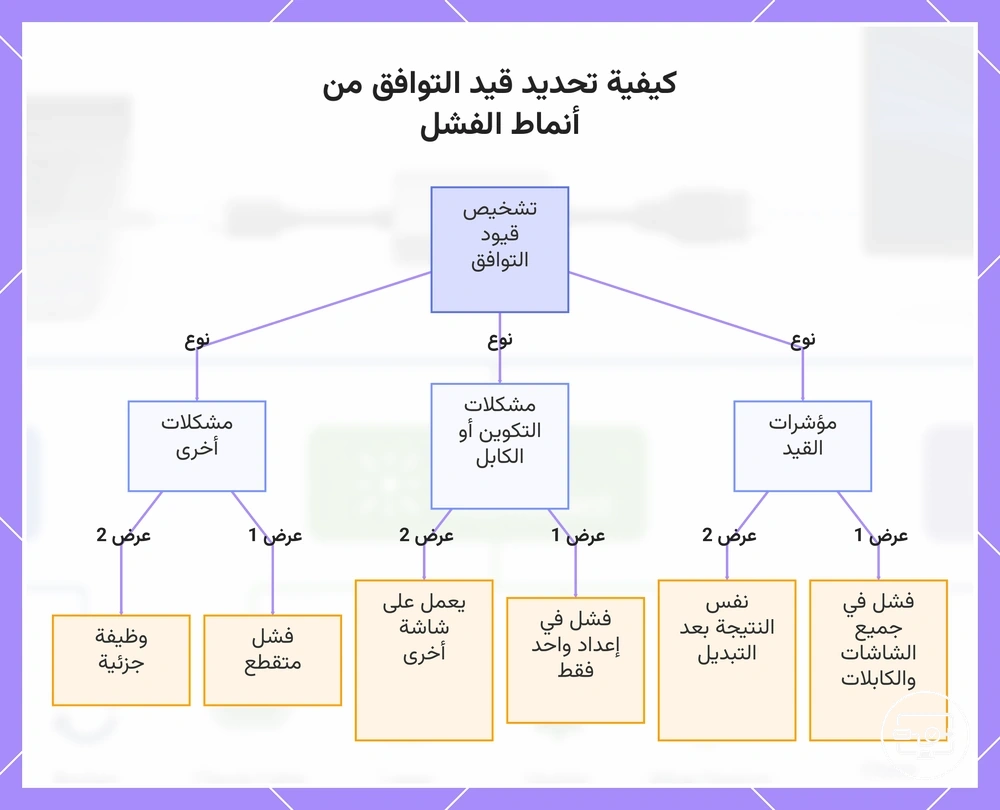
علامات تشير إلى أن جهاز المصدر لا يمكنه إخراج الفيديو عبر USB-C لهذا الإعداد HDMI
منفذ USB-C الذي يدعم نقل البيانات والشحن فقط يفتقر إلى قدرة إخراج الفيديو، مما يمنع جهاز المصدر مباشرة من إخراج الفيديو عبر USB-C لهذا الإعداد HDMI.
حتى مع استخدام مهايئ HDMI وشاشة معروفين بأنهما يعملان، قد لا ينتج عن التوصيل أي إشارة. نظرًا لأن قدرة المنفذ هي قيد في الأجهزة، فإن سلوك عدم الإشارة المستمر عبر شاشات مختلفة يشير غالبًا إلى أن المنفذ يفتقر إلى القدرة على إخراج الفيديو.
- تعرض الشاشة الخارجية رسالة 'لا توجد إشارة' على الرغم من توصيلها بشكل صحيح. اختبر نفس المهايئ والشاشة مع جهاز مصدر معروف بدعمه إخراج فيديو عبر USB-C للتأكيد.
- منفذ USB-C يشحن الجهاز وينقل البيانات لكنه لا يعرض الفيديو — فاصل واضح بين وظيفة البيانات/الشحن وإخراج الفيديو. تحقق من مواصفات الجهاز لمعرفة ما إذا كان يدعم وضع DisplayPort البديل أو إخراج الفيديو.
- يعمل المهايئ على جهاز مصدر آخر لكنه لا يعمل على هذا الجهاز. يعزل هذا المشكلة في منفذ المصدر وليس في الكابل أو الشاشة.
- لا يكتشف نظام التشغيل شاشة خارجية. استخدم أداة «اكتشاف الشاشة» إن كانت متاحة؛ فشل الكشف وحده لا يثبت أن المنفذ يفتقر إلى الفيديو، لذلك يجب جمعه مع مواصفات المنفذ واختبارات الاستبدال.
- يكون التوصيل المادي محكمًا لكنه ينتج فيديو متقطعًا أو معدوماً. اختبر مع كابل HDMI وشاشة مختلفين لاستبعاد العوامل الأخرى.
- تظهر شاشات متعددة عدم وجود إشارة عند توصيلها عبر نفس المهايئ والكابل. يعزز هذا أن منفذ المصدر هو العامل المحدد، خاصةً إذا كان المهايئ يعمل مع أجهزة أخرى.
رمز منفذ واحد، مثل صاعقة أو رمز DP، ليس دليلاً قاطعاً على قدرة إخراج الفيديو. عادةً ما تكون مواصفات الشركة المصنعة هي المصدر الموثوق لتأكيد ما إذا كان منفذ USB-C يدعم إخراج الشاشة.
علامات تشير إلى أن القيد في جانب شاشة HDMI: الدقة وHDCP وEDID
عندما يكون القيد في جانب الاستقبال HDMI — الشاشة أو التلفزيون أو جهاز استقبال وسيط — قد يعمل المصدر والمهايئ على شاشة أخرى بينما يفشل هذا المسار. أكثر العلامات فائدة هي حد في وضع الإخراج، أو مشكلة تظهر فقط مع محتوى محمي، أو سلوك غير طبيعي في تفاوض EDID.
تحقق من قدرات مدخل HDMI المحدد لا من دقة الشاشة الاسمية فقط، ومن توافق HDCP عندما يفشل المحتوى المحمي، ومن الدقة ومعدل التحديث اللذين يعرضهما النظام بعد قراءة EDID. استخدم شاشة/مدخلًا بديلًا كاختبار تأكيدي قبل تغيير مسار التحويل.
- وضع الإخراج: قد تظهر دقة أو معدل تحديث أقل من المتوقع، أو وميض عند الانتقال إلى وضع أعلى طلبًا. هذا يشير إلى حد في إحدى حلقات السلسلة، وليس بالضرورة في الشاشة وحدها.
- HDCP والمحتوى المحمي: إذا يعمل سطح المكتب والمحتوى غير المحمي لكن تظهر شاشة سوداء أو رسالة HDCP مع محتوى محمي، يصبح تفاوض HDCP مشتبهًا رئيسيًا.
- EDID: تأخر الكشف أو اختيار وضع غير متوقع أو غياب خيارات صوت قد يرتبط بالمعلومات التي تعلنها جهة الاستقبال. قارن النتيجة بمدخل أو شاشة أخرى لتأكيد الاتجاه.
إذا كان جهاز USB-C نفسه والمهايئ نفسه يعملان على شاشة أخرى، فإن جانب الاستقبال أو التفاوض معه يصبح أرجح، لكن اختبر أيضًا مدخل HDMI وكابل HDMI قبل استنتاج أن الشاشة نفسها هي القيد.
فحوصات خاصة بالمنصة عندما لا يحل مسار الأعراض المشكلة
تختلف معالجة إخراج الفيديو عبر USB-C باختلاف المنصات بسبب الاختلافات في إدارة العرض وأكوام برامج التشغيل وأنماط إخراج الفيديو المحمولة حسب نظام التشغيل وطراز الجهاز. قم بإجراء هذه الفحوصات فقط بعد الفحوصات الأساسية للأجهزة وسلسلة الاتصال.
ويندوز
عادةً ما يتم الكشف على ويندوز من خلال لوحة إعدادات العرض ولوحة تحكم برنامج تشغيل الرسوميات.
- افتح الإعدادات > النظام > الشاشة واستخدم اكتشاف إن ظهر الخيار، ثم استخدم Win+P للتأكد من أن وضع العرض لا يستبعد الشاشة الخارجية.
- إذا لم تظهر الشاشة، لا تعتبر Win+P اختبارًا لقدرة المنفذ؛ ارجع إلى مواصفات منفذ USB-C ثم اختبر المهايئ والكابل بسلسلة معروفة بأنها تعمل.
ماك أو إس
عادةً ما يكتشف ماك أو إس الشاشات الخارجية تلقائيًا.
- افتح إعدادات النظام > الشاشات وابحث عن اسم الشاشة.
- استخدم خيار اكتشاف الشاشات إذا كان إصدار macOS يعرضه؛ في بعض الإصدارات قد يظهر خيار إضافي أثناء الضغط على Option.
على أجهزة ماك المزودة بشرائح Apple Silicon، يعتمد عدد الشاشات الخارجية المدعومة على طراز الشريحة وعرض النطاق الترددي المتاح، لذا قد تعكس الشاشات غير المكتشفة حدًا للأجهزة وليس عطلاً في التوصيل.
أندرويد
إخراج الفيديو السلكي عبر USB-C في أندرويد يعتمد على طراز الجهاز. عندما تكون القدرة موجودة قد يبدأ العرض تلقائيًا أو عبر وضع خاص بالشركة المصنعة؛ إعدادات USB في خيارات المطور لا تضيف مسار فيديو إلى جهاز لا يدعمه.
- تحقق من مواصفات الطراز لدعم إخراج شاشة عبر USB-C أو DisplayPort Alt Mode.
- وصّل المهايئ مباشرةً قدر الإمكان، واضبط الشاشة على مدخل HDMI الصحيح. إذا كان الموزّع يتطلب طاقة خارجية، وصّلها حسب تصميمه.
- إذا ظهر وضع سطح مكتب أو نسخ متطابق من الشركة المصنعة — مثل Samsung DeX على الأجهزة المدعومة — اختر الوضع الذي يلائم استخدامك؛ عدم ظهور هذا الخيار لا يعني أن «خيارات المطور» ستفعّل فيديو غير مدعوم.
إذا لم تُكتشف الشاشة بعد تأكيد قدرة الطراز واختبار مسار معروف بأنه يعمل، انتقل إلى عزل المهايئ والكابل والطاقة؛ أما إذا لم يدعم الطراز إخراج فيديو سلكيًا أصلًا، فهذه حدود قدرة وليست إعدادًا يمكن إصلاحه.
آيفون وآيباد
على آيفون وآيباد ذي USB-C، يعتمد سلوك الشاشة الخارجية على قدرات الطراز وإصدار النظام وطريقة العرض المدعومة. لا تستنتج من شكل منفذ USB-C وحده ما إذا كان الجهاز يوفّر نسخًا متطابقًا فقط أو إمكانات شاشة خارجية أوسع.
- راجع مواصفات طراز آيفون أو آيباد لتأكيد إخراج الفيديو السلكي والحدود المرتبطة بالشاشة الخارجية.
- وصّل مهايئ HDMI متوافقًا مباشرةً واضبط الشاشة على المدخل الصحيح؛ عادةً يبدأ النسخ المتطابق تلقائيًا عندما يكون المسار مدعومًا.
- على طرز iPad التي تدعم شاشة خارجية ممتدة عبر Stage Manager، اضبط ترتيب الشاشة ووضعها من إعدادات الشاشات المتاحة بدل افتراض أن الشاشة السوداء تعني عطلًا في الكابل.
إذا لم يظهر أي إخراج، أعد الاختبار بمهايئ وكابل وشاشة معروفة بأنها تعمل قبل نسب المشكلة إلى النظام أو الجهاز.
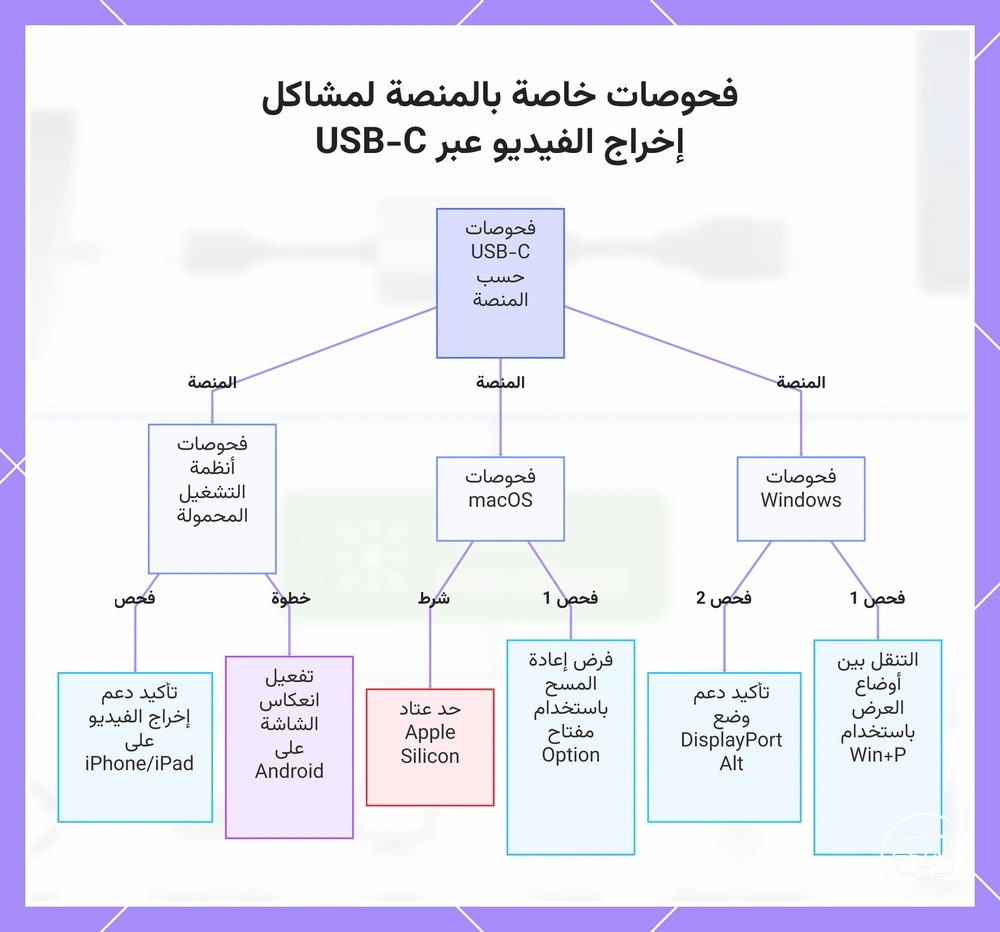
يوضح هذا المخطط خطوات استكشاف الأخطاء الرئيسية لإخراج الفيديو عبر USB-C على أنظمة Windows وmacOS والأجهزة المحمولة عند فشل الفحوصات الأساسية.
كشف الشاشة الخارجية في ويندوز وإصلاحات طبقة برنامج التشغيل لـ USB-C إلى HDMI
عندما يفشل ويندوز في اكتشاف شاشة متصلة عبر USB-C إلى HDMI، غالبًا ما تكون المشكلة هي إعداد وضع العرض، أو حالة كشف قديمة، أو برنامج تشغيل رسوميات يحتاج إلى إعادة تعيين.
- افتح الإعدادات > النظام > الشاشة واستخدم اكتشاف. إذا ظهرت الشاشة، اضبط وضع العرض قبل الانتقال إلى برامج التشغيل.
- بدّل مؤقتًا بين أوضاع «شاشات متعددة» أو استخدم Win+P؛ إذا عادت الصورة، كانت حالة وضع العرض أو التفاوض جزءًا من المشكلة.
- ثبّت تحديثات Windows وبرنامج تشغيل الرسوميات المناسبة لطراز جهازك من القنوات الموثوقة، ثم أعد التشغيل.
- إذا أوصت الشركة المصنعة بإعادة تثبيت برنامج التشغيل، اتبع تعليماتها. تجنب حذف حزمة برنامج التشغيل من النظام دون حاجة، ثم اختبر الكشف بعد إعادة التشغيل.
- إذا كان جهازك يستخدم مكوّن إدارة USB-C/UCSI وظهرت عليه أخطاء في «إدارة الأجهزة»، استخدم خطوات استكشاف الأخطاء الخاصة بالشركة المصنعة أو Windows بدل إزالة أجهزة نظام عشوائيًا.
إذا كانت الشاشة متصلة عبر محطة إرساء، يمكن لمحطات الإرساء عرض مخرجات متعددة في وقت واحد. في هذه الحالة، تجاوز محطة الإرساء مؤقتًا عن طريق توصيل الشاشة مباشرة بمنفذ USB-C في الكمبيوتر المحمول لعزل ما إذا كانت المشكلة تتعلق بمحطة الإرساء أم الكمبيوتر المحمول.
فحوصات كشف الشاشة الخارجية وتوجيه الصوت عبر HDMI في ماك أو إس لمهايئات USB-C
تحقق من حالة الكشف وإعدادات الترتيب واختيار جهاز إخراج الصوت للتحقق من الشاشة الخارجية وتوجيه الصوت عبر HDMI في ماك أو إس.
- افصل وأعد توصيل مهايئ USB-C والكابل لتحديث التوصيل.
- افتح إعدادات عرض النظام واستخدم خيار الكشف القسري، إن كان متاحًا، لتحديث اتصال الشاشة.
- إذا اكتشف macOS الشاشة لكنها لا تعرض صورة، راجع ترتيب الشاشات والدقة ومعدل التحديث المدعومين بدل افتراض أن «النسخ» وحده هو السبب.
- إذا ظهر الفيديو ولكن لا يوجد صوت، افتح إعدادات الصوت في النظام واختر الشاشة الخارجية كجهاز إخراج الصوت HDMI.
إذا بقيت الشاشة سوداء عند تشغيل المحتوى المحمي، فقد يكون سبب المشكلة هو خلل في مصافحة HDCP.
أنماط إخراج الفيديو عبر USB-C في أندرويد وسامسونج التي قد تمنع إخراج HDMI
يفشل إخراج HDMI عبر USB-C على أندرويد غالبًا لسببين مختلفين: عدم وجود قدرة فيديو سلكية في الطراز، أو وجود القدرة مع مشكلة في وضع العرض أو المهايئ/الطاقة.
قدرة الجهاز والمسار
- تحقق من مواصفات الهاتف لدعم DisplayPort Alt Mode أو إخراج شاشة سلكي مكافئ؛ USB-C لا يعني فيديو تلقائيًا.
- استخدم مهايئ/كابل مصممًا فعليًا لنقل الفيديو إلى HDMI ومتوافقًا مع طريقة الإخراج التي يدعمها الجهاز.
- الطاقة الخارجية قد تحسن استقرار موزّع مدعوم، لكنها لا تجعل هاتفًا بلا إخراج فيديو سلكي قادرًا على إخراج HDMI.
وضع العرض وحالة الموزّع
- على أجهزة Samsung المدعومة، قد يغيّر DeX واجهة العرض من النسخ المتطابق إلى سطح مكتب؛ تبديل الوضع يغيّر السلوك لا قدرة المنفذ الأساسية.
- إذا كان العرض يعمل ثم يتقطع مع موزّع متعدد المنافذ، اختبر الشاشة وحدها ثم أعد الأجهزة الطرفية لتحديد أثر الطاقة أو مشاركة الموارد.
- إذا لا يظهر أي إخراج على مسار معروف بأنه يعمل رغم دعم الطراز للفيديو، انتقل إلى عزل المهايئ والكابل ومدخل الشاشة.
حدود اتصال آيفون وآيباد التي تغير معنى "USB-C إلى HDMI لا يعمل"
عندما «لا يعمل» USB-C إلى HDMI على آيفون أو آيباد، افصل أولًا بين قدرة الطراز على إخراج الفيديو وبين مشكلة في المهايئ أو المدخل أو وضع الشاشة. شكل موصل USB-C وحده لا يحدد الدقة القصوى أو أسلوب الشاشة الخارجية المتاح.
راجع مواصفات الطراز لإخراج شاشة سلكي عبر USB-C/DisplayPort والحدود الخاصة به، ثم اختبر المهايئ وكابل HDMI ومدخل الشاشة كلًا على حدة.
- تأكد من أن مهايئ أو كابل USB-C إلى HDMI مصمم لإخراج الفيديو، وليس للشحن فقط.
- تأكد من أن مدخل HDMI على شاشتك أو تلفزيونك يعمل ومضبوط على المصدر الصحيح.
- إذا كان المهايئ أو الموزّع يتطلب طاقة خارجية ليعمل بصورة مستقرة، وصّل مصدر الطاقة المناسب وفق تصميمه؛ الطاقة لا تضيف قدرة فيديو غير مدعومة.
- قم بتوصيل المهايئ مباشرةً بالجهاز بدلاً من التوصيل عبر موزع كلما أمكن.
- إذا كانت مواصفات الطراز لا تدعم مسار الفيديو المطلوب، فلن تغيّر جودة كابل HDMI هذه القدرة. أما إذا كانت القدرة مدعومة، فاستمر في عزل المهايئ والكابل والمدخل.
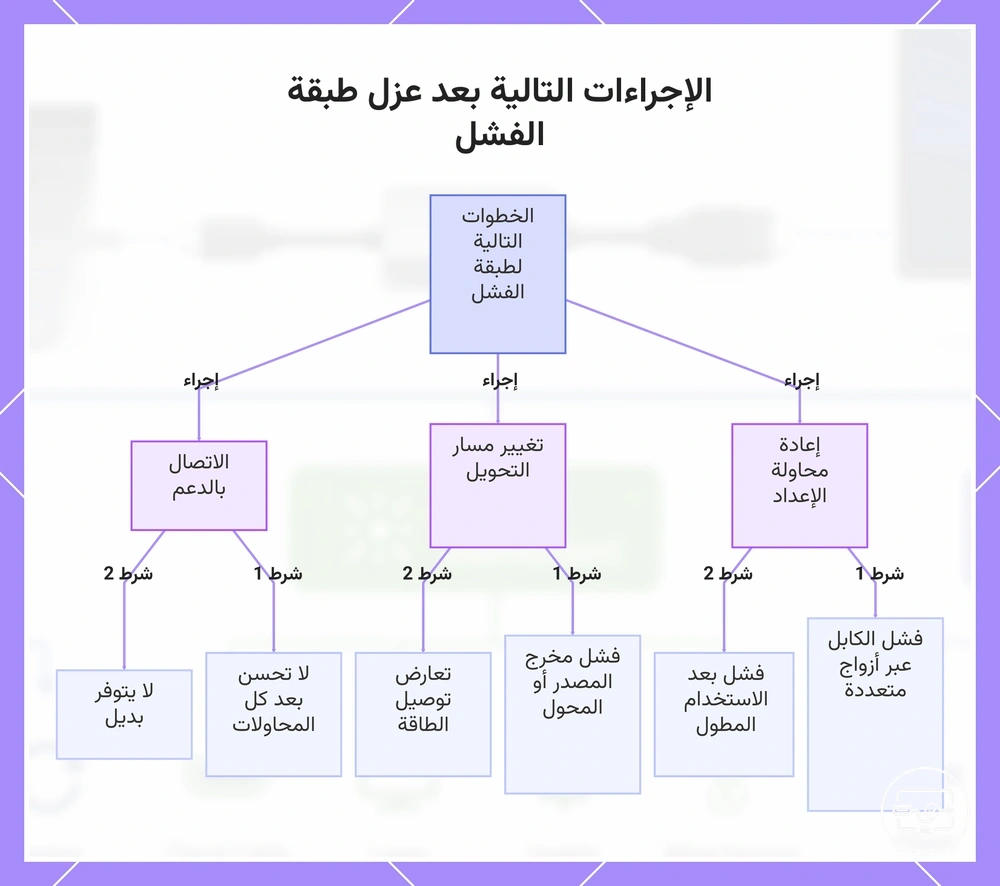
الإجراءات التالية بعد عزل طبقة العطل
بعد عزل الطبقة، اختر الإجراء من الدليل الذي تغيّر معه العَرَض لا من التخمين: أعد ضبط الإعداد عندما يكون المتغير تكوينيًا، واستبدل المكوّن عندما تتبعه المشكلة، وغيّر طريقة الإخراج عندما تكون قدرة المصدر نفسها هي الحد.
| الطبقة المعزولة | الدليل العملي | الإجراء التالي |
|---|---|---|
| قدرة منفذ المصدر غير مدعومة | تتكرر عدم الإشارة مع سلسلة معروفة بأنها تعمل | استخدم طريقة إخراج يدعمها الجهاز؛ تغيير كابل HDMI وحده لن يضيف قدرة فيديو. |
| الكابل | تتبع المشكلة الكابل نفسه عبر أكثر من إعداد | استبدل الكابل بكابل معروف بأنه يعمل ومناسب لوضع الإخراج المطلوب. |
| المهايئ/الموزّع | تتبع المشكلة هذا المكوّن بينما بقية السلسلة تعمل | اختبر مسار تحويل آخر متوافقًا مع قدرات المصدر والشاشة. |
| مدخل/إعداد الشاشة | يعمل المصدر والمسار على شاشة أو مدخل آخر | صحح المدخل أو وضع الإخراج، أو استخدم وضعًا تدعمه هذه الشاشة. |
| طاقة/حمل الموزّع | يتحسن الاستقرار عند فصل أجهزة أو إضافة طاقة مناسبة | ثبّت ميزانية الطاقة/الحمل قبل استبدال بقية السلسلة. |
| علامة خطر مادي | سخونة غير طبيعية، احتراق، انصهار أو تلف موصل | أوقف الاستخدام واستبدل/افحص المكوّن؛ لا تكرر اختبارات التحميل. |
| لا يوجد متغير معزول | لا تتغير النتيجة بعد اختبارات منظمة بمكونات معروفة بأنها تعمل | اجمع الأدلة واتصل بالدعم مع ترتيب السلسلة ونتيجة كل اختبار. |
بعد اختيار مسارك، طبق هذه الخطوات:
- وثّق الدليل الذي أكد طبقة العطل والقرار المتخذ.
- طبق الإجراء التالي المختار: أعد محاولة الإعداد، أو غيّر مسار التحويل، أو اتصل بالدعم.
- تحقق مما إذا كان شرط التحسين المتوقع (مثل إشارة مستقرة، دقة صحيحة) قد تحقق.
- إذا استمر العطل، عد إلى كتلة القرار واختر المسار المناسب التالي.
يوضح هذا المخطط الإجراءات الموصى بها بعد عزل طبقة الفشل، مع الشروط المحددة التي تؤدي إلى كل إجراء.
متى يتم إعادة محاولة مسار إعداد نظيف ومتى يتم تغيير نوع الحل
أعد محاولة الإعداد عندما تشير النتيجة إلى حالة توصيل أو تكوين قابلة للعكس، وغيّر نوع الحل عندما يتكرر القيد بعد تأكيد قدرة المصدر وعزل المكوّنات الأخرى.
إعادة محاولة الإعداد
| النتيجة الملاحظة | المعنى المحتمل | ما الذي تعيد تجربته؟ | علامة التأكيد |
|---|---|---|---|
| تعود الصورة بعد إعادة تركيب الكابل ثم تفشل لاحقًا | توصيل/تفاوض متقطع | أعد تثبيت التوصيلات واختبر نفس السلسلة دون تغيير مكوّن آخر. | استقرار النتيجة بعد إعادة التركيب يدعم أن التوصيل/الحالة كان عاملًا. |
| منفذ HDMI واحد يفشل والآخر يعمل | مدخل أو تفاوض خاص بذلك المنفذ | أعد الاختبار على المدخل العامل ثم ارجع للأصلي بعد دورة طاقة. | بقاء العطل في مدخل واحد يعزل المشكلة في جانب الشاشة/المدخل. |
| وميض يختفي بعد تثبيت الموصلات | مسار كابل أو تلامس | اختبر نفس الكابل دون حركة ثم بكابل معروف بأنه يعمل. | اتباع العطل للكابل يدعم استبداله. |
| الوضع الأعلى يفشل والأقل يستقر | عرض نطاق/تفاوض أو حد وضع إخراج | اختبر دقة أو معدل تحديث أقل ثم ارفع متغيرًا واحدًا تدريجيًا. | تحدد النقطة التي يعود عندها العطل موضع الحد العملي للسلسلة، لا حد الشاشة وحدها. |
| الفيديو يعمل والصوت لا يعمل | توجيه/تنسيق صوت | أعد اختيار جهاز HDMI وإعدادات جهة الاستقبال. | عودة الصوت تعني أن المسار المرئي لم يحتج إلى تغيير. |
إذا لم تغيّر خطوات الإعداد لإعادة المحاولة المنظمة أي شيء، فلا تكرر الإعداد نفسه بلا نهاية؛ انتقل إلى اختبار مكوّن أو مسار بديل مع إبقاء بقية المتغيرات ثابتة.
تغيير نوع الحل
| النتيجة الملاحظة | المعنى المحتمل | متى تغيّر نوع الحل؟ |
|---|---|---|
| لا توجد صورة رغم قدرة المصدر ومسار معروف بأنه يعمل | المهايئ أو طريقة التحويل لا تتوافق مع السلسلة | جرّب مسار تحويل متوافقًا آخر مع إبقاء المصدر والشاشة ثابتين. |
| وضع إخراج مطلوب غير متاح باستمرار | أضعف حلقة لا تدعم ذلك الوضع | استخدم مكوّنًا يطابق الدقة/التحديث/HDR المطلوبة بعد التحقق من قدرات كل حلقة. |
| الانقطاع يرتبط بحمل موزّع متعدد المنافذ | طاقة أو مشاركة موارد في الموزّع | اختبر اتصالًا أبسط أو موزّعًا مزودًا بالطاقة عندما يكون ذلك مدعومًا. |
| يعمل على شاشة ولا يعمل على أخرى | اختلاف في مدخل الشاشة أو التفاوض | جرّب مدخلًا/وضعًا آخر أو مسار تحويل متوافقًا مع الشاشة الثانية. |
| المشكلة تظهر فقط مع محتوى محمي | تفاوض HDCP يصبح أرجح | تحقق من توافق HDCP عبر السلسلة بدل رفع مواصفات الكابل عشوائيًا. |
كاختبار تأكيدي، جرّب شاشة وكابلًا مختلفين مع إبقاء المصدر والمهايئ ثابتين. إذا استمرت المشكلة، فقد يكون القيد في المصدر أو المهايئ/مسار التحويل؛ افصل بينهما باختبار المهايئ على مصدر آخر يدعم الفيديو أو باستخدام مهايئ معروف بأنه يعمل على المصدر نفسه.
ما الأدلة التي يجب جمعها قبل الاتصال بالدعم أو استبدال المكونات
اجمع الأدلة التي تحدد طبقة العطل وتظهر ما إذا كانت المشكلة تنبع من جهاز المصدر أو المهايئ/الموزع أو الكابل أو الشاشة، حتى تتجنب التكرار والتجربة والخطأ. تساعد هذه الأدلة فرق الدعم في تشخيص المشكلة بشكل أسرع دون الحاجة إلى سجلات إضافية.
- طراز الجهاز ونوع المنفذ (USB-C، HDMI) — يحدد اختلاف الأجهزة المؤثر على التوافق.
- العَرَض المحدد (لا توجد إشارة، وميض، دقة محدودة) — يضيق نطاق الأسباب المحتملة.
- ترتيب الإعداد: الجهاز → المهايئ/الموزع → الكابل → مدخل الشاشة → النتيجة — يكشف أين تنقطع السلسلة.
- اختبار الاستبدال بمعرفة الجودة باستخدام كابل أو شاشة مختلفين — يساعد في عزل ما إذا كانت المشكلة تتبع المكون.
- إعداد مدخل الشاشة (HDMI 1، 2، إلخ) وأي إعدادات تم تغييرها — اختيار المدخل الخاطئ يحاكي العطل.
- إصدار نظام التشغيل وحالة برنامج التشغيل (تم اكتشاف برنامج التشغيل، محدث) — غالبًا ما تحدد حالة البرنامج السلوك.
- نتيجة كل محاولة (لا اكتشاف، صورة جزئية) — يشير النمط إلى طبقة محددة.
- ما إذا كانت المشكلة تتكرر على جهاز آخر مع نفس المهايئ/الموزع — يحدد المهايئ/الموزع كسبب محتمل.
- ما إذا كانت المشكلة تتكرر على نفس الجهاز مع شاشة مختلفة — يختبر الاعتماد على جانب الشاشة.
- حالة طاقة الأجهزة والطاقة الخارجية للمهايئ/الموزع — نقص الطاقة يمكن أن يسبب سلوكًا متقطعًا.
أقوى دليل هو نتيجة قابلة للتكرار بعد تغيير متغير واحد. قدّمها بترتيب السلسلة: جهاز المصدر → منفذ USB-C → المهايئ/الموزّع → كابل HDMI → مدخل الشاشة → النتيجة، مع ذكر ما الذي تغير في كل محاولة.