
توافق USB-C إلى HDMI: اختيار بين محول وكابل وقاعدة توصيل
إذا كان منفذ USB‑C في جهازك يدعم إخراج الفيديو عبر DisplayPort Alt Mode أو مسار عرض مدعوم عبر Thunderbolt/USB4، فاختر كابل USB‑C إلى HDMI لاتصال مباشر بشاشة واحدة، أو محولًا لاستخدام كابل HDMI منفصل، أو موزعًا/قاعدة توصيل عند الحاجة إلى منافذ إضافية أو تمرير الشحن أو شاشات متعددة. شكل USB‑C وحده لا يثبت دعم الفيديو؛ والمنفذ الذي لا يوفّر مسار فيديو أصليًا يحتاج إلى حل رسومي عبر USB يعتمد على برنامج تشغيل إذا كان الجهاز والنظام يدعمان ذلك، وليس إلى كابل DP Alt Mode عادي.
مساعد اختيار نوع الاتصال
حدّد حالة إخراج الفيديو والهدف من الاتصال. النتيجة تقترح فئة الحل وتعرض شرط التحقق الأهم؛ وهي لا تفترض أن أي منتج أو منفذ متوافق لمجرد أنه يستخدم USB‑C.
ابدأ بالتحقق من منفذ الجهاز. إذا كانت قدرة إخراج الفيديو غير معروفة، فلا يمكن حسم اختيار الكابل أو المحول أو قاعدة التوصيل بثقة.
قاعدة القرار: قدرة المضيف أولًا ← فئة الحل ← عدد الشاشات والمنافذ ← الدقة/معدل التحديث وHDR ← تمرير الطاقة عند الحاجة.
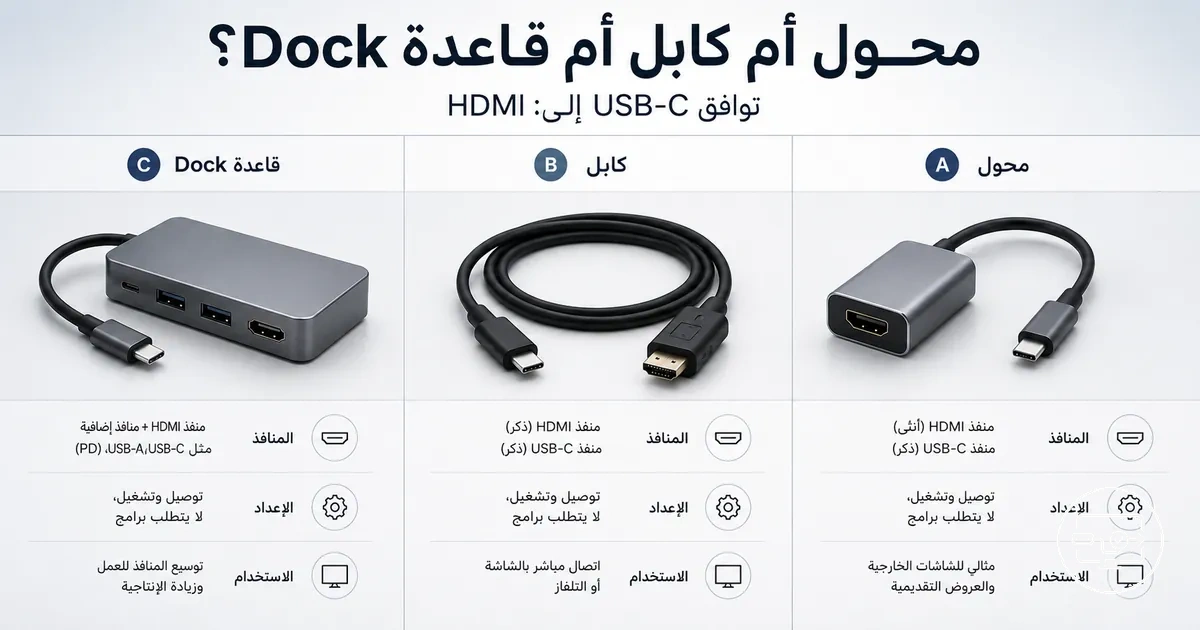
تختلف الفئات الأربع في الوظيفة أكثر مما تختلف في الاسم: الكابل يختصر الاتصال في قطعة واحدة، والمحول يتيح استخدام كابل HDMI منفصل، والموزع يضيف منافذ في تصميم محمول، بينما قاعدة التوصيل تناسب عادةً محطة عمل متعددة الأجهزة.
للوصول إلى 4K عند 60 هرتز أو HDR أو صوت متعدد القنوات، يجب أن تدعم السلسلة كاملةً النتيجة المطلوبة: الجهاز المضيف، ومسار USB‑C، والمحول/الموزع/القاعدة، وكابل HDMI عند وجوده، ومدخل الشاشة. أقل حلقة قدرةً هي التي تحدد النتيجة النهائية.
استخدم نتيجة أداة الاختيار أعلاه لتحديد فئة الحل أولًا، ثم تحقق من المواصفات التفصيلية في الأقسام التالية قبل الشراء.
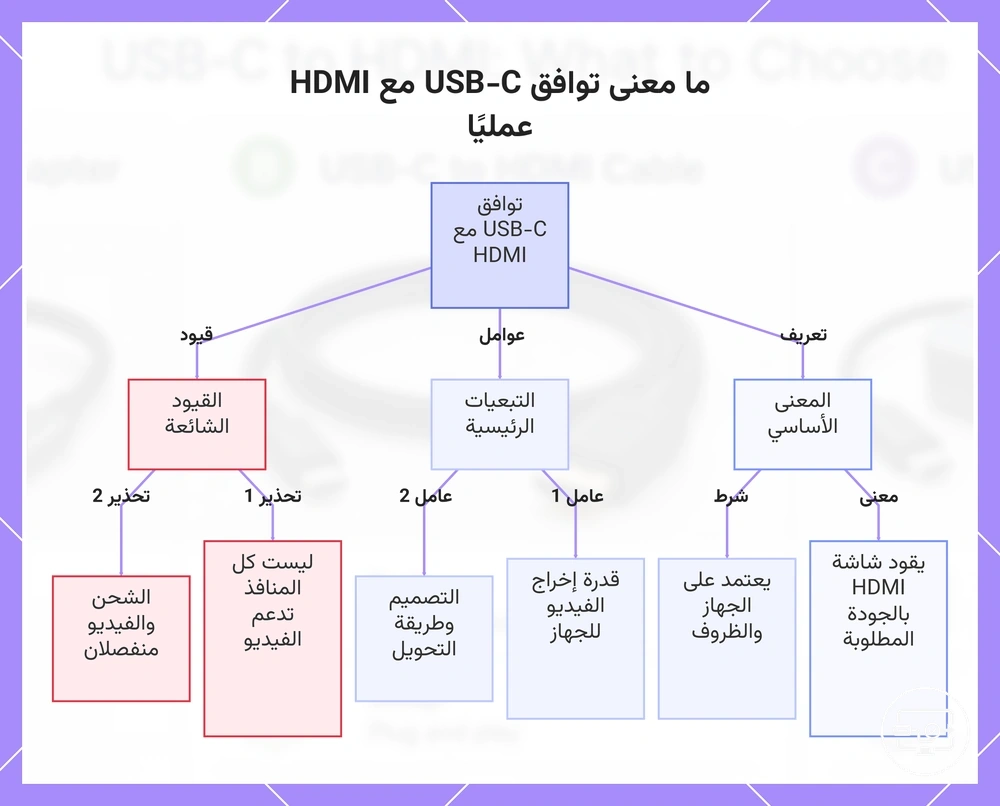
ما معنى توافق USB-C إلى HDMI عمليًا
يعني توافق USB‑C إلى HDMI أن السلسلة تستطيع إنشاء صورة وصوت بالمواصفات المطلوبة، لا أن الموصلين يمكن ربطهما ماديًا فقط. النتيجة تعتمد على قدرة الجهاز المضيف على إخراج الفيديو، وطريقة التحويل، وقدرات شاشة HDMI.
الشحن ونقل بيانات USB وإخراج الفيديو وظائف مستقلة نسبيًا داخل منظومة USB‑C. لذلك قد يشحن المنفذ الجهاز وينقل الملفات من دون أن يدعم شاشة خارجية، كما أن وجود دعم الفيديو لا يعني تلقائيًا دعم تمرير الشحن عبر كل ملحق.
لا يمكن الاستدلال على الأداء من فئة الجهاز وحدها؛ كمبيوتر محمول وهاتف يحملان منفذ USB‑C قد يطبقان قدرات عرض مختلفة. ارجع إلى مواصفات توافق USB-C إلى HDMI لطرازك، ثم طابقها مع الملحق والشاشة.
التوافق = مضيف + مسار تحويل + شاشة
القيمة الحاسمة: وجود مسار إخراج فيديو مدعوم وعدد الشاشات/الدقة التي يسمح بها الجهاز.
القيمة الحاسمة: نوع التحويل، ومعدل الإشارة الذي يدعمه، وعدد المخارج، ووجود PD أو منافذ إضافية.
القيمة الحاسمة: مدخل HDMI الفعلي والدقة ومعدل التحديث وHDR/الصوت التي يقبلها ذلك المدخل.
النتيجة النهائية تتوقف عند أضعف قيد في السلسلة، لذلك لا يكفي أن يحمل الملحق وحده عبارة 4K أو 60Hz.
يلخّص الشكل التالي هذه العلاقة، بينما يحولها الملخص النصي إلى ثلاث نقاط تحقق قابلة للمقارنة.
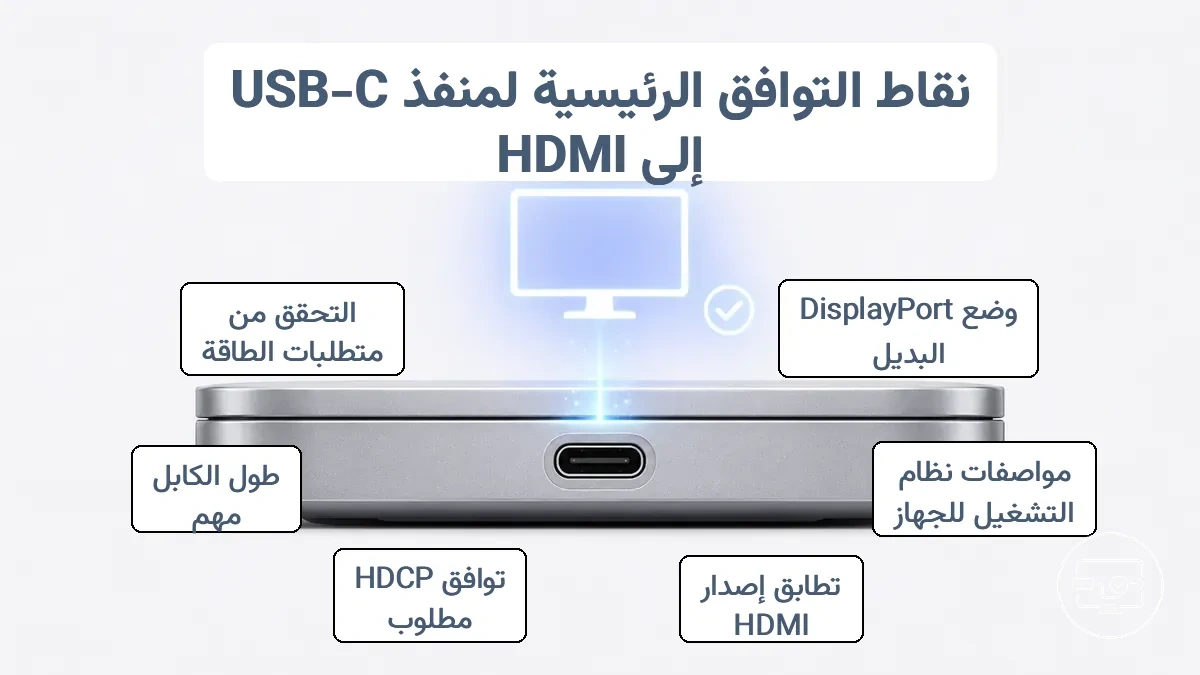
نقاط التحقق من التوافق التي تحدد ما إذا كان إخراج HDMI سيعمل
ابدأ من مواصفات الجهاز المضيف، ثم انتقل إلى الملحق والكابل والشاشة. هذه الخطوات تمنع أكثر حالات عدم وجود إشارة أو هبوط الدقة ومعدل التحديث شيوعًا قبل الشراء.
إذا لم يكن للجهاز مسار فيديو أصلي عبر USB‑C، فلن يحوّل كابل أو محول DP Alt Mode عادي منفذ البيانات إلى منفذ فيديو. توجد فئة مختلفة من حلول الرسوميات عبر USB تعتمد على برنامج تشغيل، ويجب التحقق من دعم الجهاز ونظام التشغيل لها صراحةً.
- مسار الفيديو في المضيف: تحقّق من DisplayPort Alt Mode أو من دعم الشاشة الخارجية الموثّق عبر Thunderbolt/USB4؛ لا تستنتج ذلك من شكل USB‑C وحده.
- عدد الشاشات: راجع الحد الموثّق للمخارج الخارجية في الجهاز ونظام التشغيل؛ وجود منفذين HDMI في قاعدة التوصيل لا يضمن شاشتين مستقلتين.
- الدقة ومعدل التحديث: طابق هدفك مع قدرة المضيف والملحق وكابل HDMI ومدخل الشاشة. يجب أن تدعم جميع الحلقات نفس وضع الإشارة المطلوب.
- HDR والصوت وHDCP: تحقّق منها كقدرات مستقلة. HDR ليس مرادفًا لـ HDCP، وكابل HDMI وحده لا يحدد نجاح مصافحة حماية المحتوى.
- الكابل وسلامة الإشارة: استخدم طولًا مناسبًا وكابلًا مصنفًا للوضع المطلوب. كلما ارتفع معدل البيانات، أصبحت جودة الكابل والوصلات أكثر أهمية للاستقرار.
- الشحن عبر PD: إذا كنت تريد شحن الكمبيوتر عبر المنفذ نفسه، فاختر ملحقًا يدعم تمرير USB Power Delivery بقدرة مناسبة للجهاز بعد احتساب استهلاك الملحق.
- مدخل الشاشة: تحقّق من أن منفذ HDMI المستخدم في الشاشة يدعم الدقة ومعدل التحديث والميزات المطلوبة؛ قد تختلف قدرات المنافذ داخل الشاشة نفسها.
إذا بقيت أي قدرة غير مؤكدة، تعامل معها كشرط غير محسوم وارجع إلى ورقة مواصفات الجهاز أو الشركة المصنعة؛ لا تشترِ ملحقًا أعلى مواصفات على أمل أن يضيف قدرة فيديو غير موجودة في المضيف.
دعم إخراج الفيديو عبر USB-C ودور وضع DisplayPort Alt Mode
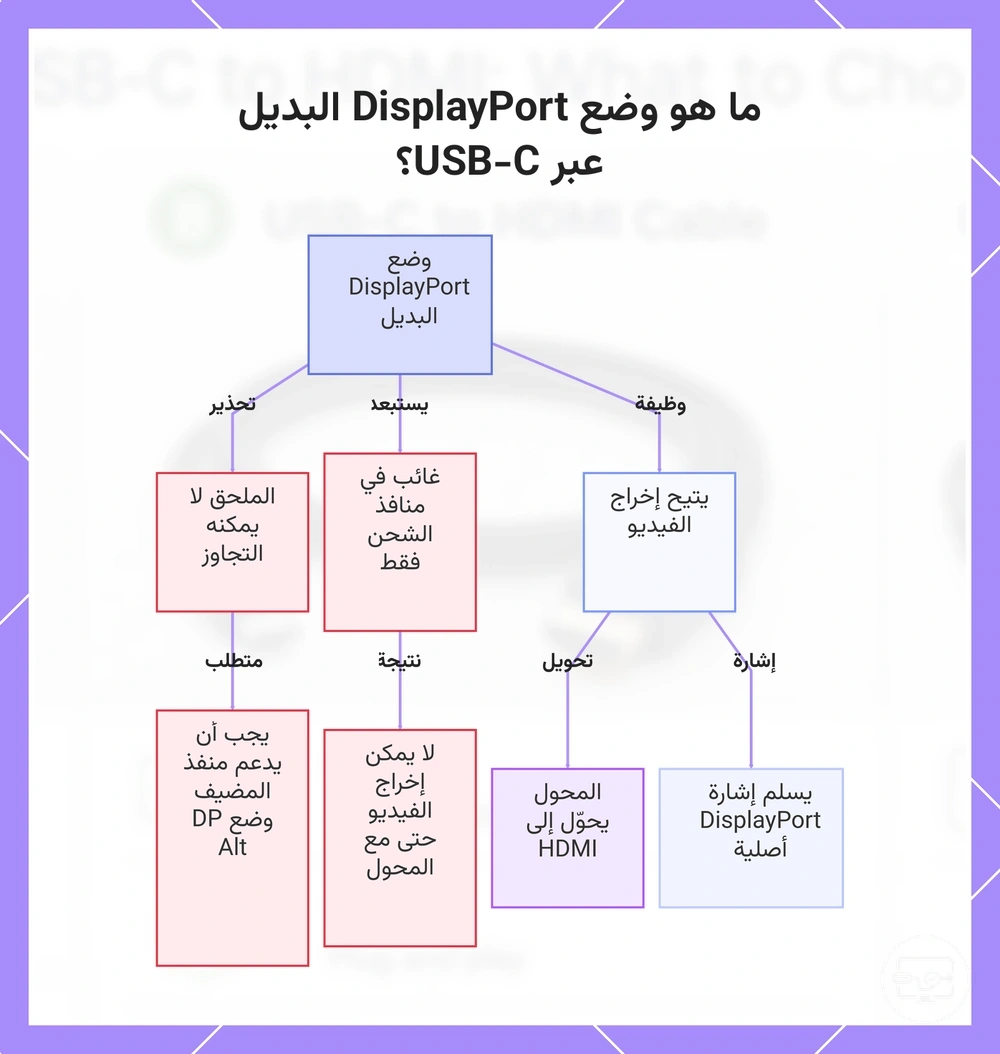
في DisplayPort Alt Mode يعيد منفذ USB‑C استخدام بعض المسارات عالية السرعة لحمل إشارة DisplayPort من الجهاز المضيف. عند توصيل شاشة HDMI، تتولى إلكترونيات المحول أو الكابل/الموزع تحويل إشارة DisplayPort إلى HDMI.
إذا كان منفذ USB‑C مخصصًا للشحن والبيانات فقط ولا يوفّر مسار عرض أصليًا، فلن يعمل معه كابل أو محول يعتمد على DP Alt Mode. أما حلول الرسوميات عبر بيانات USB فهي فئة مختلفة تعتمد على برنامج تشغيل ومعالجة إضافية، وليست دليلاً على أن المنفذ يدعم DP Alt Mode.
يوضح المخطط الفرق بين منفذ يحمل مسار عرض أصليًا ومنفذ يقتصر على الشحن/البيانات.
كيف يغيّر Thunderbolt أو USB4 توقعات الجهاز والملحقات
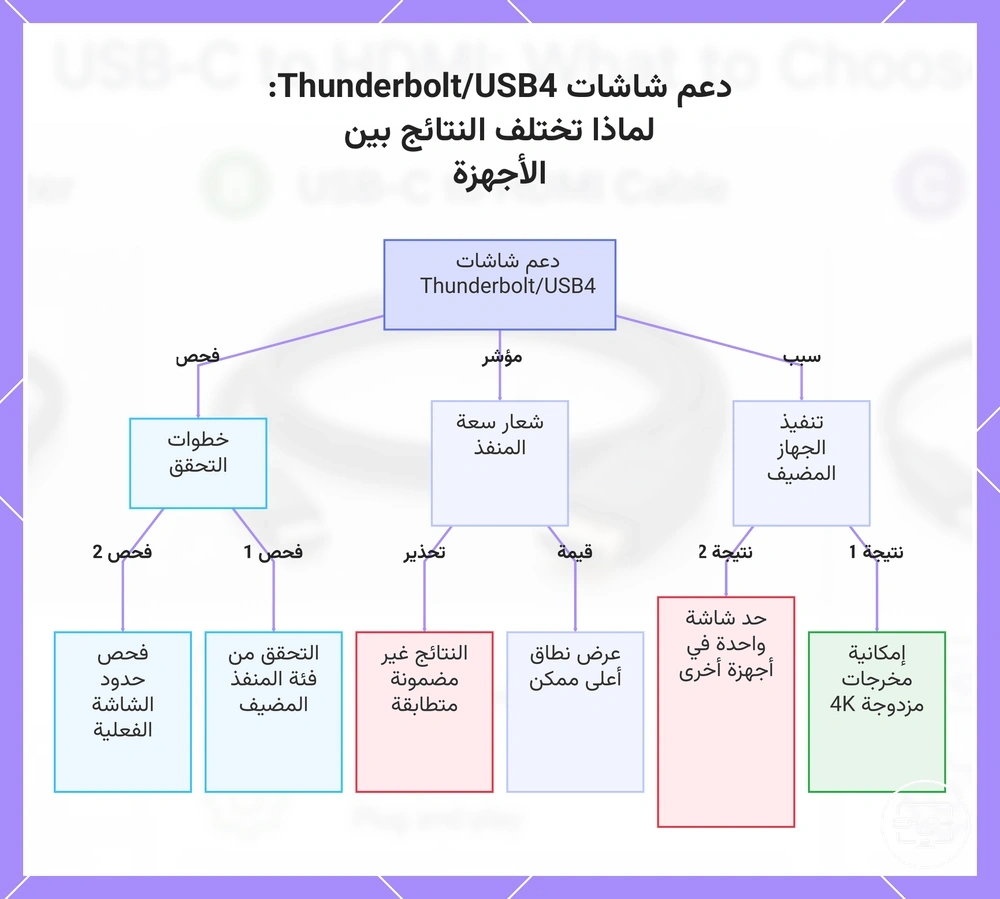
قد يتيح Thunderbolt أو USB4 مسارات عرض ونطاقًا تردديًا وقدرات قواعد توصيل أوسع من اتصال USB‑C أبسط، لكن اسم المنفذ وحده لا يحدد عدد الشاشات أو دقتها. النتيجة تعتمد على تنفيذ الجهاز، وقدرات وحدة الرسوميات، ونظام التشغيل، وطريقة عمل القاعدة.
قبل شراء قاعدة توصيل، قارن عدد الشاشات الخارجية الموثّق للجهاز مع طريقة الاتصال التي تستخدمها القاعدة. قد ينجح إعداد متعدد الشاشات على جهاز ويفشل أو يعمل بالنسخ المتطابق على جهاز آخر يحمل موصلًا مشابهًا.
- الجهاز: عدد الشاشات الخارجية والدقة/معدل التحديث الموثّقان.
- القاعدة: طريقة نقل الفيديو والبروتوكول الذي تتطلبه، لا عدد موصلات HDMI فقط.
- نظام التشغيل: دعمه لتمديد عدة شاشات عبر المسار الذي تستخدمه القاعدة.
يعرض المخطط التالي لماذا يجب قراءة مواصفات العرض الخاصة بالجهاز والقاعدة معًا بدل الاعتماد على شعار Thunderbolt أو USB4 فقط.
تمرير الشحن وقيود الطاقة التي تؤثر على الموزعات وقواعد التوصيل
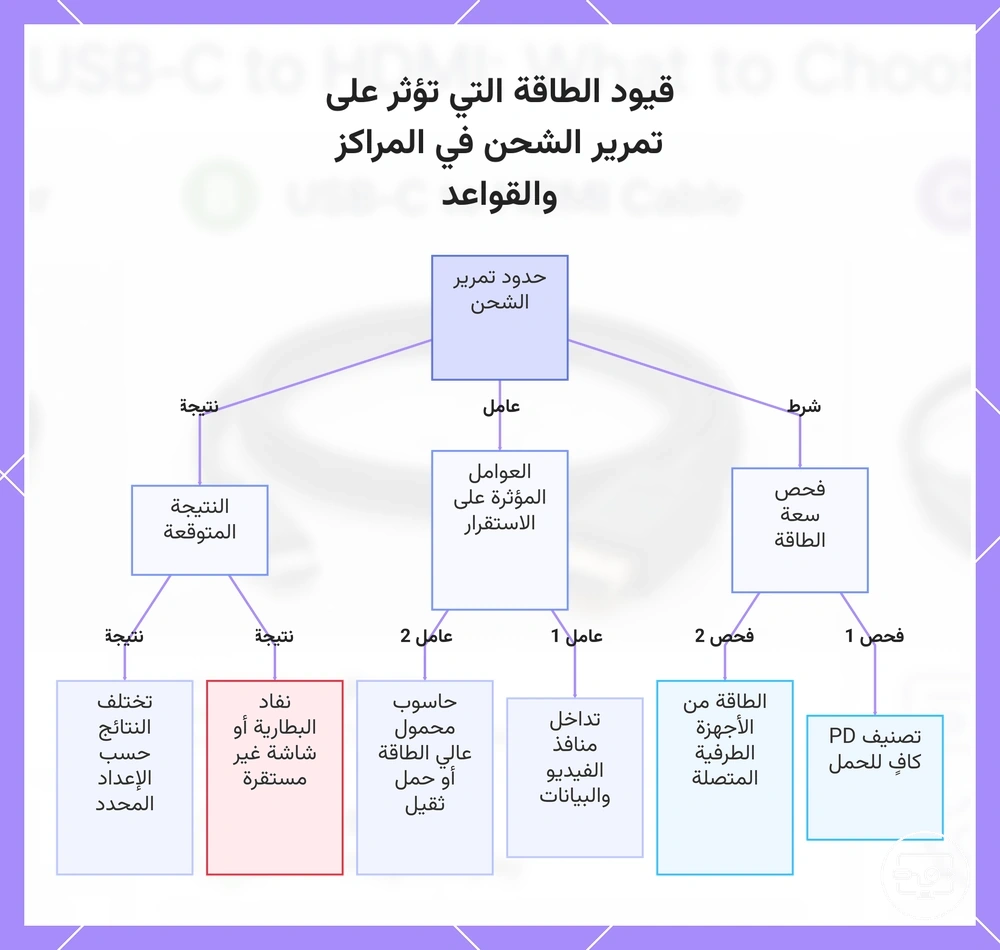
يمكن الشحن أثناء استخدام HDMI عندما يدعم الموزع أو قاعدة التوصيل تمرير USB Power Delivery (PD) ويستطيع الشاحن والملحق التفاوض على قدرة كافية للجهاز. القدرة المكتوبة على مدخل PD للملحق ليست دائمًا القدرة التي تصل إلى الكمبيوتر، لأن الملحق قد يستهلك جزءًا منها.
يعتمد التوافق على هذه العوامل:
- قدرة الشاحن والملحق: تحقّق من أقصى قدرة PD يدخلها الملحق وأقصى قدرة يمررها فعليًا إلى المضيف.
- ميزانية طاقة الأجهزة الطرفية: الأقراص والأجهزة المتصلة قد تستهلك من طاقة الموزع، خصوصًا في الوحدات المعتمدة على طاقة الناقل.
- النطاق الترددي منفصل عن الطاقة: ازدحام بيانات USB قد يقيّد الفيديو، بينما نقص القدرة قد يسبب شحنًا بطيئًا أو فصل أجهزة؛ قد يحدث الاثنان معًا لكنهما ليسا المشكلة نفسها.
إذا أظهر النظام أنه يشحن لكن نسبة البطارية تنخفض أثناء الحمل، فالقيمة العملية هي أن الطاقة المتفاوض عليها أقل من استهلاك الجهاز في تلك اللحظة؛ لا يعني ذلك وحده أن مسار HDMI غير متوافق.
يلخّص المخطط الشروط التي تتحكم في تمرير الشحن عند استخدام موزع أو قاعدة توصيل مع شاشة HDMI.
المحول والكابل والموزع وقاعدة التوصيل: ما الذي يفعله كل نوع
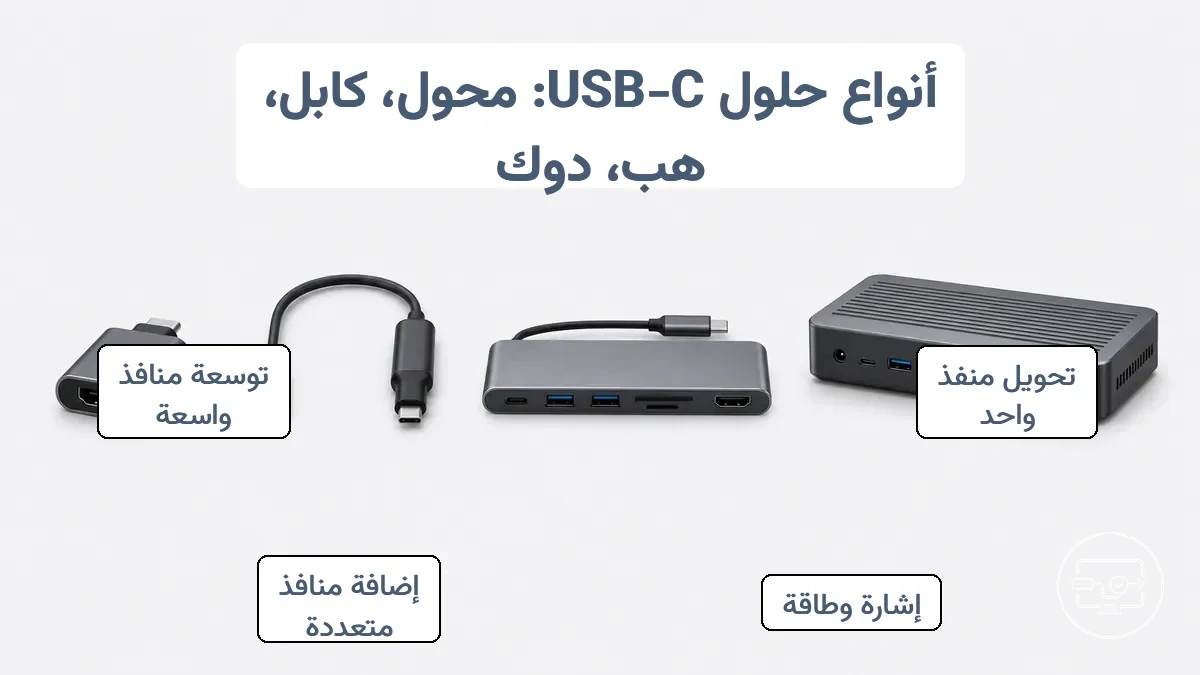
المحول والكابل والموزع وقاعدة التوصيل تؤدي أدوارًا مختلفة. اختر الفئة من شكل الاستخدام أولًا: اتصال مباشر، أو استخدام كابل HDMI منفصل، أو توسيع محمول للمنافذ، أو محطة عمل ثابتة متعددة الأجهزة.
تصنّف الصورة عوامل الشكل، بينما يقارن الجدول الوظيفة والاعتماد والمقايضة العملية لكل فئة.
| نوع الحل | الوظيفة | ما الذي يعتمد عليه | المقايضة العملية |
|---|---|---|---|
| محول | يحوّل خرج USB‑C/DisplayPort إلى منفذ HDMI أنثوي لاستخدام كابل HDMI منفصل. | وجود مسار فيديو مدعوم في المضيف وقدرة شريحة التحويل على وضع الإشارة المطلوب. | مرن مع أطوال وكابلات HDMI مختلفة، لكنه لا يضيف منافذ عادةً. |
| كابل | يوصل USB‑C مباشرةً بـ HDMI في قطعة واحدة؛ وقد تكون إلكترونيات التحويل مدمجة في أحد الطرفين. | مسار الفيديو في المضيف، واتجاه الكابل، وتصنيف الدقة/معدل التحديث، وسلامة الإشارة. | أبسط لشاشة واحدة، لكن الطول ثابت ولا يضيف منافذ. |
| موزع | يضيف HDMI مع منافذ USB أو شبكة أو قارئ بطاقات عبر اتصال USB‑C واحد. | قدرة المضيف، وتقسيم مسارات الفيديو/البيانات، وميزانية الطاقة، ووجود PD عند الحاجة. | محمول ومتعدد الوظائف؛ الأداء المتزامن قد يتأثر بمشاركة النطاق الترددي أو الطاقة. |
| قاعدة توصيل | تجمع مخرجات عرض ومنافذ متعددة في محطة عمل؛ وقد تستخدم مسار فيديو أصليًا أو تقنية رسومات عبر USB حسب التصميم. | نوع اتصال المضيف، ونظام التشغيل، وطريقة توجيه الشاشات، والطاقة، وبرنامج التشغيل إذا كان التصميم يتطلبه. | أفضل للتوسع المكتبي، لكنها أكثر تعقيدًا ويجب التحقق من دعم الشاشات المستقلة بدل عدّ المنافذ فقط. |
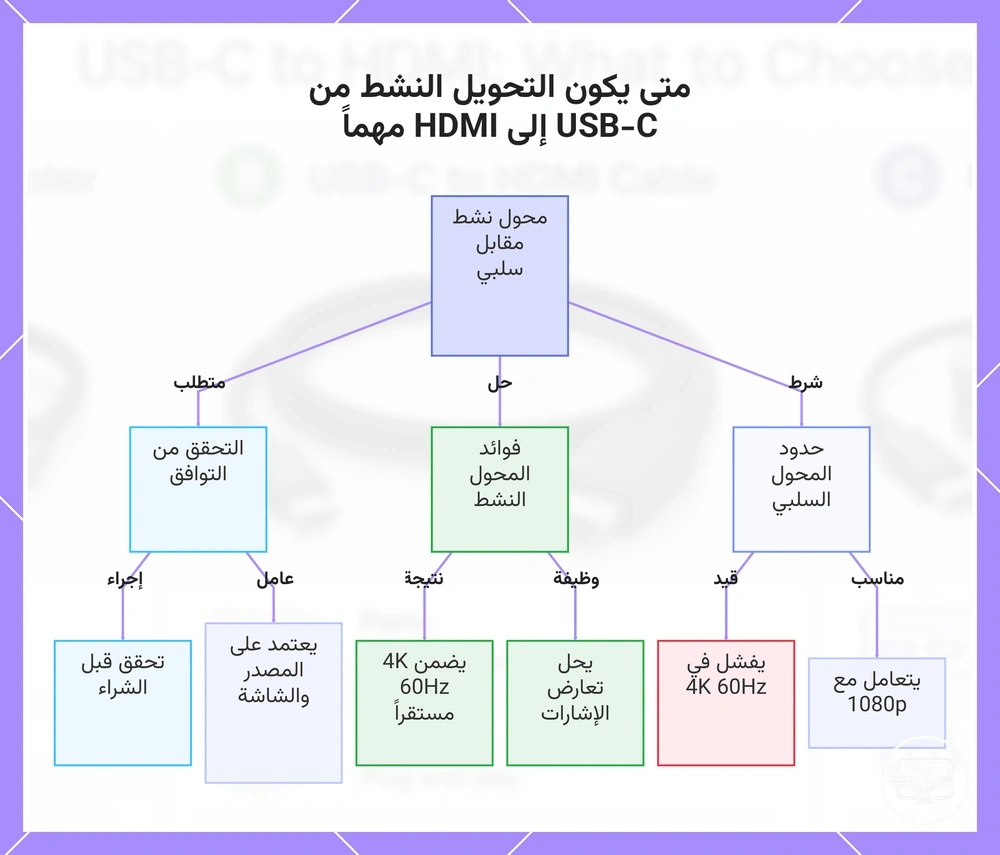
لا تستخدم وصف «نشط» أو «سلبي» كترتيب للجودة. في USB‑C إلى HDMI قد توجد إلكترونيات تحويل حتى عندما تصف القائمة المنتج بأنه «سلبي» أو «لا يحتاج طاقة خارجية»؛ الحكم يكون على مسار الإدخال والمخرجات المدعومة والاتجاه والمواصفات الفعلية.
محولات USB-C إلى HDMI وكيف تُفسَّر تسمية «التحويل النشط»
في المسار الشائع من USB‑C الذي يحمل DisplayPort إلى شاشة HDMI، يلزم تحويل بروتوكول من DisplayPort إلى HDMI، وغالبًا توجد إلكترونيات هذا التحويل داخل المحول أو الكابل. لذلك لا يصح افتراض أن «سلبي = 1080p» أو «نشط = 4K 60Hz» كقاعدة عامة.
لـ 4K عند 60 هرتز، اختر محولًا يذكر صراحةً دعم هذا الوضع مع نوع دخل متوافق مع جهازك، ثم تحقّق من كابل HDMI ومدخل الشاشة. إذا كان المنتج يحتاج برنامج تشغيل أو يحوّل رسومات عبر بيانات USB بدل DP Alt Mode، فهو مسار تقني مختلف ويجب تقييمه وفق توافق النظام والأداء المطلوب.
كيف تقرأ وصف «نشط/سلبي»؟
لا تعتبره قيمة أداء مستقلة. تحقّق بدلًا منه من نوع إشارة الإدخال، واتجاه USB‑C → HDMI، وأقصى دقة/معدل تحديث موثّق، وHDR/HDCP عند الحاجة، وما إذا كان الملحق يتطلب برنامج تشغيل.


تساعد الصور التالية على التمييز بين شكل المحول ومكان التحويل، لكن قرار الشراء يجب أن يعتمد على المواصفات الفعلية لا على كلمة «نشط» وحدها.
كابلات USB-C إلى HDMI: مزايا الاتصال أحادي القطعة وحدوده
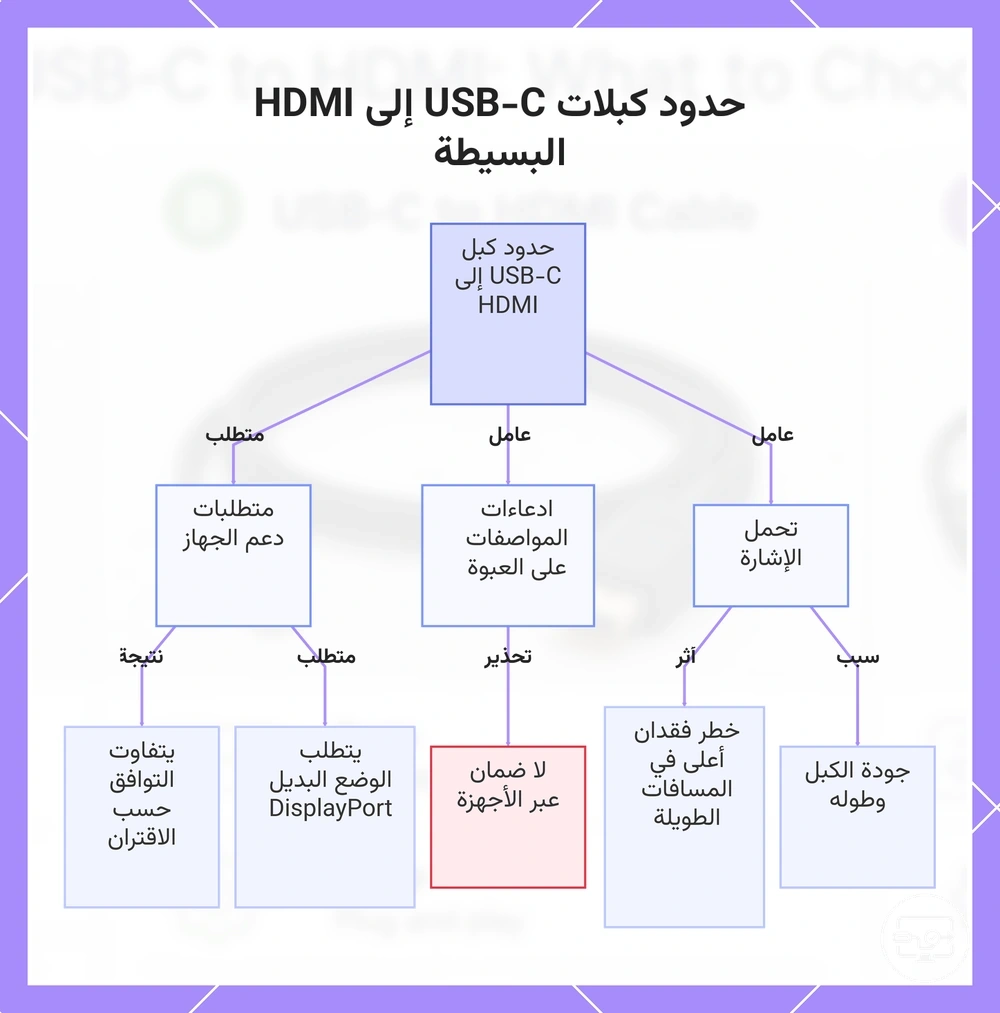
يوفر كابل USB‑C إلى HDMI أحادي القطعة اتصالًا مباشرًا من المصدر إلى الشاشة من دون كابل HDMI منفصل. قد تكون إلكترونيات التحويل مدمجة قرب أحد الموصلات، لذلك تعتمد النتيجة على قدرة المضيف واتجاه الكابل وتصنيفه وسلامة الإشارة، لا على عدد القطع فقط.
تحقّق من القيود التالية قبل اختياره:
- مسار الفيديو: يجب أن يطابق الكابل طريقة إخراج الفيديو التي يدعمها الجهاز؛ كابل DP Alt Mode لا ينشئ فيديو من منفذ بيانات فقط.
- الدقة ومعدل التحديث: يجب أن يكون تصنيف الكابل كافيًا للوضع المطلوب، لكن هذا التصنيف لا يتجاوز حد المضيف أو الشاشة.
- الطول وجودة البناء: زيادة معدل البيانات أو طول المسار تجعل سلامة الإشارة أكثر حساسية لجودة الموصلات والتدريع والتنفيذ.
- الاتجاه والتوافق: كثير من كابلات USB‑C إلى HDMI مصممة لاتجاه USB‑C كمصدر وHDMI كشاشة؛ لا تفترض أنها ثنائية الاتجاه.
قد يعمل الكابل نفسه مع كمبيوتر محمول يوفّر إخراج فيديو أصليًا ثم يعطي لا إشارة مع هاتف يقتصر منفذه على البيانات والشحن؛ هذا اختلاف في قدرة المصدر، لا دليلًا تلقائيًا على عطل الكابل.
يلخّص المخطط العوامل التي تحدد أداء الكابل أحادي القطعة واستقراره عبر أجهزة مختلفة.
موزعات USB-C وقواعد التوصيل ولماذا تتصرف بشكل مختلف
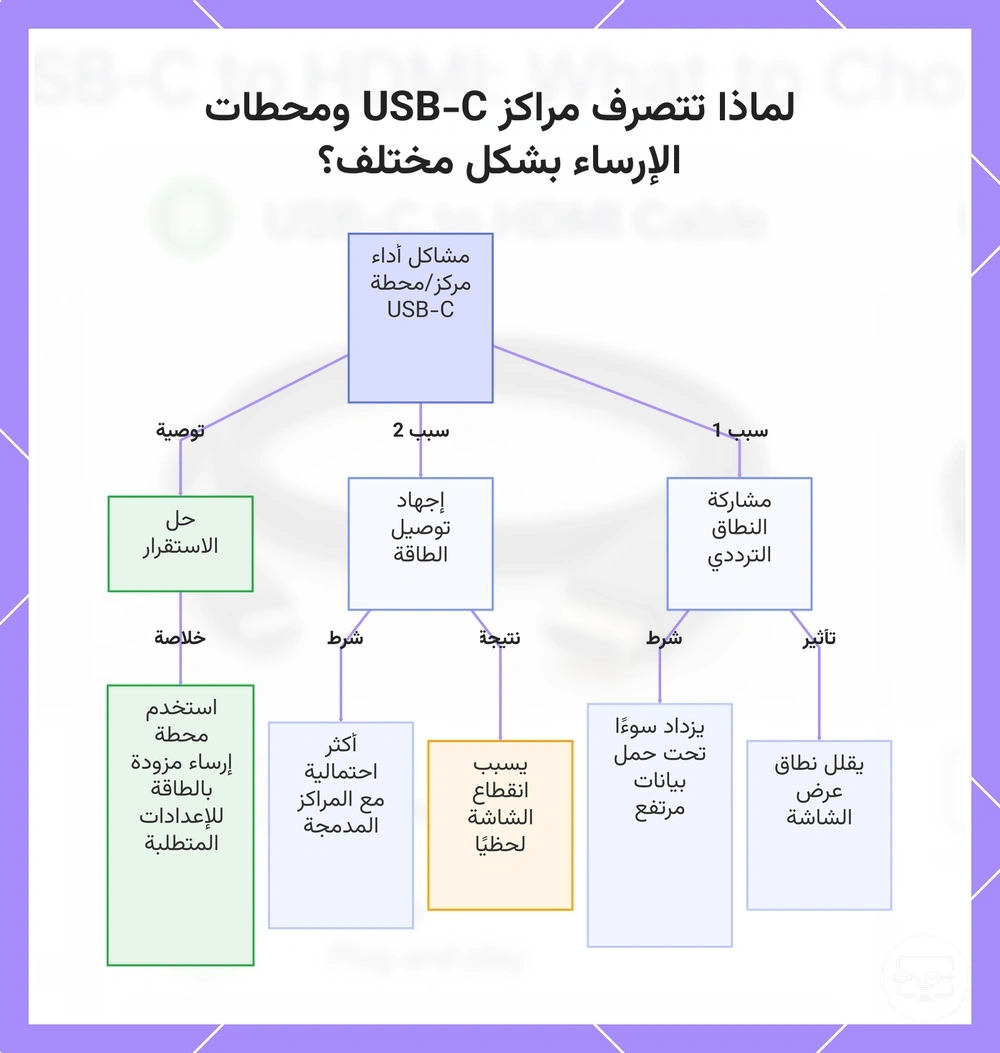
الموزعات وقواعد التوصيل تجمع الفيديو والبيانات والطاقة على اتصال واحد، لذلك توجد ميزانيتان منفصلتان يجب مراقبتهما: النطاق الترددي لمسارات الفيديو/البيانات والطاقة للشحن والأجهزة الطرفية. كما تختلف طريقة الفيديو نفسها بين DP Alt Mode وThunderbolt وحلول الرسوميات عبر USB.
| الحالة | العلاقة الأساسية | النتيجة التي قد تراها | ما الذي تتحقق منه |
|---|---|---|---|
| شاشة + تخزين USB سريع | مشاركة وصلة المضيف أو مسارات DP/USB | هبوط معدل التحديث أو سرعة البيانات في بعض التصاميم | مواصفات الأداء المتزامن وتقسيم المسارات |
| أجهزة طرفية متعددة على موزع يعمل بطاقة الناقل | ميزانية طاقة محدودة للأجهزة الطرفية | فصل جهاز أو عدم استقراره، أو انخفاض قدرة الشحن المتاحة للمضيف | وجود مصدر طاقة/PD وحدود طاقة المنافذ |
| شاشتان أو أكثر | طريقة توجيه الفيديو ودعم المضيف/نظام التشغيل | تمديد مستقل، أو نسخ متطابق، أو حد أقل للدقة حسب المسار | عدد الشاشات المستقلة الموثّق، لا عدد منافذ HDMI فقط |
يوضح المخطط أسباب اختلاف السلوك بين الموزع وقاعدة التوصيل، ولماذا لا تعني كثرة المنافذ تلقائيًا أداءً أعلى.
إمكانيات الفيديو والصوت التي تختلف حسب نوع الحل
لا يملك «المحول» أو «الكابل» أو «الموزع» حدًا موحدًا لمجرد فئته. تتحدد إمكانيات الفيديو والصوت من مسار المضيف + شريحة التحويل + عرض النطاق الترددي + الشاشة، وتضاف متطلبات HDR وHDCP والصوت كقدرات مستقلة يجب أن تنجح عبر السلسلة كاملةً.
| نوع الحل | ما الذي يحدد الدقة/معدل التحديث | HDR والصوت | HDCP والمحتوى المحمي | الملاحظة العملية |
|---|---|---|---|---|
| محول | قدرة إخراج المضيف، وشريحة DP→HDMI، وكابل HDMI، ومدخل الشاشة. | يمكن تمرير HDR والصوت إذا دعمتها جميع حلقات المسار؛ لا يوجد افتراض ثابت بأن الصوت ستيريو فقط. | تتطلب مصافحة HDCP دعم المصدر والمحول/المكرر والشاشة للإصدار المطلوب. | مناسب لاتصال شاشة واحدة مع كابل HDMI منفصل. |
| كابل | قدرة المضيف، وإلكترونيات التحويل المدمجة إن وجدت، وطول الكابل وسلامة الإشارة، ومدخل الشاشة. | يمكن نقل HDR والصوت عندما يدعم الكابل/المحول المدمج والوضع الكامل ذلك. | الكابل النحاسي وحده لا «يصادق» HDCP؛ أي إلكترونيات تحويل مدمجة ونقاط النهاية قد تؤثر في المصافحة. | أبسط مسار مادي، لكن بطول ثابت ومن دون منافذ إضافية. |
| موزع | طريقة تخصيص مسارات DP وUSB وعرض النطاق الترددي المشترك مع المنافذ الأخرى. | يعتمد على وحدة التحكم وطريقة الفيديو والقيود المتزامنة مع البيانات. | يجب أن تمر حماية المحتوى عبر مسار الفيديو ووحدة التحكم بصورة صحيحة. | تزداد احتمالات المقايضة عند تشغيل فيديو وUSB سريع في الوقت نفسه. |
| قاعدة توصيل | نوع القاعدة: DP Alt Mode أو Thunderbolt/USB4 أو رسومات عبر USB، إضافة إلى حدود المضيف ونظام التشغيل. | تختلف الميزات حسب المسار والشريحة والبرنامج؛ تحقق من التنسيقات المطلوبة صراحةً. | المسارات المعتمدة على برنامج تشغيل أو عدة شاشات قد تضيف قيود توافق مع بعض المحتوى المحمي. | الأكثر مرونة للمكتب، لكن عدد المنافذ لا يساوي تلقائيًا عدد الشاشات المستقلة. |
حتى إذا كان الملحق مصنفًا لـ 4K 60Hz، فهذا شرط ضروري فقط وليس ضمانًا للنتيجة؛ قد يحد المضيف أو تقسيم النطاق الترددي أو كابل HDMI أو مدخل الشاشة من الوضع النهائي. كما أن HDR وHDCP وظيفتان مختلفتان: HDR يصف نطاق الصورة، بينما HDCP يحمي بعض المحتوى الرقمي.
توقعات 4K 60Hz والأسباب الشائعة لعدم الوصول إليها
لتحقيق 4K عند 60 هرتز يجب أن يخرج الجهاز وضع فيديو مناسبًا، وأن يمرره الملحق من دون اختناق، وأن يتحمله كابل HDMI ومدخل الشاشة. لا يوجد مكوّن واحد يستطيع رفع السلسلة فوق حد أضعف حلقة.
استخدم نمط العطل لتحديد القيد بدل افتراض أن عبارة 4K على المنتج تضمن 60 هرتز.
| العَرَض | السبب المحتمل | التحقق الأسرع |
|---|---|---|
| لا يظهر خيار 4K 60Hz | حد في المضيف أو المحول/القاعدة أو كابل HDMI أو مدخل الشاشة | راجع الحد الأقصى لكل حلقة وحدد الحلقة الأقل قدرة |
| 4K 60Hz يعمل بمحول مباشر لكن 30Hz عبر موزع | تخصيص أقل لنطاق الفيديو أو مشاركة المسارات مع USB في الموزع | اختبر الموزع بلا أجهزة USB عالية السرعة وراجع مواصفات الأداء المتزامن |
| 4K 60Hz يومض أو ينقطع | سلامة إشارة هامشية أو وصلة/كابل غير مناسب أو حرارة في إلكترونيات التحويل | جرّب مسارًا أقصر وكابلًا معروف الجودة وثبّت الوصلات |
عندما ينجح المحول المباشر ويفشل الموزع في الوضع نفسه، فذلك يشير غالبًا إلى اختلاف في مسار الفيديو أو تخصيص النطاق الترددي داخل الموزع، وليس إلى أن الكمبيوتر فقد قدرة 4K 60Hz.
حالات HDR وتمرير الصوت وHDCP مع أجهزة التلفاز والبث
تعامل مع HDR والصوت عبر HDMI وHDCP كعلاقات منفصلة. HDR يحتاج دعمًا من المصدر ومسار التحويل والشاشة وإعدادات النظام؛ الصوت يعتمد على تنسيق الصوت الذي يخرجه المصدر وما يقبله الجهاز المستقبل؛ أما HDCP فهو مصافحة حماية محتوى بين الأجهزة الفعالة في السلسلة.
إذا كانت الصورة العادية تعمل لكن يفشل البث المحمي أو تختفي HDR أو تتغير قنوات الصوت، استخدم العرض الظاهر لتحديد المسار الذي يجب فحصه.
| العَرَض | العلاقة الأقرب | ما الذي تتحقق منه |
|---|---|---|
| شاشة سوداء فقط مع محتوى محمي | مصافحة HDCP أو توافق المكرر/المحول | اختبر محتوى غير محمي، ثم تحقق من دعم HDCP المطلوب في المصدر والملحق والشاشة |
| الصورة تعمل لكن HDR غير متاح | دعم HDR أو إعدادات اللون/النطاق الترددي، وليس HDCP بالضرورة | فعّل HDR في المصدر والشاشة وتحقق من أن الملحق والمدخل يدعمان الوضع المطلوب |
| الصوت يعمل بستيريو فقط أو يختفي تنسيق محيطي | EDID/إعداد إخراج الصوت أو دعم التنسيق عبر السلسلة | اختر جهاز HDMI كخرج صوت وتحقق من التنسيق المقبول لدى الشاشة/المستقبل والملحق |
اختيار النوع المناسب للإعدادات والأهداف الشائعة
بعد التحقق من أن الجهاز يستطيع إخراج الفيديو، اختر النوع من الوظيفة التي تحتاجها لا من رقم الدقة وحده. الصورة تعرض شجرة قرار، والجدول يحولها إلى حالات استخدام قابلة للمقارنة.
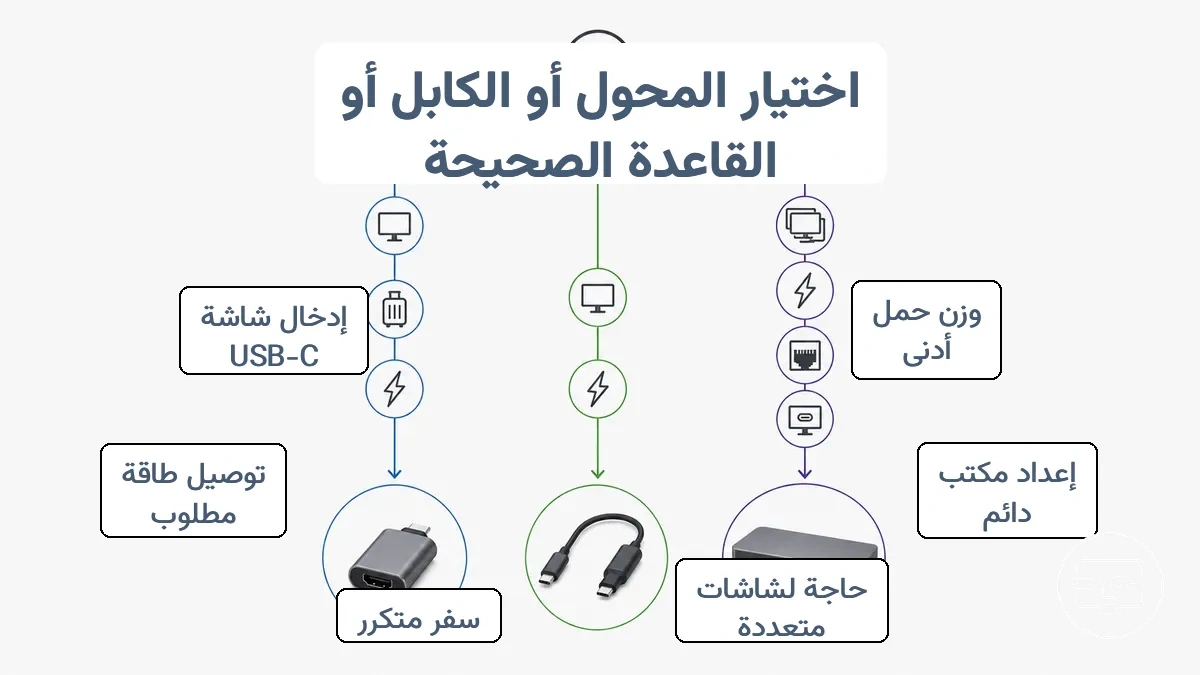
| الهدف | الفئة التي تبدأ بها | الشرط الذي يحسم الاختيار |
|---|---|---|
| شاشة واحدة وكابل واحد مباشر | كابل USB‑C إلى HDMI | دعم المضيف للفيديو وتصنيف الكابل للوضع المطلوب |
| شاشة واحدة مع استخدام كابل HDMI منفصل | محول USB‑C إلى HDMI | قدرة المحول واتجاهه ومواصفات كابل HDMI |
| شاشة + USB/شبكة/بطاقات أثناء التنقل | موزع USB‑C | مشاركة النطاق الترددي وميزانية الطاقة وPD إن كان الشحن مطلوبًا |
| محطة عمل ثابتة مع شحن ومنافذ كثيرة | قاعدة توصيل | قدرة الشحن، ونوع مسار الفيديو، ودعم نظام التشغيل |
| شاشتان أو أكثر | قاعدة/موزع يدعم شاشات متعددة صراحةً | عدد الشاشات المستقلة الذي يدعمه المضيف والقاعدة معًا |
| الشاشة نفسها تستقبل فيديو عبر USB‑C | اتصال USB‑C مباشر قد يغني عن HDMI | دعم DP Alt Mode/USB‑C video في الطرفين والكابل المناسب |
كلما كان هدفك أبسط، كان المسار الأقل مكونات أسهل في التشخيص. أضف الموزع أو قاعدة التوصيل عندما تحتاج فعلًا إلى منافذ أو طاقة أو شاشات إضافية.
استخدام شاشة واحدة لأجهزة الكمبيوتر المحمولة والأجهزة اللوحية والهواتف
لدعم شاشة خارجية واحدة، لا تجعل 1080p مقابل 4K هو الفاصل بين الكابل والمحول: كلاهما قد يدعم 4K 60Hz إذا كانت السلسلة كاملةً مؤهلة. الفاصل العملي هو هل تريد قطعة واحدة، أم كابل HDMI منفصلًا، أم منافذ/شحنًا إضافيًا.
اختيار سريع لشاشة واحدة
اختر كابل USB‑C → HDMI إذا لم تحتج منافذ إضافية.
اختر محولًا إذا أردت تبديل طول كابل HDMI أو إعادة استخدام كابل موجود.
اختر موزعًا أو قاعدة توصيل مع PD ومنافذ مطابقة لاحتياجك.
الهاتف أو الجهاز اللوحي يحتاج أيضًا إلى دعم إخراج فيديو موثّق؛ وجود USB‑C للشحن لا يكفي. إذا كان الجهاز يدعم الفيديو، يمكن لكابل أو محول مناسب تشغيل شاشة واحدة، بينما يصبح الموزع مفيدًا عندما تحتاج الشحن أو منافذ إضافية بالتزامن.
إعدادات المكتب التي تحتاج إلى شحن ومنافذ USB إضافية
لإعداد مكتبي يحتاج HDMI مع شحن ومنافذ USB إضافية، يكون الموزع المزود بـ PD أو قاعدة التوصيل أنسب من محول شاشة بسيط. القرار يعتمد على الطاقة التي تصل فعليًا إلى الكمبيوتر وعلى الأداء المتزامن للفيديو والبيانات.
تحقق من هذه العلاقات قبل الاختيار:
- الشحن: طابق خرج PD المتاح للمضيف مع متطلبات الكمبيوتر، ولا تساوِ تلقائيًا بين قدرة مدخل الشاحن وقدرة الخرج إلى الكمبيوتر.
- المنافذ: عدّ الأجهزة التي ستعمل في الوقت نفسه، لا عدد المنافذ الاسمي فقط، وتحقق من القيود على الاستخدام المتزامن.
- الفيديو مقابل USB: بعض تصاميم DP Alt Mode تتبادل النطاق بين مسارات الفيديو وUSB عالي السرعة؛ راجع وضع 4K 60Hz أثناء استخدام منافذ البيانات.
- طاقة الأجهزة الطرفية: القاعدة المزودة بالطاقة قد تحسن استقرار الأقراص والملحقات التي تسحب طاقة، لكنها لا تضمن وحدها دقة فيديو أعلى.
اختبر الإعداد تحت الحمل الفعلي — الشاشة والدقة المقصودتان مع الأجهزة الطرفية نفسها — لأن المواصفات المنفردة لا تكشف دائمًا قيود التشغيل المتزامن.
أهداف الشاشات المزدوجة ومتى تكون قاعدة التوصيل هي فئة الحل الصحيحة
نجاح شاشتين مستقلتين يعتمد على عدد مسارات العرض التي يدعمها المضيف وطريقة توزيعها في قاعدة التوصيل ونظام التشغيل. وجود منفذي HDMI قد يعني مخرجين مستقلين، أو مخرجين يعكسان الصورة، أو تصميمًا يعتمد على برنامج تشغيل؛ لا يمكن الحسم من عدد الموصلات وحده.
تحقق أولًا من الحد الموثّق للشاشات الخارجية في جهازك، ثم من تقنية القاعدة. بعض المسارات الأصلية تستخدم عدة تدفقات DisplayPort أو Thunderbolt، بينما تستخدم حلول أخرى رسومات عبر بيانات USB وبرنامج تشغيل. راجع توافق الشاشات المتعددة قبل افتراض أن كل منفذ HDMI سيعطي سطح مكتب ممتدًا.
| مسار القاعدة | ما الذي يجب أن يدعمه المضيف | النتيجة المحتملة |
|---|---|---|
| DP Alt Mode مع عدة تدفقات عرض | إخراج عدة تدفقات ودعم نظام التشغيل لهذا المسار | شاشتان مستقلتان ضمن حدود النطاق الترددي، أو نسخ متطابق إذا كان الدعم مقيدًا |
| Thunderbolt/مسار عرض عالي النطاق | عدد شاشات موثّق ومتوافق مع القاعدة | عدة شاشات مستقلة ضمن حدود الجهاز والقاعدة |
| رسومات عبر بيانات USB | برنامج تشغيل ونظام تشغيل متوافقان | شاشات إضافية ممكنة، مع خصائص أداء/توافق تختلف عن مسار الفيديو الأصلي |
قائمة شراء لتجنب عدم التطابق والمواصفات المضللة
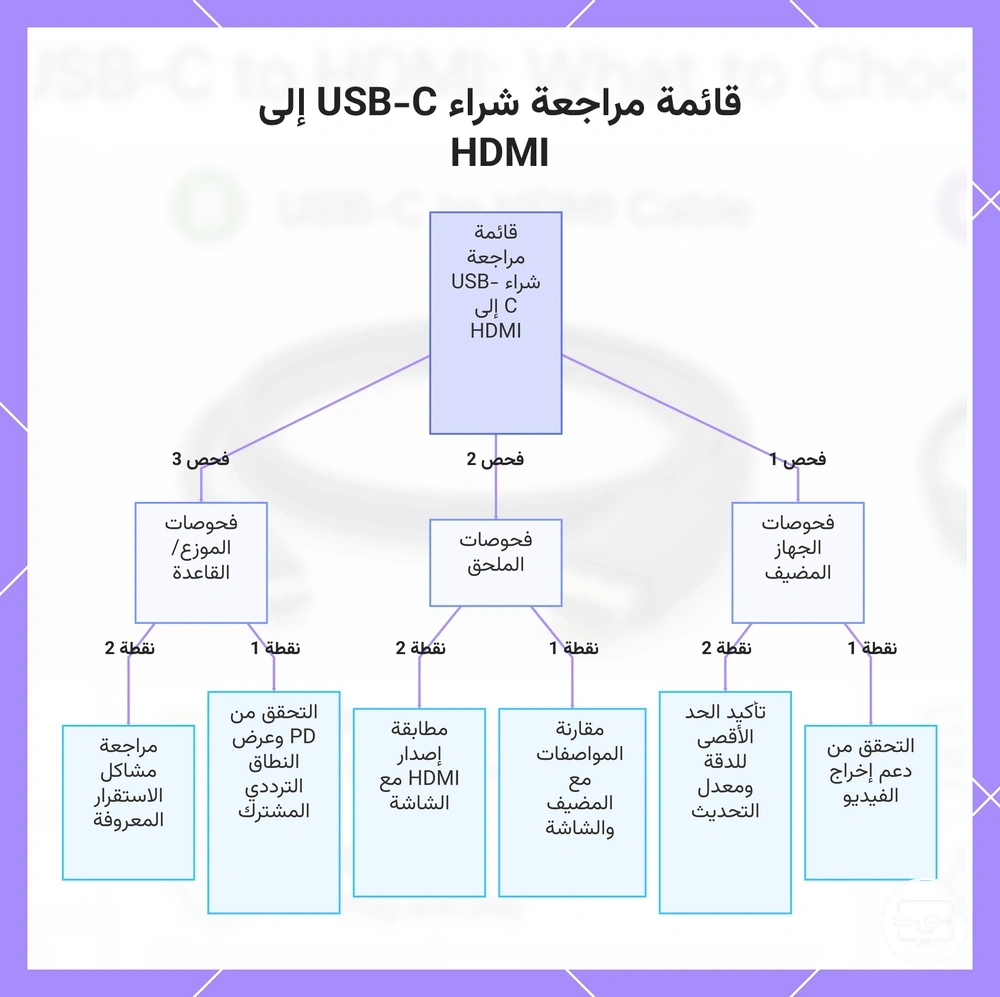
استخدم هذه القائمة لمطابقة الجهاز المضيف → الملحق → الشاشة قبل الشراء؛ فهي تستهدف حالات لا إشارة، وهبوط الدقة/معدل التحديث، وفشل الشحن أو الشاشات المتعددة. توجد إرشادات إضافية في قائمة شراء USB-C إلى HDMI.
- الجهاز المضيف — إخراج الفيديو: تحقّق من دعم شاشة خارجية عبر USB‑C والطريقة المستخدمة، مثل DP Alt Mode أو مسار عرض موثّق عبر Thunderbolt/USB4.
- الجهاز المضيف — حدود العرض: سجّل أقصى عدد شاشات ودقة ومعدل تحديث يذكرها الجهاز؛ لا يمكن للملحق تجاوز قدرة المصدر الأصلية في المسار الأصلي.
- الملحق — نوع المسار: طابق المحول/الكابل/الموزع/القاعدة مع طريقة إخراج المضيف، وميّز الحلول الأصلية عن الحلول التي تعتمد على رسومات USB وبرنامج تشغيل.
- الملحق — وضع الإشارة: قارن الدقة ومعدل التحديث وHDR المطلوبة مع مواصفات الملحق وكابل HDMI ومدخل الشاشة؛ أقل حد بينها يحكم النتيجة.
- HDMI — المنفذ والكابل: تأكد من أن منفذ الشاشة وكابل HDMI عند وجوده قادران على وضع الإشارة المطلوب؛ لا تعتمد على اسم الإصدار وحده إذا كانت المواصفات التفصيلية متاحة.
- الاتجاه والموصلات: تحقّق من أن المسار USB‑C من الجهاز → HDMI إلى الشاشة وأن كل الكابلات/المحولات اللازمة موجودة.
- الموزع/القاعدة — الشحن: إذا احتجت PD، افحص القدرة التي تصل فعليًا إلى المضيف مع الشاحن المستخدم، وليس قيمة مدخل الطاقة وحدها.
- الموزع/القاعدة — الأداء المتزامن: راجع مشاركة النطاق الترددي عند تشغيل HDMI مع USB سريع أو شبكة أو شاشات إضافية في الوقت نفسه.
- الموزع/القاعدة — الدعم البرمجي: إذا كان التصميم يعتمد على برنامج تشغيل أو برنامج ثابت، تأكد من توافقه مع نظام التشغيل وإمكانية تحديثه بالطريقة التي يحددها المصنع.
إذا كانت نقطة أساسية غير مؤكدة، لا تحوّل المجهول إلى افتراض توافق. ثبّت قدرة المضيف أولًا؛ فاختيار قاعدة أغلى أو محول أعلى دقة لا يعوّض غياب مسار الفيديو الأصلي.
لا تفترض أن منفذ USB‑C يدعم DP Alt Mode لمجرد شيوع هذه الميزة. عند غياب المعلومة، راجع مواصفات الطراز أو دعم الشركة المصنعة؛ وإذا كان الحل يعتمد على رسومات عبر USB، تحقّق من متطلبات برنامج التشغيل ونظام التشغيل بصورة منفصلة.
المنتجات أدناه أمثلة على فئات الموزعات والمحولات الموجودة في الصفحة. أسماء القوائم أو عبارة 4K60 لا تثبت توافقها مع جهازك؛ افتح الوجهة الحالية وتحقق من المواصفات المطلوبة قبل الشراء.
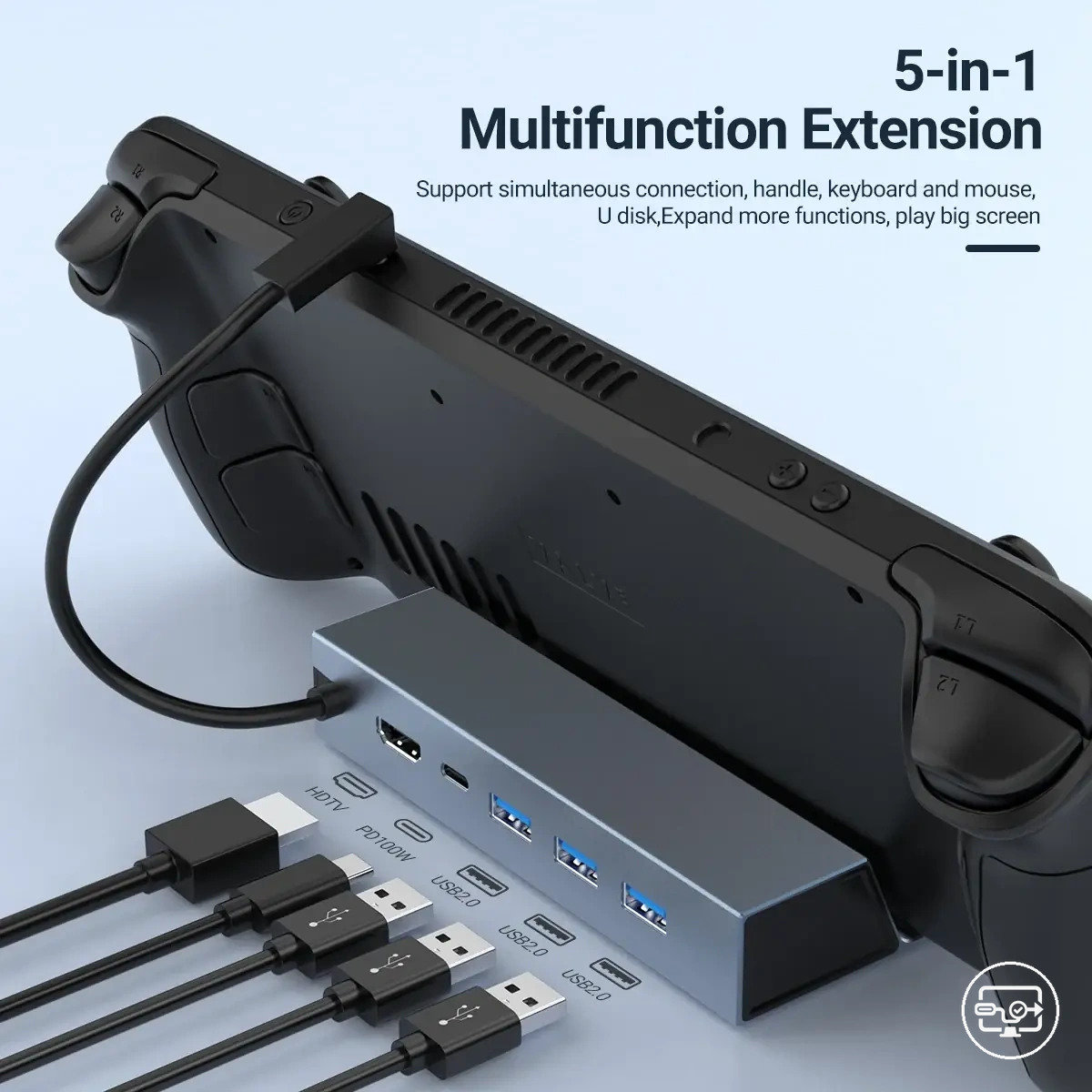
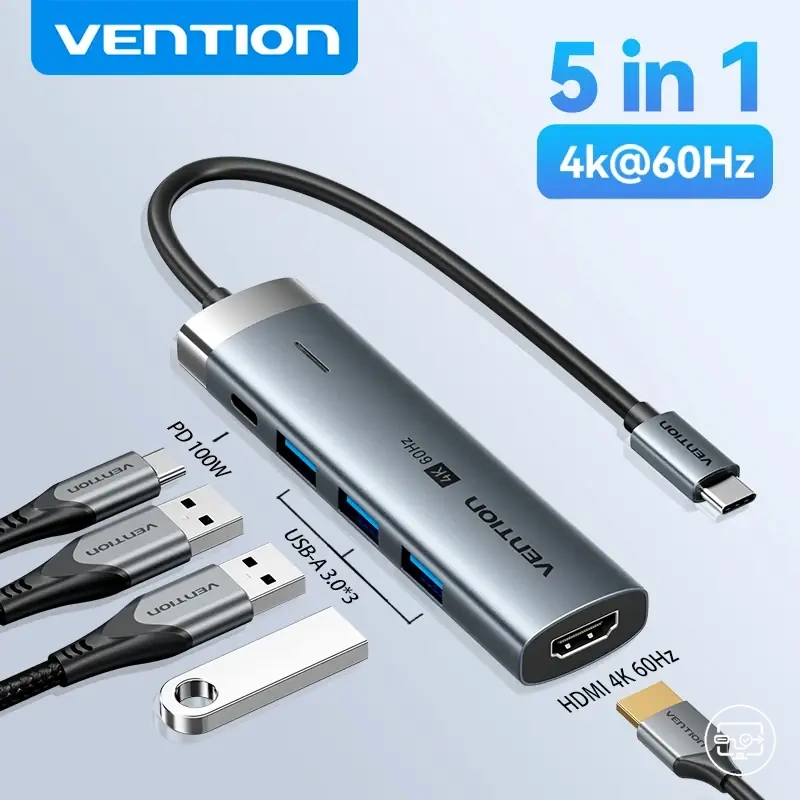
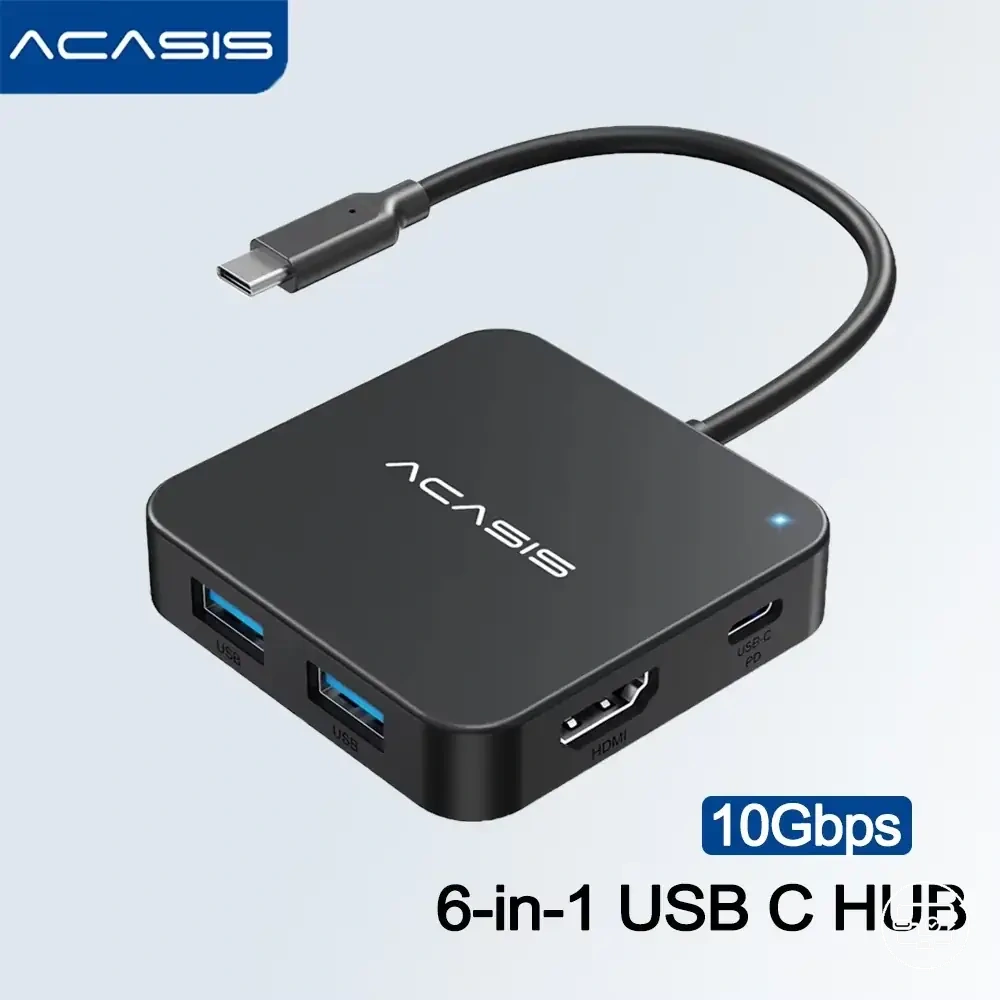
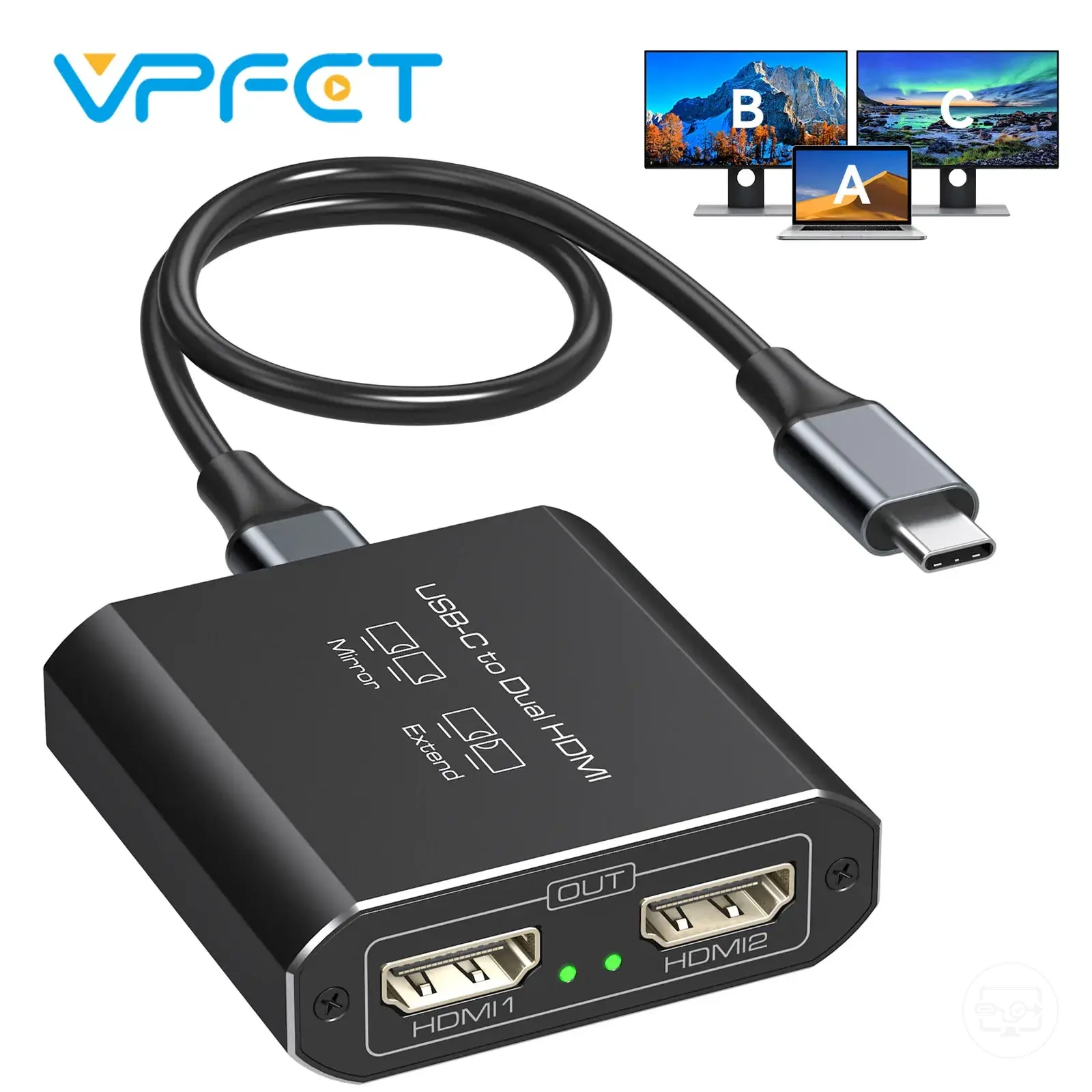
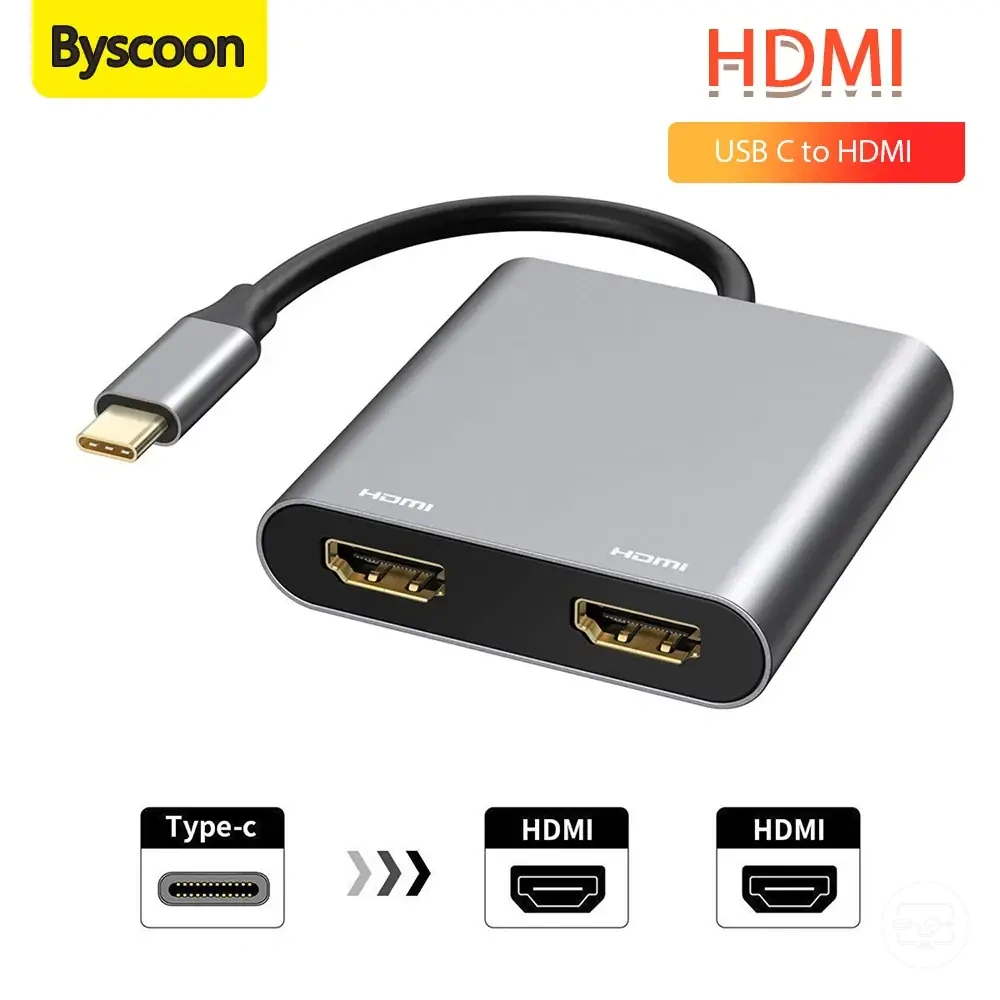
يلخّص الرسم الفحوصات الأساسية للمضيف والملحق والموزع/القاعدة لمنع عدم وجود إشارة أو انخفاض الدقة أو التشغيل غير المستقر.
تسميات «نشط» و«سلبي» وكيفية التحقق من ادعاءات التوافق الفعلية
تُستخدم كلمتا «نشط» و«سلبي» بصورة غير متسقة في قوائم USB‑C إلى HDMI، لذلك لا تتعامل معهما كمواصفة أداء. في مسار DP Alt Mode إلى HDMI توجد عادةً إلكترونيات تحويل بروتوكول في مكان ما، وقد تصف بعض القوائم منتجًا بأنه «سلبي» فقط لأنه لا يحتاج إلى مصدر طاقة خارجي.
- هل يذكر المنتج قدرة المضيف المطلوبة، مثل DP Alt Mode أو Thunderbolt/USB4 أو برنامج تشغيل لرسومات USB؟
- هل يذكر اتجاه الإشارة بوضوح: USB‑C من الجهاز إلى HDMI في الشاشة؟ كثير من الحلول أحادية الاتجاه.
- هل يذكر الدقة ومعدل التحديث مع الشروط المرتبطة بهما بدل الاكتفاء بكلمة 4K؟
- هل يحدد HDR وHDCP والصوت عند الحاجة إليها، أم يتركها ضمن عبارة عامة مثل «متوافق مع HDMI»؟
- إذا وُصف بأنه نشط أو سلبي، هل يشرح الوصف ما الذي تنفذه الإلكترونيات فعليًا أو هل يحتاج برنامج تشغيل؟
مثال: عبارة «كابل 4K سلبي» لا تكفي لإثبات 4K 60Hz أو حتى التوافق مع جهازك. القرار الصحيح هو مطابقة مسار المصدر + وضع الإشارة + اتجاه الكابل + الشاشة، لا تفسير كلمة تسويقية منفردة.
المنافذ ومشاركة النطاق الترددي ومواصفات توصيل الطاقة التي تغير النتائج في الموزعات وقواعد التوصيل
في الموزعات وقواعد التوصيل، النطاق الترددي والطاقة موردان مختلفان. مشاركة وصلة USB‑C قد تقلل ما هو متاح للفيديو أو بيانات USB حسب التصميم، بينما تحد ميزانية الطاقة من شحن المضيف وتشغيل الأجهزة الطرفية.
اقرأ هذه المواصفات كعلاقات تشغيل متزامن، لا كأرقام منفصلة:
| مجال المواصفات | ما الذي تبحث عنه | لماذا هو مهم |
|---|---|---|
| تخطيط المسارات | هل تتشارك منافذ USB والـDisplayPort الوصلة أو المسارات نفسها؟ | يحدد ما إذا كان تشغيل USB سريع يمكن أن يقلل نطاق الفيديو أو العكس في بعض أوضاع DP Alt Mode. |
| توصيل الطاقة (PD) | قدرة الشاحن، وحد إدخال PD للملحق، والقدرة القصوى الممررة إلى المضيف | قد تكون القدرة الواصلة للكمبيوتر أقل من قدرة الشاحن بسبب حد الملحق واستهلاكه الداخلي. |
| أداء الفيديو المتزامن | الدقة/معدل التحديث أثناء تشغيل المنافذ الأخرى | يكشف القيود التي لا تظهر عند اختبار HDMI وحده. |
| طاقة الأجهزة الطرفية | هل الموزع يعمل بطاقة الناقل أم بمصدر خارجي وما حدود طاقة المنافذ؟ | يساعد على تجنب فصل الأقراص أو الملحقات عندما يرتفع السحب. |
| الشاشات المتعددة | عدد الشاشات المستقلة وطريقة توجيهها | وجود عدة موصلات HDMI لا يضمن التمديد المستقل على كل مضيف أو نظام تشغيل. |
إذا ظهر عدم الاستقرار فقط عند تشغيل عدة أجهزة معًا، فاختبر كل مورد على حدة: افصل أجهزة البيانات لتقييم النطاق، واستخدم مصدر طاقة مناسبًا لتقييم ميزانية الطاقة. هذا يميّز اختناق البيانات عن نقص الطاقة.
طول الكابل والحرارة وجودة البناء وأنماط الفشل التي تؤثر على الاستقرار
بعد ثبوت التوافق المنطقي، قد تبقى مشكلات سلامة الإشارة والموصلات والإلكترونيات. الوميض أو الانقطاع المتقطع لا يثبت سببًا واحدًا؛ لكنه يصبح أسهل في العزل عند ربط كل عَرَض باختبار بسيط.
استخدم النمط التالي لتحديد ما إذا كان المسار المادي هو المشتبه الأقرب:
| العَرَض | الاحتمال الأقرب | اختبار العزل |
|---|---|---|
| وميض أو انقطاع لحظي يزداد مع دقة/معدل أعلى | هامش سلامة إشارة منخفض | خفّض وضع الإشارة مؤقتًا ثم جرّب كابلًا أقصر معروف الجودة |
| تنقطع الصورة عند تحريك الكابل | موصل غير ثابت أو تلف ميكانيكي | ثبّت الوصلات وجرّب كابلًا آخر من دون شد أو انحناء حاد |
| تبدأ المشكلة بعد فترة من التشغيل | حرارة في المحول/الموزع أو هامش إشارة يتدهور تحت الحمل | اترك الملحق يبرد واختبر تهوية أفضل أو مسارًا أبسط للمقارنة |
| يعمل كابل قصير ويفشل الأطول في الوضع نفسه | فقد إشارة أعلى مع طول المسار | استخدم طولًا أقصر أو كابلًا مصنفًا صراحةً لمعدل الإشارة المطلوب |
| المشكلة تظهر فقط مع موزع متعدد الوظائف | قد تكون مشاركة نطاق/طاقة لا الكابل وحده | اختبر محولًا مباشرًا ثم أعد توصيل الأجهزة الطرفية واحدًا واحدًا |
لعزل المشكلة، غيّر متغيرًا واحدًا في كل مرة: الكابل، ثم المحول/الموزع، ثم مدخل الشاشة. لمزيد من التفاصيل راجع عوامل الثبات والموثوقية.
الأسئلة الشائعة لمحولات وكابلات وموزعات وقواعد توصيل USB-C إلى HDMI
هذه الإجابات السريعة تربط العَرَض بالسبب الذي يجب فحصه أولًا. الأقسام الفرعية التالية تفصل أكثر الحالات تكرارًا.
| السؤال | الجواب المختصر | أول تحقق |
|---|---|---|
| لماذا يعمل المحول على كمبيوتر ولا يعمل على آخر؟ | قد يختلف دعم إخراج الفيديو في منفذ USB‑C بين الجهازين. | DP Alt Mode أو مسار العرض الموثّق للمضيف |
| هل يعمل محول HDMI عند وصله بموزع USB عادي؟ | ليس إذا كان المنفذ الوسيط ينقل بيانات USB فقط ولا يمرر مسار فيديو أو يستخدم حل رسومات USB متوافقًا. | قدرة منفذ الموزع المتجه إلى الأجهزة ونوع مسار الفيديو |
| لماذا تظهر 30Hz بدل 60Hz عند 4K؟ | إحدى حلقات السلسلة أو تخصيص النطاق لا يدعم وضع 4K 60Hz المستخدم. | المضيف ثم الملحق ثم كابل HDMI ثم مدخل الشاشة |
| هل قاعدة التوصيل تعالج الوميض؟ | قد تفعل إذا كان السبب في المحول أو الطاقة، لكنها لا تعالج كابلًا أو شاشة أو مسارًا غير متوافق تلقائيًا. | اختبار كل مكوّن على حدة |
| هل يمكن الشحن عبر USB‑C نفسه أثناء HDMI؟ | نعم عندما يوفر الملحق تمرير PD وتكون القدرة المتفاوض عليها كافية للجهاز. | خرج PD إلى المضيف وقدرة الشاحن |
المنتجات التالية أمثلة محفوظة من الصفحة لفئات موزعات ومحولات مختلفة. استخدمها فقط بعد تحديد فئة الحل وتأكيد التوافق؛ بيانات السوق الفعلية تُراجع في وجهتها الحالية.
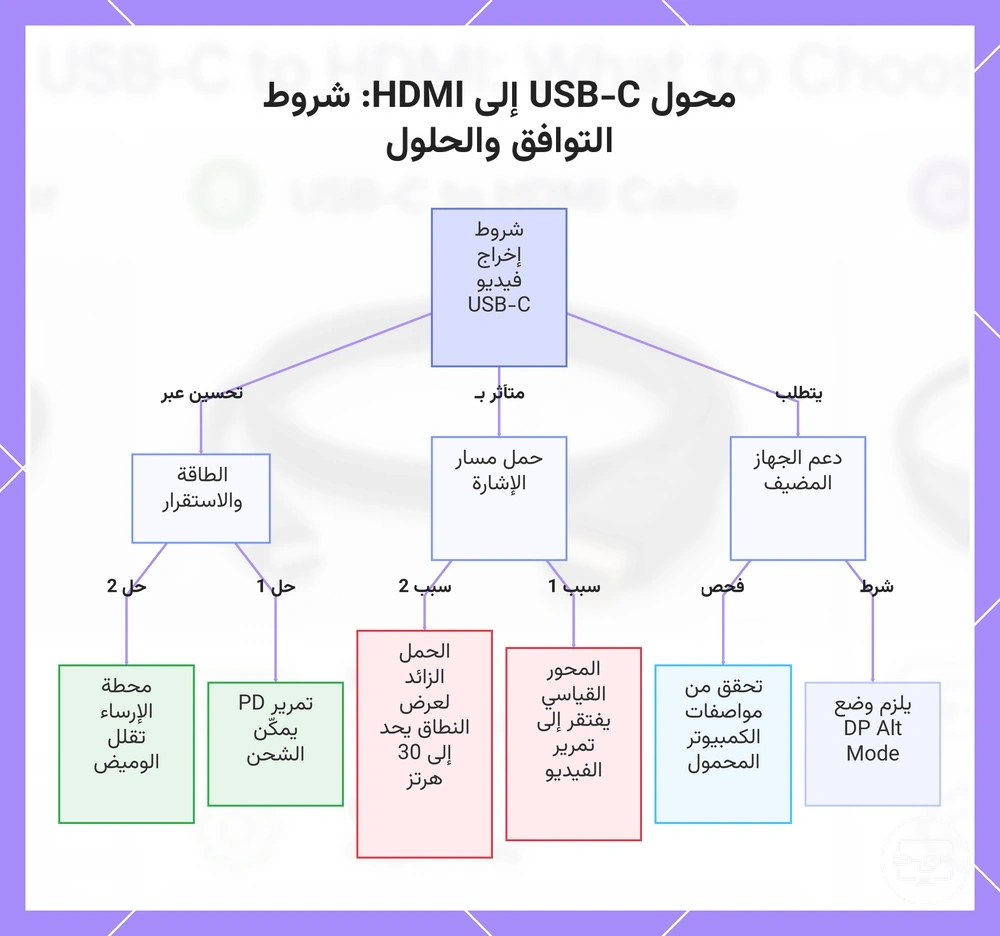
يلخّص الرسم متطلبات المضيف ومسار الإشارة والعوامل التي تؤثر في الاستقرار.
لماذا يمكن لمنفذ USB-C الشحن ولكن لا يمكنه إخراج فيديو HDMI
يمكن لمنفذ USB‑C أن يشحن الجهاز من دون إخراج فيديو لأن توصيل الطاقة يُتفاوض عليه بصورة مستقلة عن قدرة استخدام المسارات عالية السرعة للفيديو. إخراج HDMI الأصلي يحتاج إلى مسار عرض مدعوم مثل DP Alt Mode أو مسار موثّق عبر Thunderbolt/USB4؛ لذلك نجاح الشحن ليس دليلًا على أن محول USB‑C إلى HDMI العادي سيعمل.
لماذا يعمل 4K 60Hz مع محول لكنه يفشل مع موزع أو قاعدة توصيل على نفس الكمبيوتر المحمول
قد ينجح 4K 60Hz عبر محول مباشر ويفشل عبر موزع/قاعدة لأن التصميم متعدد الوظائف قد يخصص جزءًا من وصلة USB‑C لبيانات USB أو يستخدم شريحة تحويل ومسار عرض مختلفين. النتيجة تعتمد على تخصيص المسارات والنطاق في ذلك الملحق، لا على قاعدة أن كل الموزعات أبطأ من كل المحولات.
اختبار محول مباشر مفيد لعزل المشكلة: إذا عاد 4K 60Hz، راجع مواصفات الأداء المتزامن للموزع وافصل أجهزة USB السريعة مؤقتًا. المحول المخصص قد يقلل نقاط التنافس، لكنه ليس ضمانًا أعلى للموثوقية إذا كان الكابل أو الشاشة أو المحول نفسه هو القيد.
مسار التشخيص
محول مباشر ينجح → أضف الموزع وحده → أضف أجهزة USB واحدًا واحدًا. إذا يظهر الهبوط فقط بعد إضافة الموزع أو حمل البيانات، فركّز على تخصيص النطاق الترددي بدل تغيير إعدادات الشاشة عشوائيًا.
هل يمكنك الشحن أثناء استخدام HDMI وما الذي يجب التحقق منه أولاً
نعم، يمكن الشحن أثناء استخدام HDMI عندما يحتوي المحول/الموزع/القاعدة على تمرير USB Power Delivery ويستطيع الشاحن والملحق توفير قدرة متفاوض عليها تكفي الكمبيوتر تحت الحمل.
هذه هي نقاط التحقق التي تحدد ما إذا كان الشحن سيواكب الاستهلاك:
- الشاحن: يجب أن يوفر ملف PD وقدرة مناسبة للجهاز، لا مجرد موصل USB‑C.
- الموزع/قاعدة التوصيل: تحقّق من أقصى قدرة تمر إلى المضيف؛ قد تكون أقل من قدرة مدخل PD لأن الملحق يستهلك جزءًا أو يفرض حدًا أقل.
- عبء عمل الكمبيوتر: تشغيل الرسوميات والمعالج قد يرفع استهلاك الكمبيوتر؛ الشاشة المتصلة عبر HDMI تكون عادةً ذاتية الطاقة، لكن إخراج الفيديو نفسه يزيد عبء الجهاز.
- الأجهزة الطرفية: الأقراص والملحقات التي تتغذى من الموزع تشارك ميزانية طاقته وقد تؤثر في الاستقرار إذا كانت القدرة المتاحة محدودة.
إذا ظهرت علامة الشحن بينما تستمر البطارية في الانخفاض، فهذا يعني عمليًا أن القدرة الداخلة أقل من استهلاك الكمبيوتر في تلك اللحظة. قارن السلوك بحمل أخف أو بمصدر طاقة/قاعدة مناسبة بدل اعتبار HDMI نفسه سببًا مباشرًا.
لتحسين استقرار المسار كاملًا، راجع خطوات إعداد لاتصال أكثر ثباتًا.