Compatibilité USB-C vers HDMI pour deux écrans : règles, limites et résultats attendus
Pour obtenir deux écrans HDMI en bureau étendu depuis un seul port USB-C, il faut soit une voie vidéo native capable de fournir plusieurs affichages — DisplayPort Alt Mode avec MST sur une plateforme compatible ou Thunderbolt avec un hôte autorisant deux écrans externes — soit un dock DisplayLink qui transporte la vidéo via USB et utilise un pilote compatible. Un simple répartiteur HDMI ne crée pas deux bureaux indépendants : il duplique un même signal, tandis que la limite d’écrans du GPU ou de la plateforme, la bande passante et la méthode du dock restent déterminantes.
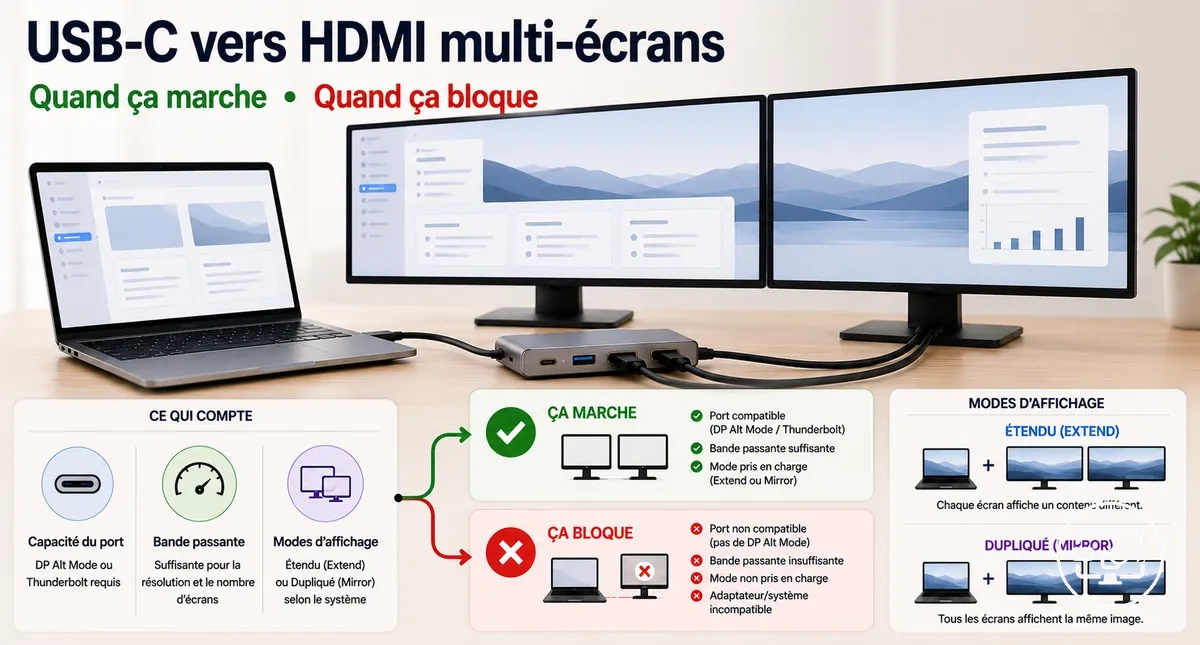
Vérificateur de compatibilité pour deux écrans HDMI
Sélectionnez la capacité du port hôte, la plateforme, la méthode du dock et le résultat souhaité. Le résultat indique la voie la plus plausible et la vérification prioritaire ; il ne remplace pas la limite d’écrans externes propre au modèle d’ordinateur.
À vérifier
Commencez par identifier si le port USB-C fournit une sortie vidéo native et quelle méthode le dock utilise.
Règle de décision : un port vidéo compatible ne suffit pas à lui seul. Pour deux bureaux étendus, la plateforme doit pouvoir exposer deux affichages indépendants et le dock doit utiliser une méthode compatible avec cette plateforme.
- Capacité vidéo du port : DisplayPort Alt Mode ou Thunderbolt est requis pour une voie vidéo native ; un dock DisplayLink constitue une voie distincte via les données USB.
- Nombre d’affichages pris en charge : le GPU et la plateforme doivent autoriser le nombre d’écrans externes visé ; le nombre de prises sur le dock ne relève pas cette limite native.
- Méthode du dock : MST, Thunderbolt et DisplayLink n’utilisent pas le même chemin vidéo et ne se comportent pas de la même façon selon le système d’exploitation.
- Bande passante et liaison physique : résolution, fréquence de rafraîchissement, partage avec les données USB, câbles et alimentation influencent la qualité et la stabilité.
La confusion la plus fréquente vient des adaptateurs à deux prises HDMI : deux connecteurs physiques ne prouvent pas l’existence de deux flux indépendants. Un répartiteur duplique un signal ; un hub MST transporte plusieurs flux DisplayPort quand l’hôte et le système le permettent ; DisplayLink crée des écrans via les données USB et un pilote. Pour replacer ces règles dans l’ensemble de la chaîne USB-C vers HDMI, consultez le hub compatibilité USB-C vers HDMI.
Ce qu'est une sortie double écran via USB-C vers HDMI et ce qu'elle n'est pas
Une sortie double écran USB-C vers HDMI signifie que deux moniteurs externes sont reliés à une seule connexion USB-C. En mode étendu, le système doit reconnaître chaque moniteur comme un affichage adressable séparément ; en mode miroir, un seul signal peut être dupliqué sur les deux écrans.
Le nombre de ports HDMI sur un adaptateur ne détermine donc pas, à lui seul, le nombre de bureaux indépendants disponibles.
- Bureau étendu : les moniteurs sont deux affichages distincts et peuvent montrer des fenêtres différentes. Valeur décisive : deux affichages indépendants sont exposés au système.
- Affichage en miroir : les deux moniteurs montrent le même contenu. Valeur décisive : un seul contenu est reproduit sur plusieurs sorties.
- Un seul écran externe : un seul moniteur reçoit un signal exploitable. Cause fréquente : limite d’affichages de l’hôte, méthode de dock incompatible ou liaison insuffisante.
Le « partage d’écran » qui place des fenêtres côte à côte sur un même moniteur est une fonction de gestion des fenêtres ; il ne constitue pas un second flux vidéo.
Le schéma suivant distingue ces états d’affichage afin d’éviter de confondre extension, duplication et organisation logicielle des fenêtres.
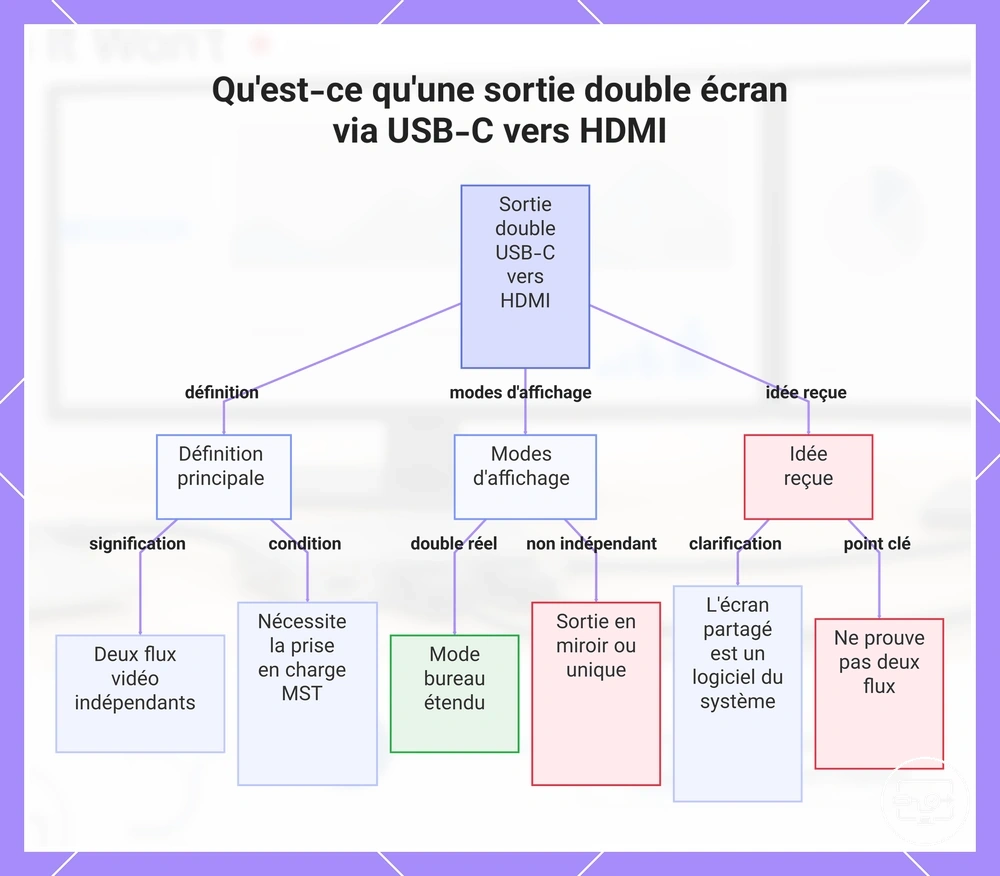
Bureau étendu, affichage en miroir et écran partagé : trois résultats d'affichage distincts
Le mode étendu vous offre des bureaux séparés qui fonctionnent indépendamment. Le mode miroir duplique la même image sur les deux écrans, et l'écran partagé dispose les fenêtres côte à côte sans donner à chaque écran son propre bureau.
- Étendu : chaque écran est un affichage distinct ; les fenêtres peuvent passer de l’un à l’autre.
- Miroir : les écrans reçoivent le même contenu ; ils ne sont pas indépendants.
- Écran partagé : plusieurs fenêtres sont organisées dans la surface d’un écran ; cela ne crée pas un affichage matériel supplémentaire.
Par exemple, avec le mode miroir, vous voyez la même présentation sur les deux écrans, tandis qu'avec le mode étendu, vous pouvez avoir votre courriel sur un écran et un tableur sur l'autre.
Ce graphique compare les trois principaux modes d’affichage multiple — bureau étendu, sortie miroir et écran partagé — en montrant leurs comportements clés et des exemples.
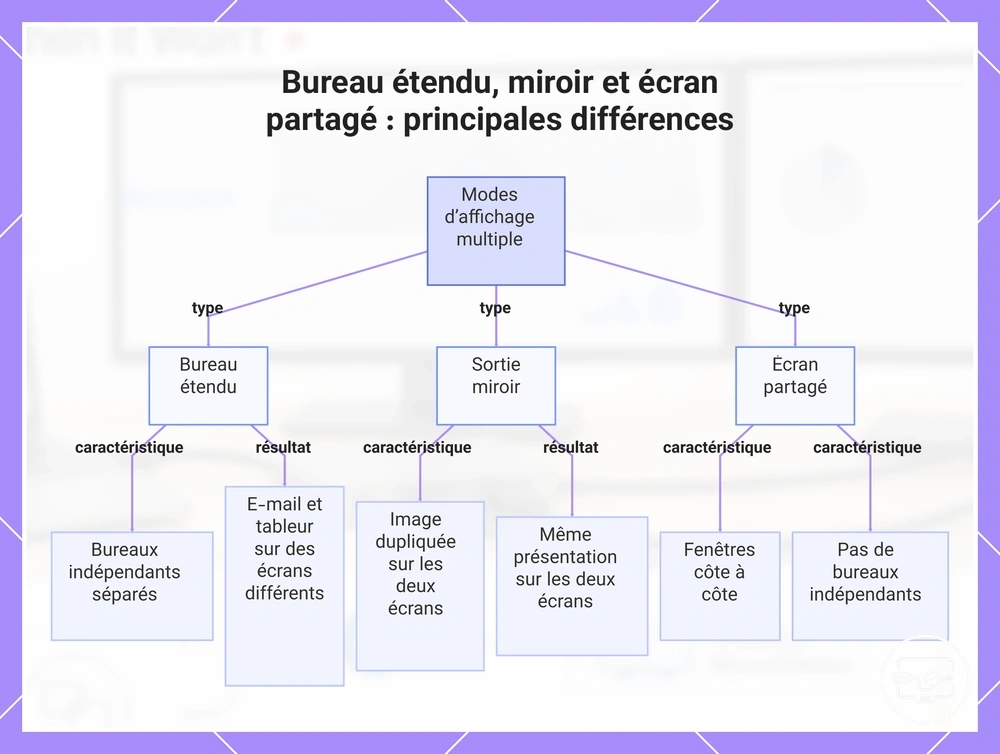
Pourquoi votre port USB-C détermine si deux moniteurs HDMI peuvent être étendus
La forme du connecteur USB-C n’indique pas sa capacité vidéo. Pour une sortie native, le port doit exposer un chemin DisplayPort ou Thunderbolt et l’hôte doit prendre en charge le nombre d’affichages externes demandé ; un dock DisplayLink constitue une exception, car il transporte la vidéo sous forme de données USB au lieu d’utiliser uniquement les flux vidéo natifs.
Ce schéma montre pourquoi votre port USB-C détermine si deux moniteurs HDMI peuvent être étendus : il illustre le chemin vidéo de l'hôte à travers le chemin vidéo interne du port, se ramifiant en flux d'affichage qui alimentent deux moniteurs séparés.
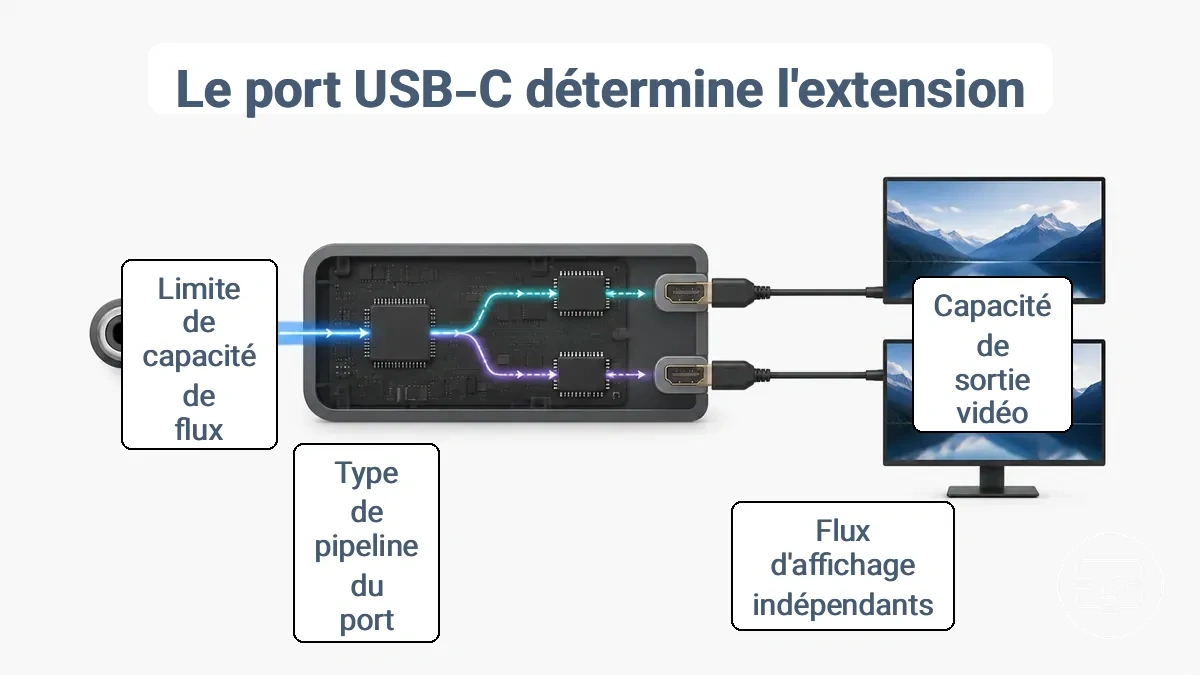
Les chemins possibles sont différents : DisplayPort Alt Mode transporte du DisplayPort natif, Thunderbolt peut transporter plusieurs flux DisplayPort avec les données, et DisplayLink encode l’affichage dans le trafic USB. Le résultat dépend donc de la voie vidéo disponible, de la limite d’affichages de l’hôte et de la méthode du dock, pas du connecteur USB-C seul.
Un port limité aux données et à la charge ne peut pas alimenter un adaptateur HDMI qui attend un signal DisplayPort Alt Mode. Il peut toutefois être utilisable avec une solution DisplayLink si le port transporte les données USB nécessaires et si la plateforme accepte le pilote requis.
- Voie native : DisplayPort Alt Mode ou Thunderbolt doit être présent pour qu’un adaptateur vidéo natif reçoive un signal.
- Nombre d’écrans : pour deux affichages natifs étendus, le GPU et la plateforme doivent autoriser au moins deux écrans externes par la voie utilisée.
- Méthode du dock : MST doit être pris en charge par l’hôte et la plateforme ; un dock Thunderbolt doit recevoir une liaison Thunderbolt ; DisplayLink nécessite son logiciel/pilote compatible.
- Bande passante : la résolution et la fréquence de rafraîchissement combinées doivent rester dans la capacité du chemin vidéo ; partager des voies avec les données USB peut réduire la marge disponible.
- Port exact : plusieurs ports USB-C d’un même ordinateur peuvent avoir des fonctions différentes ; vérifiez la documentation du port utilisé.
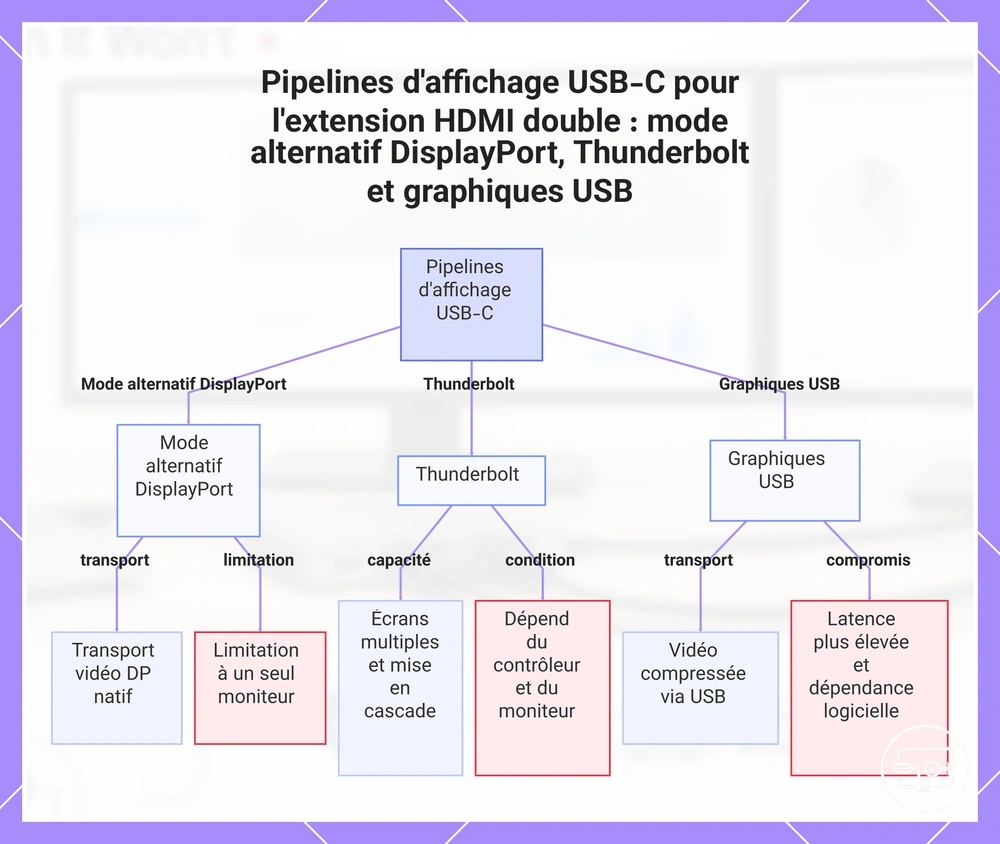
Mode alternatif DisplayPort, Thunderbolt et DisplayLink : trois voies d’affichage distinctes
Ces trois voies peuvent toutes mener à un écran externe, mais elles diffèrent par le transport utilisé, les prérequis et les compromis. Comparer ces attributs évite de traiter MST, Thunderbolt et DisplayLink comme des synonymes.
| Voie | Transport vidéo | Condition principale | Deux écrans étendus | Compromis principal |
|---|---|---|---|---|
| DisplayPort Alt Mode | DisplayPort natif sur des voies USB-C | Port hôte compatible et dock/adaptateur adapté | Possible via MST lorsque l’hôte, le GPU et la plateforme prennent en charge plusieurs flux | Bande passante partagée avec les autres fonctions du lien selon l’implémentation |
| Thunderbolt | Flux DisplayPort transportés avec les données Thunderbolt | Port, câble et dock Thunderbolt ; limite d’écrans du modèle hôte | Possible si l’ordinateur prend nativement en charge le nombre d’écrans visé | Le dock ne supprime pas la limite d’affichages externes imposée par l’hôte |
| DisplayLink | Image encodée dans les données USB puis décodée par le dock | Dock DisplayLink et logiciel/pilote compatible | Peut ajouter des écrans même lorsque la voie vidéo native est limitée | Dépendance logicielle, charge de traitement et latence possibles selon l’usage |
Le graphique complète ce tableau en visualisant le chemin suivi par chaque méthode jusqu’aux écrans.
Combien de flux d'affichage indépendants le système peut produire et pourquoi cela importe
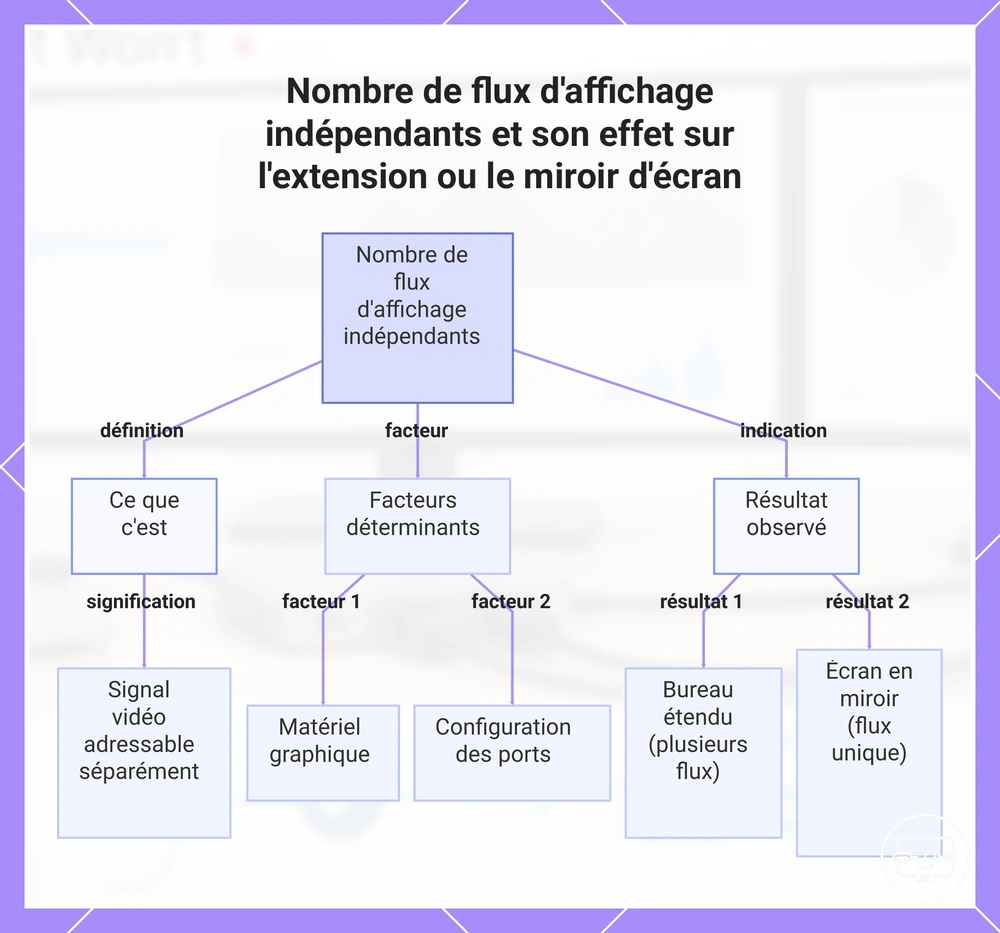
Un flux d'affichage indépendant est un signal vidéo adressable séparément qui peut afficher un contenu unique sur son moniteur connecté. La possibilité que deux moniteurs affichent des bureaux différents côte à côte dépend du fait que le système dispose d'au moins deux flux d'affichage indépendants.
Pour une voie vidéo native, le nombre d’affichages dépend du GPU, du contrôleur de sortie et de la configuration du port, pas du nombre de prises visibles sur l’adaptateur. Un répartiteur duplique un affichage logique ; à l’inverse, DisplayLink peut ajouter des affichages via les données USB, ce qui doit être distingué du nombre de flux vidéo natifs.
Ces conditions relient le nombre de flux d'affichage indépendants au résultat, qu'il s'agisse d'écrans étendus ou en miroir :
- Un seul flux vidéo natif : il peut alimenter un écran ou être dupliqué ; il ne suffit pas à créer deux bureaux natifs indépendants.
- Deux flux vidéo natifs disponibles : deux écrans peuvent être adressés séparément si le dock et le système exposent correctement ces flux.
- Écran interne + écran externe : chacun peut utiliser son propre chemin d’affichage lorsque l’architecture graphique de l’ordinateur le permet.
- DisplayLink : la voie USB peut ajouter des affichages pilotés par logiciel sans dépendre uniquement du nombre de sorties vidéo natives ; la compatibilité du pilote et la charge de travail restent à vérifier.
Le graphique suivant aide à visualiser la différence entre un flux natif unique, plusieurs flux natifs et une voie d’affichage ajoutée par USB.
Quand un hub ou dock USB-C peut fournir deux moniteurs HDMI en écrans étendus
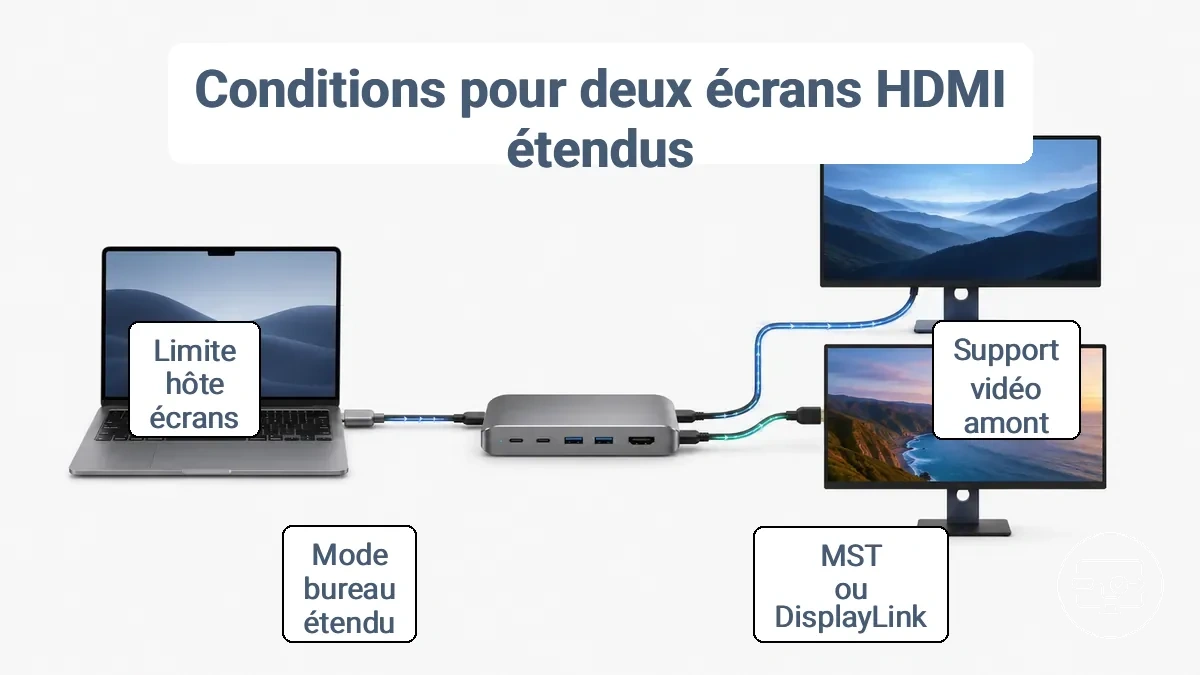
Un hub ou dock USB-C fournit deux écrans HDMI étendus lorsque le chemin vidéo de l’hôte et la méthode du dock forment une chaîne compatible. Avec une voie native, l’hôte doit pouvoir piloter le nombre d’écrans visé ; avec DisplayLink, le dock crée des affichages via les données USB et un pilote compatible.
MST, Thunderbolt et DisplayLink répondent à des conditions différentes. MST transporte plusieurs flux DisplayPort sur une même liaison ; Thunderbolt peut transporter plusieurs flux d’affichage natifs ; DisplayLink ajoute une voie graphique via USB. Aucun de ces mécanismes ne doit être déduit du seul nombre de prises HDMI visibles.
Deux ports HDMI signifient seulement deux connecteurs de sortie. Ils ne garantissent deux bureaux que si l’électronique du dock et l’hôte exposent réellement deux affichages indépendants.
Quand un hub ou dock USB-C peut fournir deux moniteurs HDMI en écrans étendus, les conditions suivantes doivent être remplies :
- Sortie vidéo native ou DisplayLink identifiée : DisplayPort Alt Mode/Thunderbolt pour une voie native, ou DisplayLink pour une voie USB graphique.
- Limite d’écrans de l’hôte compatible : indispensable pour les sorties natives ; un dock ne relève pas cette limite matérielle.
- Méthode compatible avec la plateforme : MST pour les plateformes qui l’exposent en bureaux étendus ; Thunderbolt pour les hôtes Thunderbolt ; DisplayLink avec pilote compatible.
- Mode étendu activé : le système d’exploitation doit reconnaître deux moniteurs distincts et les configurer en extension.
- Bande passante suffisante : les résolutions et fréquences combinées doivent tenir dans le chemin vidéo disponible.
- Répartiteur exclu pour l’extension : un splitter HDMI duplique un signal et ne crée pas un second bureau.
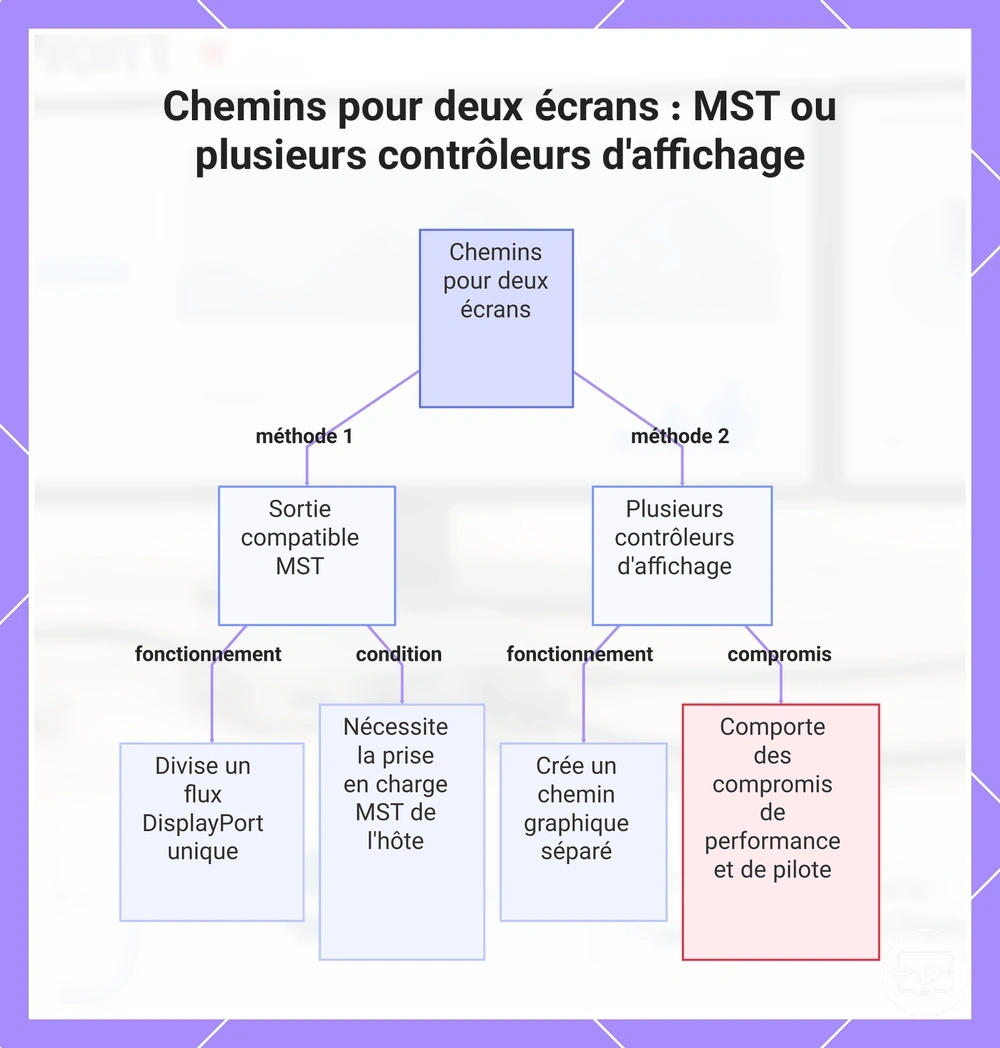
Voies double affichage : sortie compatible MST ou docks avec plusieurs contrôleurs d'affichage
MST (Multi-Stream Transport) ne transforme pas un flux unique en plusieurs images : il multiplexe plusieurs flux DisplayPort indépendants sur une même liaison. Pour obtenir deux bureaux, le GPU, la sortie DisplayPort de l’hôte, le dock MST et la plateforme doivent tous permettre cette présentation multi-écran.
Les docks à contrôleur graphique USB, notamment DisplayLink, utilisent un chemin différent : l’image est transportée comme données USB puis reconstruite par le dock. Cette méthode peut ajouter des écrans lorsque la sortie vidéo native est limitée, au prix d’une dépendance au logiciel et de compromis possibles en latence ou en charge de traitement.
Le même dock peut donc produire un résultat différent selon l’hôte : la méthode de transport, la limite d’affichages du modèle et le système d’exploitation déterminent le résultat final.
Ce graphique compare les deux principales méthodes pour créer deux écrans étendus à partir d'un seul port USB-C ou Thunderbolt : la sortie compatible MST et les docks avec plusieurs contrôleurs d'affichage.
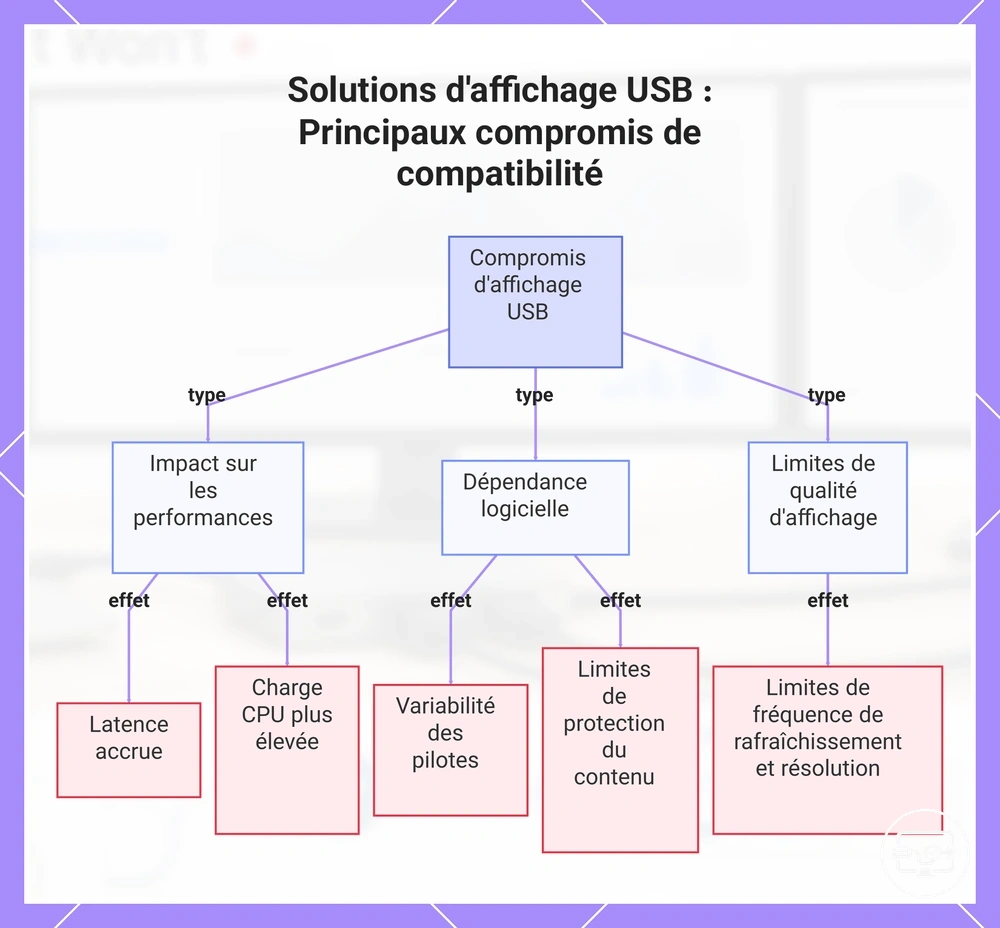
Solutions d'affichage basées sur USB et les compromis de compatibilité qu'elles introduisent
Les solutions d'affichage basées sur USB peuvent ajouter des écrans supplémentaires lorsque les sorties vidéo natives sont limitées, mais cette commodité introduit des compromis qui affectent les performances, la fiabilité et l'expérience utilisateur selon le système et la charge de travail.
- Latence : le traitement et la compression peuvent être plus visibles dans les jeux, la vidéo à mouvement rapide ou les interactions très sensibles au délai.
- Charge de traitement : l’encodage de l’affichage utilise des ressources système supplémentaires par rapport à une sortie GPU native directe.
- Dépendance au pilote : la compatibilité dépend de la version du système et du logiciel DisplayLink ; une mise à jour peut nécessiter une mise à jour du pilote.
- Contenu protégé : certaines chaînes de protection de contenu ou applications peuvent limiter la lecture sur un affichage USB selon la plateforme.
- Résolution et fréquence : les valeurs réellement disponibles dépendent du dock, du lien USB, du pilote et de la charge globale ; elles ne doivent pas être déduites du seul marquage HDMI.
Ce graphique montre les principaux compromis introduits par les solutions d'affichage USB, notamment l'impact sur les performances, la dépendance logicielle et les limites de qualité d'affichage.
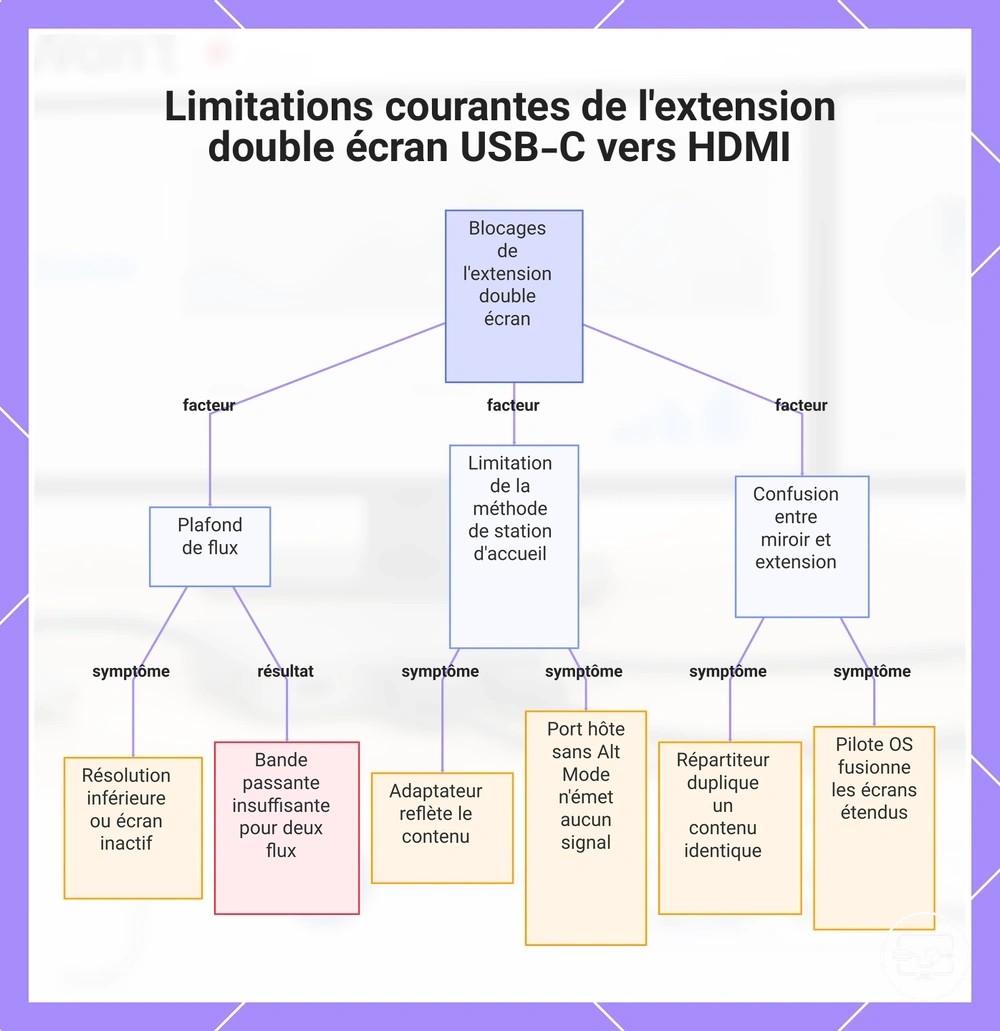
Limitations courantes qui bloquent la véritable extension double écran via USB-C vers HDMI
Les blocages se classent surtout en quatre familles : limite d’affichages de l’hôte, méthode de dock incompatible, bande passante ou intégrité de signal insuffisante, et configuration/pilote de la plateforme. Le symptôme observé aide à déterminer quelle relation vérifier en premier.
- Limite d’affichages natifs : un écran reste inactif ou le système n’autorise pas un second bureau → vérifiez le nombre d’écrans externes pris en charge par le modèle et le GPU.
- Dock ou adaptateur non adapté : deux prises HDMI montrent la même image → vérifiez si le produit est un répartiteur, un hub MST, un dock Thunderbolt ou une solution DisplayLink.
- Port hôte sans vidéo native : aucun signal avec un adaptateur DP Alt Mode/HDMI → vérifiez la présence de DisplayPort Alt Mode ou Thunderbolt ; une solution DisplayLink suit une autre voie.
- Plateforme ou pilote : les écrans sont détectés mais le mode attendu n’est pas disponible → vérifiez la méthode prise en charge par le système, notamment MST sous macOS.
- Bande passante ou liaison : baisse de résolution, fréquence réduite, scintillements ou coupures → testez une charge vidéo plus faible et vérifiez câbles, dock et alimentation.
Deux sorties HDMI physiques ne garantissent jamais, à elles seules, deux sorties étendues indépendantes.
Le graphique suivant relie ces familles de blocage aux symptômes visibles afin de faciliter le diagnostic.
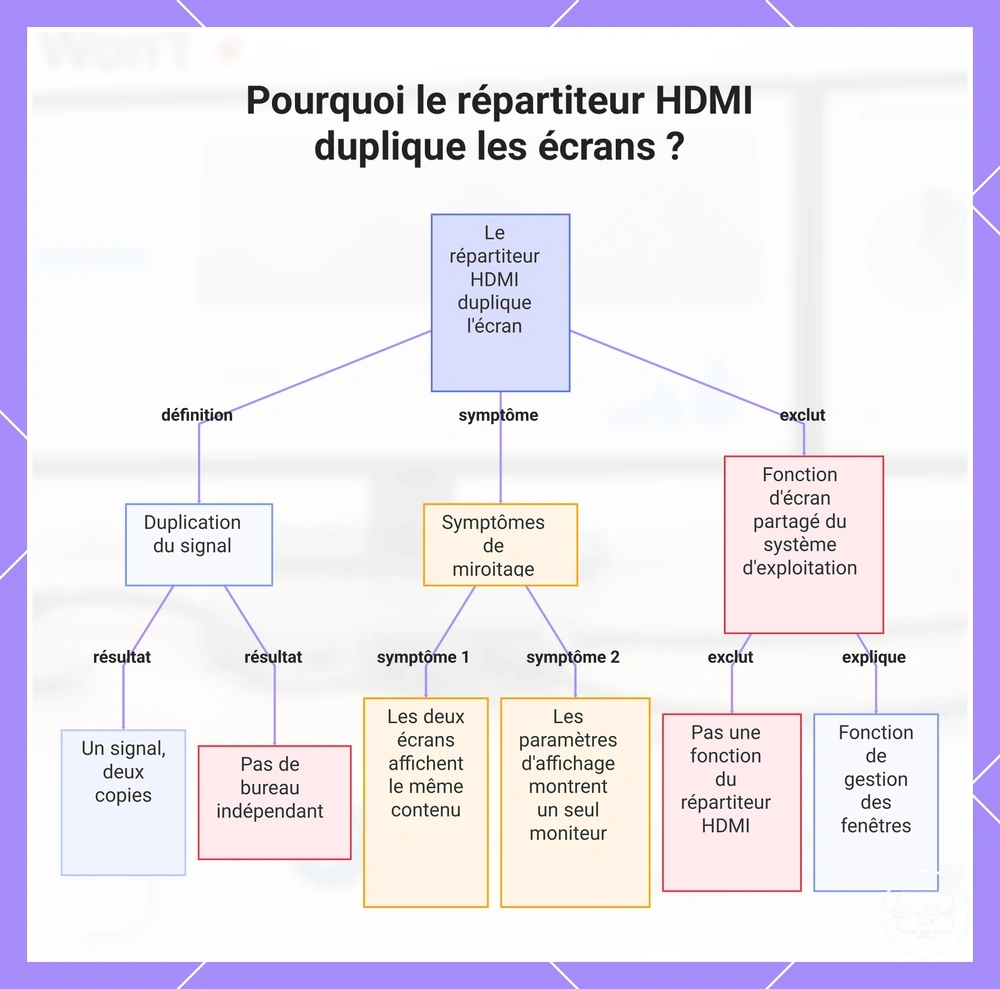
Pourquoi un répartiteur HDMI duplique généralement l’image au lieu de créer deux bureaux
Un répartiteur HDMI reçoit un signal HDMI et le reproduit sur plusieurs sorties. Il ne fournit pas au système d’exploitation un second affichage adressable ; le résultat est donc un contenu dupliqué, pas deux bureaux étendus.
Les indices ci-dessous confirment généralement que vous êtes face à une duplication plutôt qu’à une extension :
- Même contenu sur les deux écrans : le signal est dupliqué.
- Un seul affichage visible dans les réglages : le système ne reçoit pas deux cibles indépendantes.
- Un changement de résolution affecte les deux sorties ensemble : les écrans partagent la même source logique.
Le partage de fenêtres reste une fonction logicielle du système d’exploitation ; il ne change pas le nombre d’affichages matériels disponibles.
Ce graphique explique pourquoi un répartiteur HDMI duplique un seul signal et comment identifier la duplication au lieu d'un bureau étendu.
Limites de bande passante et de conversion qui réduisent la résolution, la fréquence de rafraîchissement ou la stabilité
Résolution, fréquence de rafraîchissement et profondeur de couleur consomment de la bande passante. Sur certaines implémentations DisplayPort Alt Mode, la vidéo partage aussi la connexion USB-C avec les données USB, de sorte que deux écrans à forte charge peuvent réduire la marge disponible et conduire à des modes d’affichage plus modestes ou à une liaison instable.
La conversion DisplayPort-vers-HDMI n’ajoute pas, à elle seule, une « limite universelle » : le résultat dépend du contrôleur du dock, du standard de signal réellement négocié, des câbles et des capacités des écrans. Une dégradation qui disparaît lorsque vous réduisez temporairement la résolution ou la fréquence constitue un indice de contrainte de liaison, pas une preuve d’une cause unique.
Ce tableau présente les limites les plus courantes de bande passante et de conversion ainsi que leurs effets typiques sur les performances double écran.
| Contrainte | Condition qui la déclenche | Ce que vous constatez | Ce que cela implique |
|---|---|---|---|
| Bande passante partagée | Deux écrans actifs avec une forte charge vidéo sur une même liaison | Résolution ou fréquence disponible plus faible ; un écran peut perdre un mode élevé | Le chemin vidéo n’a pas assez de marge pour maintenir tous les paramètres simultanément |
| Conversion du signal | Le dock convertit DisplayPort ou un autre flux vidéo en HDMI | Échec de certains modes, scintillements ou coupures selon le contrôleur et le signal négocié | Vérifiez les modes pris en charge par le dock, l’hôte et l’écran ensemble |
| Câble ou négociation | Câble, connecteur ou longueur dégrade l’intégrité du signal | Écrans noirs intermittents, scintillements, reconnexions ou mode réduit | Tester un câble certifié pour le débit requis et une connexion plus directe peut isoler la liaison |
| Alimentation ou température | Dock insuffisamment alimenté, alimentation instable ou appareil très chaud | Déconnexions sous charge ou comportement instable | La stabilité électrique et thermique doit être vérifiée séparément de la capacité vidéo |
Comment confirmer la compatibilité double écran avant d'acheter un hub ou dock double HDMI
Avant d’acheter un hub ou dock double HDMI, vérifiez la chaîne complète : capacité vidéo du port hôte → limite d’écrans de l’ordinateur → méthode du dock → comportement de la plateforme → résolution/fréquence des moniteurs. Cette séquence réduit le risque d’acheter un produit à deux sorties qui ne peut offrir que le miroir ou un seul écran.
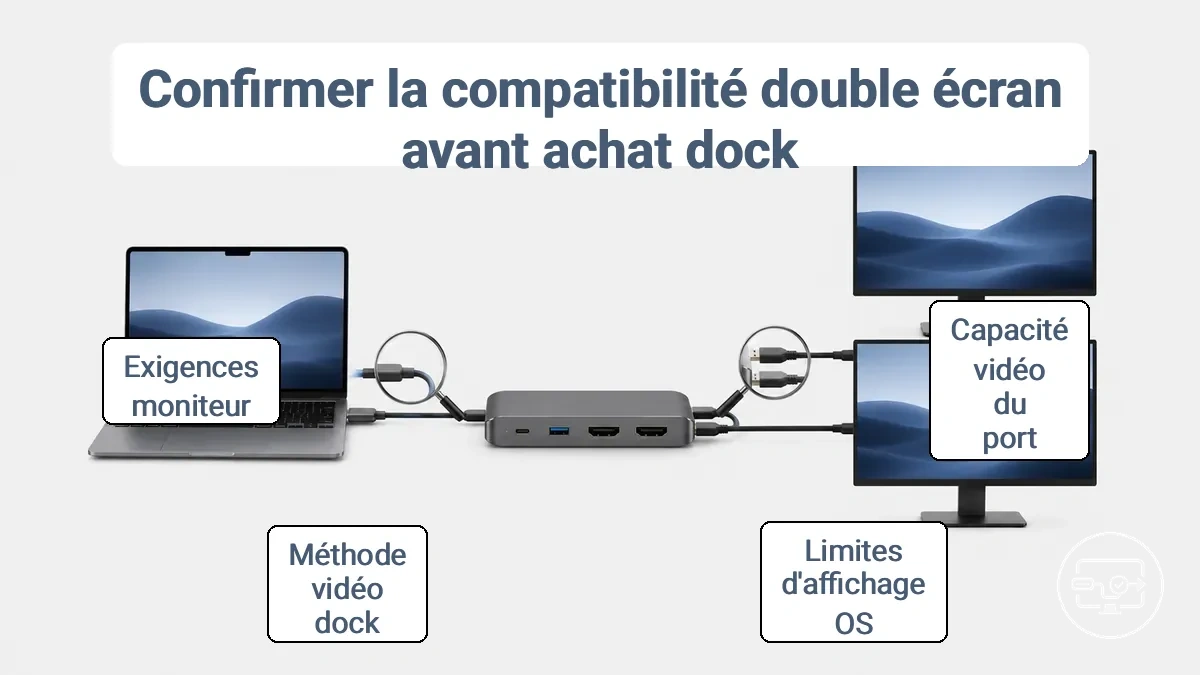
Un port USB-C capable de charger n’est pas nécessairement un port vidéo. DisplayPort Alt Mode ou Thunderbolt doit être explicitement pris en charge pour une voie vidéo native ; DisplayLink suit une voie USB distincte et dépend de son logiciel.
Après la vérification de compatibilité, utilisez la liste suivante comme contrôle pré-achat.
- Vérification du port hôte
- Confirmez DisplayPort Alt Mode ou Thunderbolt si le dock attend une vidéo native ; un port données/charge seul ne fournit pas ce signal.
- Confirmez le nombre d’écrans externes pris en charge par le modèle d’ordinateur et le GPU ; un dock natif ne dépasse pas cette limite.
- Vérifiez les modes de résolution et de fréquence pris en charge simultanément, pas seulement la valeur maximale annoncée pour une seule sortie.
- Vérification de la plateforme
- Sous Windows, vérifiez la prise en charge MST ou Thunderbolt selon la méthode du dock.
- Sous macOS, ne comptez pas sur un hub DisplayPort MST pour créer deux bureaux étendus ; vérifiez la limite native d’écrans du Mac, un dock Thunderbolt adapté ou DisplayLink si nécessaire.
- Pour DisplayLink, vérifiez la compatibilité du logiciel/pilote avec la version du système avant l’achat.
- Vérification de la méthode du dock
- Identifiez clairement si le produit utilise MST, Thunderbolt, DisplayLink ou une simple duplication.
- Vérifiez que les deux sorties vidéo peuvent fonctionner simultanément en mode étendu sur votre plateforme, et pas seulement en miroir.
- Séparez les attributs : l’alimentation USB Power Delivery concerne la charge ; elle ne prouve pas la capacité multi-écran.
- Vérification des moniteurs et câbles
- Confirmez la résolution et la fréquence que les deux moniteurs doivent utiliser en même temps.
- Choisissez un câble HDMI certifié pour le débit requis ; les câbles HDMI sont classés par catégories de performance/certification, pas par « version HDMI 2.0 ou 2.1 ».
- Limitez les conversions inutiles et vérifiez que le type d’entrée des moniteurs correspond aux sorties du dock.
Si la documentation ne précise pas la méthode multi-écran, considérez la compatibilité comme non confirmée jusqu’à ce que le fabricant indique le mode pris en charge pour votre modèle d’ordinateur et votre système d’exploitation.
Vérifications des ports et spécifications qui confirment la capacité de sortie vidéo sans essais et erreurs
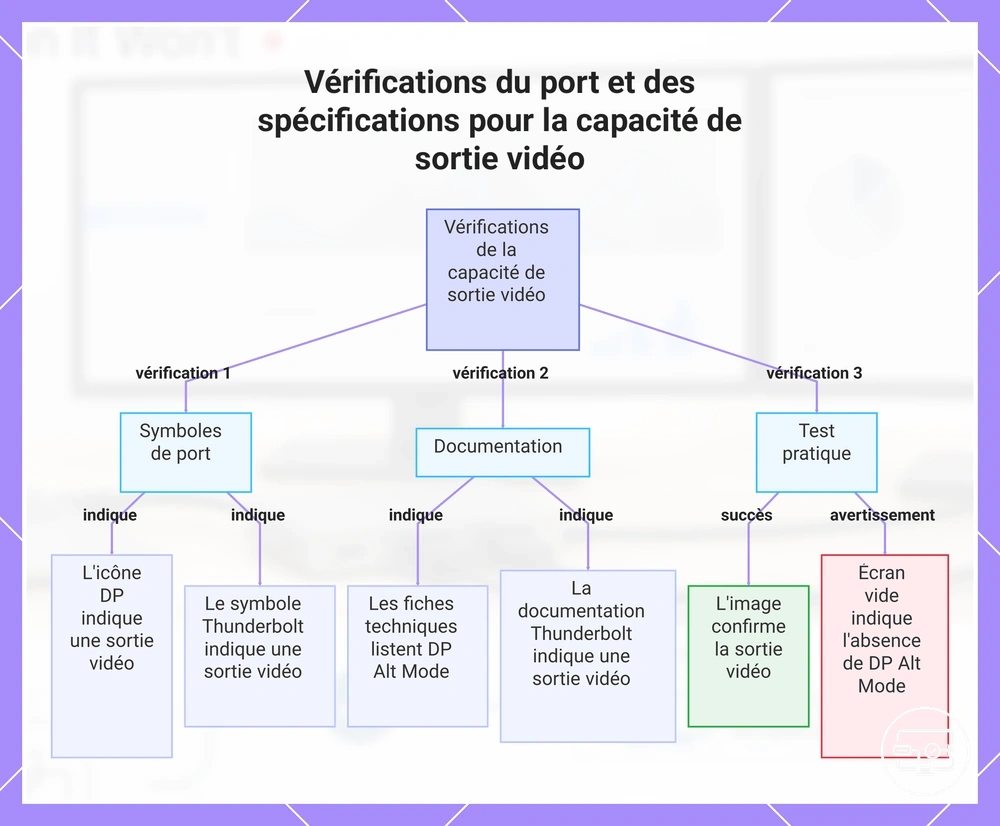
Confirmer la capacité de sortie vidéo USB-C et la prise en charge double écran avant l'achat ou un dépannage approfondi consiste à rechercher des indications fiables comme les étiquettes de port, la documentation technique et les paramètres d'affichage du système d'exploitation, plutôt que de tester chaque configuration. Les symboles physiques à côté du port USB-C, comme une icône DisplayPort ou un symbole Thunderbolt, donnent des indices initiaux mais peuvent varier selon le fabricant, tandis que la documentation et les paramètres d'affichage fournissent des indications plus fiables. La liste suivante associe les signaux d'inspection courants à leurs implications pour la sortie double écran.
- Icône ou mention DisplayPort : indique généralement une sortie vidéo via DisplayPort Alt Mode ; elle ne confirme pas à elle seule la prise en charge de deux écrans.
- Symbole Thunderbolt : confirme une liaison Thunderbolt lorsqu’il est correctement identifié ; le nombre d’écrans reste limité par le modèle hôte.
- Documentation technique : recherchez explicitement « écrans externes », « DisplayPort Alt Mode », « Thunderbolt », « MST » ou la méthode DisplayLink du dock.
- Réglages d’affichage : deux moniteurs détectés comme deux affichages distincts confirment que la chaîne expose bien deux cibles ; un seul affichage logique suggère une duplication ou une limitation de l’hôte.
- Port sans indication vidéo : ne concluez pas automatiquement à l’absence de vidéo ; vérifiez la documentation du modèle, car le marquage physique varie.
Ce diagramme montre les principales vérifications (symboles de port, documentation et test pratique) pour confirmer la capacité de sortie vidéo depuis un port USB-C sans tâtonnement.
Modèles de système d'exploitation et de plateforme qui modifient les modes double écran attendus
Qu'une méthode de dock produise des modes d'affichage étendus, en miroir ou limités dépend du système d'exploitation et de la prise en charge de la plateforme de l'appareil hôte. Le comportement du système d'exploitation peut modifier l'interprétation du signal du dock, et la prise en charge de la plateforme varie selon les familles comme Windows, macOS et ChromeOS.
Une hypothèse courante est que les limitations d'affichage proviennent uniquement des moniteurs ou du matériel du dock. En pratique, de nombreuses contraintes proviennent du comportement du système d'exploitation ou du chaîne vidéo de l’hôte plutôt que des écrans connectés. Les modèles suivants illustrent comment les familles de plateformes diffèrent.
| Famille de plateforme | Comportement double écran typique | Mise en garde courante |
|---|---|---|
| Windows | Le bureau étendu et le miroir sont pris en charge avec les voies natives compatibles ; MST est couramment utilisé pour plusieurs écrans via DisplayPort. | La limite d’écrans du GPU/hôte et la bande passante s’appliquent ; DisplayLink nécessite son pilote. |
| macOS | Le bureau étendu est pris en charge dans la limite d’écrans externes du modèle de Mac ; Thunderbolt peut transporter plusieurs affichages lorsque le Mac le permet. | macOS ne transforme pas un hub DisplayPort MST en plusieurs bureaux étendus indépendants. Pour dépasser ou contourner certaines limites natives, DisplayLink peut être une option avec logiciel compatible. |
| ChromeOS | Les écrans externes et le bureau étendu sont possibles sur les appareils qui exposent la sortie vidéo requise. | Le nombre d’écrans, MST, les résolutions et la compatibilité de docks varient selon le Chromebook et la version de ChromeOS ; vérifiez la documentation du modèle. |
| Linux | Le bureau étendu peut fonctionner via les sorties natives, MST ou DisplayLink selon le GPU, le noyau, l’environnement graphique et le dock. | La prise en charge est plus dépendante de la pile logicielle et du matériel ; vérifiez le pilote DisplayLink ou la gestion MST de la distribution utilisée. |
Choisir un hub ou dock USB-C double HDMI qui correspond aux conditions de compatibilité nécessaires
Le premier critère de sélection est le résultat voulu : deux bureaux étendus ou simple duplication. Pour l’extension, choisissez une méthode de dock compatible avec le port et la plateforme de l’hôte, puis vérifiez la limite d’écrans externes et les modes vidéo simultanés.
Sous Windows, un hub MST peut fournir plusieurs bureaux lorsque l’hôte prend en charge DisplayPort MST ; sous macOS, un hub DisplayPort MST ne crée pas deux bureaux étendus indépendants. Un dock Thunderbolt convient lorsque l’hôte Thunderbolt autorise le nombre d’écrans demandé ; DisplayLink peut ajouter des affichages via USB lorsqu’un pilote compatible est acceptable.
- Port hôte : identifiez DisplayPort Alt Mode, Thunderbolt ou la nécessité d’une solution DisplayLink.
- Deux sorties indépendantes : la fiche du dock doit indiquer le fonctionnement simultané des deux sorties en mode étendu sur votre plateforme.
- Windows + MST : choisissez MST seulement si le port/GPU hôte le prend en charge.
- macOS : préférez un dock Thunderbolt compatible avec la limite native du Mac, ou DisplayLink lorsque vous acceptez une voie pilotée par logiciel.
- Modes vidéo simultanés : vérifiez les résolutions et fréquences disponibles lorsque les deux sorties sont actives ensemble.
- Alimentation : vérifiez séparément la puissance de charge du dock et sa capacité vidéo ; l’une ne garantit pas l’autre.
- Compatibilité logicielle : pour DisplayLink, contrôlez la version du système et du pilote avant l’achat.
Deux écrans consomment davantage de bande passante qu’un seul. Vérifiez donc la résolution et la fréquence de rafraîchissement simultanées, ainsi que le partage éventuel entre vidéo, données USB et charge ; une valeur maximale annoncée pour une sortie ne garantit pas la même valeur sur deux sorties en même temps.
Par exemple, un PC Windows avec sortie DisplayPort compatible MST peut utiliser un hub MST pour deux bureaux natifs ; un Mac qui n’autorise qu’un nombre limité d’écrans externes ne gagne pas automatiquement un affichage natif supplémentaire parce que le dock possède deux prises HDMI. Dans ce cas, la voie Thunderbolt dépend toujours de la limite du modèle, tandis que DisplayLink suit une voie USB pilotée par logiciel.
| Condition | Profil adapté | Vérification décisive |
|---|---|---|
| Windows + DisplayPort Alt Mode/MST | Hub ou dock MST à sorties indépendantes | L’hôte doit prendre en charge plusieurs écrans natifs et les modes simultanés souhaités |
| Hôte Thunderbolt + plusieurs écrans natifs autorisés | Dock Thunderbolt multi-écran | Le modèle d’ordinateur doit prendre en charge le nombre d’écrans externes visé |
| macOS avec besoin de plusieurs écrans natifs | Dock Thunderbolt compatible avec le modèle de Mac | La limite d’écrans externes du Mac reste la contrainte principale ; MST seul ne suffit pas |
| Sortie vidéo native limitée ou besoin d’affichages supplémentaires | Dock DisplayLink | Compatibilité du pilote, charge de travail et éventuelles limites liées au contenu protégé |
| Besoin de la même image sur deux écrans | Répartiteur ou solution de duplication | Convient au miroir, pas à deux bureaux indépendants |
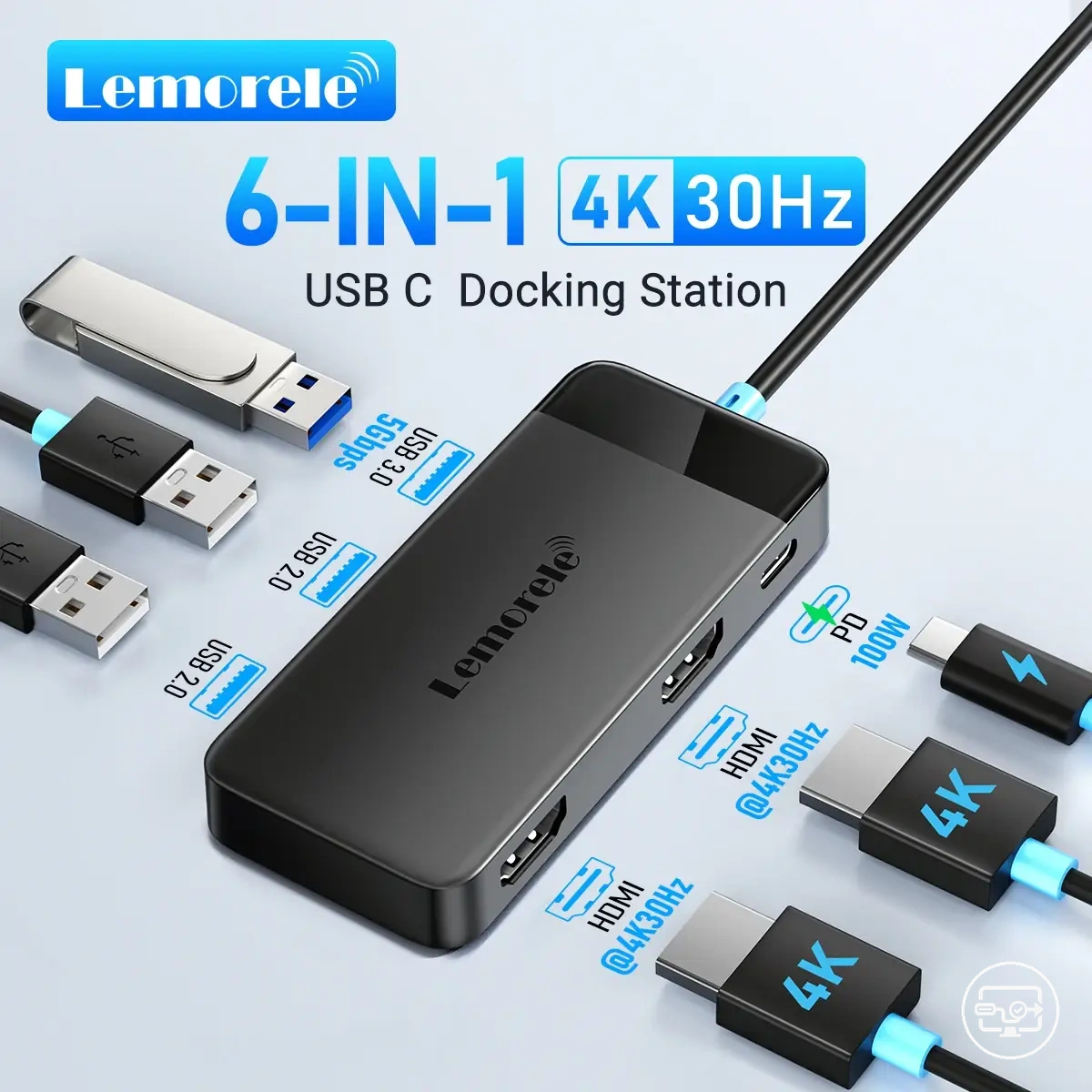
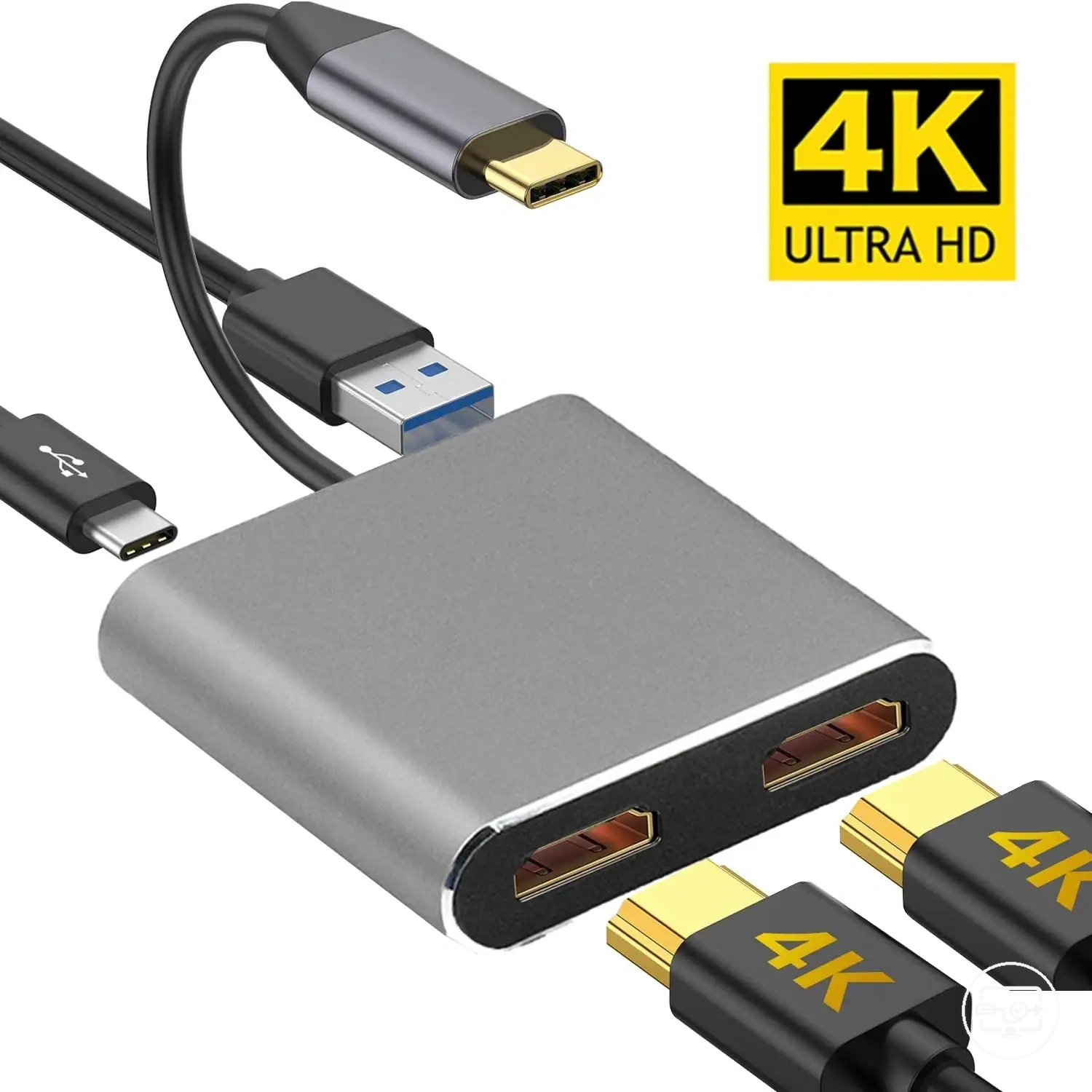
Les cartes ci-dessous servent d’exemples à comparer après avoir identifié le bon profil de dock. Les liens renvoient vers des fiches de produits tierces ; vérifiez la méthode vidéo, les sorties simultanées et la compatibilité de votre appareil avant toute décision.
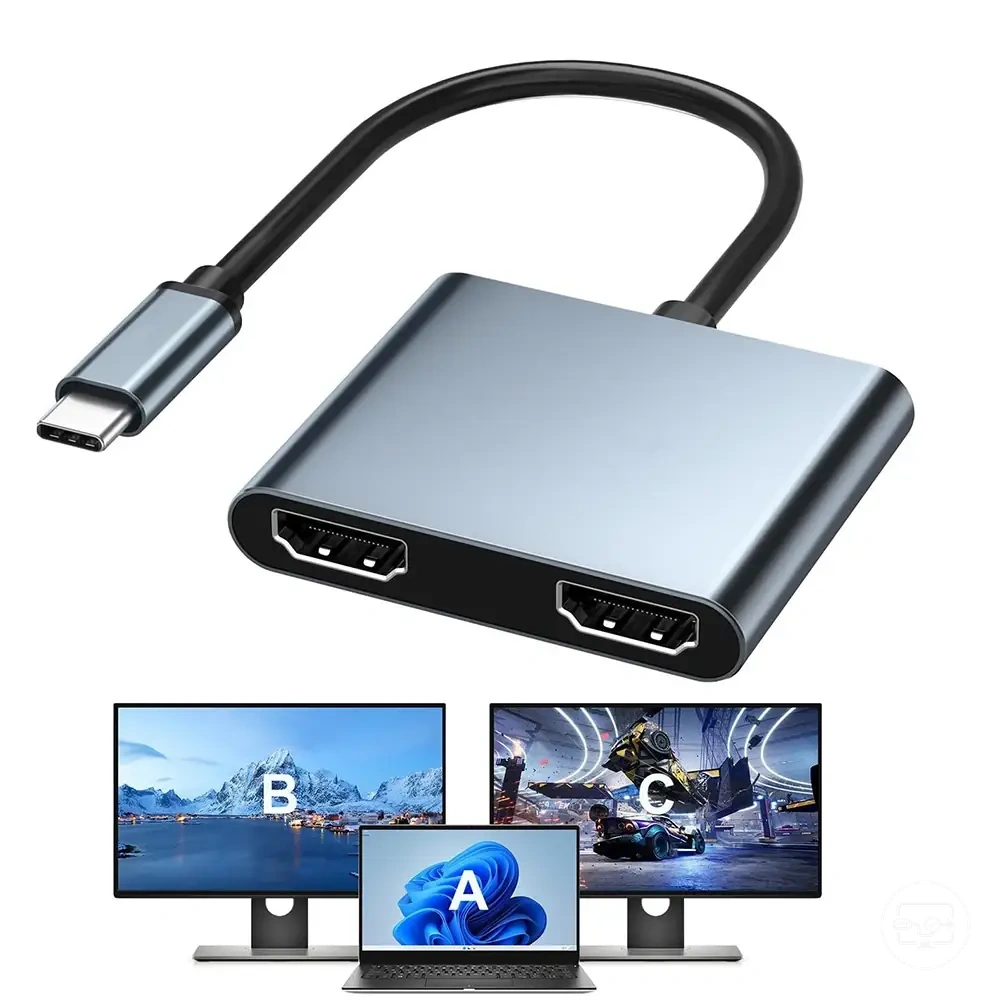
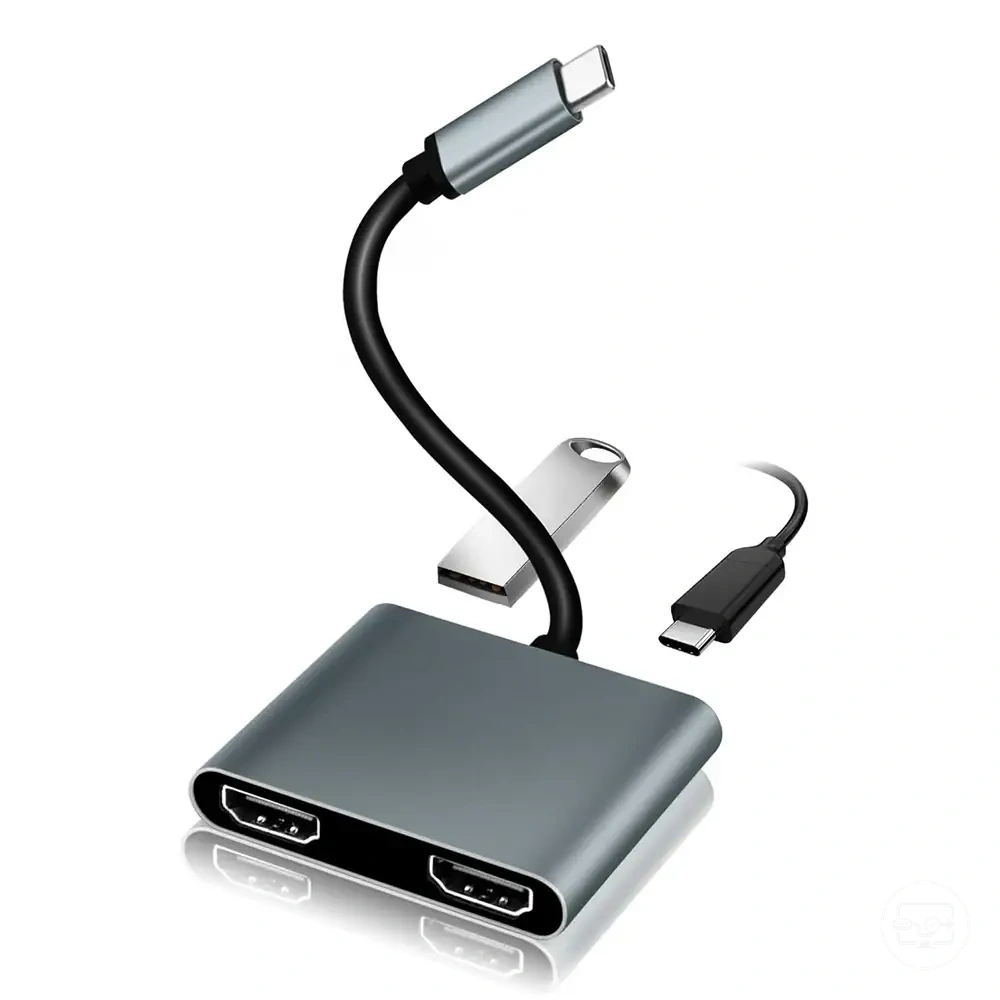
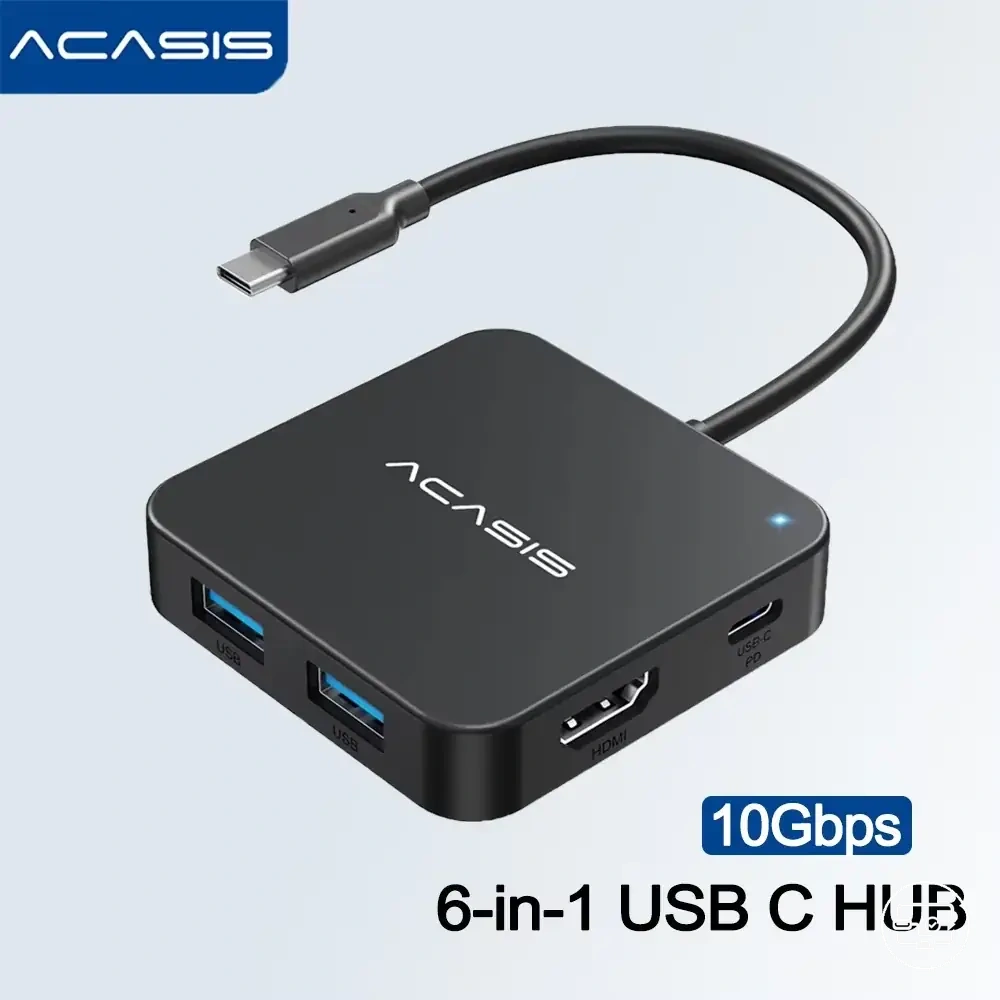
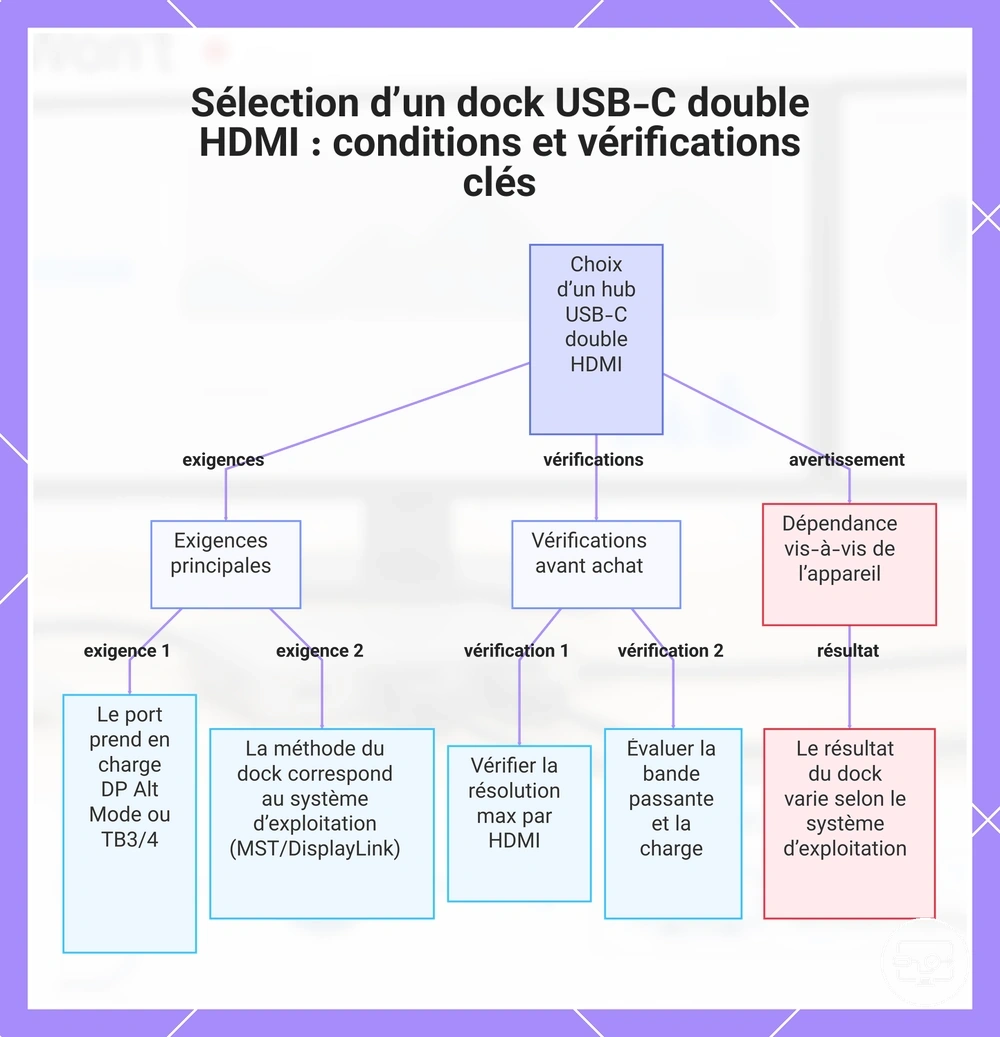
Ce schéma présente les conditions et vérifications essentielles pour choisir un hub ou dock USB-C double HDMI en fonction de vos objectifs d’affichage et des contraintes de votre appareil.
Choisir entre extension et miroir comme contrainte de sélection principale
Pour choisir correctement, partez du mode voulu. Le bureau étendu exige que deux affichages indépendants soient réellement exposés au système ; le miroir n’exige qu’un signal pouvant être reproduit.
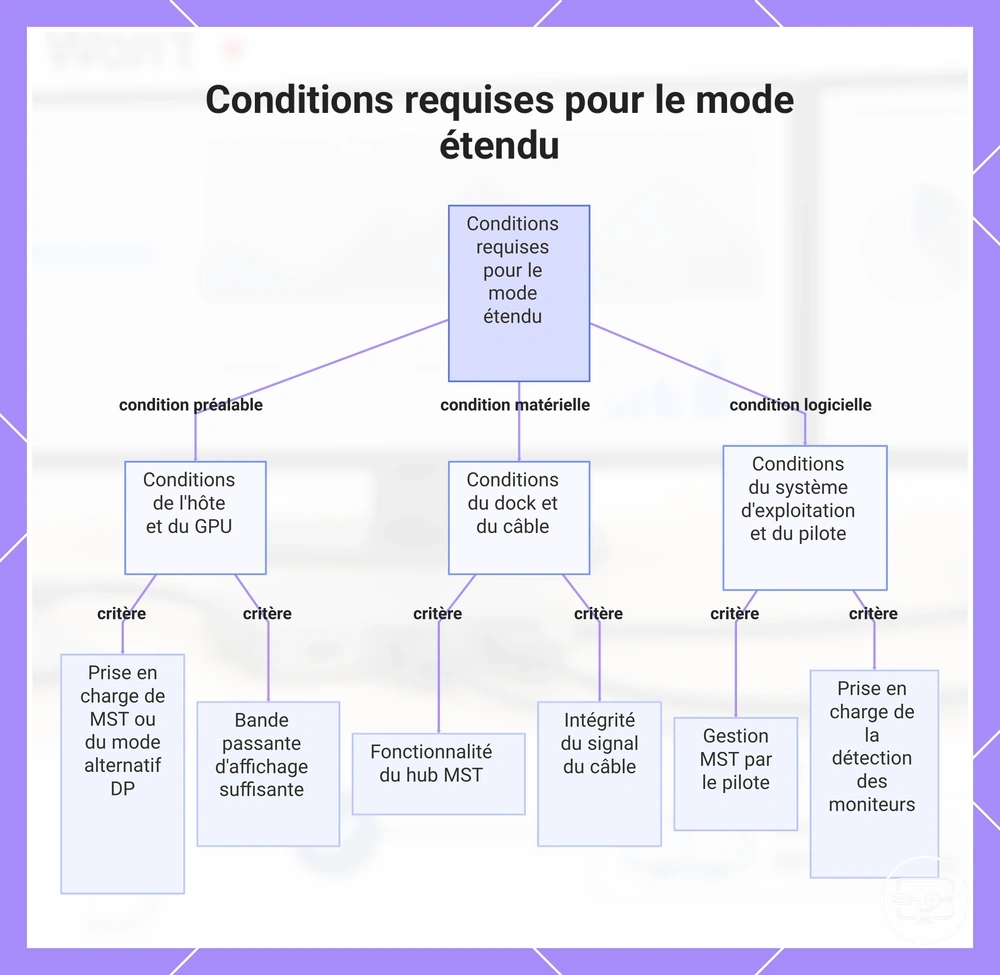
- Objectif : extension. Exige une voie multi-écran compatible : MST sur une plateforme qui l’expose, Thunderbolt avec un hôte autorisant plusieurs écrans, ou DisplayLink avec pilote.
- Objectif : miroir. Un seul flux vidéo peut être dupliqué ; un répartiteur HDMI peut suffire si la source vidéo et les modes des écrans sont compatibles.
- Limite de l’hôte. Un dock natif ne peut pas dépasser le nombre d’écrans externes autorisé par le GPU ou la plateforme.
- Intégrité de la liaison. Un câble ou une négociation instable provoque plutôt des coupures ou des modes réduits qu’un « repli automatique » fiable vers le miroir.
- Configuration du système. Deux écrans détectés doivent encore être réglés en mode étendu ; l’absence de l’option peut signaler une limitation de méthode, de pilote ou de plateforme.
Ce graphique montre les conditions clés qui doivent être remplies pour que le mode étendu fonctionne, et le repli par défaut vers le mode miroir lorsqu'une condition n'est pas satisfaite.
Alimentation électrique, disposition des ports et facteurs de stabilité de connexion qui affectent la fiabilité multi-écran
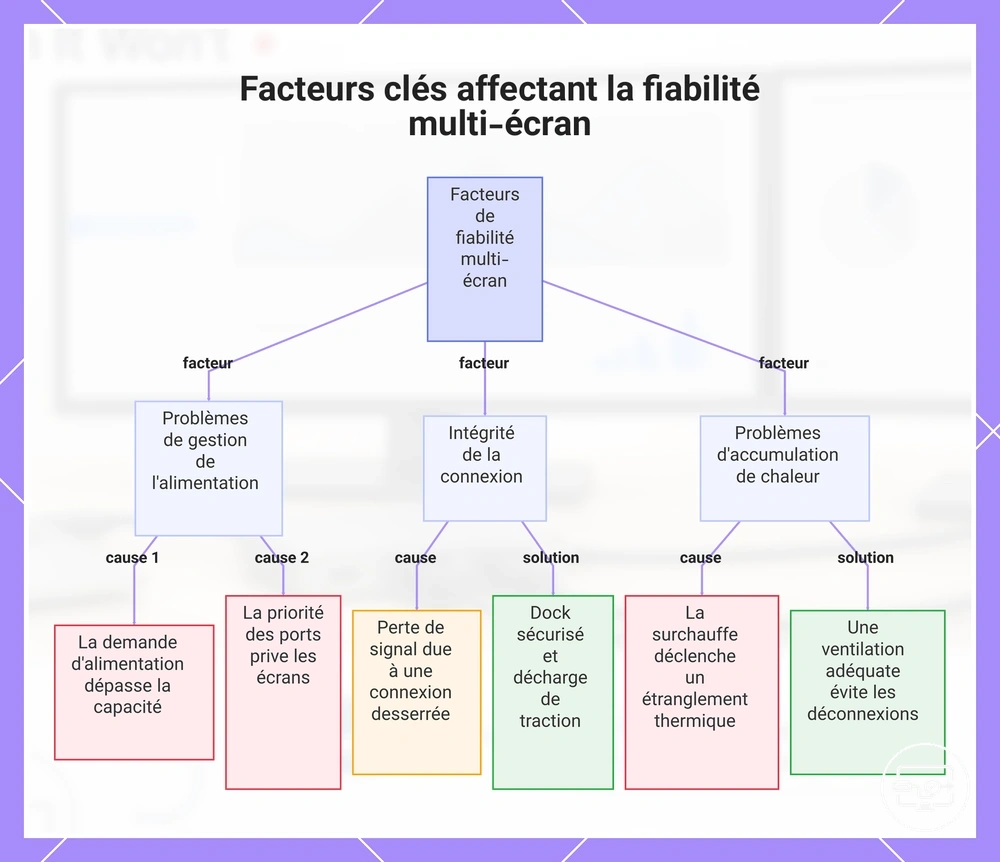
La fiabilité multi-écran peut encore échouer en raison de l'alimentation électrique et de la conception de la connexion physique, même lorsque la compatibilité est par ailleurs satisfaite. Ces problèmes de fiabilité multi-écran deviennent plus probables lorsque les besoins en énergie changent ou que la disposition des ports crée des contraintes.
- Alimentation du dock : une alimentation insuffisante ou instable peut provoquer des déconnexions, surtout quand plusieurs périphériques consomment simultanément.
- Câbles et connecteurs : un connecteur mal engagé, un câble endommagé ou une liaison insuffisante pour le débit requis peut provoquer scintillements et pertes de signal.
- Température : une forte chauffe peut dégrader la stabilité de certains docks ; assurez une ventilation correcte et évitez d’enfermer l’appareil.
- Changements de charge : brancher ou retirer un périphérique peut modifier l’alimentation et la bande passante disponibles ; observez si le symptôme apparaît précisément à ce moment.
- Architecture interne du dock : les ports peuvent partager des contrôleurs ou de la bande passante ; consultez le schéma de fonctionnement du produit plutôt que d’assumer que toutes les prises sont indépendantes.
Ce graphique montre les facteurs clés qui affectent la fiabilité multi-écran lors de l'utilisation d'un dock, notamment les problèmes d'alimentation, l'intégrité de la connexion et l'accumulation de chaleur.
Si les deux moniteurs HDMI ne fonctionnent pas, associez le symptôme à la contrainte sous-jacente
Commencez par le symptôme visible, puis vérifiez la classe de contrainte correspondante. Cette approche sépare les problèmes de capacité d’affichage, de détection/configuration, de bande passante ou conversion et d’alimentation/liaison.
Un écran qui ne reçoit jamais de signal n’a pas la même cause probable qu’un écran qui scintille seulement sous charge. Traitez d’abord la capacité et la détection, puis l’intégrité de la liaison.
Le tableau associe chaque symptôme à une interprétation probable et à une vérification réversible avant de remplacer le matériel.
| Symptôme | Quand cela se produit | Contrainte probable | Prochaine vérification sûre | Ce que cela implique |
|---|---|---|---|---|
| Miroir uniquement | Les deux écrans montrent la même image et aucun second bureau n’est disponible | Méthode de duplication, MST non pris en charge ou limite d’affichage de l’hôte | Vérifiez si le système détecte deux moniteurs distincts, puis identifiez MST/Thunderbolt/DisplayLink | Si un seul affichage logique est exposé, changer le mode dans l’OS ne suffit pas à créer un second flux |
| Second moniteur non détecté | Un écran est absent des réglages ou reste sans signal | Limite d’affichage, négociation de liaison, port/câble ou pilote | Testez chaque écran séparément sur la même chaîne, puis vérifiez le port hôte et la méthode du dock | Un test unitaire permet de distinguer une limite multi-écran d’un défaut de liaison ou de détection |
| Fréquence ou résolution plus basse | Le second écran fonctionne seulement avec un mode inférieur | Bande passante ou mode de signal non pris en charge simultanément | Réduisez temporairement résolution/fréquence et vérifiez les modes simultanés documentés du dock | Une amélioration à charge plus faible indique une contrainte de liaison ou de bande passante à confirmer |
| Scintillements ou coupures | Le signal disparaît brièvement ou se resynchronise | Intégrité du câble, conversion, bande passante ou alimentation | Essayez un câble certifié pour le débit requis, une liaison plus directe et une alimentation stable | La disparition du symptôme après une seule modification aide à isoler le maillon fautif |
| Déconnexions aléatoires | Le moniteur se déconnecte puis revient, souvent sous charge ou lors d’un branchement | Alimentation, température, câble ou pilote | Stabilisez l’alimentation, vérifiez la chauffe, puis mettez à jour le pilote concerné si la voie est logicielle | Le symptôme n’identifie pas une cause unique ; isolez alimentation, liaison et logiciel l’un après l’autre |
Symptômes qui suggèrent un flux d'affichage manquant par rapport à une limitation du pilote ou du système d'exploitation
Ces signaux servent à choisir la prochaine vérification, pas à poser un diagnostic certain. Une limite d’affichages/flux tend à se répéter lorsque vous dépassez une capacité ; un problème de pilote ou de configuration varie davantage avec le logiciel, les mises à jour ou l’état du système.
Signaux orientant vers une limite d’affichages ou de flux
- Le second écran est détecté, mais seul le miroir est disponible de façon reproductible avec la même chaîne.
- Un écran supplémentaire cesse de fonctionner uniquement lorsque le nombre total d’écrans dépasse la capacité documentée du modèle.
- La configuration redevient stable lorsque vous retirez un écran ou réduisez fortement la charge vidéo.
- Le même comportement se reproduit avec plusieurs câbles/moniteurs testés séparément, ce qui oriente l’enquête vers la capacité de l’hôte ou du dock.
Signaux orientant vers le pilote ou la configuration
- Le moniteur est absent, inconnu ou mal identifié après une mise à jour de pilote ou du système.
- La sortie fonctionne dans un environnement minimal mais échoue avec la pile logicielle normale.
- Le comportement change après installation, suppression ou mise à jour du pilote DisplayLink ou graphique.
- Les écrans se réinitialisent ou disparaissent sans relation claire avec le nombre d’écrans, ce qui justifie d’examiner d’abord la pile logicielle et la négociation.
Symptômes qui suggèrent des limites de bande passante, des limites de conversion ou une instabilité liée à l'alimentation
Scintillements, modes vidéo réduits et déconnexions sous charge pointent vers une contrainte de liaison, de conversion ou d’alimentation, mais un symptôme isolé ne prouve pas une cause unique. Utilisez une modification réversible à la fois pour voir quelle contrainte réagit.
| Symptôme | Cause à tester | Vérification sûre | Interprétation |
|---|---|---|---|
| Scintillements ou coupures | Bande passante, câble, conversion | Réduire temporairement résolution/fréquence puis tester un câble certifié adapté | Si la stabilité revient à charge plus faible, la liaison manque probablement de marge |
| Résolution ou fréquence imposée plus basse | Mode simultané non pris en charge ou bande passante insuffisante | Comparer les modes disponibles avec un seul écran puis avec deux | La différence révèle une limite de fonctionnement simultané, pas nécessairement un défaut du moniteur |
| Déconnexions lors d’une forte charge | Alimentation ou température | Stabiliser l’alimentation du dock et améliorer la ventilation | Une amélioration après cette seule modification oriente vers la stabilité électrique ou thermique |
| Coupures après ajout d’un périphérique USB | Partage de bande passante ou d’alimentation | Retirer temporairement le périphérique ajouté et retester | Le changement met en évidence un partage de ressources dans le dock ou le port hôte |