
Dépannage USB-C vers HDMI : résoudre selon le symptôme
Pour dépanner une connexion USB-C vers HDMI, partez du symptôme puis isolez la chaîne dans cet ordre : sortie vidéo du port USB-C → adaptateur ou hub → câble HDMI → entrée et réglages de l’écran. La présence d’un connecteur USB-C ne garantit pas la vidéo : si le port n’expose pas de sortie vidéo, un adaptateur qui dépend du DisplayPort Alt Mode ne peut pas créer ce signal.
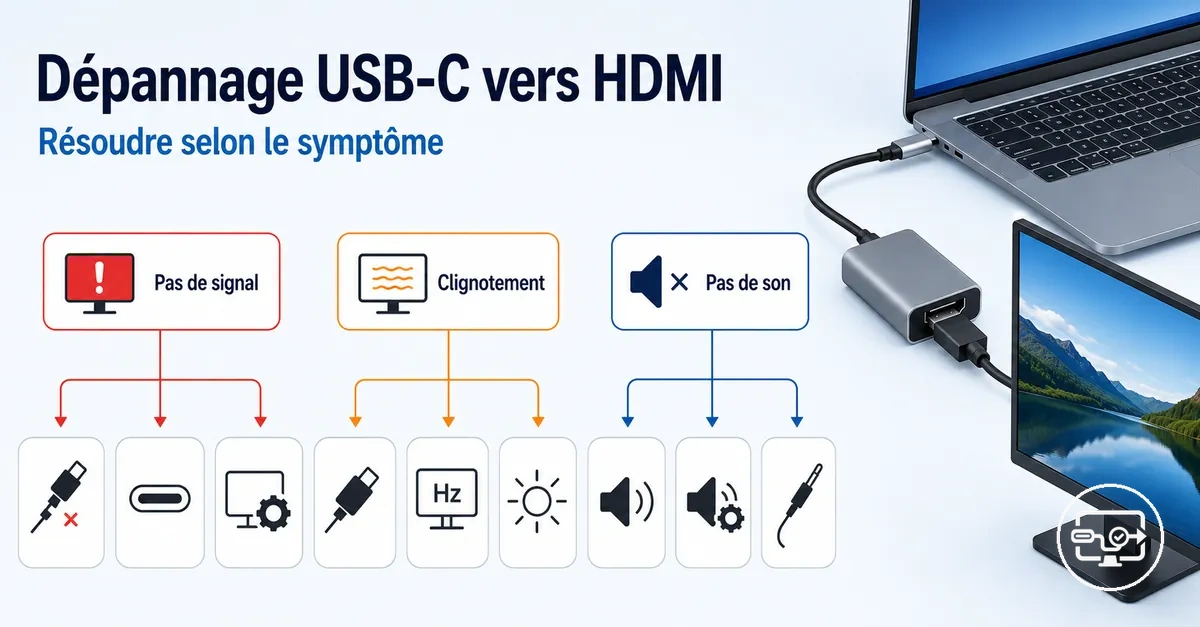
Diagnostic rapide par symptôme
Choisissez le symptôme dominant. Le résultat indique le premier maillon à vérifier et une vérification de confirmation ; il ne transforme pas un symptôme en preuve d’une cause unique.
Piste initialeCapacité vidéo, sélection d’entrée ou négociation
À vérifier d’abordConfirmez la sortie vidéo du port USB-C, l’entrée HDMI sélectionnée et l’enfoncement des connexions.
Test de confirmationEssayez la même chaîne avec un composant connu pour fonctionner, puis modifiez une seule variable à la fois.
Limite d’interprétationUn écran noir peut aussi venir du câble, de l’adaptateur, de HDCP ou d’un mode de sortie incompatible.
Voir le parcours détaillé correspondantUne connexion USB-C vers HDMI traverse quatre maillons : l’appareil source, le convertisseur (adaptateur, hub ou station d’accueil), le câble HDMI et l’écran. Le dépannage consiste à déterminer où le signal cesse d’être disponible, détecté ou stable, plutôt qu’à supposer qu’un composant précis est défectueux.
Le premier contrôle est la capacité de sortie vidéo du port USB-C. Les adaptateurs USB-C vers HDMI courants s’appuient généralement sur un signal DisplayPort fourni par la source ; si le port ne fournit pas de vidéo, ce type d’adaptateur ne peut pas l’inventer. Un adaptateur graphique USB avec pilote constitue un chemin différent : il transporte des données USB et génère l’affichage via sa propre technologie, avec des exigences de compatibilité logicielles distinctes.
Le symptôme oriente l’ordre des vérifications, mais ne désigne pas à lui seul une cause certaine.
- Pas de signal ou écran noir : vérifiez d’abord la capacité vidéo de la source, la sélection d’entrée et la négociation de la chaîne.
- Scintillement ou coupures : testez en priorité les connexions, le câble, l’alimentation d’un hub ou d’une station d’accueil et la charge de bande passante.
- Vidéo sans son : contrôlez le routage de la sortie audio HDMI, les capacités audio annoncées par l’écran et les réglages du récepteur.
Travaillez un maillon et une variable à la fois : source, convertisseur, câble, puis écran et réglages. Cette méthode permet de comparer les résultats et d’éviter des remplacements inutiles.
Un seul symptôme ne confirme pas une cause unique. Par exemple, un scintillement peut suivre un mauvais contact, un câble insuffisant pour le mode vidéo demandé, un hub sous-alimenté ou une marge de bande passante trop faible. Associez donc le symptôme à au moins un test de confirmation reproductible avant d’isoler le maillon en cause.
Périmètre de dépannage pour les échecs de compatibilité USB-C vers HDMI
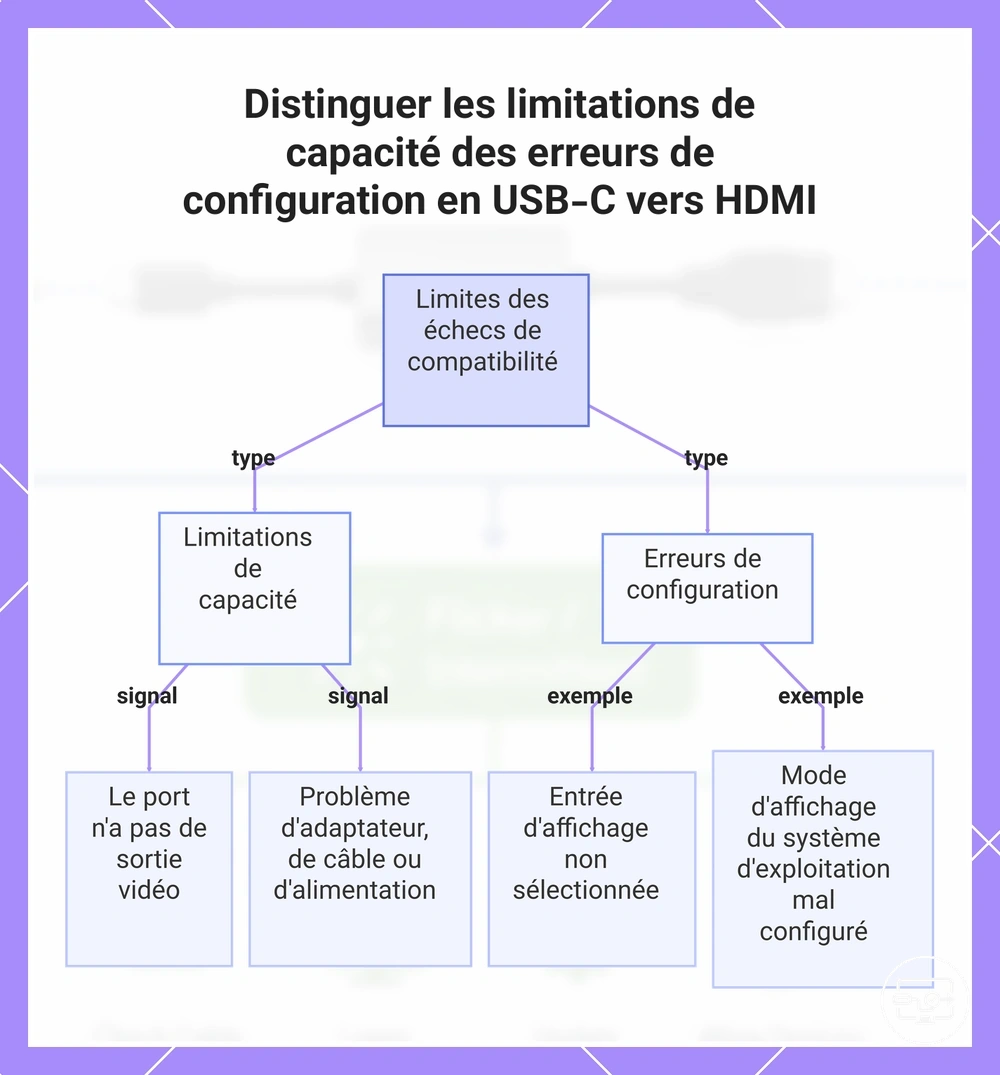
Un échec de compatibilité correspond à une capacité absente ou à une incompatibilité de protocole ou de mode vidéo ; une erreur de configuration signifie que le matériel peut fonctionner, mais qu’une entrée, un mode d’affichage ou un routage n’est pas correctement sélectionné. La chaîne va du port USB-C de la source au convertisseur, au câble HDMI puis à l’entrée de l’écran.
Une sortie vidéo absente sur le port USB-C est une limite de capacité, pas un réglage à corriger. Pour un adaptateur fondé sur DisplayPort Alt Mode, vérifiez cette capacité dans la fiche technique du modèle avant de poursuivre. Les prérequis de la chaîne sont détaillés dans le hub compatibilité USB-C vers HDMI.
Le tableau suivant sépare les limites de capacité, les erreurs de configuration et les défauts physiques selon le maillon concerné.
Capacité, configuration ou défaut : où se situe la différence ?
| Maillon | Valeur observée | Nature | Action de vérification |
|---|---|---|---|
| Port USB-C source | Sortie vidéo absente | Limite de capacité | Vérifier la spécification du port ; un adaptateur Alt Mode ne peut pas créer une sortie vidéo absente. |
| Entrée HDMI de l’écran | Mauvaise entrée sélectionnée | Configuration | Sélectionner le port HDMI réellement utilisé. |
| Câble HDMI | Mauvais contact, dommage ou mode insuffisant | Chemin physique / capacité | Réinsérer puis tester un câble connu pour fonctionner dans le mode demandé. |
| Adaptateur / hub | Mode vidéo, résolution ou fréquence non pris en charge | Compatibilité | Tester un mode moins exigeant ou un autre convertisseur compatible. |
| Système d’exploitation | Dupliquer, Étendre ou écran désactivé | Configuration | Choisir le mode d’affichage voulu et relancer la détection si nécessaire. |
| Hub / station d’accueil | Alimentation externe requise ou marge insuffisante | Condition de fonctionnement | Utiliser l’entrée d’alimentation prévue par le fabricant et réduire les périphériques pendant le test. |
L’illustration ci-dessous représente la même frontière entre limite de capacité, erreur de configuration et défaut physique dans la chaîne USB-C vers HDMI.
Signaux d'échec de compatibilité vs erreurs de configuration, d'entrée ou de paramètres
Un message « pas de signal » ou « non compatible » ne suffit pas à distinguer une incompatibilité d’une erreur de réglage. La distinction vient du test de confirmation : une limite de capacité se répète dans les mêmes conditions, tandis qu’une erreur de configuration disparaît lorsque l’entrée, le mode ou le routage correct est rétabli.
Symptôme → hypothèse → test → interprétation
| Symptôme | Hypothèse | Test de confirmation | Interprétation |
|---|---|---|---|
| Pas de signal | Capacité vidéo du port source | Vérifier la fiche technique du port et tester l’adaptateur sur une source USB-C dont la sortie vidéo est connue. | Si la source ne fournit pas de vidéo à l’adaptateur Alt Mode, il s’agit d’une limite de capacité. |
| Pas de signal | Sélection d’entrée | Choisir l’entrée HDMI réellement câblée sur l’écran. | Si l’image apparaît, le matériel était compatible et l’erreur était de configuration. |
| Pas de signal / détection instable | Négociation EDID / HDCP ou état de connexion | Reconnecter la chaîne proprement puis tester un mode vidéo plus simple. | Une amélioration après renégociation ou changement de mode oriente vers la négociation, sans prouver un composant défectueux. |
| Scintillement / coupures | Câble, alimentation du hub ou bande passante | Modifier une seule variable : câble, périphériques du hub, résolution ou fréquence. | Le symptôme qui suit une variable précise aide à isoler le maillon concerné. |
| Fonctionne avec une autre source | Source d’origine | Comparer les capacités et réglages des deux sources avec le même adaptateur, câble et écran. | Le problème se situe alors plus probablement côté source que côté écran. |
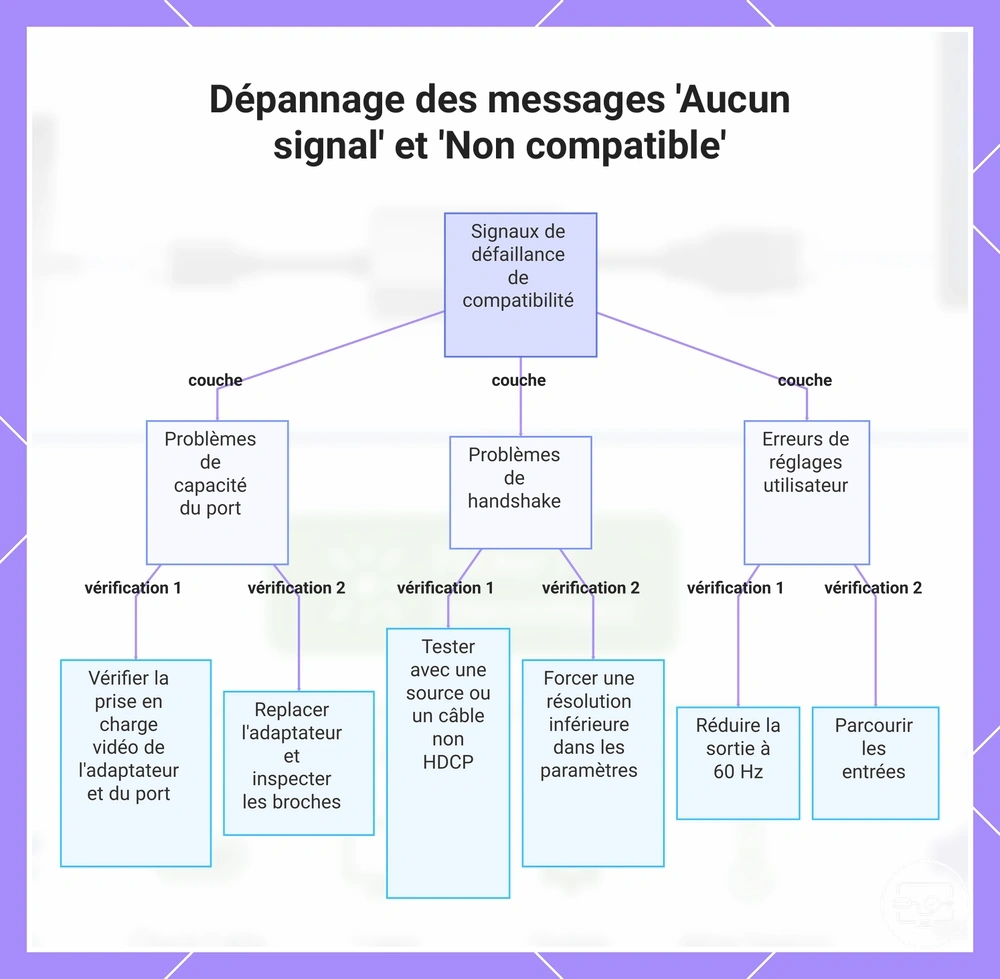
Le diagramme ci-dessous illustre les principales couches de défaillance et les vérifications qui permettent de les distinguer.
Signaux de défaut matériel que le dépannage ne peut pas corriger sans risque
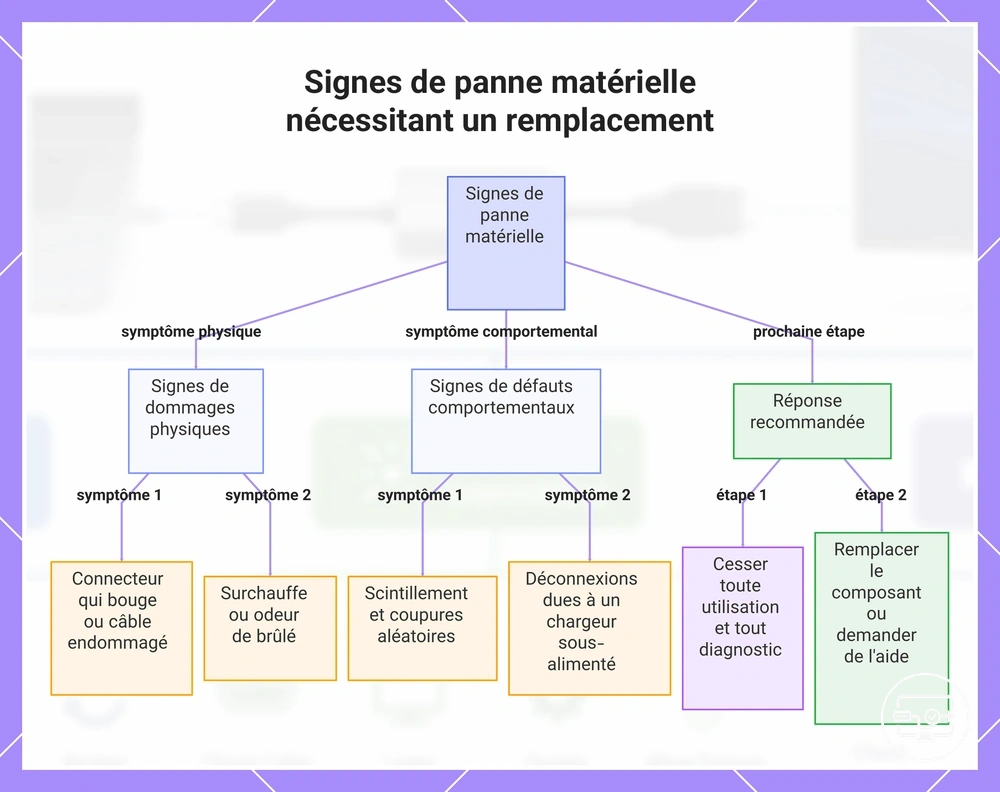
Un défaut matériel doit être distingué d’une simple instabilité. Les signes qui justifient d’arrêter l’utilisation du composant concerné sont des dommages physiques ou thermiques observables, pas un scintillement isolé.
- Connecteur ou câble endommagé : broches tordues, coque fissurée, isolation déchirée, conducteur exposé ou câble qui ne tient plus correctement.
- Port physiquement instable : la fiche présente un jeu anormal dans le port et le signal change immédiatement lorsque le connecteur bouge.
- Signe thermique ou électrique : odeur de brûlé, décoloration, déformation ou échauffement anormal accompagné d’un fonctionnement instable.
- Défaut reproductible du composant : le problème suit le même câble, adaptateur ou hub lorsqu’il est testé sur plusieurs chaînes connues pour fonctionner.
En présence d’une odeur de brûlé, d’une déformation, d’un conducteur exposé ou d’un connecteur endommagé, débranchez le composant et ne poursuivez pas les essais avec celui-ci. Un scintillement, une détection intermittente ou une coupure sous charge, sans signe physique, reste en revanche un symptôme à diagnostiquer au niveau du câble, de l’alimentation, de la bande passante ou de la négociation.
L’illustration ci-dessous distingue les signes de panne physique des symptômes qui nécessitent encore un test de confirmation.
Vérifications de base qui résolvent la plupart des échecs de connexion USB-C vers HDMI
Les vérifications de base servent à isoler les maillons les plus fréquents avant d’appliquer un parcours par symptôme. Elles portent sur la capacité vidéo du port, la continuité du câblage, le convertisseur, l’alimentation éventuelle du hub et l’entrée de l’écran. Changez une seule variable à la fois pour que chaque résultat reste interprétable.
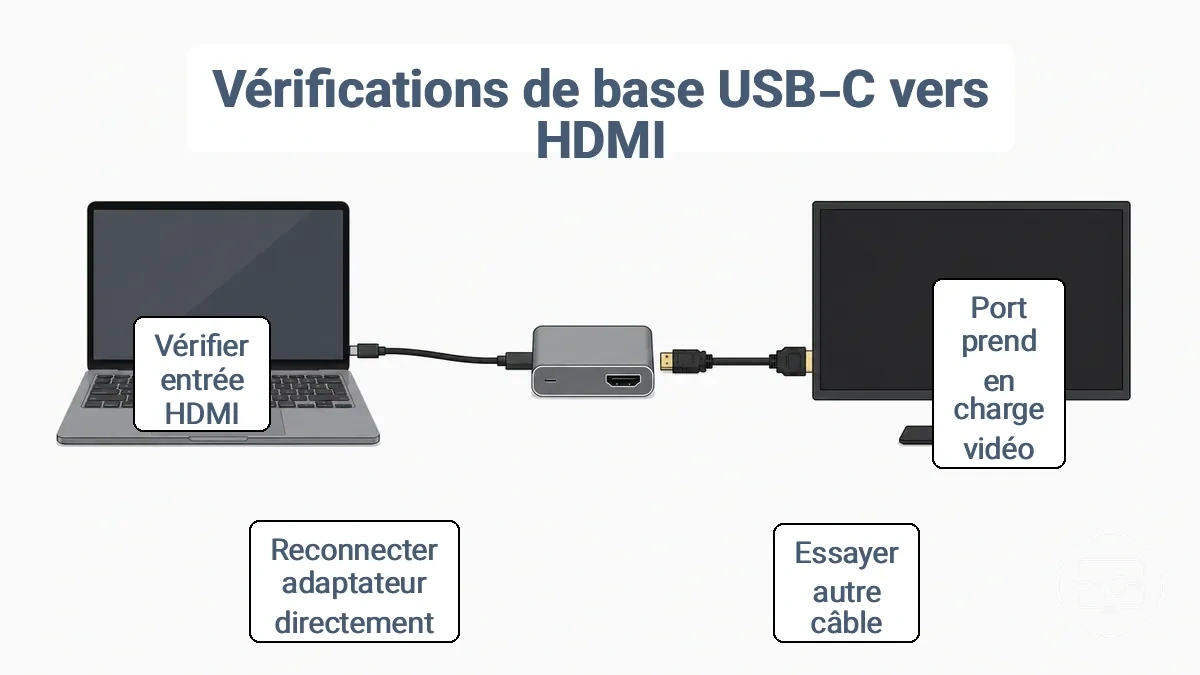
- Confirmez la sortie vidéo du port USB-C. Consultez la fiche technique du modèle. Un symbole DisplayPort ou Thunderbolt peut aider, mais l’absence ou la présence d’un pictogramme n’est pas une preuve suffisante.
- Vérifiez le chemin USB-C en amont. Si un hub ou une station d’accueil utilise un câble USB-C détachable, testez un câble connu pour prendre en charge le débit et les fonctions requis ; un câble destiné uniquement à la charge peut empêcher le fonctionnement du hub.
- Connectez le convertisseur directement à la source lorsque c’est possible. Retirez temporairement rallonges et adaptateurs intermédiaires afin de réduire les points de défaillance.
- Essayez un autre port USB-C de la source. Sur certains appareils, les ports n’exposent pas tous les mêmes fonctions vidéo.
- Réinsérez complètement le câble HDMI aux deux extrémités. Un mauvais contact peut produire une absence de signal ou des coupures.
- Testez le câble HDMI dans une chaîne connue pour fonctionner. Si le défaut suit le câble, remplacez-le ; s’il ne le suit pas, poursuivez en amont ou en aval.
- Sélectionnez l’entrée HDMI réellement utilisée. Une mauvaise source d’entrée peut afficher « pas de signal » même lorsque la chaîne physique est correcte.
- Réinitialisez l’adaptateur ou le hub. Débranchez la chaîne, coupez l’alimentation externe du hub s’il en utilise une, puis reconnectez proprement afin de relancer la négociation.
- Alimentez le hub ou la station d’accueil selon sa conception. Si une entrée d’alimentation est prévue, utilisez un chargeur adapté aux besoins de l’ordinateur et du hub ; une marge insuffisante peut contribuer aux coupures.
- Réduisez temporairement les périphériques du hub. Déconnecter stockage, réseau ou autres écrans aide à tester une contrainte de bande passante ou d’alimentation partagée.
- Redémarrez la source si l’état logiciel semble bloqué. Cela peut réinitialiser la pile graphique et USB-C, mais n’ajoute aucune capacité vidéo absente du matériel.
Si ces vérifications ne changent pas le symptôme, utilisez ensuite le parcours spécifique correspondant plutôt que de remplacer plusieurs composants à la fois.
- Écran détecté mais noir : la détection EDID a au moins partiellement abouti, mais l’image active peut encore être bloquée par le mode vidéo, la négociation, HDCP, le câble ou le convertisseur.
- Écran non détecté : le système ne reçoit pas correctement l’identité de l’écran ; vérifiez d’abord le chemin physique, la capacité vidéo de la source et la négociation avant les réglages fins d’image.
Vérifier la prise en charge de la sortie vidéo USB-C et le chemin de conversion de l'adaptateur ou du câble
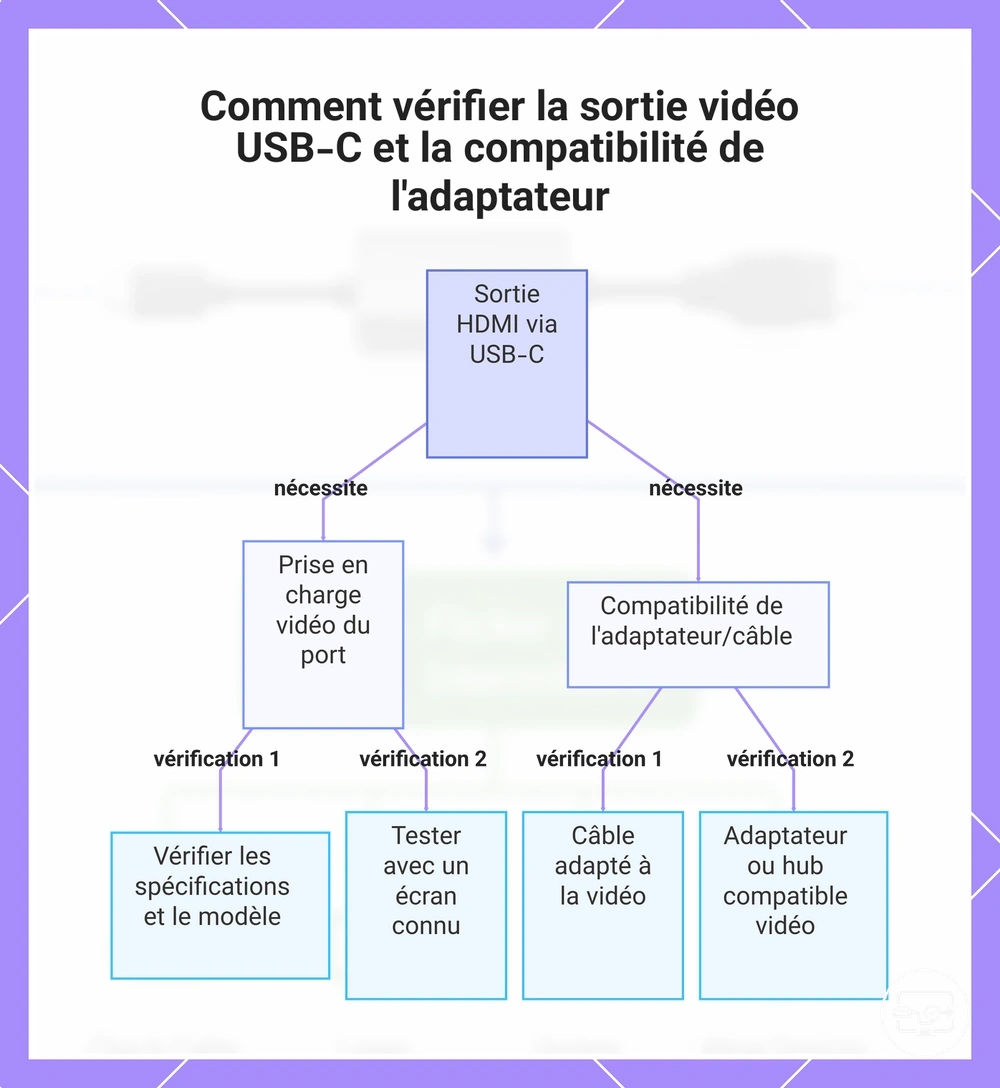
La sortie HDMI via USB-C dépend de deux valeurs distinctes : la source doit fournir une sortie vidéo et le convertisseur doit accepter puis convertir cette sortie. Un port capable de charger ou de transférer des fichiers n’est donc pas nécessairement capable d’alimenter un adaptateur vidéo fondé sur DisplayPort Alt Mode.
Source USB-C → capacité vidéo
- Recherchez dans la fiche technique du modèle une mention explicite de sortie vidéo, DisplayPort via USB-C ou Thunderbolt avec prise en charge d’écran.
- Ne déduisez pas la capacité de la seule forme USB-C ni d’un pictogramme ambigu ; deux ports d’un même appareil peuvent avoir des fonctions différentes.
- Testez si possible le port avec un écran ou un adaptateur connu pour fonctionner avec cette source ou avec une source de référence compatible.
- Si la documentation décrit le port comme charge/données uniquement, un adaptateur qui attend un signal DisplayPort ne fonctionnera pas sur ce port.
Convertisseur → type de chemin vidéo
- Un adaptateur USB-C vers HDMI classique reçoit généralement un signal vidéo de la source puis le convertit vers HDMI ; il ne crée pas de DisplayPort Alt Mode absent.
- Un hub ou une station d’accueil doit annoncer une sortie vidéo sur le port réellement utilisé ; tous ses ports USB-C ne sont pas nécessairement des sorties d’affichage.
- Si le chemin amont utilise un câble USB-C détachable, celui-ci doit prendre en charge les fonctions nécessaires du hub, et pas seulement la charge.
- Un adaptateur graphique USB avec pilote est un chemin différent : il peut générer un affichage à partir de données USB, mais dépend du système d’exploitation, du pilote et de ses propres limites.
L’illustration ci-dessous résume les deux conditions principales : capacité vidéo de la source et compatibilité du chemin de conversion.
Réinitialiser le chemin de négociation pour éliminer les erreurs de câble, de sélection d'entrée et d'ordre de connexion
Réinitialiser le chemin de négociation est utile lorsqu’un écran noir ou une absence de détection peut venir d’un état EDID, HDCP ou USB-C bloqué. L’objectif est de reconstruire la chaîne dans un ordre contrôlé, sans changer simultanément de matériel.
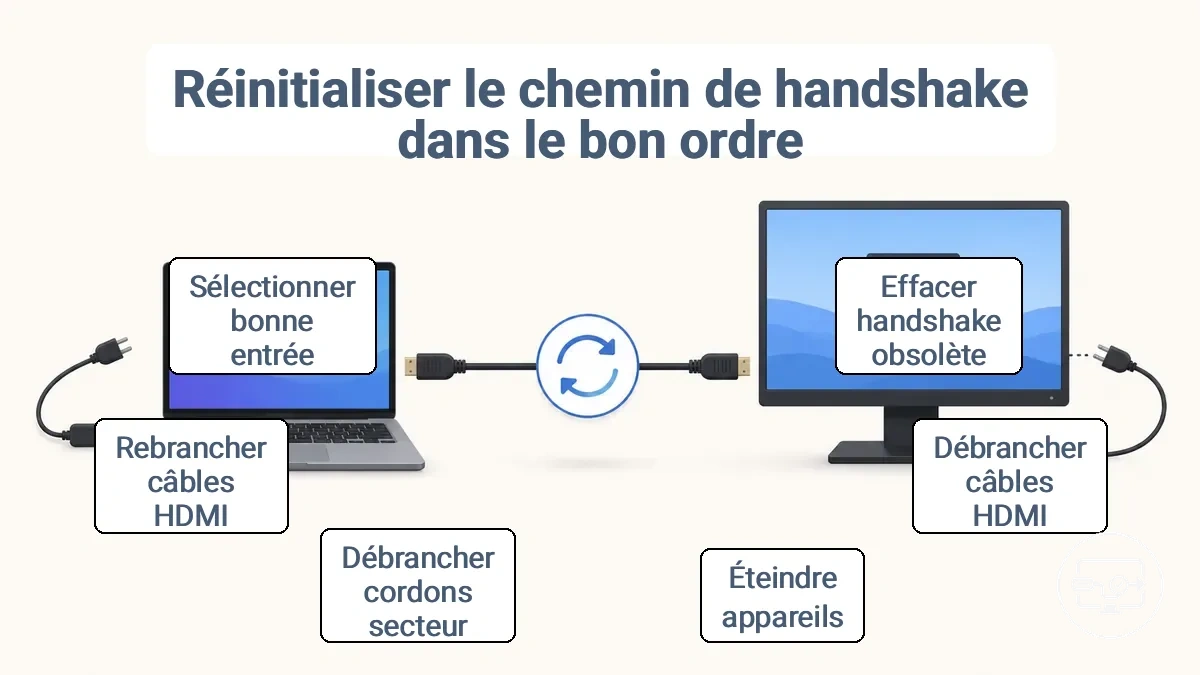
- Déconnectez le câble HDMI de l’écran et du convertisseur, puis débranchez l’adaptateur, le hub ou la station d’accueil du port USB-C.
- Éteignez la source et l’écran ; si le hub ou la station d’accueil possède une alimentation externe, débranchez-la aussi jusqu’à extinction de ses voyants.
- Reconnectez le câble HDMI entre le convertisseur et l’écran, puis allumez l’écran et sélectionnez l’entrée HDMI correspondante.
- Rétablissez l’alimentation du hub ou de la station d’accueil si elle est requise par sa conception.
- Reconnectez enfin l’adaptateur ou le hub au port USB-C de la source et rallumez ou déverrouillez la source.
- Vérifiez la détection dans le système. Si elle ne revient pas, conservez cette même chaîne et passez au parcours par symptôme afin d’isoler le maillon suivant.
Si l’écran reste non détecté, le redémarrage de la négociation n’a pas suffi : poursuivez avec le parcours par symptôme plutôt que de répéter indéfiniment la même reconnexion.
Pour une séquence de connexion reproductible, consultez les étapes de configuration à reprendre.
Stabiliser l'alimentation et la bande passante à l'origine des comportements HDMI intermittents sur les hubs et stations d'accueil
Les scintillements, coupures et écrans noirs brefs avec un hub ou une station d’accueil orientent d’abord vers un problème de stabilité : connexion physique, alimentation du hub, bande passante partagée ou mode vidéo. Ils ne suffisent pas à exclure un défaut matériel ; le diagnostic dépend de la variable qui fait apparaître ou disparaître le symptôme.
Quand un hub transporte simultanément vidéo, stockage, réseau et alimentation, les ressources partagées peuvent devenir plus contraintes. À débit vidéo élevé, un câble ou un chemin comportant plusieurs intermédiaires dispose aussi de moins de marge de signal qu’une chaîne courte et simple.
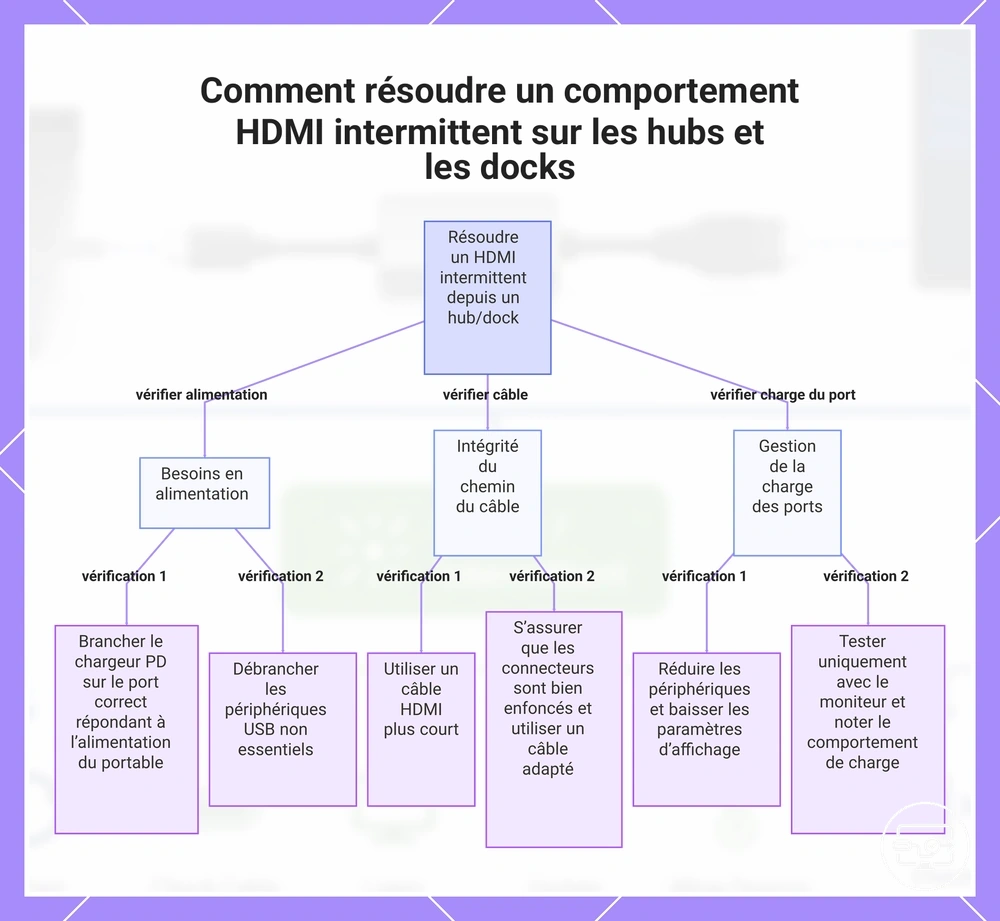
Pour isoler la cause, ne modifiez qu’une variable à la fois : alimentation du hub, câble, périphérique connecté, résolution, fréquence de rafraîchissement ou HDR.
- Alimentation
- Si le hub possède une entrée USB-C Power Delivery, utilisez un chargeur adapté aux besoins de la source et du hub.
- Vérifiez que le chargeur est relié au port d’alimentation prévu, pas à un port de données quelconque.
- Déconnectez temporairement les périphériques USB non essentiels et observez si la stabilité de l’affichage change.
- Si le hub fonctionne sans alimentation externe mais devient instable sous charge, comparez le comportement avec son alimentation prévue.
- Chemin du câble
- Testez un câble HDMI plus court si la chaîne est longue ou comporte des rallonges ; l’objectif est de réduire l’atténuation et les points de connexion.
- Vérifiez l’enfoncement des connecteurs et recherchez toute déformation ou usure visible.
- Essayez un câble HDMI connu pour fonctionner avec le mode vidéo demandé.
- Retirez temporairement rallonges, coupleurs et adaptateurs intermédiaires.
- Charge du port
- Testez le hub avec l’écran seul afin de supprimer la charge des autres périphériques.
- Si plusieurs écrans sont connectés, réduisez temporairement la résolution ou la fréquence de l’un d’eux.
- Déconnectez temporairement les périphériques à haut débit, comme un SSD externe, et comparez la stabilité.
- Si le symptôme disparaît avec une configuration allégée, réintroduisez les périphériques un par un pour identifier la contrainte.
Un symptôme qui apparaît surtout pendant un transfert de fichiers, avec plusieurs écrans ou dans un mode vidéo plus exigeant renforce l’hypothèse d’une contrainte partagée. Un symptôme qui suit toujours le même câble ou connecteur, quelle que soit la charge, oriente plutôt vers ce composant.
L’illustration ci-dessous regroupe ces contrôles par alimentation, chemin du câble et charge du hub.
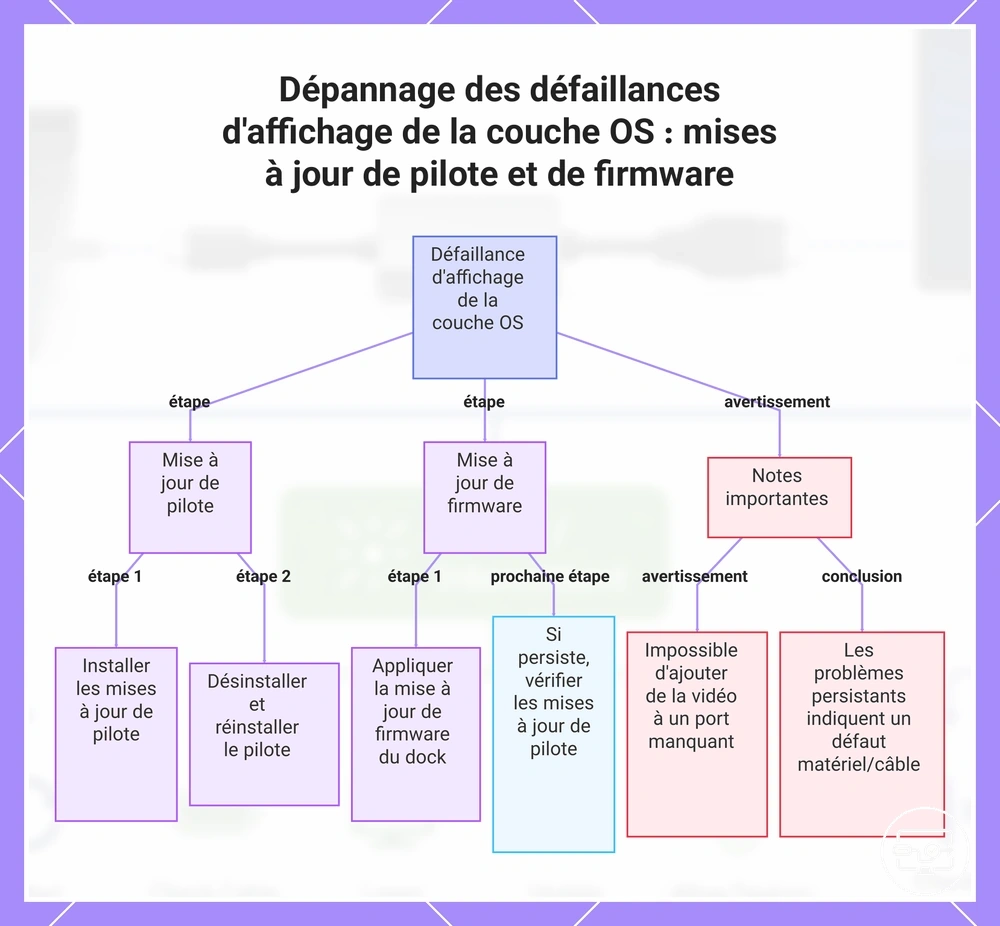
Mettre à jour ou réinstaller les pilotes d'affichage et le micrologiciel lorsque le système est la couche de défaillance
Les pilotes et micrologiciels deviennent une piste prioritaire lorsque le matériel de base est compatible, que le problème apparaît après un changement logiciel ou que la détection varie sans changement de câble ni d’écran. Dans ce cas, la pile graphique, USB-C ou la station d’accueil peut nécessiter une actualisation.
Une mise à jour ou une réinstallation peut rétablir la détection et la stabilité, mais aucun pilote ne peut ajouter DisplayPort Alt Mode à un port qui n’expose pas cette capacité matérielle.
- Installez d’abord les mises à jour du système et du pilote graphique proposées pour le modèle de l’ordinateur, puis redémarrez.
- Testez exactement la même chaîne USB-C vers HDMI après le redémarrage, sans changer simultanément de câble, d’écran ou d’adaptateur.
- Si le problème persiste et que le système permet une réinitialisation ou une réinstallation propre du pilote graphique, utilisez la procédure documentée par le fabricant de l’ordinateur ou du GPU.
- Pour une station d’accueil, vérifiez si le fabricant fournit un micrologiciel destiné au modèle exact et appliquez-le selon ses instructions.
- Après chaque changement logiciel, répétez le même test de détection, de résolution et de stabilité afin de savoir si le comportement a réellement changé.
- Si le défaut suit toujours le même câble, adaptateur ou port après ces contrôles, revenez au diagnostic matériel plutôt que d’empiler d’autres modifications logicielles.
Le diagramme ci-dessous présente l’ordre de contrôle de la couche logicielle et rappelle sa limite : le logiciel peut rétablir un chemin pris en charge, pas créer une capacité vidéo absente.
Parcours symptômes pour isoler la couche de défaillance dans une connexion USB-C vers HDMI
Le symptôme détermine l’ordre des hypothèses à tester, pas une cause certaine. Le tableau ci-dessous associe chaque comportement aux maillons les plus plausibles, puis indique le test qui permet de réduire l’incertitude.
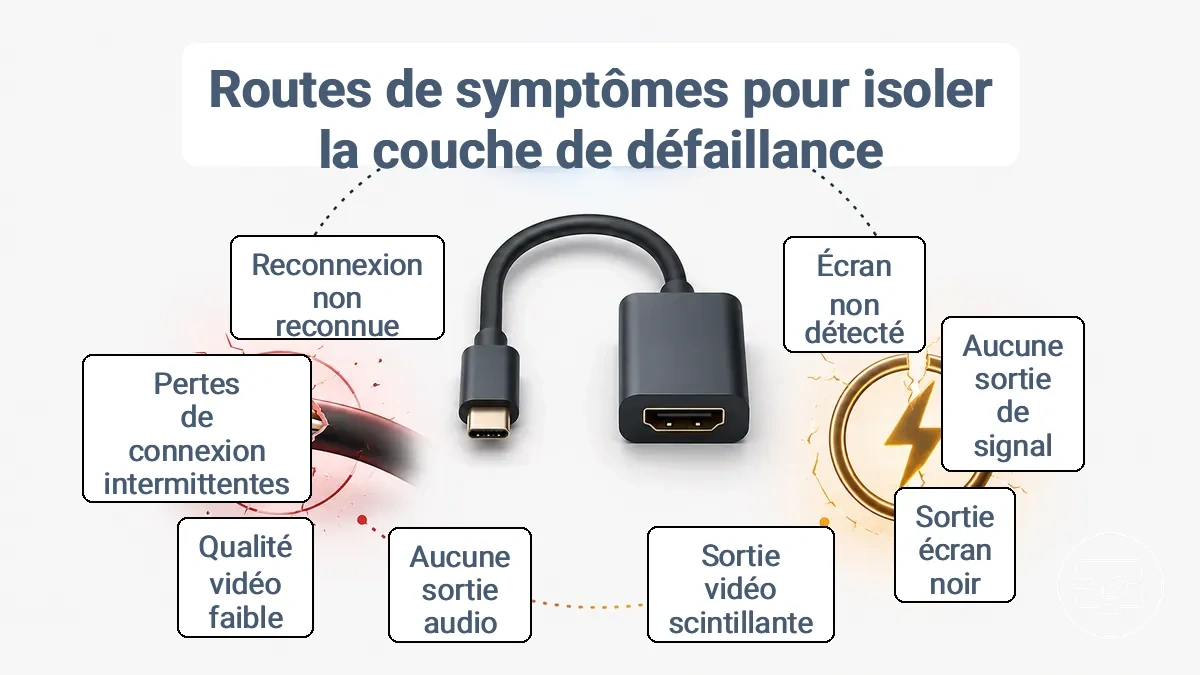
Parcours de diagnostic par symptôme
| Symptôme | Maillons à examiner | Premier test | Ce que le résultat signifie |
|---|---|---|---|
| Écran non détecté | Capacité vidéo de la source, chemin physique, EDID / négociation | Vérifier la capacité du port, reconnecter la chaîne et tester l’adaptateur/câble/écran avec un élément connu pour fonctionner. | La cause suit le composant ou la source qui fait varier la détection. |
| Écran détecté mais noir | Mode vidéo, négociation, HDCP, câble ou convertisseur | Sélectionner la bonne entrée, tester un mode plus simple et comparer contenu protégé / bureau. | Si seul le contenu protégé échoue, HDCP devient prioritaire ; si tout échoue, poursuivre sur le chemin vidéo. |
| Pas de signal | Source, entrée HDMI, adaptateur ou câble | Confirmer la sortie vidéo du port et l’entrée HDMI, puis échanger un seul composant à la fois. | Un résultat stable après un échange identifie le maillon à approfondir sans prouver automatiquement un défaut permanent. |
| Scintillement / coupures | Connexion, câble, alimentation du hub, bande passante | Alléger le hub et réduire temporairement résolution/fréquence/HDR, puis tester un autre câble. | Une amélioration sous charge réduite oriente vers la marge de bande passante ou d’alimentation. |
| Vidéo sans son | Routage audio, EDID audio, réglage du téléviseur/récepteur | Sélectionner l’écran HDMI comme sortie audio et vérifier qu’il possède un chemin de restitution audio. | Si le périphérique HDMI n’apparaît jamais, vérifier la négociation et la prise en charge du convertisseur/pilote. |
| Résolution ou fréquence limitée | Capacité de la chaîne, EDID, bande passante | Comparer les modes proposés à la capacité annoncée de la source, du convertisseur, du câble et de l’entrée HDMI. | Un mode inférieur stable ne prouve pas la cause, mais montre que la chaîne fonctionne au moins à ce niveau. |
Symptômes d'absence de signal ou d'écran noir et la séquence d'isolation la plus rapide
Une absence de signal ou un écran noir peut venir de la capacité vidéo de la source, de l’entrée sélectionnée, de la négociation, du câble, du convertisseur ou du mode vidéo. Pour les variantes détaillées, consultez la page pas de signal ou écran noir.
- Confirmez que la source est allumée et que le port USB-C fournit une sortie vidéo compatible avec le type d’adaptateur utilisé.
- Réinsérez complètement l’adaptateur USB-C et le câble HDMI, puis vérifiez l’absence de dommage physique.
- Sélectionnez sur l’écran l’entrée HDMI correspondant au port réellement câblé.
- Testez un autre câble HDMI connu pour fonctionner, sans changer les autres éléments ; si le résultat change, le câble devient la piste prioritaire.
- Testez ensuite un autre port HDMI ou un autre écran avec la même source et le même convertisseur.
- Enfin, testez le convertisseur et l’écran avec une autre source USB-C compatible. Si la seconde source fonctionne, revenez aux capacités et réglages de la source d’origine.
Si le bureau ou les contenus non protégés s’affichent mais qu’un contenu protégé devient noir, HDCP est une piste distincte : le problème concerne alors l’authentification de contenu protégé dans la chaîne, pas nécessairement la continuité du signal vidéo.
Symptômes de scintillement, coupures ou connexion intermittente et points de contrôle de stabilité
Le scintillement, les coupures et les reconnexions orientent vers une instabilité du chemin plutôt que vers une absence totale de capacité vidéo. Testez successivement le câble et les connexions, l’alimentation éventuelle du hub, puis la charge de bande passante.
- Connexions : réinsérez les fiches USB-C et HDMI ; si le signal réagit au mouvement du connecteur, examinez le port et le câble.
- Câble HDMI : testez un câble connu pour fonctionner dans le mode vidéo demandé et retirez les rallonges ou coupleurs.
- Hub / station d’accueil : s’il possède une entrée d’alimentation, utilisez-la selon sa conception et déconnectez temporairement les périphériques non essentiels.
- Bande passante : réduisez temporairement la résolution ou la fréquence de rafraîchissement et observez si la stabilité s’améliore.
- HDR / profondeur de couleur : désactivez temporairement les modes plus exigeants pour déterminer si le symptôme est lié au mode de transmission.
- Test isolé : changez une seule variable à la fois et répétez le même scénario afin que l’amélioration soit attribuable à ce changement.
Si le problème diminue lorsque le mode vidéo est moins exigeant, la marge de transmission devient une hypothèse forte ; vérifiez ensuite les capacités de chaque maillon. Pour les modes à forte bande passante, consultez les vérifications de compatibilité 4K et HDR.
Symptômes d'absence de son via HDMI et comment distinguer les paramètres de routage des limites de l'adaptateur
Lorsque la vidéo fonctionne mais pas le son, commencez par le routage audio HDMI et les capacités annoncées par l’écran ou le récepteur. Ce cas est traité plus en détail dans la page pas de son via HDMI.
Côté système → sortie audio
- Vérifiez si le téléviseur, le moniteur ou le récepteur HDMI apparaît comme périphérique de sortie audio.
- Sélectionnez-le comme sortie active et contrôlez le volume ainsi que l’état de sourdine.
- Si plusieurs formats sont proposés, commencez par un format PCM stéréo courant pris en charge par le récepteur plutôt que par un mode spatial ou multicanal complexe.
- Si le périphérique HDMI n’apparaît pas, reconnectez la chaîne et vérifiez le pilote graphique/audio associé à la sortie HDMI.
Côté écran / récepteur → restitution
- Confirmez la bonne entrée HDMI et le chemin audio sélectionné dans le téléviseur ou le récepteur.
- Un moniteur peut recevoir l’audio HDMI sans posséder de haut-parleurs ; vérifiez la présence de haut-parleurs intégrés ou d’une sortie audio utilisable.
- Si un ampli ou un récepteur est intermédiaire, testez temporairement une connexion directe à l’écran pour isoler le routage.
- Essayez un câble HDMI connu pour fonctionner si l’audio et la vidéo deviennent tous deux intermittents.
Si la vidéo est stable mais que le périphérique audio HDMI n’est jamais énuméré, vérifiez la négociation EDID audio et la prise en charge audio du convertisseur ou de son pilote. Si le périphérique est présent mais silencieux, le problème se situe plus probablement dans le routage, le format ou la restitution côté écran/récepteur.
Symptômes d'écran non détecté et comment valider les couches de détection et de négociation
Un écran est « non détecté » lorsque le système d’exploitation ne reçoit pas correctement son identité ou ne crée pas de sortie vers lui. Les premières pistes sont la capacité vidéo de la source, la continuité du chemin et la négociation EDID, puis l’état logiciel. Pour les variantes détaillées, consultez la page écran non détecté.
Si le système répertorie déjà le moniteur mais que l’image reste noire, traitez plutôt le cas comme un écran détecté sans image active : mode vidéo, négociation, HDCP ou chemin du signal.
- Confirmez la capacité vidéo du port USB-C et l’alimentation de l’écran, puis sélectionnez l’entrée HDMI utilisée.
- Réinsérez l’adaptateur et le câble HDMI ; si possible, testez le même câble et le même écran dans une chaîne connue pour fonctionner.
- Déconnectez puis reconnectez la chaîne afin de relancer la négociation, sans imposer de délai arbitraire ; attendez simplement l’extinction des voyants d’un hub alimenté avant de le reconnecter.
- Dans le système d’exploitation, relancez la détection et vérifiez que le mode d’affichage n’exclut pas l’écran externe.
- Si l’écran reste absent, testez le même convertisseur avec une autre source USB-C compatible, puis testez la source d’origine avec un autre convertisseur ou écran.
- Interprétez le résultat par comparaison : si le défaut suit un composant, approfondissez ce composant ; s’il reste uniquement avec la source d’origine, vérifiez son port, ses pilotes et ses limites d’affichage.
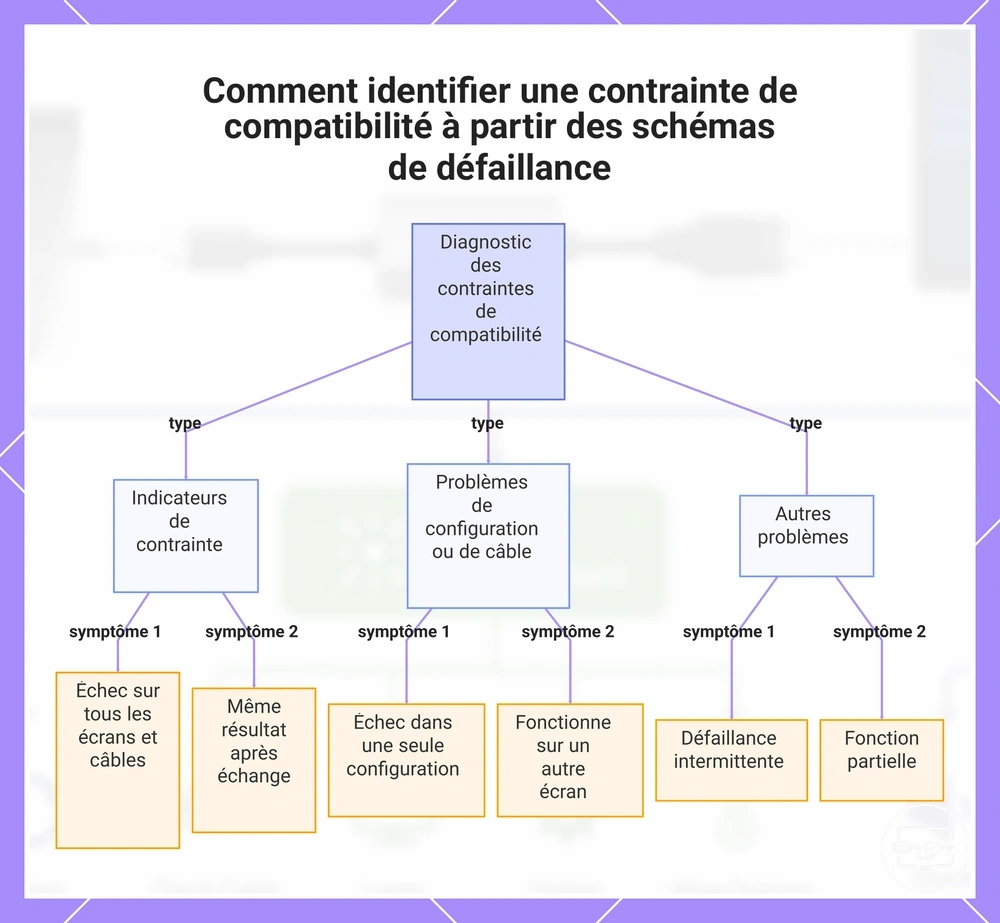
Schémas symptôme-cause indiquant une contrainte de compatibilité
Une contrainte de compatibilité est une limite reproductible de capacité, de protocole ou de mode entre les maillons de la chaîne. Elle devient plus probable lorsque le même échec persiste après l’échange contrôlé de plusieurs variables, mais un seul test négatif ne suffit pas à la prouver.
Interprétez donc le motif des essais, pas seulement le dernier résultat.
Motif d’essai → contrainte probable
| Motif reproductible | Maillon à vérifier | Test utile | Interprétation |
|---|---|---|---|
| Échoue avec plusieurs écrans et câbles | Source ou convertisseur | Vérifier la capacité vidéo du port et tester le convertisseur sur une source compatible. | Contrainte plus probable si le défaut reste attaché à la même source ou au même convertisseur. |
| Fonctionne sur un autre écran | Écran ou entrée HDMI d’origine | Comparer l’entrée, les modes proposés, EDID et le comportement HDCP. | La source et le convertisseur ont démontré au moins un chemin fonctionnel. |
| Fonctionne avec un autre câble | Câble ou connexion | Répéter le même mode vidéo avec les deux câbles. | Le défaut suit le chemin de câble plutôt qu’une limite générale de la source. |
| Échec seulement sous forte charge | Bande passante / alimentation du hub | Réduire périphériques, résolution ou fréquence sans changer le reste. | Une amélioration sous charge réduite indique une contrainte conditionnelle. |
| Vidéo présente, fonction partielle absente | Fonction spécifique : audio, HDR, HDCP ou mode | Tester cette fonction séparément. | La chaîne n’est pas totalement incompatible ; la limite porte sur une capacité particulière. |
Le diagramme ci-dessous montre comment la répétition contrôlée des tests permet de distinguer une contrainte d’un réglage ou d’un composant interchangeable.
Signes indiquant que l'appareil source ne peut pas émettre de vidéo via USB-C pour cette configuration HDMI
Pour un adaptateur USB-C vers HDMI qui dépend de DisplayPort Alt Mode, un port limité aux données et à la charge ne fournit pas le signal vidéo attendu. Cette limite concerne ce chemin de conversion ; un adaptateur graphique USB avec pilote constitue une architecture différente.
Le signal le plus convaincant n’est pas un écran noir isolé, mais la combinaison de la documentation du port et de tests croisés où le même adaptateur, le même câble et le même écran fonctionnent avec une autre source compatible.
- La fiche technique du modèle ne mentionne aucune sortie vidéo sur le port USB-C utilisé.
- Le port assure charge et données, mais le même adaptateur Alt Mode fonctionne immédiatement sur une autre source compatible.
- Plusieurs écrans et câbles connus pour fonctionner restent non détectés avec cette source, alors qu’ils fonctionnent ailleurs.
- Un autre port USB-C du même appareil fonctionne, ce qui montre que les fonctions peuvent différer selon le port.
- Le système n’énumère aucun écran après une reconnexion propre ; ce résultat renforce l’hypothèse côté source mais doit être recoupé avec les spécifications.
Un pictogramme peut aider à identifier un port, mais la spécification du fabricant pour le modèle et le port exacts reste la référence pratique pour confirmer la sortie d’affichage.
Signes indiquant que la chaîne HDMI côté écran est la contrainte par la résolution, HDCP ou le comportement EDID
La chaîne côté écran devient prioritaire lorsque la même source, le même convertisseur et le même câble fonctionnent sur un autre écran. Les limites peuvent concerner le mode vidéo accepté par l’entrée HDMI, l’authentification HDCP ou les capacités annoncées par EDID.
EDID décrit notamment les modes vidéo et, selon l’appareil, les capacités audio que l’écran annonce à la source ; HDCP concerne l’authentification du contenu protégé. Un mode indisponible ou un écran noir pendant un contenu protégé doit donc être testé séparément avant de conclure à une panne de l’écran.
- Mode de sortie
- La résolution ou la fréquence souhaitée n’apparaît pas dans les modes proposés, alors qu’un mode inférieur fonctionne.
- La stabilité change lorsque la résolution, la fréquence, le HDR ou la profondeur de couleur est réduite.
- Vérifiez les capacités du port HDMI précis de l’écran : plusieurs entrées d’un même appareil peuvent ne pas accepter les mêmes modes.
- Contenu protégé
- Le bureau et les contenus non protégés fonctionnent, mais un contenu protégé provoque un écran noir ou un message HDCP.
- Ce motif oriente vers l’authentification HDCP dans la chaîne, pas vers une absence générale de sortie vidéo.
- Négociation EDID
- L’écran est absent des réglages ou n’expose que des modes inattendus.
- Une reconnexion contrôlée ou un autre port HDMI modifie les modes détectés.
- Une vidéo correcte mais l’absence totale de périphérique audio HDMI peut aussi justifier de vérifier les capacités audio annoncées et le routage.
Si le même appareil USB-C fonctionne de façon stable sur un autre écran avec le même convertisseur et le même câble, l’écran d’origine, son entrée HDMI ou ses réglages deviennent les variables à examiner en priorité.
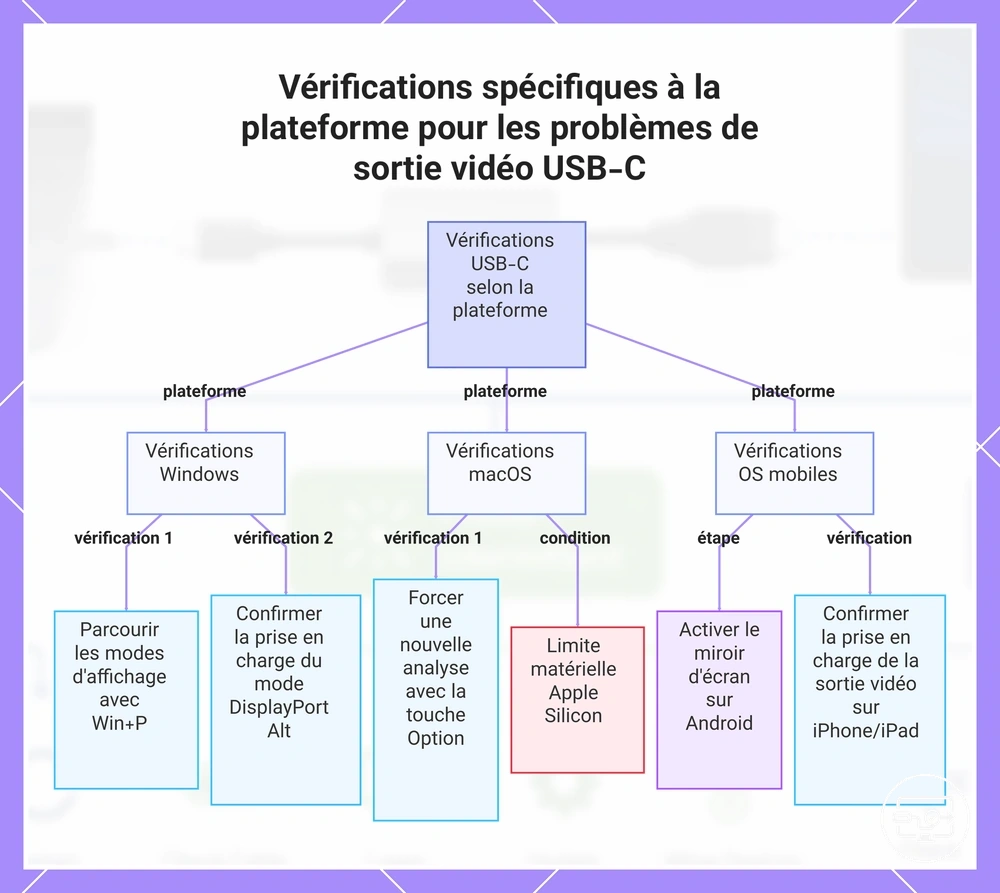
Vérifications spécifiques à la plateforme lorsque le parcours symptôme ne résout pas le problème
Après les vérifications matérielles, la couche logicielle dépend de la plateforme. Le point commun reste le même : le système ne peut utiliser que les capacités vidéo réellement exposées par le matériel.
Où vérifier selon la plateforme
| Plateforme | Couche logicielle | Premier contrôle |
|---|---|---|
| Windows | Paramètres d’affichage, mode de projection, pilote graphique | Détecter l’écran puis vérifier le mode Dupliquer/Étendre avant de toucher aux pilotes. |
| macOS | Réglages des moniteurs et limites du modèle de Mac | Vérifier que l’écran est reconnu ; le nombre d’écrans externes pris en charge dépend du modèle. |
| Android | Prise en charge matérielle du modèle et mode constructeur | Vérifier une sortie vidéo filaire explicite ; il n’existe pas de réglage Android universel qui ajoute cette capacité. |
| iPhone / iPad USB-C | Sortie DisplayPort via USB-C et mode d’affichage du modèle | Vérifier le comportement prévu du modèle ; l’écran étendu sur iPad dépend des fonctions prises en charge. |
Windows
Sous Windows, commencez par la détection et le mode de projection avant d’envisager une modification de pilote.
- Ouvrez les paramètres d’affichage, lancez Détecter si l’option est proposée et vérifiez si le moniteur apparaît.
- Utilisez Win+P pour choisir Dupliquer, Étendre ou Deuxième écran uniquement, puis revenez au mode souhaité.
- Si l’écran reste absent, confirmez la capacité vidéo du port USB-C et poursuivez avec les tests de câble, convertisseur et pilote.
macOS
macOS détecte généralement un écran externe compatible sans activation préalable d’un mode vidéo.
- Ouvrez les réglages des moniteurs et vérifiez si l’écran externe est répertorié.
- Si une commande de détection forcée est proposée dans votre version de macOS, utilisez-la après avoir reconnecté l’adaptateur.
Sur les Mac Apple Silicon, le nombre et le type d’écrans externes pris en charge dépendent du modèle de puce et de l’ordinateur. Un écran supplémentaire non reconnu peut donc refléter une limite du modèle plutôt qu’un défaut de câble.
Android
Sous Android, la sortie vidéo filaire via USB-C n’est pas universelle. Lorsqu’un appareil la prend en charge, la connexion peut lancer une recopie d’écran ou un mode bureau fourni par le fabricant.
- Vérifiez dans la documentation du modèle la présence d’une sortie vidéo filaire via USB-C, généralement fondée sur DisplayPort.
- Connectez l’adaptateur directement à un écran connu pour fonctionner et sélectionnez la bonne entrée HDMI.
- Si le fabricant propose un mode bureau, comme Samsung DeX sur certains Galaxy compatibles, choisissez le mode d’affichage voulu ; sinon, n’attendez pas un commutateur Android générique.
Les Options pour les développeurs ne fournissent pas de réglage Android standard capable d’ajouter une sortie vidéo absente du matériel. Si l’écran reste non détecté, vérifiez d’abord la capacité du modèle et le chemin de conversion.
iPhone et iPad
Sur les iPhone équipés d’USB-C, la sortie vidéo filaire utilise DisplayPort via le connecteur USB-C ; sur iPad USB-C, le comportement d’affichage externe dépend du modèle et des fonctions d’iPadOS.
- Connectez un adaptateur USB-C vers HDMI prévu pour la vidéo, puis sélectionnez l’entrée HDMI correspondante sur l’écran.
- Sur iPad, vérifiez si le modèle prend en charge un espace de travail étendu avec Stage Manager ; sinon, la recopie d’écran ou une sortie gérée par l’application peut être le comportement attendu.
iOS et iPadOS ne proposent pas un bouton universel « détecter l’écran ». Si aucune image n’apparaît, testez la chaîne physique et vérifiez les capacités d’affichage du modèle plutôt que de chercher un réglage USB générique.
L’illustration ci-dessous résume les points de contrôle propres à Windows, macOS et aux appareils mobiles après les vérifications matérielles de base.
Détection de l'écran externe sous Windows et correctifs au niveau du pilote pour USB-C vers HDMI
Si Windows ne détecte toujours pas le moniteur après les contrôles de câblage, vérifiez d’abord l’état de détection et le mode d’affichage, puis seulement le pilote graphique ou les composants logiciels fournis par le fabricant.
- Ouvrez Paramètres > Système > Affichage et utilisez la détection des écrans si elle est disponible.
- Avec Win+P, choisissez un mode qui utilise l’écran externe, puis vérifiez de nouveau la liste des moniteurs.
- Installez les mises à jour du pilote graphique recommandées pour le modèle de l’ordinateur ou le GPU, puis redémarrez et répétez le même test.
- Si une station d’accueil possède son propre pilote ou micrologiciel, vérifiez la procédure du fabricant pour le modèle exact avant toute réinstallation.
- Évitez de désinstaller au hasard les contrôleurs USB-C ou UCSI : leur nom et leur comportement varient selon le matériel. Préférez la procédure documentée par le fabricant si une réinitialisation de ce contrôleur est nécessaire.
Avec une station d’accueil, contournez-la temporairement si la source dispose d’un autre chemin vidéo compatible. Si la connexion directe fonctionne avec le même écran, la station d’accueil, son alimentation ou sa configuration devient la piste prioritaire.
Vérifications de la détection de l'écran externe et du routage audio HDMI pour les adaptateurs USB-C sous macOS
Sous macOS, séparez trois états : écran absent des réglages, écran détecté sans image et vidéo présente sans audio. Chacun appelle une vérification différente.
- Reconnectez l’adaptateur et le câble, puis vérifiez l’écran dans les réglages des moniteurs.
- Si une fonction de détection forcée est disponible, utilisez-la ; sinon, redémarrez la négociation en reconnectant proprement la chaîne.
- Si l’écran est détecté mais noir, vérifiez le mode, la résolution proposée et l’entrée HDMI plutôt que de traiter le cas comme une absence totale de détection.
- Si la vidéo fonctionne mais pas le son, sélectionnez l’écran ou le récepteur HDMI dans les réglages de sortie audio.
Un écran noir limité à la lecture de contenu protégé peut indiquer un échec d’authentification HDCP dans la chaîne.
Modes de sortie vidéo USB-C Android et Samsung pouvant bloquer la sortie HDMI
Sur Android, l’échec HDMI peut venir soit d’une absence de sortie vidéo filaire sur le modèle, soit d’un mode d’affichage constructeur qui ne correspond pas au comportement attendu.
Capacité matérielle à confirmer
- Vérifiez une prise en charge explicite de la sortie vidéo via USB-C ou DisplayPort dans la documentation du modèle.
- La catégorie de prix ou la présence d’un port USB-C ne permet pas de déduire cette capacité.
- Utilisez un adaptateur ou un câble USB-C vers HDMI conçu pour recevoir ce signal vidéo et testez-le directement avant d’ajouter un hub.
- Si un hub requiert une alimentation externe pour fonctionner correctement, comparez le résultat avec cette alimentation connectée.
Mode d’affichage et comportement constructeur
- Sur les appareils Samsung compatibles, DeX peut afficher un bureau externe au lieu d’une simple recopie ; changer entre DeX et la recopie modifie la présentation, pas la capacité physique du port.
- D’autres fabricants peuvent proposer leur propre mode bureau ou ne proposer que la recopie d’écran.
- Si aucun mode n’apparaît et que la documentation ne mentionne pas de sortie vidéo filaire, un réglage Android générique ne peut pas créer cette fonction.
Limites de connexion de l'iPhone et de l'iPad qui changent ce que signifie « USB-C vers HDMI ne fonctionne pas »
Sur iPhone ou iPad équipé d’USB-C, « ne fonctionne pas » peut décrire plusieurs états : aucune image, recopie inattendue au lieu d’un espace étendu, ou mode vidéo limité par l’adaptateur, l’écran ou l’application.
La bonne question n’est donc pas seulement « le port est-il USB-C ? », mais quel mode d’affichage ce modèle et cette application prennent-ils en charge ? Les iPhone USB-C utilisent DisplayPort pour la sortie vidéo ; sur iPad, les possibilités de bureau étendu dépendent du modèle et des fonctions d’iPadOS.
- Confirmez que l’adaptateur USB-C vers HDMI est prévu pour la sortie vidéo et testez-le sans hub intermédiaire.
- Sélectionnez la bonne entrée HDMI et vérifiez le même écran/câble avec une autre source si aucune image n’apparaît.
- Sur iPad, distinguez recopie d’écran et écran étendu : l’absence d’un bureau étendu ne signifie pas nécessairement que la sortie vidéo est défaillante.
- Si l’image apparaît mais qu’une application précise reste noire, examinez les restrictions de contenu ou HDCP plutôt que la capacité générale du port.
- Si toute la chaîne fonctionne avec une autre source mais jamais avec l’appareil Apple, vérifiez le modèle, le logiciel et l’adaptateur avant de conclure à un défaut matériel.
Actions suivantes après avoir isolé la couche de défaillance
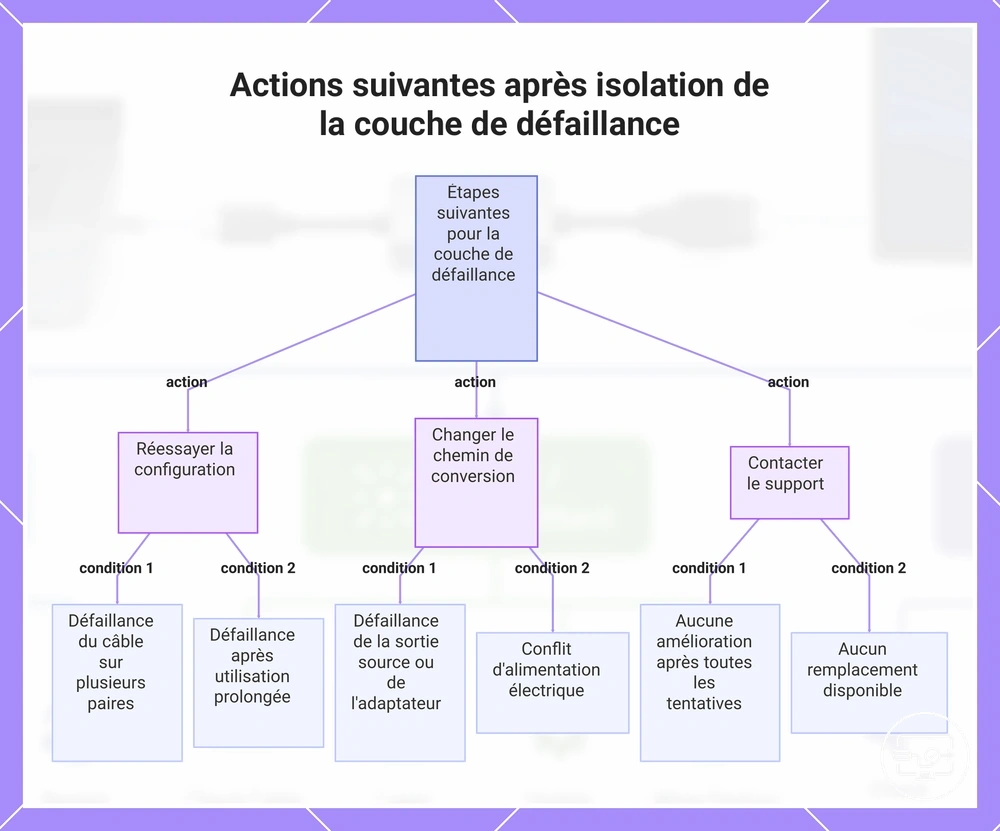
Après avoir isolé le maillon le plus probable, choisissez l’action suivante selon ce que le test a réellement démontré : corriger un réglage, remplacer un composant qui échoue de façon reproductible, changer de chemin de conversion ou demander une assistance.
Constat → action suivante
| Constat isolé | Action à privilégier |
|---|---|
| Source sans sortie vidéo pour l’adaptateur Alt Mode | Changer de chemin de conversion compatible avec les capacités de la source ; un nouveau câble HDMI ne crée pas la sortie manquante. |
| Câble : le défaut suit le même câble | Remplacer ou réessayer avec un câble connu pour fonctionner dans le mode requis. |
| Adaptateur / hub : le défaut suit ce convertisseur | Tester un autre convertisseur compatible ; vérifier aussi son alimentation et son micrologiciel si applicable. |
| Écran / entrée HDMI : la chaîne fonctionne ailleurs | Ajuster l’entrée ou le mode vidéo, puis vérifier les capacités EDID/HDCP du port concerné. |
| Instabilité uniquement sous forte charge | Réduire la charge du hub ou le mode vidéo, puis réintroduire les contraintes une par une. |
| Résultat toujours incohérent après tests croisés | Rassembler les constats reproductibles et contacter l’assistance du fabricant du composant concerné. |
Une fois l’action choisie, gardez la procédure reproductible :
- Notez le symptôme, la chaîne utilisée et la variable qui a été modifiée.
- Appliquez une seule action : réglage, échange de composant ou changement de chemin.
- Reproduisez le même test et vérifiez si la détection, l’image, le son ou la stabilité a changé.
- Si le résultat n’évolue pas, revenez au diagnostic avec la nouvelle information plutôt que de conclure à une cause non démontrée.
Le diagramme ci-dessous illustre ces décisions après isolation de la couche de défaillance.
Quelles preuves rassembler avant de contacter l'assistance ou de remplacer des composants
Avant de remplacer un composant ou de contacter l’assistance, rassemblez les observations qui permettent de reproduire le problème et de voir si le défaut suit la source, le convertisseur, le câble ou l’écran.
- Modèle et ports : modèle exact de la source, port USB-C utilisé, convertisseur/hub et entrée HDMI de l’écran.
- Symptôme : pas de signal, écran noir, non-détection, scintillement, absence d’audio ou mode vidéo limité.
- Chaîne exacte : source → adaptateur/hub → câble HDMI → entrée d’écran → résultat.
- Tests croisés : quel câble, écran, port, adaptateur ou source de référence a été substitué, un à la fois.
- Réglages : entrée HDMI, résolution, fréquence, HDR, mode Dupliquer/Étendre et sortie audio sélectionnée.
- État logiciel : version du système, pilote graphique et micrologiciel de station d’accueil si ces éléments ont été modifiés.
- Alimentation : chargeur et entrée d’alimentation du hub ou de la station d’accueil, ainsi que les périphériques connectés pendant le test.
- Résultat reproductible : ce qui change ou ne change pas après chaque modification contrôlée.
La preuve la plus utile est un test reproductible : même chaîne, une seule variable modifiée, résultat noté. Présentez les essais dans l’ordre du signal afin que le maillon suspect puisse être vérifié sans répéter tout le diagnostic.