
Liste de contrôle USB-C vers HDMI pour votre port USB-C
Pour une connexion USB‑C vers HDMI classique, le port source doit fournir une sortie vidéo, généralement via DisplayPort Alt Mode ou via une interface Thunderbolt/USB4 explicitement annoncée pour l’affichage. La forme USB‑C, la charge rapide ou un débit USB élevé ne suffisent pas. Si la documentation indique que le port est limité aux données et à la charge, un adaptateur USB‑C→HDMI standard ne peut pas créer une sortie vidéo native : il faut alors une autre sortie vidéo ou un adaptateur graphique USB à pilotes.
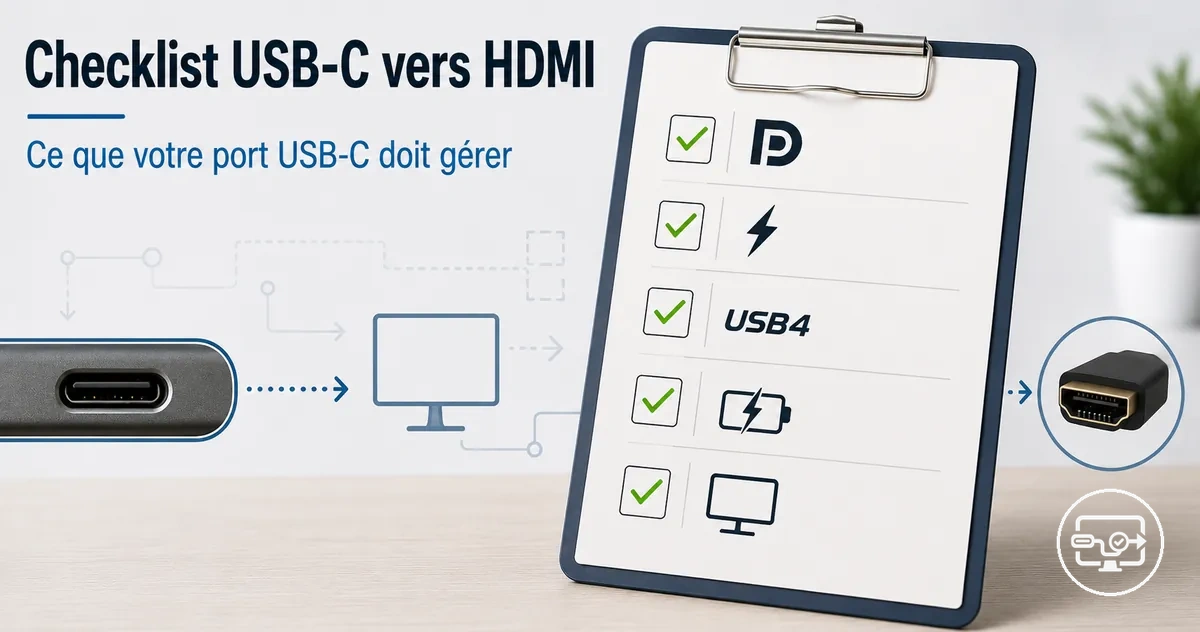
Vérificateur de sortie vidéo USB‑C
Combinez la documentation du modèle, le marquage du port et un test réel. La documentation explicite ou une détection d’écran réussie est plus probante que la forme du connecteur seule.
Résultat : à vérifier
Commencez par la fiche technique du modèle. L’absence de logo sur le port ne prouve pas l’absence de vidéo.
Limite de vérification : un échec de détection isolé ne prouve pas que le port est incapable de vidéo, car le câble, l’adaptateur, l’entrée HDMI, les pilotes ou le mode d’affichage peuvent aussi bloquer la chaîne.
Tous les ports USB‑C ne sont pas identiques : certains ne gèrent que la charge ou les données, tandis que d’autres acheminent aussi un signal d’affichage. Le même adaptateur peut donc fonctionner avec un appareil et pas avec un autre, parce que la capacité vidéo appartient d’abord au port source. Pour le contexte général, consultez le hub compatibilité USB‑C vers HDMI.
Cette liste de contrôle combine les marquages comme indices, les spécifications du fabricant comme confirmation documentaire, puis un test réel. Elle se concentre sur la capacité du port et le type de solution compatible ; la configuration détaillée et le dépannage par symptôme sont traités séparément.
Ce que cette liste de contrôle peut confirmer : capacité du port USB-C par rapport à la conversion par adaptateur
Le port USB‑C et l’adaptateur jouent deux rôles différents. Le port doit d’abord fournir une voie d’affichage ; l’adaptateur transforme ensuite ce signal en HDMI. Un convertisseur USB‑C→HDMI standard ne crée pas une fonction vidéo absente du port.
Le même connecteur USB‑C peut exposer des fonctions différentes selon l’appareil : charge, données USB, DisplayPort Alt Mode, Thunderbolt/USB4 ou une combinaison de celles-ci. Il faut donc identifier la fonction du port, pas seulement sa forme.
Un port limité aux données peut transférer des fichiers et alimenter des périphériques sans disposer d’une sortie d’affichage native. Dans ce cas, une solution graphique USB à pilotes peut parfois créer un écran via les données USB, mais elle appartient à une autre classe de produit et comporte ses propres contraintes de compatibilité et de latence.
Le tableau sépare ce qui relève du port source, de la conversion HDMI et d’une éventuelle solution graphique USB.
| Élément | Ce qu’il apporte | Ce qu’il ne peut pas ajouter | Décision pratique |
|---|---|---|---|
| Port USB‑C source | Une sortie d’affichage lorsque le modèle expose DisplayPort Alt Mode ou une fonction d’affichage compatible. | La forme USB‑C ne garantit ni vidéo, ni résolution, ni fréquence de rafraîchissement. | Confirmez la fonction du port dans la fiche technique du modèle. |
| Adaptateur USB‑C→HDMI basé sur le signal vidéo du port | Convertit le signal d’affichage fourni par la source vers HDMI ; la plupart des adaptateurs de ce type fonctionnent sans pilote. | Il ne crée pas de sortie vidéo native sur un port limité aux données et à la charge. | Choisissez-le seulement après avoir confirmé la sortie vidéo du port et les modes d’affichage visés. |
| Adaptateur graphique USB à pilotes | Génère un écran via les données USB à l’aide d’un pilote et d’un chipset graphique USB. | Il ne transforme pas le port en DisplayPort Alt Mode et n’offre pas les mêmes caractéristiques qu’une sortie GPU native. | Considérez-le comme solution de repli si le système d’exploitation et l’usage sont compatibles. |
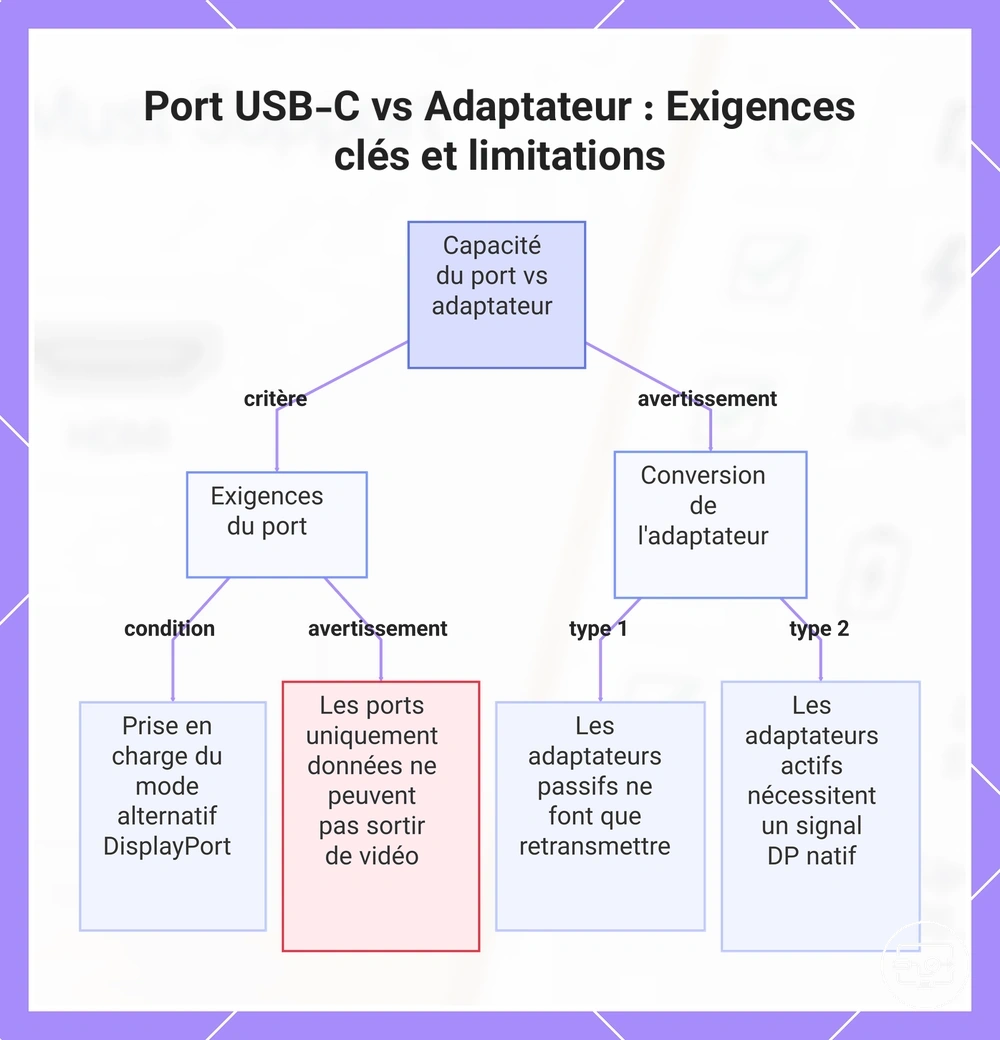
Ce graphique montre les exigences essentielles du port et les limitations de l'adaptateur qui déterminent si un appareil USB-C peut sortir une vidéo via HDMI.
Déterminez si votre port USB-C prend en charge la sortie vidéo
Pour connecter un écran HDMI via une liaison USB‑C→HDMI standard, le port doit fournir un signal d’affichage. La voie la plus courante est DisplayPort Alt Mode ; Thunderbolt et certaines implémentations USB4 peuvent aussi exposer DisplayPort pour l’affichage. Vérifiez d’abord la documentation du modèle, puis utilisez les marquages et un test réel comme éléments complémentaires.
Les indices n’ont pas tous la même force. Une mention explicite dans les spécifications ou une détection d’écran réussie confirme mieux la capacité qu’un symbole seul. À l’inverse, l’absence de symbole n’exclut pas la vidéo, et un échec de test n’est concluant que si le reste de la chaîne a déjà été vérifié.
- Vérifiez la fiche technique du modèle et du port. Recherchez « DisplayPort Alt Mode », « DisplayPort over USB‑C », « sortie vidéo », « écran externe » ou une indication Thunderbolt/USB4 associée à l’affichage.
- Repérez le port exact. Sur certains appareils, plusieurs connecteurs USB‑C n’ont pas les mêmes fonctions ; le manuel peut distinguer charge, données et affichage port par port.
- Utilisez les logos comme indices. Un logo DisplayPort ou Thunderbolt identifiable renforce la probabilité de sortie vidéo, mais l’absence de logo ne suffit pas à conclure.
- Testez avec une chaîne connue comme compatible. Utilisez un adaptateur USB‑C→HDMI, un câble HDMI et un écran dont le fonctionnement est déjà vérifié, puis sélectionnez la bonne entrée HDMI.
- Confirmez la détection dans le système. Si l’écran apparaît dans les paramètres d’affichage, le port fournit bien une sortie vidéo dans cette configuration.
- Si rien n’est détecté, isolez la cause. Vérifiez un autre câble/adaptateur, un autre écran ou un autre port avant de classer le port comme « données uniquement ».
Questions fréquemment posées
Question : Tous les ports USB-C prennent-ils en charge le HDMI ?
Réponse : Non. USB‑C décrit le connecteur et plusieurs fonctions possibles ; une sortie HDMI via adaptateur standard exige que le port fournisse aussi une sortie d’affichage compatible.
Question : Comment savoir si mon port USB-C est limité aux données ?
Réponse : L’absence de logo ne suffit pas. Si la fiche technique du modèle décrit le port comme « données/charge » sans sortie d’affichage, il est limité aux données pour cet usage. Si la documentation est ambiguë, un test avec une chaîne connue comme compatible peut confirmer la vidéo lorsqu’un écran est détecté, mais une absence de détection isolée reste inconclusive.
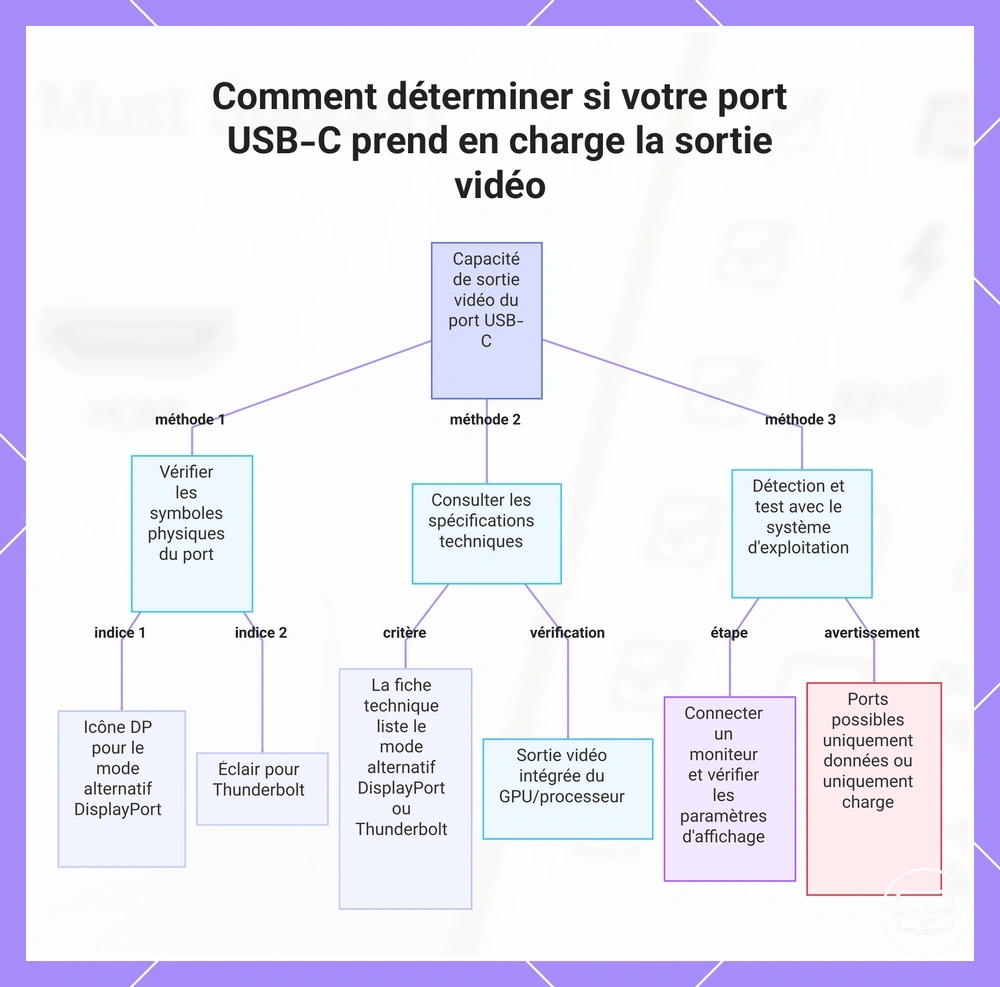
Ce graphique présente trois méthodes principales pour savoir si un port USB-C peut émettre une vidéo : vérifier les symboles physiques, consulter les spécifications techniques et tester avec le système d'exploitation.
Marquages et symboles des ports indiquant la prise en charge de la sortie d'affichage
Les marquages près d’un connecteur USB‑C sont des indices de fonction, pas une garantie de performance. Le logo DisplayPort est directement lié à la sortie DisplayPort ; un logo Thunderbolt identifiable indique une interface qui transporte aussi de l’affichage. La résolution et le nombre d’écrans restent propres au modèle et à la chaîne utilisée.
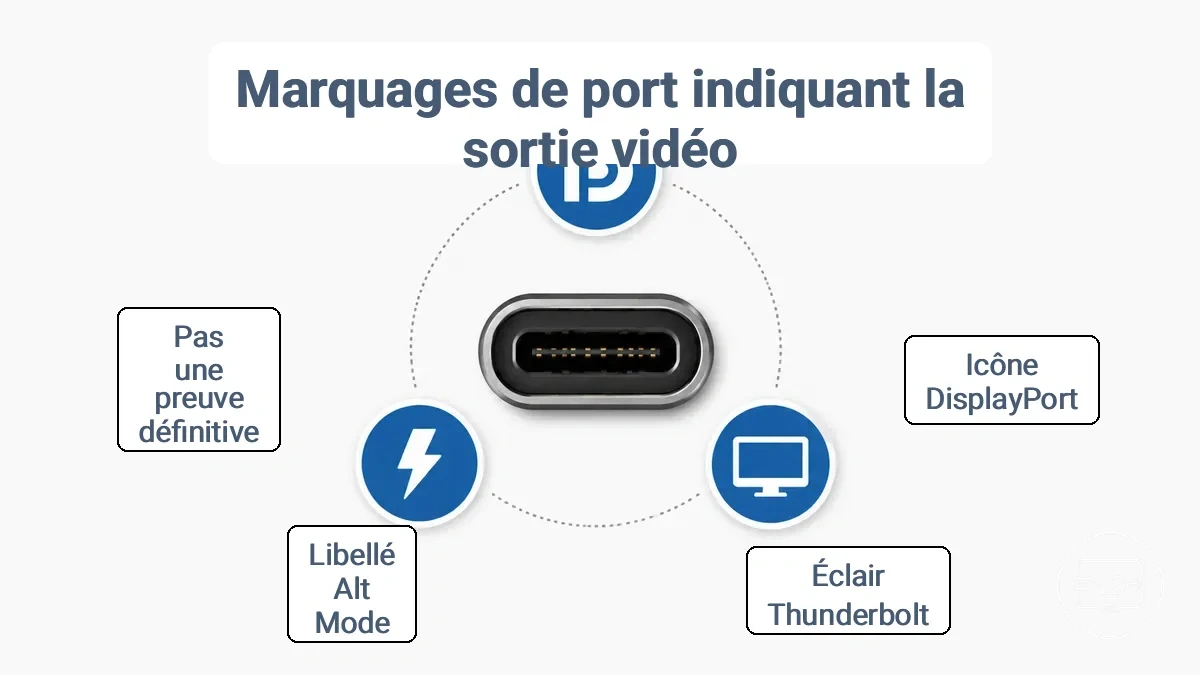
L'image ci-dessus montre les symboles courants des ports USB‑C. La liste ci-dessous les regroupe selon ce qu'ils indiquent habituellement pour la prise en charge de la sortie d'affichage via un adaptateur.
Icônes DisplayPort et moniteur
- Logo DisplayPort (DP) : c’est l’indice physique le plus spécifique d’une sortie DisplayPort via ce port USB‑C. Il ne précise pas, à lui seul, la version du lien ni le mode d’affichage maximal.
- Icône de moniteur : elle peut être utilisée par un fabricant pour signaler l’affichage externe, mais sa signification est moins normalisée ; confirmez-la dans le manuel du modèle.
Icône d'éclair Thunderbolt
- Logo Thunderbolt identifiable : Thunderbolt 3/4 sur USB‑C transporte des données et des flux DisplayPort pour l’affichage. Une sortie HDMI passe ensuite par un adaptateur ou un dock compatible.
- Limite : le nombre d’écrans, la résolution et la fréquence de rafraîchissement dépendent de l’hôte, du dock/adaptateur et des écrans ; le pictogramme seul ne fixe pas ces valeurs.
Références génériques « DP » ou « Alt Mode »
- « DP » ou « DisplayPort » : près du port ou dans la fiche technique, cette mention indique généralement une voie d’affichage DisplayPort.
- « Alt Mode » seul : le terme est incomplet sans préciser quel mode alternatif est implémenté ; recherchez explicitement DisplayPort ou une fonction d’écran externe.
- Aucun symbole : classez le port comme inconnu, pas comme incompatible, jusqu’à vérification documentaire ou test.
Signaux de la fiche technique à rechercher : mode alternatif DisplayPort et Thunderbolt
Les formulations les plus utiles sont celles qui relient explicitement le port USB‑C à DisplayPort ou à un écran externe. Le tableau sépare ce qui confirme une fonction vidéo de ce qui ne décrit que les données ou l’alimentation.
| Terme dans la documentation | Ce qu’il confirme | Ce qu’il faut encore vérifier |
|---|---|---|
| DisplayPort Alt Mode / DisplayPort over USB‑C | Le port peut transporter un signal DisplayPort pour un écran externe. | Version ou débit du lien, nombre de voies, DSC éventuel et modes maximaux. |
| Thunderbolt 3 ou 4 | L’interface transporte des flux DisplayPort et peut servir à l’affichage via un périphérique compatible. | Capacité d’affichage annoncée par l’hôte et limites du dock/adaptateur choisi. |
| USB4 + mention explicite DisplayPort / écran externe | Le modèle documente une fonction d’affichage sur sa liaison USB4. | Nombre d’écrans, résolution/fréquence et bande passante partagée avec les autres usages. |
| USB 3.x / Power Delivery uniquement | Données USB et/ou alimentation. | Ces mentions ne confirment pas une sortie vidéo ; cherchez une indication d’affichage distincte. |
Les débits de données USB élevés, l'étiquetage USB 3.x ou la prise en charge de Power Delivery n'impliquent pas la sortie vidéo ni le mode alternatif DisplayPort. Vérifiez plutôt les spécifications pour des mentions explicites du mode alternatif DisplayPort, Thunderbolt ou USB4 avec DP.
Vérifications au niveau de l'appareil et du système d'exploitation lorsque les marquages ou les spécifications ne sont pas clairs
Lorsque les marquages ou les spécifications de l'appareil ne sont pas clairs, vérifiez si le système d'exploitation détecte un écran externe à l'aide de ses outils et paramètres intégrés.
- Ouvrez les paramètres d'affichage et recherchez les options relatives aux écrans multiples ou aux écrans externes.
- Utilisez la fonction de détection du moniteur, si disponible, pour vérifier si le système d'exploitation identifie un écran externe connecté.
- Accédez aux paramètres de projection ou de mode d'affichage (par ex., dupliquer, étendre) et confirmez que le système d'exploitation reconnaît une sortie externe.
- Si un utilitaire graphique du fabricant est installé, ouvrez-le et vérifiez la section de sortie d'affichage pour les moniteurs détectés.
- Ouvrez les outils d'informations système et recherchez les sorties d'affichage actives ou les moniteurs connectés.
- Certains appareils demandent une autorisation ou affichent un avis de sécurité lorsqu'un écran externe est connecté ; confirmez si votre appareil affiche une telle invite.
Interprétation : l’absence de détection n’exclut pas la capacité vidéo tant que l’adaptateur, le câble, l’écran et la bonne entrée n’ont pas été vérifiés. Une détection réussie, en revanche, confirme que cette chaîne produit bien une sortie d’affichage.
Exigences du mode alternatif DisplayPort pour la sortie HDMI via USB-C
DisplayPort Alt Mode est la voie la plus courante pour qu’un port USB‑C fournisse la vidéo à un adaptateur HDMI sans pilote. Thunderbolt et certaines implémentations USB4 peuvent également transporter DisplayPort vers un périphérique d’affichage compatible. Dans tous les cas, l’adaptateur HDMI dépend d’une fonction d’affichage réellement exposée par l’hôte.
En mode alternatif DisplayPort, une partie des lignes haute vitesse du connecteur USB‑C transporte le signal DisplayPort. L’adaptateur USB‑C→HDMI convertit ensuite ce signal vers HDMI ; beaucoup de ces adaptateurs intègrent l’électronique de conversion tout en restant sans pilote. L’étiquette commerciale « passif/actif » est donc moins utile que la question centrale : le port fournit-il bien DisplayPort Alt Mode ?
Le schéma ci-dessous illustre le chemin DisplayPort Alt Mode → conversion HDMI, qui est la voie la plus courante pour une liaison USB‑C→HDMI standard. Il met en évidence l’endroit où le signal d’affichage vient de l’hôte et où l’adaptateur effectue la conversion.
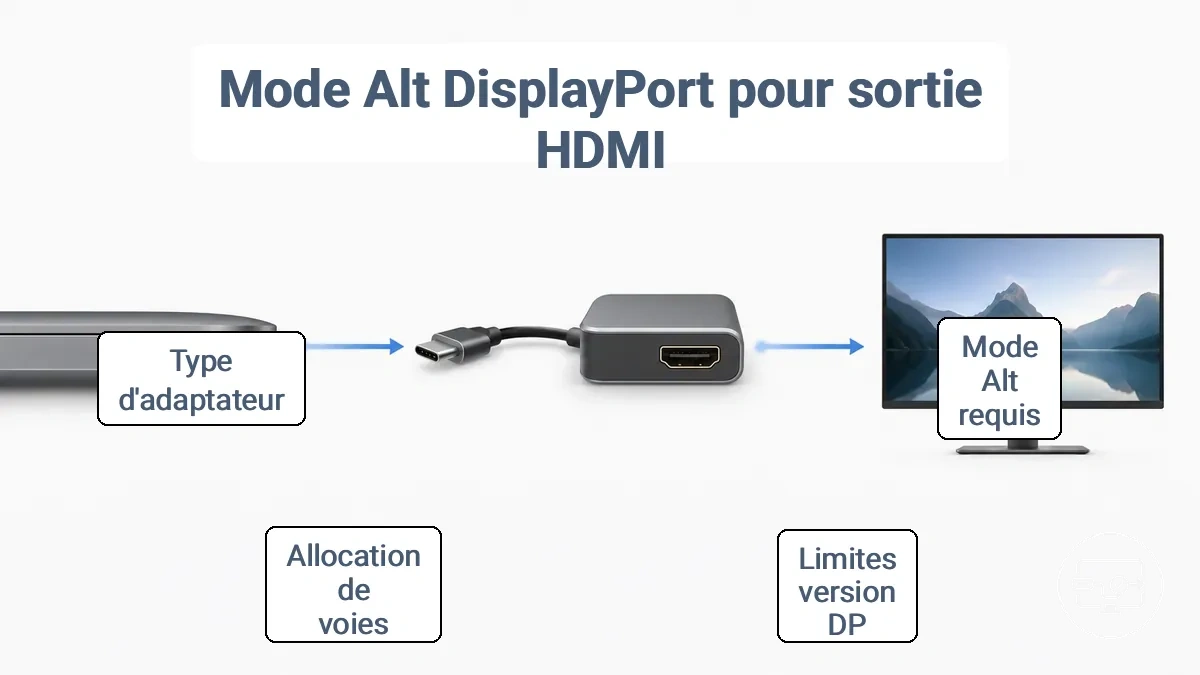
- Débit du lien DisplayPort : il détermine la quantité de données vidéo disponible par voie.
- Nombre de voies affectées à la vidéo : quatre voies donnent plus de capacité d’affichage que deux voies lorsque le reste est identique.
- Partage avec les données USB : certaines configurations conservent des lignes pour l’USB haute vitesse, ce qui réduit la capacité disponible pour DisplayPort.
- DSC et format de couleur : la compression DSC ou un format chromatique différent peut permettre des modes plus exigeants, seulement si la chaîne les prend en charge.
Pour vérifier que votre configuration répond aux conditions minimales du mode Alt pour la sortie HDMI via USB-C, vérifiez les points suivants :
- La documentation de l’appareil mentionne DisplayPort Alt Mode, DisplayPort via USB‑C ou une fonction d’affichage équivalente.
- Vous vérifiez le port exact lorsque l’appareil possède plusieurs ports USB‑C aux fonctions différentes.
- La résolution, la fréquence de rafraîchissement, la profondeur de couleur et le HDR visés restent dans les capacités documentées de la source, de l’adaptateur et de l’écran.
- Le câble HDMI et, s’il existe, le câble USB‑C détachable du dock sont adaptés au mode d’affichage visé.
- Pour un dock ou hub, vous tenez compte du partage de bande passante avec les données USB et d’autres écrans.
Réalités de la bande passante : version DP, utilisation des voies et limites de résolution ou de rafraîchissement
La résolution, la fréquence de rafraîchissement, la profondeur de couleur et le HDR consomment tous la capacité du lien DisplayPort. Il n’existe pas de plafond fiable à déduire de « USB‑C » seul : débit DisplayPort × nombre de voies, compression DSC éventuelle et partage avec l’USB déterminent le budget vidéo réellement disponible.
| Configuration du lien | Valeur sémantique | Conséquence pratique |
|---|---|---|
| 4 voies DisplayPort | Plus de bande passante est affectée à la vidéo qu’en mode 2 voies, à débit par voie identique. | Plus de marge pour résolution, fréquence de rafraîchissement et profondeur de couleur ; les limites exactes dépendent encore de la version DP et de la chaîne HDMI. |
| 2 voies DisplayPort + données USB haute vitesse | Une partie des lignes reste disponible pour l’USB, ce qui réduit le budget vidéo. | Un mode d’affichage exigeant peut nécessiter une fréquence plus basse, une profondeur de couleur moindre, DSC ou un autre compromis pris en charge de bout en bout. |
| DSC pris en charge | Display Stream Compression réduit le débit nécessaire pour transporter un mode d’affichage donné. | Elle n’aide que si la source et les éléments de la chaîne qui doivent la gérer sont compatibles. |
| Dock Thunderbolt/USB4 | Les flux d’affichage partagent la liaison avec d’autres trafics et avec la topologie du dock. | Le nombre d’écrans et leurs modes doivent être vérifiés dans les spécifications combinées de l’hôte et du dock. |
Lorsque la liaison réserve une partie de sa capacité aux données USB, le débit disponible pour l’affichage peut diminuer. Le signe pratique n’est pas « transfert USB actif = vidéo dégradée » de façon automatique, mais plutôt qu’un dock ou mode de liaison partagé peut imposer un compromis entre données et affichage selon sa conception.
Ce que fournit le port par rapport à ce que l'adaptateur doit activement convertir
Choisissez la classe de périphérique d’après le signal disponible à la source. La distinction la plus utile n’est pas « passif contre actif », mais conversion d’un signal vidéo natif contre création d’un écran via les données USB et un pilote.
| Classe de solution | Ce que le port doit fournir | Fonction | Limites à vérifier |
|---|---|---|---|
| Adaptateur/câble USB‑C→HDMI utilisant DisplayPort | Sortie DisplayPort via USB‑C. | Convertit le flux vidéo natif vers HDMI ; fonctionnement généralement sans pilote. | Résolution/fréquence, HDR, profondeur de couleur et capacité HDMI de l’adaptateur. |
| Dock Thunderbolt/USB4 avec HDMI | Interface hôte compatible et fonction d’affichage documentée. | Achemine un ou plusieurs flux d’affichage vers la sortie HDMI du dock. | Compatibilité hôte‑dock, topologie, nombre d’écrans et bande passante partagée. |
| Adaptateur graphique USB (DisplayLink ou équivalent) | Données USB et système d’exploitation/pilote compatibles ; DisplayPort Alt Mode non requis. | Transporte un affichage encodé via USB puis le reconstruit sur la sortie vidéo. | Installation du pilote, latence, charge système, contenu protégé et compatibilité applicative. |
Choisir la solution USB-C vers HDMI adaptée à ce que votre port prend en charge
La bonne solution dépend d’abord de ce que le port source sait réellement transporter, puis du mode d’affichage visé. Un connecteur USB‑C capable de données n’implique pas automatiquement DisplayPort.
Si le port fournit DisplayPort Alt Mode ou une autre fonction d’affichage compatible, utilisez une solution USB‑C→HDMI conçue pour cette sortie vidéo. Si le port est limité aux données, il faut changer de chemin : sortie vidéo native différente, affichage sans fil ou adaptateur graphique USB à pilotes.
Le schéma et la matrice ci-dessous relient la capacité du port à la famille de solution correspondante.
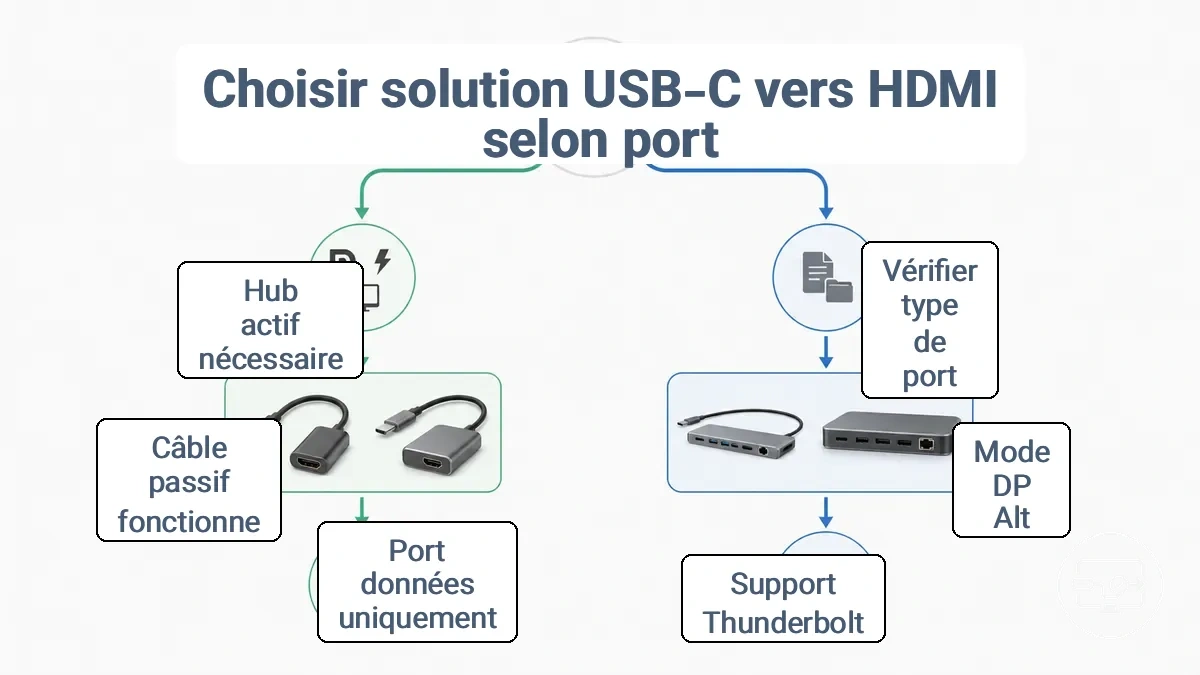
| Capacité confirmée du port | Solution à envisager | Critère de choix | À vérifier avant sélection |
|---|---|---|---|
| DisplayPort Alt Mode / sortie vidéo USB‑C | Adaptateur ou câble USB‑C→HDMI utilisant le signal DisplayPort. | Connexion directe, sans pilote, pour un écran HDMI. | Mode maximal annoncé par l’adaptateur et l’écran : résolution, Hz, HDR et profondeur de couleur. |
| Thunderbolt/USB4 avec affichage documenté | Adaptateur ou dock compatible avec l’interface hôte. | Utile lorsqu’il faut combiner affichage, données, charge ou plusieurs périphériques. | Capacité d’affichage de l’hôte et du dock, nombre d’écrans et partage de bande passante. |
| Données USB uniquement | Port HDMI/DisplayPort natif, affichage sans fil, ou adaptateur graphique USB à pilotes. | Choisir selon latence, qualité, compatibilité logicielle et mobilité. | Prise en charge du pilote/OS et limites de l’usage, surtout pour jeux, vidéo protégée ou haute fréquence. |
| Capacité inconnue | Ne choisissez pas l’adaptateur sur la seule base du connecteur. | Réduire le risque d’un achat incompatible. | Fiche technique du modèle puis test avec une chaîne connue comme compatible. |
En fonction de la capacité de votre port, vous pouvez choisir adaptateur, câble ou dock qui correspond à votre configuration.
Si votre port prend en charge le mode Alt DP : à quoi ressemble un fonctionnement typique
Lorsqu’un port USB‑C expose DisplayPort Alt Mode et que l’adaptateur est compatible, le système devrait pouvoir détecter l’écran et proposer des modes tels que Étendre ou Dupliquer. La détection confirme le chemin vidéo ; elle ne garantit pas que le mode maximal de l’écran sera disponible.
La résolution et la fréquence disponibles dépendent du GPU, du débit et du nombre de voies DisplayPort, de l’adaptateur HDMI, du câble HDMI et de l’écran. Avec un dock, le partage de la liaison avec l’USB ou d’autres écrans peut réduire les modes disponibles.
- L’écran apparaît dans les paramètres d’affichage ou l’utilitaire graphique.
- Au moins un mode commun source‑adaptateur‑écran est sélectionnable.
- Si le mode visé n’apparaît pas, vérifiez séparément les limites de la source, de l’adaptateur et de l’entrée HDMI.
- Avec un hub/dock, retestez en connexion plus directe pour savoir si le partage de bande passante est le facteur limitant.
Si votre port est limité aux données : quand les adaptateurs graphiques USB (type DisplayLink) constituent le repli
Sur un port USB‑C limité aux données, un adaptateur graphique USB (par exemple une solution de type DisplayLink) peut créer un écran sans DisplayPort Alt Mode. Le signal d’affichage est alors transporté comme données USB et dépend d’un chipset, d’un pilote et du système hôte : ce n’est pas une sortie vidéo native du port.
- Pilote : vérifiez qu’un pilote compatible existe pour votre version du système d’exploitation et que vous pouvez l’installer.
- Interface USB : le port doit fournir un débit de données compatible avec l’adaptateur ; les performances dépendent de la liaison USB et du contrôleur.
- Latence et charge système : l’encodage/transport de l’image ajoute du traitement par rapport à une sortie GPU native. La bureautique tolère généralement mieux ce compromis que le jeu compétitif ou d’autres usages très sensibles à la latence.
- Résolution et nombre d’écrans : ne supposez pas un plafond universel ; ils dépendent du chipset de l’adaptateur, du pilote, du débit USB et de l’hôte.
- Contenu protégé et applications : la prise en charge de HDCP, des services de streaming et de certaines applications graphiques peut varier ; vérifiez la documentation de la solution.
- Dépannage : si l’adaptateur n’est pas reconnu, vérifiez pilote, port USB, câble, alimentation éventuelle et testez un autre port avant de conclure à une panne.
Faire correspondre la capacité du port aux attentes d'affichage : 1080p vs 4K, fréquence de rafraîchissement et HDR
Plus la résolution, la fréquence de rafraîchissement et la profondeur de couleur augmentent, plus la chaîne exige de bande passante. Le mode obtenu est limité par le maillon le moins capable : source DisplayPort, nombre de voies, adaptateur HDMI, câble, entrée de l’écran et éventuel partage de liaison.
Évitez d’inférer un mode précis à partir d’une seule étiquette comme « USB‑C » ou « 4K ». Par exemple, un adaptateur annoncé uniquement pour 4K à 30 Hz ne peut pas fournir 4K à 60 Hz, même si l’ordinateur et l’écran en sont capables.
Le tableau associe les objectifs d'affichage courants aux conditions qui déterminent habituellement la réussite et aux goulots d'étranglement typiques qui l'empêchent.
| Objectif d’affichage | Ce qui doit être vrai | Blocage typique à vérifier |
|---|---|---|
| 1080p | Le port fournit une sortie vidéo et l’adaptateur/câble HDMI prend en charge le mode demandé. | Port données uniquement, mauvais adaptateur, mauvaise entrée HDMI ou chaîne défectueuse. |
| 4K à 30/60 Hz | La source, le lien DisplayPort, l’adaptateur HDMI, le câble et l’écran ont tous assez de capacité pour la résolution et la fréquence visées. | Adaptateur limité à 4K30, partage de voies/bande passante, profondeur de couleur élevée ou limite de l’entrée HDMI. |
| Haute fréquence de rafraîchissement | Le budget vidéo doit couvrir simultanément résolution, Hz et profondeur de couleur ; DSC peut augmenter les modes possibles lorsqu’il est pris en charge de bout en bout. | Limite de l’adaptateur, du câble, de la source ou du dock ; mode non exposé par l’EDID. |
| HDR | La source, l’adaptateur et l’écran doivent gérer le format HDR visé ; une profondeur de couleur plus élevée augmente aussi le débit nécessaire. | Chaîne limitée en profondeur de couleur, HDR non pris en charge par l’adaptateur, ou combinaison résolution/Hz trop exigeante. |
Alimentation, passage de charge et contraintes de partage de port avec les concentrateurs ou stations d'accueil
Un hub ou une station d’accueil ajoute deux contraintes distinctes : la puissance réellement livrée à l’hôte et la bande passante partagée entre affichage et données. Le passage de charge dépend d’une alimentation externe, du profil USB Power Delivery négocié, du câble et de la limite de sortie vers l’hôte annoncée par le hub.
| Contrainte | Valeur / condition à vérifier | Effet possible | Test utile |
|---|---|---|---|
| Puissance vers l’hôte | Puissance maximale réellement fournie au port hôte du hub, profil PD négocié et capacité du câble. | Charge lente ou décharge sous forte charge si la puissance reçue reste inférieure à la consommation de l’ordinateur. | Comparez l’indication de puissance reçue et le comportement avec la charge directe. |
| Alimentation des périphériques | Budget du hub pour SSD, interfaces, lecteurs et autres appareils alimentés par le bus. | Déconnexions ou instabilité si le budget d’alimentation du hub est dépassé. | Retirez les périphériques un par un. |
| Partage données/vidéo | Topologie du hub et répartition de la liaison entre DisplayPort et USB. | Débit USB inférieur ou modes d’affichage plus limités dans certaines configurations. | Comparez avec l’écran seul, puis ajoutez le stockage ou les autres périphériques. |
| Plusieurs écrans | Capacité de l’hôte, du dock et du mécanisme de transport des flux d’affichage. | Résolution/fréquence réduite ou nombre d’écrans limité. | Vérifiez chaque écran séparément puis ensemble. |
La liste de contrôle suivante sépare les exigences d'entrée d'alimentation des contraintes de partage de port pour vous aider à identifier où des problèmes peuvent survenir lors de l'utilisation de concentrateurs ou de stations d'accueil :
- Vérifiez la puissance maximale vers l’hôte annoncée par le hub, pas seulement la puissance maximale acceptée à son entrée PD.
- Utilisez une alimentation et un câble capables du profil Power Delivery requis par l’ordinateur.
- Si l’ordinateur se décharge sous charge, comparez avec la charge directe pour séparer un problème de puissance d’un problème vidéo.
- Si l’écran scintille pendant des transferts de données lourds, retestez sans SSD ou périphérique haut débit pour vérifier un partage de liaison.
- Ajoutez les périphériques un par un afin d’identifier si la limite vient de l’alimentation, de la bande passante ou d’un périphérique précis.
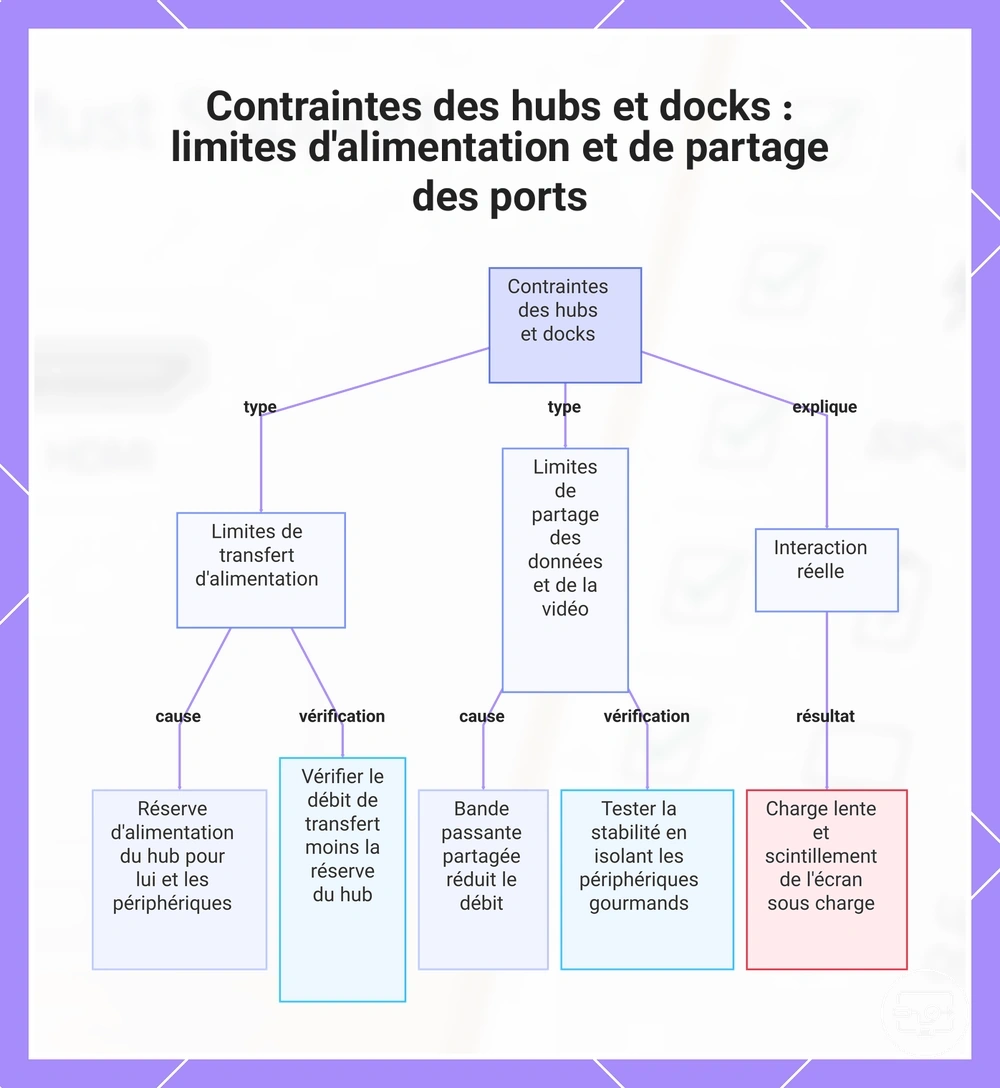
Ce graphique explique les deux principaux types de contraintes introduites par les hubs et les docks — les limites de transfert d'alimentation et le partage de bande passante données/vidéo — ainsi qu'un exemple concret et des vérifications pratiques.
Pourquoi la sortie HDMI peut échouer même lorsque le port est capable
Un port capable de vidéo ne garantit pas qu’une chaîne HDMI complète fonctionne. Après la capacité du port, la détection dépend encore de l’adaptateur, du câble, de l’entrée de l’écran, du mode d’affichage et parfois du logiciel.
Diagnostiquez par symptôme et changez une variable à la fois. Le tableau distingue la capacité du port des pannes de négociation ou de configuration qui surviennent plus loin dans la chaîne.
| Symptôme | Cause possible | Vérification | Action |
|---|---|---|---|
| Aucun écran détecté | Port sans sortie vidéo, mauvais adaptateur/câble, mauvais port USB‑C ou problème de pilote. | Fiche technique du port exact + test avec une chaîne connue comme fonctionnelle. | Tester un autre port/câble/adaptateur ; si la documentation indique données uniquement, utiliser une autre voie d’affichage. |
| Écran détecté mais noir | Mauvaise entrée HDMI, mode non pris en charge, problème HDCP ou négociation. | Confirmer l’entrée, essayer un mode plus modeste et du contenu non protégé. | Simplifier la chaîne et rétablir un mode commun source‑adaptateur‑écran. |
| Scintillements ou coupures | Marge de signal insuffisante, câble, adaptateur, dock ou partage de bande passante. | Réduire temporairement résolution/Hz et retirer les périphériques haut débit. | Tester en connexion plus directe et avec des câbles connus comme fiables. |
| Mode maximal indisponible | Limite de la source, de l’adaptateur HDMI, du câble, de l’entrée écran ou de l’EDID. | Comparer les modes pris en charge de chaque maillon. | Choisir le plus haut mode commun réellement pris en charge. |
| Seul le contenu protégé échoue | Chaîne HDCP non compatible avec le niveau requis par le contenu. | Tester le bureau ou une source non protégée. | Retirer les intermédiaires inutiles et vérifier la compatibilité HDCP des éléments concernés. |
Pour un diagnostic plus ciblé, si ça ne marche pas : dépannage par symptôme.
Questions fréquemment posées
Question : Pourquoi cela fonctionne-t-il sur un ordinateur portable mais pas sur un autre ?
Réponse : La compatibilité peut dépendre de l'implémentation USB-C spécifique, notamment la prise en charge du mode Alt, la version DisplayPort et la négociation de la distribution d'énergie. Un ordinateur portable peut fournir le signal correct tandis qu'un autre non, même lorsque les deux semblent capables.
Question : Pourquoi n'y a-t-il aucun signal même avec le mode Alt ?
Réponse : La prise en charge du mode Alt seule peut ne pas garantir la sortie si le câble, l'adaptateur ou le côté écran introduit un écart de compatibilité.
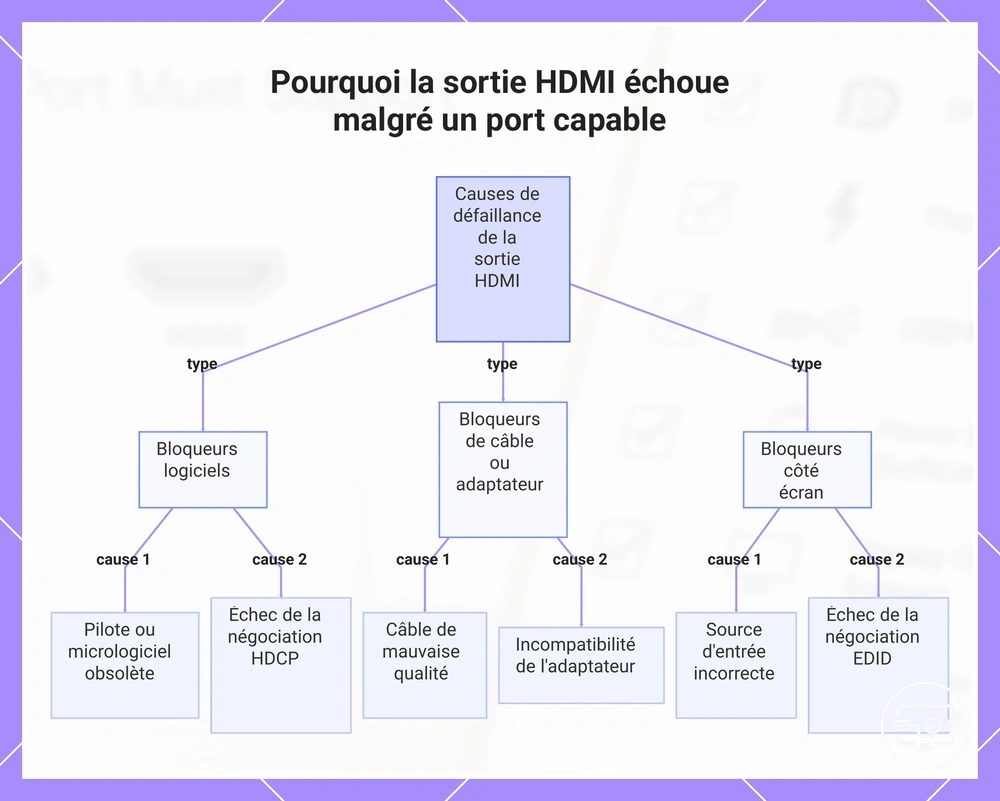
Ce graphique montre les bloqueurs courants qui provoquent une défaillance de la sortie HDMI même lorsque le port est capable, organisés par leur origine : logiciel, câble ou adaptateur, et problèmes côté écran.
Pilotes, micrologiciel et paramètres de l'appareil qui bloquent couramment la détection de l'écran externe
Lorsque le matériel est compatible, commencez par les réglages d’affichage et les pilotes avant de conclure à une panne du port. Les chemins de menu varient selon Windows, macOS et Linux, mais la logique reste la même : détection → mode d’affichage → pilote/autorisation → redémarrage.
- Confirmez le mode d’affichage. Sous Windows, Win+P permet de choisir Dupliquer ou Étendre ; sur d’autres systèmes, utilisez le panneau Écrans/Moniteurs équivalent.
- Vérifiez si le moniteur est détecté. S’il apparaît mais reste noir, le problème se situe probablement plus loin dans la négociation ou le mode choisi.
- Contrôlez le pilote graphique et, pour un adaptateur graphique USB, son pilote dédié. Une mise à jour, une réinstallation ou un retour à une version antérieure peut être pertinent lorsqu’un changement logiciel a précédé la panne.
- Vérifiez les autorisations de périphériques si votre système demande d’approuver un dock ou un appareil Thunderbolt/USB.
- Consultez le micrologiciel/BIOS seulement si le fabricant documente un réglage d’affichage externe. N’activez pas ou ne modifiez pas des options sans rapport avec ce chemin vidéo.
- Redémarrez complètement après une modification de pilote ou de micrologiciel avant de retester la chaîne.
Limites par catégorie d'appareil qui empêchent fréquemment la sortie : ordinateurs portables contre téléphones et tablettes
La catégorie d’appareil donne seulement une probabilité de départ : la compatibilité se décide au niveau du modèle et du port exact. Les ordinateurs portables équipés d’USB‑C peuvent ou non exposer la vidéo ; les téléphones et tablettes varient tout autant selon leur implémentation.
| Catégorie | Ce qu’on peut conclure sans le modèle | Source prioritaire | Valeur à confirmer |
|---|---|---|---|
| Ordinateur portable | Rien de certain à partir de la présence d’USB‑C seule ; des ports d’un même appareil peuvent aussi avoir des fonctions différentes. | Fiche technique et schéma des ports du fabricant. | DisplayPort Alt Mode, Thunderbolt/USB4 avec affichage, et modes d’écran pris en charge. |
| Téléphone / tablette | La sortie vidéo varie fortement selon le modèle et peut être absente même lorsque charge rapide et données sont disponibles. | Fiche technique ou manuel du modèle. | « Écran externe », « sortie vidéo », DisplayPort Alt Mode ou mode bureau/affichage explicitement documenté. |
Résultats de la liste de contrôle : que faire après avoir confirmé (ou échoué) les exigences du port
Le résultat utile n’est pas seulement « oui/non » : distinguez sortie vidéo confirmée, port documenté comme données uniquement et capacité encore inconnue. Chaque état conduit à une action différente.
| Résultat de vérification | Ce que cela signifie | Étape suivante |
|---|---|---|
| Sortie vidéo confirmée | La source sait fournir un écran externe par ce port. | Vérifiez le mode visé et la compatibilité de l’adaptateur, du câble et de l’écran avant achat. |
| Données/charge uniquement confirmées | Un adaptateur USB‑C→HDMI standard ne peut pas utiliser un signal vidéo natif absent. | Utilisez un autre port vidéo, l’affichage sans fil ou une solution graphique USB à pilotes si elle convient à l’usage. |
| Capacité inconnue | Ni la documentation ni le test ne permettent encore de conclure. | Vérifiez le port exact dans le manuel et retestez avec une chaîne connue comme compatible. |
Ce diagramme présente les actions à entreprendre après avoir confirmé ou non les exigences de sortie vidéo du port, y compris les étapes de vérification et les solutions alternatives.
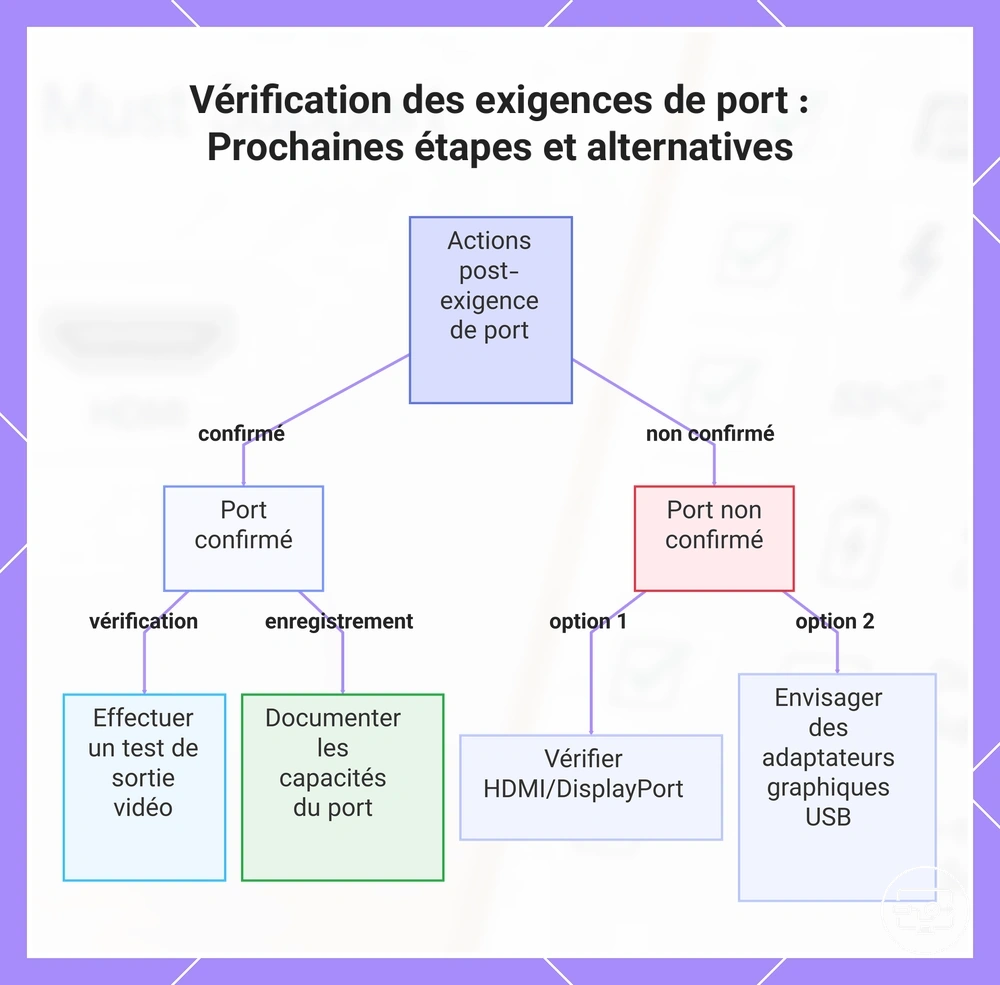
Si le port prend en charge la sortie vidéo : que vérifier ensuite avant d'acheter
Après avoir confirmé que le port USB-C de votre ordinateur portable prend en charge la sortie vidéo, vérifiez le reste de la chaîne de connexion avant d'acheter un moniteur ou un adaptateur.
Pour éviter les mauvaises surprises lorsque les affirmations ne correspondent pas à la réalité, suivez cette liste de contrôle et apprenez à vérifier la compatibilité avant achat avec un test pratique.
- Résolution, fréquence et HDR visés : retenez le plus haut mode commun à la source, à l’adaptateur, au câble et à l’écran.
- Type de solution : pour une sortie DisplayPort native, choisissez un adaptateur/câble USB‑C→HDMI explicitement compatible avec le mode voulu ; pour un dock, vérifiez aussi le partage de bande passante.
- Câbles : vérifiez le câble HDMI et, si le dock utilise un câble USB‑C détachable, sa capacité pour la liaison prévue. Un câble de charge uniquement ne convient pas à une liaison USB‑C détachable qui doit transporter données/vidéo.
- Entrée de l’écran : confirmez que le port HDMI sélectionné accepte la résolution, la fréquence, la profondeur de couleur et le HDR visés.
- Compatibilité système : un adaptateur utilisant DisplayPort Alt Mode est généralement sans pilote ; une solution graphique USB exige un pilote compatible.
- Test réel : lorsque c’est possible, validez l’ensemble source‑adaptateur‑câble‑écran avant de considérer la compatibilité comme acquise.
- Conditions de retour : si vous achetez auprès d’un tiers, consultez les conditions actuelles directement auprès du marchand au moment de l’achat.
Si le port ne prend pas en charge la sortie vidéo : les alternatives réalistes à la sortie HDMI
Si le port USB‑C est documenté comme données/charge uniquement, une liaison USB‑C→HDMI standard ne peut pas tirer un signal vidéo natif de ce port. La solution doit donc utiliser un autre chemin d’affichage ou transporter l’image comme données USB avec un système graphique à pilotes.
Comparez les alternatives selon la latence, la qualité d’image, la compatibilité logicielle et la mobilité plutôt que selon la seule présence d’une prise HDMI au bout de l’accessoire.
| Alternative | Besoin de vidéo USB‑C native | Meilleur cas d’usage | Compromis principal |
|---|---|---|---|
| Port HDMI/DisplayPort natif de l’appareil | Non | Premier choix lorsqu’un autre port vidéo existe. | Dépend des sorties physiques disponibles sur l’appareil. |
| Affichage sans fil (AirPlay, Miracast, Chromecast selon l’écosystème) | Non | Présentation, vidéo ou bureautique lorsque la mobilité compte. | Latence, compression et stabilité dépendent du protocole, du réseau et du récepteur. |
| Adaptateur/dock graphique USB (DisplayLink ou équivalent) | Non ; il utilise les données USB. | Bureautique, écran secondaire ou installation où un pilote compatible est acceptable. | Traitement logiciel, latence et compatibilité du pilote/contenu protégé. |
| Appareil doté d’une sortie vidéo native adaptée | Non applicable | Besoin régulier de faible latence, haute fréquence ou chaîne simple. | Coût et migration vers un autre appareil. |