
Test de compatibilité USB-C vers HDMI avant achat
Avant d’acheter, vérifiez d’abord que le port USB-C du modèle exact prend en charge une sortie vidéo — par exemple via DisplayPort Alt Mode ou une interface explicitement documentée pour l’affichage externe. Si possible, effectuez ensuite un test avec une chaîne USB-C vers HDMI connue comme fonctionnelle : une image stable confirme la combinaison testée, tandis qu’un échec seul ne prouve pas que le port est incompatible.
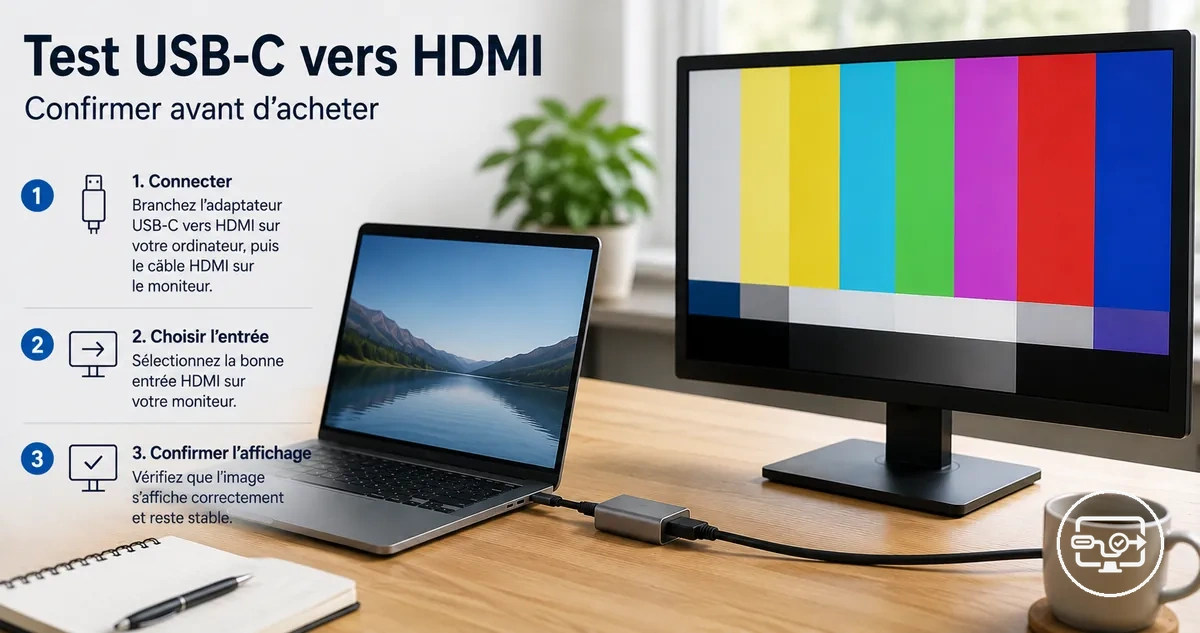
Vérificateur avant achat USB-C vers HDMI
Ce vérificateur sépare la capacité vidéo du port du résultat d’un test réel. Il n’utilise ni prix, ni disponibilité, ni données vendeur.
À déterminer
Sélectionnez une réponse dans chaque étape. Le résultat décrit la preuve disponible, pas une garantie pour tous les accessoires, résolutions ou usages.
La méthode ci-dessous vérifie successivement la capacité du port, la chaîne de signal et la signification du résultat afin d’éviter de confondre absence de preuve et preuve d’incompatibilité.
Ce qu'un « test de compatibilité » peut prouver avant l'achat
Un test de compatibilité est concluant lorsqu’il distingue ce qui est déclaré par le fabricant de ce qui est observé dans la chaîne réelle. Une sortie vidéo stable prouve que la combinaison testée fonctionne ; elle ne garantit pas toutes les résolutions, fréquences de rafraîchissement, fonctions HDR ou scénarios de lecture.
| Preuve | Ce qu’elle établit | Limite à retenir |
|---|---|---|
| Documentation du modèle exact | Le port est conçu pour une sortie vidéo si le fabricant mentionne explicitement l’affichage externe, DisplayPort Alt Mode ou une interface vidéo compatible. | Elle ne valide pas à elle seule l’adaptateur, le câble HDMI, l’entrée de l’écran ni les réglages utilisés. |
| Image stable observée | La chaîne appareil + port + adaptateur/câble + écran fonctionne dans la configuration testée. | Le résultat reste spécifique à cette combinaison et aux paramètres testés. |
| « Aucun signal » | Aucune sortie valide n’est observée à ce moment-là. | Ce résultat n’identifie pas, à lui seul, la cause : capacité du port, accessoire, câble, entrée, alimentation ou configuration peuvent être en cause. |
Une étiquette de vitesse de données USB, même élevée, ne garantit pas la sortie vidéo. Pour replacer ce test dans l’ensemble des prérequis, consultez le hub compatibilité USB-C vers HDMI.
Le diagramme suivant résume la condition de réussite, les types de preuves et les principales limites du test.
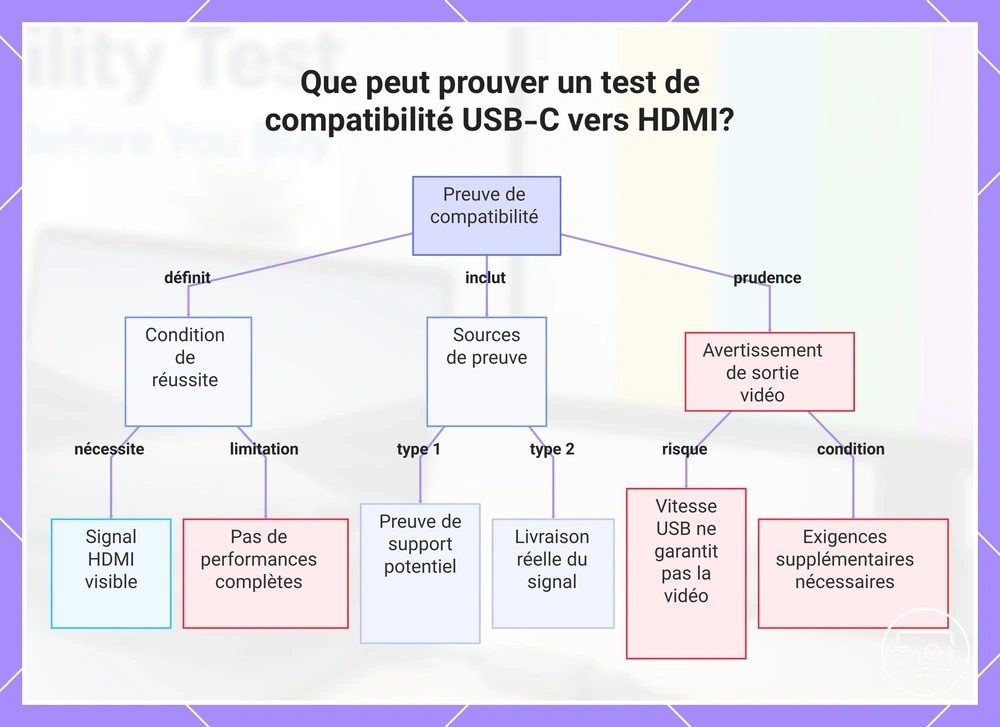
Ce qu'il faut pour effectuer un test USB-C vers HDMI pertinent
Un test pertinent nécessite une chaîne de signal contrôlée : une source USB-C capable de sortir de la vidéo, un chemin USB-C vers HDMI adapté et un écran réglé sur la bonne entrée. Garder la chaîne simple permet d’isoler la cause d’un échec au lieu de changer plusieurs variables à la fois.
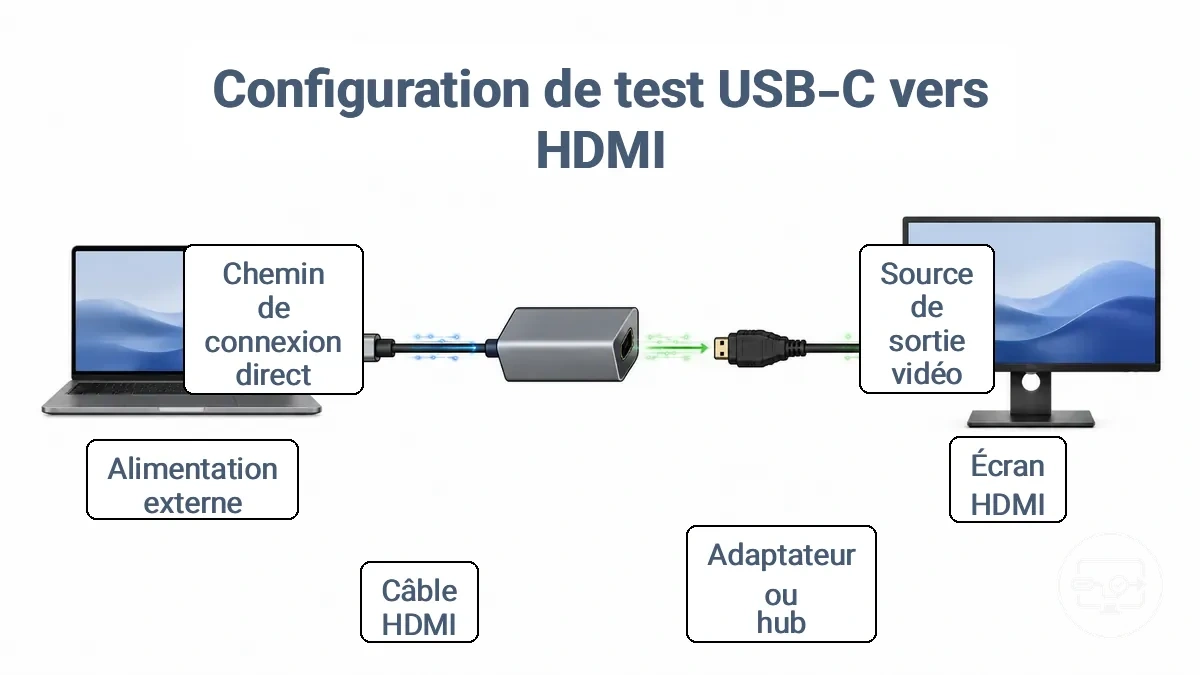
Vérifiez chaque maillon avant de tirer une conclusion :
- Appareil source et port USB-C : la documentation du modèle doit indiquer une sortie vidéo compatible ; la forme USB-C seule ne suffit pas.
- Adaptateur, hub ou câble USB-C vers HDMI : il doit être prévu pour la sortie vidéo utilisée par l’appareil source.
- Câble HDMI : utilisez de préférence un câble dont le bon fonctionnement est déjà vérifié afin de ne pas introduire une variable inconnue.
- Écran HDMI : sélectionnez l’entrée HDMI correspondant au port utilisé et partez d’un mode d’affichage que l’écran sait accepter.
- Alimentation, si l’accessoire en exige une : branchez l’alimentation prévue pour le hub ou le dock ; n’ajoutez pas cette contrainte à un adaptateur qui n’en nécessite pas.
- Chemin de connexion : évitez les rallonges et convertisseurs supplémentaires pendant le test de base.
Règle de contrôle : si vous changez un élément, gardez tous les autres constants. C’est ce qui permet d’attribuer un changement de résultat au bon maillon.
Confirmer que votre port USB-C prend en charge la sortie vidéo avant le test
La sortie USB-C vers HDMI exige que le port de l’appareil fournisse une sortie vidéo, et pas seulement des données ou de la charge. La confirmation la plus utile vient de la documentation du modèle exact ; les icônes du port et un test physique réussi servent de preuves complémentaires.
La fiche technique ou le manuel mentionne explicitement DisplayPort Alt Mode, Thunderbolt avec affichage, ou la prise en charge d’un écran externe via USB-C.
Une icône DisplayPort ou Thunderbolt près du port soutient la compatibilité, mais la documentation du modèle reste préférable quand elle est disponible.
Une image stable obtenue avec une chaîne connue comme fonctionnelle confirme cette combinaison précise.
Le connecteur USB-C, la puissance de charge ou une étiquette de vitesse USB ne prouvent pas, à eux seuls, la présence d’une sortie vidéo.
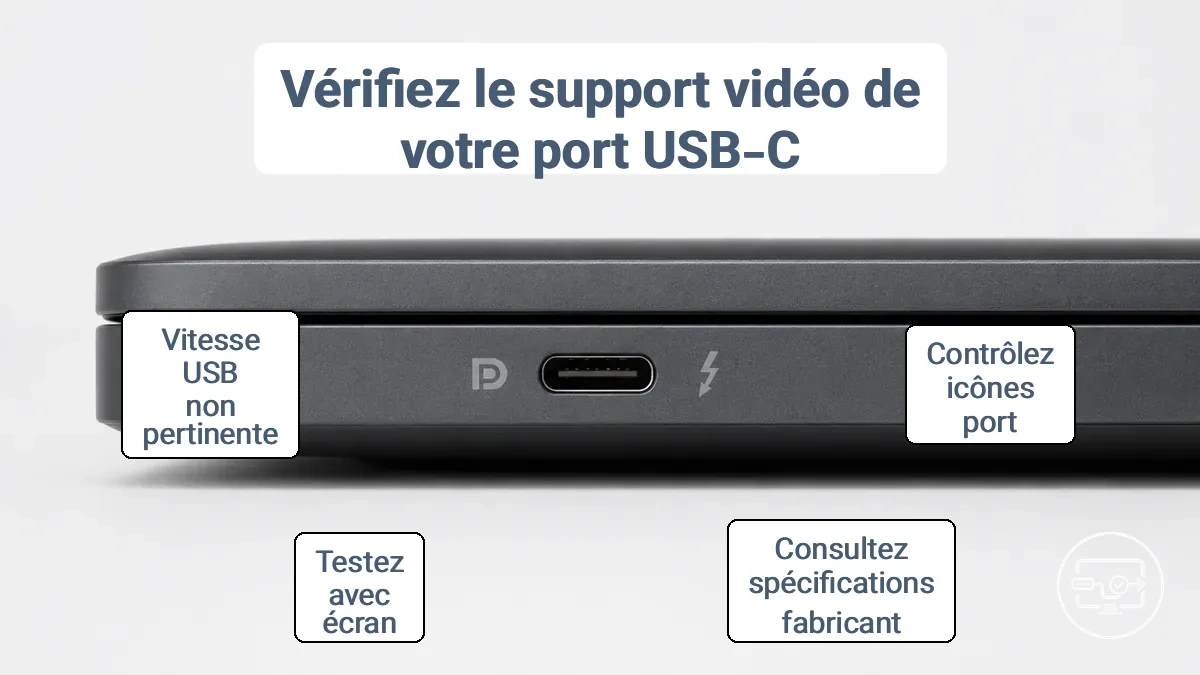
Pour une vérification appareil par appareil, utilisez la liste de contrôle pour votre port.
Versions de données USB vs prise en charge de la sortie vidéo USB-C
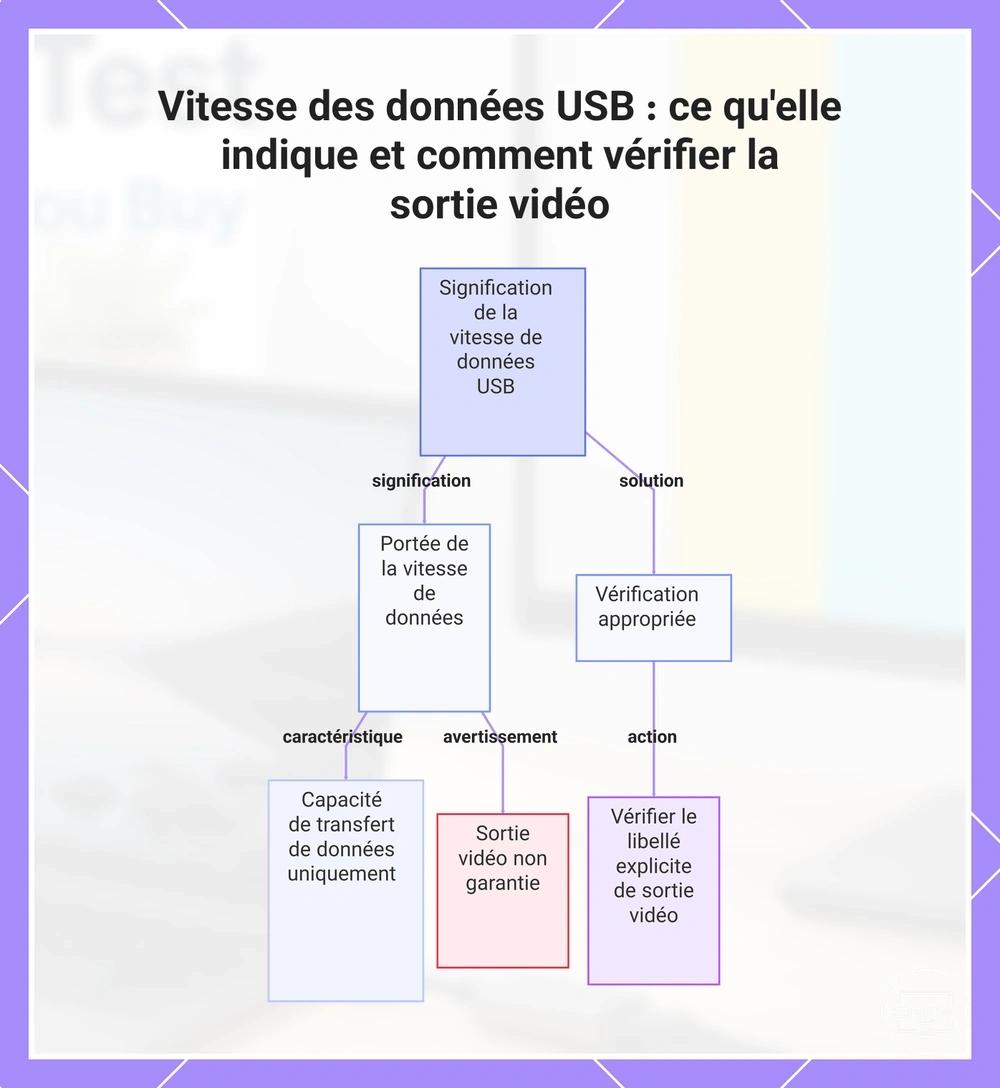
Une mention telle que USB 3.2 Gen 2 décrit principalement une capacité de transfert de données ; elle ne constitue pas une preuve suffisante de sortie vidéo. Pour le test USB-C vers HDMI, recherchez une mention explicite d’affichage externe, de DisplayPort Alt Mode ou d’une interface documentée comme prenant en charge la vidéo.
Le graphique suivant distingue les étiquettes de données USB des indications réellement utiles pour vérifier la sortie vidéo.
Trouver les signaux de sortie vidéo dans les spécifications, les étiquettes de port et la documentation de l'appareil
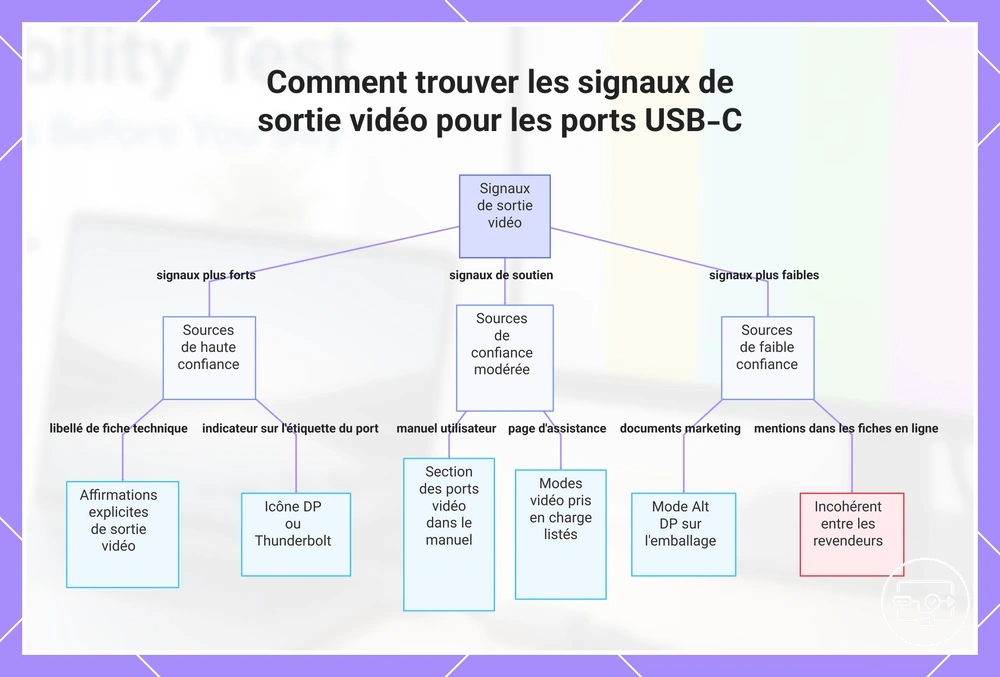
Recherchez d’abord un énoncé qui relie explicitement le port USB-C à l’affichage externe. Plus la source est proche de la documentation technique du modèle exact, plus elle est utile pour une décision avant achat.
| Source | Signal à rechercher | Valeur pour la décision |
|---|---|---|
| Fiche technique / manuel officiel | « sortie vidéo », « écran externe », « DisplayPort Alt Mode » ou une capacité d’affichage explicitement associée au port. | Prioritaire pour le modèle exact. |
| Page d’assistance du fabricant | Modes d’affichage, type de connexion ou accessoires vidéo pris en charge. | Forte si elle vise le même modèle/révision. |
| Icône près du port | Symbole DisplayPort ou Thunderbolt. | Indice fort, à recouper si la documentation est disponible. |
| Emballage / fiche marketing | Mention explicite de sortie vidéo ou d’écran externe. | Secondaire ; vérifier la fiche technique. |
| Fiche revendeur | Description de la fonction vidéo correspondant au modèle exact. | Indice seulement si elle ne peut pas être recoupée avec la documentation du fabricant. |
Le graphique suivant organise ces sources par niveau de confiance pour la vérification d’un port USB-C.
Vérifier les paramètres d'affichage du système pour confirmer la capacité d'affichage externe
Les paramètres d’affichage sont surtout utiles une fois un écran connecté : ils montrent si le système détecte un écran externe et quels modes il propose. Leur absence ne suffit pas à diagnostiquer, à elle seule, une incompatibilité matérielle.
- Vérifiez si l’écran externe apparaît dans les paramètres d’affichage.
- Si une fonction de détection manuelle est proposée par votre version du système, utilisez-la.
- Choisissez un mode dupliqué ou étendu lorsque l’écran est reconnu.
- Vérifiez ensuite les options de résolution et de fréquence de rafraîchissement disponibles pour cet écran.
- Si l’écran n’apparaît pas, revenez à la chaîne physique et à la capacité du port avant de conclure que le matériel est incompatible.
Méthodes peu coûteuses ou sans achat pour valider la compatibilité
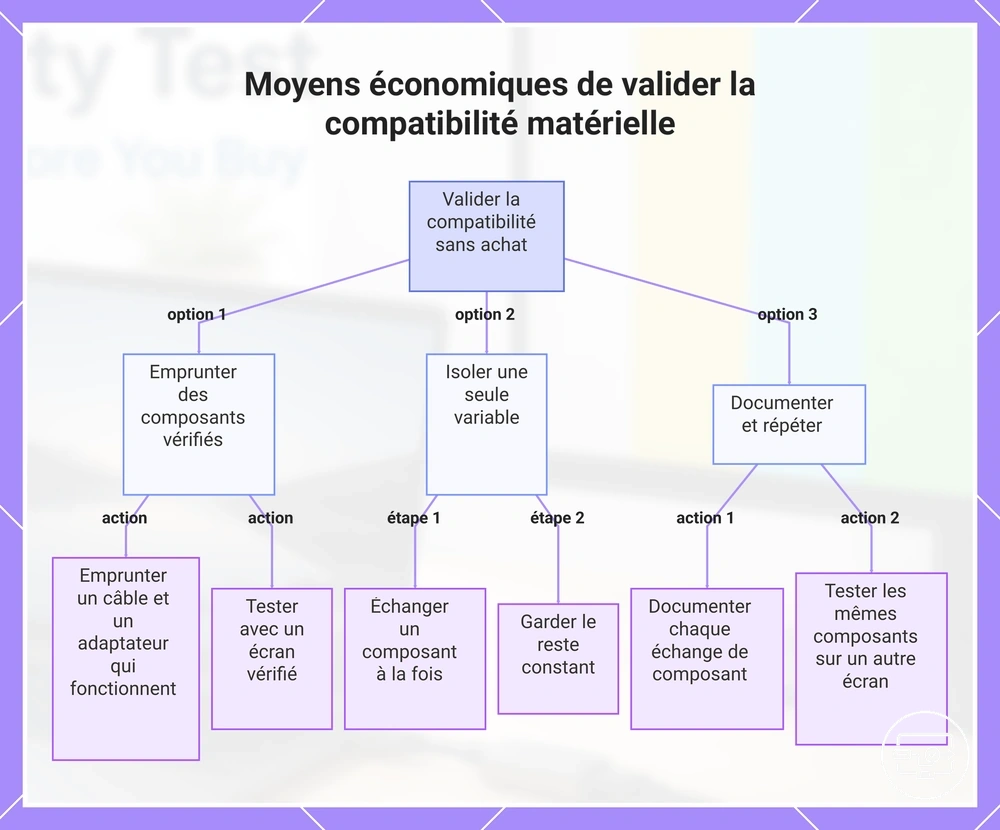
La méthode la moins coûteuse consiste à emprunter une chaîne déjà vérifiée ou à confirmer la capacité du port dans la documentation avant tout achat. Si un résultat reste ambigu, changez une seule variable à la fois afin de conserver une comparaison interprétable.
- Empruntez un adaptateur/câble USB-C vers HDMI dont le fonctionnement vidéo a déjà été confirmé.
- Utilisez un écran et un câble HDMI connus comme fonctionnels.
- Conservez le même appareil source pendant les comparaisons.
- Remplacez un seul maillon par essai et notez lequel a changé.
- Si l’échec persiste, testez le maillon suspect dans une autre chaîne de référence.
Le graphique suivant illustre l’emprunt de matériel, l’isolation des variables et la vérification documentaire comme méthodes de validation sans achat.
Emprunter un adaptateur, un hub ou un câble connu comme fonctionnel comme test de contrôle
Un composant emprunté devient un véritable test de contrôle seulement si son fonctionnement vidéo a d’abord été vérifié dans une autre configuration. Cela transforme « il devrait fonctionner » en référence observable.
- Confirmez que le composant emprunté produit bien une image sur un appareil de référence.
- Installez-le sur l’appareil cible sans modifier simultanément l’écran, le câble HDMI ou les autres variables.
- Comparez le résultat : s’il fonctionne sur la référence mais pas sur la cible, examinez d’abord la capacité/configuration de la cible ; s’il échoue aussi sur la référence, le composant ne constitue pas une référence fiable.
Utiliser les vérifications de capacité côté appareil lorsque l'accès au matériel est limité
Sans matériel de test, vous pouvez encore classer la compatibilité selon la qualité des informations disponibles. Une preuve documentaire explicite peut confirmer que le port est conçu pour la sortie vidéo, mais elle ne valide pas la chaîne HDMI que vous n’avez pas encore testée.
| Information disponible | Interprétation | Action avant achat |
|---|---|---|
| Documentation officielle explicite du modèle exact | Capacité vidéo du port documentée. | Choisir ensuite un accessoire correspondant au mode de sortie et aux besoins d’affichage. |
| Icône ou indice sans documentation claire | Compatibilité plausible, mais pas suffisamment établie. | Recouper avec le manuel ou l’assistance du fabricant. |
| Seulement une vitesse USB, la charge ou la forme du connecteur | Sortie vidéo non confirmée. | Ne pas acheter sur ce seul indice ; rechercher une preuve explicite ou effectuer un test physique. |
Procédure pas à pas du test USB-C vers HDMI avec un moniteur ou une TV
Le test est réussi lorsque l’écran reçoit une image stable depuis la source USB-C par le chemin USB-C vers HDMI choisi. Suivez toujours la même séquence pour éviter qu’un changement de réglage soit confondu avec un changement de matériel.
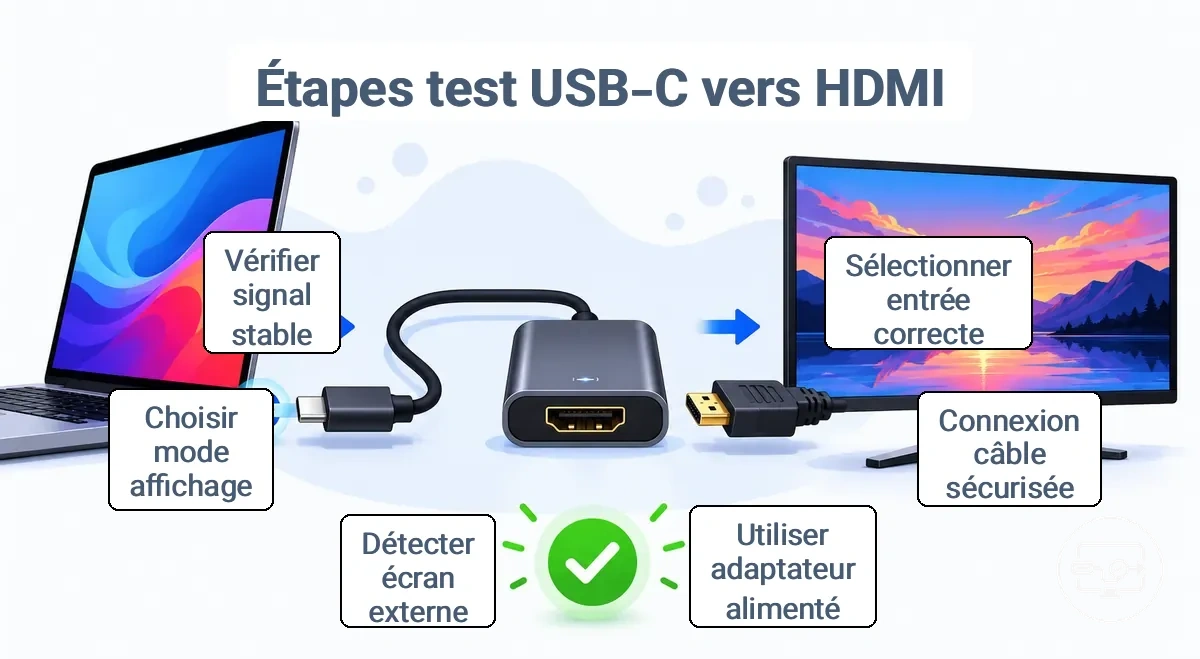
- Sélectionnez l’entrée HDMI correcte sur le moniteur ou la TV.
- Branchez complètement l’USB-C côté appareil et l’HDMI côté écran, avec le chemin le plus direct possible.
- Si le hub ou le dock testé exige une alimentation externe pour fonctionner normalement, branchez son alimentation prévue.
- Ouvrez les paramètres d’affichage de l’appareil et vérifiez si l’écran externe est détecté ; utilisez la détection manuelle si votre système la propose.
- Sélectionnez le mode d’affichage adapté au test, par exemple dupliqué ou étendu lorsqu’ils sont disponibles.
- Confirmez que l’image reste stable. Un écran détecté et une image stable valident la chaîne testée.
Si l’écran reste sur « Aucun signal », revérifiez l’entrée sélectionnée et chaque maillon avant d’attribuer l’échec au port USB-C. Une fois le signal de base stable, passez à la configuration après compatibilité confirmée.
Procédure de test sur ordinateur portable pour confirmer la sortie USB-C vers HDMI
Sur un ordinateur portable, la réussite se vérifie par deux états : l’écran externe est détecté et une image stable est affichée via la chaîne USB-C vers HDMI.
- Connectez l’adaptateur, le câble ou le hub au port USB-C à tester.
- Reliez-le à l’entrée HDMI du moniteur ou de la TV avec un câble HDMI connu comme fonctionnel.
- Sélectionnez cette entrée HDMI sur l’écran.
- Vérifiez la détection de l’écran externe dans les paramètres d’affichage.
- Choisissez un mode d’affichage disponible, par exemple étendu ou dupliqué.
- Observez la stabilité de l’image sans changer d’autre variable pendant le test.
Si le composant intermédiaire est un hub ou un dock conçu pour fonctionner avec une alimentation externe, testez-le dans sa configuration d’alimentation normale. L’alimentation n’est pas un substitut à la prise en charge vidéo du port hôte.
Procédure de test pour téléphone et tablette afin de confirmer la sortie USB-C vers TV
Sur un téléphone ou une tablette, la condition de réussite est simple : la TV affiche un signal provenant de l’appareil par l’entrée HDMI sélectionnée. La disponibilité de la sortie vidéo dépend du modèle et de son logiciel ; la présence d’un port USB-C ne la garantit pas.
- Réglez la TV sur l’entrée HDMI utilisée.
- Branchez l’adaptateur ou le hub sur le port USB-C de l’appareil.
- Si cet accessoire exige une alimentation externe, branchez-la conformément à sa conception.
- Reliez l’accessoire à la TV avec le câble HDMI de référence.
- Acceptez, si l’appareil la propose, l’option d’écran externe ou de mise en miroir.
- Attendez la détection du signal et vérifiez que l’image reste stable.
- En cas d’échec, vérifiez d’abord la prise en charge vidéo du modèle exact, puis l’entrée TV et la chaîne physique.
Un résultat négatif n’identifie pas automatiquement un défaut matériel : il peut aussi refléter l’absence de sortie vidéo native ou une limitation logicielle du modèle.
Interpréter les résultats et choisir la prochaine étape appropriée
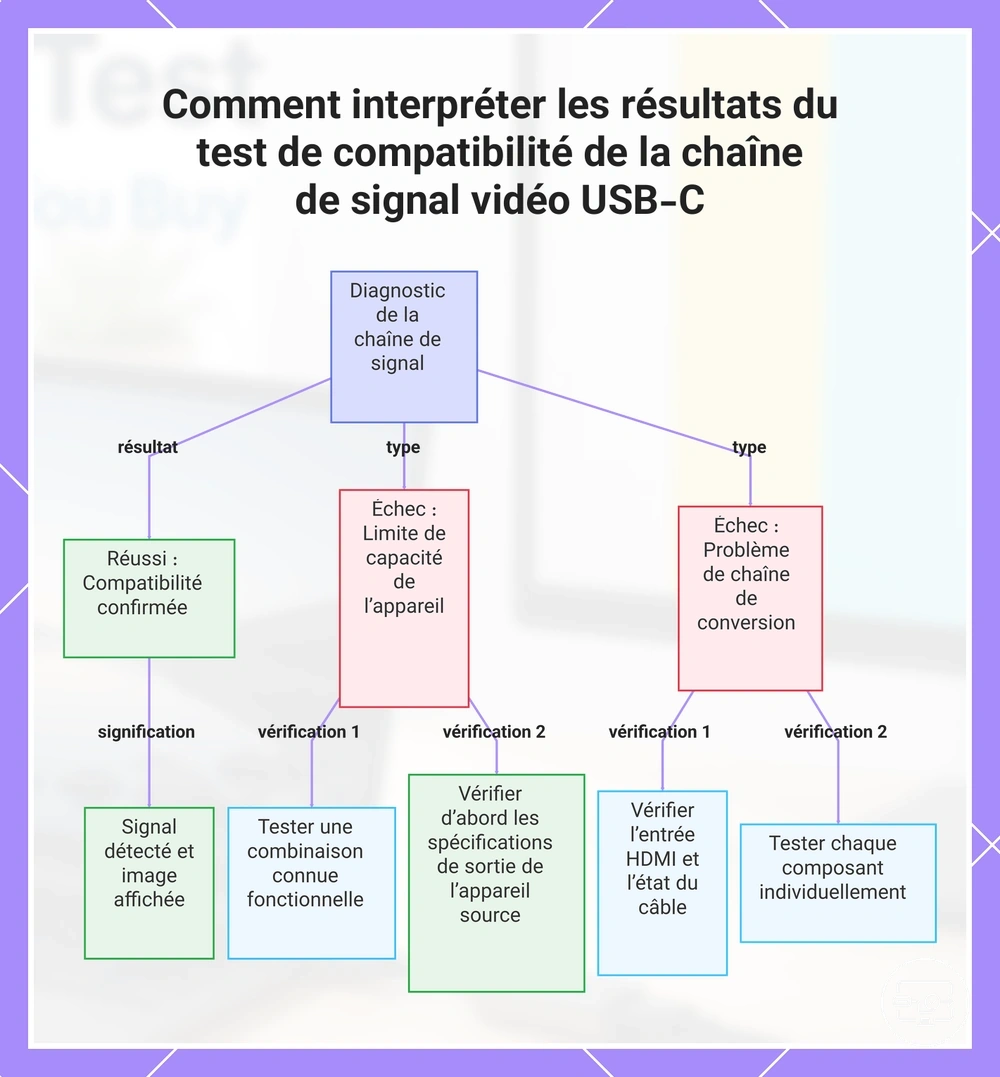
Un résultat positif confirme le fonctionnement de la combinaison testée. Un résultat négatif doit au contraire être traité comme un point de départ pour isoler la rupture : capacité vidéo du port, accessoire de conversion, câble HDMI, alimentation requise, entrée de l’écran ou configuration.
| Observation | Interprétation | Prochaine étape |
|---|---|---|
| Écran détecté + image stable | Chaîne testée compatible. | Passer aux réglages de résolution, fréquence ou usage seulement après cette validation de base. |
| Aucun signal, mais le port est documenté pour la vidéo | La capacité du port est établie ; un autre maillon ou réglage peut être en cause. | Tester l’entrée, le câble, l’accessoire et l’alimentation éventuelle un par un. |
| Aucun signal et capacité du port non documentée | Résultat indéterminé. | Vérifier d’abord le modèle exact et sa sortie vidéo avant de remplacer l’accessoire. |
| L’accessoire fonctionne sur un appareil de référence mais pas sur la cible | La cible ou sa configuration devient la variable principale. | Revenir à la documentation du port et aux paramètres d’affichage de la cible. |
| Le même câble/accessoire échoue sur plusieurs chaînes connues comme fonctionnelles | Le composant testé devient suspect. | Remplacer ou vérifier ce composant avant d’acheter autre chose. |
| Le signal apparaît seulement après alimentation d’un hub/dock qui la requiert | L’alimentation fait partie des conditions de fonctionnement de ce composant. | Utiliser ce composant dans sa configuration d’alimentation prévue. |
Une erreur fréquente consiste à attribuer immédiatement « Aucun signal » à l’adaptateur. Vérifiez d’abord la capacité de sortie du port, puis isolez les autres maillons.
Si l’échec pointe réellement vers le type d’accessoire, vous pouvez comparer adaptateur, câble et dock selon les besoins de la chaîne. Avant un futur achat, utilisez aussi la liste de contrôle d’achat anti-incompatibilité.
Le graphique suivant résume les branches de diagnostic après un test réussi ou échoué.
Ce qu'indique généralement « Aucun signal » pendant le test et quoi vérifier ensuite
« Aucun signal » signifie que l’écran ne reçoit pas de signal HDMI exploitable sur l’entrée sélectionnée. Ce message décrit un état de la chaîne, pas la cause précise.
| Symptôme | Cause possible | Vérification | Interprétation |
|---|---|---|---|
| Aucun signal immédiatement | Mauvaise entrée HDMI | Faire correspondre HDMI 1/HDMI 2 au port réellement utilisé. | Si l’entrée est correcte et que l’échec persiste, passer au maillon suivant. |
| Signal absent après veille/redémarrage avec un hub ou dock | Alimentation ou réinitialisation du composant intermédiaire | Si ce composant est conçu pour une alimentation externe, vérifier son alimentation puis reconnecter proprement la chaîne. | Si le signal revient seulement dans cette configuration, l’alimentation fait partie des conditions de fonctionnement de ce composant. |
| Signal change lorsque le câble bouge | Connexion incomplète ou câble endommagé | Réinsérer complètement les connecteurs et tester un câble HDMI de référence. | Le retour du signal après remplacement/reconnexion pointe vers le câble ou le contact. |
| Un port HDMI fonctionne, un autre non | Entrée/port ou réglage spécifique à l’écran | Tester le même câble de référence sur les deux entrées en sélectionnant correctement chacune. | L’échec limité à une entrée rend cette entrée ou sa configuration suspecte. |
| Aucun signal avec l’adaptateur USB-C vers HDMI | Sortie vidéo USB-C absente ou accessoire non adapté au mode de sortie | Vérifier la sortie vidéo du modèle exact puis les caractéristiques de l’accessoire. | Si le port ne fournit pas de sortie vidéo native, un adaptateur standard dépendant de cette sortie ne peut pas la créer. |
| Le signal fonctionne avec un câble HDMI plus court | Le câble ou la marge de signal est insuffisante pour les paramètres testés | Conserver la même résolution/fréquence et comparer avec un câble court connu comme fonctionnel. | Le câble initial devient la variable la plus probable, sans qu’une longueur universelle soit déduite du test. |
Limite de diagnostic : l’absence de sortie vidéo du port peut ressembler à une panne d’adaptateur. Confirmez donc la capacité du port avant d’acheter un second adaptateur.
Lorsque le résultat suggère un type de solution différent plutôt qu'un autre adaptateur
Un nouvel adaptateur n’est utile que si l’adaptateur actuel est réellement le maillon incompatible. Lorsque le test révèle une autre contrainte, la solution doit correspondre à la cause observée plutôt qu’à la seule forme USB-C du connecteur.
| Contrainte mise en évidence | Direction de solution | Pourquoi ne pas acheter immédiatement un autre adaptateur |
|---|---|---|
| Le port n’a pas de sortie vidéo native documentée | Revoir la technologie de sortie réellement prise en charge par l’appareil. | Un autre adaptateur USB-C vers HDMI standard fondé sur la même sortie vidéo native ne change pas la capacité du port. |
| Le câble HDMI échoue dans les tests de contrôle | Remplacer ou valider le câble avant le convertisseur. | L’adaptateur n’est pas encore identifié comme la cause. |
| Le hub/dock fonctionne seulement avec son alimentation prévue | Rétablir sa configuration d’alimentation normale. | Le problème est conditionnel à l’alimentation de ce composant. |
| Le système détecte un périphérique avec erreur ou le comportement change après une mise à jour | Dépanner d’abord le logiciel, le pilote ou le système selon les indications du fabricant. | Une erreur logicielle non isolée peut persister avec un nouvel accessoire. |
| Vous avez besoin de plusieurs ports, de charge simultanée ou de fonctions supplémentaires | Comparer un câble direct, un adaptateur simple et un dock selon ces besoins, tout en vérifiant la capacité du port hôte. | Le bon type dépend de la fonction recherchée, pas seulement du fait qu’un connecteur HDMI soit présent. |
Lorsque la contrainte est identifiée, choisissez le type de solution qui la traite directement ; si elle concerne l’accessoire lui-même, comparez les options sans supposer qu’un prix, une marque ou un format garantit la compatibilité.