Compatibilité USB-C vers HDMI via le DisplayPort Alt Mode
Pour qu’une connexion USB-C vers HDMI via DisplayPort Alt Mode fonctionne, le port USB-C source doit réellement prendre en charge DisplayPort via USB-C ; le connecteur USB-C, à lui seul, ne prouve pas la sortie vidéo. Le signal DisplayPort est ensuite converti en HDMI par l’adaptateur ou le câble, et le mode d’affichage final reste limité par le maillon le moins capable de la chaîne.
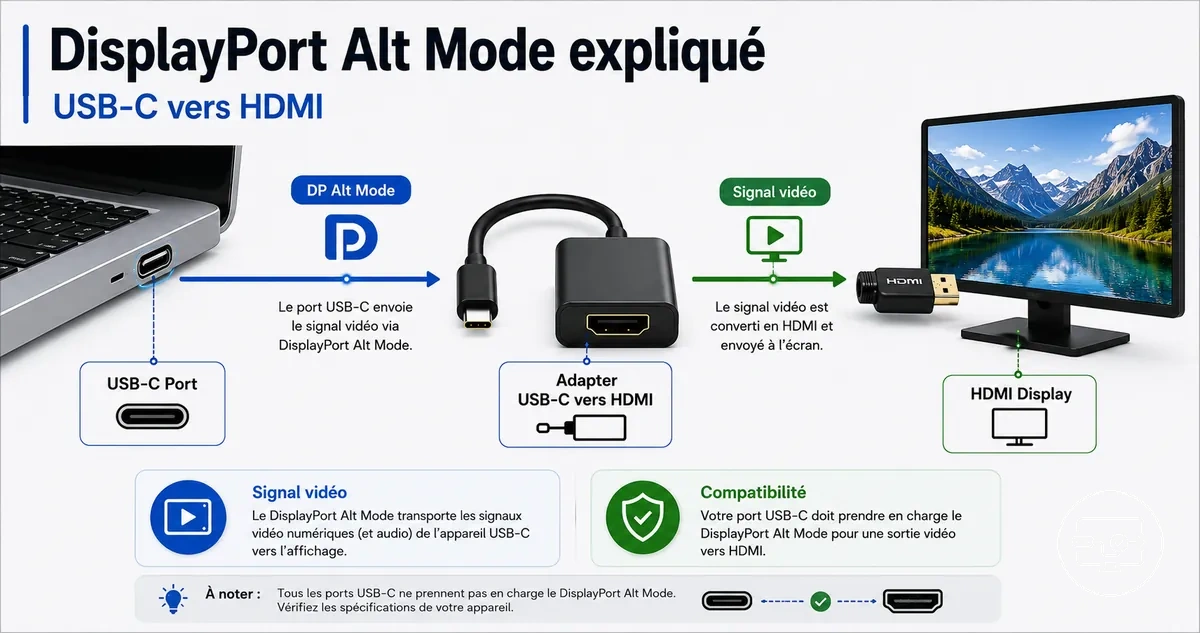
Vérificateur de compatibilité USB-C → HDMI
Ce vérificateur distingue la capacité du port, la conversion et le mode d’affichage. Il ne promet pas un mode précis : il indique si le chemin DP Alt Mode → HDMI est confirmé, bloqué ou encore à vérifier.
Un résultat « compatible en principe » confirme le chemin fonctionnel, pas une garantie universelle : la résolution, la fréquence, la profondeur de couleur, le HDR et le HDCP dépendent des capacités communes à toute la chaîne.
Les attributs déterminants sont la capacité vidéo du port, l’allocation de 2 ou 4 voies DisplayPort, le débit de liaison disponible, la conversion DP vers HDMI et les limites du mode demandé par l’écran. Une seule faiblesse dans cette chaîne peut réduire la résolution ou la fréquence, ou empêcher l’image.
Si le port USB-C ne fournit pas de DisplayPort, un adaptateur HDMI qui exige le DP Alt Mode ne peut pas créer cette sortie vidéo : le port peut continuer à charger ou à transférer des données sans afficher d’image. Une solution graphique USB basée sur un pilote peut parfois utiliser le chemin de données USB à la place, mais il s’agit d’une technologie différente. Pour le contexte général, retour à la vue d’ensemble.
Ce qu'est le DisplayPort Alt Mode sur un port USB-C
Le DisplayPort Alt Mode (DP Alt Mode) est un mode alternatif de l’USB-C qui réaffecte des paires haute vitesse du connecteur pour transporter un signal DisplayPort natif depuis l’appareil source.
Le DP Alt Mode transforme donc un port USB-C compatible en chemin de sortie DisplayPort, mais il ne garantit ni une résolution précise ni la présence de vidéo sur tous les ports USB-C. Les marquages du port peuvent aider à l’identifier, sans remplacer la fiche technique du modèle exact.
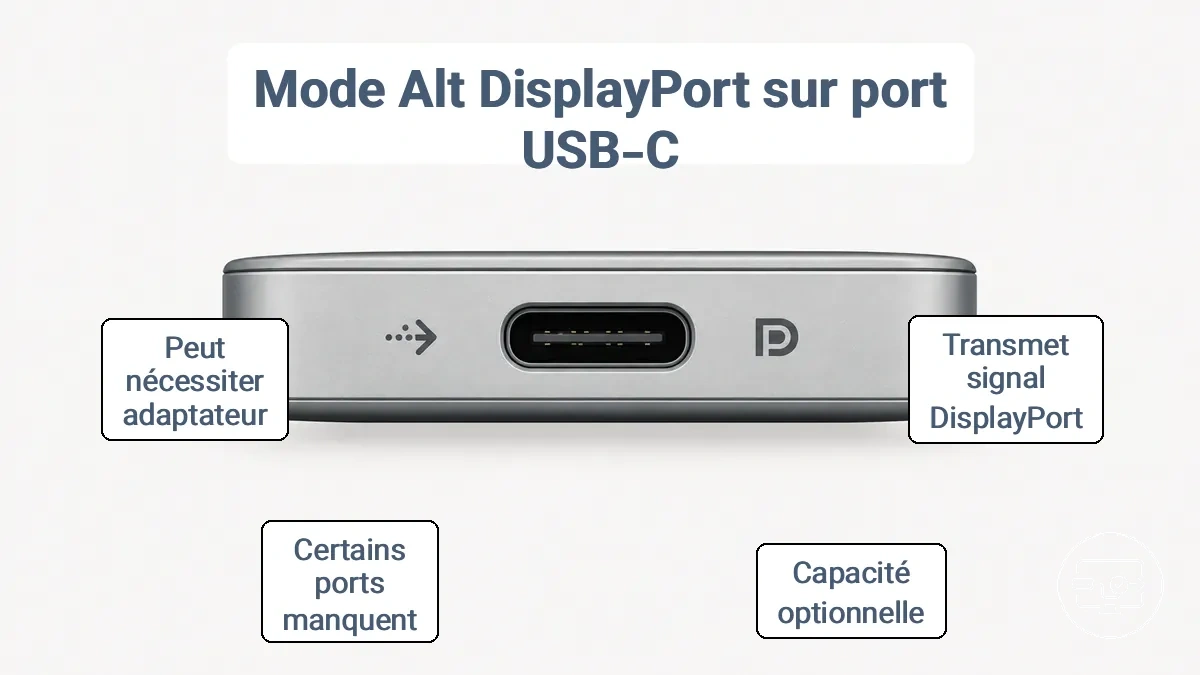
Pour un écran HDMI, le signal n’est généralement pas du HDMI natif à la sortie du port : il faut une conversion DisplayPort vers HDMI dans l’adaptateur, le câble ou la station d’accueil.
Ce que le DP Alt Mode permet
- Transporter un flux DisplayPort sur 2 ou 4 voies haute vitesse du connecteur USB-C.
- Associer la vidéo à l’alimentation et, selon l’affectation des voies, aux données USB.
- Alimenter un adaptateur ou une station d’accueil qui convertit ensuite le signal vers HDMI.
Ce qu’il ne garantit pas
- Que tout port USB-C de l’appareil dispose d’une sortie vidéo.
- Qu’une résolution ou une fréquence donnée soit disponible : le débit de liaison et les autres maillons restent déterminants.
- Que le port émette du HDMI natif ; un convertisseur DP vers HDMI est généralement nécessaire.
Comment le DisplayPort Alt Mode transporte la vidéo via USB-C
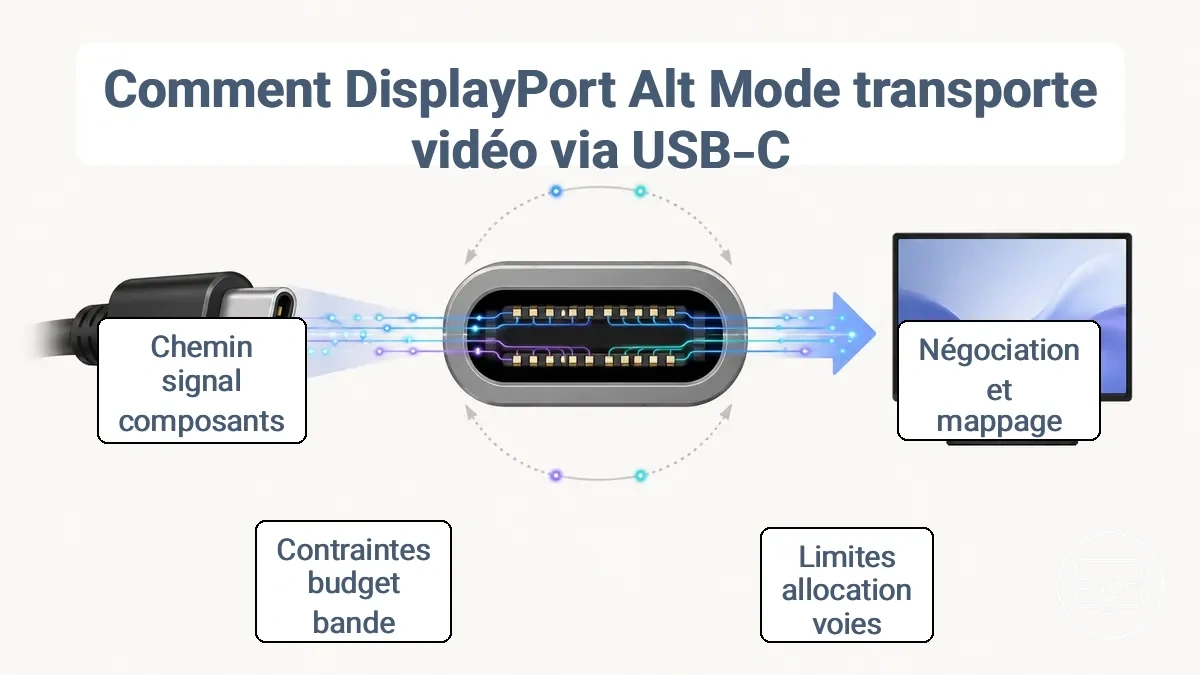
Le DP Alt Mode est d’abord négocié sur les broches de configuration USB-C (CC), via la signalisation USB Power Delivery. La source et le récepteur USB-C — ici l’adaptateur ou la station d’accueil — conviennent du mode alternatif et d’une affectation de broches, puis le lien DisplayPort utilise les paires haute vitesse prévues.
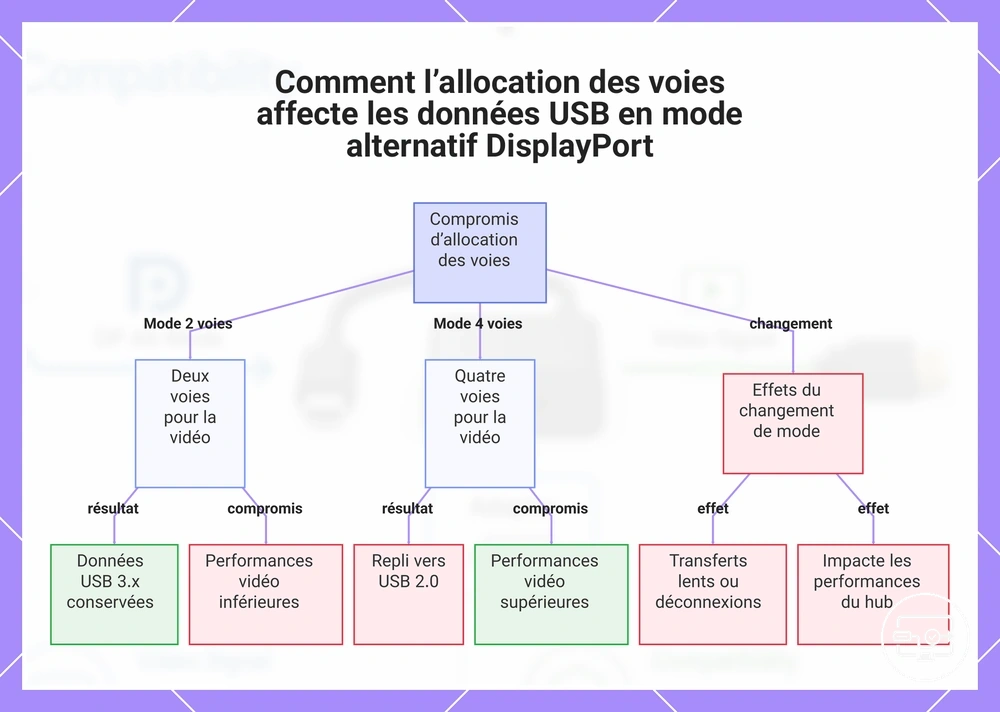
L’affectation courante consacre 2 voies DisplayPort lorsque des données USB SuperSpeed doivent rester disponibles, ou 4 voies DisplayPort lorsque la priorité est donnée à la bande passante vidéo. Les données USB 2.0 utilisent des broches séparées et peuvent rester disponibles dans les deux cas.
Pour une sortie HDMI, un convertisseur reçoit ce flux DisplayPort, l’adapte au format HDMI qu’il prend en charge et relaie les informations de l’écran, notamment l’EDID ; les fonctions de contenu protégé dépendent aussi du chemin HDCP complet.
Dans une station d’accueil USB-C combinant HDMI et ports USB rapides, ce partage explique le compromis : 2 voies préservent davantage de connectivité SuperSpeed, tandis que 4 voies maximisent la marge vidéo sur la même liaison.
Le tableau résume les rôles qui doivent tous rester compatibles pour obtenir une image.
| Maillon | Rôle dans la chaîne | Limite ou blocage possible |
|---|---|---|
| Source / GPU | Produit le flux DisplayPort et les modes d’affichage disponibles. | Absence de chemin DisplayPort vers ce port USB-C ou limite du GPU. |
| Contrôleur USB-C / PD | Négocie le mode alternatif et configure l’affectation des voies. | Port non câblé pour la vidéo, politique du firmware ou conception spécifique du modèle. |
| Convertisseur DP → HDMI | Transforme le flux DisplayPort en signal HDMI et relaie les capacités de l’écran. | Mode, profondeur de couleur, HDR ou HDCP non pris en charge par le convertisseur. |
| Écran HDMI | Annonce ses capacités (EDID) et accepte le mode HDMI sélectionné. | Mauvaise entrée, mode non pris en charge, câble HDMI insuffisant ou problème HDCP. |
Le schéma ci-dessous verbalise cette chaîne : négociation USB-C, transport DisplayPort, conversion puis réception HDMI.
Voies d'affichage, bande passante, et pourquoi la capacité des données USB peut changer
L’affectation des voies est un choix de capacité : elle détermine la part des paires haute vitesse consacrée à la vidéo et la part encore disponible pour les données USB SuperSpeed.
| Configuration | Voies DisplayPort | Données USB sur la même liaison | Effet pratique |
|---|---|---|---|
| Mode 2 voies | 2 | Deux voies restent disponibles pour l’USB SuperSpeed ; l’USB 2.0 reste aussi disponible. | Moins de bande passante vidéo, mais meilleur compromis pour un dock avec périphériques rapides. |
| Mode 4 voies | 4 | Les voies SuperSpeed sont utilisées par DisplayPort ; l’USB 2.0 peut rester disponible sur ses broches dédiées. | Bande passante vidéo maximale de cette liaison, au prix du SuperSpeed USB sur ce même chemin. |
Sur un hub ou une station d’accueil, le choix de l’affectation explique pourquoi le débit d’un SSD USB peut diminuer lorsque davantage de ressources de la liaison sont réservées à l’affichage.
Ce graphique montre le compromis entre les performances vidéo et la vitesse des données USB lors de l’utilisation du mode alternatif DisplayPort sur USB-C, ainsi que les effets du changement de voies.
Version DisplayPort et débits de liaison qui façonnent les limites HDMI
Le facteur technique utile n’est pas seulement le numéro de version DisplayPort, mais le débit de liaison réellement négocié et le nombre de voies utilisées. Pour les modes HBR2 et HBR3, les valeurs ci-dessous sont des débits de liaison stables ; elles ne constituent pas, à elles seules, une promesse de résolution HDMI.
Avec l’encodage 8b/10b de ces modes, environ 80 % du débit brut reste disponible pour la charge utile avant les autres surcoûts. La profondeur de couleur, le sous-échantillonnage de chrominance, le DSC éventuel, le convertisseur et l’écran déterminent ensuite le mode réellement possible.
| Mode de liaison DP | Débit brut par voie | Charge utile avec 2 voies | Charge utile avec 4 voies |
|---|---|---|---|
| HBR2 | 5,4 Gbit/s | environ 8,64 Gbit/s | environ 17,28 Gbit/s |
| HBR3 | 8,1 Gbit/s | environ 12,96 Gbit/s | environ 25,92 Gbit/s |
Pourquoi l'USB-C vers HDMI signifie généralement DP Alt Mode plus conversion
Dans le chemin courant USB-C vers HDMI, l’appareil source émet du DisplayPort via USB-C, puis l’adaptateur, le câble ou la station d’accueil effectue la conversion DP vers HDMI. Le connecteur USB-C décrit la forme et les fonctions possibles du port ; il ne signifie pas que le signal transporté est déjà du HDMI.
Le schéma montre le cheminement du DP Alt Mode associé à la conversion et explique pourquoi un câble USB-C vers HDMI n'est pas un type de câble unique, mais une combinaison d'un mode de sortie et d'un matériel de conversion.
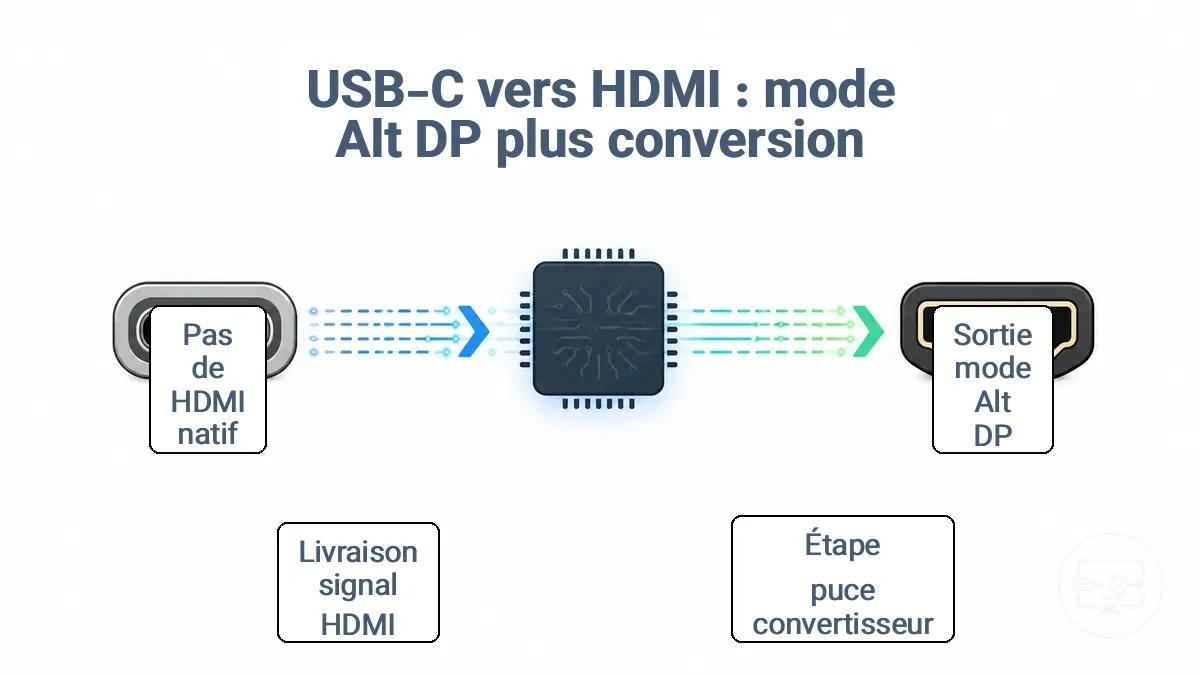
Une idée fausse courante est qu'un câble USB-C vers HDMI transporte des signaux HDMI natifs depuis l'appareil. En réalité, le câble ou l'adaptateur contient généralement une puce de conversion qui effectue la conversion du signal, et cette conversion peut être intégrée à l'intérieur de l'adaptateur, voire à l'intérieur du câble.
Le chemin de conversion se lit comme une chaîne fonctionnelle :
- Négociation : le port et l’adaptateur établissent le DisplayPort Alt Mode.
- Transport : la source envoie le flux DisplayPort sur les voies USB-C configurées.
- Conversion : l’électronique de l’adaptateur transforme ce flux en un signal HDMI pris en charge.
- Affichage : le mode final est choisi parmi les capacités communes à la source, au convertisseur, au câble HDMI et à l’écran.
Ce chemin de conversion crée des contraintes de compatibilité, et le choix de l'adaptateur, du câble ou de la station d'accueil affecte la prise en charge de la résolution, du taux de rafraîchissement et des fonctionnalités audio. Comprendre ces compromis aide lors de l'évaluation des types de solutions et compromis.
Mode alternatif HDMI versus mode alternatif DisplayPort pour l'USB-C vers HDMI
Pour l’USB-C vers HDMI, le DP Alt Mode suivi d’une conversion est le chemin à reconnaître dans la plupart des adaptateurs qui exigent un « Alt Mode ». Le HDMI Alt Mode désigne une autre approche, avec signalisation HDMI native sur USB-C, qui n’est pas le chemin habituel de ces adaptateurs.
Par conséquent, l’expression commerciale « Alt Mode requis » doit être reliée à la fiche technique de l’appareil source : recherchez explicitement « DP Alt Mode » ou « DisplayPort via USB-C ».
| Attribut | HDMI Alt Mode | DP Alt Mode → HDMI |
|---|---|---|
| Signal sur l’USB-C | HDMI natif | DisplayPort |
| Conversion de protocole vers HDMI | Pas nécessaire en principe | Nécessaire dans l’adaptateur, le câble ou le dock |
| Exigence côté source | Prise en charge spécifique du HDMI Alt Mode | DisplayPort Alt Mode / DisplayPort via USB-C |
| Lecture pratique d’une étiquette « Alt Mode requis » | Ne pas l’assumer | Vérifier en priorité le DP Alt Mode |
Pour les ports Thunderbolt, le champ de compatibilité s'étend au-delà de ces deux modes alternatifs (Thunderbolt vs USB-C standard).
Puces de conversion actives, étiquetage « passif », et ce qu'est vraiment un câble USB-C vers HDMI
Un câble USB-C vers HDMI fondé sur le DP Alt Mode n’est pas un simple changement de connecteur : DisplayPort et HDMI sont des protocoles différents, donc une électronique de conversion doit exister quelque part dans le chemin.
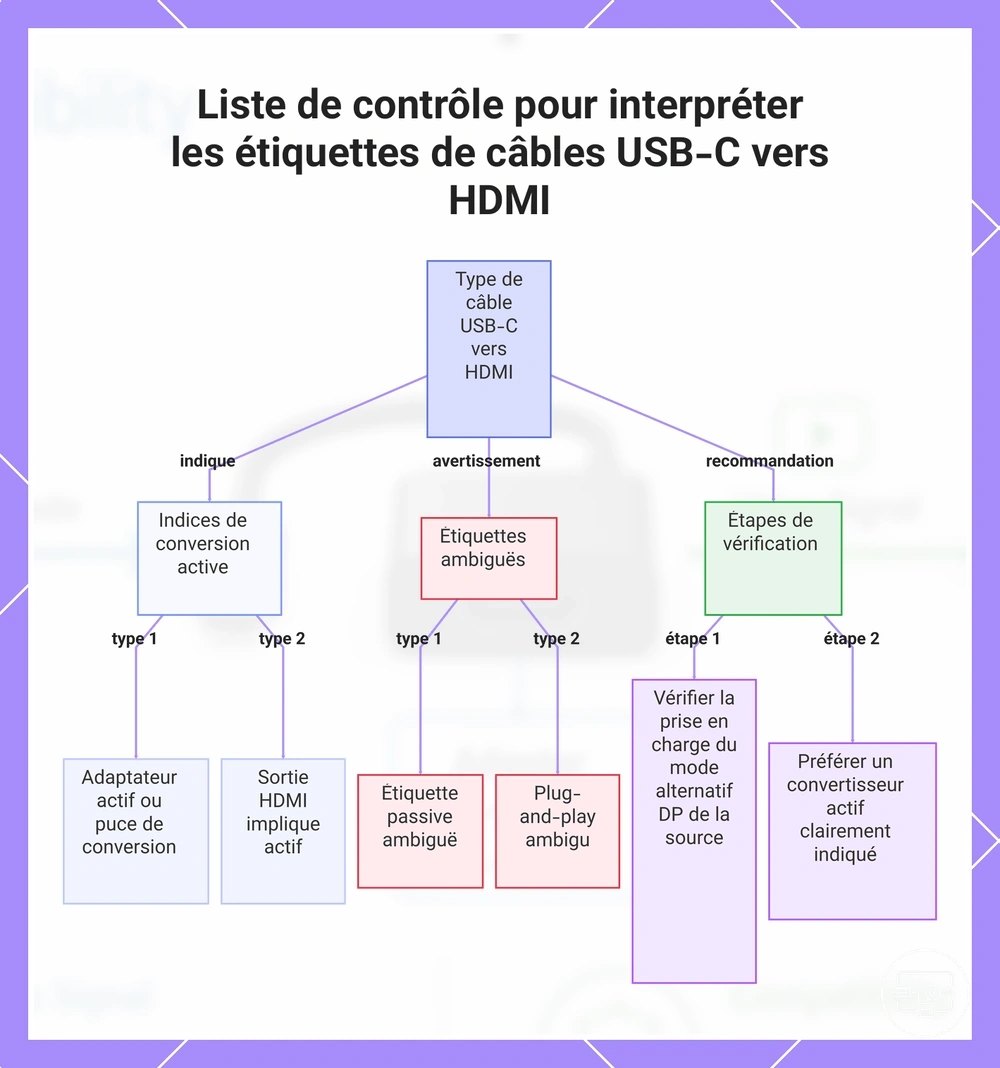
Les mots « actif », « passif » et « plug-and-play » sont des étiquettes marketing insuffisantes pour conclure à la compatibilité. La question utile est : quelle entrée la solution exige-t-elle, et quel mode HDMI sait-elle produire ?
| Libellé rencontré | Ce qu’il signifie utilement | Ce qu’il faut vérifier |
|---|---|---|
| « DP Alt Mode requis » | Le produit attend un flux DisplayPort depuis l’USB-C. | Le port exact de l’appareil source prend-il en charge DP Alt Mode ? |
| « Actif » / « convertisseur DP vers HDMI » | Une conversion de protocole est annoncée. | Le mode HDMI visé et les fonctions nécessaires sont-ils pris en charge ? |
| « Passif » | Le terme seul ne décrit pas de façon fiable l’architecture du produit. | Rechercher la source vidéo requise et le type de conversion dans les spécifications. |
| « 4K », « plug-and-play » ou « USB-C vers HDMI » | Ce sont des descriptions de fonction ou de marketing, pas une preuve de la capacité vidéo du port source. | Vérifier séparément le port source, le convertisseur et le mode d’affichage. |
Pour réduire le risque d’incompatibilité, privilégiez une fiche qui relie explicitement DP Alt Mode côté source à une sortie HDMI et qui précise les modes vidéo pris en charge.
Le tableau ci-dessus sert donc à interpréter les étiquettes comme des indices techniques, pas comme des garanties.
Quand l'USB-C vers HDMI fonctionne avec l'Alt Mode et quand il ne fonctionne pas
L’USB-C vers HDMI via DP Alt Mode fonctionne lorsque le port fournit la vidéo, que le convertisseur accepte ce flux et que le mode HDMI choisi est commun à tous les maillons. La capacité vidéo du port est la première condition à vérifier.
Le fait que la charge ou les données USB fonctionnent ne prouve pas la vidéo. À l’inverse, la détection de l’écran sans image peut indiquer que le chemin existe mais qu’un mode, le câble HDMI, l’entrée de l’écran ou le HDCP bloque encore l’affichage.
Cette matrice relie le symptôme à la limite la plus plausible et à la vérification suivante.
| Condition / symptôme | Interprétation | Vérification suivante |
|---|---|---|
| Aucune mention de DP Alt Mode / sortie DisplayPort sur le port | Le chemin vidéo natif n’est pas confirmé. | Vérifier la fiche du modèle exact et du port exact avant de changer d’adaptateur. |
| Charge et données OK, mais aucun écran détecté | La connectique USB-C fonctionne, pas nécessairement la fonction vidéo. | Confirmer DP Alt Mode puis tester le convertisseur sur un mode d’affichage plus simple. |
| Écran détecté mais résolution / fréquence limitée | Le chemin vidéo fonctionne, mais le maillon le moins capable limite le mode. | Comparer les capacités de la source, des voies DP, du convertisseur, du câble HDMI et de l’écran. |
| Le bureau s’affiche mais le contenu protégé devient noir | Le transport vidéo existe ; un problème de HDCP est possible. | Vérifier la compatibilité HDCP du convertisseur, du câble, de l’entrée HDMI et de l’écran. |
La présence du DP Alt Mode ne garantit donc pas un mode précis. Par exemple, 4K à 60 Hz ne peut être retenu que si la source, le débit DP effectivement utilisé, le convertisseur, le câble HDMI et l’écran prennent tous en charge le format nécessaire.
Pour les corrections basées sur les symptômes après avoir confirmé ces prérequis, reportez-vous au dépannage si la sortie vidéo échoue.
Exigences au niveau du port : USB-C capable de vidéo versus ports réservés à la charge ou aux données
Un port USB-C « capable de vidéo » doit disposer d’un chemin d’affichage documenté, par exemple DisplayPort Alt Mode ou une capacité d’affichage Thunderbolt. Les mentions de charge, Power Delivery ou vitesse USB décrivent d’autres attributs et ne prouvent pas la vidéo.
Ces indicateurs peuvent aider à identifier un port USB-C capable de vidéo. Pour un guide de vérification complet, consultez la liste de contrôle des exigences du port.
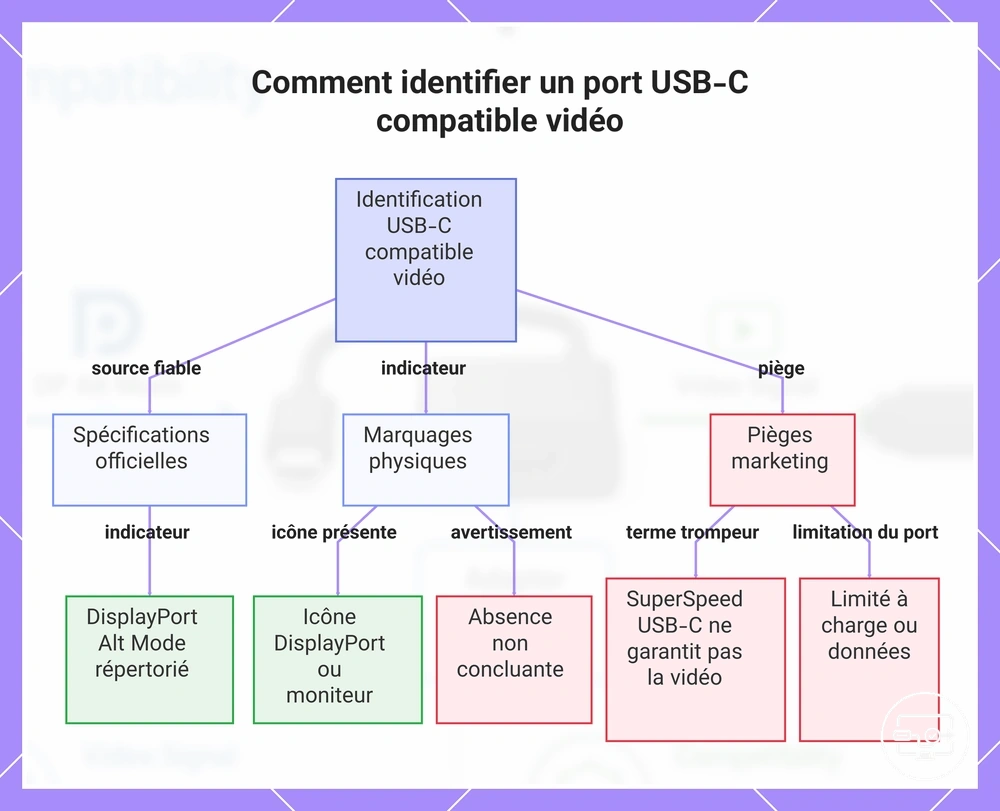
- Preuve forte : la documentation officielle du modèle exact indique « DP Alt Mode », « DisplayPort via USB-C » ou une sortie d’affichage équivalente.
- Indice utile : un logo DisplayPort ou Thunderbolt près du port suggère une fonction d’affichage, à confirmer dans la documentation.
- Pas une preuve : « USB 3.2 », « SuperSpeed », « Power Delivery » ou une icône de batterie décrivent les données ou l’alimentation, pas nécessairement la vidéo.
- Blocage explicite : un port décrit comme « charge uniquement » ou « données uniquement » ne fournit pas le chemin DP Alt Mode attendu par un adaptateur HDMI standard de ce type.
Ce graphique montre les principaux indicateurs et pièges lors de la vérification si un port USB-C prend en charge la sortie vidéo via DP Alt Mode.
Faut-il activer l'Alt Mode, et quels paramètres peuvent encore bloquer la sortie
Le DP Alt Mode est normalement négocié automatiquement lorsqu’une source et un récepteur compatibles sont connectés ; il n’existe généralement pas d’interrupteur utilisateur nommé « Alt Mode ». Les réglages système interviennent surtout après l’établissement du chemin vidéo.
Si l’affichage échoue malgré une capacité vidéo confirmée, séparez le diagnostic par couche :
| Couche | Effet possible | Contrôle utile |
|---|---|---|
| Port / firmware | Aucun écran détecté | Capacité du port exact, paramètres firmware spécifiques au fabricant, mise à jour seulement si pertinente. |
| Système d’exploitation | Écran détecté mais désactivé, dupliqué ou configuré sur un mode non adapté | Paramètres d’affichage, écran actif, résolution et fréquence proposées. |
| HDCP / contenu protégé | Le bureau fonctionne mais une vidéo protégée affiche un écran noir ou une erreur | Compatibilité HDCP de toute la chaîne HDMI et du convertisseur. |
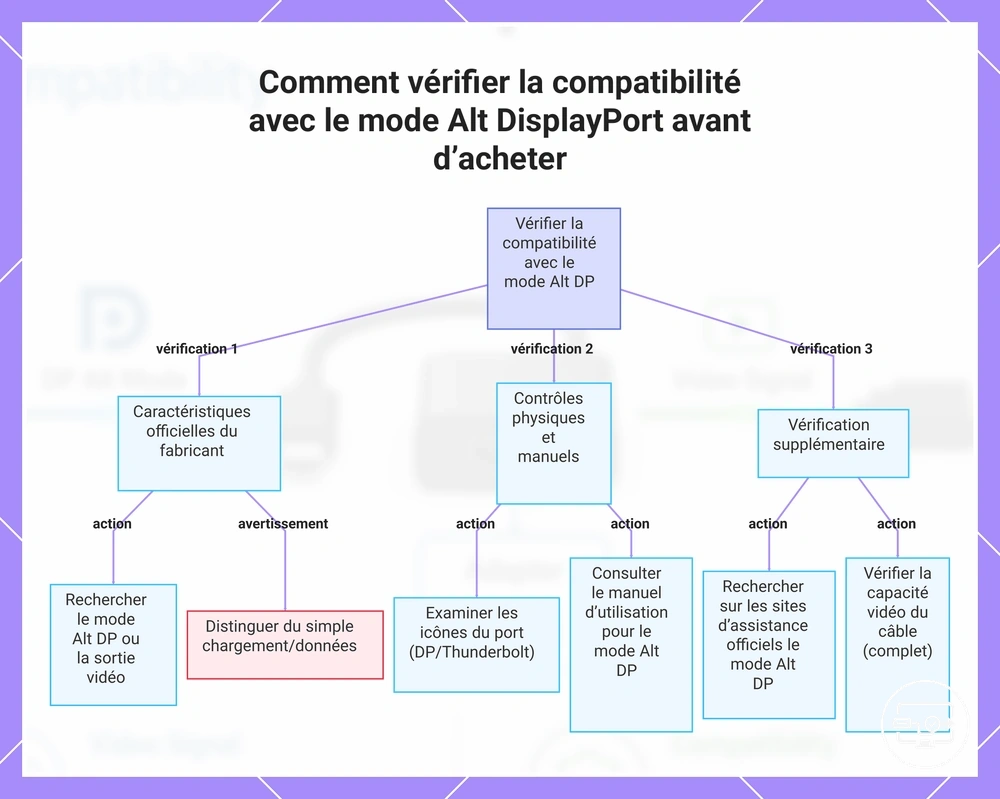
Comment vérifier la prise en charge du DisplayPort Alt Mode avant d'acheter
Avant d’acheter un adaptateur qui exige l’Alt Mode, commencez par la documentation officielle du modèle exact et recherchez une mention explicite de « DP Alt Mode », « DisplayPort via USB-C » ou d’une capacité d’affichage sur le port concerné.
La force des indices n’est pas la même : une spécification du fabricant est plus probante qu’un logo isolé, et une annonce de marketplace ne doit pas servir à déterminer les capacités d’un port de votre appareil.
- Identifier le modèle exact de l’ordinateur, tablette ou téléphone, car deux variantes proches peuvent avoir des ports différents.
- Identifier le port exact si l’appareil possède plusieurs USB-C : leurs fonctions peuvent différer.
- Lire la fiche technique ou le manuel officiel et rechercher « DP Alt Mode », « DisplayPort via USB-C », « sortie vidéo » ou une capacité d’affichage Thunderbolt clairement documentée.
- Lire les exigences de l’adaptateur : si « DP Alt Mode requis » apparaît, la source doit fournir ce signal ; la seule mention « USB-C » ne suffit pas.
- Vérifier le mode visé sur toute la chaîne : source, débit DP, convertisseur, câble HDMI et écran doivent partager un format compatible.
- En cas d’ambiguïté, ne pas déduire la vidéo à partir de « USB 3.2 », Power Delivery, charge rapide ou d’un simple logo USB-C.
Ce diagramme présente la liste de contrôle étape par étape pour vérifier la compatibilité avec le DisplayPort Alt Mode sur un appareil, en commençant par la preuve la plus solide jusqu’à des indications moins certaines.
Icônes, spécifications et langage produit indiquant la prise en charge du DP Alt Mode
Les mots et icônes autour de l’USB-C ont des valeurs probantes différentes. Utilisez-les comme une hiérarchie d’indices, en privilégiant toujours la documentation du fabricant pour le modèle et le port exacts.
| Indice | Force | Interprétation correcte |
|---|---|---|
| « DP Alt Mode » dans la fiche officielle | Forte | Confirme directement la capacité DisplayPort via ce port si la fiche concerne le modèle exact. |
| « DisplayPort via USB-C » / sortie d’affichage documentée | Forte | Confirme un chemin vidéo ; vérifiez ensuite les modes pris en charge. |
| Thunderbolt documenté ou logo Thunderbolt | Forte pour la capacité d’affichage | Un chemin DisplayPort est disponible, mais une sortie HDMI nécessite toujours un adaptateur ou un dock compatible. |
| Logo DisplayPort près du port | Moyenne à forte | Bon indice de sortie vidéo, à confirmer pour le modèle exact. |
| « USB 3.2 », « SuperSpeed », Power Delivery, icône de batterie | Faible / aucune preuve vidéo | Décrit les données ou l’alimentation ; ne concluez pas au DP Alt Mode. |
| « 4K », « affichage » ou « Alt Mode » dans une annonce de marketplace | Variable | Peut décrire l’accessoire sans confirmer la capacité de votre port source ; recoupez avec la documentation de l’appareil. |
Confirmation au niveau système sur les plateformes courantes sans en faire un guide d'installation
Le système d’exploitation peut confirmer qu’un chemin d’affichage externe fonctionne réellement lorsqu’un écran est connecté, mais il ne fournit pas toujours, avant connexion, une fiche fiable des capacités électriques de chaque port USB-C.
La confirmation logicielle est donc surtout une preuve d’usage, avec les limites suivantes :
| Plateforme | Ce qui peut être confirmé après connexion | Limite |
|---|---|---|
| Windows | Le moniteur détecté et les résolutions / fréquences proposées dans les paramètres d’affichage. | La détection prouve un chemin vidéo fonctionnel, pas nécessairement le mécanisme DP Alt Mode pris isolément. |
| macOS | L’écran externe et ses modes dans les réglages d’affichage ou les informations système. | Le résultat décrit la connexion active ; les limites du port doivent toujours être lues dans les spécifications du Mac concerné. |
| ChromeOS | L’écran externe détecté et ses options d’affichage. | L’absence d’un menu détaillé de capacités ne prouve pas l’absence de DP Alt Mode. |
| Utilitaire OEM | Parfois le rôle des ports ou la capacité d’affichage, si le fabricant l’expose explicitement. | La terminologie et le niveau de détail varient selon le modèle. |
Si un écran connecté fonctionne réellement en 4K à 60 Hz, cela confirme que la chaîne active négocie ce mode. Cela ne prouve pas, à lui seul, que le mécanisme utilisé est nécessairement le DP Alt Mode : une station Thunderbolt ou un adaptateur graphique USB peut suivre un autre chemin.
USB-C vers HDMI sans DP Alt Mode : ce qui peut encore fonctionner (et les compromis)
Sans DP Alt Mode, un adaptateur USB-C vers HDMI qui attend un flux DisplayPort ne peut pas fonctionner. Une autre famille de solutions peut toutefois transporter l’affichage comme données USB via un pilote graphique, puis générer du HDMI dans l’adaptateur.
Ce chemin n’est pas équivalent à une sortie DisplayPort native : l’image doit être encodée et transportée dans le trafic USB, ce qui peut augmenter la charge de calcul et la latence et rend la compatibilité dépendante du pilote et du système d’exploitation.
| Attribut | DP Alt Mode natif | Graphique USB basé sur un pilote |
|---|---|---|
| Chemin du signal | Flux DisplayPort sur les voies USB-C | Données d’affichage transportées comme trafic USB |
| Pilote spécifique à l’adaptateur | Non pour le transport DP lui-même | Oui, généralement requis |
| Charge et latence | Généralement plus faibles | Peuvent être plus élevées à cause de l’encodage / compression et du transport USB |
| Compatibilité | Dépend du port vidéo, du convertisseur et de l’écran | Dépend fortement de la version du système, du pilote et du matériel de l’adaptateur |
| Meilleur cas d’usage | Affichage général et usages sensibles à la réactivité | Productivité ou écran secondaire lorsque le port n’offre pas de DP Alt Mode |
Adaptateurs graphiques USB basés sur un pilote et pourquoi ils se comportent différemment de l'Alt Mode
Un adaptateur graphique USB basé sur un pilote envoie un flux d’affichage encodé comme données USB plutôt que comme signal DisplayPort natif. Cette différence explique ses besoins logiciels et ses compromis de latence.
Avant de retenir cette solution de contournement, vérifiez ces attributs :
- Pilote : la solution dépend généralement d’un pilote ou d’un composant logiciel propre à sa technologie ; sans prise en charge du système d’exploitation, la sortie peut ne pas fonctionner.
- Encodage et latence : l’image est transportée comme trafic USB et peut être encodée ou compressée selon la technologie. Cela ajoute généralement plus de traitement et de latence qu’un chemin DisplayPort natif.
- Compatibilité : vérifiez le système d’exploitation, sa version et la liste de matériel prise en charge par le fabricant de l’adaptateur ; la présence d’un port USB-C ne suffit pas.
- Performances : la résolution, la fréquence et la fluidité dépendent de la bande passante USB, du matériel hôte, du pilote et des capacités de l’adaptateur.
- Cas d’usage : ce chemin convient surtout lorsque le DP Alt Mode est absent et que la priorité est la productivité ou un écran secondaire ; pour les jeux et les usages très sensibles à la latence, un chemin d’affichage natif est généralement préférable.
FAQ sur le DisplayPort Alt Mode pour l'USB-C vers HDMI
Ces réponses distinguent le chemin natif DisplayPort, la conversion vers HDMI et les solutions qui utilisent uniquement les données USB, afin d’éviter de confondre « USB-C » avec « sortie vidéo ».
Un port USB-C peut-il produire du HDMI sans Alt Mode ?
Pas avec un adaptateur qui exige le DP Alt Mode. Sans DP Alt Mode, une sortie HDMI peut néanmoins être obtenue avec un adaptateur graphique USB basé sur un pilote qui transporte l’affichage comme données USB, si le système d’exploitation et le pilote sont compatibles. C’est une autre technologie, avec d’autres compromis.
Thunderbolt garantit-il une sortie HDMI ?
Thunderbolt fournit une capacité de transport d’affichage, pas une prise HDMI native. Une sortie HDMI nécessite encore un adaptateur ou une station d’accueil compatible, et le mode final dépend des capacités communes de l’hôte, du périphérique Thunderbolt, du convertisseur et de l’écran.
Faut-il activer l'Alt Mode ?
Généralement non. Le DP Alt Mode est négocié automatiquement entre les appareils compatibles. Les réglages du système servent ensuite à activer, étendre ou dupliquer l’écran et à choisir un mode d’affichage pris en charge.
Que signifie « Alt Mode requis » sur les adaptateurs ?
« Alt Mode requis » signifie que l’accessoire attend une capacité vidéo du port USB-C — le plus souvent DisplayPort Alt Mode pour un adaptateur USB-C vers HDMI de ce type. Si le port ne fournit que la charge et les données, cet adaptateur ne peut pas créer le flux DisplayPort manquant.
Pourquoi un port USB-C peut-il fonctionner alors qu'un autre ne le peut pas ?
Parce que les fonctions peuvent varier port par port sur le même appareil. Un USB-C peut prendre en charge DisplayPort ou Thunderbolt tandis qu’un autre est limité à la charge ou aux données ; il faut donc vérifier la documentation du port exact, pas seulement le nom du connecteur.
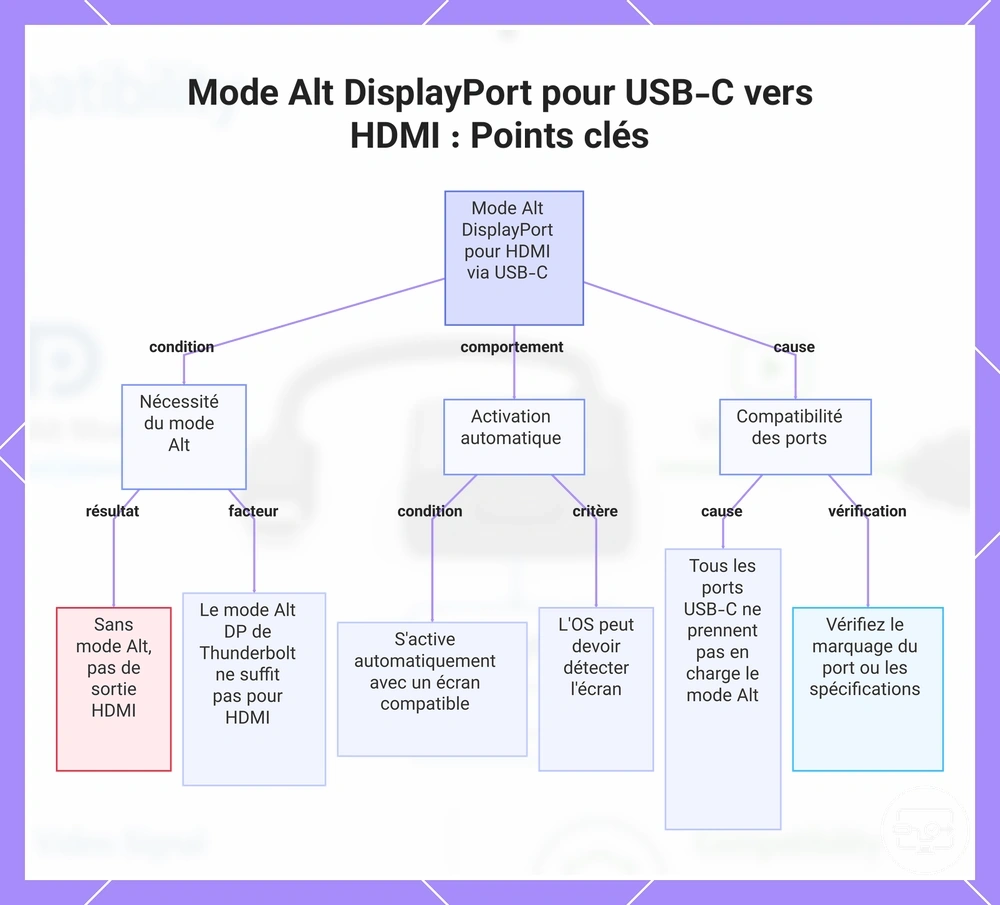
Ce graphique explique comment le DisplayPort Alt Mode permet la sortie HDMI depuis un port USB-C, y compris la nécessité du mode Alt, l'activation automatique et pourquoi certains ports fonctionnent et d'autres non.