
Configuration USB-C vers HDMI : étapes pour une connexion fiable
Pour obtenir une connexion USB-C vers HDMI fiable, le port USB-C de la source doit réellement prendre en charge une sortie vidéo, l’écran doit être réglé sur la bonne entrée HDMI et le câble, l’adaptateur ou le hub doit prendre en charge le mode d’affichage visé. Commencez par une chaîne directe, établissez l’affichage avec des réglages stables, puis vérifiez le rebranchement et la sortie de veille avant d’ajouter d’autres périphériques.
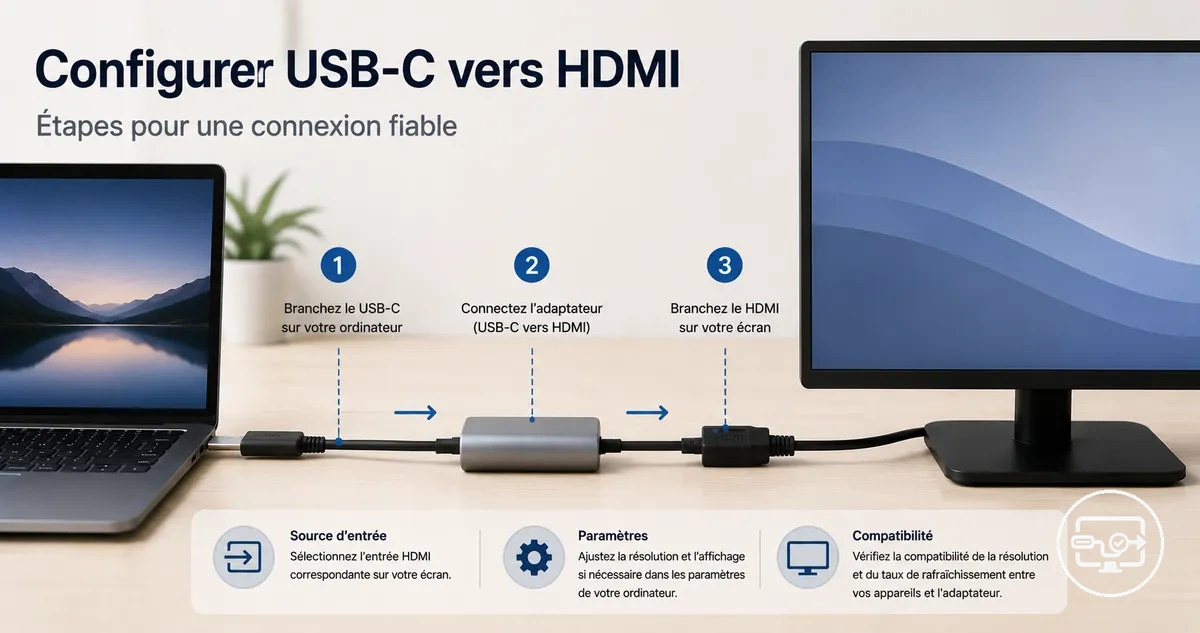
Parcours de configuration fiable : compatibilité → affichage → stabilité
Ce parcours résume l’ordre de décision de toute la page. Chaque étape ferme une cause fréquente d’échec avant de passer à la suivante.
- 1 Vérifier la sortie vidéo USB-C. Le connecteur USB-C seul ne garantit pas la vidéo ; confirmez la capacité du port dans les spécifications de l’appareil.
- 2 Préparer une chaîne simple. Sélectionnez la bonne entrée HDMI, utilisez un câble/adaptateur compatible et alimentez le hub ou la station d’accueil lorsque sa conception l’exige.
- 3 Établir la détection. Pour un test de base, connectez l’HDMI à l’écran, puis l’USB-C à la source et laissez le système détecter l’affichage.
- 4 Configurer le mode. Choisissez duplication/miroir ou extension, puis une résolution et une fréquence de rafraîchissement que l’ensemble du chemin peut maintenir de façon stable.
- 5 Valider la stabilité. Testez le rebranchement, la veille/réveil et la lecture. En cas d’échec, ne changez qu’une variable à la fois.
Le point décisif est la capacité vidéo du port USB-C : la forme du connecteur n’indique pas à elle seule si la vidéo est disponible. Selon l’appareil, la sortie peut notamment passer par DisplayPort Alt Mode ou par une implémentation vidéo liée à Thunderbolt/USB4 ; lorsque cette capacité n’est pas documentée, vérifiez-la dans les spécifications du fabricant. Pour approfondir ce prérequis, consultez le hub compatibilité USB-C vers HDMI.
Les étapes ci-dessous couvrent la préparation du chemin de signal, l’ordre de branchement, les réglages Windows/macOS/Android, le choix du mode d’affichage et les premiers contrôles lorsque l’écran reste noir, n’est pas détecté ou devient instable.
Prérequis indispensables pour que la configuration USB-C vers HDMI fonctionne
Une connexion USB-C vers HDMI ne peut fonctionner que si chaque maillon du chemin est compatible : sortie vidéo côté source, conversion ou transport du signal par le câble/adaptateur, puis entrée HDMI active côté écran. Vérifiez ces éléments avant de modifier les réglages du système.
Prérequis à confirmer
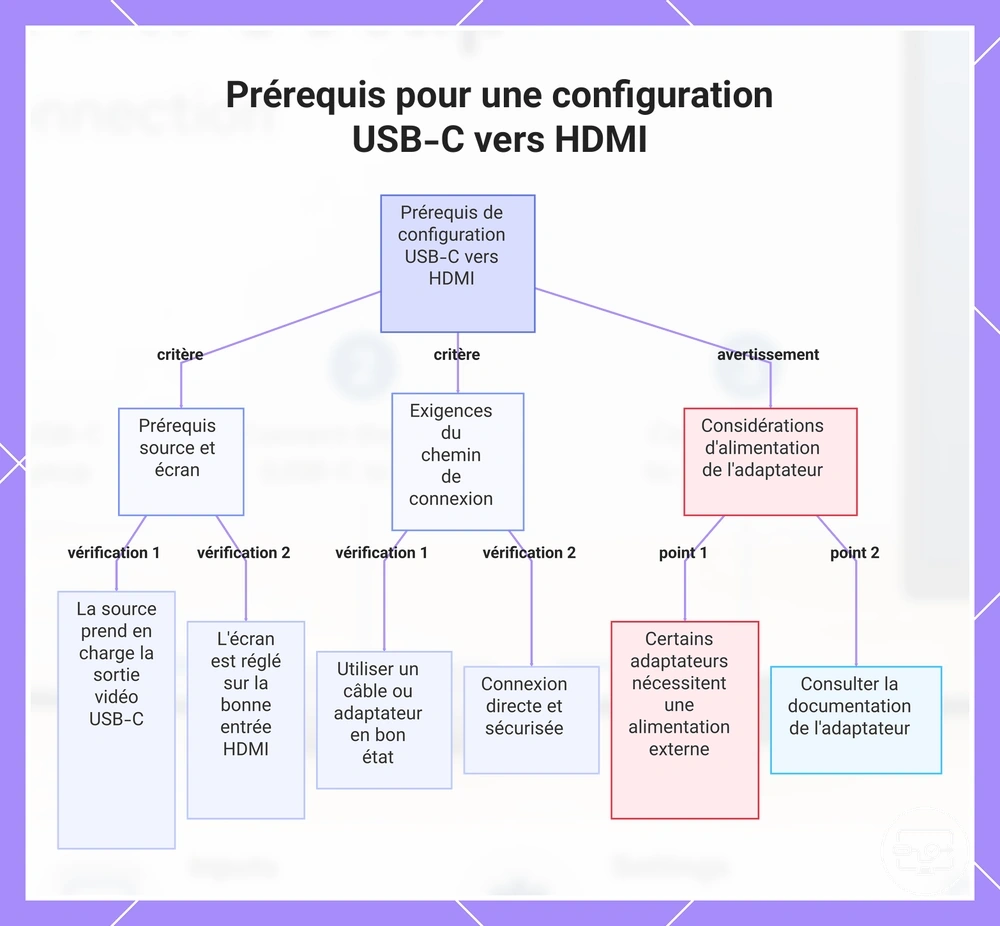
- Le port USB-C utilisé sur l’appareil source prend en charge une sortie vidéo.
- L’écran est réglé sur l’entrée HDMI correspondant au port réellement utilisé.
- Le câble ou l’adaptateur prend en charge le type de connexion et le mode vidéo recherchés.
- Le premier test utilise une chaîne aussi directe que possible, sans rallonge ni périphérique intermédiaire inutile.
- Si un hub ou une station d’accueil exige une alimentation externe pour ses fonctions vidéo ou ses périphériques, cette alimentation est connectée.
- Les connecteurs USB-C et HDMI sont entièrement insérés et ne présentent pas de jeu évident.
La puissance nécessaire dépend du type d’accessoire. Un petit adaptateur peut être alimenté par le port USB-C, alors qu’un hub ou une station d’accueil peut nécessiter sa propre alimentation, en particulier lorsqu’il gère simultanément l’affichage, la charge et plusieurs périphériques. Suivez l’exigence d’alimentation du modèle utilisé plutôt que de supposer que tous les accessoires se comportent de la même façon.
L’illustration suivante regroupe les prérequis matériels et les points de contrôle avant le premier branchement.
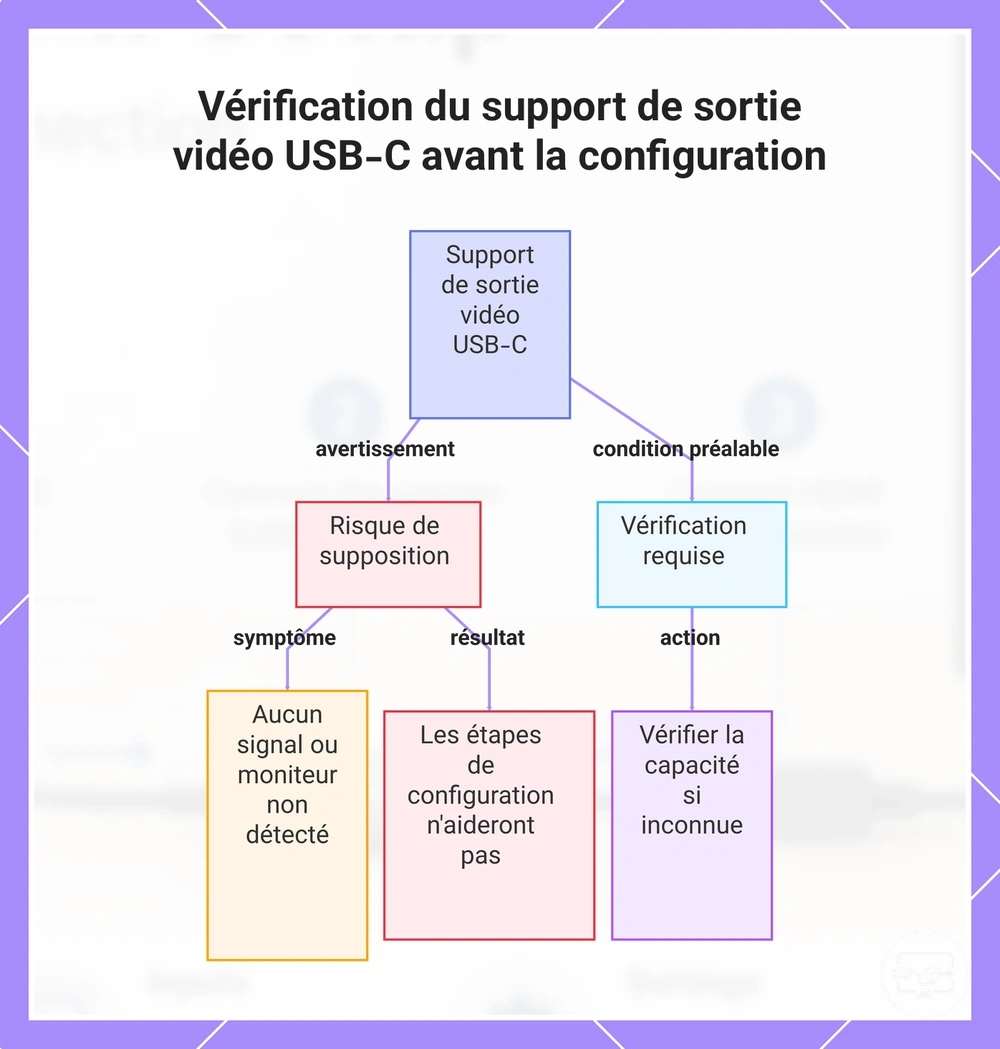
Vérifier d’abord que le port USB-C prend en charge la sortie vidéo
Un port USB-C décrit une forme de connecteur et des possibilités de liaison, mais ne garantit pas à lui seul une sortie d’affichage. La capacité vidéo doit être prévue par l’appareil et par le port utilisé.
DisplayPort Alt Mode est un mécanisme courant pour transporter la vidéo via USB-C. Certains appareils Thunderbolt ou USB4 prennent aussi en charge un ou plusieurs écrans externes, mais les capacités exactes restent propres au matériel. Vérifiez donc les spécifications du modèle et du port plutôt que le connecteur visuel seul.
Si la sortie vidéo n’est pas prise en charge, un écran peut rester absent des réglages système ou afficher « aucun signal ». Dans ce cas, changer l’ordre de branchement ne corrige pas l’absence de capacité vidéo ; une solution graphique USB distincte, lorsqu’elle est explicitement prise en charge, relève d’un autre type de fonctionnement.
L’illustration souligne ce contrôle de compatibilité avant le dépannage de la connexion.
Rôles et sens de la connexion : source USB-C vers entrée HDMI de l’écran
Le chemin de signal suit une direction simple : la source génère l’affichage, la solution USB-C vers HDMI le transporte ou le convertit, puis l’écran reçoit le signal sur son entrée HDMI.
- Source USB-COrdinateur, tablette ou téléphone compatible : il fournit la sortie vidéo.
- Câble, adaptateur, hub ou stationIl relie la sortie USB-C au format HDMI et doit prendre en charge le mode vidéo demandé.
- Segment HDMILorsqu’il existe séparément, il transporte le signal vers l’écran ; ses capacités font partie du chemin complet.
- Entrée HDMI de l’écranLe téléviseur, moniteur ou vidéoprojecteur doit être réglé sur ce port pour afficher la source.
Préparer le chemin de câble, l’entrée HDMI et l’alimentation avant de connecter
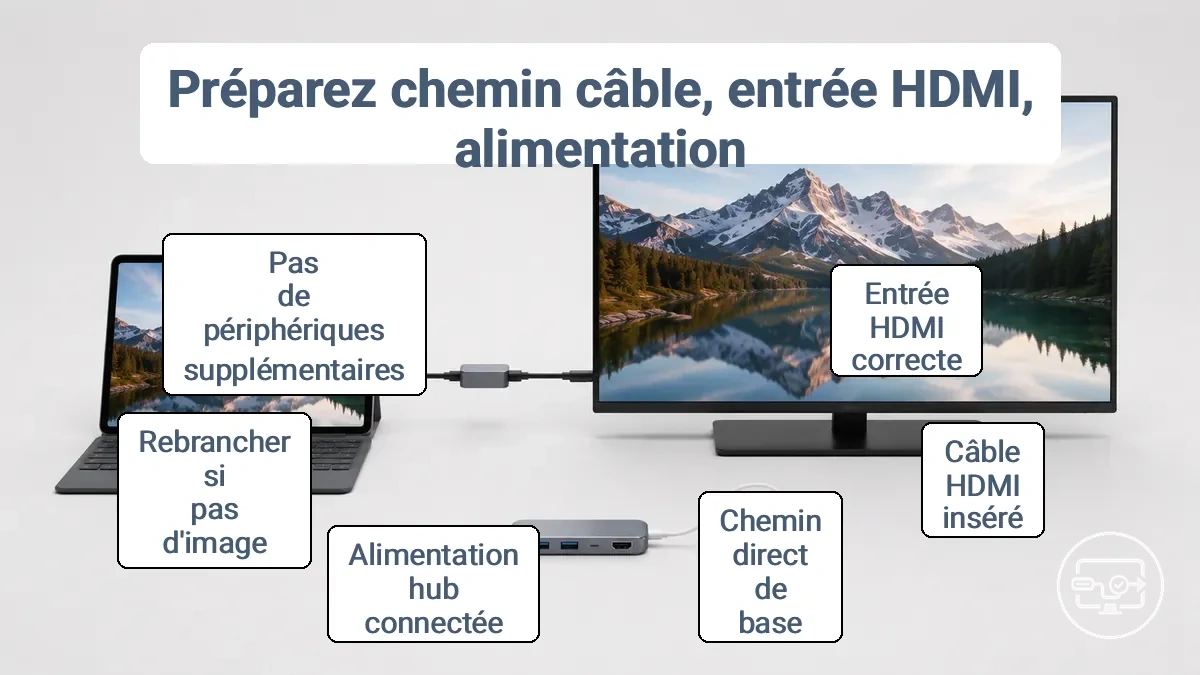
La première tentative doit réduire le nombre de variables. Préparez un chemin de signal simple et connu avant d’ajouter un hub, une rallonge, un stockage USB ou d’autres périphériques.
État de départ recommandé
- Sélectionnez sur l’écran l’entrée HDMI correspondant au port auquel le câble est branché.
- Insérez complètement chaque connecteur et utilisez un câble HDMI dont le bon fonctionnement est déjà connu si vous en avez un.
- Pour le test initial, reliez directement la source à l’écran avec le câble ou l’adaptateur USB-C vers HDMI, sans rallonge ni chaîne d’adaptateurs.
- Si un hub ou une station d’accueil est nécessaire, connectez l’alimentation prévue par son fabricant avant d’évaluer sa stabilité.
- Laissez de côté les périphériques USB supplémentaires jusqu’à ce que l’affichage soit stable.
Cette préparation permet d’attribuer plus facilement un échec au bon maillon : capacité vidéo de la source, accessoire USB-C/HDMI, câble HDMI, entrée de l’écran ou réglage logiciel.
L’illustration montre une chaîne simplifiée, la bonne entrée HDMI et l’alimentation optionnelle d’un hub.
Sélectionner la bonne entrée HDMI et repartir d’un état d’affichage connu
Un écran peut être parfaitement connecté tout en indiquant « aucun signal » si une autre entrée est sélectionnée. Vérifiez d’abord le port HDMI actif, puis redémarrez uniquement l’écran si son état de détection semble bloqué.
- Allumez l’écran et ouvrez son menu d’entrée ou de source.
- Sélectionnez HDMI 1, HDMI 2, etc. selon le port physique auquel le câble est raccordé.
- Si l’entrée est correcte mais reste bloquée sur un état incohérent, éteignez complètement l’écran, remettez-le sous tension et retestez sans modifier le reste de la chaîne.
Si les libellés de source ou les réglages du téléviseur/vidéoprojecteur ne sont pas clairs, consultez les réglages d’entrée TV/vidéoprojecteur.
Quand un hub ou une station d’accueil a besoin d’une alimentation externe
L’alimentation externe n’est pas une exigence universelle de l’HDMI ; elle dépend de la conception du hub ou de la station et de la charge totale qu’il doit gérer.
| Situation | Interprétation et action |
|---|---|
| Adaptateur simple, sans port d’alimentation | Il est généralement conçu pour tirer l’énergie nécessaire de l’hôte ; l’absence de prise d’alimentation n’est pas en soi un défaut. |
| Hub/station avec entrée d’alimentation ou Power Delivery | Connectez l’alimentation prévue lorsque le modèle l’exige pour l’affichage, la charge ou plusieurs périphériques. |
| La vidéo devient stable lorsque l’alimentation du hub est ajoutée | Une contrainte d’alimentation du hub ou de la chaîne devient une cause probable, sans exclure un autre problème de câble ou de compatibilité. |
Ordre de branchement pour limiter « aucun signal » et la non-détection
L’ordre de branchement peut aider à relancer la détection, mais il ne remplace pas la compatibilité matérielle. Utilisez-le comme séquence de référence reproductible, puis ne changez qu’un élément à la fois si l’affichage n’apparaît pas.
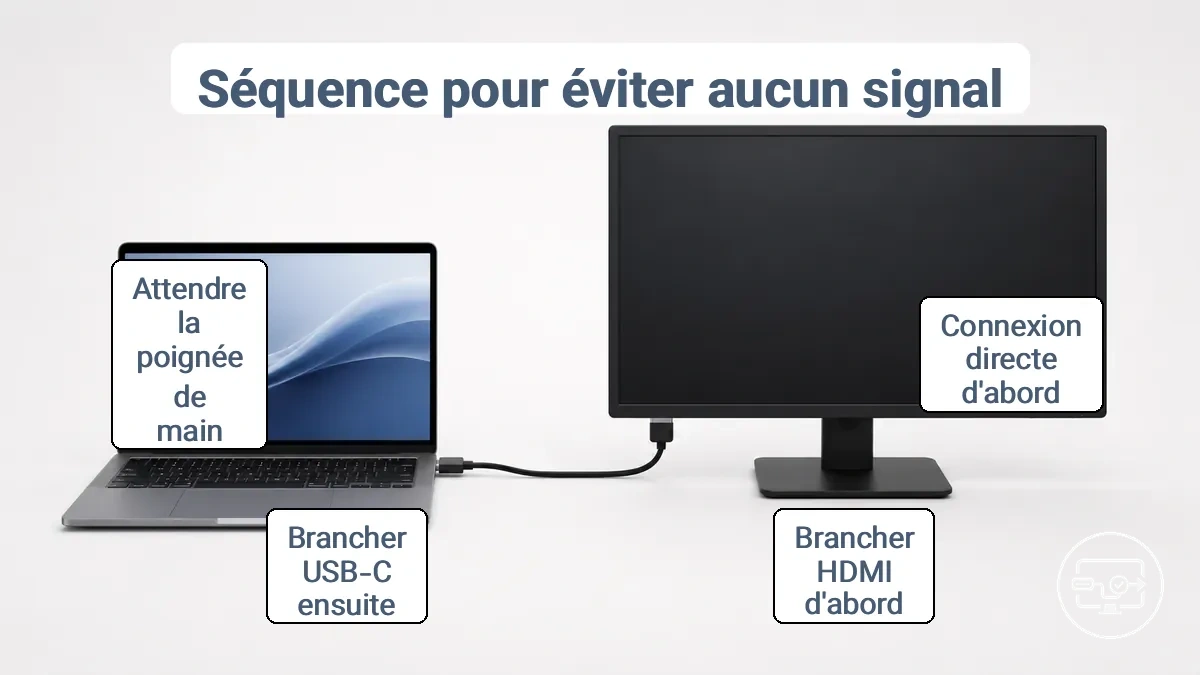
- Préparez l’écran : allumez-le et sélectionnez l’entrée HDMI utilisée.
- Connectez le côté HDMI : branchez le câble/adaptateur à l’entrée de l’écran.
- Connectez le côté USB-C : branchez ensuite la source sur le port USB-C dont la sortie vidéo est confirmée.
- Laissez la détection se terminer : attendez que le système et l’écran établissent la connexion avant de modifier les réglages.
- Avec un hub ou une station : ajoutez l’alimentation requise par ce matériel avant d’ajouter les autres périphériques.
- Si aucune image n’apparaît : rebranchez proprement une extrémité, puis retestez avant de changer une autre variable.
Cette séquence ne constitue pas une exigence universelle du protocole ; elle fournit surtout un point de départ cohérent pour distinguer un problème de détection d’un problème de compatibilité.
Connexion directe avec adaptateur ou câble : configuration de référence
Une connexion directe élimine les variables liées aux hubs, rallonges et périphériques. Utilisez-la pour déterminer si la source, l’adaptateur/câble et l’écran peuvent fonctionner ensemble.
- Réglez l’écran sur la bonne entrée HDMI.
- Branchez le côté HDMI du câble ou de l’adaptateur à l’écran.
- Branchez le côté USB-C au port vidéo confirmé de la source.
- Attendez la détection de l’écran par le système.
- Confirmez qu’une image stable apparaît avant d’ajouter un autre équipement.
Hub ou station d’accueil : ordre avec alimentation et périphériques
Un hub ou une station ajoute des fonctions de charge, d’USB et parfois plusieurs sorties vidéo. Pour isoler les problèmes, validez d’abord alimentation + écran, puis ajoutez les périphériques.
- Si le modèle prévoit une alimentation externe, connectez son chargeur ou son bloc d’alimentation.
- Reliez l’écran au port HDMI de la station et sélectionnez cette entrée sur l’écran.
- Reliez la station à l’ordinateur par le port USB-C/Thunderbolt compatible.
- Confirmez que l’écran est détecté et reste stable.
- Ajoutez ensuite clavier, souris, stockage, Ethernet ou autres périphériques un par un afin de repérer celui qui modifie le comportement.
Le fait qu’un ordinateur se recharge via la station n’établit pas à lui seul que la sortie vidéo est compatible : alimentation, données USB et vidéo sont des capacités distinctes du port et de la station.
Téléphone ou tablette vers TV : ordre et contraintes de compatibilité
Sur un téléphone ou une tablette, la contrainte principale est la prise en charge réelle de la sortie vidéo filaire par le port USB-C. Un adaptateur physiquement compatible ne suffit pas si le modèle n’expose aucun mode vidéo.
- Vérifiez dans les spécifications du téléphone ou de la tablette que le port USB-C prend en charge l’affichage externe.
- Utilisez un câble ou un adaptateur USB-C vers HDMI compatible avec ce mode vidéo.
- Branchez l’HDMI au téléviseur, sélectionnez l’entrée correspondante, puis connectez l’USB-C à l’appareil mobile.
- Si l’image apparaît, utilisez le mode proposé par l’appareil : miroir, interface de bureau ou autre mode externe disponible.
| Point à vérifier | Valeur ou condition utile |
|---|---|
| Port USB-C | La sortie vidéo doit être explicitement prise en charge par l’appareil ; le connecteur seul n’est pas une preuve. |
| Adaptateur/câble | Il doit correspondre au mode de sortie de l’appareil et au mode HDMI recherché. |
| Téléviseur | L’entrée HDMI sélectionnée et le format d’affichage doivent être pris en charge par l’écran. |
| Mode logiciel | Le comportement externe dépend du fabricant et du modèle : miroir, mode bureau ou autre présentation. |
| Alimentation | Elle n’est nécessaire que si l’accessoire utilisé la demande ou si la station combine charge et autres fonctions. |
Pour les différences propres aux appareils mobiles, consultez les contraintes de configuration téléphone/tablette.
Activer et configurer l’affichage externe sur l’appareil source
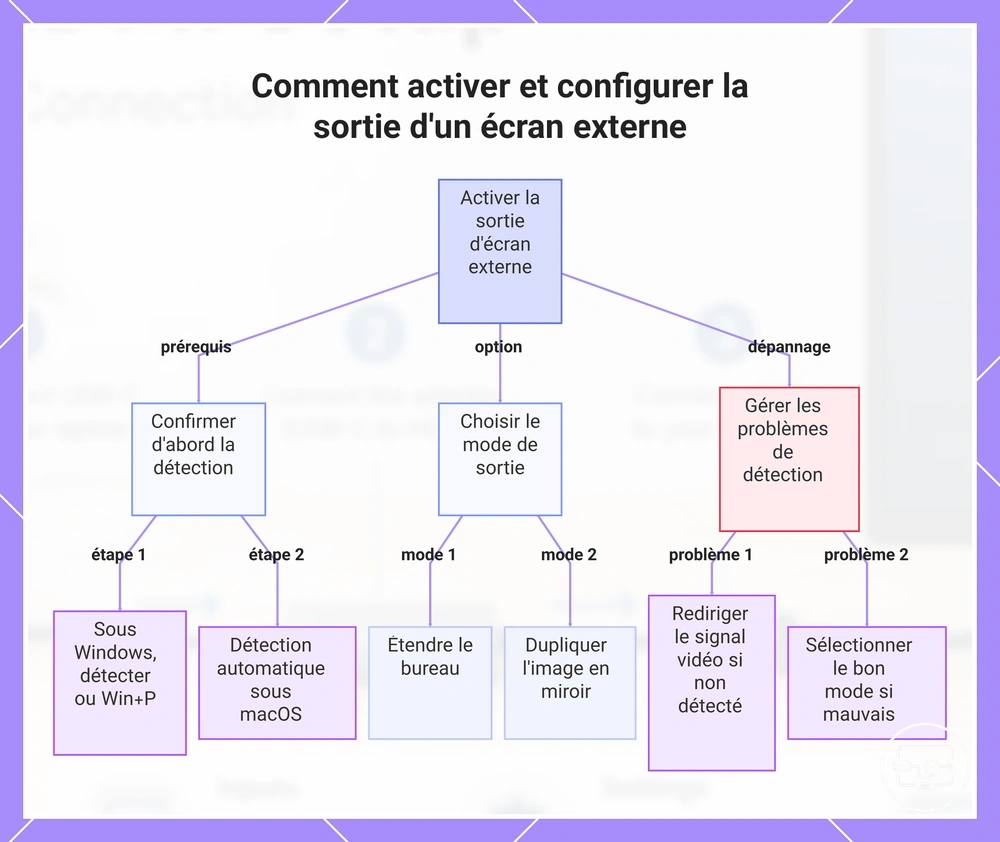
Une fois le chemin matériel connecté, le système doit détecter l’écran, lui attribuer un mode d’affichage puis appliquer des réglages que la chaîne peut maintenir. Ne confondez pas ces trois étapes : un écran détecté peut encore être configuré dans le mauvais mode ou à un réglage instable.
- DétecterVérifiez que l’écran apparaît dans les réglages d’affichage du système.
- Choisir le modeSélectionnez duplication/miroir ou extension selon l’usage.
- Régler la sortieChoisissez une résolution, une fréquence et, si nécessaire, une sortie audio prises en charge par l’ensemble du chemin.
Si l’écran n’apparaît pas du tout, revenez d’abord au port USB-C, au câble/adaptateur et à l’entrée HDMI. S’il apparaît mais affiche le mauvais contenu, corrigez le mode. S’il apparaît puis scintille ou se coupe, testez des réglages moins exigeants avant de remplacer plusieurs composants à la fois.
L’illustration suivante résume la détection, le choix du mode et les principaux réglages d’un affichage externe.
Windows : détection, mode d’affichage, résolution et fréquence
Dans Windows, les réglages utiles se trouvent dans Paramètres > Système > Affichage ; le raccourci Windows + P permet aussi de choisir rapidement un mode de projection.
- Ouvrez les paramètres d’affichage et vérifiez que le moniteur externe apparaît dans le schéma des écrans.
- S’il manque, utilisez l’option de détection disponible dans la zone des écrans multiples, puis revenez au contrôle matériel si rien n’apparaît.
- Choisissez Dupliquer pour afficher le même contenu ou Étendre pour créer un espace de travail supplémentaire.
- Sélectionnez l’écran externe et choisissez une résolution prise en charge ; la résolution native de l’écran offre généralement la meilleure netteté lorsque le chemin la supporte de façon stable.
- Dans les paramètres d’affichage avancés, choisissez une fréquence prise en charge par l’écran et par le câble/adaptateur ; si l’image devient instable, revenez à une valeur plus basse.
- Validez en déplaçant une fenêtre entre les écrans ou en affichant le même contenu selon le mode choisi.
macOS : recopie, disposition et résolution
Dans macOS, l’écran externe apparaît normalement dans Réglages Système > Moniteurs lorsqu’il est correctement détecté. Les libellés précis peuvent varier selon la version de macOS.
- Confirmez que le moniteur externe est visible dans les réglages des moniteurs.
- Choisissez la recopie vidéo si les deux écrans doivent montrer la même image, ou utilisez-les comme écrans distincts pour étendre le bureau.
- Réorganisez les écrans pour que leur disposition virtuelle corresponde à leur position physique.
- Choisissez une résolution native ou mise à l’échelle qui reste nette et stable.
- Lorsque plusieurs fréquences sont proposées, sélectionnez une valeur prise en charge par l’ensemble écran + adaptateur/câble ; réduisez-la si des coupures apparaissent.
Android : modes de sortie selon l’appareil
Android ne garantit pas un comportement d’affichage externe identique sur tous les téléphones et tablettes. Le fabricant et le modèle déterminent si la sortie vidéo existe et quel mode est disponible.
| Mode possible | Comportement | Condition |
|---|---|---|
| Miroir | Le téléviseur reproduit l’écran de l’appareil mobile. | Disponible sur certains appareils prenant en charge la sortie vidéo filaire. |
| Mode bureau | L’écran externe reçoit une interface distincte adaptée au grand écran. | Fonction propre à certains fabricants/modèles ; elle ne doit pas être supposée sur Android en général. |
| Affichage étendu ou distinct | Le contenu de l’écran externe peut différer de celui de l’appareil. | Dépend du système, de l’application et de l’implémentation du fabricant. |
Choisir le mode d’affichage et les réglages de performance après détection
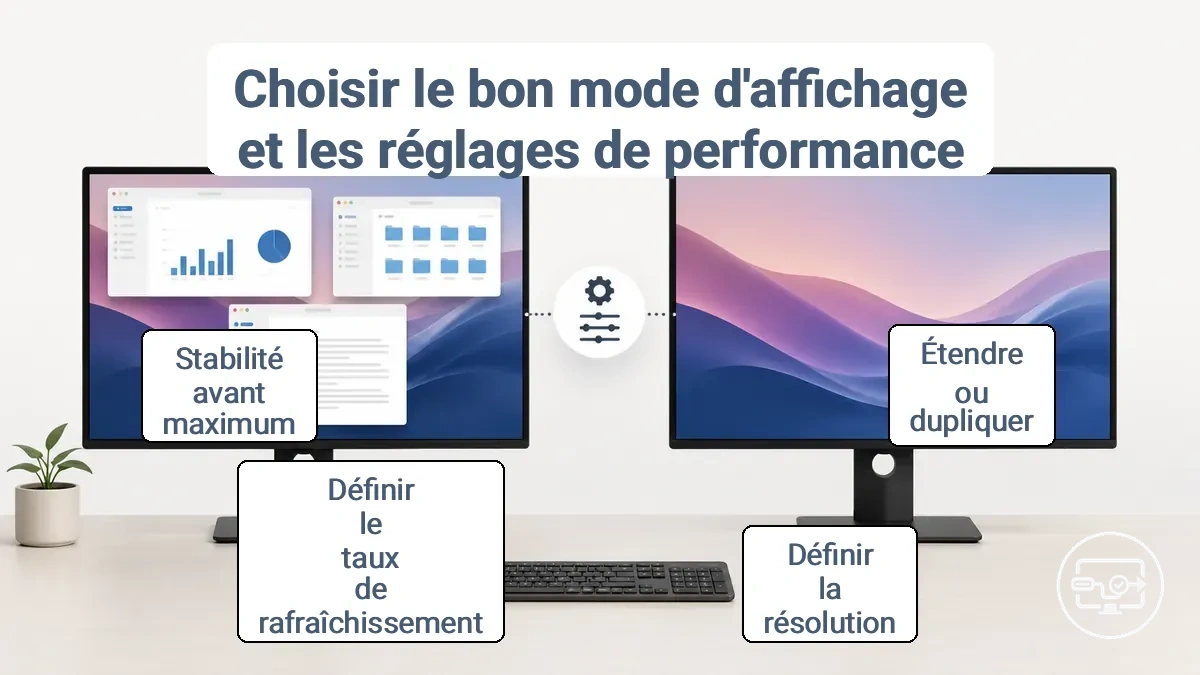
Une fois l’écran détecté, séparez deux décisions : ce que l’écran doit afficher (duplication/miroir ou extension) et à quel format il doit fonctionner (résolution, fréquence, HDR et autres paramètres). Un écran détecté n’est pas nécessairement un écran réglé de façon stable.
| Besoin ou symptôme | Réglage à privilégier | Pourquoi |
|---|---|---|
| Même contenu sur les deux écrans | Duplication / miroir | Les deux affichages présentent le même contenu, utile pour une présentation ou un contrôle visuel commun. |
| Plus d’espace de travail | Extension | Le second écran devient un espace distinct pour les fenêtres et applications. |
| Image stable à un réglage bas mais instable à un réglage élevé | Réduire une contrainte à la fois | La combinaison résolution/fréquence/HDR peut dépasser la capacité fiable d’un maillon du chemin. |
| Vidéo correcte mais aucun son | Vérifier la sortie audio HDMI | Le système peut continuer à envoyer le son vers les haut-parleurs internes ou un autre périphérique. |
La stabilité prime sur le réglage maximal. Une valeur plus élevée n’est utile que si la source, l’adaptateur, le câble et l’écran la prennent tous en charge sans scintillement ni coupure.
Choisir entre extension et duplication selon la tâche
Le choix du mode dépend de la relation souhaitée entre les écrans : contenu identique ou espaces de travail séparés.
| Usage | Mode le plus adapté | Effet |
|---|---|---|
| Présentation où le public doit voir exactement votre écran | Duplication / miroir | Le même contenu apparaît sur les deux affichages. |
| Travail avec plusieurs documents ou applications | Extension | Les fenêtres peuvent être réparties entre les écrans. |
| Visioconférence + notes ou présentation | Extension | Un écran peut garder la réunion tandis que l’autre affiche le contenu de travail. |
| Montage, conception, lecture + prise de notes | Extension | L’espace supplémentaire sépare outils, aperçu et contenu de référence. |
Ajuster résolution et fréquence pour éviter scintillements et coupures
Lorsque l’image n’est stable qu’à des réglages moins exigeants, le problème peut venir de la capacité de transport ou de l’intégrité du signal sur un maillon du chemin. Testez méthodiquement au lieu de changer plusieurs paramètres simultanément.
- Partez d’une combinaison de résolution et de fréquence connue comme prise en charge par l’écran et l’adaptateur/câble.
- Si l’image scintille ou se coupe, réduisez d’abord la fréquence de rafraîchissement et retestez.
- Si le problème persiste, réduisez la résolution et retestez.
- Si le HDR, une profondeur de couleur élevée ou une fréquence variable est active, désactivez temporairement une fonction à la fois pour déterminer si elle augmente la contrainte au-delà de ce que la chaîne maintient.
- Simplifiez ensuite le chemin en retirant hub, station ou rallonge non indispensable.
- Si nécessaire, croisez le test avec un autre écran, un autre câble/adaptateur ou une autre source compatible afin d’isoler le maillon en cause.
Pour les combinaisons à forte bande passante, notamment la 4K et le HDR, consultez les attentes 4K et HDR. Les capacités exactes dépendent de l’appareil, de l’accessoire et de l’écran ; n’extrapolez pas la limite d’un seul composant à toute la chaîne.
Sélectionner la sortie audio HDMI lorsque la vidéo fonctionne sans son
Si l’image HDMI fonctionne mais que le son reste sur l’appareil source, la première vérification est la sortie audio sélectionnée, puis le volume et la sourdine sur les deux appareils.
- Ouvrez les réglages audio du système et recherchez une sortie portant le nom de l’écran, HDMI ou audio numérique.
- Sélectionnez cette sortie pour envoyer le son vers le téléviseur ou le moniteur.
- Vérifiez que la sortie n’est ni coupée ni réglée à un volume trop faible.
- Vérifiez également le volume, la sourdine et le mode audio du téléviseur ou du moniteur.
- Si aucune sortie HDMI n’apparaît alors que la vidéo fonctionne, rebranchez l’affichage puis vérifiez les pilotes/logiciels graphiques et audio propres au système.
Sous Windows, la sortie se choisit dans les paramètres de son ; sous macOS, utilisez Réglages Système > Son > Sortie. Sur un appareil mobile, le routage audio dépend de l’implémentation du fabricant et de l’application.
Vérifier qu’une connexion USB-C vers HDMI reste stable et reproductible
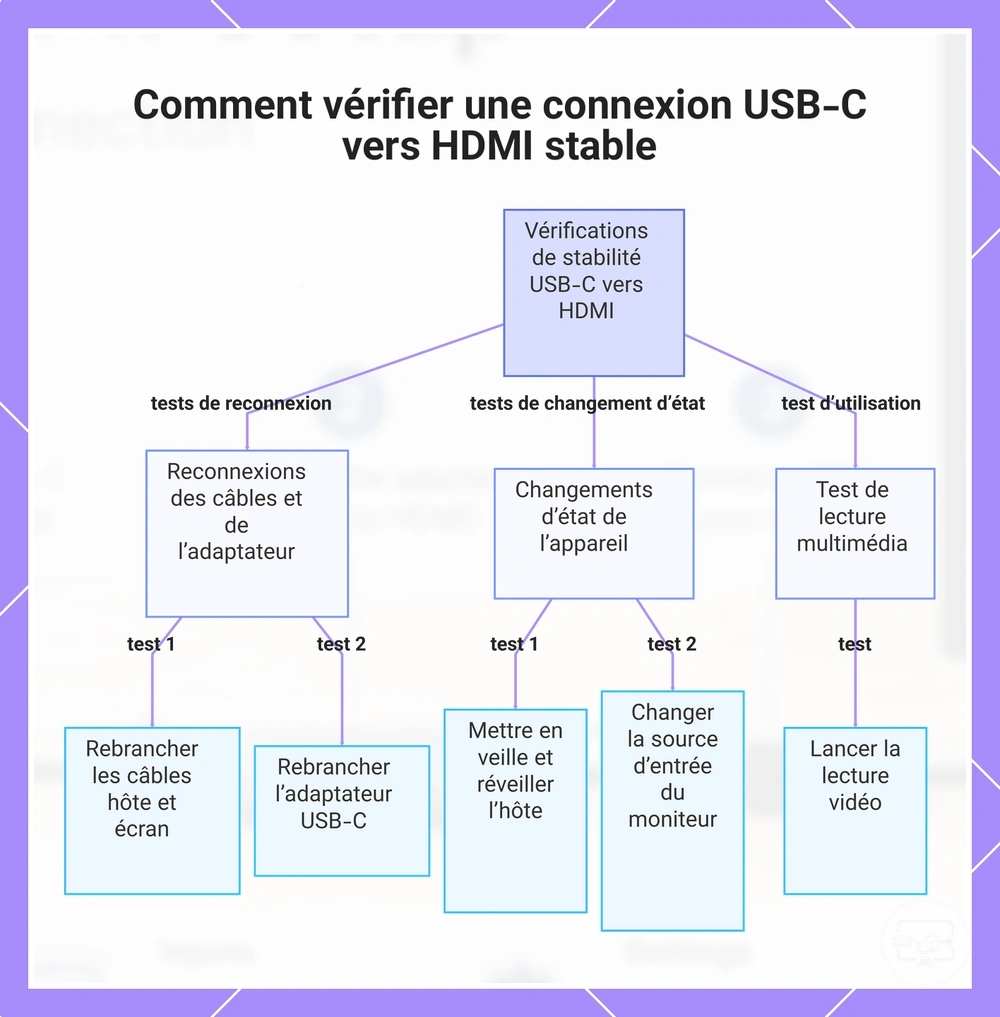
Une connexion n’est réellement validée que si l’écran reste détecté et conserve l’image et le son après les événements ordinaires qui forcent une nouvelle négociation : rebranchement, veille/réveil, changement d’entrée et lecture multimédia.
Critères de réussite
- Après un rebranchement USB-C, l’écran est de nouveau détecté sans intervention inhabituelle.
- Après un rebranchement HDMI, l’image revient avec le mode d’affichage attendu.
- Après veille puis réveil, l’écran se reconnecte et conserve des réglages utilisables.
- Après avoir changé l’entrée du moniteur puis être revenu sur HDMI, le signal est restauré.
- Une lecture vidéo reste fluide sans écrans noirs, artefacts ou coupures répétées.
- La stabilité persiste lorsque les périphériques réellement nécessaires sont ajoutés à la chaîne.
L’image suivante regroupe ces tests de répétabilité et les états à observer.
Confirmer la détection après rebranchement, veille et réveil
Le but est de vérifier que la connexion se rétablit de façon cohérente, pas seulement qu’elle fonctionne une fois.
- Débranchez puis rebranchez le côté USB-C ; vérifiez que l’écran réapparaît dans le système.
- Mettez l’appareil en veille puis réveillez-le ; vérifiez que l’image revient sans devoir reconstruire toute la chaîne.
- Répétez plusieurs cycles veille/réveil pour repérer un problème intermittent.
- Refaites le test après avoir changé temporairement l’entrée de l’écran, puis revenez à l’entrée HDMI utilisée.
Un échec intermittent n’identifie pas automatiquement un câble défectueux : il peut aussi impliquer l’alimentation d’un hub, la négociation d’affichage, le port source ou un réglage trop exigeant.
Identifier les premiers signes d’instabilité avant un dépannage approfondi
Classez d’abord le symptôme selon l’étape qui échoue. Cette distinction réduit le nombre de causes à tester et évite les remplacements aléatoires.
| Symptôme | Cause ou classe possible | Premier contrôle utile |
|---|---|---|
| Écran absent des réglages système | Capacité vidéo USB-C, port incorrect, adaptateur non reconnu ou chemin interrompu | Confirmer la sortie vidéo du port et tester une chaîne directe. |
| Écran affiche « aucun signal » | Mauvaise entrée, connecteur mal inséré, signal inutilisable ou conversion incompatible | Vérifier l’entrée HDMI et rebrancher les deux extrémités. |
| Scintillements ou coupures | Limite de bande passante, intégrité du signal, alimentation du hub ou réglage instable | Réduire une contrainte à la fois et simplifier la chaîne. |
| Vidéo présente, son absent | Mauvaise sortie audio, sourdine ou routage audio | Sélectionner l’écran/HDMI comme sortie audio et vérifier le volume. |
| Résolution ou fréquence inférieure à l’attendu | Limite d’un maillon ou mode négocié différent | Comparer les capacités de la source, de l’adaptateur/câble et de l’écran. |
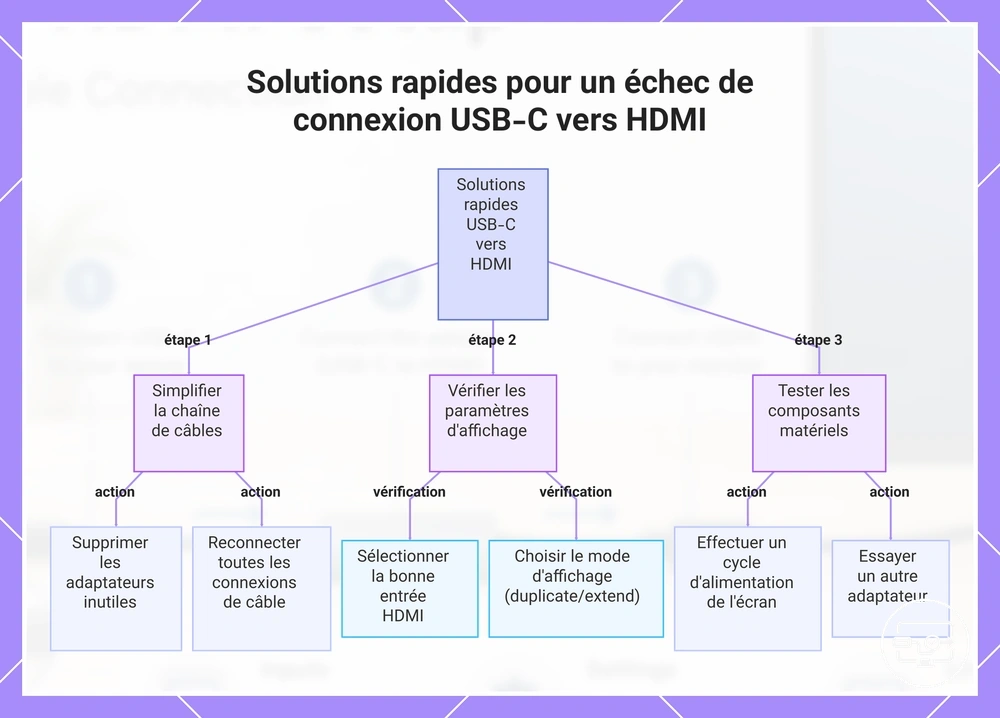
Solutions rapides avant un dépannage approfondi
Lorsqu’une connexion échoue, commencez par les actions réversibles qui réduisent les variables. Ne changez qu’un élément entre deux tests : c’est ce qui permet de relier une amélioration à une cause probable.
- Simplifiez la chaîne : retirez rallonges, hubs ou adaptateurs non indispensables et revenez à une connexion directe.
- Rebranchez complètement les connecteurs USB-C et HDMI.
- Confirmez l’entrée HDMI correspondant au port physique utilisé sur l’écran.
- Vérifiez le mode d’affichage dans le système et basculez entre duplication et extension si l’écran est déjà détecté.
- Éteignez complètement l’écran, remettez-le sous tension et retestez.
- Essayez un autre port USB-C uniquement si ce port est lui aussi documenté pour la sortie vidéo.
- Si vous disposez d’un autre câble ou adaptateur connu comme compatible, remplacez seulement cet élément et retestez.
Si l’échec persiste, passez au dépannage par symptôme afin d’isoler plus précisément la cause.
L’illustration suivante résume les premières actions à faible risque avant un dépannage plus profond.
Simplifier la chaîne et remplacer un composant à la fois
Le remplacement n’est utile pour le diagnostic que si le reste de la configuration reste identique. Un résultat qui change après une seule substitution rend ce maillon plus suspect, sans prouver à lui seul qu’il est l’unique cause.
| Élément testé | Substitution | Ce que le résultat indique |
|---|---|---|
| Câble / adaptateur | Utiliser un autre modèle connu comme compatible avec la même source et le même écran | Si la stabilité revient, le premier accessoire ou son interaction avec la chaîne devient suspect. |
| Entrée HDMI / écran | Changer de port HDMI ou tester un autre écran compatible | Le problème peut se situer côté entrée ou écran si le reste du chemin fonctionne ailleurs. |
| Hub / station | Retirer la station et tester une connexion directe | Une amélioration pointe vers la station, son alimentation ou une interaction de la chaîne. |
| Source USB-C | Tester une autre source dont la sortie vidéo est confirmée | Le résultat aide à distinguer une limitation de la source d’un problème situé plus loin dans le chemin. |
« Aucun signal » ou « non détecté » : quoi vérifier en premier
Ces deux états ne décrivent pas exactement la même étape. « Aucun signal » est généralement un message de l’écran lorsqu’il ne reçoit pas de vidéo exploitable sur l’entrée sélectionnée ; « non détecté » décrit plutôt le cas où la source ne voit pas l’écran dans ses réglages.
| État | Ce qu’il signifie pratiquement | Vérifications prioritaires |
|---|---|---|
| « Aucun signal » sur l’écran | L’écran est sur une entrée mais ne reçoit pas un signal vidéo qu’il peut afficher. | Entrée HDMI correcte ; connecteurs ; câble/adaptateur ; port USB-C vidéo ; autre entrée HDMI si disponible. |
| Écran « non détecté » par la source | Le système d’exploitation ne reconnaît pas l’écran comme affichage externe. | Capacité vidéo du port USB-C ; connexion directe ; alimentation du hub si nécessaire ; détection dans les réglages ; autre câble/adaptateur compatible. |
Si l’état change d’un test à l’autre, notez exactement quelle modification l’a provoqué. Cette observation est plus informative qu’une série de changements simultanés.