
Limites de compatibilité et facteurs de performance USB-C vers HDMI 4K et HDR
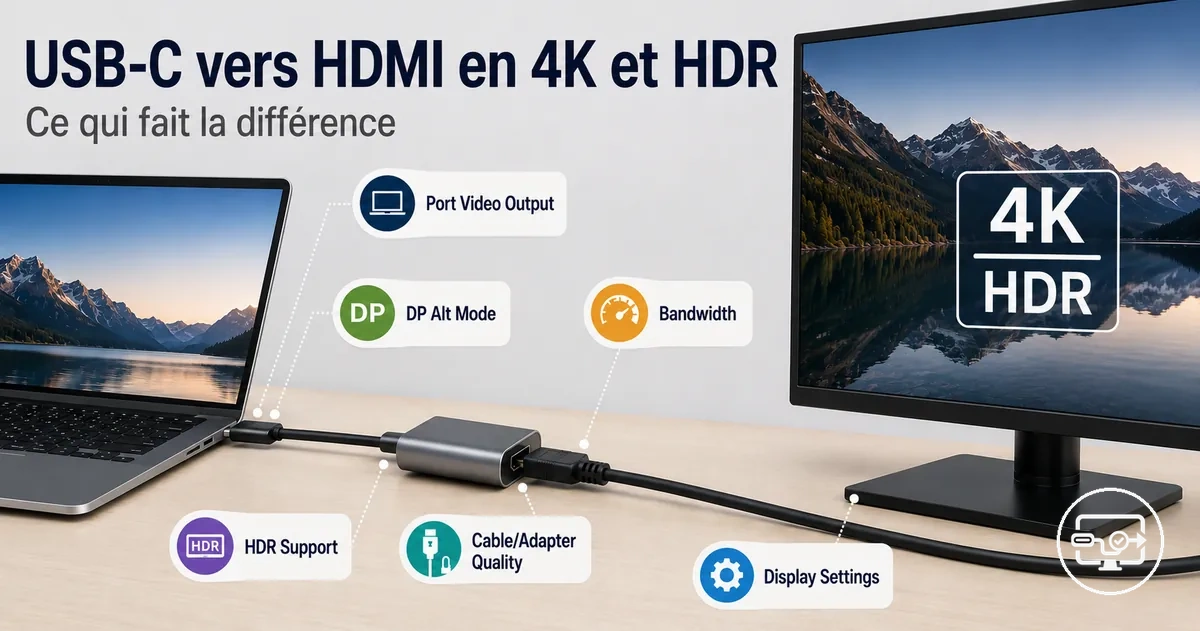
Pour obtenir une sortie USB-C vers HDMI en 4K à 60 Hz avec HDR, chaque maillon doit accepter le même mode : sortie vidéo USB-C, convertisseur, liaison HDMI et entrée d’écran. Sur une liaison HDMI limitée à 18 Gbit/s, un signal 4K60 10 bits 4:4:4 non compressé dépasse la capacité disponible : il faut alors un format moins exigeant (souvent 4:2:2 ou 4:2:0), un taux de rafraîchissement inférieur, ou une liaison à débit supérieur prise en charge de bout en bout.
Vérificateur de chaîne 4K60 HDR
Indiquez ce que vous savez sur chaque maillon. Le résultat vérifie les prérequis du mode visé sans promettre une compatibilité que les fiches techniques ne confirment pas.
État : renseignez les maillons connus puis lancez l’évaluation.
Le mode final est l’intersection des capacités de la source, du convertisseur, du câble et de l’écran. HDCP ne s’ajoute au test que pour le contenu protégé.
La compatibilité réelle ne se résume donc pas à l’étiquette « 4K ». Elle correspond à un mode de sortie précis — résolution, taux de rafraîchissement, profondeur de couleur, chrominance et état HDR — que toute la chaîne peut négocier puis maintenir sans coupure.
Ce que signifie la compatibilité 4K et HDR dans les modes de sortie réels
La compatibilité 4K et HDR signifie maintenir un mode de sortie déterminé — résolution, taux de rafraîchissement, profondeur de couleur, chrominance et signalisation HDR — sans repli forcé ni pertes de signal. Dans ce contexte grand public, « 4K » désigne le plus souvent 3840×2160 pixels (UHD).
Lorsqu’un maillon ne peut pas annoncer ou transporter le mode demandé, la source peut choisir une résolution inférieure, un rafraîchissement réduit comme 30 Hz, une profondeur de couleur moindre ou un format de chrominance moins exigeant.
- Résolution : 3840×2160 contient quatre fois plus de pixels que 1920×1080 par image ; à fréquence égale, le débit vidéo augmente fortement.
- Taux de rafraîchissement : passer de 30 à 60 Hz double le nombre d’images transmises par seconde et augmente presque proportionnellement la demande de débit pour un même mode de synchronisation.
- Profondeur de couleur : 8 bits représentent 256 niveaux par canal, contre 1024 niveaux par canal en 10 bits ; le 10 bits augmente les données par pixel et réduit la marge de liaison.
- Chrominance : 4:4:4 conserve l’information de couleur à pleine résolution ; 4:2:2 et 4:2:0 réduisent l’échantillonnage de chrominance pour diminuer le débit.
- HDR : les métadonnées HDR ajoutent peu de débit à elles seules ; la contrainte vient surtout du mode couleur associé, notamment du 10 bits et du format de chrominance.
Un écran étiqueté « compatible 4K » peut n’accepter la 4K qu’à 30 Hz sur certaines entrées, ou accepter 4K60 sans le même niveau de couleur/HDR. La valeur utile est donc le mode complet accepté par l’entrée concernée, pas seulement la résolution maximale du panneau.
Le schéma suivant relie ces paramètres au budget de liaison et montre pourquoi une même chaîne peut afficher la 4K tout en échouant sur une cible plus exigeante comme 4K60 HDR.
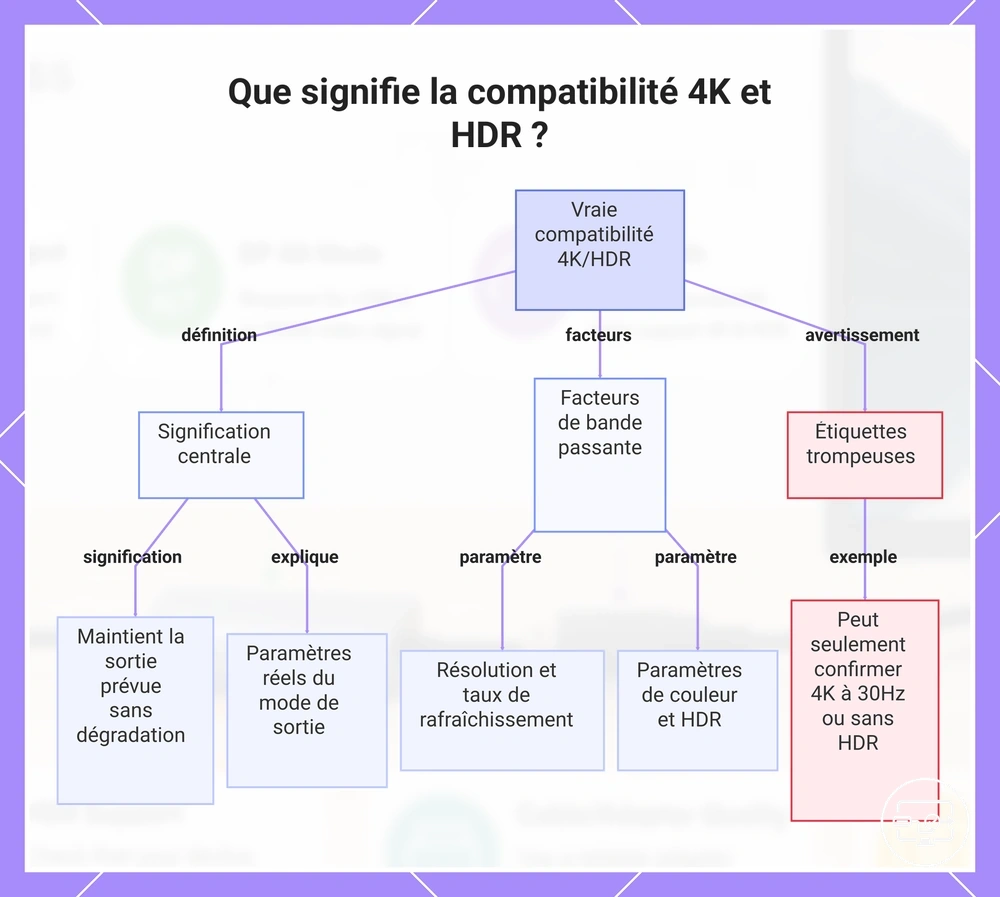
Résolution, taux de rafraîchissement, profondeur de couleur et format de chrominance comme cibles de compatibilité réelles
La résolution, le taux de rafraîchissement, la profondeur de couleur et le format de chrominance définissent ensemble la cible vidéo. Deux configurations « 4K60 » peuvent donc demander des débits différents si l’une utilise 8 bits 4:4:4 et l’autre 10 bits 4:2:0.
Le tableau associe chaque paramètre à son effet sur le débit et au type de repli habituellement utilisé lorsque la liaison ne dispose plus de marge.
| Paramètre | Valeur / effet | Repli ou compromis lorsque la liaison est contrainte |
|---|---|---|
| Résolution | 4K UHD = 3840×2160. Plus de pixels par image augmentent le débit nécessaire. | Réduire la résolution (par ex. 1440p ou 1080p) ou le rafraîchissement. |
| Taux de rafraîchissement | 60 Hz transmet deux fois plus d’images par seconde que 30 Hz pour le même format. | Passer à 30 Hz ou à un mode de couleur moins exigeant. |
| Profondeur de couleur | 8 bits = 256 niveaux par canal ; 10 bits = 1024 niveaux par canal. | Passer à 8 bits, utiliser le tramage/dithering, ou réduire un autre paramètre pour conserver 10 bits. |
| Chrominance | 4:4:4 conserve la couleur à pleine résolution ; 4:2:2 et 4:2:0 réduisent les échantillons de couleur. | Passer de 4:4:4 à 4:2:2/4:2:0, avec une possible perte de netteté sur du texte coloré fin. |
L’augmentation d’un paramètre n’impose pas toujours un repli, mais elle réduit la marge disponible pour les autres paramètres du même mode.
Exemple concret : sur une liaison TMDS limitée à 18 Gbit/s, la 4K60 en 8 bits 4:4:4 tient dans la limite, alors que la 4K60 en 10 bits 4:4:4 non compressé la dépasse. Pour conserver 60 Hz et 10 bits, la chaîne utilise alors typiquement 4:2:2/4:2:0, ou doit disposer d’un transport plus rapide ou d’une compression compatible de bout en bout.
Pourquoi un système peut être compatible 4K mais échouer en 4K60 ou HDR simultanément
Un système peut être « compatible 4K » sans pouvoir maintenir une 4K60 HDR stable, car la source, le convertisseur, le câble et l’entrée d’écran doivent tous accepter le même mode de synchronisation et le même format de couleur. Le maillon le plus restrictif fixe le mode final.
Lorsqu’un réglage d’entrée limite les capacités annoncées par l’écran — par exemple si le mode HDMI « amélioré » est désactivé — l’EDID peut ne présenter que des modes de synchronisation plus modestes et la source peut sélectionner 30 Hz au lieu de 60 Hz. Ce compromis devient visible lors de la consultation des attentes sur le taux de rafraîchissement. À l’inverse, un mode peut être annoncé mais devenir instable si le chemin réel manque de marge de signal.
- Capacité de la source : la sortie DisplayPort du port USB-C et le GPU imposent un plafond avant l’adaptateur.
- Allocation des voies dans un hub/station d’accueil : certaines conceptions réservent seulement deux voies DisplayPort afin de conserver l’USB SuperSpeed, ce qui réduit le budget vidéo par rapport à quatre voies.
- Catégorie et intégrité du câble HDMI : un câble non certifié pour le débit visé peut provoquer scintillements ou pertes de signal sans modifier le débit nominal du protocole.
- Réglage de l’entrée de l’écran : un mode « Standard » peut annoncer moins de capacités qu’un mode « Enhanced/UHD Color ».
- HDCP : c’est une contrainte d’authentification du contenu protégé, distincte de la bande passante vidéo ; son échec peut bloquer un service sans empêcher un signal 4K/HDR non protégé.
Capacité annoncée et performance maintenue
- Capacité : un appareil sait produire ou accepter le mode dans les conditions prévues par sa spécification.
- Performance maintenue : la chaîne complète conserve ce mode dans la durée, sans perte de signal, repli ni erreur de négociation.
La capacité de sortie vidéo USB-C qui définit la performance maximale
La capacité de sortie vidéo du port USB-C de la source fixe le plafond initial. La présence d’un connecteur USB-C ne suffit pas : il faut un chemin vidéo natif, un débit DisplayPort suffisant et un GPU capable du mode cible. Un adaptateur placé en aval ne peut pas créer un mode que la source ne sait pas produire.
Pour un adaptateur USB-C vers HDMI standard basé sur la vidéo native, le port doit fournir DisplayPort Alt Mode ou un transport équivalent via Thunderbolt. Le budget vidéo dépend surtout du débit de liaison DisplayPort et du nombre de voies allouées, pas du seul numéro de version USB. Le GPU, le pilote et la topologie interne du port déterminent ensuite les modes réellement exposés.
Le diagramme montre comment l’allocation des voies et le débit DisplayPort limitent la résolution, le rafraîchissement et le format de couleur disponibles avant la conversion vers HDMI.
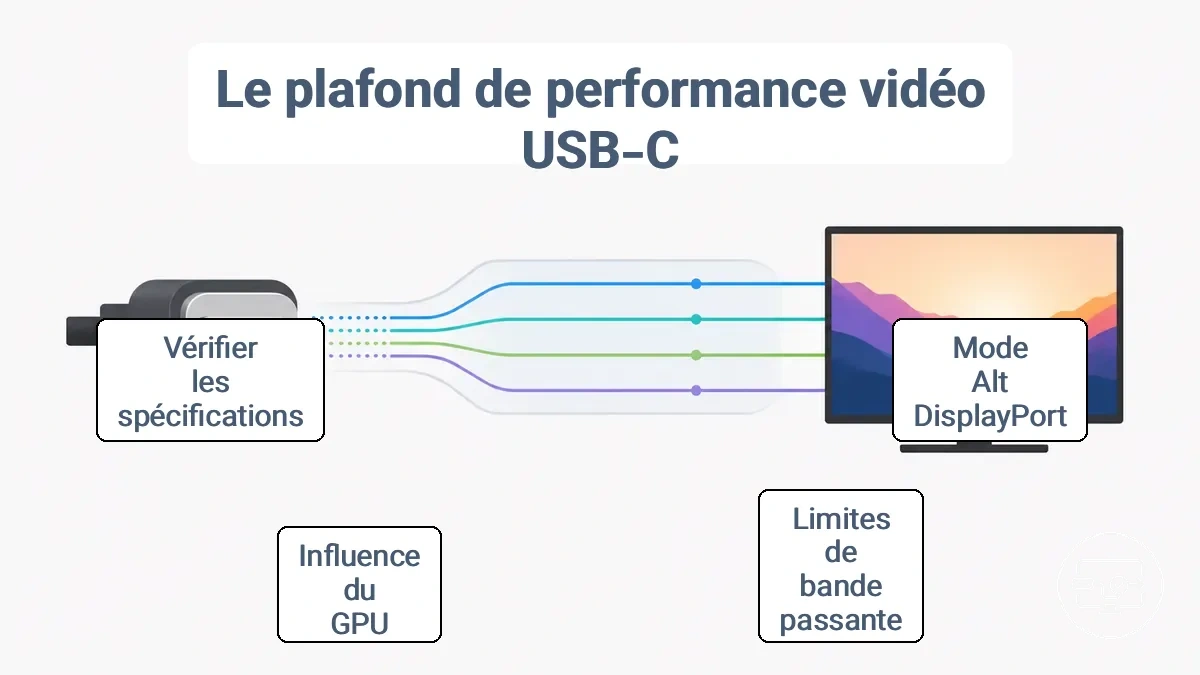
À ne pas supposer : un port USB-C ne prend pas automatiquement en charge la sortie vidéo simplement parce que le connecteur est compatible physiquement.
De nombreux ports USB-C servent uniquement aux données et/ou à la charge. La mention « Power Delivery » décrit l’alimentation, pas la sortie vidéo, et deux ports USB-C du même appareil peuvent avoir des capacités différentes.
- La fiche technique mentionne DisplayPort Alt Mode / DP Alt Mode ou « USB-C avec DisplayPort » : c’est l’indication la plus directe d’une sortie vidéo native.
- Le port est identifié Thunderbolt 3 ou Thunderbolt 4 : la sortie DisplayPort fait partie du transport Thunderbolt, sous réserve des limites du GPU et du nombre d’écrans pris en charge.
- Le port est USB4 : vérifiez tout de même la documentation de l’appareil pour le nombre d’écrans, la résolution et la topologie vidéo proposés.
- Le port porte seulement une mention de charge ou de données : cela ne prouve pas la présence de vidéo.
- Deux ports ont des pictogrammes ou spécifications différents : vérifiez chaque port séparément.
Vérifier plutôt que présumer
- Port USB-C : ne déduisez pas la vidéo du connecteur ; vérifiez DP Alt Mode/Thunderbolt et le mode maximal du port concerné.
- Câble USB-C détachable : un câble destiné uniquement à la charge ne suffit pas ; lorsqu’un câble USB-C fait partie du chemin vidéo, utilisez un modèle spécifié pour les données haut débit/vidéo requises.
- Écran : la compatibilité physique HDMI ne suffit pas ; vérifiez l’entrée précise, le mode 4K60/HDR et les réglages associés.
DisplayPort Alt Mode sur USB-C comme exigence de base pour la sortie HDMI
Pour un adaptateur USB-C vers HDMI utilisant le signal vidéo natif, DisplayPort Alt Mode ou Thunderbolt est le prérequis côté source. Le convertisseur transforme ensuite le signal DisplayPort en HDMI. Un adaptateur de type graphique USB utilisant un pilote et une compression, comme certaines solutions DisplayLink, relève d’une architecture différente et ne prouve pas que le port prend en charge DP Alt Mode.
- Documentation de l’appareil : recherchez « DisplayPort Alt Mode », « DP Alt Mode », « USB-C DisplayPort » ou Thunderbolt.
- Pictogramme du port : un symbole DisplayPort/écran est un indice utile, mais la fiche technique reste la référence pour la résolution et le rafraîchissement maximaux.
- Adaptateur : vérifiez qu’il est conçu pour une source USB-C en DP Alt Mode/Thunderbolt et qu’il annonce explicitement le mode cible.
- Câble USB-C intermédiaire : s’il existe, il doit transporter les voies haut débit nécessaires ; un câble de charge uniquement ne convient pas.
Version DisplayPort, nombre de voies et allocation de bande passante par rapport aux voies de données USB
Sur USB-C en DisplayPort Alt Mode, le budget vidéo résulte de deux variables distinctes : le débit par voie DisplayPort et le nombre de voies affectées à la vidéo. Une configuration à deux voies laisse généralement des voies au trafic USB SuperSpeed, tandis qu’une configuration à quatre voies consacre davantage de ressources physiques au DisplayPort.
| Configuration | Valeur de liaison | Conséquence pratique |
|---|---|---|
| HBR2, 4 voies (courant avec DP 1.2) | 21,6 Gbit/s bruts, 17,28 Gbit/s utiles après codage de liaison | Suffisant pour de nombreux modes 4K60 non compressés, mais le convertisseur HDMI et le format de couleur peuvent devenir le nouveau plafond. |
| HBR3, 4 voies (DP 1.3/1.4) | 32,4 Gbit/s bruts, 25,92 Gbit/s utiles | Apporte davantage de marge pour la profondeur de couleur et les hauts débits ; le chemin HDMI doit encore pouvoir suivre. |
| 2 voies DisplayPort | Environ la moitié du budget vidéo de 4 voies au même débit par voie | Fréquent dans des stations d’accueil qui conservent l’USB SuperSpeed ; peut réduire les modes vidéo sans que le port USB-C change d’apparence. |
| DSC (si pris en charge) | Compression Display Stream Compression négociée par les équipements compatibles | Peut rendre possibles des modes plus exigeants, mais ne doit jamais être supposée si la source, la station d’accueil/le convertisseur et la destination ne l’annoncent pas. |
La mention « USB 10 Gbit/s » d’un hub ne correspond donc pas directement au débit vidéo DisplayPort : la topologie des voies et le type de transport vidéo comptent davantage.
Contraintes du GPU et du pilote qui limitent la 4K60 ou le HDR même avec un port capable
Même avec un port et une liaison capables, le GPU et le pilote peuvent limiter les modes proposés. Le système construit la liste de modes à partir des capacités du GPU, de l’EDID reçu, de la topologie d’affichage et des politiques du pilote ; l’absence d’un mode n’identifie donc pas à elle seule le composant fautif.
Si le même écran, le même adaptateur et le même câble proposent 4K60 HDR avec une autre source, la différence oriente le diagnostic vers le GPU, le pilote ou la configuration du premier appareil, sans constituer une preuve absolue.
- Mode 3840×2160 à 60 Hz absent : vérifiez d’abord la capacité annoncée du port, puis l’EDID de l’écran et la présence d’un hub/station d’accueil limitant.
- HDR absent ou grisé : vérifiez la prise en charge HDR de l’écran, le réglage de l’entrée, l’adaptateur et les paramètres du système avant d’attribuer le problème au pilote.
- Profondeur 10 bits ou format 4:4:4 indisponible : le budget de liaison peut être atteint même si 4K60 apparaît dans la liste.
- Pilote ancien ou générique : une mise à jour stable du constructeur peut corriger des modes manquants ou des problèmes de négociation spécifiques.
Pourquoi la 4K30 fonctionne quand la 4K60 échoue
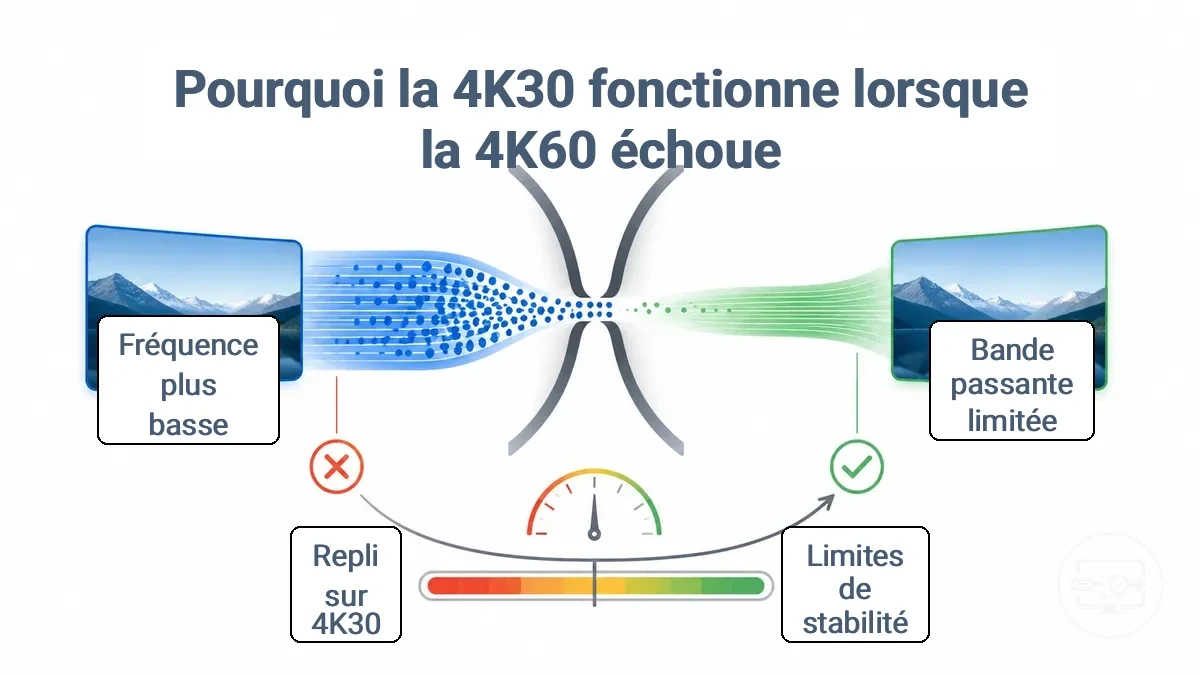
La 4K30 peut rester stable là où la 4K60 échoue parce qu’elle transmet deux fois moins d’images par seconde pour un même format. Cette réduction libère de la marge pour la profondeur de couleur, la chrominance et l’intégrité du signal.
| Mode cible | Charge relative | Repli typique si la chaîne est insuffisante | Effet visible |
|---|---|---|---|
| 4K60 | Deux fois la cadence d’images de 4K30 à format égal ; marge plus faible. | 4K30, résolution inférieure, 8 bits ou chrominance sous-échantillonnée. | Mouvement plus fluide si le mode tient ; sinon coupures, mode absent ou repli. |
| 4K30 | Débit nettement inférieur à format égal. | Souvent aucun repli si la limitation concernait surtout le débit de 60 Hz. | Image 4K conservée, mais mouvements et pointeur moins fluides qu’à 60 Hz. |
Si 4K30 fonctionne immédiatement alors que 4K60 échoue, le test indique surtout une marge de liaison insuffisante pour le mode plus rapide. Il faut ensuite déterminer si la limite vient de la source, de l’allocation des voies, du convertisseur, du câble ou de l’entrée d’écran.
Le succès de 4K30 confirme la résolution, pas toutes les autres propriétés du signal : HDR, 10 bits, 4:4:4 et 60 Hz restent des attributs distincts à vérifier.
Seuils de bande passante qui séparent la 4K30 de la 4K60 selon les modes de sortie courants
Pour un signal HDMI TMDS classique, le débit dépend du mode de synchronisation, de la profondeur de couleur et de la chrominance. Les valeurs ci-dessous illustrent pourquoi une chaîne à 18 Gbit/s peut accepter certains modes 4K60 mais pas tous.
| Mode 3840×2160 | Débit TMDS approximatif | Dans une liaison 18 Gbit/s ? | Lecture pratique |
|---|---|---|---|
| 30 Hz, 8 bits, 4:4:4 | ≈ 8,91 Gbit/s | Oui | Explique pourquoi la 4K30 fonctionne sur des chemins plus modestes. |
| 30 Hz, 10 bits, 4:4:4 | ≈ 11,14 Gbit/s | Oui | Le 10 bits peut tenir à 30 Hz alors que le même format échoue à 60 Hz. |
| 60 Hz, 8 bits, 4:4:4 | ≈ 17,82 Gbit/s | Oui, avec peu de marge | Correspond à la limite haute d’une liaison TMDS 18 Gbit/s. |
| 60 Hz, 10 bits, 4:2:0 | ≈ 11,14 Gbit/s | Oui | Réduit la résolution de chrominance pour conserver 60 Hz et 10 bits. |
| 60 Hz, 10 bits, 4:4:4 | ≈ 22,28 Gbit/s | Non | Nécessite un transport plus rapide, une compression compatible ou un autre compromis de mode. |
Ces valeurs correspondent à des modes de synchronisation HDMI 4K courants et servent à comparer les ordres de grandeur. Un câble défaillant ne réduit pas le débit nominal du protocole : il réduit la marge d’intégrité du signal, ce qui peut rendre un mode nominalement compatible instable.
Compromis entre compression et fidélité pouvant permettre la 4K60 sous bande passante limitée
Quand le budget de liaison est insuffisant, plusieurs compromis sont possibles, mais ils ne sont pas équivalents. Le sous-échantillonnage de chrominance et la réduction de profondeur de couleur ne sont pas de la compression DSC : ils modifient directement le format du signal, tandis que DSC compresse le flux selon une méthode dédiée lorsqu’elle est prise en charge.
- DSC : compression à faible perte visuelle conçue pour réduire le débit du flux ; elle n’est utilisable que si les équipements concernés la prennent en charge et la négocient.
- 4:2:2 ou 4:2:0 : réduit le nombre d’échantillons de chrominance ; cela économise beaucoup de débit mais peut rendre le texte coloré fin moins net.
- 8 bits au lieu de 10 bits : réduit le nombre de niveaux tonals transmis et peut augmenter le bandes visibles dans les dégradés ou conduire le système à utiliser du dithering.
- 30 Hz au lieu de 60 Hz : conserve davantage de marge pour la couleur au prix d’une fluidité moindre.
Pour un bureau, privilégiez généralement la netteté de chrominance et le rafraîchissement ; pour la vidéo HDR, un sous-échantillonnage de chrominance peut être moins perceptible que la perte du 10 bits.
Conditions de compatibilité HDR au-delà d'une simple étiquette HDR
La compatibilité HDR exige une chaîne cohérente pour la signalisation HDR, le format de couleur et le mode de liaison. Le HDCP n’est pas une condition du HDR lui-même : il devient pertinent lorsqu’un service protège le contenu avec HDCP.
Trois familles de conditions doivent donc être séparées : capacité HDR et signalisation, budget de bande passante du mode choisi, puis authentification du contenu protégé lorsqu’elle est requise.
L’écran annonce ses capacités via l’EDID, et la source/convertisseur doit transmettre la signalisation HDR correspondant au format utilisé. Si la liaison ne peut pas transporter le mode couleur demandé, le système peut réduire la chrominance, le rafraîchissement ou la profondeur de couleur. Pour un service protégé, vérifiez séparément la compatibilité HDCP pour contenu protégé.
Ainsi, « HDR » et « 4K60 » ne sont pas des cases indépendantes : sur une liaison de 18 Gbit/s, conserver 60 Hz et 10 bits peut imposer 4:2:2/4:2:0 plutôt que 4:4:4.
Le diagramme situe ces points de contrôle dans la chaîne et permet de distinguer un HDR absent pour cause de signalisation d’un mode HDR qui doit simplement adopter un format de couleur moins exigeant.
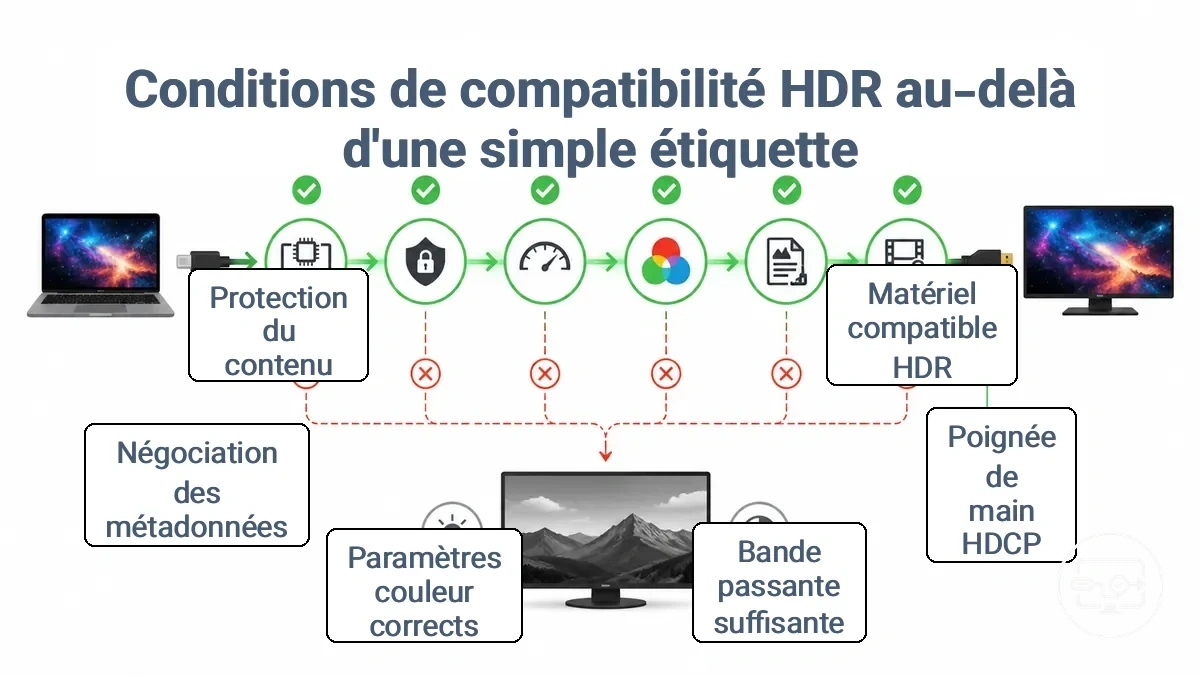
| Condition | Valeur / état attendu | Si elle manque |
|---|---|---|
| Capacité HDR de la source et de l’écran | Un format HDR commun est annoncé et sélectionnable. | La sortie reste en SDR ou le mode HDR n’est pas proposé. |
| Signalisation HDR via le convertisseur | L’adaptateur/hub transmet le format et les métadonnées nécessaires. | L’écran peut rester en SDR même si la résolution 4K fonctionne. |
| Bande passante du mode | Le mode de synchronisation + profondeur de couleur + chrominance tiennent dans la liaison. | Le système doit choisir un mode moins exigeant ou le signal devient instable. |
| 10 bits lorsque le mode HDR le requiert | Le chemin accepte le format de couleur sélectionné. | Le pilote peut proposer un autre format, du dithering, un rafraîchissement inférieur ou ne pas exposer le mode cible. |
| HDCP pour contenu protégé | Version et authentification compatibles lorsque l’application/service l’exige. | La lecture protégée peut être refusée, limitée ou basculer vers un autre mode ; cela ne prouve pas une incapacité HDR générale. |
Signalisation HDR, profondeur de couleur et formats de chrominance qui doivent s'aligner de bout en bout
La signalisation HDR, la profondeur de couleur et la chrominance sont trois attributs distincts. Ils doivent former une combinaison que la source, le convertisseur et l’écran peuvent tous transporter et accepter.
Une incompatibilité est généralement résolue par la négociation d’un autre mode ou par l’absence du mode demandé, plutôt que par un « mélange » arbitraire de formats.
| Paramètre | Ce qui doit être compatible | Conséquence si la cible ne tient pas |
|---|---|---|
| Format / signalisation HDR | La source, le convertisseur et l’écran doivent accepter le format HDR utilisé. | HDR non proposé, écran restant en SDR ou lecture dans un autre format pris en charge. |
| Profondeur de couleur | La combinaison choisie doit être acceptée par les deux extrémités et tenir dans le débit de liaison. | Passage possible à 8 bits/dithering, réduction du rafraîchissement ou changement de chrominance. |
| Chrominance | L’écran et le convertisseur doivent accepter 4:4:4, 4:2:2 ou 4:2:0 au mode de synchronisation retenu. | Sélection d’un format commun moins exigeant, ou absence/instabilité du mode si aucun compromis n’est disponible. |
Pour une cible 4K60 HDR10 en 10 bits sur une liaison 18 Gbit/s, le compromis le plus courant concerne la chrominance ; la 4K60 10 bits 4:4:4 non compressée demande davantage que 18 Gbit/s.
Contraintes du contenu protégé pouvant bloquer les modes HDR sur du matériel par ailleurs compatible
Le HDCP protège certains flux vidéo et fonctionne par authentification entre les appareils de la chaîne. Si cette authentification échoue, le contenu protégé peut être refusé, limité en résolution ou rendu dans un autre mode, même si des fichiers ou jeux HDR non protégés fonctionnent correctement.
Le comportement varie selon l’application, le service, le système DRM et le pilote. Comparer un contenu HDR local/non protégé avec un service protégé aide donc à séparer une contrainte HDCP d’un problème général de bande passante ou de signalisation HDR.
| Observation | Interprétation probable | Vérification suivante |
|---|---|---|
| HDR local fonctionne, mais un service protégé échoue ou reste en résolution réduite. | Contrainte possible de HDCP/DRM ou de politique du service. | Vérifier la compatibilité HDCP de la source, du convertisseur et de l’écran, puis tester une autre application/service. |
| Le HDR échoue aussi avec du contenu local non protégé. | Le HDCP n’explique probablement pas à lui seul le problème. | Revenir aux capacités HDR, au mode de couleur, au débit de liaison et aux réglages d’entrée. |
| Erreur de lecture uniquement au lancement d’un titre protégé. | L’authentification ou le chemin de contenu est un suspect plus fort que le câble seul. | Tester le même chemin avec un contenu non protégé et, si possible, une connexion plus directe. |
Facteurs liés aux adaptateurs, câbles, hubs et stations d'accueil qui déterminent les résultats concrets
Une fois la capacité de la source confirmée, l’adaptateur, le hub/station d’accueil, les câbles et l’écran peuvent chacun devenir le maillon limitant. Il faut distinguer la capacité de conversion, l’allocation de bande passante, l’alimentation et l’intégrité du signal, car ces causes ne produisent pas les mêmes symptômes.
Un adaptateur USB-C vers HDMI direct ajoute surtout un convertisseur de protocole et une liaison HDMI. Un hub ou une station d’accueil peut en plus répartir les voies DisplayPort, utiliser MST, Thunderbolt/USB4 ou une solution graphique USB, et gérer plusieurs périphériques. Le trafic USB ne « vole » pas automatiquement le débit DisplayPort : l’effet dépend de l’architecture réelle de la station d’accueil et de la manière dont les voies ou le transport sont partagés.
Une connexion plus directe réduit le nombre d’intermédiaires, ce qui facilite le diagnostic, mais elle ne garantit pas à elle seule quatre voies DisplayPort ni un mode 4K60 HDR. À travers une station d’accueil, un mode peut être absent parce que le budget vidéo est réparti entre plusieurs sorties, ou devenir instable si la station d’accueil, son alimentation ou le chemin du signal manque de marge.
- Convertisseur DP→HDMI : son chipset fixe les modes de synchronisation, formats de couleur, HDR et HDCP qu’il peut transmettre.
- Allocation USB-C : deux voies DisplayPort offrent moins de budget vidéo que quatre voies au même débit, mais permettent souvent de conserver l’USB SuperSpeed.
- Multi-écran : MST ou un transport partagé répartit le budget entre les sorties ; le mode maximal de chaque écran dépend alors de la somme des demandes.
- Graphique USB / DisplayLink : utilise des données USB et un pilote avec compression ; ses limites sont différentes de celles du DP Alt Mode natif.
- Alimentation de la station d’accueil : une alimentation insuffisante peut provoquer des réinitialisations ou déconnexions de la station d’accueil, ce qui ressemble à une perte de signal vidéo.
- Câble HDMI : la catégorie de certification et l’intégrité physique déterminent la marge au débit visé ; la longueur seule ne fournit pas un seuil universel.
Le schéma suivant montre ces points de limitation : capacité du convertisseur, architecture du hub/station d’accueil, alimentation et intégrité de la liaison HDMI.
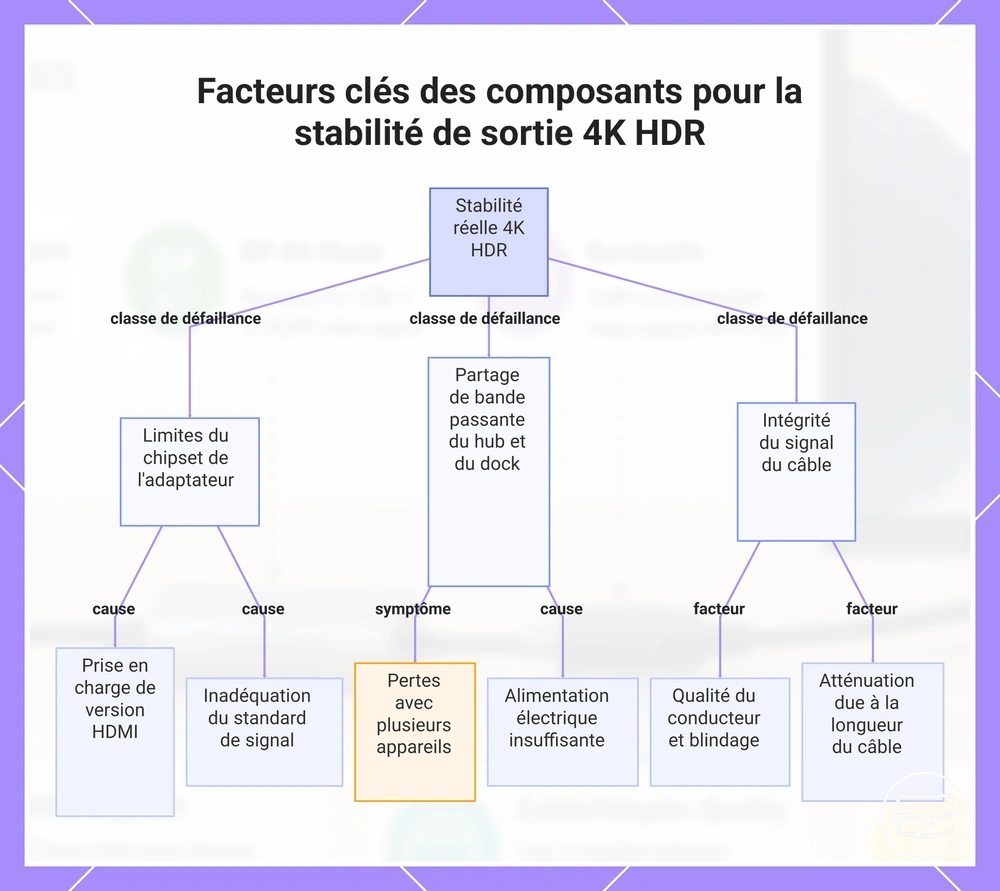
Conversion active ou dite « passive » : pourquoi le chipset d’adaptateur compte pour la 4K60 et le HDR
Dans une liaison USB-C DisplayPort Alt Mode vers HDMI, une conversion de protocole DP→HDMI est normalement assurée par de l’électronique intégrée dans l’adaptateur ou le câble. La mention commerciale « passif » peut simplement signifier sans alimentation externe et ne prouve pas l’absence de chipset. Le critère utile est donc la capacité explicite du convertisseur, pas le mot « actif » ou « passif » pris isolément.
| Type / étiquette | Ce que cela signifie réellement | Critère de sélection utile |
|---|---|---|
| Convertisseur actif DP→HDMI | Un chipset traduit le signal DisplayPort en HDMI et gère les modes de synchronisation, formats de couleur et négociations pris en charge. | Vérifier explicitement 3840×2160 à 60 Hz, HDR, profondeur/chrominance disponibles et HDCP si nécessaire. |
| Produit vendu comme « passif » | Peut seulement signifier qu’aucune alimentation externe n’est requise ; un circuit de conversion peut quand même être présent. | Ne pas déduire la capacité 4K60 HDR de cette étiquette ; lire les modes de sortie annoncés. |
| Adaptateur DP++ passif | Concept surtout associé à des sorties DisplayPort capables d’émettre un signal compatible TMDS ; il ne doit pas être transposé automatiquement à tout câble USB-C→HDMI. | Pour USB-C, partir de la prise en charge DP Alt Mode/Thunderbolt et des spécifications réelles du convertisseur. |
Hubs USB-C et stations d'accueil : bande passante partagée et limitations multi-sorties
Les hubs et stations d’accueil n’ont pas tous la même architecture. Une baisse de mode peut venir d’une allocation de voies DisplayPort, d’un partage multi-écran, d’un tunnel Thunderbolt/USB4, d’une solution graphique USB ou d’une instabilité d’alimentation ; le simple fait qu’un hub soit « USB 10 Gbit/s » ne suffit pas pour déduire son débit vidéo.
- DP Alt Mode à 2 voies + USB SuperSpeed : moins de budget vidéo qu’en 4 voies au même débit ; un mode 4K60 riche en couleur peut devenir indisponible.
- DP Alt Mode à 4 voies : davantage de budget DisplayPort, mais certains stations d’accueil renoncent alors à l’USB SuperSpeed sur ce même chemin.
- MST multi-écran : le débit DisplayPort disponible est réparti entre les écrans ; ajouter un second écran peut réduire les modes possibles sur le premier.
- Thunderbolt/USB4 : vidéo et données sont tunnelisées sur une liaison à haut débit ; les limites dépendent de la génération, du contrôleur et de la topologie de la station d’accueil.
- DisplayLink/graphique USB : la vidéo est compressée et transportée comme données USB ; le pilote, le système d’exploitation et la charge USB deviennent des facteurs spécifiques.
- Alimentation : si la station d’accueil se réinitialise ou déconnecte plusieurs périphériques à la fois, vérifier son alimentation avant d’accuser le câble HDMI.
Limites de longueur de câble et d'intégrité du signal lors de l'utilisation de modes 4K et HDR à large bande passante
L’intégrité du signal correspond à la marge électrique disponible pour transmettre correctement les données HDMI au débit choisi. L’atténuation augmente avec la longueur et dépend aussi de la construction du câble, des connecteurs et du débit ; il n’existe pas de longueur universelle en mètres qui garantisse ou interdise la 4K60 HDR.
Des coupures qui n’apparaissent qu’aux modes les plus exigeants orientent vers un problème de marge de signal, mais ce diagnostic doit être confirmé en changeant une seule variable à la fois.
- Scintillement ou « points scintillants » à 4K60 : tester un câble HDMI Premium High Speed plus court et connu comme fonctionnel ; si le défaut disparaît, l’intégrité du lien est fortement suspecte.
- Perte de signal après passage à un mode plus exigeant : revenir temporairement à 4K30 ou à un format de chrominance moins exigeant permet de vérifier si la marge de débit est en cause.
- Mode absent dès la liste des résolutions : examiner d’abord la capacité/EDID et le convertisseur ; un câble HDMI seul n’explique pas toujours l’absence d’un mode annoncé.
- Coupures audio et vidéo simultanées : elles peuvent accompagner une rupture de liaison ; la petite charge audio n’est pas, à elle seule, la cause d’un dépassement de bande passante vidéo.
- Longue distance : privilégier une solution certifiée pour le débit et la longueur visés (câble actif/optique si nécessaire) plutôt qu’un seuil arbitraire de 2 ou 5 m.
Contraintes du côté de l'écran qui peuvent ressembler à une incompatibilité USB-C
L’entrée HDMI de l’écran et ses réglages peuvent fixer la limite finale, même lorsque la source USB-C et le convertisseur savent produire le mode cible.
Les ports HDMI d’un même téléviseur ou moniteur peuvent annoncer des capacités différentes. Un mode « Enhanced », « UHD Color » ou équivalent doit parfois être activé pour exposer les modes de synchronisation 4K60/HDR à haut débit ; le nom exact varie selon le fabricant.
L’EDID décrit les modes que l’écran annonce à la source ; il ne mesure pas en temps réel la qualité du câble. La source peut donc proposer un mode annoncé par l’écran alors qu’un intermédiaire ou une liaison instable ne le maintient pas, ou au contraire ne pas proposer un mode si l’EDID transmis par un hub/station d’accueil est incomplet.
- Entrée HDMI précise : vérifiez que ce port, et pas seulement le téléviseur en général, accepte 3840×2160 à 60 Hz avec HDR.
- Mode d’entrée amélioré : activez « Enhanced/UHD Color/Deep Color » lorsqu’il est requis pour exposer les modes à haut débit.
- Résolution native : un panneau 1080p ne peut pas afficher 3840×2160 nativement, même s’il accepte parfois un signal qui sera mis à l’échelle.
- Autre port HDMI : tester une autre entrée permet d’identifier une limitation par port ou par réglage.
- HDCP pour contenu protégé : vérifier l’authentification seulement lorsque le problème apparaît avec un flux protégé ; le HDCP n’est pas un test général de capacité HDR.
- EDID : si le mode cible n’apparaît pas, comparer une connexion directe et une connexion via le hub/station d’accueil pour voir si un intermédiaire modifie les capacités annoncées.
Le schéma suivant regroupe les limitations côté écran qui peuvent imiter une panne de l’USB-C ou de l’adaptateur.
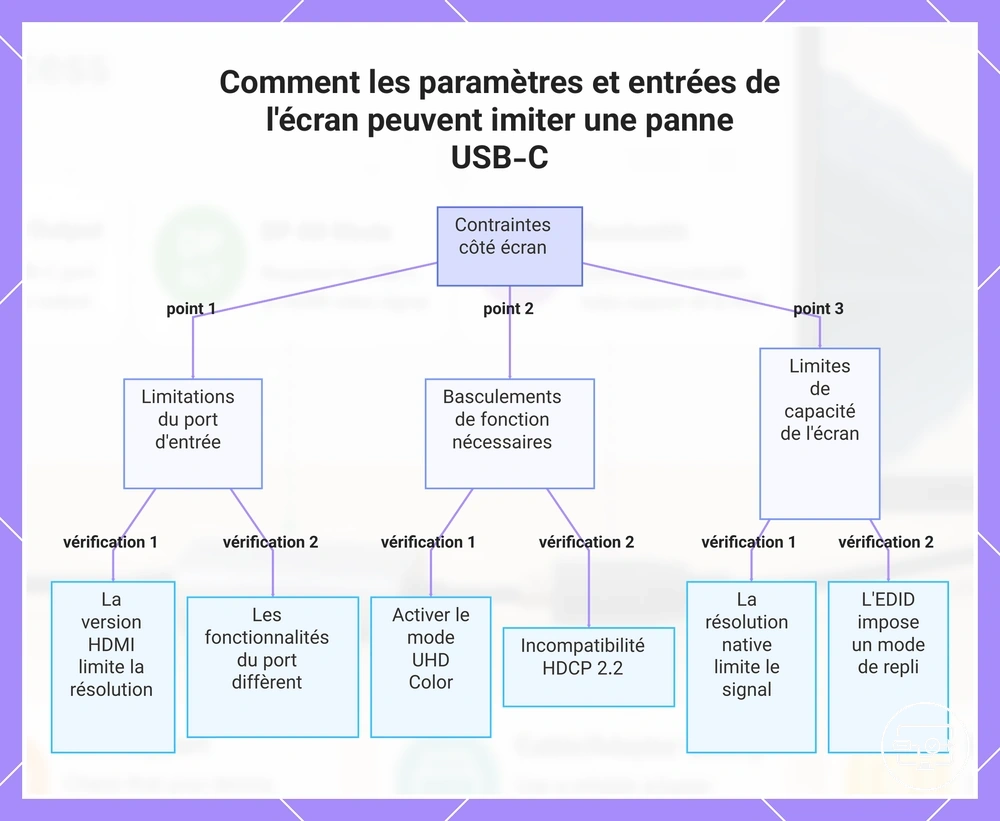
Vérifier la prise en charge du port HDMI pour la 4K60 et le HDR
Pour la 4K60 HDR, vérifiez la capacité de l’entrée HDMI réellement utilisée, son mode de fonctionnement et les formats qu’elle annonce. Une étiquette de version seule ne garantit pas chaque combinaison de profondeur de couleur, chrominance, HDR et HDCP.
- Débit / génération de l’entrée : une liaison de classe HDMI 1.4 est généralement limitée à 4K30 pour les modes 4:4:4 usuels ; une liaison TMDS jusqu’à 18 Gbit/s constitue la base pratique pour de nombreux modes 4K60.
- Mode Enhanced/UHD : s’il existe, activez-le sur l’entrée concernée afin que l’EDID annonce les capacités à haut débit.
- EDID : confirmez que 3840×2160 à 60 Hz et le format HDR souhaité sont réellement annoncés à la source.
- HDCP : pour les services 4K protégés qui l’exigent, la version compatible doit être présente sur tout le chemin ; son échec affecte le contenu protégé, pas le débit brut du signal.
- Test croisé : si le même port fonctionne avec une autre source 4K60 HDR, la première source, son convertisseur ou sa configuration devient un suspect plus fort.
Comportement EDID et de négociation pouvant annoncer des modes que votre chaîne ne peut pas maintenir
Voir un mode dans la liste ne garantit pas que chaque intermédiaire le maintiendra. L’écran fournit son EDID, mais un KVM, une station d’accueil ou un adaptateur peut le relayer, le filtrer, le mettre en cache ou en présenter une version combinée. La source choisit alors parmi les modes annoncés ; l’EDID exprime une capacité déclarée, pas un test d’intégrité de la liaison.
- Mode disponible puis écran noir : le mode est annoncé, mais le convertisseur, le câble ou l’entrée peut ne pas le transporter de façon stable ; tester 4K30 ou une connexion plus directe.
- Retour à 30 Hz/1080p après un échec : le pilote ou l’écran peut choisir un mode de repli après la perte de la liaison ; cela ne signifie pas que l’EDID a mesuré le câble.
- Modes ultralarges/haut rafraîchissement instables : vérifier que l’intermédiaire prend réellement en charge ces modes de synchronisation, et pas seulement qu’il relaie l’EDID de l’écran.
- Deux écrans via un KVM/station d’accueil : un EDID fusionné ou une bande passante multi-écran partagée peut rendre un mode valable pour un écran mais pas pour l’ensemble.
- Connexion directe correcte, hub incorrect : cela pointe vers le relayage EDID, l’allocation de voies ou la capacité du hub/station d’accueil.
Choix de configuration qui modifient ce que vous obtenez réellement
Les paramètres du système d’exploitation et du panneau GPU déterminent le mode demandé à la chaîne sans changer le matériel. Modifier le rafraîchissement, la profondeur de couleur ou la chrominance peut faire passer une combinaison du côté compatible ou incompatible du budget de liaison.
Le taux de rafraîchissement et la profondeur de couleur augmentent directement les données à transporter ; la chrominance modifie fortement le nombre d’échantillons de couleur. L’activation du HDR ajoute surtout une contrainte par le format de couleur associé (souvent 10 bits), et non par le volume de ses métadonnées.
Activer le HDR n’améliore pas automatiquement chaque image : le contenu, le mappage tonal de l’écran et le format de sortie comptent également. Sous une limite de débit, les paramètres suivants créent les principaux compromis :
- Taux de rafraîchissement : 60 Hz est plus fluide que 30 Hz mais demande davantage de débit à format égal.
- HDR : la signalisation peut être active uniquement si la chaîne accepte le format HDR et le mode couleur associés.
- Profondeur de couleur : 10 bits offre 1024 niveaux par canal mais consomme plus de débit que 8 bits.
- Chrominance : 4:4:4 privilégie la netteté de couleur ; 4:2:2/4:2:0 économisent du débit.
- Mode de sortie : la combinaison finale de résolution, fréquence et format de couleur doit être acceptée par tous les maillons.
Choisissez le compromis selon l’usage, puis utilisez les changements de mode comme tests de diagnostic réversibles :
- Priorité à la stabilité : testez 4K30 ou un format de chrominance moins exigeant. Si les coupures cessent, vous avez identifié une limite de marge sans devoir conserver ce réglage définitivement.
- Priorité au bureau / texte : privilégiez 4:4:4 et 60 Hz ; si 10 bits HDR ne tient pas, le SDR 8 bits 4:4:4 peut être plus lisible.
- Priorité à la vidéo HDR : conservez 10 bits et 60 Hz lorsque possible, quitte à utiliser 4:2:2/4:2:0 sur une liaison 18 Gbit/s.
Le graphique illustre comment le rafraîchissement, le HDR, la profondeur de couleur et la chrominance se partagent le budget de liaison.
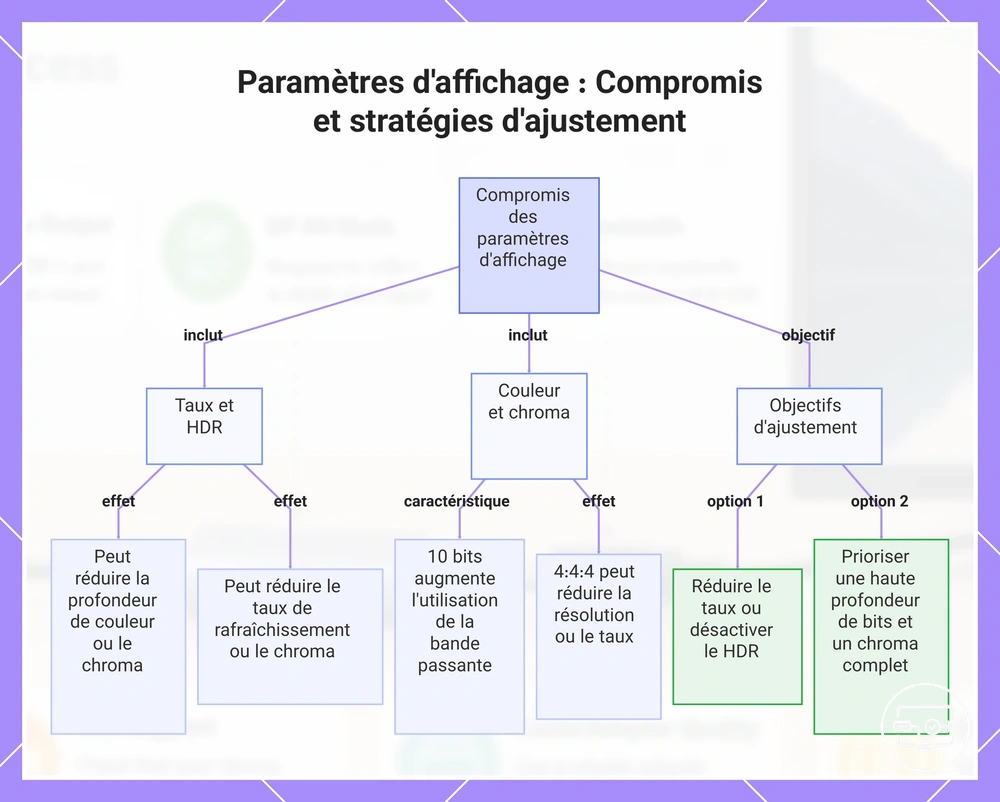
Paramètres du système d'exploitation et du GPU qui modifient le taux de rafraîchissement, l'état HDR, la profondeur de couleur et le format de chrominance
Le système d’exploitation et le pilote GPU exposent les modes que la chaîne déclare comme possibles. Ces réglages ne sont pas indépendants : un choix de 60 Hz peut faire disparaître 10 bits 4:4:4 si le lien ne dispose pas du débit nécessaire.
- Rafraîchissement : augmente le débit presque proportionnellement au nombre d’images par seconde ; passer de 60 à 30 Hz peut libérer beaucoup de marge.
- État HDR : bascule la signalisation HDR/SDR. HDR10 est normalement associé à un signal 10 bits ; selon la chaîne, le pilote peut proposer un autre format de chrominance pour le faire tenir.
- Profondeur de couleur : 10 bits augmente la précision tonale et le débit par rapport à 8 bits.
- Chrominance : 4:4:4 conserve la pleine résolution de couleur ; 4:2:2 et 4:2:0 réduisent le débit au prix de détails chromatiques plus fins.
- Mise à l’échelle : elle ne change pas le débit si le mode de sortie reste identique ; c’est la résolution réellement envoyée au lien, après mise à l’échelle, qui compte.
Conflits de mode courants entre le HDR, la 4K60 et la profondeur de couleur élevée sous des limites de bande passante
Le tableau suppose une liaison HDMI TMDS limitée à 18 Gbit/s, cas fréquent pour les adaptateurs 4K60. Il montre quels compromis sont physiquement cohérents dans cette limite.
| Priorité | Mode cohérent sur 18 Gbit/s | Compromis | Usage typique |
|---|---|---|---|
| Bureau net et fluide | 4K60, 8 bits, RGB/4:4:4 | SDR ou HDR sans la pleine cible 10 bits selon le système. | Texte, interfaces, productivité où la chrominance complète compte. |
| Vidéo HDR fluide | 4K60, 10 bits, généralement 4:2:2 ou 4:2:0 selon les équipements | Résolution de chrominance réduite. | Films/jeux où la perte de chrominance est souvent moins visible que sur du texte. |
| HDR 10 bits + 4:4:4 | 4K30, 10 bits, 4:4:4 | Rafraîchissement réduit à 30 Hz. | Images statiques, certains usages de fidélité couleur où 60 Hz n’est pas prioritaire. |
| 4K60 HDR 10 bits 4:4:4 | Pas en TMDS 18 Gbit/s non compressé | Nécessite un transport à débit supérieur ou une compression prise en charge de bout en bout. | À viser seulement si source, convertisseur et écran annoncent explicitement cette capacité. |
Quand la 4K ou le HDR ne fonctionne pas : schémas de symptômes et causes probables
Quand la 4K ou le HDR ne fonctionne pas, associez d’abord le symptôme à la bonne classe de cause : capacité insuffisante, EDID/sélection de mode, intégrité du signal ou alimentation, configuration, ou HDCP/DRM pour le contenu protégé. Un symptôme indique une piste, pas un diagnostic certain.
Un mode absent de la liste oriente plutôt vers une capacité/EDID/configuration, alors que des coupures intermittentes à un mode élevé orientent davantage vers la marge de signal, le convertisseur ou l’alimentation de la station d’accueil. Un échec limité à un service protégé renforce la piste HDCP/DRM. Les couleurs délavées concernent plus souvent le mode HDR/SDR, la plage de niveaux ou le mappage tonal que la résolution seule.
Le tableau suivant transforme ces différences en tests d’isolement : changez une seule variable à la fois pour éviter les faux diagnostics.
| Symptôme | Cause(s) probable(s) | Test discriminant | Interprétation |
|---|---|---|---|
| 4K fonctionne, mais HDR indisponible | Signalisation HDR, réglage d’entrée, format de couleur ou pilote ; HDCP seulement si le problème concerne un contenu protégé. | Tester un contenu HDR local/non protégé et vérifier le HDR côté système + écran. | Si le HDR local fonctionne mais pas le service protégé, HDCP/DRM devient une piste forte. |
| Écran noir en sélectionnant 4K60 | Mode non supporté par un maillon, convertisseur limité ou marge de signal insuffisante. | Tester 4K30 puis 4K60 avec un chemin plus direct et un câble HDMI certifié pour le débit. | 4K30 stable mais 4K60 instable pointe vers une contrainte liée au mode plus exigeant. |
| Scintillement / pertes intermittentes | Intégrité du signal, alimentation de la station d’accueil, connectique ou thermique. | Essayer un câble plus court/certifié et contourner le hub/station d’accueil. | La disparition du défaut après une seule modification identifie le maillon à approfondir. |
| Un service protégé échoue, le reste fonctionne | HDCP/DRM ou politique de l’application/service. | Comparer avec un fichier HDR local ou une application non protégée. | Un succès hors contenu protégé sépare la protection de la capacité vidéo générale. |
| Image HDR délavée/grise | Mauvais état HDR/SDR, plage RGB, mappage tonal ou réglage d’écran. | Vérifier que la source et l’écran sont tous deux dans le mode attendu, puis comparer SDR/HDR. | Le problème est souvent de configuration d’image, pas de bande passante brute. |
Des pertes intermittentes ne prouvent pas une incompatibilité absolue : elles signalent souvent un manque de marge ou une instabilité. Pour poursuivre après ce tri initial, consultez le dépannage lié aux performances.
Blocage en 1080p ou absence d’option 4K : inadéquation de capacité ou problème de négociation EDID
Si aucune option 4K n’apparaît, vérifiez d’abord ce que chaque maillon annonce. Si la 4K apparaît mais échoue à l’activation, testez ensuite la capacité réelle et l’intégrité du chemin.
- Confirmer la source. Vérifiez que le port USB-C concerné offre DP Alt Mode/Thunderbolt et que sa fiche technique annonce la résolution/ fréquence visée.
- Vérifier l’entrée de l’écran. Activez le mode Enhanced/UHD lorsque nécessaire, puis contrôlez que 3840×2160 est annoncé.
- Simplifier le chemin. Utilisez un seul adaptateur USB-C→HDMI et un câble HDMI connu comme fonctionnel, sans KVM ni station d’accueil supplémentaire.
- Comparer 4K30 et 4K60. Si 4K30 apparaît et tient mais pas 4K60, la limite concerne vraisemblablement le débit, le format de couleur ou la capacité du convertisseur.
- Changer une seule variable. Essayez un autre port d’écran, câble ou source ; si le symptôme suit un élément, cet élément devient le suspect principal sans exclure totalement les interactions de compatibilité.
Scintillement 4K, pertes de signal ou écrans noirs : intégrité du signal, longueur du câble, alimentation et stabilité du hub
Les scintillements et pertes de signal intermittentes sont plus compatibles avec un problème de marge de signal, d’alimentation, de conversion ou de stabilité thermique qu’avec une simple absence de prise en charge. Réduire temporairement le mode sert de test, pas de solution finale imposée.
- Scintillement bref : peut correspondre à une marge HDMI faible, un connecteur instable ou un convertisseur qui perd momentanément la liaison.
- Coupures de plusieurs secondes : peuvent provenir d’une réinitialisation de la station d’accueil, d’un problème d’alimentation ou d’une renégociation après perte de signal.
- Écran noir uniquement avec un mode élevé : suggère un mode non maintenu plutôt qu’une panne générale de l’écran.
- Contournez les périphériques intermédiaires non indispensables : un seul adaptateur USB-C→HDMI, puis un câble HDMI vers l’écran.
- Testez 4K30. Si le défaut disparaît, la 4K60 sollicite un maillon au-delà de sa marge actuelle.
- Testez temporairement un format de chrominance moins exigeant ou le SDR. Un changement de stabilité indique que le budget de mode est impliqué.
- Remplacez le câble HDMI par un Premium High Speed connu comme fonctionnel pour une liaison 18 Gbit/s, idéalement plus court pour le test.
- Si le problème disparaît uniquement sans hub/station d’accueil, vérifiez l’allocation vidéo, l’alimentation et la charge multi-écran de la station d’accueil.
- Si le défaut n’apparaît qu’après une utilisation prolongée, la température du convertisseur/station d’accueil peut contribuer ; testez le même mode après refroidissement et avec une meilleure ventilation.
HDR manquant ou grisé : limites de négociation et contraintes de contenu protégé
Un HDR absent ou grisé vient généralement d’un maillon qui n’annonce pas le HDR, d’un réglage désactivé, d’un format vidéo non compatible ou d’un pilote/convertisseur limitant. La luminance du panneau influence la qualité HDR perçue, mais ce n’est pas une règle universelle permettant de déduire si le système doit afficher ou masquer l’option HDR.
- HDR activé dans le système ? Vérifiez le commutateur HDR pour l’écran externe et que l’écran lui-même est en mode HDR/Enhanced approprié.
- Mode 4K60 compatible avec le format de couleur ? Sur une liaison 18 Gbit/s, testez 10 bits avec 4:2:2/4:2:0 si 10 bits 4:4:4 n’est pas disponible.
- Adaptateur et câble adaptés ? L’adaptateur doit annoncer le HDR pour le mode visé et le câble HDMI doit être certifié pour le débit utilisé.
- Pilote et système à jour ? Utilisez une version stable récente du pilote graphique si le matériel est censé prendre en charge le mode.
- Le problème concerne uniquement un contenu protégé ? Dans ce cas, vérifiez HDCP/DRM ; de nombreux services 4K protégés exigent une authentification HDCP appropriée de bout en bout.
- Application spécifique ? Comparez avec un jeu ou fichier HDR local connu pour isoler les restrictions propres à l’application ou au service.
Si le HDR local fonctionne mais qu’un service protégé reste en SDR ou refuse la lecture, concentrez le diagnostic sur HDCP/DRM et les exigences du service. Si le HDR local échoue aussi, revenez aux capacités de la chaîne et aux réglages de mode.
Liste de contrôle de compatibilité pour choisir une solution USB-C vers HDMI pour la 4K60 et le HDR
Pour choisir une solution USB-C vers HDMI destinée à la 4K60 HDR, vérifiez la chaîne dans l’ordre : source → convertisseur/hub → câble HDMI → entrée d’écran. Le premier maillon incapable du mode cible fixe la limite, même si tous les autres sont plus performants.
Commencez par la source, car aucun adaptateur ne peut dépasser son mode vidéo maximal. Pour vérifier ce prérequis dans le contexte plus large du site, utilisez le hub de compatibilité USB-C vers HDMI.
- Source
- Confirmez DisplayPort Alt Mode ou Thunderbolt sur le port USB-C réellement utilisé.
- Vérifiez que la source annonce 3840×2160 à 60 Hz et le HDR sur cette sortie.
- Pour les services 4K protégés qui l’exigent, vérifiez aussi la capacité HDCP appropriée de la source.
- Adaptateur, hub ou station d’accueil
- Recherchez une prise en charge explicite de 4K60 + HDR, pas seulement « 4K ».
- Pour une liaison TMDS 4K60 courante, une capacité jusqu’à 18 Gbit/s est le niveau de référence ; cela n’implique pas 4K60 10 bits 4:4:4.
- Si plusieurs écrans/ports USB sont utilisés, vérifiez l’architecture de la station d’accueil, l’allocation des voies et les limites multi-écrans.
- Vérifiez le passage HDCP si le contenu protégé fait partie de l’usage.
- Câble HDMI
- Pour un chemin jusqu’à 18 Gbit/s, choisissez un câble Premium High Speed certifié ; Ultra High Speed convient aussi et couvre les modes HDMI à débit supérieur.
- Évitez de raisonner en « câble HDMI 2.0 » : les câbles HDMI sont définis par des catégories de certification, pas par une version de protocole.
- Pour les longues distances, utilisez une solution certifiée pour la longueur et le débit visés plutôt qu’un seuil universel en mètres.
- Écran
- Confirmez que l’entrée HDMI précise accepte 3840×2160 à 60 Hz et le format HDR souhaité.
- Activez le mode Enhanced/UHD/Deep Color si le fabricant le demande pour les modes à haut débit.
- Pour le contenu protégé, vérifiez le HDCP exigé par l’application/service sur cette entrée.
Le diagramme suivant reprend la même séquence de vérification et aide à localiser le premier maillon qui limite la cible 4K60 HDR.
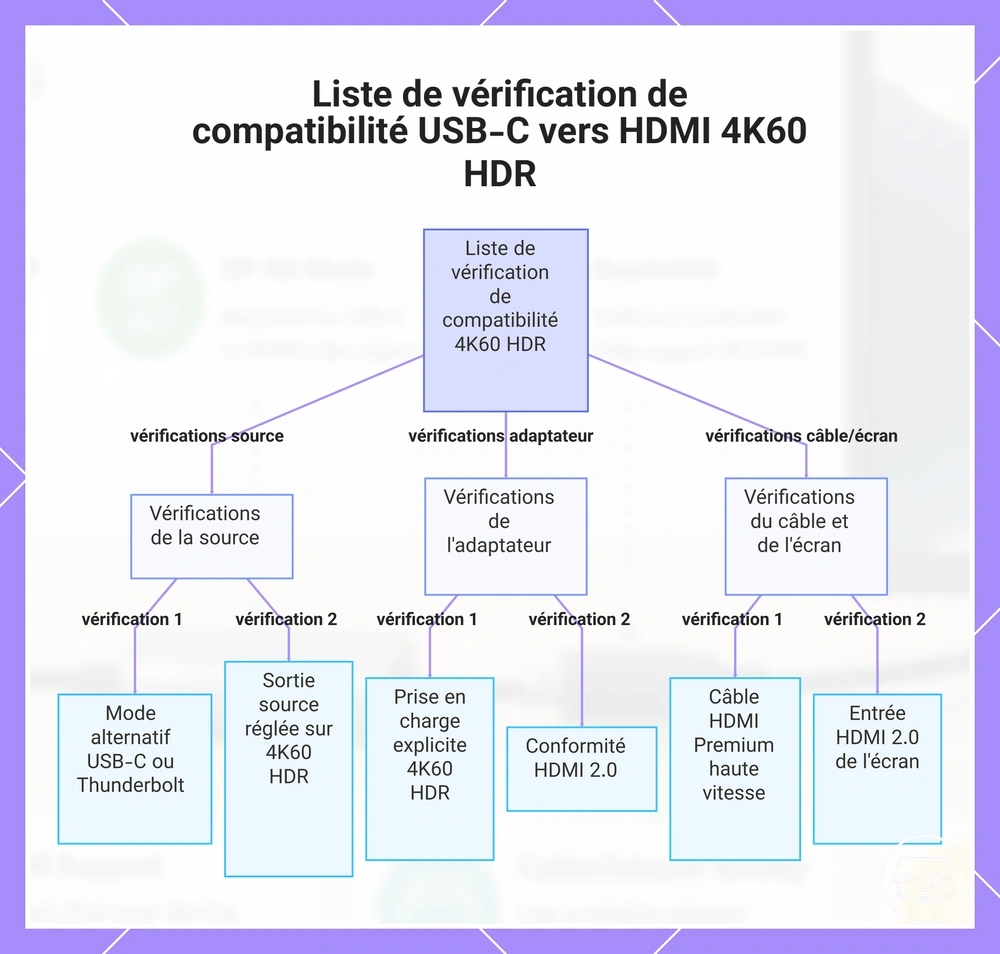
Ce qu'il faut confirmer sur l'ordinateur portable ou la tablette avant d'acheter un adaptateur, un hub ou une station d'accueil
Avant d’acheter un adaptateur, confirmez d’abord la sortie vidéo de l’appareil. Pour un chemin vidéo natif, le port USB-C doit fournir DisplayPort Alt Mode ou Thunderbolt, et le GPU doit prendre en charge le mode de synchronisation et le format visés.
Les ports d’un même ordinateur peuvent être câblés vers des contrôleurs/GPU différents ; vérifiez chaque port USB-C individuellement plutôt que d’extrapoler à partir d’un autre port.
- Relevez la résolution et le rafraîchissement maximaux via USB-C/Thunderbolt dans la fiche technique de l’appareil.
- Vérifiez si la sortie cible inclut le HDR et, si précisé, la profondeur de couleur ou les limites multi-écrans.
- Sur un portable à GPU hybride, identifiez quel GPU pilote le port externe lorsque cette information est disponible ; les chemins peuvent différer.
- Utilisez un pilote graphique stable du constructeur si les modes attendus sont absents malgré des spécifications compatibles.
- Sur tablette, vérifiez que le système autorise l’écran externe et le type de sortie proposé ; certains appareils limitent la résolution ou le mode miroir/étendu.
- Si possible, testez avec un écran et un adaptateur connus comme fonctionnels afin d’isoler la source avant l’achat d’un nouveau maillon.
Indices de spécification qui correspondent à une sortie 4K60 HDR stable
Les mentions commerciales n’ont pas toutes la même valeur. « 3840×2160 à 60 Hz + HDR » est plus informatif que « 4K », et une catégorie de câble certifiée est plus utile qu’une formule vague comme « compatible HDMI 2.0 ». Chaque indice doit être relié au mode cible et aux autres maillons.
Les indices ci-dessous sont à lire comme des conditions de compatibilité, pas comme des garanties isolées :
Adaptateur ou hub
- « 4K60 + HDR » explicite : bon indice de cible, mais vérifiez aussi la profondeur/chrominance annoncées si vous avez besoin de 10 bits ou de 4:4:4.
- Sortie jusqu’à 18 Gbit/s : cohérente avec de nombreux modes 4K60, dont 8 bits 4:4:4 et 10 bits avec chrominance réduite ; pas avec 4K60 10 bits 4:4:4 non compressé.
- Passage HDR : utile seulement si le mode 4K60 visé, le format HDR et les éventuelles exigences HDCP sont également couverts.
- station d’accueil multi-écran : vérifiez la résolution maximale par écran dans la configuration exacte (un ou plusieurs écrans), car le budget peut être partagé.
Câble HDMI
- High Speed HDMI Cable : catégorie historique conçue jusqu’à 10,2 Gbit/s ; ce n’est pas la certification de référence pour un chemin 4K60 HDR à 18 Gbit/s.
- Premium High Speed HDMI Cable : certification jusqu’à 18 Gbit/s, adaptée aux liaisons TMDS 4K60/HDR qui restent dans cette limite.
- Ultra High Speed HDMI Cable : certification jusqu’à 48 Gbit/s pour les modes HDMI à débit supérieur ; il reste limité par les capacités de la source, du convertisseur et de l’écran.
- Longueur : aucune valeur unique en mètres ne garantit la stabilité ; la certification, la construction et le débit visé sont plus utiles qu’un seuil arbitraire.
Écran
- Entrée 4K60 HDR : vérifiez la capacité du port utilisé et le réglage Enhanced/UHD, pas seulement la résolution native du panneau.
- Panneau 10 bits ou 8 bits + FRC : cela décrit la restitution des dégradés par la dalle ; ce n’est pas une mesure de stabilité du transport HDMI.
- VESA DisplayHDR : renseigne sur des critères de performance HDR de l’écran ; ce label ne remplace pas la vérification du format d’entrée, du débit HDMI ou du HDCP.
- Liaison 18 Gbit/s : 4K60 HDR 10 bits peut nécessiter 4:2:2 ou 4:2:0 ; 10 bits 4:4:4 non compressé à 60 Hz dépasse cette limite.
Cas particuliers et clarifications rapides pour la 4K et le HDR via USB-C vers HDMI
Ces réponses rapides servent à distinguer les limites du port, du câble, du convertisseur, de l’écran et du contenu protégé sans les confondre.
- N’importe quel câble USB-C peut-il transmettre la 4K60 HDR via un adaptateur HDMI ?
- Non. Si un câble USB-C détachable fait partie du chemin vidéo, il doit transporter les voies haut débit nécessaires ; un câble destiné uniquement à la charge ne suffit pas. Si l’adaptateur se branche directement au port USB-C, le critère principal reste la prise en charge DP Alt Mode/Thunderbolt de la source et la capacité 4K60 HDR du convertisseur.
- Un port USB-C étiqueté « affichage » prend-il toujours en charge la sortie 4K HDR ?
- Non. Une indication vidéo confirme l’existence d’une sortie d’affichage, mais pas nécessairement 3840×2160 à 60 Hz avec HDR. La fiche technique du port et du GPU doit préciser le mode maximal et, pour les stations d’accueil, les limites multi-écrans.
- Pourquoi mon moniteur 4K n’affiche-t-il que du 1080p via USB-C vers HDMI ?
- Le 1080p peut être un mode de repli causé par la source, le convertisseur, un EDID limité, le réglage de l’entrée ou la bande passante disponible. Testez d’abord une connexion plus directe et vérifiez si 4K30 apparaît ; si oui, la distinction 30/60 Hz aide à localiser la limite.
- Le HDR passe-t-il via un adaptateur USB-C vers HDMI sans réglage particulier ?
- Parfois, mais pas automatiquement. La source, l’adaptateur et l’écran doivent partager un format HDR compatible, et le HDR doit être activé là où le système ou l’écran l’exige. HDCP est une exigence séparée liée au contenu protégé, pas au HDR en général.
- Qu’est-ce qui provoque un écran noir ou un scintillement avec du contenu HDR ?
- Les causes courantes sont un mode trop exigeant pour la liaison, une faible marge de signal, un convertisseur ou station d’accueil instable, ou une alimentation insuffisante. Si le défaut n’apparaît qu’avec un service protégé, ajoutez HDCP/DRM à la liste des suspects.
- La 4K60 HDR est-elle possible avec un câble vendu comme « passif » ?
- L’étiquette « passif » n’est pas un critère fiable pour USB-C→HDMI : une électronique de conversion DP→HDMI peut être intégrée même sans alimentation externe. Vérifiez plutôt la prise en charge explicite de 4K60, HDR, profondeur de couleur et HDCP si nécessaire.
- La longueur d’un câble affecte-t-elle l’intégrité du signal 4K HDR ?
- Oui, une longueur plus grande réduit généralement la marge électrique à débit élevé, mais il n’existe pas de seuil universel de 2 ou 5 m. Pour diagnostiquer, testez un câble certifié plus court ; pour une longue distance, choisissez une solution certifiée pour le débit et la longueur visés.
- Tous les adaptateurs USB-C vers HDMI prennent-ils en charge le HDR 10 bits ?
- Non. « 4K » ne décrit ni la profondeur de couleur ni le HDR. Recherchez une prise en charge explicite du mode cible. Sur une liaison 18 Gbit/s, 4K60 10 bits 4:4:4 non compressé n’est pas possible ; 10 bits à 60 Hz implique généralement un autre format de chrominance ou un transport plus rapide.