
Compatibilité USB-C vers HDMI : choisir entre un adaptateur, un câble ou un dock
Pour choisir entre un câble, un adaptateur et un dock USB-C vers HDMI, vérifiez d’abord que le port de l’appareil peut réellement fournir de la vidéo — par DisplayPort Alt Mode, par une implémentation Thunderbolt/USB4 avec affichage, ou via une solution vidéo USB explicitement prévue pour fonctionner avec un pilote. Pour un seul écran, un câble ou un adaptateur est généralement le choix le plus simple ; pour HDMI + recharge/USB/Ethernet ou plusieurs écrans, un hub ou un dock adapté est plus pertinent. La résolution et le taux de rafraîchissement réels sont limités par le maillon le moins capable de la chaîne : hôte, accessoire, liaison HDMI et écran.
Assistant de choix : câble, adaptateur, hub ou dock
Répondez selon votre appareil et votre usage. L’outil propose un profil de solution ; il ne remplace pas la vérification des spécifications de l’hôte et de l’écran.
- Un écran sans ports supplémentaires : câble monobloc ou adaptateur compact.
- HDMI + recharge/USB/Ethernet : hub ou dock avec Power Delivery et limites vidéo adaptées.
- Plusieurs écrans : dock/hub explicitement multi-écrans, avec prise en charge confirmée côté hôte.
- Pas de sortie vidéo native : un câble DP Alt Mode ne crée pas la vidéo ; seule une solution vidéo USB avec pilote peut constituer une autre voie, si elle est compatible avec le système.
En pratique, choisissez d’abord le chemin vidéo, puis vérifiez le plafond de résolution/rafraîchissement de toute la chaîne. Ajoutez ensuite les contraintes de recharge, de ports USB, d’Ethernet et de multi-écrans : elles déterminent s’il suffit d’une liaison simple ou s’il faut un hub/dock plus structuré.
Ce que la compatibilité USB-C vers HDMI signifie en pratique
La compatibilité USB-C vers HDMI signifie qu’un appareil, une méthode de transport vidéo, un convertisseur HDMI et un écran peuvent former une chaîne capable d’atteindre le format d’affichage demandé. La résolution, le taux de rafraîchissement, le HDR et l’audio disponibles dépendent donc de toute la chaîne, pas du connecteur USB-C seul.
La charge, les données USB et la vidéo sont des capacités distinctes. Un port USB-C peut accepter ou fournir de l’alimentation sans transporter de vidéo ; inversement, un port compatible vidéo peut nécessiter un accessoire précis pour convertir le signal vers HDMI.
Sur un ordinateur portable, une tablette ou un téléphone, la capacité réelle dépend du modèle exact et de l’implémentation du port. Consultez le hub compatibilité USB-C vers HDMI pour vérifier les prérequis avant de comparer les accessoires.
Les quatre relations à vérifier
Le visuel suivant résume cette chaîne de compatibilité et les limites qui peuvent réduire le résultat final.
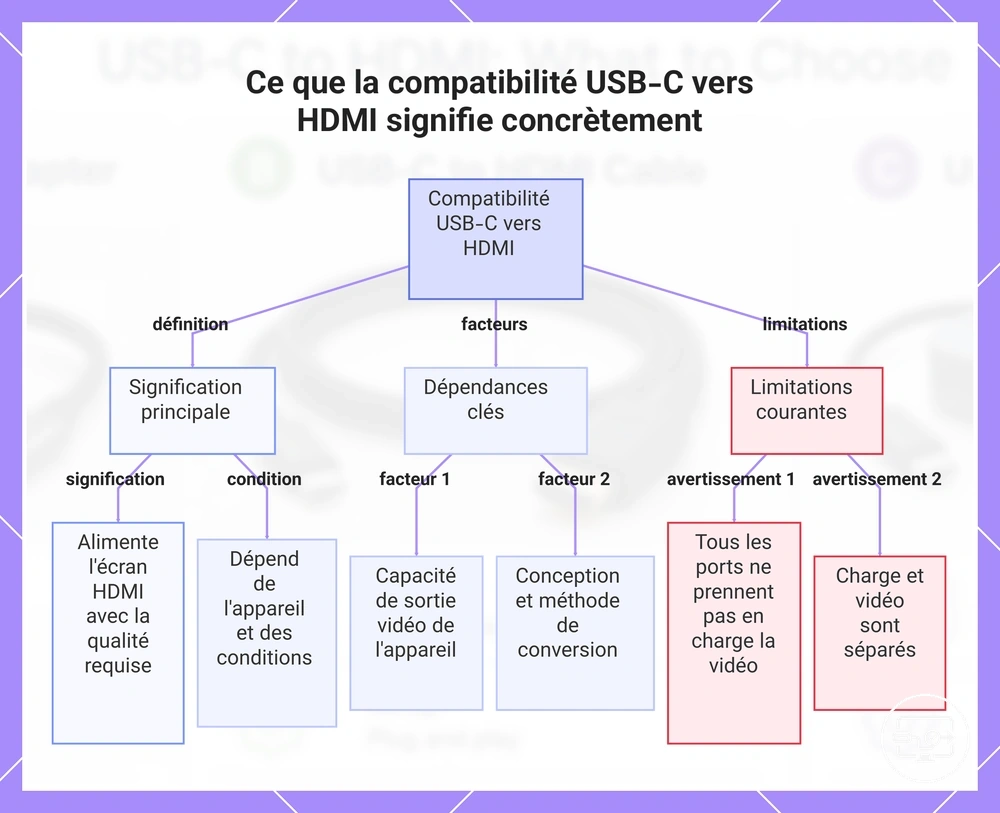
Points de contrôle de compatibilité qui déterminent si la sortie HDMI fonctionnera
Avant l’achat, vérifiez le chemin vidéo de l’hôte, le format visé et les limites de l’accessoire. Le visuel ci-dessous aide à repérer les marquages et les informations utiles, mais la fiche technique du modèle exact reste la référence.
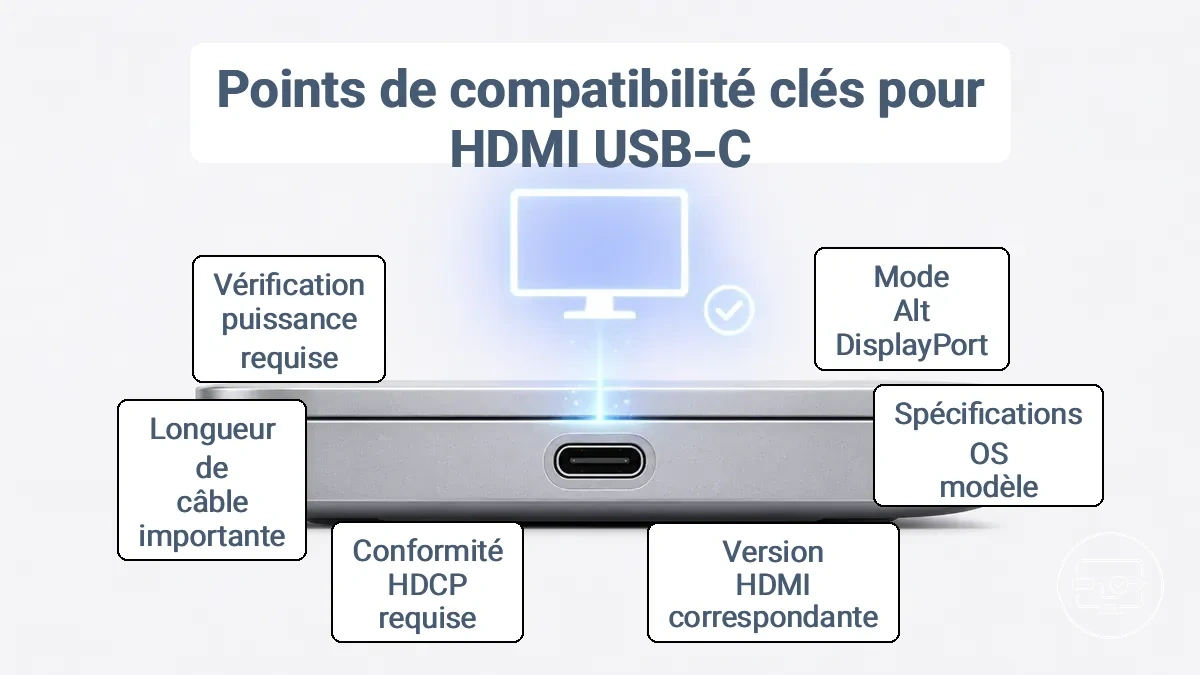
Pour une liaison USB-C vers HDMI native, l’hôte doit fournir un signal vidéo compatible. Un dock utilisant une technologie de vidéo USB avec pilote constitue une voie différente et ne doit pas être confondu avec un simple adaptateur DP Alt Mode.
- Sortie vidéo de l’hôte : confirmez DisplayPort Alt Mode ou une prise en charge d’affichage via Thunderbolt/USB4. Si le port ne transporte que données/charge, un câble ou adaptateur DP Alt Mode ne fonctionnera pas.
- Limites du modèle : vérifiez le nombre d’écrans externes, la résolution et le taux de rafraîchissement pris en charge par l’appareil et son système.
- Format HDMI requis : vérifiez que l’accessoire et l’entrée HDMI de l’écran prennent en charge le format visé. Pour du 4K à 60 Hz courant, la chaîne doit disposer d’une capacité équivalente à HDMI 2.0 ou supérieure.
- Contenu protégé : si le service exige HDCP, tous les éléments du chemin doivent permettre une négociation HDCP compatible ; sinon la lecture protégée peut échouer ou être limitée.
- Longueur et qualité du câble : plus la liaison est exigeante, plus l’intégrité du signal compte. Évitez d’inférer une distance maximale universelle à partir du seul type de connecteur.
- Alimentation : un hub ou un dock avec Power Delivery doit annoncer une puissance de charge transmise compatible avec les besoins de l’ordinateur ; l’accessoire peut consommer une partie de la puissance fournie.
- Entrée de l’écran : le port HDMI utilisé peut imposer le plafond. HDMI 1.4 prend couramment en charge le 4K jusqu’à 30 Hz, tandis que le 4K à 60 Hz exige généralement une liaison de classe HDMI 2.0 ou mieux.
Si une capacité essentielle n’est pas documentée, ne la supposez pas : vérifiez le manuel ou la fiche technique du fabricant avant de choisir la solution.
Prise en charge de la sortie vidéo USB-C et rôle du DisplayPort Alt Mode
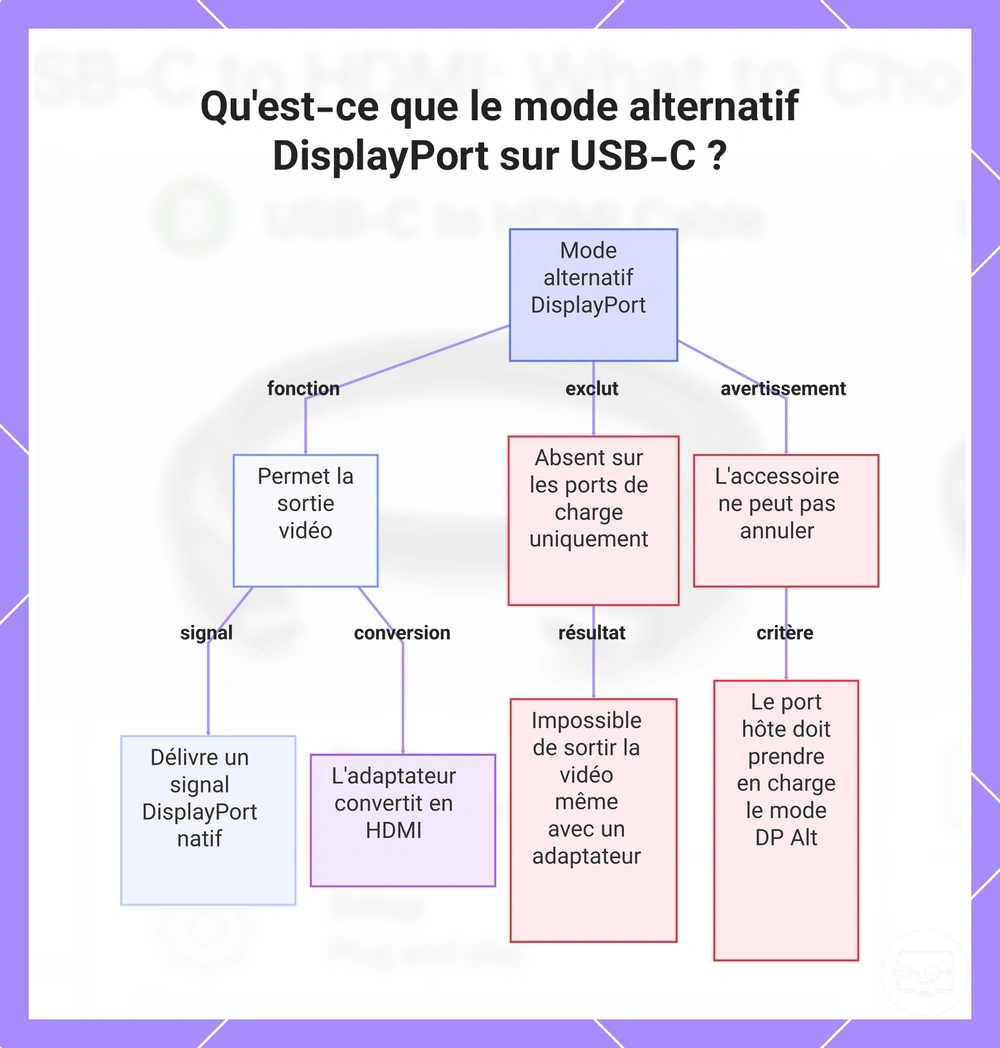
Avec DisplayPort Alt Mode, le port USB-C transporte un signal DisplayPort natif sur ses lignes haute vitesse. Un câble ou adaptateur USB-C vers HDMI compatible convertit ensuite ce signal pour l’entrée HDMI de l’écran.
Un port USB-C limité aux données et à la charge ne fournit pas ce signal vidéo natif. Un simple câble/adaptateur DP Alt Mode ne peut donc pas « ajouter » la vidéo ; une éventuelle solution de vidéo USB avec pilote utilise une autre architecture et doit être explicitement compatible avec le système d’exploitation.
Le port USB-C fournit un signal DisplayPort.
L’accessoire convertit ou adapte ce signal vers HDMI.
L’entrée HDMI négocie le format réellement supporté.
Le schéma ci-dessous distingue la sortie vidéo native du simple transport de données/charge.
Quand Thunderbolt ou USB4 modifient les possibilités d’affichage et de docking
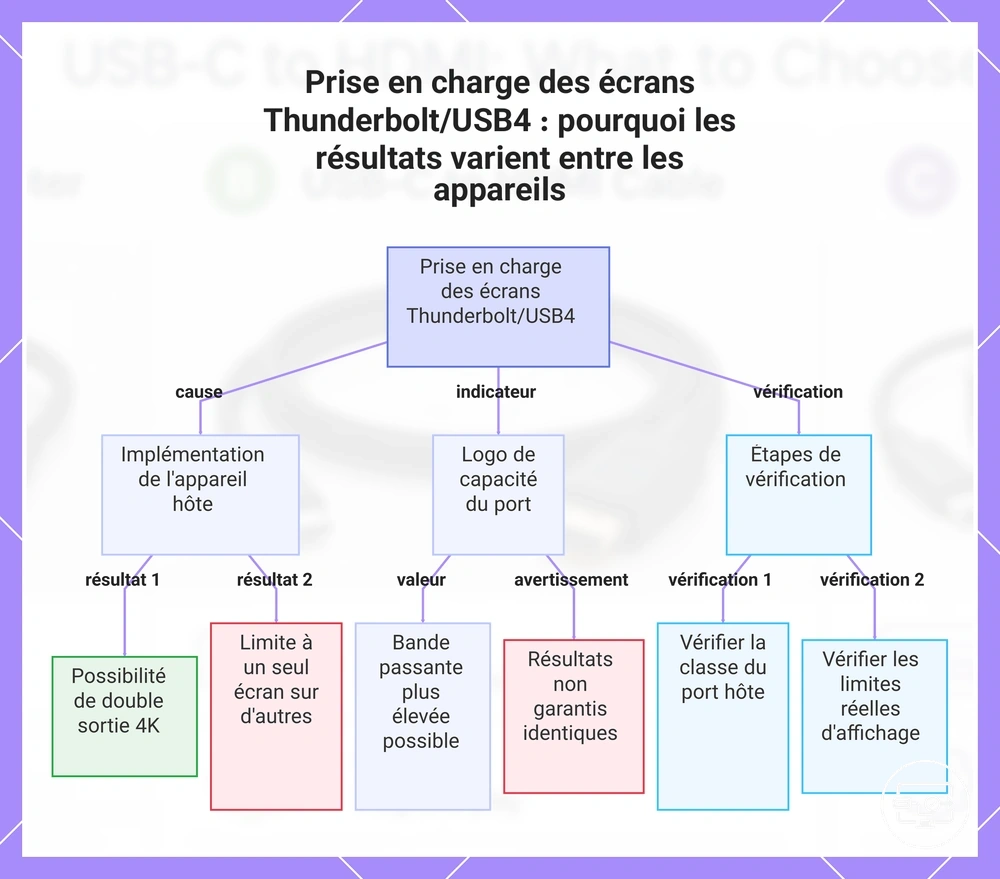
Thunderbolt et USB4 peuvent offrir un transport plus riche pour les docks, notamment en combinant données rapides et affichage, mais le nombre d’écrans et les formats disponibles restent dépendants de l’implémentation de l’appareil hôte et du dock.
Le logo du port ne suffit donc pas à déduire deux écrans, du 4K à 60 Hz ou un mode étendu précis. Vérifiez séparément la capacité d’affichage de l’hôte, la méthode vidéo du dock et les limites de chaque sortie.
Ce que chaque information permet réellement de conclure
Le visuel suivant montre pourquoi deux appareils portant la même famille de connectivité peuvent avoir des résultats d’affichage différents.
Recharge via Power Delivery (pass-through) et contraintes d’alimentation des hubs et docks
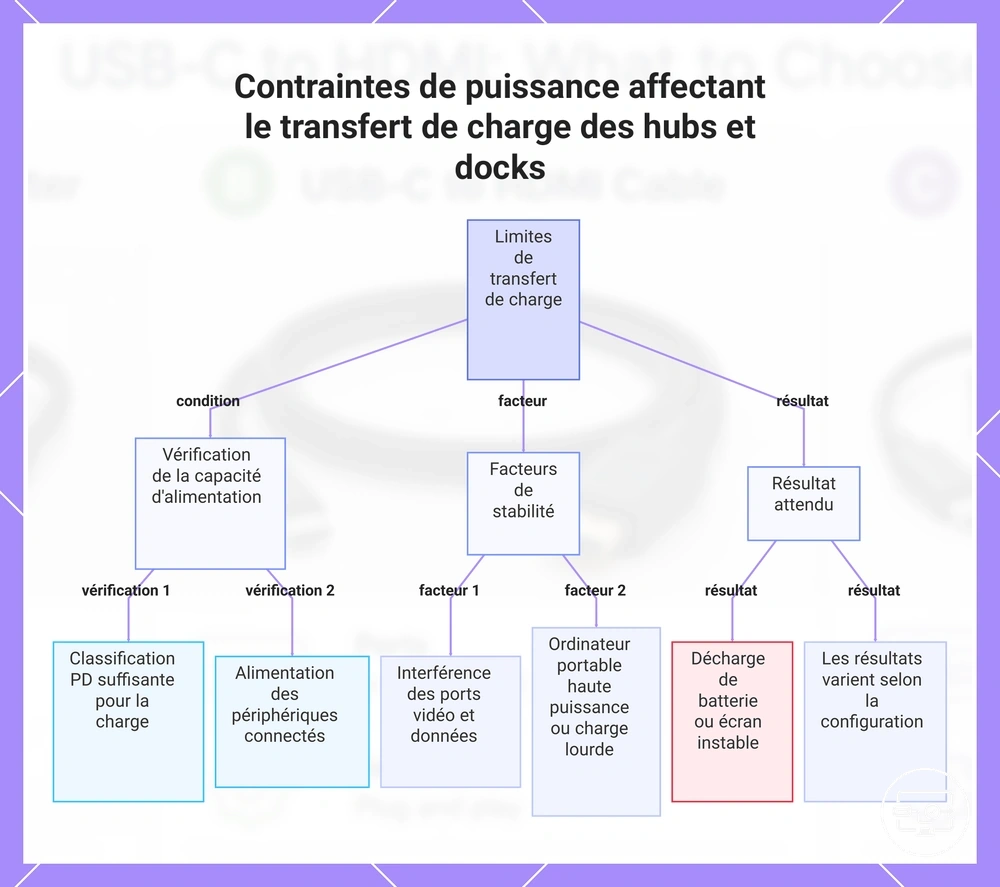
Recharger pendant l’usage HDMI est possible lorsque le hub ou le dock accepte une alimentation USB Power Delivery et transmet à l’ordinateur une puissance suffisante. La puissance utile reçue par l’ordinateur est limitée par le chargeur, le plafond de pass-through du hub/dock et la puissance acceptée par l’hôte.
Vérifiez ces trois relations avant de conclure que la recharge suivra la charge de travail :
- Chargeur → hub/dock : le chargeur doit fournir une puissance adaptée au scénario prévu.
- Hub/dock → ordinateur : vérifiez la puissance Power Delivery réellement annoncée vers l’hôte, pas seulement la puissance d’entrée du chargeur.
- Périphériques → budget d’alimentation : SSD, appareils USB et autres périphériques alimentés par le hub peuvent consommer une partie du budget disponible.
Si l’ordinateur consomme davantage que ce qu’il reçoit via Power Delivery, il peut rester branché tout en perdant progressivement de la batterie. La bande passante vidéo est une contrainte distincte de la puissance électrique.
Le visuel suivant résume les facteurs qui déterminent la charge nette pendant l’utilisation HDMI.
Adaptateur, câble, hub ou dock : ce que chaque solution fait réellement
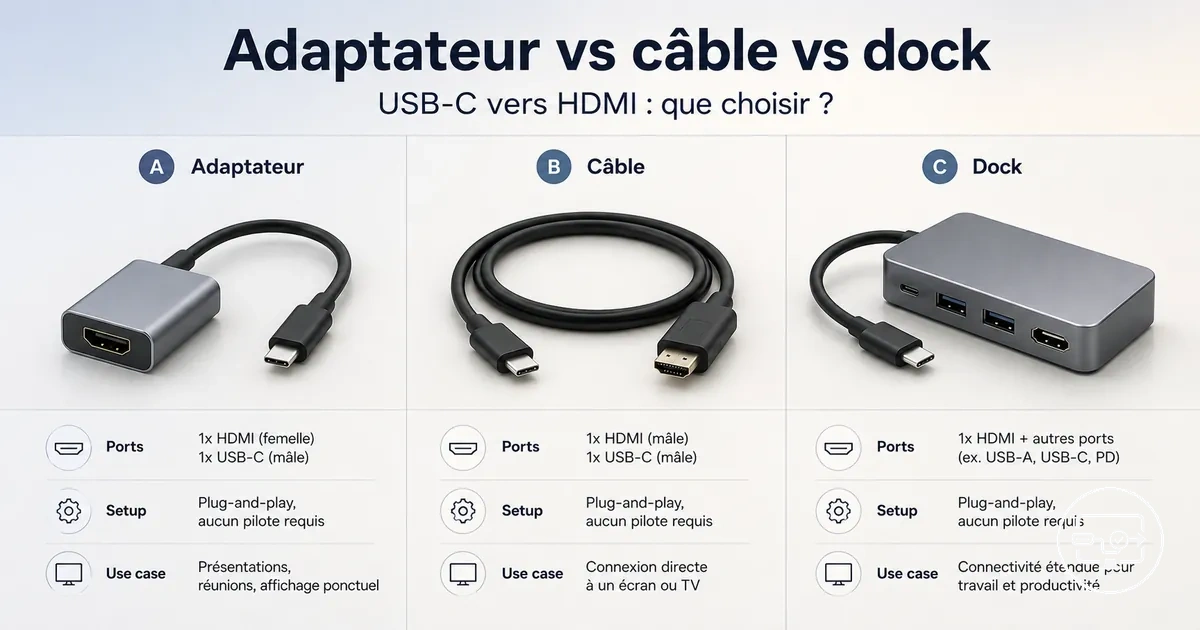
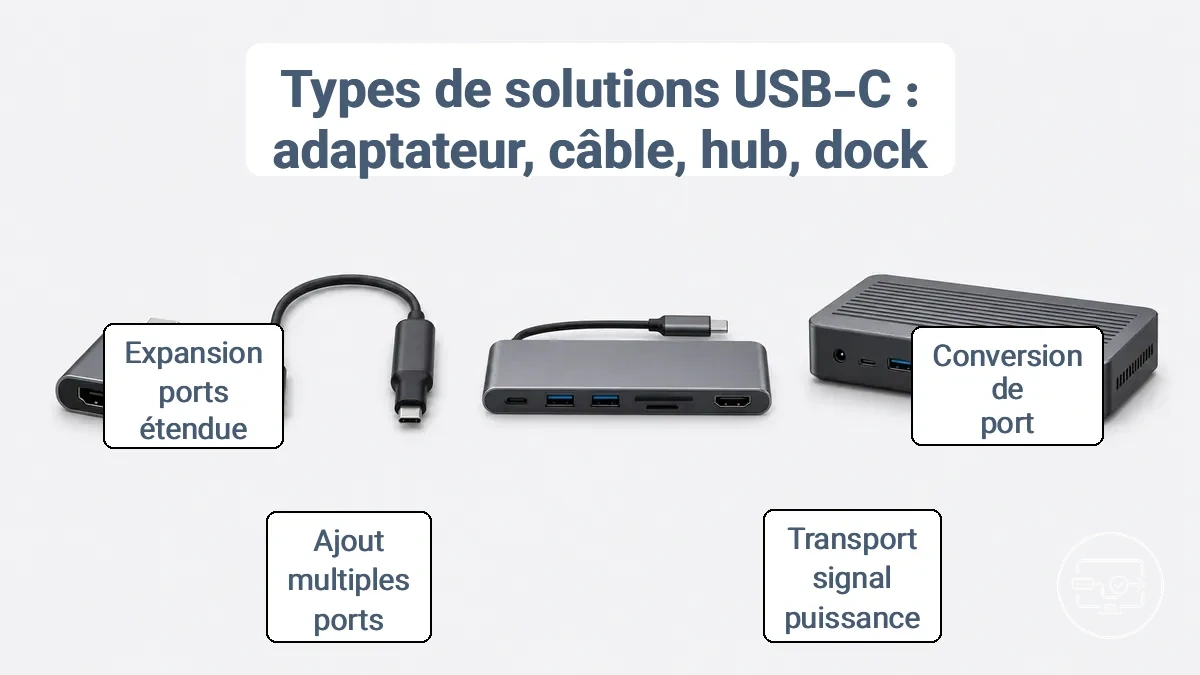
Un adaptateur, un câble USB-C vers HDMI, un hub et un dock peuvent tous relier l’USB-C à un écran HDMI, mais ils ne répondent pas au même besoin. La différence utile est le niveau d’expansion : liaison unique, ports supplémentaires, recharge ou station multi-périphériques.
Le visuel identifie leurs formats physiques ; le tableau précise ensuite la fonction et la principale condition de choix.
| Type | Fonction principale | Dépend surtout de | Meilleur profil d’usage |
|---|---|---|---|
| Adaptateur | Ajoute une sortie HDMI à une connexion USB-C compatible vidéo et réutilise un câble HDMI séparé. | Sortie vidéo de l’hôte + capacité du convertisseur + câble HDMI. | Un écran, mobilité, câble HDMI remplaçable. |
| Câble | Relie directement USB-C à HDMI en une seule pièce ; la conversion nécessaire peut être intégrée. | Sortie vidéo de l’hôte + électronique/câblage du produit + entrée de l’écran. | Un écran et liaison simple, surtout en installation fixe ou légère. |
| Hub | Ajoute HDMI et plusieurs ports à une seule connexion USB-C. | Capacités de l’hôte, allocation des voies USB/vidéo et alimentation. | HDMI + quelques ports USB/Ethernet, éventuellement recharge. |
| Dock | Centralise affichage, alimentation, réseau et périphériques pour un poste de travail. | Méthode vidéo du dock, capacités de l’hôte, alimentation et éventuels pilotes. | Bureau, plusieurs périphériques et parfois plusieurs écrans. |
Les mentions « actif » et « passif » ne constituent pas, à elles seules, un critère fiable de performance : vérifiez plutôt le signal d’entrée requis, la sortie annoncée et les conditions de compatibilité.
Adaptateurs USB-C vers HDMI : ce que signifie réellement la conversion active
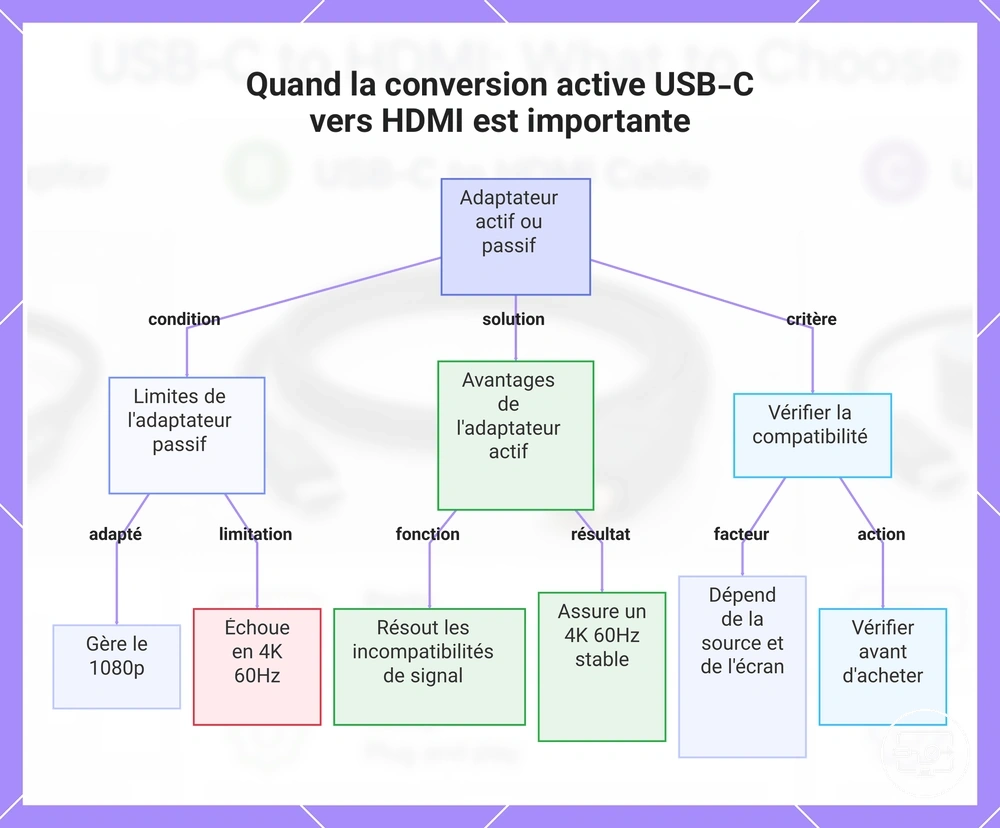
Pour USB-C vers HDMI, la distinction « passif »/« actif » est souvent mal employée dans les fiches produits. Une liaison basée sur DisplayPort Alt Mode vers HDMI nécessite généralement une conversion de protocole intégrée à l’adaptateur ou au câble ; l’étiquette commerciale « passif » ne permet donc pas de déduire une limite de 1080p ou une capacité 4K.
Pour viser 4K à 60 Hz, vérifiez la capacité de sortie de l’hôte, la résolution/rafraîchissement annoncés de l’accessoire, le format HDMI de l’écran et le câble HDMI s’il est séparé. Une électronique de conversion adaptée peut être nécessaire, mais elle ne peut pas dépasser les capacités du signal fourni par l’hôte.
Le graphique ci-dessous doit être lu comme une comparaison de méthodes de conversion, et non comme une règle universelle « passif = 1080p / actif = 4K ».
Câbles USB-C vers HDMI : avantages et limites d’une liaison monobloc
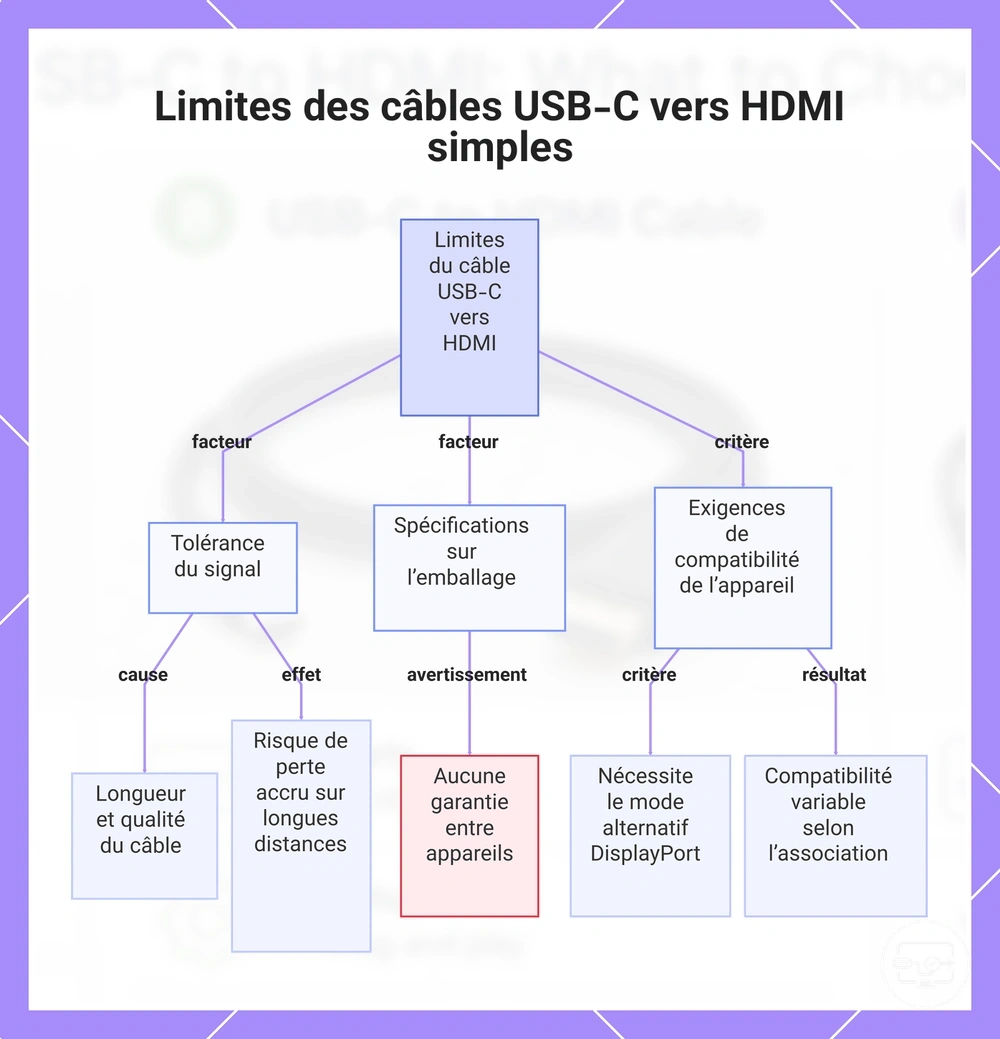
Un câble USB-C vers HDMI monobloc réduit le nombre de pièces, mais il reste soumis aux mêmes dépendances fondamentales : sortie vidéo de l’hôte, capacité de conversion du câble, longueur, intégrité du signal et limites de l’entrée HDMI.
Les limites pratiques à vérifier sont :
- Longueur et construction : une liaison plus longue ou de qualité insuffisante réduit la marge de signal, surtout aux formats exigeants.
- Résolution/rafraîchissement annoncés : ils ne sont atteignables que si l’hôte et l’écran prennent aussi en charge le même format.
- Prérequis du port USB-C : un câble prévu pour DP Alt Mode ne produit aucune vidéo depuis un port données/charge seulement.
- Compatibilité du modèle : un même câble peut fonctionner sur un ordinateur et échouer sur un téléphone ou une tablette dont le port n’offre pas la même sortie vidéo.
Par exemple, un câble capable de 4K avec un ordinateur compatible peut ne produire aucune image sur un smartphone dont le port USB-C n’implémente pas la sortie vidéo requise.
Le visuel suivant regroupe ces dépendances sans supposer qu’un câble « passif » ou « actif » possède automatiquement un niveau de performance donné.
Hubs USB-C et stations d'accueil : pourquoi leur comportement diffère
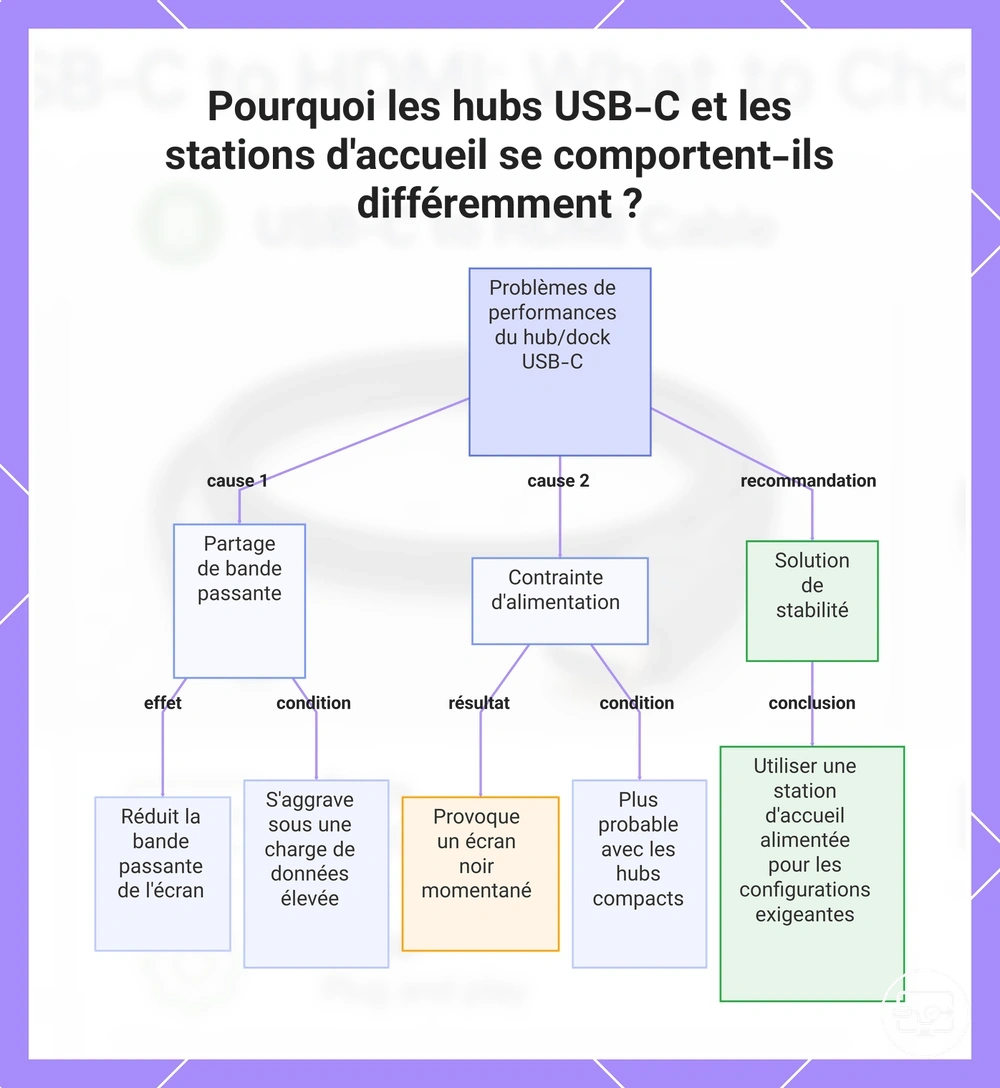
Les hubs et docks combinent plusieurs fonctions sur une seule liaison USB-C. Selon leur architecture, ils peuvent partager des voies entre DisplayPort et USB haut débit, partager un contrôleur interne entre plusieurs ports et répartir un budget d’alimentation entre l’hôte et les périphériques.
| Relation | Effet possible | Vérification utile |
|---|---|---|
| Voies USB-C réparties entre vidéo et données | Le plafond vidéo peut être inférieur à celui d’un adaptateur dédié. | Comparer la résolution/rafraîchissement annoncés lorsque les ports USB rapides sont actifs. |
| Plusieurs périphériques sur le même contrôleur | Les débits de données peuvent se partager ; certains designs imposent aussi des compromis d’affichage. | Lire les limites simultanées du hub/dock, pas seulement la valeur maximale de chaque port pris isolément. |
| Alimentation insuffisante ou instable | Charge lente, déconnexion d’un périphérique ou comportement intermittent. | Vérifier le chargeur, le pass-through PD et les périphériques alimentés par le hub. |
Un dock alimenté peut offrir davantage de marge dans une configuration chargée, mais il n’est pas automatiquement plus performant : la conception du dock et les limites de l’hôte restent déterminantes.
Le graphique ci-dessous illustre les causes fréquentes d’instabilité et les points à contrôler.
Capacités vidéo et audio selon le type de solution
La vidéo, le HDR, l’audio et le HDCP ne sont pas garantis par la seule catégorie « câble », « adaptateur », « hub » ou « dock ». Ces fonctions dépendent du signal fourni par l’hôte, de la conversion de l’accessoire et de ce que l’écran accepte. Le tableau indique les contrôles pertinents par type de solution.
| Type | Vidéo à vérifier | HDR et audio | HDCP / contenu protégé |
|---|---|---|---|
| Adaptateur | Résolution et taux de rafraîchissement annoncés pour le mode d’entrée utilisé. | Doivent être explicitement pris en charge par l’accessoire et l’écran ; l’audio HDMI peut suivre le flux si la chaîne le permet. | La négociation doit fonctionner sur toute la chaîne pour les services qui exigent HDCP. |
| Câble | Capacité annoncée du câble/convertisseur et longueur adaptée au format visé. | Le câble ne crée pas une fonction absente de l’hôte ; vérifiez HDR et formats audio au niveau de la chaîne. | La liaison doit préserver la négociation requise entre source, conversion et écran. |
| Hub | Résolution/rafraîchissement en tenant compte du partage de voies et des ports utilisés simultanément. | Vérifier les fonctions vidéo explicitement annoncées pour la sortie HDMI du hub. | Un contrôleur intermédiaire ajoute un point de compatibilité supplémentaire. |
| Dock | Nombre d’écrans, formats simultanés et méthode de transport vidéo du dock. | Vérifier la prise en charge sur la combinaison hôte + dock + écran, notamment pour les formats audio multicanaux. | Les configurations multi-écrans ou à pilote peuvent ajouter des dépendances supplémentaires. |
En pratique, le maximum annoncé de l’accessoire n’est pas le résultat garanti : le format final correspond à ce que l’hôte peut produire, que l’accessoire peut transporter/convertir et que l’écran peut accepter.
4K à 60 Hz : pourquoi ce format peut ne pas être atteint
Pour obtenir 4K à 60 Hz via USB-C vers HDMI, la chaîne doit disposer d’une bande passante et d’un format compatibles de bout en bout. La capacité du port USB-C, l’allocation des voies vidéo, le convertisseur, le câble HDMI et l’entrée de l’écran peuvent chacun imposer un plafond.
Contrôlez ces causes avant d’attribuer l’échec au seul adaptateur :
- Hôte : la sortie vidéo peut être absente ou limitée en résolution, rafraîchissement, profondeur de couleur ou nombre d’écrans.
- Allocation des voies : certains hubs réservent des voies USB haut débit et disposent donc de moins de capacité pour DisplayPort, selon le mode négocié.
- Convertisseur et HDMI : l’accessoire doit annoncer explicitement 4K à 60 Hz pour l’entrée et la sortie concernées ; une liaison limitée à HDMI 1.4 conduit couramment au 4K à 30 Hz.
- Câble : un câble HDMI inadapté ou une liaison longue peut réduire la marge de signal et provoquer un repli de format ou de l’instabilité.
- Écran : utilisez une entrée HDMI du téléviseur/moniteur qui accepte réellement 4K à 60 Hz et activez, si nécessaire, son mode d’entrée haute bande passante.
Un adaptateur dédié peut parfois maintenir 4K à 60 Hz là où un hub multifonction ne le fait pas, notamment lorsque le hub alloue moins de voies au flux DisplayPort. Ce comportement dépend de la conception des deux accessoires, pas d’une règle universelle « adaptateur > dock ».
HDR, transmission audio et limites HDCP avec les téléviseurs et le streaming
HDR, audio HDMI et HDCP sont trois relations différentes. Le HDR concerne le format et ses métadonnées, l’audio dépend des formats acceptés par toute la chaîne, et HDCP concerne la protection de certains contenus. Une vidéo de bureau peut donc fonctionner alors qu’un service protégé échoue, ou un signal 4K peut fonctionner sans HDR.
| Symptôme | Cause possible | Contrôle prioritaire |
|---|---|---|
| Écran noir seulement sur un service protégé | Négociation HDCP incompatible sur un élément de la chaîne. | Vérifier les exigences HDCP du service et la compatibilité source → accessoire → écran. |
| Image 4K mais pas de HDR | HDR non activé, format non pris en charge ou métadonnées non transmises. | Vérifier l’hôte, l’accessoire, le port HDMI et les réglages HDR de l’écran. |
| Image correcte mais format audio absent | Le format audio n’est pas accepté ou transmis par un élément. | Comparer les formats audio pris en charge par la source, l’accessoire et le téléviseur/ampli. |
Choisir le bon type pour les configurations et objectifs courants
Le type de solution se choisit à partir de la tâche principale : une liaison HDMI simple, une liaison avec ports supplémentaires, ou une configuration multi-écrans. Le visuel ci-dessous donne la logique générale ; la liste précise les conditions.
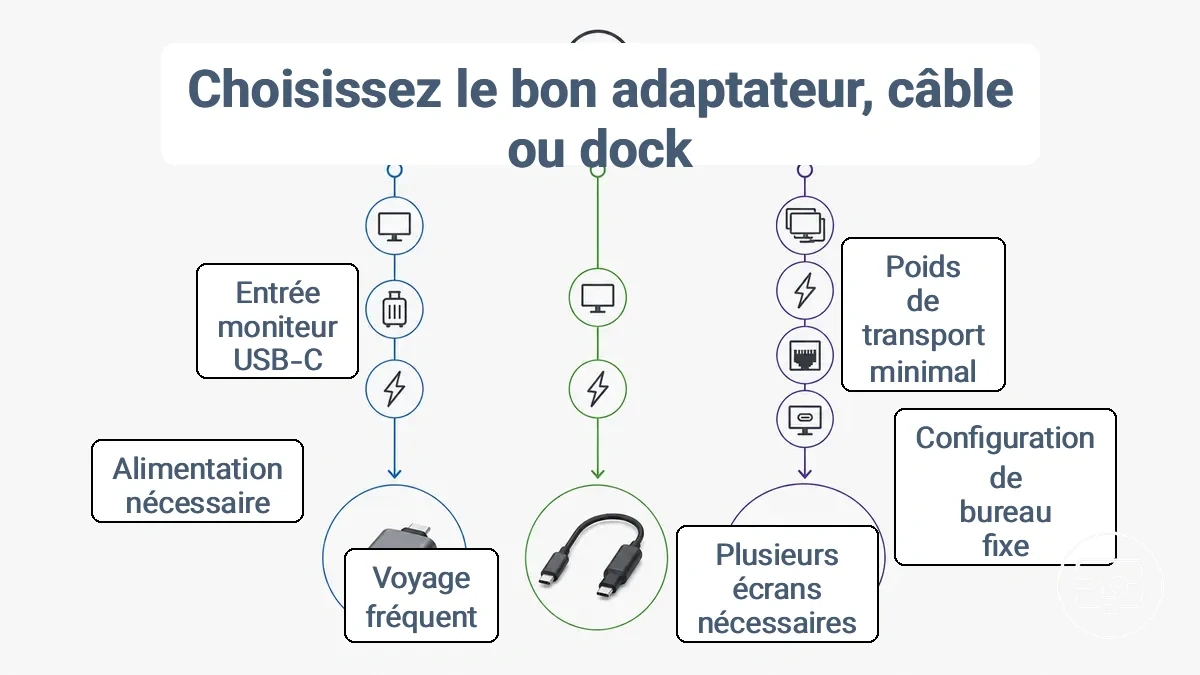
- Un écran, minimum de pièces : câble USB-C vers HDMI monobloc, si l’hôte fournit la vidéo requise.
- Un écran, câble HDMI déjà disponible : adaptateur USB-C vers HDMI, plus flexible à remplacer ou à changer de longueur.
- HDMI + USB/Ethernet : hub USB-C dont les limites simultanées correspondent à la résolution et aux périphériques prévus.
- HDMI + recharge : hub ou dock avec entrée Power Delivery et puissance transmise suffisante pour l’ordinateur.
- Deux écrans ou plus : dock/hub explicitement conçu pour le multi-écrans, avec compatibilité confirmée côté hôte et système.
- Déplacements fréquents : privilégiez câble ou adaptateur compact si vous n’avez pas besoin d’expansion de ports.
- Moniteur avec entrée USB-C vidéo : une liaison USB-C directe peut être plus simple que la conversion vers HDMI, si l’hôte et l’écran prennent en charge ce mode.
Le besoin de plusieurs écrans change souvent la classe de solution, mais le nombre de prises HDMI n’est pas une preuve du nombre d’écrans étendus : vérifiez la méthode vidéo et les limites de l’hôte.
Usage avec un seul écran pour ordinateurs portables, tablettes et téléphones
Pour un seul écran externe, la résolution ne détermine pas à elle seule s’il faut un câble, un adaptateur ou un hub. Choisissez d’abord selon le nombre de fonctions nécessaires, puis vérifiez que la solution prend en charge le format d’affichage visé.
| Besoin | Profil le plus simple | Condition indispensable |
|---|---|---|
| HDMI uniquement, liaison monobloc | Câble USB-C vers HDMI | Sortie vidéo de l’hôte + format vidéo annoncé par le câble. |
| HDMI uniquement, câble HDMI séparé | Adaptateur USB-C vers HDMI | Sortie vidéo de l’hôte + convertisseur compatible + câble HDMI adapté. |
| HDMI + recharge ou ports supplémentaires | Hub ou dock | Compatibilité vidéo + Power Delivery/ports correspondant au besoin. |
Sur un téléphone ou une tablette, vérifiez particulièrement la sortie vidéo du modèle exact. Un port USB-C présent physiquement ne garantit ni DisplayPort Alt Mode, ni le format 4K, ni la recharge simultanée.
Configurations de bureau nécessitant recharge et ports USB supplémentaires
Pour un bureau qui combine affichage HDMI, recharge et périphériques USB, un hub alimenté ou un dock est généralement plus adapté qu’un adaptateur vidéo seul. Le choix dépend du nombre de ports, du transport vidéo et de la puissance réellement transmise à l’ordinateur.
Vérifiez les critères qui restent vrais lorsque tout est connecté en même temps :
- Power Delivery vers l’hôte : comparez la puissance transmise par le hub/dock avec ce que l’ordinateur demande sous votre charge de travail.
- Ports disponibles : comptez les périphériques simultanés et vérifiez les types de ports nécessaires, pas seulement le nombre total.
- Budget d’alimentation des périphériques : SSD et accessoires alimentés par USB peuvent nécessiter une marge supplémentaire ou un dock alimenté.
- Vidéo sous charge : vérifiez la résolution/rafraîchissement pris en charge lorsque les ports de données rapides sont utilisés simultanément.
Avant de figer l’installation, testez la configuration avec tous les périphériques prévus actifs : c’est ce scénario simultané qui révèle les limites de bande passante ou d’alimentation.
Double écran : quand un dock devient la solution appropriée
Pour deux écrans, la question centrale n’est pas « le dock possède-t-il deux ports HDMI ? », mais l’hôte et le dock peuvent-ils présenter deux écrans indépendants ? Deux connecteurs peuvent aboutir à deux bureaux étendus, à un miroir, ou à une limite d’un seul écran selon l’architecture et le système.
Vérifiez le nombre d’écrans externes pris en charge par l’appareil, puis la méthode vidéo du dock (par exemple transport DisplayPort natif/MST, Thunderbolt ou solution vidéo USB à pilote). Consultez la section compatibilité multi-écrans pour approfondir ces limites.
Liste de contrôle d’achat pour éviter les incompatibilités et les fiches techniques ambiguës
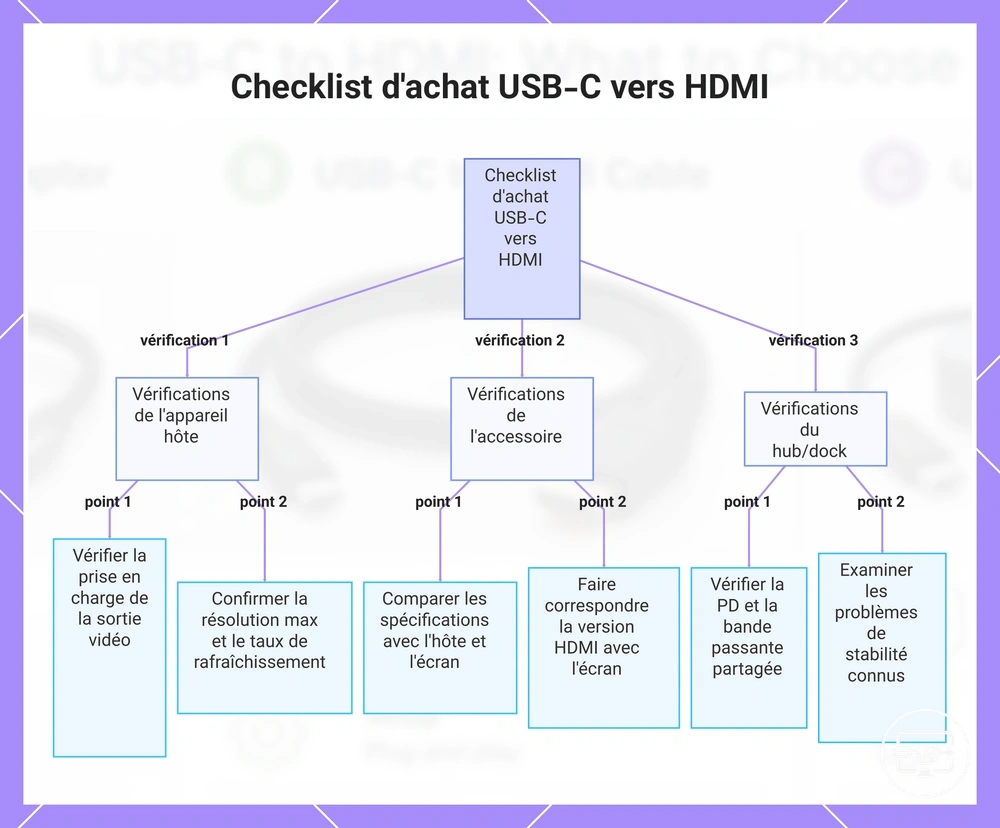
Cette liste contrôle l’alignement entre l’appareil hôte, l’accessoire et l’écran. Utilisez-la avant de comparer les produits ; pour une procédure plus large, consultez la liste de contrôle d’achat USB-C vers HDMI.
- Hôte — sortie vidéo : confirmez que le port USB-C du modèle exact fournit l’affichage natif requis, ou identifiez explicitement une autre méthode vidéo compatible.
- Hôte — plafond d’affichage : relevez la résolution, le taux de rafraîchissement et le nombre d’écrans externes pris en charge.
- Hôte ↔ accessoire : vérifiez que la méthode d’entrée de l’accessoire correspond au transport disponible (DP Alt Mode, Thunderbolt/USB4 ou vidéo USB à pilote selon le cas).
- Accessoire — format de sortie : comparez résolution, rafraîchissement, HDR et audio annoncés avec le besoin réel.
- Écran — entrée HDMI : confirmez que le port utilisé accepte le même format ; la chaîne fonctionne au niveau du maillon le plus limité.
- Câbles : vérifiez quels câbles sont inclus et si un câble HDMI séparé doit aussi supporter le format visé.
- Hub/Dock — simultanéité : cherchez les limites de vidéo lorsque USB, Ethernet ou plusieurs écrans fonctionnent en même temps.
- Hub/Dock — Power Delivery : distinguez puissance d’entrée et puissance réellement transmise à l’ordinateur.
- Logiciel/firmware : si le produit utilise un pilote ou si le fabricant publie des mises à jour de firmware, vérifiez la compatibilité avec votre système et suivez les versions officiellement prévues.
Si un point essentiel reste inconnu, traitez-le comme inconnu plutôt que comme compatible.
N’assumez pas que tout port USB-C prend en charge DisplayPort Alt Mode. Si la sortie vidéo de l’hôte n’est pas documentée, vérifiez-la avant l’achat ; un accessoire plus complexe ne corrige pas automatiquement cette absence.
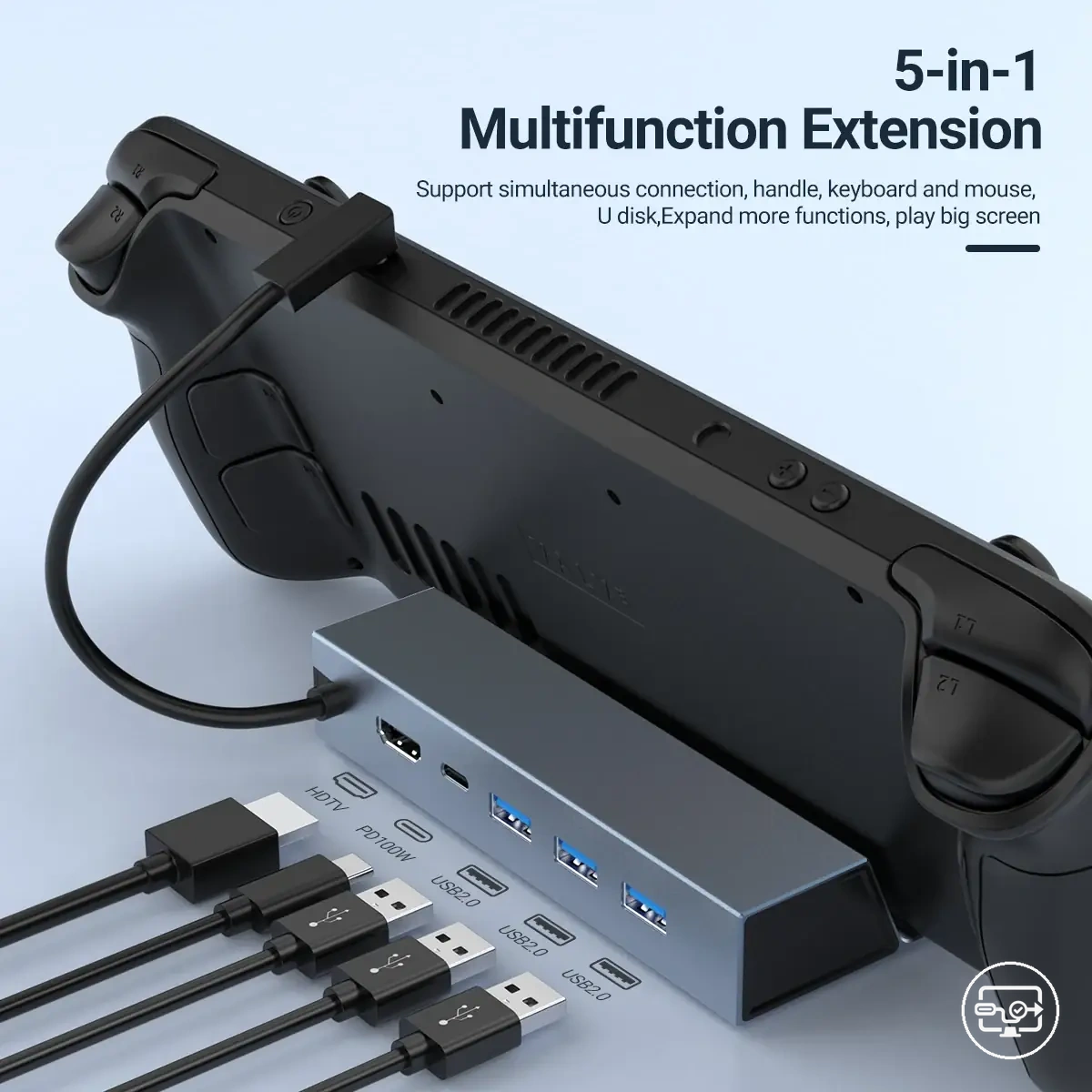
Les produits ci-dessous servent uniquement d’exemples de formats disponibles. Avant tout achat, comparez leurs caractéristiques aux critères ci-dessus et vérifiez les détails actuels sur la destination du produit.
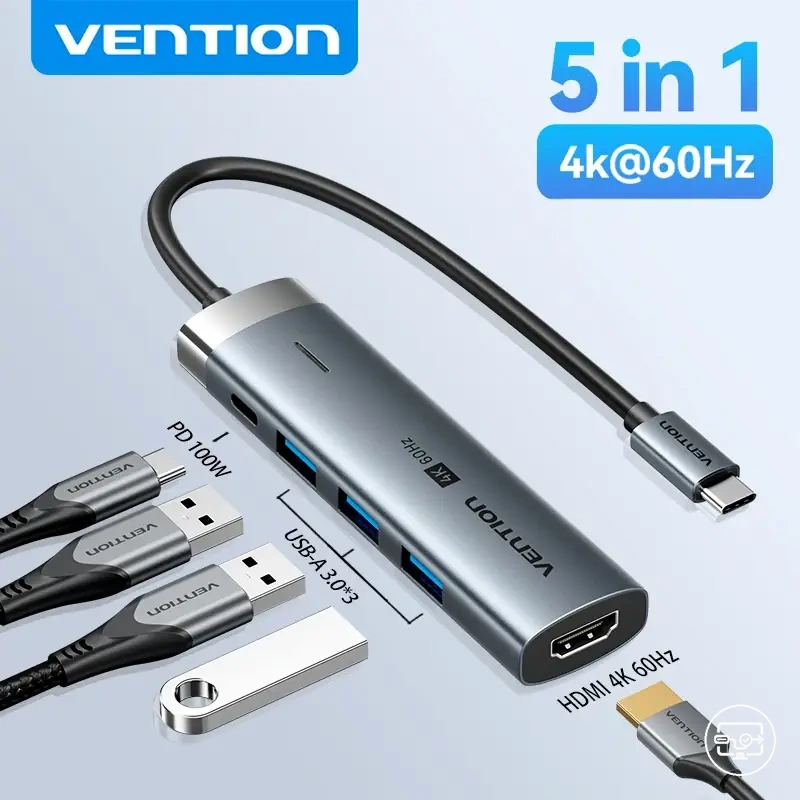
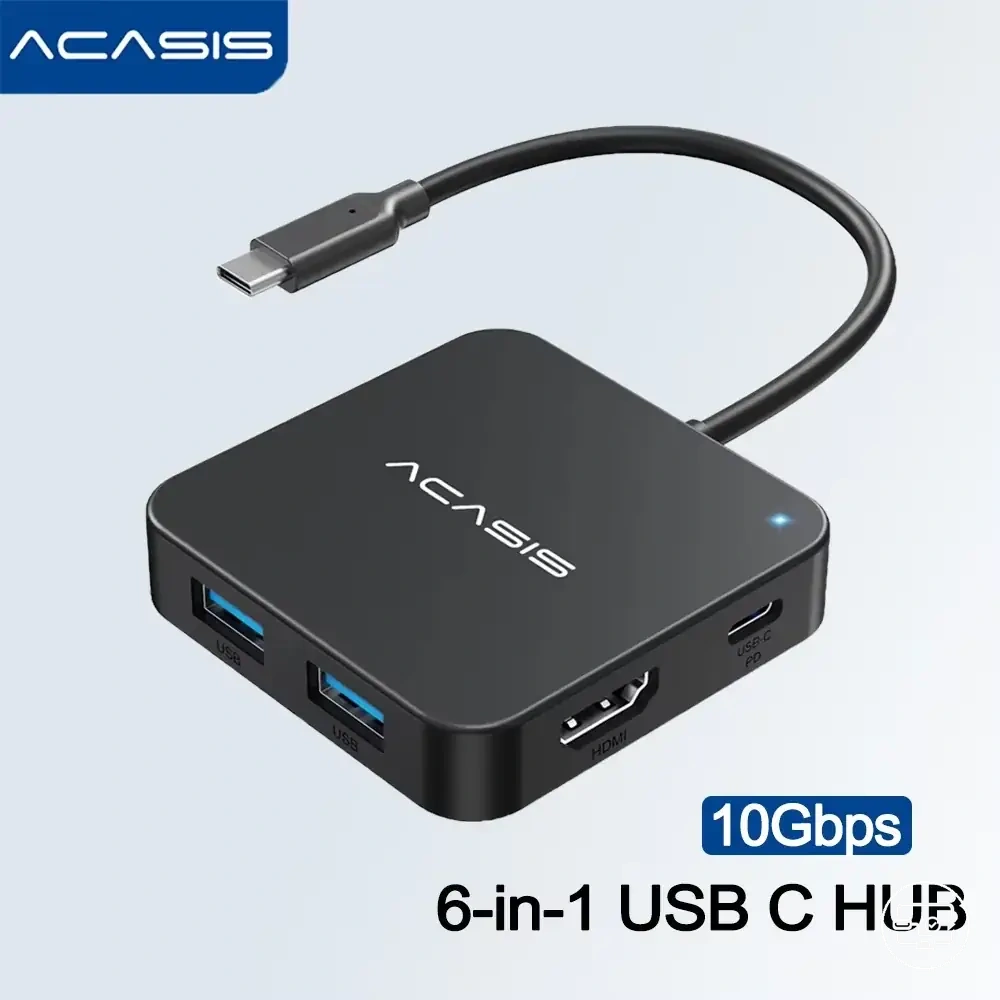
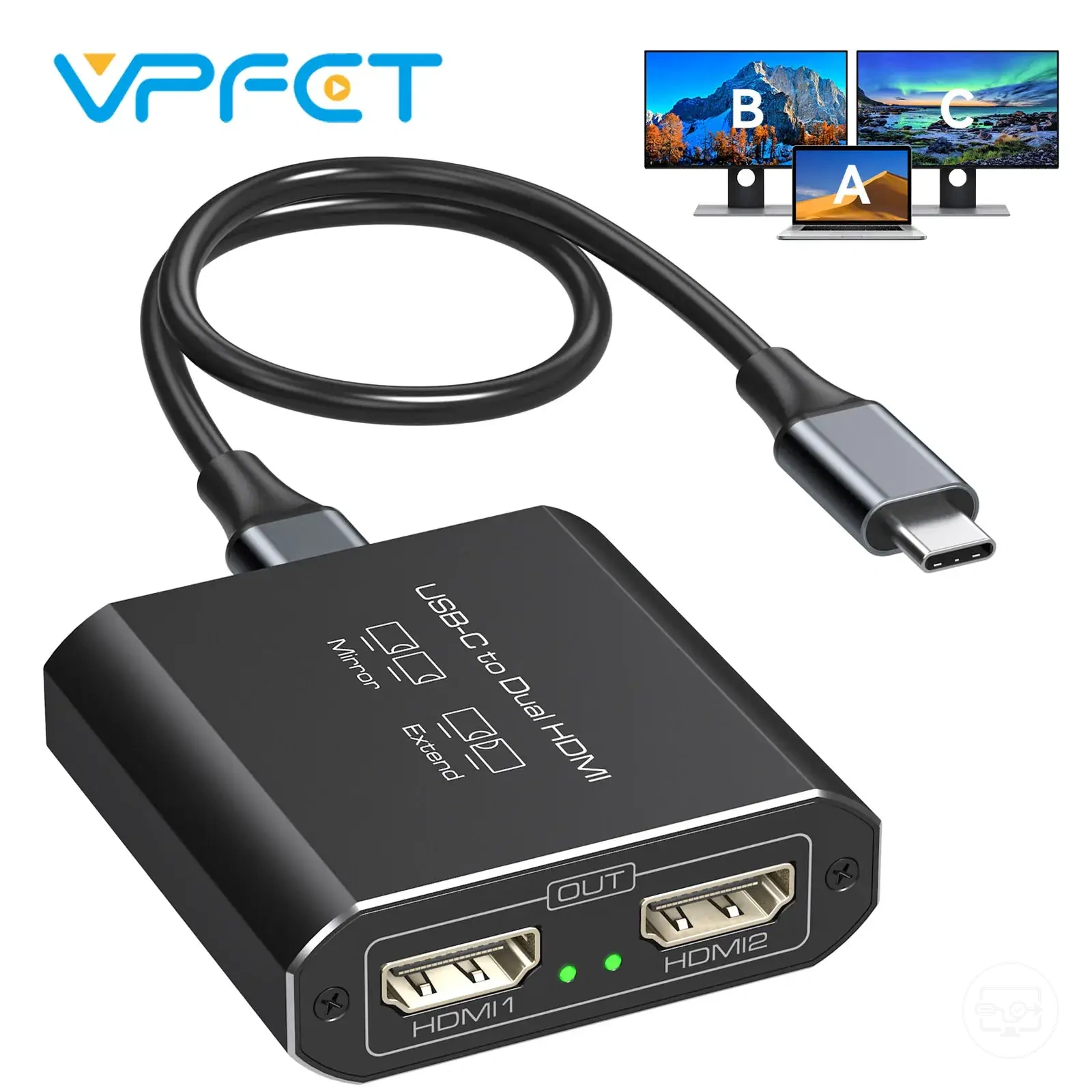
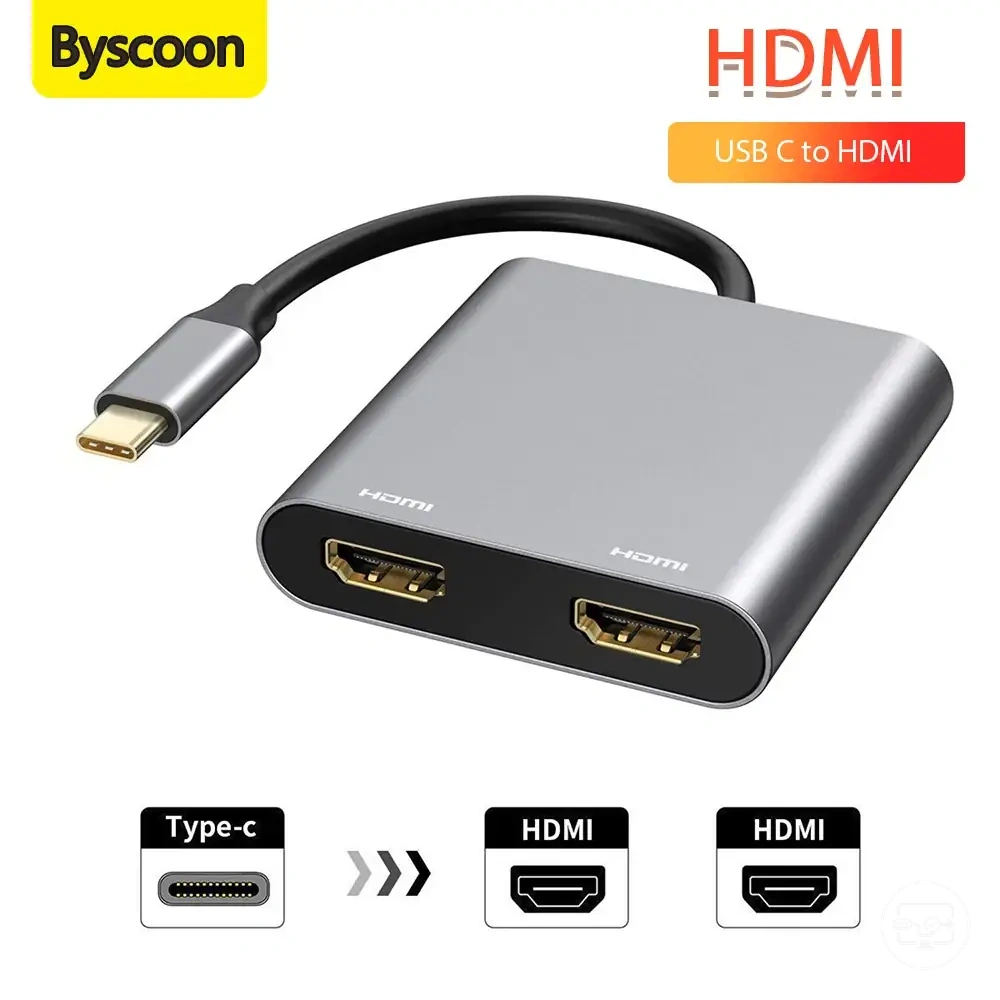
Le schéma suivant regroupe les contrôles de l’hôte, de l’accessoire et du hub/dock qui réduisent les risques d’absence de signal, de format limité ou d’instabilité.
Terminologie actif vs passif et comment valider les véritables allégations de compatibilité
Les termes commerciaux « actif » et « passif » sont trop ambigus pour prédire seuls la compatibilité USB-C vers HDMI. Validez plutôt le protocole d’entrée, la conversion réellement effectuée et le format de sortie annoncé.
- Entrée requise : le produit exige-t-il DisplayPort Alt Mode, Thunderbolt/USB4 ou un pilote de vidéo USB ?
- Conversion : la fiche explique-t-elle ce que l’électronique convertit, ou utilise-t-elle seulement « actif/passif » comme étiquette marketing ?
- Sortie : résolution et rafraîchissement sont-ils indiqués pour la sortie HDMI, avec les conditions nécessaires ?
- Compatibilité : les limites de système, de modèle, d’écran ou de sens de connexion sont-elles explicites ?
Ainsi, un produit décrit comme « passif 4K » ne doit pas être évalué à partir du mot « passif ». Vérifiez ce qu’il attend du port USB-C et le format qu’il annonce réellement en sortie ; l’accessoire ne peut pas créer une capacité vidéo que l’hôte ne fournit pas.
Ports, partage de bande passante et Power Delivery : ce qui change avec un hub ou un dock
Dans un hub ou un dock, les ressources peuvent être partagées, mais bande passante et puissance sont deux budgets distincts. Les voies USB-C peuvent être réparties entre DisplayPort et données, tandis que Power Delivery détermine la puissance négociée entre chargeur, hub/dock et ordinateur.
Lisez les spécifications en recherchant surtout les limites simultanées :
| Domaine | Valeur/condition à rechercher | Conséquence pratique |
|---|---|---|
| Transport vidéo | Résolution/rafraîchissement avec les ports de données utilisés simultanément. | Montre si l’allocation des voies réduit le plafond d’affichage. |
| Power Delivery | Puissance d’entrée acceptée et puissance maximale transmise à l’hôte. | Évite de confondre la puissance du chargeur avec celle reçue par l’ordinateur. |
| Périphériques USB | Types de ports, débits et alimentation disponibles sous utilisation simultanée. | Révèle les compromis quand SSD, réseau ou autres appareils sont actifs. |
| Multi-écrans | Nombre d’écrans indépendants et formats pris en charge en même temps. | Évite de déduire le comportement à partir du nombre de connecteurs vidéo. |
| Pilotes / firmware | Dépendances logicielles explicitement annoncées par le fabricant. | Important pour les docks qui utilisent une méthode vidéo non native ou des fonctions gérées par firmware. |
Si les limites simultanées ne sont pas publiées, testez la configuration réelle ou considérez la valeur maximale de chaque port comme une capacité isolée, pas une garantie cumulée.
Longueur du câble, chaleur, qualité de fabrication et modes de défaillance qui affectent la stabilité
Une chaîne compatible peut rester instable si l’intégrité du signal ou la connexion physique est marginale. Les symptômes intermittents orientent souvent vers le câble, les connecteurs, la longueur, l’alimentation ou la température de l’électronique, mais un symptôme seul ne prouve pas sa cause.
Utilisez les symptômes comme indices de diagnostic, puis changez une seule variable à la fois :
| Symptôme | Cause possible | Test utile |
|---|---|---|
| Scintillements ou brèves coupures | Marge de signal faible, câble/connexion ou alimentation instable. | Essayer un câble plus court de qualité connue et une connexion directe. |
| Signal perdu quand le câble bouge | Connecteur, câble ou contrainte mécanique. | Tester sans tension mécanique et avec un autre câble. |
| Problème après une longue utilisation | Échauffement de l’accessoire ou alimentation marginale. | Laisser refroidir, réduire les périphériques, puis comparer le comportement. |
| Artefacts surtout à haute résolution | Intégrité du signal insuffisante pour le format demandé. | Réduire temporairement le format, puis tester une liaison plus courte/appropriée. |
Pour isoler un problème physique d’une limite de capacité, testez la même source et le même écran avec un câble plus court de qualité connue, sans hub intermédiaire si possible. Plus de détails figurent dans la section stabilité et fiabilité.
FAQ sur les adaptateurs, câbles, hubs et docks USB-C vers HDMI
Cette FAQ répond aux écarts les plus fréquents entre capacité annoncée et résultat réel. Les réponses distinguent la sortie vidéo native, la bande passante, l’alimentation et les technologies vidéo à pilote.
Question : Pourquoi un adaptateur USB-C vers HDMI fonctionne-t-il sur un ordinateur portable mais pas sur un autre ?
Réponse : un adaptateur standard USB-C vers HDMI dépend de la sortie vidéo native du port, typiquement DisplayPort Alt Mode ou un transport d’affichage compatible. Un port données/charge seulement ne lui fournit aucun signal à convertir. Une solution de vidéo USB à pilote est un cas différent et doit être annoncée comme telle.
Les produits ci-dessous illustrent des formats de hubs et d’adaptateurs déjà présents sur le site. Utilisez-les après avoir validé les critères de compatibilité ; les détails commerciaux actuels doivent être vérifiés sur leur destination.
Question : Puis-je connecter un adaptateur USB-C vers HDMI à un hub USB standard et obtenir de la vidéo ?
Réponse : généralement non avec un hub USB de données standard, car son port aval ne transporte pas nécessairement DisplayPort Alt Mode. Il faut une sortie vidéo intégrée au hub/dock, un port USB-C aval explicitement compatible vidéo, ou une technologie vidéo USB prévue pour cet usage.
Question : Pourquoi mon moniteur externe affiche-t-il 30 Hz alors que l'adaptateur prend en charge le 4K à 60 Hz ?
Réponse : 4K à 60 Hz doit être pris en charge par l’hôte, l’allocation des voies vidéo, l’accessoire, le câble HDMI et l’entrée de l’écran. Un hub peut aussi annoncer une valeur maximale qui baisse dans certains modes simultanés ; vérifiez la spécification du scénario réellement utilisé.
Question : L'utilisation d'une station d'accueil peut-elle éviter les scintillements que je vois avec mon adaptateur ?
Réponse : seulement si la cause se situe dans l’adaptateur, l’alimentation ou le câblage que le dock remplace. Un dock n’élimine pas un défaut de câble, une entrée d’écran instable ou une limite de l’hôte ; isolez chaque élément avant de conclure.
Question : Puis-je charger mon ordinateur portable via le même port USB-C tout en utilisant un adaptateur HDMI ?
Réponse : oui, si l’adaptateur, le hub ou le dock possède une entrée USB-C Power Delivery et transmet suffisamment de puissance vers l’hôte. La puissance reçue peut être inférieure à celle du chargeur en raison du plafond de pass-through et de la consommation de l’accessoire.
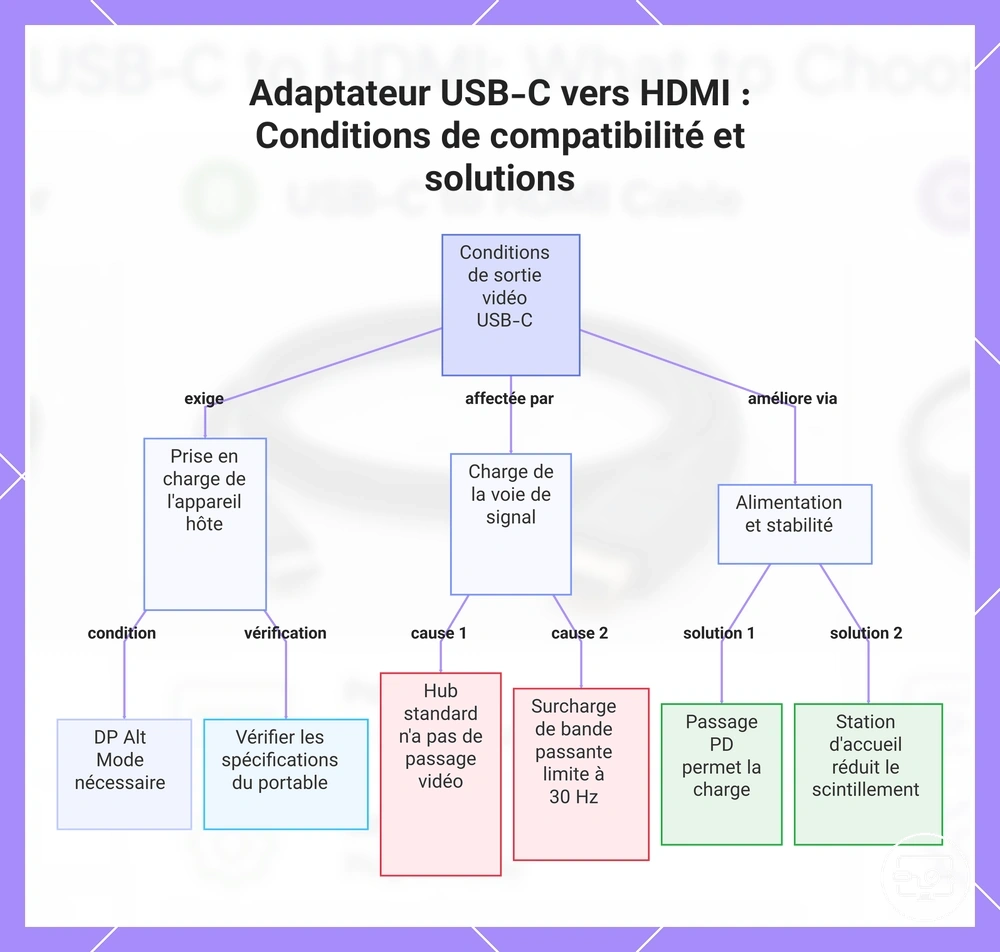
Pour choisir, partez des capacités de l’hôte, puis faites correspondre la méthode vidéo, le format d’affichage et les fonctions supplémentaires à la classe de solution.
Les cartes produits de cette page restent des exemples de ces catégories, et non une preuve de compatibilité avec un appareil précis.
Le graphique suivant résume les dépendances entre l’hôte, le chemin vidéo, la bande passante et l’alimentation.
Pourquoi un port USB-C peut charger mais ne pas produire de sortie vidéo HDMI
Un port USB-C peut charger sans produire de vidéo parce que USB-C décrit le connecteur, pas toutes les fonctions qu’il implémente. La charge utilise USB Power Delivery ou des fonctions d’alimentation, tandis que la vidéo native exige un mode d’affichage pris en charge, par exemple DisplayPort Alt Mode. Vérifiez donc le modèle exact du port avant d’acheter un câble/adaptateur vidéo ; une solution de vidéo USB à pilote relève d’une autre méthode.
Pourquoi le 4K à 60 Hz fonctionne avec un adaptateur mais échoue avec un hub ou un dock sur le même ordinateur portable
Un adaptateur dédié peut utiliser un chemin vidéo plus direct, alors qu’un hub peut réserver une partie des voies USB-C aux données USB rapides. Selon le mode DisplayPort négocié, la présence de DSC et la conception du hub, cette allocation peut réduire la bande passante disponible pour l’affichage et empêcher 4K à 60 Hz dans un scénario où l’adaptateur direct y parvient.
La bonne action est de comparer les limites simultanées du hub avec celles de l’adaptateur, puis de tester sans périphériques USB haut débit. Un adaptateur dédié peut être plus simple pour un seul écran, mais il n’est pas universellement plus fiable qu’un dock bien conçu.
Possibilité de recharger pendant l'usage HDMI et points à vérifier en premier
Recharger pendant l’usage HDMI est possible si la chaîne Power Delivery fournit à l’ordinateur une puissance nette suffisante pour sa consommation. Le simple fait qu’un hub possède un port USB-C de charge ne garantit pas que la batterie augmentera sous forte charge.
Vérifiez ces éléments dans cet ordre :
- Chargeur : sa puissance doit être suffisante pour l’ordinateur et compatible avec la négociation Power Delivery du hub/dock.
- Pass-through du hub/dock : vérifiez la puissance maximale réellement transmise vers l’hôte ; elle peut être inférieure à la puissance d’entrée.
- Charge de travail de l’ordinateur : si la consommation instantanée dépasse la puissance reçue, la batterie peut se décharger malgré l’icône de charge.
- Périphériques alimentés par le hub : SSD et autres appareils USB peuvent augmenter le budget électrique nécessaire. Un écran HDMI alimenté séparément ne dépend pas de sa taille pour la charge de l’ordinateur.
Interprétation : « branché » ou « en charge » ne signifie pas forcément que la puissance reçue dépasse la consommation du moment. Vérifiez l’évolution réelle de la batterie sous la charge de travail prévue.
Pour diagnostiquer une connexion instable, suivez la configuration pour une connexion stable.