
USB-C'den HDMI'ya Uyumluluk Sorunlarını Belirtiye Göre Giderme
USB-C'den HDMI'ya bağlantı çalışmıyorsa önce kaynak cihazın USB-C bağlantı noktasında video çıkışı desteğini (DisplayPort Alt Modu, Thunderbolt/USB4 üzerinden ekran desteği gibi) doğrulayın; ardından adaptör veya hub → kablo → doğru HDMI girişi → ekran ayarları sırasıyla test edin. Tek bir belirti tek bir nedeni kanıtlamaz: aynı siyah ekran yetenek eksikliği, yanlış giriş, el sıkışma veya arızalı bir bileşenden kaynaklanabileceği için her testte yalnızca bir değişkeni değiştirin.
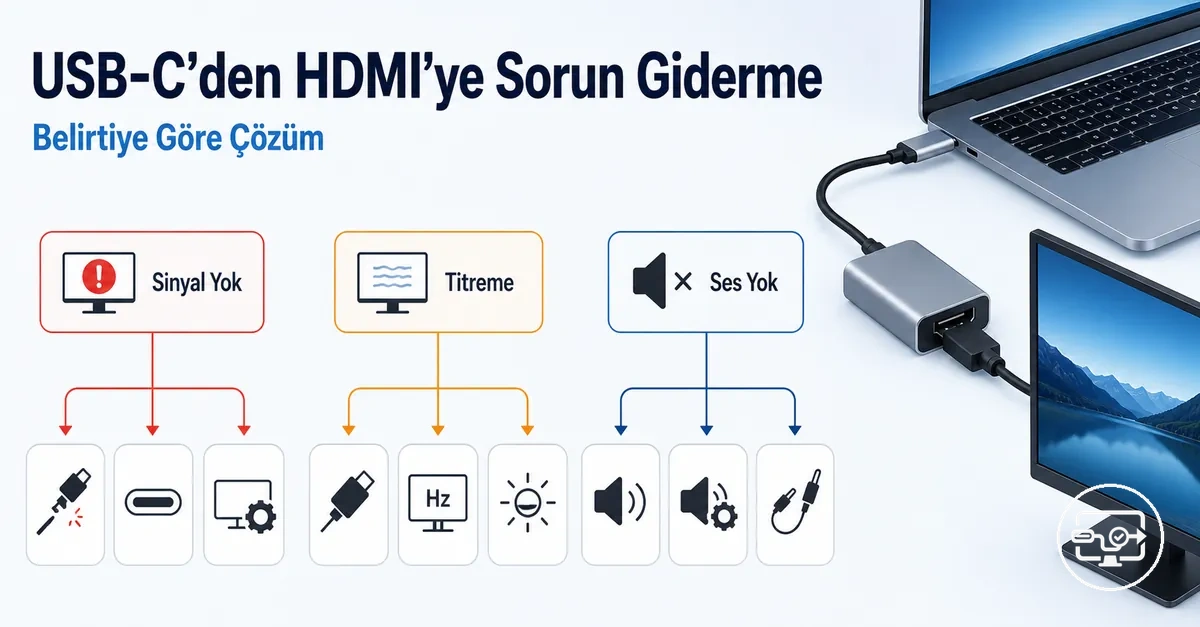
Belirtiye göre ilk kontrol
Gördüğünüz belirtiyi seçin. Yönlendirici, makaledeki tanılama ilişkilerini olası katman → ilk doğrulama → sonraki adım sırasına indirger; sonuç tek başına kesin arıza teşhisi değildir.
Öncelikli katmanlar: USB-C video çıkışı, HDMI giriş seçimi, kablo/adaptör yolu ve el sıkışma.
İlk doğrulama: Kaynak bağlantı noktasının harici ekran çıkışını desteklediğini üretici teknik özelliklerinden doğrulayın; ardından ekranın doğru HDMI girişini seçin ve bağlantıyı tam oturtun.
Sonraki adım: Aynı zincirde yalnızca bir değişkeni değiştirerek çalıştığı bilinen kablo, adaptör veya ekranla karşılaştırın.
Ayrıntılı sinyal yok adımlarına gitSınır: USB-C konektörünün bulunması tek başına video desteği anlamına gelmez; destek bağlantı noktası ve cihaz modeline göre doğrulanmalıdır.
Yaygın ilk sınır, USB-C bağlantı noktasının gerçekten harici ekran çıkışı sunup sunmadığıdır: yalnızca şarj veya veri destekleyen bir bağlantı noktası, standart bir USB-C–HDMI adaptörüne görüntü sinyali sağlayamaz. Video desteği varsa sonraki katmanlar adaptör/hub kapasitesi, kablo yolu, HDMI giriş seçimi ve EDID/HDCP el sıkışmasıdır. Ekranın yaşı tek başına neden değildir; belirleyici olan, zincirdeki tüm bileşenlerin istenen görüntü biçimini ve koruma gereksinimlerini birlikte desteklemesidir.
Belirti, hangi katmanın önce sınanacağını belirler:
- Ekran hiç algılanmıyor: Önce kaynak bağlantı noktasının video çıkışını, ardından adaptör/kablo sürekliliğini ve el sıkışmayı doğrulayın.
- Ekran algılanıyor ancak görüntü yok: Doğru HDMI girişini, desteklenen çözünürlük/yenileme hızını ve gerekiyorsa HDCP el sıkışmasını kontrol edin.
- Titreme veya kesintili sinyal: Kablo, hub/dock gücü ve bant genişliği yükünü tek tek azaltarak kararlılığı sınayın.
- Video var ancak ses yok: İşletim sisteminde HDMI ses çıkışını ve TV/monitör/alıcı tarafındaki ses kaynağını kontrol edin.
Belirtiden başlayarak kaynak → dönüştürücü → kablo → ekran sırasını izlemek, çalışan bileşenleri gereksiz yere değiştirmeden hata katmanını daraltır.
Doğrulayıcı gözlem, tek bir değişiklikten sonra davranışın değişip değişmediğidir. Örneğin titreme; gevşek bağlantı, hub/dock güç durumu veya yüksek bant genişliği yüküyle ilişkili olabilir. Bu yüzden sonuç değişene kadar aynı anda yalnızca bir değişkeni sınayın.
USB-C'den HDMI'ya Uyumluluk Hatalarında Sorun Giderme Kapsam Sınırları
Uyumluluk sorunu, USB-C'den HDMI'ya sinyal yolunun tamamlanmasını engelleyen yetenek veya protokol uyumsuzluğudur; kurulum sorunu ise uyumlu donanımın yanlış giriş, ekran modu, bağlantı sırası veya güç koşuluyla kullanılmasıdır. Zincir kaynak USB-C bağlantı noktasından adaptör/hub ve kablo üzerinden ekranın HDMI girişine uzanır; ilk koşul kaynak bağlantı noktasının harici ekran çıkışı sunmasıdır.
Video çıkışı olmayan bir USB-C bağlantı noktası yazılımla veya daha kaliteli bir adaptörle video üretemez; bu nedenle diğer adımlardan önce cihazın bağlantı noktası özelliklerini doğrulayın. Yetenek sınırı ile kurulum hatasını ayıran temel gereksinimler USB-C'den HDMI'ye uyumluluk sayfasında ayrıntılandırılır.
Yetenek kısıtlamalarını yapılandırma hatalarından ayıran sınır sinyalleri şunları içerir:
| Katman | Durum / değer | Pratik anlam |
|---|---|---|
| USB-C bağlantı noktası | Harici ekran/video çıkışı desteklenmiyor | Yetenek kısıtlaması; ayar değişikliği bunu ekleyemez. |
| Ekran girişi | Bağlı olmayan HDMI girişi seçili | Kurulum hatası; doğru HDMI girişini seçin. |
| Kablo yolu | Gevşek, hasarlı veya gereken sinyal hızına uygun olmayan bağlantı | Fiziksel/sinyal yolu sorunu; yeniden takın veya çalıştığı bilinen kabloyla karşılaştırın. |
| Adaptör / hub | İstenen çözünürlük, yenileme hızı, HDR veya HDCP gereksinimi desteklenmiyor | Uyumluluk sınırı; desteklenen bir çıkış modu veya uygun dönüştürme yolu gerekir. |
| İşletim sistemi | Yanlış ekran modu veya hedef ekran seçimi | Yapılandırma sorunu; yansıtma/genişletme ve çıkış hedefini düzeltin. |
| Güç | Harici güç gerektiren hub/dock yeterli veya doğru güç almıyor | Kararlılık/algılama sorunu; üreticinin öngördüğü güç girişini kullanarak yeniden test edin. |
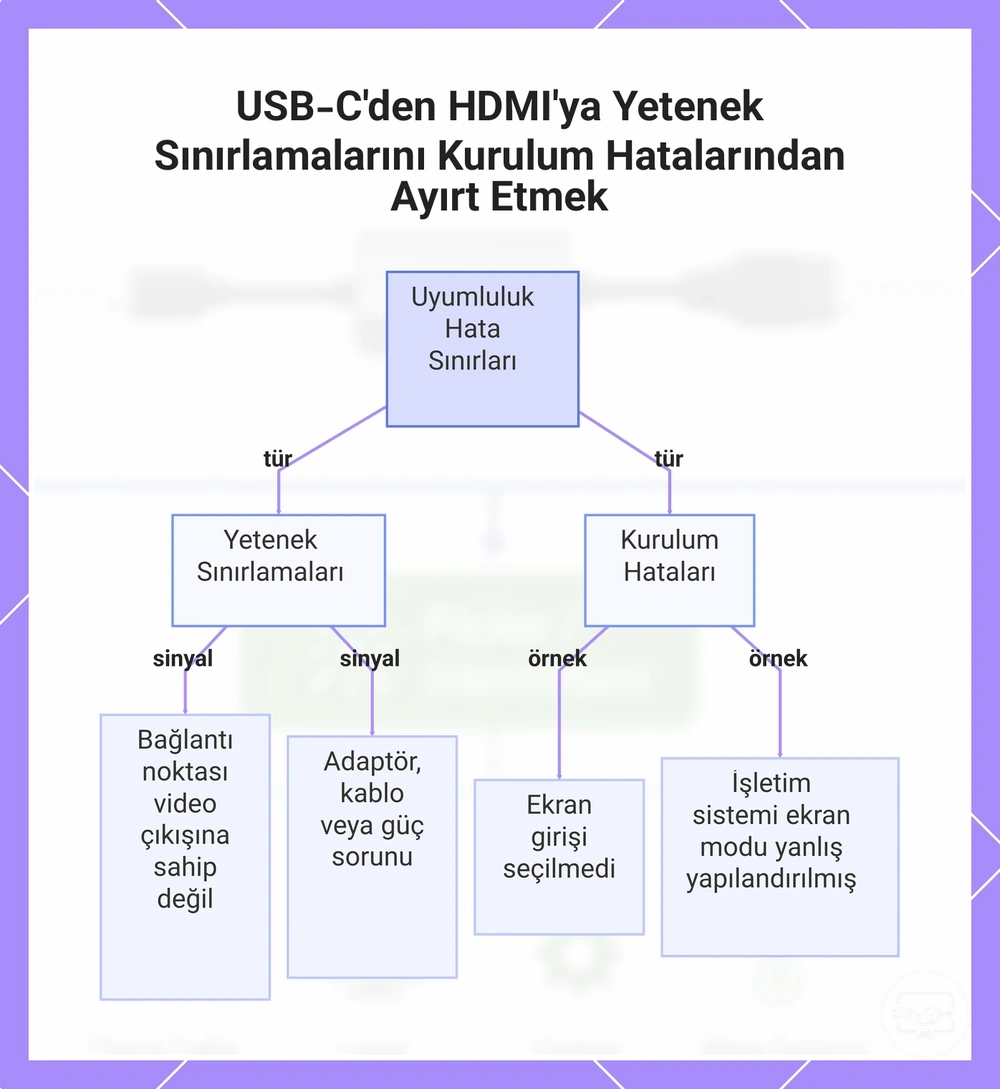
Uyumluluk hata sinyalleri ile kurulum, giriş veya ayar hataları
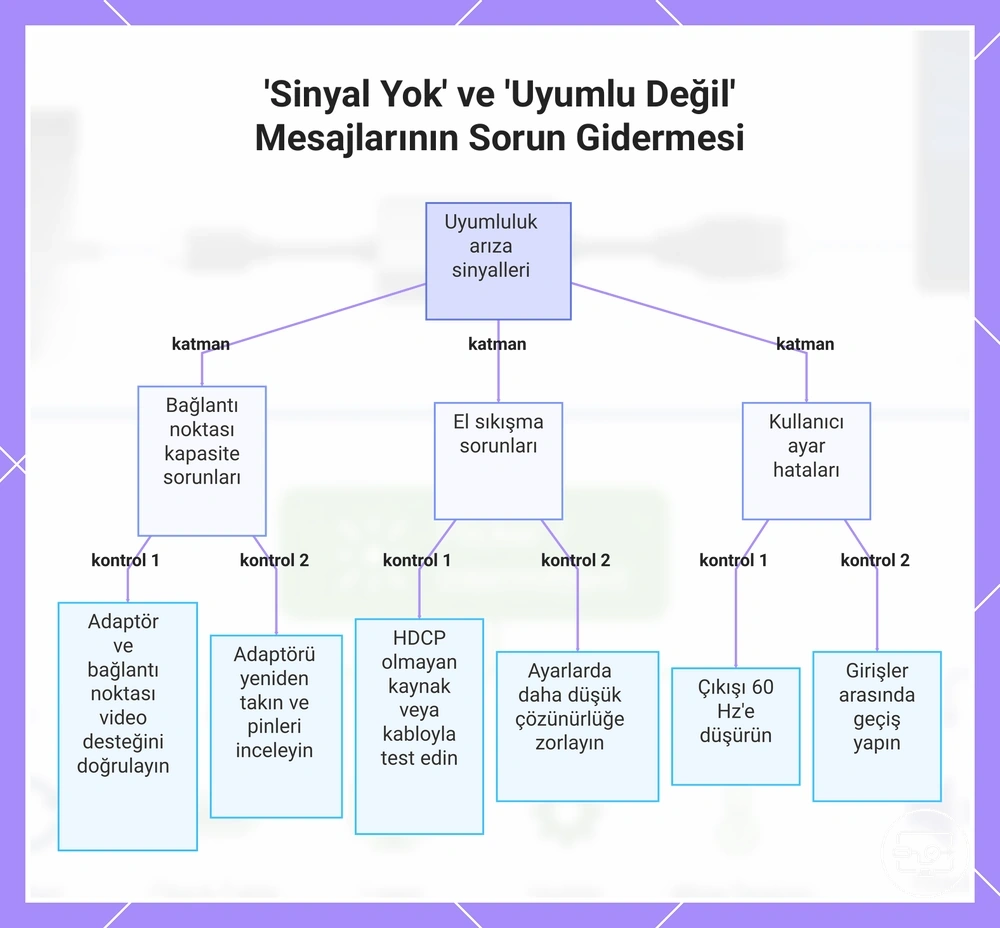
“Sinyal yok” veya “uyumlu değil” mesajı tek başına nedeni belirlemez. Aynı belirti; bağlantı noktası yeteneği, fiziksel bağlantı, giriş seçimi, çıkış biçimi veya EDID/HDCP el sıkışması katmanlarından birinde oluşabilir. Bu nedenle yorum, bir sonraki doğrulama testiyle birlikte yapılmalıdır.
| Belirti | Öncelikli katman(lar) | Doğrulama |
|---|---|---|
| Ekran hiç algılanmıyor | Kaynak bağlantı noktası yeteneği, adaptör/kablo sürekliliği veya el sıkışma | Cihazın harici ekran desteğini üretici teknik özelliklerinden doğrulayın; sonra çalıştığı bilinen adaptör/kablo/ekranla tek değişkenli test yapın. |
| Ekran algılanıyor, görüntü yok | Yanlış HDMI girişi, desteklenmeyen çıkış biçimi veya el sıkışma | Doğru HDMI girişini seçin; desteklenen daha düşük çözünürlük/yenileme hızıyla test edin ve bağlantıyı yeniden kurun. |
| “Menzil dışı” / biçim hatası | Çözünürlük veya yenileme hızı ekranın kabul ettiği aralığın dışında | Kaynak çıkışını ekranın teknik özelliklerinde desteklenen bir moda indirin. |
| Yalnızca korumalı içerikte siyah ekran | HDCP zinciri veya korumalı içerik el sıkışması | Önce korumasız yerel içerikle görüntüyü doğrulayın; ardından kaynak, dönüştürücü ve ekranın gereken HDCP düzeyini birlikte desteklediğini kontrol edin. |
| Titreme / aralıklı kesilme | Kablo, hub/dock gücü veya bant genişliği baskısı | Çalıştığı bilinen daha kısa kabloyla test edin; gereksiz çevre birimlerini çıkarın ve gerekiyorsa çıkış yükünü azaltın. |
| Video var, HDMI sesi yok | Ses çıkış yönlendirmesi veya alıcı tarafı ses ayarı | HDMI/harici ekranı ses çıkışı olarak seçin ve TV/monitör/alıcı tarafındaki ses kaynağını doğrulayın. |
Aynı “sinyal yok” mesajının hem yanlış giriş seçimi hem de başarısız el sıkışma gibi farklı nedenleri olabileceğini unutmayın; değişikliğin sonucu nedeni daraltır, tek başına belirti değil.
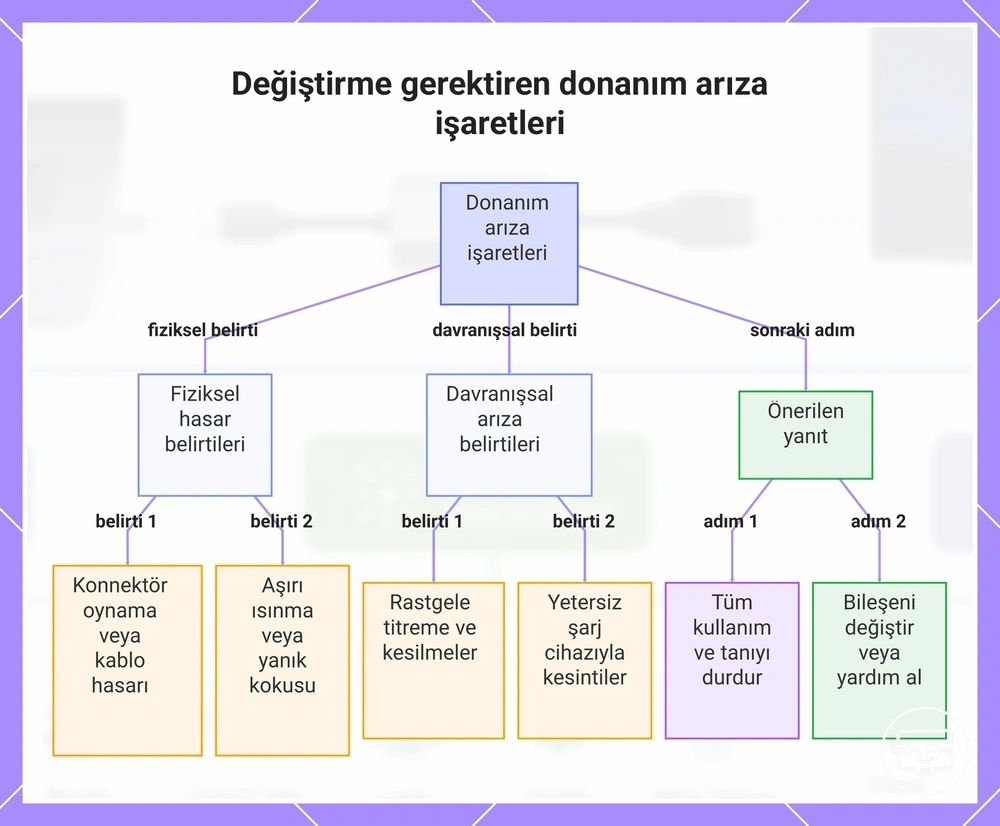
Sorun giderme ile güvenli bir şekilde düzeltilemeyen donanım arıza sinyalleri
USB-C'den HDMI'ya zincirinde bazı belirtiler ayar veya el sıkışma sorunu değil, fiziksel arıza veya güvenlik riski olasılığını yükseltir. Aşağıdaki işaretler varsa bağlantıyı zorlayarak test etmeye devam etmek yerine etkilenen bileşeni kullanım dışı bırakın.
- Kablo, adaptör, hub veya bağlantı noktası çevresinde yanık kokusu, duman, kıvılcım veya belirgin renk değişikliği görülmesi.
- Kabloda açık iletken, çatlamış gövde, ezilmiş konektör veya gözle görülür temas/pin hasarı bulunması.
- USB-C bağlantı noktasında belirgin mekanik boşluk bulunması ve görüntünün fiş hareket ettirildiğinde kesilip gelmesi.
- Kablonun yalnızca belirli bir açıyla tutulduğunda çalışması; bu durum konektör veya kablo içinde fiziksel kopukluk ihtimalini artırır.
- Doğru güç kaynağı ve düşük yükle yeniden denemeye rağmen adaptör/hub'ın tekrar tekrar aşırı ısınıp kapanması veya görüntüyü kesmesi.
Yanık kokusu, duman, kıvılcım, açık iletken veya ciddi fiziksel hasar varsa bağlantıyı hemen kesin. Hasarlı kablo/adaptörü değiştirin; cihaz bağlantı noktası hasarlı görünüyorsa profesyonel servis değerlendirmesi alın.
Çoğu USB-C'den HDMI'ya "çalışmıyor" sorununu çözen temel kontroller
Temel kontroller, belirtiye özel adımlara geçmeden önce yaygın hata noktalarını (bağlantı noktası yeteneği, kablo kalitesi, adaptör davranışı ve ekran girişi) izole ederek çoğu USB-C'den HDMI'ya "çalışmıyor" sorununu çözer. Video çıkışını desteklemeyen bir bağlantı noktası veya gerekli sinyali taşıyamayan bir kablo gibi gözden kaçan tek bir değişken, bir donanım arızasını taklit edebilir ve yanlış teşhise neden olabilir.
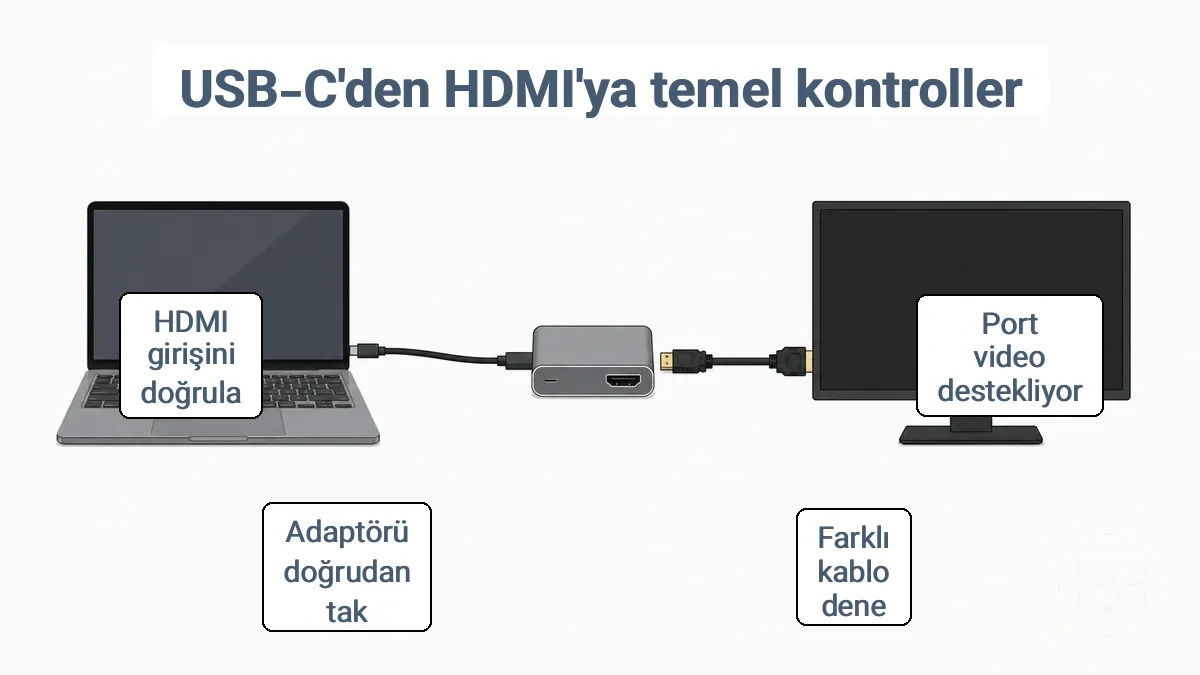
- USB-C bağlantı noktasının video çıkışını desteklediğini doğrulayın. DisplayPort, Thunderbolt veya ekran simgesi yardımcı bir ipucu olabilir; kesin değer cihazın/bağlantı noktasının teknik özellikleridir. USB-C şekli tek başına video desteğini garanti etmez.
- Farklı bir USB-C kablosu deneyin. Video ile çalıştığı bilinen veya bir monitörden aldığınız kabloyu kullanın. Şarj için çalışan bir kablo, video için gereken yüksek hızlı kanallardan yoksun olabilir.
- Adaptörü veya hub'ı doğrudan cihaza yeniden bağlayın. Uzatma kablolarından veya zincirleme bağlantıdan kaçının. Doğrudan bağlantı, sinyal kaybı riskini azaltır.
- Cihazda farklı bir USB-C bağlantı noktasına geçin. Bazı bağlantı noktalarının farklı yetenekleri vardır—video çıkışı bir bağlantı noktasında çalışırken diğerinde çalışmayabilir.
- HDMI kablosunun her iki ucunda da tam olarak takılı olduğunu doğrulayın. Oturana kadar itin. Gevşek bir bağlantı, sinyal olmamasına veya aralıklı kopmalara neden olabilir.
- HDMI kablosunu başka bir kaynakla test edin. Bir oyun konsolu veya Blu-ray oynatıcı gibi çalıştığı bilinen bir cihaza bağlayın. Orada çalışıyorsa sorun kaynak taraftadır.
- Ekranın doğru HDMI girişine ayarlandığını kontrol edin. Monitörün kumandasını veya ekran menüsünü kullanarak giriş kaynakları arasında geçiş yapın. Ekran farklı bir girişte olabilir ve sinyal yok gösterebilir.
- Adaptörü veya hub'ı kapatıp açın. Güçten ve cihazdan çıkarın, 10 saniye bekleyin, ardından yeniden bağlayın. Bazı hub'ların video ve güç dağıtımını yeniden müzakere etmek için tam sıfırlamaya ihtiyacı vardır.
- Hub veya adaptörün yeterli güç aldığından emin olun. Bir güç girişi varsa, bir duvar şarj cihazına bağlayın. Yetersiz güç alan hub'lar, aralıklı video veya algılama hatalarına neden olabilir.
- Farklı bir adaptör veya hub ile test edin. Mümkünse başka bir cihazdan ödünç alın. Arızalı bir adaptör, "çalışmıyor" sorunlarının yaygın bir nedenidir.
- Hub üzerinden bağlı çevre birimlerinin sayısını azaltın. USB aygıtlarının, Ethernet'in veya diğer aksesuarların bağlantısını kesin. Hub yük altındayken bant genişliği paylaşımı video kopmalarına neden olabilir.
- Kaynak cihazı yeniden başlatın. Tam bir yeniden başlatma, geçici ekran sürücüsü durumlarını temizler ve cihaz, bir sonraki bağlantıda ekranı algılayabilir.
Tüm temel kontroller başarılı olursa ve sorun devam ederse, aşağıdaki belirtiye özel yönlendiriciye geçin.
- Ekran algılanıyor ancak boşsa: Kaynak en azından ekranın varlığını görebiliyor; doğru HDMI girişi, desteklenen çözünürlük/yenileme, HDCP ve el sıkışma katmanlarını kontrol edin.
- Ekran hiç algılanmıyorsa: Önce USB-C bağlantı noktasının video çıkış yeteneğini, ardından adaptör/kablo sürekliliğini, güç gereksinimini ve ekran girişini kontrol edin.
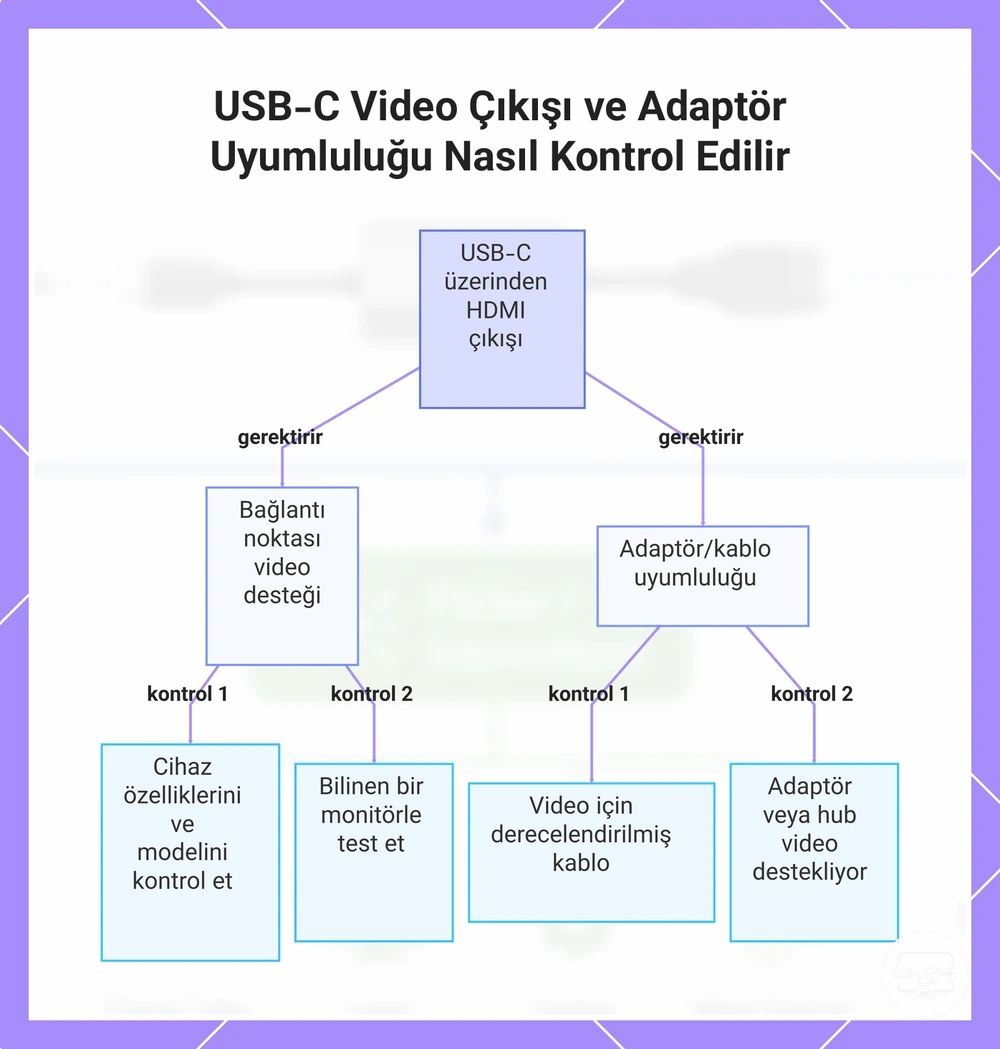
USB-C video çıkış desteğini ve adaptör veya kablo dönüşüm yolunu doğrulayın
USB-C üzerinden HDMI görüntüsü için iki ayrı koşul gerekir: kaynak bağlantı noktası harici ekran çıkışı vermeli ve adaptör/kablo/hub, istenen görüntü modunu taşıyabilmelidir. Şarj veya veri aktarımının çalışması, video çıkışının da desteklendiğini göstermez.
- Bağlantı noktası: Teknik özelliklerde “harici ekran”, “DisplayPort Alt Modu”, “Thunderbolt” veya “USB4 ekran desteği” gibi açık bir ifade arayın. Simge varsa yardımcıdır; modelin üretici belgesi daha güvenilir doğrulamadır.
- Bağlantı noktası: Tam modeli üreticinin destek sayfasında kontrol edin. Bir dizüstü bilgisayar model serisinde, bir USB-C bağlantı noktasının video çıkışı verdiği ve diğerinin yalnızca şarj ettiği veya veri aktardığı farklı yapılandırmalar olabilir.
- Bağlantı noktası: Mümkünse aynı bağlantı noktasını ve dönüştürme yolunu, video çıkışı desteklediği bilinen başka bir ekran/cihaz kombinasyonuyla karşılaştırın. Tek bir başarısız deneme, bağlantı noktasında video desteği olmadığını tek başına kanıtlamaz.
- Bağlantı noktası: 'Yalnızca USB-C Güç Dağıtımı' olarak tanımlanan bir bağlantı noktası cihazınızı şarj edebilir ancak video için tasarlanmamıştır. Yalnızca şarj amaçlı bir USB-C bağlantı noktasının video için olmadığını anlamak, yanlış beklentileri önlemeye yardımcı olur.
- Dönüştürücü: Adaptör veya kablo video sinyalleriyle uyumlu olmalıdır. Birçok USB-C kablosu yalnızca şarj için üretilmiştir ve genellikle yüksek çözünürlüklerde sabit video için gereken yüksek hızlı kanalları taşıyamaz.
- Dönüştürücü: Video için açıkça derecelendirilmiş bir kablo (genellikle tam özellikli USB-C veya sertifikalı Thunderbolt olarak etiketlenir) video sinyalini taşıyabilir. Monitör desteğinden bahseden ambalaj iyi bir işarettir.
- Dönüştürücü: Bir USB-C'den HDMI'ya adaptör kullanmak, adaptörün video dönüşümünü desteklemesini gerektirir. Bazı adaptörler bağlantı noktasından bir video sinyali bekler; bağlantı noktası video çıkışı vermiyorsa, genellikle bir sinyal oluşturamazlar.
- Dönüştürücü: Bir hub veya yerleştirme istasyonu ek sinyal işleme getirir. Kullandığınız USB-C bağlantı noktasından hub'ın da video çıkışını desteklediğini kontrol edin; bir hub'daki her bağlantı noktası video taşımaz.
El sıkışma yolunu sıfırlayarak kablo, giriş seçimi ve bağlantı sırası hatalarını giderin
El sıkışma durumunu sıfırlamak; ekran algılanıyor fakat görüntü oluşmuyor, bağlantı yeni kurulmuşken siyah kalıyor veya yeniden bağlama sonrası algılama kayboluyorsa yararlı bir kontroldür. Amaç, aynı donanımla bağlantıyı temiz bir sırada yeniden müzakere etmektir.
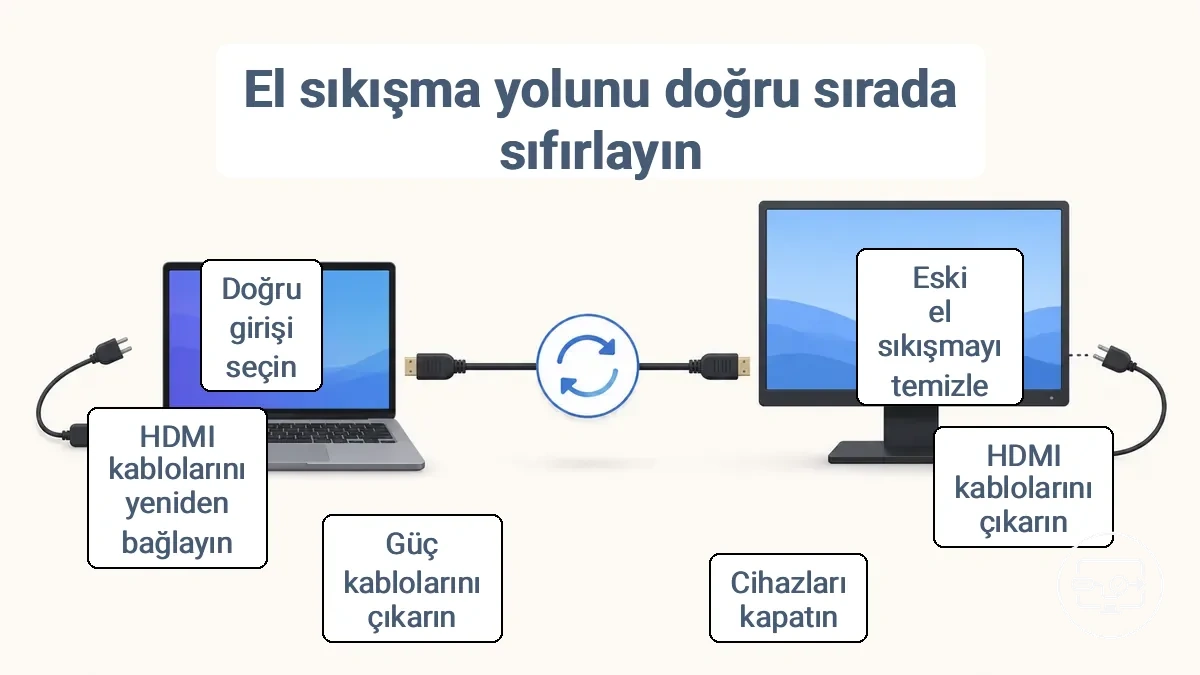
- USB-C adaptör/hub ile HDMI kablosunu kaynak ve ekrandan ayırın.
- Kaynak cihazı, varsa hub/dock'u ve ekranı kapatın; harici güç kullanan ara cihazların güç bağlantısını da kesin.
- Kısa bir güç kesme süresinden sonra önce ekranı açın ve kullanılacak doğru HDMI girişini seçin.
- HDMI kablosunu ekrana ve adaptör/hub'a tam olarak takın.
- Adaptör/hub'ı kaynak cihazın video çıkışı destekleyen USB-C bağlantı noktasına bağlayın; harici güç gerekiyorsa üreticinin öngördüğü güç girişini kullanın.
- Kaynak cihazda ekranı yeniden algılatın veya ekran modunu yeniden seçin; sonuç değişmezse belirtiye özel izolasyon yoluna geçin.
Hala algılanmazsa, belirti yönlendirmesine geçin.
Tam bağlantı sırasını kapsayan tekrarlanabilir bir süreç için, yeniden denemek için kurulum adımlarını inceleyin.
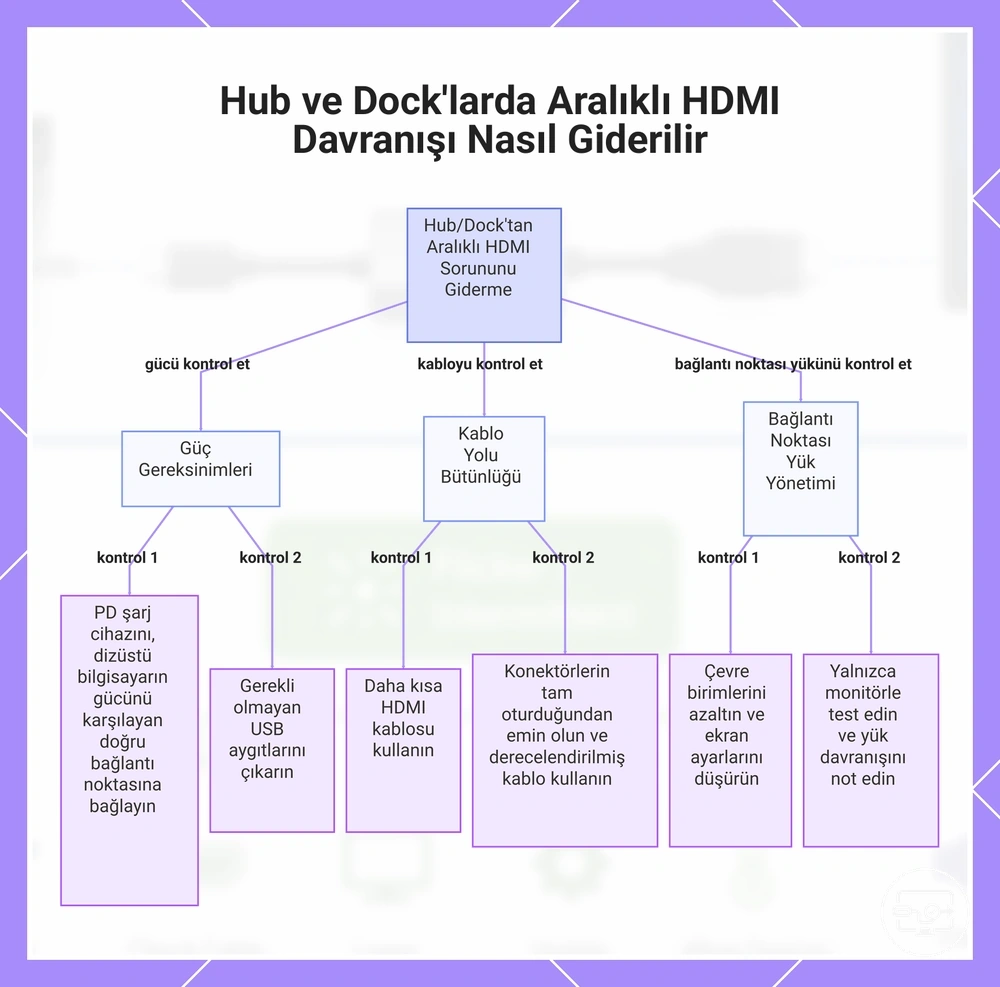
Hub ve dock'larda aralıklı HDMI davranışına neden olan güç ve bant genişliği koşullarını dengeleyin
Bir hub veya dock'tan kaynaklanan titreme, sinyal kesintileri ve kısa süreli siyah ekranlar, bir donanım hatasından ziyade güç, kablo yolu veya bant genişliği baskısı tarafından tetiklenen kararlılık belirtileridir. Aralıklı sinyal kaybı veya yeniden bağlantılar genellikle bu üç alandan birine işaret eder.
Hub daha fazla cihazı veya daha yüksek talepli çıkış modlarını işlerken, mevcut güç ve bant genişliği marjı daralır ve ekran sinyalini daha savunmasız hale getirir. Düşük güç durumu veya uzun kablo yolu kararlılığı daha da azaltır.
İzolasyon kuralı: Aynı anda yalnızca bir değişkeni değiştirin: kabloyu değiştirin, bir çevre birimini çıkarın veya çıkış yükünü azaltın; sonra sonucun değişip değişmediğini kaydedin.
- Güç
- Hub'ın PD girişini, dizüstü bilgisayarın güç gereksinimlerini karşılayan bir şarj cihazına bağlayın.
- Birden fazla cihaz bağlıyken hub'ı yalnızca pil gücüyle çalıştırmaktan kaçının.
- Güç tüketimini azaltmak için gerekli olmayan USB aygıtlarının bağlantısını kesin.
- Şarj cihazının hub üzerindeki doğru PD bağlantı noktasına takılı olduğunu kontrol edin.
- Kablo yolu
- Mümkün olduğunda daha kısa bir HDMI kablosu kullanın; daha uzun kablolar sinyal bozulması riskini artırır.
- Tüm konektörlerin tam olarak oturduğundan ve hasarsız olduğundan emin olun.
- Gerekli çözünürlük için derecelendirilmiş farklı bir HDMI kablosu deneyin.
- Ek bağlantı noktaları ekleyen uzatma kablolarından veya adaptörlerden kaçının.
- Bağlantı noktası yükü
- Ekran kararsız hale geldiğinde etkin çevre birimlerini azaltın.
- Birden fazla monitör kullanılıyorsa, bir veya her iki ekranda çözünürlüğü veya yenileme hızını düşürün.
- Bant genişliğini boşaltmak için video çıkışı sırasında harici SSD'ler gibi yüksek bant genişlikli cihazların bağlantısını kesin.
- Bağlantı noktası yükü etkilerini izole etmek için hub'ı yalnızca monitör bağlıyken test edin.
Teşhis rehberliği için, belirtinin yük altında (örneğin dosya aktarımları veya çoklu ekran kullanımı sırasında) daha kötü olup olmadığını veya rastgele görünüp görünmediğini not edin, böylece bant genişliği baskısını genel bir kararlılık sorunundan ayırt edin.
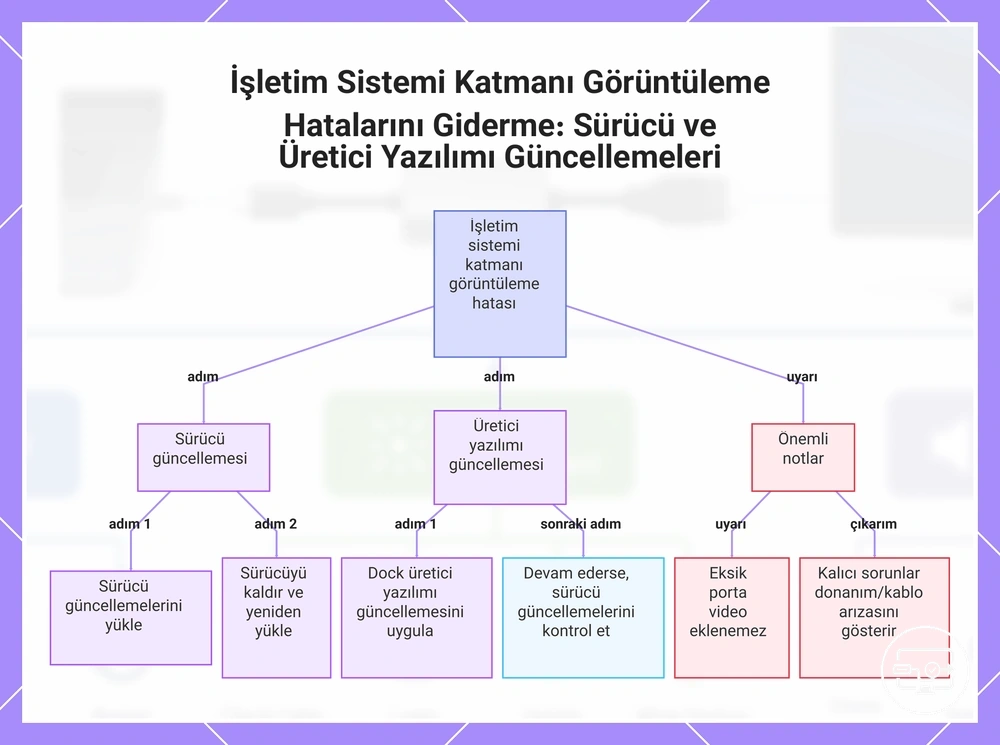
İşletim sistemi hata katmanı olduğunda aygıt ekran sürücülerini ve yazılımını güncelleyin veya yeniden yükleyin
Sürücü veya cihaz yazılımı adımlarını, temel kablo/bağlantı noktası testleri temiz olduğu halde sorun bir işletim sistemi güncellemesinden sonra başladıysa veya ekran davranışı yazılımsal durum değişiklikleriyle birlikte değişiyorsa uygulayın.
Grafik sürücüsünü veya dock yazılımını yenilemek algılamayı düzeltebilir; ancak yazılım, video çıkışı olmayan bir USB-C bağlantı noktasına bu yeteneği ekleyemez.
- İşletim sistemi ve grafik sürücüsü için mevcut güncellemeleri cihaz/işletim sistemi üreticisinin normal güncelleme yolu üzerinden uygulayın; ardından aynı bağlantı zincirini yeniden test edin.
- Sorun dock veya hub ile sınırlıysa, yalnızca o model için üreticinin yayımladığı sürücü ya da cihaz yazılımı güncellemesini kontrol edin ve üreticinin kurulum yönergelerini izleyin.
- Güncellemeden sonra aynı kablo, adaptör/hub ve ekranla yeniden test edin. Sorun düzelirse yazılım durumu olası etkendi; donanım değiştirmeyin.
- Sorun devam ederse işletim sisteminin desteklediği sürücü yeniden kurma/sıfırlama yöntemini kullanın; sürücü dosyalarını manuel olarak silmek yerine üretici veya işletim sistemi yönergelerini izleyin.
- Aynı hata temiz bir yazılım durumunda da sürüyorsa yeniden kablo, dönüştürücü, güç ve ekran girişini izole edin.
USB-C'den HDMI'ya bağlantıda hata katmanını izole etmek için belirti yolları
Belirti, kesin neden değil test önceliği verir. Hata katmanını izole etmek için kaynak yeteneğini, fiziksel/dönüşüm yolunu, el sıkışmayı ve ekran/işletim sistemi ayarlarını aynı sırayla karşılaştırın.
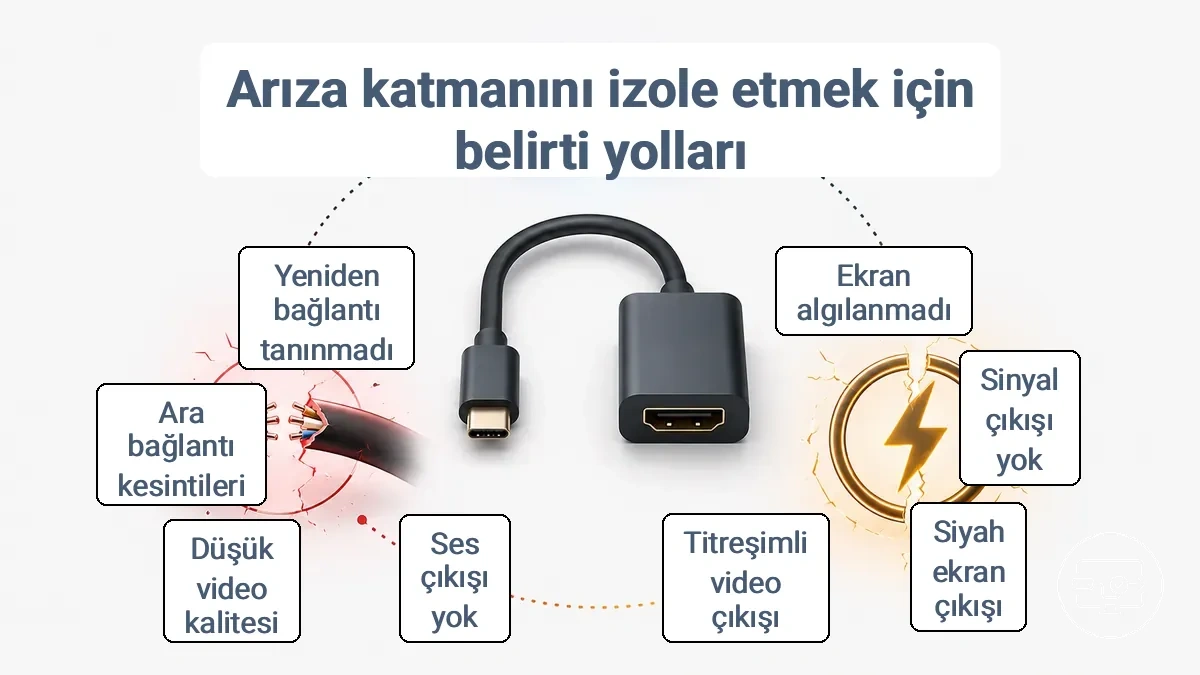
| Belirti | Öncelikli katman | İlk doğrulama |
|---|---|---|
| Ekran hiç algılanmıyor | Kaynak video yeteneği → fiziksel yol → el sıkışma | Üretici teknik özelliklerini doğrula; doğrudan/çalıştığı bilinen yol ile karşılaştır; ekran girişini kontrol et. |
| Ekran algılanıyor, sinyal yok | Giriş seçimi → çıkış biçimi → EDID/HDCP | Doğru HDMI girişini seç; daha düşük desteklenen modla test et; bağlantıyı yeniden kur. |
| Titreme / kesilme | Kablo → güç → bant genişliği | Çalıştığı bilinen kısa kablo; hub yükünü azalt; gerekiyorsa harici güç; çözünürlük/yenileme yükünü geçici olarak düşür. |
| Video var, ses yok | Ses yönlendirmesi → ekran/alıcı ses ayarı | HDMI/harici ekranı ses çıkışı seç; alıcı girişini ve sessiz/ses ayarlarını doğrula. |
| Düşük çözünürlük / yenileme | En zayıf halka: kaynak, adaptör, kablo veya ekran girişi | İstenen modun zincirin tüm bileşenlerince desteklendiğini doğrula; daha düşük modda kararlılığı karşılaştır. |
| Yalnızca korumalı içerikte siyah | HDCP uyumluluğu / yeniden kimlik doğrulama | Korumasız içerikle temel görüntüyü doğrula; korumalı içerik için zincirin gereken HDCP desteğini kontrol et. |
Sinyal yok veya siyah ekran belirtileri ve en hızlı izolasyon sırası
Sinyal yok veya siyah ekran için ilk ayrım şudur: işletim sistemi ekranı hiç görmüyor mu, yoksa ekran algılanıyor fakat görüntü oluşturulamıyor mu? İlk durumda kaynak/video yeteneği ve fiziksel yol; ikinci durumda giriş, çıkış biçimi ve el sıkışma daha önceliklidir. Ayrıntılı akış için sinyal yok veya siyah ekran sayfasını kullanabilirsiniz.
- Kaynak cihazın açık olduğunu ve USB-C bağlantı noktasının video çıkışını desteklediğini doğrulayın; desteklemiyorsa ekran boş kalabilir.
- USB-C adaptörünü kaynağa ve HDMI kablosunu hem adaptöre hem de ekrana tam olarak takın; gevşek bağlantılar sinyal yok ekranına neden olabilir.
- Ekranın giriş seçiminin doğru HDMI bağlantı noktasına ayarlandığını doğrulayın; yanlış bir giriş siyah ekrana neden olabilir.
- HDMI kablosunu değiştirin ve farklı bir adaptör test edin; değiştirme sonrası algılama, orijinal bileşenin büyük olasılıkla hatalı olduğunu gösterir.
- Kaynağı başka bir ekrana veya aynı ekrandaki farklı bir HDMI bağlantı noktasına bağlayın; ikinci ekran çalışıyorsa, sorun orijinal bağlantı noktası veya ekrandan kaynaklanıyor olabilir.
- Aynı adaptör ve ekranla farklı bir kaynak cihazı test edin; ikinci kaynak çalışıyorsa, orijinal kaynak neden olabilir.
Kablo ve giriş seçimi doğru olduğu halde siyah ekran yalnızca korumalı içerikte oluşuyorsa, HDCP el sıkışması ayrı bir kontrol katmanıdır; korumasız içerikte görüntünün çalışması bu ayrımı güçlendirir.
Titreme, kesilme veya aralıklı bağlantı belirtileri ve kararlılık kontrol noktaları
Titreme, kesilme veya aralıklı bağlantı belirtileri genellikle bir yetenek boşluğundan ziyade yük altında bir kararlılık veya müzakere sorununa işaret eder. Değişkeni izole etmek için aşağıdaki, kablo yolu, güç durumu ve çıkış moduna göre gruplandırılmış kontrol noktası listesini kullanın.
- Kablo yolu: Kablo uzunluğunu ve durumunu kontrol edin; daha uzun veya hasarlı kablolar yüksek bant genişliği altında titremeye neden olur.
- Kablo yolu: Kablonun her iki ucunda da tam olarak oturduğunu doğrulayın; gevşek bağlantılar aralıklı kesilmelere neden olur.
- Kablo yolu: Kablo kaynaklı belirtileri izole etmek için kısa, yüksek kaliteli bir kabloyla test edin.
- Güç durumu: USB-C bağlantı noktası veya hub'ın sürekli çıkış için yeterli güç sağladığını doğrulayın; yetersiz güç kesilmelere yol açar.
- Güç durumu: Güç tüketimini azaltmak için hub'daki diğer çevre birimlerinin bağlantısını kesin ve titremenin durup durmadığını kontrol edin.
- Güç durumu: Bir hub kullanıyorsanız, kararlılığı artırmak için onu güç kaynağı olan bir bağlantı noktasına veya harici adaptöre bağlayın.
- Çıkış modu: Titremenin azalıp azalmadığını görmek için geçici olarak çözünürlüğü veya yenileme hızını düşürün.
- Çıkış modu: Bant genişliği baskısının aralıklı kesilmelere neden olup olmadığını test etmek için farklı bir çıkış moduna (örneğin 4K'dan 1080p'ye) geçin.
- Çıkış modu: Ekran ayarlarında HDR'yi devre dışı bırakın ve aralıklı bağlantı kesilmelerinin durup durmadığını gözlemleyin.
Bir doğrulama testi — bir çıkış değişkenini (örneğin çözünürlük veya yenileme hızı) değiştirin ve belirtilerin değişip değişmediğini gözlemleyin — bant genişliği baskısının olası bir neden olup olmadığını gösterebilir. Kontrol listesini tamamladıktan sonra, biçime özel müzakere sorunlarını elemek için 4K ve HDR uyumluluk kontrollerini inceleyin.
HDMI üzerinden ses gelmemesi belirtileri ve yönlendirme ayarlarının adaptör sınırlarından nasıl ayrılacağı
Video çalışırken HDMI sesi yoksa sorun çoğu zaman görüntü yeteneğinden değil, ses çıkış yönlendirmesi, sessiz/ses düzeyi ayarı veya TV/monitör/alıcı tarafındaki ses yapılandırmasından kaynaklanır. Önce kaynak tarafını, sonra alıcı tarafını ayrı doğrulayın. Daha ayrıntılı akış için HDMI üzerinden ses yok kontrollerini kullanın.
Kaynak / işletim sistemi kontrolleri
- İşletim sistemi oynatma aygıtları listesini kontrol edin; HDMI çıkışının (TV'niz, monitörünüz veya alıcınız olarak etiketlenmiş) varsayılan aygıt olarak ayarlandığını ve etkinleştirildiğini doğrulayın.
- HDMI çıkış bağlantı durumunu kontrol edin; bağlı olarak gösterildiğini ('takılı değil' olarak değil) doğrulayın. Bağlı değil olarak gösteriliyorsa, ses hizmetini yeniden başlatın veya HDMI kablosu bağlıyken ve ekran açıkken bilgisayarı yeniden başlatın.
- HDMI çıkışının ses biçimini kontrol edin; ekran veya alıcı belirli biçimleri kabul etmiyorsa, desteklenen standart bir PCM/stereo biçimiyle yeniden test edin.
- HDMI çıkışının ses düzeyini ve sessiz durumunu kontrol edin; sessizde olmadığını ve ses düzeyinin uygun şekilde ayarlandığını (sistem ses düzeyinden ayrı olarak) doğrulayın.
- Ses iyileştirme veya uzamsal ses ayarını kontrol edin; çıkış yolunu geçersiz kılmadığını doğrulayın.
Ekran veya alıcı tarafında aşağıdakileri doğrulayın:
- TV veya alıcıdaki giriş kaynağını kontrol edin; adaptörün bağlı olduğu HDMI bağlantı noktasıyla eşleştiğini doğrulayın.
- Ekran veya alıcıdaki ses ayarlarını kontrol edin; HDMI'dan ses alacak şekilde ayarlandığını doğrulayın (bazı modellerde 'HDMI sesi' veya 'harici hoparlörler' seçilmesi gerekebilir).
- TV/monitör/alıcıda HDMI sesini gerçekten duyuracak hoparlör, kulaklık çıkışı veya ses geçişi bulunup bulunmadığını doğrulayın. Bazı monitörler görüntüyü kabul eder ancak dahili hoparlöre sahip değildir.
- Kablo bağlantılarını kontrol edin; sağlam olduklarını doğrulayın. Bir kablo hatasını elemek için çalıştığı bilinen bir HDMI kablosu deneyin.
Video kararlı olduğu halde HDMI aygıtı ses çıkışı listesinde hiç görünmüyorsa, EDID/ses yeteneği bildirimi veya dönüştürücü yolu da kontrol edilmelidir. Aynı kaynak ve adaptörü ses verdiği bilinen başka bir ekranda test etmek, kaynak ayarı ile ekran/dönüştürücü tarafını ayırır.
Ekran algılanmadı belirtileri ve algılama ile müzakere katmanlarının nasıl doğrulanacağı
Ekran işletim sistemi tarafından hiç algılanmıyorsa, görüntü henüz yalnızca “siyah” değildir: kaynak cihaz ile ekran arasında algılama/müzakere zinciri tamamlanmamıştır. Önce bağlantı yolu ve giriş, sonra yeniden müzakere ve işletim sistemi katmanını test edin. Ayrıntılı algılama yolu için ekran algılanmıyor kontrollerine geçebilirsiniz.
Not: işletim sistemi monitörü algılarsa ancak ekran siyah kalırsa, bunu sinyal yok yolu olarak ele alın ve aynı tanılama sırasını izleyin.
- Kabloyu ve bağlantı noktasını, monitörü aynı kabloyu kullanarak kaynaktaki çalıştığı bilinen bir bağlantı noktasına doğrudan bağlayarak kontrol edin. Ekran algılanırsa, orijinal bağlantı noktası veya kablo hata noktasıdır. Algılanmazsa, 2. adıma geçin.
- Monitörün açık olduğundan ve doğru giriş kaynağına ayarlandığından emin olun. Bundan sonra ekran hala algılanmazsa, 3. adıma geçin.
- Video bağlantısını ayırın, kısa bir süre bekleyin ve yeniden bağlayın. Algılama geri gelirse bu sonuç, kalıcı bir donanım arızasından çok el sıkışma/bağlantı durumu sorununu destekler.
- Mevcut ekran modları arasında geçiş yaparak ve grafik sürücüsünü sıfırlayarak işletim sistemi ekran modunu ve grafik sürücüsünü sıfırlayın. Ekran şimdi ekran ayarlarında görünürse, orada etkinleştirin. Hala algılanmazsa, 5. adıma gidin.
- Tam güç döngüsü gerçekleştirin: kaynağı kapatın; ekranı ve varsa dock'u güçten ayırın; ardından ekranı ve kaynak cihazı yeniden başlatıp bağlantıyı tekrar kurun. Algılama geri gelirse eski güç/el sıkışma durumu olası etkendir; geri gelmezse farklı kaynak/ekran karşılaştırmasına geçin.
- Monitörü farklı bir kaynakla (örneğin başka bir dizüstü bilgisayar veya masaüstü bilgisayar) test edin. Ekran algılanırsa, sorun büyük olasılıkla orijinal kaynağın bağlantı noktası, sürücüsü veya çıkış modudur. Algılanmazsa, monitörün kendisi arızalı olabilir.
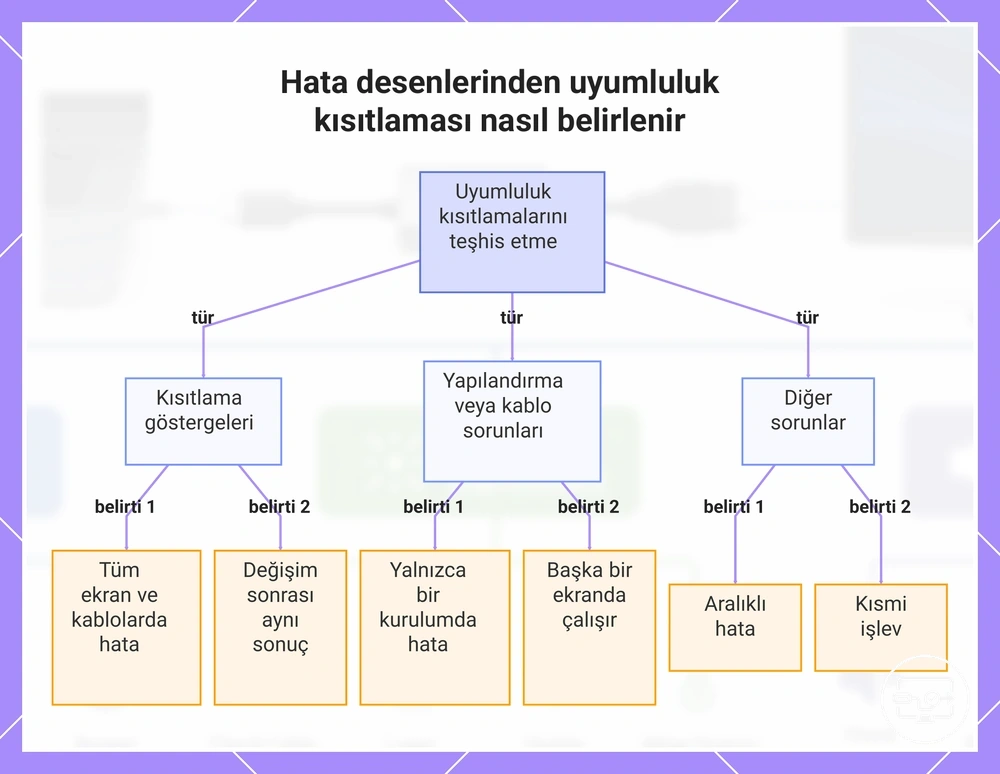
Bir uyumluluk kısıtlamasına işaret eden semptom-sebep modelleri
Uyumluluk kısıtlaması, kaynak cihaz ile dönüştürücü/ekran zincirindeki sabit bir yetenek veya protokol sınırıdır. Aynı hata, çalıştığı bilinen farklı kablo ve ekranlarla kontrollü biçimde tekrar ediyorsa yapılandırma hatası olasılığı azalır; yine de tek bir tekrar kısıtlamayı kesinleştirmez.
Yaygın bir yanılgı, başka bir kablo veya ekran denemenin herhangi bir tekrarlanan hatayı düzeltebileceğidir. Bir kısıtlama sonucuna varmadan önce modeli çeşitli koşullar altında doğrulamak önemlidir.
| Gözlenen desen | Daha çok işaret ettiği katman | Doğrulama |
|---|---|---|
| Birden çok ekran ve kabloda aynı şekilde başarısız | Kaynak bağlantı noktası veya dönüştürücü yeteneği | Kaynak/adapter teknik özelliklerini doğrulayın ve aynı dönüştürücüyü video destekli başka bir kaynakta test edin. |
| Yalnızca bir ekran veya HDMI girişinde başarısız | Ekran girişi, EDID/HDCP veya giriş yapılandırması | Aynı kaynak ve dönüştürücüyü başka ekran/girişte karşılaştırın. |
| Başka kabloyla düzeliyor | Kablo yolu | Orijinal kablo, gereken sinyal koşullarını taşımıyor veya fiziksel olarak kararsız olabilir. |
| Yalnızca yüksek çözünürlük/HDR/yüksek yenilemede bozuluyor | Bant genişliği veya biçim desteği | Daha düşük desteklenen modla test edin; zincirdeki en düşük yetenek sınırı belirleyicidir. |
| Video çalışıyor, yalnız ses yok | Ses yönlendirmesi veya ses biçimi desteği | Kaynak ses çıkışını ve ekran/alıcı ses ayarını ayrı doğrulayın. |
| Rastgele/aralıklı kesiliyor | Kablo, güç veya ısıl/yük koşulu | Kısıtlama sonucuna varmadan önce kabloyu, hub yükünü ve harici güç gereksinimini izole edin. |
Kaynak cihazın bu HDMI kurulumu için USB-C üzerinden video çıkışı veremediğini gösteren işaretler
USB-C bağlantı noktası yalnızca veri ve şarj destekliyorsa standart USB-C–HDMI dönüştürme yolu için kaynak video sinyali yoktur. Bu bir ayar hatası değil, bağlantı noktası yetenek sınırıdır.
Bununla birlikte “sinyal yok” tek başına bu sınırı kanıtlamaz. Bağlantı noktası yeteneğini, çalıştığı bilinen bir adaptör/ekran karşılaştırması ve tam cihaz modelinin üretici teknik özellikleri ile doğrulayın.
- Harici ekran sinyal göstermiyorsa aynı adaptör ve ekranı, USB-C video çıkışı desteklediği bilinen başka bir kaynakla test edin. İkinci kaynak çalışırsa sorun kaynak tarafına daralır; yine de bağlantı noktası yeteneğini teknik özelliklerden doğrulayın.
- USB-C bağlantı noktası şarj ve veri aktarımı yapıp video vermiyorsa bunun nedeni video desteğinin olmaması olabilir; şarj/veri işlevi video desteğinin kanıtı değildir.
- Adaptör başka bir kaynak cihazda aynı ekranla çalışıyorsa kablo/ekran olasılığı azalır ve orijinal kaynak bağlantı noktası daha öncelikli kontrol olur.
- İşletim sistemi harici ekranı algılamıyorsa bu durum kaynak yeteneği, fiziksel yol veya el sıkışma sorunlarından herhangi biriyle uyumludur; tek başına video desteğinin olmadığı sonucunu vermez.
- Fiziksel bağlantı sağlam olsa bile farklı bir HDMI kablosu ve ekranla kontrollü karşılaştırma yapın; sonuç değişirse değiştirilen bileşen hata katmanını daraltır.
- Aynı adaptör ve kablo birden çok ekranda orijinal kaynakla başarısız, başka video destekli kaynakta başarılıysa kaynak bağlantı noktası/yetenek katmanı güçlü adaydır.
Bağlantı noktası üzerindeki simge yardımcı olabilir ancak tek başına kesin kanıt değildir. Harici ekran çıkışı için cihazın ve ilgili USB-C bağlantı noktasının teknik özelliklerini esas alın.
Çözünürlük, HDCP veya EDID davranışı yoluyla ekran tarafındaki HDMI zincirinin kısıtlama olduğunu gösteren işaretler
Kaynak ve dönüştürme yolu başka bir ekranda aynı modda çalışırken yalnızca belirli bir TV/monitör veya HDMI girişinde başarısız oluyorsa ekran tarafındaki biçim, EDID veya HDCP sınırı daha güçlü adaydır. Belirleyici olan ekranın “eski” olması değil, ilgili HDMI girişinin istenen modu ve protokolü desteklemesidir.
Ekran tarafını doğrularken üç EAV ilişkisini ayırın: çözünürlük/yenileme desteği, korumalı içerik için HDCP desteği ve EDID ile bildirilen ekran yetenekleri.
| İlişki | Gözlenebilir değer | Pratik yorum |
|---|---|---|
| Çıkış biçimi | Beklenenden düşük çözünürlük/yenileme veya yüksek modda titreme | Zincirin bir halkası istenen modu desteklemiyor olabilir; daha düşük desteklenen modla kararlılığı karşılaştırın. |
| HDCP | Korumasız içerik çalışırken korumalı içerikte siyah ekran/hata | Korumalı içerik el sıkışması adaydır; kaynak, dönüştürücü ve ekranın gereken HDCP düzeyini birlikte desteklemesi gerekir. |
| EDID / ekran müzakeresi | Geç algılama, yanlış mod listesi veya ekranlar arasında farklı davranış | Kaynak ekranın bildirdiği yeteneklere göre mod seçer; başka HDMI girişi/ekranla karşılaştırma ekran tarafı bağımlılığını gösterir. |
Aynı kaynak, adaptör ve kablo bir ekranda çalışıp diğerinde çalışmıyorsa, ekran veya o HDMI girişine özgü bir sınır olasılığı artar; bu sonuç ekranı tek başına arızalı ilan etmez.
Belirti Yolu Sorunu Çözmediğinde Platforma Özel Kontroller
Temel donanım ve sinyal yolu kontrolleri sonuç vermediyse platform katmanına geçin. Windows ve macOS'ta ekran algılama/yönlendirme; Android, iPhone ve iPad'de ise modelin kablolu harici ekran desteği ve üreticiye özgü ekran modu önem kazanır. Platform adımları, eksik donanım yeteneğini telafi etmez.
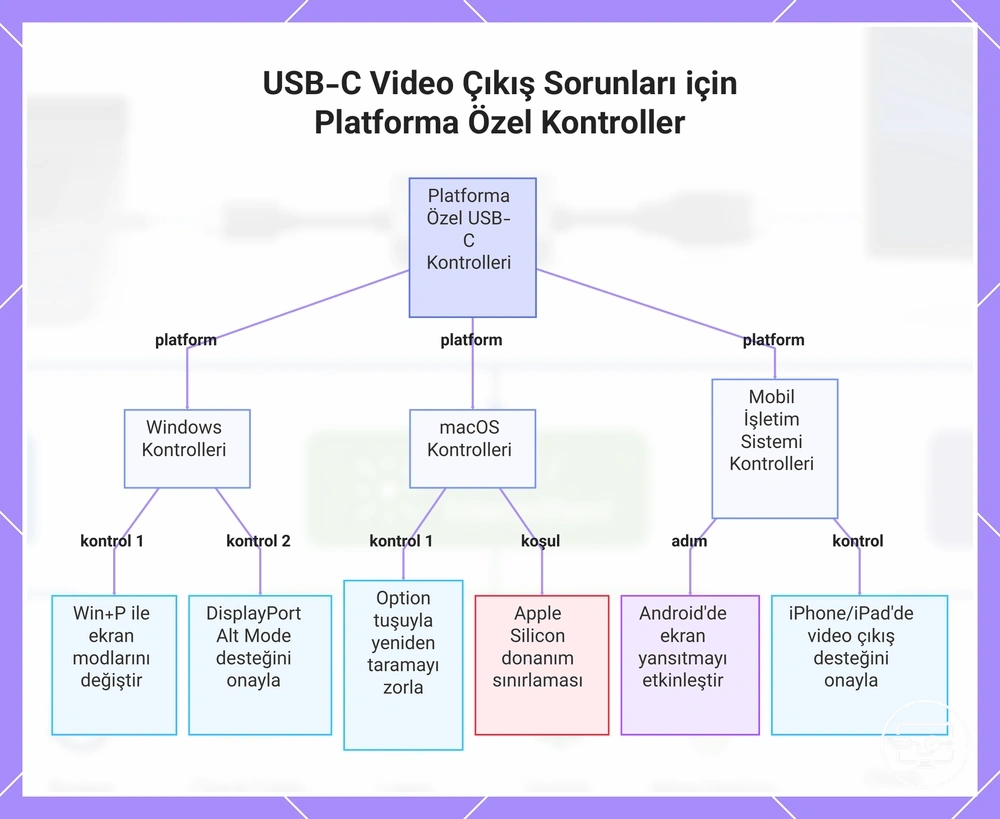
Windows
Windows'ta önce Ayarlar → Sistem → Ekran ve Win+P ile algılama ve ekran modunu doğrulayın.
- Ekran algılanmadığında Win+P ile Yansıt/Genişlet/Yalnızca ikinci ekran modları arasında kontrollü geçiş yapın; ardından cihazın ilgili USB-C bağlantı noktasında harici ekran çıkışı desteğini teknik özelliklerden doğrulayın.
- Ayarlar > Sistem > Ekran bölümünde ekranın listelenip listelenmediğini ve devre dışı kalmış bir ekran modu bulunup bulunmadığını kontrol edin.
macOS
macOS genellikle harici ekranları otomatik olarak algılar.
- Sistem Ayarları > Ekranlar bölümünü açın ve harici ekranın listelenip listelenmediğini kontrol edin.
- macOS sürümünüz Ekranları Algıla seçeneğini gösteriyorsa bağlantı bağlıyken bunu kullanın; görünmüyorsa adaptörü yeniden bağlayıp ekran girişini ve desteklenen çıkış modunu doğrulayın.
Apple Silicon Mac'lerde desteklenen harici ekran sayısı ve biçimi Mac/yonga modeline göre değişebilir; bu nedenle çoklu ekran sınırını tam modelin teknik özelliklerinden doğrulayın.
Android
Android'de kablolu harici ekran desteği üretici ve modele göre değişir. Her USB-C telefon DisplayPort video çıkışı sunmaz; desteklenen cihazlarda görüntü çoğu zaman bağlantı kurulduğunda otomatik yansıtılır veya üreticinin masaüstü modu (ör. Samsung DeX) için bir seçenek gösterilir.
- Önce tam telefon/tablet modelinin kablolu harici ekran veya DisplayPort Alt Modu desteğini üretici teknik özelliklerinden doğrulayın.
- Video desteği varsa adaptörü doğrudan bağlayın, TV/monitörde doğru HDMI girişini seçin; cihaz DeX veya başka bir masaüstü/yansıtma seçeneği sunarsa istenen modu seçin. Android Geliştirici seçeneklerindeki genel USB yapılandırması, donanımda olmayan video çıkışını eklemez.
Çalıştığı bilinen adaptör/kablo ve ekranla hâlâ algılama yoksa, bunu tek başına yazılım hatası saymayın; modelin kablolu video çıkış yeteneğini tekrar doğrulayın.
iPhone ve iPad
USB-C'li iPhone ve iPad'lerde harici ekranın temel görüntü çıkışı desteklenen donanımda bağlantı kurulduğunda işletim sistemi tarafından müzakere edilir. Stage Manager, uyumlu iPad'lerde genişletilmiş çalışma alanı özelliğidir; temel HDMI yansıtmasının ön koşulu değildir.
- Tam iPhone/iPad modelinin harici ekran/video çıkışı özelliklerini ve kullanılacak adaptörün istenen HDMI modunu desteklediğini doğrulayın.
- Adaptörü doğrudan bağlayın ve ekranda doğru HDMI girişini seçin. Uyumlu iPad'de genişletilmiş masaüstü istiyorsanız Ekranlar/Stage Manager ayarlarını kontrol edin; yalnızca yansıtma için Stage Manager'ı zorunlu varsaymayın.
iOS/iPadOS masaüstü işletim sistemlerindeki gibi genel bir “algıla” düğmesine dayanmaz; ekran gelmiyorsa adaptör/kablo, HDMI girişi, çıkış biçimi ve model desteğini karşılaştırarak izole edin.
Windows harici ekran algılama ve USB-C'den HDMI'ya sürücü katmanı düzeltmeleri
Windows, USB-C üzerinden HDMI'ya bağlı bir monitörü algılayamadığında, sorun genellikle ekran modu ayarı, eski bir algılama durumu veya sıfırlanması gereken bir grafik sürücüsüdür.
- Ayarlar > Sistem > Ekran bölümünü açın ve varsa Algıla seçeneğini kullanın. Ekran görünmüyorsa Windows donanım zincirinden geçerli bir ekran tanımlaması almıyor olabilir; bu durum tek başına sürücü arızasını kanıtlamaz.
- Birden çok ekran altında, geçerli ekran modunu değiştirin (örneğin, Genişlet'ten Yansıt veya Yalnızca ikinci ekran) ve ardından geri değiştirin. Bu, Windows'u çıkışı yeniden müzakere etmeye zorlar ve takılı kalmış bir mod durumunu düzeltebilir.
- Aygıt Yöneticisi'ni açın (Başlat düğmesine sağ tıklayın), Ekran bağdaştırıcıları'nı genişletin, GPU sürücünüze sağ tıklayın ve Sürücüyü güncelle > Sürücüleri otomatik olarak ara'yı seçin. Bir güncelleme bulunursa yükleyin ve yeniden başlatın.
- Grafik sürücüsü güncel olduğu halde sorun bir sürücü değişikliğinden sonra başladıysa, işletim sisteminin desteklediği yeniden kurma/geri alma yöntemini kullanın ve yeniden başlattıktan sonra aynı zinciri test edin. Sürücü paketini manuel olarak silmek yerine donanım üreticisinin veya Windows'un önerdiği yöntemi izleyin.
- USB-C/USB4 denetleyicisi Aygıt Yöneticisi'nde hata gösteriyorsa önce Windows Update ve cihaz üreticisinin yonga seti/USB-C sürücülerini kontrol edin. UCM/UCSI aygıtını kaldırma gibi ileri denetleyici sıfırlamalarını yalnızca ilgili aygıt mevcutsa ve üretici/Windows yönergeleriyle uyumluysa uygulayın; bu işlem video desteği olmayan bir bağlantı noktasına ekran yeteneği eklemez.
Monitör bir yerleştirme istasyonu üzerinden bağlıysa, istasyonlar aynı anda birden çok çıkış sunabilir. Bu durumda, sorunun istasyon mu yoksa dizüstü bilgisayar mı olduğunu izole etmek için monitörü geçici olarak doğrudan dizüstü bilgisayarın USB-C bağlantı noktasına bağlayarak istasyonu atlayın.
macOS harici ekran algılama ve USB-C adaptörleri için HDMI ses yönlendirme kontrolleri
macOS harici ekran ve HDMI ses yönlendirmesini doğrulamak için algılama durumunu, düzen ayarlarını ve ses çıkış cihazı seçimini kontrol edin.
- Bağlantıyı yenilemek için USB-C adaptörünü ve kabloyu çıkarıp yeniden bağlayın.
- Sistem ekran ayarlarını açın ve varsa, ekran bağlantısını yenilemek için zorla algılama seçeneğini kullanın.
- Harici ekran algılanıyorsa ancak görüntü göstermiyorsa, kapalı veya etkin olmayan bir ekranı yansıtmadığından emin olmak için düzen ayarlarını kontrol edin.
- Video görünüyorsa ancak ses yoksa, sistem ses ayarlarını açın ve HDMI ses çıkış cihazı olarak harici ekranı seçin.
Korumalı içerik oynatılırken ekran siyah kalırken korumasız içerik normal görünüyorsa, HDCP el sıkışması olası katmanlardan biridir; temel görüntü yolunun çalışması HDCP sorununu kesinleştirmez, yalnızca ayrımı daraltır.
HDMI çıkışını engelleyebilen Android ve Samsung USB-C video çıkış modları
Android'de USB-C'den HDMI'ya başarısızlığın iki ana sınıfı vardır: modelde kablolu video çıkışının bulunmaması veya video desteklenmesine rağmen dönüştürme/ekran modunun doğru çalışmaması. USB-C konektörü tek başına bu yeteneği göstermez.
Önce donanım yeteneğini doğrulayın
- Tam telefon/tablet modelinin teknik özelliklerinde kablolu harici ekran veya DisplayPort Alt Modu desteğini arayın. Üretici bu desteği belirtmiyorsa standart bir USB-C–HDMI adaptörüyle görüntü çıkışı varsaymayın.
- Aynı adaptör/kabloyu harici ekran çıkışı desteklediği bilinen başka bir cihazda test edin; burada çalışması dönüştürme yolunu doğrular ve sorunu Android kaynağa daraltır.
- TV/monitörde doğru HDMI girişinin seçili olduğunu ve adaptörün doğrudan telefona/tablete tam oturduğunu doğrulayın.
- Hub/dock harici güç gerektiriyorsa üreticinin öngördüğü güç girişini kullanın; güç yalnızca kararlılık/çevre birimi işlevini etkileyebilir, donanımda olmayan video çıkışını oluşturmaz.
Sonra üreticiye özgü ekran modunu ve zinciri kontrol edin
- Samsung DeX gibi bir masaüstü modu destekleniyorsa bağlantı sırasında sunulan DeX/yansıtma seçeneğini istenen kullanım biçimine göre seçin. DeX'in açık veya kapalı olması her cihazda arıza nedeni değildir.
- Android Geliştirici seçeneklerindeki genel USB yapılandırma seçeneklerini bir “video çıkış modu” olarak kullanmayın; bunlar donanımda bulunmayan DisplayPort video yolunu eklemez.
- Görüntü yalnızca hub üzerinden kesiliyorsa çevre birimlerini çıkarıp adaptörü doğrudan bağlayın; doğrudan bağlantı kararlıysa hub gücü, bant genişliği veya hub uyumluluğu ayrı katmandır.
iPhone ve iPad bağlantı sınırlamaları: "USB-C'den HDMI'ya çalışmıyor" ifadesinin anlamını değiştiren faktörler
USB-C'li iPhone veya iPad'de “çalışmıyor” sonucu önce adaptör/kablo yolu, HDMI girişi, istenen çıkış biçimi ve tam modelin harici ekran özellikleri açısından ayrılmalıdır. USB-C konektörü maksimum çözünürlük, HDR veya genişletilmiş masaüstü gibi özelliklerin tüm modellerde aynı olduğu anlamına gelmez.
Tam cihaz modelinin teknik özelliklerinde harici ekran veya video çıkışı bölümünü kontrol edin. Desteklenen temel yansıtma ile iPadOS'taki genişletilmiş ekran/Stage Manager özelliklerini birbirine karıştırmayın; bunlar aynı gereksinim değildir.
- USB-C'den HDMI'ya adaptör veya kablonun video çıkışı için tasarlandığını ve hedeflediğiniz görüntü biçimini desteklediğini doğrulayın.
- TV/monitörde doğru HDMI girişini seçin ve mümkünse aynı HDMI girişini başka bir kaynakla test edin.
- Adaptörü önce doğrudan iPhone/iPad'e bağlayarak hub/dock katmanını devreden çıkarın; doğrudan yol çalışırsa hub uyumluluğu veya gücü ayrı sorun katmanıdır.
- Genişletilmiş masaüstü isteyen uyumlu iPad'lerde Ekranlar/Stage Manager ayarlarını kontrol edin; temel yansıtma için Stage Manager'ı zorunlu koşul saymayın.
- Ekran hâlâ gelmiyorsa aynı adaptör/kabloyu çalıştığı bilinen başka bir video kaynağında, aynı iPhone/iPad'i de çalıştığı bilinen başka bir ekran/girişte test ederek hangi bileşenin sonucu takip ettiğini belirleyin.
Hata katmanını izole ettikten sonraki adımlar
Hata katmanı daraldığında sonraki eylemi, sonucu hangi bileşenin veya koşulun takip ettiğine göre seçin: aynı kurulumu temiz biçimde yeniden deneyin, kısıtlayıcı bileşen/yolu değiştirin veya tekrarlanabilir sonuçlarla destek alın.
| İzole edilen durum | Katman | Sonraki eylem |
|---|---|---|
| Kaynak USB-C bağlantı noktası video çıkışı desteklemiyor | Yetenek kısıtlaması | Standart USB-C–HDMI adaptörünü tekrar tekrar değiştirmek yerine cihazın desteklediği başka bir görüntü çıkış yolunu kullanın veya farklı bir video destekli kaynak kullanın. |
| Sorun belirli kabloyu takip ediyor | Kablo katmanı | Çalıştığı bilinen ve gereken görüntü moduna uygun kabloyla yeniden test edin. |
| Sorun belirli adaptör/hub'ı takip ediyor | Dönüştürme katmanı | Aynı kaynak/kablo/ekranla, gerekli görüntü modunu desteklediği doğrulanmış başka bir dönüştürme yolu deneyin. |
| Sorun yalnızca bir ekran/HDMI girişinde | Ekran/giriş katmanı | Doğru girişi, desteklenen çözünürlük/yenileme ve gerekiyorsa HDCP/EDID uyumluluğunu kontrol edin; ekranı hemen arızalı saymayın. |
| Sorun yük, ısınma veya çoklu çevre birimiyle artıyor | Güç/bant genişliği/kararlılık | Hub yükünü azaltın, gereken harici gücü sağlayın ve daha düşük çıkış yüküyle karşılaştırın. |
| Tüm kontrollü kombinasyonlarda aynı hata sürüyor | Kaynak/dönüştürücü yeteneği veya daha derin donanım/yazılım sorunu | Cihaz modeli, zincir, test sonuçları ve sürüm bilgileriyle üretici desteğine başvurun. |
Yolunuzu seçtikten sonra şu adımları uygulayın:
- Hata katmanını ve kararı doğrulayan kanıtları belgeleyin.
- Seçilen sonraki eylemi uygulayın: kurulumu yeniden deneyin, dönüşüm yolunu değiştirin veya desteğe başvurun.
- Beklenen iyileştirme koşulunun (örneğin, kararlı sinyal, doğru çözünürlük) karşılanıp karşılanmadığını doğrulayın.
- Hata devam ederse, karar bloğuna dönün ve bir sonraki uygun yolu seçin.
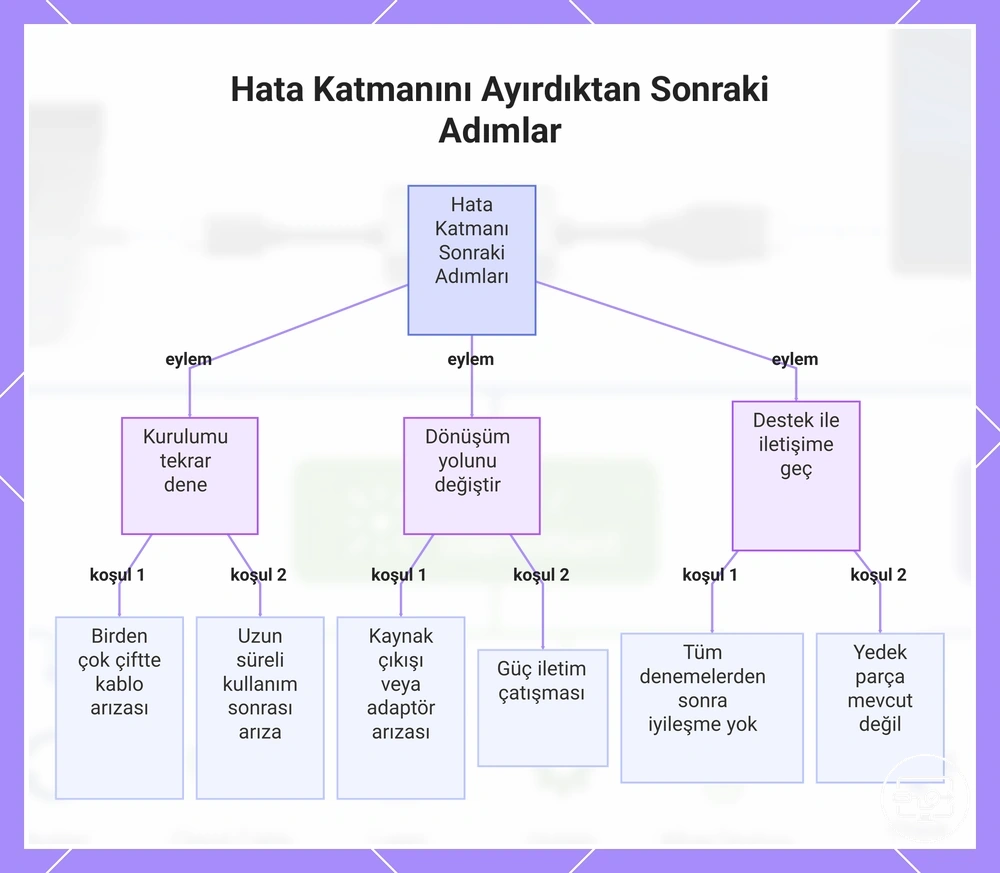
Temiz bir kurulum yolunu ne zaman yeniden denemeli ve çözüm türünü ne zaman değiştirmeli
Yeniden deneme, sonuç bağlantı sırası veya ayarla değişiyorsa uygundur; çözüm yolunu değiştirme ise sorun belirli bir kablo/adaptör/hub, çıkış modu veya donanım yeteneğini tekrarlanabilir biçimde takip ettiğinde anlamlıdır.
Temiz kurulumu yeniden deneyin
| Gözlem | Olası katman | Yeniden deneme |
|---|---|---|
| Yeniden takınca geçici olarak geliyor | Bağlantı/el sıkışma durumu | Aynı bileşenlerle temiz sırada yeniden bağlayın; kararlılık geri gelirse donanım değiştirmeden önce bağlantı yolunu doğrulayın. |
| Yalnızca belirli HDMI girişinde yok | Giriş seçimi veya ekran tarafı müzakere | Doğru girişi seçin; aynı ekranın başka HDMI girişinde aynı zinciri karşılaştırın. |
| Titreme bağlantıya dokununca değişiyor | Fiziksel bağlantı/kablo | Fişleri tam oturtun; çalıştığı bilinen kabloyla karşılaştırın. Fiziksel hasar varsa kullanmayı bırakın. |
| Düşük çözünürlük/yenileme | Müzakere veya zincir kapasitesi | Bağlantıyı temiz kurun ve desteklenen modları yeniden algılatın; istenen mod hâlâ yoksa kapasite sınırını kontrol edin. |
| Video var, ses yok | Ses yönlendirmesi | Aynı video yolunu koruyup yalnızca HDMI ses çıkışı/alıcı ayarını değiştirin. |
Temiz yeniden bağlantı aynı sonucu sürekli üretiyorsa daha fazla aynı deneme yerine sonucu takip eden bileşeni veya yetenek sınırını değiştirin. Bağlantı sırasını tekrar doğrulamak gerekiyorsa yeniden denemek için kurulum adımlarını izleyin.
Çözüm yolunu değiştirin
| Gözlem | Olası sınır | Değişiklik |
|---|---|---|
| Çalıştığı bilinen ekran/kabloyla adaptör başarısız, başka adaptör çalışıyor | Adaptör/hub yeteneği veya arızası | Gerekli çözünürlük/yenileme/HDR/HDCP özellikleri doğrulanmış başka dönüştürme yolu kullanın. |
| Daha düşük mod çalışıyor, hedef mod çalışmıyor | Zincirin bant genişliği/biçim sınırı | Kaynak, dönüştürücü, kablo ve HDMI girişinin hedef modu birlikte desteklediğini doğrulayın; sınırlayıcı halkayı değiştirin. |
| Hub yükü/güç durumu ile kesiliyor | Hub güç veya bant genişliği | Doğrudan adaptörle test edin veya hub'ın gereken harici gücünü sağlayın; yalnızca sonuç bunu destekliyorsa hub yolunu değiştirin. |
| Bir ekranda çalışıyor, diğerinde aynı zincirle çalışmıyor | Ekran/HDMI girişi veya müzakere | Başka HDMI girişi ve desteklenen çıkış moduyla test edin; ekran tarafı bağımlılığı kalırsa uygun dönüştürme yolunu seçin. |
| Yalnızca 4K/HDR gibi daha talepkâr biçimde sorun | Biçim/HDCP/bant genişliği | İstenen biçimi açıkça destekleyen bileşenleri seçin; fiyat/marketplace verisine değil teknik gereksinime göre karar verin. |
Aynı kaynakla farklı ekran ve aynı ekranla farklı kablo/adaptör karşılaştırması yapın. Sorun hangi bileşenle birlikte taşınıyorsa öncelikli değişiklik adayı odur; değişmeyen sonuç tek başına belirli bir bileşeni kesin suçlamaz.
Destek Ekibiyle İletişime Geçmeden veya Bileşenleri Değiştirmeden Önce Hangi Kanıtları Toplamalısınız
Destek veya bileşen değişimi öncesinde, sorunun kaynak → adaptör/hub → kablo → HDMI girişi/ekran zincirinde hangi koşulla birlikte tekrarlandığını kaydedin. Bu kayıt, aynı denemelerin tekrarlanmasını azaltır ve hata katmanını daha hızlı daraltmaya yardımcı olur.
- Cihaz modeli ve bağlantı noktası türü (USB-C, HDMI) — uyumluluğu etkileyen donanım farklılığını tanımlar.
- Kesin belirti (sinyal yok, titreme, çözünürlük sınırlaması) — olası nedenleri daraltır.
- Kurulum sırası: cihaz → adaptör/hub → kablo → ekran girişi → sonuç — zincirin nerede koptuğunu ortaya çıkarır.
- Çalıştığı bilinen başka bir kablo, adaptör veya ekranla yapılan karşılaştırma testi — sorunun değiştirilen bileşeni takip edip etmediğini gösterir.
- Ekran giriş ayarı (HDMI 1, 2 vb.) ve değiştirilen diğer ayarlar — yanlış giriş seçimi hatayı taklit eder.
- İşletim sistemi sürümü ve sürücü durumu (sürücü algılandı, güncel) — yazılım durumu genellikle davranışı belirler.
- Her denemenin sonucu (algılama yok, kısmi görüntü) — desen belirli bir katmana işaret eder.
- Sorunun aynı adaptör/hub ile başka bir cihazda tekrarlanıp tekrarlanmadığı — adaptör/hub'ı olası neden olarak tanımlar.
- Sorunun aynı cihazda farklı bir ekranla tekrarlanıp tekrarlanmadığı — ekran tarafı bağımlılığını test eder.
- Cihazların güç durumu ve adaptör/hub'a harici güç — yetersiz güç aralıklı davranışa neden olabilir.
En kullanışlı kayıt, aynı adımlar tekrarlandığında aynı sonucu veren testtir. Sonucu bağlantı zinciri sırasıyla ve her denemede hangi tek değişkenin değiştirildiğini belirterek sunun.