
Güvenilir Bağlantı için USB-C’den HDMI’ye Kurulum
Güvenilir bir USB-C’den HDMI’ye bağlantı için önce kaynak USB-C bağlantı noktasının video çıkışını desteklediğini doğrulayın; ardından ekranı doğru HDMI girişine alın, mümkün olan en basit bağlantı yolunu kurun ve ekran algılandıktan sonra görüntü moduyla çözünürlük/yenileme ayarlarını yapın. Ekran algılanmıyorsa yetenek, giriş, kablo/adaptör yolu ve varsa hub/dock gücünü bu sırayla kontrol edin.
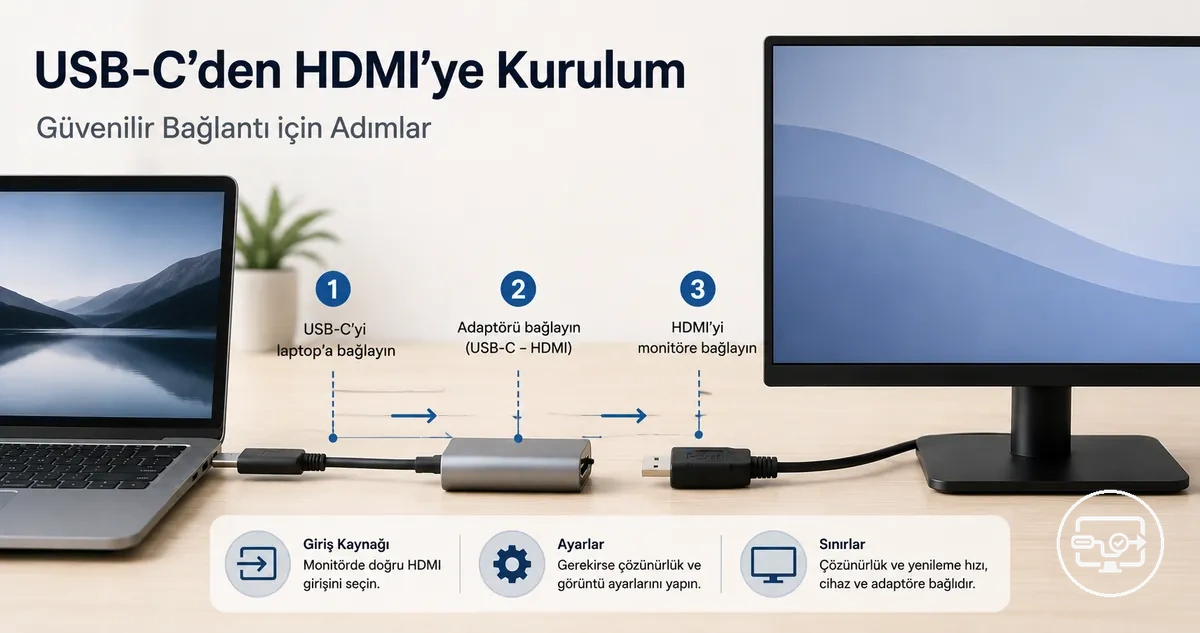
USB-C–HDMI kurulum ve doğrulama yolu
Bu akış, bağlantıyı kurarken hangi koşulu önce doğrulamanız gerektiğini ve sorun çıkarsa hangi aşamaya dönmeniz gerektiğini gösterir.
- 1Video yeteneğini doğrulayın. USB-C konektörünün fiziksel olarak bulunması tek başına görüntü çıkışı anlamına gelmez; kaynak cihazın USB-C üzerinden harici ekran çıkışını desteklemesi gerekir.
- 2Ekranı hazırlayın. HDMI kablosunun takılı olduğu giriş kaynağını seçin ve ekranın açık olduğundan emin olun.
- 3En basit sinyal yolunu kurun. Kaynak → uyumlu USB-C–HDMI kablosu/adaptörü → HDMI ekran sırasını kullanın; hub veya dock gerekiyorsa üreticinin öngördüğü harici gücü bağlayın.
- 4Algılamayı ve görüntü modunu ayarlayın. İşletim sistemi ekranı görüyorsa yansıtma veya genişletmeyi seçin; sonra çözünürlük ve yenileme hızını bağlantının kararlı çalıştığı değerlere ayarlayın.
- 5Kararlılığı doğrulayın. Yeniden takma, uyku/uyandırma ve normal video oynatma sonrasında görüntünün geri geldiğini ve kesinti olmadığını kontrol edin.
Bu rehber, USB-C üzerinden görüntü çıkışı sunan bir kaynak, HDMI girişli bir ekran ve uyumlu bir bağlantı yolu için kurulumu kapsar. USB-C bağlantı noktanızın görüntü yeteneği belirsizse önce USB-C’den HDMI’ye uyumluluk sayfasından cihaz/bağlantı noktası gereksinimlerini doğrulayın.
USB-C’den HDMI’ye kurulum için karşılanması gereken ön koşullar
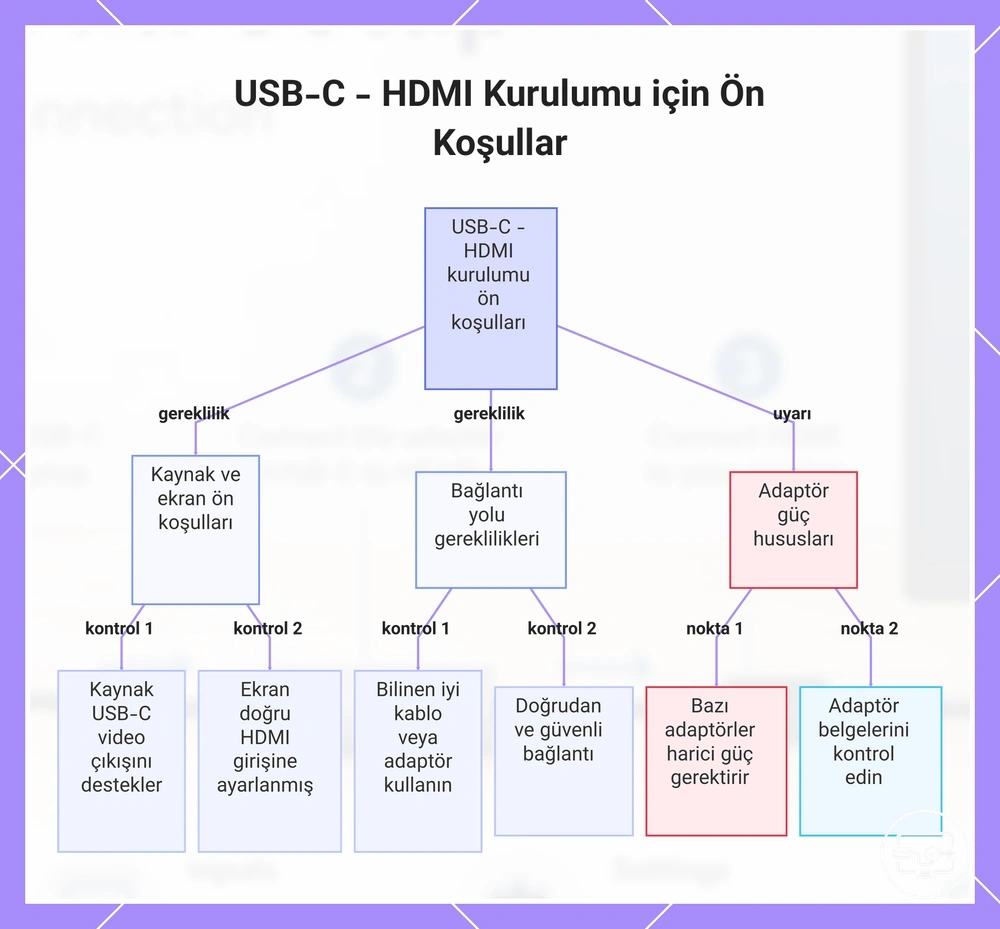
Çalışan bir USB-C–HDMI kurulumu dört koşula bağlıdır: kaynak cihaz USB-C üzerinden video çıkışı sunmalı, ekran doğru HDMI girişine ayarlanmalı, kablo/adaptör hedef görüntü biçimini taşıyabilmeli ve varsa hub/dock gereken gücü almalıdır. USB-C konektörünün şekli tek başına video desteğini kanıtlamaz.
- Kaynak cihazın ilgili USB-C bağlantı noktasında harici ekran/video çıkışı desteği vardır.
- Ekran, kablonun takılı olduğu doğru HDMI giriş kaynağına ayarlanmıştır.
- USB-C–HDMI kablosu veya adaptörü bilinen çalışan bir bağlantı yoludur ve hedef çözünürlük/yenileme hızı için uygundur.
- İlk testte bağlantı yolu mümkün olduğunca doğrudandır; gereksiz uzatma, hub ve ek dönüştürücüler yoktur.
- Hub veya dock kullanılıyorsa, cihazın tasarımı gerektiriyorsa üreticinin öngördüğü harici güç bağlıdır.
- USB-C ve HDMI uçları tam oturmuştur; gevşek bağlantı yoktur.
USB-C görüntü çıkışı; cihaza göre DisplayPort Alt Mode, Thunderbolt/USB4 üzerinden görüntü taşıma veya başka üreticiye özgü bir uygulama ile sağlanabilir. Bağlantı türü ne olursa olsun pratik gereksinim aynıdır: kaynak bağlantı noktasının harici ekran çıkışını desteklemesi.
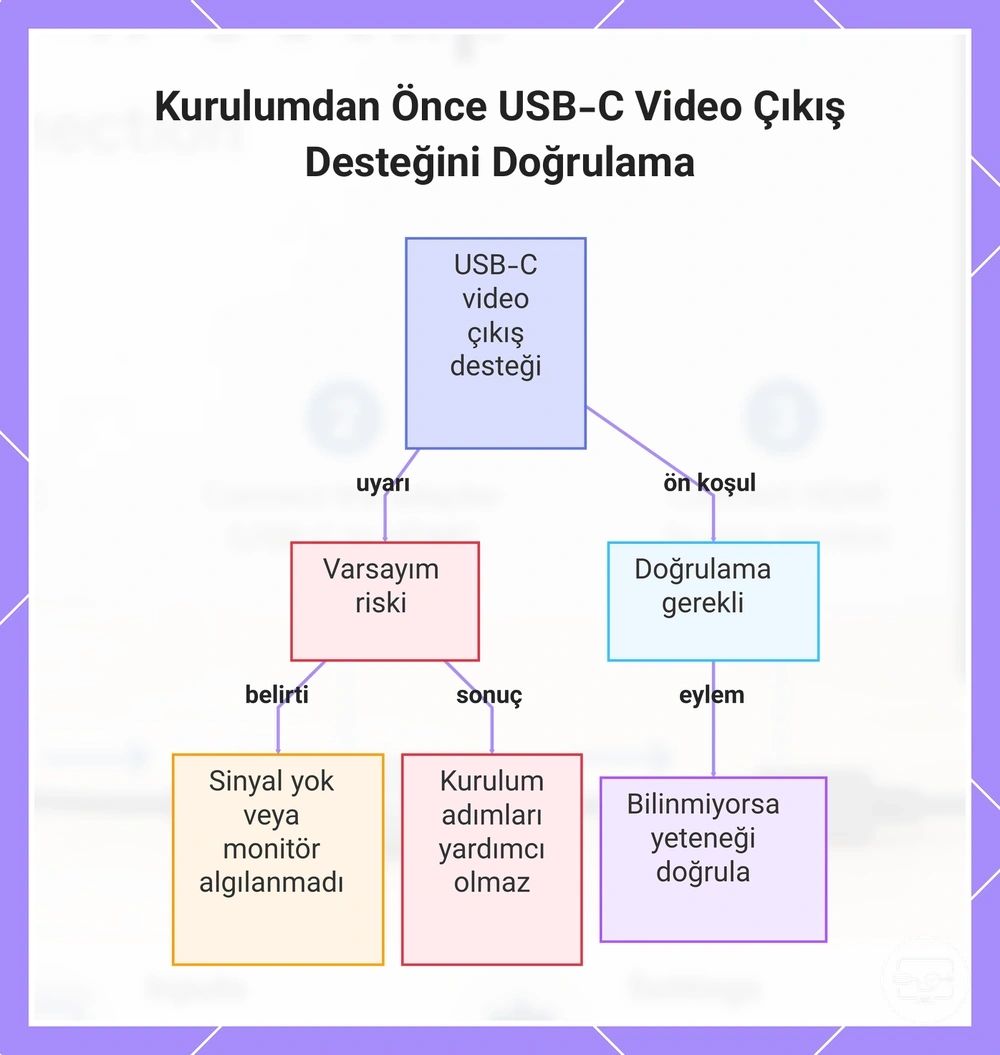
Kurulumdan önce USB-C video çıkışı desteğini doğrulayın
Bu rehber, kaynak cihazdaki USB-C bağlantı noktasının video çıkışı sunabildiği bir kurulumu ele alır. Destek bilinmiyorsa kurulumdan önce cihazın modeline ve bağlantı noktası özelliklerine göre doğrulayın.
Sinyal yolu: kaynak cihazın USB-C çıkışından ekranın HDMI girişine
Bağlantı, kaynakta başlayan ve ekranda biten tek yönlü bir görüntü yoludur. Sorun giderirken hangi bileşenin hangi işi yaptığını ayırmak arıza noktasını daraltır.
- Kaynak cihaz: Dizüstü bilgisayar, tablet veya telefon desteklenen USB-C bağlantı noktasından görüntü sinyali çıkarır.
- USB-C–HDMI dönüştürme bileşeni: Kablo, adaptör, hub veya dock kaynak görüntüsünü HDMI çıkışına uygun biçimde iletir/dönüştürür.
- HDMI kablo yolu: Ayrı bir HDMI kablosu kullanılıyorsa dönüştürme bileşeninden ekrana sinyali taşır.
- Ekranın HDMI girişi: TV, monitör veya projeksiyon cihazı seçili HDMI girişindeki kullanılabilir sinyali alır ve görüntüler.
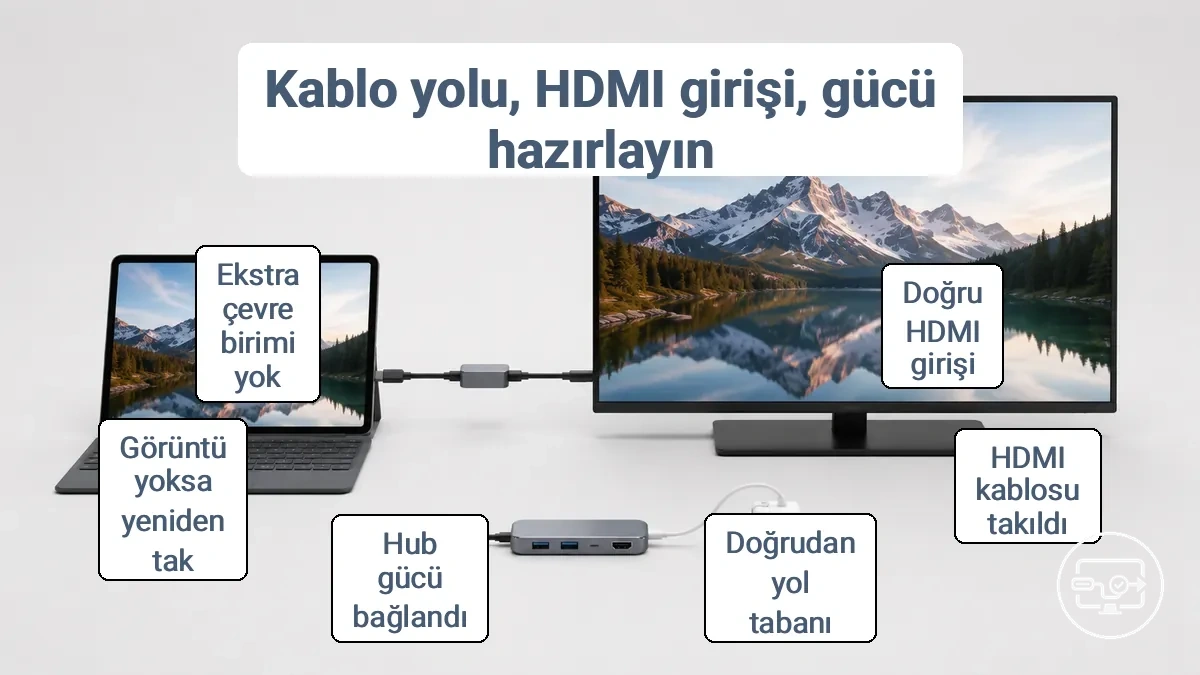
Bağlanmadan önce kablo yolunu, HDMI girişini ve güç koşullarını hazırlayın
İlk denemeyi bilinen ve basit bir başlangıç durumunda yapmak, aynı anda birden çok değişkeni test etmenizi önler.
- Ekranda kablonun takılı olduğu HDMI girişini seçin.
- Her iki ucu tam oturan, çalıştığı bilinen bir HDMI kablosu/adaptör yolu kullanın.
- İlk testte USB-C kaynağı mümkün olduğunca doğrudan ekrana bağlayın; gereksiz ara adaptörleri ve uzatmaları çıkarın.
- Hub veya dock üreticisi harici güç öngörüyorsa güç adaptörünü bağlayın; harici güç her USB-C–HDMI adaptörü için evrensel bir gereksinim değildir.
- İlk sinyal testi tamamlanana kadar harici disk, kart okuyucu ve benzeri ek çevre birimlerini bağlamayın.
- Görüntü gelmezse bir sonraki testte yalnızca tek değişkeni değiştirin.
Doğru HDMI girişini seçin ve ekranı bilinen bir duruma getirin
Bağlantının çalışıp çalışmadığını değerlendirmeden önce ekranın, kablonun fiziksel olarak takılı olduğu HDMI girişini dinlediğini doğrulayın. Giriş seçimi net değilse TV ve projeksiyon giriş ayarları sayfasındaki ekran tarafı kontrollerini kullanın.
- Ekranı ve kaynak cihazı açın.
- TV/monitör menüsündeki Input / Source seçeneğinden kablonun takılı olduğu HDMI girişini seçin.
- Giriş doğru olduğu hâlde sinyal görünmüyorsa ekranı kapatıp açın veya güç bağlantısını kısa süre kesip yeniden deneyin; bu işlem ekran tarafındaki bağlantı durumunu yeniden başlatır.
Hub veya dock için harici gücün gerekli olabileceği durumlar
Hub veya dock için harici güç gereksinimi modele, bağlı çevre birimlerine ve güç mimarisine bağlıdır. Harici güç girişi olmayan basit adaptörlerde bu adım uygulanmaz.
| Koşul | Ne anlama gelir? | Ne yapmalı? |
|---|---|---|
| Hub/dock yalnızca ana cihazdan güç alıyor ve birden çok çevre birimi bağlı | Güç bütçesi veya bağlantı kararlılığı sınırda olabilir; aralıklı görüntü kesintisi görülebilir. | Önce çevre birimlerini çıkarın. Model destekliyorsa üreticinin belirttiği harici gücü bağlayıp yeniden test edin. |
| Harici güç bağlıyken görüntü kararlılaşıyor | Güç koşulu soruna katkıda bulunuyor olabilir. | Aynı kablo ve ekranla sonucu tekrarlayın; tek test güç sorununu kesin olarak kanıtlamaz. |
“Sinyal yok” ve “ekran algılanmadı” sorunlarını azaltan bağlantı sırası
Bağlantı sırası her cihaz için zorunlu bir standart değildir; ancak tutarlı bir başlangıç sırası, ekran algılama ve HDMI bağlantı durumunu yeniden kurarken değişkenleri azaltır. İlk testte aşağıdaki sırayı eksiksiz uygulayın.
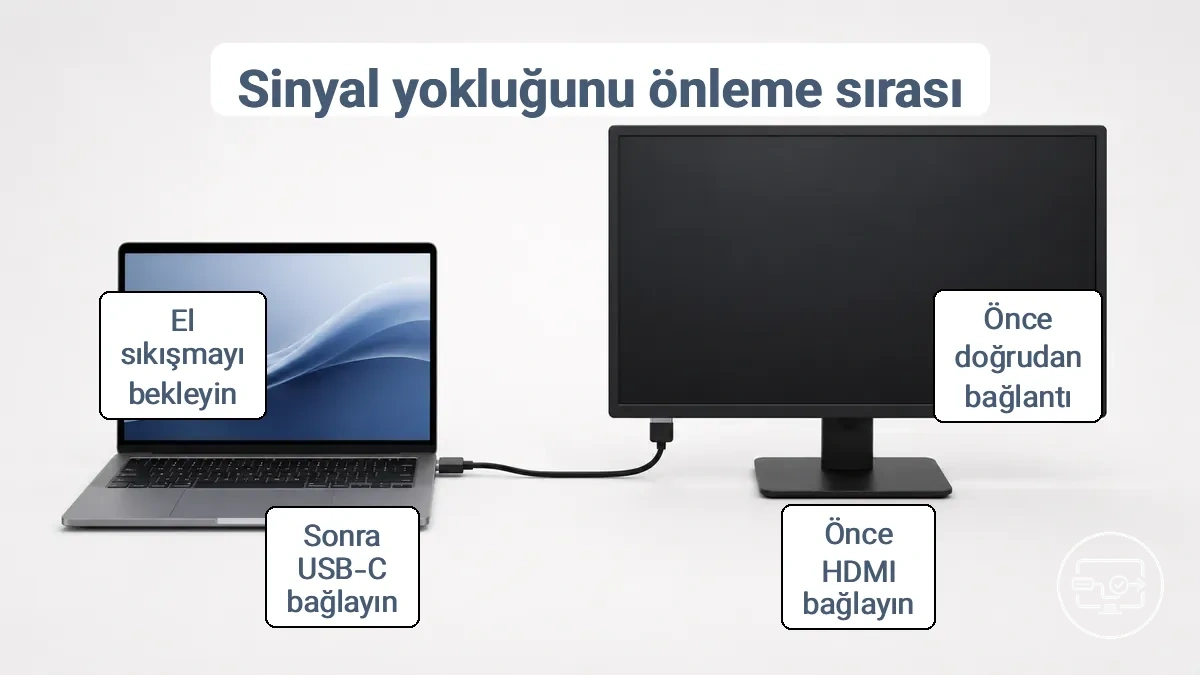
- Ekranı doğru HDMI girişine alın.
- HDMI ucunu ekrana bağlayın; ayrı HDMI kablosu kullanılıyorsa adaptör/hub tarafını da tam oturtun.
- USB-C ucunu video çıkışı destekleyen kaynak bağlantı noktasına takın.
- Hub veya dock modelinin harici güce ihtiyacı varsa güç bağlantısını üretici talimatına göre yapın; ilk testte ek çevre birimlerini ayırın.
- Ekranın ve işletim sisteminin bağlantıyı algılaması için kısa bir süre verin.
- Sonuç yoksa aynı sırayı tekrarlamadan önce hangi aşamanın başarısız olduğunu belirleyin: ekranda “sinyal yok” mı, yoksa kaynakta “ekran algılanmadı” mı?
Doğrudan adaptör veya kablo ile temel bağlantı sırası
Doğrudan bağlantı, hub ve ek çevre birimlerini denklemden çıkararak temel sinyal yolunu sınar.
- Ekranı doğru HDMI girişine ayarlayın.
- USB-C–HDMI kablosunun veya adaptör+HDMI kablosunun HDMI ucunu ekrana bağlayın.
- USB-C ucunu, video çıkışı desteklediği doğrulanmış kaynak bağlantı noktasına bağlayın.
- Kaynak işletim sisteminde harici ekranın algılanıp algılanmadığını kontrol edin.
- Görüntü geldiyse bu doğrudan bağlantıyı temel referans olarak tutun; hub/dock veya çevre birimlerini daha sonra tek tek ekleyin.
Şarj ve çevre birimleriyle hub veya dock bağlantı sırası
Hub veya dock kullanırken amaç, önce görüntü yolunu kararlı hâle getirmek ve yalnızca bundan sonra şarj/çevre birimi yükünü eklemektir.
- Hub/dock harici güçle çalışacak şekilde tasarlanmışsa üreticinin güç adaptörünü bağlayın.
- Hub/dock’u üreticinin önerdiği ana bilgisayar kablosuyla video çıkışı destekleyen USB-C/Thunderbolt bağlantı noktasına bağlayın.
- Harici ekranı dock’un HDMI çıkışına bağlayın ve görüntünün kararlı olduğunu doğrulayın.
- Klavye ve fare gibi düşük güç tüketen çevre birimlerini tek tek ekleyin; her eklemeden sonra görüntünün kesilmediğini kontrol edin.
- Harici disk veya telefon şarjı gibi daha yüksek güç çeken aygıtları en son ekleyin. Sorun başlarsa son eklenen bileşeni çıkarıp aynı koşulda yeniden test edin.
USB-C üzerinden şarjın başlaması, aynı bağlantı noktasının mutlaka görüntü çıkışı sunduğunu göstermez; güç aktarımı ve video çıkışı ayrı yeteneklerdir.
Telefon veya tabletten TV’ye bağlantı: sıra ve yaygın sınırlamalar
Telefon veya tablette fiziksel USB-C bağlantısı bulunması, TV’ye kablolu görüntü aktarımını garanti etmez. Önce modelin USB-C üzerinden harici ekran çıkışı sunduğunu doğrulayın; sonra temel bağlantıyı kurun.
- Telefon/tabletin USB-C bağlantı noktasında kablolu video çıkışı desteğini üretici özelliklerinden doğrulayın.
- Cihazın desteklediği görüntü çıkış yöntemine uygun USB-C–HDMI kablosu veya adaptörü kullanın.
- HDMI ucunu TV’ye, USB-C ucunu cihaza bağlayın ve TV’yi doğru HDMI girişine alın.
- Görüntü otomatik gelmiyorsa cihazın harici ekran/yansıtma/masaüstü modu ayarlarını yalnızca model bu özelliği sunuyorsa kontrol edin.
Telefon ve tablet tarafında daha ayrıntılı model sınırlamaları için telefon ve tablet kurulum sınırlamaları sayfasına bakın.
| Kontrol | Değer / koşul | Pratik sonuç |
|---|---|---|
| USB-C video çıkışı | Model ve ilgili bağlantı noktası desteklemelidir. | Destek yoksa fiziksel olarak uyan kablo görüntü oluşturmaz. |
| Adaptör/kablo yöntemi | Kaynağın kullandığı görüntü çıkış yöntemiyle uyumlu olmalıdır. | Sadece USB-C uç biçiminin eşleşmesi uyumluluk için yeterli değildir. |
| TV girişi ve görüntü biçimi | Seçili HDMI girişi, kaynağın gönderdiği çözünürlük/yenileme biçimini kabul etmelidir. | Biçim sınırı aşılırsa görüntü gelmeyebilir veya kararsız olabilir. |
| Harici ekran modu | Android üreticisine/modeline göre yansıtma, masaüstü benzeri mod veya başka bir davranış sunulabilir. | Evrensel bir Android harici ekran modu yoktur. |
| Harici güç | Yalnızca kullanılan adaptör/hub/dock tasarımı gerektiriyorsa gerekir. | Güç girişi olmayan adaptör için harici güç adımı uygulanmaz. |
Kaynak cihazda harici ekran çıkışını etkinleştirin ve yapılandırın
Fiziksel bağlantı kurulduktan sonra işletim sisteminde üç ayrı durumu sırayla ele alın: algılama → görüntü modu → görüntü biçimi. Algılanmayan bir ekran için önce yansıtma/genişletme seçmeye çalışmak sorunun aşamasını karıştırır.
- Algılama: Harici ekranın işletim sistemi tarafından listelendiğini doğrulayın; yoksa algılamayı yeniden tetikleyin ve fiziksel yolu kontrol edin.
- Görüntü modu: Ekran algılandıktan sonra göreve göre yansıtma veya genişletmeyi seçin.
- Görüntü biçimi: Çözünürlük ve yenileme hızını ekran, kaynak ve bağlantı yolunun birlikte kararlı şekilde desteklediği değerlere ayarlayın.
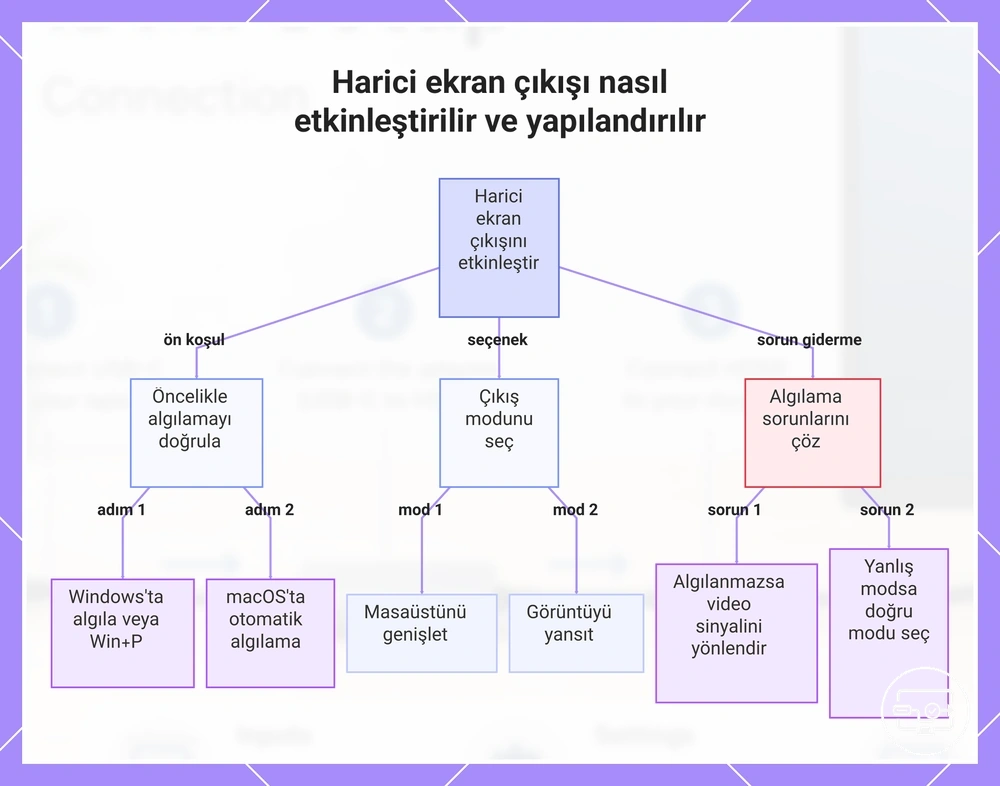
Windows’ta ekran algılama ve çıkış yönlendirme ayarları
Windows’ta önce ekranın sistem tarafından görüldüğünü, sonra mod ve görüntü ayarlarının uygun olduğunu doğrulayın.
- Ayarlar → Sistem → Ekran bölümünü açın.
- Harici ekran listede yoksa “Birden çok ekran” bölümündeki Algıla seçeneğini kullanın; yine görünmüyorsa fiziksel bağlantı/yetenek kontrollerine dönün.
- Win + P ile “Yinele” veya “Genişlet” modunu seçin.
- Harici ekranı seçip çözünürlüğü görüntü için uygun/önerilen değere ayarlayın.
- Gelişmiş ekran ayarlarında, hedef kullanım için ekranın ve bağlantı yolunun desteklediği kararlı yenileme hızını seçin.
- Bir pencereyi ekranlar arasında taşıyarak genişletme düzenini veya aynı içeriğin görünmesiyle yansıtmayı doğrulayın.
macOS’te yansıtma, ekran düzeni ve çözünürlük ayarları
macOS’te Ekranlar ayarları; algılama, yansıtma/genişletilmiş masaüstü, fiziksel düzen ve görüntü biçimini aynı yerde yönetir.
- Sistem Ayarları → Ekranlar bölümünde harici ekranın listelendiğini doğrulayın.
- İki ekranın aynı içeriği göstermesini istemiyorsanız yansıtmayı kapatıp genişletilmiş masaüstünü kullanın.
- Ekran düzeninde simgeleri gerçek fiziksel konumlarına göre yerleştirin; imlecin ekranlar arası geçişi bu düzene bağlıdır.
- Harici ekran için uygun çözünürlük/ölçeklendirme seçeneğini belirleyin.
- Yenileme hızı seçilebiliyorsa ekran ve bağlantı yolunda kararlı çalışan değeri kullanın; daha yüksek sayı her zaman daha güvenilir değildir.
Android’de harici ekran çıkış modları ve cihaz bağımlılığı
Android’de harici ekran davranışı işletim sisteminin tek bir evrensel modundan değil, telefon/tablet üreticisi, model, Android sürümü ve uygulama davranışından etkilenir.
| Mod türü | Ekranda ne olur? | Bulunabilirlik |
|---|---|---|
| Yansıtma | Harici ekran cihaz ekranındaki içeriği kopyalar. | Kablolu görüntü çıkışı sunan birçok cihazda en yaygın davranıştır; yine de model desteği gerekir. |
| Masaüstü benzeri mod | Harici ekranda büyük ekran için farklı bir arayüz/pencere düzeni açılabilir. | Üreticiye veya modele özgüdür; her Android cihazda bulunmaz. |
| Genişletilmiş/ayrı içerik | Uygulama veya sistem, harici ekranı ayrı bir görüntü alanı olarak kullanabilir. | Model ve uygulama desteğine bağlıdır; genel bir Android garantisi değildir. |
Ekran algılandıktan sonra doğru görüntü modunu ve performans ayarlarını seçin
Ekran algılandıktan sonra iki karar gerekir: ne göstereceğiniz (yansıtma veya genişletme) ve hangi görüntü biçiminin kararlı olduğu (çözünürlük, yenileme hızı ve varsa HDR/renk ayarları). Bağlantının desteklediği maksimum değer ile güvenilir çalışan değer aynı olmak zorunda değildir.
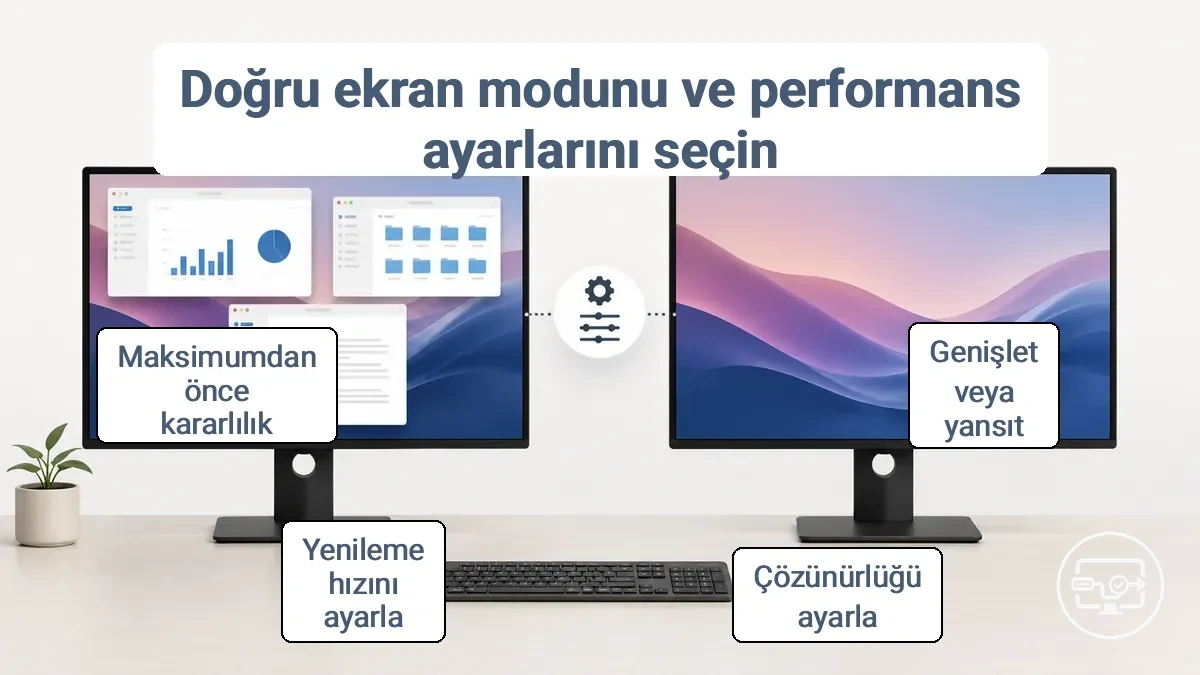
| Durum | İlk ayar | Karar ölçütü |
|---|---|---|
| Aynı içeriği iki ekranda göstermek | Yansıtma | Sunum veya birebir kopya gerektiğinde. |
| İkinci ekranı ek çalışma alanı yapmak | Genişletme | Çoklu görev ve ayrı içerik gerektiğinde. |
| Görüntü var ama titreşim/kesinti var | Yenileme hızını veya çözünürlüğü bir kademe düşürüp tekrar test edin. | Kararlılık geri gelirse önceki görüntü biçimi sinyal yolunun güvenilir sınırını aşmış olabilir. |
| 4K/HDR veya yüksek bant genişlikli modda sorun var | Önce HDR/VRR gibi ek yükleri ayırarak, sonra çözünürlük/yenileme hızını değiştirerek tek değişkenli test yapın. | Kaynak, adaptör/kablo ve ekranın tamamının aynı biçimi desteklemesi gerekir. |
Göreve göre genişletme ve yansıtma seçimi
Genişletme ikinci ekranı ayrı çalışma alanı yapar; yansıtma aynı görüntüyü iki ekranda gösterir. Seçimi çözünürlükten önce kullanım amacına göre yapın.
| Kriter | Genişletme | Yansıtma |
|---|---|---|
| Temel amaç | Daha fazla çalışma alanı | Aynı içeriği iki ekranda gösterme |
| Sunum | Sunucu ekranını ayrı tutmak isteniyorsa uygun olabilir | İzleyicinin ana ekranla aynı görüntüyü görmesi gerekiyorsa daha basittir |
| Çoklu görev | Tercih edilir: uygulamalar farklı ekranlara dağıtılır | Ek çalışma alanı sağlamaz |
| Video konferans + içerik paylaşımı | Katılımcıları ve paylaşılan içeriği ayırmaya uygundur | Her iki ekranın aynı görünmesi istendiğinde uygundur |
| Video/tasarım/okuma-not alma | Araçlar, önizleme ve referanslar ayrı ekranlarda tutulabilir | Aynı görüntüyü kopyalamak dışında avantaj sağlamaz |
Titreşim, kesinti ve boş ekran için çözünürlük–yenileme hızı testi
Çözünürlük ve yenileme hızı kaynak → USB-C bağlantı noktası → adaptör/hub/dock → HDMI kablosu → ekran zincirinin tamamının aynı görüntü biçimini kararlı taşıyabilmesine bağlıdır. Yüksek ayarda titreşim, kesinti veya boş ekran oluşursa tek değişkenli düşürme testi kullanın.
- Önce yenileme hızını bir kademe düşürün ve aynı kullanım senaryosunu yeniden test edin.
- HDR açıksa geçici olarak kapatın ve hedef çözünürlük/yenileme hızında tekrar deneyin.
- FreeSync/G-Sync gibi VRR kullanılıyorsa geçici olarak devre dışı bırakıp sonucu karşılaştırın.
- Ekran/kaynak izin veriyorsa renk derinliği gibi ek bant genişliği gereksinimlerini azaltıp yeniden test edin.
- Hub, dock veya ek adaptörü çıkararak daha doğrudan bir yol oluşturun.
- Aynı ekranı başka uygun kaynakla veya aynı kaynağı başka ekranla test ederek değişkeni yalıtın.
4K ve HDR için destek, yalnızca ekranın teknik özelliklerine değil tüm sinyal yoluna bağlıdır. Ayrıntılı koşullar için 4K ve HDR uyumluluğu rehberine bakın.
Video var ama ses yoksa HDMI ses çıkışını seçin
HDMI üzerinden görüntü varken ses yoksa önce ses çıkış aygıtı seçimini kontrol edin. Bu belirti tek başına kablonun arızalı olduğunu göstermez; kaynak sistem sesi dahili hoparlöre yönlendiriyor olabilir.
- İşletim sisteminin ses ayarlarını açın ve kullanılabilir çıkış cihazlarını görüntüleyin.
- HDMI bağlı ekranın adını veya HDMI/dijital ses çıkışını seçin.
- Seçili cihazın sessize alınmadığını ve ses seviyesinin açık olduğunu doğrulayın.
- TV/monitör hoparlörlerinin etkin ve sessiz olmadığını kontrol edin; bazı monitörlerde dahili hoparlör bulunmayabilir.
- HDMI ses aygıtı listede hiç görünmüyorsa ekran algılama/bağlantı yolunu yeniden kontrol edin ve gerekiyorsa işletim sistemi ses/görüntü sürücülerini yeniden başlatın veya güncelleyin.
Kararlı ve tekrarlanabilir bir USB-C–HDMI bağlantısını doğrulayın
Tek sefer görüntü almak yeterli değildir. Kararlı bağlantı, yaygın yeniden bağlanma olaylarından sonra ekranın tekrar algılanması ve normal kullanım sırasında görüntü/sesin kesilmemesidir.
| Doğrulama testi | Beklenen davranış | Başarısızsa odak |
|---|---|---|
| USB-C ucunu çıkarıp yeniden takma | Ekran yeniden algılanır ve görüntü geri gelir. | Ana bilgisayar portu, adaptör/hub, algılama |
| HDMI ucunu yeniden bağlama | Seçili girişte sinyal yeniden kurulur. | HDMI kablosu, ekran girişi, adaptör çıkışı |
| Uyku → uyandırma | Ekran yeniden bağlanır; görüntü modu korunur veya kolayca geri gelir. | Sürücü/işletim sistemi, dock/hub, bağlantı durumu |
| Girişi değiştirip HDMI’ya dönme | Seçili HDMI girişinde görüntü yeniden görünür. | Ekran girişi/bağlantı durumu |
| Normal video oynatma | Sürekli siyah ekran, sık kesinti veya belirgin titreşim olmadan çalışır. | Görüntü biçimi, bant genişliği, kablo/adapter kararlılığı |
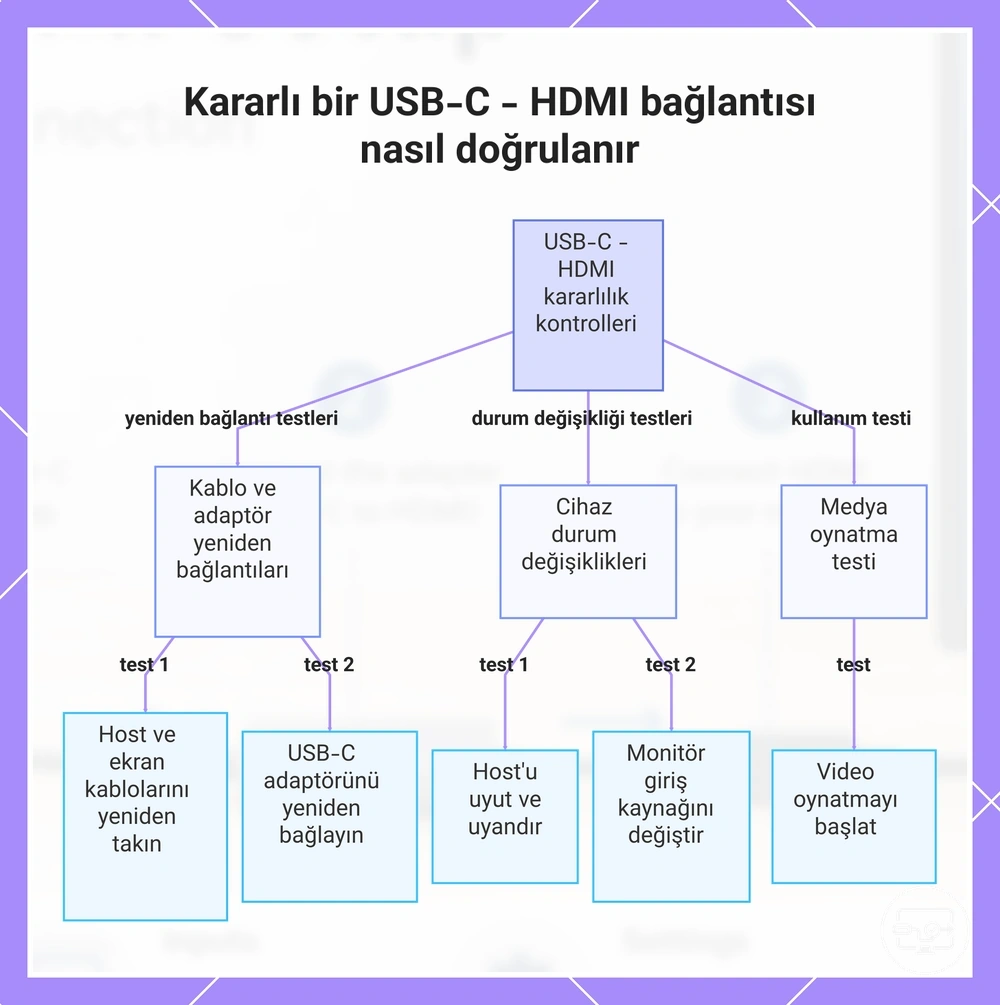
Yeniden takma, uyku ve uyandırma döngülerinde ekran algılamasını doğrulayın
Tekrarlanabilirlik için aynı temel bağlantıyı koruyun ve her testte yalnızca olay türünü değiştirin.
- Sistem çalışırken USB-C/ekran bağlantısını çıkarıp yeniden takın; ekranın yeniden algılanıp algılanmadığını not edin.
- Sistemi uykuya alın, yaklaşık 30 saniye sonra uyandırın ve ekranın geri gelip gelmediğini kontrol edin.
- Uyku/uyandırma döngüsünü üç kez tekrarlayın. Tekrarlayan başarısızlık, rastlantısal tek bir gecikmeden daha güçlü bir kararsızlık işaretidir.
- Sistem uykudayken ekran bağlantısını çıkarın, yaklaşık 10 saniye sonra yeniden takın ve sistemi uyandırın; sonucu diğer testlerle karşılaştırın.
Bu süreler pratik test aralıklarıdır; HDMI veya USB-C için evrensel bir “başarı eşiği” değildir. Esas değer, aynı koşulda tekrarlanabilir algılama davranışıdır.
Sorun gidermeden önce erken kararsızlık belirtilerini sınıflandırın
Belirtiyi doğru sınıflandırmak, rastgele ayar değişiklikleri yerine ilgili katmanı test etmenizi sağlar.
| Belirti | Olası alan | İlk kontrol | Ne anlama gelmez? |
|---|---|---|---|
| Ekran hiç algılanmıyor | USB-C video yeteneği, host portu, adaptör/hub, işletim sistemi algılaması | Doğrudan bağlantı ve port yeteneği | Tek başına ekranın arızalı olduğunu kanıtlamaz. |
| Aralıklı titreşim/kesinti | Sinyal bütünlüğü, görüntü biçimi/bant genişliği, kablo veya güç koşulu | Yenileme hızını düşürme + zinciri basitleştirme | Tek başına “USB-C uyumsuz” sonucu vermez. |
| Görüntü var, ses yok | Ses çıkışı yönlendirmesi, ekran ses desteği/ayarları | HDMI ses aygıtı ve ekran ses düzeyi | Tek başına HDMI kablosu arızasını kanıtlamaz. |
| Çözünürlük düşüyor veya yüksek mod kararsız | Kaynak, adaptör/kablo ve ekranın ortak destek sınırı | Çözünürlük/yenileme hızını tek değişkenle test etme | “Daha yüksek değer kesin çalışmalıdır” anlamına gelmez. |
Kurulum başarısızsa derin sorun gidermeden önce hızlı düzeltmeleri deneyin
Kurulum başarısızsa önce düşük riskli ve geri alınabilir kontrolleri uygulayın. Her yeniden testte yalnızca bir değişkeni değiştirin; aksi hâlde hangi değişikliğin sonucu etkilediğini bilemezsiniz.
- Gereksiz hub, uzatma ve ara adaptörleri çıkarıp zinciri basitleştirin; yeniden test edin.
- USB-C ve HDMI uçlarını çıkarıp tam oturacak şekilde yeniden bağlayın; yeniden test edin.
- Ekrandaki seçili HDMI girişinin kablonun takılı olduğu fiziksel girişle eşleştiğini doğrulayın.
- Kaynakta ekran algılamayı ve yansıtma/genişletme modunu kontrol edin.
- Ekranı kapatıp açın; ardından bağlantıyı yeniden değerlendirin.
- Kaynakta birden çok USB-C bağlantı noktası varsa yalnızca video çıkışı desteği olan alternatif portu deneyin.
- Mümkünse bilinen çalışan başka bir uyumlu kablo/adaptörle tek değişkenli karşılaştırma yapın.
Bu adımlar sonucu değiştirmezse belirtiye göre USB-C’den HDMI’ye sorun giderme rehberinde başarısızlık aşamasını daha ayrıntılı yalıtın.
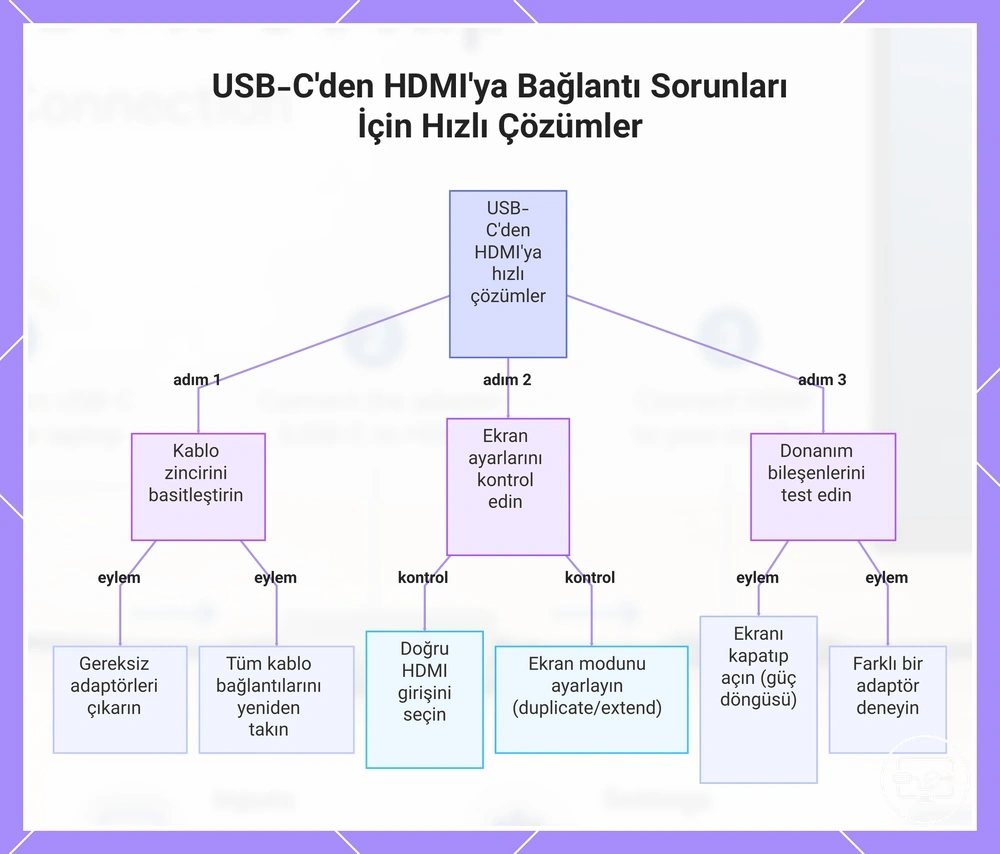
Zinciri basitleştirin ve arıza noktasını tek değişkenle yalıtın
Arıza yalıtımında temel kural aynı anda yalnızca bir bileşeni değiştirmektir. Böylece sonucun hangi değişkene bağlı olduğunu görebilirsiniz.
| Değişken | Test | Sonuç değişirse |
|---|---|---|
| USB-C–HDMI kablosu / adaptör | Bilinen çalışan uyumlu bir birimle değiştirin. | Önceki kablo/adaptör veya onun destek sınırı şüpheli hâle gelir. |
| HDMI girişi / ekran | Başka HDMI girişi veya başka uygun ekran deneyin. | Ekran tarafı giriş/uyumluluk değişkeni daralır. |
| Hub/dock | Mümkünse kaynağı doğrudan ekrana bağlayın. | Hub/dock, güç koşulu veya ara bağlantı şüpheli hâle gelir. |
| Kaynak cihaz / USB-C portu | Video çıkışı desteklediği doğrulanmış başka kaynak/port ile test edin. | İlk kaynağın port yeteneği, yazılımı veya donanımı incelenir. |
“Sinyal yok” ile “ekran algılanmadı” arasındaki fark ve ilk kontroller
Bu iki belirti aynı şey değildir. “Sinyal yok” ekran tarafının seçili HDMI girişinde kullanılabilir aktif video göremediğini; “ekran algılanmadı” ise kaynak işletim sisteminin harici ekranı tanımadığını ifade eder. Her ikisinin nedeni kablo, adaptör, port yeteneği veya yapılandırma olabilir; mesaj tek başına nedeni kesinleştirmez.
| Belirti | Başarısızlık aşaması | Önce kontrol edin | Sonraki adım |
|---|---|---|---|
| “Sinyal yok” | Ekran seçili girişte kullanılabilir video almıyor. | Doğru HDMI girişi, HDMI kablo oturması, adaptör/hub çıkışı, kaynak USB-C video yeteneği | Başka HDMI girişi/kablo ile tek değişkenli test; ardından kaynakta algılamayı kontrol edin. |
| “Ekran algılanmadı” | Kaynak sistemi harici ekranı listelemiyor/tanımıyor. | USB-C portunun video desteği, host tarafı bağlantı, işletim sistemi algılaması, hub/dock’u baypas etme | Doğrudan bağlantı kurun; uygun başka port/adapter ile karşılaştırın; sonra sürücü/işletim sistemi katmanını inceleyin. |