USB-C’den HDMI’ye Uyumluluk: Adaptör vs Kablo vs Dock
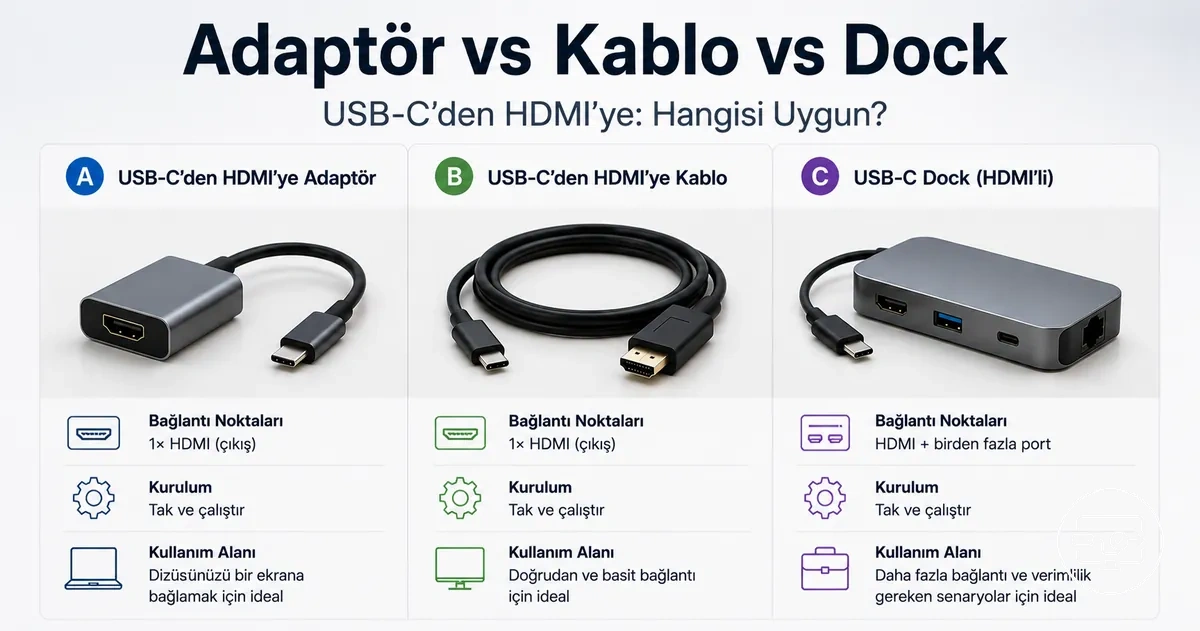
USB-C'den HDMI'ya doğru çözüm, önce ana cihazdaki ilgili USB-C bağlantı noktasının görüntü çıkışı destekleyip desteklemediğine bağlıdır. Tek ekran ve en az parça için kablo; mevcut HDMI kablosunu kullanmak veya daha fazla esneklik için adaptör; şarj ve ek bağlantı noktaları için hub; çoklu ekranlı veya kalıcı masa kurulumu için dock genellikle en uygun sınıftır. Görüntü çıkışı olmayan bir USB-C bağlantı noktasında sıradan USB-C–HDMI adaptörü veya kablosu çalışmaz; USB veri üzerinden görüntü üreten özel dock çözümleri ise ayrı yazılım ve işletim sistemi desteği gerektirebilir.
Kurulumunuza göre çözüm türünü seçin
Bu yardımcı, ekran sayısı, şarj/bağlantı noktası ihtiyacı ve kullanım biçimini birlikte değerlendirir. Sonuç bir ürün garantisi değil, önce kontrol edilmesi gereken çözüm sınıfını gösterir.
Başlangıç önerisi: Adaptör
Tek ekran, ek bağlantı noktası gerektirmeyen taşınabilir kullanımda adaptör; mevcut HDMI kablosunu yeniden kullanmayı ve kabloyu ayrı değiştirmeyi kolaylaştırır.
Satın almadan önce ana cihazın görüntü çıkışını ve hedef çözünürlük/yenileme hızını doğrulayın.
Kablo: tek ekran için en sade tek parçalı yol; ek bağlantı noktası sağlamaz.
Adaptör: mevcut HDMI kablosunu kullanmak ve taşınabilir esneklik için uygundur.
Hub: tek USB-C bağlantısından HDMI ile birlikte şarj, USB veya Ethernet eklemek için uygundur.
Dock: çok bağlantılı masa düzeni ve desteklenen ana cihazlarda çoklu ekran hedefleri için en kapsamlı sınıftır.
Çözüm sınıfını seçmeden önce ana cihaz → aksesuar → ekran zincirindeki en düşük yeteneğin nihai görüntü sonucunu belirlediğini unutmayın. Aşağıdaki bölümler, bu zinciri ve adaptör, kablo, hub ile dock arasındaki gerçek farkları ayrıntılandırır.
USB-C’den HDMI’ya uyumluluğun pratikte anlamı
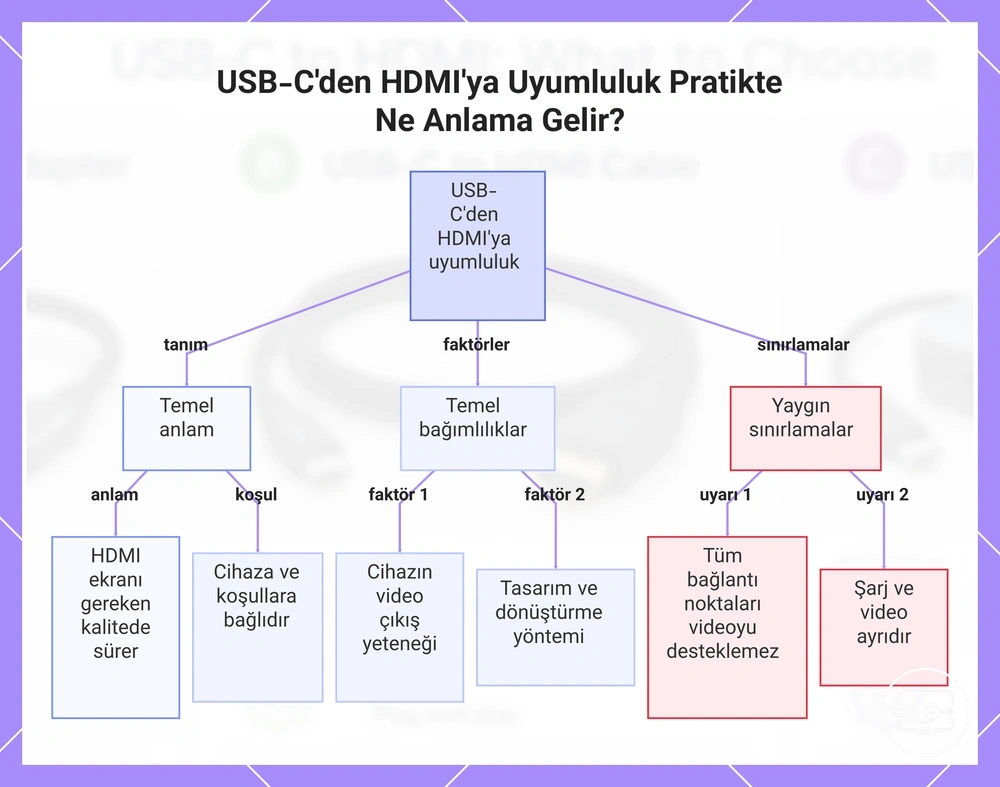
USB-C'den HDMI'ya uyumluluk, ana cihazın görüntü çıkışı yeteneği, aksesuarın bu sinyali HDMI'ya taşıma/dönüştürme kapasitesi ve ekranın kabul ettiği sinyal özelliklerinin birlikte uyuşmasıdır. Nihai çözünürlük ve yenileme hızı, zincirdeki en düşük sınır tarafından belirlenir.
Şarj, USB veri aktarımı ve görüntü çıkışı USB-C üzerinde ayrı yeteneklerdir; bir bağlantı noktasının cihazı şarj etmesi görüntü çıkışını garanti etmez. Modelinizin bağlantı noktası yeteneklerini üretici teknik özelliklerinde doğrulayın; ayrıntılı temel koşullar için USB-C’den HDMI’ye uyumluluk sayfasına bakın.
Aşağıdaki görsel bu ilişkiyi özetler; yerel karar için üç temel ilişki şöyledir:
Uyumluluğu belirleyen üç ilişki
Ana cihaz → görüntü çıkışı: Destekleniyorsa standart USB-C–HDMI yolu mümkündür; desteklenmiyorsa sıradan adaptör/kablo video üretemez.
Aksesuar → çıkış kapasitesi: Hedef çözünürlük, yenileme hızı, HDR/HDCP ve gerekiyorsa PD geçişi açıkça desteklenmelidir.
Ekran → kabul edilen sinyal: HDMI girişi ve ekran modu hedef sinyali kabul etmelidir; nihai sonuç en düşük ortak yetenektir.
HDMI Çıkışının Çalışıp Çalışmayacağını Belirleyen Uyumluluk Kontrol Noktaları
Satın almadan önce önce ana cihazın görüntü çıkışı yeteneğini, sonra aksesuarın ve ekranın hedef modu desteklediğini doğrulayın. Bağlantı noktasının USB-C biçiminde olması tek başına HDMI çıkışı için yeterli değildir.
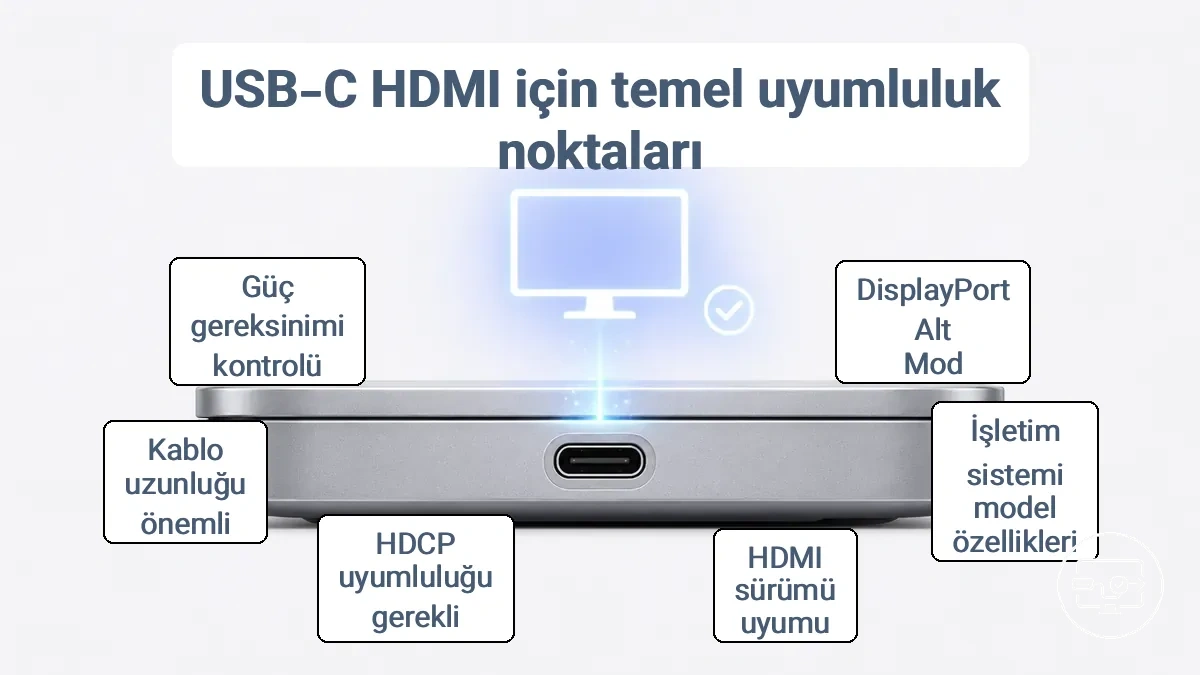
Bu temel kontrol başarısızsa çözüm sınıfını değiştirmek tek başına sorunu çözmez; yalnızca USB veri üzerinden görüntü üreten özel çözümler farklı bir yol kullanabilir.
- Ana cihaz: İlgili USB-C bağlantı noktasının DisplayPort Alt Modu, Thunderbolt görüntü çıkışı veya üreticinin açıkça belirttiği başka bir görüntü yolu sunduğunu doğrulayın.
- Ekran sınırı: Cihazın desteklediği harici ekran sayısını, maksimum çözünürlük ve yenileme hızını model teknik özelliklerinden kontrol edin.
- Aksesuar kapasitesi: Adaptör/kablo/hub/dock'un hedef çözünürlük, yenileme hızı ve gerekiyorsa HDR/HDCP özelliklerini desteklediğini doğrulayın; yalnızca “HDMI 2.0/2.1” etiketine güvenmeyin.
- HDCP ve içerik: Korumalı akış içeriği kullanıyorsanız kaynak, dönüştürücü ve ekranın gereken HDCP düzeyinde birlikte çalışması gerekir.
- Kablo yolu: Uzunluk ve yapı kalitesi sinyal marjını etkileyebilir; aralıklı sorunlarda daha kısa ve sorunsuz olduğu bilinen bir kabloyla karşılaştırma yapın.
- Güç: Hub veya dock üzerinden aynı anda şarj gerekiyorsa, ana cihaza aktarılabilen PD gücünü ve dock/hub'ın güç adaptörü gereksinimini kontrol edin.
Belirsiz bir özellik varsa varsayım yapmayın; cihazın ve aksesuarın teknik özelliklerini eşleştirerek doğrulayın.
USB-C video çıkışı desteği ve DisplayPort Alt Modu'nun rolü
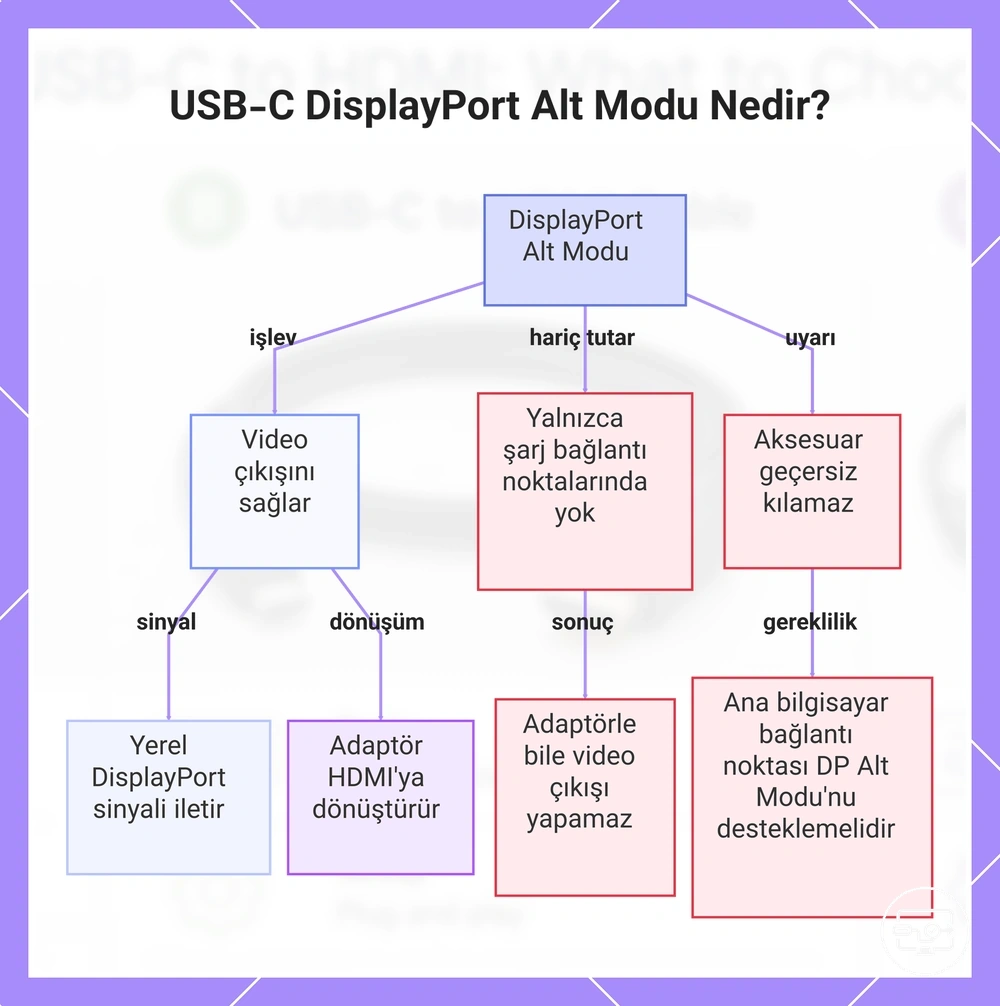
DisplayPort Alt Modu, USB-C bağlantı noktasının DisplayPort görüntü sinyalini USB-C pinleri üzerinden taşımasına olanak verir. USB-C–HDMI adaptör veya kablo bu görüntü yolunu kullanıyorsa, ana cihazın DP Alt Modu desteği temel ön koşuldur.
Görsel, yalnızca güç/veri sunan bir USB-C bağlantı noktası ile görüntü çıkışı sunan bağlantı noktası arasındaki farkı gösterir.
| USB-C bağlantı noktası durumu | Standart USB-C–HDMI sonucu | Pratik karar |
|---|---|---|
| DP Alt Modu / desteklenen görüntü çıkışı var | Uygun dönüştürücüyle HDMI görüntü çıkışı mümkündür. | Aksesuarın hedef çözünürlük ve yenileme hızını doğrulayın. |
| Yalnızca güç ve/veya USB veri var | Sıradan DP Alt Modu tabanlı adaptör veya kablo video üretemez. | USB veri üzerinden görüntü üreten özel bir çözüm gerekiyorsa yazılım/işletim sistemi uyumluluğunu ayrıca doğrulayın. |
Thunderbolt veya USB4'ün cihaz ve aksesuar beklentilerini değiştirdiği durumlar
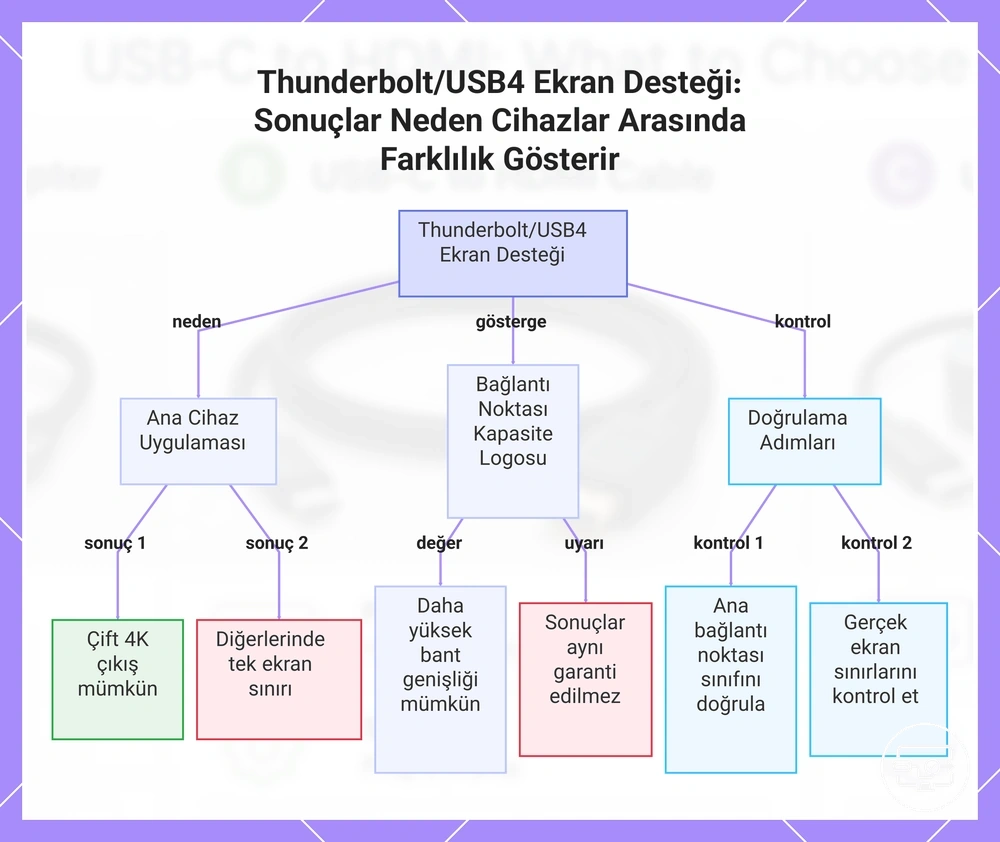
Thunderbolt ve USB4, yüksek bant genişlikli dock ve görüntü yollarını mümkün kılabilir; ancak bağlantı noktası logosu tek başına desteklenen ekran sayısını veya çözünürlüğü garanti etmez. Ana cihazın uygulaması, ayrılan görüntü bant genişliği ve işletim sistemi sınırları gerçek sonucu belirler.
Bu nedenle aksesuar seçiminde iki değeri ayrı doğrulayın: bağlantı standardı (Thunderbolt/USB4 vb.) ve cihaz üreticisinin belirttiği harici ekran sınırı. Dock üzerindeki iki HDMI çıkışı, ana cihazın iki bağımsız genişletilmiş ekran desteklediği anlamına gelmez.
Aşağıdaki görsel, bağlantı standardı ile cihazın gerçek görüntü sınırı arasındaki ayrımı özetler.
Karar sınırı: Thunderbolt/USB4 etiketi daha yetenekli bir bağlantı yolu gösterebilir; yine de ekran sayısı, çözünürlük ve genişletme/yansıtma davranışı için cihaz modelinin görüntü özellikleri esas alınmalıdır.
Hub'ları ve dock'ları etkileyen şarj geçişi ve güç sınırlamaları
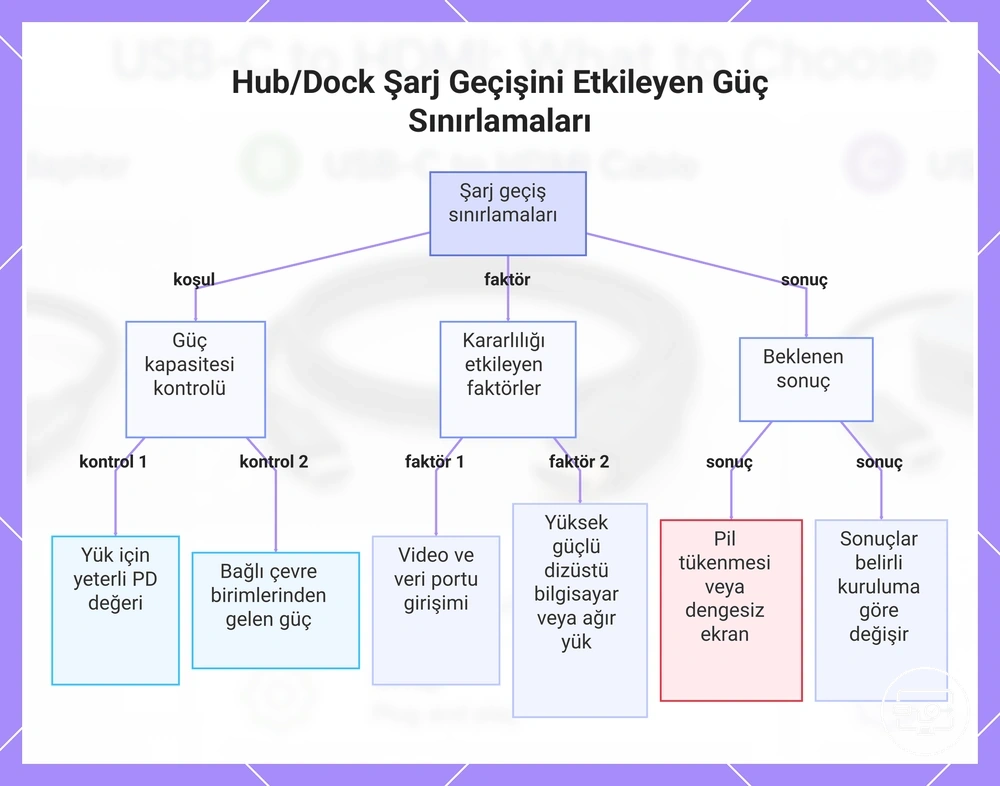
HDMI kullanırken şarj etmek mümkündür, ancak hub veya dock'un USB Power Delivery (PD) geçişi, kullanılan güç adaptörü ve ana cihazın yük altındaki güç ihtiyacı birlikte yeterli olmalıdır. Bir hub'ın “100 W giriş” belirtmesi, ana cihaza tam 100 W aktardığı anlamına gelmeyebilir.
Yük altında pil yüzdesi düşüyorsa veya ekran kararsızlaşıyorsa, sorunu yalnızca “uyumsuzluk” olarak yorumlamayın; PD gücünü, kullanılan şarj cihazını ve çevre birimi yükünü ayrı ayrı test edin.
- Ana cihaza aktarılan PD gücünü, yalnızca adaptör giriş değerini değil, doğrulayın.
- Dock/hub'ın kendi tüketimi ve bağlı çevre birimleri için gereken gücün güç bütçesini etkileyebileceğini hesaba katın.
- Video ve yüksek hızlı USB verisi aynı bağlantı üzerindeyse, bant genişliği paylaşımının hedef ekran modunu etkileyip etkilemediğini kontrol edin.
Yüksek güçlü dizüstü bilgisayarlar veya ağır bir çevre birimi yükü şarj davranışını etkileyebilir, bu nedenle sonuçlar belirli kurulumunuza göre değişiklik gösterebilir.
Aşağıdaki görsel, HDMI kullanımı sırasında PD geçişini etkileyen güç yolunu özetler.
Adaptör, kablo ve dock çözüm türleri ve her birinin gerçekte ne yaptığı
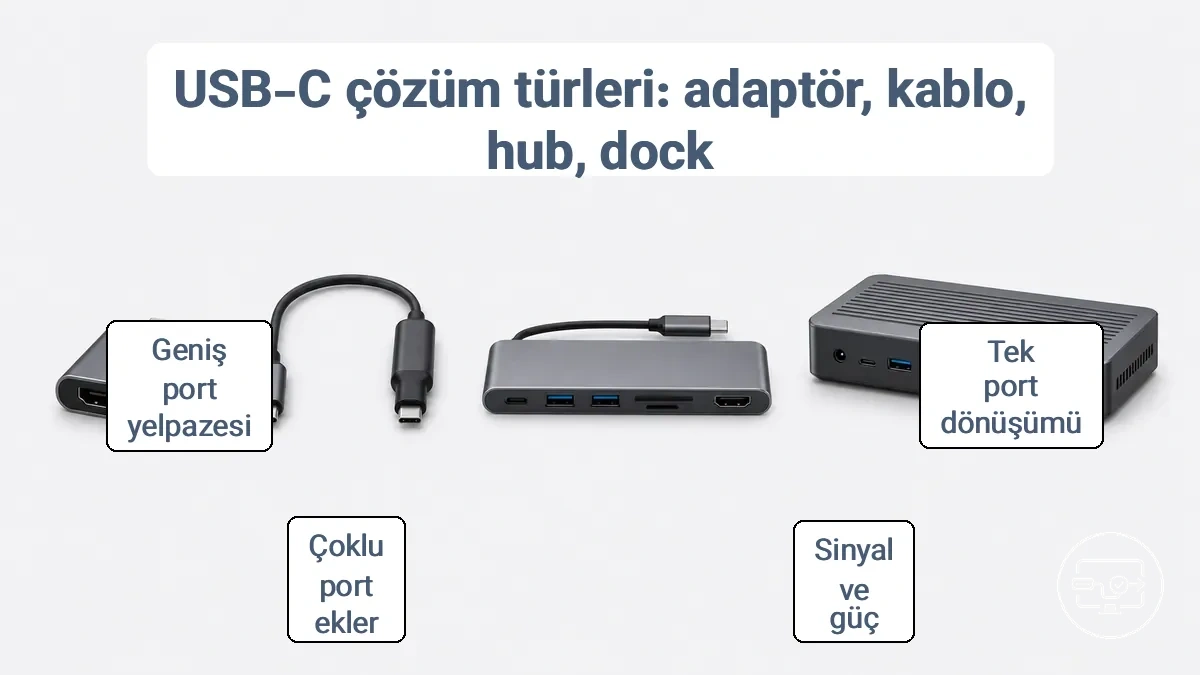
Adaptör, kablo, hub ve dock aynı görevi farklı kapsamlarla çözer. Form faktörü tek başına görüntü kalitesini belirlemez; hedef görüntü modu için ana cihaz, dönüştürücü ve ekranın ortak yeteneği gerekir. Temel fark, ek bağlantı noktası, güç geçişi ve masaüstü genişleme düzeyidir.
Aşağıdaki görsel fiziksel biçimleri; tablo ise her sınıfın gerçek işlevini ve en uygun kullanım koşulunu karşılaştırır.
| Çözüm türü | Ne yapar? | Temel bağımlılık | En uygun koşul |
|---|---|---|---|
| Adaptör | USB-C görüntü yolunu HDMI çıkışına dönüştürür; genellikle mevcut HDMI kablosuyla kullanılır. | Ana cihazın desteklenen görüntü çıkışı ve adaptörün hedef video özellikleri. | Tek ekran, taşınabilir kullanım, HDMI kablosunu ayrı seçme/değiştirme esnekliği. |
| Kablo | USB-C ile HDMI arasında tek parçalı bağlantı sağlar; dönüştürme elektroniği kablonun içinde bulunabilir. | Ana cihaz görüntü desteği, kablonun hedef çözünürlük/yenileme kapasitesi ve sinyal kalitesi. | Tek ekran ve en sade, tek parçalı bağlantı. |
| Hub | Tek USB-C bağlantısından HDMI ile birlikte USB, kart okuyucu, Ethernet veya PD gibi ek işlevler sunabilir. | Ana cihaz yetenekleri, paylaşılan bant genişliği ve güç bütçesi. | Taşınabilir çoklu bağlantı ihtiyacı; genellikle tek ekranlı kurulumlar. |
| Dock | Daha fazla bağlantı, güç ve görüntü çıkışını masaüstü odaklı bir merkezde toplar. | Ana cihazın ekran sınırı, dock'un görüntü yöntemi, güç kaynağı ve bant genişliği. | Kalıcı masa kurulumu, çok sayıda çevre birimi veya doğrulanmış çoklu ekran ihtiyacı. |
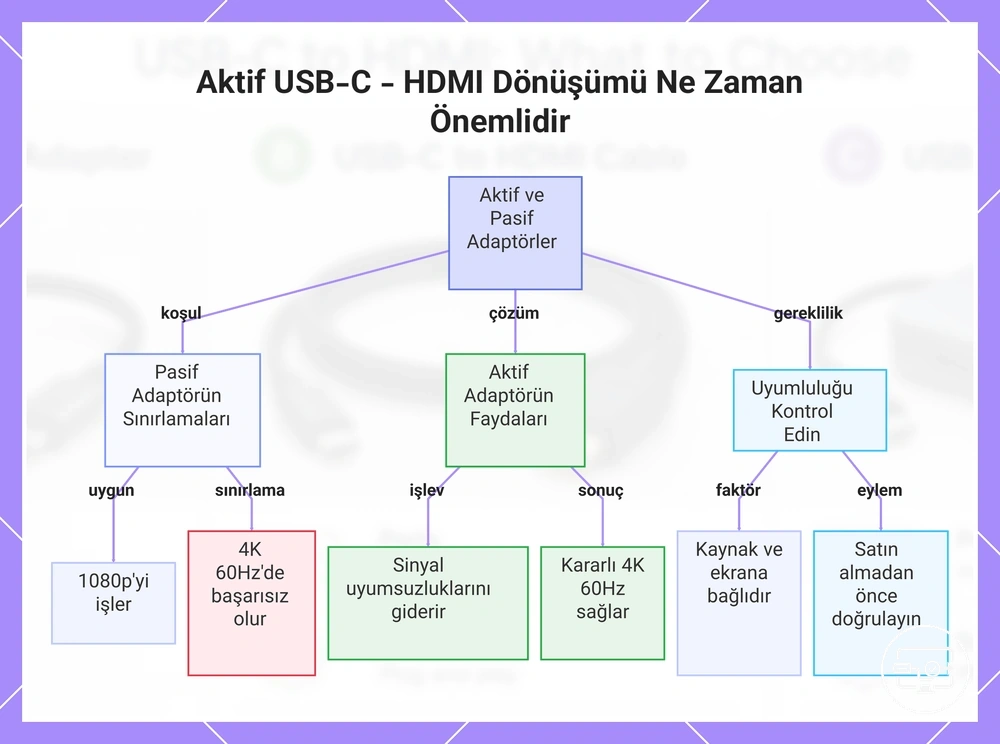
“Aktif” ve “pasif” etiketleri USB-C–HDMI ürünlerinde tutarlı kullanılmaz. Gerçek karar ölçütü, ürünün hangi ana cihaz görüntü modunu gerektirdiği ve hangi çıkış özelliklerini desteklediğidir.
USB-C'den HDMI'ya adaptörler ve aktif dönüşümün önemli olduğu durumlar
USB-C'den HDMI'ya bağlantıda DisplayPort sinyalini HDMI'ya çevirmek için çoğu çözümde dönüştürme elektroniği gerekir; bu elektronik adaptörün veya kablonun içinde olabilir. Bu nedenle “pasif = 1080p, aktif = 4K” gibi genel bir kural güvenilir değildir.
4K 60 Hz hedefinde adaptörün açıkça 4K 60 Hz'i desteklemesi yetmez; ana cihazın görüntü çıkışı, dönüştürücü ve ekran da aynı modu desteklemelidir. Titreme veya sinyal yokluğu, “aktif/pasif” etiketinden ziyade bant genişliği, kablo kalitesi, güç veya el sıkışma sorunlarından kaynaklanabilir.
Aşağıdaki görsel, dönüştürme elektroniğinin bağlantı yolundaki rolünü gösterir; ürün etiketini tek başına performans garantisi olarak okumayın.
“Aktif/pasif” yerine neyi doğrulamalısınız?
- Ana cihaz gereksinimi: DP Alt Modu, Thunderbolt/USB4 görüntü desteği veya özel USB grafik yazılımı mı?
- Çıkış değeri: hedef çözünürlük ve yenileme hızı açıkça belirtilmiş mi?
- İçerik özellikleri: gerekiyorsa HDR ve HDCP desteği belirtilmiş mi?
USB-C'den HDMI'ya kablolar ve 'basit' tek parçalı bağlantıların sınırları
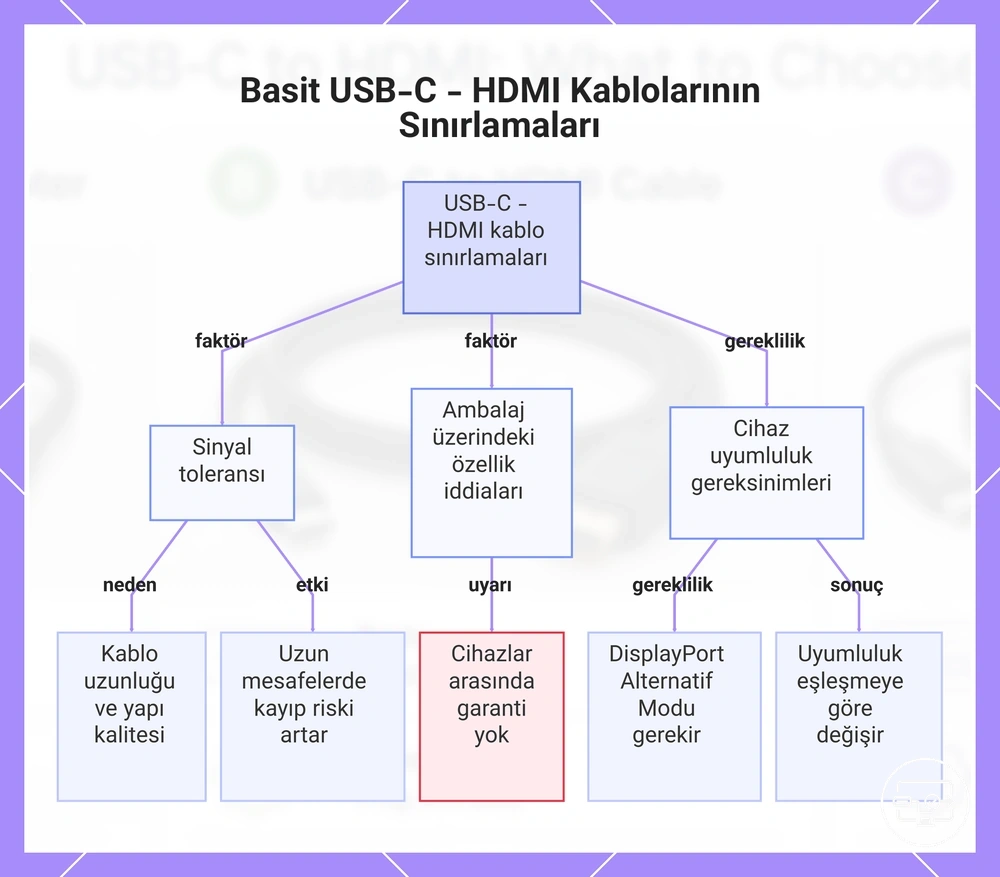
Tek parçalı USB-C–HDMI kablo, ek HDMI kablosu veya adaptör gerektirmeden sade bağlantı sağlar. Ancak kablo biçimi daha düşük ya da daha yüksek görüntü kalitesi anlamına gelmez; desteklenen mod, dahili dönüştürücü, kablo yapısı, uzunluk ve ana cihaz yeteneğiyle sınırlıdır.
Tek parçalı kablo seçerken şu sınırları kontrol edin:
- Kaynak yeteneği: USB-C bağlantı noktası görüntü çıkışı sunmuyorsa standart USB-C–HDMI kablo video üretemez.
- Hedef mod: Kablonun desteklediği çözünürlük ve yenileme hızı, ekran hedefinizle eşleşmelidir.
- Sinyal marjı: Uzunluk ve yapı kalitesi özellikle yüksek veri hızlarında kararlılığı etkileyebilir.
- Cihaz bağımlılığı: Bir cihazda çalışan aynı kablo, başka bir cihazın USB-C görüntü yeteneği farklıysa aynı sonucu vermeyebilir.
Örneğin bir dizüstü bilgisayarda 4K görüntü veren kablo, yalnızca güç ve USB veri sunan bir telefonda görüntü vermez; fark kablodan değil, ana cihazın görüntü yeteneğinden kaynaklanabilir.
Aşağıdaki görsel, tek parçalı kablonun pratik avantajı ile kaynak, hedef mod ve sinyal kalitesi sınırlarını özetler.
USB-C hub'ları ve docking istasyonları ve neden farklı davrandıkları
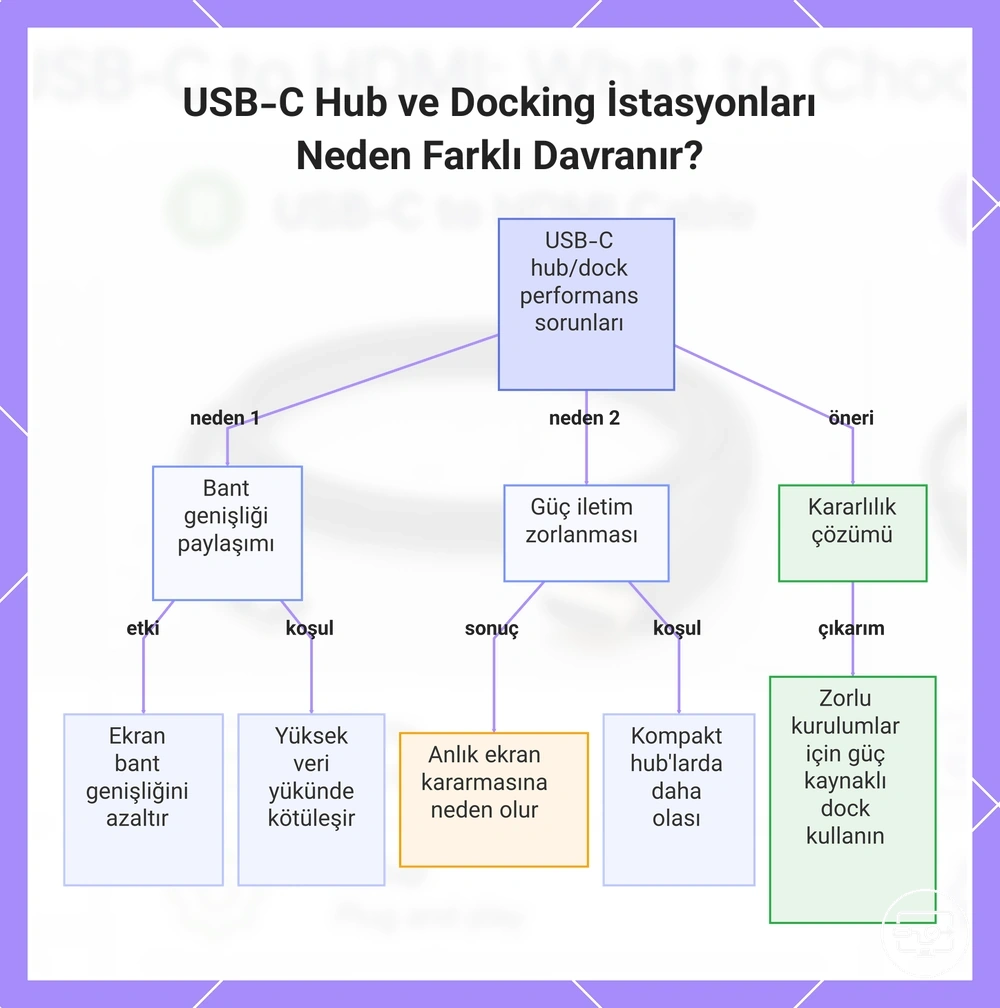
Hub ve dock, tek USB-C bağlantısı üzerinden görüntü, USB veri, ağ ve güç işlevlerini birlikte taşıyabildiği için doğrudan adaptöre göre daha fazla bant genişliği ve güç paylaşımı içerir. Bu paylaşım, yük arttığında ekran modunu veya kararlılığı etkileyebilir.
Aşağıdaki görsel, hub ve dock'larda yük paylaşımının neden doğrudan adaptörden farklı sonuç verebildiğini gösterir.
| Durum | Olası etki | Ne kontrol edilmeli? |
|---|---|---|
| Yüksek hızlı USB veri + yüksek çözünürlüklü ekran | Paylaşılan bağlantıda daha düşük yenileme hızı veya veri hızı görülebilir. | Dock/hub'ın görüntü ve USB bant genişliğini nasıl paylaştırdığı. |
| Birçok güç tüketen çevre birimi | Hub/dock veya ana cihaz şarjı kararsızlaşabilir. | Güç adaptörü, ana cihaza aktarılan PD gücü ve çevre birimi güç bütçesi. |
| Çoklu ekran | Yansıtma, daha düşük çözünürlük veya ikinci ekranın çalışmaması görülebilir. | Ana cihazın ekran sayısı sınırı ve dock'un görüntü yönlendirme yöntemi. |
Çözüm türüne göre değişen video ve ses özellikleri
Çözünürlük, yenileme hızı, HDR, ses ve HDCP desteği çözüm türünün adından değil, belirli ürünün dönüştürücüsü ve desteklediği sinyal yolundan gelir. Aşağıdaki tablo bu yüzden “tipik garanti” vermek yerine her sınıfta doğrulanması gereken değeri gösterir.
| Çözüm türü | Çözünürlük / yenileme | HDR ve renk | Ses | HDCP / akış |
|---|---|---|---|---|
| Adaptör | Ürün spesifikasyonundaki maksimum mod ve ana cihazın görüntü çıkışı birlikte sınırlar. | HDR geçişi ayrıca belirtilmelidir; sadece “4K” etiketi HDR'yi garanti etmez. | HDMI ses desteği genellikle görüntü yoluyla taşınır; çok kanallı biçimler kaynak, adaptör ve alıcı desteğine bağlıdır. | Korumalı içerik için gereken HDCP düzeyi tüm zincirde desteklenmelidir. |
| Kablo | Tek parçalı olması kapasiteyi belirlemez; ürünün açıkça desteklediği mod esas alınır. | Dahili dönüştürücü ve kablo sinyal kalitesi hedef formatı desteklemelidir. | Desteklenen ses biçimleri ürün ve kaynak yeteneğine bağlıdır. | USB-C–HDMI kablonun dönüştürme elektroniği HDCP el sıkışmasını desteklemelidir. |
| Hub | HDMI çıkışının kendi kapasitesi ve paylaşılan USB-C bant genişliği birlikte değerlendirilir. | Ürün bazında doğrulanır; ek port yükü bazı tasarımlarda görüntü kaynaklarını paylaşabilir. | HDMI ses yeteneği ürün bazındadır. | HDCP desteği ve akış uyumluluğu ürün zincirinde birlikte doğrulanır. |
| Dock | Ana cihazın ekran sınırı, dock görüntü yöntemi ve her çıkışın kapasitesi belirleyicidir. | Birden fazla çıkışta desteklenen modlar tek ekran modundan farklı olabilir. | Çok kanallı ses desteği dock, kaynak ve alıcı/ekran zincirine bağlıdır. | Çoklu dönüştürme veya USB grafik yolu kullanılıyorsa korumalı içerik desteği ayrıca kontrol edilmelidir. |
Nihai sonuç için ana cihaz → aksesuar → HDMI kablosu (varsa) → ekran zincirindeki en düşük ortak yeteneği temel alın; aksesuarın tek başına yazan maksimum değeri garanti değildir.
4K 60Hz beklentileri ve buna ulaşamamanın yaygın nedenleri
USB-C üzerinden 4K 60 Hz için bağlantı yolunun tamamı bu modu desteklemelidir: ana cihazın görüntü çıkışı, dönüştürücü, kullanılan HDMI kablosu ve ekran girişi. Herhangi bir bileşen 4K 30 Hz ile sınırlıysa sistem daha düşük moda düşebilir veya sinyal vermeyebilir.
4K 60 Hz yerine 30 Hz görüyorsanız şu noktaları sırayla kontrol edin:
- Ana cihaz: İlgili USB-C portu hedef çözünürlük ve yenileme hızını destekliyor mu?
- Dönüştürücü: Adaptör/kablo/hub/dock açıkça 4K 60 Hz çıkış destekliyor mu?
- HDMI kablosu: Adaptör veya dock ile ayrı kablo kullanılıyorsa kablo hedef veri hızını taşıyabiliyor mu?
- Ekran girişi ve ayarı: Kullanılan HDMI girişi 4K 60 Hz'i kabul ediyor mu ve gerekliyse gelişmiş giriş modu etkin mi?
- Paylaşılan kaynaklar: Hub/dock üzerindeki ek portlar veya çoklu ekran yapılandırması görüntü bant genişliğini azaltıyor mu?
Doğrudan adaptörde 4K 60 Hz çalışıp aynı cihazda hub/dock üzerinden 30 Hz'e düşmesi, çoğu zaman paylaşılan bant genişliği veya dock'un çıkış mimarisi ile ilgilidir; bu durum ana cihazın tek başına yetersiz olduğunu göstermez.
TV'lerde ve Akış Servislerinde HDR, Ses Geçişi ve HDCP Uç Durumları
TV ve akış servislerinde temel masaüstü görüntüsü çalışırken HDR, çok kanallı ses veya korumalı 4K içeriğin çalışmaması mümkündür. Çünkü bu özellikler için kaynak, dönüştürücü, HDMI yolu ve TV arasında ek yetenek ve el sıkışma gerekir.
Belirtiyi aşağıdaki ilişkiyle ayırın; tek bir belirti kesin nedeni kanıtlamaz.
| Belirti | Olası neden | Kontrol / eylem |
|---|---|---|
| Masaüstü görüntüsü var, korumalı video siyah ekran | HDCP el sıkışması zincirin bir noktasında başarısız olabilir. | Aksesuarın ve TV girişinin gereken HDCP desteğini doğrulayın; ara alıcı/splitter varsa geçici olarak çıkarıp test edin. |
| 4K var, HDR etkinleşmiyor | HDR formatı, renk modu veya giriş ayarı zincirin tamamında desteklenmiyor olabilir. | Kaynak, aksesuar ve TV'de HDR desteğini ve TV'nin ilgili HDMI giriş ayarını kontrol edin. |
| Görüntü var, beklenen çok kanallı ses yok | Kaynak çıkış biçimi veya aksesuar/TV/alıcı ses desteği sınırlı olabilir. | Kaynak ses çıkışını ve HDMI yolundaki desteklenen biçimleri birlikte doğrulayın. |
Yaygın Kurulumlar ve Hedefler İçin Doğru Türü Seçme
Doğru türü, ürün adından önce kullanım hedefiyle eşleştirin. Üstteki seçim yardımcısı genel sınıfı verir; bu bölüm, hangi koşulun hangi sınıfı öne çıkardığını ayrıntılandırır.
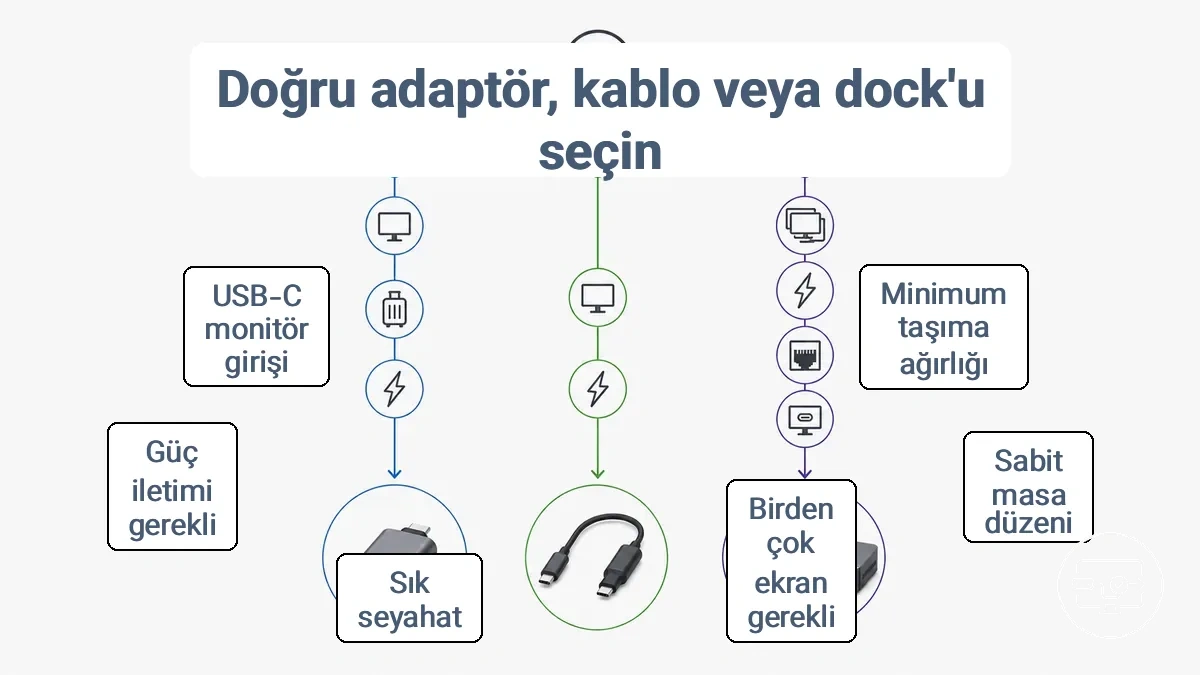
| Kurulum hedefi | Genellikle uygun sınıf | Satın almadan önce doğrulayın |
|---|---|---|
| Tek ekran, minimum parça | USB-C–HDMI kablo | Ana cihaz görüntü çıkışı ve kablonun hedef video modu. |
| Tek ekran, mevcut HDMI kablosunu kullanma / sık taşıma | Adaptör | Adaptörün hedef çözünürlük/yenileme ve gerekiyorsa HDR/HDCP desteği. |
| Tek ekran + şarj + birkaç USB/Ethernet portu | Hub | PD çıkışı, port paylaşımı ve HDMI çıkış kapasitesi. |
| Kalıcı masa düzeni + çok sayıda çevre birimi | Dock | Güç adaptörü, ana cihaza aktarılan PD, bağlantı türü ve ekran sınırı. |
| İki veya daha fazla bağımsız ekran | Çoklu ekran destekli dock | Ana cihazın genişletilmiş ekran sayısı ve dock'un görüntü yöntemi; yalnızca HDMI port sayısına güvenmeyin. |
Özellikle çoklu ekran hedefinde, daha fazla HDMI çıkışı olan bir ürün otomatik olarak daha fazla bağımsız genişletilmiş ekran anlamına gelmez.
Dizüstü bilgisayarlar, tabletler ve telefonlar için tek ekran kullanımı
Tek harici ekranda çözünürlük veya HDR yeteneğini kablo/adaptör/hub sınıfı tek başına belirlemez. Seçimi önce fiziksel kullanım biçimine göre yapın, sonra seçilen ürünün hedef görüntü modunu desteklediğini doğrulayın.
Telefon ve tabletlerde görüntü çıkışı desteği modelden modele daha çok değişebildiği için USB-C konektörünü görmek yeterli değildir; cihaz teknik özelliklerinde harici ekran/video çıkışı açıkça belirtilmelidir.
Tek ekran için pratik seçim
- Kablo: Tek parçalı ve sade bağlantı istiyorsanız.
- Adaptör: Mevcut HDMI kablosunu kullanmak, kablo uzunluğunu ayrı seçmek veya sık taşıma esnekliği istiyorsanız.
- Hub: Tek ekranla birlikte PD şarjı, USB veya Ethernet gibi ek bağlantılar gerekiyorsa.
Şarj ve ek USB bağlantı noktaları gerektiren masa kurulumları
Şarj ve ek USB bağlantıları gereken masa düzeninde hub veya dock seçimi, ana cihaza aktarılan PD gücü, port sayısı ve paylaşılan bant genişliğiyle yapılmalıdır. Çok sayıda çevre birimi veya kalıcı kablolama gerekiyorsa dock genellikle daha uygun; taşınabilir ve daha hafif genişleme için hub daha uygundur.
Masa kurulumu için şu koşulları doğrulayın:
- Ana cihazın normal yük altında ihtiyaç duyduğu gücü ve hub/dock'un ana cihaza aktarabildiği PD çıkışını karşılaştırın.
- Bağlayacağınız USB, Ethernet, kart okuyucu ve diğer çevre birimlerini sayın; port türlerinin gerçekten ihtiyaçlarınızla eşleştiğini doğrulayın.
- Yüksek hızlı depolama ile yüksek çözünürlüklü görüntü aynı anda kullanılacaksa bant genişliğinin nasıl paylaşıldığını kontrol edin.
- Dock/hub'ın hedef ekran çözünürlüğü ve yenileme hızını, tüm amaçlanan portlar aktifken desteklediğini doğrulayın.
Son doğrulama olarak kurulumu amaçlanan çevre birimleriyle birlikte test edin; yalnızca boşta çalışan HDMI çıkışına bakmak yük altındaki kararlılığı göstermez.
Çift Monitör Hedefleri ve Dock'un Doğru Çözüm Sınıfı Olduğu Durumlar
Çift monitör başarısını HDMI port sayısı değil, ana cihazın desteklediği bağımsız ekran sayısı ve dock'un görüntü yönlendirme yöntemi belirler. İki HDMI çıkışı olan bir dock, ana cihaz iki bağımsız akışı desteklemiyorsa yansıtma yapabilir veya ikinci ekranı etkinleştiremeyebilir.
Dock seçmeden önce ana cihazın maksimum harici ekran sayısını, çözünürlük sınırını ve dock'un görüntüyü DisplayPort/Thunderbolt akışı mı yoksa USB grafik yöntemiyle mi sunduğunu doğrulayın. Ayrıntılar için çoklu ekran uyumluluğu sayfasına bakın.
| Kontrol | Gerekli değer/koşul | Neden? |
|---|---|---|
| Ana cihaz ekran sınırı | En az iki bağımsız harici ekranı desteklemeli. | Dock üzerindeki port sayısı ana cihaz sınırını tek başına aşmaz. |
| Dock görüntü yöntemi | Ana cihaz ve işletim sistemiyle uyumlu olmalı. | MST, Thunderbolt veya USB grafik yolları aynı şekilde çalışmaz. |
| Hedef mod | Her ekranın çözünürlük/yenileme kombinasyonu dock tarafından birlikte desteklenmeli. | Tek ekran için verilen maksimum değer iki ekranda geçerli olmayabilir. |
Uyumsuzlukları ve Yanıltıcı Özellikleri Önlemek İçin Satın Alma Kontrol Listesi
Bu kontrol listesi, ana cihaz → aksesuar → ekran zincirindeki gerekli değerleri satın almadan önce eşleştirir. Bir değeri bilmiyorsanız varsaymayın; üretici teknik özelliklerinden doğrulayın. Ek rehberlik için satın alma kontrol listesi sayfasına bakın.
- Ana cihaz: İlgili USB-C portunun görüntü çıkışını desteklediğini doğrulayın.
- Ana cihaz: Desteklenen maksimum harici ekran çözünürlüğünü, yenileme hızını ve ekran sayısını doğrulayın.
- Görüntü yolu: Cihazın DP Alt Modu, Thunderbolt/USB4 görüntü yolu veya başka bir yöntem kullandığını belirleyin.
- Aksesuar: Hedef çözünürlük/yenileme, gerekiyorsa HDR ve HDCP desteğini açıkça karşılaştırın.
- HDMI bağlantısı: Sürüm adı eşleştirmek yerine gereken video modunun tüm HDMI yolunda desteklendiğini doğrulayın.
- Kablo/parça: Ayrı HDMI kablosu gerekiyorsa hedef moda uygun olduğunu ve gerekli parçaların kurulumda bulunduğunu kontrol edin.
- Hub/Dock: PD geçişi gerekiyorsa ana cihaza aktarılan gücü; yüksek hızlı portlar kullanılacaksa bant genişliği paylaşımını kontrol edin.
- Çoklu ekran: Dock üzerindeki HDMI port sayısından bağımsız olarak ana cihazın ve dock'un bağımsız genişletilmiş ekran desteğini doğrulayın.
- Kararlılık: Model-özel uyumluluk veya firmware koşulları varsa üretici belgelerini ve güvenilir kullanıcı deneyimlerini kontrol edin.
Bir kontrol noktası belirsizse, daha pahalı veya daha kapsamlı bir ürün sınıfının otomatik olarak uyumlu olacağını varsaymayın; belirsiz değeri önce doğrulayın.
USB-C görüntü desteği bilinmiyorsa görüntü desteği varmış gibi davranmayın. Kablo, adaptör veya dock sınıfı bu eksik bilgiyi güvenilir biçimde telafi edemez; önce ana cihazın ilgili portunu doğrulayın.
Aşağıdaki mevcut ürün kartları, çözüm sınıflarının örneklerini karşılaştırmak içindir. Ürün kartına geçmeden önce yukarıdaki ana cihaz, görüntü modu ve güç koşullarının ürün ayrıntılarıyla eşleştiğini doğrulayın.
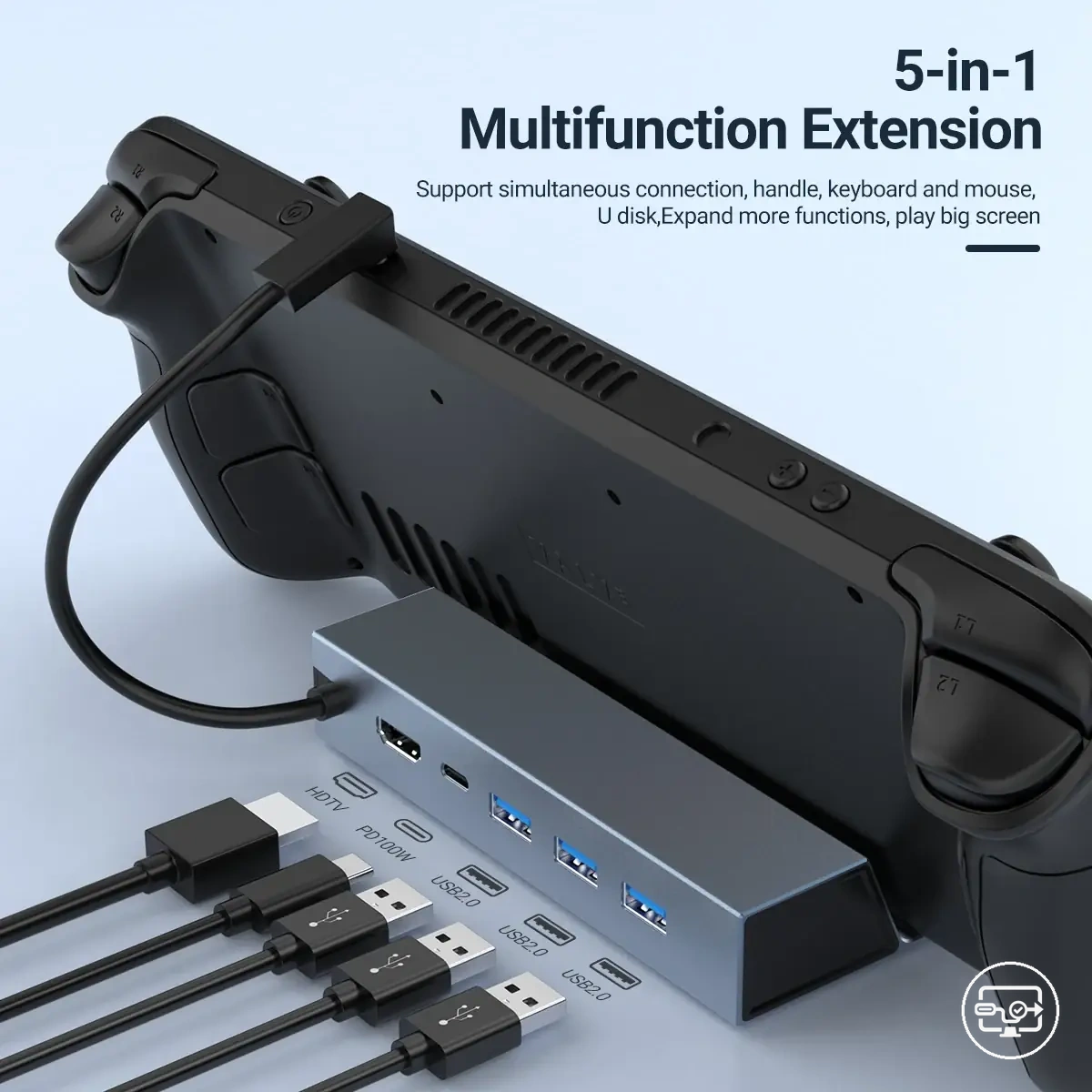
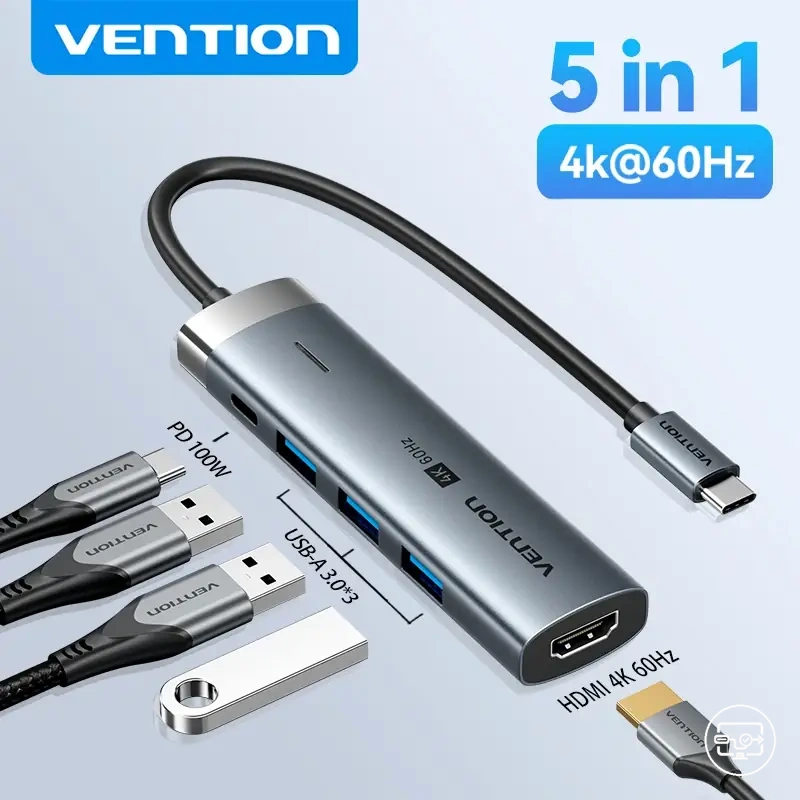
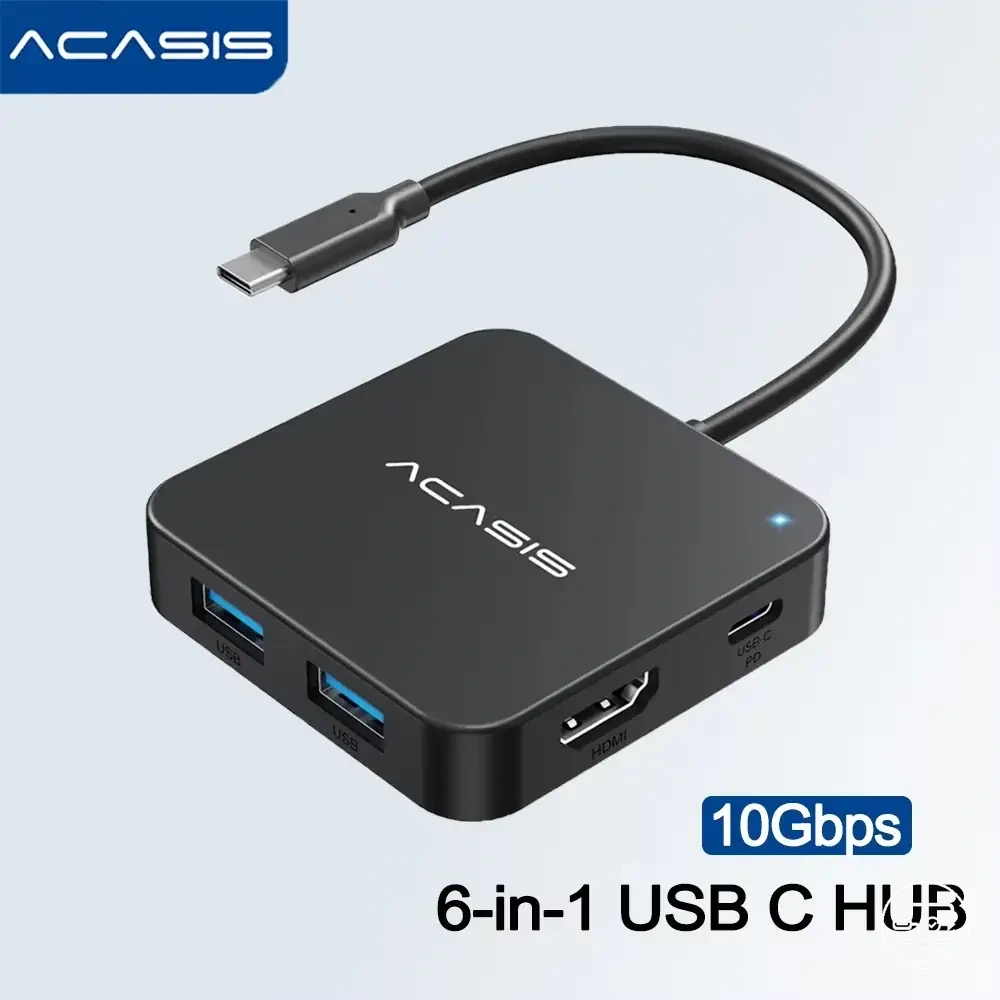
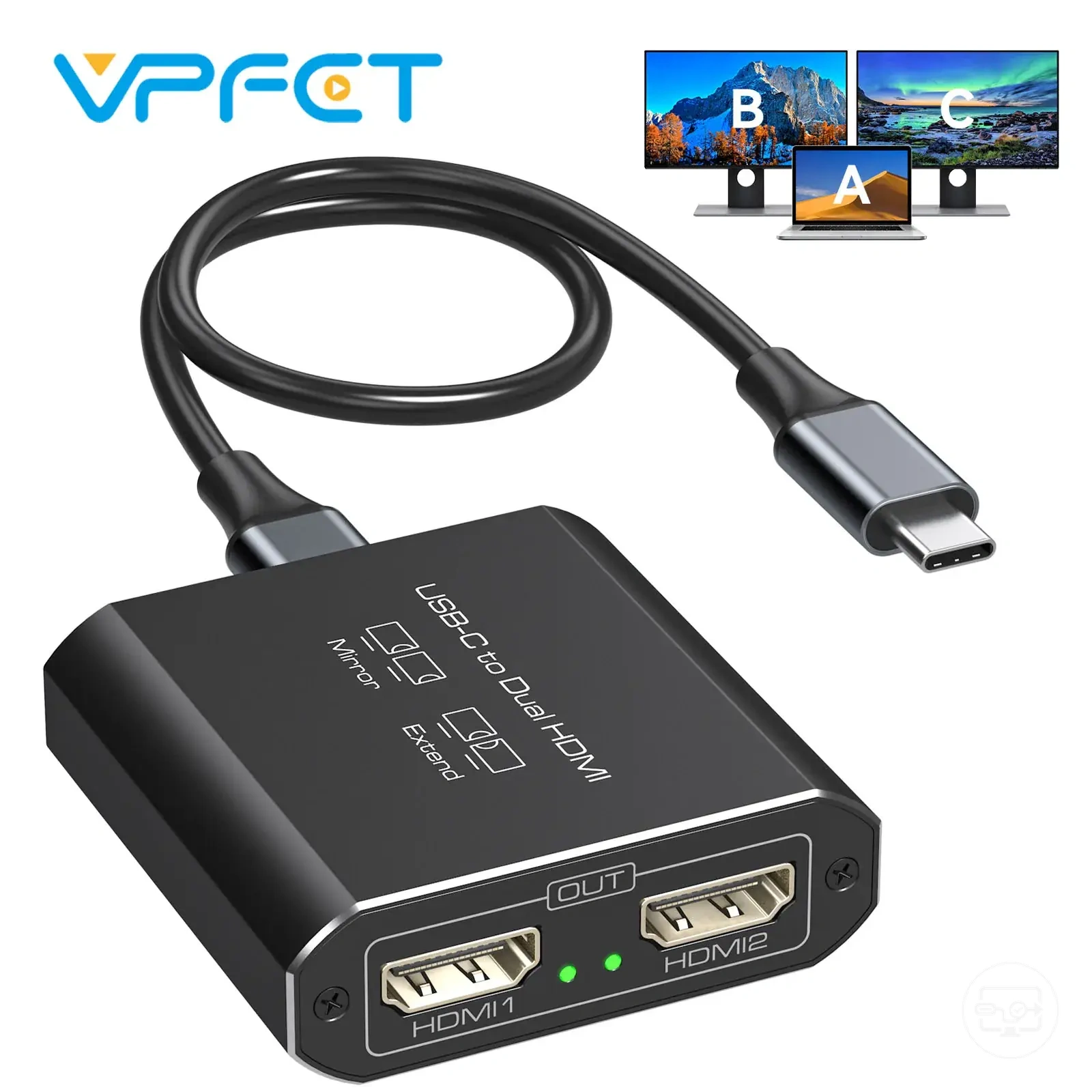
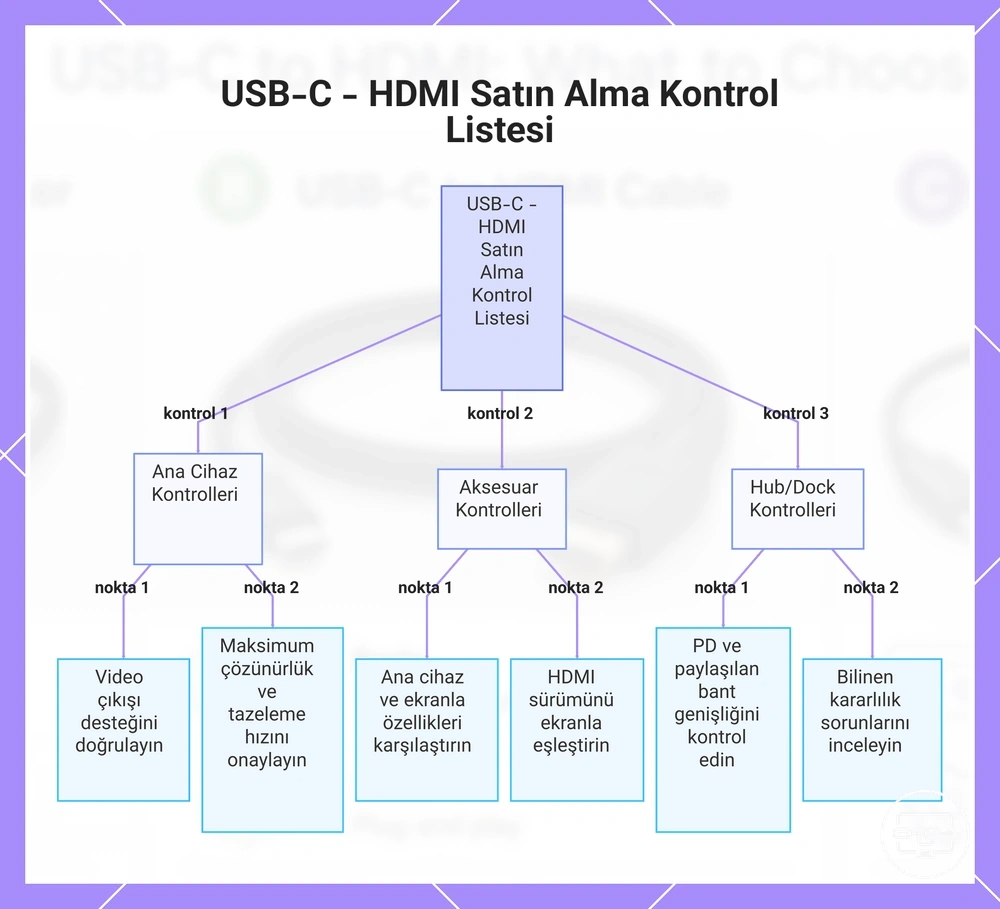
Bu şema, ana cihaz, aksesuar ve hub/dock için gerekli kontrolleri özetleyerek sinyal yok, düşük çözünürlük veya kararsız çalışma sorunlarını önlemeye yardımcı olur.
Aktif ve pasif ifadeler ve gerçek uyumluluk iddialarını doğrulama yöntemi
“Aktif” ve “pasif” etiketleri ürün sayfalarında farklı anlamlarda kullanılabildiği için, bu kelimeleri doğrudan performans sınıfı olarak okumayın. Uyumluluğu gereken ana cihaz sinyali → dönüştürme yöntemi → desteklenen çıkış modu zinciriyle doğrulayın.
- Ürün, ana cihazda DP Alt Modu / Thunderbolt görüntü desteği gibi bir ön koşul belirtiyor mu?
- USB-C–HDMI dönüşüm elektroniğinin adaptör/kablo içinde bulunduğu açık mı, yoksa etiket yalnızca pazarlama terimi mi?
- Hedef çözünürlük ve yenileme hızı açık bir değer olarak belirtilmiş mi?
- “Seçili cihazlarla çalışır” gibi koşullu ifade varsa, sizin cihaz modeliniz ve işletim sisteminiz için destek koşulu açıklanmış mı?
Örneğin “4K pasif kablo” ifadesi tek başına 4K uyumluluğunu kanıtlamaz. USB-C–HDMI kablonun hangi görüntü girişini beklediğini ve hangi 4K yenileme hızını desteklediğini ayrıca doğrulayın.
Hub ve Dock'larda Sonucu Değiştiren Bağlantı Noktaları, Bant Genişliği Paylaşımı ve Güç Dağıtımı
Hub veya dock'ta iki ayrı kaynak bütçesi vardır: veri/görüntü bant genişliği ve güç bütçesi. Bunlardan biri yetersizse, port sayısı yeterli görünse bile görüntü modu, veri hızı veya şarj davranışı düşebilir.
USB-C'den HDMI'ya kullanım için aşağıdaki özellikleri ürün teknik özelliklerinde doğrulayın:
| Özellik alanı | Doğrulanacak değer/koşul | Karar etkisi |
|---|---|---|
| Bağlantı noktası düzeni | Hangi portların aynı denetleyici veya bağlantı bant genişliğini paylaştığı. | Birden fazla port aktifken görüntü ve veri performansının düşüp düşmeyeceğini belirler. |
| USB Power Delivery | Güç adaptörü girişi değil, ana cihaza aktarılabilen PD çıkışı. | Yük altında şarjın sürüp sürmeyeceğini belirler. |
| Görüntü çıkışı | Tek ve çoklu ekran için desteklenen çözünürlük/yenileme kombinasyonları. | Tek ekran maksimumunun çoklu ekranda geçerli olup olmadığını gösterir. |
| Görüntü yöntemi | DP Alt Modu/MST, Thunderbolt veya USB grafik gibi kullanılan yol. | Ana cihaz ve işletim sistemiyle çoklu ekran uyumluluğunu etkiler. |
| Yük altı davranışı | Hedef çevre birimleri aktifken ürünün desteklediği çalışma koşulları. | Gerçek kurulumda kararlılık ve performansı belirler. |
Yoğun çevre birimi kullanımında kararlılık düşerse portları tek tek devre dışı bırakarak bant genişliği mi, güç mü sorun yarattığını ayırın.
Kararlılığı etkileyen kablo uzunluğu, ısı, yapı kalitesi ve arıza desenleri
Aralıklı titreme, kısa kararma veya hareketle değişen sinyal kaybı yalnızca protokol uyumsuzluğundan değil, kablo/konnektör bütünlüğü, uzunluk, ısı ve güç kararlılığından da kaynaklanabilir. Tek bir belirti kesin nedeni göstermez.
Aşağıdaki desenler fiziksel veya çevresel kararsızlık olasılığını artırır:
- Belirgin bir neden olmaksızın ekran titremesi veya kısa süreli kararmalar.
- Kablo hareket ettirildiğinde veya yeniden konumlandırıldığında tam sinyal kaybı.
- Uzun süreli kullanımda kablo ısındıkça daha sık hale gelen sinyal kesintileri.
- Adaptör uzun süre kullanıldıktan sonra sinyal algılanmaması.
- Kablo belirli bir konumda tutulduğunda düzelen aralıklı bağlantı.
- Yalnızca daha uzun kablo mesafelerinde ortaya çıkan görüntü bozulmaları veya renk sapmaları.
- Cihaz veya kablo ısıya veya fiziksel strese maruz kaldıktan sonra ortaya çıkan sinyal hatası.
Tanıyı ayırmak için aynı kurulumu daha kısa ve sorunsuz olduğu bilinen bir kabloyla, mümkünse aynı ekran modu ve aynı portta test edin. Ayrıntılar için kararlılık ve güvenilirlik etkenleri sayfasına bakın.
USB-C'den HDMI'ya adaptörler, kablolar, hub'lar ve dock'lar için SSS
Bu SSS, çözüm sınıfından bağımsız olarak en sık karıştırılan ana cihaz yeteneği, bant genişliği, güç ve görüntü yolu ilişkilerini kısa yanıtlarla açıklar.
- Bir USB-C'den HDMI'ya adaptör neden bir dizüstü bilgisayarda çalışırken diğerinde çalışmaz?
- Adaptör, ana cihazın USB-C bağlantı noktasının video çıkışı için DP Alt Modu'nu desteklemesine bağlıdır. Bağlantı noktası yalnızca veri ve şarjı işliyorsa, hiçbir video sinyali geçmez; bu nedenle, dizüstü bilgisayarınızın teknik özelliklerini kontrol ederek DP Alt Modu'nu destekleyip desteklemediğini görün.
- Bir USB-C'den HDMI'ya adaptörü standart bir USB hub'ına bağlayıp video alabilir miyim?
- Çoğu durumda hayır. USB hub'ları genellikle yalnızca veriyi iletir, video sinyallerini iletmez; harici ekranlar için kendi HDMI çıkışı olan bir dock veya video geçişini açıkça destekleyen bir hub gereklidir.
- Adaptör 4K@60Hz'i desteklemesine rağmen harici monitörüm neden 30Hz gösteriyor?
- Nihai yenileme hızı, HDMI kablosuna, monitöre ve ana cihazın bant genişliği kapasitesine bağlıdır. Bazı hub'lar ve adaptörler, birleşik sinyal yükü mevcut DP Alt Modu bant genişliğini aştığında 30Hz'e sınırlar; bu nedenle her bileşenin 4K@60Hz'i desteklediğini kontrol edin.
- Bir docking istasyonu kullanmak, adaptörümde gördüğüm titremeyi önleyebilir mi?
- Bir docking istasyonu, kararlı bir güç kaynağı ve daha yüksek kaliteli bileşenler sağlıyorsa titremeyi azaltabilir, ancak titreme kablodan veya monitörden de kaynaklanabilir. Nedeni belirlemek için her bileşeni ayrı ayrı test edin.
- Bir HDMI adaptörü kullanırken dizüstü bilgisayarımı aynı USB-C bağlantı noktası üzerinden şarj edebilir miyim?
- Evet, adaptör veya hub güç dağıtımı (PD) geçişini destekliyorsa. Güç miktarı, şarj cihazının watt değerine ve hub'ın dahili tüketimine bağlıdır; bazı hub'lar kendi işletimleri için bir kısmını kullanır.
Aşağıdaki mevcut ürün kartları, hub ve adaptör sınıflarını örneklemek içindir. Teknik özellikleri kendi ana cihazınızın görüntü ve güç koşullarıyla eşleştirmeden seçim yapmayın.
Seçim yaparken, beklenen performansı belirlemek için ana cihazınızın yeteneklerini doğrulayın. Ardından bunları doğru çözüm sınıfıyla eşleştirin.
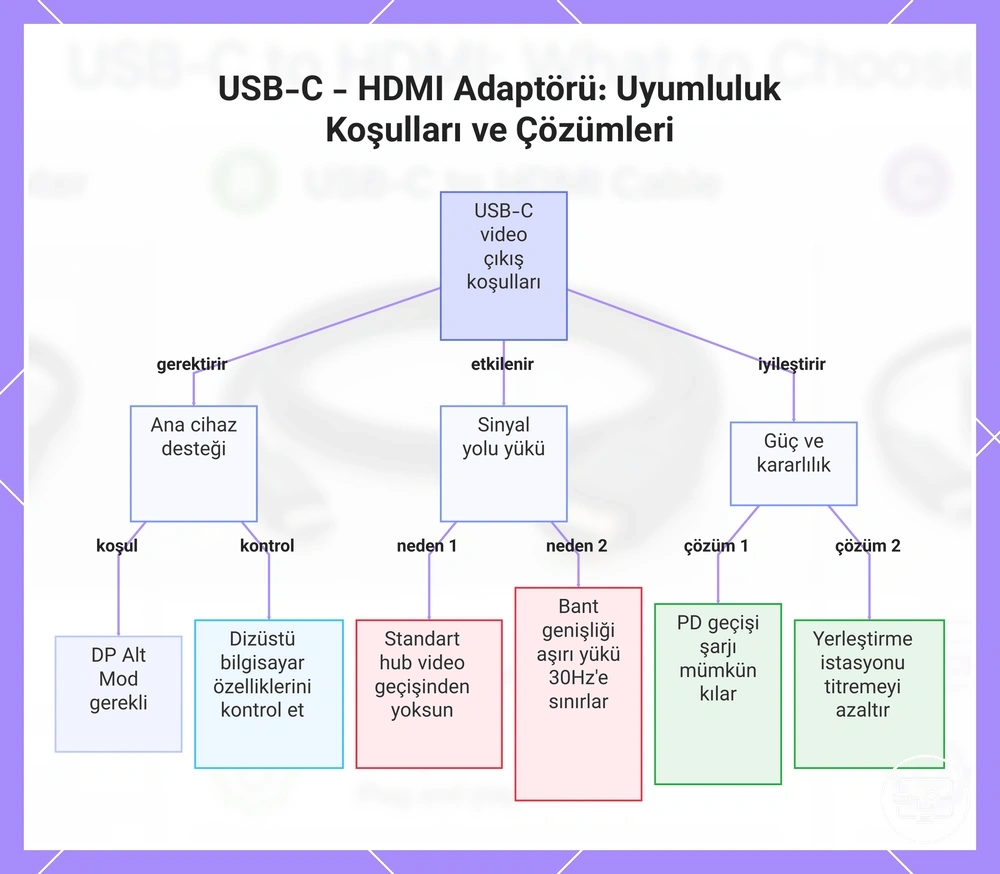
Bu grafik, USB-C'den HDMI'ya video çıkışını etkileyen temel faktörleri açıklar; ana cihaz gereksinimleri, sinyal yolu sınırlamaları ve güç kararlılığı çözümleri dahil.
Bir USB-C bağlantı noktasının şarj edebilirken yine de HDMI video çıkışı yapamamasının nedeni
Bir USB-C bağlantı noktası şarj edebilir ama HDMI video çıkışı vermeyebilir; çünkü USB Power Delivery, USB veri ve görüntü çıkışı ayrı yeteneklerdir. Şarjın çalışması DP Alt Modu veya başka bir görüntü yolunun bulunduğunu kanıtlamaz. Adaptör/kablo almadan önce ilgili portun görüntü çıkışını model teknik özelliklerinde doğrulayın.
Hızlı doğrulama: “USB-C ile şarj olur” ifadesini “USB-C ile harici ekran destekler” ifadesiyle eşdeğer kabul etmeyin; üretici iki yeteneği ayrı belirtmelidir.
Aynı dizüstü bilgisayarda adaptörle 4K 60Hz çalışırken hub veya dock ile çalışmama nedeni
Doğrudan adaptörde 4K 60 Hz çalışıp hub/dock'ta çalışmaması, ana cihazın 4K 60 Hz üretemediğini göstermez. Hub/dock aynı USB-C bağlantısını görüntü, USB veri, ağ ve bazen birden fazla ekran arasında paylaştırabilir; ayrıca kendi görüntü dönüştürücüsünün ayrı sınırları vardır.
Sorunu ayırmak için aynı ekran ve aynı HDMI kablosuyla önce doğrudan adaptörü, sonra hub/dock'u ek portlar boşken ve ardından amaçlanan çevre birimleri bağlıyken test edin.
- Hub/dock'un HDMI çıkışı gerçekten 4K 60 Hz destekliyor mu?
- Çoklu port/ekran kullanımı bu maksimumu düşürüyor mu?
- Ana cihazın dock ile kullandığı görüntü yolu doğrudan adaptörle aynı mı?
HDMI Kullanırken Şarj Edilip Edilemeyeceği ve Önce Nelerin Kontrol Edilmesi Gerektiği
HDMI kullanırken şarj etmek genellikle mümkündür; gerekli koşul, hub/dock/PD adaptörünün güç geçişini desteklemesi ve ana cihaza yük altında yeterli gücü aktarabilmesidir.
Şarjın sürüp sürmeyeceğini şu üç değeri karşılaştırarak doğrulayın:
- Şarj cihazı: Kullanılan güç adaptörünün çıkış gücü ve desteklediği PD profili ana cihaz için yeterli mi?
- Hub/dock: PD giriş değeri değil, ana cihaza gerçekten aktarabildiği maksimum güç yeterli mi?
- Sistem yükü: Dizüstü bilgisayarın işlemci/GPU yükü ve bağlı USB çevre birimleri güç bütçesini aşarak pilin yavaşça boşalmasına neden oluyor mu?
Cihaz “şarj oluyor” göstergesi verse bile, aktarılabilen güç tüketimden düşükse pil yüzdesi zamanla düşebilir; bunu yük altında gözlemleyin.
Bağlantıyı adım adım doğrulamak için kararlı bağlantı için kurulum sayfasına bakın.