
USB-C’den HDMI’ye Uyumluluk Kontrol Listesi: USB-C Portunuz Ne Desteklemeli?
USB-C portunun HDMI adaptörüyle çalışabilmesi için video çıkışı sunması gerekir; en yaygın yol DisplayPort Alt Modu’dur. USB-C konektörünün şekli, USB veri hızı veya Power Delivery desteği tek başına video desteğini kanıtlamaz; en güvenilir doğrulama, cihazın teknik özelliklerinde DisplayPort/harici ekran çıkışını doğrulamak ve ardından adaptör, kablo ile ekranın hedef çözünürlük ve yenileme hızını birlikte desteklediğini kontrol etmektir.
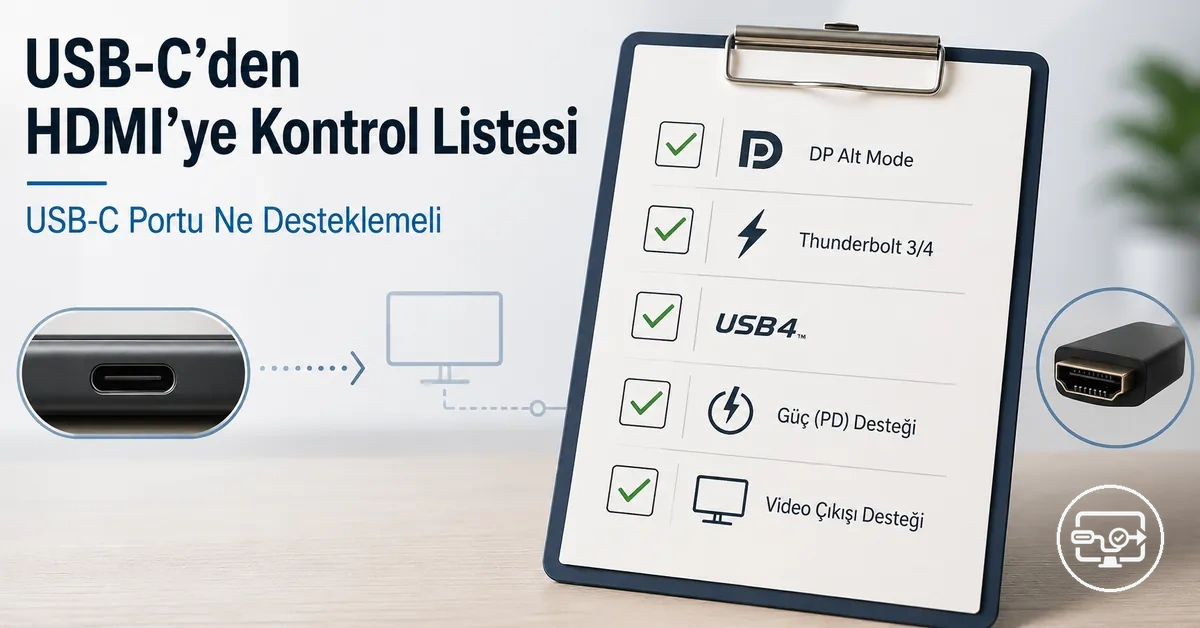
USB-C video çıkışı doğrulayıcısı
Bu araç, konektör tipine bakarak tahmin yürütmek yerine üretici belgesi, port işareti ve DP Alt Modu kullanan bilinen bir bağlantı testini birlikte değerlendirir. Sonuç, portun doğrudan USB-C→HDMI yolu için doğrulanıp doğrulanmadığını gösterir; çözünürlük ve yenileme hızı ise bağlantı zincirinin tamamına bağlıdır.
Başlangıç durumu: USB-C konektörü tek başına yeterli bilgi vermez. Önce modelin teknik özelliklerinde video çıkışını doğrulayın; sonra hedef ekran modunu adaptör, kablo ve ekran boyunca eşleştirin.
Karar kuralı: Üretici belgesinde video çıkışı açıkça varsa port tarafı desteklenmiş kabul edilir. Port yalnızca veri/şarj olarak tanımlanıyorsa standart USB-C→HDMI yolu çalışmaz. İşaretler güçlü bir ipucudur, ancak model belgesinin veya çalışan bir testin yerini tutmaz.
Tüm USB-C portları aynı değildir: bazıları yalnızca şarj ve veri aktarımı sağlarken, bazıları DisplayPort video çıkışı da sunar. Kullanılabilir özellikleri konektörün görünüşü değil, cihaz modelinin donanım uygulaması belirler. USB-C’den HDMI’ye uyumluluğun genel çerçevesi için USB-C’den HDMI’ye uyumluluk sayfasına bakın.
Bu nedenle aynı USB-C–HDMI adaptörü, video çıkışı sunan bir portta çalışırken yalnızca veri/şarj sağlayan başka bir USB-C portunda çalışmayabilir.
Kontrol listesi; üretici teknik özelliklerini, port işaretlerini ve gerektiğinde işletim sistemi algılamasını birlikte kullanır. DisplayPort/monitör veya resmî Thunderbolt işareti güçlü bir ipucu olabilir; ancak portun gerçek yeteneğini model bazında belgelemek daha güvenlidir. Video desteğini doğruladıktan sonra adaptör, kablo ve ekranın hedef görüntü moduyla eşleşmesini kontrol edebilirsiniz.
Bu sayfanın odağı, USB-C portunun HDMI ekrana görüntü gönderebilmesi için gereken port yeteneklerini doğrulamaktır. Ayrıntılı kurulum ve belirti bazlı arıza giderme ayrı adımlardır.
Bu kontrol listesinin doğruladığı: USB-C port yeteneği ve adaptör dönüşümü
Port yeteneği ile adaptör dönüşümü iki farklı ilişkidir. Port, kaynağın video sinyali üretip üretemediğini belirler; adaptör ise mevcut sinyali HDMI biçimine taşır veya dönüştürür.
USB-C konektörü yalnızca fiziksel arayüzdür. Aynı konektör veri, güç ve görüntü işlevlerinin farklı kombinasyonlarıyla uygulanabildiği için USB-C etiketi tek başına görüntü çıkışı garantisi değildir.
Yalnızca veri/şarj için uygulanmış bir portta standart USB-C–HDMI adaptörü yerel bir görüntü sinyali oluşturamaz. Buna karşılık DisplayPort video çıkışı sağlayan bir portta uygun dönüştürücü HDMI ekrana sinyal iletebilir.
Aşağıdaki ilişki matrisi, port tarafındaki özelliği adaptörün yapabileceği işten ayırır.
| Varlık / katman | Önemli özellik | Değer / koşul | Pratik sonuç |
|---|---|---|---|
| USB-C portu | Yerel video çıkışı | DisplayPort Alt Modu, USB-C üzerinden görüntü veya eşdeğer DisplayPort taşıma desteği belgelenmiş olmalı | Doğrudan USB-C→HDMI yolu için temel ön koşul karşılanır. |
| USB-C portu | Yalnızca veri/şarj | Yerel DisplayPort video sinyali yok | Standart USB-C→HDMI adaptörü görüntü üretemez. |
| USB-C→HDMI adaptörü | Sinyal dönüşümü | Porttan gelen DisplayPort videoyu HDMI çıkışına dönüştürür | Eksik bir port özelliğini eklemek yerine mevcut video yolunu kullanır. |
| USB grafik adaptörü | Sürücü tabanlı görüntü | USB verisi + uyumlu işletim sistemi/sürücü gerekir | DP Alt Modu olmadan çalışabilen ayrı bir çözüm sınıfıdır; gecikme ve uygulama uyumluluğu değişebilir. |
| Bağlantı zinciri | Çözünürlük / yenileme hızı | Kaynak, dönüştürücü, kablo ve ekranın ortak desteklediği moda göre belirlenir | En zayıf halka, kullanılabilir görüntü modunu sınırlar. |
Bölüm görseli de aynı ayrımı özetler: port video kaynağıdır; adaptör ise dönüştürme yoludur.
USB-C Portunuzun Video Çıkışını Destekleyip Desteklemediğine Karar Verin
USB-C portunuzdan HDMI ekrana doğrudan görüntü göndermek için portun DisplayPort video çıkışını desteklemesi gerekir. Bu destek teknik özelliklerde DisplayPort Alt Modu, USB-C üzerinden DisplayPort/harici ekran çıkışı veya Thunderbolt gibi ifadelerle belirtilebilir.
Doğrulama işaretlerinin gücü aynı değildir: üreticinin model bazlı teknik özelliği en güçlü kanıttır; port üzerindeki DisplayPort veya Thunderbolt işareti güçlü bir ipucudur; işletim sistemi algılaması ise yalnızca çalışan bir adaptör/kablo/ekran zinciri bağlandığında anlamlı bir pratik test sağlar.
- Üretici teknik özelliğini kontrol edin. “DisplayPort Alt Modu”, “USB-C üzerinden DisplayPort/harici ekran” veya Thunderbolt görüntü desteği gibi açık ifadeler port tarafı için en güçlü doğrulamadır.
- Port işaretini eşleştirin. DisplayPort/monitör veya resmî Thunderbolt logosu güçlü bir ipucudur; genel şarj simgesini Thunderbolt ile karıştırmayın.
- Her USB-C portunu ayrı değerlendirin. Aynı dizüstü bilgisayardaki iki USB-C portu bile farklı video, veri veya güç yeteneklerine sahip olabilir.
- Bilinen uyumlu bir zincirle test edin. Standart bir DP Alt Modu→HDMI dönüştürücü, çalışan kablo ve ekranla görüntü gelmesi mevcut kombinasyon için pratik doğrulamadır.
- Algılanmama durumunu tek kanıt saymayın. Kablo, dönüştürücü, ekran girişi veya yazılım ayarı da “sinyal yok” sonucuna neden olabilir.
- Belirsizse satın alma kararını erteleyin. USB veri hızı veya Power Delivery etiketini video desteği yerine kullanmayın; model bazlı belge veya güvenilir test bulun.
Sık sorulan iki doğrulama sorusu
Her USB-C portu HDMI görüntü çıkışını destekler mi?
Hayır. USB-C konektörü tek başına video yeteneği anlamına gelmez. Doğrudan USB-C→HDMI için portun DisplayPort tabanlı bir video çıkışı sunması gerekir; yalnızca veri/şarj portları standart HDMI adaptörüyle görüntü göndermez.
Portun yalnızca veri amaçlı olduğunu nasıl anlarım?
En güvenilir yöntem modelin üretici teknik özelliklerini kontrol etmektir. Belgede video çıkışı açıkça yoksa yalnızca sembole bakarak kesin hüküm vermeyin; bilinen uyumlu bir adaptör ve ekranla test, pratik doğrulama sağlar.
Bu grafik, bir USB-C bağlantı noktasının video çıkışı yapıp yapamayacağını belirlemek için üç ana yöntemi gösterir: fiziksel sembolleri kontrol etme, teknik özellikleri inceleme ve işletim sistemiyle test etme.
Görüntü çıkışı desteğini gösteren port işaretleri ve sembolleri
Bir USB‑C konektörünün yanındaki port işaretleri ve sembolleri, video çıkışı desteği hakkında ön ipuçları sağlar, ancak kesin kanıt değildir. Gerçek görüntü yeteneği cihaza bağlıdır ve üreticinin teknik özellikleri aracılığıyla doğrulanmalıdır.
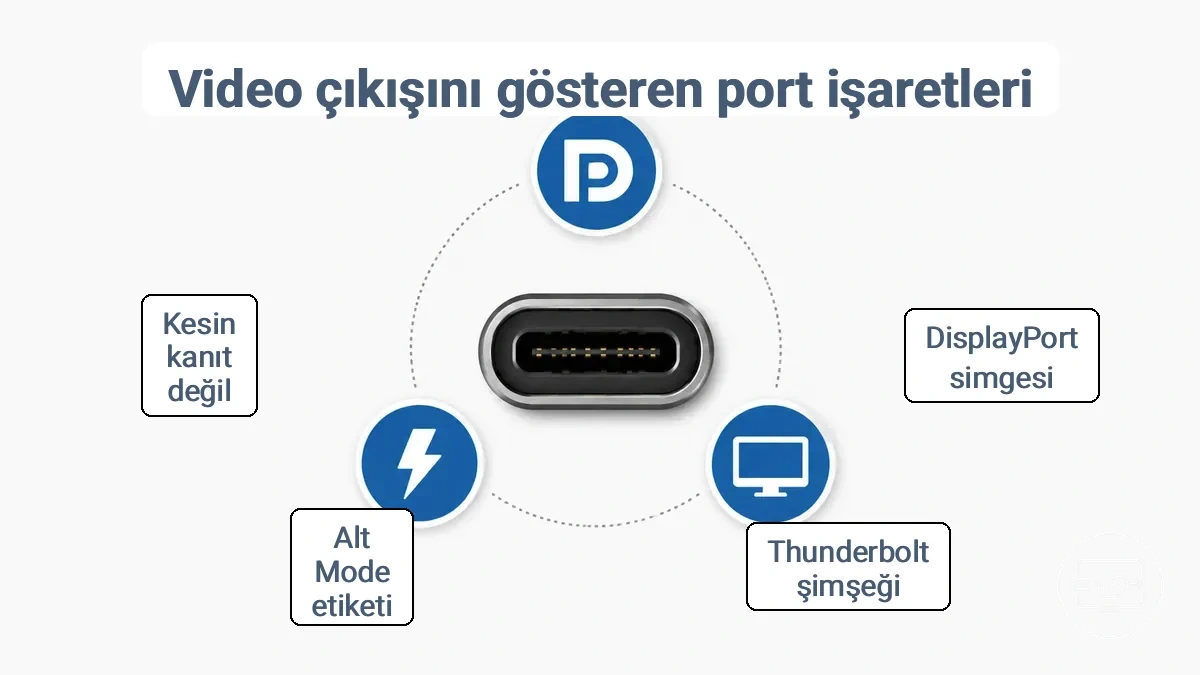
Yukarıdaki görsel, yaygın USB‑C port sembollerini göstermektedir. Aşağıdaki liste, bunları bir adaptör aracılığıyla görüntü çıkışı desteği için genellikle neyi belirttiklerine göre gruplandırır.
DisplayPort ve monitör simgeleri
- DisplayPort (DP) veya monitör işareti genellikle bu USB-C portunun görüntü çıkışı için DisplayPort kullandığını gösterir.
- İşaret, video desteği için güçlü bir ipucudur; maksimum çözünürlük, yenileme hızı ve ekran sayısını tek başına belirtmez.
- Aynı cihazda birden fazla USB-C portu varsa işaret yalnızca yanındaki porta uygulanabilir; portları birbirinin yerine varsaymayın.
Thunderbolt şimşek simgesi
- Resmî Thunderbolt logosu, portun Thunderbolt bağlantısını desteklediğini gösterir; Thunderbolt bağlantısı DisplayPort video taşıyabilir.
- Thunderbolt desteği video yolu için güçlü bir doğrulamadır; ancak desteklenen ekran sayısı ve görüntü modu cihazın GPU’suna, Thunderbolt uygulamasına ve bağlı donanıma göre değişir.
- Yalnızca şarjı ifade eden genel bir şimşek işaretini Thunderbolt logosuyla karıştırmayın; üretici kılavuzu işaretin anlamını netleştirir.
Genel “DP” veya “Alt Mod” referansları
- Port veya teknik özellikte açıkça “DP”, “DisplayPort” ya da “DisplayPort Alt Modu” yazması, USB-C üzerinden görüntü çıkışını destekleyen bir uygulamaya işaret eder.
- Bu ifade yine de DisplayPort sürümünü, hat sayısını veya HDMI dönüştürücünün ulaşacağı maksimum modu belirtmez; bu değerleri ayrıca kontrol edin.
Teknik özellik sayfasında aranacak sinyaller: DisplayPort Alt Modu ve Thunderbolt
Bir teknik özellik sayfasında USB-C video çıkışı desteğini belirten anahtar terimler DisplayPort Alt Modu, Thunderbolt ve USB4 ile DP'dir. Bu tablo, her terimin neyi doğruladığını ve neyi belirsiz bıraktığını karşılaştırır.
| Teknik özellikteki ifade | Doğruladığı | Tek başına doğrulamadığı |
|---|---|---|
| DisplayPort Alt Modu / USB-C üzerinden DisplayPort | USB-C portunun yerel DisplayPort video sinyali sağlayabildiğini | DisplayPort sürümü, hat tahsisi, maksimum çözünürlük/Hz veya HDMI dönüştürücünün kapasitesi |
| Thunderbolt 3 / 4 | Thunderbolt bağlantısının DisplayPort video taşıma yeteneğine sahip olduğunu | Belirli ekran sayısı, HDMI sürümü veya her adaptörle aynı görüntü modunun çalışacağını |
| USB4 + DisplayPort / görüntü desteği | USB4 bağlantısında DisplayPort görüntü yolunun cihaz tarafından sunulduğunu | Yalnızca “USB4” adından belirli çözünürlük, yenileme hızı veya HDMI uyumluluğunu |
| USB 3.x / yüksek veri hızı / Power Delivery | Veri veya güç özelliklerini | Video çıkışını; bunlar tek başına DisplayPort Alt Modu anlamına gelmez |
Yüksek USB veri hızları, USB 3.x etiketlemesi veya Güç Dağıtımı desteği video çıkışı veya DisplayPort Alt Modu anlamına gelmez. Bunun yerine, teknik özelliklerde DisplayPort Alt Modu, Thunderbolt veya USB4 ile DP ifadelerinin açıkça belirtilip belirtilmediğini kontrol edin.
İşaretler veya teknik özellikler net olmadığında cihaz ve işletim sistemi düzeyinde kontroller
Cihaz işaretleri veya teknik özellikler net olmadığında, işletim sisteminin yerleşik araçlarını ve ayarlarını kullanarak harici bir ekranı algılayıp algılamadığını kontrol edin.
- Ekran ayarlarını açın ve birden fazla ekran veya harici ekranlarla ilgili seçenekleri kontrol edin.
- Varsa, monitör algılama işlevini kullanarak işletim sisteminin bağlı bir harici ekranı tanıyıp tanımadığını kontrol edin.
- Yansıtma veya ekran modu ayarlarına (örn. yinele, genişlet) gidin ve işletim sisteminin harici bir çıkışı tanıdığını doğrulayın.
- Bir satıcı grafik yardımcı programı yüklüyse, açın ve algılanan monitörler için görüntü çıkışı bölümünü kontrol edin.
- Sistem bilgisi araçlarını açın ve etkin görüntü çıkışlarını veya bağlı monitörleri arayın.
- Bazı cihazlar harici bir ekran bağlandığında izin ister veya bir güvenlik bildirimi gösterir; cihazınızın böyle bir istem gösterip göstermediğini doğrulayın.
Ekranın algılanmaması tek başına portun video desteklemediğini kanıtlamaz; kablo, dönüştürücü ve ekran tarafını da doğrulayın.
USB-C Üzerinden HDMI Çıkışı için DisplayPort Alt Modu Gereksinimleri
DisplayPort Alt Modu, standart USB-C→HDMI bağlantısında kaynağın görüntü sinyalini USB-C üzerinden çıkarmasını sağlayan en yaygın yoldur. HDMI adaptörü bu mevcut DisplayPort sinyalini HDMI çıkışına dönüştürür; portta yerel video yolu yoksa bunu yalnızca basit bir dönüştürücüyle oluşturamaz.
Alt Mod, USB-C bağlantısındaki yüksek hızlı hatların bir bölümünü veya tamamını DisplayPort video için kullanabilir. Alt Mode neden önemli? bağlantısı bu sinyal yolunun ayrıntılarını açıklar.
Aşağıdaki diyagram, cihazdan çıkan DisplayPort videosunun USB-C bağlantısı üzerinden dönüştürücüye, oradan da HDMI ekrana ulaştığı yolu gösterir.
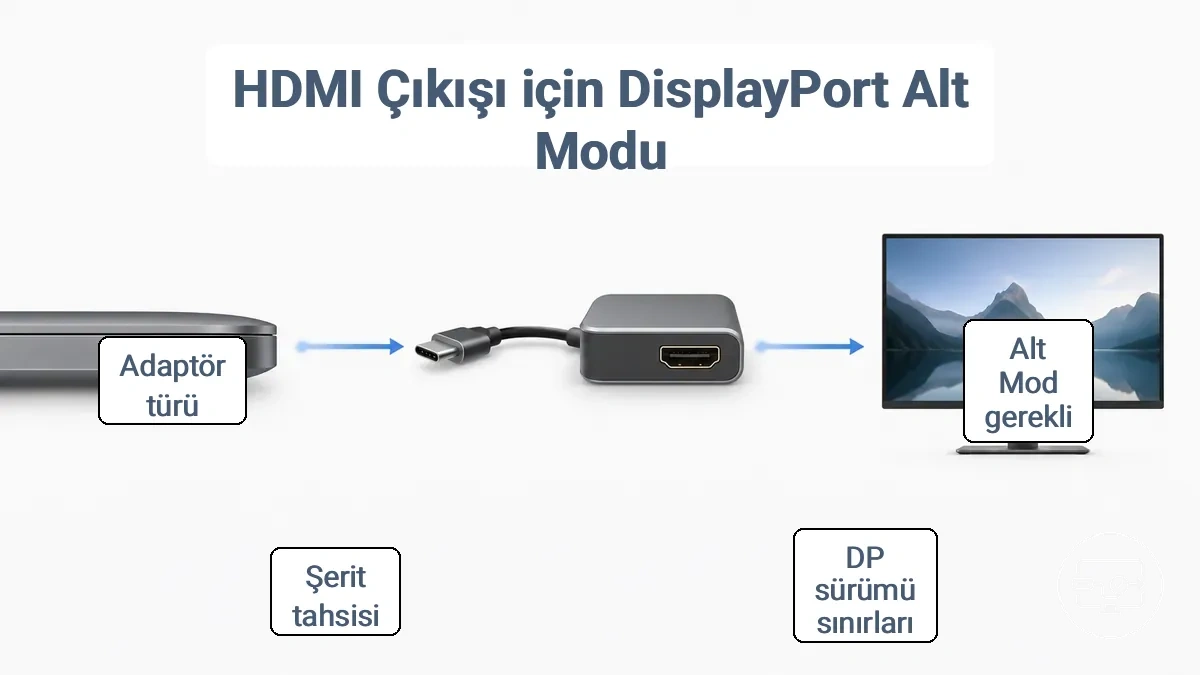
- DisplayPort sürümü ve hat tahsisi, kullanılabilir video bant genişliğini etkiler.
- USB verisi ve video aynı yüksek hızlı hatları paylaşıyorsa görüntü için kalan bant genişliği azalabilir.
- Display Stream Compression (DSC) yalnızca kaynak, dönüştürücü ve ilgili görüntü yolu tarafından desteklendiğinde daha yüksek görüntü modlarına yardımcı olur.
- USB-C→HDMI dönüştürücünün kendi HDMI çıkış sınırı da zincirin üst sınırlarından biridir.
Kurulumun temel koşullarını doğrulamak için önce portun video yeteneğini, ardından hedef görüntü modunun bağlantı zinciri boyunca desteklendiğini kontrol edin:
- Cihaz teknik özelliklerinde DisplayPort Alt Modu, USB-C üzerinden DisplayPort/harici ekran çıkışı veya eşdeğer video desteğini doğrulayın.
- Port işaretini model belgesiyle eşleştirin; aynı cihazdaki farklı USB-C portlarının yetenekleri farklı olabilir.
- Hedef çözünürlük ve yenileme hızının kaynak GPU, DisplayPort bağlantısı, dönüştürücü, HDMI kablosu ve ekran tarafından ortak desteklendiğini doğrulayın.
- Hub veya dock kullanıyorsanız görüntü yolunun DP Alt Modu/Thunderbolt/USB4 üzerinden mi yoksa sürücü tabanlı USB grafik üzerinden mi çalıştığını ayırt edin.
Bant genişliği gerçekleri: DP sürümü, hat kullanımı ve çözünürlük veya yenileme hızının sınırlandığı durumlar
DisplayPort sürümü tek başına kesin bir çözünürlük/Hz sonucu vermez. Bağlantı hızı, videoya ayrılan hat sayısı, renk derinliği, HDR, DSC kullanımı ve dönüştürücünün HDMI çıkışı birlikte pratik üst sınırı belirler. Bu nedenle sürüm numarasını tek başına bir “4K/8K garantisi” olarak okumayın.
| Özellik | Değer / durum | Görüntü üzerindeki etkisi | Doğrulama |
|---|---|---|---|
| DisplayPort bağlantı hızı | Daha yüksek bağlantı hızları daha fazla ham bant genişliği sağlar | Daha yüksek çözünürlük, Hz ve/veya renk derinliği için daha fazla alan bırakır | Cihaz ve port teknik özelliğinde DP sürümü/bağlantı yeteneği |
| Hat tahsisi | USB-C bağlantısında video için daha fazla hat ayrılması görüntü bant genişliğini artırır | USB 3.x verisiyle eşzamanlı kullanım bazı uygulamalarda video için ayrılan kaynakları azaltabilir | Dock/hub ve cihazın DP Alt Modu uygulaması |
| DSC | Destekleniyorsa görüntü akışını sıkıştırarak taşır | Aynı fiziksel bağlantıda daha yüksek görüntü modlarını mümkün kılabilir | Kaynak, dönüştürücü/dock ve görüntü yolunda DSC desteği |
| Renk derinliği / HDR | Daha yüksek bit derinliği aynı çözünürlük ve Hz için daha fazla veri ister | Bant genişliği yetersizse Hz, renk formatı veya çözünürlük düşebilir | İşletim sistemi/GPU çıkış modu ve ekranın giriş yeteneği |
| HDMI dönüştürücü | Kendi maksimum HDMI çıkış modu vardır | Kaynak daha fazlasını desteklese bile dönüştürücü zinciri sınırlayabilir | Adaptör/dock teknik özelliği |
Pratik karar kuralı: hedef ekran modunu zincirin en düşük ortak kapasitesine göre seçin. Aynı USB-C bağlantısı yüksek hızlı depolama, ağ ve video işlevlerini bir dock üzerinden birlikte taşıyorsa paylaşılan kaynaklar nedeniyle görüntü veya veri performansı tek işlevli kullanımdan farklı olabilir.
Portun sağladığı sinyal ile adaptörün dönüştürdüğü sinyali ayırın
Bir USB-C→HDMI çözümünü değerlendirirken “pasif/aktif” pazarlama etiketinden önce hangi sinyal yolunu kullandığını belirleyin. Standart USB-C→HDMI dönüştürücüler genellikle porttan gelen DisplayPort videoyu HDMI’ya çevirir ve yerel video çıkışı gerektirir; sürücü tabanlı USB grafik adaptörleri ise USB verisini kullanarak farklı bir yol izler.
| Çözüm sınıfı | Porttan gereken | Ne yapar? | Temel sınırlama |
|---|---|---|---|
| USB-C→HDMI dönüştürücü / kablo | DisplayPort tabanlı yerel video çıkışı | Porttan gelen DisplayPort videoyu HDMI çıkışına dönüştürür | Port yalnızca veri/şarj sunuyorsa yerel video üretemez; maksimum mod ürün ve bağlantı zincirine bağlıdır |
| DP Alt Modu kullanan hub/dock | Kaynak portta DP Alt Modu veya eşdeğer yerel görüntü yolu | Video ile USB verisi, ağ ve güç geçişini tek bağlantıda birleştirebilir | Hat/bant genişliği paylaşımı ve dock’un kendi görüntü çıkış sınırları sonucu etkiler |
| Thunderbolt/USB4 tabanlı dock | Cihazın ilgili bağlantı ve DisplayPort görüntü yeteneği | DisplayPort akışını bağlantı üzerinden taşıyıp dock’taki HDMI/DP çıkışına yönlendirebilir | Port adı tek başına belirli ekran sayısı veya maksimum görüntü modu garantisi değildir; cihaz ve dock birlikte doğrulanmalıdır |
| USB grafik (DisplayLink tarzı) | Yeterli USB veri bağlantısı + desteklenen işletim sistemi/sürücü | Görüntüyü USB verisi üzerinden sürücü tabanlı olarak taşır; DP Alt Modu gerektirmez | Gecikme, sistem yükü, korumalı içerik ve uygulama uyumluluğu yerel görüntü yolundan farklı olabilir |
USB-C portunuzun desteklediğine göre doğru USB-C - HDMI çözümünü seçin
Doğru çözüm, USB-C portunun yerel video çıkışı sunup sunmadığına ve hedef ekran moduna bağlıdır.
DisplayPort Alt Modu, USB-C üzerinden görüntü veya Thunderbolt video yolu doğrulanmışsa uygun bir USB-C→HDMI dönüştürücü/kablo kullanılabilir. Dönüştürücünün hedef çözünürlük, yenileme hızı, HDR ve ses gereksinimlerinizi desteklediğini ayrıca doğrulayın.
Port yalnızca veri/şarj sunuyorsa standart USB-C→HDMI dönüştürücü çalışmaz. Bu durumda başka bir yerel görüntü portu, kablosuz ekran veya sürücü tabanlı USB grafik gibi ayrı bir yöntem gerekir.
Mevcut karar diyagramı seçenekleri port yeteneğine göre ayırır; aşağıdaki matris aynı kararı metinsel olarak açıklar.
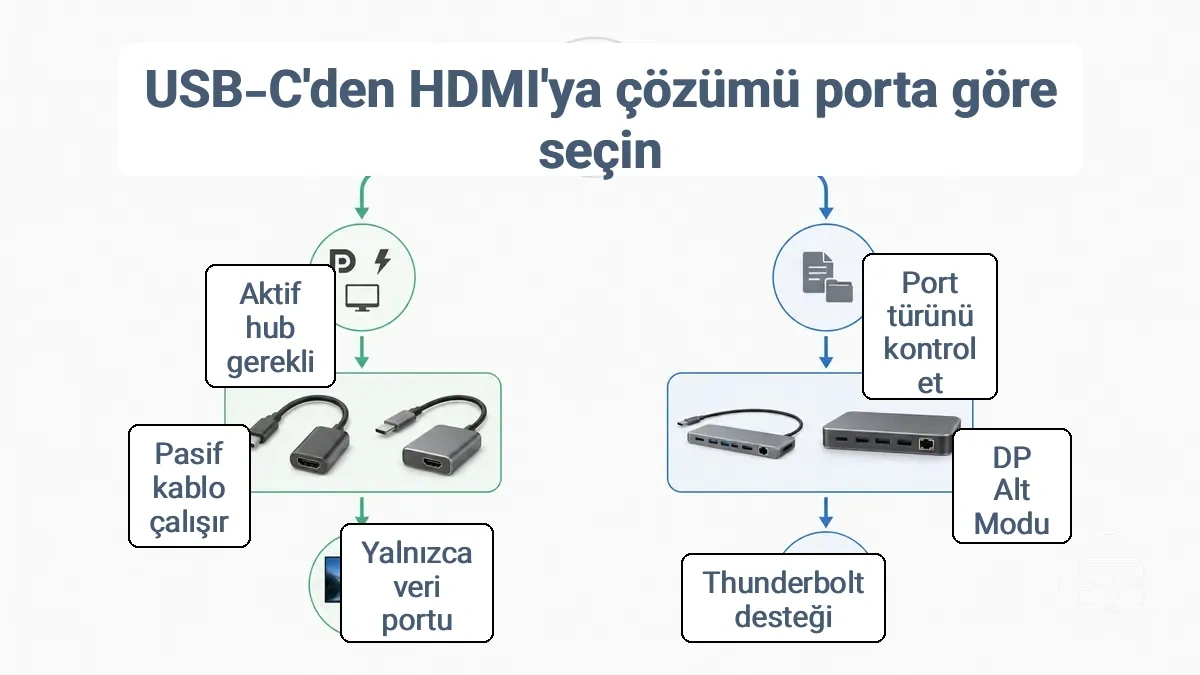
| Port durumu | Uygun çözüm sınıfı | Önce doğrulanacak kriter | Beklenti |
|---|---|---|---|
| Yerel DisplayPort video çıkışı doğrulanmış | USB-C→HDMI dönüştürücü/kablo veya DP Alt Modu kullanan hub/dock | Hedef çözünürlük/Hz, HDR, kablo ve ekran girişi | Doğrudan görüntü yolu; çoğu durumda özel bir USB grafik sürücüsü gerekmez |
| Thunderbolt / USB4 üzerinden görüntü yolu doğrulanmış | Uyumlu dock veya dönüştürücü | Cihazın görüntü desteği ile dock’un çıkış yeteneklerinin eşleşmesi | Birden fazla işlev tek bağlantıda taşınabilir; gerçek ekran sınırı cihaz+dock kombinasyonuna bağlıdır |
| Port yalnızca veri/şarj | Başka yerel video portu, kablosuz ekran veya USB grafik çözümü | İşletim sistemi sürücüsü, gecikme ve uygulama uyumluluğu | Standart USB-C→HDMI dönüştürücüyle doğrudan görüntü beklenmez |
| Port yeteneği belirsiz | Henüz ürün seçmeyin | Model bazlı üretici belgesi veya bilinen uyumlu bir ekran testi | Konektör görünümüne göre satın alma kararı vermeyin |
Seçimi yaptıktan sonra son kontrol, kaynak → adaptör/dock → kablo → ekran zincirinin aynı hedef görüntü modunu desteklemesidir. Çözüm biçimlerini karşılaştırmak için adaptör, kablo ya da dock seçimi rehberini kullanabilirsiniz.
Portunuz DP Alt Modunu destekliyorsa: "çalışma" genellikle nasıl görünür
Bir USB-C portu DP Alt Modunu desteklediğinde, bağlantının yüksek hızlı hatları DisplayPort video taşımak için kullanılabilir. Uyumlu bir dönüştürücü ve ekran bağlandığında işletim sistemi harici ekranı algılayabilir ve yansıtma/genişletme modlarını sunabilir.
Kullanılabilir çözünürlük ve yenileme hızı; GPU çıkışı, DisplayPort bağlantısı, hat paylaşımı, dönüştürücü, kablo ve ekranın ortak kapasitesine bağlıdır. Hub üzerinden eşzamanlı yüksek hızlı USB verisi kullanımı, bazı DP Alt Modu uygulamalarında görüntü için kalan bant genişliğini azaltabilir.
- Harici ekran işletim sisteminin ekran ayarlarında algılanır.
- En az bir ortak çözünürlük/yenileme hızı seçilebilir ve görüntü kararlı biçimde gelir.
- Hedef mod kullanılamıyorsa önce kaynak, dönüştürücü ve ekranın ortak destek listesini kontrol edin.
- Hub/dock ile USB veri paylaşımı varsa doğrudan bağlantıyla karşılaştırma yapmak bant genişliği kaynaklı farkı ayırmaya yardımcı olur.
Portunuz yalnızca veri amaçlıysa: USB grafik (DisplayLink tarzı) adaptörlerin yedek çözüm olduğu durumlar
Yerel video çıkışı olmayan bir USB-C portunda USB grafik (DisplayLink tarzı) çözümü, görüntüyü DisplayPort Alt Modu yerine USB verisi üzerinden taşıyan sürücü tabanlı bir yedek yoldur. Bu nedenle “USB-C→HDMI adaptörü” adı altında satılan standart DP Alt Modu dönüştürücülerinden farklı değerlendirilmelidir.
- Sürücü: İlgili USB grafik yongasının işletim sisteminiz için desteklenen sürücüsü gerekir; bazı sistemler sürücüyü otomatik kurabilir, ancak desteği ürün ve işletim sistemi bazında doğrulayın.
- Performans: Görüntü USB verisi üzerinden işlendiği için yerel GPU/DisplayPort çıkışına göre daha fazla gecikme ve sistem yükü oluşabilir; oyun ve gecikmeye duyarlı işler için bu fark önemlidir.
- İşletim sistemi ve uygulama: Uyumluluk evrensel değildir. İşletim sistemi sürümü, grafik API’si ve kurumsal güvenlik politikaları sonucu etkileyebilir.
- Korumalı içerik: HDCP ve DRM davranışı adaptör, sürücü, işletim sistemi ve içerik hizmetine bağlıdır; korumalı videonun her kurulumda çalışacağını varsaymayın.
- Doğrulama: Adaptörün kullandığı USB grafik teknolojisini, desteklenen işletim sistemini ve hedef ekran modunu ürün belgesinden kontrol edin.
Port yeteneğini ekran beklentileriyle eşleştirin: 1080p ve 4K, yenileme hızı ve HDR
Çözünürlük, yenileme hızı, renk derinliği ve HDR yükseldikçe gereken video bant genişliği artar. USB-C portu, dönüştürücü, kablo ve ekran aynı hedef modu desteklemelidir; zincirdeki en düşük kapasite kullanılabilir çıkışı belirler.
Belirli bir DisplayPort sürümünü tek başına “4K 60 Hz garantisi” olarak okumayın. Hat tahsisi, DSC, renk formatı, dönüştürücünün HDMI çıkış yeteneği ve ekran girişinin desteklediği modlar aynı sonucu değiştirebilir.
Aşağıdaki matris, sabit ürün vaatleri yerine her ekran hedefinde doğrulanması gereken ilişkiyi gösterir.
| Ekran hedefi | Gereken ilişki | Öncelikli doğrulama | Tipik darboğaz |
|---|---|---|---|
| 1080p | Yerel video çıkışı + ortak desteklenen temel HDMI modu | Portta video desteği, çalışan dönüştürücü ve doğru ekran girişi | Video desteklemeyen USB-C portu veya uyumsuz/arıza yapan adaptör-kablo |
| 4K | Kaynak ve dönüştürücüde yeterli video bant genişliği, ekranın ilgili HDMI modunu desteklemesi | Hedef 4K yenileme hızı ve renk derinliğinin uçtan uca desteklenmesi | Dönüştürücünün daha düşük Hz ile sınırlı olması, hat paylaşımı veya ekran giriş modu |
| Yüksek yenileme hızı | Aynı çözünürlükte daha fazla bant genişliği | Kaynak DP bağlantısı, DSC gereksinimi, dönüştürücü HDMI çıkışı ve kablo yeteneği | Kaynak veya dönüştürücünün hedef çözünürlük+Hz birleşimini desteklememesi |
| HDR / yüksek renk derinliği | Kaynak, dönüştürücü ve ekranın ortak HDR/renk desteği; bant genişliği hedef moda uygun olmalı | İşletim sistemi/GPU HDR ayarı, adaptörün HDR geçişi ve ekranın doğru HDMI girişi | HDR desteği olmayan dönüştürücü, yanlış ekran modu veya bant genişliği sınırı |
Hub veya Dock'larda Güç, Şarj Geçişi ve Port Paylaşımı Kısıtlamaları
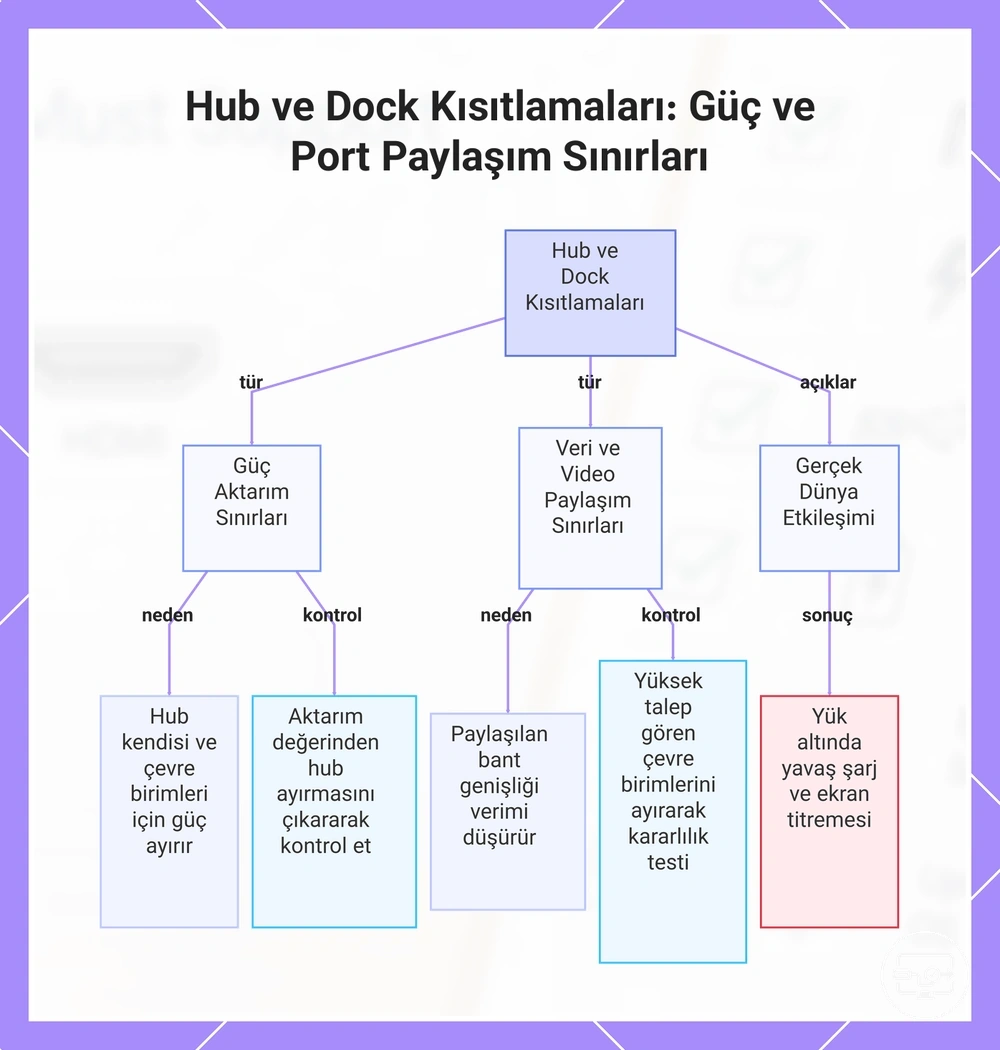
Hub ve dock’lar tek USB-C bağlantısında güç, video ve veri işlevlerini birleştirebildiği için iki ayrı sınır oluşturur: ana bilgisayara aktarılabilen güç ve paylaşılan veri/video bant genişliği. Şarj geçişi olan bir hub gücü kendisi üretmez; bağlı güç adaptöründen gelen gücü USB Power Delivery kurallarına göre iletir.
Güç tarafında adaptörün çıkış kapasitesi, kablonun güç desteği, hub’ın kendi tüketimi ve ana bilgisayarla yapılan Power Delivery anlaşması birlikte önemlidir. Hub üzerinde yazan giriş veya “pass-through” değeri, dizüstüne aynı değerin mutlaka ulaşacağı anlamına gelmez.
Veri/video tarafında bazı hub tasarımları DisplayPort Alt Modu hatlarını USB 3.x verisiyle paylaşır. Bu durumda yüksek hızlı depolama, ağ ve harici ekranın aynı anda kullanılması; tek başına video kullanmaya göre farklı bir bant genişliği dağılımı oluşturabilir. Etki, hub’ın iç mimarisine ve kaynak portun uygulamasına bağlıdır.
Aşağıdaki kontrol listesi, güç yetersizliği ile video/veri paylaşımı sorunlarını birbirinden ayırmaya yardımcı olur.
- Güç adaptörü: Dizüstü bilgisayarın ihtiyaç duyduğu USB Power Delivery profilini ve hub/dock’un desteklediği giriş/ana bilgisayar çıkışını ayrı ayrı kontrol edin.
- Kablo: Güç ve veri/video için gereken kapasitenin kablo tarafından desteklendiğini doğrulayın.
- Video yolu: Dock’un görüntüyü DP Alt Modu, Thunderbolt/USB4 veya USB grafik üzerinden nasıl taşıdığını belirleyin.
- Paylaşım: Ekran sorunu yalnızca SSD, Ethernet veya başka yüksek hızlı çevre birimleri bağlandığında oluşuyorsa bağlantı paylaşımını izole ederek test edin.
- Doğrudan karşılaştırma: Mümkünse ekranı kısa süreliğine hub yerine doğrudan uygun porta bağlayarak hub katmanının etkisini ayırın.
Bölüm görseli bu iki sınırı birlikte gösterir: güç yolu ana bilgisayarın şarj durumunu, veri/video yolu ise bağlantının görüntü ve çevre birimi performansını etkiler.
Port yetenekli olsa bile HDMI çıkışının neden başarısız olabileceği
Video destekleyen bir USB-C portu, HDMI çıkışının her bağlantı zincirinde çalışacağını garanti etmez.
Öncelikle doğrulama yaklaşımı, gerçek engelin belirlenmesine yardımcı olur. Bir donanım hatası varsaymak yerine, yazılım ortamını, kablo veya adaptör yolunu ve ekranın giriş yapılandırmasını kontrol edin. Aralıklı veya tamamen başarısız olan çıkışlar, arızalı bir porttan ziyade tek bir yönetilebilir duruma kadar izlenebilir.
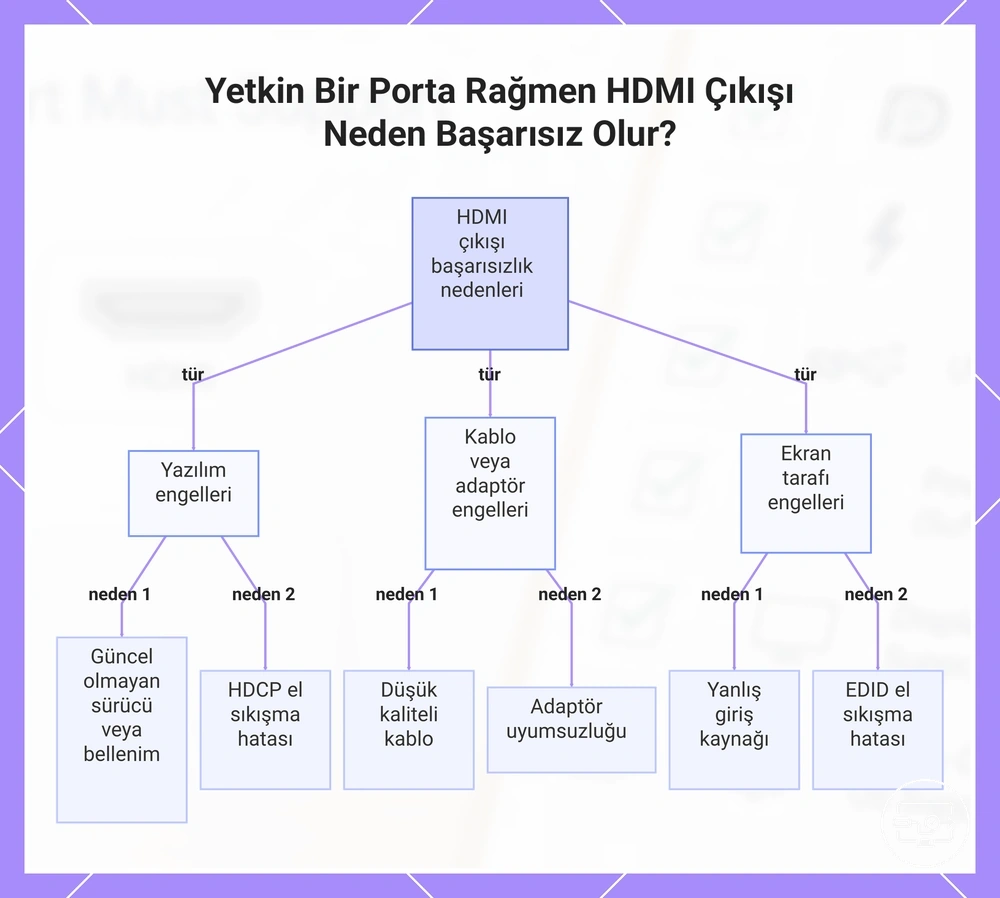
Port video çıkışını desteklese bile bağlantı zincirinin başka bir katmanı başarısız olabilir. Aşağıdaki tanılama matrisi, belirti → olası katman → kontrol → eylem ilişkisini izler.
| Belirti / katman | Olası neden | Kontrol | Sonraki adım |
|---|---|---|---|
| Ekran hiç algılanmıyor | Sürücü/üretici yazılımı, yanlış ekran modu veya yetkilendirme | İşletim sistemi ekran ayarları, grafik sürücüsü ve cihaz izinleri | Yazılım katmanını doğrulayın; ardından kablo/adaptörü bilinen çalışan bir zincirle karşılaştırın |
| Ekran algılanıyor ama görüntü yok | Yanlış HDMI girişi, uyumsuz çözünürlük/Hz veya HDCP el sıkışması | Ekranın seçili girişi ve daha düşük ortak bir görüntü modu | Doğru girişi seçin, görüntü modunu düşürerek sinyal yolunu test edin |
| Görüntü titriyor / kesiliyor | Kablo, konektör, dönüştürücü veya bant genişliği sınırı | Daha kısa/bilinen çalışan kablo; doğrudan bağlantı; çevre birimlerini geçici çıkarma | Zinciri tek tek sadeleştirerek hatalı veya sınırlayıcı parçayı bulun |
| Bir cihazda çalışıp diğerinde çalışmıyor | USB-C portlarının video yetenekleri veya DP uygulaması farklı | Her cihazın model bazlı port teknik özellikleri | Konektör benzerliğini değil portun gerçek video yeteneğini karşılaştırın |
| Yalnızca hub/dock ile sorun var | Güç, bant genişliği paylaşımı veya dock uyumluluğu | Doğrudan görüntü bağlantısı ve hub’sız test | Hub/dock’un güç ve video yolunu ayrı ayrı doğrulayın |
Daha hedefli bir tanılama akışı için belirtiye göre sorun giderme rehberi.
Sorun giderme için iki hızlı ayrım
Neden aynı adaptör bir dizüstünde çalışıp diğerinde çalışmıyor?
USB-C portlarının video yetenekleri cihaz ve hatta aynı cihazdaki portlar arasında değişebilir. Her modelde DisplayPort/Thunderbolt görüntü desteğini ve hedef görüntü modunu ayrı ayrı doğrulayın.
DP Alt Modu varken neden sinyal alamıyorum?
DP Alt Modu port tarafındaki ön koşulu karşılar; ancak dönüştürücü, kablo, ekran girişi, çözünürlük/Hz ayarı, sürücü veya hub katmanı hâlâ bağlantıyı engelleyebilir. Zinciri katman katman izole edin.
Bu grafik, port yetkin olsa bile HDMI çıkışının başarısız olmasına neden olan yaygın engelleri, oluştukları yere göre düzenlenmiş olarak gösterir: yazılım, kablo veya adaptör ve ekran tarafı sorunları.
Sürücüler, üretici yazılımı ve harici ekran algılamasını yaygın olarak engelleyen cihaz ayarları
Yazılım katmanı, donanım video çıkışını etkin kullanabilmek ve ekranı doğru algılamak için önemlidir. Yanlış ekran modu, sorunlu grafik sürücüsü, dock/Thunderbolt yetkilendirmesi veya eski üretici yazılımı; fiziksel zincir doğru olsa bile algılama sorununa katkıda bulunabilir.
- Ekran modunu kontrol edin: Windows’ta Win+P, macOS ve Linux’ta ilgili Ekranlar/Görüntü ayarları üzerinden harici ekranın etkin ve doğru modda olduğunu doğrulayın.
- Ekranın algılanıp algılanmadığını kontrol edin: işletim sisteminin bağlı monitörü listeliyor olması kaynak ile ekran arasında en azından bir algılama iletişimi bulunduğunu gösterir.
- Grafik sürücüsü ve sistem güncellemeleri: yakın zamanda başlayan sorunlarda grafik sürücüsü, işletim sistemi ve cihaz üretici yazılımı sürümlerini kontrol edin; sorun bir güncellemeden sonra başladıysa üreticinin desteklediği geri alma/yeniden kurma yolunu değerlendirin.
- Thunderbolt/dock yetkilendirmesi: güvenlik politikasının yeni çevre birimini engelleyip engellemediğini kontrol edin; bu davranış cihaz ve işletim sistemi politikasına bağlıdır.
- Yeniden başlatma: sürücü veya üretici yazılımı değişikliklerinden sonra tam yeniden başlatma, algılama zincirini yeniden başlatmak için yararlı bir doğrulama adımıdır.
Cihaz kategorisi sınırlamaları: dizüstü bilgisayarlar ve telefonlar ile tabletler
Cihaz kategorisi tek başına USB-C video desteğini belirlemez. Dizüstü bilgisayar, telefon ve tabletlerde aynı USB-C konektörü farklı port yetenekleriyle uygulanabilir; bu nedenle model bazlı teknik özellik, kategori varsayımından daha güvenilirdir.
| Kategori | Doğru varsayım | En güçlü belge | Kontrol edilecek ifade |
|---|---|---|---|
| Dizüstü bilgisayar | Destek modele ve hatta belirli USB-C porta göre değişir | Üretici teknik özellikleri ve port şeması | DisplayPort Alt Modu, USB-C üzerinden harici ekran, Thunderbolt/USB4 görüntü desteği |
| Telefon / tablet | Destek modele göre değişir; USB-C veya hızlı şarj özelliği video anlamına gelmez | Üretici ürün/kullanım kılavuzu | Harici ekran, DisplayPort Alt Modu, masaüstü modu veya kablolu video çıkışı |
Kontrol listesi sonuçları: port gereksinimlerini onayladıktan (veya onaylayamadıktan) sonra yapılacaklar
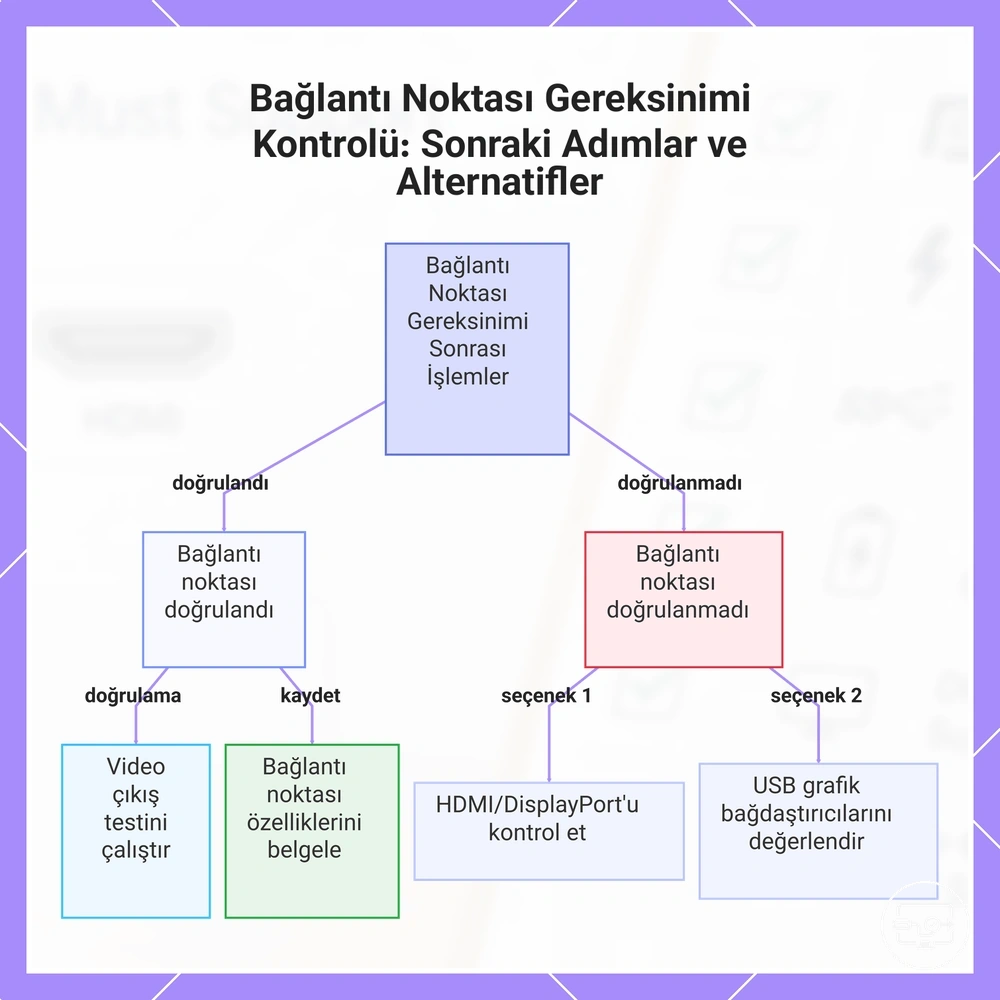
Kontrol listesi sonucu iki yola ayrılır: video çıkışı doğrulandıysa bağlantı zincirini eşleştirin; doğrulanmadıysa veya port yalnızca veri/şarj sunuyorsa alternatif görüntü yollarını değerlendirin.
Port video çıkışını destekliyorsa
- Portun gerçekten görüntü verdiğini bilinen uyumlu bir ekran zinciriyle doğrulayın.
- Dönüştürücünün hedef çözünürlük, yenileme hızı, HDR ve ses gereksinimlerini desteklediğini kontrol edin.
- Kablo ve ekran girişinin aynı hedef görüntü modunu desteklediğini doğrulayın.
- Hub/dock kullanıyorsanız görüntü yolu ile güç/bant genişliği paylaşımını ayrı ayrı kontrol edin.
Port video çıkışını desteklemiyorsa
- Cihazda ayrı HDMI veya DisplayPort çıkışı varsa onu değerlendirin.
- Başka bir USB-C/Thunderbolt/USB4 portu varsa, o portun video desteğini ayrı olarak doğrulayın.
- Uygunsa kablosuz ekran yöntemini değerlendirin; gecikme ve görüntü kalitesi ağ/protokol koşullarına bağlıdır.
- USB veri üzerinden çalışan USB grafik çözümünü ancak sürücü ve kullanım gereksinimleri uygunsa değerlendirin.
- Donanım düzeyinde yerel video yolu yoksa sürücü veya üretici yazılımı güncellemesinin bunu kendiliğinden ekleyeceğini varsaymayın.
Bu grafik, bağlantı noktasının video çıkış gereksinimlerinin karşılanması veya karşılanmaması durumunda yapılacak işlemleri, doğrulama adımları ve alternatif çözümler dahil olmak üzere gösterir.
Port video çıkışını destekliyorsa: satın almadan önce doğrulanması gerekenler
Portun video çıkışı doğrulandıktan sonra satın alma kararı bağlantı zincirinin ortak kapasitesine dayanmalıdır. Adaptör veya kablonun yalnızca “USB-C→HDMI” olarak etiketlenmesi hedef görüntü modunu garanti etmez.
Hedef modu, kabloyu, dönüştürücüyü ve ekran girişini birlikte doğrulayın; mümkünse satın almadan önce uyumluluk testi ile gerçek zinciri sınayın.
- Hedef çözünürlük ve yenileme hızı: kaynak, dönüştürücü, kablo ve ekranın aynı modu desteklediğini doğrulayın.
- Dönüştürme yolu: ürünün DP Alt Modu/Thunderbolt/USB4 tabanlı yerel görüntü mü yoksa sürücü tabanlı USB grafik mi kullandığını ayırt edin.
- HDMI çıkış yeteneği: dönüştürücünün hedef HDMI görüntü modu, HDR ve ses özelliklerini açıkça desteklediğini kontrol edin.
- Kablo: seçilen çözünürlük/Hz ve gerekiyorsa USB-C güç/video işlevleri için uygun biçimde derecelendirilmiş kablo kullanın.
- Ekran girişi: monitör veya TV’nin kullandığınız HDMI girişinin hedef modu desteklediğini ve doğru giriş modunun etkin olduğunu doğrulayın.
- İade koşulu: satıcı veya pazar yeri koşulları değişebildiği için satın alma anındaki geçerli iade şartlarını doğrudan ilgili satıcıdan kontrol edin.
Port video çıkışını desteklemiyorsa: HDMI çıkışına gerçekçi alternatifler
USB-C portu yerel video çıkışı sunmuyorsa standart USB-C→HDMI dönüştürücü bu porttan görüntü çıkaramaz. Alternatif çözüm, görüntüyü başka bir yerel çıkıştan, kablosuz protokolden veya USB verisi üzerinden sürücü tabanlı olarak taşımayı gerektirir.
Aşağıdaki matris, alternatifi gecikme, sürücü ihtiyacı ve kullanım koşuluna göre seçmenize yardımcı olur.
| Alternatif | Ne zaman uygundur? | Ana ödünleşim / koşul |
|---|---|---|
| Yerel HDMI / DisplayPort çıkışı | Cihazda ayrı bir görüntü portu varsa | En doğrudan yoldur; kablo ve ekranın hedef modu yine eşleşmelidir |
| Başka video destekli bağlantı / dock | Cihazda farklı bir Thunderbolt, USB4 veya DP Alt Modu destekli port varsa | Video desteklemeyen aynı USB-C porta yalnızca dock takmak temel yeteneği değiştirmez |
| Kablosuz ekran | Her iki uç uyumlu kablosuz protokolü destekliyorsa ve kablo gerekmiyorsa | Gecikme ve görüntü kalitesi ağ/protokol koşullarına bağlı olabilir |
| USB grafik (DisplayLink tarzı) | USB veri bağlantısı mevcut ve desteklenen sürücü kurulabiliyorsa | Yerel video yoluna göre gecikme, sistem yükü ve uygulama/DRM uyumluluğu farklı olabilir |
| Cihaz değişikliği | Yerel görüntü çıkışı ve performans gereksinimi sürekli ise | Maliyetlidir; yeni cihazda gerekli port ve ekran modunu satın almadan önce doğrulayın |