
USB-C'den HDMI'ya Adaptör Uyumluluk Kontrol Listesi
USB-C'den HDMI'ya uyumlulukta ilk kontrol adaptör değil kaynak cihazın USB-C üzerinden video çıkışıdır. Bağlantı noktası DisplayPort Alternatif Modu (DP Alt Modu) veya Thunderbolt üzerinden video taşımıyorsa standart USB-C→HDMI kablo/adaptör çalışmaz; sürücü tabanlı USB grafik adaptörleri ayrı bir çözüm sınıfıdır. Video çıkışı varsa seçimi hedef çözünürlük ve yenileme hızı, ekran girişi, HDCP/HDR gereksinimi ve gerekiyorsa Power Delivery üzerinden yapın.
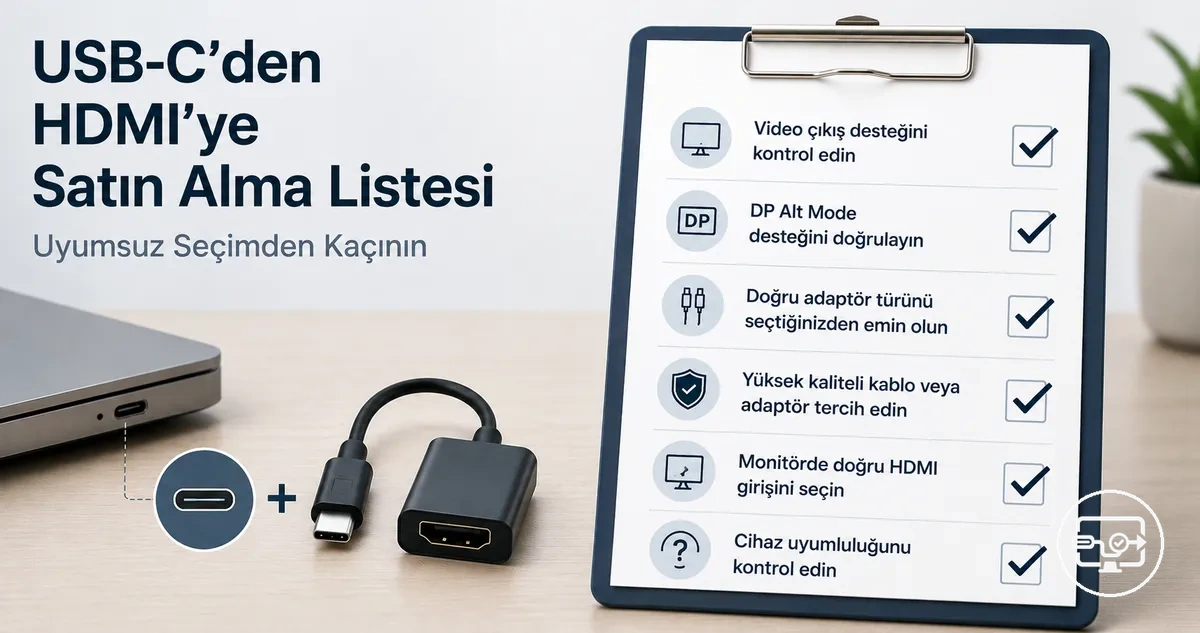
USB-C → HDMI satın alma karar asistanı
Bu araç, ürün satmak yerine önce uygun çözüm profilini belirler. Sonucu kaynak video desteği, bağlantı ihtiyacı, hedef görüntü modu ve içerik gereksinimine göre yorumlar.
Başlangıç kararı: Önce tam cihaz modelinin resmi özelliklerinde DP Alt Modu, Thunderbolt veya USB-C üzerinden video çıkışını doğrulayın. Bu bilgi bilinmiyorsa ürün özelliklerini karşılaştırmak için erken davranmayın.
Sonuç bir uyumluluk garantisi değildir. Üreticiye, modele, işletim sistemine ve hedef görüntü moduna bağlı özellikleri satın almadan önce ayrı ayrı doğrulayın.
USB-C konektör şekli video çıkışını garanti etmez. Aynı fiziksel bağlantı noktası yalnızca veri/şarj sunabilir veya DisplayPort Alternatif Modu ya da Thunderbolt üzerinden görüntü taşıyabilir. Bu nedenle bağlantı noktasının yeteneğini ürün fotoğrafından değil, tam modelin teknik özelliklerinden doğrulayın.
Satın almadan önce üç halkayı birlikte doğrulayın: kaynak cihazın video çıkışı, adaptörün kullandığı dönüştürme yolu ve ekranın hedef video modunu kabul eden HDMI girişi.
- Kaynak: DP Alt Modu, Thunderbolt veya USB-C üzerinden video çıkışı açıkça belirtilmeli.
- Dönüştürme: DP Alt Modu kaynağı için USB-C→HDMI adaptörünün hedef çözünürlük/yenileme hızını desteklediği belirtilmeli; veri tabanlı USB grafik adaptörünü bununla karıştırmayın.
- Ekran: Kullanacağınız HDMI girişinin hedef çözünürlük, yenileme hızı ve gerekiyorsa HDR/HDCP gereksinimini desteklediğini doğrulayın.
Dizüstü bilgisayar, telefon ve tabletlerin USB-C uygulamaları modelden modele değişir. Thunderbolt veya DP Alt Modu desteği açıkça belirtilen bir kaynakta standart USB-C→HDMI çözümü mümkün olabilir; aynı USB-C şekline sahip başka bir modelde yerel video çıkışı hiç bulunmayabilir.
En kritik uyumsuzluk, yerel video çıkışı olmayan bir USB-C bağlantı noktasına standart USB-C→HDMI adaptörü bağlamaktır. Adaptörün 'aktif' olarak pazarlanması bu eksik kaynak sinyalini tek başına oluşturmaz.
Uyumluluğu varsaymak yerine tam model numarasını üreticinin teknik özellikleri veya kullanım kılavuzuyla eşleştirin. Aynı ürün ailesindeki farklı modeller ve hatta aynı cihazdaki farklı USB-C bağlantı noktaları farklı yeteneklere sahip olabilir.
Daha geniş bir uyumluluk faktörleri genel bakışı için USB-C’den HDMI’ye uyumluluk sayfasını ziyaret edin.
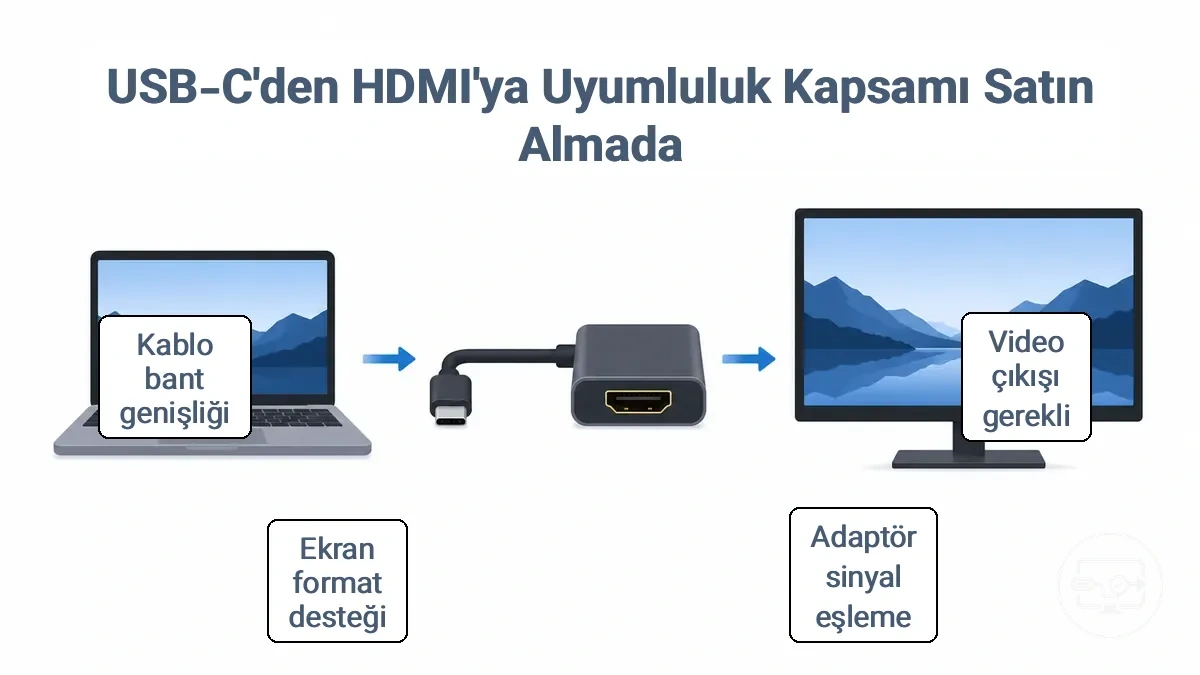
USB-C'den HDMI'ya Satın Alma Uyumluluk Kapsamı
Uyumlu bir USB-C'den HDMI'ya bağlantı için kaynak, dönüştürme yolu ve ekran aynı hedef video modunda buluşmalıdır. Kaynak USB-C bağlantı noktası video vermeli, adaptör bu sinyali HDMI'ya çevirmeli ve ekranın kullandığınız HDMI girişi ortaya çıkan modu kabul etmelidir.
Bazı USB-C bağlantı noktaları yalnızca veri veya şarj sunar. USB-C konektörü tek başına HDMI çıkışını kanıtlamaz; normal USB-C→HDMI adaptörleri için kaynakta genellikle DisplayPort Alternatif Modu veya Thunderbolt üzerinden DisplayPort video gerekir.
| Zincir halkası | Doğrulanacak değer / durum | Uymazsa ne olur? |
|---|---|---|
| Kaynak USB-C bağlantı noktası | DP Alt Modu, Thunderbolt veya açıkça belirtilmiş USB-C video çıkışı | Standart USB-C→HDMI adaptörü video üretemez. |
| Adaptör / dönüştürme yolu | Kaynağın video yoluyla uyumlu giriş ve hedef çözünürlük/yenileme hızı desteği | Ekran algılanmayabilir veya daha düşük bir moda düşebilir. |
| HDMI ekran girişi | Kullanılan girişte hedef çözünürlük, yenileme hızı ve gerekiyorsa HDR/HDCP desteği | Kaynak ve adaptör uygun olsa bile hedef görüntü modu kullanılamaz. |
Bu kontrol listesi satın alma öncesi doğrulamaya odaklanır. Bağlantı fiziksel olarak uyumlu olduğu hâlde görüntü gelmiyorsa ekran modu, sürücü/ürün yazılımı, kablo ve HDCP el sıkışması gibi satın alma sonrası değişkenleri ayrıca kontrol edin.
USB-C bağlantı noktasında video çıkışı ile yalnız veri/şarj arasındaki fark
USB-C bir konektör standardıdır; her USB-C bağlantı noktası aynı işlevleri sunmaz. Bazıları yalnız veri ve/veya şarj sağlar, bazıları ise DisplayPort Alt Modu veya Thunderbolt üzerinden harici ekrana video taşıyabilir.
| İşaret / belge ifadesi | Ne anlama gelir? | Satın alma kararı |
|---|---|---|
| “DisplayPort Alt Modu”, “DP Alt Modu” veya “USB-C üzerinden video çıkışı” | Kaynağın USB-C üzerinden yerel görüntü sinyali verdiğini doğrudan belirtir. | Standart USB-C→HDMI çözümünü değerlendirebilirsiniz; hedef modu ayrıca doğrulayın. |
| Thunderbolt desteği ve Thunderbolt işareti | Thunderbolt bağlantısında DisplayPort video taşınabilir. | Adaptörün/bağlantı istasyonunun hedef HDMI çıkışını desteklediğini doğrulayın. |
| DisplayPort (DP) simgesi | Genellikle ilgili USB-C portunda DisplayPort Alt Modu işlevini gösterir. | Simgeyi modelin resmi teknik özelliğiyle eşleştirin. |
| Yalnız “USB veri”, “şarj” veya USB hız sınıfı | Bu ifadeler tek başına video desteği kanıtı değildir. | Video desteği ayrıca belirtilmiyorsa bağlantıyı bilinmiyor kabul edin. |
| Port üzerinde simge yok | Video desteğinin olmadığı anlamına gelmez; etiketleme üreticiye göre değişebilir. | Tam modelin teknik dokümanına bakın. |
Bağlantı noktası üzerinde açık bir işaret yoksa tam cihaz modelinin resmi teknik özelliklerinde DisplayPort Alt Modu, Thunderbolt veya video çıkışı ifadesini arayın. Belge net değilse, çalıştığı bilinen bir ekran/adaptörle yapılan test ikincil doğrulama sağlayabilir; konektör şekline bakarak video desteği varsaymayın.
DisplayPort Alt Modu ile aktif dönüştürme türlerini ayırma
“Aktif adaptör” ifadesi iki farklı çözümü karıştırabilir. DP Alt Modu→HDMI protokol dönüştürücüsü, kaynak USB-C portundan zaten gelen DisplayPort videosunu HDMI'ya çevirir; sürücü tabanlı USB grafik adaptörü ise USB verisini kendi yonga seti ve yazılımıyla görüntüye dönüştürür.
Bu ayrım satın alma açısından kritiktir: DP Alt Modu olmayan bir porta normal aktif USB-C→HDMI dönüştürücü takmak video oluşturmaz. Yerel video çıkışı yoksa ancak işletim sistemi uyumluysa, ayrı bir USB grafik adaptörü sınıfı değerlendirilebilir; gecikme, HDCP, HDR ve sürücü desteği gibi ek sınırlamaları vardır.
Sürücüsüz DP Alt Modu → HDMI Adaptörü
- Kaynak gereksinimi: USB-C bağlantı noktası DP Alt Modu veya Thunderbolt üzerinden DisplayPort video sağlamalıdır.
- Dönüştürme: USB-C→HDMI adaptörünün içinde protokol dönüştürme yongası bulunabilir; buna rağmen işletim sistemi için ayrı bir görüntü sürücüsü gerektirmeden çalışabilir.
- Sınır: Bu ürün sınıfı yalnız veri/şarj sunan bir USB-C portunu video çıkışına dönüştüremez.
- Performans: Kullanılabilir çözünürlük, yenileme hızı ve HDR; kaynak, adaptör, HDMI kablosu ve ekranın ortak olarak desteklediği en düşük yetenekle sınırlıdır.
Sürücü Tabanlı USB Grafik Adaptörü
- Kaynak gereksinimi: Uyumlu bir USB veri bağlantısı ve desteklenen işletim sistemi/sürücü gerekir; DP Alt Modu zorunlu değildir.
- Çalışma biçimi: Görüntü verisi USB üzerinden işlenir ve adaptörün grafik/dönüştürme yongası HDMI çıkışı üretir.
- Ödünleşim: Gecikme, işlem yükü, yenileme hızı, HDR ve korumalı içerik desteği ürün ve sürücüye göre sınırlı olabilir.
- Karar: Yerel USB-C video çıkışı olmayan bir cihaz için ancak açık işletim sistemi ve kullanım senaryosu uyumluluğu varsa değerlendirin.
USB-C'den HDMI'ya adaptör satın almadan önce kaynak cihaz kontrolleri
USB-C'den HDMI'ya bir ürün satın almadan önce tam cihaz modelinin ilgili USB-C bağlantı noktasında video çıkışı sunduğunu doğrulayın. Yerel video çıkışı yoksa standart DP Alt Modu→HDMI kablo veya adaptörü çalışmaz.
Dizüstü bilgisayar, telefon ve tabletlerde USB-C işlevleri model ve bağlantı noktasına göre değişir. DP Alt Modu veya Thunderbolt desteği açıkça belirtilen portlar yerel video taşıyabilir; yalnız USB veri/şarj özelliği belirtilmesi video desteğini kanıtlamaz.
Kaynak tarafında aşağıdaki kanıtları, en güçlüden en zayıfa doğru değerlendirin:
| Doğrulama yolu | Kanıt gücü | Karar |
|---|---|---|
| Tam modelin resmi teknik özelliğinde “DisplayPort Alt Modu”, “Thunderbolt” veya “USB-C üzerinden video çıkışı” | Yüksek | Hedef görüntü modu da destekleniyorsa standart USB-C→HDMI çözümünü değerlendirin. |
| Bağlantı noktasında DP veya Thunderbolt simgesi | Orta | İşareti resmi teknik özellik veya kılavuzla doğrulayın; simge tek başına hedef çözünürlüğü göstermez. |
| Çalıştığı bilinen USB-C video adaptörü ve ekranla başarılı test | Pratik doğrulama | Aynı portta yerel video yolu bulunduğuna güçlü işaret verir; ürünün hedef modunu yine ayrı doğrulayın. |
| Yalnız USB veri hızı, şarj veya konektör bilgisi | Yetersiz | Video desteğini varsaymayın; satın almadan önce ek belge bulun. |
DP Alt Modu veya Thunderbolt üzerinden yerel video çıkışı olmayan bir USB-C portu, standart USB-C→HDMI dönüştürücüyle video üretemez. USB veri tabanlı grafik adaptörleri farklı bir teknoloji sınıfıdır ve sürücü/işletim sistemi desteği ayrıca doğrulanmalıdır.
Aşağıdaki görsel, kaynak cihazdaki USB-C video desteğini doğrulamak için model bilgisi, teknik özellik ve fiziksel işaretleri birlikte kullanma yaklaşımını özetler.
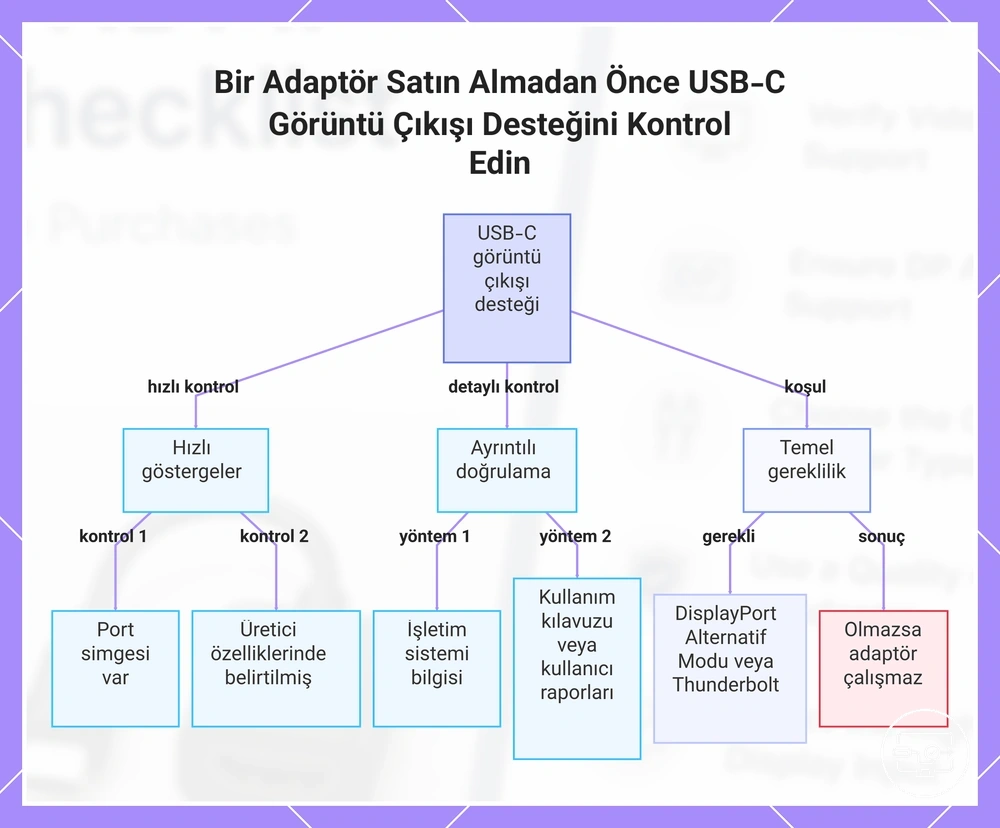
DisplayPort Alt Modu veya Thunderbolt video çıkışı desteği nasıl doğrulanır
DisplayPort Alternatif Modu veya Thunderbolt video desteğini USB-C konektör şekline değil, tam modelin özelliklerine bakarak doğrulayın.
Üreticiler aynı yeteneği farklı ifadelerle yazabilir. “DisplayPort Alt Mode”, “DP over USB-C”, “USB-C display/video output” veya Thunderbolt desteği gibi açık ifadeleri arayın; yalnız “USB 3.x” ya da “Power Delivery” yazması video desteği anlamına gelmez.
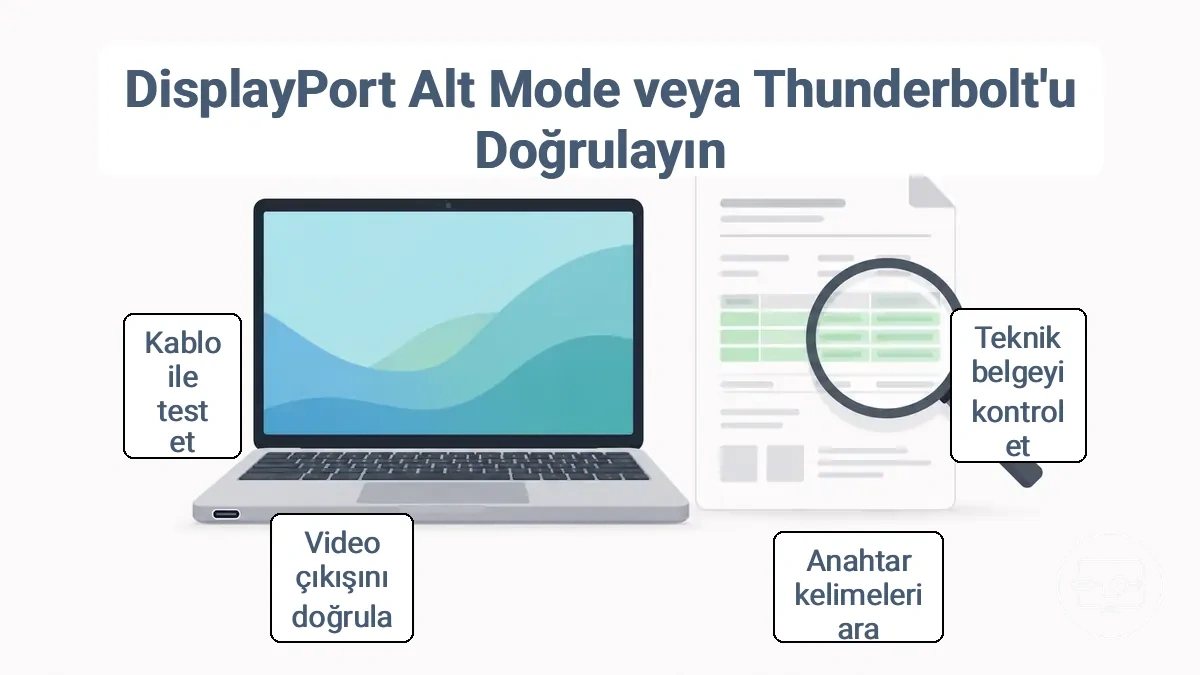
- Tam cihaz ve varsa bağlantı noktası modelini belirleyin.
- Üreticinin resmi teknik özellik veya kullanım kılavuzunda bağlantı özelliklerini açın.
- “DisplayPort Alt Modu”, “DP over USB-C”, “USB-C video/display output” veya Thunderbolt ifadesini arayın.
- Birden fazla USB-C portu varsa hangi portun bu özelliği taşıdığını ayrı ayrı kontrol edin.
- Hedefiniz 4K 60 Hz, HDR veya birden fazla ekran ise yalnız video varlığını değil, ilgili görüntü modunun sınırlarını da doğrulayın.
- Belge hâlâ belirsizse çalıştığı bilinen bir video adaptörüyle test edin veya üretici desteğinden model bazlı yanıt alın.
Resmi belgelerde video çıkışı açıkça doğrulanmıyorsa bağlantı noktasını “uyumluluğu bilinmiyor” olarak değerlendirin. Bu durumda standart USB-C→HDMI adaptörünün çalışacağını varsaymak yerine önce kaynak yeteneğini netleştirin.
Uyumlu görünen ancak pratikte başarısız olan dizüstü bilgisayar USB-C bağlantı noktaları
Kablo fiziksel olarak uysa bile bir dizüstü bilgisayarın her USB-C bağlantı noktası harici ekran desteği sunmayabilir. Port işlevi, anakart ve GPU yönlendirmesi dâhil olmak üzere üreticinin model bazlı uygulamasına bağlıdır.
Aynı cihazdaki iki USB-C portunun bile farklı video, veri veya şarj yetenekleri olabilir. Bu nedenle port bazlı teknik özelliği kontrol edin.
| Durum | Beklenen sonuç | Ne doğrulanmalı? |
|---|---|---|
| Portta DP Alt Modu / Thunderbolt video yolu yok | Standart USB-C→HDMI adaptöründe görüntü oluşmaz. | Tam model ve port numarasının resmi özellikleri |
| Video yolu yalnız belirli USB-C portunda | Adaptör diğer USB-C porta takıldığında çalışmayabilir. | Kılavuzdaki port diyagramı ve simgeler |
| Harici ekran yolu tümleşik GPU üzerinden çalışıyor | Video çalışabilir ancak performans, HDR veya yüksek yenileme seçenekleri farklı olabilir. | GPU yönlendirmesi ve üreticinin ekran sınırları |
| Kaynak veya adaptör hedef modu desteklemiyor | Daha düşük çözünürlük/yenileme hızı seçilebilir veya sinyal gelmeyebilir. | Kaynak, adaptör ve ekranın ortak desteklediği tam mod |
| Yazılım/ürün yazılımı sorunu | Donanım uyumlu olduğu hâlde algılama veya kararlılık sorunu oluşabilir. | Sürücü, BIOS/firmware ve ekran ayarları |
Bu farklılıklar her zaman donanım arızası anlamına gelmez; ekran sinyalinin hangi USB-C porta ve hangi GPU yoluna yönlendirildiği tasarıma göre değişebilir.
Thunderbolt kullanıyorsanız desteği bağlantı noktası etiketiyle sınırlı kalmadan resmi teknik özellikte doğrulayın. Port işaretleri üreticiler arasında tutarlı kullanılmayabilir.
Telefon ve tablet USB-C bağlantı noktalarında HDMI çıkışının kısıtlandığı veya bulunmadığı durumlar
Telefon ve tabletlerde USB-C video çıkışı model bazlıdır. Aynı USB-C konektörü, bir cihazda DP Alt Modu video taşırken başka bir cihazda yalnız veri ve şarj sunabilir.
| Koşul | Sonuç | Satın almadan önce kontrol |
|---|---|---|
| DP Alt Modu / yerel USB-C video çıkışı yok | Standart USB-C→HDMI adaptörü görüntü vermez. | Üreticinin model özelliklerinde kablolu ekran çıkışı |
| Kablolu ekran çıkışı destekleniyor ancak özel masaüstü/yansıtma modu gerekiyor | Bağlantı fiziksel olarak çalışsa da kullanım biçimi cihazın yazılımına bağlıdır. | İşletim sistemi ve üreticinin ekran modu gereksinimleri |
| USB-C portu yalnız USB veri/şarj olarak belirtilmiş | Konektörün USB-C olması video desteği kanıtı değildir. | “DisplayPort Alt Modu” veya “video output” gibi açık ifade |
| USB grafik adaptörü kullanılacak | Yerel DP Alt Modu gerekmeyebilir ancak sürücü/uygulama desteği gerekir. | İşletim sistemi uyumluluğu, gecikme, HDR ve HDCP sınırları |
| Korumalı içerik oynatılacak | Ana ekran yansıtılsa bile belirli uygulamalarda içerik kısıtlanabilir. | Uygulama, cihaz, adaptör ve ekranın HDCP gereksinimleri |
Satın almadan önce cihazınızın kablolu harici ekran çıkışını açıkça desteklediğini ve gerekiyorsa özel bir masaüstü/yansıtma modunun nasıl etkinleştirildiğini doğrulayın. Belge net değilse model bazlı test, konektör şekline dayalı varsayımdan daha güvenlidir.
Kurulumunuz için doğru adaptör, kablo, hub veya bağlantı istasyonunu seçme
Form faktörünü, kaç bağlantıya ihtiyaç duyduğunuz ve ana cihazı aynı anda şarj edip etmeyeceğiniz belirlemelidir. Tek ekran için doğrudan kablo/adaptör daha az değişken ekler; HDMI ile birlikte güç ve çevre birimleri gerektiğinde hub veya bağlantı istasyonu daha uygundur.
Birden çok ekran veya yüksek veri yükü gerekiyorsa yalnız port sayısına bakmayın. Ana cihazın çoklu ekran desteğini, toplam video/veri bant genişliğini, Power Delivery bütçesini ve işletim sistemi sınırlamalarını birlikte doğrulayın.
| Kullanım ihtiyacı | Başlangıç çözüm profili | Ayrıca doğrulayın |
|---|---|---|
| Tek HDMI ekran, taşınabilir kullanım | Doğrudan USB-C→HDMI kablo veya tek portlu adaptör | Kaynak video desteği ve hedef çözünürlük/yenileme |
| HDMI + aynı anda ana cihazı şarj etme | HDMI ve USB-C Power Delivery geçişi olan adaptör/hub | Ana cihazın PD girişi, hub'ın sağlayabildiği güç ve şarj cihazı kapasitesi |
| HDMI + USB/Ethernet gibi birden çok çevre birimi | Yeterli port ve güç bütçesi olan hub veya bağlantı istasyonu | Paylaşılan bant genişliği, güç bütçesi, sürücü/OS gereksinimi |
| Birden çok harici ekran | Çoklu ekran çıkışını açıkça destekleyen hub/dock | Ana cihaz GPU/USB-C yeteneği, işletim sistemi çoklu ekran davranışı ve her ekranın hedef modu |
| Yerel USB-C video çıkışı yok | Yalnızca desteklenen bir sürücü tabanlı USB grafik çözümü | OS/sürücü uyumluluğu, gecikme, HDCP/HDR ve kullanım amacı |
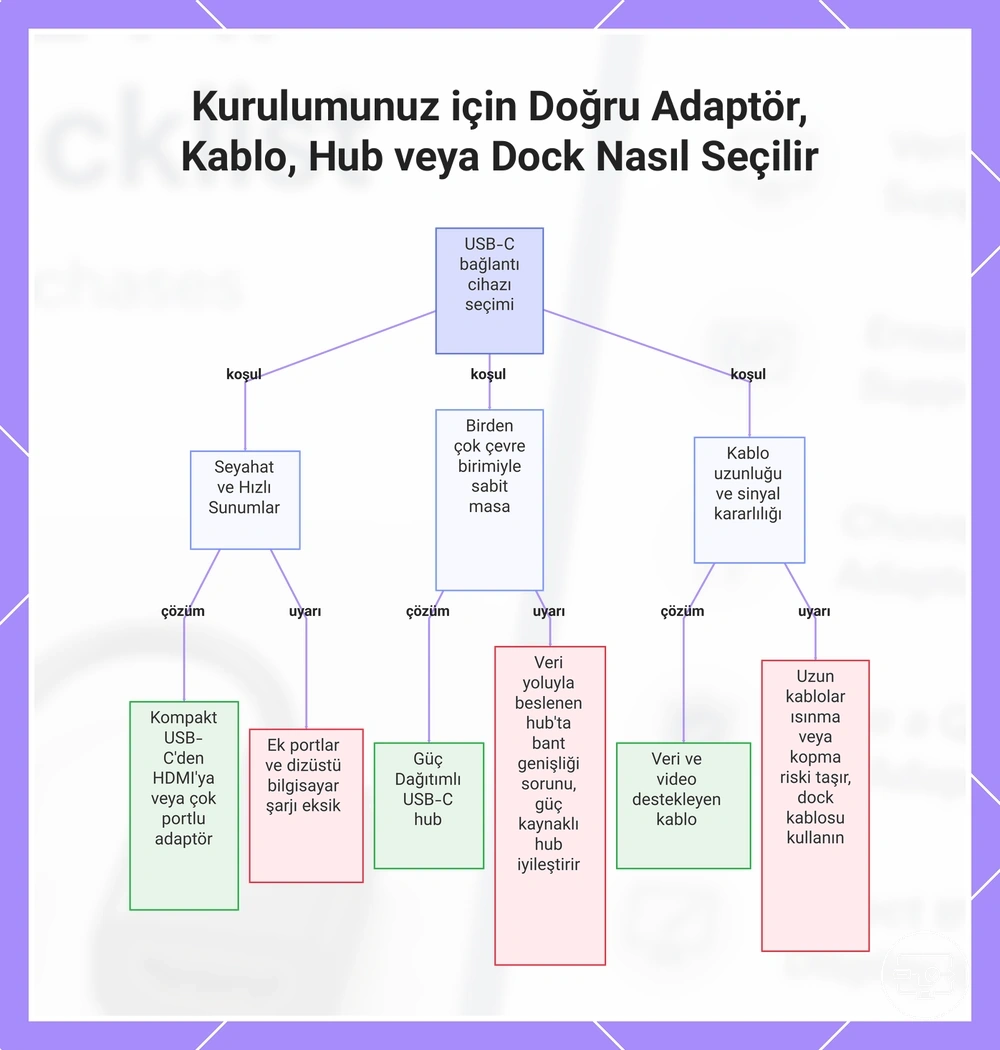
Seyahat ve Hızlı Sunumlar İçin
Uygun profil: Yerel video çıkışı doğrulanmış bir cihazda, tek ekran için doğrudan USB-C→HDMI kablo veya kompakt tek portlu adaptör.
Ödünleşim: Daha az port ve genellikle şarj geçişi olmaması; hedef ekranın HDMI kablosu/portu yine ayrıca doğrulanmalıdır.
Birden Çok Çevre Birimi Olan Sabit Bir Masa İçin
Uygun profil: Klavye, fare, depolama, ağ ve ekranı tek bağlantıda toplamak için yeterli portlara ve Power Delivery desteğine sahip bir hub veya bağlantı istasyonu.
Ödünleşim: Video, USB verisi ve güç aynı bağlantı altyapısını paylaşabilir. Port sayısından önce toplam bant genişliği, güç bütçesi ve ana cihazın desteklediği ekran sayısını kontrol edin.
Kablo Uzunluğu ve Sinyal Kararlılığı Önemli Olduğunda
Uygun profil: Hedef video modunu açıkça destekleyen ve kuruluma yetecek kadar kısa bir kablo/adapter zinciri kullanın. USB-C kablosu ayrı bir parçaysa yalnız şarj değil, gereken video/veri işlevini de desteklediğini doğrulayın.
Ödünleşim: Kablo uzadıkça ve bağlantı noktaları çoğaldıkça sinyal kaybı ve temas sorunu olasılığı artabilir. Tek bir evrensel uzunluk eşiği yoktur; hedef bant genişliği ve kablo yapısı belirleyicidir.
Aşağıdaki görsel, seyahat, sabit masa ve sinyal kararlılığı gibi kullanım durumlarının neden farklı çözüm profilleri gerektirdiğini özetler.
Bir Uyumluluk Kararı Olarak Adaptör, Kablo, Hub veya Bağlantı İstasyonu
Basitlik önemli olduğunda doğrudan USB-C→HDMI kablo veya tek portlu adaptör, daha az bağlantı ve paylaşılan kaynak kullandığı için sorun giderme değişkenlerini azaltır.
Form faktörünü “daha fazla port daha iyidir” yaklaşımıyla değil, gereken işlev–ödünleşim ilişkisine göre seçin:
| Form faktörü | En uygun kullanım | Ana ödünleşim / kontrol |
|---|---|---|
| Doğrudan USB-C→HDMI kablo | Tek ekran, sade ve taşınabilir kurulum | Ek port veya şarj geçişi sunmaz; kablonun yönü ve hedef video modu açık olmalı. |
| Tek portlu USB-C→HDMI adaptör | Mevcut HDMI kablosunu kullanmak veya kabloyu ayrı seçmek | Adaptörün hedef 4K/yenileme/HDR değerleri ve HDMI kablosu ayrı ayrı doğrulanır. |
| USB-C hub | HDMI + USB + ağ + gerektiğinde PD | Video, veri ve güç kaynakları paylaşılabilir; toplam bant genişliği ve güç bütçesi önemlidir. |
| Bağlantı istasyonu (dock) | Sabit masa, çoklu çevre birimi ve/veya çoklu ekran | Ana cihaz, işletim sistemi ve dock'ın ekran topolojisi; çoğu kurulumda harici güç ihtiyacı. |
Hub ve bağlantı istasyonları paylaşılan güç bütçesi, USB veri bant genişliği, ekran dönüştürme yongaları ve ısı gibi ek değişkenler getirir. Bunlar tek başına kötü değildir; çoklu işlev ihtiyacı varsa yeterli kapasite ve açık teknik özellik seçimi belirleyici olur.
Daha ayrıntılı form faktörü farkları için çözüm türü karşılaştırması sayfasına bakın.
“Aktif” adaptör ne zaman gerekir? DP Alt Modu ve USB grafik yolu
“Aktif” etiketi, DP Alt Modu olmayan her USB-C portunu HDMI çıkışına dönüştürebileceği anlamına gelmez. Normal aktif DP→HDMI adaptörü kaynaktan DisplayPort videosu bekler; yerel video olmayan bir portta ancak USB verisini görüntüye çeviren sürücü tabanlı grafik adaptörü farklı bir yol sunabilir.
| Kaynak durumu | Doğru çözüm sınıfı | Önemli sınırlama |
|---|---|---|
| DP Alt Modu / Thunderbolt video desteği var | Sürücüsüz çalışan USB-C→HDMI DP protokol dönüştürücüsü | Hedef çözünürlük, yenileme, HDR/HDCP ve HDMI kablosu yine ortak olarak desteklenmeli. |
| Yerel USB-C video çıkışı yok, USB veri var | Yalnız işletim sistemiyle uyumlu sürücü tabanlı USB grafik adaptörü | Gecikme, işlem yükü, korumalı içerik, HDR ve yüksek yenileme desteği ürün/sürücüye bağlıdır. |
| Kaynak video yeteneği bilinmiyor | Henüz ürün türü seçmeyin | Önce tam modelin resmi teknik özelliğini veya pratik testi doğrulayın. |
Ürün açıklamasında yalnız “aktif” kelimesine değil, giriş sinyalinin ne olduğuna bakın: DP Alt Modu mu bekliyor, yoksa USB veri üzerinden çalışan bir grafik yongası mı kullanıyor? Bu ayrım, uyumsuz satın almayı önlemede çözünürlük etiketinden daha temel bir kontroldür.
HDMI ile birlikte Power Delivery geçişi gerektiğinde
Tek USB-C bağlantı noktasından hem HDMI video alıp hem ana cihazı şarj etmek istiyorsanız, adaptör veya hub üzerinde USB-C Power Delivery (PD) geçişi gerekir. Ana cihazın da aynı USB-C portundan PD şarjını kabul etmesi gerekir.
PD seçiminde yalnız reklam edilen giriş gücüne bakmayın; hub'ın kendi tüketimi sonrasında ana cihaza iletebildiği güç ile cihazınızın gereksinimini karşılaştırın.
Zorunlu kontroller
- Ana cihazın kullanılan USB-C portundan PD şarjını kabul etmesi.
- Hub/adaptörün PD giriş veya geçiş desteğini açıkça belirtmesi.
- Hub'ın ana cihaza sağlayabildiği net güç değerinin cihazın ihtiyacına uygun olması.
- Şarj cihazı ve USB-C kablosunun istenen güç profilini desteklemesi.
İhtiyaca bağlı kontroller
- Yüksek güçlü dizüstü bilgisayarlarda gereken PD profilinin hub ve kablo tarafından desteklenmesi.
- Çok sayıda çevre biriminde hub'ın kendi güç tüketimi ve port başına güç paylaşımı.
- Şarj ile veri/video işlevlerinin aynı anda desteklenip desteklenmediği.
- Taşınabilir kullanımda harici adaptör gerekip gerekmediği.
Masa kurulumunda yeterli kapasiteli bir güç kaynağı, hub ve ana cihazı birlikte besleyebilir. Seyahatte daha düşük kapasiteli bir şarj cihazı kullanırsanız HDMI çalışsa bile şarj hızı düşebilir veya pil seviyesi yük altında artmayabilir; bu davranış cihazın ve hub'ın güç bütçesine bağlıdır.
Performans iddialarını ekran gereksinimlerinizle eşleştirme
“4K 60 Hz”, “HDR” veya “HDCP” gibi ürün iddiaları ancak kaynak → adaptör → HDMI kablosu → kullanılan ekran girişi zincirinin tamamı aynı gereksinimi karşıladığında kullanılabilir.
Adaptörün maksimum değeri tek başına sonuç değildir. Kaynağın DisplayPort video yeteneği, dönüştürücünün sınırı, HDMI kablosunun bant genişliği ve ekranın ilgili HDMI portundaki desteklenen modlar birlikte belirleyicidir.
Aşağıdaki görsel ve kontrol tablosu, pazarlama etiketlerini satın alma öncesinde doğrulanabilir teknik koşullara dönüştürür.
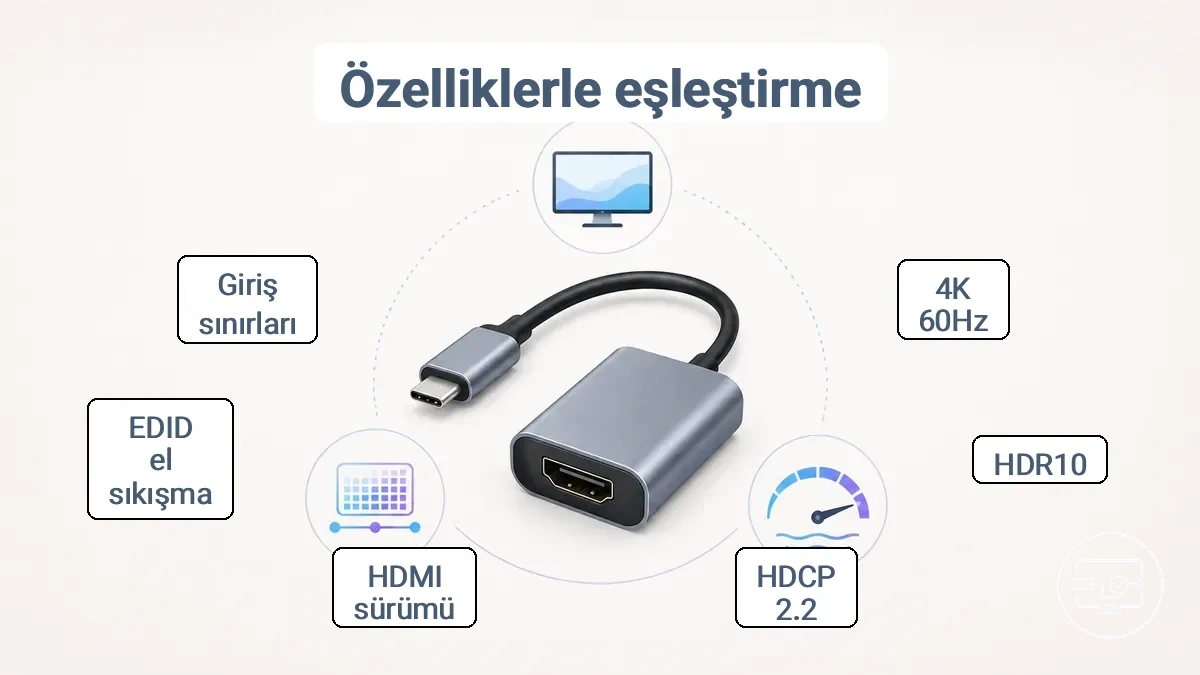
| Ürün iddiası | Zincirde doğrulanacak koşul | Yanlış varsayım |
|---|---|---|
| 4K 60 Hz | Kaynak USB-C video yolu, adaptör çıkışı, HDMI kablosu ve kullanılan ekran girişi 4K 60 Hz'i ortak olarak desteklemeli. | “4K” yazması otomatik olarak 60 Hz anlamına gelir. |
| HDR | Kaynak/işletim sistemi, dönüştürücü, kablo ve ekran istenen HDR modu ile gerekli renk derinliği/kroma kombinasyonunu taşıyabilmeli. | “HDR uyumlu” etiketi her çözünürlük ve yenileme hızında aynı HDR çıkışını garanti eder. |
| HDCP / korumalı içerik | İçerik sağlayıcısının gerektirdiği HDCP seviyesi kaynak, adaptör ve ekrana kadar kesintisiz desteklenmeli. | Bir bileşenin HDCP desteği tüm zinciri uyumlu yapar. |
| Çoklu ekran | Hub/dock, ana cihaz GPU'su ve işletim sistemi istenen ekran sayısı ve modlarını desteklemeli. | Çok sayıda HDMI/DP portu aynı sayıda bağımsız ekran garantisidir. |
Ekranın belirli HDMI girişi 4K 30 Hz ile sınırlıysa, adaptör 4K 60 Hz desteklese bile o girişte 60 Hz kullanamazsınız. Aynı ekrandaki HDMI portlarının yetenekleri farklı olabileceği için port bazlı teknik özellik önemlidir.
Satın almadan önce adaptörün maksimum değerini değil, kendi hedef görüntü modunuzun tüm zincirde ortak olarak desteklendiğini doğrulayın.
“4K uyumlu” veya “4K destekli” gibi belirsiz etiketler belirli bir yenileme hızını, renk biçimini ya da HDR'yi garanti etmez. Değeri çözünürlük + yenileme hızı + gerekiyorsa HDR/renk bilgisiyle birlikte okuyun.
Bu kontroller, gereksiz yere en yüksek etiketli ürünü seçmek yerine ihtiyacınız olan görüntü modunu sağlayan çözümü belirlemenize yardımcı olur.
4K 60 Hz gereksinimleri, bant genişliği ve HDMI yolu
4K 60 Hz için tek bir “HDMI sürümü” veya DisplayPort şerit sayısına bakmak yeterli değildir. Kaynağın USB-C/DisplayPort bağlantı hızı ve şerit yapılandırması, adaptörün dönüştürme kapasitesi, HDMI kablosu ve ekran girişi aynı hedef modu desteklemelidir.
USB-C bağlantısında aynı fiziksel port farklı DisplayPort link hızları ve 2/4 şerit yapılandırmaları kullanabilir; USB 3.x verisiyle eşzamanlı çalışma da kullanılabilir şeritleri etkileyebilir. Bu nedenle şerit sayısını ürün adından tahmin etmek yerine adaptörün ve kaynağın açıkça belirttiği hedef görüntü moduna bakın.
| Hedef çıkış | Satın alma öncesi temel gereksinim | Uyumsuzluk belirtisi / sınırı |
|---|---|---|
| 1080p 60 Hz | Kaynakta yerel video çıkışı; adaptör, HDMI kablosu ve ekran girişinde 1080p 60 Hz desteği | Görüntü yoksa önce kaynak video desteğini ve giriş seçimini kontrol edin. |
| 4K 30 Hz | Tüm zincirde açık 4K 30 Hz desteği | “4K” etiketi bazen yalnız 30 Hz'i ifade eder; masaüstü hareketi beklenenden daha az akıcı olabilir. |
| 4K 60 Hz SDR | Kaynak video yolu, adaptör ve kullanılan ekran girişinde açık 4K 60 Hz desteği; buna uygun HDMI kablosu | Zincirin bir halkası 30 Hz ile sınırlıysa sistem 30 Hz'e düşebilir veya hedef mod görünmeyebilir. |
| 4K 60 Hz HDR | 4K 60 Hz şartlarına ek olarak kaynak, adaptör ve ekranın istenen HDR/bit derinliği/kroma kombinasyonunu desteklemesi | Bant genişliği sınırlı olduğunda renk örnekleme veya bit derinliği düşebilir; HDR seçeneği görünmeyebilir. |
| 4K'da 60 Hz üzeri | Ana cihaz, dönüştürücü ve ekran tarafında açık yüksek yenileme desteği; gerekli HDMI bağlantı modu ve kablo | “4K60” ürün, 4K 120 Hz veya daha yüksek çıkışı otomatik olarak desteklemez. |
Kablo uzunluğu ve yapısı özellikle daha yüksek bant genişliği modlarında kararlılığı etkileyebilir. Belirli bir USB-C portunun DisplayPort link özellikleri açıklanmıyorsa, güvenli karar ölçütü tam cihaz + adaptör + ekran kombinasyonunda hedef modun açıkça desteklenmesidir.
Gerçek dünya çıktısını etkileyen HDR ve renk formatı beklentileri
HDR çıkışı yalnız ekranın “HDR açık” ayarına bağlı değildir. Kaynak GPU/işletim sistemi, USB-C video yolu, dönüştürücü, HDMI bağlantısı ve ekran aynı HDR sinyal biçiminde anlaşabilmelidir.
| Özellik | Değer / koşul | Pratik etkisi |
|---|---|---|
| HDR biçimi | Kaynak ve ekranın ortak desteklediği HDR standardı; adaptörün bu sinyali geçirebilmesi | Ortak destek yoksa HDR seçeneği görünmeyebilir veya SDR çıkış kullanılır. |
| Bit derinliği | HDR10 gibi 10-bit sinyal kullanan senaryolarda zincirin gerekli bit derinliğini taşıması | Yetersiz yol, daha düşük bit derinliği veya bantlaşma gibi görüntü sınırlamalarına yol açabilir. |
| Kroma örnekleme | Masaüstü metni için 4:4:4 tercih edilir; bant genişliği sınırlı yollarda 4:2:2/4:2:0 kullanılabilir | Kroma düşürme özellikle küçük metin ve arayüz kenarlarında netliği azaltabilir. |
| Yenileme hızı + çözünürlük | HDR, hedef çözünürlük ve yenileme hızıyla birlikte desteklenmeli | 4K30 HDR desteği, 4K60 HDR desteği anlamına gelmez. |
| Ekran HDMI port ayarı | Bazı ekranlarda yüksek bant genişliği/HDR için ilgili HDMI girişinde gelişmiş veya derin renk modu etkinleştirilir | Yanlış port/ayar hedef modun EDID üzerinden sunulmamasına neden olabilir. |
Koşullar eşleşmediğinde donuk kontrast, yanlış siyah seviyesi, renk kayması, bantlaşma veya HDR seçeneğinin kaybolması görülebilir. Bu belirtiler tek başına adaptör arızasını kanıtlamaz; kaynak ve ekranın renk çıkış/alış ayarları da kontrol edilmelidir.
Donanımı değiştirmeden önce hedef çözünürlük ve yenileme hızını düşürerek, HDR'yi kapatıp açarak ve ekranın doğru HDMI giriş/renk modunu seçerek zincirde hangi koşulun sınır oluşturduğunu ayırabilirsiniz.
Korumalı İçerik Başarısız Olduğunda HDCP Uyumluluğu
HDCP (High-bandwidth Digital Content Protection), korumalı video oynatımında kaynak, dönüştürücü ve ekran arasında kimlik doğrulaması yapan içerik koruma zinciridir. Masaüstü görüntüsü çalışırken yalnız korumalı içerik siyah kalıyorsa HDCP zinciri ayrı bir kontrol noktasıdır.
HDCP gereksinimi içerik hizmetine ve oynatma cihazına göre değişir; bu nedenle yalnız adaptörün üzerinde “HDCP” yazması yeterli değildir. Gereken sürüm ve desteğin tüm aktif bileşenlerde kesintisiz olması gerekir.
- USB-C'den HDMI'ya adaptör HDCP hatasına neden olabilir mi?
- Evet. Adaptör, içerik yolunun gerektirdiği HDCP seviyesini iletmiyorsa masaüstü görüntüsü çalışsa bile korumalı içerik oynatımı başarısız olabilir.
- Korumalı içerik neden daha düşük çözünürlükte oynayabilir?
- Bazı hizmetler, istenen çözünürlük için daha yüksek HDCP koşulu uygular. Zincir bu koşulu karşılamadığında çözünürlük düşebilir veya oynatma engellenebilir; davranış hizmete göre değişir.
- HDCP hatasında ne kontrol edilmeli?
- Kaynak, adaptör/hub ve ekranın gereken HDCP desteğini kontrol edin; varsa splitter veya ek dönüştürücüleri geçici olarak çıkarın, farklı HDMI girişi/kablosu deneyin ve cihazları yeniden başlatarak el sıkışmasını yenileyin.
- 4K korumalı içerikte HDCP 2.2 önemli midir?
- Birçok 4K korumalı içerik yolu HDCP 2.2 kullanır; ancak gereksinim hizmete, oynatıcıya ve cihaza göre değişebilir. Satın almadan önce kendi içerik kaynağınızın gerektirdiği HDCP seviyesini doğrulayın.
Aralıklı Sinyal Sorunlarına Neden Olan Kararlılık Faktörleri
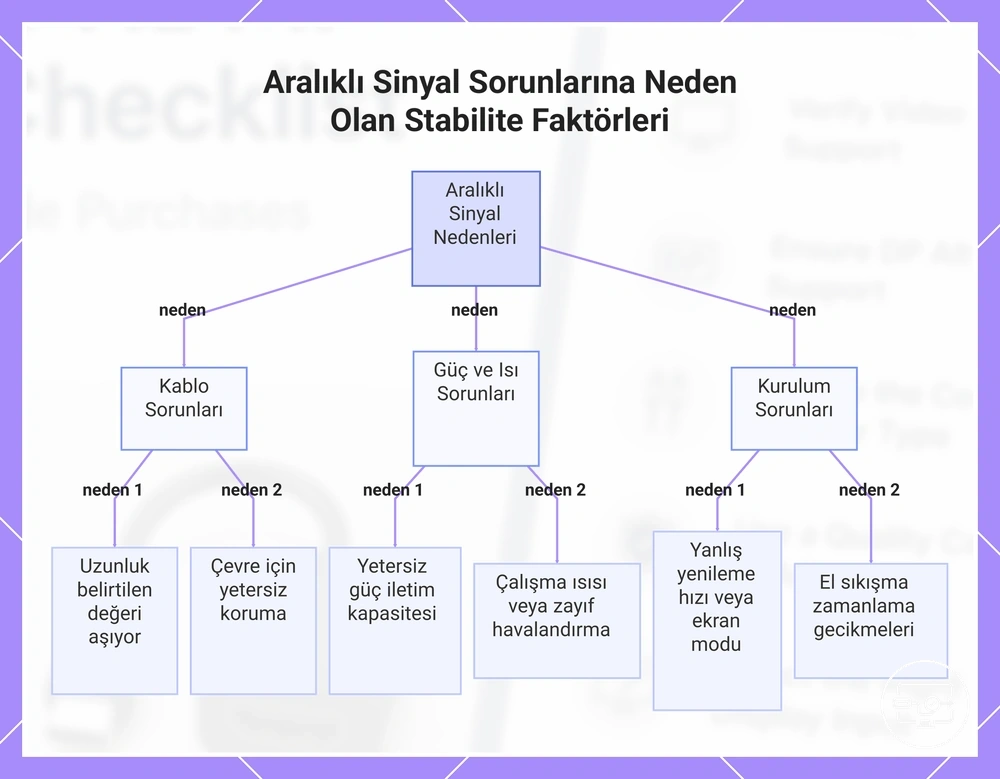
Titreme, aralıklı siyah ekran veya bağlantı kesintisi, uyumluluğun tamamen yok olmasından farklıdır: sinyal bazen kurulabildiğine göre sorun çoğu zaman bant genişliği, kablo/temas, güç, ısı veya yapılandırma kararlılığı tarafında aranır.
Belirtiyi koşulla eşleştirmek, satın alma öncesi daha doğru bileşen seçmenize ve satın alma sonrası gereksiz parça değişimini azaltmanıza yardımcı olur.
| Kararlılık faktörü | Tipik belirti | Kontrol / karar |
|---|---|---|
| Kablo uzunluğu ve bant genişliği | 1080p çalışırken 4K60'ta titreme, parazit veya kesinti | Hedef moda uygun, mümkün olduğunca kısa ve düzgün derecelendirilmiş HDMI/USB-C kablosu kullanın. |
| Gevşek konektör veya mekanik zorlanma | Kablo hareket ettiğinde sinyal gidip gelir | Sıkı oturan konektör, gerilim azaltma ve hasarsız kablo seçin. |
| Hub güç bütçesi / PD paylaşımı | Çevre birimleri eklendiğinde ekran veya USB cihazları kopar | Hub'ın güç girişi ve ana cihaza/portlara dağıttığı gücü doğrulayın; gerekiyorsa harici güç kullanın. |
| Isı ve havalandırma | Uzun kullanımda başlayan kararsızlık | Adaptörü/hub'ı kapalı ve sıcak yüzeylerden uzak tutun; yeterli hava akışı sağlayın. |
| Çözünürlük / yenileme / HDR ayarı | Yalnız belirli görüntü modunda siyah ekran | Daha düşük bir modla test edin; hedef modun zincirin tümünde desteklendiğini kontrol edin. |
| Sürücü / ürün yazılımı / EDID-HDCP el sıkışması | Güncelleme veya uyku sonrası algılama sorunu | Yazılımı güncelleyin, doğrudan bağlantıyla test edin ve bağlantı zincirini yeniden başlatın. |
Sorun daha düşük çözünürlük/yenileme hızında kayboluyorsa bant genişliği veya sinyal bütünlüğü sınırı olasıdır. Aynı sorun çözünürlükten bağımsız ve yalnız belirli bir yazılım durumunda oluşuyorsa sürücü, EDID veya HDCP tarafını ayrıca inceleyin.
Aynı kablo veya adaptör farklı ekran ve portlarda tutarlı biçimde aynı arızayı üretiyorsa donanım şüphesi güçlenir. Sorun yalnız bir ekran girişinde veya tek bir ayarda oluşuyorsa önce o koşulu izole edin.
Aşağıdaki görsel, kablo, güç, ısı ve kurulum ayarlarını aralıklı sinyal sorunlarıyla ilişkilendirir.
Kablo uzunluğu ve yapı kalitesinin sinyal kararlılığına etkisi
Kablo uzadıkça sinyal kaybı ve parazite ayrılan pay azalabilir; ancak her kurulum için geçerli tek bir güvenli uzunluk eşiği yoktur. Hedef çözünürlük/yenileme hızı, kablonun standardı ve yapısı, konektör kalitesi ve kurulum ortamı birlikte belirleyicidir.
- Kuruluma yetecek en kısa pratik kabloyu seçin; gereksiz uzatma ve ek adaptör sayısını azaltın.
- HDMI kablosunun hedef görüntü modunun gerektirdiği bant genişliği sınıfını açıkça desteklediğini doğrulayın.
- Konektörlerin sıkı oturduğunu, kabloda ezilme/keskin bükülme ve uçlarda hasar olmadığını kontrol edin.
- Yüksek bant genişliği modlarında sorun varsa farklı ve çalıştığı bilinen uygun dereceli bir kabloyla karşılaştırma testi yapın.
- Parazit şüphesinde sinyal kablosunu güçlü güç kaynakları ve yoğun elektromanyetik gürültü üreten hatlardan mümkün olduğunca ayırın.
1080p 60 Hz'de sorunsuz çalışan bir HDMI kablosunun 4K 60 Hz veya HDR gibi daha yüksek bant genişliği isteyen bir modda da aynı kararlılığı sağlayacağı garanti değildir. Sorun yalnız daha yüksek modda başlıyorsa önce kablo ve bağlantı yolunun hedef mod derecesini kontrol edin.
Kompakt adaptör ve hub'larda ısı, güç çekimi ve konektör zorlanması
Kompakt hub ve adaptörlerde video dönüştürme, USB veri aktarımı ve Power Delivery aynı küçük kasada birleştiğinde ısı ve güç paylaşımı daha önemli hâle gelir. Isınma tek başına arıza kanıtı değildir; ısındıkça başlayan bağlantı kesintisi veya performans düşüşü ise kararlılık sınırına işaret edebilir.
| Faktör | Olası etki | Pratik kontrol |
|---|---|---|
| Çok sayıda güç çeken çevre birimi | Ana cihaza veya USB portlarına ayrılan güç azalabilir; bağlantılar kararsızlaşabilir. | Hub'ın toplam güç bütçesini ve port paylaşımını kontrol edin. |
| Eşzamanlı video + veri + şarj | Dönüştürme yongası ve güç devresinin ısı yükü artabilir. | Uzun kullanımda havalandırmayı engellemeyin; gerekiyorsa harici güç kullanın. |
| Kompakt, kapalı kasa | Isı daha yavaş uzaklaşabilir. | Adaptörü kumaş/kapalı bölme üzerinde bırakmayın; hava akışı sağlayın. |
| Kablo ağırlığı ve konektör zorlanması | USB-C temasında aralıklı kopma görülebilir. | Kabloyu destekleyin ve konektöre sürekli yanal yük bindirmeyin. |
| Yetersiz güç kaynağı | Şarj yavaşlayabilir veya çevre birimleri yük altında kopabilir. | Şarj cihazı, hub ve ana cihazın güç gereksinimlerini birlikte doğrulayın. |
Örneğin HDMI çıkışı, şarj ve birden çok USB çevre birimini aynı hub üzerinden kullanırken sorun yalnız yük arttığında başlıyorsa önce toplam güç bütçesini ve ısınma koşulunu izole edin. Sorun düşük yükte de aynıysa kablo, port veya video uyumluluğu daha olası bir kontrol noktasıdır.
HDMI çıkışını etkileyen ürün yazılımı, sürücüler ve işletim sistemi ayarları
Donanım zinciri uyumlu olsa bile işletim sistemi, GPU sürücüsü, dock/hub ürün yazılımı ve ekran ayarları algılama ile kullanılabilir görüntü modlarını etkileyebilir.
Donanımı uyumsuz ilan etmeden önce yazılım ve ayarları şu sırayla kontrol edin:
- İşletim sisteminde harici ekranın etkin ve doğru çoğaltma/genişletme modunda olduğunu kontrol edin.
- Ekranın açıkça desteklediği daha düşük bir çözünürlük ve yenileme hızıyla bağlantıyı test edin.
- GPU sürücüsünü ve yalnız sürücü tabanlı USB grafik çözümü kullanıyorsanız ilgili adaptör sürücüsünü üretici kaynağından güncelleyin.
- Üretici belirli bir düzeltme sunuyorsa BIOS/UEFI, dock/hub veya monitör ürün yazılımını güncelleyin.
- Hub, uzatma veya splitter gibi ara parçaları çıkararak mümkün olduğunca doğrudan bir bağlantıyla test edin.
- Kaynak ve ekranı yeniden başlatıp kabloyu yeniden takarak EDID/HDCP el sıkışmasını yenileyin.
Yazılım, donanımda bulunmayan bir DP Alt Modu veya Thunderbolt video yolunu oluşturamaz. Kaynak portta yerel video desteği yoksa standart USB-C→HDMI adaptörü için sürücü güncellemesi çözüm değildir; yalnız sürücü tabanlı USB grafik adaptörü ayrı bir yol olabilir.
Uyumsuz satın almalardan kaçınmak için hızlı bir satın alma öncesi kontrol listesi
Satın alma kararını, ürün adındaki “USB-C” veya “4K” etiketine değil kaynak + dönüştürme + ekran zincirinin doğrulanmasına dayandırın.
Her bağımlılığı harcama yapmadan önce doğrulamak için uyumluluk test adımlarını kullanın.
- Kaynak video: Tam cihaz modelinde DP Alt Modu, Thunderbolt veya USB-C üzerinden video çıkışını doğrulayın.
- Doğru port: Birden fazla USB-C portu varsa video destekleyen portu belirleyin.
- Hedef mod: Kullanacağınız çözünürlük ve yenileme hızını (ör. 4K 60 Hz) netleştirin.
- Adaptör yolu: DP Alt Modu dönüştürücüsü mü, yoksa sürücü tabanlı USB grafik adaptörü mü gerektiğini ayırın.
- Ekran girişi: Kullanılacak HDMI portunun hedef modu desteklediğini doğrulayın.
- HDMI kablosu: Kablonun hedef görüntü modunun bant genişliğini desteklediğini doğrulayın.
- Şarj: Aynı anda şarj gerekiyorsa ana cihazın PD girişi, hub/adaptörün PD geçişi ve güç bütçesini kontrol edin.
- HDR / HDCP: Gerekiyorsa bu özelliklerin zincirin tamamında ortak olarak desteklendiğini doğrulayın.
- Çoklu ekran: Hub üzerindeki port sayısını değil, ana cihaz + işletim sistemi + hub'ın gerçekten desteklediği bağımsız ekran sayısını kontrol edin.
- Belirsizlik: Teknik özellik açık değilse ürünü “uyumlu” varsaymayın; model bazlı doğrulama veya test yapın.
Bir özellik belirsizse “çeşitli cihazlarla çalışır” gibi genel ifadeler yerine tam modelinizle gereken video modunu açıkça destekleyen ürün bilgisini tercih edin. İade politikası, teknik uyumluluk doğrulamasının yerine değil yalnızca ikincil risk azaltma aracı olarak kullanılmalıdır.
Tüm USB-C kablolarının video, yüksek hızlı veri ve yüksek güçlü şarj işlevlerini birlikte desteklediğini varsaymayın. Her gerekli işlevi ürünün teknik özelliğinde ayrı ayrı doğrulayın.
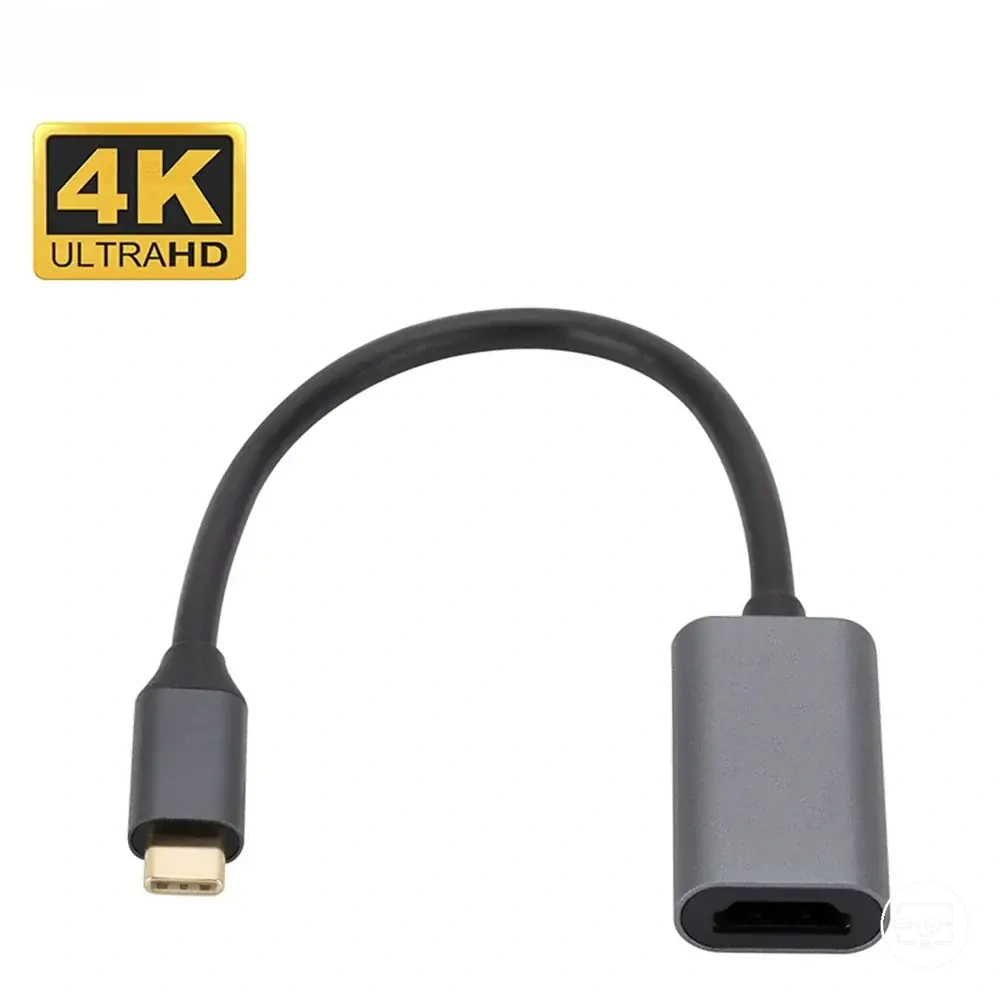
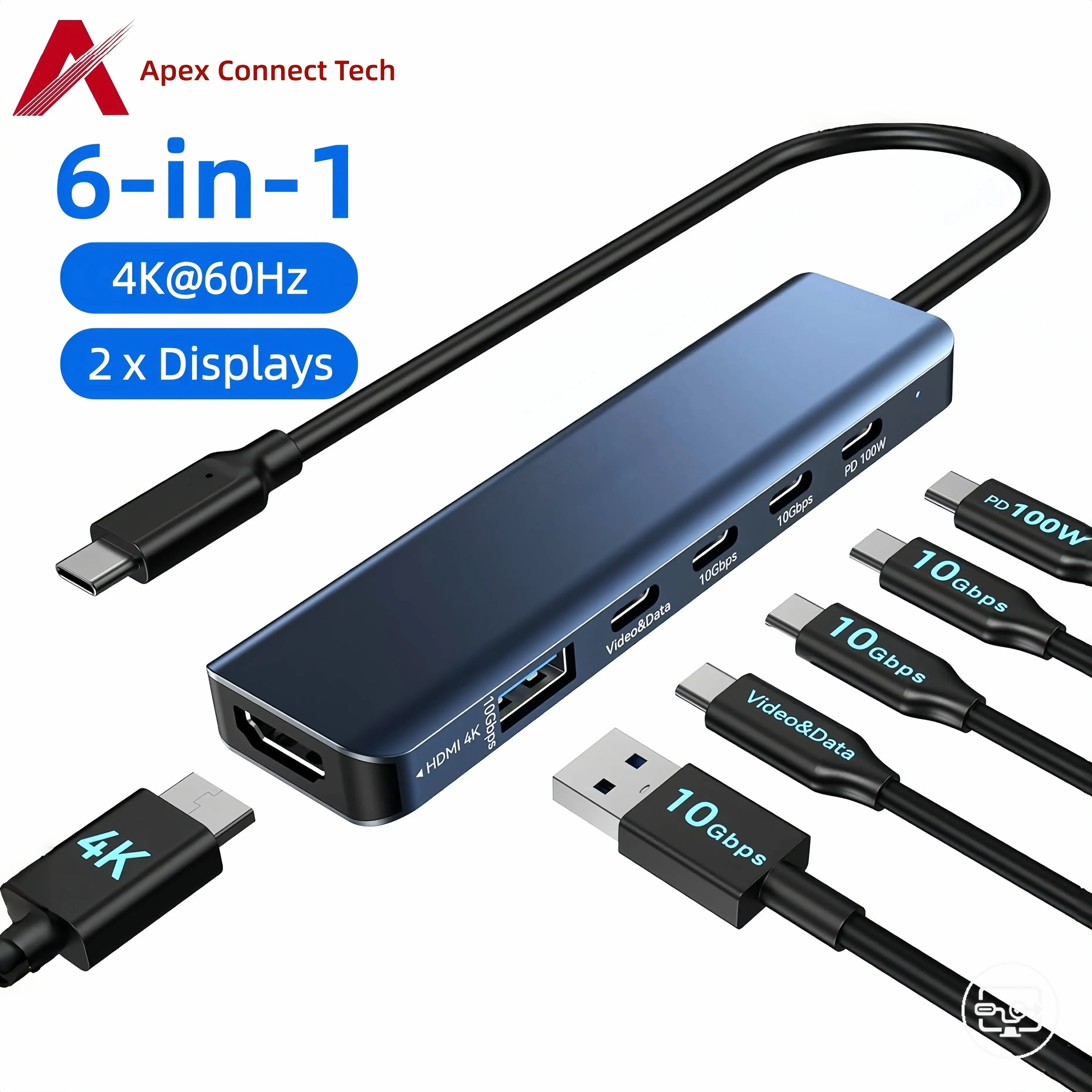
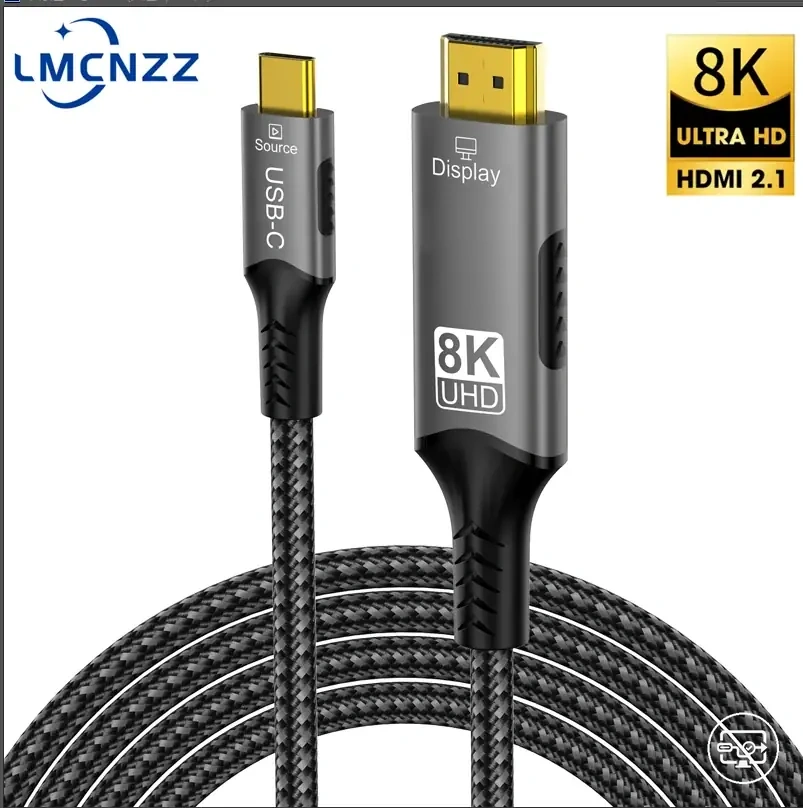
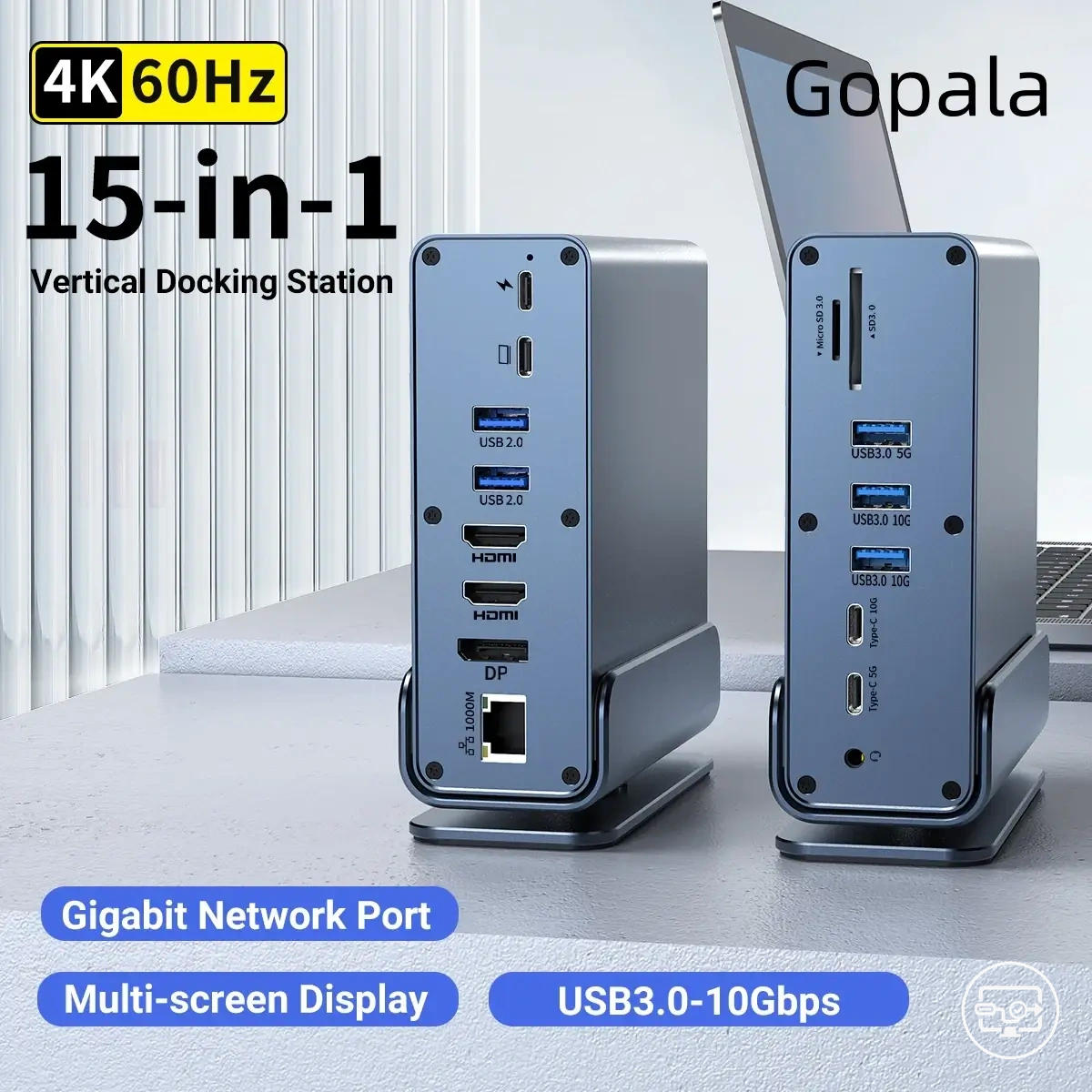
Aşağıdaki mevcut ürün kartları yalnızca karşılaştırılabilecek örnek seçeneklerdir. Ürün adındaki “4K” veya “4K60” ibaresi tek başına cihaz uyumluluğu kanıtı değildir; kaynak video desteği, hedef ekran modu, PD ve diğer gereken özellikleri ürün ayrıntılarında doğrulayın.
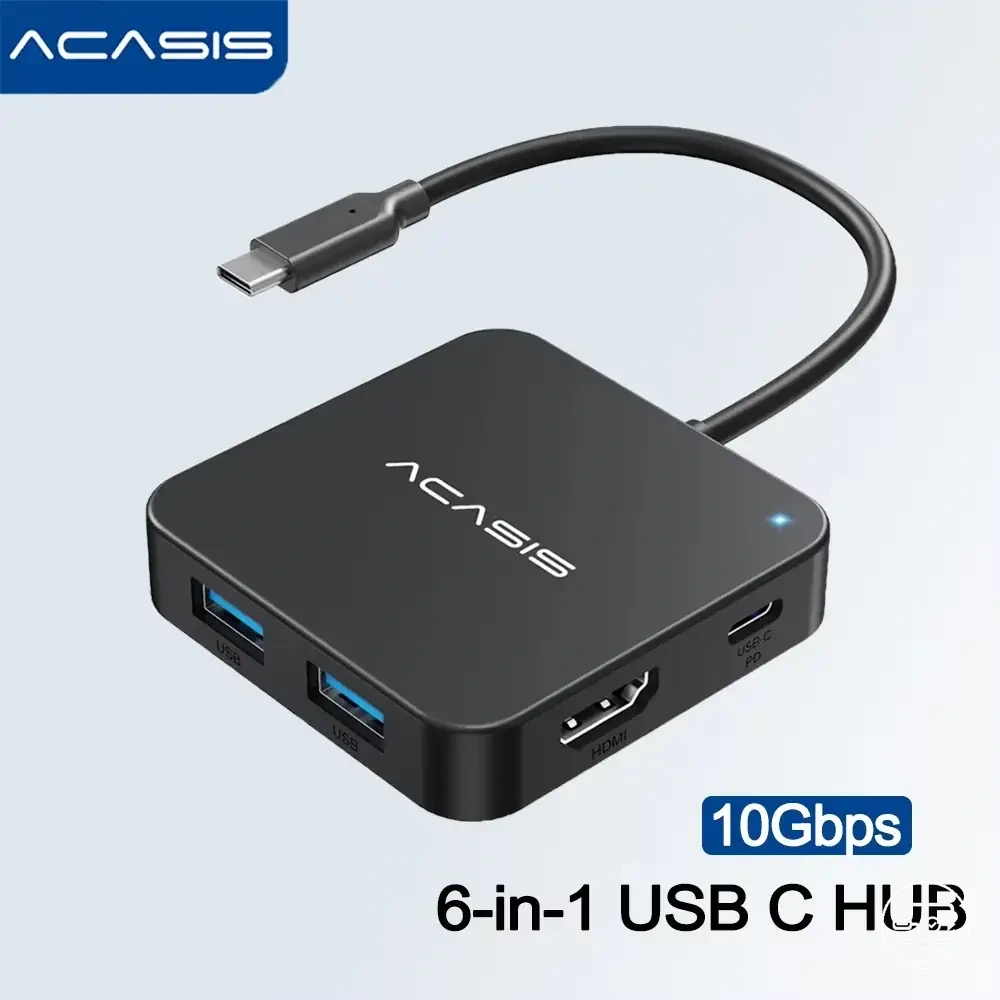
Aşağıdaki görsel, satın alma öncesi kaynak, adaptör ve ekran kontrollerini tek akışta özetler.
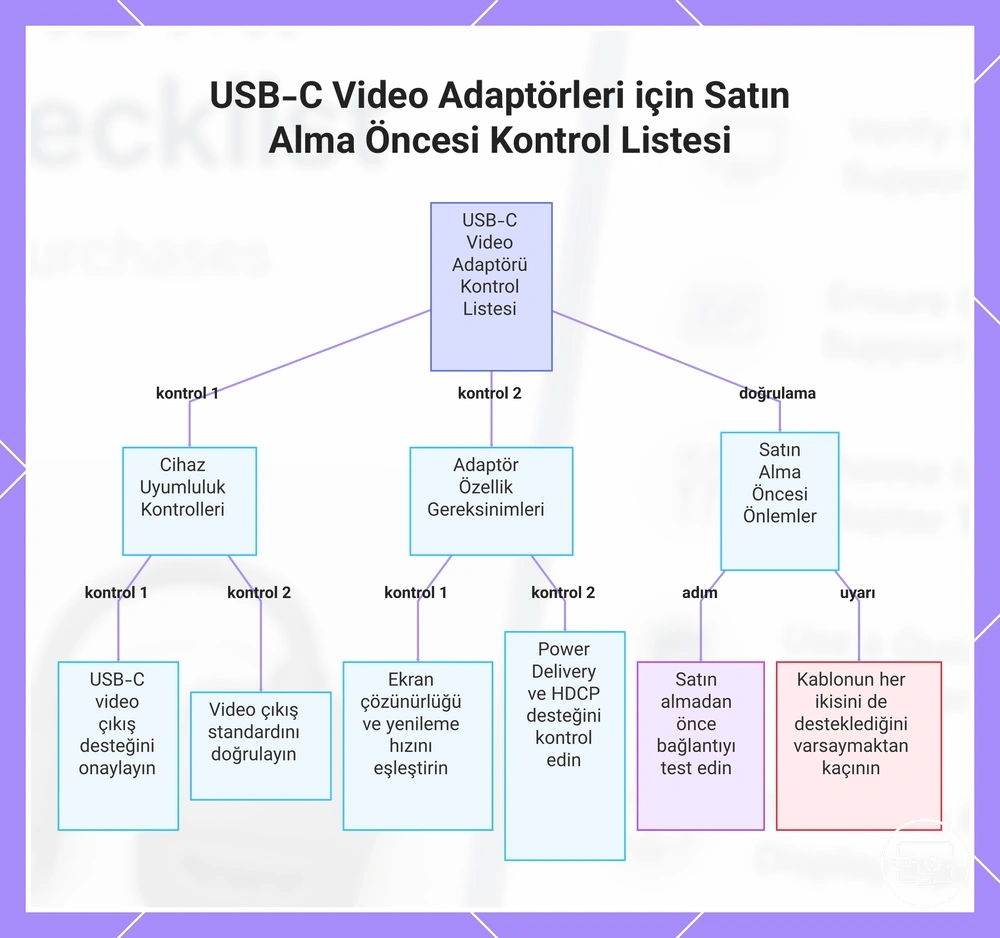
Cihaz tarafı kontrolleri
Cihaz tarafında amaç, USB-C portunun fiziksel olarak varlığını değil yerel video sinyali sağlayabildiğini doğrulamaktır.
- Tam model: Cihazın tam model numarasını belirleyin; aynı seri içindeki farklı modellerin port özellikleri değişebilir.
- Resmi özellik: “DisplayPort Alt Modu”, “DP over USB-C”, “video/display output” veya Thunderbolt ifadesini arayın.
- Doğru port: Birden fazla USB-C bağlantı noktası varsa video işlevinin hangisinde bulunduğunu kontrol edin.
- Hedef mod: Video desteği varsa maksimum çözünürlük/yenileme veya çoklu ekran sınırını ayrıca doğrulayın.
- Pratik test: Mümkünse çalıştığı bilinen adaptör, HDMI kablosu ve ekranla deneyin; işletim sisteminde harici ekranın algılanması yerel video yolunu pratik olarak doğrular.
Kontroller sonuçsuzsa cihazın USB-C→HDMI yeteneğini bilinmiyor kabul edin. Bilinmiyor durumunu “muhtemelen uyumlu” olarak yorumlamak, satın alma hatasının en kolay oluştuğu noktadır.
Adaptör, hub veya bağlantı istasyonu özellik kontrolleri
Adaptör, hub veya bağlantı istasyonu özelliklerini kaynak gereksinimi → video çıkışı → güç/veri kapasitesi sırasıyla okuyun. Önce ürünün hangi giriş sinyalini beklediğini anlamadan maksimum “4K” değerine geçmeyin.
| Özellik | Aranacak değer / durum | Karara etkisi |
|---|---|---|
| Video giriş yolu | DP Alt Modu/Thunderbolt tabanlı mı, yoksa sürücü tabanlı USB grafik mi? | Kaynak cihazda hangi özelliğin zorunlu olduğunu belirler. |
| Maksimum HDMI çıkışı | Tam çözünürlük + yenileme hızı; gerekiyorsa HDR/renk biçimi | “4K” gibi tek başına çözünürlük etiketi yetersizdir. |
| Eşzamanlı ekran sayısı | Desteklenen bağımsız ekran sayısı ve her ekrandaki sınırlar | Port sayısı gerçek ekran sayısıyla aynı olmayabilir. |
| HDR desteği | İstenen HDR standardı ve hedef moddaki geçiş desteği | Kaynak, adaptör ve ekranın ortak çalışması gerekir. |
| HDCP | İçerik kaynağınızın gerektirdiği HDCP desteği | Korumalı içeriğin çalışıp çalışmayacağını etkileyebilir. |
| Power Delivery | PD giriş/geçiş desteği ve ana cihaza verilebilen net güç | HDMI kullanırken şarj gereksinimini belirler. |
| USB veri portları | Gereken USB hız sınıfı ve portların paylaşım davranışı | Harici disk ve diğer çevre birimlerinin performansını etkiler. |
| Ethernet | Gerekiyorsa bağlantı hızı sınıfı | Sabit masa/hub seçiminde ağ ihtiyacını karşılar. |
| Sürücü / işletim sistemi | Gerekli sürücü ve desteklenen işletim sistemleri | Özellikle USB grafik ve bazı dock çözümlerinde zorunlu olabilir. |
Kritik özellikler ürün sayfasında açık değilse, eksik değeri kendiniz varsaymayın. Özellikle kaynak gereksinimi, hedef video modu, PD çıkışı ve çoklu ekran sınırı satın alma kararını doğrudan etkiler.
Ekran ve kablo kontrolleri
Ekran tarafındaki bir sınır, adaptör arızasıyla aynı “sinyal yok” belirtisini oluşturabilir. Bu nedenle adaptörün yanında kullanılan HDMI girişi ve kablonun hedef modu da doğrulanmalıdır.
| Kontrol | Yanlışsa görülebilecek belirti | Doğrulama |
|---|---|---|
| Doğru HDMI girişinin seçilmesi | Sinyal yok / siyah ekran | Ekranın giriş menüsünden kablonun takılı olduğu HDMI portunu seçin. |
| Kullanılan HDMI portunun hedef modu desteklemesi | 4K60/HDR seçeneği görünmez veya daha düşük moda düşer | Ekran kılavuzunda port bazlı çözünürlük, yenileme ve HDR desteğini kontrol edin. |
| HDMI kablosunun bant genişliği | Yüksek modlarda titreme, parazit veya kesinti | Hedef moda uygun derecelendirilmiş ve sağlam bir kablo deneyin. |
| EDID el sıkışması | Ekran algılanmaz veya sınırlı modlar görünür | Ara hub/splitter'ı çıkarın, bağlantıyı yeniden kurun ve gerekirse farklı port/kablo deneyin. |
| Hedef çözünürlük / yenileme | “Aralık dışı”, siyah ekran veya görüntü kaybı | Daha düşük desteklenen bir moda dönün ve zincirin maksimumlarını karşılaştırın. |
| HDR / gelişmiş HDMI giriş modu | HDR seçeneği yok, renk/kontrast beklenenden farklı | Ekran modelinde ilgili HDMI portu için gereken gelişmiş/derin renk ayarını kontrol edin. |
| Gevşek bağlantı | Kablo hareketinde görüntü gidip gelir | USB-C ve HDMI uçlarını tam oturtun; hasarlı veya gevşek kabloyu değiştirin. |
Aynı TV veya monitördeki HDMI portları farklı yeteneklere sahip olabilir. Bu nedenle “ekran 4K60 destekliyor” ifadesini, kullandığınız HDMI girişinin 4K60'ı desteklediği şeklinde doğrulayın.
Güvenli Seçimi Engelleyen Satın Alma Öncesi Kalan Sorular
Bu bölüm, ana kontrol listesinden sonra kalan belirsizlikleri kısa karar kurallarına dönüştürür. İlk üç temel soru aşağıdaki H3 bölümlerinde ayrıntılıdır; burada kablo işlevi ve aralıklı titreme için iki ek kontrol yer alır.
- Bir USB-C kablosunun video işlevini desteklediğini nasıl anlarsınız?
- Kablonun teknik özelliklerinde DisplayPort Alt Modu/video desteği veya hedef görüntü modu açıkça belirtilmelidir. Yalnız güç watt değeri ya da USB veri hızı, video taşıdığını kanıtlamaz. Adaptör ayrı bir parça ise USB-C kablosunun gereken veri/video işlevini ayrıca doğrulayın.
- Aralıklı ekran titremesinde ilk neyi ayırmalısınız?
- Önce daha düşük çözünürlük/yenileme hızı ve çalıştığı bilinen kısa bir HDMI kablosuyla test yapın. Sorun yalnız yüksek modda oluşuyorsa bant genişliği/sinyal bütünlüğü; yük veya sıcaklık arttıkça oluşuyorsa güç/ısı; yalnız korumalı içerikte oluşuyorsa HDCP daha olası kontrol alanıdır.
Aşağıdaki görsel, satın alma öncesi belirsizlikleri kaynak yeteneği, tak-çalıştır koşulları ve eksik teknik özelliklerin doğrulanması etrafında gruplandırır.
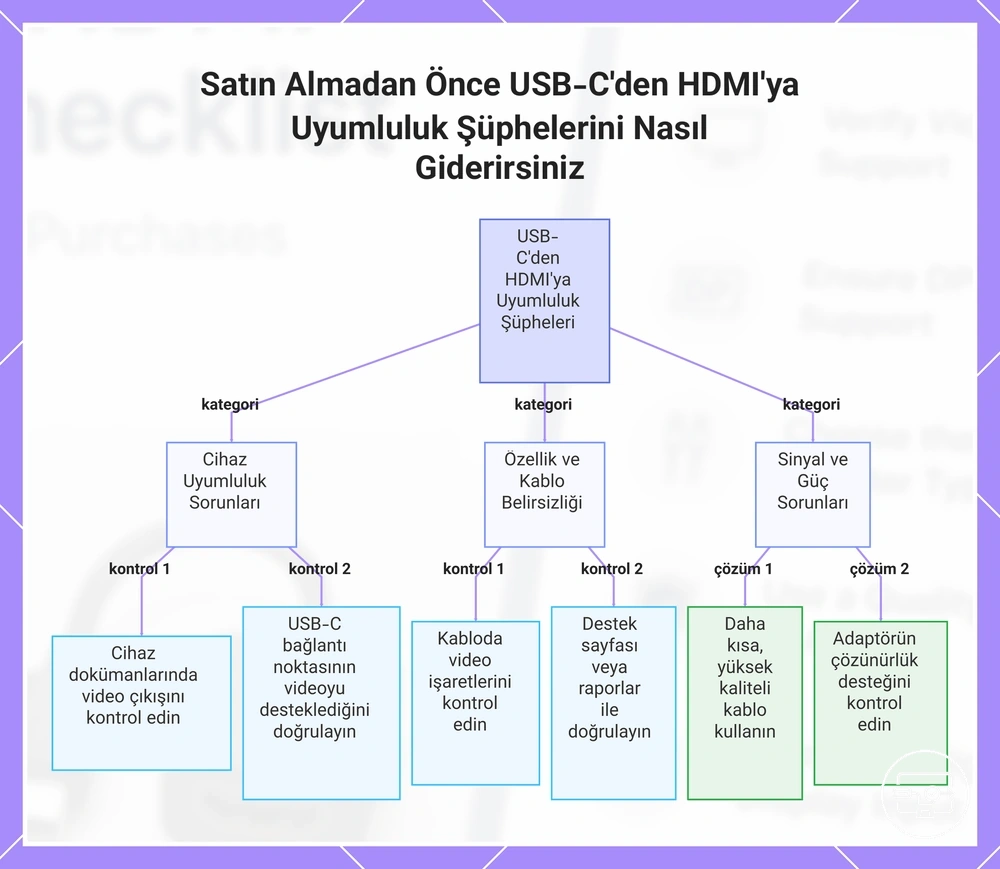
Aynı USB-C'den HDMI'ya adaptörün bir cihazda çalışıp diğerinde çalışmamasının nedeni
Aynı USB-C'den HDMI'ya adaptörün bir cihazda çalışıp diğerinde çalışmamasının nedeni çoğunlukla kaynak portun video yeteneği veya hedef görüntü zincirinin farklı olmasıdır.
| Farklılık | Neden sonuç değişir? | Kontrol |
|---|---|---|
| Bir cihazda DP Alt Modu/Thunderbolt var, diğerinde yok | Standart adaptör yalnız yerel DisplayPort videosu gelen cihazda çalışır. | Her cihazın tam model ve port özellikleri |
| Adaptör yönü farklı | Tek yönlü USB-C→HDMI ürün HDMI→USB-C yönünde çalışmaz. | Ürünün giriş ve çıkış yönü |
| Hedef ekran modu farklı | Bir ekranın çözünürlük/yenileme veya HDR/HDCP gereksinimi diğerinden yüksek olabilir. | Her ekranın kullanılan HDMI portu ve hedef modu |
| USB-C portu/GPU yolu farklı | Aynı dizüstü bilgisayarda farklı portlar farklı video veya performans yetenekleri sunabilir. | Port diyagramı ve GPU yönlendirmesi |
| Yazılım/firmware durumu farklı | Ekran algılama ve kullanılabilir modlar etkilenebilir. | Sürücü, işletim sistemi ve ürün yazılımı |
| Kablo/temas farklı | Gevşek veya yetersiz bant genişlikli kablo aralıklı ya da tam sinyal kaybı oluşturabilir. | Çalıştığı bilinen uygun kabloyla karşılaştırma |
USB-C'den HDMI'ya gerçekten tak ve çalıştır olduğu ve olmadığı durumlar
USB-C'den HDMI'ya bağlantı, kaynak yerel video çıkışı sağladığında, adaptör bu yolu sürücüsüz dönüştürdüğünde ve ekran ortak bir modu kabul ettiğinde çoğu zaman takıp ekran seçimi yaparak kullanılabilir.
Tak ve çalıştır beklentisi şu koşullarda yüksektir:
Genellikle doğrudan çalışır
- Kaynak USB-C portunda DP Alt Modu veya Thunderbolt video desteği vardır.
- Adaptör/kablo USB-C→HDMI yönünde ve hedef görüntü modu için uygundur.
- İşletim sistemi harici ekranı otomatik algılar veya yalnız ekran modu seçimi gerekir.
- Ekranın seçili HDMI girişi kaynakla ortak çözünürlük/yenileme modunu kabul eder.
Ek doğrulama veya farklı çözüm gerekir
- Kaynak USB-C portunda yerel video çıkışı yoktur.
- Ürün HDMI→USB-C gibi ters yönde çalışan tek yönlü bir dönüştürücüdür.
- Sürücü tabanlı USB grafik adaptörü kullanılır ve sürücü kurulumu gerekir.
- Hedef çözünürlük, HDR veya HDCP zincirin bir halkasının sınırını aşar.
- Ekran yalnız belirli HDMI portu veya gelişmiş giriş ayarıyla hedef modu kabul eder.
“Tak ve çalıştır” ifadesi, kaynak portun video yeteneğini ortadan kaldıran bir garanti değildir. Özellikle ürün sürücü gerektiriyorsa veya USB veri üzerinden görüntü oluşturuyorsa bunu normal DP Alt Modu adaptöründen ayrı değerlendirin.
Satın almadan önce bağlantı noktası özellikleri eksik veya net olmadığında ne yapılmalı
Bağlantı noktası özellikleri eksik veya net değilse uyumluluğu bilinmiyor kabul edin; “USB-C var” bilgisini video desteği olarak tamamlamayın.
- Dizüstü bilgisayarın, telefonun, tabletin, hub'ın veya adaptörün tam model numarasını bulun.
- Üreticinin resmi teknik özellik ve kullanım kılavuzunda “DisplayPort Alt Modu”, “DP over USB-C”, “video/display output” veya Thunderbolt ifadelerini arayın.
- Birden çok USB-C portu varsa özelliklerin port bazında verilip verilmediğini kontrol edin.
- Video desteği belirtiliyor ancak hedef mod belirsizse çözünürlük, yenileme, HDR ve çoklu ekran sınırlarını ayrı doğrulayın.
- Resmi belge yetersizse üretici desteğinden model bazlı yanıt isteyin; kullanıcı raporlarını yalnız ikincil kanıt olarak değerlendirin.
- Mümkünse çalıştığı bilinen adaptör + kablo + ekranla pratik test yapın.
- Hâlâ doğrulanamıyorsa gerekli video özelliğini açıkça listeleyen bir ürün/cihaz seçin; iade politikası yalnız ek risk azaltımıdır.
Satın almadan önce video yeteneği veya gerekli hedef mod doğrulanamıyorsa, resmi özelliklerinde gereken değeri açıkça belirten seçeneğe yönelin. Eksik bir teknik özelliği ürün pazarlama diliyle tahmin etmeyin.