
USB-C'den HDMI'ye 4K ve HDR Uyumluluğu: Sınırlar ve Performans Faktörleri
USB-C’den HDMI’ye kararlı 4K60 HDR için kaynak bağlantı noktası video çıkışı sağlamalı, dönüştürücü veya hub hedef modu desteklemeli, HDMI bağlantısı gerekli veri hızını taşımalı ve ekran seçilen girişte aynı çözünürlük, yenileme hızı, renk biçimi ve HDR modunu kabul etmelidir. Bir halkadaki daha düşük ortak yetenek tüm zincirin çıkışını sınırlar; ayrıca 18 Gbps sınıfındaki HDMI 2.0 yolunda 4K60 + 10 bit + tam 4:4:4 renk genellikle bant genişliği sınırını aşar; bu durumda 4:2:2/4:2:0 kroma veya daha yüksek bant genişlikli bir çıkış yolu gerekir.
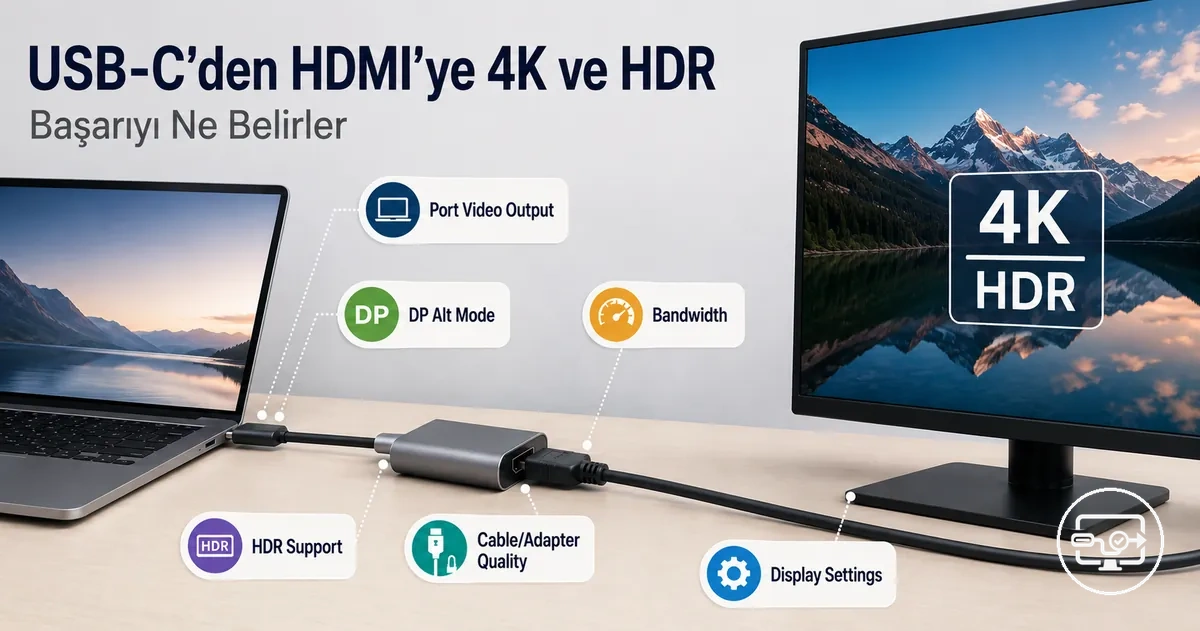
4K60 HDR uyumluluk karar özeti
Hedef modu tek bir “4K destekler” etiketiyle değil, uçtan uca ortak mod olarak doğrulayın: 3840×2160, 60 Hz, HDR, bit derinliği ve kroma biçimi birlikte değerlendirilir.
- Kaynak: USB-C bağlantı noktası DisplayPort Alt Modu, Thunderbolt veya görüntü taşıyan USB4 yolu üzerinden video çıkışı vermeli; GPU da hedef çözünürlük ve yenileme hızını desteklemelidir.
- Dönüştürücü / hub: hedef 4K60 ve HDR modunu açıkça desteklemeli. Hub kullanılıyorsa DisplayPort hat tahsisi ve çoklu ekran paylaşımı kullanılabilir görüntü bant genişliğini azaltabilir.
- HDMI bağlantısı: 18 Gbps sınıfındaki 4K60 HDR modları için Premium High Speed HDMI sınıfı kablo uygundur; 18 Gbps üzerindeki HDMI 2.1 modları için Ultra High Speed sınıfı gerekir.
- Ekran ve giriş: seçilen HDMI girişi hedef modu EDID ile bildirmeli ve gerekliyse “Gelişmiş/UHD” giriş modu etkin olmalıdır. HDR desteği, kullanılan girişe ve biçime göre ayrıca doğrulanır.
Önemli ayrım: HDCP, genel HDR yeteneğinin yerine geçmez; esas olarak korumalı içeriğin oynatılmasını etkiler. Korumalı içerik çalışmıyorsa HDCP zincirini ayrıca doğrulayın.
Uyumluluğu değerlendirirken önce hedef çıkış modunu tanımlayın; “4K”, “HDR” veya “HDMI 2.0” gibi tek başına kullanılan etiketler, yenileme hızı, bit derinliği ve kroma biçimi belirtilmeden yeterli karar bilgisi vermez.
4K ve HDR Uyumluluğunun Gerçek Çıkış Modlarındaki Anlamı
4K ve HDR uyumluluğu, hedeflenen çözünürlük, yenileme hızı, renk biçimi ve HDR durumunda sinyal kesintisi veya zorunlu düşüş olmadan belirli bir çıkış modunu sürdürebilmektir. Bir çıkış modu, ekranın gerçekte işlediği bu parametrelerin birleşimidir.
Zincirdeki herhangi bir bileşen gerekli bant genişliğini koruyamazsa veya uygun el sıkışmayı gerçekleştiremezse, sistem daha düşük bir çözünürlüğe, 30 Hz gibi düşürülmüş bir yenileme hızına veya daha az talepkar bir renk formatına düşebilir.
- Çözünürlük: Daha yüksek piksel sayısı, aynı yenileme ve renk biçiminde bağlantı veri gereksinimini artırır.
- Yenileme hızı: Aynı çözünürlük ve renk biçiminde 60 Hz, 30 Hz’in yaklaşık iki katı piksel aktarımı gerektirir.
- Bit derinliği: HDR10 iş akışında yaygın olan 10 bit çıkış, 8 bit’e göre piksel başına daha fazla renk verisi taşır.
- Kroma biçimi: RGB/4:4:4 tam renk ayrıntısını korur; 4:2:2 ve 4:2:0 bağlantı yükünü azaltır ancak renk çözünürlüğünden ödün verir.
- HDR durumu: HDR meta verisinin veri yükü küçüktür; pratik bant genişliği farkı çoğunlukla HDR ile birlikte seçilen 10 bit renk, kroma biçimi, çözünürlük ve yenileme hızından gelir.
“4K destekli” etiketi tek başına 60 Hz veya HDR garantisi değildir. Gerçek çıkış, kaynak → dönüştürücü/hub → HDMI bağlantısı → ekran girişi zincirinin aynı modu ortak olarak desteklemesine bağlıdır.
Bu grafik, 4K ve HDR uyumluluğunun gerçek anlamını, kararlı çıktıyı belirleyen temel bant genişliği faktörlerini ve yanıltıcı ekran etiketlerine dair bir uyarıyı açıklar.
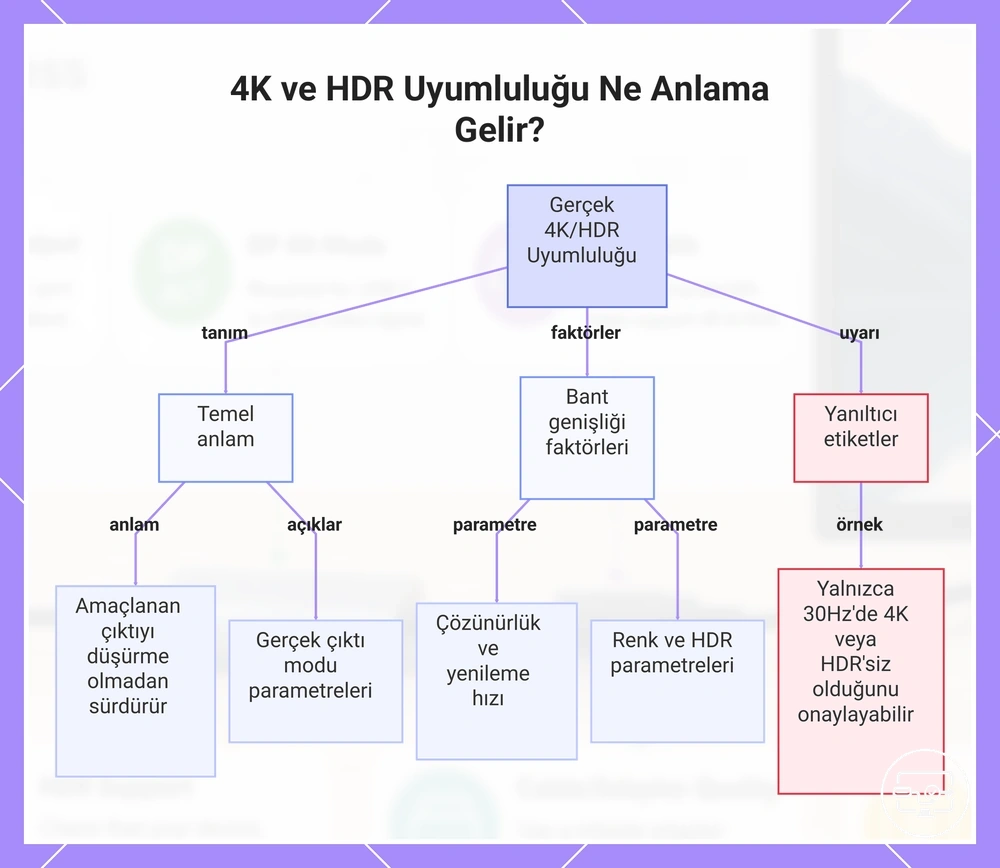
Gerçek uyumluluk hedefleri olarak çözünürlük, yenileme hızı, bit derinliği ve kroma biçimi
Çözünürlük, yenileme hızı, bit derinliği ve kroma biçimi, bir 4K HDR çıkışı için gerçek uyumluluk hedeflerini tanımlayan ve bant genişliği talebini ve görüntü kalitesini doğrudan etkileyen dört parametredir. Çözünürlük ve yenileme hızı, saniyede iletilen toplam piksel sayısını tanımlarken, bit derinliği ve kroma, her pikselin ne kadar renk bilgisi taşıdığını belirler. Birlikte ele alındığında, bunlar bir kablo, bağlantı noktası ve ekranın kararlı bir HDR sinyali iletmek için tipik olarak desteklemesi gereken hedeflerdir.
Bu gerçek uyumluluk hedefleri, tabloda bant genişliği etkisine ve bağlantı kısıtlandığında tipik uzlaşmaya göre gruplandırılmıştır.
| Parametre | Neyi etkiler | Kısıtlandığında tipik düşüş |
|---|---|---|
| Çözünürlük (ör. 4K) | Kare başına toplam piksel sayısı; daha yüksek çözünürlük ham piksel verimini artırır. | Bant genişliği sınırlıysa, çözünürlük 1440p veya 1080p gibi daha düşük bir çözünürlüğe düşebilir veya telafi etmek için yenileme hızı azaltılabilir. |
| Yenileme hızı (ör. 60 Hz) | Saniyedeki kare sayısı; daha yüksek yenileme hızları piksel verimini orantılı olarak çarpar. | Bağlantı, istenen çözünürlük ve renk ayarlarında gerekli veri hızını koruyamadığında yaygın düşüş, 30 Hz gibi daha düşük bir yenileme hızıdır. |
| Bit derinliği (ör. HDR10 için 10 bit) | Renk kanalı başına bit sayısını belirler; 10 bit, 8 bit’e göre daha fazla ton seviyesi taşır ve bağlantı veri gereksinimini artırır. | Bağlantı bütçesi yetmiyorsa sistem daha düşük bit derinliği, daha düşük kroma veya farklı yenileme/çözünürlük kombinasyonu sunabilir; HDR modu da kullanılamayabilir. |
| Kroma biçimi (alt örnekleme) | Piksel başına ne kadar renk bilgisinin tutulduğu; 4:4:4 gibi formatlar tam kromayı korurken, 4:2:2 ve 4:2:0 bant genişliğinden tasarruf etmek için onu azaltır. | Sınırlı bir bağlantı bütçesine sığmak için kroma alt örneklemesi genellikle azaltılır (ör. 4:4:4'ten 4:2:2 veya 4:2:0'a), bu da masaüstünde ince renkli metnin daha az keskin görünmesine neden olabilir. |
Çözünürlük, yenileme hızı ve bit derinliği arttıkça veri gereksinimi yükselir; kroma alt örneklemesi ise veri yükünü azaltır. HDR meta verisinin kendisi küçük bir ek yüktür; pratik bant genişliği artışı çoğunlukla HDR ile birlikte kullanılan 10 bit renk ve yüksek çözünürlük/yenileme kombinasyonundan gelir.
Örneğin yeterince yüksek bant genişlikli bir yolda 4K60, tam kroma ve 10 bit birlikte çalışabilir; yenileme hızı 120 Hz’e çıkarıldığında ise aynı renk ayarları çok daha fazla bağlantı bütçesi ister. Yolun kapasitesi yetmiyorsa daha düşük kroma, DSC veya farklı bir bit derinliği/yenileme kombinasyonu gerekebilir.
Bir kurulumun 4K uyumlu olmasına rağmen aynı anda 4K60 veya HDR'de başarısız olmasının nedeni
Bir kurulum 4K uyumlu olabilir ancak yine de HDR ile kararlı 4K60 iletiminde başarısız olabilir, çünkü tüm sinyal zinciri—kaynak, kablo, dönüştürücü ve ekran—gerekli bant genişliğini sürdürmeli ve uyumlu bir mod görüşmelidir. Bu zincirdeki en zayıf halka nihai çıkışı belirler.
Bir kısıtlama bant genişliğini sınırladığında sistem bir veya daha fazla mod parametresini düşürebilir. Örneğin ekran girişi yalnızca HDMI 1.4 sınıfındaki bir modu bildiriyorsa, 4K için 60 Hz yerine 30 Hz gibi daha düşük bir yenileme hızı görüşülebilir. Bu ödünleşim, yenileme hızı beklentileri kontrol edilirken görünür hale gelir.
- Kaynak bağlantı kapasitesi: daha düşük DisplayPort/HDMI bağlantı hızı veya hat tahsisi, hedef 4K60/renk kombinasyonunu sınırlar; sonuç 30 Hz, daha düşük kroma veya modun hiç sunulmaması olabilir.
- Hub veya dock mimarisi: görüntü hatlarının USB verisiyle veya birden çok ekranla paylaşılması kullanılabilir ekran bant genişliğini azaltabilir.
- Kablo sınıfı ve sinyal marjı: hedef veri hızına uygun olmayan veya fiziksel olarak sorunlu kablo, yüksek modlarda titreme, parıltı ya da siyah ekran oluşturabilir.
- Ekran giriş ayarı: standart/gelişmiş HDMI modu ve kullanılan girişin gerçek yeteneği, EDID’de bildirilen maksimum modu değiştirebilir.
- Korumalı içerik: HDCP uyumsuzluğu genel 4K/HDR sinyalinden ayrı olarak yalnızca korumalı oynatmayı sınırlayabilir.
Yetenek
Bir bileşenin hedef çözünürlük, yenileme hızı veya renk modunu kendi başına desteklemesidir.
Sürdürülebilir performans
Tüm zincirin aynı modu bant genişliği, el sıkışma ve sinyal bütünlüğü açısından kararlı biçimde sürdürebilmesidir.
Maksimum performansı belirleyen USB-C video çıkış yeteneği
Kaynak cihazın USB-C video çıkış yeteneği, adaptör, kablo veya ekran hesaba katılmadan önce performans tavanını belirler. Bağlantı noktasının DisplayPort Alt Modu veya başka bir görüntü taşıma yolu, kullanılabilir DisplayPort bağlantı hızı/hat sayısı ve GPU çıkış yeteneği hedef çözünürlük, yenileme hızı ve HDR modunun mümkün olup olmadığını sınırlar.
Klasik USB-C→HDMI dönüştürme senaryosunda kaynak bağlantı noktasının DisplayPort Alt Modu gibi bir görüntü çıkış yolu sunması gerekir. USB sürüm numarası tek başına video bant genişliğini söylemez; DisplayPort bağlantı hızı, etkin hat sayısı ve USB verisiyle hat paylaşımı birlikte değerlendirilmelidir.
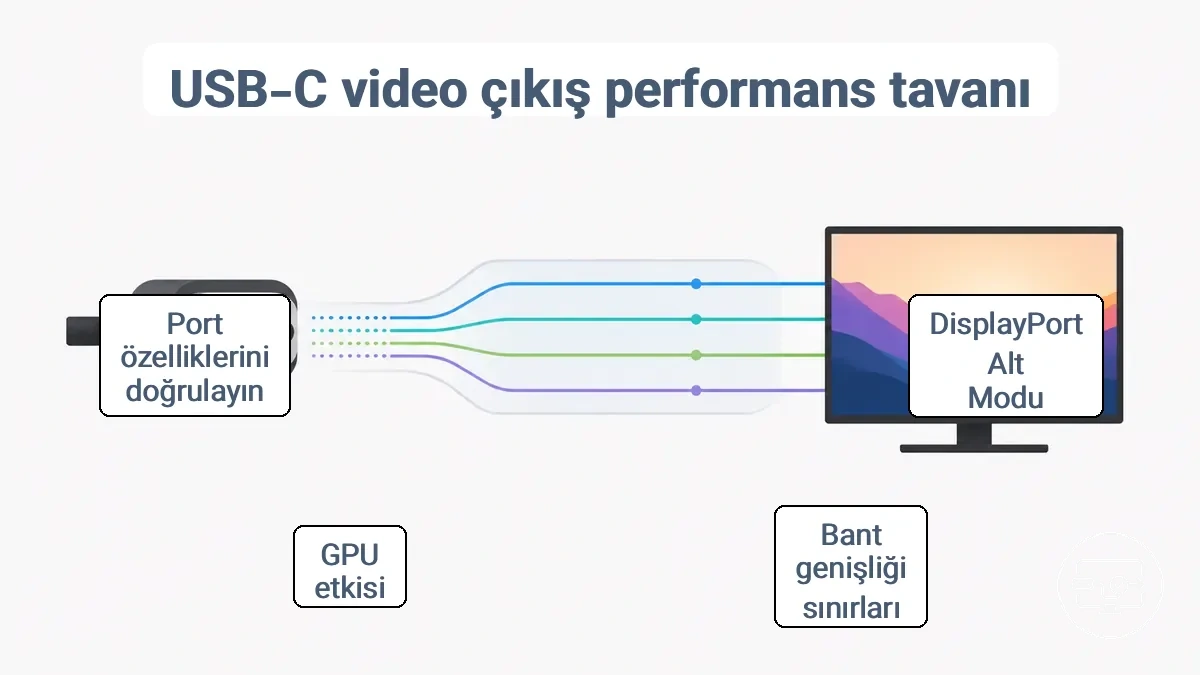
Yanlış varsayım: USB-C konektörü fiziksel olarak uyduğu için bağlantı noktası mutlaka video çıkışı verir. Gerçek: bazı USB-C bağlantı noktaları yalnızca veri ve/veya güç işlevi sunar.
Gerçekte, birçok bağlantı noktası yalnızca şarj veya veri aktarımı için tasarlanmıştır. 'Güç Dağıtımı' gibi etiketler video yeteneğini garanti etmez ve aynı cihazdaki fiziksel olarak aynı iki bağlantı noktası farklı video desteği sunabilir.
- Özellik sayfası DisplayPort Alt Modu veya DP Alt Modu listeliyorsa → bağlantı noktası yerel video çıkışını destekliyordur
- Bağlantı noktası simgesi bir DisplayPort sembolü veya şimşek işareti içeriyorsa → video yeteneğine sahiptir
- Bağlantı noktası Thunderbolt 3 veya 4 olarak etiketlenmişse → video çıkışı beklenir
- Bağlantı noktası DisplayPort ile USB4'ü destekliyorsa → video genellikle desteklenir
- Bağlantı noktası yalnızca 'Güç Dağıtımı' veya 'veri aktarımı' olarak tanımlanmışsa → videoyu garanti etmez
- Aynı cihazdaki iki USB-C bağlantı noktası farklı simgelere sahipse → farklı video yeteneklerine sahip olabilirler
Varsaymayın; doğrulayın
HDMI çıkışı için temel gereksinim olarak USB-C üzerinde DisplayPort Alt Modu
USB-C’den HDMI’ye dönüştürmede temel soru, USB-C bağlantı noktasının video sinyali üretip üretmediğidir. Yaygın uygulamada bu sinyal DisplayPort Alt Modu, Thunderbolt veya görüntü taşıyan USB4 yolu üzerinden sağlanır; yalnızca veri/güç amaçlı bir USB-C bağlantı noktası HDMI dönüştürücüye görüntü kaynağı sağlayamaz.
- Cihaz özellikleri: “DisplayPort Alt Modu”, “USB-C üzerinden DisplayPort”, Thunderbolt veya harici ekran desteği gibi açık bir ifade arayın.
- Bağlantı noktası simgesi: DP/monitör veya Thunderbolt işareti güçlü bir ipucudur; üretici özellikleriyle doğrulayın.
- Bilinen çalışan görüntü adaptörü: aynı portta doğrudan bir USB-C→DisplayPort/HDMI görüntü adaptörüyle test, veri/güç portunu görüntü portundan ayırmaya yardımcı olur.
- Ekran girişi: kullanılacak HDMI girişinin hedef çözünürlük, yenileme hızı ve HDR modunu kabul ettiğini doğrulayın.
- Dönüştürücü gereksinimi: adaptörün kaynak tarafında istediği DP Alt Modu/Thunderbolt/USB4 görüntü desteğinin cihazınızda bulunduğunu kontrol edin.
DisplayPort sürümü, hat sayısı ve USB veri hatlarına karşı bant genişliği tahsisi
USB-C üzerinden görüntü için bant genişliği bütçesi, DisplayPort bağlantı hızı ve görüntüye ayrılan yüksek hızlı hat sayısına bağlıdır. Dört yüksek hızlı hattın tümü görüntüye ayrıldığında görüntü kapasitesi artar; iki hat görüntüye, iki hat USB 3.x verisine ayrıldığında aynı bağlantı hızında görüntü için daha az bant genişliği kalır.
- DisplayPort sürümü ve bağlantı hızı hat başına maksimum bant genişliğini belirterek bütçenin üst sınırını belirler.
- USB veri paylaşımı, bazı hatlar çevre birimi veya depolama trafiği taşıdığından video için kullanılabilir bant genişliği payını azaltır.
- Display Stream Compression gibi sıkıştırma teknolojileri piksel başına gereken bit hızını düşürerek uygulanabilirliği artırabilir.
- Renk formatı ve bit derinliği ödünleşimleri, yüksek çözünürlük ve HDR gerektiğinde bant genişliği bütçesinin daha tutumlu kullanılmasına olanak tanır.
Yetenekli bir bağlantı noktasıyla bile 4K60 veya HDR'yi sınırlayan GPU ve sürücü kısıtlamaları
USB-C bağlantı noktası yeterli görüntü bant genişliğine sahip olsa bile GPU’nun çıkış motoru, sürücü, işletim sistemi ve EDID sonucu kullanılabilir mod listesini sınırlayabilir. Bir modun listede olmaması tek başına sürücünün suçlu olduğunu kanıtlamaz; kaynak yeteneği, ekran bildirimi ve bağlantı yolu birlikte değerlendirilmelidir.
Bu nedenle GPU/sürücü kontrolü, kablo ve port testinin alternatifi değil tamamlayıcısıdır. Aynı ekran ve kablo başka bir kaynakta hedef modu veriyorsa, kaynak GPU/sürücü yolu daha güçlü bir şüpheli haline gelir.
| Belirti | Olası anlam | Doğrulama |
|---|---|---|
| Hedef 4K60/HDR modu hiç listelenmiyor | GPU çıkış sınırı, sürücü, EDID veya bağlantı yolu modu elemiş olabilir. | Aynı ekran/kabloyu başka kaynakta ve aynı kaynağı başka uyumlu ekranda çapraz test edin. |
| HDR anahtarı yok veya gri | Ekran HDR yeteneği bildirmiyor, seçilen mod HDR ile uyumsuz veya sürücü/işletim sistemi yolu desteği oluşmamış olabilir. | Ekran giriş ayarını, EDID sonucunu, bit derinliği/kroma seçeneklerini ve sürücüyü kontrol edin. |
| Beklenenden düşük maksimum yenileme | Kaynak çıkışı, hat tahsisi, adaptör veya ekran girişinden biri üst sınırı düşürüyor olabilir. | Doğrudan bağlantı ve daha düşük renk yüküyle test ederek kaynağı ara cihazlardan ayırın. |
| Sürücü güncellemesi sonrası mod değişiyor | Sürücü zamanlama/EDID işleme davranışı etkili olabilir. | Üreticinin kararlı sürümünde hedef modu yeniden doğrulayın; beta/genel sürücüyü tek başına ölçüt kabul etmeyin. |
4K30 Çalışırken 4K60'ın Başarısız Olmasının Nedeni
4K60, sinyal zinciri gerekli bant genişliğini ve kararlılığı sürdüremediğinde başarısız olurken, 4K30 aynı sınırlara daha düşük bant genişliği gereksinimi nedeniyle pay bırakarak sığar. Aşağıdaki grafik, 4K30 çalışırken 4K60'ın neden başarısız olduğunu özetler ve tablo, başarısızlık modelini hedef moda göre düzenler.
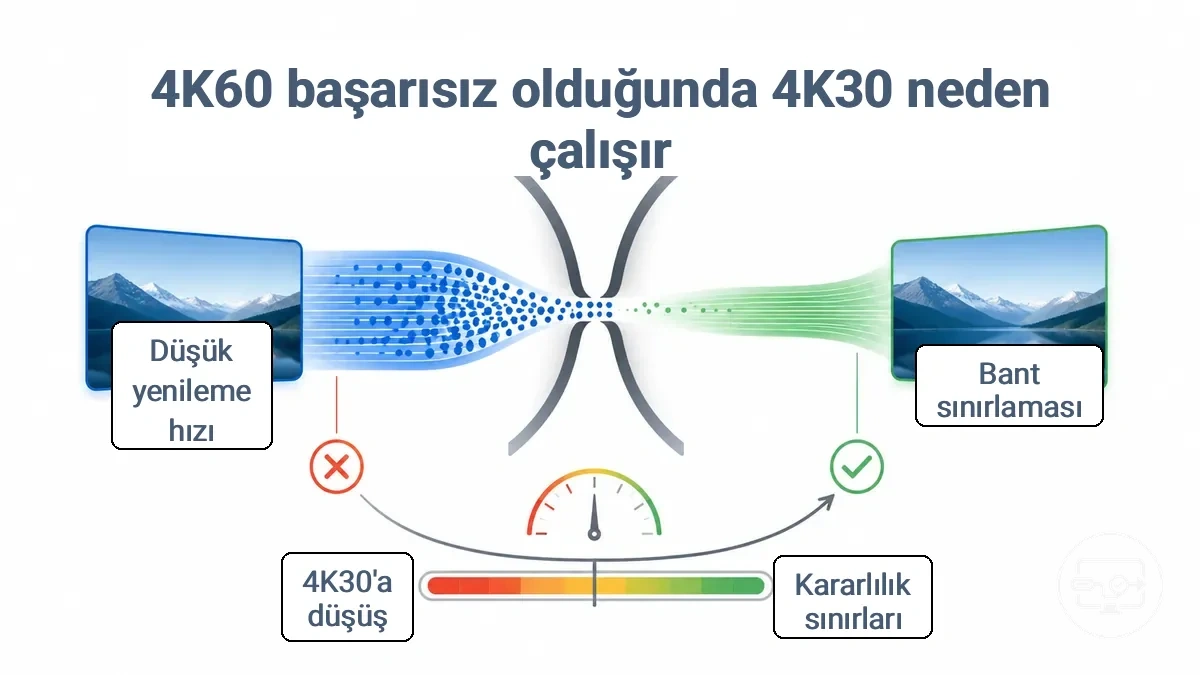
| Hedef mod | Bağlantı yükü | Sınırda tipik davranış | Ne fark edersiniz? |
|---|---|---|---|
| 4K60 | Aynı renk ayarlarında 4K30’a göre yaklaşık iki kat piksel aktarımı; 10 bit ve 4:4:4 ek yük getirir. | Mod hiç listelenmeyebilir, 4K30’a geri düşebilir veya yüksek modda bağlantı kararsızlaşabilir. | 4K60 seçeneğinin eksik olması, 30 Hz’e düşüş, titreme/parıltı veya siyah ekran. |
| 4K30 | Daha düşük piksel aktarım hızı nedeniyle aynı bağlantıda daha fazla sinyal marjı bırakır. | 4K60’ın taşınamadığı bir zincirde kararlı kalabilir. | Görüntü kararlı olabilir ancak hareket akıcılığı 60 Hz’e göre daha düşüktür. |
4K60 sürdürülemediğinde sistem 4K30 veya daha düşük bir moda dönebilir; bazı sistemlerde ise hedef mod hiç listelenmez ya da seçildiğinde siyah ekran/titreme oluşur. Geri düşüş varsa kroma veya bit derinliği de değişebilir.
4K30’un kararlı çalışması yalnızca daha düşük piksel aktarım hızının zincire sığdığını gösterir; HDR, 10 bit renk veya 4:4:4 desteğini tek başına kanıtlamaz. Bu parametreler ayrı ayrı doğrulanmalıdır.
Yaygın çıkış modlarında 4K30'u 4K60'tan ayıran bant genişliği eşikleri
4K30 ile 4K60 arasındaki temel fark, aynı çözünürlük ve renk biçiminde 60 Hz’in yaklaşık iki kat piksel aktarımı istemesidir. Gerekli bağlantı bütçesi ayrıca bit derinliği, kroma, DisplayPort hat tahsisi ve HDMI yolunun kapasitesine göre değişir.
| Değişken | Pratik değer / ilişki | 4K60 HDR açısından sonuç |
|---|---|---|
| Yenileme hızı | Aynı çözünürlük ve renk biçiminde 60 Hz, 30 Hz’in yaklaşık iki katı piksel aktarımı gerektirir. | 4K30 çalışırken 4K60’ın başarısız olması, bant genişliği veya sinyal marjı sınırına güçlü bir işarettir. |
| Bit derinliği | 10 bit, 8 bit’e göre piksel başına daha fazla renk verisi taşır. | 4K60 HDR için 10 bit hedefi, aynı kroma biçiminde bağlantı yükünü artırır. |
| Kroma | 4:4:4 en fazla renk ayrıntısını taşır; 4:2:2 ve 4:2:0 daha az bağlantı bant genişliği kullanır. | 18 Gbps sınıfındaki HDMI 2.0 yolunda 4K60 + 10 bit için tam 4:4:4 yerine 4:2:2/4:2:0 gerekebilir. |
| HDMI bağlantı sınıfı | High Speed HDMI sınıfı 10,2 Gbps; Premium High Speed 18 Gbps; Ultra High Speed ise 48 Gbps sınıfına yöneliktir. | 4K60 HDR için kabloyu yalnızca “4K” etiketiyle değil, hedef veri hızına uygun sertifikasyon sınıfıyla seçin. |
| USB-C / DisplayPort hat tahsisi | İki hat görüntü + iki hat USB 3.x ile dört hattın tamamını görüntüye ayırmak aynı değildir. | Hub tasarımı görüntüye ayrılan hat sayısını düşürüyorsa, 4K60 için daha düşük kroma, DSC veya daha yüksek DisplayPort bağlantı hızı gerekebilir. |
Sınırlı bant genişliğinde 4K60’ı mümkün kılabilen sıkıştırma ve görüntü kalitesi ödünleşimleri
Sınırlı bağlantı bütçesinde 4K60’ı korumak için üç farklı mekanizma karıştırılmamalıdır: DSC sıkıştırması, kroma alt örneklemesi ve bit derinliği azaltma. DSC desteklendiğinde görsel olarak kayıpsız olacak şekilde tasarlanır; 4:2:2/4:2:0 ise renk çözünürlüğünü, bit derinliği azaltma da ton hassasiyetini düşürür.
| Yöntem | Bağlantı etkisi | Görüntü / uyumluluk etkisi |
|---|---|---|
| Display Stream Compression (DSC) | Taşınması gereken veri miktarını azaltır. | Kaynak, dönüştürücü/hub ve hedef yol destekliyorsa yüksek çözünürlük/yenileme için verimli bir çözümdür; tipik video kodeklerindeki bloklanma ile aynı şey değildir. |
| 4:2:2 veya 4:2:0 kroma | Renk örnekleme verisini azaltır. | Film ve oyunlarda çoğu zaman daha az belirgindir; masaüstü metni ve ince renkli kenarlarda netlik kaybı görülebilir. |
| Daha düşük bit derinliği | Piksel başına renk verisini azaltır. | Ton geçişlerinde bantlaşma riskini artırır ve HDR görüntü kalitesini sınırlayabilir. |
Masaüstü kullanımı için metin keskinliği önemliyse kroma alt örneklemesini mümkün olduğunca düşük tutmak yerine 4:4:4 / RGB tercih edilir; film ve oyunlarda ise 4:2:2 veya 4:2:0 daha kabul edilebilir bir bant genişliği ödünleşimi olabilir.
HDR Uyumluluk Koşulları Basit Bir Etiketin Ötesinde
HDR uyumluluğu basit bir etiket değildir; kaynak, dönüştürücü/hub ve ekranın aynı HDR biçimini, renk derinliğini ve çıkış modunu desteklemesi gerekir. Korumalı içerikte buna ayrıca uygun HDCP zinciri eklenir.
HDR'nin etkinleştirilip etkinleştirilmeyeceğini belirleyen üç koşul kategorisi vardır: sinyalizasyon ve format görüşmesi, bant genişliği ödünleşimleri ve içerik koruması.
Ekran, HDR yeteneklerini EDID üzerinden bildirir; kaynak da HDR durumunu ve ilgili renk bilgilerini HDMI InfoFrame ve HDR meta veri mekanizmalarıyla iletir. Bant genişliği kısıtlamaları kroma veya bit derinliği ödünleşimi gerektirebilir. Korumalı içerikte ise korumalı içerik için HDCP uyumluluğu ayrıca doğrulanmalıdır.
4K60 ve HDR birlikte çalışabilir, ancak bağlantı bütçesi sınıra yaklaştığında 10 bit renk ile tam 4:4:4 aynı anda mümkün olmayabilir. Bu durumda kroma, yenileme hızı veya bağlantı sınıfı üzerinde bir ödünleşim gerekebilir.
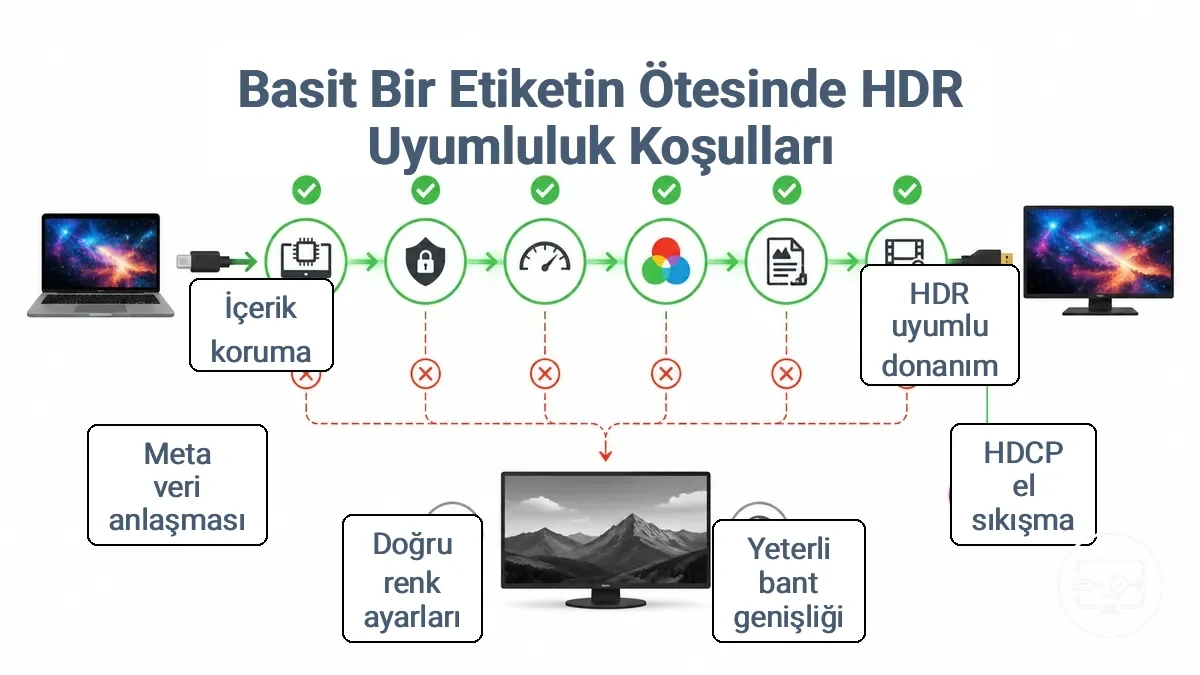
| Koşul | Gerekli ilişki | Eksikse tipik sonuç |
|---|---|---|
| Kaynak + ekran HDR desteği | Aynı HDR biçimi ve hedef çıkış modu ortak olarak desteklenmelidir. | HDR seçeneği görünmeyebilir veya çıkış SDR olarak kalabilir. |
| Renk derinliği / kroma | Hedef yenileme hızında bağlantı bütçesine sığmalıdır. | Daha düşük kroma, bit derinliği veya yenileme hızı görüşülebilir. |
| EDID + HDR sinyal iletimi | Ekran yeteneği doğru bildirilmeli; kaynak HDR durumunu ve ilgili meta veriyi doğru iletmelidir. | Ekran HDR moduna geçmeyebilir. |
| HDCP (yalnızca korumalı içerik) | İçerik hizmetinin istediği HDCP sürümü tüm korumalı yol boyunca tamamlanmalıdır. | Korumalı video daha düşük kaliteye düşebilir, hata verebilir veya siyah ekran gösterebilir; bu durum genel HDR desteğini tek başına geçersiz kılmaz. |
Uçtan uca uyumlu olması gereken HDR sinyalizasyonu, renk derinliği ve kroma formatları
HDR sinyalizasyonu, bit derinliği ve kroma biçimi kaynak, dönüştürücü ve ekran arasında ortak bir çıkış modu oluşturmalıdır. EDID ekranın kabul ettiği biçimleri bildirir; kaynak seçilen HDR modunun sinyal ve ilgili meta veriyi HDMI üzerinden iletir.
Bunlar eşleştiğinde, sistem kararlı bir HDR modu görüşebilir; çakıştıklarında ise görüşülen mod SDR'ye düşebilir veya görüntü bozulmaları oluşturabilir. Uyumsuzluğu önlemek için aşağıdaki parametreler uyumlu olmalıdır:
| Parametre | Neyin eşleşmesi gerekir? | Eşleşmezse ne olur? |
|---|---|---|
| HDR biçimi / sinyalleme | Kaynak, dönüştürücü ve ekran hedef HDR biçimini iletip kabul edebilmelidir. | HDR modu hiç etkinleşmeyebilir veya sistem ortak olarak desteklenen başka bir HDR/SDR moduna dönebilir. |
| Bit derinliği | Seçilen çıkış bit derinliği ekranın ve bağlantı bütçesinin desteklediği değer içinde olmalıdır. | 10 bit hedefi kullanılamıyorsa daha düşük renk hassasiyeti veya farklı bir çıkış modu gerekebilir. |
| Kroma biçimi | RGB/4:4:4, 4:2:2 veya 4:2:0 seçeneklerinden biri hedef veri hızında tüm yol tarafından kabul edilmelidir. | Bağlantı daha düşük kroma biçimine geçebilir; özellikle masaüstü metni ve ince renkli kenarlarda netlik azalabilir. |
Örneğin, hem renk derinliği hem de kroma biçiminda bir uyumsuzluk, SDR'ye veya sınırlı bir HDR aralığına düşüşe yol açarak hedeflenen dinamik aralığın kaybolmasına neden olabilir.
Aksi takdirde uyumlu donanımda HDR modlarını engelleyebilen korumalı içerik kısıtlamaları
HDCP yalnızca korumalı içerik yolu için kritik bir koşuldur. HDCP kimlik doğrulaması başarısız olduğunda korumasız HDR testleri çalışmaya devam edebilirken belirli akış hizmetleri çözünürlüğü düşürebilir, oynatmayı reddedebilir veya siyah ekran gösterebilir.
Örneğin, bir tarayıcı aynı bağlantıda HDR'yi sorunsuz işleyebilirken, özel bir uygulama başarısız olabilir. Sonuç, her uygulamanın HDCP el sıkışmasını nasıl yönettiğine ve ekran sürücüsünün gerekli HDCP sürümünü doğru şekilde bildirmesine bağlıdır.
- Korumasız HDR çalışır, ancak korumalı akış SDR'de oynatılır veya başarısız olur. — Genel bir HDR yeteneği sorunundan ziyade bir HDCP el sıkışma başarısızlığına işaret eder.
- Korumalı akış daha düşük çözünürlükte oynuyor: HDCP sürümü veya hizmete özgü oynatma politikasıyla uyumlu bir belirti olabilir; tek başına HDCP arızasını kesinleştirmez.
- Yalnızca korumalı içerik başlatılırken tutarlı bir "oynatma hatası" veya "içerik kullanılamıyor" mesajı görünür. — İçeriğin yüklenmesini engelleyen bir HDCP kimlik doğrulama başarısızlığına işaret eder.
Gerçek Dünya Sonuçlarını Belirleyen Adaptör, Kablo, Hub ve Yerleştirme İstasyonu Faktörleri
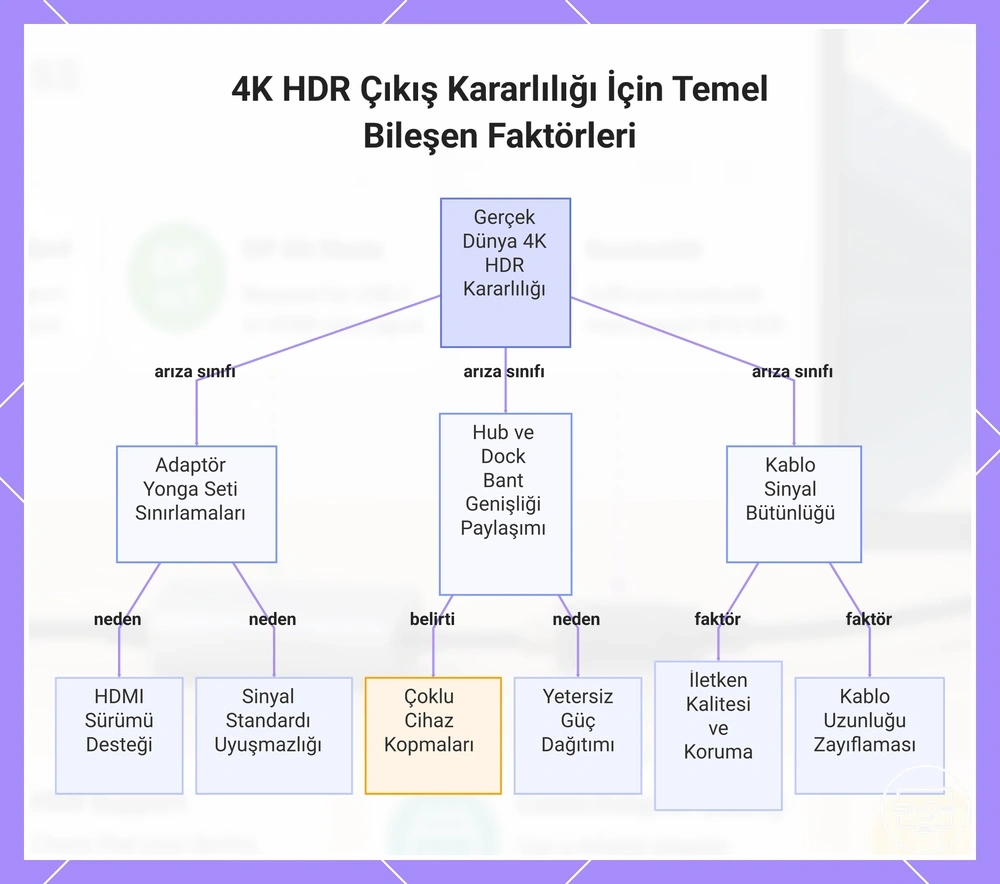
Kaynak cihaz hedef 4K HDR modunu desteklese bile adaptör/dönüştürücü, hub veya dock mimarisi ve HDMI kablosunun desteklediği mod ile sinyal bütünlüğü gerçek sonucu sınırlayabilir. En düşük ortak yetenek nihai çözünürlük, yenileme hızı, renk biçimi ve kararlılığı belirler.
Farklı bileşen türleri farklı başarısızlık sınıfları ortaya çıkarır. Yüksek kaliteli bir dönüştürücü yonga setine sahip bağımsız bir adaptör, tipik olarak kaynak ve ekran arasında doğrudan bir köprüdür ve birincil riski yonga seti yeteneğinden gelir. Bir hub veya yerleştirme istasyonu, dahili veri yolu paylaşımı ekler; bu, birden çok cihazın bant genişliği için rekabet ettiği anlamına gelir; daha yüksek yükler altında ekran kararlılığı düşebilir. Bir kablo, sinyal bütünlüğüyle ilgili endişeler ortaya çıkarır—daha uzun mesafeler veya düşük kaliteli kablolar titremeye veya sinyal kesintilerine neden olabilir.
Doğrudan bir USB-C - HDMI adaptörü ile bir hub veya yerleştirme istasyonu üzerinden bağlantı yapmayı düşünün. Doğrudan bir adaptörle, sinyal yolu minimumdur ve paylaşılan bant genişliği bir faktör değildir; kararsızlık, meydana gelirse, büyük olasılıkla yonga seti sınırlamalarından kaynaklanır. Bir hub veya yerleştirme istasyonu aracılığıyla, aynı adaptör işlevi diğer bağlantı noktalarıyla entegre edilir ve bant genişliği depolama, ağ ve ekran arasında paylaşılır. Bu paylaşılan bant genişliği senaryosu, yonga seti yetenekli olsa bile aralıklı sinyal kesintilerine veya düşük yenileme hızlarına neden olabilir. Modun eksik olması ile modun kararsız olması arasındaki ayrım, sorunun dönüştürücü yonga setinde mi (mod desteklenmiyor) yoksa hub/yerleştirme istasyonu sınırlamalarında mı (yük altında mod kararsız) olduğunu belirlemeye yardımcı olur.
| Bileşen | Kritik özellik | Pratik etki |
|---|---|---|
| Dönüştürücü | Desteklenen DisplayPort girişi, HDMI çıkış modu, HDR/renk biçimi ve ürün yazılımı | Hedef mod dönüştürücü tarafından desteklenmiyorsa 4K60/HDR seçeneği hiç oluşmayabilir. |
| Hub / dock | DisplayPort hat tahsisi, MST/çoklu ekran paylaşımı ve dahili köprü mimarisi | Aynı DisplayPort bağlantısı birden fazla çıkışa bölünüyorsa her ekran için kullanılabilir bant genişliği azalır. |
| USB güç yolu | Hub/dock ve bağlı çevre birimlerinin kararlı beslenmesi | Yetersiz veya kararsız besleme, bağlantı kesilmesi ya da yeniden el sıkışma gibi belirtiler oluşturabilir. |
| HDMI kablosu | Hedef veri hızına uygun sertifikasyon sınıfı, fiziksel durum ve sinyal marjı | Sınırda sinyal bütünlüğü 4K60/HDR açıldığında titreme, parıltı veya siyah ekran şeklinde ortaya çıkabilir. |
Bu grafik, adaptör yonga seti, hub/dock bant genişliği paylaşımı ve kablo sinyal bütünlüğü arasındaki en zayıf bileşenin gerçek dünya 4K HDR çıkış kararlılığını nasıl belirlediğini gösterir.
Aktif ve pasif dönüşüm ile adaptör yonga seti sınıfının 4K60 ve HDR için neden önemli olduğu
USB-C’den HDMI’ye ürünlerde “kablo” biçimi, dönüşümün pasif olduğu anlamına gelmez. DisplayPort Alt Modu’ndan HDMI’ya geçiş çoğu üründe fiş veya gövde içinde aktif bir protokol dönüştürücüyle yapılır; bu yüzden gerçek uyumluluk, dönüştürücü yongasının ve ürün yazılımının desteklediği çıkış modlarına bağlıdır.
| Yaklaşım | Gerçek bağımlılık | 4K60/HDR açısından anlamı |
|---|---|---|
| Aktif DP→HDMI dönüşümü | Dönüştürücü yonga DisplayPort girişini HDMI çıkışına çevirir; desteklenen TMDS/FRL modu, HDR ve renk biçimleri yonga/ürün yazılımına bağlıdır. | USB-C→HDMI adaptör ve tek parça kabloların yaygın uygulamasıdır. Ürün özelliklerinde hedef 4K60/HDR modu açıkça doğrulanmalıdır. |
| “Pasif” diye pazarlanan çözüm | Etiket tek başına teknik mimariyi kanıtlamaz; bazı ürünler dışarıdan kablo gibi görünse de içinde dönüştürücü içerir. | “Pasif/aktif” pazarlama ifadesi yerine kaynak gereksinimi + hedef çözünürlük/Hz + HDR + renk biçimi bilgilerine göre seçim yapın. |
USB-C hub'lar ve yerleştirme istasyonları: paylaşılan bant genişliği ve çoklu çıkış sınırlamaları
Hub ve dock’larda “paylaşılan bant genişliği” tek bir 10 Gbps USB veri rakamına indirgenemez. DisplayPort Alt Modu kullanılan tasarımlarda kritik değer, görüntüye ayrılan DisplayPort hatları ve bağlantı hızı; çoklu ekranda ise bu bağlantının ekranlar arasında nasıl bölündüğüdür. DisplayLink gibi USB veri tabanlı çözümler farklı bir mimari kullanır.
| Koşul | Ne değişir? | Pratik sonuç |
|---|---|---|
| 2 DP hattı + USB 3.x | İki yüksek hızlı hat USB verisine ayrılır. | Aynı DisplayPort bağlantı hızında dört görüntü hattına göre daha düşük ekran bant genişliği kalır. |
| 4 DP hattı | Tüm yüksek hızlı hatlar görüntüye ayrılır; USB 3.x veri işlevi azalabilir veya USB 2.0’a düşebilir. | Tek ekran için daha yüksek görüntü bant genişliği sağlanabilir. |
| MST ile çoklu ekran | Tek DisplayPort bağlantısının bant genişliği birden fazla akış arasında paylaşılır. | Her ekranın ulaşabileceği çözünürlük/yenileme kombinasyonu toplam bağlantı bütçesine bağlıdır. |
| DisplayLink / USB grafik | Görüntü USB veri yolu ve sıkıştırma üzerinden taşınır. | DP Alt Modu ile aynı bant genişliği modeline sahip değildir; sürücü, işlem yükü ve platform desteği ayrıca değerlendirilir. |
| Güç kararsızlığı | Dock veya bağlı cihazlar yeterli ve kararlı beslenmez. | Aralıklı bağlantı kesilmesi veya yeniden el sıkışma görülebilir; bu durum doğrudan “video bant genişliği eksikliği” ile aynı değildir. |
Yüksek Bant Genişlikli 4K ve HDR Modlarını Kullanırken Kablo Uzunluğu ve Sinyal Bütünlüğü Sınırları
Sinyal bütünlüğü, HDMI kablosunun veriyi hatasız taşıyabildiği elektriksel marjı ifade eder. Kablo uzadıkça ve veri hızı yükseldikçe marj azalabilir; ancak tüm pasif HDMI kabloları için geçerli tek bir evrensel metre sınırı yoktur. Kablo sınıfı, yapısı, konektörler ve hedef veri hızı birlikte belirleyicidir.
Bu tür kararsızlık belirtileri genellikle eksik donanım yeteneğinden ziyade sinyal bütünlüğü sorunlarına işaret eder.
| Belirti | Olası yorum | Kontrol |
|---|---|---|
| HDR veya 60 Hz açılınca titreme / parıltı | Daha yüksek veri hızında sinyal marjı yetersiz olabilir. | Hedef veri hızına uygun, çalıştığı bilinen sertifikalı ve daha kısa bir HDMI kablosuyla karşılaştırın. |
| Aralıklı siyah ekran / yeniden bağlantı | Bağlantı kilidi kayboluyor veya dönüştürücü yeniden el sıkışıyor olabilir. | Hub’ı atlayarak doğrudan bağlantı deneyin; konektörleri ve güç kararlılığını da kontrol edin. |
| 4K30 kararlı, 4K60 kararsız | Bağlantı, daha düşük veri hızını taşıyor ancak 60 Hz için yeterli marj bırakmıyor olabilir. | Yenileme hızı, kroma ve kablo sınıfını ayrı ayrı değiştirerek sınırı izole edin. |
| Ses ve görüntü birlikte kesiliyor | Fiziksel bağlantı veya dönüştürücü kararlılığı sorunu olasılığı artar. | Aynı hedef modda başka kablo/port ile çapraz test yapın. |
USB-C uyumsuzluğu gibi görünebilen ekran tarafı kısıtlamaları
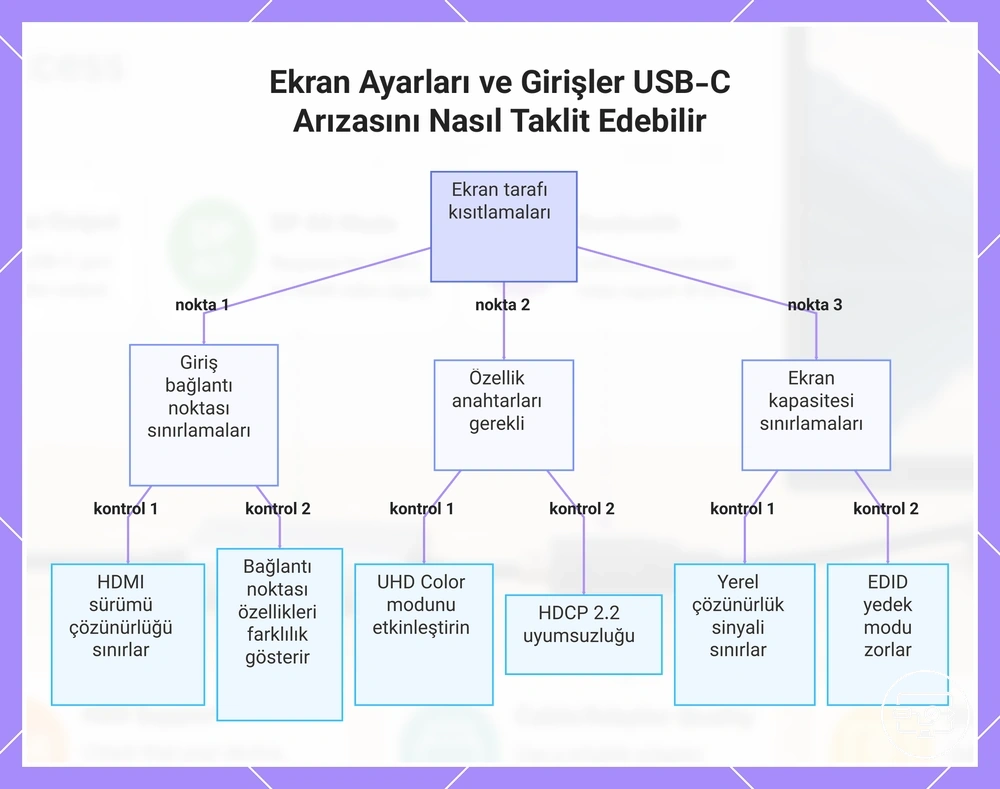
Bir ekranın girişi ve ayarları, USB-C kaynağı ve adaptörü tamamen yetenekli olsa bile sinyalin görünmesini engelleyen sınırlayıcı faktör olabilir.
Bir TV veya monitördeki HDMI girişleri aynı özelliklere sahip olmak zorunda değildir: bir giriş 4K60 HDR’yi kabul ederken başka bir giriş daha düşük bant genişliğiyle sınırlı olabilir. Bazı ekranlarda “Gelişmiş HDMI”, “UHD Color” veya benzeri üretici ayarının hedef 4K60/HDR modu için etkinleştirilmesi gerekir.
Kaynaktan bildirilen hedef modu karşılayamayan bir ekran, EDID'si aracılığıyla bir düşüş çözünürlüğü veya yenileme hızı bildirebilir. Kaynak daha sonra bu daha düşük moda görüşür ve bu da bir USB-C veya adaptör arızasını taklit edebilir. Kablo veya adaptörü suçlamadan önce ekran tarafı ayarlarını doğrulayın.
- HDMI giriş etiketini kontrol edin – Bazı girişler HDMI 2.0 veya HDMI 2.1 olarak etiketlenmiştir; daha düşük özellikli bir giriş kullanmak çözünürlüğü veya HDR'yi sınırlayabilir.
- Gelişmiş HDMI modunu etkinleştirin – HDMI UHD Renk veya Gelişmiş Format gibi bir ayarın 4K60 HDR için açılması gerekebilir.
- Ekranın yerel çözünürlüğünü onaylayın – 1080p panel yerel olarak 4K sinyali gösteremez; kaynak ölçeklendirme yapabilir veya çıkış yapamayabilir.
- Farklı bir HDMI bağlantı noktasını test edin – A bağlantı noktası 4K60 HDR'yi desteklerken, aynı ekrandaki B bağlantı noktası HDR'siz yalnızca 4K30'u destekleyebilir.
- Korumalı içerikte HDCP’yi kontrol edin: bazı 4K akış hizmetleri HDCP 2.2 veya daha yeni bir korumalı yol isteyebilir; uyumsuzluk yalnızca bu içerikte düşük kalite, oynatma hatası veya siyah ekran oluşturabilir.
- Ekranın EDID yeteneklerini inceleyin – Ekran, kaynağın sağlayabileceğinden daha düşük bir maksimum mod bildirerek bir düşüşü zorunlu kılabilir.
Bu grafik, bir video sinyalinin görünmesini engelleyebilecek ve sıklıkla USB-C veya adaptör arızasıyla karıştırılan ekran tarafındaki ana kısıtlamaları gösterir.
4K60 ve HDR için HDMI Bağlantı Noktası Desteğini Doğrulama
Belirli bir HDMI girişinin 4K60 ve HDR’yi destekleyip desteklemediği, o girişin gerçek bant genişliği, kabul ettiği renk biçimleri ve ekran ayarlarına bağlıdır. “HDMI 2.0/2.1” etiketi yararlı bir üst sınır ipucu verir, ancak üretici özelliklerinde hedef 3840×2160 @ 60 Hz ve HDR desteğini giriş bazında doğrulamak daha güvenlidir.
- Giriş yeteneğini doğrulayın: üretici özelliklerinde kullanılan HDMI girişinin 4K60 ve hedef HDR biçimini desteklediğini kontrol edin.
- Gelişmiş giriş modunu kontrol edin: TV/monitör menüsünde UHD Color, Enhanced Format veya eşdeğer bir ayar varsa hedef giriş için etkinleştirin.
- EDID sonucunu kontrol edin: işletim sistemi veya GPU panelinde 3840×2160 @ 60 Hz ve HDR seçeneklerinin görünmesi, ekranın bu modu bildirdiğini gösterir; görünmesi tek başına kararlılığı garanti etmez.
- HDCP’yi doğru kapsamda değerlendirin: HDCP genellikle kullanıcı tarafından açılıp kapatılan bir ayar değildir; korumalı içerik oynatılırken kaynak, dönüştürücü ve ekran arasında otomatik kimlik doğrulama yapılır.
- Bağlantı yolunu sadeleştirin: beklenen mod görünmüyorsa hub/KVM/ayırıcıyı geçici olarak çıkarıp kaynak → adaptör → ekran şeklinde doğrudan test edin.
Zincirinizin sürdüremeyeceği modları bildirebilen EDID ve görüşme davranışı
Yaygın bir yanılgı, bir çözünürlük veya yenileme hızı mod listesinde göründüğünde tüm sinyal yolunun bunu sürdürebileceğidir. Ekran, kendi yeteneklerini bildiren bir EDID bloğu gönderir; ancak yerleştirme istasyonları, KVM'ler veya adaptörler gibi ara cihazlar bu EDID'yi çevirebilir veya önbelleğe alabilir, bu nedenle mod listesi, tüm zincirin taşıyamayacağı zamanlamaları içerebilir — görüşme, aradaki her cihazı doğrudan hesaba katmaz. Bu uyumsuzluk, seçilebilir bir modun başarısız olabileceği veya geri dönebileceği anlamına gelir, çünkü gerçek dünya sürdürülebilirliği, el sıkışmanın vaat ettiğinden farklıdır.
| Gözlem | Gerçek davranış | Ne anlama gelir? |
|---|---|---|
| 4K60 listede var, seçince siyah ekran | Kaynak modu deniyor ancak tam yol kararlı taşıyamıyor. | EDID yeteneği bildirilmiş olsa da kablo, dönüştürücü veya ara cihaz sinyal marjı yetersiz olabilir. |
| Bağlantı bir süre sonra 30 Hz / daha düşük moda dönüyor | Yüksek modda bağlantı kararsız kalıyor ve yeniden görüşme oluşuyor. | Kararlılık sorunu, sabit bir “ekran desteklemiyor” durumundan ayrılmalıdır. |
| Hub çıkarılınca hedef mod görünüyor | Ara cihaz EDID aktarımını veya kullanılabilir görüntü bant genişliğini değiştiriyor. | Kaynak ve ekranın tek başına uyumlu olması, hub/dock’un aynı modu taşıyacağını garanti etmez. |
| Farklı HDMI girişinde mod değişiyor | Ekran girişleri farklı EDID/yetenek profilleri bildiriyor. | Sorun USB-C kaynağından değil, kullanılan ekran girişinden kaynaklanabilir. |
Gerçekte elde ettiğinizi değiştiren yapılandırma seçimleri
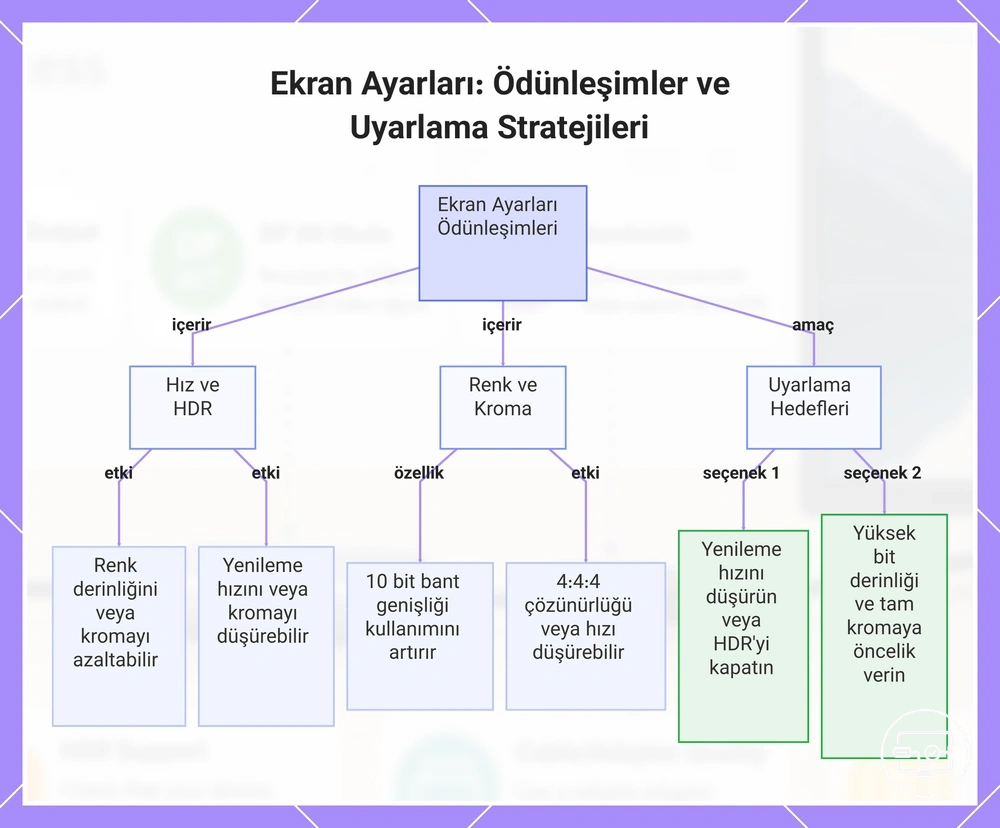
İşletim sistemi ekran ayarlarında veya GPU kontrol panelinde yapılan yapılandırma seçimleri, herhangi bir donanım değişikliği olmadan bir bağlantı üzerinde görüşülen ve sürdürülen video modunu belirler. Tek bir ayar değişikliği, elde edilen modu sınırlı renk derinliğine sahip daha yüksek çözünürlükten tam renkli daha düşük çözünürlüğe ve tam tersine değiştirebilir.
Yenileme hızı, HDR anahtarı, bit derinliği ve kroma gibi temel ayarların her biri, mevcut bant genişliğinin bir kısmını tüketir. HDR'yi etkinleştirmek veri gereksinimlerini artırır ve bağlantı sınırı içinde kalmak için yenileme hızında veya bit derinliğinde bir azalmayı zorunlu kılabilir. Son çıkış modu kaynak, kablo ve ekran arasında görüşülür, bu nedenle aynı ayarlar farklı donanımlarda farklı sonuçlar üretebilir.
HDR'yi etkinleştirmek görüntüyü her zaman iyileştirmez. Bant genişliği sınırları altında, yenileme hızı veya renk hassasiyetinden ödün verebilir. Gerçekte elde ettiğinizi değiştiren yapılandırma seçimleri şu kategorileri içerir:
- Yenileme hızı – akıcılığı ve bant genişliği tüketimini etkiler; daha yüksek hızlar azaltılmış renk derinliği veya kroma gerektirebilir.
- HDR anahtarı – veri yükünü artırır; bant genişliği sınırları altında daha düşük bir yenileme hızına veya azaltılmış kroma alt örneklemesine zorlayabilir.
- Bit derinliği – renk hassasiyetini ayarlar; daha yüksek bit derinliği (10 bit) daha fazla bant genişliği kullanır ve potansiyel olarak elde edilen modu etkiler.
- Kroma – renk ayrıntısını kontrol eder; tam 4:4:4 daha düşük bir çözünürlük veya azaltılmış bir yenileme hızı gerektirebilir.
- Çıkış modu yapılandırması – ekranın kabul ettiği, çözünürlük, yenileme hızı ve renk formatının görüşülen birleşimi.
Amacınıza bağlı olarak, aynı ayarlar farklı şekilde ayarlanabilir:
Kararlılık önceliği
Sorunu teşhis etmek için geçici olarak yenileme hızını, bit derinliğini veya HDR yükünü azaltın. Daha düşük mod kararlıysa zincirin bant genişliği/sinyal marjı sınırı daha olasıdır.
Görüntü kalitesi önceliği
Metin keskinliği için RGB/4:4:4; HDR ton geçişleri için 10 bit önceliklidir. Bağlantı bütçesi yetmiyorsa daha düşük yenileme hızı veya daha yüksek bant genişlikli bir yol gerekebilir.
Bu grafik, temel ekran ayarlarının (yenileme hızı, HDR, bit derinliği, kroma) video çıkışını etkilemek için nasıl etkileşime girdiğini ve bunları kararlılık veya görüntü kalitesi hedefinize göre nasıl ayarlayacağınızı gösterir.
Yenileme hızını, HDR durumunu, bit derinliğini ve kroma biçiminı değiştiren işletim sistemi ve GPU ayarları
İşletim sistemi ekran ayarları ve GPU kontrol panelleri, her biri tek bir çıkış parametresini değiştiren kategoriler içerir: yenileme hızı, HDR durumu, bit derinliği, kroma biçimi veya ölçekleme. Bu parametreler mevcut bağlantı bant genişliği için rekabet eder; birindeki değişiklik genellikle diğerinde bir ödünleşime yol açar. Kullanılabilirlikleri, ekranın bildirdiği desteğe bağlıdır.
| Ayar | Değer | Pratik etki |
|---|---|---|
| Yenileme hızı | 30 / 60 / daha yüksek Hz | Aynı çözünürlükte yükseldikçe piksel aktarım hızı artar; bant genişliği sınırına daha hızlı yaklaşılır. |
| HDR | SDR ↔ HDR | HDR sinyalizasyonunu etkinleştirir; HDR10 gibi yaygın iş akışlarında 10 bit renk hedefi nedeniyle pratik veri gereksinimi artabilir. |
| Bit derinliği | 8 bit ↔ 10 bit ve üzeri | Daha yüksek bit derinliği ton hassasiyetini artırır fakat piksel başına daha fazla veri gerektirir. |
| Kroma / renk biçimi | RGB/4:4:4, 4:2:2, 4:2:0 | 4:4:4 masaüstü metninde en yüksek renk ayrıntısını korur; 4:2:2/4:2:0 bağlantı yükünü azaltır. |
| Ölçekleme | GPU veya ekran ölçeklemesi | Görüntünün panele nasıl sığdırıldığını değiştirir; tek başına HDMI bağlantı bant genişliğini belirleyen ana değer değildir. |
Bant genişliği sınırları altında HDR, 4K60 ve yüksek renk derinliği arasındaki yaygın mod çakışmaları
Yaygın mod çakışmaları, bant genişliği sınırları HDR, 4K60 ve yüksek renk derinliği arasında ödünleşimleri zorunlu kıldığında ortaya çıkar. Tablo, her bir ödünleşimi gösterir: ne kazandığınız, ne kaybettiğiniz ve ne zaman anlamlı olduğu.
| Hedef | 18 Gbps sınıfındaki HDMI 2.0 yolunda durum | Pratik seçim |
|---|---|---|
| 4K60 + RGB/4:4:4 + 8 bit SDR | HDMI 2.0’ın tipik üst sınırı içinde çalışabilir. | Masaüstü metni ve tam renk ayrıntısı önemliyse iyi bir hedeftir. |
| 4K60 + HDR + 10 bit | Tam 4:4:4 10 bit, 18 Gbps sınırını aşar; 4:2:2 veya 4:2:0 gibi daha düşük kroma gerekebilir. | Film/oyun için 60 Hz ve 10 bit öncelikliyse kroma alt örneklemesini kabul edin. |
| 4K60 + HDR + 10 bit + 4:4:4 | 18 Gbps sınıfındaki yol için fazla yüksektir. | Daha yüksek bant genişlikli HDMI yolu veya uygun DSC/DisplayPort tabanlı çözüm kullanın. |
| 4K30 + HDR + 10 bit + daha yüksek kroma | Daha düşük piksel hızı nedeniyle 4K60’a göre daha kolay sığar. | Hareket akıcılığından çok renk doğruluğu öncelikliyse geçici veya kalıcı bir seçenek olabilir. |
4K veya HDR Çalışmadığında: Belirti Modelleri ve Olası Nedenler
4K veya HDR doğru şekilde görüntülenemediğinde, gözlemlenen belirtiyi sinyal zincirindeki belirli bir kısıtlama sınıfına eşleyerek başlayın. Yaygın sınıflar arasında yetenek uyumsuzluğu (ekran veya kablo gerekli bant genişliğini destekleyemez), görüşme veya EDID el sıkışma başarısızlığı, sinyal bütünlüğü sorunları, yapılandırma hataları veya korumalı içerik kısıtlamaları bulunur. Her sınıf, farklı bir belirti modeli üretir.
Neden sınıflarını belirtiye göre ayırın: sabit olarak eksik bir 4K/HDR modu yetenek veya EDID sınırına; yalnızca yüksek veri hızında oluşan titreme/siyah ekran sinyal bütünlüğüne; yanlış renk görünümü yapılandırma veya ton eşlemeye işaret edebilir. Sorun yalnızca korumalı içerikte ortaya çıkıyorsa HDCP ve hizmete özgü oynatma yolu ayrı incelenmelidir.
Aşağıdaki tablo, hızlı teşhis için yaygın belirti modellerini olası neden sınıflarıyla eşler.
| Belirti | Olası neden | İlk kontrol | Yorum |
|---|---|---|---|
| 4K çalışıyor, HDR seçeneği yok | HDR yetenek bildirimi, renk modu veya yapılandırma | İşletim sistemi HDR ayarını, ekranın hedef giriş ayarını ve 10 bit/kroma seçeneklerini kontrol edin. | Genel HDMI bağlantısı çalışıyor; sorun HDR’ye özgü zincirde olabilir. |
| Yalnızca korumalı akışta siyah ekran / düşük kalite | HDCP veya hizmete özgü içerik yolu | Korumasız yerel HDR içeriğiyle karşılaştırın. | Korumasız HDR çalışıyorsa genel HDR yeteneği yerine korumalı içerik zincirini inceleyin. |
| 4K60’a geçince siyah ekran | Bant genişliği, sinyal bütünlüğü veya görüşme | 4K30’u deneyin; sonra kabloyu ve ara cihazları tek tek değiştirin. | 4K30 kararlıysa 60 Hz’e özgü veri hızı sınırı daha olasıdır. |
| Titreme / parıltı / aralıklı kesinti | Kablo sinyal marjı, güç veya dönüştürücü kararlılığı | Çalıştığı bilinen kısa sertifikalı kablo ve doğrudan bağlantı ile karşılaştırın. | Aralıklı belirti, sabit yetenek eksikliğinden çok kararlılık sorununa işaret eder. |
Aralıklı sinyal kesintilerinin mutlak bir yetenek sınırı anlamına geldiği yaygın bir yanılgıdır; bunlar genellikle sinyal bütünlüğüne veya güç kararlılığına işaret eder, bu nedenle uyumsuzluk varsaymaktansa kablo, bağlantı noktaları ve güç kaynağını kontrol etmek daha üretkendir. İlk belirti eşlemesinin ötesinde daha derin teşhis için, daha hedefli adımlar için performansla ilgili sorun giderme bölümüne bakın.
1080p'de takılı kalma veya 4K seçeneği olmaması: yetenek uyumsuzluğu ve el sıkışma/EDID sorunları
Bir ekran 1080p'de takılı kaldığında veya 4K seçeneği göstermediğinde, neden genellikle bir yetenek uyumsuzluğu veya bir el sıkışma/EDID başarısızlığıdır. Bu kontrol listesi, sorunun eksik bir 4K seçeneği mi yoksa bir el sıkışma/EDID başarısızlığı mı olduğunu ayırarak daraltmaya yardımcı olur.
- Kaynak portun hedef modu desteklediğini doğrulayın. USB-C görüntü çıkışı yoksa veya kaynak 4K60’ı desteklemiyorsa sonraki bileşenler bu sınırı aşamaz.
- Ekran girişini doğrulayın. Doğru HDMI girişini seçin ve gerekliyse Enhanced/UHD benzeri yüksek bant genişliği modunu etkinleştirin.
- Ara cihazları geçici olarak kaldırın. Hub, KVM veya dock çıkarıldığında 4K görünüyorsa ara cihaz EDID aktarımını veya görüntü bant genişliğini değiştiriyor olabilir.
- Kabloyu hedef veri hızına uygun bilinen bir kabloyla karşılaştırın. 4K modu bu değişiklikle görünüyorsa kablo sınıfı/sinyal bütünlüğü daha olasıdır.
- Mod görünüyor ama seçilince başarısız oluyorsa bunu ayrı değerlendirin. Bu durumda yetenek bildirimi vardır; gerçek taşıma kararlılığı, dönüştürücü ve kablo yolu ayrıca test edilmelidir.
4K titreme, sinyal kesintisi veya siyah ekran: sinyal bütünlüğü, kablo uzunluğu, güç ve hub kararlılığı
4K'da aralıklı titreme, sinyal kesintileri veya siyah ekranlar genellikle kalıcı bir ekran sınırlamasından ziyade bir kararlılık sürücüsünden—kablo uzunluğu ve sinyal bütünlüğü, güç kararlılığı, hub yükü veya termal koşullar—kaynaklanır. Çözünürlüğü düşürmek veya HDR'yi devre dışı bırakmak kararlılığı geri getirebilir ancak bu istenen bir son durum değil, bir teşhis testidir. Kalıcı değişiklikler yapmadan önce kararlılık sürücüsünü bulmak için izolasyon testleri kullanın.
| Belirti | İlk yorum |
|---|---|
| Kısa, kendiliğinden düzelen titreme | Kablo/sinyal bütünlüğü veya sınırda bağlantı marjı daha olasıdır. |
| Saniyeler süren sık bağlantı kesintisi | Hub/dock kararlılığı, güç veya yeniden el sıkışma olasılığı artar. |
| Yalnızca yüksek modda sürekli siyah ekran | Hedef modun bant genişliği veya görüşme sınırı aşılmış olabilir. |
- Doğrudan yol: hub/dock’u çıkarıp kaynak → dönüştürücü → ekran şeklinde test edin.
- Kablo karşılaştırması: hedef veri hızına uygun, çalıştığı bilinen daha kısa sertifikalı HDMI kablosu deneyin.
- Yenileme karşılaştırması: 4K60 yerine geçici olarak 4K30 deneyin. 4K30 kararlıysa 60 Hz’e özgü bant genişliği/sinyal marjı sınırı daha olasıdır.
- Renk yükü karşılaştırması: HDR veya 10 bit/kroma yükünü geçici olarak azaltın. Kararlılık geri gelirse hedef renk modu bağlantı bütçesini zorluyor olabilir.
- Çapraz test: farklı ekran girişi veya farklı kaynakla aynı dönüştürücü/kabloyu deneyerek sorunun hangi bileşeni takip ettiğini belirleyin.
HDR Eksik veya Gri: Görüşme Sınırlamaları ve Korumalı İçerik Kısıtlamaları
HDR griyse veya görünmüyorsa önce genel HDR ön koşullarını (kaynak/GPU, sürücü, ekran girişi, HDR ayarı ve bağlantı modu) doğrulayın. Sorun yalnızca belirli korumalı akışlarda ortaya çıkıyorsa HDCP ve hizmete özgü içerik yolunu ayrı bir neden sınıfı olarak değerlendirin; ekran parlaklığı için evrensel bir “300 nit olunca HDR açılır” kuralı yoktur.
- İşletim sistemi HDR ayarı: HDR destekli ekran seçiliyken sistemin HDR anahtarının kullanılabilir ve etkin olup olmadığını kontrol edin.
- Ekran girişi: kullanılan HDMI girişinde HDR/Enhanced/UHD benzeri yüksek bant genişliği modu gerekiyorsa etkinleştirin.
- Hedef çıkış modu: 4K60 + 10 bit için bağlantı bütçesi yetmiyorsa 4K30 veya daha düşük kroma ile test ederek bant genişliği sınırını ayırın.
- Sürücü ve GPU yolu: GPU panelinde hedef çözünürlük, yenileme hızı ve bit derinliği seçeneklerinin göründüğünü doğrulayın; sorunlu sürücüyü üretici sürümüyle güncelleyin.
- Korumasız HDR testi: yerel bir HDR dosyası/oyun çalışıyor ancak belirli akış hizmeti çalışmıyorsa genel HDR yeteneğinden önce korumalı içerik yolunu inceleyin.
- HDCP (korumalı içerik): hizmetin istediği sürüm kaynak, dönüştürücü ve ekran boyunca tamamlanmalıdır; bu gereksinim genel HDR sinyalinin değil, korumalı oynatmanın koşuludur.
Genel HDR testleri başarılıyken yalnızca belirli uygulama veya akış hizmeti başarısız oluyorsa, HDCP ve uygulamaya özgü oynatma gereksinimleri daha olasıdır; bu durum ekranın HDR yeteneğinin olmadığı anlamına gelmez.
4K60 ve HDR için USB-C - HDMI çözümü seçerken uyumluluk kontrol listesi
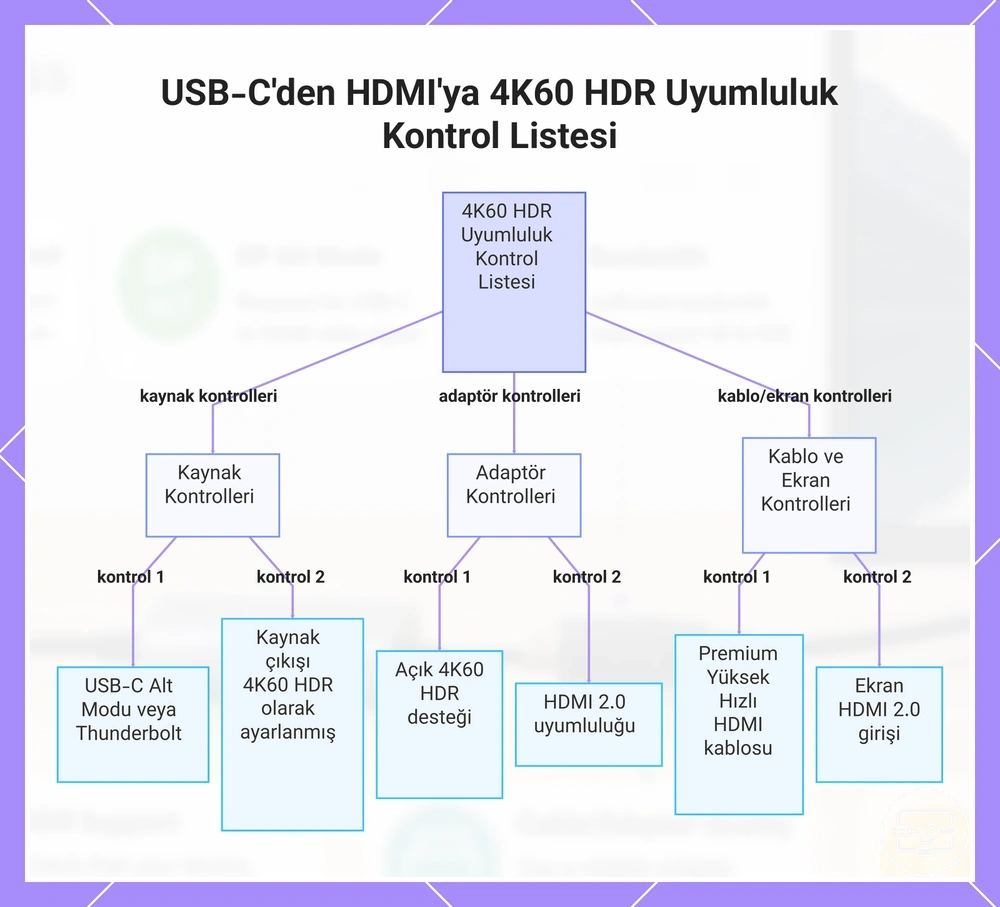
Sinyal zincirindeki her bileşenin—kaynak, adaptör/hub, kablo ve ekran—HDR ile 4K60'ı desteklediğini doğrulayın; tek bir zayıf halka kararsızlığa veya sinyal hatasına neden olabilir. Diğer parçaları değerlendirmeden önce kaynak yeteneğini doğrulayın.
Bu kontrol listesi kararı kaynak → dönüştürücü/hub → HDMI kablosu → ekran sırasıyla verir. Kaynak düzeyindeki temel bağlantı noktası gereksinimleri için USB-C'den HDMI'ye uyumluluk sayfası kullanılabilir.
Kaynak
- USB-C bağlantı noktasında görüntü çıkışı: DP Alt Modu, Thunderbolt veya görüntü taşıyan USB4 yolu.
- GPU/işletim sistemi düzeyinde 3840×2160 @ 60 Hz hedefinin desteklenmesi.
- HDR için hedef bit derinliği ve renk biçiminin çıkış seçeneklerinde bulunması.
Dönüştürücü / hub
- 4K60 ve HDR desteğinin birlikte, mümkünse desteklenen kroma/bit derinliğiyle belirtilmesi.
- Hub/dock ise DisplayPort hat tahsisi ve çoklu ekran sınırlarının hedef kullanımınıza uyması.
- Korumalı akış gerekiyorsa uygun HDCP geçişi desteğinin ayrıca belirtilmesi.
HDMI kablosu
- 18 Gbps sınıfındaki 4K60 HDR için Premium High Speed HDMI sınıfını tercih edin.
- 18 Gbps üzerindeki HDMI 2.1 modlarında Ultra High Speed sınıfını kullanın.
- Tek bir evrensel uzunluk sınırı varsaymayın; hedef veri hızında sertifikasyon, fiziksel durum ve gerçek kararlılık önemlidir.
Ekran
- Kullanılan HDMI girişinin 4K60 ve hedef HDR biçimini desteklediğini doğrulayın.
- Gerekliyse Enhanced/UHD/HDMI gelişmiş giriş modunu etkinleştirin.
- EDID’nin hedef modu bildirdiğini ve ekranın HDR moduna geçtiğini bilinen bir HDR kaynakla test edin.
Bu grafik, 4K60 HDR için USB-C'den HDMI'ya sinyal zincirindeki her bileşen için temel uyumluluk kontrollerini sunar; kaynak, adaptör ve kablo/ekran olarak düzenlenmiştir.
Bir adaptör, hub veya yerleştirme istasyonu satın almadan önce dizüstü bilgisayar veya tablette onaylanması gerekenler
Adaptör veya dock seçmeden önce kaynak cihazın USB-C üzerinden hangi görüntü modlarını gerçekten çıkarabildiğini doğrulayın. Konektör türü değil, bağlantı noktasının görüntü desteği, DisplayPort bağlantı kapasitesi ve GPU’nun hedef çözünürlük/yenileme/HDR modu belirleyicidir.
Aynı cihazdaki bağlantı noktaları video ve güç dağıtım rollerinde farklılık gösterebileceğinden, 4K60 HDR kurulumu için çalışacağını varsaymadan önce her USB-C bağlantı noktasını ayrı ayrı kontrol edin.
- Dizüstü bilgisayar veya tabletin USB-C üzerinden çıkış yapabileceği maksimum video çözünürlüğü ve yenileme hızı için özelliklerini kontrol edin — bu, yerleştirme istasyonu veya adaptörün geçirebileceği üst sınırı belirler.
- GPU'nun hedeflenen çözünürlüğü ve HDR formatını desteklediğini doğrulayın — grafik donanımı, özellikle HDMI/DisplayPort sürümlerinin çıkışı sınırlayabileceği entegre GPU'larda, 4K60 HDR sinyali sürebilmelidir.
- Geçerli grafik sürücüsü sürümü için sistem bilgilerini inceleyin — güncel olmayan veya genel sürücüler mod desteğini kısıtlayabilir ve daha yüksek çözünürlükler veya HDR ile sorunlara neden olabilir.
- Çift GPU'lu dizüstü bilgisayarlarda USB-C bağlantı noktasının özel GPU'ya mı yoksa entegre grafiklere mi bağlı olduğunu belirleyin — çıkış yetenekleri, bağlantı noktasını hangi GPU'nun sürdüğüne göre değişir.
- Tabletlerde harici ekran desteğini özellik sayfasından doğrulayın: bazı USB-C portları şarj/veri sağlar ancak görüntü çıkışı sağlamaz; varsa işletim sistemi ekran seçeneklerini de kontrol edin.
- Mümkünse, çalıştığı bilinen bir monitör veya adaptörle test edin — bu, kaynak tarafı sınırlamalarını kablo veya yerleştirme istasyonu uyumluluk sorunlarından ayırmaya yardımcı olabilir.
Kararlı 4K60 HDR Çıkışı ile İlişkili Özellik İpuçları
Ürün özelliklerinde tek bir “HDMI 2.0”, “4K” veya “HDR” etiketi yerine, hedef modun tamamını arayın: çözünürlük + yenileme hızı + bit derinliği/kroma + HDR biçimi. Kablo için sertifikasyon sınıfı, dönüştürücü için desteklenen çıkış modu ve ekran için giriş bazlı yetenek daha güçlü seçim ipuçlarıdır.
Etiketi değil ilişkiyi okuyun: bir özellik yalnızca kendi bileşeninin tavanını gösterir. Kararlı 4K60 HDR için aynı hedef modun kaynak, dönüştürücü, kablo ve ekran girişinde kesişmesi gerekir.
Adaptör/Hub
Bu bileşenlerde hedef modun yalnızca çözünürlüğünü değil, yenileme hızı, HDR ve renk biçimi desteğini birlikte okuyun.
- “4K60 HDR” birlikte belirtiliyorsa, ürün hedef kombinasyonu amaçladığını gösterir; yine de desteklenen bit derinliği/kroma ve kaynak gereksinimlerini kontrol edin.
- HDMI 2.0 çıkışı, arayüz düzeyinde 18 Gbps sınıfında bir tavanı işaret eder; her adaptörün bu tavanı her renk biçiminde uyguladığı varsayılmamalıdır.
- HDR geçişi ifadesi statik HDR10, HDR10+, Dolby Vision gibi tüm biçimlerin otomatik olarak desteklendiği anlamına gelmez; ihtiyacınız olan HDR biçimini ayrı ayrı doğrulayın.
Kablo
Kablo seçiminde pazarlama amaçlı “4K” ifadesinden çok sertifikasyon sınıfı ve hedef veri hızı daha açıklayıcıdır.
- High Speed HDMI sınıfı 10,2 Gbps seviyesini hedefler; bu etiket tek başına tam 18 Gbps 4K60 HDR yolu için yeterli güvence değildir.
- Premium High Speed HDMI sınıfı 18 Gbps’ye kadar HDMI 2.0 dönemi modları için uygun sertifikasyon seviyesidir ve 4K60 HDR seçiminde daha doğrudan bir ipucudur.
- Ultra High Speed HDMI 48 Gbps’ye kadar HDMI 2.1 sınıfı modlar içindir. 4K60 HDR için zorunlu değildir ancak daha yüksek bant genişliği hedeflerinde gerekir.
- Uzunluk için tek bir evrensel kesme noktası yoktur: hedef veri hızı yükseldikçe kablo yapısı, sertifikasyon ve fiziksel durum daha kritik hale gelir.
Ekran
Ekran tarafında panel HDR performansı ile HDMI girişinin sinyal taşıma kapasitesini ayrı özellikler olarak değerlendirin.
- VESA DisplayHDR gibi sertifikalar HDR görüntü performansı hakkında bilgi verir; bağlantının 4K60’ı taşıyacağını tek başına kanıtlamaz. HDMI giriş yeteneğini ayrıca doğrulayın.
- 10 bit panel / 8 bit + FRC bilgisi panelin ton üretim yöntemini açıklar; bağlantı üzerinden 10 bit sinyal kabul edilip edilmediği ayrı bir giriş özelliğidir.
- HDMI 2.0 sınıfında 4K60 HDR 10 bit için tam 4:4:4 genellikle 18 Gbps sınırını aşar; 4:2:2 veya 4:2:0 kullanılabilir. 4:4:4 10 bit hedefleniyorsa daha yüksek bant genişlikli bir yol gerekir.
USB-C'den HDMI'ya 4K ve HDR için uç durumlar ve hızlı açıklamalar
Aşağıdaki hızlı açıklamalar, USB-C’den HDMI’ye 4K/HDR sorunlarında sık karıştırılan koşulları birbirinden ayırır. Her cevap, tek bir ürün etiketinden ziyade uçtan uca sinyal zincirini esas alır.
Herhangi bir USB-C kablosu, HDMI adaptörü üzerinden 4K60 HDR iletebilir mi?
Hayır. USB-C konektörü tek başına görüntü desteği anlamına gelmez. Kaynak port görüntü çıkışı sağlamalı; yol üzerinde çıkarılabilir bir USB-C kablo varsa gerekli yüksek hızlı hatları desteklemeli; dönüştürücü ve HDMI tarafı da hedef 4K60/HDR modunu taşımalıdır. Şarj amaçlı kablolar bu koşulları karşılamayabilir.
“Ekran” simgeli bir USB-C bağlantı noktası her zaman 4K HDR destekler mi?
Hayır. Simge görüntü çıkışına işaret edebilir, ancak maksimum çözünürlük, yenileme hızı, DisplayPort bağlantı kapasitesi ve HDR desteği cihazın teknik özelliklerine bağlıdır.
4K monitör USB-C’den HDMI’ye bağlandığında neden yalnızca 1080p gösterir?
Kaynak portun görüntü kapasitesi, dönüştürücü/hub sınırı, ekran giriş ayarı, EDID aktarımı veya kablo yolu hedef 4K modunu ortak olarak desteklemiyor olabilir. Önce doğrudan bağlantıyla 4K modunun görünüp görünmediğini kontrol edin, sonra ara bileşenleri tek tek geri ekleyin.
HDR özel ayar yapmadan USB-C→HDMI adaptöründen geçer mi?
Bazen evet, ancak bu garanti değildir. Kaynak/GPU, adaptör ve ekran aynı HDR biçimini desteklemeli; işletim sistemi ve ekran girişinde gereken HDR veya gelişmiş HDMI ayarları etkin olmalıdır. HDCP, genel HDR için değil korumalı içerik için ayrı bir koşuldur.
4K HDR kullanırken siyah ekran veya titreme neyi gösterir?
Titreme ve parıltı daha çok sinyal bütünlüğü veya güç/adapter kararlılığıyla ilişkilidir; kalıcı siyah ekran ise hedef modun bant genişliği ya da görüşme sınırını aşmasıyla da oluşabilir. Sorun yalnızca korumalı içerikte görülüyorsa HDCP zincirini ayrıca test edin.
“Pasif” bir USB-C→HDMI kabloyla 4K60 HDR mümkün müdür?
“Pasif” etiketi tek başına güvenilir bir teknik ölçüt değildir. Birçok tek parça USB-C→HDMI kablo, fiş içinde aktif DP→HDMI dönüştürücü barındırır. Kararı pazarlama etiketine göre değil, kaynak gereksinimi ve açıkça desteklenen 4K60/HDR/renk modu bilgilerine göre verin.
USB-C veya HDMI kablo uzunluğu 4K HDR sinyal bütünlüğünü etkiler mi?
Evet, yüksek veri hızlarında uzunluk sinyal marjını azaltabilir; ancak tüm kablolar için geçerli tek bir güvenli metre sınırı yoktur. Hedef veri hızına uygun sertifikalı kablo kullanın ve sorun varsa daha kısa, çalıştığı bilinen bir kabloyla karşılaştırma testi yapın.
Tüm USB-C→HDMI adaptörleri 10 bit HDR çıkışı verebilir mi?
Hayır. Adaptörün yalnızca “HDR” yazması, her çözünürlük ve yenileme hızında 10 bit renk çıkışını garanti etmez. Hedef mod için 3840×2160 @ 60 Hz + HDR + desteklenen bit derinliği/kroma bilgilerinin birlikte belirtilmesini arayın.