
USB-C-zu-HDMI-Kompatibilitäts-Checkliste für Ihren USB-C-Anschluss
Entscheidend ist nicht die USB-C-Steckerform, sondern die Videofähigkeit des konkreten Anschlusses: Für eine direkte USB-C-zu-HDMI-Verbindung muss der Port DisplayPort-Alt-Modus oder einen ausdrücklich dokumentierten Display-Pfad über Thunderbolt/USB4 bereitstellen. Nennt die Gerätespezifikation nur Laden und USB-Daten, kann ein gewöhnlicher USB-C-zu-HDMI-Adapter keine native Videoausgabe hinzufügen.
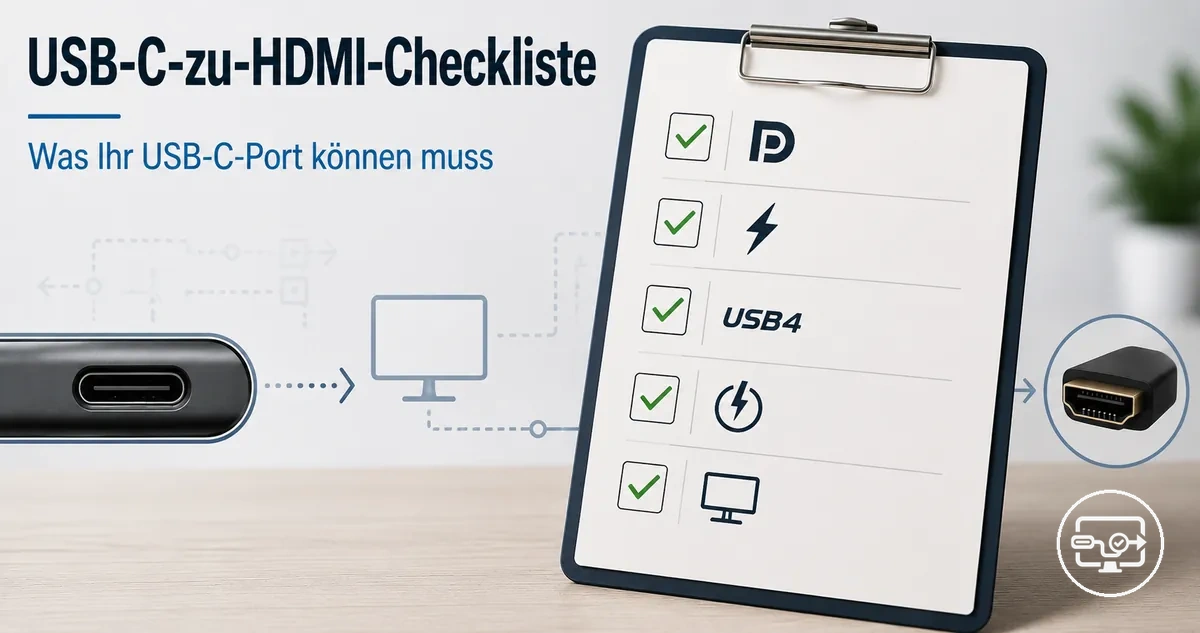
USB-C-zu-HDMI-Kompatibilität in drei Prüfungen
Dieser Prüfer bewertet zuerst die native Videoausgabe des Ports und danach den Verbindungspfad. Er ersetzt keine modellspezifische Herstellerangabe; bei unklarer Port-Spezifikation lautet das Ergebnis bewusst „erst verifizieren“.
Der Port ist nur die erste Stufe. Der erreichbare Display-Modus wird anschließend vom schwächsten Glied aus Quelle, Adapter/Dock, Kabel und Display begrenzt.
Prüfen Sie die Port-Fähigkeit zuerst in der modellspezifischen Dokumentation; Symbole und ein Praxistest sind ergänzende Hinweise. Für den breiteren Zusammenhang siehe die USB-C-zu-HDMI-Übersicht.
Was diese Checkliste bestätigen kann: USB-C-Anschlussfähigkeit vs. Adapterkonvertierung
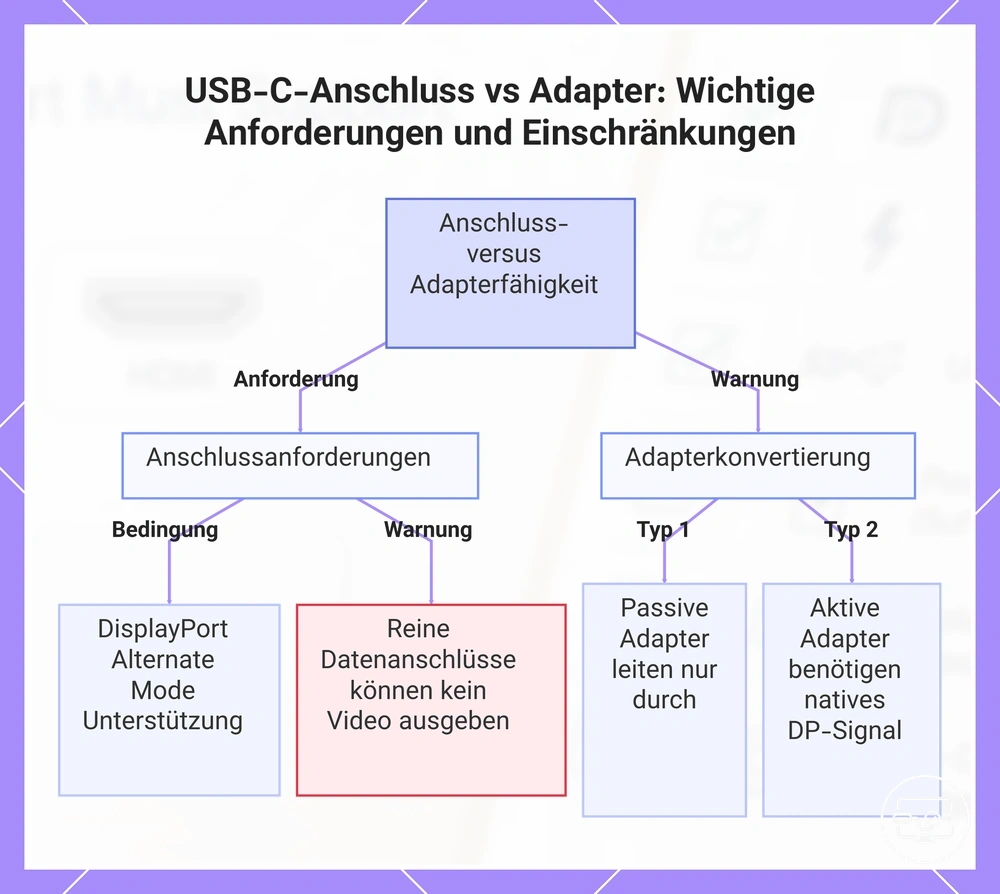
Für eine funktionierende HDMI-Verbindung müssen Port-Fähigkeit und Verbindungspfad zusammenpassen. Der USB-C-Port bestimmt, ob ein natives Videosignal vorhanden ist; Adapter, Kabel oder Dock müssen dieses Signal anschließend passend weitergeben oder in HDMI umsetzen.
| Ebene | Erforderlicher Zustand | Was nicht genügt | Praktische Folge |
|---|---|---|---|
| USB-C-Port | Native Display-Ausgabe, z. B. DisplayPort-Alt-Modus oder ein dokumentierter Display-Pfad über Thunderbolt/USB4 | USB-C-Steckerform, Laden, USB-Datenrate oder Power Delivery allein | Fehlt native Videoausgabe, kann ein normaler DP-/HDMI-Konverter kein DisplayPort-Signal erzeugen. |
| Direkter USB-C-zu-HDMI-Adapter bzw. Kabel | Muss den vom Host bereitgestellten Videopfad akzeptieren und den gewünschten HDMI-Modus unterstützen | Die Produktbezeichnung „USB-C zu HDMI“ allein | Der Adapter kann ein vorhandenes Videosignal konvertieren, aber die Port-Hardware nicht um Video erweitern. |
| Hub oder Dock | Passender Upstream-Videopfad und ausreichende Video-/Datenbandbreite | Ein HDMI-Ausgang am Dock ohne passende Host-Unterstützung | Normale USB-C-Docks benötigen für native Videoausgabe ebenfalls einen videofähigen Host-Port. |
| USB-Grafikadapter | USB-Datenverbindung plus unterstützter Treiber und Betriebssystem | Keine native DP-Alt-Modus-Ausgabe erforderlich | Dies ist ein separater, softwarebasierter Grafikpfad mit möglichen Latenz-, Kompatibilitäts- und Leistungsnachteilen. |
Kernunterscheidung: Ein direkter USB-C-zu-HDMI-Pfad wandelt ein bereits vorhandenes Videosignal um; USB-Grafik ist dagegen ein eigener, treiberbasierter Ausgabepfad.
Die folgende Grafik visualisiert dieselbe Trennung zwischen Port-Fähigkeit und Adapterfunktion.
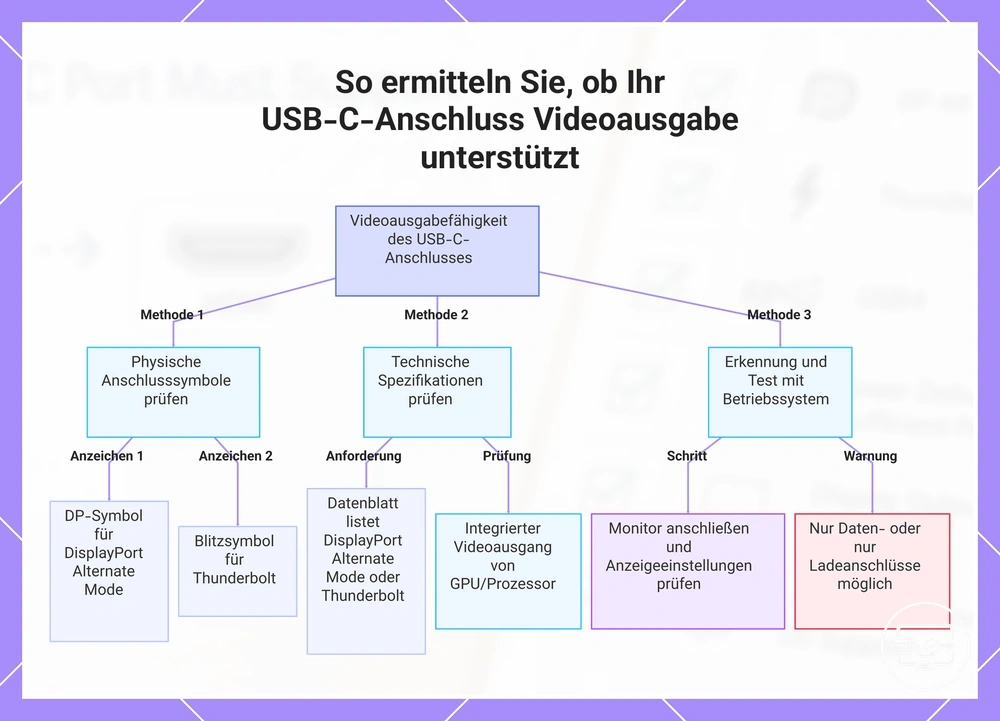
Feststellen, ob Ihr USB-C-Anschluss die Videoausgabe unterstützt
Die verlässlichste Prüfung beginnt mit der modellspezifischen Anschlussbeschreibung. Ein USB-C-Port ist für direkte HDMI-Ausgabe geeignet, wenn die Dokumentation DisplayPort-Alt-Modus, DisplayPort über USB-C oder eine Display-Ausgabe über Thunderbolt/USB4 für genau diesen Port nennt.
- Gerätespezifikation prüfen. Suchen Sie beim konkreten USB-C-Port nach „DisplayPort Alt Mode“, „DisplayPort over USB-C“, „external display“ oder einer ausdrücklich dokumentierten Thunderbolt-/USB4-Displayfunktion.
- Port-Symbol als Hinweis verwenden. Ein DisplayPort- oder eindeutiges Thunderbolt-Logo kann die Suche beschleunigen, ersetzt aber die Port-Spezifikation nicht und verrät nicht automatisch Auflösung oder Bildwiederholrate.
- Mit einer bekannten, passenden Verbindung testen. Wenn die Dokumentation unklar bleibt, verwenden Sie ein nachweislich funktionierendes Display, den richtigen HDMI-Eingang und einen Adapter bzw. ein Dock, dessen Eingangsanforderungen zum Host passen.
- Betriebssystem-Erkennung einordnen. Wird der Monitor erkannt, bestätigt das einen funktionierenden Pfad. Wird er nicht erkannt, müssen Port-Fähigkeit, Adapter/Kabel und Display-Eingang getrennt geprüft werden.
Kurze Antworten
- Unterstützt jeder USB-C-Anschluss HDMI?
- Nein. USB-C beschreibt den Steckverbinder; für einen direkten HDMI-Pfad muss der konkrete Port eine Videoausgabe bereitstellen.
- Wie erkenne ich einen reinen Datenanschluss?
- Wenn die modellspezifische Dokumentation nur USB-Daten und/oder Laden nennt und keine Display-Funktion aufführt, sollten Sie den Port nicht als videofähig behandeln.
Die Grafik fasst die drei Beweisarten zusammen: Dokumentation, Kennzeichnung und Praxistest.
Anschlussmarkierungen und Symbole, die auf Display-Ausgabeunterstützung hinweisen
Anschlussmarkierungen sind Hinweise, keine universellen Garantien. Hersteller verwenden Logos nicht immer gleich; die modellspezifische Dokumentation bleibt die stärkere Quelle für die tatsächliche Videoausgabe und deren Grenzen.
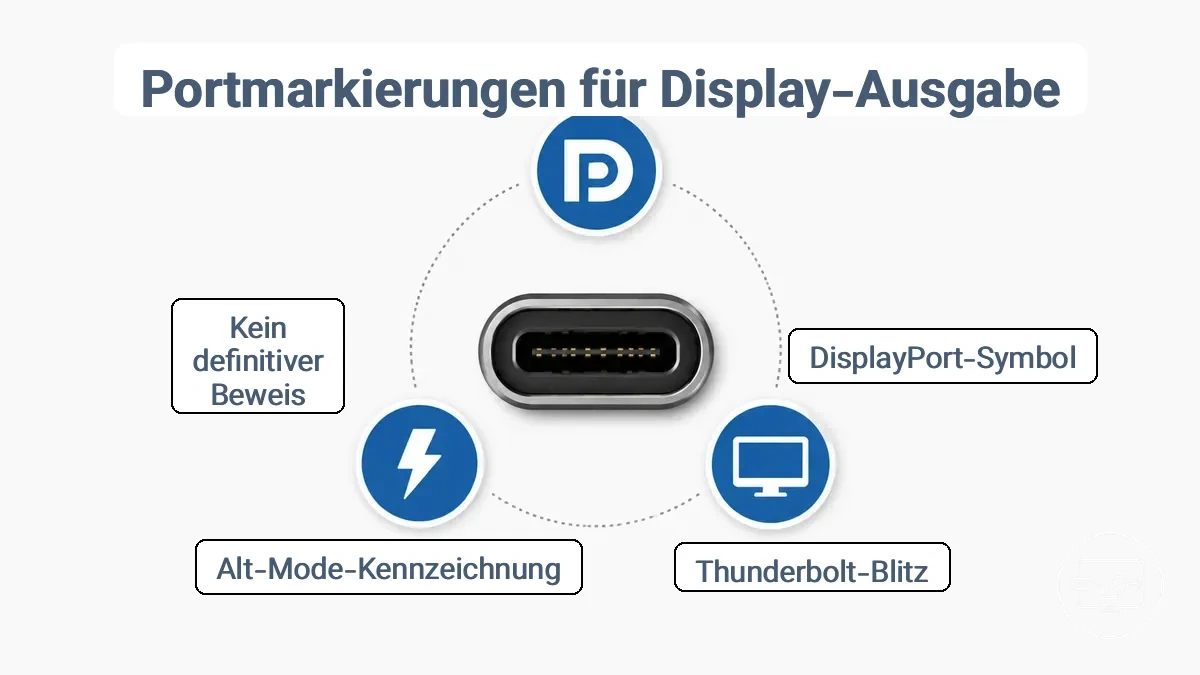
Ordnen Sie ein Symbol immer dem konkreten Port zu; ein Logo an einer benachbarten Buchse beschreibt nicht automatisch alle USB-C-Anschlüsse des Geräts.
DisplayPort- und Monitor-Symbole
- Ein eindeutiges DisplayPort- oder Monitor-Symbol direkt am USB-C-Port spricht für Display-Ausgabe, sofern die Herstellerkennzeichnung dieses Symbol entsprechend verwendet.
- Das Symbol nennt normalerweise nicht die DisplayPort-Version, Lane-Zuweisung, maximale Auflösung, Bildwiederholrate oder HDR-Unterstützung.
Thunderbolt-Blitz-Symbol
- Ein eindeutiges Thunderbolt-Logo kennzeichnet einen Thunderbolt-Port; Thunderbolt transportiert DisplayPort-Video zusammen mit Hochgeschwindigkeitsdaten.
- Ein beliebiges Blitz- oder Ladesymbol ist nicht automatisch Thunderbolt. Für HDMI bleibt ein kompatibler Adapter oder ein Dock erforderlich.
Allgemeine „DP“- oder „Alt-Modus“-Angaben
- Formulierungen wie „DisplayPort Alt Mode“, „DisplayPort über USB-C“ oder „DP Alt Mode“ in den technischen Daten sind stärkere Bestätigungen als eine unbeschriftete Buchse.
- Angaben wie USB 3.x, USB-Datenrate oder Power Delivery beschreiben andere Fähigkeiten und belegen für sich allein keine Videoausgabe.
Signale im Datenblatt, auf die Sie achten sollten: DisplayPort-Alt-Modus und Thunderbolt
Im Datenblatt zählt die explizite Aussage zur Display-Funktion des konkreten Ports. Datenrate, Laden und Steckertyp sind separate Attribute und dürfen nicht mit Videoausgabe gleichgesetzt werden.
| Begriff im Datenblatt | Was damit bestätigt wird | Was zusätzlich zu prüfen ist |
|---|---|---|
| DisplayPort-Alt-Modus / DisplayPort über USB-C | Der Port kann ein natives DisplayPort-Videosignal über USB-C ausgeben. | DisplayPort-Version bzw. Linkrate, Lane-Zuweisung, Zahl der Displays und maximaler Display-Modus. |
| Thunderbolt 3/4 mit Display-Ausgabe | Der Port kann DisplayPort-Video über den Thunderbolt-Pfad transportieren. | Fähigkeiten des Geräts, Docks/Adapters sowie unterstützte Auflösung, Bildwiederholrate und Zahl der Displays. |
| USB4 mit dokumentierter DisplayPort-Unterstützung | Die konkrete USB4-Implementierung stellt einen DisplayPort-Videopfad bereit. | Ob der verwendete Adapter bzw. das Dock diesen Pfad und den gewünschten Display-Modus unterstützt. |
| USB 3.x / Power Delivery ohne Display-Angabe | Datenübertragung und/oder Stromversorgung sind beschrieben. | Videoausgabe ist damit nicht bestätigt; suchen Sie nach einer separaten Display-Angabe. |
Für eine Kaufentscheidung ist eine explizite Port-Spezifikation aussagekräftiger als die bloße USB-C-Form oder eine hohe USB-Datenrate.
Geräte- und Betriebssystemprüfungen, wenn Markierungen oder Daten unklar sind
Ein Betriebssystemtest ist besonders nützlich, wenn Kennzeichnung und Datenblatt unklar sind. Er prüft jedoch die gesamte Verbindungskette, nicht nur den USB-C-Port.
- Verbinden Sie einen bekannten, funktionierenden Monitor mit dem richtigen HDMI-Eingang und einem Adapter/Dock, dessen Eingangsanforderung zu Ihrem Host passt.
- Öffnen Sie die Anzeigeeinstellungen und prüfen Sie, ob ein externer Bildschirm erkannt wird; unter Windows kann zusätzlich die Monitorerkennung bzw. Win+P helfen.
- Bleibt die Erkennung aus, testen Sie nacheinander einen anderen bekannten HDMI-Eingang, ein bekanntes Kabel und einen passenden Adapter, bevor Sie den Port als ungeeignet einstufen.
- Gibt die Herstellerdokumentation ausdrücklich nur Daten/Laden oder keine Display-Ausgabe an, kann eine Betriebssystemeinstellung diese fehlende Hardwarefähigkeit nicht hinzufügen.
Keine Erkennung ist allein noch kein Beweis für einen ungeeigneten Port; sie kann ebenso durch Adapter, Kabel, Display-Eingang oder Software verursacht werden.
DisplayPort-Alt-Modus-Anforderungen für HDMI-Ausgabe über USB-C
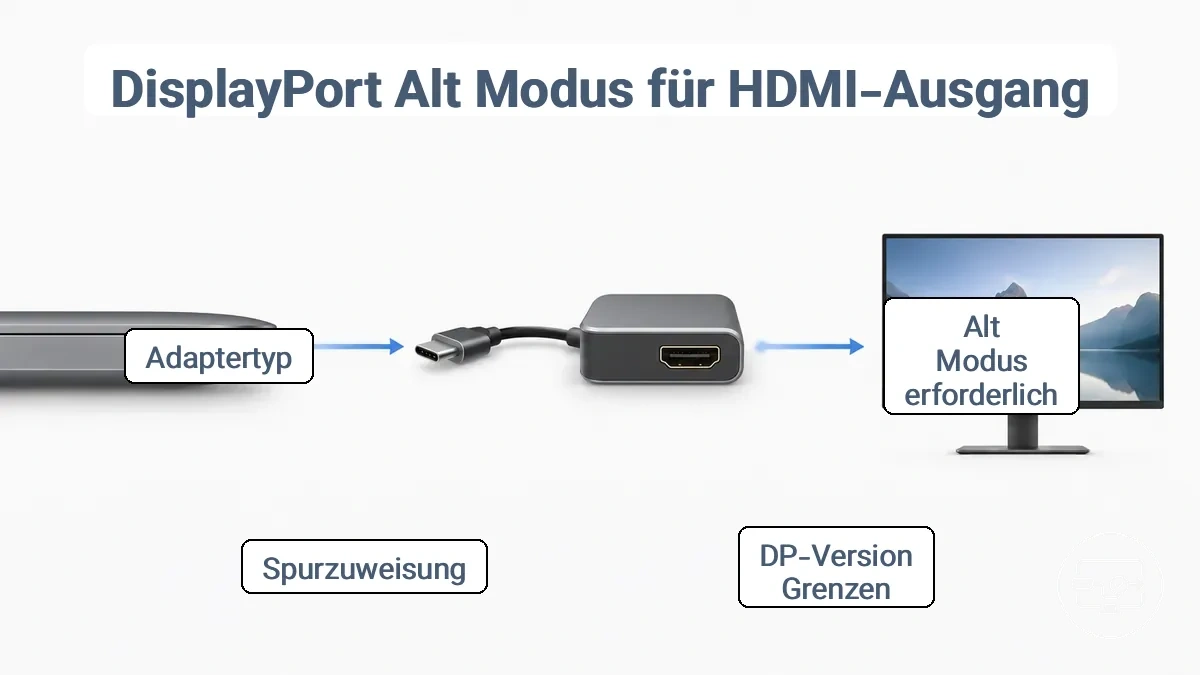
DisplayPort-Alt-Modus ist der typische native Videopfad von USB-C zu einem HDMI-Adapter. Der Port stellt DisplayPort-Video über USB-C bereit; der Adapter oder das Dock leitet dieses Signal weiter oder konvertiert es zu HDMI. Thunderbolt/USB4 können ebenfalls einen DisplayPort-Videopfad bereitstellen, wenn die Geräteimplementierung die Display-Ausgabe entsprechend dokumentiert.
Der Alt-Modus nutzt Hochgeschwindigkeitsleitungen des USB-C-Anschlusses für DisplayPort. Das erklärt, warum der Alt-Modus für HDMI entscheidend ist: Ohne einen nativen Videopfad hat ein gewöhnlicher DP-zu-HDMI-Konverter kein Quellsignal, das er umsetzen könnte.
Drei Mindestbedingungen für den nativen HDMI-Pfad
- Der konkrete Host-Port stellt DisplayPort-Video bereit – direkt per DP-Alt-Modus oder über einen dokumentierten Thunderbolt-/USB4-Displaypfad.
- Adapter oder Dock akzeptieren genau diesen Upstream-Pfad und unterstützen HDMI als Ausgang.
- Quelle, Adapter/Dock, Kabel und Display unterstützen gemeinsam den gewünschten Modus aus Auflösung, Bildwiederholrate, Farbtiefe und gegebenenfalls HDR.
Das Diagramm zeigt den Signalweg vom Host über DisplayPort zu HDMI; die Konvertierung erfolgt erst, nachdem die Quelle Video bereitstellt.
Bandbreitenrealitäten: DP-Version, Lanes-Nutzung und wann Auflösung oder Bildwiederholrate begrenzt sind
Die erreichbare Auflösung und Bildwiederholrate lassen sich nicht aus der DisplayPort-Versionsnummer allein ableiten. Entscheidend sind Linkrate, Anzahl der für DisplayPort verfügbaren Lanes, Kompression, Farbtiefe sowie eine mögliche gemeinsame Nutzung mit USB-Daten oder weiteren Displays.
| Faktor | Wert / Zustand | Auswirkung | Was Sie prüfen sollten |
|---|---|---|---|
| DisplayPort-Linkrate | Je nach Geräteimplementierung niedriger oder höher | Eine höhere Linkrate erhöht die verfügbare Nutzdatenrate, garantiert aber ohne Kenntnis der übrigen Faktoren keinen bestimmten Modus. | Port- und GPU-Spezifikation des konkreten Geräts. |
| Lane-Zuweisung | Typischerweise zwei oder vier DP-Lanes im Alt-Modus | Vier DP-Lanes geben dem Displaypfad mehr Bandbreite; bei zwei Lanes bleibt mehr High-Speed-USB-Kapazität, aber weniger Display-Bandbreite. | Host-/Dock-Dokumentation und erreichbare Modi bei gleichzeitigem USB-Datenverkehr. |
| Display Stream Compression (DSC) | Unterstützt oder nicht unterstützt | DSC kann höhere Kombinationen aus Auflösung und Bildwiederholrate innerhalb derselben Linkbandbreite ermöglichen. | Quelle, Konverter/Dock und Zielpfad müssen die benötigte DSC-Nutzung gemeinsam unterstützen. |
| Farbtiefe und Chroma | Zum Beispiel 8 Bit gegenüber 10 Bit; 4:4:4 gegenüber reduzierter Chroma-Auflösung | Mehr Farbinformation benötigt mehr Bandbreite und kann den maximal stabilen Modus verändern. | Ausgabeformat der GPU, Adapterfähigkeit und Display-Eingang. |
| Gemeinsame Nutzung | USB-Daten und/oder mehrere Displays teilen denselben Upstream-Pfad | Die verfügbare Display-Bandbreite kann pro Ausgang sinken. | Zum Test Peripheriegeräte oder zusätzliche Displays vorübergehend trennen. |
Wenn ein höherer Modus nicht auswählbar ist, bedeutet das daher nicht automatisch, dass „DP 1.x zu alt“ ist; häufig begrenzt ein anderes Glied der Kette den Modus.
Was der Anschluss bereitstellt versus was der Adapter aktiv konvertieren muss
Für die Auswahl ist wichtiger, welchen Eingabepfad ein Adapter erwartet, als ob er im Handel pauschal als „passiv“ oder „aktiv“ bezeichnet wird. USB-C-zu-HDMI-Produkte können intern unterschiedliche Konverter verwenden; entscheidend bleibt das vom Host bereitgestellte Signal.
| Verbindungsart | Vom USB-C-Port benötigt | Was die Lösung tut | Typischer Einsatz / Grenze |
|---|---|---|---|
| Direkter USB-C-zu-HDMI-Adapter oder Kabel | Nativer DisplayPort-Videopfad über DP-Alt-Modus oder eine kompatible Thunderbolt-/USB4-Displayausgabe | Setzt den vorhandenen DisplayPort-Videopfad auf HDMI um bzw. führt ihn entsprechend weiter. | Einfachster Weg für einen direkten Monitoranschluss; maximaler Modus hängt vom gesamten Signalpfad ab. |
| USB-C-Hub oder Dock mit HDMI | Für native Videoausgabe ebenfalls einen kompatiblen DisplayPort-/Thunderbolt-/USB4-Videopfad, sofern das Dock nicht ausdrücklich USB-Grafik verwendet | Verteilt Video zusammen mit USB-Daten und gegebenenfalls Power Delivery. | Praktisch für mehrere Anschlüsse; Display- und USB-Bandbreite können sich einen Upstream-Pfad teilen. |
| USB-Grafikadapter | USB-Datenverbindung und kompatibler Treiber; kein nativer DP-Alt-Modus nötig | Erzeugt die externe Anzeige über einen software-/treiberbasierten USB-Grafikpfad. | Alternative für Daten-only-Ports; kann mehr Latenz, Systemlast und Kompatibilitätsgrenzen haben. |
Die richtige USB-C-zu-HDMI-Lösung anhand der Anschlussfähigkeit wählen
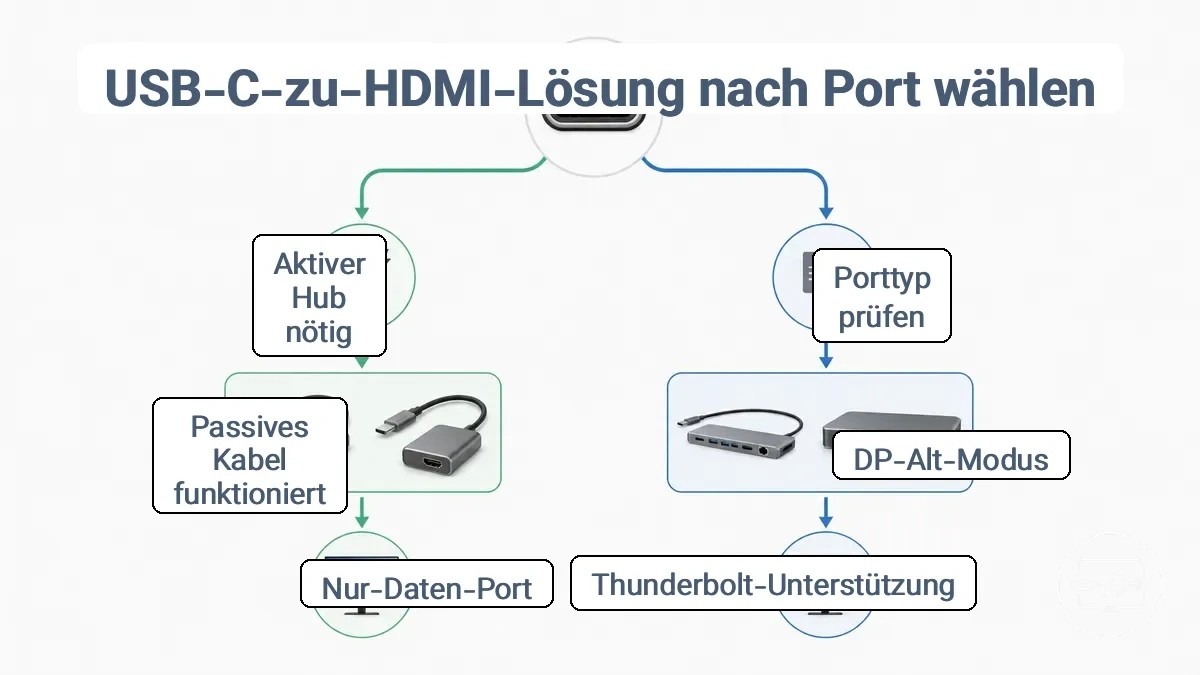
Die passende Lösung folgt aus der bestätigten Port-Fähigkeit. Wählen Sie zuerst den Signalpfad, erst danach das Produktformat wie Kabel, Adapter, Hub oder Dock.
| Port-Zustand | Passender Lösungsweg | Vor der Auswahl prüfen |
|---|---|---|
| DP-Alt-Modus bestätigt | Direktes USB-C-zu-HDMI-Kabel/Adapter oder kompatibler USB-C-Hub/Dock | Zielauflösung, Bildwiederholrate, HDR, Zahl der Displays und vom Produkt unterstützter Eingangspfad. |
| Thunderbolt/USB4 mit Display-Ausgabe bestätigt | Kompatibler direkter Adapter oder ein Dock, das den dokumentierten Host-Pfad unterstützt | Upstream-Kompatibilität des Docks/Adapters und dessen tatsächliche HDMI-Ausgangsmodi. |
| Nur USB-Daten/Laden | Über denselben Port nur ein ausdrücklich USB-Grafik-basierter Adapter/Dock; alternativ einen anderen nativen Videoausgang oder eine drahtlose Lösung verwenden | Treiber- und Betriebssystemsupport sowie Latenz-/Leistungsanforderungen. |
| Port-Fähigkeit unklar | Noch keine Adapterklasse festlegen | Modellspezifische Dokumentation oder einen bekannten, passenden Praxistest verwenden. |
Der vorhandene Entscheidungsbaum visualisiert diese Auswahl. Für Details zu den Bauformen siehe Adapter, Kabel oder Dock wählen.
Wenn Ihr Anschluss den DP-Alt-Modus unterstützt: Wie „funktioniert“ typischerweise aussieht
Wenn der native Videopfad funktioniert, sollte das Betriebssystem den externen Bildschirm erkennen und mindestens einen gemeinsamen Display-Modus anbieten. Erkennung bestätigt den Pfad; sie garantiert aber nicht automatisch den maximalen Modus des Monitors.
- Der externe Bildschirm erscheint in den Anzeigeeinstellungen als erkannter Monitor.
- „Erweitern“ oder „Duplizieren“ lässt sich auswählen, sofern das Betriebssystem diese Modi unterstützt.
- Mindestens eine von Quelle, Adapter/Dock und Display gemeinsam unterstützte Auflösung und Bildwiederholrate ist stabil auswählbar.
- Fehlt nur der gewünschte höhere Modus, prüfen Sie Bandbreite, Adapter-/Dock-Grenzen, Kabel und Display-Eingang statt die gesamte Videoausgabe als inkompatibel einzustufen.
- Bei einem Hub sind Power Delivery und Display-Bandbreite getrennte Kriterien: Ladeleistung und verfügbare DP-/USB-Bandbreite können beide begrenzen, aber über unterschiedliche Mechanismen.
Wenn Ihr Anschluss ein reiner Datenanschluss ist: Wann USB-Grafikadapter (DisplayLink-ähnlich) die Notlösung sind
Bei einem USB-C-Port ohne native Videoausgabe kann ein USB-Grafikadapter eine Anzeige über normale USB-Daten erzeugen. Das ist kein nachgerüsteter DP-Alt-Modus, sondern ein separater softwarebasierter Grafikpfad.
| Kriterium | Wert / Bedingung | Praktische Bedeutung |
|---|---|---|
| Treiber | Erforderlich | Ohne passenden Treiber und Betriebssystemunterstützung entsteht keine USB-Grafikausgabe. |
| Port-Anforderung | USB-Daten statt DP-Alt-Modus | Damit kann diese Technik auch an einem Daten-only-USB-C-Port funktionieren, sofern der Adapter und das System kompatibel sind. |
| Latenz / Systemlast | Höher als bei einem nativen DisplayPort-Pfad möglich | Eher für Büro-, Produktivitäts- oder zusätzliche Displays als für latenzkritische Anwendungen wählen. |
| Video-/Schutzfunktionen | Adapter-, Treiber- und Betriebssystemabhängig | Streaming mit Inhaltsschutz, hohe Bildwiederholraten oder spezielle Farb-/HDR-Modi müssen produktspezifisch geprüft werden. |
Anschlussfähigkeit an Display-Erwartungen anpassen: 1080p vs. 4K, Bildwiederholrate und HDR
Der schwächste Teil der Verbindungskette begrenzt den erreichbaren Display-Modus. Port/GPU, Lane-Zuweisung, Adapter oder Dock, Kabel und Display-Eingang müssen die gewünschte Kombination aus Auflösung, Bildwiederholrate, Farbtiefe und HDR gemeinsam unterstützen.
| Display-Ziel | Was technisch wichtig ist | Praktische Entscheidungsregel |
|---|---|---|
| 1080p bei Standard-Bildwiederholrate | Relativ geringer Bandbreitenbedarf, aber weiterhin ein echter Videopfad vom Host | Wenn 1080p nicht funktioniert, prüfen Sie zuerst native Port-Videoausgabe, richtigen Eingang und einen bekannten Adapter/Kabel-Pfad. |
| 4K, insbesondere 60 Hz | Ausreichende DP-Nutzdatenrate, passende Lane-Zuweisung und ein HDMI-Konverter, der den Zielmodus unterstützt | Leiten Sie 4K60 nicht allein aus „DP 1.2/1.4“ oder „USB-C“ ab; prüfen Sie den maximalen Ausgangsmodus des konkreten Hosts und Adapters/Docks. |
| Hohe Bildwiederholrate | Deutlich mehr Bandbreite mit steigender Auflösung; DSC kann je nach Kette zusätzliche Modi ermöglichen | Vergleichen Sie genau die gewünschte Kombination, z. B. 1440p bei hoher Hz-Zahl oder 4K bei hoher Hz-Zahl, statt nur „4K-fähig“ zu prüfen. |
| HDR / höhere Farbtiefe | Quelle, Betriebssystem/GPU, Adapter/Dock, HDMI-Pfad und Display müssen den benötigten Farb-/HDR-Modus gemeinsam unterstützen | Ein Adapter kann ein Bild liefern und trotzdem HDR oder 10-Bit-Farbe bei Ihrem Zielmodus nicht unterstützen. |
| Mehrere Displays | Gesamtbandbreite und Multi-Display-Fähigkeit der Host- und Dock-Implementierung | Die Fähigkeit für einen einzelnen Monitor lässt sich nicht automatisch auf zwei oder mehr Displays übertragen. |
Stromversorgung, Ladedurchleitung und Einschränkungen durch gemeinsame Anschlussnutzung bei Hubs oder Docks
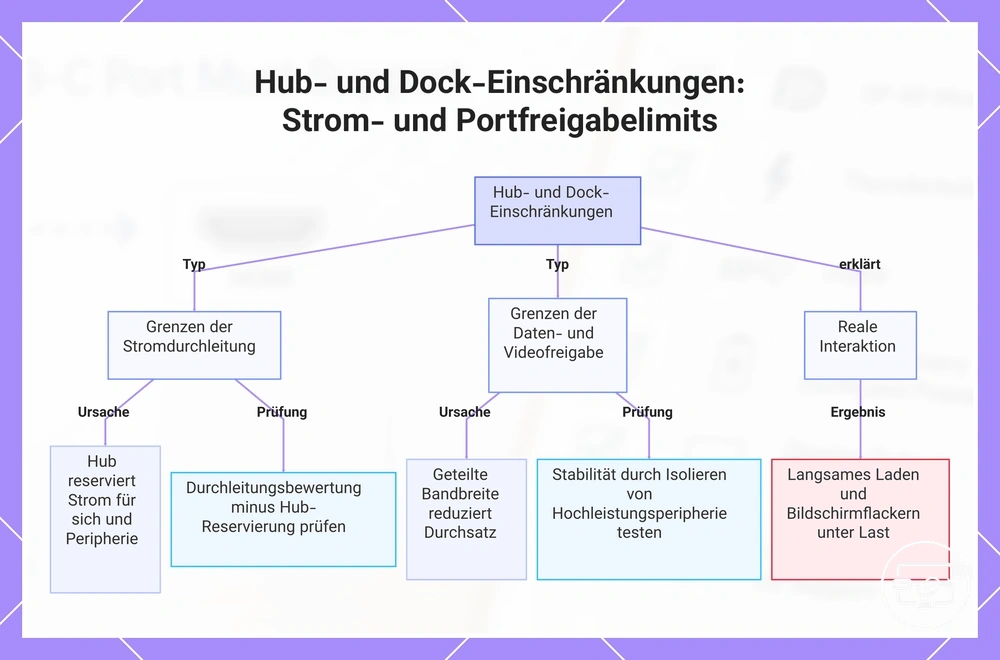
Bei Hubs und Docks laufen zwei Ressourcen parallel: Power Delivery für die Stromversorgung und High-Speed-Lanes bzw. Tunnel für Daten und Video. Ein Engpass bei der Ladeleistung ist deshalb nicht dasselbe wie ein Engpass bei der Display-Bandbreite.
Ein Hub mit Ladedurchleitung benötigt ein externes Netzteil und kann einen Teil der Leistung selbst verbrauchen; wie viel beim Host ankommt, hängt von Netzteil, Hub-Grenze und der ausgehandelten USB-PD-Leistung des Geräts ab. Separat davon kann ein Dock Display- und USB-Datenbandbreite teilen, wodurch bei hoher Last niedrigere Display-Modi verfügbar sein können.
| Ressource | Bestimmende Attribute | Typisches Signal eines Engpasses | Prüfung |
|---|---|---|---|
| USB Power Delivery | Netzteil-Leistung, Hub-Eigenbedarf, maximale Host-Abgabe des Hubs, vom Laptop akzeptiertes PD-Profil | Langsames Laden, Akkubetrieb unter Last oder Warnung über unzureichende Ladeleistung | Host-Leistungsbedarf und die tatsächlich für den Host ausgewiesene PD-Ausgabe des Hubs vergleichen. |
| Video-/Datenbandbreite | DP-Lanes/Tunnel, Zahl der Displays, USB-Datenverkehr, Linkrate, gegebenenfalls DSC | Ein höherer Display-Modus fehlt, fällt zurück oder wird bei mehreren Geräten instabil | Zusätzliche Displays bzw. schnelle USB-Geräte testweise trennen und die Host-/Dock-Spezifikation vergleichen. |
Wichtig: Weniger Ladeleistung reduziert nicht automatisch die DisplayPort-Bandbreite. Ein Dock kann jedoch gleichzeitig separate Grenzen bei Strom und Bandbreite haben.
Die Grafik veranschaulicht diese beiden voneinander zu trennenden Engpassarten.
Warum die HDMI-Ausgabe fehlschlagen kann, selbst wenn der Anschluss dazu in der Lage ist
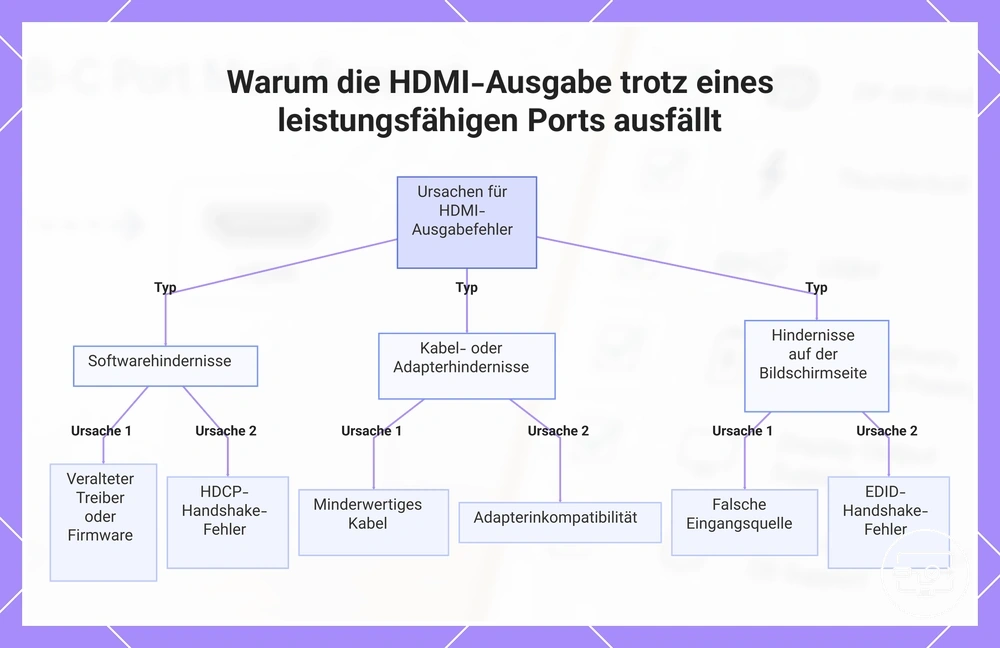
Ein videofähiger USB-C-Port ist nur die erste Voraussetzung. Wenn HDMI trotzdem ausfällt, sollte die Diagnose nach Symptom → mögliche Ebene → Prüfung → nächste Aktion erfolgen, statt sofort einen defekten Port anzunehmen.
| Symptom | Mögliche Ebene | Prüfung | Nächste Aktion |
|---|---|---|---|
| Kein Signal, Monitor wird nicht erkannt | Port-Fähigkeit, Adapter/Kabel, falscher HDMI-Eingang oder Software | Native Videoausgabe des Ports bestätigen; richtigen Display-Eingang wählen; bekannten Adapter/Kabel-Pfad testen. | Jeweils nur ein Glied austauschen, damit die Ursache isolierbar bleibt. |
| Monitor erkannt, aber schwarzes Bild | Ausgabemodus, Signal-/Handshake-Problem oder Inhaltsschutz | Vorübergehend niedrigere Auflösung/Bildwiederholrate wählen und möglichst direkt ohne zusätzlichen Hub testen. | Funktioniert ein einfacherer Modus, anschließend Adapter-/Display-Grenzen und geschützte Inhalte getrennt prüfen. |
| Flackern oder kurze Aussetzer | Signalintegrität, Kabel, Bandbreite oder instabile Zwischenhardware | Kürzeres bzw. für den Zielmodus geeignetes Kabel testen und unnötige Zwischenstufen entfernen. | Stabilität erst im einfacheren Pfad herstellen, dann Komponenten wieder ergänzen. |
| Nur niedrigere Auflösung/Hz verfügbar | Bandbreite oder Ausgangsgrenze von Host, Dock/Adapter oder Display | Maximalmodi aller Glieder vergleichen und gemeinsame USB-/Display-Nutzung reduzieren. | Den Zielmodus an die schwächste Komponente anpassen oder diese gezielt ersetzen. |
| Gleicher Adapter funktioniert an einem anderen Gerät | Unterschiedliche USB-C-Implementierung des Hosts | Port-Spezifikationen beider Geräte vergleichen. | Adapter nicht als alleinige Ursache behandeln; den konkreten Host-Port neu einordnen. |
Kurze Antworten
- Warum funktioniert derselbe Adapter an einem Laptop, aber nicht an einem anderen?
- Weil USB-C-Ports trotz identischem Steckverbinder unterschiedliche Video-, Bandbreiten- und Protokollfähigkeiten besitzen können.
- Warum gibt es trotz DP-Alt-Modus kein Bild?
- DP-Alt-Modus bestätigt nur den Quell-Videopfad. Kabel/Adapter, Display-Eingang, Ausgabemodus, Software oder ein Handshake können die Ausgabe weiterhin blockieren.
Für eine detailliertere symptombezogene Reihenfolge siehe Wenn es nicht klappt: Fehler nach Symptom.
Das Diagramm ordnet die Fehlerquellen nach Software, Verbindungspfad und Display-Seite.
Treiber, Firmware und Geräteeinstellungen, die häufig die Erkennung externer Bildschirme blockieren
Software kann einen hardwareseitig vorhandenen Videopfad blockieren oder falsch konfigurieren. Prüfen Sie diese Ebene nachdem die Port-Fähigkeit bestätigt ist und bevor Sie aus einem einzelnen Fehlschlag auf Hardware-Inkompatibilität schließen.
- Anzeigemodus: Prüfen Sie, ob der externe Bildschirm im Betriebssystem erkannt und aktiviert ist. Unter Windows können „Anzeigeeinstellungen“, „Erkennen“ und Win+P helfen.
- Grafiktreiber: Ein fehlerhafter oder veralteter Grafiktreiber kann Erkennung und Moduswahl beeinträchtigen; verwenden Sie die für Ihr Gerätemodell vorgesehene Treiberquelle.
- Firmware/BIOS: Aktualisieren oder ändern Sie Firmware-Einstellungen nur dann, wenn der Gerätehersteller dies für Display-, USB-C-, Thunderbolt- oder Dock-Probleme dokumentiert. Firmware kann fehlende Video-Hardware nicht ersetzen.
- USB-Grafik: Bei treiberbasierten USB-Grafikadaptern müssen Treiber, Betriebssystemversion und gegebenenfalls erforderliche Systemberechtigungen unterstützt sein.
- Neuaushandlung: Trennen Sie Adapter/Dock und Display kurz vollständig vom Signalpfad und verbinden Sie die Kette erneut, damit Erkennung und Link-Aushandlung neu beginnen.
Gerätekategorie-Einschränkungen, die häufig die Ausgabe verhindern: Laptops im Vergleich zu Telefonen und Tablets
Die Gerätekategorie liefert nur eine Wahrscheinlichkeit, keine Kompatibilitätsgarantie. Für Laptops, Telefone und Tablets ist die Videoausgabe modell- und portabhängig.
| Kategorie | Typischer Zustand | Stärkster Nachweis | Häufige Fehlannahme | Prüfung |
|---|---|---|---|---|
| Laptop | Viele Modelle bieten mindestens einen videofähigen USB-C-Port; andere Ports desselben Geräts können abweichende Funktionen haben. | Portbezogene Hersteller-Spezifikation oder Anschlussdiagramm | „Der Laptop hat USB-C, also kann jeder USB-C-Port Video.“ | Jeden Port einzeln auf DisplayPort-Alt-Modus, Thunderbolt oder dokumentierte USB4-Displayausgabe prüfen. |
| Telefon / Tablet | Stark modellabhängig; manche Geräte unterstützen externe Displays, viele beschränken USB-C auf Daten/Laden. | Modellspezifische Angabe zu externem Display, Videoausgabe oder Desktop-Modus | „Schnellladen oder USB 3.x bedeutet HDMI-Ausgabe.“ | Gerätehandbuch und Hersteller-Spezifikationen für genau das Modell prüfen. |
Ergebnisse der Checkliste: Was zu tun ist, nachdem Sie die Anschlussanforderungen bestätigt (oder nicht erfüllt) haben
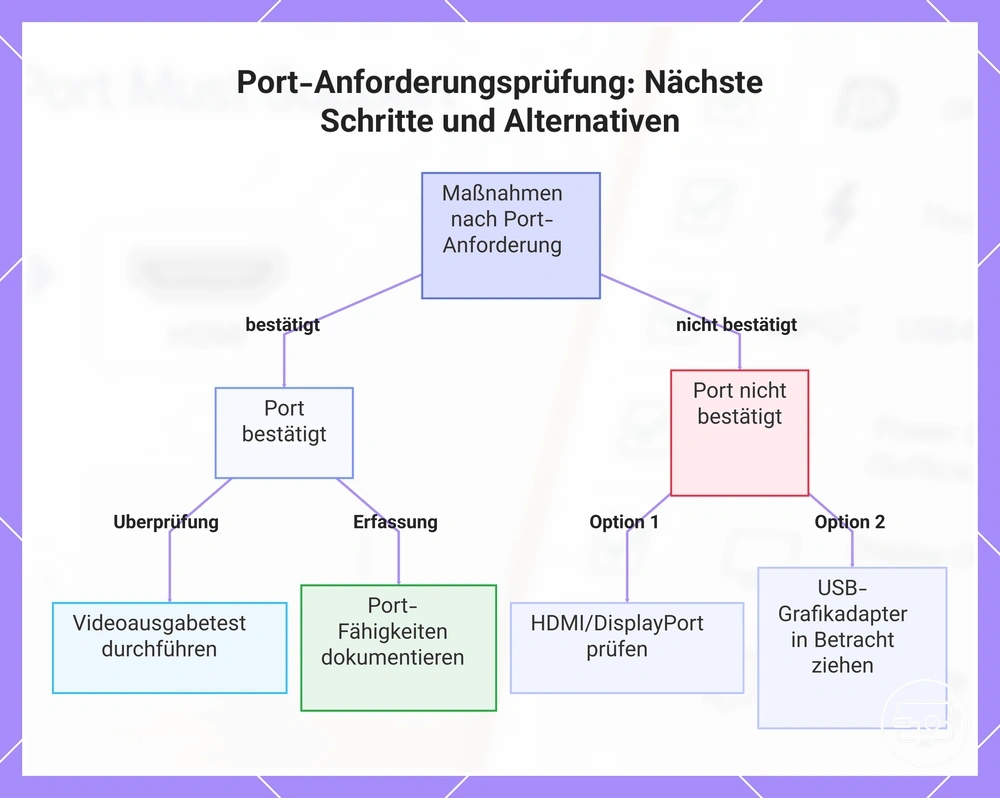
Das Ergebnis sollte nicht nur „ja“ oder „nein“ sein. Für die Auswahl sind drei Zustände sinnvoll: Videoausgabe bestätigt, Videoausgabe ausgeschlossen oder Port-Fähigkeit noch unklar.
Videoausgabe bestätigt
- Passenden direkten Adapter, ein Kabel oder ein Dock nach dem dokumentierten Host-Pfad wählen.
- Zielauflösung, Bildwiederholrate, HDR und Zahl der Displays end-to-end prüfen.
- Bei einem Hub Power Delivery und Video-/Datenbandbreite separat prüfen.
Videoausgabe nicht unterstützt
- Ein gewöhnlicher USB-C-zu-HDMI-Adapter kann über diesen Port keinen nativen Videopfad erzeugen.
- Andere native Videoanschlüsse, drahtlose Anzeige oder einen kompatiblen USB-Grafikadapter prüfen.
Port-Fähigkeit unklar
- Noch keine Adapterkompatibilität ableiten.
- Modellspezifische Port-Dokumentation oder einen kontrollierten Test mit bekannt funktionierender Kette verwenden.
Die Grafik zeigt die nächsten Schritte nach der Port-Prüfung und ergänzt die drei Ergebniszustände.
Wenn der Anschluss die Videoausgabe unterstützt: Was vor dem Kauf noch zu prüfen ist
Nach bestätigter Videoausgabe prüfen Sie vor der Auswahl den gesamten Signalpfad. Die Port-Fähigkeit beantwortet nur, ob Video starten kann; sie beantwortet noch nicht, welchen maximalen HDMI-Modus die Kette erreicht.
- Zielmodus festlegen: Auflösung, Bildwiederholrate, HDR/Farbtiefe und Zahl der Displays konkret benennen.
- Adapter-/Dock-Eingang prüfen: Er muss den vom Host bereitgestellten DP-Alt-Modus-, Thunderbolt- oder USB4-Displaypfad unterstützen.
- HDMI-Ausgang prüfen: Der ausgewiesene maximale Ausgangsmodus des Adapters/Docks muss Ihr Ziel abdecken; eine pauschale „4K“-Angabe reicht für 4K60 oder hohe Bildwiederholraten nicht aus.
- Kabel und Display-Eingang prüfen: Beide müssen denselben Zielmodus unterstützen.
- Bei Hubs Strom und Bandbreite trennen: Host-Ladebedarf gegen die PD-Ausgabe prüfen und parallel die gemeinsame Video-/USB-Bandbreite berücksichtigen.
- Praxistest: Wenn möglich, die vollständige Kette mit dem konkreten Gerät testen, bevor Sie die Kompatibilität als bestätigt betrachten.
Eine fokussierte Prüfreihenfolge finden Sie unter Kompatibilität vor dem Kauf prüfen.
Wenn der Anschluss die Videoausgabe nicht unterstützt: realistische Alternativen zur HDMI-Ausgabe
Wenn der konkrete USB-C-Port keine native Videoausgabe unterstützt, ist direktes USB-C-zu-HDMI über DP-Alt-Modus an diesem Port nicht möglich. Eine andere Lösung muss deshalb einen anderen Video- oder Grafikpfad verwenden.
| Alternative | Voraussetzung | Vorteil | Wichtiger Kompromiss |
|---|---|---|---|
| Dedizierter HDMI- oder DisplayPort-Ausgang | Das Gerät besitzt einen solchen Anschluss | Nativer, einfacher Displaypfad | Nur verfügbar, wenn das Gerät die Buchse tatsächlich besitzt. |
| Anderer videofähiger USB-C-/Thunderbolt-Port | Ein zweiter Port des Geräts ist separat als Display-Ausgang dokumentiert | Nativer USB-C-Displaypfad bleibt möglich | Funktionen können zwischen Ports desselben Geräts unterschiedlich sein. |
| USB-Grafikadapter | USB-Daten, kompatibler Treiber und Betriebssystem | Kann ohne nativen DP-Alt-Modus am verwendeten Port arbeiten | Zusätzliche Latenz/Systemlast und mögliche Grenzen bei geschützten Inhalten oder hohen Display-Modi. |
| Drahtlose Anzeige | Quelle und Empfänger unterstützen dasselbe drahtlose Display-Protokoll | Kein Videokabel am USB-C-Port nötig | Latenz, Kompression, Netzwerk-/Funkbedingungen und Funktionsumfang sind protokollabhängig. |
Ein gewöhnlicher USB-C-Hub mit HDMI-Ausgang ist keine Umgehung, wenn er selbst DP-Alt-Modus bzw. einen nativen Host-Videopfad erwartet.