
Checklist de compatibilidade USB-C para HDMI: o que a porta USB-C precisa suportar
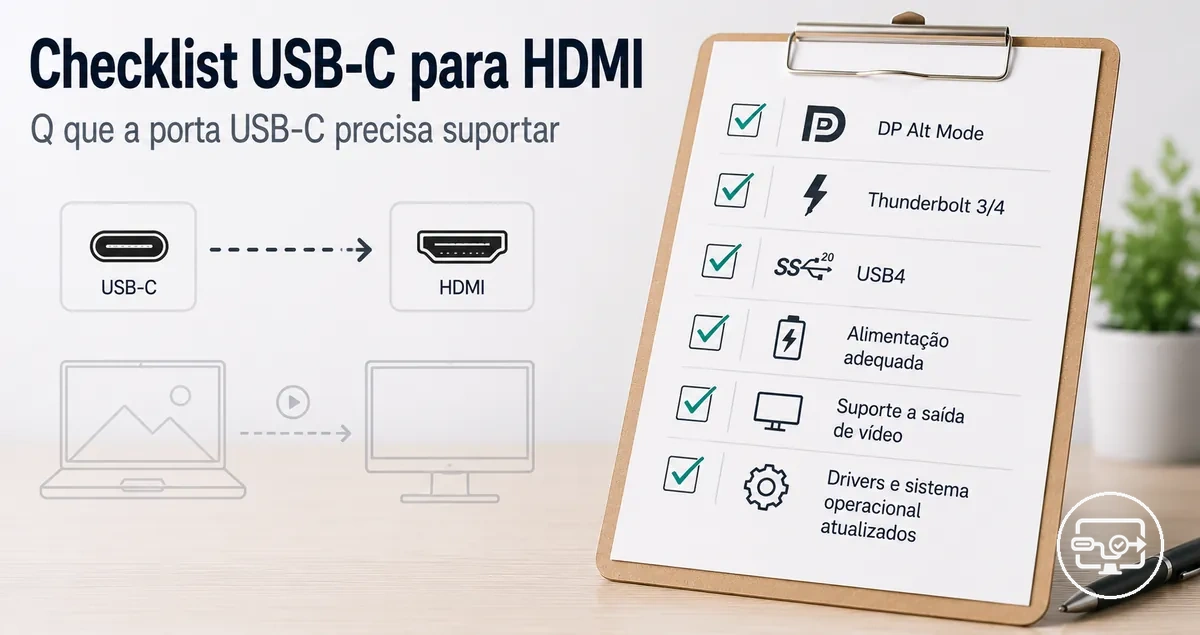
Para usar um adaptador ou cabo USB-C→HDMI convencional, a porta USB-C precisa oferecer saída de vídeo nativa — normalmente por Modo Alternativo DisplayPort (DP Alt Mode) ou por uma implementação Thunderbolt que transporte DisplayPort. O conector USB-C, a velocidade USB e o Power Delivery, isoladamente, não comprovam saída de vídeo; em uma porta apenas de dados, a alternativa é uma solução gráfica USB baseada em driver ou outra saída de vídeo do dispositivo.
Verificador de capacidade da porta USB-C
Cruze três sinais de compatibilidade. A especificação do fabricante é a evidência mais forte; símbolos na porta são indícios, e um teste com uma cadeia conhecida e compatível confirma o funcionamento prático.
Resultado ainda não calculado
Selecione uma opção em cada campo; “não sei” e “ainda não testei” são respostas válidas.
Regra de decisão: ausência de símbolo não prova incompatibilidade, e uma falha de teste isolada não prova que a porta não suporta vídeo. Se a documentação declara apenas dados/carregamento, um adaptador USB-C→HDMI convencional não adiciona DP Alt Mode; somente uma solução gráfica USB baseada em dados/driver muda esse caminho.
O conector USB-C define a forma física, não um conjunto único de recursos. Uma porta pode oferecer somente dados e energia, enquanto outra também expõe vídeo; a implementação do dispositivo é o que decide. Para o contexto completo, consulte o hub de compatibilidade USB-C para HDMI.
Por isso, o mesmo adaptador pode funcionar em um laptop e falhar em um tablet ou em outra porta do mesmo computador: a capacidade de vídeo pertence à porta e ao dispositivo de origem, não ao formato do conector.
Este checklist prioriza três verificações: documentação do fabricante, marcações físicas e teste prático. Um logotipo DisplayPort ou Thunderbolt é um indício útil, mas a especificação explícita da porta é mais confiável do que o símbolo sozinho.
A página determina a capacidade da porta e o caminho de conexão viável. Configuração detalhada e solução de problemas sintoma por sintoma ficam como etapas posteriores, depois que a capacidade de vídeo da porta é conhecida.
O que este checklist pode confirmar: capacidade da porta USB-C versus conversão do adaptador
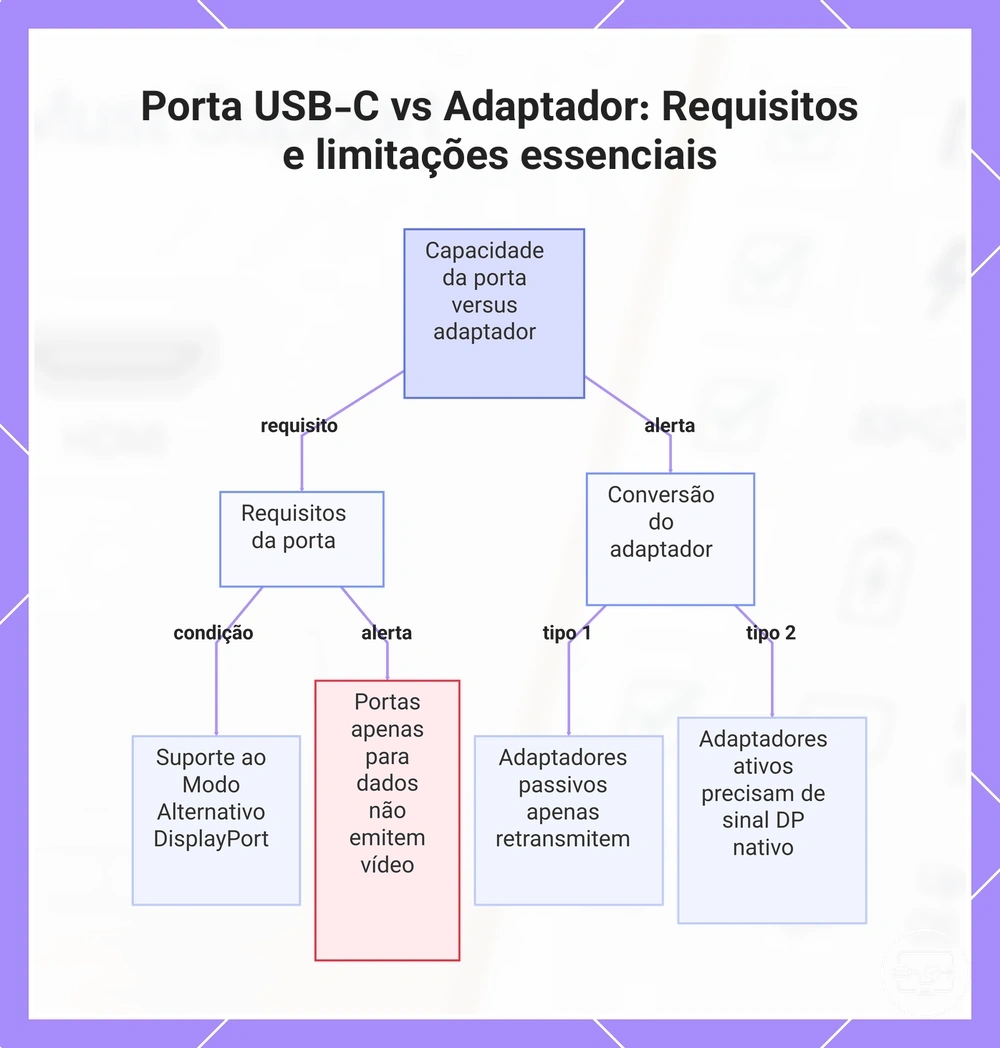
A capacidade da porta USB-C e a função do adaptador são camadas diferentes. A origem precisa fornecer um caminho de vídeo para uma conexão HDMI baseada em vídeo nativo; o adaptador/conversor transforma esse sinal para HDMI. Uma solução gráfica USB é uma categoria diferente porque transporta uma tela por dados USB com software/driver.
Isso explica por que duas portas fisicamente idênticas podem ter resultados diferentes. Uma porta apenas de dados não oferece DisplayPort nativo, enquanto outra porta USB-C do mesmo dispositivo pode oferecer DP Alt Mode ou Thunderbolt com vídeo.
| Entidade / caminho | Valor ou condição necessária | O que faz | O que não faz |
|---|---|---|---|
| Porta USB-C com vídeo nativo | Documentação indica DP Alt Mode, Thunderbolt com saída de monitor ou outro caminho DisplayPort explícito pela USB-C | Fornece o sinal de vídeo da GPU para a conexão | Não define, sozinha, a resolução, a taxa de atualização ou o HDR máximos |
| Adaptador/cabo USB-C→HDMI convencional | Exige que a origem já forneça vídeo compatível | Converte ou transporta o sinal de vídeo até HDMI; normalmente não precisa de driver gráfico próprio | Não adiciona DP Alt Mode a uma porta apenas de dados |
| Hub ou dock com HDMI baseado em vídeo nativo | Exige uma porta compatível com o transporte de vídeo usado pelo hub/dock | Combina vídeo, dados e, em muitos modelos, Power Delivery | Não transforma automaticamente uma porta de dados comum em porta de vídeo |
| Adaptador gráfico USB | Exige dados USB e suporte de software/driver do sistema | Cria uma saída de monitor por um caminho gráfico baseado em USB | Não é equivalente ao DP Alt Mode; latência, DRM, número de telas e modos máximos dependem do produto e do sistema |
| Software e firmware | O hardware de vídeo precisa existir | Controlam detecção, modos de exibição e estabilidade | Uma atualização não cria uma capacidade de vídeo nativa ausente no hardware |
O critério decisivo é separar capacidade da porta de capacidade do conversor. Primeiro confirme que a origem fornece vídeo; depois verifique se o adaptador, o cabo HDMI e o monitor suportam o modo de exibição desejado.
A ilustração abaixo resume essa divisão entre a porta e o adaptador.
Determine se sua porta USB-C suporta saída de vídeo
Para uma conexão USB-C→HDMI baseada em vídeo nativo, confirme que a porta expõe vídeo. DP Alt Mode explicitamente documentado ou uma porta Thunderbolt documentada para saída de monitor são sinais fortes; USB 3.x, carregamento rápido e Power Delivery não bastam.
A confiança aumenta quando fontes diferentes concordam. Use a documentação como evidência principal, símbolos como apoio e um teste com uma cadeia conhecida como confirmação prática.
- Verifique a ficha técnica da porta específica. Procure por “DisplayPort Alt Mode”, “DP over USB-C”, “external display/video output” ou Thunderbolt com suporte de monitor. Se o fabricante declara apenas dados e carregamento, trate a porta como sem vídeo nativo.
- Observe as marcações físicas. Logotipos DisplayPort ou Thunderbolt reforçam a hipótese de vídeo; a ausência de símbolo deixa o estado desconhecido, não negativo.
- Faça um teste com uma cadeia conhecida. Use um adaptador/cabo e monitor que funcionem em outra origem compatível. Se o sistema detectar e exibir imagem, o caminho de vídeo dessa porta está confirmado na prática.
- Use o sistema operacional como verificação, não como única prova. Um monitor detectado confirma o caminho funcional; uma falha isolada ainda pode vir de modo de exibição, cabo, conversor, entrada HDMI ou firmware.
- Trate a documentação da GPU como evidência auxiliar. A GPU pode suportar saídas externas sem que o fabricante tenha roteado uma delas para aquela porta USB-C específica.
Perguntas frequentes
- Toda porta USB-C suporta HDMI?
- Não. O formato USB-C não garante vídeo. Uma conexão USB-C→HDMI convencional precisa de um caminho de vídeo nativo na porta; uma porta apenas de dados só pode gerar monitor por uma solução gráfica USB baseada em dados/driver ou por outra saída do dispositivo.
- Como saber se minha porta USB-C é apenas para dados?
- A evidência mais forte é a documentação do fabricante por porta. Se ela listar apenas dados/Power Delivery e não listar DisplayPort, monitor externo ou Thunderbolt com vídeo, não presuma DP Alt Mode. A ausência de símbolo, sozinha, não é suficiente para concluir.
O gráfico abaixo organiza os três métodos principais de verificação: documentação, marcações e teste prático.
Marcações e símbolos na porta que indicam suporte a saída de vídeo
Marcações próximas ao conector USB-C são indícios de implementação, não uma especificação completa. Use-as para localizar a porta certa e, depois, confirme o recurso na documentação do dispositivo.
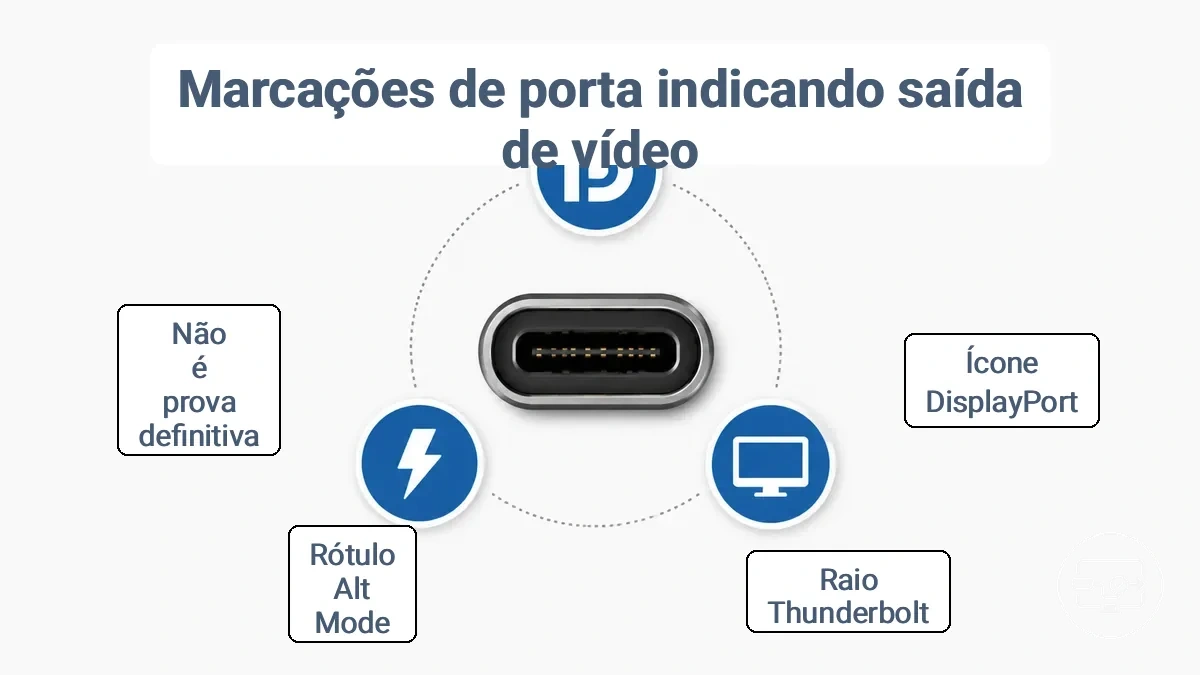
A leitura correta é simples: símbolos específicos aumentam a confiança; símbolos genéricos exigem confirmação; ausência de símbolo mantém a capacidade como desconhecida.
Ícones DisplayPort e de monitor
- Logotipo DisplayPort: é um sinal forte de que a porta oferece vídeo DisplayPort pela USB-C. Ainda assim, a taxa do link, o número de pistas e os modos máximos são definidos pelo dispositivo.
- Ícone de monitor: pode indicar saída de tela, mas a iconografia varia entre fabricantes; confirme no manual ou na ficha técnica.
Ícone de raio do Thunderbolt
- Logotipo Thunderbolt claramente identificado: indica uma interface Thunderbolt; em portas Thunderbolt 3/4, o transporte de DisplayPort faz parte do caminho de vídeo, mas a quantidade de monitores e os modos máximos continuam dependentes do dispositivo e do dock/adaptador.
- Raio genérico: não deve ser interpretado isoladamente, porque alguns fabricantes também usam símbolos de energia/carregamento. Confirme que o símbolo corresponde realmente a Thunderbolt.
Referências genéricas “DP” ou “Modo Alt”
- “DP”, “DisplayPort” ou “DP Alt Mode”: normalmente aponta para saída DisplayPort pela USB-C, mas o texto precisa se referir à porta específica do dispositivo.
- Sem símbolo: não conclua “sem vídeo”. Muitos dispositivos omitem marcações externas; a documentação da porta continua sendo o critério principal.
Sinais na ficha técnica a serem procurados: Modo Alternativo DisplayPort e Thunderbolt
Na ficha técnica, procure termos que fechem a relação porta → capacidade → vídeo. O nome “USB-C” ou uma taxa USB alta descreve conectividade de dados, mas não declara por si só que a GPU envia vídeo por aquela porta.
| Termo na documentação | O que confirma | O que ainda precisa ser verificado |
|---|---|---|
| DisplayPort Alt Mode / DP over USB-C | A porta pode transportar vídeo DisplayPort pela USB-C | Taxa do link, número de pistas, DSC, quantidade de telas e modos máximos |
| Thunderbolt 3/4 com saída de monitor | Há um caminho de vídeo DisplayPort pela interface Thunderbolt | Quantidade de monitores, resolução/taxa máximas e limites do dock/adaptador |
| USB4 com suporte de vídeo/DisplayPort explicitamente declarado | A implementação documentada inclui um caminho de vídeo | Como o vídeo é roteado, modos máximos e compatibilidade do adaptador/dock |
| USB 3.x / taxa de dados / Power Delivery | Dados e/ou negociação de energia | Não confirma saída de vídeo e não revela a largura de banda DisplayPort |
Use menções explícitas a DisplayPort ou saída de monitor. “USB 3.2”, “10 Gb/s”, “20 Gb/s”, “carregamento” ou “Power Delivery” não devem ser usados como substitutos para uma especificação de vídeo.
Verificações no dispositivo e no SO quando marcações ou especificações não são claras
Quando a documentação não é clara, um teste prático pode confirmar o funcionamento, desde que o restante da cadeia seja conhecido como compatível. Detecção com imagem confirma o caminho; ausência de detecção, sozinha, não prova incapacidade da porta.
- Conecte um monitor e um adaptador/cabo que já tenham funcionado em outra origem compatível.
- Abra as configurações de vídeo e use a função de detectar monitor, se disponível.
- Selecione um modo simples, como duplicar ou estender, e uma resolução/taxa que o monitor suporte com segurança.
- Se houver utilitário gráfico do fabricante, confirme se o monitor aparece como conectado e quais modos são oferecidos.
- Se não houver detecção, teste um elemento por vez — adaptador/cabo, porta HDMI do monitor e fonte de entrada — antes de classificar a porta como incompatível.
Limite da verificação: configurações do sistema operacional mostram o estado da cadeia conectada; elas não substituem a especificação da porta quando nenhum monitor compatível está disponível para teste.
Requisitos do Modo Alternativo DisplayPort para saída HDMI via USB-C
Para o caminho USB-C→HDMI convencional, o requisito do lado da origem é que a porta entregue vídeo DisplayPort pela USB-C. O caso mais comum é o DP Alt Mode; Thunderbolt também pode transportar DisplayPort. O conversor USB-C→HDMI então transforma esse vídeo para o formato HDMI.
O DP Alt Mode realoca pistas de alta velocidade do conector USB-C para o sinal DisplayPort. O artigo por que o Alt Mode importa detalha esse mecanismo e a diferença entre conector, dados e vídeo.
O diagrama abaixo mostra o caminho conceitual entre a origem USB-C, o sinal DisplayPort e a saída HDMI.
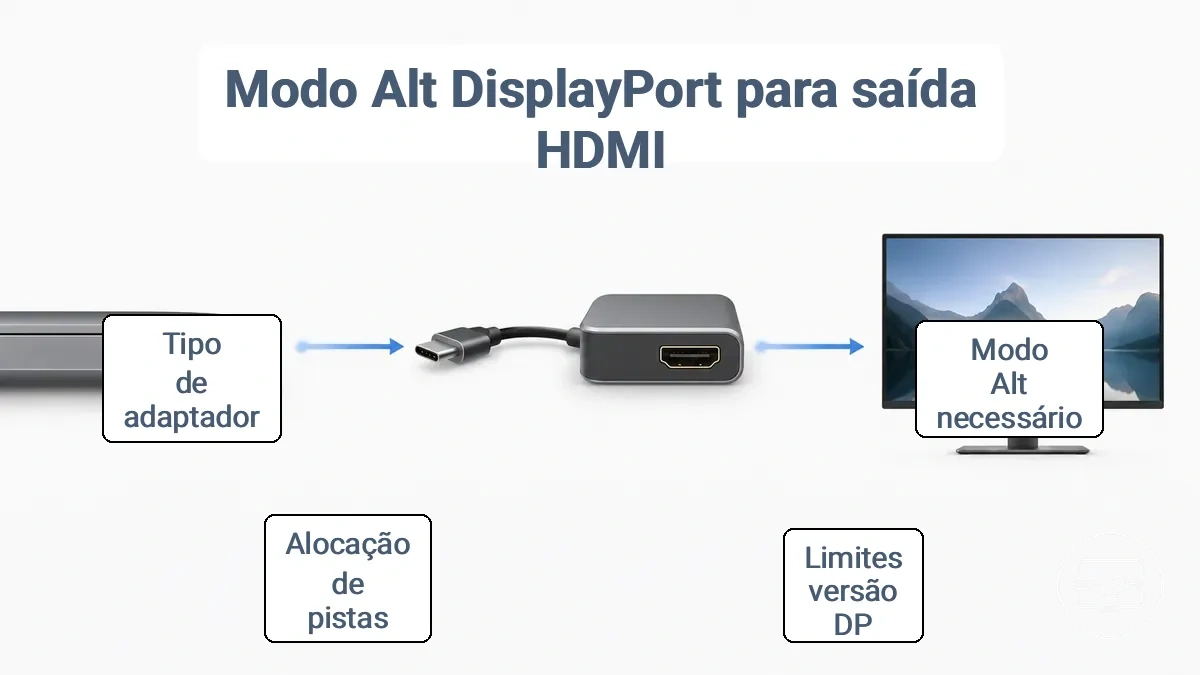
- Taxa do link DisplayPort: define parte da largura de banda de vídeo disponível; a versão/velocidade USB de dados não substitui esse valor.
- Alocação de pistas: implementações de DP Alt Mode podem dedicar duas ou quatro pistas de alta velocidade ao vídeo, alterando o equilíbrio entre vídeo e dados USB SuperSpeed.
- DSC e formato de cor: quando suportados pela cadeia, podem mudar quais combinações de resolução, taxa de atualização e profundidade de cor cabem no link.
- Conversor e entrada HDMI: o adaptador/cabo e a porta HDMI do monitor também precisam aceitar o modo desejado; o elo mais restritivo define o resultado final.
Para validar as condições mínimas do caminho nativo, verifique:
- A documentação da porta declara DP Alt Mode, DisplayPort via USB-C ou uma interface Thunderbolt com saída de monitor.
- O dispositivo declara suporte a monitor externo por essa porta específica.
- O adaptador/cabo USB-C→HDMI declara suporte ao modo de exibição desejado.
- O cabo HDMI e a entrada HDMI do monitor suportam a mesma resolução, taxa de atualização e formato necessários.
- Se um hub/dock estiver no meio, sua arquitetura de vídeo e compartilhamento de largura de banda também é compatível com a meta.
Realidades de largura de banda: versão DP, uso de pistas e quando a resolução ou a taxa de atualização é limitada
A capacidade de vídeo não termina em “tem DP Alt Mode”. O modo final depende da taxa do link DisplayPort, das pistas destinadas ao vídeo, do formato de cor, de DSC quando usado e do limite HDMI do conversor/monitor. Por isso, um número único de resolução não deve ser inferido apenas do conector USB-C.
| Fator | Valor/condição relevante | Efeito prático | Não confundir com |
|---|---|---|---|
| Link DisplayPort da origem | Taxa de sinal e recursos DP efetivamente expostos pela porta | Mais capacidade de link permite combinações mais exigentes de resolução, Hz e cor | Taxa de dados USB 5/10/20 Gb/s, que não declara automaticamente a taxa DisplayPort |
| Pistas do DP Alt Mode | Duas ou quatro pistas de alta velocidade em implementações comuns | Quatro pistas priorizam vídeo; duas pistas podem preservar mais conectividade USB SuperSpeed | Power Delivery, que usa negociação de energia e não “consome” pistas de vídeo por si só |
| DSC | Suporte da origem e do caminho de conversão quando necessário | Pode permitir modos de vídeo mais exigentes dentro da mesma capacidade de link | Garantia automática: nem toda porta, dock ou conversor oferece o mesmo suporte |
| Profundidade de cor e crominância | 8/10 bits e formato de cor usado | Mais informação de cor aumenta a carga de dados; reduzir formato/cor pode liberar margem, com possível impacto visual | “HDR” como sinônimo de largura de banda fixa |
| Compartilhamento no hub/dock | Arquitetura de pistas, túneis e controlador interno | SSD, rede e múltiplas telas podem disputar recursos em alguns projetos | Uma regra universal para todo hub USB-C ou Thunderbolt |
| Saída HDMI e monitor | Modo máximo do conversor, do cabo HDMI e da entrada usada | O menor limite da cadeia determina o modo final | Capacidade teórica da GPU sem considerar a porta e o adaptador |
Power Delivery não reduz a largura de banda DisplayPort apenas por estar ativo. Quando vídeo e dados competem, a causa é a alocação de pistas ou a arquitetura do hub/dock, não a negociação de energia em si.
O que a porta oferece versus o que o adaptador deve converter ativamente
A classificação útil não é simplesmente “passivo vs. ativo”. Em USB-C→HDMI, o ponto decisivo é qual sinal chega ao adaptador: vídeo DisplayPort nativo ou apenas dados USB. Muitos cabos/dongles USB-C→HDMI incluem eletrônica de conversão DP→HDMI e ainda assim funcionam sem driver.
| Classe de solução | Exige da porta | Como produz HDMI | Limitação decisiva |
|---|---|---|---|
| Adaptador/cabo USB-C→HDMI baseado em vídeo nativo | DP Alt Mode ou outro caminho DisplayPort compatível pela USB-C | Converte DisplayPort para HDMI em hardware; normalmente é plug-and-play | Não funciona como vídeo nativo em uma porta apenas de dados |
| Hub/dock com HDMI baseado em Alt Mode/Thunderbolt | Interface de vídeo compatível com o projeto do hub/dock | Extrai/converte o fluxo DisplayPort e pode compartilhá-lo com outras funções | Modos máximos dependem da arquitetura, do compartilhamento e da cadeia HDMI |
| Adaptador gráfico USB | Dados USB + sistema operacional/driver compatível | Transporta uma saída de tela por dados USB usando tecnologia gráfica própria | Latência, DRM, compatibilidade de aplicativos, número de telas e modos máximos são específicos da solução |
Assim, “tem chip ativo” não significa “funciona sem vídeo nativo”. Um conversor DP→HDMI ativo ainda depende de DisplayPort da origem; somente a categoria gráfica USB usa dados USB como caminho principal para criar a tela.
Escolha a solução USB-C para HDMI certa com base no que sua porta suporta
A escolha começa pela capacidade da porta: vídeo nativo confirmado, apenas dados confirmado ou capacidade ainda desconhecida.
Com DP Alt Mode ou Thunderbolt com vídeo, use uma solução USB-C→HDMI que declare suporte ao modo de exibição desejado. O cabo/dongle pode conter conversão eletrônica DP→HDMI e ainda assim não exigir driver gráfico.
Se a porta for realmente apenas de dados, um hub HDMI comum que dependa de DP Alt Mode também não resolverá. Nesse caso, a alternativa cabe à categoria adaptador/dock gráfico USB, desde que o sistema e o driver sejam compatíveis.
O diagrama abaixo organiza os caminhos por capacidade da porta.
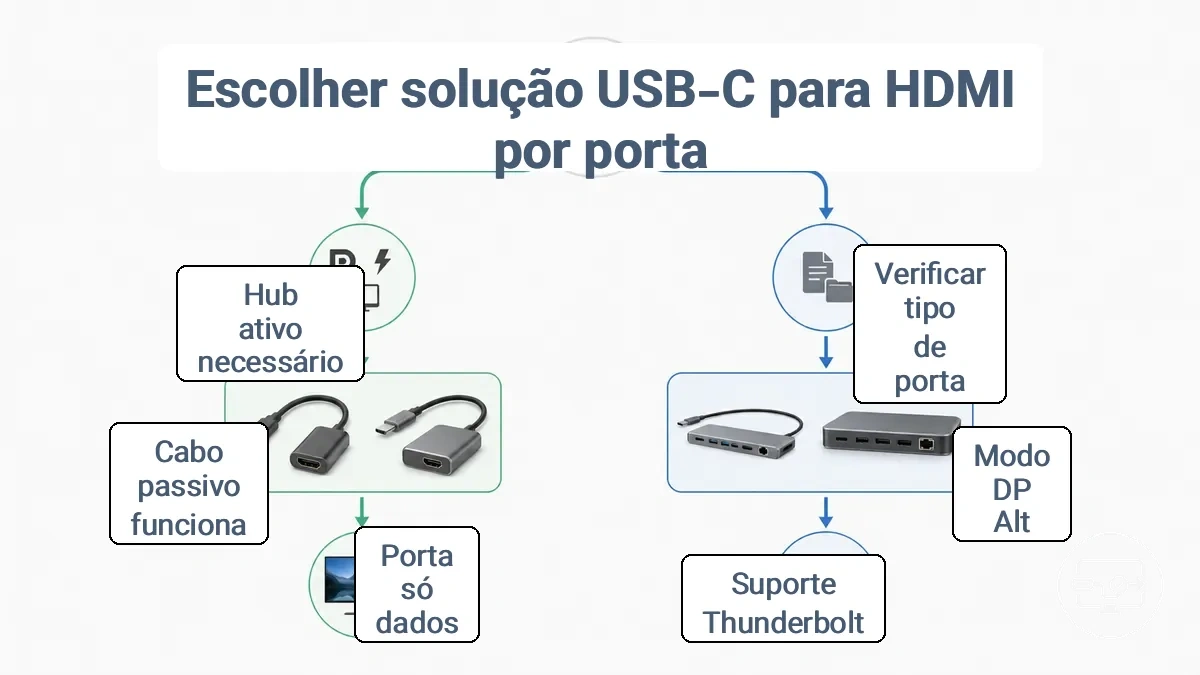
- Vídeo nativo confirmado: escolha adaptador, cabo ou dock que aceite a resolução, a taxa de atualização, o HDR e o número de telas que você pretende usar.
- Thunderbolt confirmado: escolha um adaptador/dock compatível com a geração e com o modo de vídeo documentado pelo dispositivo; “Thunderbolt” não torna todo cabo HDMI nem todo dock equivalente.
- Apenas dados confirmado: uma solução gráfica USB pode criar uma tela por dados/driver; um adaptador USB-C→HDMI convencional baseado em DP Alt Mode não funcionará.
- Capacidade desconhecida: não compre pela aparência do conector. Volte à documentação da porta ou faça um teste com uma cadeia conhecida.
Depois de classificar a porta, compare adaptador, cabo ou dock pelo modo de exibição e pelas funções adicionais realmente necessárias.
Se sua porta suporta Modo Alternativo DP: como é o funcionamento típico
Quando a porta USB-C oferece DP Alt Mode, ela realoca pistas de alta velocidade para transportar DisplayPort da GPU. Em uma cadeia compatível, o sistema normalmente passa a detectar o monitor e oferece modos como duplicar ou estender.
A resolução e a taxa de atualização finais não vêm do rótulo “DP Alt Mode” sozinho. Elas resultam da capacidade do link DisplayPort exposto pela porta, da alocação de pistas, do conversor USB-C→HDMI, do cabo HDMI e da entrada do monitor.
- O monitor aparece como detectado nas configurações de vídeo.
- Pelo menos um modo suportado de resolução e taxa de atualização fica disponível.
- O modo máximo pode cair quando um hub/dock compartilha recursos de vídeo com dados de alta velocidade, dependendo da arquitetura.
- Carregamento por Power Delivery pode coexistir com vídeo; ele não reduz a taxa de atualização apenas por estar ativo.
Se sua porta é apenas para dados: quando adaptadores gráficos USB (tipo DisplayLink) são a alternativa
Em uma porta USB-C apenas de dados, uma solução gráfica USB (por exemplo, tecnologias da categoria DisplayLink) pode criar uma saída de monitor sem DP Alt Mode. Ela envia a imagem por dados USB e depende de software/driver compatível, portanto deve ser avaliada como um caminho diferente do vídeo nativo.
- Driver: a solução precisa do software previsto pelo fabricante/chipset; sem suporte do sistema operacional, a tela pode não funcionar.
- Sistema operacional: compatibilidade, permissões e recursos variam por versão; não presuma suporte universal entre Windows, macOS, Linux, ChromeOS ou dispositivos móveis.
- Desempenho e latência: compressão, transporte USB e carga do sistema podem aumentar latência ou reduzir fluidez em comparação com uma saída DisplayPort nativa.
- Conteúdo protegido: DRM/HDCP pode impor restrições específicas da solução; teste o aplicativo e o serviço que realmente serão usados.
- Aplicativos e aceleração: certos fluxos de trabalho gráficos, jogos ou captura de vídeo podem ter limitações porque a tela não está ligada ao mesmo caminho nativo da GPU.
- Modo máximo: resolução, taxa de atualização e número de monitores são específicos do chipset, do produto e do driver; não é correto inferir um teto universal como “1080p” apenas por ser gráfico USB.
- Diagnóstico: se não for reconhecido, confirme driver, cabo/porta USB, alimentação e compatibilidade do sistema antes de concluir falha de hardware.
Compatibilize a capacidade da porta com as expectativas de exibição: 1080p vs 4K, taxa de atualização e HDR
Depois de confirmar vídeo nativo, alinhe a porta com o modo de exibição desejado. Resolução, taxa de atualização, profundidade de cor e HDR são um requisito de cadeia: origem, link DisplayPort, conversor, cabo HDMI e entrada do monitor precisam concordar.
Não use a velocidade USB de dados como atalho para prever 4K ou alta taxa de atualização. Um adaptador limitado a um modo menor continua sendo o gargalo mesmo quando a origem tem mais capacidade.
| Meta | Condição que precisa ser confirmada | Gargalos comuns |
|---|---|---|
| 1080p | Vídeo nativo na porta + adaptador/cabo/monitor que aceitem o modo desejado | Porta apenas de dados, entrada HDMI errada, conversor/cabo defeituoso ou modo de exibição incorreto |
| 4K a 30/60 Hz | A origem e o conversor precisam oferecer especificamente o modo-alvo, e o caminho HDMI precisa aceitá-lo | Adaptador limitado a 4K30, largura de banda compartilhada no hub/dock, cabo/entrada HDMI abaixo do modo pretendido |
| Alta taxa de atualização | O modo exato — por exemplo, combinação de resolução + Hz + cor — deve ser suportado pela origem e por cada etapa da conversão | Capacidade do link DisplayPort, ausência de DSC quando necessário, limite do conversor HDMI ou da entrada do monitor |
| HDR | Origem, sistema, conversor e monitor precisam suportar HDR e o formato de cor usado | Profundidade de cor maior aumenta a carga de dados; conversor pode não transportar metadados/formato necessário; “4K” não implica HDR |
Se um modo alto falhar, teste primeiro um modo mais simples conhecido como suportado e aumente uma variável por vez. Isso separa capacidade da porta de limite do modo de exibição.
Restrições de energia, passagem de carregamento e compartilhamento de porta com hubs ou docks
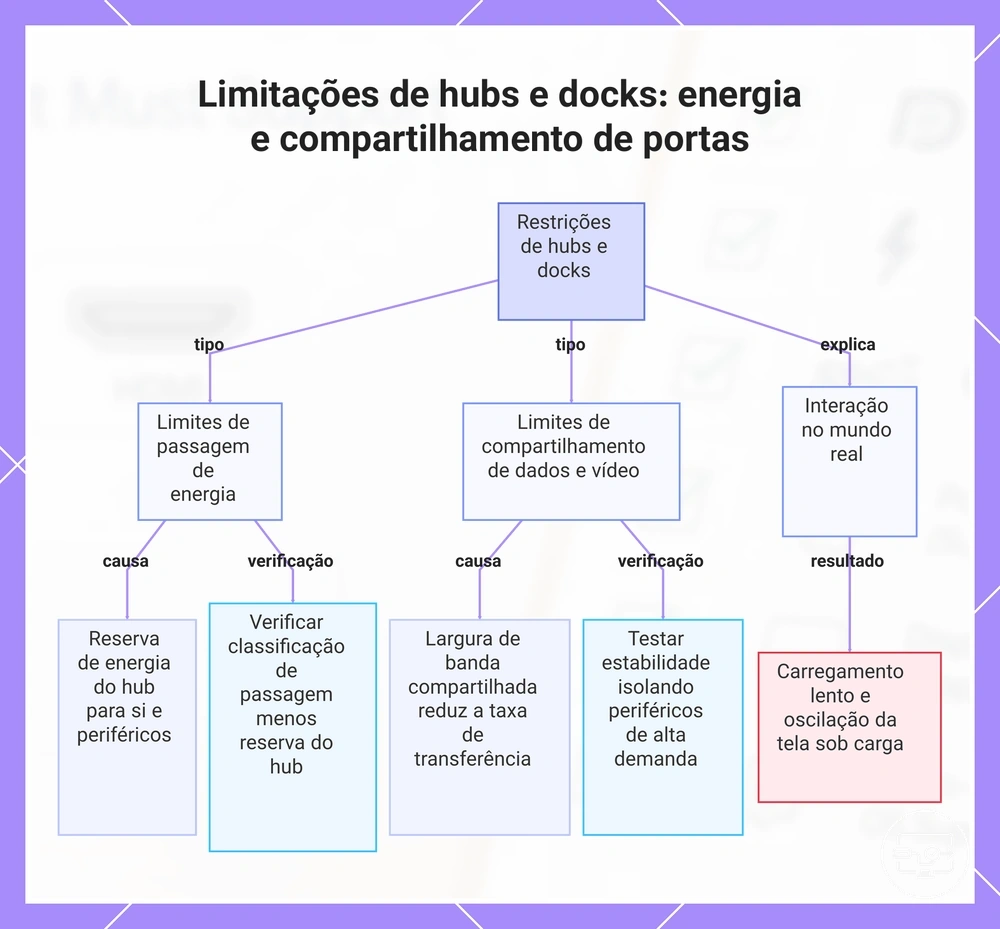
Hubs e docks podem combinar vídeo, dados e carregamento, mas essas funções têm limites distintos. O carregamento pass-through não gera energia: ele depende do carregador conectado, da capacidade de entrada/saída do hub e da negociação USB Power Delivery com o computador.
| Dimensão | Depende de | Valor/condição prática | Sinal de limite |
|---|---|---|---|
| Energia para o host | Carregador, limite de entrada do hub, consumo do próprio hub, limite de saída para o host e negociação PD | O notebook pode receber menos potência do que o valor nominal do carregador; use a especificação de saída para o host, não uma subtração inventada | Carregamento lento, bateria descarregando sob carga ou renegociação de energia |
| Largura de banda de vídeo/dados | Alocação de pistas/túneis e controlador interno do hub/dock | Monitores, SSDs e rede podem compartilhar recursos em algumas arquiteturas | Modo de vídeo reduzido, transferência de dados mais lenta ou instabilidade ao usar várias funções simultâneas |
Em um adaptador multifuncional, a instabilidade pode aparecer somente quando vídeo, armazenamento e carregamento são usados juntos. Isso não prova um defeito da porta USB-C: o gargalo pode estar no orçamento de energia ou na arquitetura de compartilhamento do hub.
Use este checklist para separar as duas causas:
- Compare a potência exigida pelo notebook com a potência de saída para o host declarada pelo hub/dock e pelo carregador.
- Não presuma que toda a potência anunciada na entrada do hub chega ao notebook; o próprio hub e periféricos podem consumir parte do orçamento.
- Confirme que carregador, cabo e hub suportam o perfil Power Delivery necessário ao dispositivo.
- Se vídeo e dados ficam instáveis juntos, teste o monitor sem SSD/rede e depois reconecte os periféricos um a um.
- Se o modo de vídeo cai ao usar portas de dados de alta velocidade, verifique a documentação do hub sobre compartilhamento de pistas, túneis ou limites de múltiplas telas.
O gráfico abaixo separa visualmente limites de energia dos limites de largura de banda.
Por que a saída HDMI pode falhar mesmo quando a porta é capaz
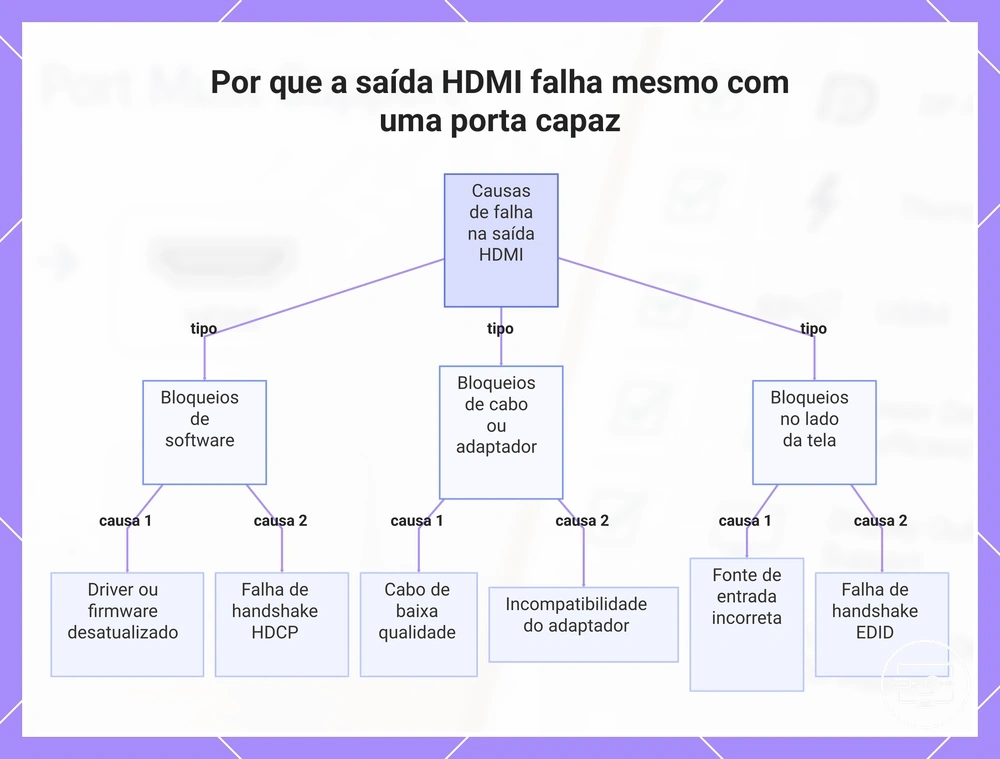
Uma porta USB-C capaz de vídeo não garante que toda a cadeia USB-C→HDMI esteja funcionando. Depois de confirmar a capacidade da porta, diagnostique o ponto de falha sem reclassificar imediatamente a porta como incompatível.
A tabela organiza sintomas por camada e separa causas de detecção de problemas de conteúdo protegido.
| Sinal | Possível causa | Como verificar | Próxima ação |
|---|---|---|---|
| Monitor não aparece no sistema | Modo de exibição, driver/firmware, adaptador/cabo, porta do monitor ou cadeia sem handshake | Use uma cadeia conhecida, confirme a entrada HDMI e teste “detectar monitor” | Isole um componente por vez antes de culpar a porta |
| Monitor é detectado, mas o modo alto falha | Resolução/Hz/cor excedem algum elo da cadeia | Selecione temporariamente um modo mais simples suportado | Aumente resolução, Hz e cor uma variável por vez |
| Imagem pisca ou cai | Cabo/conector marginal, hub/dock compartilhado, alimentação do hub ou conversor no limite | Teste cabo mais curto/conhecido e ligação direta sem periféricos adicionais | Substitua ou remova o elemento que reproduz a falha |
| Sem imagem na entrada escolhida | Entrada HDMI incorreta, EDID/handshake ou configuração específica do monitor | Confirme a fonte HDMI, reinicie a cadeia e teste o monitor com outra origem | Restabeleça a negociação e confirme que a porta HDMI do monitor funciona |
| Desktop funciona, mas conteúdo protegido fica preto | Compatibilidade HDCP/DRM | Compare conteúdo protegido com uma tela/aplicativo não protegido | Verifique a compatibilidade HDCP da cadeia; isso não é um teste de DP Alt Mode |
Para um fluxo mais específico por sintoma, consulte a solução de problemas por sintoma.
Perguntas frequentes
- Por que o mesmo adaptador funciona em um laptop e não em outro?
- Porque a implementação de cada porta pode mudar: presença de DP Alt Mode/Thunderbolt, capacidade do link DisplayPort, roteamento da GPU e limites do fabricante são específicos do modelo e da porta.
- Por que não há sinal mesmo com DP Alt Mode?
- DP Alt Mode confirma apenas que a origem pode fornecer vídeo DisplayPort. O conversor USB-C→HDMI, o cabo HDMI, a entrada do monitor, o modo de exibição e o modo de vídeo escolhido ainda precisam funcionar em conjunto.
O gráfico abaixo resume os bloqueadores por camada da cadeia.
Drivers, firmware e configurações do dispositivo que comumente bloqueiam a detecção de monitor externo
Configurações e software podem bloquear a apresentação do monitor mesmo quando o hardware é capaz. Trate essas verificações como diagnóstico da cadeia já compatível, não como forma de criar DP Alt Mode em uma porta que não o possui.
- Modo de exibição: no Windows, use Win+P para testar “Duplicar” ou “Estender”; em outros sistemas, abra as configurações equivalentes de monitores.
- Detecção do monitor: verifique se a tela aparece na lista do sistema. Se estiver ausente, o problema ainda pode estar em driver, adaptador/cabo, entrada HDMI ou handshake.
- Driver gráfico: confirme que o driver está habilitado e adequado ao dispositivo. Se uma atualização iniciou o problema, uma reinstalação ou reversão pode ser um teste válido.
- Thunderbolt/dock: quando o sistema usa políticas de segurança ou autorização para o dock, confirme que o periférico está permitido. Essa exigência é dependente da plataforma, não universal para toda saída de vídeo USB-C.
- Firmware/BIOS: se o fabricante oferece opções de saídas externas ou atualizações específicas para vídeo/dock, confirme a configuração; não presuma que uma atualização possa adicionar hardware de vídeo ausente.
- Reinicialização completa: após alterar driver, firmware ou configuração de dock, reiniciar pode refazer a enumeração e a negociação da cadeia.
Limites por categoria de dispositivo que frequentemente impedem a saída: laptops versus celulares e tablets
A categoria do dispositivo ajuda a definir onde procurar, mas não substitui a especificação do modelo e da porta. Laptops, celulares e tablets podem ter portas USB-C fisicamente iguais com recursos de vídeo diferentes.
| Categoria | Estado típico útil | Fonte principal | Bloqueadores comuns | O que confirmar |
|---|---|---|---|---|
| Laptop | Varia por modelo e até por porta; muitos oferecem vídeo, mas não é garantido | Ficha técnica por porta e manual | Porta específica sem DP Alt Mode, limite do dock/conversor, roteamento da GPU | Menção explícita a DisplayPort/monitor externo naquela porta USB-C |
| Celular/tablet | Varia amplamente; alguns modelos suportam monitor externo e outros oferecem somente dados/carregamento | Documentação do fabricante do modelo | Ausência de saída de vídeo nativa, limitações do sistema, modo de desktop/espelhamento específico | Recurso “saída de vídeo”, “display externo” ou DP Alt Mode para o modelo exato |
Resultados do checklist: o que fazer após confirmar (ou não) os requisitos da porta
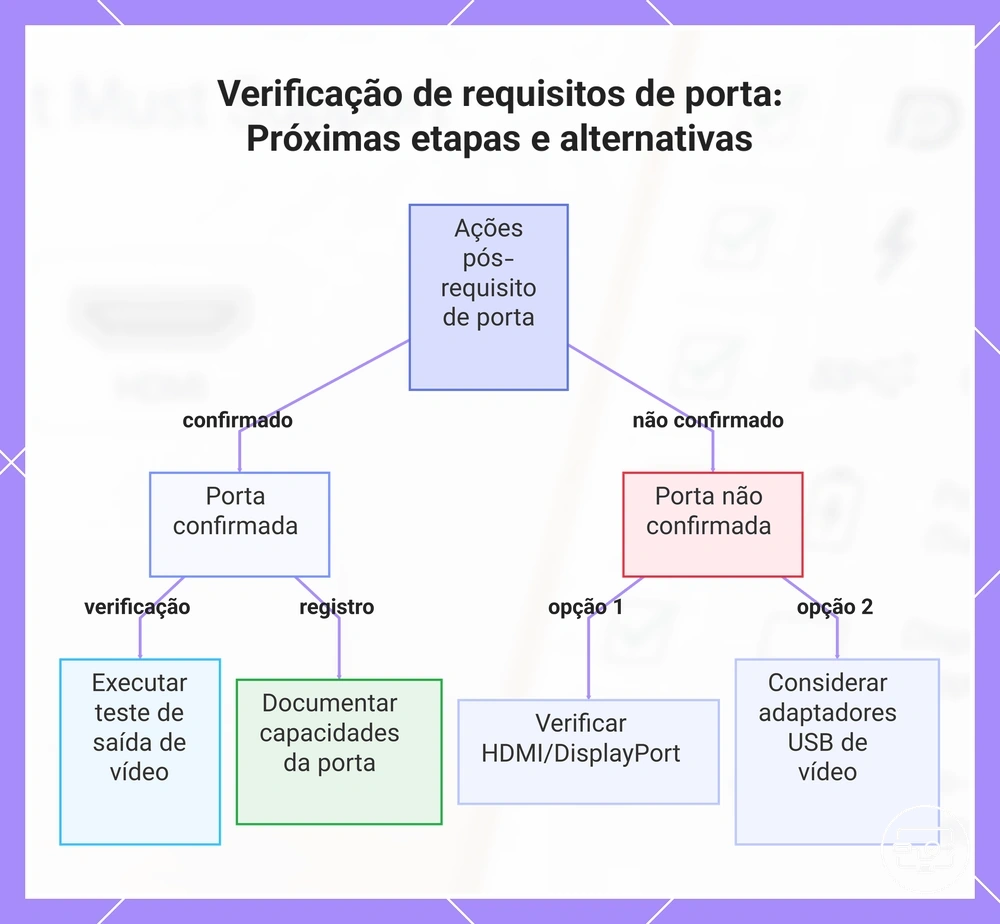
O checklist pode terminar em três estados, e eles não devem ser confundidos: vídeo nativo confirmado, capacidade ainda não confirmada ou porta confirmada como apenas de dados/sem vídeo nativo.
| Resultado | O que significa | Próxima ação | Evite concluir |
|---|---|---|---|
| Vídeo nativo confirmado | A documentação ou um teste conhecido confirma uma saída de monitor pela USB-C | Compatibilize resolução/Hz/HDR e funções do adaptador, cabo ou dock com a cadeia inteira | Que todo adaptador ou todo modo de vídeo funcionará automaticamente |
| Capacidade não confirmada | Faltam documentação clara e/ou teste confiável | Consulte a ficha técnica da porta ou teste uma cadeia conhecida antes de comprar | Que “sem símbolo” ou um teste falho isolado significa “sem vídeo” |
| Apenas dados / sem vídeo nativo confirmado | A porta não fornece DP Alt Mode/DisplayPort para um adaptador HDMI convencional | Use outra saída nativa, exibição sem fio ou uma solução gráfica USB compatível com o sistema | Que um driver/firmware comum possa criar DP Alt Mode ausente no hardware |
O gráfico abaixo resume as próximas etapas depois de classificar corretamente o estado da porta.
Se a porta suporta saída de vídeo: o que verificar antes de comprar
Depois de confirmar a saída de vídeo da porta USB-C, verifique o restante da cadeia antes de comprar. O objetivo é confirmar o modo exato que você quer usar, não apenas a presença de um conector HDMI.
Se possível, faça um teste de compatibilidade antes de comprar com os mesmos tipos de porta, conversor e monitor.
- Resolução + taxa de atualização: confirme a combinação desejada na origem, no adaptador/dock, no cabo HDMI e na entrada do monitor.
- Tipo de caminho: diferencie uma solução baseada em vídeo nativo (DP Alt Mode/Thunderbolt) de uma solução gráfica USB baseada em dados/driver.
- HDR e cor: se forem importantes, confirme suporte explícito ao HDR e ao formato/profundidade de cor, não apenas “4K”.
- Número de monitores: hubs/docks podem ter limites diferentes por plataforma e arquitetura; confirme a configuração exata de telas simultâneas.
- Cabo e comprimento: use um cabo HDMI apropriado ao modo pretendido e evite extensões/cadeias desnecessárias durante o primeiro teste.
- Sistema operacional/driver: é especialmente importante para adaptadores gráficos USB e alguns docks; confirme a versão suportada antes da compra.
- Política de devolução: quando comprar de terceiros, verifique as condições do vendedor/marketplace para o caso de a combinação específica não ser compatível.
Se a porta não suporta saída de vídeo: as alternativas realistas para saída HDMI
Quando a porta USB-C é confirmada como sem vídeo nativo, um adaptador USB-C→HDMI convencional baseado em DisplayPort não funciona nessa porta. A alternativa correta depende de qual outro caminho de vídeo o dispositivo realmente oferece.
Compare as opções pelo requisito e pelo compromisso, em vez de tratar todas como equivalentes.
| Alternativa | Requisito | Vantagem | Compromisso / limite |
|---|---|---|---|
| HDMI ou DisplayPort nativo do dispositivo | O equipamento precisa ter outra saída de vídeo física | Caminho direto da GPU, normalmente com menor latência e menos dependências | Disponível apenas em dispositivos que incluem essa porta |
| Adaptador/dock gráfico USB | Dados USB + chipset/driver compatível com o sistema | Pode adicionar uma tela mesmo sem DP Alt Mode | Latência, DRM, aplicativos, resolução/Hz e número de telas são específicos da solução |
| Exibição sem fio | Origem e receptor/TV compatíveis com o mesmo protocolo | Dispensa cabo físico entre o dispositivo e a tela | Latência, compressão e estabilidade dependem da tecnologia e do ambiente de rede |
| Dock Thunderbolt/USB4 | A porta precisa ser realmente Thunderbolt/USB4 e oferecer o caminho de vídeo exigido pelo dock | Pode combinar vídeo e periféricos em uma única conexão quando a interface é compatível | Não é solução para uma porta USB-C comum confirmada como apenas de dados |
| Troca/upgrade do dispositivo | As alternativas atuais não atendem ao modo de exibição necessário | Permite escolher hardware com saída de vídeo nativa adequada | Custo e migração de equipamento |