USB-C-zu-HDMI für eine zuverlässige Verbindung einrichten
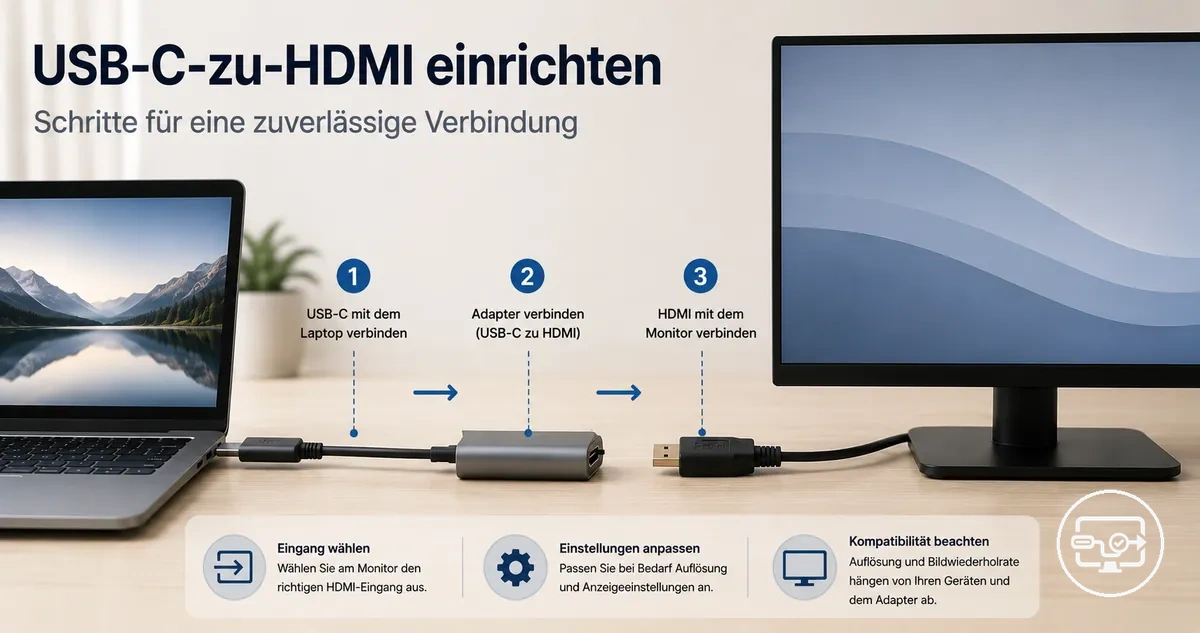
Eine zuverlässige USB-C-zu-HDMI-Verbindung setzt voraus, dass der USB-C-Anschluss des Quellgeräts kabelgebundene Videoausgabe unterstützt, am Display der richtige HDMI-Eingang gewählt ist und Kabel bzw. Adapter den Signalweg unterstützen. Stellen Sie zuerst eine möglichst direkte Verbindung her; wird das Display erkannt, wählen Sie anschließend Anzeigemodus, Auflösung und Bildwiederholfrequenz und grenzen bei Problemen „Kein Signal“ von „Nicht erkannt“ getrennt ein.
Verbindungs-Check vor der Einrichtung
Markieren Sie nur Punkte, die Sie bereits bestätigt haben. Der Check ordnet die wichtigsten Voraussetzungen; er kann keine gerätespezifische Kompatibilität garantieren.
Diese Einrichtung benötigt ein Quellgerät mit einem USB-C-Anschluss, der Video ausgeben kann, ein Display mit HDMI-Eingang und einen kompatiblen Adapter, Hub oder ein kompatibles Kabel. Die Form des USB-C-Anschlusses allein bestätigt keine Videoausgabe. Zur Prüfung der Port-Fähigkeiten siehe die USB-C-zu-HDMI-Übersicht.
Die Schritte auf dieser Seite behandeln die Einrichtung und die ersten Diagnosepunkte bei „Kein Signal“, einem im Betriebssystem nicht erkannten Display oder einem falschen Anzeigemodus – etwa Spiegeln statt Erweitern.
Voraussetzungen für eine funktionierende USB-C-zu-HDMI-Einrichtung
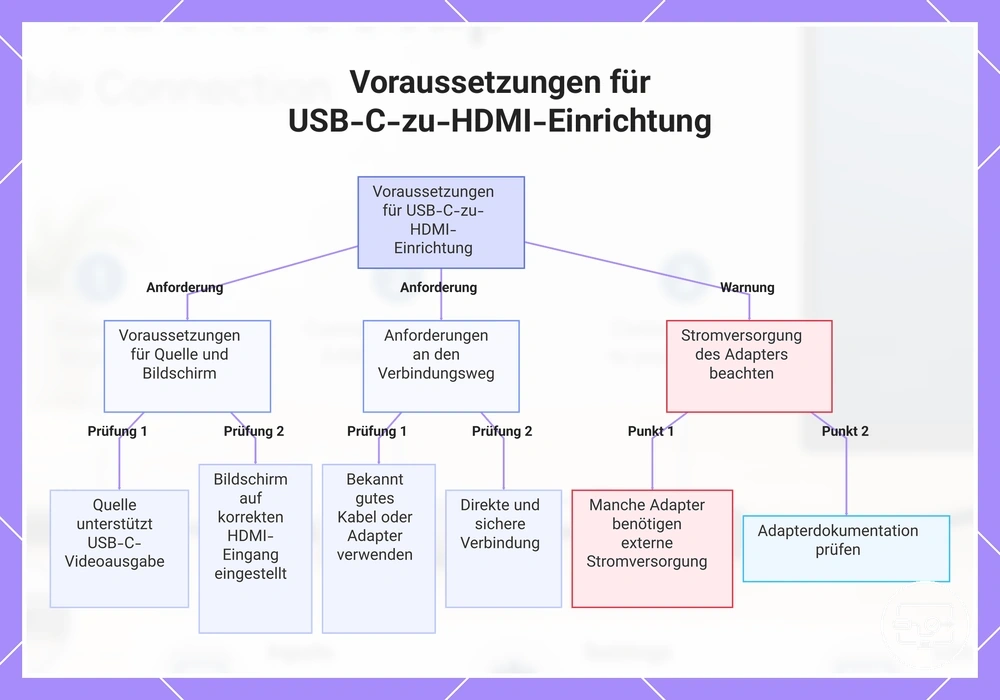
Für eine funktionierende USB-C-zu-HDMI-Verbindung müssen drei Kernbedingungen gleichzeitig erfüllt sein: Die Quelle unterstützt USB-C-Videoausgabe, das Display hört auf dem tatsächlich verwendeten HDMI-Eingang, und der Signalweg aus Kabel, Adapter oder Hub unterstützt die gewünschte Ausgabe. Ein physisch passender USB-C-Stecker ist daher kein Nachweis für Videoausgabe.
Überprüfen Sie jede Voraussetzung und beheben Sie etwaige Probleme, bevor Sie fortfahren.
- Das Quellgerät unterstützt über den verwendeten USB-C-Anschluss kabelgebundene Videoausgabe.
- Das Display ist auf genau den HDMI-Eingang eingestellt, an dem das Kabel angeschlossen ist.
- Kabel und Adapter sind für den vorgesehenen Signalweg geeignet und an beiden Enden vollständig eingesteckt.
- Für den Basistest ist die Verbindung so direkt wie möglich; zusätzliche Hubs und Verlängerungen bleiben zunächst außen vor.
- Ein Hub oder Dock erhält die vom Hersteller vorgesehene Stromversorgung, falls diese für den Betrieb erforderlich ist.
Manche Adapter arbeiten vollständig über die Stromversorgung des Quellgeräts; andere Hubs oder Docks benötigen zusätzlich eine externe Versorgung. Maßgeblich ist die Herstellerangabe des jeweiligen Geräts. Zusätzliche Stromversorgung ersetzt jedoch keine fehlende Videoausgabe am USB-C-Anschluss.
Dieses Diagramm zeigt die wesentlichen Voraussetzungen und Warnungen für eine funktionierende USB-C-zu-HDMI-Verbindung.
USB-C-Videoausgabe zuerst prüfen, wenn die Unterstützung unklar ist
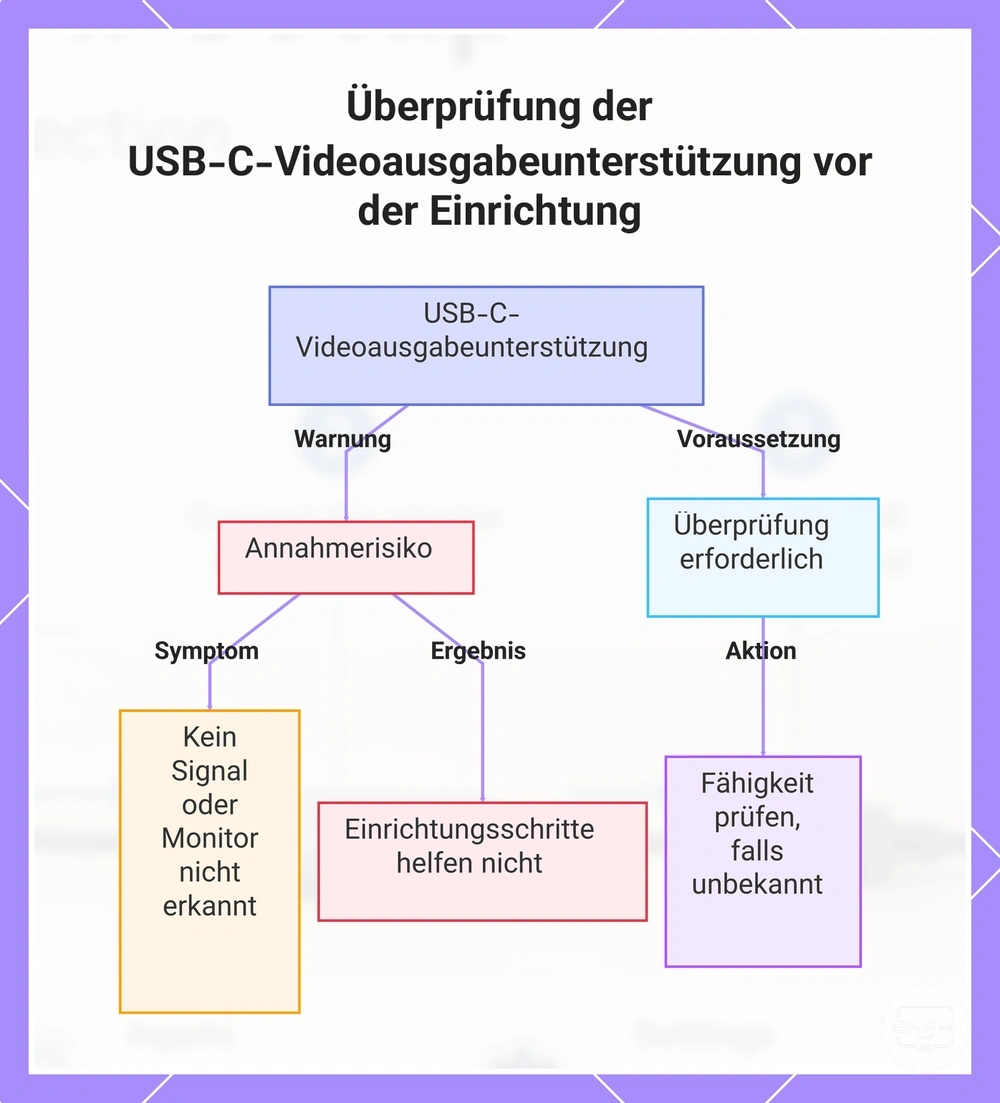
Prüfregel: Wenn die Videoausgabe-Fähigkeit des USB-C-Anschlusses unklar ist, prüfen Sie zuerst die technischen Angaben des Geräteherstellers. Ein USB-C-Anschluss kann Daten und Laden unterstützen, ohne ein Videosignal auszugeben.
Fehlt die vom verwendeten Adapter vorausgesetzte Videoausgabe des Quellgeräts, kann der Adapter diese Gerätefähigkeit nicht nachträglich erzeugen; die weiteren Einrichtungsschritte lösen dann kein fehlendes Videosignal.
Dieses Diagramm hebt die Bedeutung der Überprüfung der USB-C-Videoausgabeunterstützung hervor, um Erkennungsfehler des Monitors und vergeudeten Einrichtungsaufwand zu vermeiden.
Signalweg und Richtung: von der USB-C-Quelle zum HDMI-Eingang
Der Signalweg verläuft von der Quelle zum Display. Jede Stufe muss die nächste Stufe mit einem nutzbaren Signal versorgen:
- Quellgerät: Laptop, Tablet oder Telefon gibt über den verwendeten USB-C-Anschluss ein Videosignal aus.
- USB-C-zu-HDMI-Lösung: Kabel, Adapter, Hub oder Dock führt bzw. wandelt dieses Signal in Richtung HDMI.
- HDMI-Verbindung: Das HDMI-Kabel überträgt das Signal zum gewählten Eingang des Displays.
- Display: Fernseher, Monitor oder Projektor empfängt das Signal am ausgewählten HDMI-Eingang und stellt es dar.
Kabelweg, HDMI-Eingang und Stromversorgungsbedingungen vor dem Anschließen vorbereiten
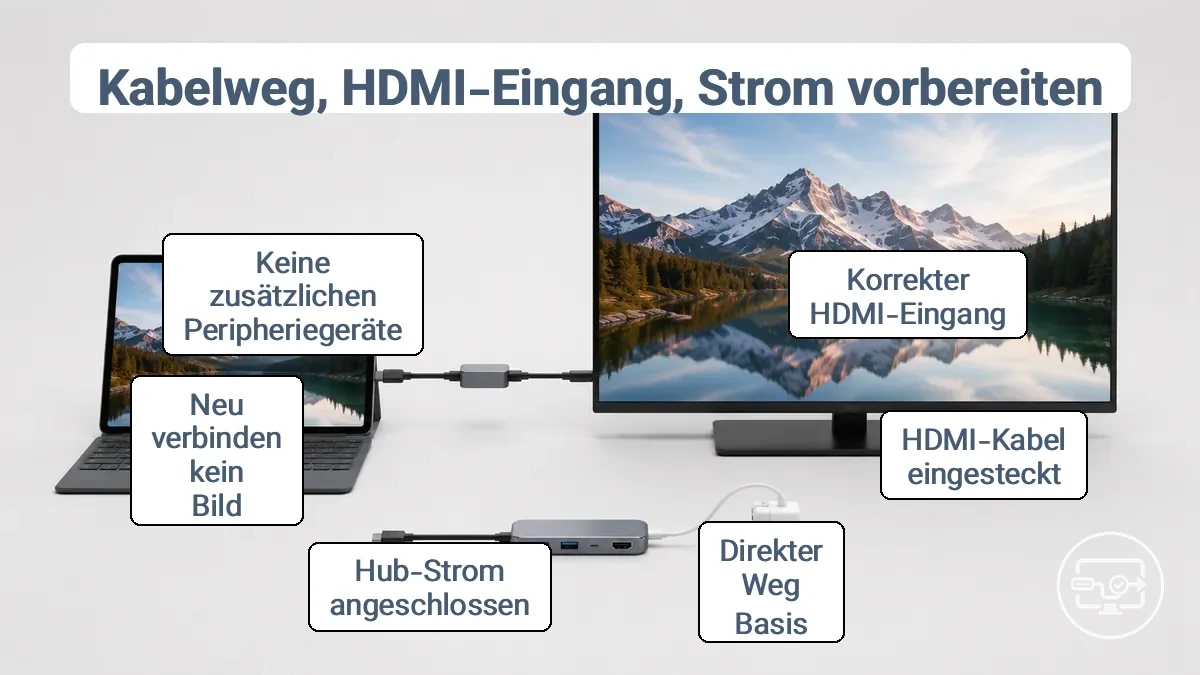
Ein definierter Startzustand macht die erste Prüfung aussagekräftiger. Wählen Sie vor dem Anschließen den richtigen HDMI-Eingang, reduzieren Sie den Signalweg auf die nötigen Komponenten und versorgen Sie einen Hub oder Dock so, wie es dessen Hersteller vorsieht.
Ziehen Sie diese Checkliste heran, um die Einrichtungsbedingungen zu überprüfen und mit einer vereinfachten Kette zu beginnen.
- Wählen Sie am Fernseher, Monitor oder Projektor den HDMI-Eingang, der zum tatsächlich belegten Anschluss gehört.
- Stecken Sie alle Verbindungen vollständig ein und verwenden Sie für den Basistest ein bekanntermaßen funktionierendes Kabel bzw. einen funktionierenden Adapter.
- Beginnen Sie möglichst direkt zwischen Quelle und Display; fügen Sie Hub, Dock, Verlängerung und Peripheriegeräte erst nach einem erfolgreichen Basistest hinzu.
- Falls ein Hub oder Dock eine externe Stromversorgung vorsieht, schließen Sie sie vor dem Stabilitätstest an.
- Erscheint kein Bild, stecken Sie die Verbindung einmal neu ein, bevor Sie mehrere Einstellungen gleichzeitig verändern.
Dieses Diagramm zeigt den vorbereiteten Kabelweg, die korrekte HDMI-Eingangsauswahl und die optionale Hub-Stromverbindung.
Den korrekten HDMI-Eingang auswählen und den Display-Zustand prüfen
Sie können die Verbindung erst sinnvoll beurteilen, wenn das Display auf den belegten HDMI-Eingang geschaltet ist. Die Schritte trennen einen Eingangsfehler von einem Problem im Signalweg.
Wählen Sie den HDMI-Eingang, der zum Anschluss des Kabels passt. Falls die Display-Eingangseinstellungen unklar sind, finden Sie in den TV-/Projektor-Eingangseinstellungen eine Anleitung.
- Schalten Sie Display und Quellgerät ein.
- Öffnen Sie am Display das Eingangs- oder Quellenmenü.
- Wählen Sie genau den HDMI-Eingang, an dem das Kabel angeschlossen ist.
- Erscheint weiterhin kein Bild, trennen und verbinden Sie zunächst den Signalweg neu. Ein vollständiger Stromreset des Displays ist erst ein weiterer Diagnoseversuch, nicht die Voraussetzung jeder Verbindung.
Wenn Hubs und Docks eine externe Stromversorgung für eine stabile HDMI-Ausgabe benötigen
Ob ein Hub oder Dock externe Stromversorgung benötigt, hängt vom Modell und von den angeschlossenen Funktionen ab. Prüfen Sie die Stromversorgung als eigene Variable, statt aus einem einzelnen Aussetzer auf einen Kabeldefekt zu schließen.
| Zustand | Beobachtung | Nächster Schritt |
|---|---|---|
| Hub/Dock nur über Busstrom | Video fällt besonders zusammen mit weiterer Peripherie aus. | Falls vom Hersteller vorgesehen, externe Versorgung anschließen und mit unverändertem Display- und Kabelweg erneut testen. |
| Mit externer Versorgung stabil | Die HDMI-Ausgabe bleibt unter derselben Last stabiler. | Stromversorgung ist ein wahrscheinlicher Einflussfaktor; die Videoausgabe-Fähigkeit des USB-C-Ports bleibt trotzdem eine separate Voraussetzung. |
Verbindungsreihenfolge, die „Kein Signal“ und Erkennungsfehler eingrenzt
Für einen aussagekräftigen Basistest verbinden Sie zuerst Display und HDMI-Seite und anschließend die USB-C-Quelle. Diese Reihenfolge ist keine universelle technische Pflicht, erleichtert aber einen reproduzierbaren Neuaufbau des Signalwegs und die Trennung von Eingangs-, Erkennungs- und Stromproblemen.
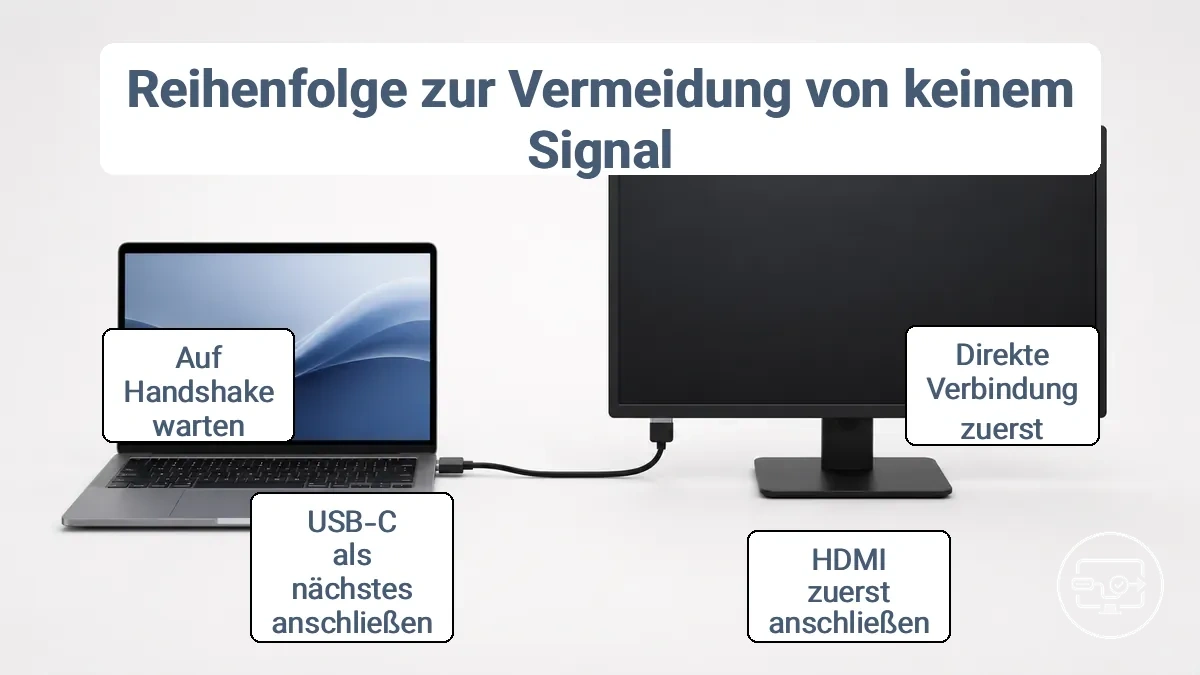
- Stellen Sie am Display den HDMI-Eingang ein, an dem Sie die Verbindung testen.
- Verbinden Sie die HDMI-Seite des Kabels bzw. Adapters mit dem Display.
- Verbinden Sie danach die USB-C-Seite mit dem Quellgerät.
- Warten Sie auf die Erkennung und prüfen Sie, ob das Display im Betriebssystem erscheint.
- Bei einem Hub oder Dock: verwenden Sie die vorgesehene externe Stromversorgung, bevor Sie zusätzliche Peripheriegeräte anschließen.
- Bleibt das Bild aus, stecken Sie jeweils nur eine Verbindung neu ein und beobachten Sie, ob sich der Fehlerzustand ändert.
Direkte Adapter- oder Kabelverbindung als Basiseinrichtung
Die direkte Verbindung ist die Referenz für alle weiteren Tests: Sie reduziert zusätzliche Strom-, Hub- und Peripherievariablen auf ein Minimum.
- Stellen Sie das Display auf den korrekten HDMI-Eingang ein und bestätigen Sie, dass es bereit ist, ein Signal zu empfangen.
- Verbinden Sie das HDMI-Ende des Adapters oder Kabels mit dem HDMI-Eingang des Displays.
- Verbinden Sie das USB-C-Ende des Adapters oder Kabels mit dem Quellgerät.
- Warten Sie, bis das Display das Quellsignal erkennt.
- Bestätigen Sie, dass das Display die erwartete Ausgabe anzeigt.
Hub- oder Dock-Verbindungsreihenfolge mit Laden und Peripheriegeräten
Hubs und Docks fügen Stromversorgung, zusätzliche Ports und weitere Geräte in denselben Signalweg ein. Für die Diagnose sollten Stromversorgung und Display-Ausgabe zuerst stabil sein; Peripheriegeräte kommen anschließend einzeln hinzu.
- Schließen Sie die vom Hub oder Dock vorgesehene Stromversorgung an, falls das Modell sie benötigt oder unterstützt.
- Verbinden Sie Hub oder Dock mit dem dafür vorgesehenen USB-C-/Thunderbolt-Anschluss des Quellgeräts.
- Verbinden Sie das Display mit dem Videoausgang des Hubs oder Docks und prüfen Sie zuerst die Bildausgabe.
- Fügen Sie stromsparende Peripheriegeräte wie Tastatur oder Maus einzeln hinzu und prüfen Sie nach jedem Schritt die Stabilität.
- Fügen Sie weitere USB-Geräte erst hinzu, wenn die Videoausgabe stabil bleibt. Tritt ein Fehler auf, entfernen Sie zuletzt hinzugefügte Geräte und testen Sie erneut.
Verbindungsreihenfolge für Telefon oder Tablet zum Fernseher und häufige Einschränkungen während der Einrichtung
Bei Telefonen und Tablets ist die wichtigste Grenze nicht der Stecker, sondern die Unterstützung kabelgebundener Videoausgabe durch das konkrete Gerät. Ein USB-C-Anschluss kann mechanisch passen und trotzdem nur Laden und Daten unterstützen.
- Prüfen Sie in den technischen Angaben des Geräteherstellers, ob der verwendete USB-C-Anschluss kabelgebundene Display-Ausgabe unterstützt.
- Verwenden Sie einen Adapter oder ein Kabel, das zur unterstützten Videoausgabe des Geräts und zum HDMI-Eingang des Fernsehers passt.
- Verbinden Sie die HDMI-Seite mit dem Fernseher und wählen Sie dort den belegten HDMI-Eingang.
- Verbinden Sie die USB-C-Seite mit Telefon oder Tablet und prüfen Sie, ob Spiegelung oder ein herstellerspezifischer Desktop-Modus automatisch startet oder in den Geräteeinstellungen angeboten wird.
Diese Bedingungen erklären die häufigsten Einrichtungsgrenzen bei Handy/Tablet:
- Port-Fähigkeit: Nicht jedes Telefon oder Tablet mit USB-C unterstützt kabelgebundene Videoausgabe; die Herstellerangabe ist die verlässlichste Prüfung.
- Adapter-Kompatibilität: Der Adapter muss zum vom Gerät unterstützten Videoausgabeweg passen. Fehlt die vom Adapter vorausgesetzte Gerätefähigkeit, kann der Adapter sie nicht automatisch ergänzen.
- Display-Modus: Spiegelung oder Desktop-Modus sind geräte- und herstellerspezifisch; ein allgemeiner Android-Desktop-Modus ist nicht auf jedem Gerät verfügbar.
- Signalformat: Auflösung, Bildwiederholfrequenz und optionale HDR-Funktionen müssen vom gesamten Signalpfad unterstützt werden.
- Stromversorgung: Falls Adapter, Hub oder Dock eine externe Versorgung verlangt, muss sie gemäß Herstellerangabe angeschlossen sein.
Externe Display-Ausgabe am Quellgerät erkennen und konfigurieren
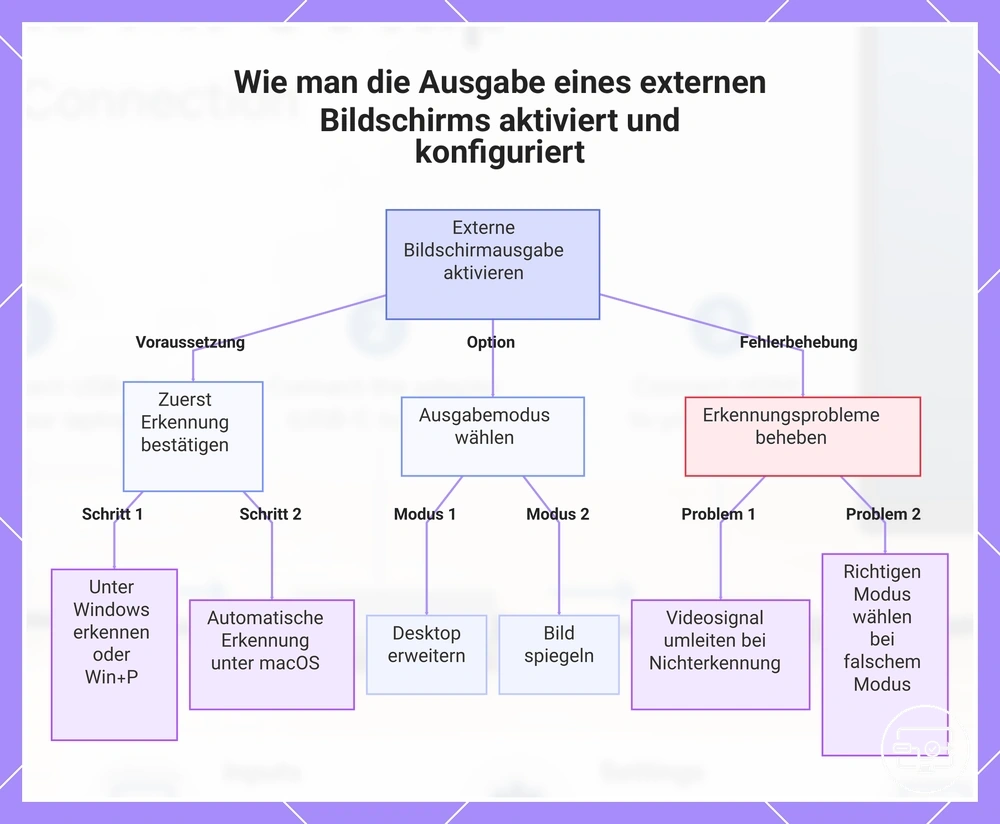
Konfigurieren Sie den Anzeigemodus erst, nachdem das Betriebssystem das externe Display erkannt hat. Erkennung beantwortet, ob das Display im System vorhanden ist; Anzeigemodus bestimmt, ob der Inhalt gespiegelt oder als zusätzlicher Arbeitsbereich erweitert wird.
Wenn das Display fehlt, prüfen Sie zuerst Signalweg und Erkennung. Wird es erkannt, aber falsch genutzt, ändern Sie den Anzeigemodus. Die Bezeichnungen unterscheiden sich je nach Betriebssystem, die Entscheidung bleibt jedoch gleich.
| System | Wenn das Display fehlt | Wenn es erkannt wird |
|---|---|---|
| Windows | Anzeigeeinstellungen öffnen und die Erkennung externer Displays erneut anstoßen. | Unter „Mehrere Anzeigen“ zwischen Erweitern und Duplizieren wählen; mit Windows-Taste + P lässt sich der Projektionsmodus ebenfalls umschalten. |
| macOS | In „Systemeinstellungen“ → „Monitore“ prüfen, ob das Display erscheint; bei fehlender Erkennung zuerst den Signalweg neu verbinden. | Spiegelung, Anordnung und Skalierung für den erkannten Monitor einstellen. |
| Android | Geräteunterstützung für kabelgebundene Videoausgabe prüfen; die Menüs und Fähigkeiten sind herstellerspezifisch. | Je nach Gerät Spiegelung oder einen herstellerspezifischen Desktop-Modus verwenden. |
Das folgende Diagramm ergänzt die Betriebssystem-Schritte um die grundlegende Erkennungs- und Konfigurationslogik.
Windows-Anzeigeeinstellungen für Erkennung und Anzeigemodus
Unter Windows trennen Sie zuerst die Erkennung des Displays von der anschließenden Wahl des Projektionsmodus.
- Öffnen Sie die Anzeigeeinstellungen und prüfen Sie, ob der externe Monitor im Bildschirmdiagramm erscheint.
- Fehlt er, verwenden Sie – sofern in Ihrer Windows-Version vorhanden – die Funktion zum Erkennen weiterer Displays und prüfen Sie parallel den physischen Signalweg.
- Wird er erkannt, wählen Sie unter den Optionen für mehrere Anzeigen „Erweitern“ für einen zusätzlichen Arbeitsbereich oder „Duplizieren“ für denselben Inhalt auf beiden Displays.
- Wählen Sie den externen Monitor und stellen Sie eine vom Monitor und Signalweg unterstützte Auflösung ein; die native Auflösung ist für Schärfe meist der sinnvolle Ausgangspunkt.
- Stellen Sie in den erweiterten Anzeigeeinstellungen eine unterstützte, stabile Bildwiederholfrequenz ein. Wenn höhere Werte flackern oder aussetzen, reduzieren Sie sie für den Diagnosetest.
- Bestätigen Sie die Funktion, indem Sie ein Fenster zwischen den Displays verschieben oder bei Duplizieren denselben Inhalt auf beiden Anzeigen prüfen.
macOS-Anzeigeeinstellungen für Spiegelung, Anordnung und Auflösung
Unter macOS konfigurieren Sie ein bereits erkanntes Display über die Monitoreinstellungen; Spiegelung, Anordnung und Anzeigeparameter sind dabei getrennte Entscheidungen.
- Öffnen Sie in macOS „Systemeinstellungen“ → „Monitore“ und prüfen Sie, ob der externe Monitor angezeigt wird.
- Wählen Sie je nach Aufgabe Spiegelung oder einen erweiterten Schreibtisch.
- Ordnen Sie die Monitorsymbole so an, dass ihre Position der physischen Aufstellung entspricht.
- Wählen Sie für den externen Monitor eine geeignete Skalierung bzw. Auflösung und eine unterstützte Bildwiederholfrequenz.
- Treten Flackern oder Aussetzer auf, testen Sie zunächst eine geringere Bildwiederholfrequenz oder Auflösung, bevor Sie weitere Variablen ändern.
Android-Anzeigemodi: Spiegelung und herstellerspezifische Desktop-Modi
Android bietet keinen einheitlichen kabelgebundenen Desktop-Modus für alle Geräte. Welche Ausgabe erscheint, hängt von der Hardware des Geräts und der Hersteller-Software ab; möglich sind vor allem folgende Zustände:
| Modus | Darstellung | Bedingung |
|---|---|---|
| Spiegelung | Der Fernseher oder Monitor zeigt im Wesentlichen denselben Inhalt wie das Mobilgerät. | Nur verfügbar, wenn das Gerät kabelgebundene Videoausgabe unterstützt. |
| Herstellerspezifischer Desktop-Modus | Eine separate, für den großen Bildschirm optimierte Oberfläche kann erscheinen. | Nur auf Geräten, deren Hersteller eine solche Funktion implementiert. |
| Keine kabelgebundene Ausgabe | Das Display bleibt ohne nutzbares Bild bzw. wird nicht als externes Display verwendet. | Wenn der USB-C-Anschluss des Geräts keine unterstützte kabelgebundene Videoausgabe bereitstellt, hilft ein gewöhnlicher HDMI-Adapter allein nicht. |
Anzeigemodus, Auflösung und Bildwiederholfrequenz nach der Erkennung wählen
Nach erfolgreicher Erkennung folgen zwei getrennte Entscheidungen: Erweitern oder Spiegeln nach Arbeitsaufgabe und danach eine stabile Kombination aus Auflösung und Bildwiederholfrequenz. Ein erkanntes Display kann trotz korrekter Verkabelung unbrauchbar wirken, wenn Modus oder Signalformat nicht zum Einsatzfall passen.
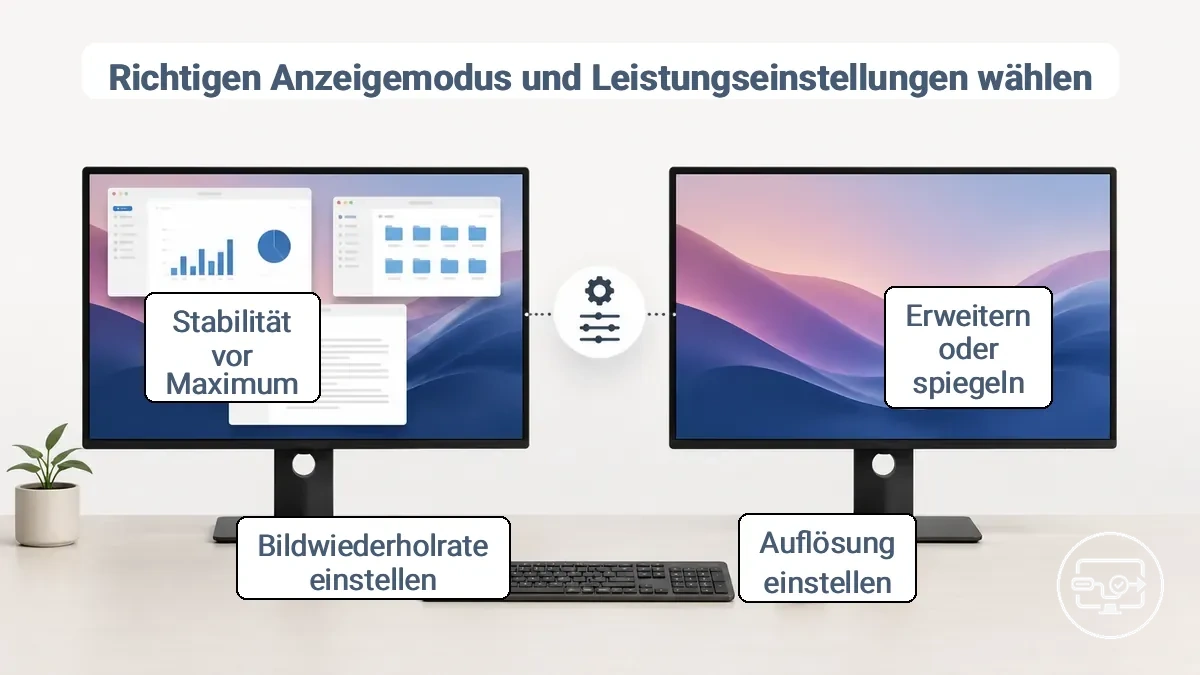
Die höchste auswählbare Einstellung ist nicht automatisch die stabilste. Entscheidend ist, dass Quelle, Adapter oder Dock, Kabel und Display dieselbe Kombination aus Auflösung, Bildwiederholfrequenz und optionalen Funktionen wie HDR über den gesamten Signalweg tragen.
| Entscheidung | Geeigneter Zustand | Wenn Probleme auftreten |
|---|---|---|
| Erweitern | Zusätzlicher Arbeitsbereich für unterschiedliche Fenster und Aufgaben. | Wenn der Desktop „verschwindet“, die Monitoranordnung und den primären Bildschirm prüfen. |
| Spiegeln/Duplizieren | Gleicher Inhalt auf internem und externem Display, etwa für einfache Präsentationen. | Bei inkompatiblen Modi eine niedrigere gemeinsame Auflösung oder Bildwiederholfrequenz testen. |
| Auflösung/Bildwiederholfrequenz | Eine vom gesamten Signalpfad unterstützte Kombination. | Bei Flackern, Aussetzern oder schwarzem Bild zuerst Bildwiederholfrequenz bzw. Auflösung schrittweise reduzieren. |
Erweitern oder Spiegeln nach Aufgabe und Bildschirmlayout wählen
Erweitern nutzt den externen Bildschirm als zusätzlichen Arbeitsbereich; Spiegeln zeigt denselben Inhalt auf beiden Displays. Die Aufgabe bestimmt, welcher Modus die geringere Bedien- und Umschaltlast erzeugt.
| Aufgabe | Passender Modus | Warum |
|---|---|---|
| Folien oder einfache Präsentation | Spiegeln | Beide Displays zeigen denselben Inhalt. |
| Mehrere Dokumente oder Apps | Erweitern | Fenster lassen sich auf zwei Arbeitsbereiche verteilen. |
| Videokonferenz plus Freigabe | Erweitern | Teilnehmeransicht und freigegebener Inhalt können getrennt bleiben. |
| Video-/Designbearbeitung | Erweitern | Werkzeuge und Vorschau können auf verschiedene Displays verteilt werden. |
| Lesen plus Notizen | Erweitern | Referenz und Schreibfläche bleiben gleichzeitig sichtbar. |
Auflösung und Bildwiederholfrequenz ausrichten, um Flackern, Aussetzer und leere Bildschirme zu vermeiden
Flackern, Aussetzer oder ein schwarzes Bild bei höheren Einstellungen können darauf hindeuten, dass die gewählte Signalkombination den stabilen Bereich einer Komponente im Pfad überschreitet. Für die Diagnose verändern Sie jeweils nur eine Variable, bis die Ausgabe wieder stabil ist.
- Verringern Sie zuerst die Bildwiederholfrequenz um eine verfügbare Stufe und testen Sie erneut.
- Bleibt der Fehler bestehen, reduzieren Sie die Auflösung und testen Sie erneut.
- Ist HDR aktiv, schalten Sie es testweise aus. Das ist ein Diagnoseschritt, keine pauschale Empfehlung gegen HDR.
- Ist variable Bildwiederholfrequenz aktiv, deaktivieren Sie sie testweise, um diese Variable auszuschließen.
- Entfernen Sie Hubs, Docks oder Verlängerungen aus dem Signalweg, soweit eine direkte Verbindung möglich ist.
- Vergleichen Sie anschließend mit einem anderen bekannten funktionierenden Kabel, Display oder Quellgerät, wobei Sie jeweils nur eine Komponente ändern.
Wenn höhere Auflösungen oder 4K-Inhalte mit HDR betroffen sind, müssen die Stabilitätserwartungen möglicherweise angepasst werden. Siehe unsere Anleitung zu 4K- und HDR-Erwartungen für weitere Zusammenhänge.
HDMI-Audioauswahl, wenn Video funktioniert, aber der Ton nicht
Wenn das HDMI-Bild stabil ist, aber kein Ton ausgegeben wird, ist zuerst die Audio-Ausgabewahl zu prüfen. Das Betriebssystem kann weiterhin interne Lautsprecher oder ein anderes Audiogerät verwenden; außerdem muss das Zielgerät über Lautsprecher bzw. einen nutzbaren Audioausgang verfügen.
- Öffnen Sie die Audio- bzw. Soundeinstellungen des Betriebssystems.
- Wählen Sie als Ausgabegerät den per HDMI verbundenen Fernseher, Monitor, AV-Receiver oder dessen angezeigten Gerätenamen, sofern er angeboten wird.
- Prüfen Sie Stummschaltung und Lautstärke sowohl am Quellgerät als auch am Zielgerät.
- Hat der Monitor keine eingebauten Lautsprecher, verwenden Sie dessen Audioausgang – falls vorhanden – oder ein separates Audiogerät.
- Bleibt das HDMI-Audiogerät trotz funktionierendem Bild unsichtbar, verbinden Sie den Signalweg neu und prüfen Sie anschließend die Geräte- und Betriebssystemeinstellungen erneut.
Stabilität einer USB-C-zu-HDMI-Verbindung überprüfen
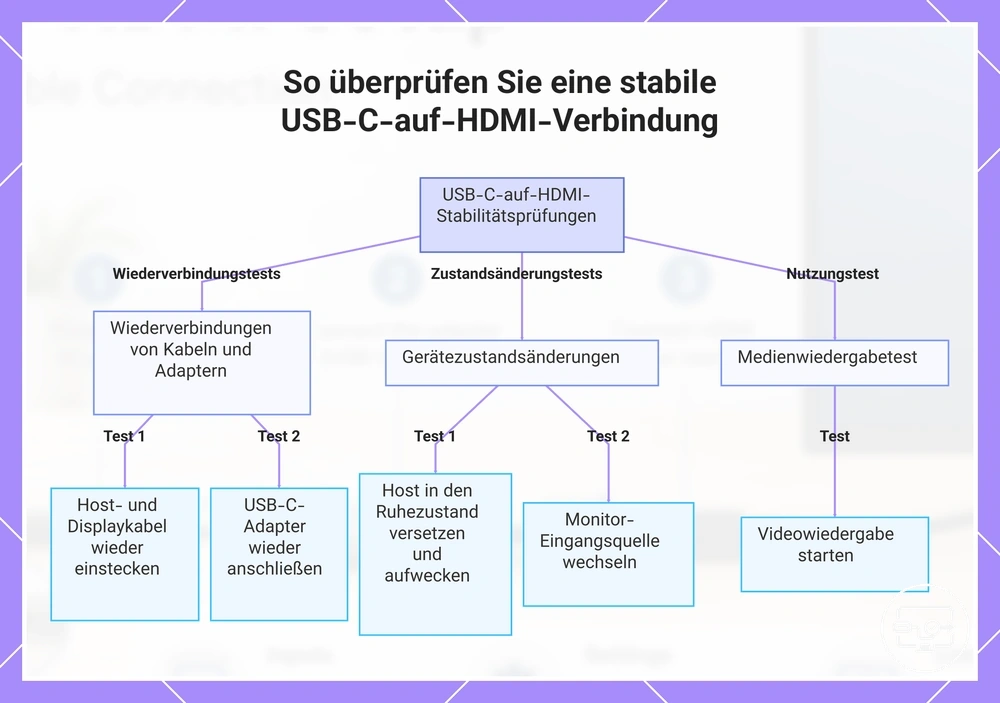
Eine Verbindung ist erst dann praktisch stabil, wenn sie nicht nur einmal ein Bild zeigt, sondern nach typischen Zustandswechseln wieder zuverlässig arbeitet. Prüfen Sie deshalb erneutes Einstecken, Ruhezustand/Aufwachen, Eingangswechsel und Wiedergabe als getrennte Ereignisse.
- USB-C-Seite neu verbinden: Das externe Display wird ohne Neustart wieder erkannt und die Ausgabe kehrt zurück.
- HDMI-Seite neu verbinden: Das Bild kehrt mit den erwarteten Anzeigeeinstellungen zurück.
- Ruhezustand und Aufwachen: Das Display verbindet sich erneut, ohne dauerhaft schwarz oder unerkannt zu bleiben.
- Display-Eingang kurz wechseln und zurückschalten: Das Signal wird am ursprünglichen HDMI-Eingang wiederhergestellt.
- Videowiedergabe starten: Es treten keine wiederholbaren schwarzen Bildschirme, Artefakte oder Aussetzer auf, die erst unter Last erscheinen.
Dieses Diagramm zeigt die wichtigsten Überprüfungen, um eine stabile und wiederholbare USB-C-zu-HDMI-Verbindung nach häufigen Ereignissen wie erneutem Einstecken, Ruhezustand, Eingangswechsel oder Wiedergabe zu bestätigen.
Erkennung nach erneutem Einstecken, Ruhezustand und Aufwachen prüfen
Verwenden Sie dieselben Basiseinstellungen und prüfen Sie jeden Zustandswechsel einzeln. Ein Test gilt als bestanden, wenn die Ausgabe ohne Neustart zuverlässig zurückkehrt.
| Test | Bestanden, wenn … | Bei Fehler zuerst prüfen |
|---|---|---|
| Kabel bei laufendem System neu verbinden | das Display wieder erkannt wird und die Ausgabe zurückkehrt. | Sitz der Stecker, richtiger HDMI-Eingang, direkter Signalweg. |
| Ruhezustand → Aufwachen | das Display nach dem Aufwachen erneut verfügbar ist. | Anzeigeerkennung, Dock-/Hub-Stromversorgung, Betriebssystemzustand. |
| Zyklus mehrfach wiederholen | das Verhalten nicht nur einmal, sondern wiederholt stabil bleibt. | intermittierende Kabel-/Adapterfehler und zusätzliche Geräte im Signalweg. |
| Display während des Ruhezustands trennen und wieder verbinden | die Anzeige beim Aufwachen wiederhergestellt wird. | Handshake/Erkennung neu anstoßen und Kette vereinfachen. |
Frühe Instabilitätssignale erkennen, bevor die Fehlerbehebung eskaliert wird
Ordnen Sie ein wiederholbares Problem zuerst einer Symptomklasse zu. Das liefert keinen eindeutigen Beweis für die Ursache, reduziert aber die Zahl der Variablen, die als Nächstes geprüft werden sollten.
| Symptom | Möglicher Bereich | Erster Check | Aktion |
|---|---|---|---|
| Display wird nicht erkannt | Port-Fähigkeit, Verbindung oder Betriebssystem-Erkennung | USB-C-Videoausgabe bestätigen und direkte Kette testen. | Erkennung neu anstoßen; dann Kabel/Adapter einzeln tauschen. |
| Flackern oder kurze Aussetzer | Signalqualität oder zu anspruchsvolles Signalformat | Bildwiederholfrequenz/Auflösung reduzieren und direkte Verbindung testen. | Nur eine Variable pro Test ändern. |
| Bild vorhanden, Ton fehlt | Audio-Ausgabewahl oder Audiofähigkeit des Displays | HDMI-/Display-Audiogerät und Lautstärke prüfen. | Passendes Ausgabegerät wählen oder separates Audio nutzen. |
| Niedrigere Auflösung als erwartet oder Ruckeln | Signalpfad, Displaymodus oder Systemlast | Unterstützte Anzeigeeinstellungen und direkten Pfad vergleichen. | Stabile Baseline herstellen, dann Funktionen einzeln wieder aktivieren. |
Schnelle Maßnahmen bei fehlgeschlagener Einrichtung
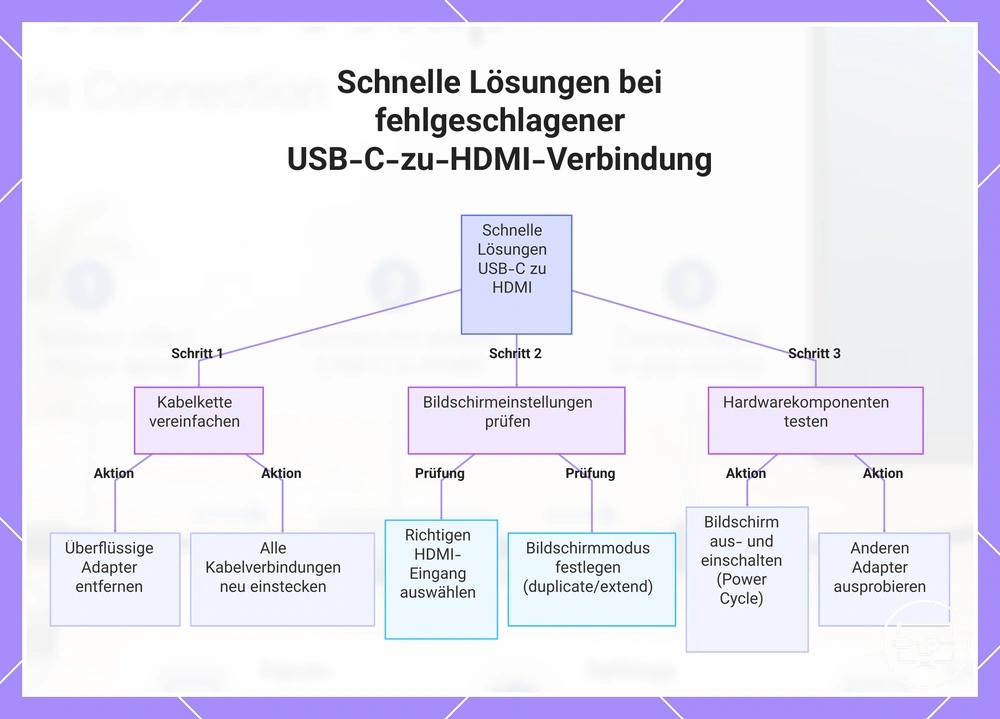
Wenn die Verbindung fehlschlägt, beginnen Sie mit reversiblen Basistests: Kette vereinfachen, Stecker neu setzen, HDMI-Eingang bestätigen und die Display-Erkennung prüfen. „Kein Signal“ und „Nicht erkannt“ sind Fehlerzustände, keine eindeutigen Ursachen; sie lenken lediglich auf unterschiedliche erste Prüfpunkte.
- Entfernen Sie unnötige Hubs, Verlängerungen und Zusatzadapter und testen Sie die direkteste verfügbare Verbindung.
- Stecken Sie USB-C- und HDMI-Seite vollständig neu ein und testen Sie erneut.
- Bestätigen Sie am Display den tatsächlich belegten HDMI-Eingang.
- Prüfen Sie im Betriebssystem, ob das Display erkannt wird, und wechseln Sie erst danach zwischen Erweitern und Spiegeln.
- Starten Sie bei weiterem Fehler Display und gegebenenfalls Quellgerät neu, ohne mehrere andere Variablen gleichzeitig zu ändern.
- Testen Sie einen anderen USB-C-Anschluss nur dann als Vergleich, wenn das Gerät mehrere Ports besitzt; Port-Fähigkeiten können sich je nach Gerät unterscheiden.
- Tauschen Sie anschließend jeweils nur eine bekannte Komponente – Kabel, Adapter, Display oder Quelle – und beobachten Sie, ob der Fehler mitwandert.
Sollten diese schnellen Maßnahmen das Problem nicht beheben, besteht der nächste Schritt darin, die Anleitung Wenn es nicht klappt: Fehler nach Symptom zu befolgen und die spezifische Ursache zu identifizieren.
Dieses Diagramm zeigt die ersten schnellen und risikoarmen Maßnahmen zur Behebung einer fehlgeschlagenen USB-C-zu-HDMI-Verbindung, bevor eine tiefergehende Fehlersuche durchgeführt wird.
Die Kette vereinfachen und Komponenten austauschen, um die Fehlerquelle zu isolieren
Isolieren Sie die Fehlerquelle mit einem kontrollierten Austausch: je Test nur eine Komponente ändern, während alle anderen Bedingungen gleich bleiben.
- Testen Sie ein anderes bekannt funktionierendes HDMI- bzw. USB-C-zu-HDMI-Kabel.
- Testen Sie einen anderen HDMI-Eingang am selben Display oder ein anderes Display.
- Umgehen Sie einen Hub oder Dock, sofern eine direkte Verbindung möglich ist; alternativ testen Sie einen anderen Adapter.
- Vergleichen Sie mit einem anderen Quellgerät, dessen USB-C-Videoausgabe bestätigt ist.
- Notieren Sie, bei welcher einzelnen Änderung der Fehler verschwindet oder mit der Komponente mitwandert.
„Kein Signal“ vs. „Nicht erkannt“: was zuerst zu prüfen ist
Die Meldungen beschreiben zwei verschiedene Beobachtungspunkte: „Kein Signal“ wird meist vom Display angezeigt, wenn am gewählten Eingang kein nutzbares Videosignal anliegt; „Nicht erkannt“ beschreibt, dass das Quellgerät das externe Display im Betriebssystem nicht aufführt. Beide Zustände können mehrere Ursachen haben.
| Fehlerzustand | Bedeutung | Zuerst prüfen | Danach |
|---|---|---|---|
| „Kein Signal“ am Display | Am ausgewählten HDMI-Eingang liegt kein nutzbares Bildsignal an. | Richtigen HDMI-Eingang, festen Kabelsitz und USB-C-Videoausgabe prüfen. | Anderen HDMI-Eingang bzw. bekannt funktionierendes Kabel testen; Signalweg vereinfachen. |
| Display im Betriebssystem nicht erkannt | Die Quelle führt das externe Display nicht als verfügbares Anzeigegerät. | Direkte Verbindung, Port-Fähigkeit und erneute Display-Erkennung prüfen. | Kabel/Adapter einzeln tauschen und – sofern relevant – Betriebssystem bzw. Gerätetreiber prüfen. |