
Checkliste zur USB-C-zu-HDMI-Adapter-Kompatibilität
Prüfen Sie zuerst, ob der USB-C-Anschluss des Quellgeräts Video ausgeben kann — typischerweise über DisplayPort Alt Mode oder Thunderbolt mit Videoausgabe. Erst wenn dieser erste Schritt bestätigt ist, müssen Adapter oder Kabel, gewünschte Auflösung und Bildwiederholfrequenz, HDMI-Eingang sowie bei Bedarf Power Delivery und HDCP zusammenpassen; ohne native Videoausgabe funktioniert ein gewöhnlicher USB-C-zu-HDMI-Adapter nicht.
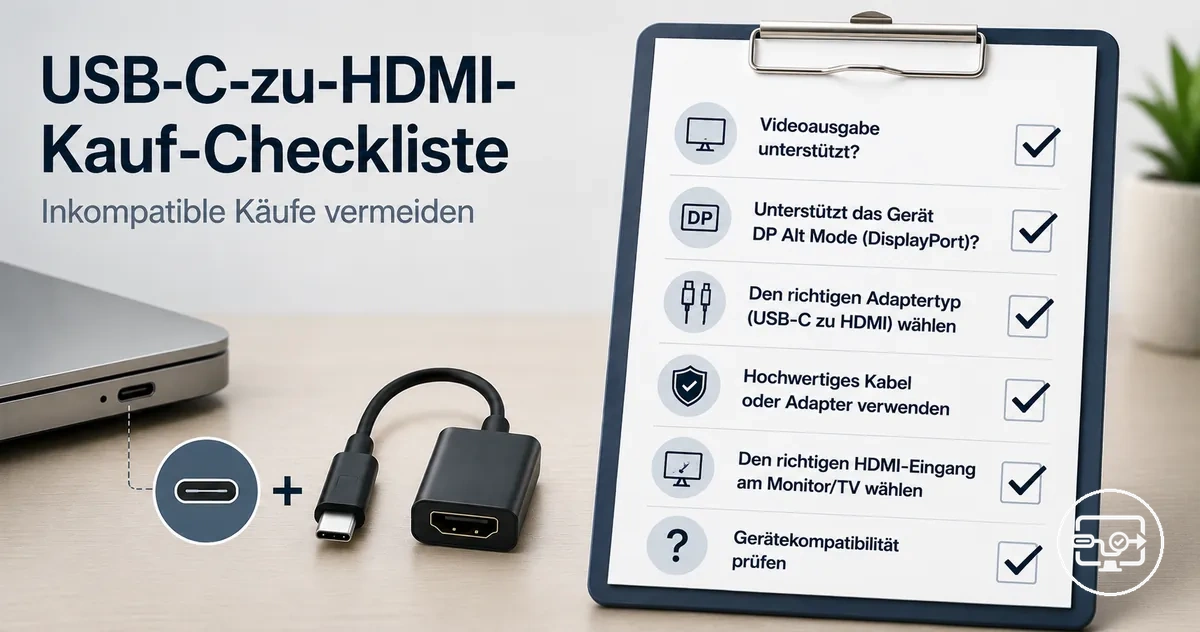
Kompatibilitäts-Entscheidung vor dem Kauf
Der Prüfer übersetzt vier Kaufkriterien in ein Anforderungsprofil. Er bewertet keine Händlerdaten und garantiert keine Kompatibilität; er zeigt, was in den technischen Daten Ihrer konkreten Geräte bestätigt sein muss.
Startpunkt: Bestätigen Sie zuerst die Videoausgabe des exakten USB-C-Anschlusses. Ohne diese Information ist jeder weitere Vergleich unsicher.
- QuelleVideoausgabe bestätigt?
- SignalwegAdaptertyp und Richtung passend?
- DisplayZielmodus am HDMI-Eingang unterstützt?
- ZusatzbedarfPD, HDR oder HDCP ausdrücklich abgedeckt?
Die Steckerform USB-C allein ist kein Videonachweis. Arbeiten Sie deshalb in dieser Reihenfolge: Quellgerät bestätigen, Signalweg wählen, den exakten Displaymodus abgleichen und erst danach Zusatzfunktionen beurteilen.
Für einen weiteren Überblick über die Kompatibilitätsfaktoren besuchen Sie unsere USB-C-zu-HDMI-Übersicht.
Kompatibilitätsumfang für einen USB-C-zu-HDMI-Kauf
Für einen kompatiblen USB-C-zu-HDMI-Kauf müssen drei Glieder derselben Signalkette zusammenpassen: Das Quellgerät liefert Video über USB-C, der Adapter oder das Kabel setzt dieses Signal in die benötigte Richtung um, und der verwendete HDMI-Eingang des Displays akzeptiert den gewünschten Ausgabemodus.
Die USB-C-Steckerform sagt nichts Sicheres über Videoausgabe aus. Prüfen Sie deshalb zuerst die Port-Funktion des exakten Gerätemodells und erst danach Auflösung, Bildwiederholfrequenz, HDR/HDCP und Stromversorgung.
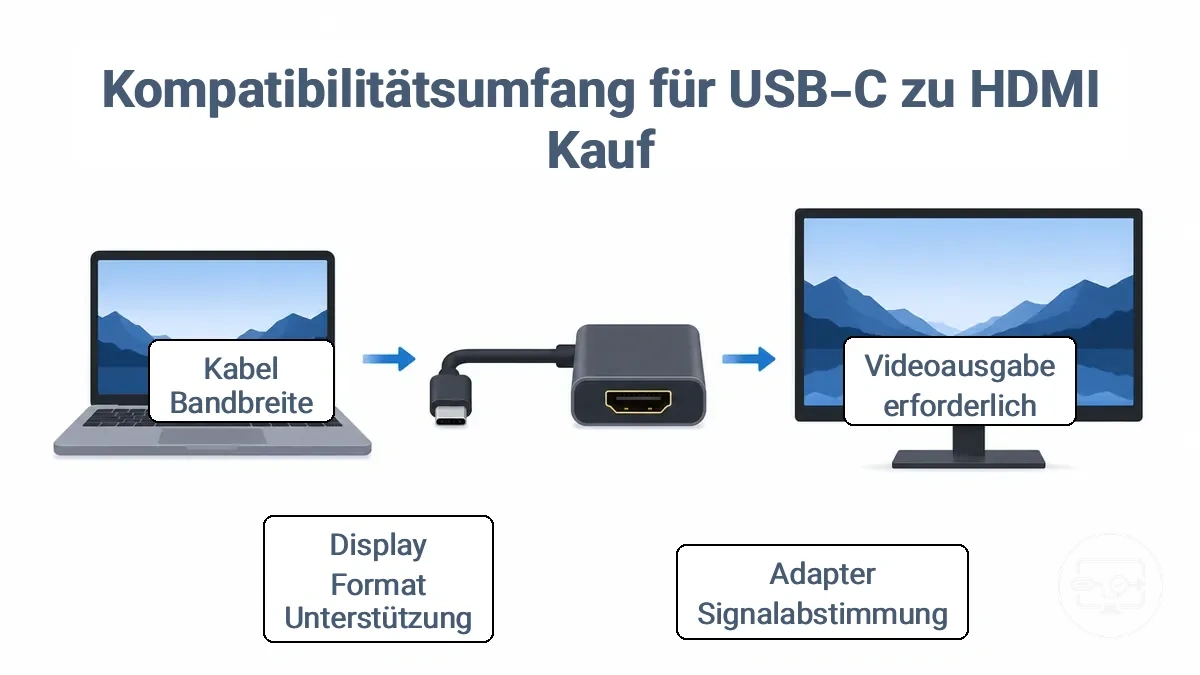
- Quelle → Videoausgabe: DisplayPort Alt Mode bzw. eine dokumentierte Thunderbolt-Displayausgabe muss am verwendeten USB-C-Anschluss vorhanden sein.
- Signalweg → Adaptertyp und Richtung: Ein gewöhnlicher USB-C-zu-HDMI-Adapter nutzt die native DisplayPort-Videoausgabe der Quelle und konvertiert sie bei Bedarf zu HDMI; er ersetzt keine fehlende Videoausgabe.
- Display → Zielmodus: Der konkrete HDMI-Eingang muss die gewünschte Kombination aus Auflösung und Bildwiederholfrequenz akzeptieren.
- Zusatzfunktionen → Bedingung: Power Delivery, HDR, Audioformate und HDCP müssen nur dann ausdrücklich abgedeckt sein, wenn Ihr Einsatz sie benötigt.
Diese Seite dient der Prüfung vor dem Kauf. Fehlerbehebung nach dem Kauf kann zusätzliche Schritte wie einen anderen Displaymodus, einen Treiber- oder Firmware-Abgleich oder den Test eines anderen Kabels erfordern.
Unterstützung der Videoausgabe über USB-C-Anschluss vs. reiner Daten-USB-C
Ein USB-C-Anschluss kann nur Laden und Daten unterstützen oder zusätzlich einen Display-Ausgang bereitstellen. Für einen gewöhnlichen USB-C-zu-HDMI-Adapter ist native Videoausgabe über den verwendeten USB-C-Anschluss erforderlich, meist über DisplayPort Alt Mode; Thunderbolt-Anschlüsse stellen ebenfalls DisplayPort-Video bereit.
- „DisplayPort Alt Mode“, „DP Alt Mode“ oder „DisplayPort über USB-C“ im Datenblatt: direkter Nachweis für native DisplayPort-Videoausgabe.
- Thunderbolt 3/4 mit Display-Unterstützung: starker Nachweis für einen DisplayPort-Videopfad am betreffenden Anschluss.
- DP-/Display-Symbol am Anschluss: nützlicher Hinweis, aber die Modell-Dokumentation bleibt maßgeblich.
- Nur „USB 3.x“, „SuperSpeed“ oder Ladeleistung angegeben: bestätigt Daten oder Strom, nicht automatisch Video.
- Keine eindeutige Angabe: Videoausgabe als unbestätigt behandeln, bis Herstellerdokumentation oder ein reproduzierbarer Funktionstest sie bestätigt.
Ein funktionierender Test mit einem bekannten, geeigneten Adapter und Display bestätigt die konkrete Kombination. Ein fehlendes Symbol am Gehäuse beweist dagegen nicht, dass Videoausgabe fehlt; die technische Dokumentation des exakten Modells ist zuverlässiger.
DisplayPort-Alt-Mode-Adapter vs. treiberbasierte USB-Grafikadapter
Bei USB-C zu HDMI müssen zwei unterschiedliche Produktklassen getrennt werden: Alt-Mode-Adapter verwenden die native DisplayPort-Videoausgabe des USB-C-Anschlusses und konvertieren sie zu HDMI, während treiberbasierte USB-Grafikadapter Bilddaten über USB-Daten übertragen und dafür einen eigenen Grafik-/Kompressionspfad verwenden.
Wenn der Quellanschluss keine native Videoausgabe besitzt, hilft ein gewöhnlicher aktiver DP-zu-HDMI-Konverter nicht. Dann kommt nur eine ausdrücklich als USB-Grafiklösung dokumentierte Produktklasse infrage, sofern Betriebssystem, Treiber, gewünschte Auflösung und geschützte Inhalte unterstützt werden.
Alt-Mode-Adapter mit DP-zu-HDMI-Konvertierung
- Voraussetzung: Der Host liefert DisplayPort-Video über USB-C.
- Funktion: Der Adapter setzt den vorhandenen DisplayPort-Videostream in HDMI um; viele USB-C-zu-HDMI-Adapter enthalten dafür einen aktiven Protokollkonverter.
- Treiber: Für den normalen Alt-Mode-Pfad ist typischerweise kein separater USB-Grafiktreiber nötig.
- Grenze: Maximaler Ausgabemodus, HDR, HDCP und Audio hängen von Quelle, Adapter, Kabel und Display ab.
USB-Grafikadapter (treiberbasiert)
- Voraussetzung: Ein USB-Datenanschluss kann genügen, wenn die Lösung ausdrücklich dafür entwickelt ist.
- Funktion: Ein eigener Grafik-/Kompressionschipsatz überträgt Bilddaten über USB und erzeugt daraus einen Display-Ausgang.
- Treiber und Betriebssystem: Unterstützung muss für das konkrete System bestätigt sein.
- Grenze: Latenz, Kopierschutz, Mehrmonitorbetrieb und maximale Modi können stärker von Chipsatz und Software abhängen als beim nativen Alt-Mode-Pfad.
Überprüfungen des Quellgeräts vor dem Kauf eines USB-C-zu-HDMI-Adapters
Bestätigen Sie vor dem Kauf, dass der konkret verwendete USB-C-Anschluss des Quellgeräts Video ausgeben kann. Fehlt diese Funktion, arbeitet ein gewöhnlicher Alt-Mode-USB-C-zu-HDMI-Adapter nicht.
Bei Laptops ist Videoausgabe über USB-C häufig, aber nicht universell. Bei Smartphones und Tablets ist sie besonders modellabhängig. Verlassen Sie sich deshalb weder auf die Steckerform noch allein auf die Geräteklasse.
Verwenden Sie diese Überprüfungen, um die Unterstützung der Videoausgabe zu bestätigen:
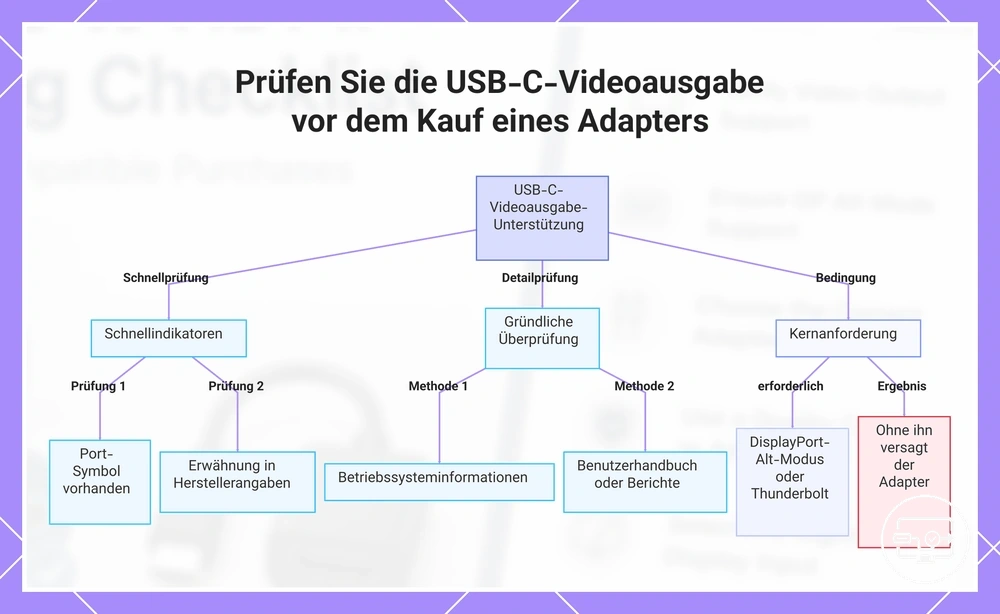
- Herstellerangaben: Suchen Sie anhand der vollständigen Modellnummer nach „DisplayPort Alt Mode“, „DisplayPort über USB-C“, „Videoausgabe“ oder Thunderbolt-Displayunterstützung. Eine explizite Angabe ist der stärkste Vorab-Nachweis.
- Portkennzeichnung: DP-, Display- oder Thunderbolt-Symbole sind hilfreiche Hinweise; fehlende Symbole schließen Videoausgabe nicht sicher aus.
- Benutzerhandbuch: Prüfen Sie, ob für genau diesen Anschluss externe Displays, Alt Mode oder eine unterstützte maximale Displaykonfiguration genannt werden.
- Funktionstest: Wenn Dokumentation fehlt, testen Sie nach Möglichkeit mit einem nachweislich funktionierenden Alt-Mode-Adapter und Display. Der Test bestätigt die konkrete Kombination, nicht automatisch jede Auflösung oder jedes Zubehör.
- Benutzerberichte: Nutzen Sie Berichte zum exakt gleichen Modell nur ergänzend; unterschiedliche Modellvarianten können andere Portfunktionen haben.
Ein Gerät ohne dokumentierte native Videoausgabe kann über einen gewöhnlichen Alt-Mode-Adapter kein HDMI-Bild erzeugen. Eine separate USB-Grafiklösung ist technisch etwas anderes und muss ihre Treiber- und Betriebssystemunterstützung ausdrücklich angeben.
Diese Grafik hilft Ihnen zu überprüfen, ob Ihr Gerät die USB-C-Videoausgabe unterstützt – mithilfe von Schnellindikatoren, gründlichen Prüfmethoden und der Kernanforderung für Kompatibilität.
So überprüfen Sie die Unterstützung der Videoausgabe von DisplayPort Alt Mode oder Thunderbolt
Überprüfen Sie die Unterstützung der Videoausgabe von DisplayPort Alt Mode oder Thunderbolt, indem Sie die technischen Daten des Geräts auf explizite Schlüsselwörter prüfen, anstatt sich allein auf die Form des USB-C-Steckers zu verlassen.
Datenblätter listen Funktionen oft uneinheitlich auf, daher ist es wichtig zu wissen, nach welchen Begriffen man suchen muss. Der Screenshot zeigt, wie die Unterstützung der Videoausgabe von DisplayPort Alt Mode oder Thunderbolt überprüft wird, indem die genauen Begriffe aus den technischen Daten hervorgehoben werden, auf die Sie achten müssen, einschließlich eines Hinweises auf die Modellkennung und einer Warnung, dass USB-C allein kein Video garantiert.
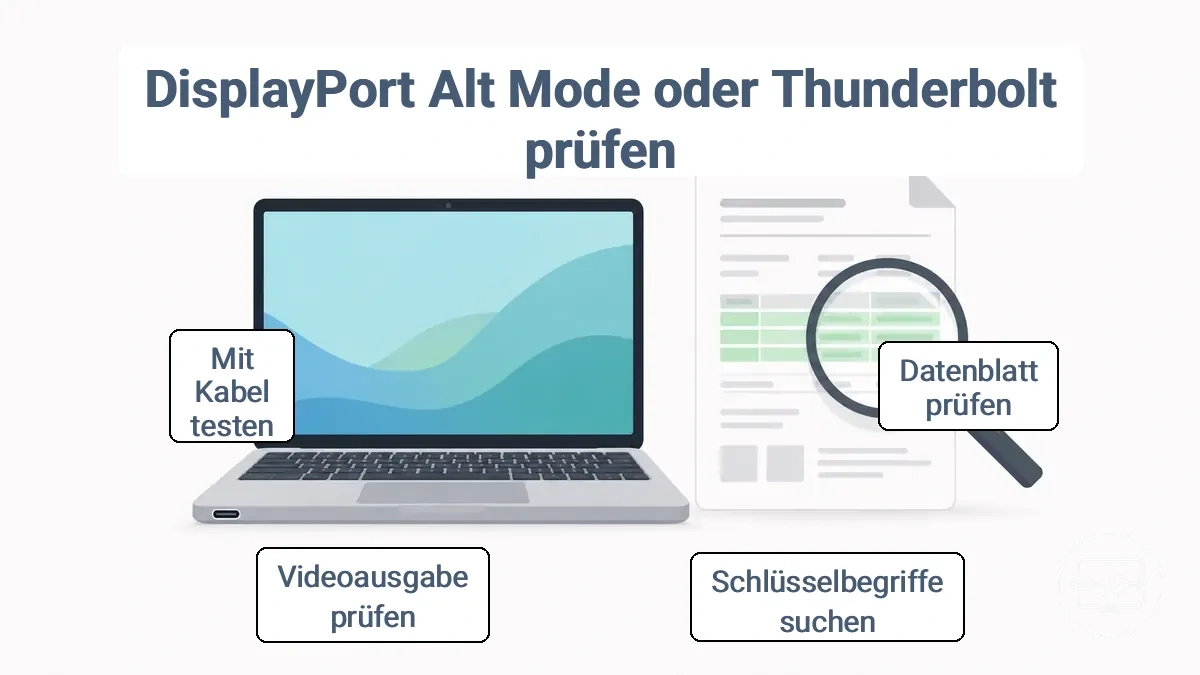
- Ermitteln Sie die vollständige Modellnummer von Laptop, Tablet oder Telefon.
- Öffnen Sie das offizielle Datenblatt, Benutzerhandbuch oder die Support-Seite des Herstellers.
- Suchen Sie bei der Beschreibung des konkreten USB-C-Anschlusses nach „DisplayPort Alt Mode“, „DP Alt Mode“, „DisplayPort über USB-C“, „Videoausgabe“ oder Thunderbolt mit Display-Unterstützung.
- Prüfen Sie zusätzlich, ob eine maximale Displayauflösung, Bildwiederholfrequenz oder Zahl externer Displays genannt wird.
- Ist die Dokumentation unklar, testen Sie mit einem bekannten, kompatiblen Alt-Mode-Adapter und Display.
- Bewerten Sie einen erfolgreichen Test als Bestätigung dieser Kombination; für andere Modi wie 4K bei 60 Hz müssen die Leistungsangaben separat passen.
Ohne eine eindeutige Erwähnung von DisplayPort Alt Mode oder Thunderbolt kann der USB-C-Anschluss möglicherweise kein Videosignal übertragen, und ein USB-C-zu-HDMI-Adapter kann kein Signal aus dem Nichts erzeugen.
USB-C-Anschlüsse an Laptops, die kompatibel aussehen, aber in der Praxis versagen
Auch wenn das Kabel passt, kann der USB-C-Anschluss eines Laptops möglicherweise keine externen Displays unterstützen, da die Fähigkeit des Anschlusses davon abhängt, wie der Hersteller ihn implementiert hat.
Derselbe physische Stecker kann unterschiedliche Leistungsstufen verbergen: Ein Anschluss kann laden und einen 4K-Monitor betreiben, während ein anderer am selben Laptop möglicherweise nur Daten mit USB-2.0-Geschwindigkeit verarbeitet. Das Ergebnis hängt davon ab, wie der Anschluss an die GPU angebunden ist und ob das Mainboard DisplayPort Alt Mode zu diesem Anschluss durchleitet.
- Kein DisplayPort Alt Mode am betreffenden Port: Ein gewöhnlicher USB-C-zu-HDMI-Adapter liefert dort kein Bild.
- Mehrere USB-C-Ports mit unterschiedlichen Funktionen: Ein Laptop kann Video nur an bestimmten Ports bereitstellen; prüfen Sie die Port-Zuordnung im Handbuch.
- GPU-Anbindung: Ein externer Monitor kann funktionieren, obwohl der Videopfad über eine andere GPU läuft als erwartet; das betrifft besonders Leistungs- und Gaming-Szenarien.
- Power Delivery getrennt von Video: Ein Port kann Video ausgeben, ohne das Notebook über denselben Port laden zu können — und umgekehrt.
- Dock-/Kabelanforderungen: Bei Thunderbolt- oder USB4-Docks müssen Dock, Kabel und Host den geforderten Betriebsmodus gemeinsam unterstützen; die bloße Steckerform reicht nicht.
Der Unterschied liegt oft in der Designentscheidung, nicht in einem Defekt; das Bildsignal wird über einen bestimmten Anschluss geleitet.
Überprüfen Sie bei Thunderbolt-Anschlüssen, ob der Laptop explizit eine Thunderbolt-Zertifizierung auflistet; Anschlussmarkierungen sind selten angebracht, daher ist das technische Datenblatt des Herstellers ein zuverlässiges Signal vor dem Kauf.
USB-C-Anschlüsse an Telefonen und Tablets, bei denen die HDMI-Ausgabe eingeschränkt oder nicht verfügbar ist
Die Videoausgabe über USB-C ist bei Telefonen und Tablets oft eingeschränkt und modellabhängig. Selbst Anschlüsse, die gleich aussehen, unterstützen möglicherweise kein Video.
- Kein DisplayPort Alt Mode: Ein gewöhnlicher Alt-Mode-USB-C-zu-HDMI-Adapter erhält kein Videosignal.
- Modell- oder Herstellerbeschränkung: Videoausgabe kann selbst innerhalb derselben Gerätefamilie nur bei bestimmten Modellen vorhanden sein.
- Desktopmodus: Funktionen wie Samsung DeX verändern die Benutzeroberfläche oder den Arbeitsmodus; sie sind nicht gleichbedeutend mit der grundlegenden Existenz des Videopfads.
- Stromversorgung: Hubs mit mehreren Funktionen können für einen stabilen Betrieb zusätzliche Versorgung benötigen; das ist getrennt von der Frage, ob der Host Video ausgeben kann.
- Ziel-Display: HDMI-Eingang, Auflösung und Bildwiederholfrequenz müssen den vom Gerät ausgegebenen Modus akzeptieren.
Da die Einschränkungen variieren, prüfen Sie, ob Ihr Gerät die Videoausgabe über USB-C explizit unterstützt, ob ein Desktop-Modus erforderlich ist, und testen Sie den Adapter nach Möglichkeit mit Ihrem Ziel-Display.
Die richtige Wahl von Adapter, Kabel, Hub oder Dock für Ihr Setup
Wählen Sie die Bauform nach Anzahl der Anschlüsse, Mobilität, Ladebedarf und Displayanforderungen. Für ein einzelnes Display genügt oft ein direktes USB-C-zu-HDMI-Kabel oder ein einfacher Adapter; für einen festen Arbeitsplatz mit mehreren Peripheriegeräten sind Hub oder Dock meist zweckmäßiger.
Je mehr Funktionen gleichzeitig über eine Verbindung laufen, desto wichtiger werden gemeinsame Bandbreite, Strombudget und die vom Host unterstützte Displaytopologie.
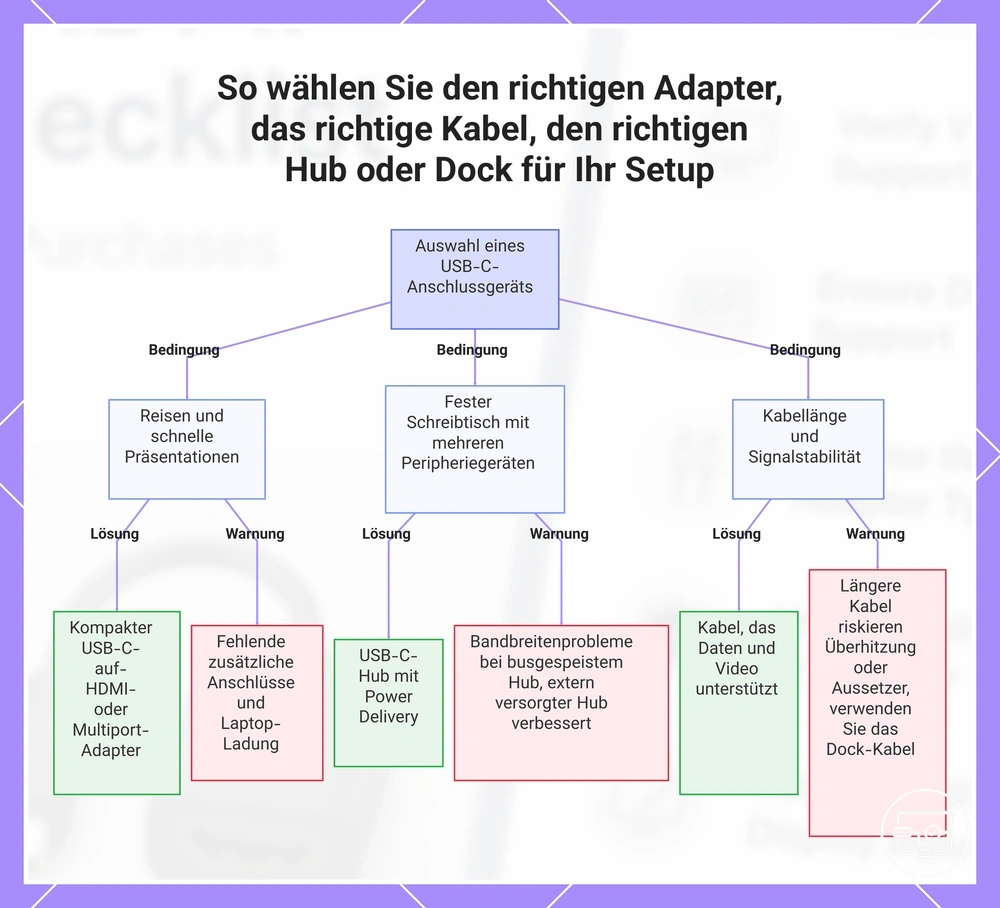
Für Reisen und schnelle Präsentationen
- Zum Anschluss nur eines externen Displays mit gelegentlichem Bedarf an einem USB-Anschluss hält ein USB-C-zu-HDMI-Adapter oder ein kompakter Mehrport-Adapter Ihr Reisegepäck minimal.
- Kompromiss: Diese Adapter haben typischerweise keine zusätzlichen Anschlüsse für viele Peripheriegeräte und laden den Host-Laptop nicht, wenn sie allein vom Laptop mit Strom versorgt werden.
Für einen festen Schreibtisch mit mehreren Peripheriegeräten
- Für einen Schreibtisch mit Tastatur, Maus, externem Laufwerk und Monitor kann ein USB-C-Hub mit Power Delivery alle Verbindungen über ein einziges Kabel verwalten.
- Kompromiss: Bus-betriebene Hubs können bei aktiven mehreren Geräten mit der Bandbreite kämpfen; ein mit Strom versorgter Hub oder eine Dockingstation verbessert die Stabilität und verringert das Risiko von Verbindungsabbrüchen.
Wenn Kabellänge und Signalstabilität wichtig sind
- Für einen stabilen Displaypfad muss jedes Kabel für die benötigte Signalart und Bandbreite ausgelegt sein. Längere Strecken verringern die Signalmarge eher als kurze; verwenden Sie daher eine Kabelkategorie und Länge, die für den Zielmodus vorgesehen ist. Bei einem Dock ist das vom Hersteller vorgesehene Host-Kabel ein sinnvoller Ausgangspunkt.
Dieses Diagramm zeigt die drei Hauptanwendungsfälle — Reisen, fester Schreibtisch und Kabelstabilität — sowie die besten Wahlmöglichkeiten und Kompromisse.
Adapter vs. Kabel vs. Hub oder Dock als Kompatibilitätsentscheidung
Eine einfachere Verbindung hat meist weniger Aushandlungs-, Strom- und Bandbreitenvariablen. Mehr Anschlüsse rechtfertigen einen Hub oder ein Dock, wenn Sie diese Funktionen tatsächlich benötigen.
Vergleichen Sie die Bauformen nach demselben Kriteriensatz: Einsatz, Zusatzfunktionen und wichtigste Grenze.
| Bauform | Geeignet wenn | Stärke | Wichtigste Grenze |
|---|---|---|---|
| Direktes USB-C-zu-HDMI-Kabel | ein Display, feste Richtung, wenige Zusatzfunktionen | wenige Komponenten im Signalweg | keine Port-Erweiterung; Richtung und Videoausgabe müssen passen |
| Einzeladapter | ein HDMI-Ausgang ergänzt werden soll | kompakt und flexibel mit vorhandenem HDMI-Kabel | zusätzliche Steckverbindung; exakter Zielmodus muss unterstützt sein |
| Mehrport-Hub | HDMI plus USB/SD/Netzwerk oder Laden benötigt werden | mehrere Funktionen über einen Host-Port | Bandbreite und Strombudget werden zwischen Funktionen geteilt |
| Dock | fester Arbeitsplatz, mehrere Peripheriegeräte oder mehrere Displays | zentrale Strom- und Anschlusslösung | Host-Unterstützung, Displaytopologie, Kabel und ggf. Treiber müssen zusammenpassen |
Ein eigenversorgtes Dock oder ein Hub mit passender Power-Delivery-Auslegung kann bei mehreren Peripheriegeräten mehr Leistungsreserve bieten. Das ersetzt jedoch nicht die Prüfung, welche Displaymodi der Host tatsächlich über seinen USB-C-, Thunderbolt- oder USB4-Pfad unterstützt.
Siehe den Vergleich der Lösungsarten für eine detailliertere Übersicht.
Wann Sie einen Alt-Mode-Konverter oder eine treiberbasierte USB-Grafiklösung benötigen
Ein aktiver DP-zu-HDMI-Konverter kann nötig sein, um einen vorhandenen DisplayPort-Alt-Mode-Videostream in HDMI umzusetzen; er kann aber keine fehlende native Videoausgabe ersetzen. Hat der USB-C-Port nur Daten, benötigen Sie stattdessen eine ausdrücklich treiberbasierte USB-Grafiklösung, sofern diese für Ihr Betriebssystem und Ihren Einsatz geeignet ist.
- Native Videoausgabe vorhanden: Alt-Mode-Adapter/DP-zu-HDMI-Konverter wählen und den Zielmodus prüfen.
- Keine native Videoausgabe: Nur eine USB-Grafiklösung mit eigenem Grafik-/Kompressionspfad kann grundsätzlich infrage kommen; Treiberunterstützung ist dann zentral.
- Geschützte Inhalte: HDCP-Unterstützung muss für den gesamten aktiven Signalpfad und den jeweiligen Inhalt passen.
- Latenz und Leistung: Treiberbasierte USB-Grafik ist für Office-Anwendungen oft geeigneter als für latenzkritische Spiele oder andere Echtzeitanwendungen.
Prüfen Sie deshalb zuerst welcher Signalweg vorliegt und danach maximale Auflösung, Bildwiederholfrequenz, Betriebssystem, HDCP und Zahl der Displays. Die Bezeichnung „aktiv“ allein sagt nicht, ob ein Adapter native Alt-Mode-Videosignale konvertiert oder Bilddaten über USB verarbeitet.
Wenn HDMI plus Power-Delivery-Durchleitung das entscheidende Kriterium ist
Power-Delivery-Durchleitung ist relevant, wenn derselbe USB-C-Anschluss gleichzeitig Video und Ladeleistung bereitstellen bzw. entgegennehmen soll. Dazu müssen Host-Port, Hub/Adapter, Ladegerät und USB-C-Kabel die benötigte PD-Leistung gemeinsam unterstützen.
Diese Checkliste trennt zwingend erforderliche Power-Delivery-Funktionen von optionalen. Jeder Punkt zeigt die Anforderung und das Risiko, wenn sie fehlt.
Zwingend zu prüfen
- Host-Port akzeptiert USB-C Power Delivery: Sonst kann der Laptop oder das Tablet über diesen Pfad nicht geladen werden.
- Hub/Adapter nennt PD-Eingang und Host-Ausgang: Die maximale Eingangsleistung ist nicht automatisch identisch mit der Leistung, die am Host ankommt.
- Ladegerät und Kabel decken den Hostbedarf ab: Bei zu geringer ausgehandelter Leistung kann das Gerät langsamer laden oder unter Last weiterhin Akku verbrauchen.
- Video und PD sind gleichzeitig unterstützt: Beide Funktionen müssen im vorgesehenen Betriebsmodus des Hubs oder Adapters verfügbar sein.
Je nach Einsatz zusätzlich
- Weitere Ports: Mehr Peripheriegeräte erhöhen den Eigenverbrauch des Hubs und teilen sich gegebenenfalls Datenbandbreite.
- Leistungsreserve: Ein stärkeres kompatibles Ladegerät hilft nur bis zu den Grenzen von Host, Hub und Kabel.
- Kabel: Bei höheren PD-Leistungen muss das USB-C-Kabel für die ausgehandelte Leistung geeignet sein; bei hohen Strömen kann eine elektronische Kennzeichnung erforderlich sein.
Für einen festen Arbeitsplatz ist ein Hub oder Dock mit ausreichend dokumentierter Eingangs- und Host-Leistung meist leichter planbar. Unterwegs kann ein schwächeres Ladegerät dazu führen, dass der Host nur langsam lädt oder unter Last Akku verliert; die HDMI-Funktion und das Ladebudget sind getrennte, aber gleichzeitig zu prüfende Attribute.
Leistungsangaben mit den Anforderungen Ihres Displays abgleichen
Angaben wie 4K bei 60 Hz, HDR oder HDCP sind nur dann praktisch nutzbar, wenn Quelle, Adapter, Kabel und der verwendete HDMI-Eingang dieselbe benötigte Funktion unterstützen.
Ein Versionsname allein reicht als Kaufkriterium nicht. Entscheidend ist die ausdrücklich angegebene Kombination aus Auflösung, Bildwiederholfrequenz, Farbtiefe bzw. HDR und gegebenenfalls HDCP.
Diese Grafik zeigt, wie Sie Leistungsangaben mit den Anforderungen Ihres Displays abgleichen, indem sie die Angaben in überprüfbare Prüfpunkte umwandelt.
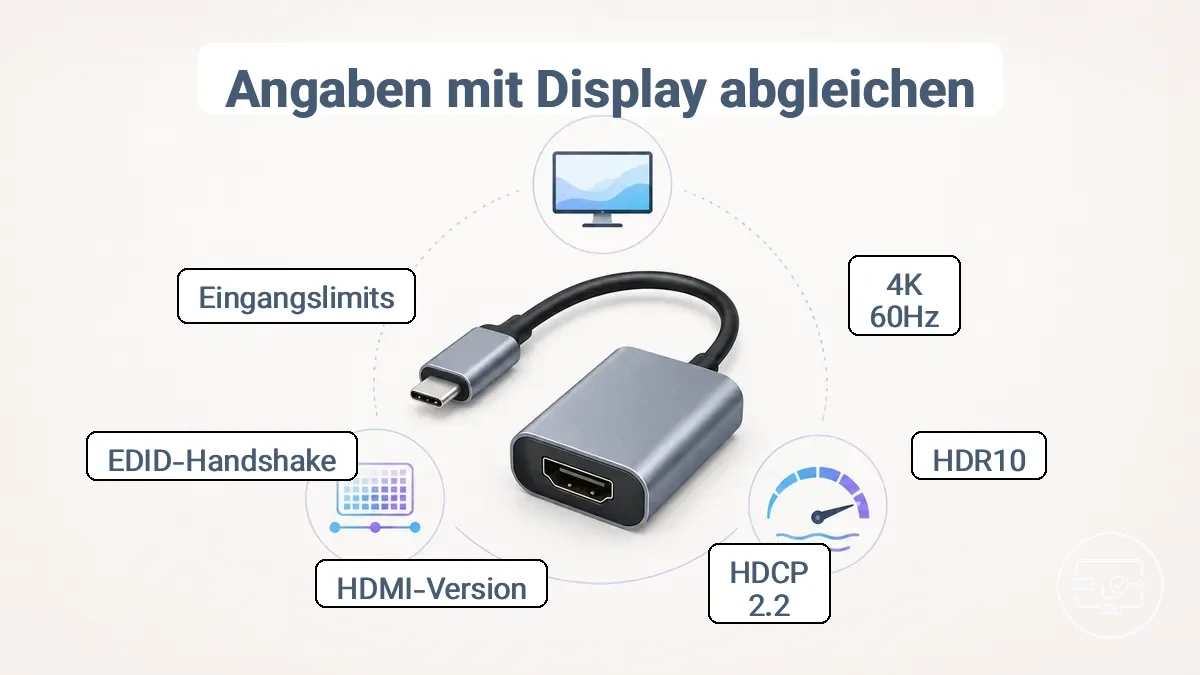
- „4K“: Prüfen Sie die Bildwiederholfrequenz separat. 4K bei 30 Hz und 4K bei 60 Hz sind unterschiedliche Anforderungen.
- 4K bei 60 Hz: Quelle, Adapter und HDMI-Eingang müssen 3840 × 2160 bei 60 Hz ausdrücklich unterstützen; für den HDMI-Abschnitt ist dafür typischerweise HDMI-2.0-Klassenbandbreite oder höher erforderlich.
- HDR: Prüfen Sie nicht nur „HDR-ready“, sondern ob der gewünschte HDR-Modus und die nötige Farbtiefe/Farbformatkombination entlang der Kette unterstützt werden.
- HDCP: Für geschützte Inhalte muss die vom Dienst bzw. Inhalt geforderte HDCP-Stufe von den aktiven Komponenten und dem Display unterstützt werden.
- Audio: Prüfen Sie benötigte Kanalzahl und Audioformate, wenn Ton über HDMI übertragen werden soll.
- Mehrere Displays: Die maximale Zahl und Kombination externer Monitore hängt vom Host, Betriebssystem, Dock-Chipsatz und verwendeten Displaypfad ab.
Die Eingangsgrenzen des Displays können die Adapterausgabe begrenzen. Ein Monitor, der auf 4K 30 Hz beschränkt ist, verhindert, dass ein Adapter 4K 60 Hz ausgibt, selbst wenn der Adapter dies unterstützt.
Vergleichen Sie vor dem Kauf die maximalen Angaben des Adapters mit den Eingangsspezifikationen Ihres Displays.
Vage Bezeichnungen wie „4K-kompatibel“ oder „HDR-ready“ schließen wichtige Werte offen. Verlangen Sie die exakte Kombination aus Auflösung, Hz, HDR/Farbtiefe und Anschlussbedingungen, die Sie tatsächlich nutzen möchten.
Nutzen Sie die obigen Prüfpunkte, um Überraschungen beim Anschließen Ihrer Geräte zu vermeiden.
4K bei 60 Hz: Anforderungen, Bandbreitenangaben und HDMI-Grenzen
Für 4K bei 60 Hz müssen Quellausgabe, Adapter, HDMI-Eingang und Kabel den Zielmodus gemeinsam tragen. Ob zusätzlich Chroma-Unterabtastung oder Display Stream Compression verwendet wird, hängt vom konkreten DisplayPort-/USB-C-Pfad ab und sollte nicht aus der Zahl der Lanes allein abgeleitet werden.
Die folgende Matrix trennt deshalb stabile Kaufkriterien von implementierungsabhängigen Details: Prüfen Sie den exakten Modus in den technischen Daten jedes Glieds der Kette.
| Zielmodus | Vor dem Kauf ausdrücklich bestätigen | Typischer Rückfall bei Engpass |
|---|---|---|
| 1080p bei 60 Hz | Quelle, Adapter/Kabel und HDMI-Eingang unterstützen 1920 × 1080 bei 60 Hz | niedrigere Bildwiederholfrequenz, kein Signal oder instabile Verbindung |
| 4K bei 30 Hz | 3840 × 2160 bei 30 Hz ist für Quelle, Adapter und Eingang genannt; HDMI-Kabel ist für die benötigte Bandbreite geeignet | Rückfall auf 1080p oder instabile 4K-Ausgabe |
| 4K bei 60 Hz (SDR) | 3840 × 2160 bei 60 Hz ist ausdrücklich genannt; HDMI-Abschnitt bietet die erforderliche Bandbreite | 4K nur bei 30 Hz, reduziertes Farbformat oder kein Bild |
| 4K bei 60 Hz mit HDR | 4K60 plus gewünschter HDR-Modus, Farbtiefe/Farbformat und HDCP-Anforderung sind entlang der Kette abgedeckt | HDR deaktiviert, reduzierte Farbtiefe/Chroma oder niedrigerer Modus |
Bei hoher Bandbreite sinkt die Signalmarge schneller, wenn Kabel oder Steckverbindungen grenzwertig sind. Für weitere Kombinationen aus 4K, HDR und Bildwiederholfrequenz nutzen Sie den Leitfaden 4K- und HDR-Prüfpunkte.
HDR- und Farbformaterwartungen, die die tatsächliche Ausgabe beeinflussen
HDR funktioniert nur, wenn die gesamte Signalkette einen passenden HDR-Modus aushandelt. Neben Auflösung und Bildwiederholfrequenz sind Farbtiefe, Farbformat/Chroma, HDR-Unterstützung des Displays und verfügbare Bandbreite relevant.
- Farbtiefe: HDR10 verwendet einen 10-Bit-Signalpfad; Quelle, Adapter und Display müssen eine geeignete 10-Bit-Ausgabe bzw. -Verarbeitung für den gewählten Modus unterstützen.
- Farbformat und Chroma: RGB oder YCbCr 4:4:4 bieten hohe Textschärfe; 4:2:2 oder 4:2:0 kann Bandbreite sparen, reduziert aber die Farbauflösung.
- Display-Fähigkeit: Das Display muss den gewünschten HDR-Standard tatsächlich verarbeiten; ein weiter Farbraum und ausreichende Helligkeits-/Tone-Mapping-Eigenschaften bestimmen die sichtbare Wirkung.
- Bandbreite: Höhere Auflösung, höhere Hz, größere Farbtiefe und weniger Chroma-Unterabtastung erhöhen gemeinsam den Übertragungsbedarf.
- Betriebssystem/GPU: HDR muss gegebenenfalls aktiviert und der Ausgabe-Modus so gewählt sein, dass er vom Display akzeptiert wird.
Matte Kontraste, falsche Farben oder ein Rückfall auf SDR können daher aus einer Format- oder Bandbreitenfehlanpassung entstehen, ohne dass der Adapter vollständig defekt ist.
Ändern Sie bei Problemen immer nur eine Variable nach der anderen: zunächst einen bekannten unterstützten Auflösungs-/Hz-Modus, dann HDR und Farbformat. So lässt sich erkennen, welcher Teil der Kette die Grenze setzt.
HDCP-Kompatibilität, wenn geschützte Inhalte nicht abgespielt werden
HDCP (High-bandwidth Digital Content Protection) ist ein Authentifizierungs- und Kopierschutzpfad zwischen Quelle, aktiven Zwischenkomponenten und Display. Das HDMI-Kabel transportiert das Signal, besitzt aber selbst keine HDCP-Version.
Bei geschützten Inhalten helfen Symptome nur bei der Eingrenzung; die konkrete HDCP-Anforderung hängt vom Dienst, Inhalt, Auflösungsmodus und den beteiligten Geräten ab.
| Symptom | Mögliche Ursache | Nächster Check |
|---|---|---|
| HDCP-Fehler oder schwarzes Bild nur bei geschütztem Inhalt | eine aktive Komponente oder das Display unterstützt die geforderte HDCP-Stufe nicht bzw. der Handshake scheitert | HDCP-Angaben von Quelle, Adapter/Hub und Display prüfen; Geräte neu aushandeln lassen |
| Ungeschützter Desktop funktioniert, Streaming nicht | Video-Signalweg ist grundsätzlich aktiv, aber der Kopierschutzpfad ist unvollständig | anderen HDMI-Eingang bzw. bekannten kompatiblen Adapter testen und Dienstanforderungen beachten |
| 4K-Inhalt fällt auf niedrigere Auflösung zurück | HDCP- oder Bandbreitenanforderung des höheren Modus wird nicht vollständig erfüllt | exakte 4K-/HDCP-Unterstützung aller aktiven Komponenten und des Displays vergleichen |
| Fehler tritt nur über Hub/Dock auf | zusätzliche aktive Komponente verändert den HDCP-Handshake | direkten Adapterpfad testen; HDCP-Unterstützung des Hubs/Docks prüfen |
Entscheidungsregel: Für geschützte Inhalte reicht „HDMI funktioniert“ nicht aus; die benötigte HDCP-Unterstützung muss entlang des aktiven Signalpfads ausdrücklich kompatibel sein.
Stabilitätsfaktoren, die intermittierende Signalprobleme verursachen
Flackern, kurze Aussetzer oder ein wiederkehrendes „Kein Signal“ weisen auf eine grenzwertige Signalkette oder Aushandlung hin, nicht automatisch auf einen einzelnen defekten Adapter.
Ordnen Sie das Symptom dem wahrscheinlichsten Faktor zu und ändern Sie anschließend nur eine Variable.
| Faktor | Typisches Signal | Prüfung / Maßnahme |
|---|---|---|
| Kabelbandbreite oder -länge | Aussetzer treten erst bei höherer Auflösung oder mehr Hz auf | mit kürzerem, für den Zielmodus ausgelegtem Kabel und niedrigerem bekannten Modus gegenprüfen |
| Steckverbindung | Bild reagiert auf Bewegung des Kabels | Stecker vollständig einsetzen; mechanisch beschädigte Verbindung nicht weiter belasten |
| Hub-/Dock-Strombudget | Probleme beginnen, wenn weitere Peripheriegeräte oder Laden hinzukommen | Peripheriegeräte einzeln trennen und dokumentierte Stromversorgung des Hubs/Docks prüfen |
| Wärme | Fehler erscheint erst nach längerer Last | für freie Belüftung sorgen und prüfen, ob das Problem nach Abkühlen reproduzierbar verschwindet |
| Displaymodus / Handshake | kein Bild nur bei bestimmten Hz, HDR oder nach dem Aufwachen | mit einem sicher unterstützten SDR-/Hz-Modus starten und Funktionen schrittweise aktivieren |
Manche Instabilitäten lassen sich durch eine Konfigurationsänderung beheben, z. B. durch Anpassen der Bildwiederholfrequenz oder Umschalten des Anzeigemodus. Andere Fälle deuten auf Hardware hin, die die Anforderungen Ihres Setups nicht erfüllen kann.
Wenn derselbe Fehler mit derselben Komponente in mehreren bekannten, unterstützten Konfigurationen reproduzierbar bleibt, ist ein Austausch plausibel. Tritt er nur bei einem bestimmten Modus oder nach einer Softwareänderung auf, prüfen Sie zuerst Auflösung, Hz, HDR, Treiber und Handshake.
Diese Grafik zeigt die wichtigsten Stabilitätsfaktoren, die intermittierende Signalprobleme verursachen, einschließlich Kabel-, Strom-, Hitze- und Einrichtungsproblemen.
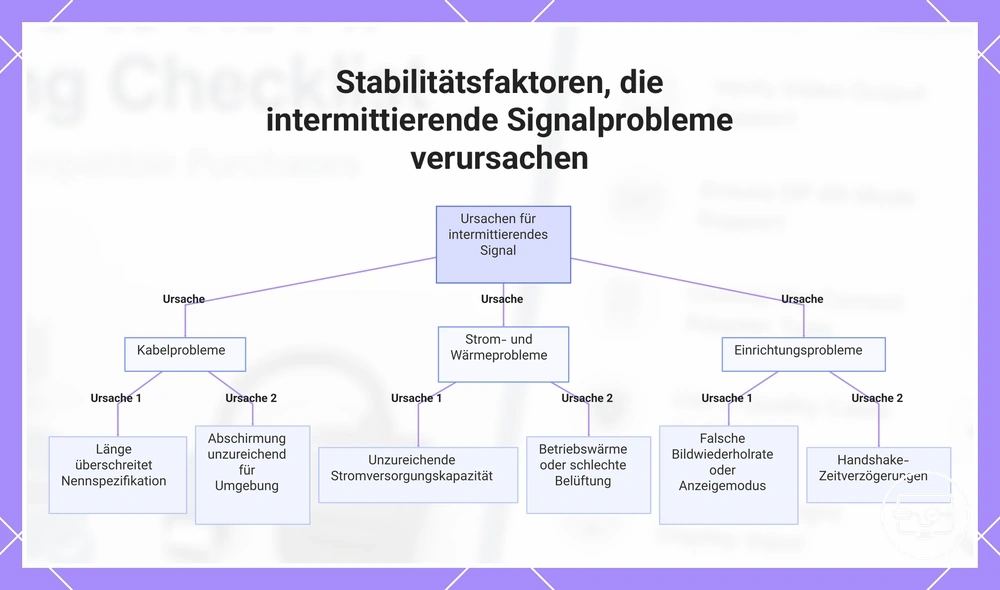
Kabellänge und Verarbeitungsqualität als Signalvariablen
Mit zunehmender Kabellänge sinkt bei hohen Datenraten typischerweise die Signalmarge. Entscheidend sind jedoch die Eignung des konkreten Kabels für den Zielmodus, seine Verarbeitung und die Steckverbindungen — nicht eine pauschale maximale Länge.
- Zielmodus statt Marketingbegriff: Kabel für die benötigte HDMI-/USB-C-Signalbandbreite und den konkreten Einsatz wählen.
- Stecker und Zugentlastung: Kein übermäßiges Spiel, keine verbogenen Kontakte und keine starke mechanische Spannung.
- Länge: So kurz wie praktisch sinnvoll wählen; bei längeren Strecken auf eine für diesen Modus vorgesehene Kabel- oder aktive Übertragungslösung achten.
- Fehlerbild: Funktioniert 1080p stabil, 4K bei 60 Hz aber nicht, ist Bandbreite/Signalintegrität wahrscheinlicher als eine grundlegende Inkompatibilität des USB-C-Ports.
Ein Kabel kann daher bei niedrigerem Datenbedarf stabil arbeiten und beim höheren Zielmodus ausfallen. Das ist ein modusabhängiger Stabilitätsgrenzfall, kein Beweis dafür, dass derselbe Kabeltyp grundsätzlich ungeeignet ist.
Hitzeentwicklung, Stromaufnahme und Steckerbelastung bei kompakten Adaptern und Hubs
Kompakte Adapter können die Ausgabe aufgrund von Hitzeentwicklung und gemeinsam genutzter Leistungsbudgets beeinträchtigen. Das kompakte Design schränkt den Luftstrom ein, sodass sich in der Nähe empfindlicher Komponenten Hitze staut. Wenn Stromversorgung und Datenübertragung gleichzeitig stattfinden, kann die Stromaufnahme mehrerer Anschlüsse das verfügbare Leistungsbudget überschreiten.
- Mehrere aktive Ports: Daten-, Netzwerk- und Speichergeräte teilen sich Strom- und oft Bandbreitenressourcen des Hubs.
- Power Delivery: Der Hub verbraucht selbst Leistung; die am Host ankommende Wattzahl kann deshalb unter der Ladegerät-Eingangsleistung liegen.
- Wärme: Protokollkonvertierung und hohe Last erzeugen Abwärme; übermäßige Wärme kann bei schlecht ausgelegten Geräten die Stabilität verschlechtern.
- Mechanische Last: Schwere HDMI- oder USB-Kabel können kleine USB-C-Stecker seitlich belasten und intermittierende Kontakte begünstigen.
- Mehrere Displays: Zusätzliche Displays erhöhen je nach Dock den Daten- und Verarbeitungsbedarf und müssen ausdrücklich vom Host-/Dock-Pfad unterstützt sein.
Wenn beispielsweise ein Laptop über einen Hub geladen wird, während gleichzeitig 4K-Video ausgegeben und mehrere Peripheriegeräte angeschlossen werden, wird das Leistungsbudget stark belastet und es entsteht Hitze. Dies kann zu Leistungseinbußen, Flackern oder Verbindungsabbrüchen führen.
Firmware, Treiber und Betriebssystem-Anzeigeeinstellungen, die die HDMI-Ausgabe beeinflussen
Auch bei kompatibler Hardware können Anzeigeeinstellungen, Grafiktreiber oder Firmware Erkennung und verfügbaren Ausgabemodus beeinflussen. Solche Softwarefaktoren können einen vorhandenen Videopfad blockieren oder begrenzen, aber keine fehlende USB-C-Videoausgabe erzeugen.
Prüfen Sie Software erst nach der grundlegenden Hardware-Kompatibilität in einer festen Reihenfolge:
- Anzeigemodus: Prüfen Sie, ob der externe Bildschirm erkannt und „Duplizieren“ oder „Erweitern“ sinnvoll gewählt ist.
- Auflösung und Bildwiederholfrequenz: Starten Sie mit einem Modus, den das Display sicher unterstützt, bevor Sie 4K, hohe Hz oder HDR aktivieren.
- Grafiktreiber: Bei Erkennungs- oder Modusproblemen den zum System passenden Treiberstatus prüfen und Herstellerhinweise zu Updates beachten.
- Dock-/Monitor-Firmware: Nur aktualisieren, wenn der Hersteller für das konkrete Modell ein relevantes Update oder Problem nennt.
- Farb- und HDR-Einstellungen: Erst nach stabiler Grundausgabe anpassen; ungeeignete Farbformate können Darstellung verschlechtern, ohne die Hardware-Kompatibilität zu ändern.
Diese Softwarefaktoren können die HDMI-Ausgabe blockieren oder verschlechtern, aber Software kann keine fehlende Hardware-Fähigkeit erzeugen.
Eine schnelle Checkliste vor dem Kauf, um inkompatible Käufe zu vermeiden
Bestätigen Sie mindestens, dass Ihr Gerät die Videoausgabe über USB-C unterstützt, und prüfen Sie die Anforderungen an die Auflösung und Bildwiederholfrequenz Ihres Displays.
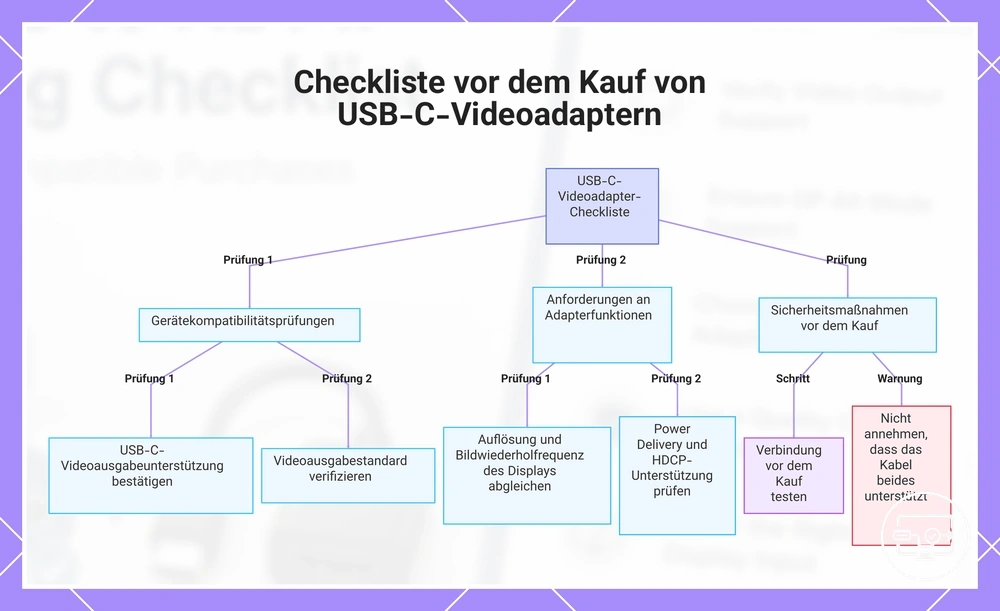
Die Verwendung einer Checkliste vor dem Kauf verringert das Risiko, Geld für einen inkompatiblen Adapter oder ein inkompatibles Kabel zu verschwenden. Verwenden Sie die Schritte für den Kompatibilitätstest, um jede Abhängigkeit zu bestätigen, bevor Sie ausgeben.
- Bestätigen Sie am exakten Quellgerät und USB-C-Port die native Videoausgabe (z. B. DisplayPort Alt Mode oder Thunderbolt-Displayausgabe).
- Notieren Sie die gewünschte Auflösung und Bildwiederholfrequenz des Ziel-Displays.
- Wählen Sie Adapter, Kabel, Hub oder Dock, das diese exakte Kombination und die richtige Signalrichtung ausdrücklich unterstützt.
- Prüfen Sie am verwendeten HDMI-Eingang des Displays denselben Zielmodus.
- Wenn gleichzeitig geladen werden soll, prüfen Sie USB-C Power Delivery, Eingangsleistung und tatsächlich an den Host abgegebene Leistung.
- Wenn geschützte Streaming-Inhalte wichtig sind, prüfen Sie die erforderliche HDCP-Unterstützung entlang des aktiven Signalpfads.
- Prüfen Sie benötigte Zusatzfunktionen wie HDR, Audioformate, Zahl externer Displays, USB-Datenrate oder Ethernet getrennt.
- Bevorzugen Sie klare technische Daten und eine realistische Rückgabemöglichkeit, wenn die konkrete Gerätekombination vorab nicht getestet werden kann.
Fehlt eine entscheidende Spezifikation, wählen Sie nicht nach allgemeiner „USB-C-Kompatibilität“. Bevorzugen Sie Zubehör, dessen Dokumentation Ihr erforderliches Signal, den Zielmodus und gegebenenfalls das Host-Modell ausdrücklich abdeckt.
USB-C-Kabel können unterschiedliche Fähigkeiten haben. Prüfen Sie bei Host-Kabeln für Docks Video-/Datenfähigkeit und bei PD zusätzlich die zulässige Ladeleistung; bei USB-C-zu-HDMI-Direktkabeln muss die Signalrichtung USB-C-Quelle → HDMI-Display stimmen.
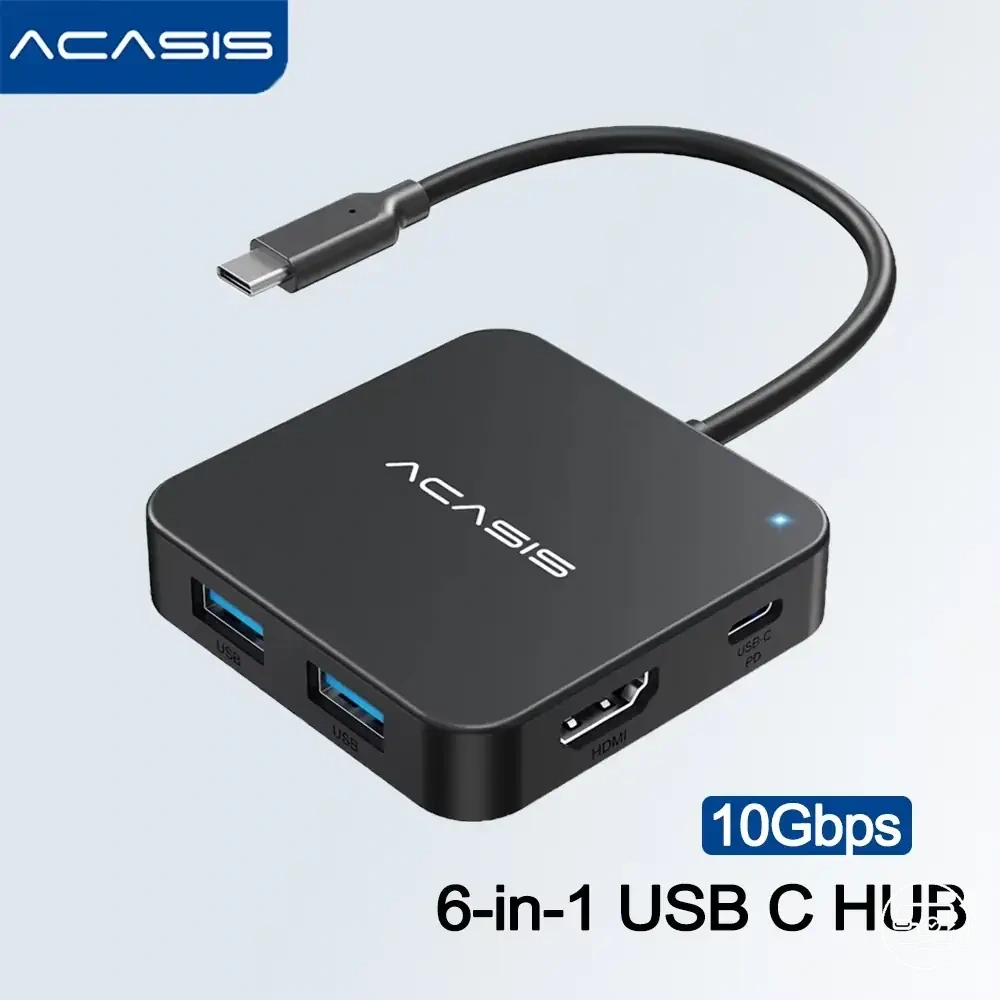
Die folgenden vorhandenen Produktbeispiele können Sie erst nach diesen Prüfungen vergleichen. Öffnen Sie die Produktdetails und gleichen Sie Port-Funktion, Zielmodus, Power Delivery und weitere benötigte Eigenschaften mit Ihrem Setup ab.
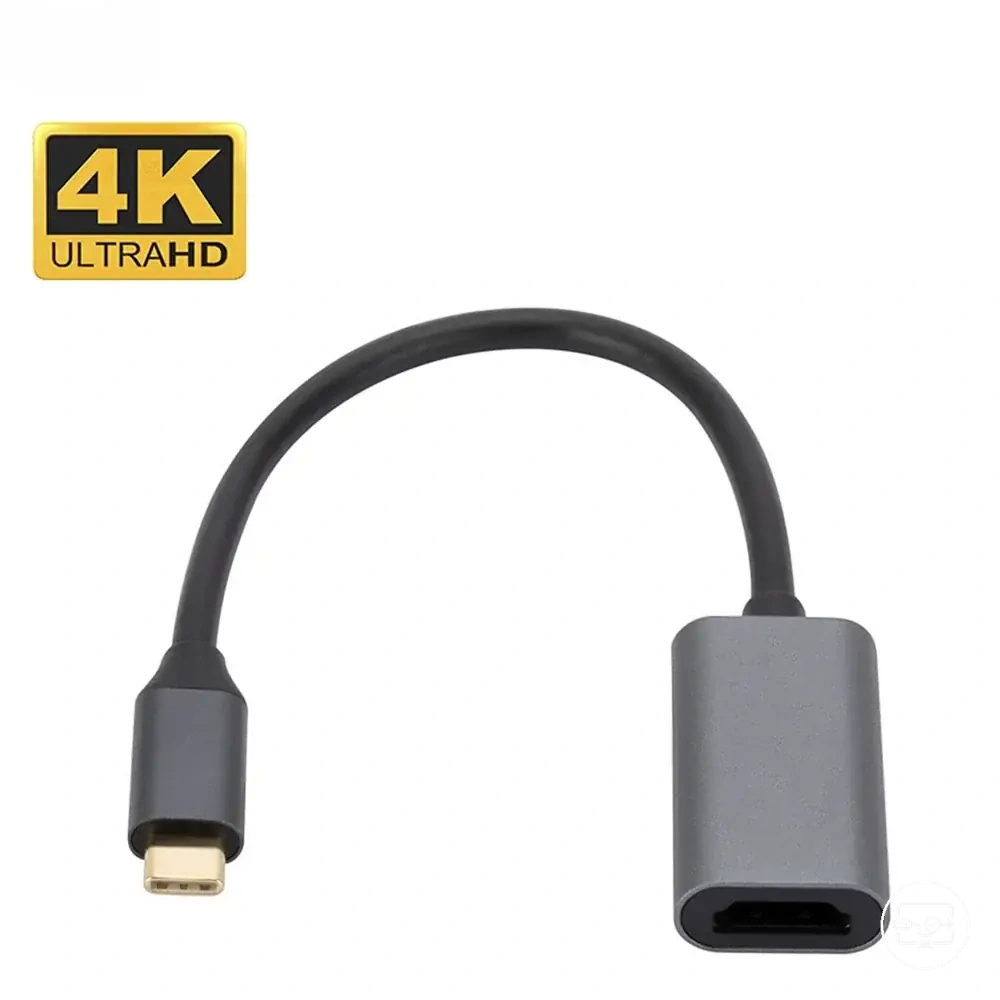
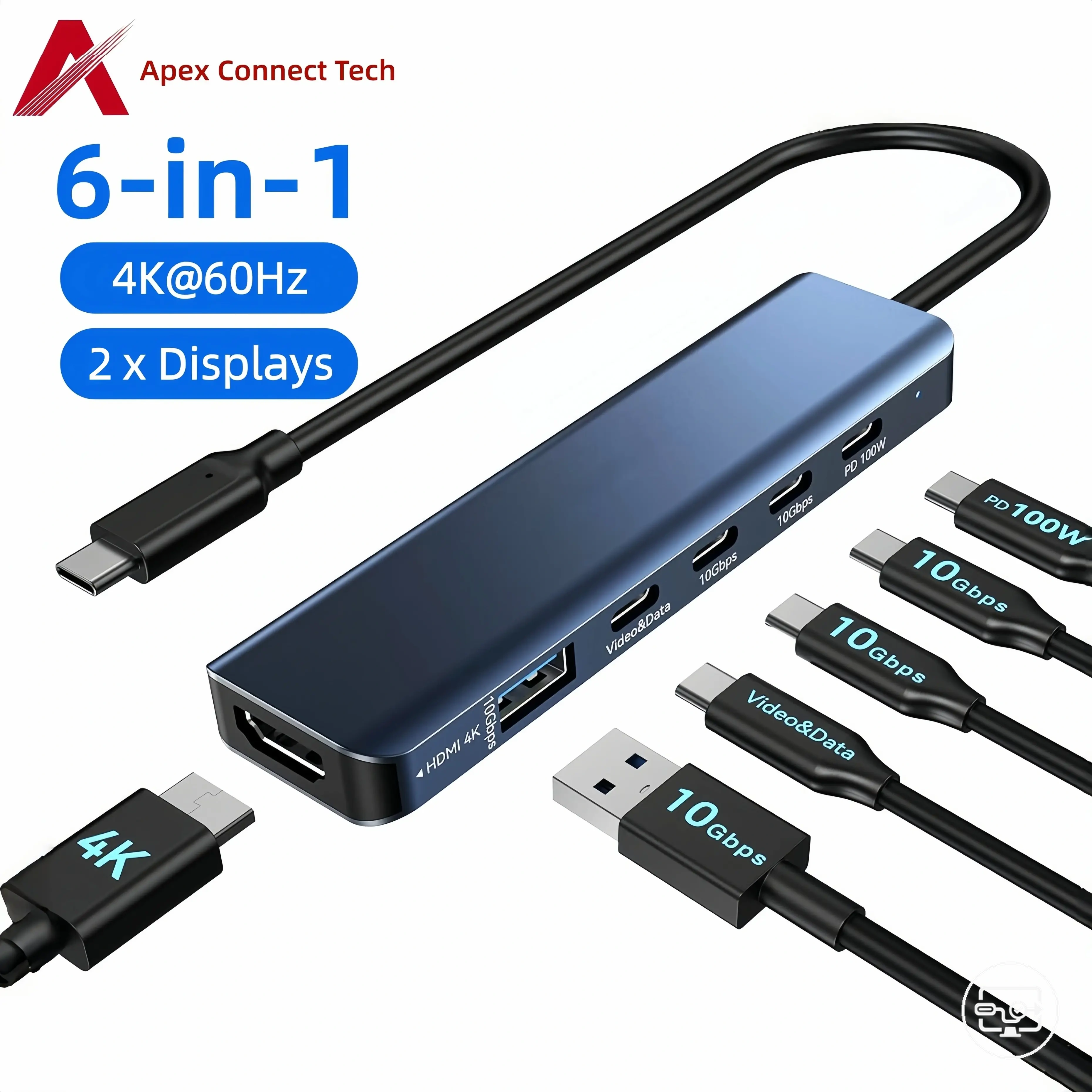
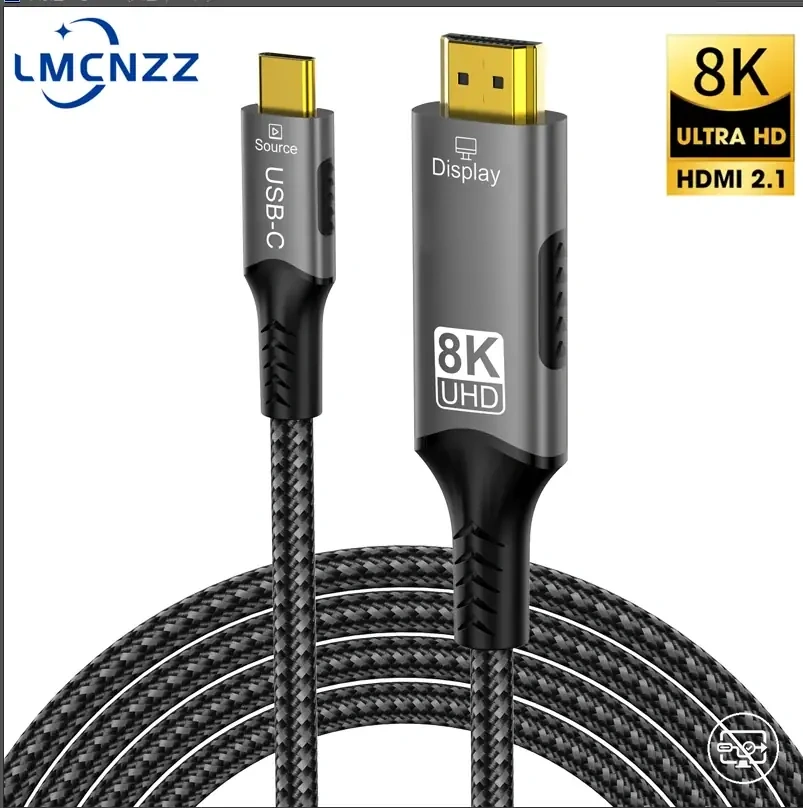
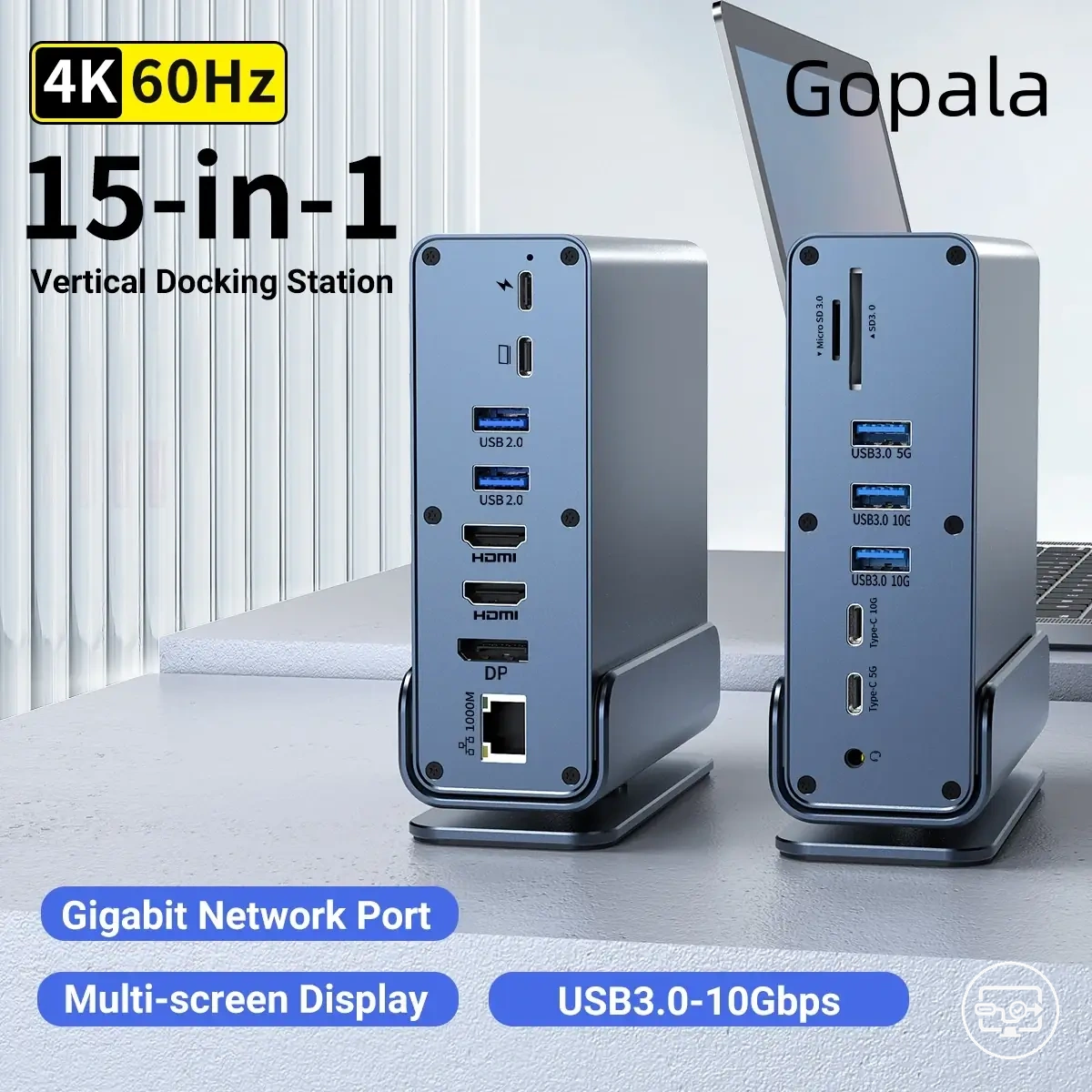
Diese Grafik fasst die wesentlichen Prüfungen und Warnungen zusammen, um den Kauf eines inkompatiblen USB-C-Videoadapters oder -Kabels zu vermeiden.
Geräteseitige Überprüfungen
Geräteseitige Überprüfungen beginnen mit der Bestätigung der USB-C-Alt-Mode-Unterstützung für die Videoausgabe.
- Primärer Nachweis: Handbuch oder Support-Seite nennt für das exakte Modell und den betreffenden Port DisplayPort Alt Mode, DisplayPort über USB-C, Videoausgabe oder Thunderbolt-Displayunterstützung.
- Sekundärer Test: Ein bekanntermaßen funktionierender Alt-Mode-Adapter plus Display erzeugt reproduzierbar ein Bild. Dieser Test bestätigt die konkrete Kombination, nicht automatisch höhere Modi.
- Unklarer Fall: Fehlt sowohl eine eindeutige Spezifikation als auch ein Funktionstest, bleibt die HDMI-Ausgabefähigkeit unbestätigt.
Wenn eine Überprüfung fehlt oder nicht eindeutig ist, behandeln Sie die HDMI-Ausgabefähigkeit des Geräts als unbekannt.
Spezifikationsprüfungen für Adapter, Hub oder Dock
Das Datenblatt des Zubehörs listet die Videoausgabe-, Lade- und Datenfunktionen auf, die vor dem Kauf zu überprüfen sind.
- Signalweg: native DisplayPort-Alt-Mode-Ausgabe mit DP-zu-HDMI-Konvertierung oder treiberbasierte USB-Grafik — diese Produktklassen nicht verwechseln.
- Maximaler Ausgabemodus: exakte Kombination aus Auflösung und Bildwiederholfrequenz, z. B. 4K bei 60 Hz.
- Anzahl gleichzeitiger Displays: maximale Monitorzahl und unterstützte Kombination; Host- und Betriebssystemgrenzen mitprüfen.
- HDR und Farbmodus: benötigter HDR-Standard, Farbtiefe und unterstütztes Farbformat für den Zielmodus.
- HDCP: relevante Unterstützung für geschützte Inhalte.
- Power Delivery: PD-Eingang und die maximale Leistung, die tatsächlich an den Host weitergegeben werden kann.
- Datenports: benötigte USB-Datenrate und ob Video/USB-Daten Bandbreite miteinander teilen.
- Netzwerk und weitere Ports: nur nach den Funktionen bewerten, die Sie tatsächlich benötigen.
Bevorzugen Sie Produkte mit klaren Angaben zu jedem dieser Parameter.
Überprüfungen von Display und Kabel
Displayseitige Grenzen können eine Adapter-Inkompatibilität vortäuschen. Die Überprüfung der displayseitigen Faktoren zuerst kann Zeit sparen und unnötige Retouren vermeiden.
- Richtiger HDMI-Eingang: Eingang auswählen und prüfen, ob genau dieser Port den gewünschten Modus unterstützt.
- Auflösung + Hz: Displaydatenblatt auf die exakte Kombination prüfen; HDMI 1.4 unterstützt typischerweise 4K bis 30 Hz, während 4K bei 60 Hz in der Regel höhere HDMI-Bandbreite erfordert.
- EDID/Handshake: Erkennt die Quelle das Display falsch, kann sie auf einen niedrigeren Modus zurückfallen oder gar kein Bild ausgeben.
- HDMI-Kabel: Kabel muss für die Bandbreite des Zielmodus geeignet und mechanisch intakt sein.
- HDR/HDCP: Nur relevant, wenn diese Funktionen gebraucht werden; dann müssen sie am verwendeten Eingang und in der gesamten aktiven Kette passen.
- Standby/Aufwachen: Handshake-Probleme nach dem Schlafmodus sind ein Software-/Aushandlungsproblem und nicht automatisch ein Kaufbeweis gegen den Adapter.
Verschiedene HDMI-Eingänge desselben Displays können unterschiedliche Funktionsgrenzen oder Einstellungen haben. Deshalb ist der verwendete Eingang Teil der Kompatibilitätskette, nicht nur das Displaymodell insgesamt.
Verbleibende Fragen vor dem Kauf, die eine sichere Entscheidung blockieren
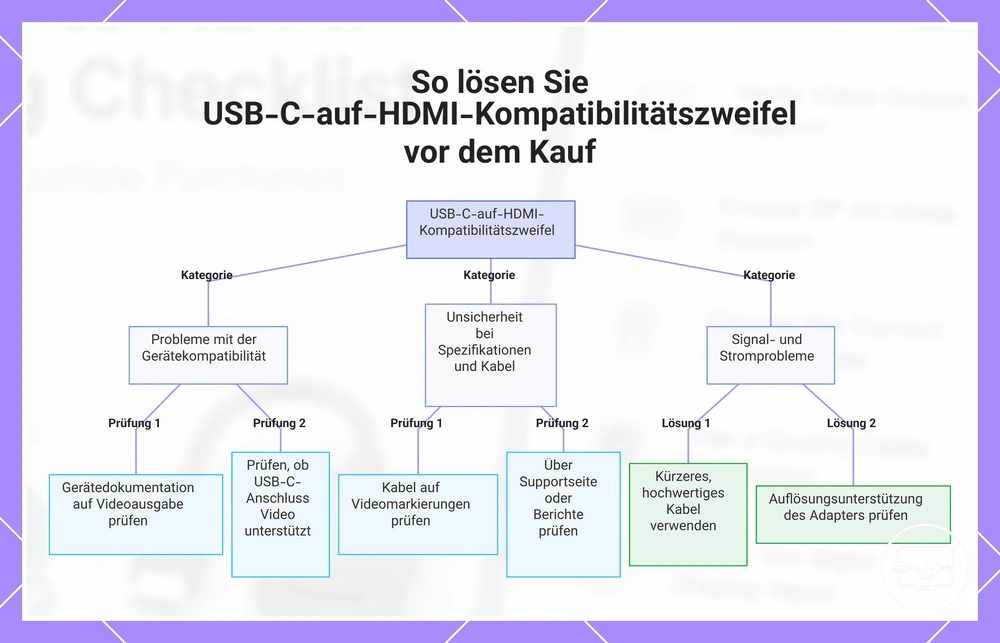
Diese letzten Fragen betreffen die Fälle, in denen die Hauptcheckliste noch Unsicherheit lässt: unterschiedliche Host-Fähigkeiten, Plug-and-Play-Grenzen und fehlende Port-Spezifikationen. Die folgenden Unterabschnitte schließen diese Entscheidungsfälle ohne Annahmen über die Steckerform.
Dieselben vorhandenen Produktbeispiele können Sie hier noch einmal host-spezifisch prüfen: Ein Produktlink ist kein Nachweis universeller Kompatibilität; vergleichen Sie die Angaben mit dem exakten USB-C-Port Ihres Geräts.
Die Grafik bündelt diese drei Unsicherheitsfälle als Entscheidungspfad: Host-Fähigkeit klären, Signalweg prüfen und bei fehlender Spezifikation die Kaufentscheidung offenlassen.
Warum derselbe USB-C-zu-HDMI-Adapter an einem Gerät funktioniert, an einem anderen jedoch nicht
Derselbe USB-C-zu-HDMI-Adapter funktioniert an einem Gerät, an einem anderen jedoch nicht, da die Unterstützung der Videoausgabe zwischen den Geräten variiert, ebenso wie der Adapterpfad und die Displaygrenzen. Zu den häufigen Unterschieden gehören:
- Host-Videofunktion: Der eine USB-C-Port liefert DisplayPort Alt Mode, der andere möglicherweise nur Daten/Laden. Ein gewöhnlicher Alt-Mode-Adapter benötigt den Videopfad.
- Signalrichtung: USB-C-zu-HDMI-Zubehör ist häufig unidirektional; HDMI-Quelle → USB-C-Display ist ein anderer Anwendungsfall.
- Zielmodus: Eine Kombination kann bei 1080p funktionieren und bei 4K/60 Hz an einer Bandbreiten- oder Formatgrenze scheitern.
- HDCP/HDR: Ungeschützter Desktop kann funktionieren, während geschützte oder HDR-Inhalte zusätzliche Anforderungen an die aktive Kette stellen.
- Software und Handshake: Treiber, Displaymodus, Energiesparen oder ein fehlgeschlagener Handshake können einen vorhandenen Videopfad zeitweise blockieren.
- Mechanik: Lose oder beschädigte USB-C-/HDMI-Verbindungen können einen vollständigen Ausfall vortäuschen.
Wann USB-C zu HDMI wirklich Plug-and-Play ist und wann nicht
USB-C zu HDMI ist dann wirklich Plug-and-Play, wenn native Videoausgabe, Signalrichtung und Zielmodus bereits kompatibel sind. „Plug-and-Play“ beschreibt die automatische Erkennung — es ersetzt keine fehlende Hardware-Fähigkeit.
USB-C zu HDMI funktioniert normalerweise sofort, wenn:
- der verwendete USB-C-Anschluss native DisplayPort-Videoausgabe bereitstellt;
- Adapter oder Kabel für die Richtung USB-C-Quelle → HDMI-Display ausgelegt ist;
- der gewünschte Auflösungs-/Hz-Modus von Quelle, Adapter und HDMI-Eingang gemeinsam unterstützt wird;
- das Betriebssystem den externen Bildschirm erkennt und ein unterstützter Anzeigemodus gewählt ist.
Plug-and-Play schlägt oft fehl, wenn:
- der Host-Port keine native Videoausgabe bereitstellt;
- Signalrichtung oder Produktklasse nicht zum Einsatz passt;
- 4K, hohe Hz, HDR oder HDCP eine Fähigkeit verlangen, die in einem Glied der Kette fehlt;
- Hub/Dock zusätzliche Treiber, Stromversorgung oder eine bestimmte Displaytopologie benötigt;
- ein Handshake nach Standby, Update oder Portwechsel neu ausgehandelt werden muss.
Eine erforderliche Auswahl von „Erweitern“/„Duplizieren“ oder eine einmalige HDR-Einstellung bedeutet nicht automatisch Inkompatibilität; entscheidend ist, ob der unterstützte Videopfad stabil funktioniert.
Was tun, wenn die Anschlussspezifikationen vor dem Kauf fehlen oder unklar sind
Wenn Anschlussspezifikationen fehlen oder unklar sind, behandeln Sie den Anschluss als unbekannt, bis Sie seine Fähigkeiten zur Videoausgabe bestätigt haben.
- Ermitteln Sie die exakte Modellnummer des Quellgeräts und gegebenenfalls die Portposition, wenn mehrere USB-C-Anschlüsse vorhanden sind.
- Prüfen Sie Herstellerdatenblatt, Benutzerhandbuch und Support-Seite auf DisplayPort Alt Mode, DisplayPort über USB-C, Videoausgabe oder Thunderbolt-Displayunterstützung.
- Fehlt die Angabe, behandeln Sie die Videoausgabe als unbestätigt; fehlende Dokumentation beweist nicht das Gegenteil, liefert aber keine sichere Kaufgrundlage.
- Nutzen Sie Berichte zum exakt gleichen Modell nur als sekundären Hinweis.
- Wenn möglich, testen Sie mit einem bekannten kompatiblen Adapter/Display oder wählen Sie einen Kaufweg mit Rückgabemöglichkeit.
Wenn Sie es vor dem Kauf nicht bestätigen können, wählen Sie ein Gerät, das die erforderliche Videoausgabefähigkeit in seinen offiziellen Spezifikationen auflistet.