USB-C-zu-HDMI-Kompatibilität für zwei Monitore: Regeln, Grenzen und zu erwartende Ergebnisse
Zwei HDMI-Monitore lassen sich über einen einzigen USB-C-Anschluss als erweiterte Anzeigeflächen nutzen, wenn der gesamte Signalpfad zwei unabhängig adressierbare Displays unterstützt: Host/GPU, USB-C-Videomodus, Dock- oder Hub-Methode und Betriebssystem müssen zusammenpassen. Ein einfacher HDMI-Splitter dupliziert dagegen nur ein Signal; bei einem reinen DisplayPort-MST-Hub ist unter macOS in der Regel keine Erweiterung auf zwei unabhängige Displays möglich, während ein passendes Thunderbolt-Dock innerhalb der Modellgrenzen oder eine treiberbasierte USB-Grafiklösung wie DisplayLink alternative Wege bieten kann.
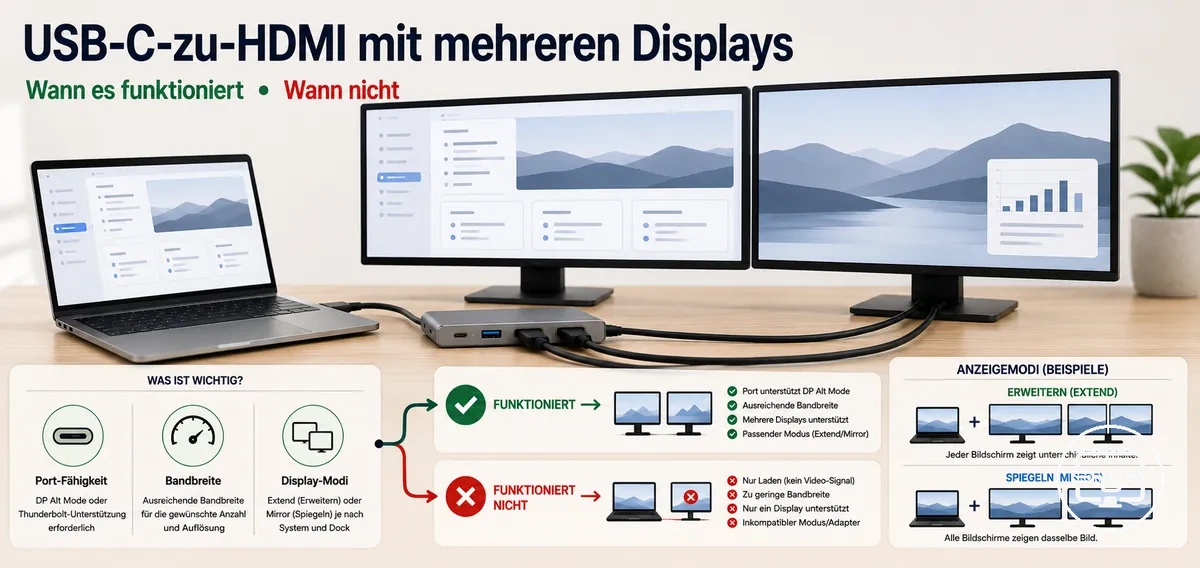
Kompatibilitäts-Check für zwei HDMI-Monitore
Der Check ordnet vier stabile Kriterien zusammen: gewünschten Anzeigemodus, Videofähigkeit des Host-Anschlusses, Dock-/Adaptermethode und Plattform. Das Ergebnis ist eine Kompatibilitätskategorie, keine Garantie; Auflösung, Bildwiederholfrequenz und die vom Gerätehersteller unterstützte Zahl externer Displays müssen zusätzlich zu Ihrem konkreten Modell passen.
Ergebnis
Wählen Sie die bekannten Bedingungen aus. Wenn eine Spezifikation unklar ist, bleibt das Ergebnis bewusst bedingt oder nicht beurteilbar.
Entscheidungsregeln
- Splitter: ein vorhandenes HDMI-Signal wird vervielfacht; zwei unabhängige Desktops entstehen dadurch nicht.
- MST: mehrere DisplayPort-Streams können über einen Link transportiert werden, wenn Host, GPU, Dock und Betriebssystem MST in dieser Konfiguration unterstützen.
- Thunderbolt: mehrere native Display-Streams sind möglich, aber die Zahl externer Displays bleibt vom Hostmodell und Dock abhängig.
- DisplayLink/USB-Grafik: kann zusätzliche Display-Ausgänge über USB-Daten bereitstellen, benötigt aber kompatible Software und bringt je nach Arbeitslast Latenz-, Leistungs- oder Content-Schutz-Abwägungen mit sich.
- Native Videoausgabe: Ein gewöhnlicher USB-C-zu-HDMI-Adapter benötigt DisplayPort Alt Mode oder eine Thunderbolt-Videopipeline am Host.
- Zwei unabhängige Displays: Dafür müssen zwei logisch getrennte Display-Ausgaben verfügbar sein; zwei HDMI-Buchsen allein beweisen das nicht.
- Dock-/Hub-Methode: MST nutzt mehrere native DisplayPort-Streams; Thunderbolt tunnelt native Display-Streams; DisplayLink/USB-Grafik erzeugt zusätzliche Ausgaben über den USB-Datenpfad.
- Qualitätsgrenze: Die gleichzeitig mögliche Auflösung und Bildwiederholfrequenz hängt von Gesamtbandbreite, Lane-Aufteilung, Dock-Design, Kabeln und den Monitoranforderungen ab.
Ein häufiges Missverständnis ist, dass jeder USB-C-zu-HDMI-Adapter oder -Splitter zwei erweiterte Desktops erzeugen kann. Ein einfacher HDMI-Splitter kopiert nur ein vorhandenes Signal. Für zwei unabhängige Displays braucht es dagegen einen passenden Mehrdisplay-Pfad, etwa MST auf einer unterstützten Plattform, ein geeignetes Thunderbolt-Dock oder eine USB-Grafiklösung wie DisplayLink. Für den breiteren technischen Kontext siehe die USB-C-zu-HDMI-Übersicht.
Bei DisplayPort Alt Mode oder Thunderbolt kann ein kompatibles Mehrdisplay-Dock zwei Monitore erweitern, sofern Host/GPU und Betriebssystem die nötigen Display-Pfade zulassen. Ein USB-C-Anschluss, der nur Daten und Laden unterstützt, liefert einem gewöhnlichen USB-C-zu-HDMI-Adapter kein natives Videosignal; eine DisplayLink-/USB-Grafiklösung ist hiervon eine getrennte, treiberabhängige Ausnahme. Ein einfacher HDMI-Splitter bleibt dagegen eine Spiegelungslösung.
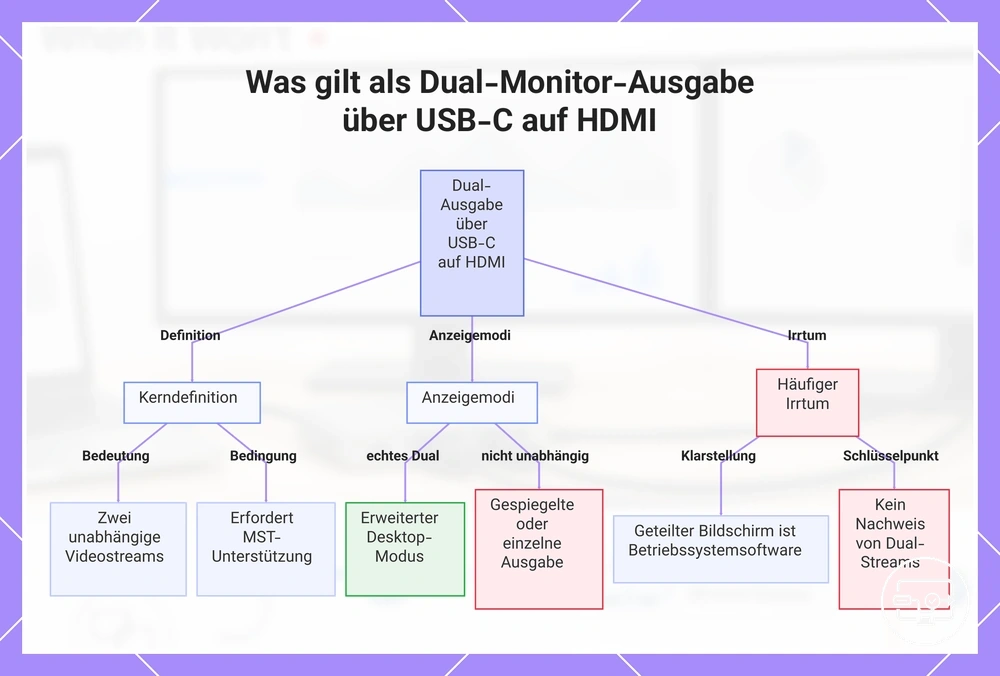
Was als Dual-Monitor-Ausgabe über USB-C-zu-HDMI gilt und was nicht
Eine echte Dual-Monitor-Erweiterung über USB-C bedeutet, dass das Betriebssystem zwei externe Displays unabhängig adressieren kann. Spiegelung kann dagegen entweder durch einen einfachen Signal-Splitter oder bewusst durch das Betriebssystem entstehen; allein am gleichen Bild auf beiden Monitoren lässt sich die zugrunde liegende Stream-Anzahl deshalb nicht sicher ablesen.
Die Anzeigeergebnisse unterscheiden sich nach logischer Adressierbarkeit und nicht nach der bloßen Zahl angeschlossener HDMI-Kabel:
| Anzeigeergebnis | Logische Displays | Praktische Bedeutung |
|---|---|---|
| Erweitert | Zwei externe Displays sind separat adressierbar. | Fenster können zwischen getrennten Anzeigeflächen verschoben werden. |
| Gespiegelt | Beide Displays zeigen denselben Inhalt; die Hardware kann dabei einen oder mehrere Ausgabepfade verwenden. | Spiegelung beweist nicht, dass zwei unabhängige Streams fehlen. Bei einem einfachen Splitter wird jedoch nur ein Signal kopiert. |
| Nur ein externes Display | Der zweite Ausgang wird nicht als unabhängiges Display nutzbar. | Ursachen können Host-/Stream-Grenze, Plattformregel, Dock-Methode, Bandbreite oder Verbindungsproblem sein. |
Geteilter Bildschirm ist davon getrennt: Das Betriebssystem ordnet Fenster innerhalb einer vorhandenen Anzeigefläche an. Diese Fensterfunktion sagt nichts darüber aus, wie viele externe Displays oder Videostreams die Hardware bereitstellt.
Diese Grafik erläutert die Definition der Dual-Monitor-Ausgabe über USB-C auf HDMI, die drei Anzeigemodi und ein häufiges Missverständnis zum Verhalten von geteilten Bildschirmen.
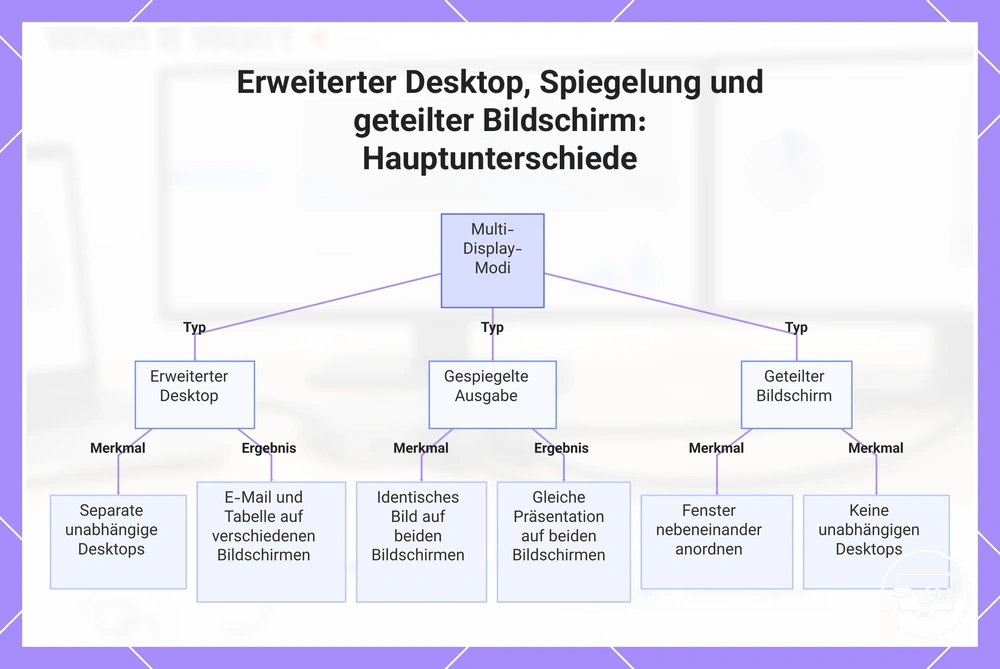
Erweiterter Desktop, gespiegelte Ausgabe und geteilter Bildschirm als unterschiedliche Anzeigeergebnisse
Beim Erweitern erhält jeder Monitor eine eigenständige Anzeigefläche innerhalb des erweiterten Desktop-Arbeitsbereichs. Spiegeln zeigt denselben Inhalt auf mehreren Displays, während geteilter Bildschirm nur Fenster auf einer vorhandenen Anzeigefläche anordnet.
Erweitern
Zwei logisch getrennte Anzeigeflächen; Fenster lassen sich zwischen Monitoren verschieben.
Spiegeln
Gleicher Inhalt auf mehreren Displays; dies kann bewusst im Betriebssystem oder durch Signalduplikation entstehen.
Geteilter Bildschirm
Fenster werden nebeneinander angeordnet; die Zahl der Display-Ausgänge ändert sich dadurch nicht.
Bei einer Präsentation ist Spiegelung sinnvoll, wenn beide Bildschirme dasselbe zeigen sollen. Für produktives Multitasking ist dagegen der erweiterte Modus relevant, weil beispielsweise E-Mail auf einem Monitor und eine Tabelle auf dem anderen angezeigt werden können.
Dieses Diagramm vergleicht die drei wichtigsten Multi-Display-Modi — erweiterter Desktop, gespiegelte Ausgabe und geteilter Bildschirm — und zeigt ihre Hauptmerkmale und Beispiele.
Warum Ihr USB-C-Anschluss bestimmt, ob zwei HDMI-Monitore erweitert werden können
Ob zwei HDMI-Monitore an einem einzigen USB-C-Anschluss erweitert werden können, hängt von der Videofähigkeit des Anschlusses, der vom Host/GPU unterstützten Zahl externer Displays und der gewählten Dock-Methode ab. Die USB-C-Steckerform ist nur die physische Schnittstelle; sie verrät nicht, ob DisplayPort Alt Mode, Thunderbolt oder lediglich USB-Daten/Laden verfügbar sind.
Dieses Diagramm zeigt, warum die Fähigkeiten des USB-C-Anschlusses entscheidend sind: Es veranschaulicht den Videopfad vom Host über die jeweilige Pipeline bis zu einem oder mehreren Display-Ausgängen.
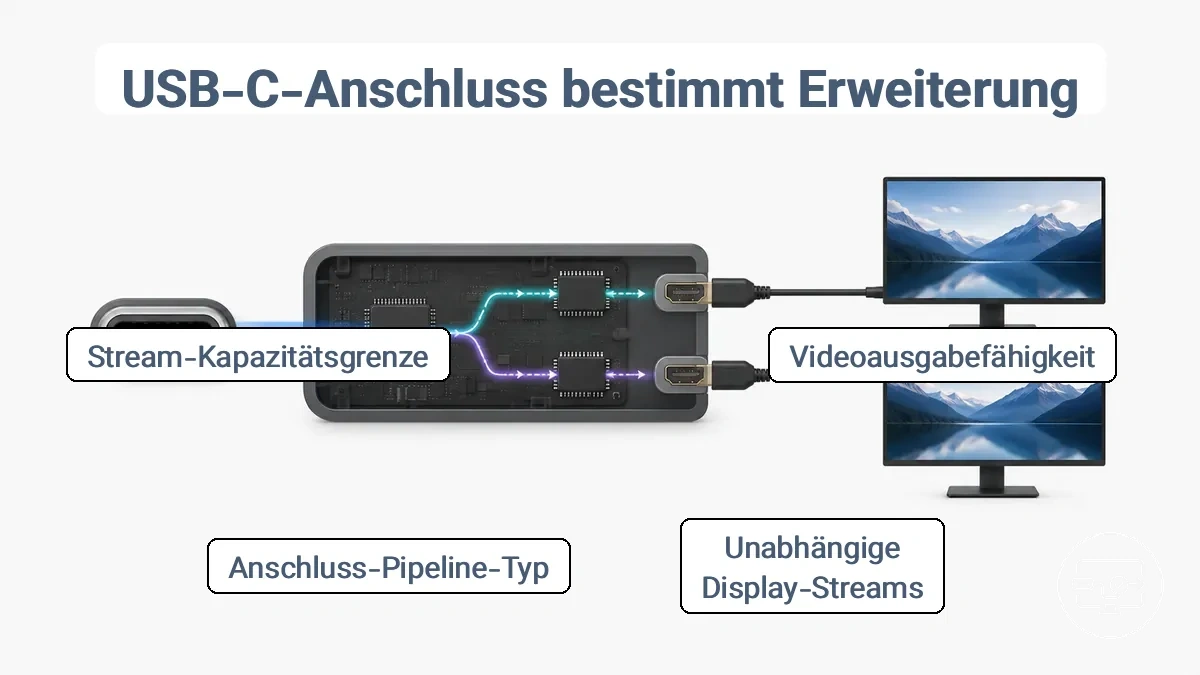
Für native Videoausgabe nutzt der Host typischerweise DisplayPort Alt Mode oder Thunderbolt. Eine USB-Grafiklösung wie DisplayLink arbeitet anders: Das Dock überträgt komprimierte Display-Daten über den USB-Datenpfad und erzeugt daraus zusätzliche Ausgänge, sodass dafür kein nativer DisplayPort-Alt-Mode am selben Port erforderlich ist. Welche Methode vorliegt, bestimmt deshalb, welche Host-Fähigkeit überhaupt relevant ist.
Ein USB-C-Anschluss, der nur Daten und Laden unterstützt, kann über einen gewöhnlichen USB-C-zu-HDMI-Alt-Mode-Pfad kein HDMI-Videosignal liefern. Umgekehrt garantiert ein videofähiger Port noch keine zwei externen Displays: Dafür müssen Host/GPU, Dock und Plattform die Mehrdisplay-Konfiguration gemeinsam unterstützen.
| Attribut | Erforderlicher Wert / Zustand | Auswirkung |
|---|---|---|
| Native Videoausgabe | DisplayPort Alt Mode oder Thunderbolt | Ein konventioneller USB-C-zu-HDMI-Adapter kann ein Videosignal erhalten. |
| Unabhängige Displays | Host/GPU und Verbindung müssen mindestens zwei externe Display-Pfade in der gewünschten Konfiguration zulassen. | Erweiterung auf zwei Monitore wird möglich; die Anschlusszahl allein reicht nicht. |
| Dock-Methode | MST, geeignetes Thunderbolt-Dock oder USB-Grafik müssen zur Host-/OS-Konfiguration passen. | Die Methode entscheidet, ob native Streams transportiert oder zusätzliche USB-Grafikausgänge erzeugt werden. |
| Bandbreite | Ausreichend für die kombinierte Auflösung und Bildwiederholfrequenz beider Displays. | Ist sie zu gering, werden Modi reduziert oder eine Konfiguration bleibt instabil/nicht verfügbar. |
| Port-spezifische Dokumentation | Fähigkeit des konkreten USB-C-Ports prüfen. | Identisch aussehende Ports am selben Gerät können unterschiedliche Funktionen besitzen. |
DisplayPort Alt Mode, Thunderbolt und USB-Grafik als separate Anzeigepipelines
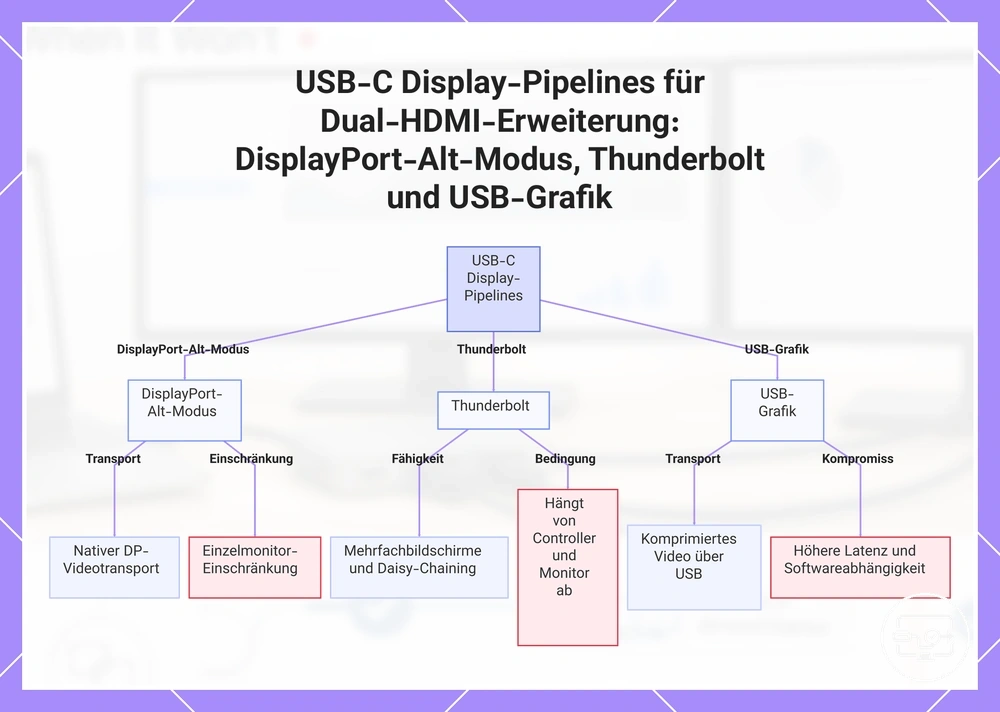
Für zwei HDMI-Monitore sind drei grundsätzlich verschiedene Videopfade relevant. Sie unterscheiden sich darin, wo die Display-Streams entstehen, welche Host-Fähigkeit nötig ist und welche Plattformgrenzen gelten.
| Pipeline | Transport | Voraussetzung am Host | Dual-Display-Bedingung / Grenze |
|---|---|---|---|
| DisplayPort Alt Mode | Native DisplayPort-Signale über USB-C | DP-Alt-Mode und GPU-Unterstützung | Zwei erweiterte Displays sind mit einem geeigneten MST-/Dock-Pfad möglich, wenn Host und Betriebssystem mehrere Streams unterstützen; macOS behandelt reine MST-Mehrdisplay-Hubs typischerweise nicht als zwei unabhängige erweiterte Displays. |
| Thunderbolt | DisplayPort wird zusammen mit Daten über Thunderbolt getunnelt. | Thunderbolt-fähiger Host und kompatibles Dock | Mehrere native Displays sind möglich, die tatsächlich unterstützte Zahl bleibt jedoch vom Hostmodell, Dock und den Display-Anforderungen abhängig. |
| USB-Grafik (z. B. DisplayLink) | Display-Daten über USB-Daten mit Software-/Treiberpfad | Kompatibler USB-Datenpfad und unterstützte Software | Kann zusätzliche Displays auch ohne native DP-Alt-Mode-Ausgabe bereitstellen; mögliche Nachteile sind Latenz, zusätzliche Systemlast, Treiberabhängigkeit und Einschränkungen bei geschützten Inhalten. |
Diese Grafik zeigt die drei wichtigsten USB-C-Display-Pipelines und ihre jeweiligen Einschränkungen für die Dual-HDMI-Erweiterung.
Wie viele unabhängige Display-Streams das System ausgeben kann und warum das wichtig ist
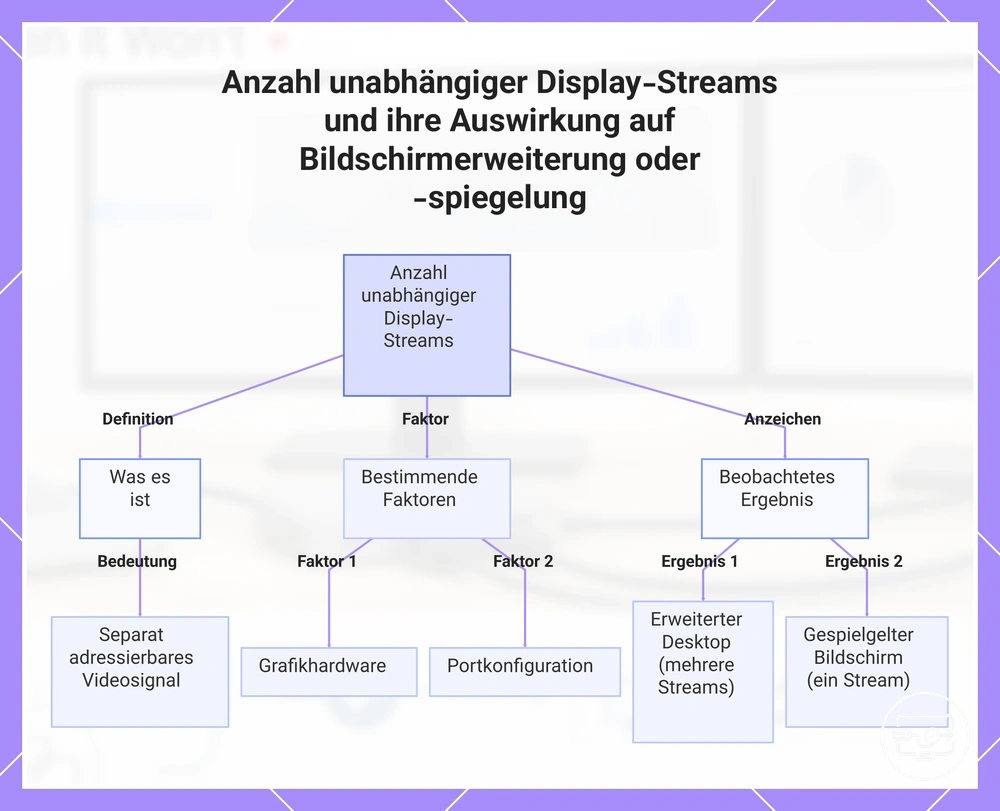
Ein unabhängiger Display-Stream ist ein separat adressierbarer Videopfad für einen eigenen Bildinhalt. Für zwei externe Monitore im erweiterten Modus benötigt der native Display-Pfad entsprechend mehrere logisch getrennte Ausgaben; bei USB-Grafik können zusätzliche Display-Endpunkte stattdessen über den USB-Datenpfad erzeugt werden.
Die Zahl nutzbarer externer Displays wird durch GPU, Hostmodell, Port-/Protokollfunktion, Dock und Betriebssystem gemeinsam begrenzt. Spiegelung allein verrät die Stream-Anzahl nicht, weil auch ein System mit mehreren Ausgängen absichtlich spiegeln kann; ein erfolgreicher erweiterter Modus zeigt dagegen, dass die betreffenden Displays unabhängig adressierbar sind.
Die typischen Pfade lassen sich so unterscheiden:
| Konfiguration | Display-Pfad | Erwartbares Ergebnis |
|---|---|---|
| Einfacher HDMI-Splitter | Ein Eingangssignal wird kopiert. | Spiegelung; keine zwei unabhängig adressierbaren Desktops. |
| MST-Hub an unterstütztem DP-Alt-Mode-/Thunderbolt-Host | Mehrere DisplayPort-Streams werden über einen gemeinsamen Link transportiert. | Zwei erweiterte Displays sind möglich, sofern GPU, Plattform und Bandbreite dies zulassen. |
| Zwei getrennte native Videoausgänge des Hosts | GPU stellt getrennte Ausgabepfade bereit. | Zwei externe Displays können unabhängig erweitert werden, sofern die Modellgrenze nicht überschritten wird. |
| USB-Grafik-/DisplayLink-Dock | Zusätzliche Display-Endpunkte entstehen über USB-Daten und Software. | Erweiterung kann auch dann möglich sein, wenn der native Display-Pfad begrenzt ist; Treiber- und Leistungsbedingungen bleiben bestehen. |
Dieses Diagramm zeigt, wie unabhängige Display-Streams entstehen und welche Faktoren sie begrenzen. Ein erfolgreicher erweiterter Modus bestätigt die unabhängige Adressierbarkeit; Spiegelung allein lässt die zugrunde liegende Stream-Anzahl offen.
Wann ein USB-C-Hub oder -Dock zwei HDMI-Monitore als erweiterte Bildschirme liefern kann
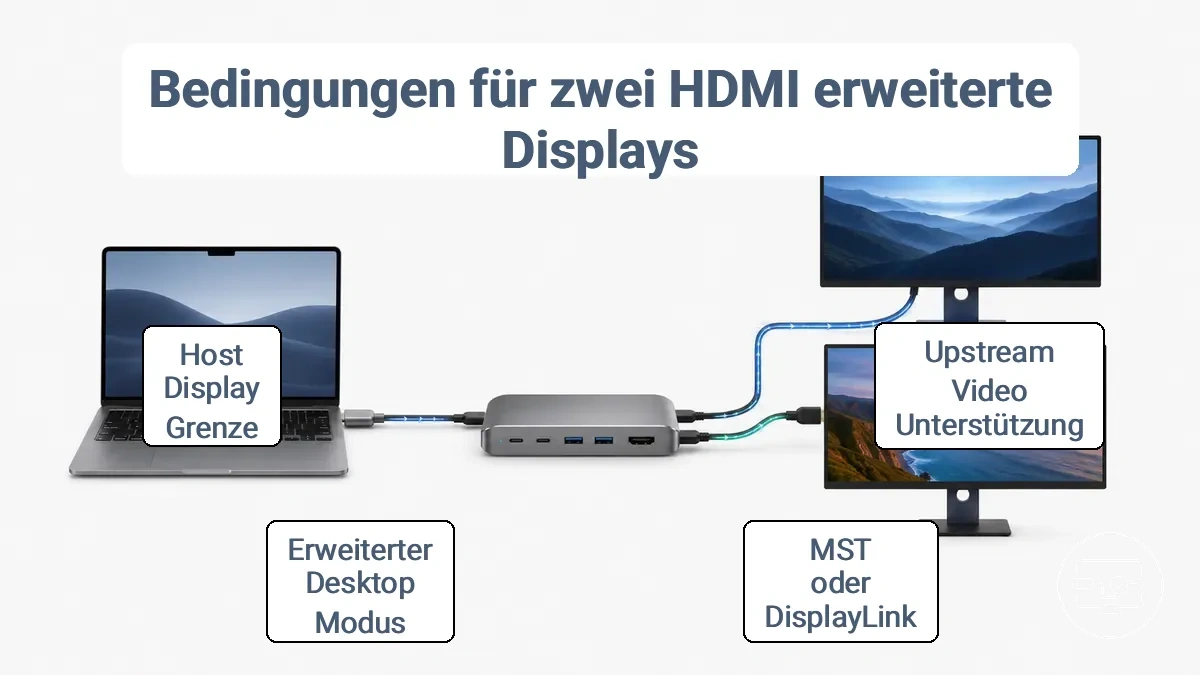
Ein USB-C-Hub oder -Dock kann zwei HDMI-Monitore erweitern, wenn seine Videomethode zur Host- und Plattformarchitektur passt. Bei einem nativen MST-/Thunderbolt-Pfad müssen genügend Display-Streams vom Host verfügbar sein; bei USB-Grafik/DisplayLink entstehen zusätzliche Display-Ausgänge über den USB-Daten- und Treiberpfad.
Die Docks und Hubs für mehrere Displays unterscheiden sich deshalb nicht nur durch die Zahl ihrer Buchsen. Entscheidend ist, ob sie native DisplayPort-Streams weiterleiten, Thunderbolt-Displaypfade nutzen oder USB-Grafik bereitstellen.
Zwei HDMI-Buchsen sind kein Beweis für zwei erweiterte Desktops. Ein Gerät kann zwei Buchsen besitzen und trotzdem nur spiegeln, wenn intern lediglich ein Signal dupliziert wird oder die Host-/Plattformgrenze keinen zweiten unabhängigen Ausgang zulässt.
Prüfen Sie die folgenden Bedingungen gemeinsam:
- Videopfad identifizieren: DP Alt Mode/Thunderbolt für native Videoausgabe oder USB-Grafik/DisplayLink für einen treiberbasierten Pfad.
- Mehrdisplay-Fähigkeit des Hosts prüfen: Das konkrete Gerät muss die benötigte Zahl externer Displays für die gewählte native Methode unterstützen.
- Dock-Methode verifizieren: Bei MST muss der Host mehrere DisplayPort-Streams und die Plattform MST-Erweiterung unterstützen; bei DisplayLink muss die Softwareunterstützung vorhanden sein.
- Plattformgrenze berücksichtigen: Insbesondere macOS liefert über einen reinen MST-Hub typischerweise nicht zwei unabhängige erweiterte Displays.
- Ausgabeanforderungen abgleichen: Beide Monitor-Modi müssen innerhalb der gleichzeitigen Auflösungs-/Bildwiederholgrenzen des Docks und Hosts liegen.
- Splitter ausschließen: Ein einfacher HDMI-Splitter vervielfacht dasselbe Signal und erzeugt keinen zweiten unabhängigen Desktop.
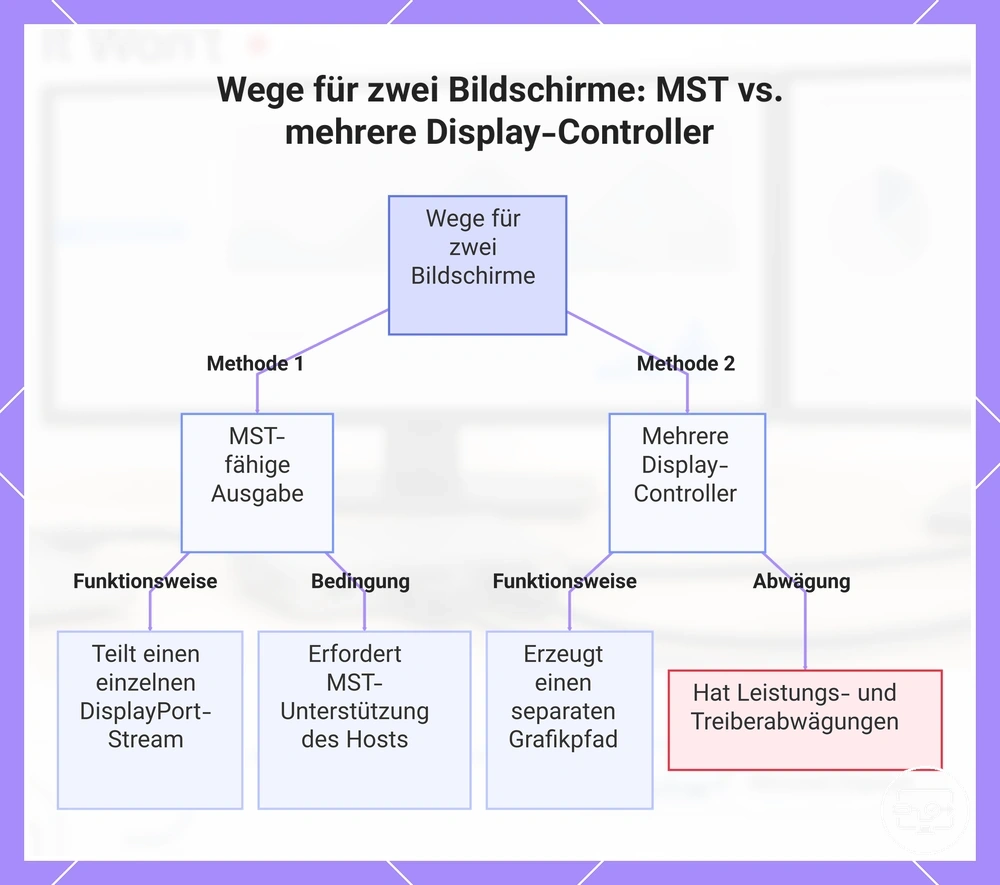
Dual-Display-Pfade mit MST-fähigem Ausgang im Vergleich zu Docks mit mehreren Display-Controllern
MST und USB-basierte Mehrdisplay-Controller lösen dasselbe Nutzerproblem auf unterschiedliche Weise. MST transportiert mehrere native DisplayPort-Streams über einen gemeinsamen Link; ein USB-Grafikcontroller wie DisplayLink erzeugt dagegen zusätzliche Display-Ausgänge aus USB-Daten.
| Merkmal | MST-Pfad | USB-Grafik/DisplayLink |
|---|---|---|
| Quelle der Display-Ausgaben | Native GPU-/DisplayPort-Streams des Hosts | Software-/USB-Datenpfad mit Display-Controller im Dock |
| Host-Anforderung | Videofähiger DP-Alt-Mode-/passender Thunderbolt-Pfad plus mehrere unterstützte Streams | Kompatibler USB-Datenpfad; native DP-Alt-Mode-Ausgabe ist nicht zwingend erforderlich |
| Plattformabhängigkeit | Stark; reine MST-Erweiterung ist unter macOS typischerweise eingeschränkt | Stark von unterstütztem Treiber und Betriebssystem abhängig |
| Typischer Trade-off | Native GPU-Ausgabe, aber durch Host-Streams und Link-Bandbreite begrenzt | Kann native Display-Grenzen umgehen, dafür mögliche Latenz/Systemlast und Content-Schutz-Einschränkungen |
Diese Grafik vergleicht die beiden Hauptmethoden zum Erstellen von zwei erweiterten Bildschirmen über einen einzelnen USB-C- oder Thunderbolt-Anschluss: MST-fähige Ausgabe und Docks mit mehreren Display-Controllern.
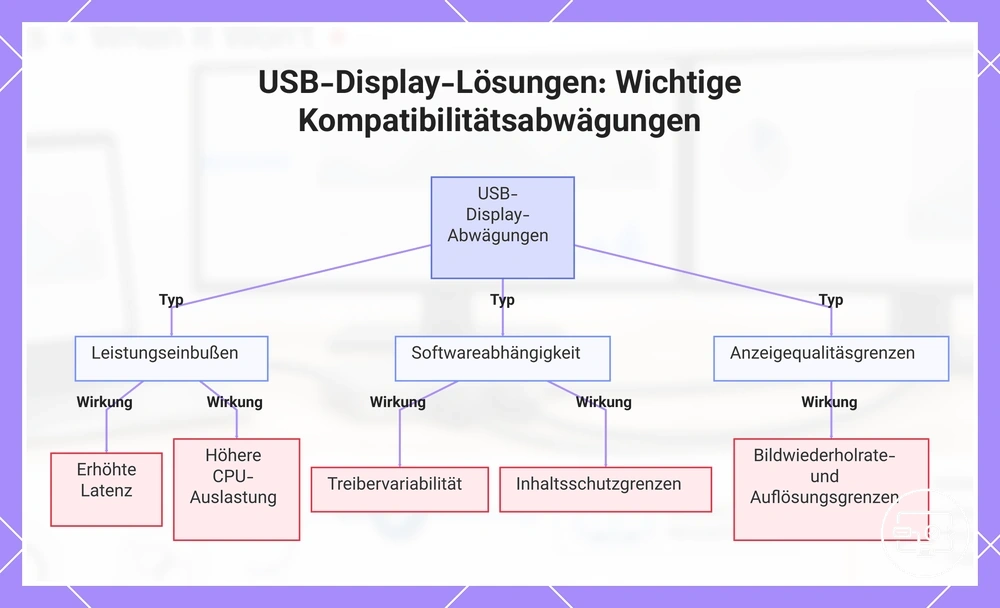
USB-basierte Displaylösungen und die Kompatibilitätsnachteile, die sie mit sich bringen
USB-basierte Displaylösungen können zusätzliche Monitore bereitstellen, wenn native Display-Ausgänge begrenzt sind. Der Nutzen ist besonders bei Büro- und Produktivitätsanwendungen hoch; bei latenzempfindlichen, grafikintensiven oder geschützten Inhalten müssen die folgenden Abwägungen berücksichtigt werden.
- Latenz: Bewegte Inhalte können durch Kompression, USB-Transport und Softwareverarbeitung mehr Verzögerung zeigen als bei einer nativen GPU-Ausgabe.
- Systemlast: CPU-/GPU-Ressourcen können je nach Implementierung und Arbeitslast stärker beansprucht werden.
- Treiberabhängigkeit: Funktion und Stabilität hängen von der unterstützten Betriebssystem- und Treiberversion ab.
- Geschützte Inhalte: Bestimmte DRM-/Content-Schutz-Szenarien können auf USB-Grafikausgängen eingeschränkt sein.
- Auflösung und Bildwiederholfrequenz: Die gleichzeitig unterstützten Modi sind durch den konkreten USB-Grafikchip, die USB-Verbindung und das Dock begrenzt.
Dieses Diagramm zeigt die wichtigsten Abwägungen, die USB-basierte Displaylösungen mit sich bringen, darunter Leistungseinbußen, Softwareabhängigkeit und Einschränkungen der Anzeigequalität.
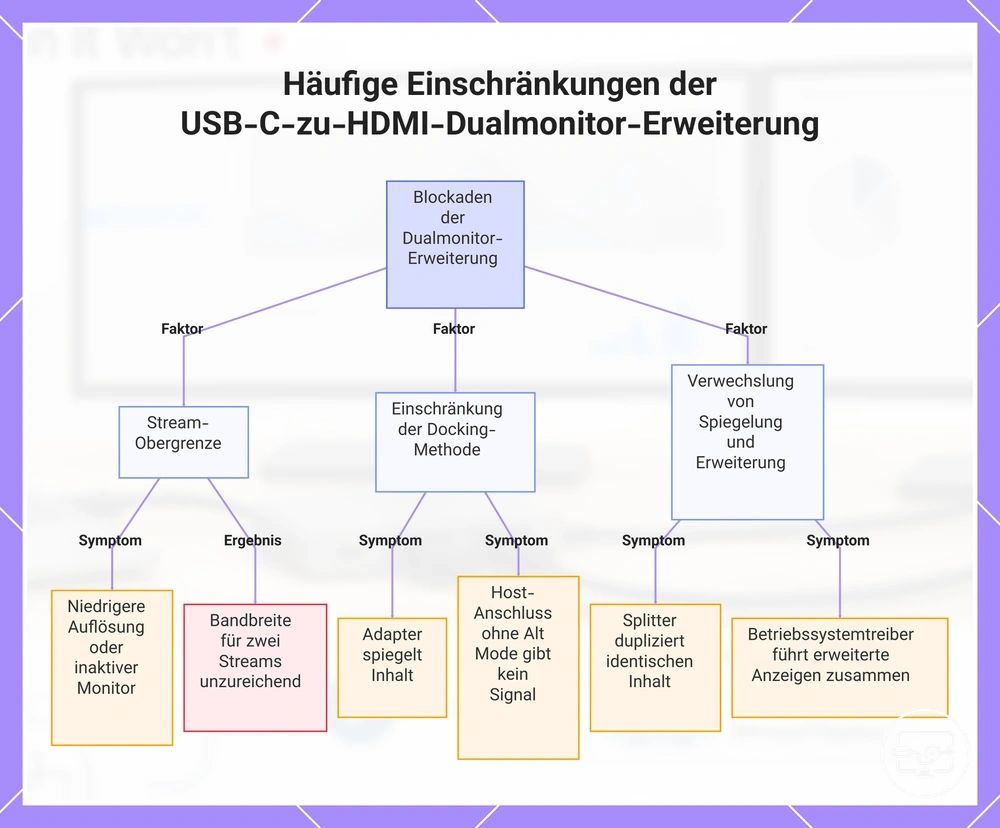
Häufige Einschränkungen, die eine echte Dual-Monitor-Erweiterung über USB-C auf HDMI verhindern
Echte Dual-Monitor-Erweiterung scheitert typischerweise an einer von fünf Beziehungsklassen: kein nativer Videopfad, zu wenige unabhängige Display-Ausgaben, eine ungeeignete Dock-/Splitter-Methode, eine Plattformgrenze oder unzureichende Bandbreite/Signalstabilität. Diese Ursachen erzeugen unterschiedliche sichtbare Symptome und sollten getrennt geprüft werden.
| Einschränkung | Typisches Signal | Was sie bedeutet | Nächste Prüfung |
|---|---|---|---|
| Keine native Videoausgabe | Kein Bild über einen gewöhnlichen USB-C-zu-HDMI-Adapter | Der Host-Port liefert kein DP-Alt-Mode-/Thunderbolt-Videosignal. | Port-Spezifikation prüfen; USB-Grafik ist ein separater möglicher Pfad. |
| Host-/Stream-Grenze | Ein Monitor funktioniert, zwei gleichzeitig nicht | Die native Display-Architektur lässt in dieser Konfiguration nicht genügend unabhängige Ausgaben zu. | Maximale externe Displayzahl und Mehrstream-Unterstützung des Hostmodells prüfen. |
| Splitter oder falsche Dock-Methode | Beide Monitore zeigen dauerhaft denselben Inhalt und erscheinen als ein logischer Ausgang | Ein Signal wird dupliziert statt als zwei unabhängige Displays ausgegeben. | Dock-Architektur auf MST, Thunderbolt-Mehrdisplay oder DisplayLink prüfen. |
| Plattformregel | MST-Dock liefert unter macOS nur Spiegelung oder ein unabhängiges Display | Die Plattform unterstützt den reinen MST-Pfad nicht als zwei getrennte erweiterte Displays. | Mac-Modellgrenze, Thunderbolt-Dock-Methode oder DisplayLink-Unterstützung prüfen. |
| Bandbreite / Signalintegrität | Niedrigere Modi, Flackern oder Aussetzer | Der gewünschte gemeinsame Signalmodus überschreitet eine Link-, Dock- oder Kabelgrenze. | Auflösung/Bildwiederholfrequenz testweise senken und Kabel/Dock-Spezifikation abgleichen. |
Ein Dual-HDMI-Adapter mit zwei physischen Anschlüssen garantiert keine zwei unabhängigen Ausgänge. Die interne Videomethode und die Host-/Plattformunterstützung entscheiden, ob Erweitern statt Spiegeln möglich ist.
Diese Grafik zeigt die drei häufigsten Fehlerquellen für die echte Dualmonitor-Erweiterung über eine einzelne USB-C-zu-HDMI-Verbindung und stellt ihre Symptome und Auswirkungen dar.
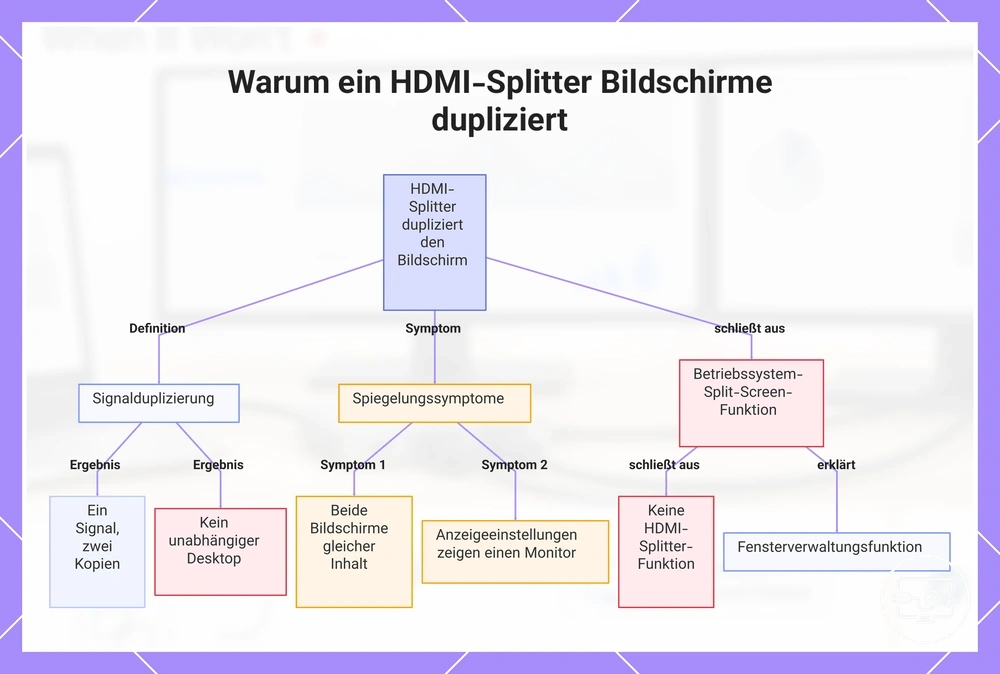
Warum ein HDMI-Splitter normalerweise einen Bildschirm dupliziert, anstatt zwei Desktops zu erstellen
Kernaussage: Ein HDMI-Splitter nimmt ein Eingangssignal und gibt Kopien dieses Signals an mehrere HDMI-Ausgänge weiter. Er erzeugt daraus keinen zweiten unabhängig adressierbaren Desktop.
Diese Merkmale sprechen für Signalduplikation statt echter Erweiterung:
- Beide Bildschirme zeigen unabhängig von der Fensteranordnung denselben Videoinhalt.
- Das Betriebssystem erkennt hinter dem Splitter typischerweise nur einen logischen Display-Ausgang oder behandelt beide Bildschirme als dieselbe Ausgabe.
- Eine Änderung der Ausgangsauflösung betrifft beide Splitter-Ausgänge gemeinsam, weil sie dieselbe Quelle teilen.
„Geteilter Bildschirm“ ist ebenfalls keine Splitter-Funktion, sondern eine Funktion der Fensterverwaltung. Für zwei getrennte Arbeitsflächen muss das Betriebssystem zwei unabhängig adressierbare Displays erhalten.
Diese Grafik erklärt, warum ein HDMI-Splitter ein einzelnes Signal dupliziert und wie man Spiegelung (Mirroring) statt einer erweiterten Desktopansicht erkennt.
Bandbreiten- und Konvertierungsgrenzen, die Auflösung, Bildwiederholfrequenz oder Stabilität reduzieren
Bandbreiten- und Signalkonvertierungsgrenzen zeigen sich typischerweise als reduzierte Auflösung/Bildwiederholfrequenz, Flackern, kurze Schwarzbilder oder fehlende Modi. Entscheidend ist nicht USB-C als Stecker, sondern wie viele Lanes und welche Gesamtbandbreite der konkrete Host-/Dock-Pfad für Video bereitstellt.
Bei DP Alt Mode kann die Lane-Aufteilung mit USB-Daten die verfügbare Videobandbreite beeinflussen; Thunderbolt und USB-Grafik verwenden andere Transportmodelle. Eine DP-zu-HDMI-Konvertierung verursacht nicht zwangsläufig wahrnehmbare Latenz, kann aber bei inkompatibler Signalumsetzung, EDID-/HDCP-Aushandlung oder schwacher Signalintegrität zu Aussetzern führen.
Ordnen Sie das Symptom der technischen Grenze zu, bevor Sie die Hardware austauschen:
| Einschränkung | Auslösende Bedingung | Was Sie bemerken | Praktische Bedeutung |
|---|---|---|---|
| Geteilte Link-Bandbreite | Zwei Displays plus weitere Hochgeschwindigkeitsdaten teilen Ressourcen des Docks/Ports. | Bestimmte Auflösungs- oder Bildwiederholmodi fehlen oder werden reduziert. | Die kombinierte Konfiguration überschreitet die verfügbare Video-/Link-Kapazität. |
| Konvertierungs-/Handshake-Grenze | DP-zu-HDMI-Umsetzung oder EDID/HDCP-Aushandlung funktioniert nicht stabil. | Schwarzbild, Flackern, kurze Neuverbindungen oder fehlende Modi. | Kompatibilität zwischen Host, Dock/Adapter, Kabel und Monitor muss isoliert geprüft werden. |
| Kabel-/Signalintegrität | Kabel oder Steckverbindung unterstützt den gewünschten Signalmodus nicht zuverlässig. | Bildfehler, Aussetzer oder Stabilität nur bei niedrigeren Modi. | Mit einem für die Zielauflösung/-bildwiederholfrequenz geeigneten, bekannten funktionierenden Kabel gegenprüfen. |
| Strom-/Thermikproblem | Dock verliert unter Last Versorgungsspielraum oder wird thermisch instabil. | Zufällige Trennungen, Neuinitialisierung von USB-Geräten oder Bildausfälle. | Vorgesehene Stromversorgung, angeschlossene Last und Belüftung prüfen. |
So bestätigen Sie die Dual-Monitor-Kompatibilität vor dem Kauf eines Dual-HDMI-Hubs oder -Docks
Vor dem Kauf eines Dual-HDMI-Hubs oder -Docks müssen vier Ebenen zusammenpassen: Host-Port, Host-/GPU-Displaygrenze, Dock-Videomethode und gewünschte Monitor-Modi. Die Portform oder die Zahl der HDMI-Buchsen reicht für die Kompatibilitätsbestätigung nicht aus.
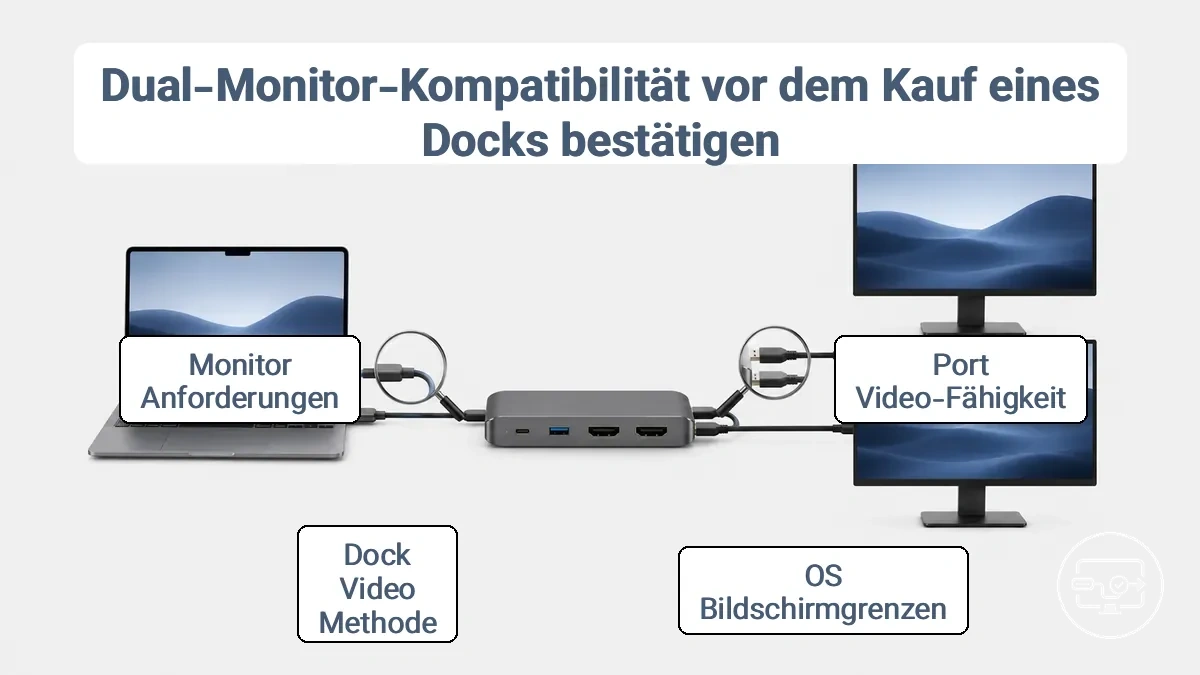
Ein USB-C-Anschluss kann laden und Daten übertragen, ohne native Videoausgabe zu unterstützen. Für einen gewöhnlichen USB-C-zu-HDMI-Pfad muss deshalb ausdrücklich DisplayPort Alt Mode oder Thunderbolt dokumentiert sein; USB-Grafik/DisplayLink ist eine separate, treiberbasierte Alternative.
Nach der Kompatibilitätsprüfung finden Sie die praktische Reihenfolge im Leitfaden zu den Einrichtungsschritten für erweitertes Display. Vor dem Kauf sollte diese Checkliste vollständig beantwortet sein:
- Host-Anschluss und Displaygrenze prüfen
- Ist am konkreten USB-C-Port DisplayPort Alt Mode oder Thunderbolt dokumentiert, wenn Sie native Videoausgabe nutzen wollen?
- Wie viele externe Displays unterstützt das konkrete Hostmodell nativ in der vorgesehenen Konfiguration?
- Welche gleichzeitigen Auflösungen und Bildwiederholfrequenzen werden für mehrere Displays genannt?
- Betriebssystem und Plattform prüfen
- Unterstützt die Plattform die gewählte Mehrdisplay-Methode? Reine MST-Hubs verhalten sich unter macOS anders als unter typischen Windows-Konfigurationen.
- Benötigt die gewählte Lösung DisplayLink-/USB-Grafiksoftware, und wird Ihre Betriebssystemversion unterstützt?
- Entspricht die Zahl externer Displays der Modellgrenze des Hosts, besonders bei Macs mit modellabhängigen Display-Limits?
- Dock-Methode prüfen
- Ist ausdrücklich MST, Thunderbolt-Mehrdisplay oder DisplayLink/USB-Grafik angegeben – und nicht nur „Dual HDMI“?
- Unterstützt das Dock zwei gleichzeitig erweiterte Ausgänge auf Ihrer Plattform?
- Falls das Dock den Laptop laden soll: Passt die Power-Delivery-Leistung zur Geräteanforderung? Ladeleistung und Display-Fähigkeit sind getrennte Attribute.
- Monitor- und Kabelanforderungen prüfen
- Liegen native Auflösung und gewünschte Bildwiederholfrequenz beider Monitore innerhalb der gleichzeitigen Dock-Ausgabegrenzen?
- Sind Kabel und Adapter für den gewünschten Signalmodus spezifiziert und bekannt funktionsfähig?
- Besitzen die Monitore passende Eingänge oder erfordert der Pfad zusätzliche Konvertierung, die separat kompatibel sein muss?
Wenn Herstellerangaben unklar bleiben, behandeln Sie die Dual-Display-Fähigkeit als nicht bestätigt statt sie aus Symbolen, Anschlusszahl oder Produktnamen abzuleiten.
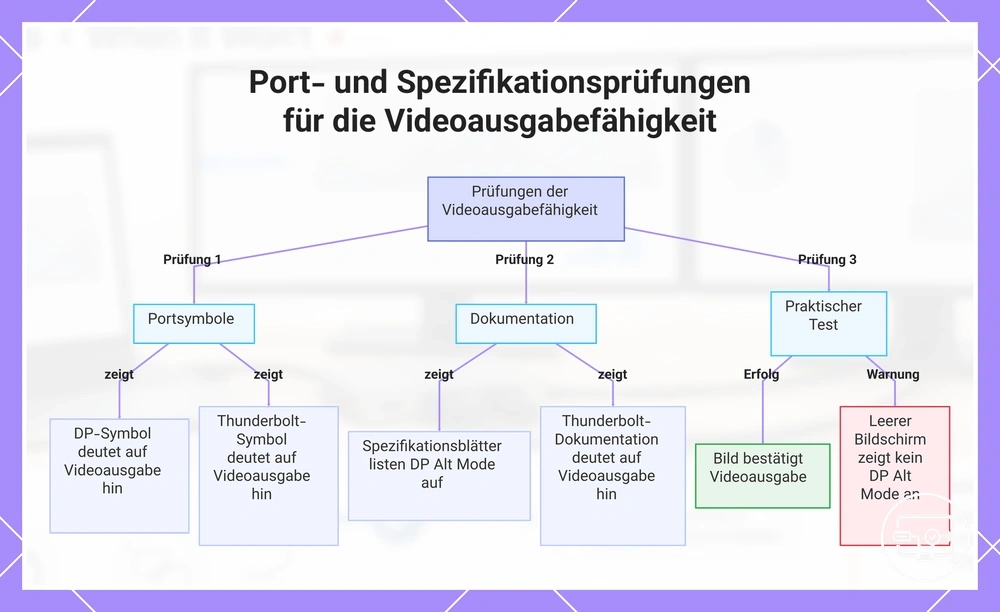
Anschluss- und Spezifikationsprüfungen zur Bestätigung der Videoausgabefähigkeit ohne Versuch-und-Irrtum
Portsymbole sind nützliche Hinweise, aber die Gerätedokumentation des konkreten USB-C-Ports ist die stärkere Prüfbasis. Ein erfolgreicher Praxistest bestätigt eine funktionierende Kette; ein schwarzer Bildschirm beweist dagegen nicht allein, dass dem Port Videoausgabe fehlt, weil auch Kabel, Adapter, Handshake oder Display-Einstellungen ursächlich sein können.
| Prüfquelle | Was sie aussagt | Was sie nicht garantiert |
|---|---|---|
| DisplayPort-Symbol / Dokumentation „DP Alt Mode“ | Der Port kann native DisplayPort-Videoausgabe über USB-C bereitstellen. | Nicht automatisch zwei externe Displays oder die gewünschte gemeinsame Auflösung. |
| Thunderbolt-Symbol / Thunderbolt-Dokumentation | Der Port unterstützt einen Thunderbolt-Pfad mit DisplayPort-Tunneling. | Nicht automatisch jede Dock-Methode oder beliebig viele externe Displays. |
| Kein Videosymbol | Keine sichere Aussage; der Port kann je nach Hersteller trotzdem Video unterstützen oder auf Daten/Laden begrenzt sein. | Das Fehlen eines Symbols ist kein Beweis für fehlende Videoausgabe. |
| Herstellerangabe zur Zahl externer Displays | Verknüpft Hostmodell, unterstützte Zahl externer Displays und den dafür gültigen Zustand direkt. | Die konkrete Dock-/Adaptermethode und Bandbreite müssen weiterhin passen. |
| Praxistest mit bekannt funktionierendem Video-Adapter/Dock und Monitor | Ein Bild bestätigt, dass dieser Pfad grundsätzlich funktioniert. | Ein Fehlschlag isoliert die Ursache nicht; Port, Kabel, Dock, Monitor und Einstellungen müssen getrennt geprüft werden. |
Dieses Diagramm zeigt die wichtigsten Prüfsignale – Portsymbole, Dokumentation und einen kontrollierten Funktionstest – um die Videoausgabefähigkeit ohne blindes Versuch-und-Irrtum einzugrenzen.
Betriebssystem- und Plattformmuster, die erwartete Dual-Display-Modi ändern
Die gleiche Dock-Hardware kann je nach Betriebssystem und Hostplattform ein anderes Ergebnis liefern. Entscheidend ist, ob die Plattform den jeweiligen Videopfad – MST, Thunderbolt-Mehrdisplay oder USB-Grafik – in der gewünschten Form unterstützt.
Die folgende Matrix beschreibt typische Plattformmuster, keine Garantie für ein einzelnes Gerät; die Hostmodell-Grenze bleibt immer maßgeblich.
| Plattform | Nativer MST-/Mehrdisplay-Pfad | USB-Grafik/DisplayLink | Wichtige Grenze |
|---|---|---|---|
| Windows | MST-Erweiterung wird auf kompatibler GPU-/Dock-Hardware typischerweise unterstützt. | Kann mit kompatiblem Treiber zusätzliche Displays bereitstellen. | Host-GPU, Dock-Bandbreite und Treiber bestimmen die tatsächlich möglichen Modi. |
| macOS | Ein reiner DisplayPort-MST-Hub stellt typischerweise keine zwei unabhängigen erweiterten Displays bereit; Thunderbolt-Docks können je nach Mac-Modell mehrere native Displays nutzen. | Kann mit unterstützter Software zusätzliche Displays bereitstellen. | Die native Zahl externer Displays ist stark vom konkreten Mac-Modell abhängig. |
| Linux | MST kann mit unterstützter GPU und Grafiktreiber funktionieren. | Unterstützung ist distributions-/treiberabhängig und sollte für die konkrete Umgebung geprüft werden. | Kernel-/Grafiktreiber und Dock-Chipsatz beeinflussen Erkennung und Stabilität. |
| ChromeOS | Erweitern und Spiegeln sind auf kompatibler Hardware möglich; Mehrdisplay-Fähigkeit ist geräteabhängig. | Unterstützung hängt von Gerät und implementierter USB-Grafiklösung ab. | Gerätechipsatz, Betriebssystemunterstützung und Dock bestimmen Zahl und Modi. |
Auswahl eines USB-C-Dual-HDMI-Hubs oder -Docks für die passenden Kompatibilitätsbedingungen
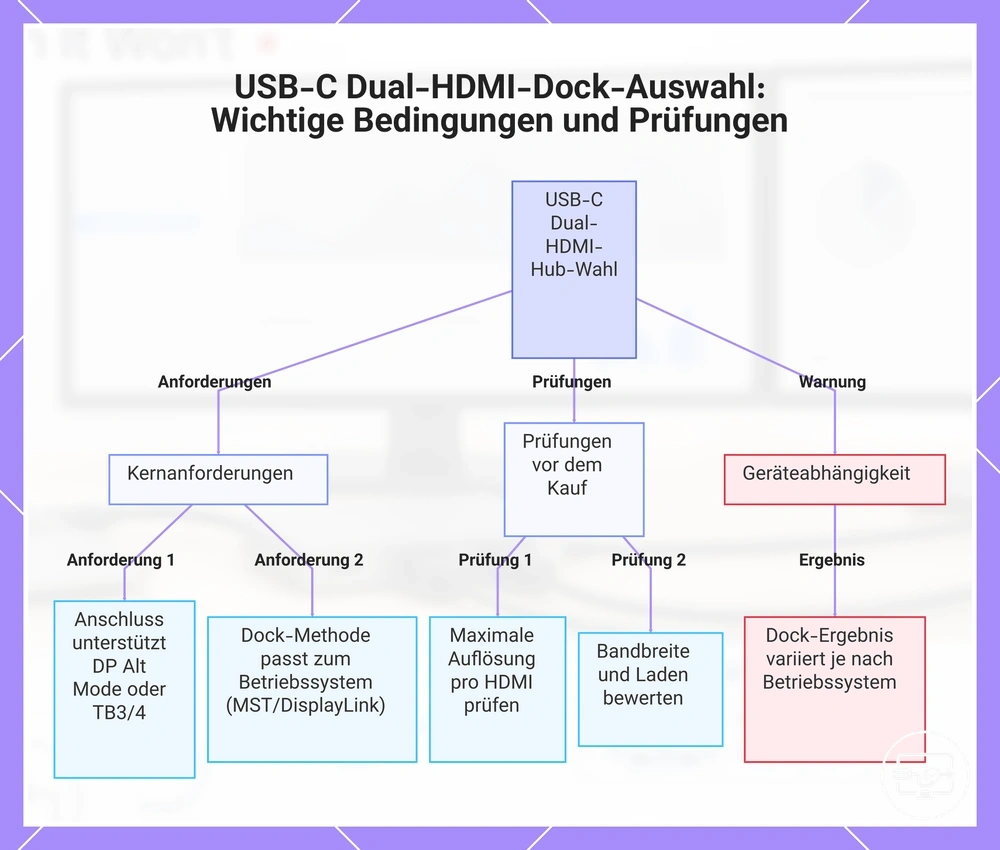
Die Auswahl eines USB-C-Dual-HDMI-Hubs oder -Docks beginnt mit dem gewünschten Ergebnis: Erweitern oder Spiegeln. Danach muss die Produktmethode zur Host-Pipeline passen – DP Alt Mode/MST, Thunderbolt oder USB-Grafik – und die gleichzeitigen Display-Modi müssen für beide Monitore spezifiziert sein.
Für zwei unabhängige HDMI-Ausgänge genügt kein Produktname wie „Dual HDMI“. Entscheidend ist die Beziehung Dock-Videomethode → Host-/OS-Bedingung → mögliches Anzeigeergebnis. Unter macOS ist insbesondere zu unterscheiden, ob ein Dock nur MST verwendet, native Thunderbolt-Displaypfade nutzt oder DisplayLink bereitstellt.
| Nutzerbedingung | Erforderliches Merkmal | Geeignetes Lösungsprofil | Vor dem Kauf prüfen |
|---|---|---|---|
| Zwei erweiterte Displays, Windows/Linux/ChromeOS | Mehrere native Display-Streams oder kompatible USB-Grafik | MST-Dual-HDMI-Dock, passendes Thunderbolt-Dock oder DisplayLink-Dock – je nach Host | Host-Streamlimit, OS-Unterstützung und gleichzeitige Ausgabegrenzen. |
| Zwei erweiterte Displays, macOS | Mac-kompatibler Mehrdisplay-Pfad | Thunderbolt-Dock innerhalb der nativen Mac-Modellgrenze oder DisplayLink-Dock mit unterstützter Software | Konkrete Mac-Modellgrenze; ein reines MST-Dock reicht typischerweise nicht. |
| Nur Spiegelung gewünscht | Ein stabiler Videoausgang | Auch ein einfacher Splitter kann das Signal duplizieren, wenn bereits ein HDMI-Videosignal vorhanden ist. | Splitter erzeugt keinen zweiten unabhängigen Desktop. |
| USB-C-Port ohne native Videoausgabe | USB-basierte Grafik statt DP Alt Mode | DisplayLink-/USB-Grafik-Dock | Unterstützte Software, Betriebssystem und Leistungs-/DRM-Abwägungen. |
Bei zwei gleichzeitig aktiven Displays können gemeinsame Link-Ressourcen die maximal verfügbare Auflösung oder Bildwiederholfrequenz begrenzen. Prüfen Sie deshalb die gleichzeitige Ausgabe pro Port und nicht nur eine einzeln beworbene Maximalauflösung.
Dasselbe Dock kann auf zwei Hosts unterschiedliche Ergebnisse liefern. Ein MST-Dock kann auf einer kompatiblen Windows-Plattform zwei unabhängige Displays bereitstellen, während es auf macOS typischerweise nur einen unabhängigen MST-Ausgang beziehungsweise Spiegelung liefert; ein passendes Thunderbolt- oder DisplayLink-Design folgt anderen Regeln.
Die folgenden bestehenden Produktbeispiele können als Vergleichseinstieg dienen. Prüfen Sie in den Produktdetails ausdrücklich die Videomethode und die Unterstützung für zwei gleichzeitig erweiterte Displays; die Zahl der HDMI-Buchsen oder eine einzelne „4K“-Angabe reicht dafür nicht.
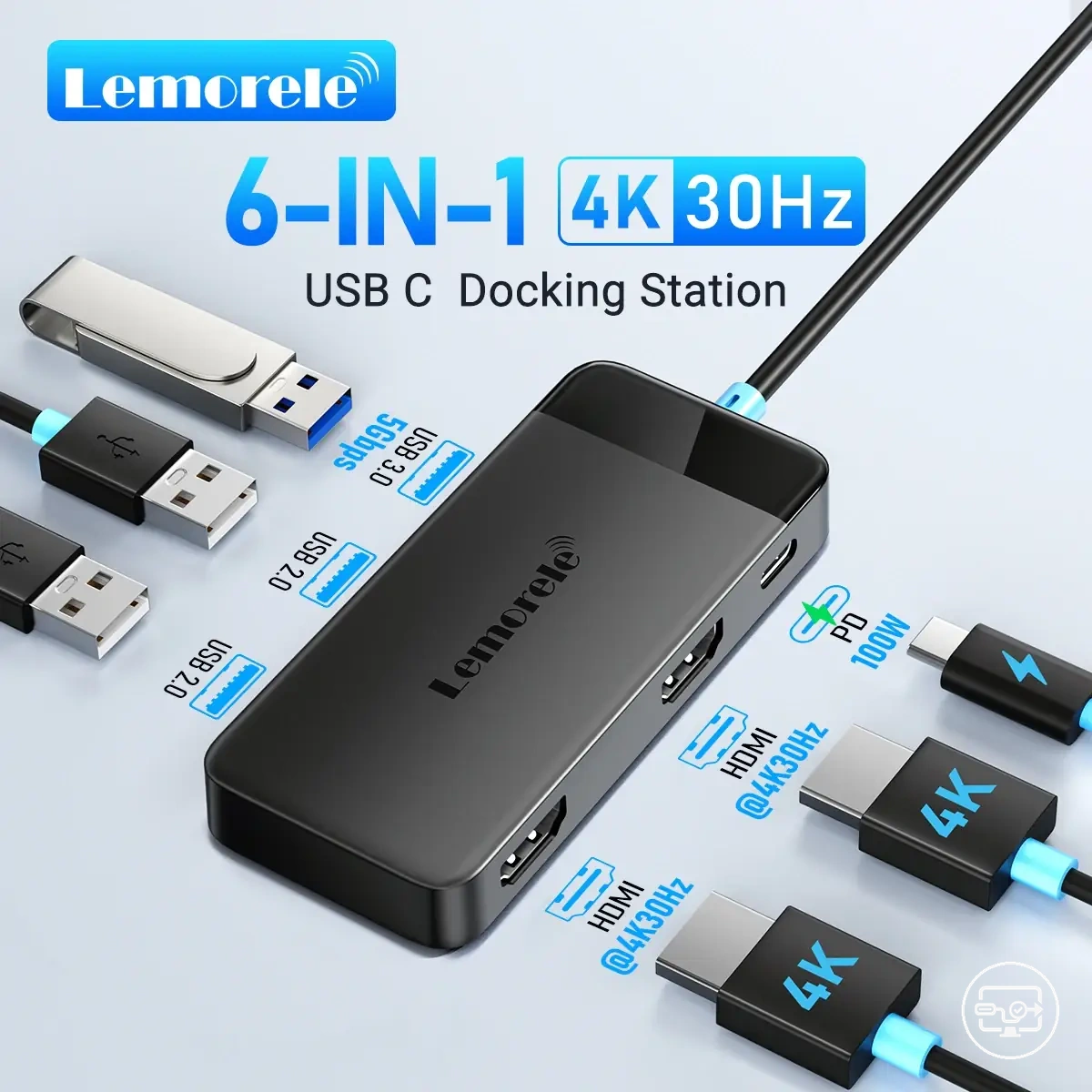
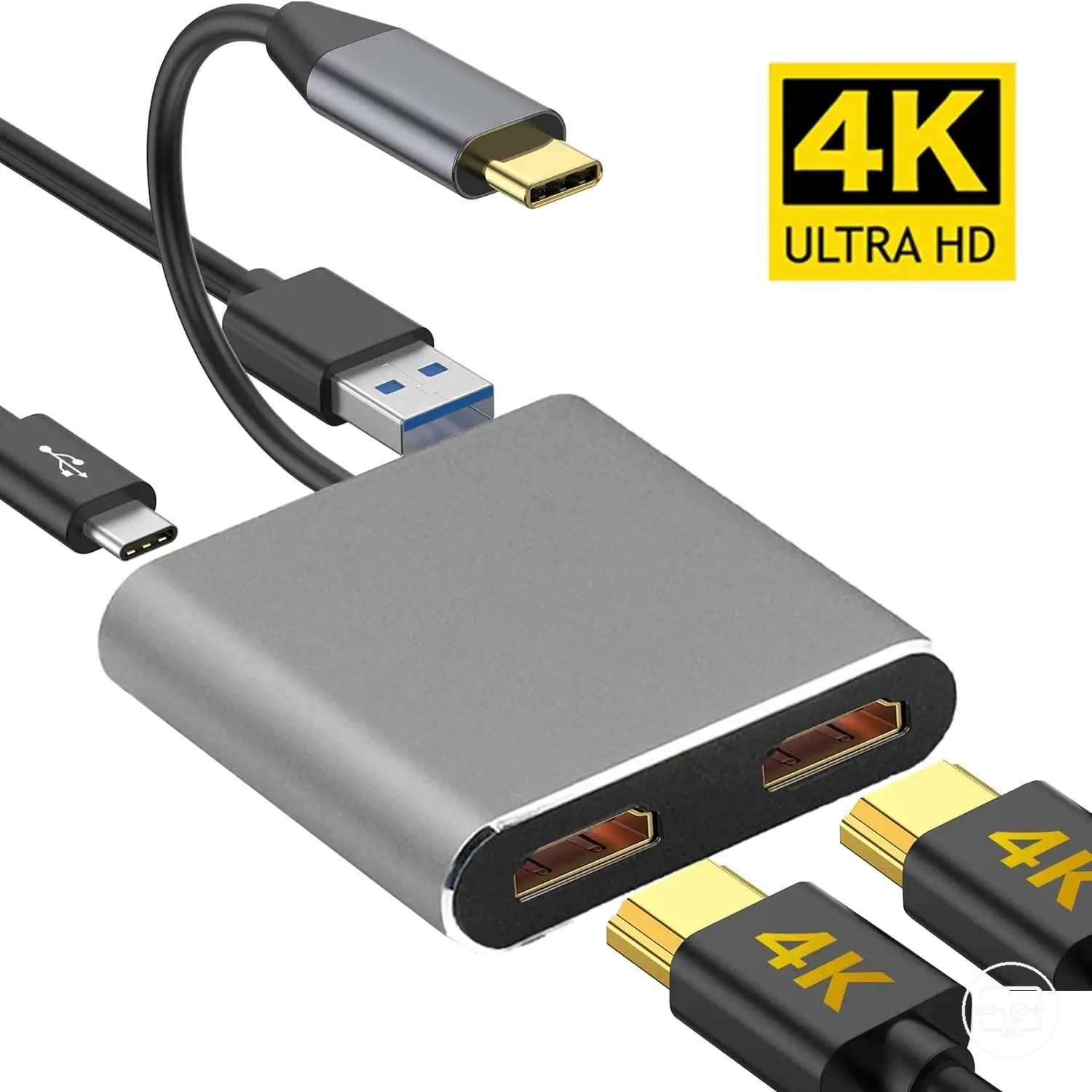
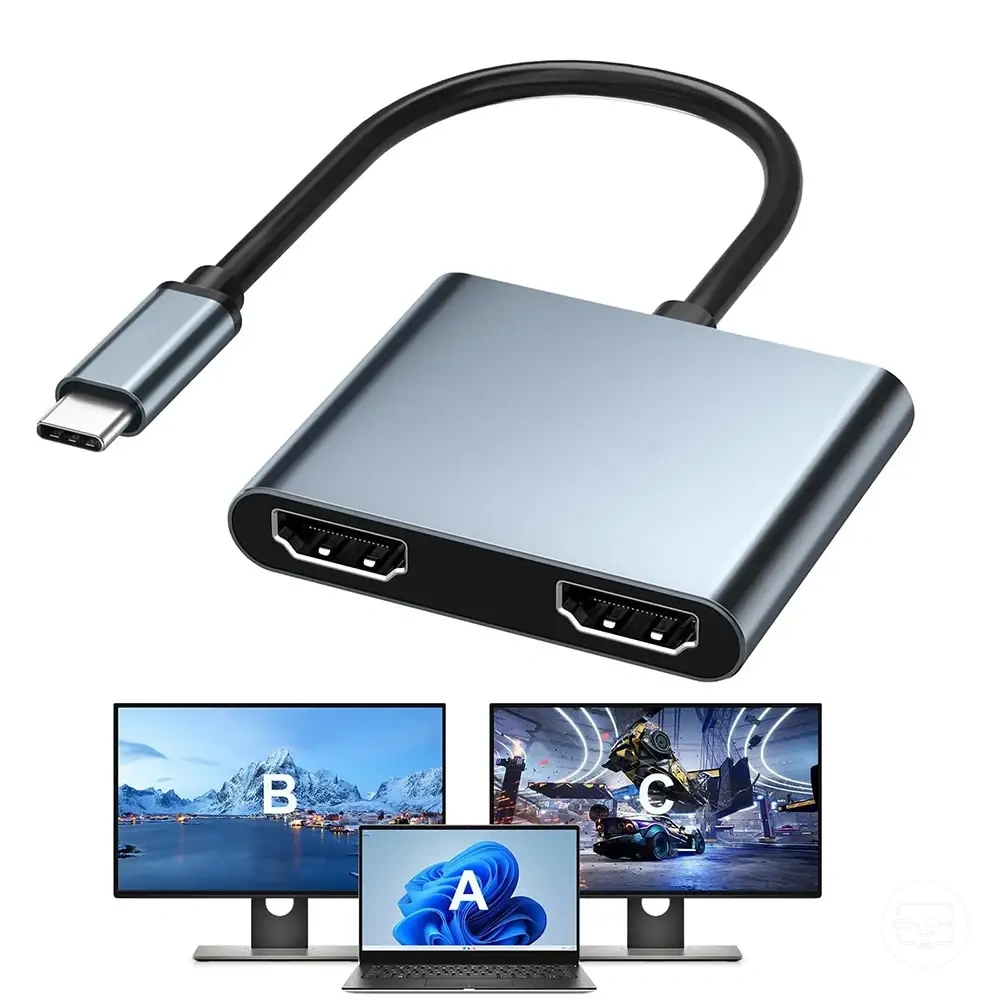
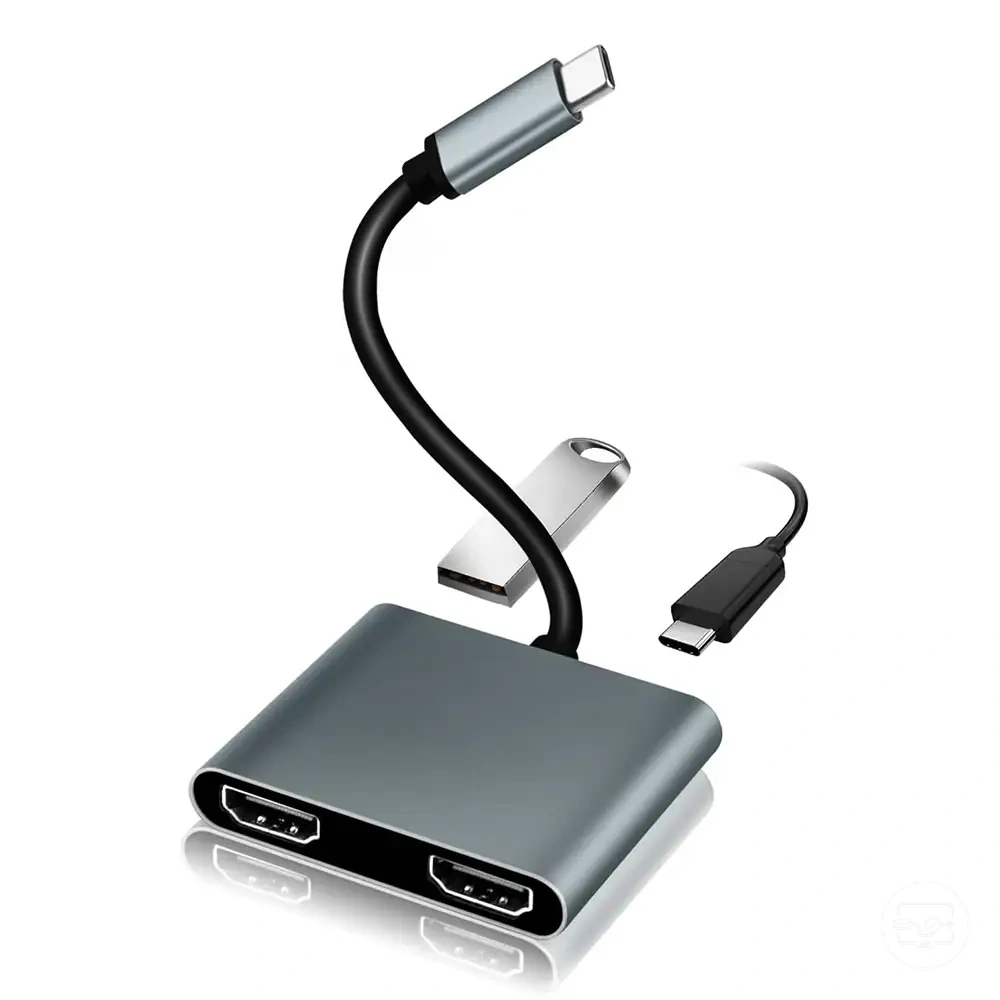
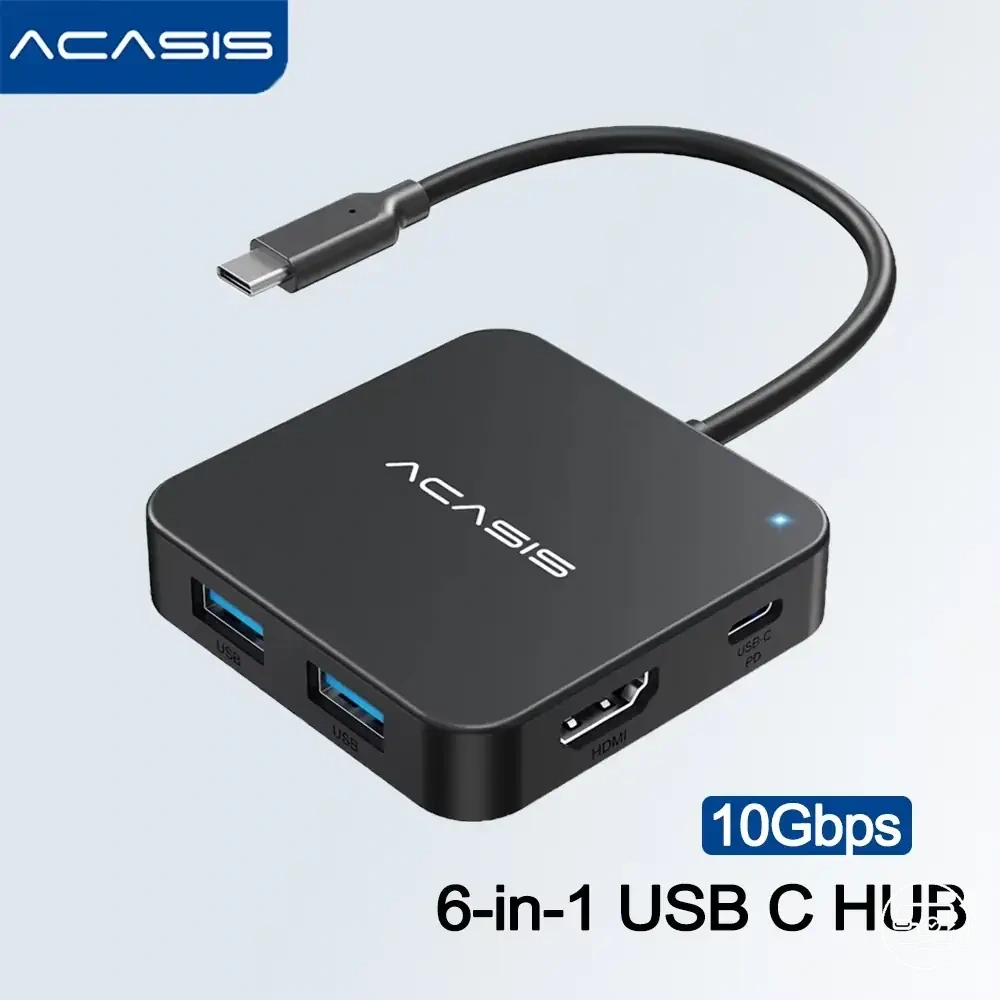
Diese Übersicht zeigt die wesentlichen Bedingungen und Prüfungen für die Auswahl eines USB-C Dual-HDMI-Hubs oder Docks basierend auf Ihren Anzeigezielen und Gerätebeschränkungen.
Auswahl zwischen Erweitern und Spiegeln als primäres Auswahlkriterium
Erweitern und Spiegeln sind unterschiedliche Zielzustände. Wenn die Hardware oder Plattform keine zwei unabhängig adressierbaren Displays bereitstellt, kann das Ergebnis Spiegelung, nur ein externes Display oder kein Signal sein – nicht zwangsläufig Spiegelung.
| Ziel | Host-Bedingung | Adapter-/Dock-Bedingung | Typisches Ergebnis bei fehlender Bedingung |
|---|---|---|---|
| Erweitern über MST | Native Videoausgabe plus mehrere unterstützte DisplayPort-Streams | MST-Hub/Dock und Plattformunterstützung | Ein Display, Spiegelung oder nicht verfügbare Erweiterungsoption. |
| Erweitern über Thunderbolt | Thunderbolt-fähiger Host mit ausreichender externer Display-Unterstützung | Dock muss zwei Display-Ausgänge in dieser Hostkonfiguration unterstützen. | Weniger Displays oder reduzierte Modi. |
| Erweitern über USB-Grafik | Kompatibler USB-Datenpfad und Betriebssystem | DisplayLink-/USB-Grafik-Dock plus unterstützte Software | Ausgang wird nicht erkannt oder bleibt ohne Bild. |
| Spiegeln | Ein funktionsfähiger Videoausgang genügt. | Splitter oder OS-Spiegelmodus | Bei fehlender Videoausgabe kein Signal; zusätzliche Streams sind für reine Duplikation nicht erforderlich. |
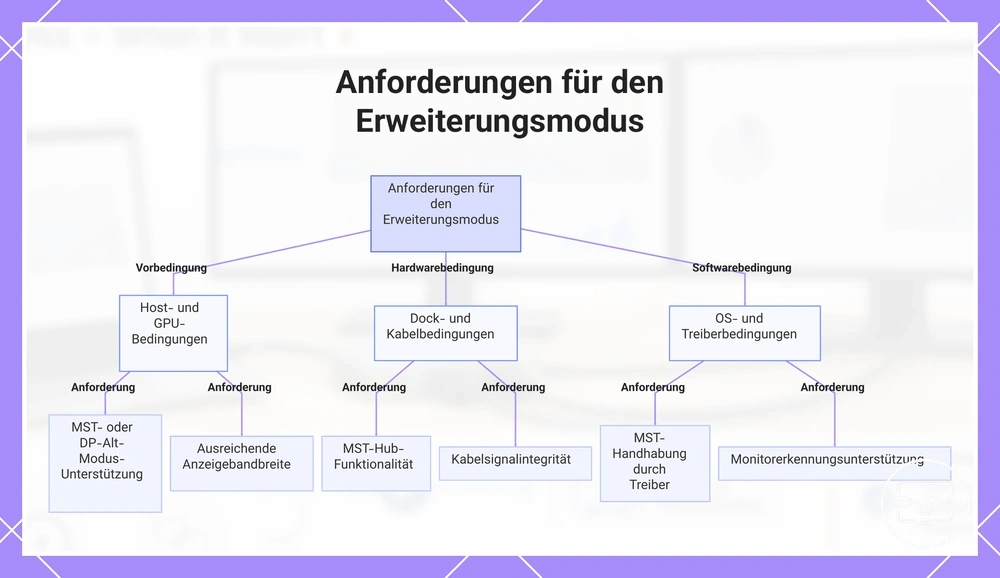
Dieses Diagramm zeigt die wichtigsten Bedingungen für den Erweiterungsmodus. Fehlt eine Bedingung, kann das Ergebnis je nach Pfad Spiegelung, nur ein externes Display oder kein Signal sein.
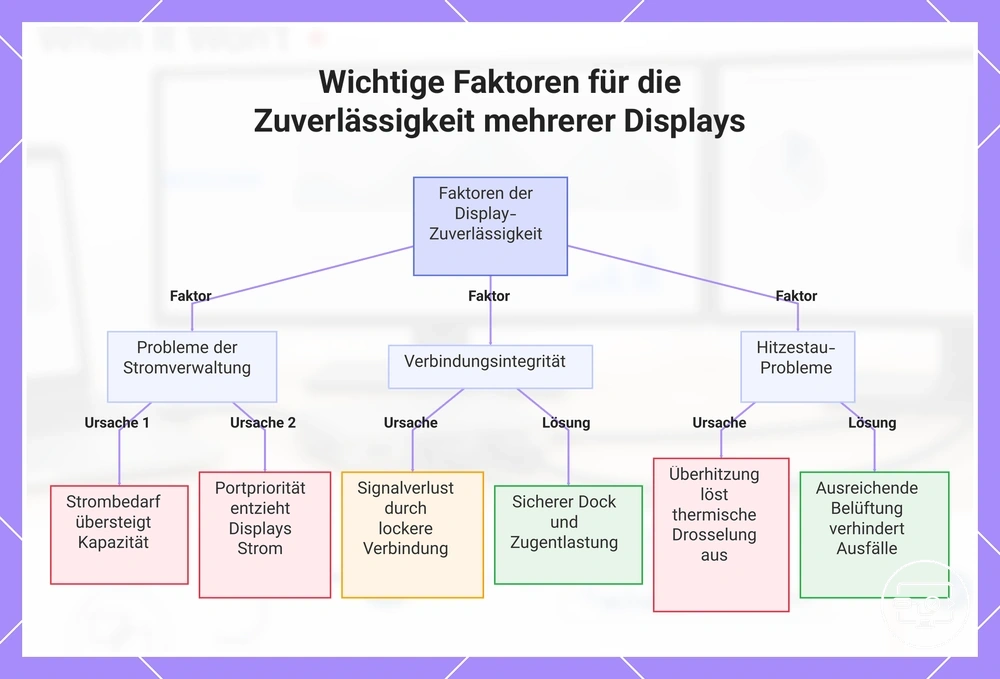
Stromversorgung, Anschlusslayout und Verbindungsstabilität als Faktoren für die Zuverlässigkeit mehrerer Bildschirme
Auch bei grundsätzlich kompatibler Videoarchitektur können Stromversorgung, Signalweg, Port-Sharing und Wärme die Stabilität verschlechtern. Diese Faktoren ändern nicht die grundsätzliche Stream-Architektur, können aber eine eigentlich unterstützte Konfiguration unzuverlässig machen.
Stromversorgung
Bus-betriebene oder unterversorgte Docks können bei zusätzlicher Peripherielast neu verbinden. Nutzen Sie die vom Dock vorgesehene Stromversorgung und prüfen Sie die Leistungsanforderungen des Hosts separat.
Kabel & Steckverbindungen
Lose, beschädigte oder für den Zielmodus ungeeignete Kabel können Flackern und kurze Schwarzbilder verursachen. Tauschen Sie jeweils nur ein Glied der Signalkette zum Gegenprüfen.
Thermik
Wenn Ausfälle erst nach längerer Last auftreten, ist Wärme eine plausible Ursache. Freie Belüftung und ein Test bei geringerer Last helfen, diesen Zusammenhang zu prüfen.
Hot-Plug & Neuinitialisierung
Beim Ein- oder Ausstecken weiterer Geräte kann das Dock USB- und Displaypfade neu aushandeln. Dauerhafte Trennungen nach jedem Hot-Plug sprechen für Strom-, Firmware-, Treiber- oder Linkprobleme.
Port-/Lane-Sharing
Einige Docks teilen Link-Ressourcen zwischen Video und Hochgeschwindigkeits-USB. Die Hersteller-Spezifikation muss deshalb klären, welche gleichzeitigen Portkombinationen unterstützt werden.
Diese Grafik zeigt die wichtigsten Faktoren, die die Zuverlässigkeit mehrerer Displays bei Verwendung eines Docks beeinflussen, darunter Probleme mit der Stromversorgung, Verbindungsintegrität und Hitzestau.
Wenn zwei HDMI-Monitore nicht funktionieren, ordnen Sie das Symptom der zugrunde liegenden Einschränkung zu
Wenn zwei HDMI-Monitore nicht funktionieren, ist die schnellste Methode die Zuordnung Symptomklasse → mögliche Ursache → Gegenprüfung. Ein einzelnes Symptom beweist die Ursache nicht, aber es reduziert die Zahl unnötiger Hardwarewechsel.
Die häufigsten Klassen sind Display-Pfad/Streamgrenze, Plattform- oder Modusfreigabe, Verbindungs-/Handshake-Fehler, Bandbreite/Signalintegrität sowie Strom-/Thermikprobleme. Für eine weitergehende Fehlersuche siehe Erkennung und Anzeigemodi beheben.
Ordnen Sie zuerst das sichtbare Verhalten zu und führen Sie dann die kleinste sichere Gegenprüfung durch:
| Symptom | Wahrscheinliche Klasse | Sichere Gegenprüfung | Interpretation |
|---|---|---|---|
| Beide Monitore spiegeln dauerhaft | Splitter/Dock-Methode, MST-/Plattformgrenze oder bewusst gewählter Spiegelmodus | Anzeigeeinstellungen auf „Erweitern“ stellen; prüfen, ob das Dock MST/Thunderbolt/DisplayLink nutzt und ob die Plattform diese Methode unterstützt. | Wenn das Betriebssystem nur einen logischen Ausgang erhält, erzeugt die Kette keinen zweiten unabhängig adressierbaren Display-Pfad. |
| Zweiter Monitor wird nicht erkannt | Port-/Kabel-/Handshake-Problem, Host-Displaygrenze oder Treiber | Jeden Monitor einzeln am selben Ausgang testen, Kabel/Ports tauschen und Host-Spezifikation zur externen Displayzahl prüfen. | Funktioniert jeder Monitor einzeln, aber nicht gemeinsam, rückt eine Stream-/Bandbreiten-/Plattformgrenze in den Vordergrund. |
| Auflösung oder Bildwiederholfrequenz niedriger als erwartet | Bandbreiten-, Lane- oder Modusgrenze | Auflösung/Bildwiederholfrequenz testweise senken und die gleichzeitigen Dock-Ausgabegrenzen prüfen. | Stabilität bei niedrigerem Modus spricht für eine Kapazitäts- oder Signalintegritätsgrenze. |
| Flackern oder kurze Schwarzbilder | Signalintegrität, Handshake, Stromversorgung oder Wärme | Bekannt funktionierendes Kabel verwenden, Adapterkette vereinfachen, vorgesehene Dock-Stromversorgung nutzen. | Das Symptom ist nicht spezifisch genug für eine Einzelursache; isoliertes Tauschen zeigt, welches Glied instabil ist. |
| Zufällige Trennungen / Neuverbindungen | USB-Link, Strom, Treiber/Firmware oder Thermik | Peripherielast reduzieren, Stromquelle und Belüftung prüfen und beobachten, ob der Fehler erst unter Last oder nach Hot-Plug auftritt. | Ein zeit-/lastabhängiges Muster weist eher auf Stabilität als auf eine grundsätzliche Displayanzahl hin. |
Wenn die Diagnose darauf hindeutet, dass Ihre aktuelle Hardware die benötigte Videomethode nicht unterstützt, können die folgenden bestehenden Produktbeispiele als Vergleichspunkt dienen. Prüfen Sie vor einer Auswahl ausdrücklich, ob das jeweilige Modell die für Ihren Host benötigte MST-, Thunderbolt- oder DisplayLink-Methode und zwei gleichzeitig erweiterte Displays unterstützt.
Symptome, die auf einen fehlenden Display-Stream im Vergleich zu einer Treiber- oder Betriebssystemeinschränkung hindeuten
Stream-/Pfadgrenzen und Treiber-/Betriebssystemprobleme können ähnlich aussehen. Nutzen Sie deshalb Kombinationen aus Erkennung, Verhalten bei Einzelanschluss und Abhängigkeit von Softwareänderungen – nicht ein einzelnes Symptom – zur Einordnung.
| Signal | Eher Display-Pfad / Streamgrenze | Eher Treiber / Betriebssystem |
|---|---|---|
| Beide Monitore funktionieren einzeln, aber nicht gleichzeitig | Ja: Host-Displayzahl, MST-/Plattformgrenze oder gemeinsame Bandbreite prüfen. | Möglich, aber weniger spezifisch; Erkennung und Treiberstatus zusätzlich prüfen. |
| Dock mit einfachem Splitter oder reiner MST-Pfad auf macOS | Ja: Die Architektur selbst kann zwei unabhängige Displays verhindern. | Ein Treiberupdate ändert die Splitter-Architektur bzw. macOS-MST-Grundregel nicht. |
| USB-Grafik-/DisplayLink-Dock wird nach OS-Änderung nicht mehr erkannt | Weniger wahrscheinlich, wenn die Hardware zuvor unverändert funktionierte. | Ja: Software-/Treiberkompatibilität und Freigaben prüfen. |
| Monitor erscheint als Gerät, aber gewünschter Modus fehlt | Kann auf Displayzahl-/Bandbreiten-/Plattformgrenze hindeuten. | Kann auf Konfigurations- oder Treiberproblem hindeuten; Vergleich mit bekannter funktionierender Konfiguration nötig. |
| Fehler ändert sich mit Kabel/Port, nicht mit Software | Eher Link-/Hardwarepfad. | Weniger wahrscheinlich. |
Symptome, die auf Bandbreitengrenzen, Konvertierungsgrenzen oder strombezogene Instabilität hindeuten
Flackern, reduzierte Modi und zufällige Trennungen sind Stabilitäts- und Kapazitätssignale, keine eindeutigen Diagnosen. Der Zeitpunkt des Fehlers und die Reaktion auf eine gezielte Gegenprüfung helfen, Bandbreite, Signalumsetzung und Strom/Thermik voneinander zu trennen.
| Symptom | Mögliche Klasse | Sichere Gegenprüfung | Was das Ergebnis bedeutet |
|---|---|---|---|
| Flackern / kurze Aussetzer | Signalintegrität, Bandbreite, Handshake oder Strom | Einen Monitor zeitweise deaktivieren, Zielmodus senken und mit bekannt funktionierendem Kabel testen. | Wird es bei geringerer Last stabil, ist eine Kapazitäts- oder Signalintegritätsgrenze wahrscheinlicher. |
| Nur niedrigere Auflösung oder Bildwiederholfrequenz verfügbar | Link-/Dock-Bandbreite oder unterstützte Modusmatrix | Gleichzeitige Ausgangsspezifikation des Docks prüfen und jeden Monitor einzeln im Zielmodus testen. | Einzeln erreichbarer, gemeinsam nicht erreichbarer Modus spricht für eine gemeinsame Ressourcenbegrenzung. |
| Zufällige Trennungen bei zusätzlicher USB-Last | Stromversorgung oder gemeinsam genutzter USB-/Dock-Link | Hochlast-Peripherie vorübergehend entfernen und vorgesehene Stromversorgung nutzen. | Verbesserung deutet auf Ressourcen-/Stromstabilität statt reine Displayzahl hin. |
| Ausfälle erst nach längerer Betriebszeit | Thermik oder Stromstabilität | Belüftung verbessern und bei reduzierter Last gegenprüfen. | Zeitabhängige Verbesserung bei geringerer Wärmebelastung macht Thermik plausibler; sie ist aber kein Beweis. |