USB-C-zu-HDMI-Kompatibilität: Auswahl zwischen Adapter, Kabel oder Dock
Für einen einzelnen Bildschirm reicht bei bestätigter USB-C-Videoausgabe meist ein USB-C-zu-HDMI-Adapter oder ein direktes Kabel; Hub oder Dock sind sinnvoll, wenn zusätzlich Laden, USB/Ethernet oder mehrere Displays benötigt werden. Entscheidend ist die gesamte Signalkette: Host-Port, Videomodus, Zubehör und Display müssen den gewünschten Ausgabemodus unterstützen. Fehlt dem USB-C-Port eine native Displayausgabe, funktionieren normale DisplayPort-Alt-Mode-Adapter und -Kabel nicht; USB-Grafiklösungen mit eigenem Display-Chipsatz und Treiber sind ein separater Sonderfall.
Auswahlhilfe: Adapter, Kabel, Hub oder Dock?
Die Auswahlhilfe bewertet die wichtigsten Bedingungen aus dem Artikel: native Videoausgabe des Hosts, Anzahl der Displays, zusätzliche Anschlüsse und Laden über denselben USB-C-Port. Sie prüft keine konkreten Produktangebote und ersetzt nicht die Gerätespezifikation.
Startpunkt
Prüfen Sie zuerst, ob Ihr konkreter USB-C-Port eine Displayausgabe unterstützt. Ohne diese Information ist keine verlässliche Wahl zwischen Standard-Adapter, Direktkabel, Hub und Dock möglich.
Schnellregeln
- 1 Display, keine Zusatzanschlüsse: Adapter oder Direktkabel; wählen Sie nach Anschlussform, Kabelflexibilität und ausdrücklich unterstütztem Zielmodus.
- 1 Display plus Laden/USB/Ethernet: Hub für mobilere Setups, Dock für einen dauerhaften Arbeitsplatz.
- Mehrere Displays: Dock oder geeigneter Hub nur dann, wenn Host, Betriebssystem und Display-Routing mehrere unabhängige Ausgänge unterstützen.
Die folgenden Abschnitte gehen von der Host-Fähigkeit über den Signalweg zu Auflösung, HDR, Audio, Power Delivery und Mehrmonitorbetrieb. So lässt sich zuerst die technische Machbarkeit klären und danach die passende Lösungsklasse auswählen.
Was USB-C-zu-HDMI-Kompatibilität in der Praxis bedeutet
USB-C-zu-HDMI-Kompatibilität bedeutet, dass Quelle, USB-C-Signalweg, Konverter und HDMI-Display gemeinsam einen bestimmten Video- und Audiomodus aushandeln können. Der USB-C-Stecker allein sagt dabei nicht aus, ob Video unterstützt wird; Laden, USB-Daten und Displayausgabe sind getrennte Fähigkeiten.
Ein leistungsfähiger Laptop kann deshalb über einen geeigneten USB-C-zu-HDMI-Wandler einen hochauflösenden Bildschirm ansteuern, während ein anderes Gerät mit demselben USB-C-Stecker überhaupt keine native Displayausgabe bereitstellt. Weitere Grundlagen stehen in der USB-C-zu-HDMI-Übersicht.
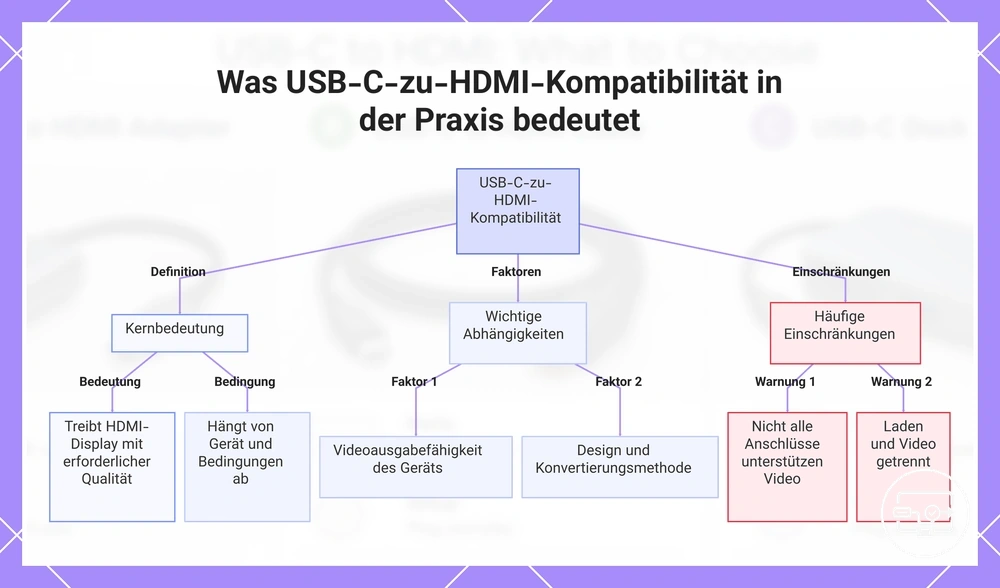
Die Grafik ordnet die zentralen Faktoren und Grenzen der USB-C-zu-HDMI-Kompatibilität ein.
Kompatibilitätsprüfpunkte, die darüber entscheiden, ob die HDMI-Ausgabe funktioniert
Prüfen Sie die Kette vom Host zum Display, bevor Sie Zubehör auswählen. Anschlusslogos können Hinweise geben, die verlässlichste Quelle bleibt jedoch die Spezifikation des konkreten Gerätemodells und des konkreten Ports.
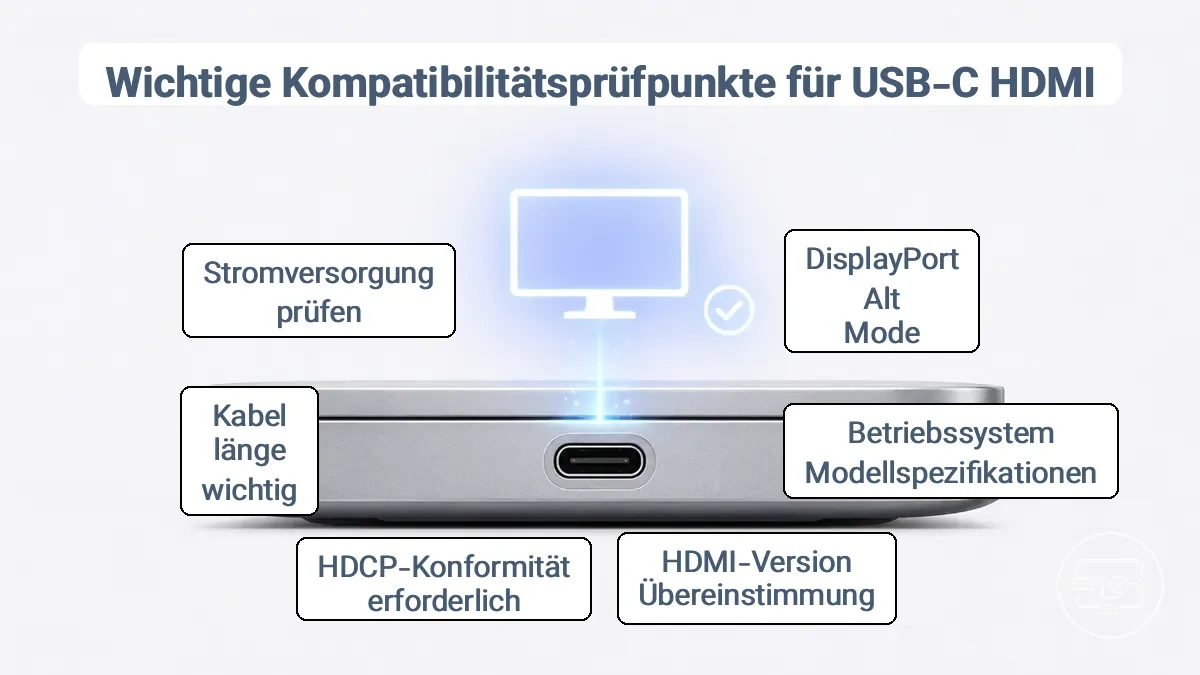
- Host-Videoausgabe: Unterstützt genau dieser USB-C-Port DisplayPort Alt Mode, Thunderbolt oder eine andere vom Zubehör genutzte Displayfunktion?
- Host-Limit: Welche maximale Auflösung, Bildwiederholrate und Anzahl externer Displays erlaubt das Gerät tatsächlich?
- Zubehör-Limit: Unterstützt Adapter, Kabel, Hub oder Dock den gewünschten Zielmodus und die benötigte Signalrichtung?
- Display-Eingang: Unterstützt der verwendete HDMI-Port des Monitors oder Fernsehers den Zielmodus?
- HDMI-Verbindung: Ist auch das HDMI-Kabel beziehungsweise der integrierte Kabelabschnitt für die benötigte Datenrate ausgelegt?
- Geschützte Inhalte: Muss die komplette Kette einen bestimmten HDCP-Modus unterstützen?
- Laden: Falls Power Delivery benötigt wird, müssen Ladegerät, Hub/Dock und Host eine passende Leistungsstufe aushandeln können.
Wichtig: Ein gewöhnlicher DP-Alt-Mode-Adapter kann fehlende native Videoausgabe des Hosts nicht erzeugen. Ein USB-Grafikadapter oder -Dock mit eigenem Display-Chipsatz kann Video dagegen über USB-Daten übertragen, benötigt typischerweise Software-/Treiberunterstützung und ist deshalb eine andere Lösungsklasse.
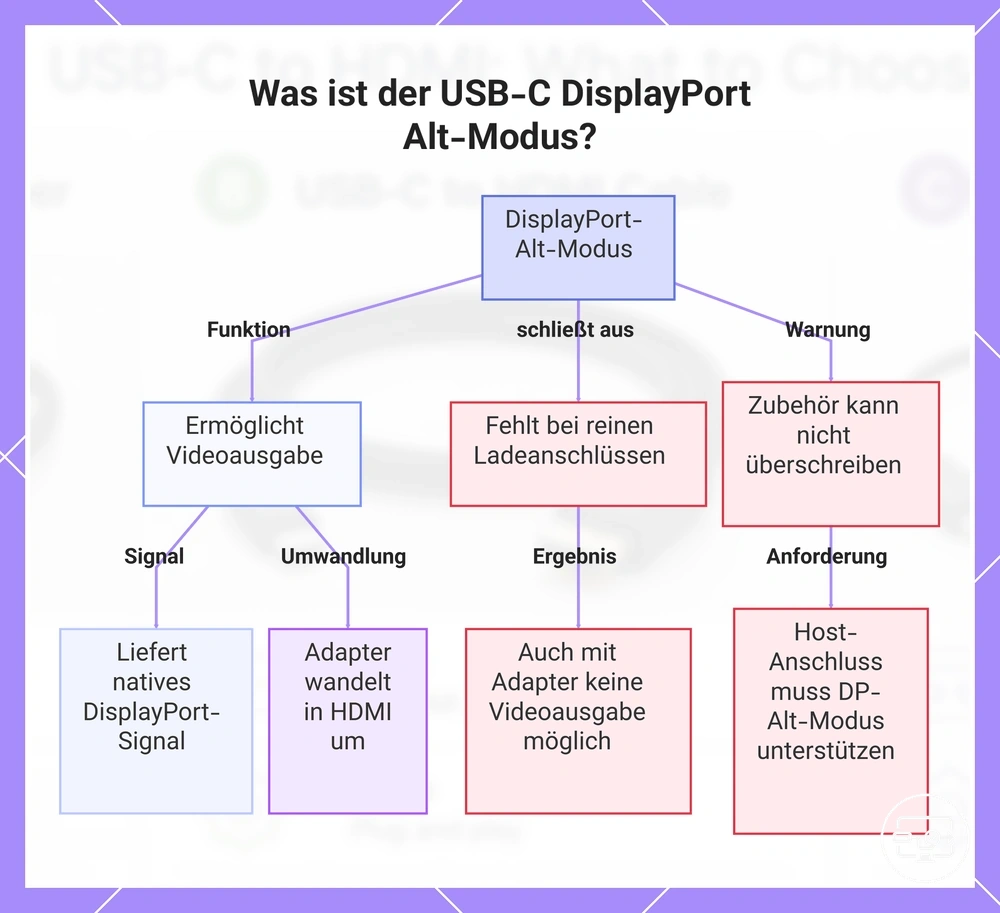
USB-C-Videoausgabeunterstützung und die Rolle des DisplayPort-Alt-Modus
Beim verbreiteten DisplayPort Alt Mode stellt der USB-C-Port ein DisplayPort-Signal über die High-Speed-Leitungen bereit. Ein USB-C-zu-HDMI-Adapter oder ein entsprechendes Direktkabel setzt dieses Signal anschließend auf HDMI um.
Ein USB-C-Port, der nur Laden und USB-Daten unterstützt, liefert für diesen Signalweg kein DisplayPort-Bild. Die Zubehörklasse kann diese fehlende Host-Funktion nicht nachträglich hinzufügen; nur separate USB-Grafiklösungen umgehen sie über einen anderen Datenpfad.
Wann Thunderbolt oder USB4 die Erwartungen an Geräte und Zubehör ändert
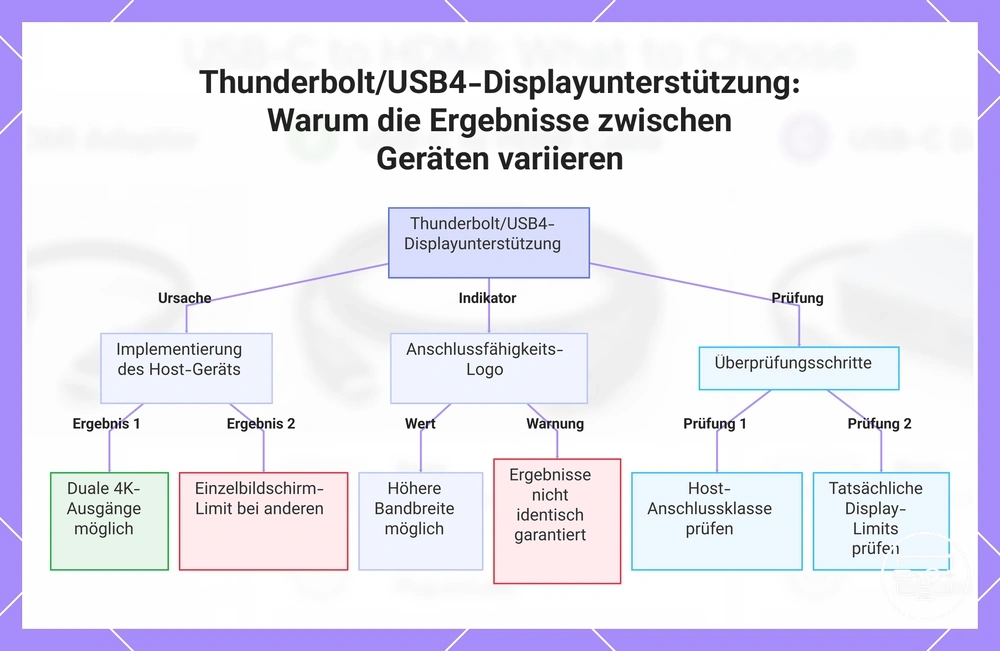
Thunderbolt und USB4 können Displaydaten über eine leistungsfähigere USB-C-Verbindung transportieren und erweitern damit die möglichen Docking-Szenarien. Die Anschlussbezeichnung allein legt jedoch nicht die Zahl der externen Displays fest; Host-GPU, Geräteimplementierung, Betriebssystem und Dock-Architektur bleiben maßgeblich.
| Merkmal | Was es signalisiert | Was zusätzlich geprüft werden muss |
|---|---|---|
| Thunderbolt | Display- und PCIe-orientierte Hochgeschwindigkeitsverbindung über USB-C bei kompatiblen Geräten. | Maximale externe Displays, Auflösung/Bildwiederholrate und Dock-Kompatibilität des konkreten Hosts. |
| USB4 | USB4-Verbindung mit möglichen getunnelten Protokollen und gerätespezifischer Displayunterstützung. | Welche Displayfunktionen der Hersteller für genau diesen Port und dieses Gerät freigibt. |
| USB-C ohne entsprechende Kennzeichnung | Der Stecker definiert die Form, nicht automatisch die Displayfunktion. | Explizite Angabe zu DisplayPort Alt Mode oder einer anderen Displayausgabe. |
Wählen Sie ein Dock daher nicht nur nach dem Logo, sondern nach der Kombination aus Host-Displaylimit und unterstützter Dock-Topologie.
Ladedurchleitung und Leistungsbeschränkungen, die Hubs und Docks betreffen
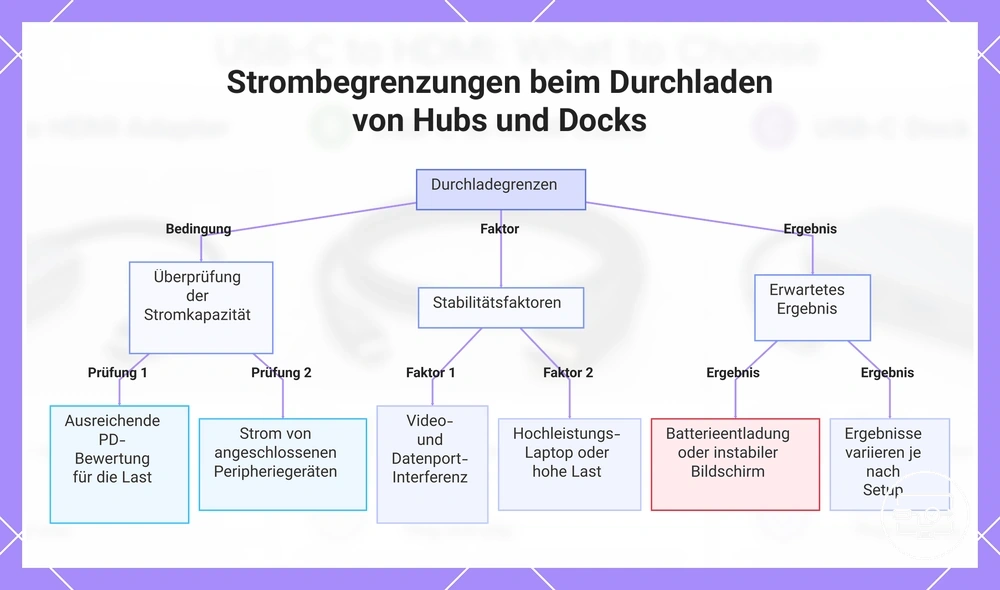
Laden während der HDMI-Nutzung ist möglich, wenn Host, Ladegerät und Hub/Dock USB Power Delivery in einer ausreichenden gemeinsamen Leistungsstufe unterstützen. Die am Laptop ankommende Leistung kann unter der Nennleistung des Ladegeräts liegen, weil Hub/Dock durch Eingangslimit, Eigenverbrauch und angeschlossene USB-Geräte einen Teil des Leistungsbudgets beanspruchen.
Praktische Regel: Verfügbare Ladeleistung am Host ≤ Ladegerätleistung und PD-Eingangslimit des Hubs/Docks, abzüglich des Eigen- und Peripherieverbrauchs.
- Liegt die ausgehandelte Ladeleistung unter dem momentanen Bedarf des Laptops, kann der Akku trotz „Laden“-Anzeige langsam entladen werden.
- Power Delivery und Videobandbreite sind unterschiedliche Ressourcen; zu geringe Ladeleistung reduziert nicht automatisch die Videobandbreite.
- Stromversorgungs-, Wärme- oder Controllerprobleme eines Hubs können dennoch Aussetzer verursachen.
Für Details zum gleichzeitigen Laden siehe Laden während HDMI-Nutzung.
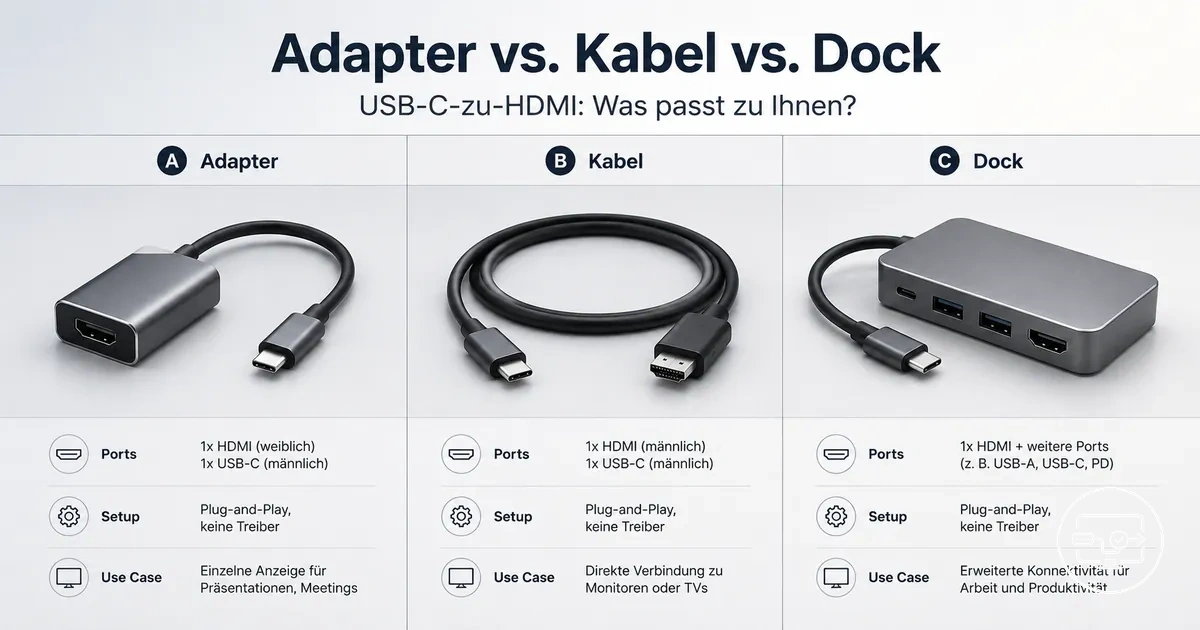
Adapter vs. Kabel vs. Dock als Lösungstypen und was jeder tatsächlich tut
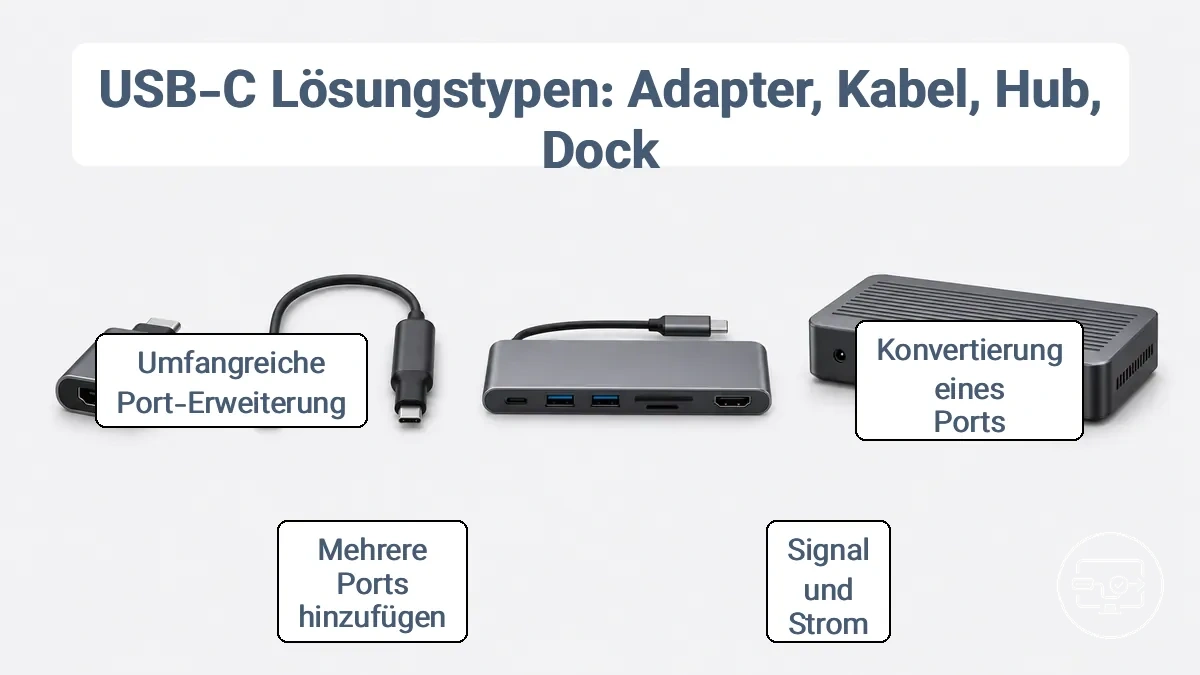
Adapter, Direktkabel, Hub und Dock unterscheiden sich vor allem darin, wie viele Funktionen sie in den Signalweg aufnehmen. Ein einfacherer Aufbau ist nicht automatisch kompatibler, kann aber weniger zusätzliche Abhängigkeiten haben.
| Lösungstyp | Primäre Funktion | Voraussetzung | Typischer Best-Fit |
|---|---|---|---|
| Adapter | USB-C-Displayausgabe auf HDMI umsetzen; vorhandenes HDMI-Kabel bleibt separat. | Passende Host-Videoausgabe und unterstützter Zielmodus. | Ein Display, flexible Kabelwahl, unterwegs oder als kompakte Lösung. |
| Direktkabel | USB-C und HDMI in einer einteiligen Verbindung verbinden; notwendige Konvertierung kann im Stecker/Kabel integriert sein. | Passende Host-Videoausgabe, korrekte Richtung und spezifizierter Zielmodus. | Ein Display und möglichst wenige Einzelteile. |
| Hub | HDMI plus zusätzliche USB-/Karten-/Netzwerkanschlüsse bündeln; teils mit PD-Durchleitung. | Host-Unterstützung, ausreichende Display-/USB-Ressourcen und gegebenenfalls PD. | Mobiler Mehrport-Einsatz mit einem oder begrenzt mehreren Displays. |
| Dock | Stationären Arbeitsplatz mit mehreren Anschlüssen, Stromversorgung und je nach Technik mehreren Displaypfaden bereitstellen. | Kompatible Host-Schnittstelle und zur gewünschten Displayanzahl passende Dock-Technik. | Schreibtisch, viele Peripheriegeräte, Laden und komplexere Displayziele. |
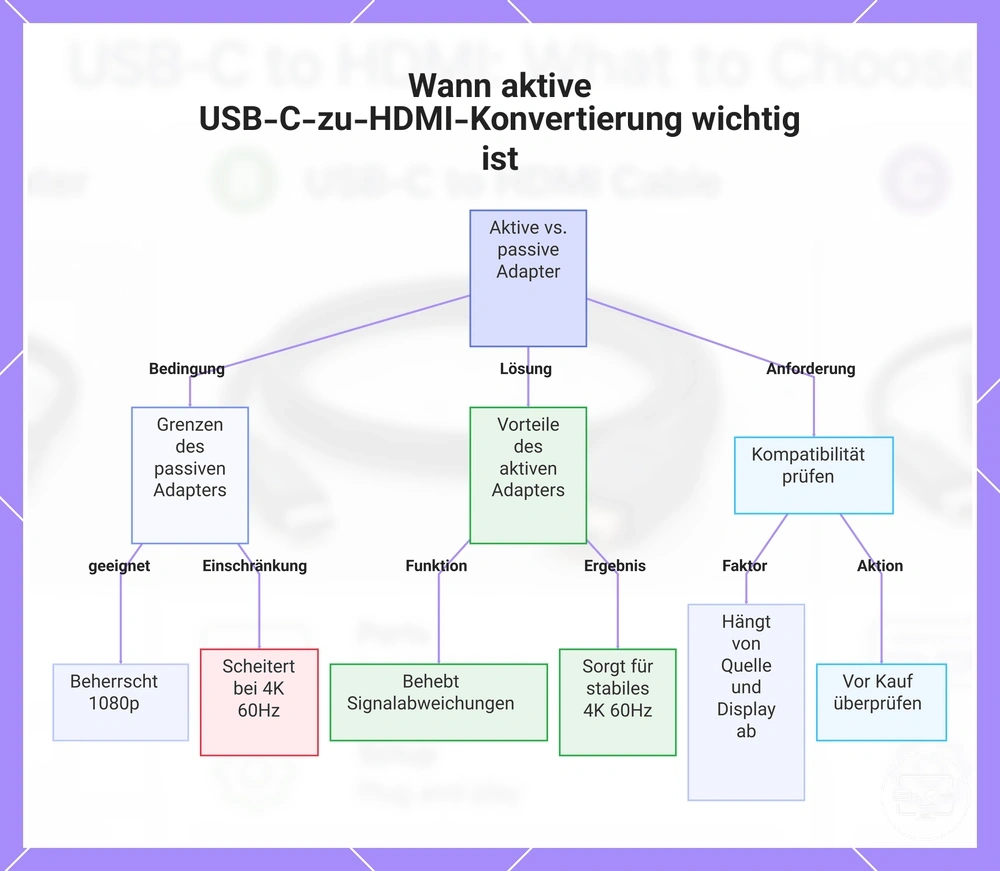
Die Bezeichnungen „aktiv“ und „passiv“ sind bei USB-C-zu-HDMI-Produkten kein verlässlicher Qualitätsmaßstab. Entscheidend sind der tatsächliche Eingangsmodus, die Konvertierung und der ausdrücklich unterstützte Ausgangsmodus.
USB-C-zu-HDMI-Adapter und warum „aktiv“ allein keine Kompatibilität beweist
Bei der üblichen USB-C-zu-HDMI-Verbindung liefert der Host ein DisplayPort-Signal und das Zubehör muss es in HDMI umsetzen. Deshalb ist die einfache Regel „passiv für 1080p, aktiv für 4K“ technisch nicht zuverlässig: Auflösung und Bildwiederholrate werden nicht durch das Marketingwort „aktiv“ bestimmt, sondern durch die komplette Signalkette und die Fähigkeiten des Konverters.
Ein als „passiv“ beworbenes Produkt kann je nach Herstellerterminologie dennoch Elektronik enthalten. Verlassen Sie sich deshalb auf konkrete Kompatibilitätsangaben statt auf diese Bezeichnung.
USB-C-zu-HDMI-Kabel und die Grenzen „einfacher“ einteiliger Verbindungen
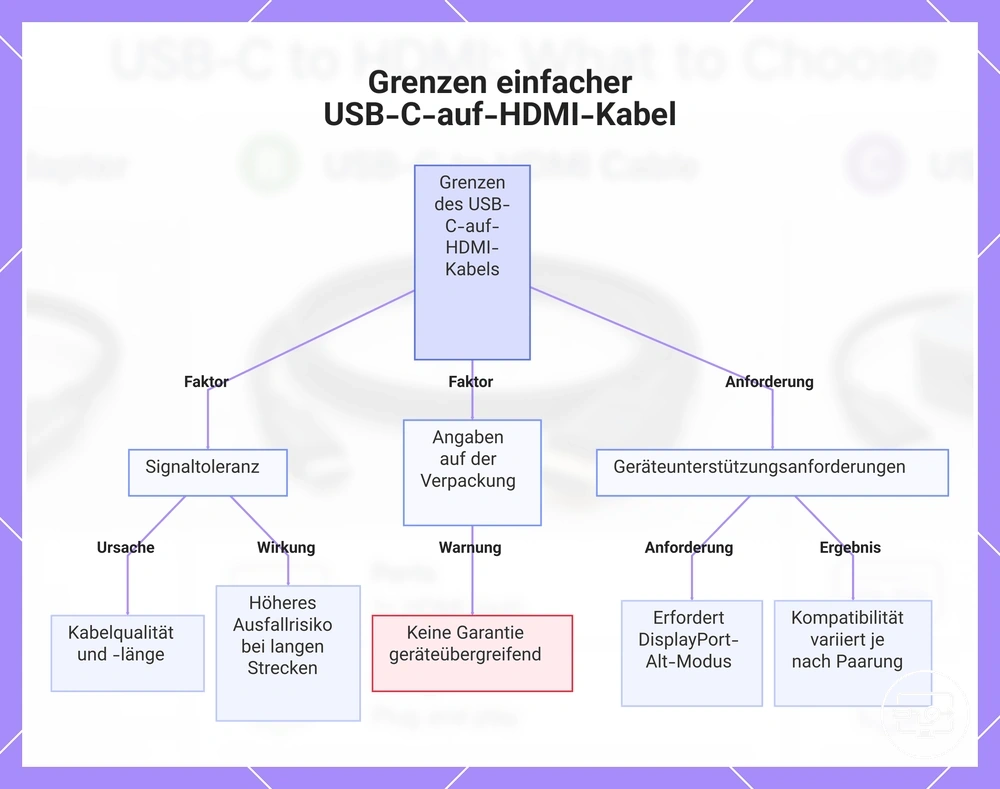
Ein direktes USB-C-zu-HDMI-Kabel reduziert die Zahl der Steckverbindungen, ist aber nicht grundsätzlich leistungsärmer als ein separater Adapter. Ein hochwertig spezifiziertes Direktkabel kann denselben Zielmodus erreichen, sofern Host, integrierte Konvertierung und Display zusammenpassen.
- Feste Länge: Ist der HDMI-Teil zu kurz, lässt sich nicht so flexibel nur das HDMI-Kabel austauschen wie bei einem Adapter.
- Signalqualität: Längere Leitungen und schlechte Verarbeitung verringern die Signalmarge; es gibt keinen universellen Längengrenzwert für alle Modi und Kabel.
- Geräteabhängigkeit: Eine hohe Produktangabe hilft nicht, wenn der Host den Zielmodus nicht ausgeben kann.
- Richtung: USB-C-zu-HDMI-Kabel sind häufig für eine feste Signalrichtung ausgelegt und funktionieren nicht automatisch HDMI → USB-C.
Ein Kabel kann daher an einem Laptop funktionieren und an einem Telefon ohne Displayausgabe kein Bild liefern, obwohl beide Geräte denselben USB-C-Steckertyp besitzen.
USB-C-Hubs und Dockingstationen und warum sie sich unterschiedlich verhalten
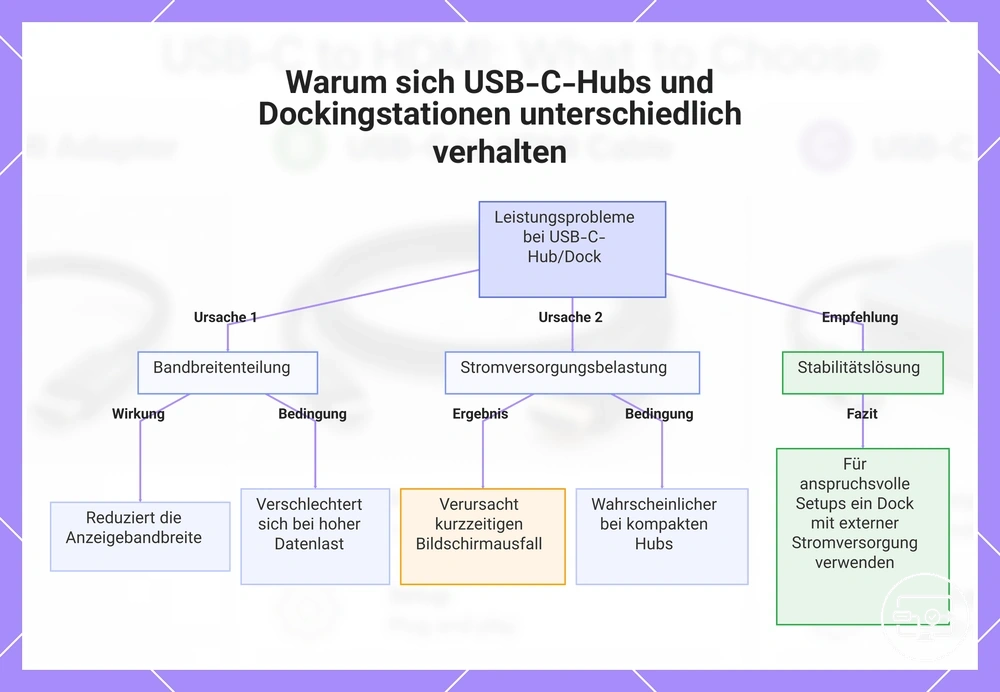
Hubs und Docks kombinieren mehrere Funktionen. Dadurch entstehen zusätzliche Abhängigkeiten zwischen Display-Lanes, USB-Daten, Stromversorgung, Controller-Design und – bei USB-Grafiklösungen – Treibern.
| Ressource | Möglicher Einfluss | Prüfung |
|---|---|---|
| Display-Bandbreite | Bei manchen DP-Alt-Mode-Hubs werden High-Speed-Lanes zwischen DisplayPort und USB 3.x aufgeteilt; dadurch kann der maximal mögliche Displaymodus sinken. | Ausdrücklich unterstützte Auflösung/Bildwiederholrate bei gleichzeitiger USB-Nutzung. |
| USB-Daten | SSD, Ethernet und andere Geräte teilen sich die verfügbare USB-Datenrate. | Ob hohe Datenlast den vorgesehenen Einsatz beeinflusst. |
| Stromversorgung | Busbetrieb, PD-Durchleitung, Netzteil und Eigenverbrauch beeinflussen das Laden und die Stabilität des Hubs. | PD-Eingangsgrenze, Host-Ladebedarf und Versorgung der Peripherie. |
| Display-Routing | Mehrere HDMI-Buchsen bedeuten nicht automatisch mehrere unabhängige Desktop-Ausgänge. | Host-Limit, MST/Thunderbolt/USB-Grafik-Technik und Betriebssystemunterstützung. |
Ein extern versorgtes Dock kann bei einem stationären Setup mehr Leistungsreserve bieten, ist aber nicht allein deshalb schneller oder bildstabiler; die Display- und Controllerarchitektur bleibt entscheidend.
Video- und Audiofunktionen, die sich je nach Lösungstyp unterscheiden
Auflösung, Bildwiederholrate, HDR, Audio und HDCP sind End-to-End-Eigenschaften. Keine Lösungsklasse garantiert sie allein; Host, Konverter, Kabelweg und Display müssen den jeweiligen Modus gemeinsam unterstützen.
| Attribut | Adapter / Direktkabel | Hub / Dock | Entscheidender Prüfpunkt |
|---|---|---|---|
| 4K bei 60 Hz | Kann unterstützt werden, wenn Hostausgabe, Konverter, HDMI-Verbindung und Display den Modus tragen. | Kann unterstützt werden; bei manchen Multiport-Designs begrenzt die Lane-/Bandbreitenaufteilung den Displaymodus. | Den Zielmodus für die konkrete Anschlusskombination bestätigen. |
| HDR | Erfordert eine Kette, die benötigte Farbtiefe, Farbformat und HDR-Metadaten unverändert transportiert. | Zusätzliche Controller können weitere Kompatibilitätsbedingungen einführen. | HDR-Unterstützung von Host, Zubehör und Display-Port gemeinsam prüfen. |
| Audio | HDMI kann digitales Audio mitführen; verfügbare Formate hängen von Quelle, Betriebssystem, Konverter und Zielgerät ab. | Gleiches Prinzip; Docks können zusätzliche Audioendpunkte bereitstellen. | Gewünschtes PCM-/Mehrkanal-/Bitstream-Format in der gesamten Kette prüfen. |
| HDCP | Geschützte Inhalte benötigen eine kompatible HDCP-Kette. | Mehr Zwischenstufen können zusätzliche Handshake-Punkte schaffen. | Bei schwarzem Bild oder Qualitätsrückstufung speziell geschützte Inhalte getrennt von ungeschütztem Video testen. |
Die auf einem Zubehör angegebene Höchstleistung ist daher nur eine Obergrenze des Zubehörs; die tatsächlich ausgehandelte Ausgabe kann darunter liegen.
4K-60Hz-Erwartungen und häufige Gründe, warum Sie sie möglicherweise nicht erreichen
Für 4K bei 60 Hz muss jeder relevante Teil der Kette den erforderlichen Modus unterstützen. Wenn 30 Hz statt 60 Hz angeboten werden, ist das ein Hinweis auf eine Modus- oder Bandbreitenbegrenzung, nicht automatisch auf einen defekten Adapter.
| Symptom / Ursache | Was prüfen? | Nächster Test |
|---|---|---|
| Host bietet den Zielmodus nicht an | Gerätespezifikation, Displaylimit und verwendeter USB-C-Port. | Display direkt über einen bekannten kompatiblen Ausgang oder Adapter testen. |
| Zubehör ist auf einen niedrigeren Modus begrenzt | Explizite Ausgabeangabe für genau den HDMI-Port. | Mit einem Zubehör testen, das den Zielmodus ausdrücklich unterstützt. |
| Hub teilt Lanes/Bandbreite | Ob USB 3.x und DisplayPort gleichzeitig Ressourcen teilen. | USB-Peripherie abziehen oder einen dedizierten Videoadapter vergleichen. |
| HDMI-Kabel oder Display-Port begrenzt | Kabelklasse und Fähigkeiten des verwendeten HDMI-Eingangs. | Anderes bekannt kompatibles HDMI-Kabel bzw. einen anderen geeigneten Display-Eingang testen. |
| Höhere Farbtiefe/HDR erhöht Datenbedarf | Ausgabeformat, Farbtiefe und HDR-Einstellung. | Zum Vergleich zunächst SDR bzw. einen weniger datenintensiven Modus testen. |
Wenn derselbe Host über einen dedizierten Adapter 4K/60 ausgibt, über einen Hub aber nicht, ist die Hub-Topologie oder Ressourcenzuteilung ein wahrscheinlicher Prüfpunkt.
HDR, Audio-Durchleitung und HDCP-Randfälle, die bei Fernsehern und Streaming auftreten
HDR, Audio und HDCP betreffen unterschiedliche Teile der HDMI-Funktion und sollten getrennt diagnostiziert werden. Ein funktionierendes Desktop-Bild beweist beispielsweise nicht, dass geschützte 4K-Wiedergabe oder ein bestimmtes Mehrkanal-Audioformat ebenfalls funktioniert.
Benötigt einen kompatiblen Host-Ausgabemodus, ausreichend Bandbreite, unterstütztes Farbformat/Farbtiefe und HDR-fähige Verarbeitung bis zum Display.
Der tatsächlich angebotene Audiomodus hängt von Quelle, Betriebssystem, HDMI-Konverter sowie TV/AV-Receiver ab. Prüfen Sie das gewünschte Format, nicht nur „Audio unterstützt“.
Geschützte Inhalte können bei einem fehlgeschlagenen HDCP-Handshake schwarz bleiben oder in einer niedrigeren Wiedergabequalität starten, obwohl ungeschütztes Video funktioniert.
Wenn HDR fehlt, prüfen Sie zuerst den ausgehandelten Video-/Farbmodus. Wenn nur Streaming-Inhalte ausfallen, während Desktop und lokale ungeschützte Inhalte funktionieren, ist die HDCP-Kette der gezieltere Prüfpunkt.
Auswahl des richtigen Typs für typische Einrichtungen und Ziele
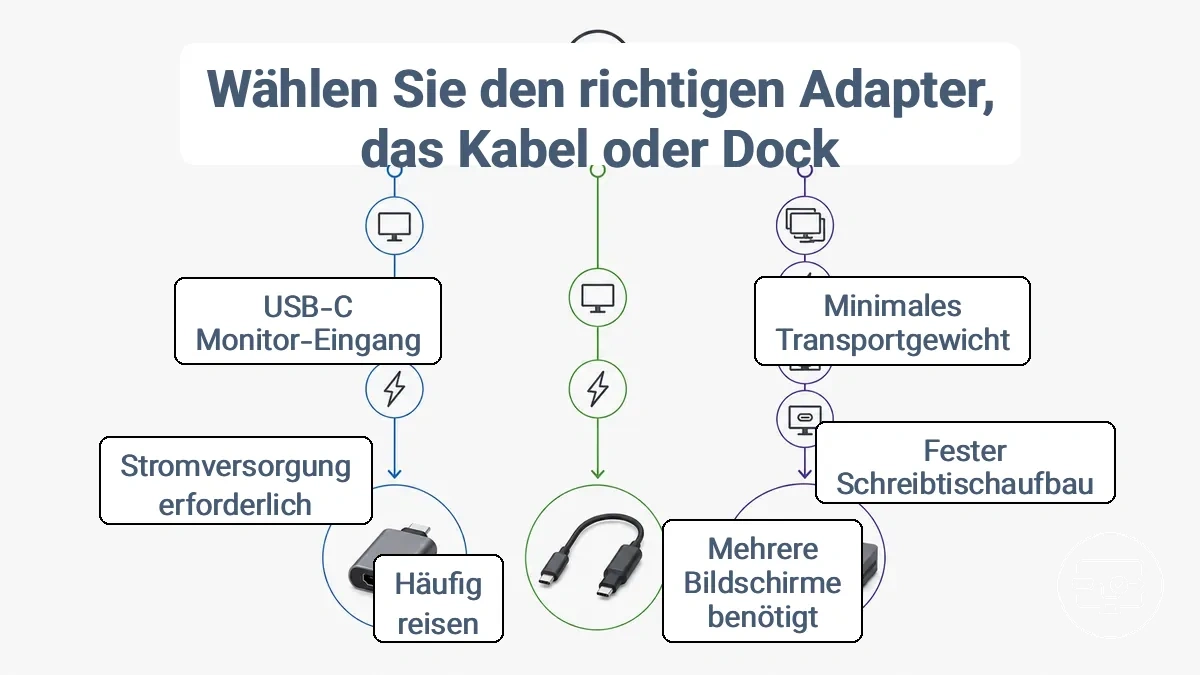
Nach der Kompatibilitätsprüfung lässt sich die Lösungsklasse nach dem tatsächlichen Einsatz wählen. Die folgende Matrix trennt technische Voraussetzung von praktischem Best-Fit.
| Einsatz | Meist passende Klasse | Warum? | Vorher prüfen |
|---|---|---|---|
| 1 Display, vorhandenes HDMI-Kabel | Adapter | Kompakt; HDMI-Kabellänge separat austauschbar. | Host-Videoausgabe und Zielmodus. |
| 1 Display, möglichst eine Leitung | Direktkabel | Weniger Einzelteile und Steckstellen. | Richtung, Länge und Zielmodus. |
| 1 Display plus USB/Ethernet/Kartenleser | Hub | Mehrere Anschlüsse in mobilerer Bauform. | Bandbreiten-/Lane-Aufteilung und gegebenenfalls PD. |
| Dauerhafter Arbeitsplatz mit Laden und vielen Geräten | Dock | Zentrale Verbindung, mehr Ports und häufig eigene Stromversorgung. | Host-Kompatibilität, PD-Leistung und Display-Routing. |
| 2 oder mehr unabhängige Displays | Dock oder spezialisierter Hub | Benötigt eine passende Mehrdisplay-Topologie. | Host- und Betriebssystemlimit zuerst; zwei HDMI-Buchsen allein reichen nicht. |
Einzelbildschirmnutzung für Laptops, Tablets und Telefone
Für einen einzelnen Bildschirm können Adapter und Direktkabel beide eine einfache Lösung sein. Die Bauform bestimmt nicht die maximale Auflösung: Ein für 4K/60 spezifiziertes Direktkabel kann ebenso passend sein wie ein entsprechender Adapter, wenn der Host den Modus unterstützt.
- wenn bereits ein HDMI-Kabel vorhanden ist;
- wenn Kabellänge oder Kabeltyp flexibel austauschbar bleiben sollen;
- wenn ein sehr kompakter Reiseadapter bevorzugt wird.
- wenn eine einteilige Verbindung bevorzugt wird;
- wenn keine zusätzlichen Ports oder Ladefunktion nötig sind;
- wenn Länge und Zielmodus vor dem Kauf feststehen.
Bei Tablets und Telefonen muss die externe Displayausgabe für das konkrete Modell ausdrücklich unterstützt sein; ein USB-C-Port für Laden und Daten reicht nicht.
Schreibtisch-Einrichtungen, die Laden und zusätzliche USB-Anschlüsse benötigen
Für einen Arbeitsplatz mit mehreren Peripheriegeräten ist ein Hub oder Dock sinnvoll, wenn er die benötigten Anschlüsse bündelt und die gewünschte Ladeleistung am Host bereitstellen kann.
- PD-Bedarf des Laptops: Welche Leistung benötigt das Gerät unter typischer Last?
- PD-Ausgang zum Host: Nicht nur die maximale Eingangsnennleistung des Docks betrachten; entscheidend ist, was tatsächlich an den Host weitergegeben werden kann.
- Portbedarf: USB, Ethernet, Kartenleser und Audio nach realer Nutzung zählen.
- Displaymodus: Auflösung/Bildwiederholrate für genau die gleichzeitig verwendete Portkombination prüfen.
- Strom für Peripherie: Externe Laufwerke und andere busversorgte Geräte benötigen Reserve; ein eigenes Dock-Netzteil kann hier sinnvoll sein.
Testen Sie ein komplexes Setup mit allen gleichzeitig vorgesehenen Geräten. So erkennen Sie Ressourcenkonflikte, die bei einem Einzeltest nicht sichtbar sind.
Zwei-Monitor-Ziele und wann ein Dock die richtige Lösungsklasse ist
Zwei HDMI-Buchsen an einem Dock bedeuten nicht automatisch zwei erweiterte Desktops. Der Host muss mehrere externe Displays zulassen, und das Dock muss sie über eine vom Host und Betriebssystem unterstützte Technik bereitstellen.
| Bedingung | Interpretation | Entscheidung |
|---|---|---|
| Host unterstützt mehrere unabhängige Displayströme über den gewählten Anschluss | Ein passendes MST-, Thunderbolt- oder anderes natives Mehrdisplay-Dock kann geeignet sein. | Dock-Spezifikation mit Host-/OS-Unterstützung abgleichen. |
| Host/OS unterstützt über diesen Pfad nur einen nativen externen Displaystrom | Ein Dual-HDMI-Dock kann spiegeln oder nur einen Ausgang als erweitert bereitstellen. | Host-Limit nicht durch die Zahl der Dock-Buchsen ersetzen. |
| Zusätzliche Displays werden über USB-Grafik bereitgestellt | Das Dock erzeugt zusätzliche Displayendpunkte über Daten + Treiber statt nur über native DP-Ströme. | Treiber-, OS-, Latenz- und Inhaltsanforderungen vorab prüfen. |
Die gerätespezifischen Grenzen finden Sie ausführlicher unter Kompatibilität mit mehreren Displays.
Kauf-Checkliste zur Vermeidung von Fehlpaarungen und irreführenden Spezifikationen
Die Kaufentscheidung sollte von der Quelle zum Ziel geprüft werden. Wenn die Videoausgabefähigkeit des Hosts unbekannt ist, nicht von DisplayPort Alt Mode ausgehen; klären Sie den Port zuerst, statt eine Lösungsklasse auf Verdacht zu kaufen.
- Host identifizieren: exaktes Modell und den verwendeten USB-C-Port bestimmen.
- Displayfunktion bestätigen: native USB-C-Videoausgabe und maximale externe Displaykonfiguration nachschlagen.
- Ziel definieren: Auflösung, Bildwiederholrate, HDR, Audio, Anzahl Displays und Ladebedarf festlegen.
- Lösungsklasse wählen: Adapter/Direktkabel für einfache Einzelanzeige, Hub/Dock für zusätzliche Funktionen; USB-Grafik nur bewusst als separate Architektur wählen.
- Produktangaben abgleichen: Eingangsmodus, Ausgangsmodus, Richtung, PD und Mehrdisplay-Topologie müssen zum Setup passen.
- HDMI-Seite prüfen: verwendeter Display-Port und HDMI-Kabelweg müssen den Zielmodus unterstützen.
- Unsicherheit als offen behandeln: eine nicht genannte Fähigkeit ist keine bestätigte Fähigkeit.
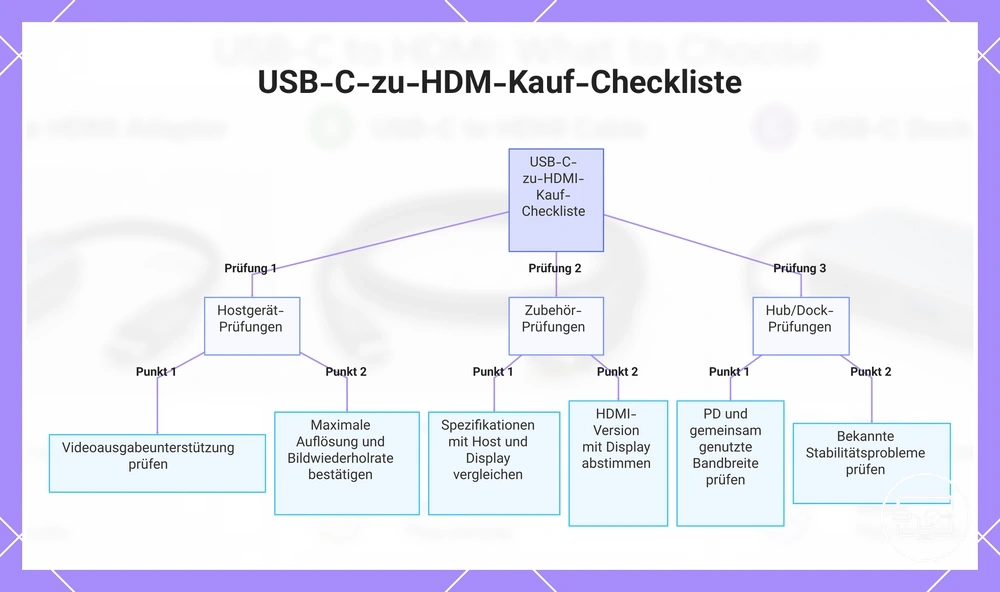
Für eine ausführlichere Prüfreihenfolge siehe die USB-C-zu-HDMI-Kauf-Checkliste.
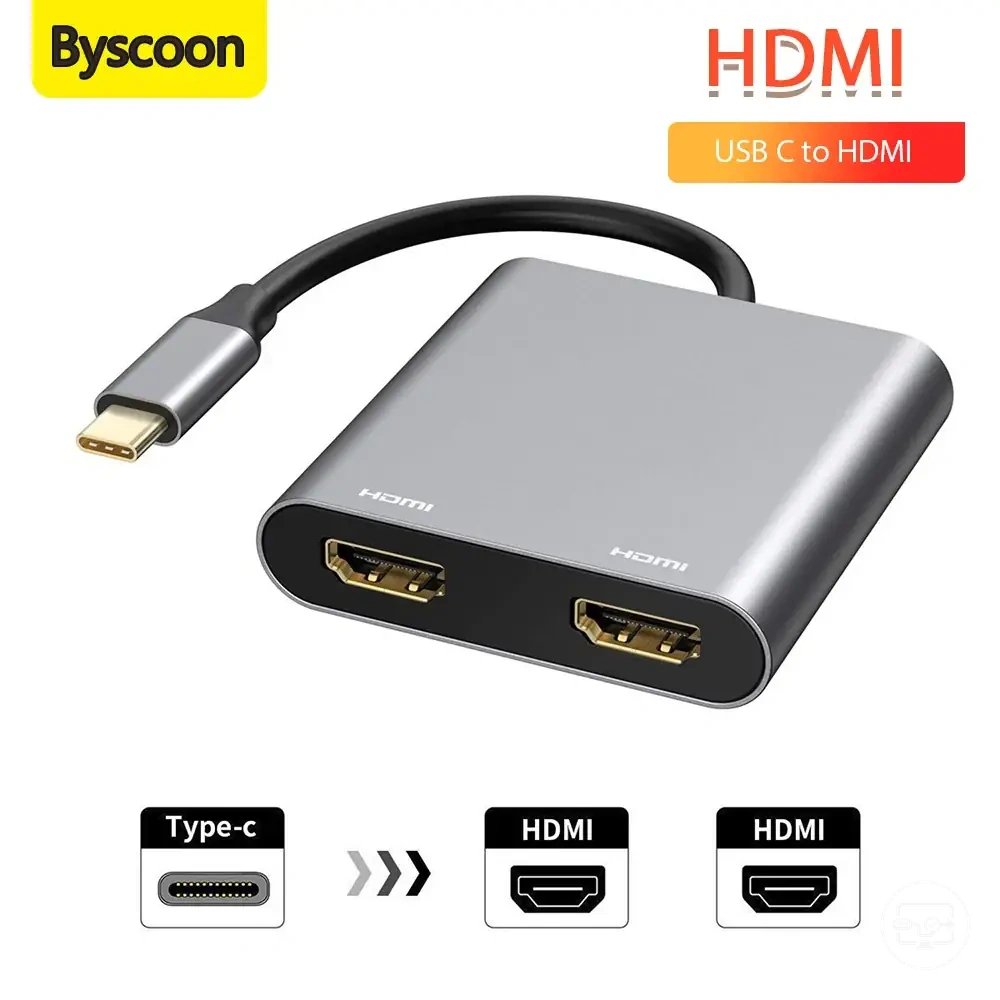
Hier finden Sie bestehende Produktbeispiele aus dieser Seite. Nutzen Sie sie erst nach der Kompatibilitätsprüfung als Vergleichspunkte; Produktname oder Portanzahl ersetzen nicht die Prüfung von Host, Zielmodus, PD und Display-Routing.
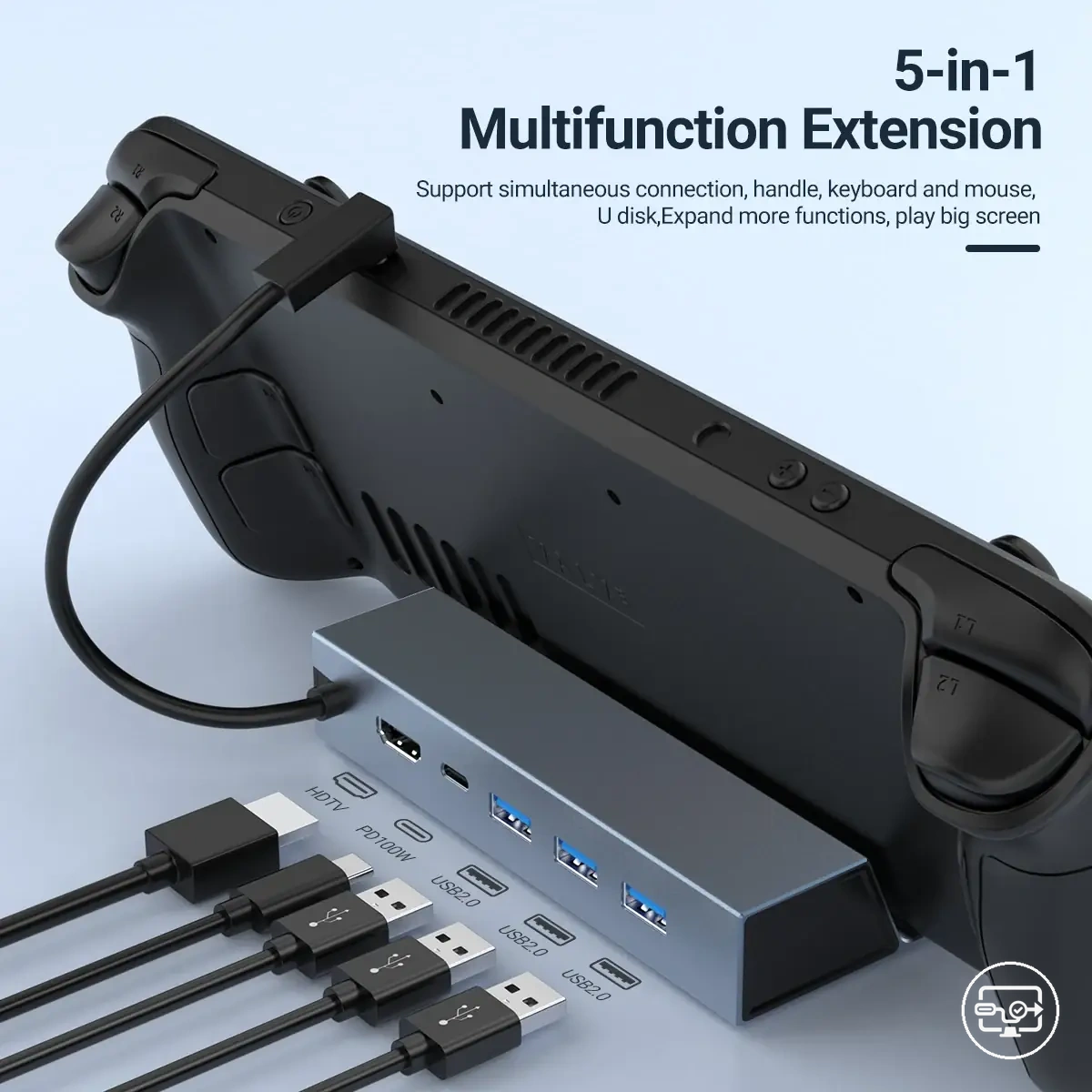
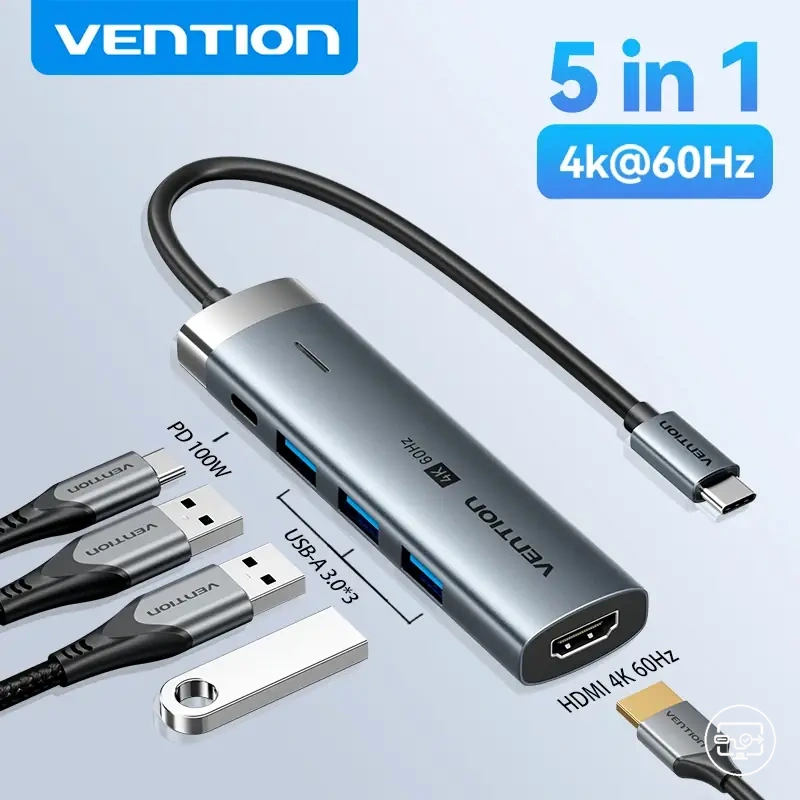
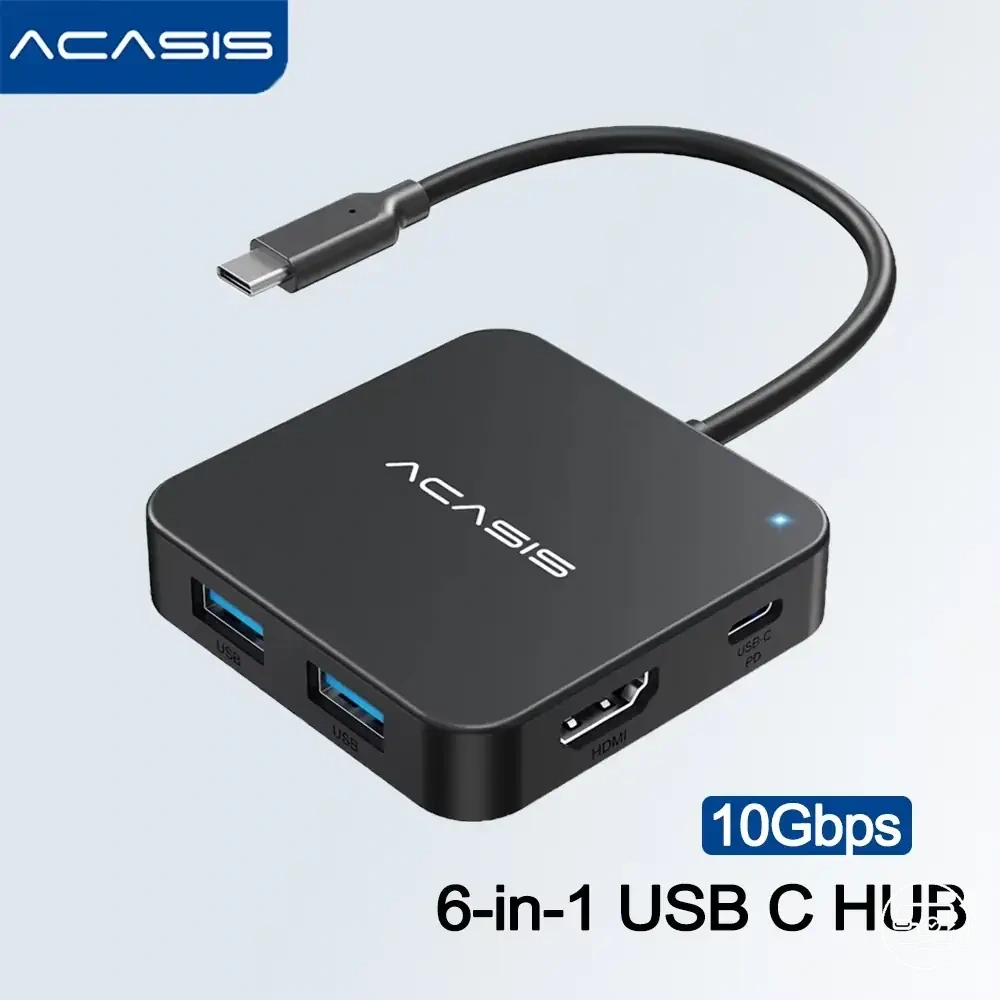
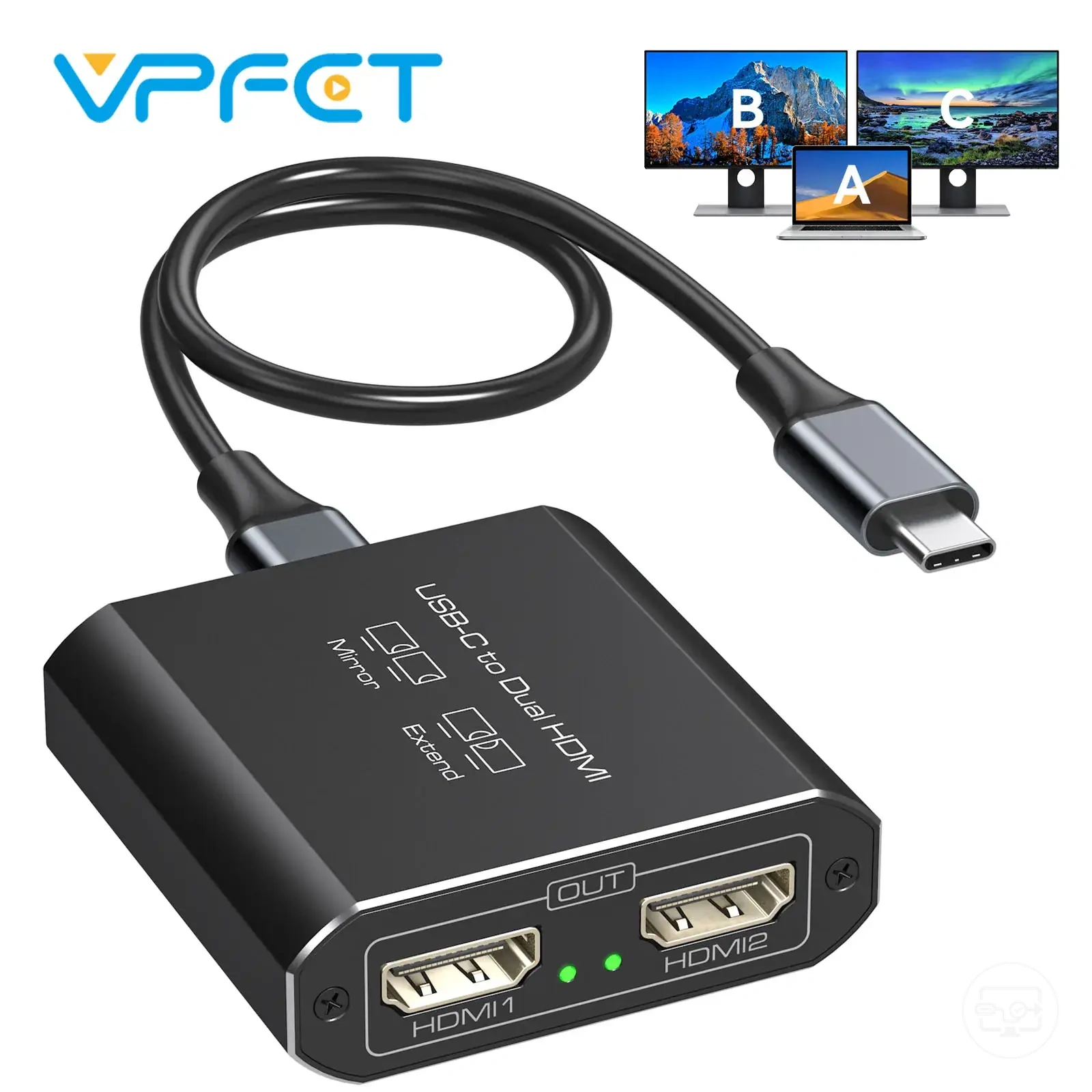
Die folgenden Prüfpunkte lassen sich außerdem als kompakte visuelle Erinnerung verwenden.
Aktive vs. passive Formulierung und wie man tatsächliche Kompatibilitätsbehauptungen überprüft
„Aktiv“ und „passiv“ werden in Produktbeschreibungen uneinheitlich verwendet. Behandeln Sie diese Wörter deshalb als Beschreibung der internen Umsetzung, nicht als Ersatz für eine vollständige Kompatibilitätsangabe.
| Behauptung | Was sie nicht beweist | Was stattdessen bestätigt werden sollte |
|---|---|---|
| „Passiv“ | Beweist weder 1080p-Limit noch universelle Kompatibilität. | Benötigter Hostmodus, Konvertierungspfad und konkreter Zielmodus. |
| „Aktiv“ | Beweist nicht automatisch höhere Auflösung, bessere Bildqualität oder Funktion ohne Host-Unterstützung. | Welche Signalwandlung erfolgt und welche Ein-/Ausgangsmodi unterstützt werden. |
| „4K“ | Sagt ohne Bildwiederholrate, Farbformat und Bedingungen zu wenig über die Ausgabe aus. | Gewünschte Kombination aus Auflösung, Hz, HDR/Farbtiefe und Port. |
| „Dual HDMI“ | Beweist keine zwei unabhängigen erweiterten Displays. | Display-Routing-Technik plus Host-/OS-Mehrdisplay-Unterstützung. |
Je konkreter die Angabe den Hostmodus → Konvertierung → Ausgangsmodus-Pfad beschreibt, desto besser lässt sie sich auf Ihr Setup anwenden.
Anschlüsse, Bandbreitenteilung und Power-Delivery-Spezifikationen, die Ergebnisse an Hubs und Docks verändern
Bei Hubs und Docks müssen Display-Ressourcen, USB-Daten und Stromversorgung getrennt betrachtet werden. Sie beeinflussen sich über das Gerätedesign, sind aber nicht dieselbe Ressource.
| Spezifikationsbereich | Worauf zu achten ist | Praktische Bedeutung |
|---|---|---|
| Display-Lane-Zuordnung | Wie DisplayPort-Lanes und USB-Daten beim verwendeten Modus verteilt werden. | Kann die maximal mögliche Auflösung/Bildwiederholrate eines DP-Alt-Mode-Hubs begrenzen. |
| USB-Datenbandbreite | Wie SSD, Ethernet und andere USB-Geräte denselben Uplink teilen. | Bestimmt den gemeinsamen Datendurchsatz der Peripherie. |
| PD-Eingang und PD-Ausgang | Maximale Eingangsleistung sowie tatsächlich zum Host durchgereichte Leistung. | Bestimmt, ob der Laptop unter Last lädt, nur den Akkustand hält oder weiter entlädt. |
| Strombudget für Peripherie | Eigenverbrauch des Hubs und Versorgung busbetriebener Geräte. | Zu wenig Reserve kann USB-Geräte trennen oder den Hub instabil machen. |
| Mehrdisplay-Topologie | MST, Thunderbolt, USB-Grafik oder andere vom Dock verwendete Methode. | Bestimmt zusammen mit Host/OS, ob Displays erweitert, gespiegelt oder gar nicht angeboten werden. |
Eine einzelne „maximale“ Zahl auf dem Dock reicht deshalb nicht: relevant ist die gleichzeitige Portkonfiguration, die Sie tatsächlich verwenden möchten.
Kabellänge, Hitze, Verarbeitungsqualität und Fehlermuster, die die Stabilität beeinflussen
Wenn ein Setup grundsätzlich kompatibel ist, aber zeitweise ausfällt, sind Signalmarge, Steckverbindungen, Kabelqualität, thermisches Verhalten und Hub-/Adapter-Hardware typische Prüfbereiche.
| Fehlermuster | Mögliche Ursache | Isolierender Test |
|---|---|---|
| Flackern oder kurze Bildausfälle | Grenzwertige Signalqualität, Hub-Ressourcen, Kabel/Stecker oder thermisches Verhalten. | Kürzeren bekannten guten Signalweg testen und unnötige Zwischenstufen entfernen. |
| Ausfall beim Bewegen des Kabels | Stecker, Buchse, Zugbelastung oder Kabelbruch. | Stationär testen und Kabel einzeln ersetzen. |
| Ausfälle erst nach längerer Laufzeit | Thermisches Verhalten von Adapter/Hub oder instabile Stromversorgung. | Temperatur-/Lastabhängigkeit beobachten und mit externer Versorgung beziehungsweise anderer Hardware vergleichen. |
| Nur bei höherem Auflösungs-/Hz-Modus instabil | Zu geringe Signalmarge oder Bandbreitenlimit. | Niedrigeren Modus testen; stabilisiert er sich, die Hochbandbreitenstrecke gezielt prüfen. |
| Nur mit mehreren USB-Geräten instabil | Hub-Strombudget, USB-Uplink oder Display-Lane-Aufteilung. | Peripherie einzeln abziehen und Ressourcen schrittweise wieder hinzufügen. |
Es gibt keinen universellen Kabel-Längengrenzwert, der für jede Auflösung, jedes Kabel und jede Konvertierung gilt. Für weitere Diagnosewege siehe Stabilität und Zuverlässigkeit.
FAQ zu USB-C-zu-HDMI-Adaptern, -Kabeln, -Hubs und -Docks
Die häufigsten Fehler entstehen, wenn eine Fähigkeit des USB-C-Steckers vorausgesetzt wird, die das konkrete Gerät nicht bereitstellt, oder wenn eine maximale Zubehörangabe als garantierte End-to-End-Ausgabe gelesen wird.
- Warum funktioniert derselbe USB-C-zu-HDMI-Adapter an einem Laptop, aber an einem anderen nicht?
- Weil der Adapter auf den Displaypfad des Hosts angewiesen ist. Unterstützt der verwendete USB-C-Port keine passende native Videoausgabe, kann ein gewöhnlicher DP-Alt-Mode-Adapter kein Bild erzeugen.
- Kann ein USB-C-zu-HDMI-Adapter an einem normalen USB-Datenhub Video liefern?
- Nur wenn der Hub den benötigten Displaypfad ausdrücklich weiterführt oder selbst eine USB-Grafikfunktion bereitstellt. Ein reiner USB-Datenhub reicht dafür nicht.
- Warum zeigt der Monitor 30 Hz, obwohl das Zubehör mit 4K/60 beworben wird?
- Die tatsächliche Ausgabe wird von der schwächsten relevanten Stelle der Kette begrenzt: Hostmodus, Hub-Lane-Aufteilung, Konverter, HDMI-Kabel oder Display-Eingang.
- Kann ein Dock Flackern automatisch beseitigen?
- Nicht automatisch. Ein Dock kann eine andere Signal- und Stromarchitektur verwenden, aber ein defektes Kabel, ein problematischer HDMI-Eingang oder ein Host-Limit bleiben mögliche Ursachen.
- Kann der Laptop über denselben USB-C-Port laden und HDMI ausgeben?
- Ja, wenn ein Hub oder Dock passende PD-Durchleitung bietet und die ausgehandelte Leistung für den Laptop ausreicht. Video und Power Delivery werden dabei getrennt ausgehandelt.
Diese bestehenden Produktbeispiele zeigen Hub- und Dual-HDMI-Bauformen. Prüfen Sie vor einem Kauf insbesondere Host-Videoausgabe, Zielmodus, Mehrdisplay-Unterstützung und Power Delivery; die Produktbezeichnung allein bestätigt diese Kombination nicht.
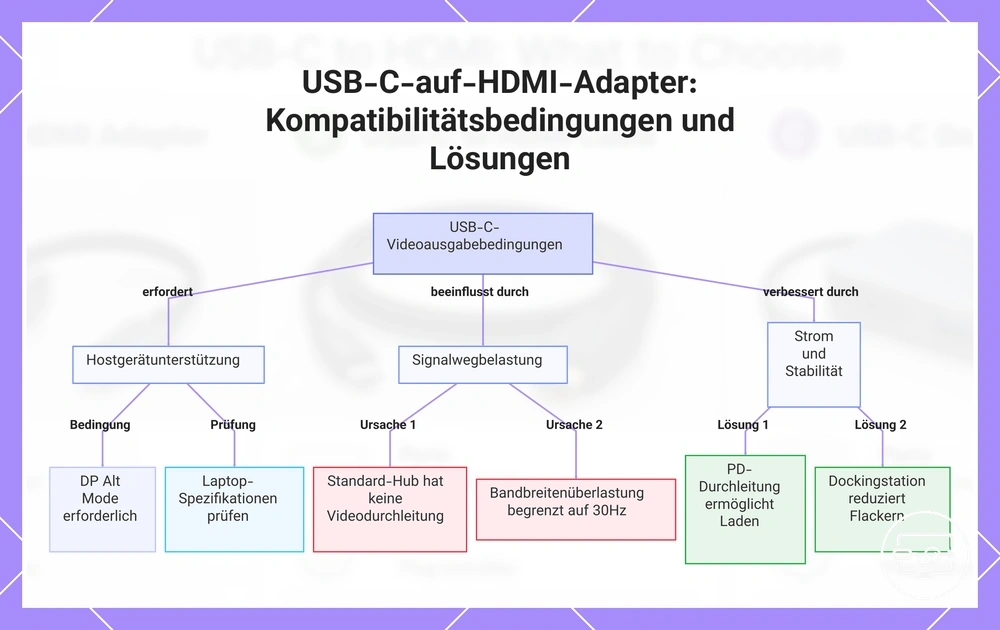
Die Grafik fasst die wichtigsten Kompatibilitätsbedingungen und Lösungswege zusammen.
Warum ein USB-C-Anschluss laden, aber dennoch kein HDMI-Video ausgeben kann
USB-C beschreibt zunächst den Steckverbinder. Stromversorgung, USB-Daten und Displayausgabe sind getrennte Funktionen, die ein Hersteller pro Port unterschiedlich implementieren kann. Ein Port kann deshalb USB Power Delivery zum Laden unterstützen, ohne DisplayPort Alt Mode oder einen anderen nativen Displaypfad bereitzustellen.
Warum 4K 60 Hz mit einem Adapter funktioniert, aber mit einem Hub oder Dock am selben Laptop fehlschlägt
Ein dedizierter Videoadapter kann einen anderen Lane- oder Bandbreitenpfad nutzen als ein Multifunktionshub. Bei manchen DP-Alt-Mode-Hubs werden High-Speed-Ressourcen so auf DisplayPort und USB 3.x verteilt, dass für das Display weniger Bandbreite verfügbar bleibt. Zusätzlich können Dock-Controller, Mehrdisplay-Routing und die konkrete Portkonfiguration eigene Grenzen setzen.
Wenn 4K/60 direkt funktioniert, aber am Hub nicht:
- alle unnötigen USB-Peripheriegeräte abziehen;
- nur einen Displayausgang des Hubs verwenden;
- die 4K/60-Angabe für genau diesen Port und Betriebsmodus prüfen;
- danach USB-Geräte einzeln wieder anschließen.
Bleibt der Hub auf 30 Hz begrenzt, obwohl der direkte Adapter 60 Hz erreicht, spricht das eher für eine Grenze des Hub-Pfads als für eine generelle 4K-Grenze des Laptops.
Ob Sie während der HDMI-Nutzung laden können und was zuerst zu prüfen ist
Laden und HDMI-Ausgabe können parallel funktionieren, wenn das Hub/Dock Power-Delivery-Durchleitung unterstützt und am Host genügend Leistung ankommt. Ein HDMI-Monitor wird dabei nicht über das HDMI-Kabel vom USB-C-Hub mit seiner normalen Betriebsleistung versorgt; relevant für das USB-C-Leistungsbudget sind vor allem Host, Hub/Dock und busversorgte Peripheriegeräte.
- Ladegerät: Unterstützt es eine für den Laptop ausreichende USB-PD-Leistungsstufe?
- Hub/Dock: Wie hoch sind PD-Eingangslimit und maximaler PD-Ausgang zum Host?
- Laptop: Wie hoch ist der Leistungsbedarf unter der tatsächlichen Arbeitslast?
- Peripherie: Ziehen SSDs, USB-Geräte oder andere busversorgte Geräte zusätzlich Strom aus dem Hub?
- Ergebnis: Lädt der Akku, hält er den Stand oder entlädt er sich langsam unter Last?
Ein Ladesymbol allein beweist nicht, dass die Ladeleistung den Verbrauch deckt. Wenn der Akkustand unter Last fällt, vergleichen Sie die tatsächlich unterstützten PD-Werte von Ladegerät, Hub/Dock und Host.
Für eine stabile Gesamtkonfiguration siehe die Einrichtung für eine stabile Verbindung.