
Grenzen und Leistungsfaktoren der USB-C-zu-HDMI 4K- und HDR-Kompatibilität
Für stabiles 4K60 HDR über USB‑C zu HDMI muss die gesamte Signalkette denselben Zielmodus tragen: Die Quelle braucht einen videofähigen USB‑C‑Ausgang, der Adapter oder das Dock muss 4K60 samt gewünschtem HDR-/Farbformat umsetzen, der HDMI‑Pfad muss genügend Bandbreite bieten und der verwendete Display-Eingang den Modus akzeptieren. Auf einem 18‑Gbit/s-HDMI‑Pfad ist 4K60 mit 10‑Bit-HDR typischerweise nur mit reduzierter Chroma-Auflösung wie 4:2:2 oder 4:2:0 möglich; 10‑Bit RGB/4:4:4 bei 4K60 benötigt mehr Bandbreite.
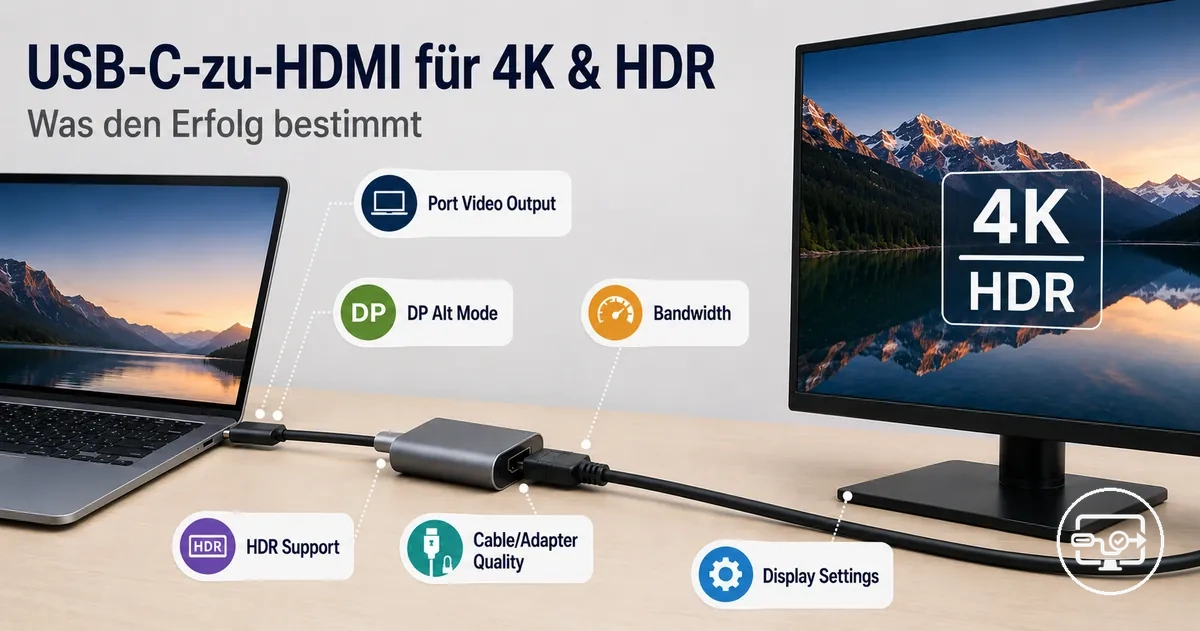
4K60-HDR-Kettencheck: fünf Prüfpunkte, ein möglicher Engpass
Prüfen Sie den Zielmodus von der Quelle bis zum Bildschirm. Ein „4K“-Hinweis auf nur einer Komponente bestätigt nicht, dass die komplette Kette 4K60 HDR in derselben Farbkonfiguration tragen kann.
- QuelleDer USB‑C-Anschluss muss einen DisplayPort-Videopfad bereitstellen, etwa über DP Alt Mode, Thunderbolt oder eine entsprechende USB4-Implementierung; GPU und Treiber müssen den Zielmodus ebenfalls ausgeben können.
- Adapter oder DockDie Konverterstufe muss 4K60 und das gewünschte HDR-/Farbformat ausdrücklich unterstützen. Bei Hubs und Docks können Lane-Zuteilung, Multi-Display-Aufteilung oder getunnelte Bandbreite die Obergrenze senken.
- HDMI-KabelFür einen HDMI‑2.0‑Klassenpfad bis 18 Gbit/s ist ein Premium High Speed HDMI-Kabel die passende zertifizierte Kategorie; für HDMI‑2.1‑Klassenmodi über 18 Gbit/s ist Ultra High Speed HDMI vorgesehen.
- Display-EingangDer konkret verwendete HDMI-Eingang muss 4K60 und HDR melden und gegebenenfalls einen herstellerspezifischen „Enhanced“- beziehungsweise erweiterten Eingangsmodus aktiviert haben.
- Format und EinstellungenAuflösung, Bildwiederholrate, Farbtiefe und Chroma müssen in das verfügbare Link-Budget passen. HDCP ist davon getrennt und wird erst bei geschützten Inhalten zu einer zusätzlichen Voraussetzung.
Entscheidungsregel: Scheitert 4K60 HDR, umgehen Sie zuerst Hub/KVM, testen Sie einen bekannten passenden HDMI-Pfad und reduzieren Sie anschließend testweise genau einen Parameter – HDR, Bildwiederholrate, Farbtiefe oder Chroma. Der Parameter, dessen Reduktion Stabilität wiederherstellt, zeigt die wahrscheinlich begrenzende Stufe an.
Entscheidend ist somit nicht die Steckerform, sondern der ausgehandelte Ende-zu-Ende-Ausgabemodus. Die folgenden Abschnitte trennen Bandbreite, Signalisierung, Display-Fähigkeit, Konfiguration und Fehlerbilder, damit sich ein Engpass gezielt eingrenzen lässt.
Was 4K- und HDR-Kompatibilität in realen Ausgabemodi bedeutet
4K- und HDR-Kompatibilität bedeutet, einen konkreten Ausgabemodus stabil zu übertragen – nicht nur irgendein 4K-Bild. Für 4K UHD sind das typischerweise 3840 × 2160 Pixel plus die gewählte Bildwiederholrate, Farbtiefe, Chroma-Abtastung und HDR-Signalisierung.
Wenn eine Stufe der Kette die erforderliche Link-Bandbreite nicht trägt oder Quelle und Display keinen gemeinsamen Modus aushandeln, kann die Ausgabe auf eine niedrigere Auflösung, 30 Hz, geringere Farbtiefe oder stärkeres Chroma-Subsampling zurückfallen.
- Auflösung: 4K UHD entspricht 3840 × 2160 Pixeln; mehr Pixel erhöhen den Datendurchsatz.
- Bildwiederholrate: 60 Hz überträgt doppelt so viele Bilder pro Sekunde wie 30 Hz und benötigt bei sonst gleichen Parametern ungefähr die doppelte aktive Videodatenrate.
- Farbtiefe: 10 Bit pro Farbkanal bietet mehr Tonwertstufen als 8 Bit und erhöht bei gleicher Chroma-Abtastung den Datenbedarf.
- Chroma-Format: 4:4:4 bewahrt die volle Farbauflösung; 4:2:2 und 4:2:0 reduzieren Farbdaten und damit die benötigte Bandbreite.
- HDR-Signalisierung: HDR-Metadaten selbst verursachen nur geringen Overhead. Der größere Bandbreitenbedarf entsteht in der Praxis vor allem durch die häufig mit HDR kombinierte höhere Farbtiefe und das gewählte Chroma-Format.
Ein Hinweis wie „4K unterstützt“ benennt daher nur einen Teil der Fähigkeit. Entscheidend ist, welche Kombination aus Auflösung, Hz, Bit-Tiefe, Chroma und HDR Quelle, Konverter und Display gemeinsam unterstützen.
Die folgende Grafik ordnet diese Parameter entlang der Signalkette ein und zeigt, warum ein einzelnes 4K- oder HDR-Etikett keine vollständige Kompatibilitätsaussage ist.
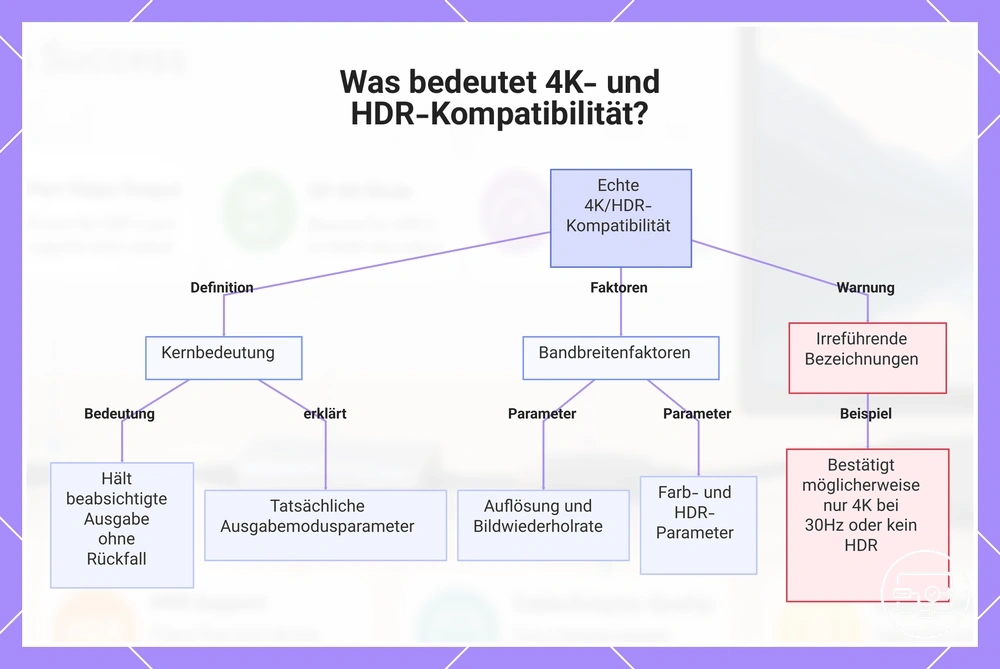
Auflösung, Bildwiederholrate, Farbtiefe und Chroma-Format als die eigentlichen Kompatibilitätsziele
Auflösung, Bildwiederholrate, Farbtiefe und Chroma-Format sind die vier technischen Parameter, die den eigentlichen Zielmodus für eine 4K-HDR-Ausgabe definieren. Auflösung und Bildwiederholrate bestimmen den Pixeldurchsatz; Farbtiefe und Chroma bestimmen, wie viele Farb- und Helligkeitsinformationen pro Pixel übertragen werden. Diese Kombination muss durch Quelle, USB‑C-zu-HDMI-Konverter, HDMI-Pfad und Display unterstützt werden.
Diese eigentlichen Kompatibilitätsziele sind in der Tabelle nach Bandbreitenauswirkung und typischem Kompromiss bei eingeschränkter Verbindung gruppiert.
| Parameter | Auswirkung | Typischer Rückfall bei Einschränkung |
|---|---|---|
| Auflösung (z. B. 4K UHD) | Gesamtpixelzahl pro Bild; höhere Auflösung erhöht den Pixeldurchsatz. | Bei begrenzter Bandbreite kann die Auflösung sinken oder die Bildwiederholrate reduziert werden. |
| Bildwiederholrate (z. B. 60 Hz) | Bilder pro Sekunde; höhere Raten erhöhen den Datendurchsatz bei sonst gleichen Parametern annähernd proportional. | Ein typischer Ausweichmodus ist 30 Hz, wenn 60 Hz mit der gewünschten Farbkonfiguration nicht in das Link-Budget passt. |
| Farbtiefe (z. B. 10 Bit) | Mehr Tonwertstufen pro Farbkanal; 10 Bit reduziert das Risiko sichtbarer Abstufungen, benötigt aber mehr Daten als 8 Bit. | Die Quelle kann auf 8 Bit zurückfallen oder Chroma reduzieren, wenn der Pfad 10 Bit im Zielmodus nicht tragen kann. |
| Chroma-Format | 4:4:4 bewahrt volle Farbauflösung; 4:2:2 und 4:2:0 sparen Bandbreite durch geringere Farbauflösung. | Eine bandbreitenbegrenzte Verbindung kann von 4:4:4 auf 4:2:2 oder 4:2:0 wechseln; feine farbige Schrift kann dadurch weniger scharf wirken. |
Je anspruchsvoller die Kombination dieser Parameter ist, desto kleiner wird der Stabilitätsspielraum der Verbindung.
Ein wichtiger Grenzfall ist 4K60 mit 10‑Bit RGB/4:4:4: Diese Kombination überschreitet den 18‑Gbit/s-TMDS-Rahmen eines HDMI‑2.0‑Klassenpfads. Dort werden für 4K60 HDR typischerweise 4:2:2 oder 4:2:0 verwendet; ein Link mit höherer Bandbreite kann 10‑Bit 4:4:4 ohne diesen Kompromiss transportieren.
Warum ein Setup 4K-fähig sein, aber dennoch bei 4K60 oder HDR gleichzeitig scheitern kann
Ein Setup kann 4K-fähig sein und dennoch kein stabiles 4K60 mit HDR liefern, weil die gesamte Signalkette – Quelle, Konverter, HDMI-Kabel und Display – denselben Zielmodus unterstützen muss. Das schwächste Glied bestimmt die tatsächlich nutzbare Kombination.
Wenn ein Display-Eingang beispielsweise nur im Standardmodus betrieben wird, kann seine EDID weniger anspruchsvolle Timings melden als im herstellerspezifischen „Enhanced“-Modus. Dann erscheint etwa 30 Hz statt 60 Hz, obwohl die Hardware grundsätzlich mehr kann. Dieser Zusammenhang wird auch bei den Erwartungen an die Bildwiederholrate sichtbar. Ein höherer Modus kann außerdem auswählbar sein und trotzdem an Signalreserve oder Konvertergrenzen scheitern.
- Quellpfad: verfügbare DisplayPort-Linkrate und Lane-Zahl begrenzen den maximalen Videodurchsatz.
- Hub- oder Dock-Architektur: die Zuteilung von DisplayPort-Lanes beziehungsweise getunnelter Bandbreite kann den maximalen Modus reduzieren.
- HDMI-Kabel: eine ungeeignete Kabelkategorie, Beschädigung oder zu geringe Signalreserve kann sich bei hohen Datenraten als Flackern oder Aussetzer zeigen.
- Display-Eingang: Port-Fähigkeit und ein gegebenenfalls notwendiger erweiterter Eingangsmodus bestimmen, welche Timings und HDR-Fähigkeiten per EDID angeboten werden.
- HDCP bei geschützten Inhalten: ein HDCP-Fehler kann die geschützte Wiedergabe begrenzen oder blockieren, ist aber keine allgemeine HDR-Bandbreitenbedingung.
Fähigkeit
Eine einzelne Komponente unterstützt Auflösung oder Farbmodus isoliert betrachtet.
Stabile Ende-zu-Ende-Leistung
Alle Stufen halten denselben Modus mit ausreichender Bandbreite, Signalintegrität und korrekter Aushandlung aufrecht.
Die USB-C-Videoausgabefähigkeit als Grundlage der maximalen Leistung
Die USB‑C-Videoausgabefähigkeit des Quellgeräts setzt die Obergrenze, bevor Adapter, Kabel oder Display ins Spiel kommen. Entscheidend sind der bereitgestellte DisplayPort-Videopfad, dessen Linkrate und Lane-Zuteilung sowie die Ausgabegrenzen von GPU und Treiber.
Bei üblichen USB‑C-zu-HDMI-Verbindungen kommt das Videosignal über DisplayPort Alt Mode oder über einen DisplayPort-Pfad in Thunderbolt/USB4. Nicht die USB-Datenrate des Steckers allein, sondern die verfügbare DisplayPort-Bandbreite legt die Videoobergrenze fest. Adapter und Display können diese Obergrenze nur weiter begrenzen, nicht erhöhen.
Das Diagramm zeigt, wie Lane-Zuteilung und Bandbreite bestimmen, ob 4K30 oder 4K60 mit HDR erreichbar ist.
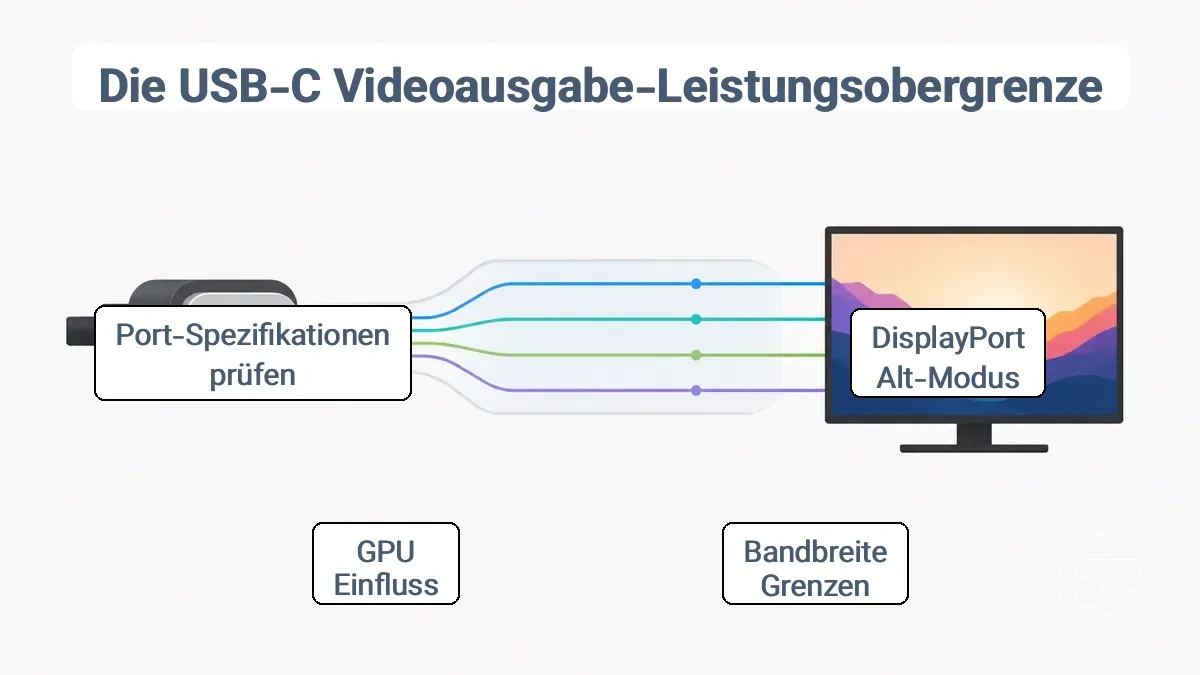
Mythos: Ein USB‑C-Anschluss unterstützt Video, nur weil der Stecker passt.
Tatsächlich können physisch identische USB‑C-Anschlüsse unterschiedliche Funktionen besitzen. Power Delivery beschreibt Stromversorgung und garantiert keine Videoausgabe; die Videofähigkeit muss für den konkreten Anschluss dokumentiert sein.
- Im Geräte-Datenblatt steht „DisplayPort Alt Mode“, „USB‑C mit DisplayPort“ oder eine gleichwertige Videoangabe.
- Ein DisplayPort- oder Monitorsymbol am Anschluss ist ein nützlicher Hinweis, ersetzt aber nicht die Gerätespezifikation.
- Ein als Thunderbolt 3/4 ausgewiesener Anschluss stellt einen DisplayPort-Videopfad bereit; der erreichbare Modus hängt dennoch von Gerät und GPU ab.
- Bei USB4 muss die konkrete Implementierung den benötigten DisplayPort-Pfad und dessen Ausgabegrenzen unterstützen.
- Eine reine Angabe wie „Power Delivery“ oder „Daten“ bestätigt keine Videoausgabe.
- Bei mehreren USB‑C-Anschlüssen am selben Gerät sollte jeder Anschluss separat geprüft werden.
Überprüfen statt annehmen
- „USB‑C vorhanden“ → die Video-Unterstützung des konkreten Ports prüfen.
- „Kabel passt“ → bei abnehmbarer USB‑C-Zuleitung prüfen, ob sie die benötigten Hochgeschwindigkeits-Lanes unterstützt.
- „Monitor ist 4K“ → den konkreten Eingang, Zielmodus und die gesamte Konverterkette prüfen.
DisplayPort Alt Mode auf USB‑C als Grundvoraussetzung für die HDMI-Ausgabe
Für die übliche HDMI-Ausgabe über USB‑C muss die Quelle einen DisplayPort-Videopfad bereitstellen. Das geschieht meist über DisplayPort Alt Mode; Thunderbolt- und geeignete USB4-Implementierungen können DisplayPort ebenfalls transportieren. Ein reiner USB‑C-Daten-/Ladeanschluss kann einem USB‑C-zu-HDMI-Konverter dagegen kein natives Videosignal liefern.
- Geräte-Datenblatt: nach „DisplayPort Alt Mode“, „DP Alt Mode“, „USB‑C mit DisplayPort“, Thunderbolt oder einer ausdrücklich genannten externen Display-Ausgabe suchen.
- Herstellerangabe zum Anschluss: prüfen, welche Auflösung und Bildwiederholrate genau über diesen USB‑C-Port unterstützt werden.
- Anschlussbeschriftung: ein DP-/Monitorsymbol ist ein Hinweis auf Video; Symbole und Bezeichnungen sind jedoch nicht bei allen Herstellern einheitlich.
- Adapterbeschreibung: sicherstellen, dass der USB‑C-zu-HDMI-Adapter mit dem vom Host bereitgestellten DisplayPort-Alt-Mode-/Thunderbolt-/USB4-Pfad kompatibel ist.
- Abnehmbare USB‑C-Zuleitung: falls ein Dock ein separates Host-Kabel nutzt, muss auch dieses für die benötigten Hochgeschwindigkeitsfunktionen ausgelegt sein.
DisplayPort-Version, Lane-Anzahl und Bandbreitenzuteilung vs. USB-Daten-Lanes
Das Video-Bandbreitenbudget über USB‑C ergibt sich aus der DisplayPort-Linkrate und der Zahl der für DisplayPort verwendeten Lanes. Bei klassischem DP Alt Mode können vier Lanes für Video verwendet werden oder zwei Lanes, während die übrigen Hochgeschwindigkeits-Lanes für USB‑3.x-Daten verfügbar bleiben.
Die Nutzdatenraten verdeutlichen, warum dieselbe USB‑C-Buchse je nach Lane-Zuteilung unterschiedliche Displaymodi erreicht:
| DisplayPort-Link | 4 DP-Lanes | 2 DP-Lanes | Praktische Bedeutung |
|---|---|---|---|
| DP 1.2 / HBR2 | 17,28 Gbit/s Videonutzdaten | 8,64 Gbit/s | Vier Lanes reichen für 4K60 8‑Bit 4:4:4; zwei Lanes sind deutlich enger und benötigen für anspruchsvollere Modi andere Kompromisse. |
| DP 1.4 / HBR3 | 25,92 Gbit/s Videonutzdaten | 12,96 Gbit/s | Mehr Spielraum für 4K60 mit höherer Farbtiefe; DSC kann bei beidseitiger Unterstützung zusätzliche Modi ermöglichen. |
Diese DisplayPort-Nutzdatenraten sind nicht 1:1 mit den HDMI-Rohdatenraten gleichzusetzen. Der USB‑C-zu-HDMI-Konverter muss den eingehenden DisplayPort-Modus in einen HDMI-Modus umsetzen, den sowohl sein Chipsatz als auch der Bildschirm unterstützen.
- DSC (Display Stream Compression): kann die benötigte Link-Bandbreite stark reduzieren, funktioniert aber nur, wenn die beteiligte Quelle und der Konverterpfad die benötigte DSC-Konfiguration unterstützen.
- Chroma/Farbtiefe: 4:2:2 oder 4:2:0 sowie geringere Farbtiefe reduzieren die benötigte Bandbreite, wenn der unkomprimierte Zielmodus nicht in das Budget passt.
GPU- und Treibereinschränkungen, die 4K60 oder HDR selbst bei einem fähigen Anschluss begrenzen
Selbst bei ausreichender Port-Bandbreite können GPU, Treiber und Betriebssystem die angebotenen Ausgabemodi begrenzen. Die sichtbare Modusliste entsteht aus den Fähigkeiten der GPU, den vom Display gemeldeten EDID-Daten und den Eigenschaften der dazwischenliegenden Konverterstufe.
Fehlt 4K60 oder HDR auf einer ansonsten geeigneten Kette, ist deshalb nicht automatisch das Kabel schuld. Ein Vergleich zwischen direkter Verbindung und Adapter/Dock sowie ein Blick auf GPU- und Betriebssystemeinstellungen hilft zu trennen, ob die Grenze bereits auf der Quellseite entsteht.
- Modusliste des Betriebssystems: fehlt 4K60 vollständig, zuerst Quellfähigkeit, EDID und Konverterpfad prüfen.
- GPU-Steuerungsfeld: verfügbare Auflösung, Hz, Farbtiefe und Chroma-Optionen zeigen, welche Kombination der Treiber aktuell anbietet.
- HDR-Umschalter: ist er nicht verfügbar, können Display-EDID, Verbindungspfad, Treiber oder Betriebssystemkonfiguration die HDR-Fähigkeit begrenzen.
- Maximale Bildwiederholrate: ein unerwartet niedriger Wert kann durch Quelle, Lane-Zuteilung, Adapter oder Display-Eingang entstehen; er beweist allein keine Kabelgrenze.
- Treiberzustand: bei reproduzierbaren Aushandlungsproblemen kann ein stabiler, aktueller Herstellertreiber bekannte Modus-/EDID-Probleme beheben.
Warum 4K30 funktioniert, während 4K60 scheitert
4K30 funktioniert häufig dort, wo 4K60 scheitert, weil bei gleicher Auflösung und Farbkonfiguration nur halb so viele Bilder pro Sekunde übertragen werden. Dadurch bleibt mehr Bandbreiten- und Signalreserve für Farbtiefe oder volles Chroma. Die Grafik und die Vergleichstabelle ordnen dieses typische Fehlermuster ein.
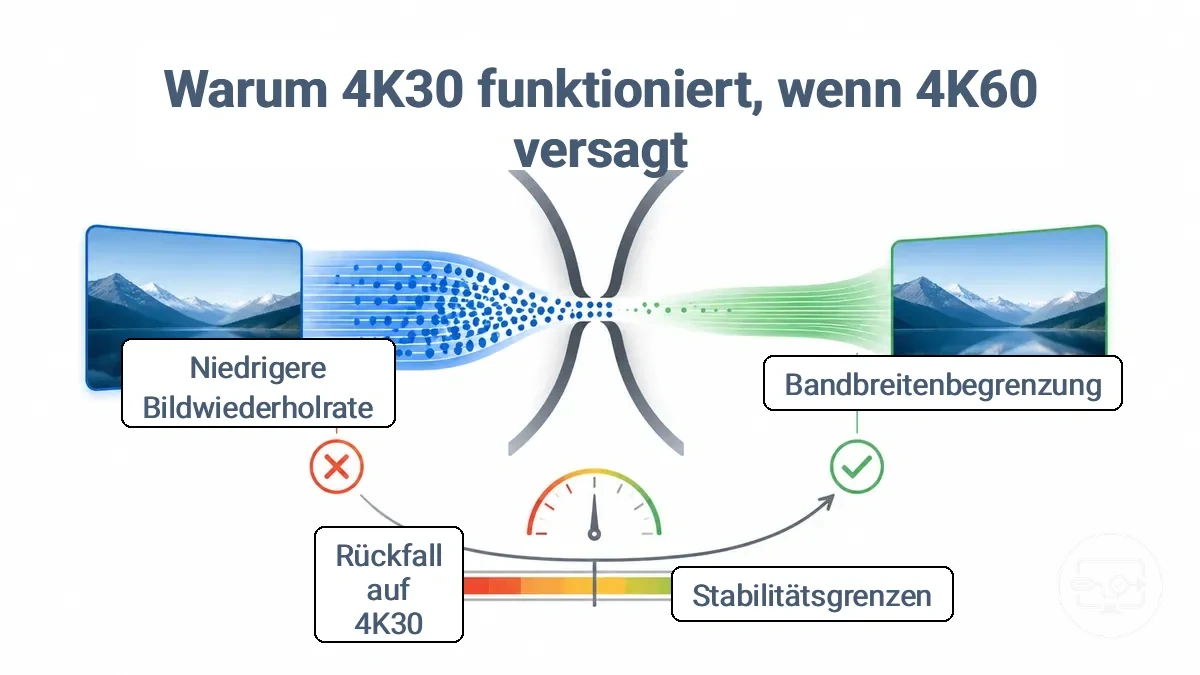
| Zielmodus | Was ihn gewöhnlich einschränkt | Typischer Rückfall | Was auffällt |
|---|---|---|---|
| 4K60 | Höherer Pixeldurchsatz; bei 18‑Gbit/s-HDMI zusätzlich Grenzen für 10‑Bit 4:4:4 | 30 Hz, geringere Farbtiefe oder 4:2:2/4:2:0; bei Instabilität auch niedrigere Auflösung | Fehlender Modus, Flackern, Aussetzer oder Rückfall |
| 4K30 | Geringerer Pixeldurchsatz; bietet deutlich mehr Spielraum für Farbtiefe und Chroma | Oft kein Rückfall nötig, sofern alle Stufen 4K30 unterstützen | Stabiler Betrieb, aber sichtbar weniger Bewegungsglätte als bei 60 Hz |
Ein automatischer Rückfall auf 4K30 ist möglich, aber nicht garantiert; manche Systeme zeigen stattdessen kurz einen schwarzen Bildschirm oder stellen den vorherigen Modus wieder her. Der Test ist dennoch aussagekräftig: Wird 4K30 stabil, 4K60 aber nicht, liegt die Begrenzung wahrscheinlich im höheren Bandbreitenbedarf von 60 Hz.
4K30 ist nicht automatisch die schlechtere Farbkonfiguration. Auf einem 18‑Gbit/s-HDMI-Pfad kann 4K30 mehr Spielraum für 10 Bit und 4:4:4 bieten als 4K60; der klare Nachteil ist die halbierte Bildwiederholrate.
Bandbreitenschwellen, die 4K30 von 4K60 über gängige Ausgabemodi trennen
Ob 4K60 in das verfügbare Bandbreitenbudget passt, hängt vor allem von Chroma-Format, Farbtiefe, Linkgeneration und Lane-Zuteilung ab. Überschreitet die gewünschte Kombination das Budget, muss die Quelle einen weniger anspruchsvollen gemeinsamen Modus wählen oder die Ausgabe schlägt fehl.
- Chroma 4:4:4 vs. 4:2:0: 4:2:0 überträgt deutlich weniger Farbinformationen und kann einen 4K60-Modus ermöglichen, der mit vollem Chroma nicht passt.
- 8 Bit vs. 10 Bit: 10 Bit erhöht den Datenbedarf pro Farbkanal; auf 18‑Gbit/s-HDMI passt 4K60 10‑Bit deshalb nicht als RGB/4:4:4, wohl aber in geeigneten 4:2:2-/4:2:0-Konfigurationen.
- DP-Link und HDMI-Ausgang: ältere oder langsamer konfigurierte Links bieten weniger Spielraum; der Konverter kann nur Modi ausgeben, die Eingang und HDMI-Ausgang gemeinsam tragen.
- Kabel und Signalreserve: ein spezifikationsgerechter Modus kann bei beschädigtem, ungeeignetem oder grenzwertig langem Kabel instabil werden.
- Quellgerät: GPU, Port-Routing und Treiber bestimmen die maximale Kombination, bevor Adapter und Display berücksichtigt werden.
Komprimierungs- und Wiedergabetreue-Kompromisse, die 4K60 unter begrenzter Bandbreite ermöglichen können
Bei begrenzter Link-Bandbreite gibt es mehrere Wege, 4K60 zu erhalten. Sie sind semantisch nicht gleich: DSC ist eine standardisierte, visuell verlustarme Kompression, während Chroma-Subsampling und geringere Farbtiefe tatsächlich weniger Farbinformation übertragen.
- Display Stream Compression (DSC): reduziert die benötigte Transportbandbreite bei sehr geringer visueller Beeinträchtigung. Es hilft nur, wenn Quelle und der relevante Konverter-/Display-Pfad die benötigte DSC-Konfiguration unterstützen.
- Chroma-Subsampling: 4:2:2 oder 4:2:0 reduziert die Farbauflösung. Das ist bei Video oft wenig auffällig, kann aber feine farbige Schrift und UI-Kanten verschlechtern.
- Geringere Farbtiefe: 8 Bit benötigt weniger Bandbreite als 10 Bit, erhöht jedoch das Risiko sichtbarer Abstufungen in glatten Verläufen.
- Niedrigere Bildwiederholrate: 30 Hz halbiert gegenüber 60 Hz den Bilddurchsatz bei gleicher Auflösung und Farbkonfiguration und schafft dadurch viel Bandbreitenreserve, reduziert aber die Bewegungsglätte.
Für Desktop-Text ist volles Chroma 4:4:4 meist wichtiger als bei Filmwiedergabe. Für HDR-Verläufe ist eine 10‑Bit-Signalkette wertvoller; welche Priorität sinnvoll ist, hängt deshalb vom Nutzungsszenario ab.
HDR-Kompatibilitätsbedingungen über ein einfaches HDR-Etikett hinaus
HDR-Kompatibilität erfordert mehr als ein HDR-Etikett: Quelle, Konverter und Display müssen eine gemeinsame HDR-Signalisierung sowie eine passende Kombination aus Auflösung, Bildwiederholrate, Farbtiefe und Chroma unterstützen. HDCP ist eine getrennte Zusatzbedingung für geschützte Inhalte, nicht für ungeschützte HDR-Ausgabe allgemein.
Drei Prüfbereiche entscheiden über das Ergebnis: HDR-Fähigkeit und Signalisierung, das Bandbreitenbudget des gewählten Farbmodus und – nur bei DRM-/kopiergeschützter Wiedergabe – der Inhaltsschutz.
Der Bildschirm meldet seine HDR- und Farbformatfähigkeiten über EDID/CTA-Daten; die Quelle sendet die zum HDR-Modus gehörenden InfoFrames beziehungsweise Metadaten. Reicht die Link-Bandbreite für den gewünschten Modus nicht, kann die Quelle Chroma, Farbtiefe oder Bildwiederholrate reduzieren. Bei geschützten Streams muss zusätzlich die HDCP-Kompatibilität für geschützte Inhalte entlang des gesamten Pfads stimmen.
Besonders auf einem 18‑Gbit/s-HDMI-Pfad ist 4K60 HDR eine Kombination mit klaren Farbformatgrenzen: 10‑Bit RGB/4:4:4 passt dort nicht, während 4:2:2 oder 4:2:0 den Datenbedarf reduziert.
Das Diagramm zeigt die HDR-Prüfpunkte entlang der Kette. Die Tabelle trennt danach fehlende HDR-Fähigkeit, Bandbreitengrenzen und geschützte Wiedergabe, damit ein HDR-Problem nicht vorschnell als HDCP-Problem eingeordnet wird.
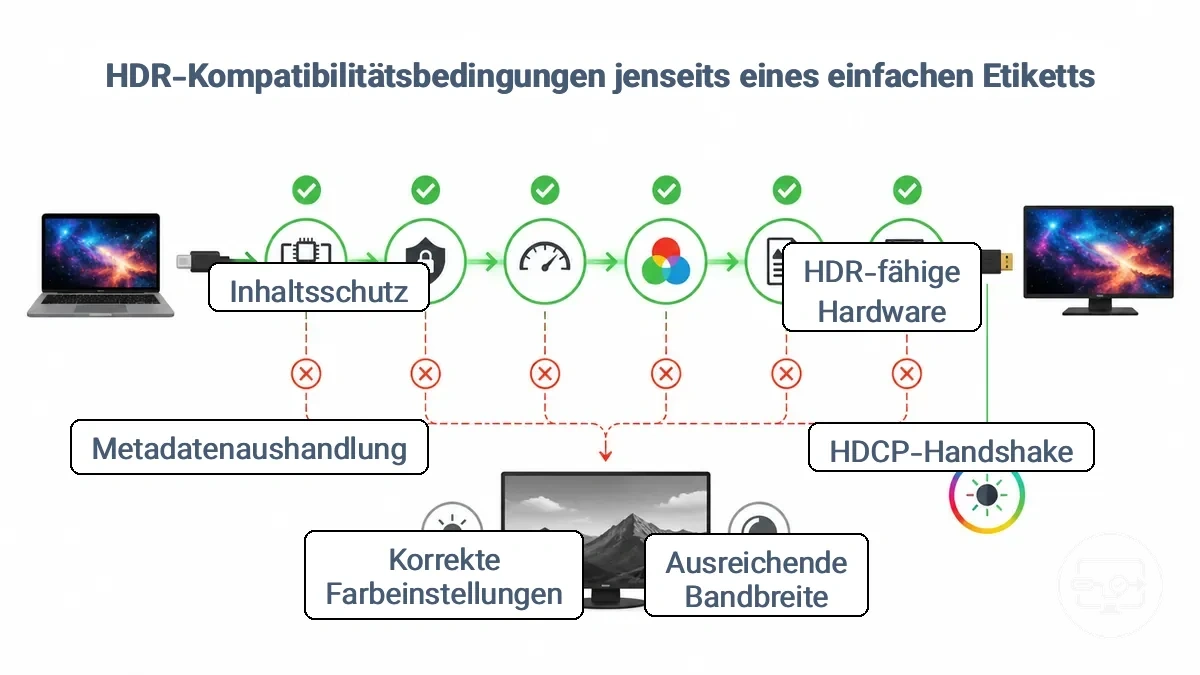
| Bedingung | Fehlt dies | Typisches Symptom |
|---|---|---|
| HDR-Fähigkeit von Quelle, Konverter und Display | Mindestens eine Stufe meldet oder transportiert HDR nicht | HDR-Modus ist nicht verfügbar; Ausgabe bleibt in SDR |
| HDCP-Handshake bei geschützten Inhalten | Kopierschutz-Authentifizierung schlägt fehl | Der betroffene Dienst kann Auflösung/HDR reduzieren, einen Fehler melden oder die Wiedergabe blockieren |
| Ausreichende Link-Bandbreite | Zielmodus überschreitet das gemeinsame Bandbreitenbudget | Niedrigere Bildwiederholrate, 4:2:2/4:2:0, geringere Farbtiefe oder fehlender Modus |
| Passende Farb- und Farbtiefenunterstützung | Gewünschte Kombination wird nicht von allen Stufen unterstützt | Quelle handelt eine andere Kombination aus; bei 8 Bit können Verläufe stärker zu Banding neigen |
| HDR-Fähigkeit via EDID/CTA und HDR-InfoFrames | Display-Fähigkeit wird nicht korrekt gemeldet oder HDR-Signalisierung kommt nicht an | Display schaltet nicht zuverlässig in den erwarteten HDR-Modus |
HDR-Signalisierung, Farbtiefe und Chroma-Formate, die durchgängig übereinstimmen müssen
HDR-Signalisierung, Farbtiefe und Chroma-Format müssen nicht an jeder Stufe identisch „fest eingestellt“ sein, aber alle Stufen müssen eine gemeinsame Zielkombination unterstützen. Die Quelle wählt aus den gemeldeten Fähigkeiten einen Modus, den Konverter und Display tatsächlich transportieren beziehungsweise darstellen können.
Kommt keine gemeinsame Kombination zustande, bleibt HDR aus, ein weniger anspruchsvoller Farbmodus wird gewählt oder der Link wird instabil. Die Tabelle trennt die drei Parameter und ihre typischen Folgen.
| Parameter | Was übereinstimmen muss | Was passiert, wenn es nicht übereinstimmt |
|---|---|---|
| HDR-Signalisierung | Quelle, Konverter und Display müssen das verwendete HDR-Verfahren und die erforderliche Signalisierung unterstützen. | HDR wird nicht aktiviert oder die Ausgabe bleibt in SDR; bei bestimmten Formaten kann nur ein unterstütztes Fallback verfügbar sein. |
| Farbtiefe | Die Ziel-Bit-Tiefe muss von Quellausgabe, Konverterpfad und Display-Eingang akzeptiert werden. | Die Quelle kann auf geringere Farbtiefe wechseln; in glatten Verläufen kann Banding sichtbarer werden. |
| Chroma-Format | Das gewählte RGB-/YCbCr-Format muss innerhalb der Bandbreite liegen und von Display sowie Konverter akzeptiert werden. | Die Quelle kann auf 4:2:2 oder 4:2:0 wechseln; feine farbige Details und Text können weniger scharf erscheinen. |
Ein Rückfall auf SDR ist damit nur eine mögliche Folge. Ebenso möglich sind ein anderer Chroma-Modus, geringere Farbtiefe, niedrigere Bildwiederholrate oder ein nicht auswählbarer Zielmodus.
Einschränkungen bei geschützten Inhalten, die HDR-Modi auf sonst kompatibler Hardware blockieren können
Bei geschützten 4K-/HDR-Inhalten kommt zur normalen Video- und HDR-Kompatibilität ein funktionierender HDCP-Handshake hinzu. Scheitert die Authentifizierung, kann der jeweilige Dienst die Wiedergabe reduzieren, einen Fehler anzeigen oder ganz blockieren, obwohl ungeschützte HDR-Inhalte über dieselbe Hardware funktionieren.
Unterschiede zwischen Browser, App und Streaming-Dienst entstehen, weil DRM-Anforderungen und unterstützte Wiedergabepfade variieren. Die HDCP-Aushandlung selbst wird vom Geräte-, Betriebssystem-, Treiber- und Displaypfad getragen; die Anwendung entscheidet anhand dieses Pfads, welche geschützte Wiedergabe erlaubt ist.
- Ungeschütztes HDR funktioniert, geschütztes Streaming nicht: spricht für ein Problem im DRM-/HDCP-Pfad und gegen eine allgemeine HDR-Unfähigkeit.
- Ein Streaming-Dienst reduziert die Qualität oder HDR: kann auf nicht erfüllte HDCP-/DRM-Anforderungen hindeuten; das genaue Fallback ist dienstabhängig.
- Wiedergabefehler nur bei geschützten Inhalten: zuerst HDCP-Fähigkeit von Quelle, Adapter/Dock und Display sowie den unterstützten App-/Browser-Pfad prüfen.
Adapter-, Kabel-, Hub- und Dock-Faktoren, die die tatsächlichen Ergebnisse bestimmen
Unterstützt die Quelle den Zielmodus, können Adapter, Hub/Dock und HDMI-Kabel die nächste Grenze setzen. Dabei wirken unterschiedliche Mechanismen: der Konverter-Chipsatz bestimmt die unterstützten DP-zu-HDMI-Modi, die Dock-Architektur bestimmt Lane- oder Tunnel-Bandbreite, und das HDMI-Kabel bestimmt die Signalreserve auf der letzten Strecke.
Ein direkter USB‑C-zu-HDMI-Adapter hat einen kurzen, übersichtlichen Pfad. Ein Hub oder Dock kann dagegen nur zwei DisplayPort-Lanes für Video reservieren, mehrere Displays per MST aufteilen oder DisplayPort über Thunderbolt/USB4 gemeinsam mit Daten tunneln. Deshalb ist „geteilte Bandbreite“ architekturabhängig: Bei klassischem DP Alt Mode wird die Lane-Aufteilung beim Verbindungsaufbau festgelegt; eine laufende SSD-Übertragung stiehlt diesen festen DP-Lanes nicht automatisch Bandbreite.
Zur Eingrenzung ist die Unterscheidung zwischen fehlendem Modus und instabilem Modus hilfreich. Fehlt 4K60/HDR vollständig, sind Quellmodus, Lane-Zuteilung oder Konverterfähigkeit besonders verdächtig. Ist der Modus verfügbar, flackert aber, sind Signalreserve, Stromversorgung, Dock-Stabilität oder thermische Grenzen wahrscheinlicher.
- Konverter-Chipsatz → unterstützte DP-Eingangs- und HDMI-Ausgangsmodi → bestimmt, ob der Zielmodus überhaupt umgesetzt werden kann.
- DP-Alt-Mode-Lane-Zuteilung → zwei oder vier DisplayPort-Lanes → begrenzt den Videodurchsatz eines klassischen USB‑C-Hubs.
- Thunderbolt-/USB4-Dock → getunnelte DisplayPort- und Datenströme → teilt die verfügbare Link-Bandbreite nach Dock- und Host-Topologie.
- Multi-Display/MST → mehrere Displayströme teilen ein DP-Budget → kann die pro Display verfügbare Auflösung, Hz oder Farbtiefe reduzieren.
- DisplayLink → komprimierte USB-Grafik mit Treiber → ist ein anderer Pfad als natives DP Alt Mode und hat eigene Leistungs-/Kompatibilitätsgrenzen.
- Stromversorgung des Docks → Versorgung von Hub und Peripherie → instabile Versorgung kann Trennungen oder Neuverhandlungen begünstigen.
- HDMI-Kabelkategorie und Zustand → elektrische Signalreserve → beeinflussen Flackern, Aussetzer und Link-Stabilität bei hoher Datenrate.
- Abnehmbare USB‑C-Host-Zuleitung → notwendige Hochgeschwindigkeits-Lanes und gegebenenfalls E‑Marker → muss zur Dock-/Host-Funktion passen; HDMI-Kabel selbst verwenden keine USB‑C-E‑Markierung.
Das Diagramm ordnet diese Grenzen entlang der Hardwarekette ein. Entscheidend ist, die jeweilige Komponente mit ihrem eigenen Attribut zu prüfen statt jede Störung pauschal als „zu wenig Bandbreite“ zu behandeln.
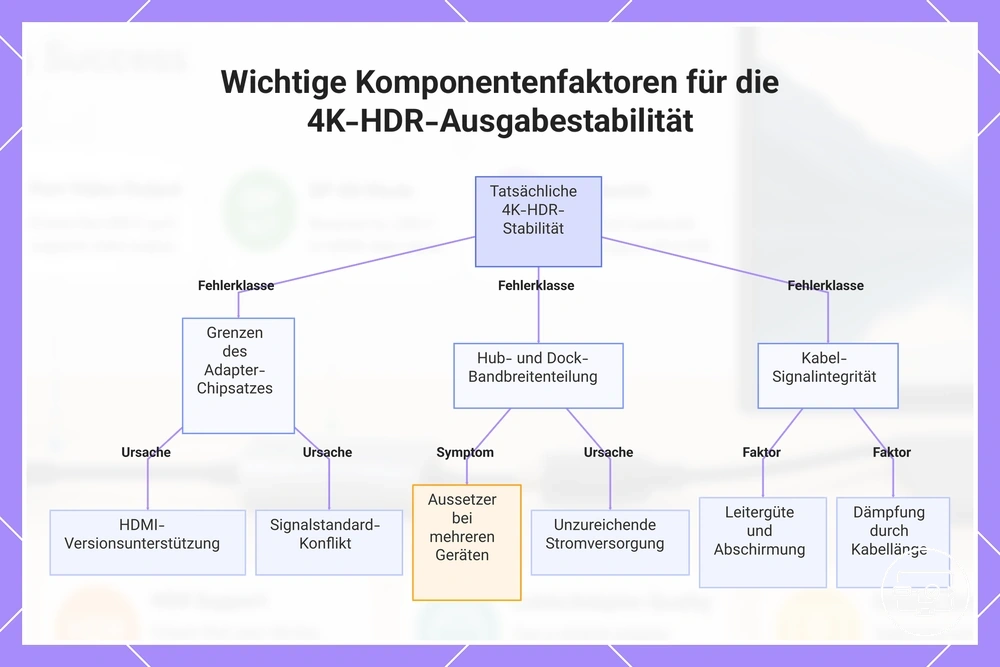
Aktive vs. passive Konvertierung und warum die Adapter-Chipsatzklasse für 4K60 und HDR wichtig ist
Bei USB‑C zu HDMI ist die Bezeichnung „aktiv“ oder „passiv“ leicht missverständlich. Ein üblicher USB‑C-Port mit DisplayPort Alt Mode liefert DisplayPort, nicht HDMI; deshalb benötigt der Weg zu HDMI normalerweise eine Protokollkonvertierung im Adapter oder im Stecker des Kabels. „Ohne externe Stromversorgung“ bedeutet also nicht automatisch „ohne Konverter-Chip“.
| Konvertierungsweg | Was tatsächlich passiert | Bedeutung für 4K60/HDR |
|---|---|---|
| USB‑C / DP Alt Mode → HDMI | Ein aktiver Protokollkonverter setzt DisplayPort in HDMI um; er kann im Adapter oder Kabelstecker integriert sein und über USB‑C versorgt werden. | Der konkrete Chipsatz muss den gewünschten DP-Eingangsmodus, HDMI-Ausgangsmodus, Farbtiefe, Chroma und HDR-Signalisierung unterstützen. |
| Passives DP++ → HDMI | Bei klassischen Dual‑Mode-DisplayPort-Ausgängen kann die Quelle ein TMDS-kompatibles Signal liefern, sodass ein passiver Adapter möglich ist. | Dieses DP++-Prinzip ist nicht die normale Grundlage eines USB‑C-DP-Alt-Mode-Ausgangs; ein „passives“ Marketingetikett auf einem USB‑C-Kabel beweist daher nichts über den internen Konvertierungsweg. |
| USB‑C mit nativer HDMI-Alt-Mode-Implementierung | Ein separater HDMI-Alt-Mode-Ansatz kann HDMI über USB‑C bereitstellen, ist im Vergleich zu DisplayPort-basierten USB‑C-Lösungen jedoch unüblich. | Für die Praxis sollte die konkrete Geräte- und Kabelspezifikation geprüft werden, statt diesen Sonderfall vorauszusetzen. |
USB‑C-Hubs und Dockingstationen: gemeinsam genutzte Bandbreite und Einschränkungen bei mehreren Ausgängen
Bei USB‑C-Hubs und Dockingstationen hängt „gemeinsam genutzte Bandbreite“ von der internen Architektur ab. Entscheidend ist, wie DisplayPort zum Dock gelangt und wie mehrere Ausgänge verteilt werden.
- Klassischer DP Alt Mode mit USB 3.x: häufig werden zwei Hochgeschwindigkeits-Lanes für DisplayPort und zwei für USB‑3.x-Daten verwendet. Die Videogrenze entsteht dann durch die feste Zwei-Lane-Zuteilung, nicht dadurch, dass eine SSD während einer Dateiübertragung dynamisch DP-Bandbreite „wegnimmt“.
- Vier-Lane-DP-Alt-Mode: bietet mehr Videobandbreite, lässt über dieselben Hochgeschwindigkeits-Lanes aber typischerweise nur USB 2.0 nebenher zu.
- Thunderbolt/USB4: DisplayPort- und Datenverkehr können über denselben Hochgeschwindigkeitslink getunnelt werden. Hier können Host-, Controller- und Dock-Topologie sowie mehrere aktive Geräte das verfügbare Gesamtbudget beeinflussen.
- MST mit mehreren Displays: mehrere native DisplayPort-Streams teilen die verfügbare DP-Bandbreite; höhere Modi eines Displays können die möglichen Modi der anderen reduzieren. Betriebssystemunterstützung für mehrere erweiterte MST-Displays ist zusätzlich relevant.
- DisplayLink-Docks: übertragen komprimierte Grafik über USB und benötigen Treibersoftware. Ihre Leistungsmerkmale sind nicht mit nativem DP Alt Mode gleichzusetzen.
- Bus-Stromversorgung: bei grenzwertiger Versorgung können Hub, Adapter oder Peripherie neu verbinden; solche Aussetzer sind ein Strom-/Stabilitätsproblem, nicht automatisch ein Bandbreitenproblem.
Für die Fehlersuche ist daher die Dock-Technik aussagekräftiger als eine einzelne USB-Zahl auf der Verpackung.
Kabellängen- und Signalintegritätsgrenzen bei der Übertragung von bandbreitenintensiven 4K- und HDR-Modi
Die Signalintegrität beschreibt, mit welcher elektrischen Reserve der HDMI-Link die vorgesehene Datenrate überträgt. Mit zunehmender passiver Kabellänge und ungünstiger Kabel-/Steckerqualität sinkt diese Reserve, sodass hohe Datenraten zuerst durch Flackern, kurze Aussetzer, Bildfehler oder Neuverhandlungen auffallen können.
Es gibt keine universelle Metergrenze, die für jedes passive HDMI-Kabel und jeden 4K-HDR-Modus gilt. Die passende Kabelkategorie, Konstruktion, Länge, Steckerqualität und die Sender-/Empfängerreserve wirken zusammen; deshalb ist ein kürzeres, für die Zielbandbreite zertifiziertes Vergleichskabel ein guter Isolationstest.
- Flackern nur bei 4K60 oder HDR: kann auf geringe Signalreserve hindeuten, weil der anspruchsvollere Modus die Verbindung näher an ihre elektrische Grenze bringt.
- Kurze schwarze Aussetzer: können durch Linkverlust, Stecker-/Kabelprobleme, Adapterinstabilität oder Neuverhandlung entstehen; das Symptom allein identifiziert nicht sicher eine Ursache.
- Statische Pixel-/Bildfehler: sprechen eher für Signalintegritätsprobleme als für eine reine EDID-Fähigkeitsgrenze.
- Audioaussetzer zusammen mit Bildaussetzern: sind ein weiteres Zeichen für Linkinstabilität; die Audiodaten selbst sind im Verhältnis zum Video nicht der typische Bandbreitentreiber.
- Stabilität mit kürzerem Vergleichskabel: macht Kabel-/Streckenreserve wahrscheinlicher, ohne andere Ursachen vollständig auszuschließen.
Einschränkungen auf der Bildschirmseite, die wie eine USB-C-Inkompatibilität aussehen können
Der konkret verwendete HDMI-Eingang und seine Einstellungen können die limitierende Stufe sein, obwohl USB‑C-Quelle und Adapter grundsätzlich funktionieren. Deshalb sollte die Display-Seite separat geprüft werden.
HDMI-Eingänge desselben Fernsehers oder Monitors können unterschiedliche Fähigkeiten besitzen. Zusätzlich aktivieren herstellerspezifische Optionen wie „Enhanced Format“, „UHD Color“, „Input Signal Plus“ oder ähnlich bei manchen Geräten erst die höherbandbreitigen Modi. Ohne die passende Einstellung kann der Eingang weniger Timings oder HDR-Fähigkeiten per EDID melden.
EDID beschreibt die vom Display gemeldeten Modi; die Quelle wählt daraus eine unterstützte Kombination. Ist die EDID durch Eingangseinstellung, KVM, Dock oder Adapter eingeschränkt oder verändert, kann die Quelle einen niedrigeren Modus anbieten, obwohl andere Teile der Kette leistungsfähiger wären.
- Konkreten HDMI-Eingang prüfen: nicht jeder Port eines Displays muss dieselben 4K60-/HDR-Modi unterstützen.
- Erweiterten Eingangsmodus aktivieren: falls der Hersteller einen „Enhanced“-/UHD-Modus für höhere Bandbreite verlangt.
- Native Panelauflösung bestätigen: ein 1080p-Panel stellt 4K nicht nativ dar, auch wenn Elektronik einen 4K-Eingang möglicherweise skaliert.
- Anderen HDMI-Port testen: folgt der Fehler dem Port, ist die Display-Eingangskonfiguration besonders verdächtig.
- HDCP nur bei geschützter Wiedergabe prüfen: ein HDCP-Fehler kann geschützte 4K-/HDR-Inhalte begrenzen oder blockieren, sagt aber nichts über ungeschützte HDR-Ausgabe aus.
- EDID-Fähigkeiten vergleichen: meldet der Bildschirm am gewählten Eingang nur niedrigere Modi, kann die Quelle keinen höheren gemeinsamen Modus auswählen.
Das Diagramm zeigt die wichtigsten Display-seitigen Prüfstellen, die wie ein USB‑C- oder Adapterfehler wirken können.
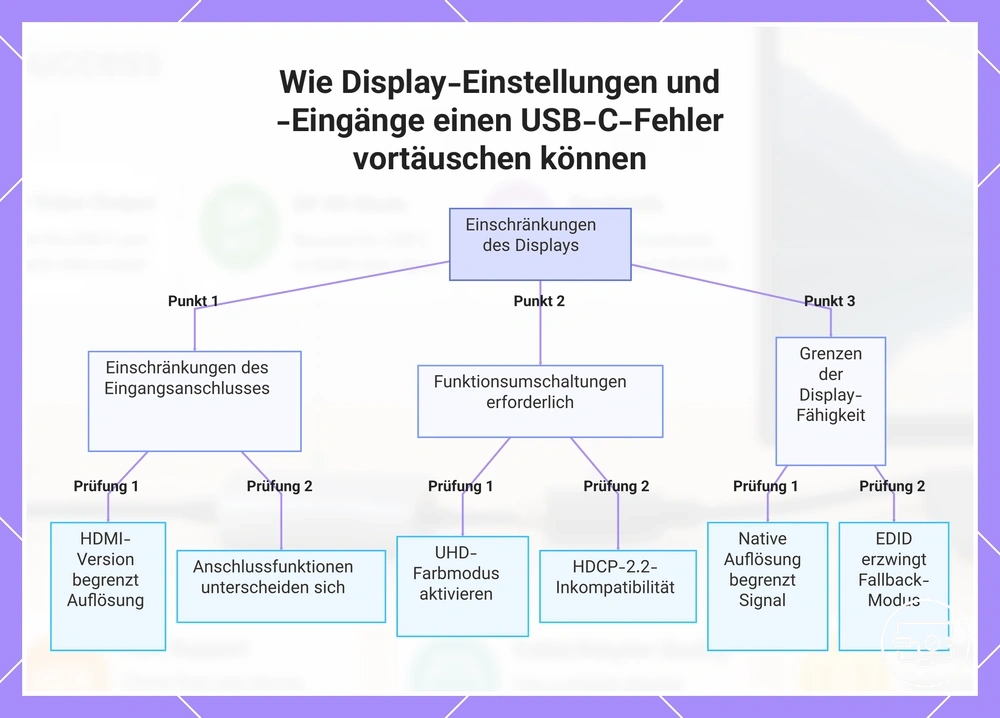
Überprüfen der HDMI-Anschlussunterstützung für 4K60 und HDR
Ob ein HDMI-Eingang 4K60 und HDR akzeptiert, hängt von seinen unterstützten Modi, der verfügbaren Link-Bandbreite und gegebenenfalls einem aktivierten erweiterten Eingangsformat ab. Die konkrete Modusangabe ist aussagekräftiger als die Port-Nummer allein.
- 4K60-/HDR-Modus des Eingangs prüfen: ein auf HDMI‑1.4-Klassenmodi begrenzter Eingang bietet typischerweise kein vollwertiges 4K60-HDR-Ziel; für 18‑Gbit/s-4K60 ist ein HDMI‑2.0-Klassenpfad mit HDR-Unterstützung oder höher erforderlich.
- HDCP nur für geschützte Inhalte prüfen: wenn ein Streaming-Dienst scheitert, aber lokale ungeschützte HDR-Inhalte funktionieren, HDCP-Fähigkeit und DRM-Pfad kontrollieren.
- EDID-Meldung bestätigen: die Quelle kann nur Modi anbieten, die Display und Zwischenstufen als unterstützt melden.
- Portbezogenen Format-Schalter prüfen: bei manchen Displays muss ein erweiterter HDMI-Modus pro Eingang aktiviert werden, bevor 4K60/HDR-Timings gemeldet werden.
- Mit bekanntermaßen kompatibler Quelle vergleichen: funktioniert derselbe Eingang mit einem anderen Gerät, verschiebt sich die Fehlersuche zu Quelle, Adapter oder Kabel.
EDID und Aushandlungsverhalten, die Modi anzeigen können, die Ihre Kette nicht aufrechterhalten kann
Ein auswählbarer Modus beweist nicht, dass der gesamte Signalpfad ihn stabil transportiert. EDID beschreibt vor allem die gemeldeten Fähigkeiten des Displays; Adapter, Docks, KVMs oder AV-Geräte können diese Daten weiterreichen, filtern, zusammenführen oder zwischenspeichern. Dadurch kann ein Modus in der Liste erscheinen, obwohl eine Zwischenstufe oder die elektrische Signalreserve nicht ausreicht.
- Modus erscheint, Auswahl führt zu schwarzem Bildschirm: der Modus wird gemeldet, aber Konverter, Kabel oder Display-Eingang halten ihn möglicherweise nicht stabil. Das Betriebssystem kann anschließend zum vorherigen Modus zurückkehren.
- Nach dem Umschalten erscheinen nur noch 30 Hz oder 1080p: ein erneuter Handshake kann eine konservativere EDID-/Timing-Kombination ergeben; auch ein zwischengespeicherter EDID-Zustand ist möglich.
- Ultrawide-/Hochfrequenzmodus ist gelistet, flackert aber: die EDID-Fähigkeit und die tatsächliche Transportreserve sind nicht dasselbe; Signalpfad und Konverter müssen separat geprüft werden.
- Mehrere Displays über KVM/Dock verhalten sich unterschiedlich: zusammengeführte oder emulierte EDID-Daten können einen gemeinsamen Modus erzwingen, der nicht jedem Display optimal entspricht.
- Direktverbindung funktioniert, Hub-Verbindung nicht: das zwischengeschaltete Gerät verändert entweder die verfügbare Bandbreite, den Konverterpfad oder die EDID-Aushandlung.
Konfigurationsentscheidungen, die das tatsächliche Ergebnis verändern
Betriebssystem- und GPU-Einstellungen legen fest, welche Kombination aus Auflösung, Bildwiederholrate, Farbtiefe, Chroma und HDR die Quelle tatsächlich sendet. Ohne Hardwareänderung kann deshalb eine andere Einstellung einen Modus von „instabil“ zu „stabil“ oder von „nicht verfügbar“ zu „verfügbar“ verschieben.
Nicht jeder Schalter verbraucht für sich Bandbreite. Entscheidend ist die resultierende Signalform: 60 Hz benötigt mehr Durchsatz als 30 Hz, 10 Bit mehr als 8 Bit und 4:4:4 mehr als 4:2:2/4:2:0. HDR-Metadaten sind klein; zusätzlicher Bedarf entsteht vor allem dadurch, dass HDR häufig mit 10‑Bit-Ausgabe und einem bestimmten Farbformat kombiniert wird.
Die wichtigsten Stellgrößen lassen sich daher als Parameter des Zielmodus lesen:
- Bildwiederholrate – 60 Hz erhöht gegenüber 30 Hz den Bilddurchsatz und reduziert den Bandbreitenspielraum.
- HDR-Zustand – schaltet HDR-Signalisierung ein oder aus; die daraus gewählte Bit-Tiefe/Farbkonfiguration entscheidet über den Linkbedarf.
- Farbtiefe – 10 Bit liefert mehr Tonwertstufen, benötigt aber mehr Daten als 8 Bit.
- Chroma – 4:4:4 bewahrt volle Farbauflösung; 4:2:2/4:2:0 sparen Bandbreite.
- Auflösung – mehr Pixel pro Bild erhöhen den Datendurchsatz und können die erreichbare Hz-/Farbkombination begrenzen.
Für die Fehlersuche ist es sinnvoll, jeweils nur einen Parameter zu ändern. So bleibt erkennbar, welche Änderung die Stabilität tatsächlich beeinflusst.
Stabilität priorisieren
Testweise Bildwiederholrate, Farbtiefe oder Chroma-Anforderung reduzieren beziehungsweise HDR deaktivieren. Wird der Link stabil, war der ursprüngliche Zielmodus wahrscheinlich zu anspruchsvoll für eine Stufe der Kette.
Bildtreue priorisieren
10 Bit und volles Chroma beibehalten und bei Bedarf Bildwiederholrate oder Auflösung reduzieren, sofern der konkrete Anwendungsfall dies zulässt.
Das Diagramm zeigt diese Abwägungen. Die Änderungen sind Diagnoseschritte; der gewünschte Endzustand sollte anschließend mit der tatsächlich begrenzenden Hardwarestufe abgeglichen werden.
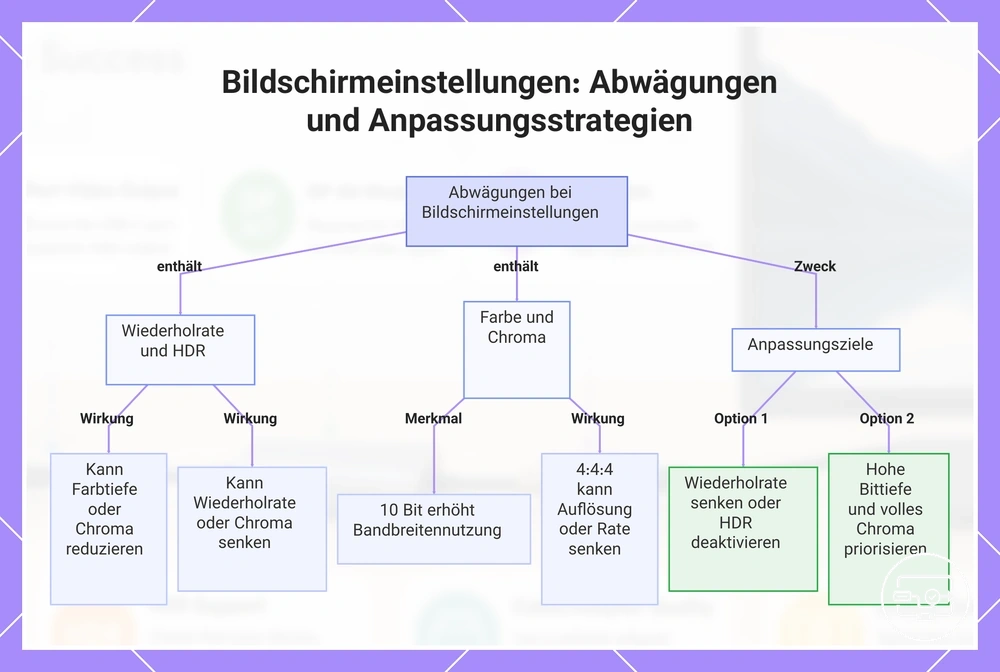
Betriebssystem- und GPU-Einstellungen, die Bildwiederholrate, HDR-Zustand, Farbtiefe und Chroma-Format umschalten
Betriebssystem-Anzeigeeinstellungen und GPU-Steuerungsfelder ändern einzelne Parameter des Ausgabemodus. Welche Optionen sichtbar sind, hängt von GPU, Treiber, EDID des Displays und den Fähigkeiten der Zwischenstufen ab.
- Bildwiederholrate: höhere Hz erhöhen den Datendurchsatz. Wird 60 Hz nur bei 8 Bit oder reduziertem Chroma angeboten, ist das ein Hinweis auf eine Bandbreitengrenze der aktuellen Kette.
- HDR-Zustand: aktiviert HDR-Signalisierung. Für HDR10 wird typischerweise eine 10‑Bit-Signalkette angestrebt; ob sie bei 4K60 mit 4:4:4 möglich ist, hängt vom Link-Budget ab.
- Farbtiefe: 10 Bit bietet mehr Tonwertstufen als 8 Bit. Bei einem 18‑Gbit/s-4K60-Pfad kann 10 Bit einen Wechsel von 4:4:4 zu 4:2:2/4:2:0 erforderlich machen.
- Chroma-Format: RGB/4:4:4 hält feine farbige Textdetails am schärfsten; 4:2:2/4:2:0 reduziert Farbauflösung, um Bandbreite zu sparen.
- Skalierung: bestimmt, wie nicht-native Auflösungen auf das Panel abgebildet werden. Sie ist normalerweise kein primärer Link-Bandbreitenfaktor, kann aber beeinflussen, welche Timings GPU oder Display verwenden.
Häufige Moduskonflikte zwischen HDR, 4K60 und hoher Farbtiefe unter Bandbreitenbeschränkungen
Die folgenden Kompromisse gelten besonders für einen 18‑Gbit/s-HDMI‑2.0-Klassenpfad. Auf einem HDMI‑2.1-Klassenpfad oder einem anderen Pfad mit höherer verfügbarer Bandbreite können mehrere dieser Einschränkungen entfallen.
| Priorität | Was Sie gewinnen | Was Sie verlieren | Wann es sinnvoll ist |
|---|---|---|---|
| 4K60 + HDR + volles Chroma 4:4:4 | Scharfer Desktop-Text und 60‑Hz-Bewegung | Bei 18 Gbit/s passt 10‑Bit 4:4:4 nicht; 4:4:4 ist dort typischerweise auf 8 Bit begrenzt | Wenn Textschärfe Vorrang hat und 8‑Bit-Ausgabe akzeptabel ist; für echtes 10‑Bit-HDR 4:4:4 ist mehr Bandbreite nötig |
| 4K60 + HDR + 10 Bit | Mehr Tonwertstufen und 60‑Hz-Bewegung | Chroma muss auf einem 18‑Gbit/s-Pfad typischerweise auf 4:2:2 oder 4:2:0 reduziert werden | Für Filme und Spiele, bei denen reduzierte Chroma-Auflösung meist weniger auffällt als bei Desktop-Text |
| HDR + 10 Bit + 4:4:4 | Volle Farbauflösung und mehr Tonwertstufen | Auf einem 18‑Gbit/s-Pfad muss die Bildwiederholrate typischerweise auf 30 Hz sinken | Für statische oder langsam bewegte Inhalte, wenn Farbdetail wichtiger als Bewegungsglätte ist |
| 4K60 + 4:4:4 (SDR, 8 Bit) | Scharfer Text und 60‑Hz-Bewegung innerhalb von 18 Gbit/s | Kein HDR und geringere Tonwerttiefe als bei 10 Bit | Für Desktop-Arbeit, bei der Textschärfe und 60 Hz wichtiger sind als HDR |
Wenn 4K oder HDR nicht funktioniert: Symptommuster und wahrscheinliche Ursachen
Wenn 4K oder HDR nicht korrekt funktioniert, ist das beobachtete Symptom ein Hinweis auf eine Fehlerklasse, aber keine eindeutige Diagnose. Trennen Sie Fähigkeitsgrenzen, EDID-/Handshake-Probleme, Signalintegrität, Konfiguration und – nur bei geschützten Inhalten – HDCP/DRM.
Fehlt ein Modus vollständig, sind Quellfähigkeit, EDID und Konvertergrenzen besonders relevant. Flackern oder kurze Aussetzer sprechen eher für Signalreserve, Strom- oder Geräteinstabilität. Falsche Farben beziehungsweise fehlendes HDR können aus Farbformat- oder HDR-Konfiguration entstehen. Scheitert nur ein geschützter Dienst, gehört HDCP/DRM in die Prüfung.
Die Diagnosematrix ordnet häufige Symptome der wahrscheinlichsten ersten Prüfung zu:
| Symptom | Wahrscheinliche Fehlerklasse | Schnellprüfung | Interpretation |
|---|---|---|---|
| 4K funktioniert, HDR ist systemweit nicht verfügbar | HDR-Fähigkeit / EDID / Konfiguration | HDR-Fähigkeit des Display-Eingangs, OS-HDR-Schalter und Adapter-HDR-Unterstützung prüfen | HDCP ist hier nicht die erste Erklärung, solange auch ungeschütztes HDR fehlt. |
| Nur geschütztes 4K/HDR-Streaming scheitert | HDCP / DRM-Pfad | Ungeschützte lokale HDR-Wiedergabe mit demselben Hardwarepfad vergleichen | Funktioniert ungeschütztes HDR, ist die allgemeine HDR-Signalkette grundsätzlich vorhanden. |
| HDR wirkt ausgewaschen oder falsch | Farbformat / Bereich / Tonemapping / Konfiguration | HDR-Modus von OS und Display sowie RGB-/YCbCr-Bereich prüfen | Das Signal kann vorhanden sein, aber mit unpassender Farb- oder Tonemapping-Konfiguration dargestellt werden. |
| Schwarzer Bildschirm direkt beim Umschalten auf 4K60 | Bandbreite / Konverter / EDID / Signalintegrität | Auf 4K30 oder 4K60 mit weniger anspruchsvoller Farbkonfiguration testen | Funktioniert der reduzierte Modus, liegt die Grenze wahrscheinlich am höheren Linkbedarf. |
| Flackern oder kurze Aussetzer | Signalintegrität / Adapter- oder Stromstabilität | Kürzeren passenden HDMI-Pfad und Direktverbindung ohne Hub/KVM vergleichen | Verbessert sich die Stabilität, ist eine Zwischenstufe oder die Signalreserve wahrscheinlich beteiligt. |
Ein zeitweiser Aussetzer ist daher kein Beweis für eine absolute Kompatibilitätsgrenze. Für eine tiefergehende Isolation nach Symptom siehe Fehlerbehebung bei Leistungsproblemen.
Bei 1080p hängen geblieben oder keine 4K-Option: Fähigkeitskonflikt vs. Handshake- oder EDID-Probleme
Bleibt die Ausgabe bei 1080p oder fehlt 4K vollständig, prüfen Sie zuerst, ob der Modus gar nicht gemeldet wird oder ob er zwar auswählbar ist, aber beim Aktivieren scheitert. Diese Unterscheidung trennt Fähigkeits-/EDID-Grenzen von Problemen unter Last.
- Quelle, Adapter und Display-Fähigkeit prüfen. Fehlt 4K bereits in den dokumentierten Ausgabemodi einer Stufe, kann die restliche Kette diese Grenze nicht überwinden.
- Display-Eingangsmodus prüfen. Ein deaktivierter erweiterter HDMI-Modus kann dazu führen, dass EDID nur konservativere Timings meldet.
- Zwischenstufen reduzieren. KVM, Splitter oder Dock entfernen und mit einem einzelnen bekannten passenden USB‑C-zu-HDMI-Adapter sowie HDMI-Kabel testen.
- Auswählbaren 4K-Modus beobachten. Führt die Auswahl zu schwarzem Bildschirm oder Flackern, kommen Konvertergrenze, Signalintegrität oder Aushandlung stärker in Betracht als eine reine fehlende EDID-Fähigkeit.
- Port/Kabel kontrolliert tauschen. Folgt das Symptom einem bestimmten HDMI-Port oder Kabel, wird diese Stufe wahrscheinlicher; bleibt es an derselben Quelle, Quellpfad und Treiber weiter prüfen.
4K-Flackern, Aussetzer oder schwarze Bildschirme: Signalintegrität, Kabellänge, Stromversorgung und Hub-Stabilität
Zeitweises Flackern, Aussetzer oder schwarze Bildschirme bei 4K sind typische Stabilitätssymptome. Mögliche Treiber sind Signalreserve, Adapter-/Dock-Stromversorgung, thermische Instabilität aktiver Elektronik oder ein zu anspruchsvoller Modus. Das Senken von Auflösung, Hz oder Farbanforderung dient zunächst nur als Isolationstest.
- Kurzes, selbst korrigierendes Flackern: häufig mit grenzwertiger Signalreserve, Stecker/Kabel oder Neuverhandlung vereinbar.
- Wiederkehrende Aussetzer unter Dock-Last: Dock-Stabilität, Stromversorgung und – bei getunnelten Architekturen – Gesamtbandbreite prüfen.
- Schwarzer Bildschirm nach Umschalten des Modus: kann durch fehlende Modusunterstützung, Konvertergrenze, Handshake oder Signalverlust entstehen.
- Mit einem kürzeren, für die Zielbandbreite geeigneten HDMI-Kabel und möglichst direktem Adapterpfad testen.
- 4K30 statt 4K60 testen. Wird der Link stabil, ist der höhere 60‑Hz-Datendurchsatz ein relevanter Faktor.
- Bei 4K60 testweise 8 Bit oder ein weniger bandbreitenintensives Chroma-Format wählen; bei HDR-Problemen HDR testweise deaktivieren.
- Hub/KVM/Dock umgehen. Verschwindet das Symptom, liegt die relevante Grenze in dieser Zwischenstufe oder ihrer Host-Verbindung.
- Bei aktiven Adaptern/Docks auf zeitabhängige Erwärmung achten. Tritt der Fehler erst nach längerer Last auf, ist thermische oder Versorgungsinstabilität der aktiven Elektronik plausibel.
- Quelle und Display vollständig neu verbinden beziehungsweise neu starten, wenn die EDID-/Handshake-Lage festgefahren wirkt.
- Bleibt der Fehler mit einem bekannten passenden Direktpfad bestehen, Quellport und Display-Eingang separat gegentesten.
HDR fehlt oder ist ausgegraut: Aushandlungsgrenzen und Einschränkungen bei geschützten Inhalten
Ist HDR systemweit nicht verfügbar oder ausgegraut, prüfen Sie zuerst die normale HDR-Signalkette. HDCP wird erst dann zur Hauptspur, wenn ungeschütztes HDR funktioniert, aber geschützte Wiedergabe scheitert.
- Display-Eingang: unterstützt der konkret verwendete HDMI-Port HDR und ist ein eventuell nötiger erweiterter Eingangsmodus aktiviert?
- Quelle und Betriebssystem: erkennt das System den Bildschirm als HDR-fähig und ist HDR für diesen Bildschirm aktiviert?
- Adapter/Dock: unterstützt die Konverterstufe 4K60 plus das gewünschte HDR-/Farbformat, nicht nur „4K“ oder „HDR“ jeweils isoliert?
- Bandbreite: bei 18‑Gbit/s-4K60 testweise 10 Bit mit 4:2:2/4:2:0 oder einen niedrigeren Modus prüfen, statt 10‑Bit 4:4:4 zu erzwingen.
- Treiber: bei fehlender HDR-Erkennung einen stabilen Herstellertreiber und eine erneute Display-Erkennung testen.
- Ungeschützte HDR-Quelle: eine lokale HDR-Datei oder ein HDR-Spiel kann helfen, den allgemeinen HDR-Pfad unabhängig von Streaming-DRM zu prüfen.
- Geschützte Inhalte: erst wenn der allgemeine HDR-Pfad funktioniert, HDCP-/DRM-Anforderungen von Quelle, Adapter, Display und Dienst prüfen.
Die Spitzenhelligkeit des Panels beeinflusst die sichtbare HDR-Wirkung und Zertifizierungsstufe, ist aber keine universelle Schwelle, ab der ein Betriebssystem den HDMI-HDR-Transport grundsätzlich erlaubt oder verbietet.
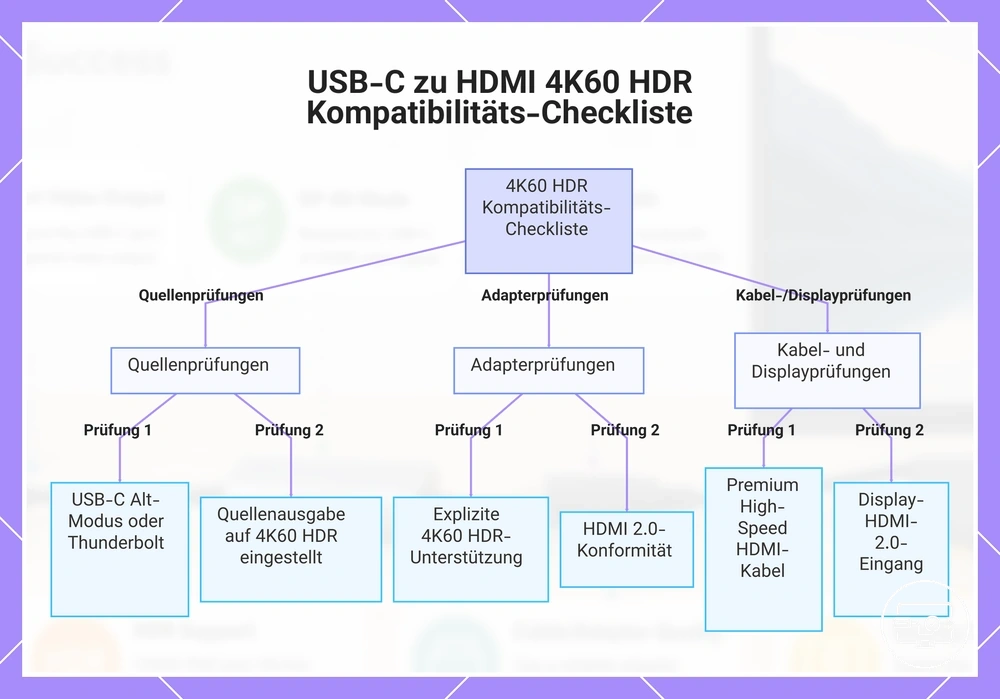
Kompatibilitäts-Checkliste für die Auswahl einer USB-C-zu-HDMI-Lösung für 4K60 und HDR
Für die Auswahl einer USB‑C-zu-HDMI-Lösung für 4K60 HDR muss jede Kettenstufe denselben Zielmodus unterstützen. Beginnen Sie bei der Quelle; ein leistungsfähigerer Adapter kann eine fehlende Quell-Videoausgabe oder zu geringe Quellbandbreite nicht ersetzen.
Die Auswahl lässt sich nach Quelle, Adapter/Hub, HDMI-Kabel und Display prüfen. Weitere Grundlagen zur Quellkompatibilität stehen in der USB-C-zu-HDMI-Übersicht.
- Quelle
- Der konkrete USB‑C-Port stellt einen DisplayPort-Videopfad über DP Alt Mode, Thunderbolt oder eine geeignete USB4-Implementierung bereit.
- GPU und Port-Routing unterstützen die gewünschte Kombination aus 3840 × 2160, 60 Hz und HDR.
- Für geschütztes 4K-/HDR-Streaming erfüllt auch der Quellpfad die vom Dienst geforderte HDCP-/DRM-Version.
- Adapter oder Hub
- Die Spezifikation nennt ausdrücklich 4K60 und HDR für den HDMI-Ausgang; „4K“ allein kann auch 30 Hz bedeuten.
- Bei einem 18‑Gbit/s-HDMI‑2.0-Klassenpfad die unterstützten Kombinationen aus Bit-Tiefe und Chroma prüfen; 10‑Bit 4:4:4 bei 4K60 passt dort nicht.
- Bei Hubs/Docks Lane-Zuteilung, Multi-Display-Aufteilung oder Thunderbolt/USB4-Topologie berücksichtigen.
- HDCP-Angaben sind für geschützte Wiedergabe relevant, nicht als allgemeiner Beleg für HDR-Transport.
- HDMI-Kabel
- Für bis zu 18 Gbit/s ist Premium High Speed HDMI die passende zertifizierte Kategorie; „HDMI‑2.0-Kabel“ ist keine offizielle Kabelkategorie.
- Für HDMI‑2.1-Klassenmodi über 18 Gbit/s ist Ultra High Speed HDMI vorgesehen.
- Bei Instabilität ein kürzeres, zertifiziertes Vergleichskabel verwenden; keine universelle Metergrenze auf alle Kabel übertragen.
- Bildschirm
- Der verwendete HDMI-Eingang akzeptiert 4K60 und HDR in der gewünschten Farbkonfiguration.
- Ein eventuell nötiger „Enhanced“-/UHD-Eingangsmodus ist aktiviert und die EDID meldet die erwarteten Modi.
- Mit bekanntem HDR-Inhalt prüfen, ob das Display tatsächlich in seinen HDR-Modus wechselt.
Das Diagramm visualisiert dieselbe Kettenlogik. Für eine Kaufentscheidung zählt daher nicht die höchste Einzelangabe auf der Verpackung, sondern die gemeinsame Schnittmenge der vier Stufen.
Was vor dem Kauf eines Adapters, Hubs oder Docks am Laptop oder Tablet zu prüfen ist
Vor dem Kauf eines Adapters, Hubs oder Docks müssen zuerst die Videoausgabefähigkeiten des Laptops oder Tablets feststehen. Der konkrete USB‑C-Port muss einen DisplayPort-Videopfad bereitstellen, und GPU sowie Betriebssystem müssen den gewünschten 4K60-/HDR-Modus ausgeben können.
Da mehrere USB‑C-Ports desselben Geräts unterschiedliche Rollen oder interne GPU-Anbindungen haben können, sollte jeder Port separat anhand der Gerätespezifikation geprüft werden.
- Maximalen externen Displaymodus des konkreten USB‑C-/Thunderbolt-/USB4-Ports prüfen; er setzt die Obergrenze für den Adapter.
- GPU-Fähigkeit für 3840 × 2160 bei 60 Hz und den gewünschten HDR-/Farbmodus bestätigen.
- Treiber und Betriebssystem prüfen, wenn dokumentierte Modi fehlen oder HDR nicht erkannt wird.
- GPU-Routing bei Geräten mit integrierter und dedizierter GPU berücksichtigen; externe Ports können an unterschiedliche Grafikpfade angebunden sein.
- Tablet-/Mobilbetriebssystem auf die dokumentierte externe Display-Unterstützung prüfen; nicht jedes USB‑C-Tablet bietet denselben Desktop-/Spiegelungsmodus oder dieselbe Auflösung.
- Bekannten Vergleichspfad verwenden, wenn möglich: ein funktionierender Monitor/Adapter hilft, quellseitige Grenzen von Dock- oder Kabelproblemen zu trennen.
Spezifikationshinweise, die mit stabiler 4K60-HDR-Ausgabe korrelieren
Spezifikationshinweise sind nur dann aussagekräftig, wenn sie den konkreten Zielmodus beschreiben. „4K“, „HDR“ oder eine Schnittstellengeneration allein sagt nicht, welche Kombination aus 60 Hz, Bit-Tiefe und Chroma tatsächlich unterstützt wird.
Die folgenden Hinweise ordnen deshalb pro Komponententyp ein, was eine Angabe bestätigt – und was sie ausdrücklich nicht bestätigt.
Adapter/Hub
- „4K60 HDR“: ist ein nützlicher Zielmodus-Hinweis, bestätigt aber nicht automatisch 10‑Bit 4:4:4. Prüfen Sie zusätzlich Bit-Tiefe, Chroma und die Anforderungen an den USB‑C-/DP-Eingang.
- 18‑Gbit/s-/HDMI‑2.0-Klassen-Ausgang: bietet genügend TMDS-Rohbandbreite für 4K60 8‑Bit 4:4:4 und für 4K60 HDR in geeigneten 4:2:2-/4:2:0-Konfigurationen; 4K60 10‑Bit 4:4:4 liegt darüber.
- „HDR-Passthrough“: bestätigt nicht automatisch jedes HDR-Format. Für HDR10, HDR10+, Dolby Vision oder andere Formate muss die konkrete Durchleitung jeweils unterstützt sein.
Kabel
- High Speed HDMI: die ältere High-Speed-Kategorie ist bis zur 10,2‑Gbit/s-Klasse spezifiziert; sie ist kein verlässlicher 18‑Gbit/s-Nachweis für 4K60.
- Premium High Speed HDMI: zertifiziert für 18 Gbit/s und damit die passende Kategorie für HDMI‑2.0-Klassenmodi einschließlich 4K60 innerhalb dieses Budgets.
- Ultra High Speed HDMI: zertifiziert für bis zu 48 Gbit/s und für HDMI‑2.1-Klassenmodi vorgesehen. Bei einem auf 18 Gbit/s begrenzten Adapter erhöht ein solches Kabel jedoch nicht die Ausgangsfähigkeit des Adapters.
Bildschirm
- VESA DisplayHDR: beschreibt HDR-Darstellungsleistung wie Helligkeits-/Schwarzpegelanforderungen einer Zertifizierungsstufe; es ist kein Beleg für HDMI-Link-Bandbreite oder Transportstabilität.
- 10‑Bit-Eingang/Panel: ein Display kann ein 10‑Bit-Signal akzeptieren und intern nativ oder mit FRC darstellen. Diese Panelumsetzung ist von der HDMI-Transportstabilität zu trennen.
- 18‑Gbit/s-HDMI‑2.0-Klassen-Eingang: 4K60 8‑Bit 4:4:4 passt in dieses Budget; 4K60 10‑Bit benötigt dort typischerweise 4:2:2 oder 4:2:0. Für 10‑Bit 4:4:4 bei 4K60 ist ein höheres Link-Budget erforderlich.
Randfälle und Kurzklärungen zu 4K und HDR über USB-C zu HDMI
Die Kurzklärungen trennen Port-Fähigkeit, Kabel-/Konverterrolle, HDR-Signalisierung und Inhaltsschutz, weil diese Punkte bei USB‑C zu HDMI häufig miteinander vermischt werden.
Kann jedes USB‑C-Kabel 4K60 HDR über einen HDMI-Adapter übertragen?
Nein. Zuerst muss der Host-Port einen DisplayPort-Videopfad bereitstellen. Nutzt ein Dock oder Adapter ein abnehmbares USB‑C-Host-Kabel, muss auch dieses die erforderlichen Hochgeschwindigkeitsfunktionen unterstützen. Bei einem direkt angeschlagenen USB‑C-zu-HDMI-Kabel bestimmen zusätzlich dessen integrierter Konverter und die angegebene Zielmodus-Unterstützung die Fähigkeit.
Unterstützt ein mit „Display“ gekennzeichneter USB‑C-Anschluss immer 4K HDR?
Nicht automatisch. Das Symbol zeigt Videofähigkeit an, nicht die maximale Kombination aus Auflösung, Hz, Bit-Tiefe und Chroma. Diese Werte müssen in den Geräteangaben für den konkreten Port geprüft werden.
Warum zeigt ein 4K-Monitor über USB‑C zu HDMI nur 1080p an?
Häufig meldet eine Stufe der Kette nur einen niedrigeren gemeinsamen Modus: Ursache können Quellgrenze, Adapter/Dock, EDID, Display-Eingangseinstellung oder der HDMI-Pfad sein. Eine Direktverbindung mit bekannt passendem Adapter/Kabel und der Vergleich 4K30 versus 4K60 grenzt die Ursache besser ein als die Annahme eines einzelnen Kabeldefekts.
Hängt HDR-Durchleitung von HDCP 2.2 ab?
Nur bei geschützten Inhalten ist HDCP eine zusätzliche Voraussetzung. Unverschlüsseltes HDR kann unabhängig davon funktionieren. Für HDR selbst müssen Quelle, Konverter und Display die HDR-Signalisierung sowie eine gemeinsame Farb-/Bandbreitenkonfiguration unterstützen.
Was verursacht schwarzen Bildschirm oder Flackern bei 4K HDR?
Bei allgemeiner Ausgabe sind Signalreserve, ein zu anspruchsvoller Modus, Konverter-/Dock-Stabilität oder EDID/Handshake typische Kandidaten. Tritt der Fehler nur beim Start geschützter Inhalte auf, kommt zusätzlich HDCP/DRM in Betracht.
Ist 4K60 HDR über ein „passives“ USB‑C-zu-HDMI-Kabel möglich?
Die Marketingbezeichnung „passiv“ ist dafür nicht zuverlässig. Ein normaler USB‑C-DP-Alt-Mode-Ausgang liefert DisplayPort; der HDMI-Steckerweg benötigt daher üblicherweise einen integrierten Protokollkonverter, auch wenn das Kabel keine externe Stromversorgung hat. Entscheidend ist die ausdrücklich unterstützte 4K60-/HDR-Konfiguration.
Beeinflusst die Kabellänge die Signalintegrität bei 4K HDR?
Ja, die Länge beeinflusst die Signalreserve, aber es gibt keine universelle 2‑m- oder 5‑m-Grenze für alle Kabel. Kategorie, Konstruktion, Datenrate, Stecker und Sender/Empfänger wirken zusammen. Ein kürzeres zertifiziertes Vergleichskabel ist ein sinnvoller Diagnosetest.
Sind alle USB‑C-zu-HDMI-Adapter für 10‑Bit HDR geeignet?
Nein. Prüfen Sie ausdrücklich die Kombination aus 4K60, HDR, Bit-Tiefe und Chroma. Ein Adapter kann „HDR“ unterstützen und auf einem 18‑Gbit/s-HDMI-Pfad dennoch kein 4K60 10‑Bit RGB/4:4:4 liefern; 4:2:2 oder 4:2:0 kann dort die passende HDR-Konfiguration sein.