
Fehlerbehebung bei USB-C-zu-HDMI-Kompatibilität nach Symptom
Bei Problemen mit USB-C zu HDMI prüfen Sie die Signalkette in der Reihenfolge Quellgerät → Adapter/Hub/Dock → HDMI-Kabel → Display und verwenden das Symptom nur als Startpunkt. Bei üblichen USB-C-zu-HDMI-Adaptern ist Videoausgabe am verwendeten USB-C-Anschluss eine Grundvoraussetzung; wenn sie fehlt, kann eine Einstellung den fehlenden Videosignalpfad nicht ersetzen.
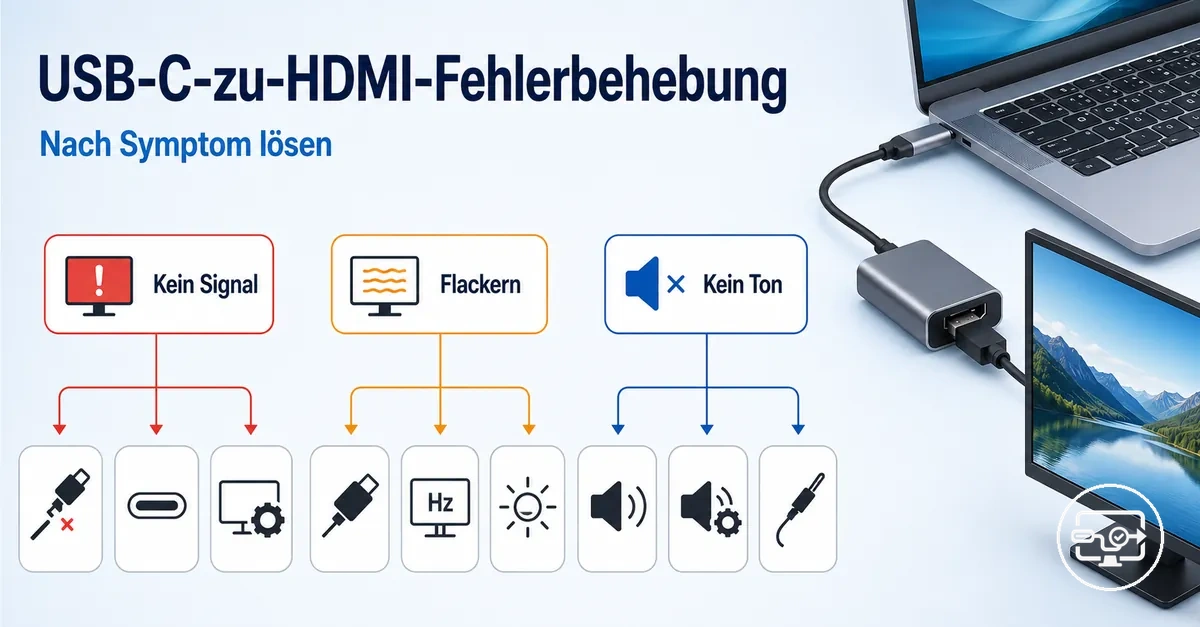
Symptomgeführter Startpunkt für die Fehlersuche
Wählen Sie das beobachtete Symptom und zwei bestätigende Merkmale. Die Ausgabe nennt die wahrscheinlich sinnvollste erste Prüfebene; sie ist eine Diagnosehilfe, kein Beweis für eine einzelne Ursache.
Grundregel: Ändern Sie pro Test nur eine Variable. Ein reproduzierbares Ergebnis mit einem bekannt funktionierenden Gegenstück grenzt die Fehlerebene zuverlässiger ein als das Symptom allein.
Für die Einordnung gilt: Die USB-C-Steckerform allein beweist keine Videoausgabe; bei vielen Geräten läuft Display-Ausgabe über DisplayPort Alt Mode, Thunderbolt oder USB4. Ist die Portfähigkeit bestätigt, grenzen Erkennungsstatus plus eine kontrollierte Gegenprobe Handshake-, Kabel-/Strom-, Ausgabemodus- und Displayprobleme zuverlässiger ein als das Symptom allein.
Grenzen des Fehlerbehebungsbereichs bei USB-C-zu-HDMI-Kompatibilitätsfehlern
Ein Kompatibilitätsfehler ist eine Hardware- oder Protokollücke, die den Abschluss des Konvertierungspfads verhindert; ein Einrichtungsfehler liegt vor, wenn korrekte Hardware nicht richtig ausgewählt oder weitergeleitet wird. Die Kette verläuft vom USB-C-Anschluss des Quellgeräts über den Adapter- oder Hub-Konvertierungspfad zum HDMI-Eingang am Display. Die Videoausgabefähigkeit des USB-C-Anschlusses ist in der Regel das erste Glied, das bestimmt, ob die Kette beginnen kann; ein Anschluss ohne Videoausgabe ist eine Fähigkeitsbeschränkung, kein Konfigurationsproblem.
Eine fehlende Videoausgabefunktion wird leicht mit einem behebbaren Fehler verwechselt. Eine Fähigkeitsgrenze liegt vor, wenn der verwendete USB-C-Port oder der Konvertierungspfad den benötigten Videomodus nicht bereitstellen kann; ein Einrichtungsfehler betrifft dagegen zum Beispiel Eingangsauswahl, Verkabelung oder Anzeigemodus. Ein üblicher Alt-Mode-Adapter kann einem Port ohne Display-Ausgabe diese Fähigkeit nicht hinzufügen. Prüfen Sie deshalb zuerst die USB-C-zu-HDMI-Anforderungen und Portfähigkeit, bevor Sie Einstellungen oder Zubehör austauschen.
Grenzsignale, die Fähigkeitsbeschränkungen von Konfigurationsfehlern unterscheiden, umfassen:
- Portfähigkeit → feste Fähigkeit: Fehlt Display-Ausgabe am verwendeten USB-C-Port, lässt sich dies nicht durch Eingangsauswahl oder Auflösungseinstellungen beheben.
- Display-Eingang → Konfiguration: Ein falsch ausgewählter HDMI-Eingang kann „Kein Signal“ verursachen, obwohl die Hardware grundsätzlich kompatibel ist.
- Kabelpfad → physische/elektrische Variable: Ein beschädigtes, loses oder für den benötigten Modus ungeeignetes Kabel kann Erkennung, Stabilität oder maximalen Ausgabemodus begrenzen.
- Adapter/Hub → Konverterfähigkeit: Der Konverter muss den benötigten Video-, Auflösungs-, Bildwiederhol- und gegebenenfalls HDCP/HDR-Pfad unterstützen.
- Betriebssystem → Routing/Modus: Duplizieren, Erweitern, deaktivierte Anzeige oder falsches Audioziel sind konfigurierbare Zustände.
- Stromversorgung → bedingte Stabilität: Bei Hubs/Docks mit externer Versorgung kann unzureichende oder fehlende Versorgung insbesondere unter Last zu Instabilität beitragen.
Diese Grafik zeigt, wie Sie Hardware- oder Protokollkompatibilitätsfehler von einfachen Konfigurationsfehlern bei einer USB-C-zu-HDMI-Verbindung trennen können.
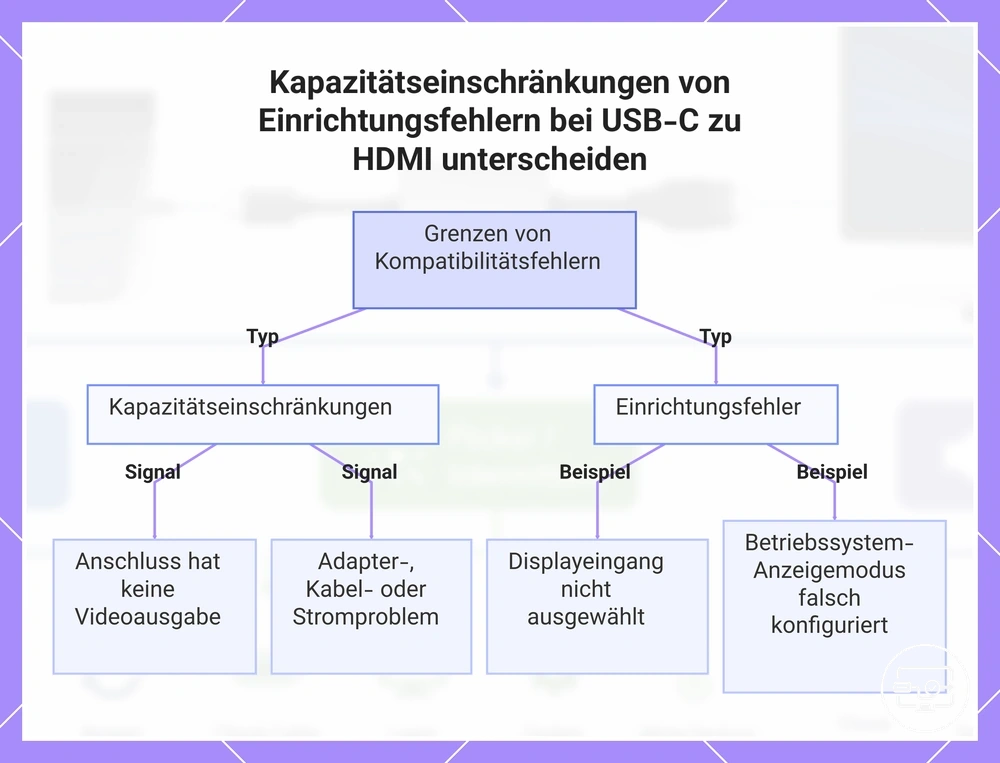
Kompatibilitätsfehlersignale vs. Einrichtungs-, Eingangs- oder Einstellungsfehler
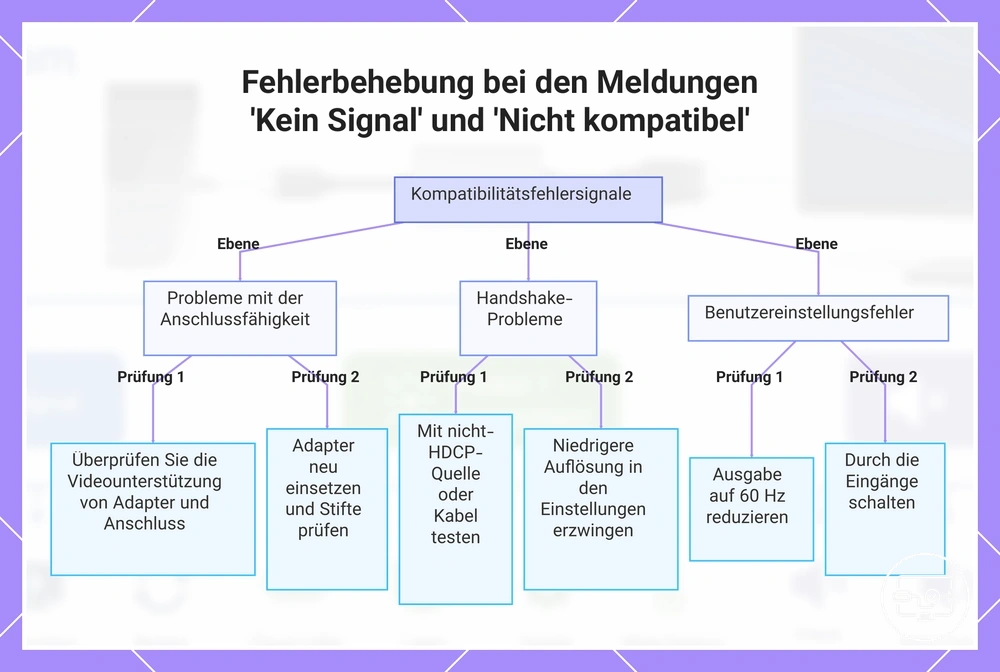
„Kein Signal“, „Nicht kompatibel“ oder ein schwarzer Bildschirm beschreibt zunächst nur den beobachteten Zustand. Erst ein zweiter Hinweis – etwa Port-Spezifikation, Betriebssystem-Erkennung oder ein erfolgreicher Gegencheck – trennt Fähigkeitsgrenze, Handshake und Einrichtung.
- Portfähigkeit: Kein Bild an mehreren bekannt funktionierenden Displays → Port-Spezifikation prüfen; fehlt Display-Ausgabe, liegt eine Fähigkeitsgrenze vor.
- Physische Verbindung: Signal ändert sich bei Kabelbewegung → Stecker, Buchsen und Kabelzustand prüfen; ein Bewegungseffekt spricht für Kontakt-/Kabelprobleme.
- Handshake: Display wird erkannt, Bild erscheint aber nur nach Neuverbinden → Handshake neu aufbauen und danach denselben Modus erneut testen.
- Ausgabemodus: Niedrigerer Modus funktioniert, höherer nicht → Auflösung/Bildwiederholrate sowie Fähigkeiten von Adapter, Kabel und Display abgleichen.
- HDCP: Nur geschützte Inhalte werden schwarz, ungeschützte Inhalte funktionieren → HDCP-Pfad als Teilfunktion prüfen.
- Eingangsauswahl: Bild erscheint sofort nach Wahl des richtigen HDMI-Eingangs → Fehler war eine Konfigurationswahl, keine fehlende Portfähigkeit.
Das gleiche „Kein Signal“ kann deshalb aus unterschiedlichen Ebenen entstehen:
- Wenn das Betriebssystem das Display nicht erkennt: zuerst Portfähigkeit, Adapter/Hub, Kabel und Handshake prüfen.
- Wenn das Betriebssystem das Display erkennt: zuerst richtigen HDMI-Eingang, Anzeigemodus, Auflösung/Bildwiederholrate und gegebenenfalls HDCP prüfen.
Diese Grafik zeigt die drei wichtigsten Fehlerebenen für Kompatibilitätssignalprobleme und die empfohlenen Prüfungen zur Identifizierung der Ursache.
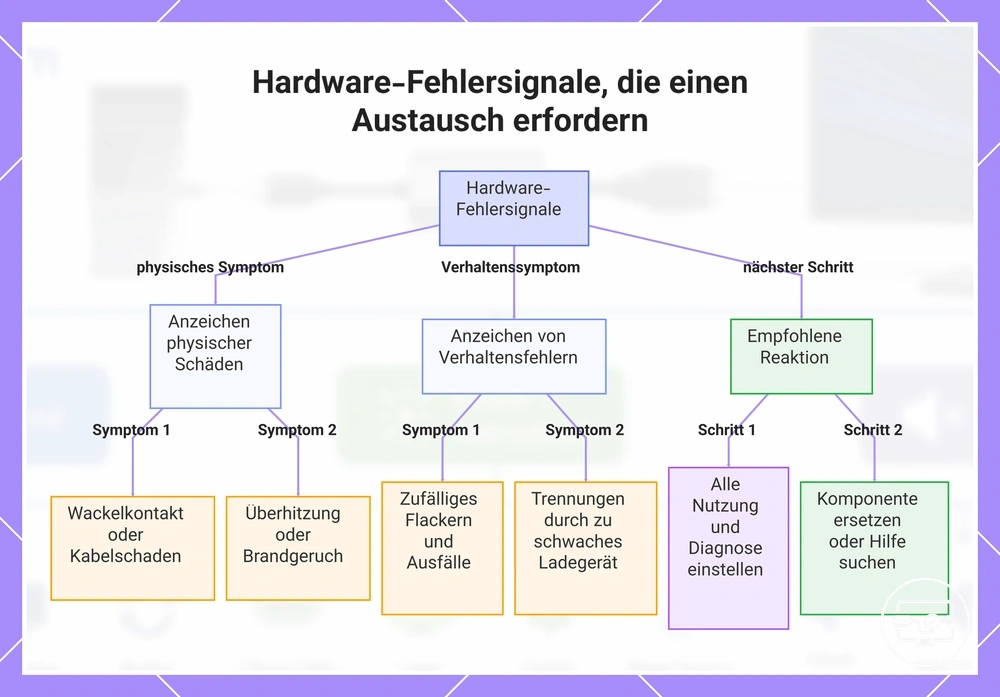
Anzeichen für Hardwarefehler, bei denen weitere Fehlerbehebung nicht sicher ist
Ein echter Hardwarefehler ist wahrscheinlicher, wenn ein Defekt physisch sichtbar, bewegungsabhängig oder mit derselben Komponente reproduzierbar ist. Flackern allein beweist keinen Hardwaredefekt, weil auch Stromversorgung, Bandbreite oder Handshake ähnliche Symptome erzeugen können.
Sofort Nutzung beenden
- Brandgeruch, Rauch, Verfärbung oder geschmolzene/verkohlte Stellen an Port, Adapter, Hub oder Netzteil.
- Freiliegende Leiter, stark beschädigte Isolierung, gebrochene Stecker oder sichtbar verbogene Kontakte, die Kurzschluss- oder Berührungsgefahr erzeugen.
- Ungewöhnlich starke Überhitzung zusammen mit Signalabbruch oder Funktionsverlust.
Durch Gegenprobe bestätigen
- Signal bricht reproduzierbar ab, wenn ein bestimmtes Kabel oder ein bestimmter Stecker bewegt wird.
- Ein Stecker hat deutliches mechanisches Spiel und derselbe Kontaktfehler tritt wiederholt auf.
- Der Fehler folgt demselben Kabel, Adapter oder Hub auch zwischen mehreren bekannt funktionierenden Quellen/Displays.
- Display-Erkennung ist nur mit derselben Komponente intermittierend, während ein bekanntes Gegenstück stabil funktioniert.
- Unterversorgung oder Überlastung verschwindet nach korrekter Stromversorgung bzw. dem Trennen zusätzlicher Last; dann liegt eher eine Betriebsbedingung als ein physischer Defekt vor.
Bei Brandgeruch, Rauch, sichtbarer elektrischer Beschädigung oder starker ungewöhnlicher Überhitzung die Verbindung sofort trennen und nicht weiter betreiben. Bei reinem Flackern oder Erkennungsfehlern erst die betroffene Komponente mit einer bekannt funktionierenden Alternative isolieren, bevor Sie sie als defekt einstufen.
Diese Grafik zeigt die beobachtbaren Anzeichen eines Hardwarefehlers in einer USB-C-zu-HDMI-Kette und die empfohlene Maßnahme anstelle fortgesetzter Fehlersuche.
Basisprüfungen für häufige USB-C-zu-HDMI-Funktionsstörungen
Basisprüfungen grenzen häufige USB-C-zu-HDMI-Funktionsstörungen ein, bevor symptomspezifische Schritte folgen. Prüfen Sie nacheinander Portfähigkeit, Konvertierungspfad, Kabelverbindung und Display-Eingang; ändern Sie pro Test nur eine Variable, damit das Ergebnis einer Ebene zugeordnet werden kann.
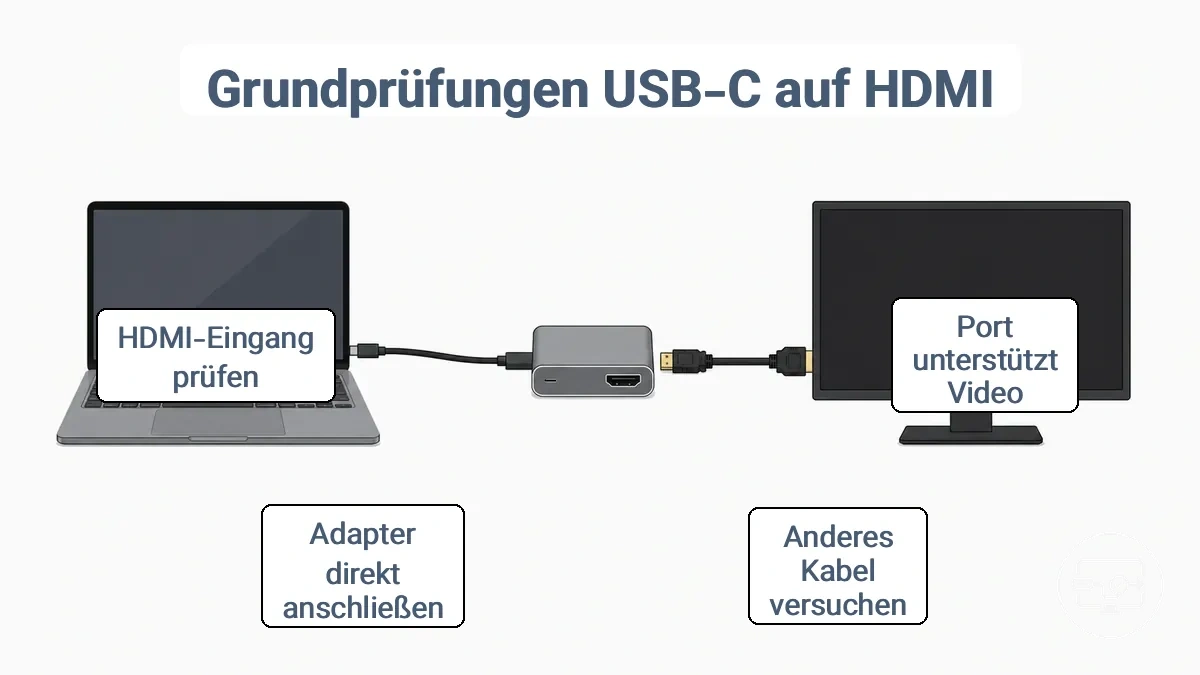
- Bestätigen Sie die Videoausgabe des verwendeten USB-C-Ports. Prüfen Sie die Gerätespezifikation auf DisplayPort Alt Mode, Display-Ausgabe oder Thunderbolt/USB4 mit Display-Unterstützung. Ein Symbol am Port kann helfen, ersetzt aber die Modellspezifikation nicht.
- Prüfen Sie ein separates USB-C-Kabel nur dann als Variable, wenn Quelle und Dock/Monitor über ein abnehmbares USB-C-Kabel verbunden sind. Ein reines Lade- oder langsames Datenkabel kann für diesen Video-Pfad ungeeignet sein.
- Schließen Sie Adapter oder Hub möglichst direkt an das Quellgerät an. Entfernen Sie Verlängerungen und zusätzliche Zwischenadapter, damit weniger Übergabepunkte im Signalpfad liegen.
- Testen Sie einen anderen USB-C-Port am selben Gerät, sofern vorhanden. Ports an einem Gerät können unterschiedliche Display-Fähigkeiten besitzen.
- Prüfen Sie den festen Sitz des HDMI-Kabels an Adapter und Display. Eine lose Verbindung kann fehlendes oder intermittierendes Signal verursachen.
- Testen Sie das HDMI-Kabel in einem bekannt funktionierenden HDMI-Pfad. Folgt der Fehler dem Kabel, ist das Kabel die stärkere Verdachtsvariable.
- Wählen Sie am Display den tatsächlich verwendeten HDMI-Eingang. Ein falscher Eingang kann exakt wie „Kein Signal“ aussehen.
- Setzen Sie Adapter, Hub oder Dock zurück. Trennen Sie Daten- und gegebenenfalls Stromverbindung kurz und verbinden Sie die Kette anschließend sauber neu.
- Versorgen Sie einen Hub oder ein Dock nach Herstellervorgabe mit Strom, wenn ein externer Stromeingang vorgesehen ist. Instabilität unter Last kann auf eine Stromversorgungs- oder Leistungsreserve hinweisen.
- Testen Sie bei weiterem Fehler einen bekannt funktionierenden Adapter oder Hub. Ändert sich nur mit dieser Variable das Ergebnis, ist der ursprüngliche Konverter verdächtig.
- Reduzieren Sie bei einem Hub vorübergehend weitere Peripheriegeräte. Verbessert sich die Stabilität, prüfen Sie Strom- und Bandbreitenbelastung des Hubs.
- Starten Sie das Quellgerät mit angeschlossenem Display neu. Dadurch werden temporäre Anzeige- und Erkennungszustände neu aufgebaut.
Wenn alle Basisprüfungen bestanden werden und das Problem weiterhin besteht, fahren Sie mit der symptomspezifischen Anleitung fort.
- Wenn das Display erkannt wird, aber schwarz bleibt: Das Signal erreicht den Monitor, aber das Bild wird nicht dargestellt. Dies deutet oft auf eine Auflösungs- oder Bildwiederholraten-Inkompatibilität oder ein Problem mit der Stromversorgung des Adapters hin.
- Wenn das Display überhaupt nicht erkannt wird: Das Quellgerät sieht den Monitor nicht. Dies deutet typischerweise auf ein Problem mit dem USB-C-Anschluss, Kabel, Adapter oder HDMI-Eingang hin.
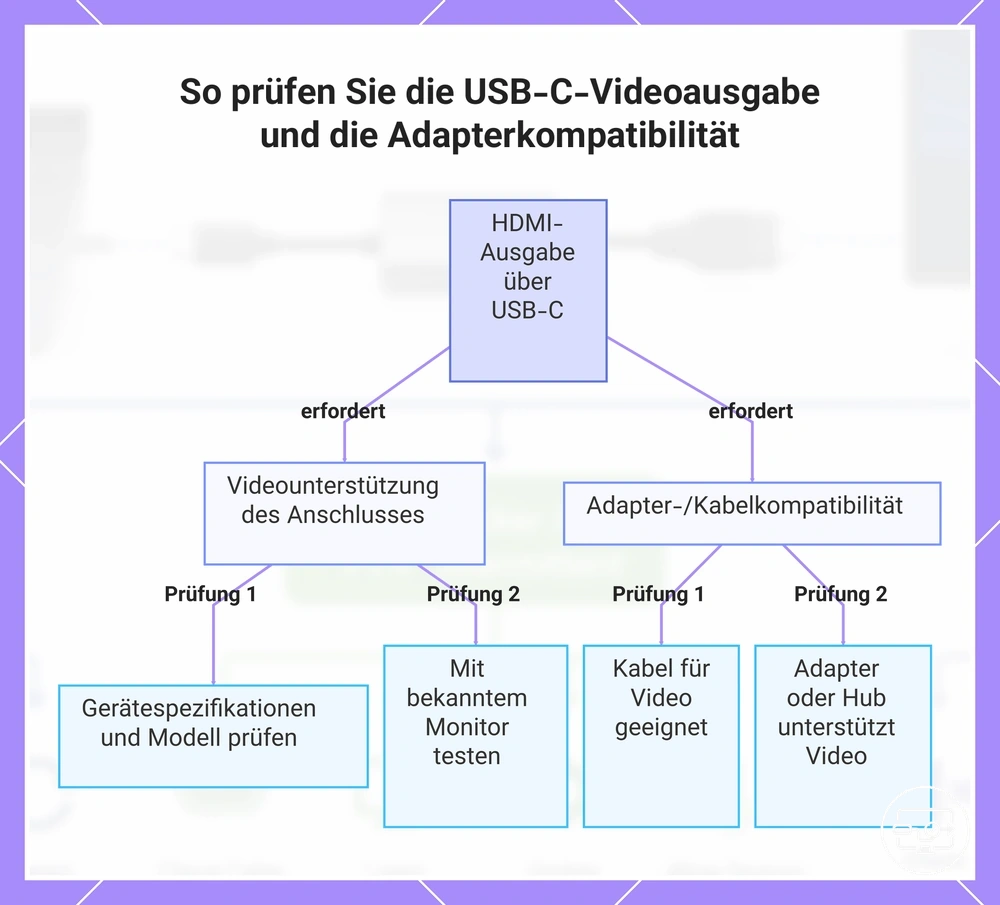
USB-C-Videoausgabeunterstützung und den Adapter- oder Kabelkonvertierungspfad überprüfen
Die HDMI-Ausgabe über USB-C benötigt einen videofähigen Ausgang am Quellgerät und einen Konvertierungspfad, der den gewünschten Modus übertragen kann. Laden oder Datenübertragung beweisen keine Display-Fähigkeit; bei vielen Geräten ist DisplayPort Alt Mode relevant, während Thunderbolt/USB4 ebenfalls Display-Signale bereitstellen kann.
Quellport prüfen
- Port-Spezifikation: Suchen Sie beim exakten Gerätemodell nach „DisplayPort Alt Mode“, „Display-Ausgabe“, „Thunderbolt“ oder USB4-Display-Unterstützung. Verlassen Sie sich nicht allein auf die Form des USB-C-Anschlusses.
- Port-Unterschiede: Bei manchen Geräten sind nicht alle USB-C-Ports gleich beschaltet. Prüfen Sie die Fähigkeit des konkret verwendeten Ports.
- Gegenprobe: Wenn verfügbar, testen Sie denselben Port mit einem bekannt funktionierenden USB-C-Display- oder Dock-Pfad. Ein reproduzierbarer Fehler nur an diesem Port erhöht den Verdacht auf eine Port- oder Fähigkeitsgrenze.
- Power Delivery ist nicht gleich Video: Ein Port kann laden und Daten übertragen, ohne Display-Ausgabe zu unterstützen.
Adapter/Hub/Kabelpfad prüfen
- Adapter/Konverter: Er muss den vom Quellport bereitgestellten Videopfad in HDMI umsetzen und den benötigten Auflösungs-/Bildwiederholmodus unterstützen.
- Abnehmbares USB-C-Kabel: Wenn ein Dock über ein separates USB-C-Upstream-Kabel verbunden ist, muss auch dieses Kabel für den erforderlichen Daten-/Display-Pfad geeignet sein.
- Fehlende Portfähigkeit: Ein üblicher DisplayPort-Alt-Mode-Adapter erzeugt kein Videosignal, wenn der Quellport keine Display-Ausgabe bereitstellt.
- Hub/Dock-Portwahl: Prüfen Sie, welcher Anschluss am Hub als Upstream-, Display- oder Datenport vorgesehen ist; nicht jeder USB-C-Port am Hub erfüllt dieselbe Funktion.
Diese Grafik zeigt die beiden Hauptbedingungen für die HDMI-Ausgabe über USB-C: die Videounterstützung des Anschlusses und die Kompatibilität des Adapters/Kabels, mit Prüfungen zur Überprüfung jeder Bedingung.
Handshake-Pfad zurücksetzen, um Kabel-, Eingangsauswahl- und Verbindungsreihenfolgefehler zu beseitigen
Ein sauberer Neuaufbau des Display-Handshakes kann einen veralteten Erkennungszustand, eine falsche Eingangsauswahl oder eine ungünstige Verbindungsreihenfolge beseitigen. Er behebt jedoch keine fehlende Videoausgabefähigkeit des USB-C-Ports.
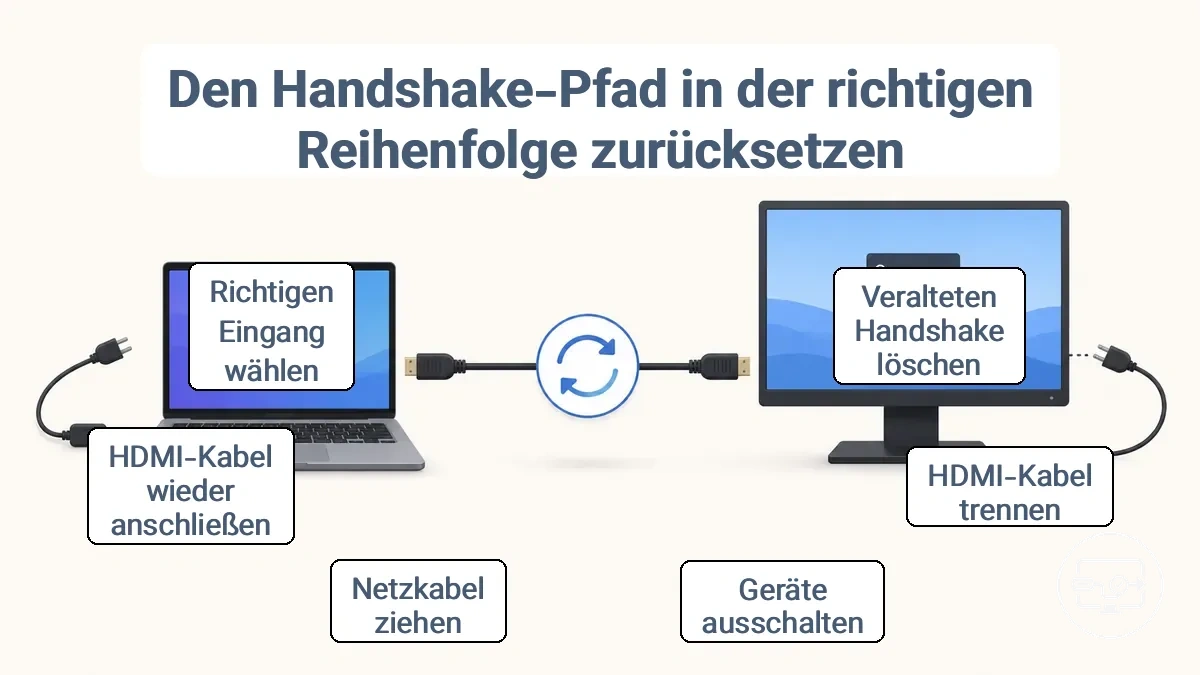
- Schalten Sie das Display aus und trennen Sie die USB-C-/Adapter- sowie HDMI-Verbindungen der betroffenen Signalkette.
- Trennen Sie einen Hub oder ein Dock zusätzlich von seiner externen Stromversorgung, sofern vorhanden, und warten Sie mindestens eine Minute, damit der Verbindungszustand vollständig neu aufgebaut werden kann.
- Verbinden Sie den Adapter oder Hub wieder direkt mit dem videofähigen USB-C-Port des Quellgeräts.
- Verbinden Sie das HDMI-Kabel vom HDMI-Ausgang des Adapters/Hubs mit dem gewünschten HDMI-Eingang des Displays.
- Schalten Sie das Display ein und wählen Sie genau diesen HDMI-Eingang.
- Starten oder aktivieren Sie anschließend das Quellgerät und prüfen Sie in den Anzeigeeinstellungen, ob das externe Display erkannt wird.
Wenn das Display weiterhin nicht erkannt wird, folgen Sie der symptomspezifischen Route und führen Sie eine Gegenprobe mit einem bekannt funktionierenden Kabel, Display oder Adapter durch.
Einen vollständigen Ablauf der Verbindungssequenz finden Sie in den Schritten für eine saubere Neuverbindung.
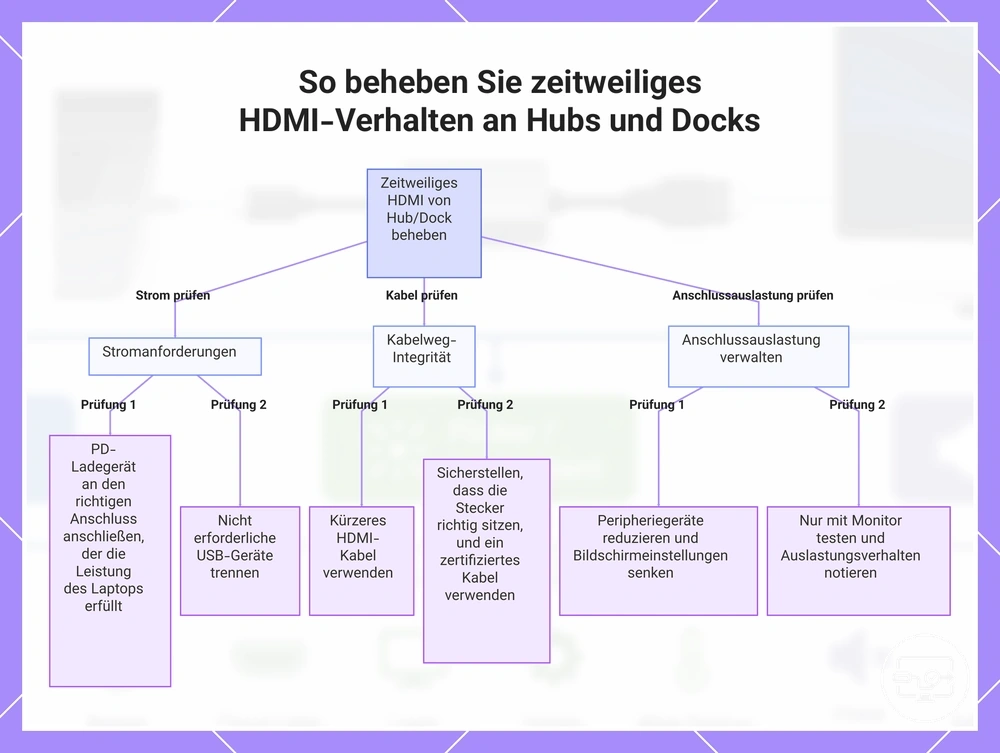
Strom- und Bandbreitenbedingungen stabilisieren, die zu intermittierendem HDMI-Verhalten an Hubs und Docks führen
Flackern, Aussetzer und kurzzeitige schwarze Bildschirme an einem Hub oder Dock sind Stabilitätssymptome. Häufige Prüfbereiche sind Stromversorgung, Kabelpfad und Bandbreitenauslastung; dieselben Symptome können aber auch bei einem beschädigten Kabel oder Adapter auftreten, weshalb ein Gegencheck nötig bleibt.
Wenn ein Hub mehrere Peripheriegeräte oder anspruchsvolle Displaymodi gleichzeitig verarbeitet, können Leistungs- oder Bandbreitenreserven kleiner werden. Verbessert sich die Ausgabe nach dem Trennen von Peripheriegeräten, dem direkten Anschluss oder einem weniger anspruchsvollen Displaymodus, ist diese Abhängigkeit bestätigt.
Um Fehlschlüsse zu vermeiden, ändern Sie beim Testen jeweils nur eine Variable – tauschen Sie das Kabel, trennen Sie ein Peripheriegerät oder wechseln Sie zu einem weniger anspruchsvollen Ausgabemodus.
- Stromversorgung
- Wenn der Hub/Dock einen PD- oder Netzteileingang besitzt, testen Sie ihn mit einer Stromversorgung, die den Anforderungen des Hubs und des angeschlossenen Geräts entspricht.
- Prüfen Sie, ob Instabilität nur unter zusätzlicher Last auftritt, etwa mit mehreren USB-Geräten oder Displays.
- Trennen Sie nicht benötigte Peripheriegeräte und beobachten Sie, ob die Videoausgabe stabiler wird.
- Vergewissern Sie sich, dass ein vorgesehenes Netzteil am richtigen Strom-/PD-Eingang des Hubs angeschlossen ist.
- Kabelpfad
- Verwenden Sie wenn möglich ein kürzeres HDMI-Kabel; längere Kabel erhöhen das Risiko von Signalverschlechterung.
- Stellen Sie sicher, dass alle Stecker vollständig eingesteckt und frei von Beschädigungen sind.
- Probieren Sie ein anderes HDMI-Kabel, das für die benötigte Auflösung ausgelegt ist.
- Vermeiden Sie Verlängerungskabel oder Adapter, die zusätzliche Verbindungspunkte hinzufügen.
- Anschlussauslastung
- Reduzieren Sie aktive Peripheriegeräte, wenn das Display instabil wird.
- Wenn Sie mehrere Monitore verwenden, senken Sie die Auflösung oder Bildwiederholrate an einem oder beiden Displays.
- Trennen Sie bandbreitenintensive Geräte wie externe SSDs während der Videoausgabe, um Bandbreite freizugeben.
- Testen Sie den Hub nur mit angeschlossenem Monitor, um die Auswirkungen der Anschlussauslastung zu isolieren.
Notieren Sie zur Diagnose, ob das Symptom unter Last (z. B. während Dateiübertragungen oder bei Nutzung mehrerer Displays) stärker auftritt oder zufällig erscheint, um Bandbreitendruck von einem allgemeinen Stabilitätsproblem zu unterscheiden.
Dieses Diagramm zeigt Schritte zur Fehlerbehebung bei zeitweiligen HDMI-Problemen von Hubs oder Docks, mit Fokus auf Stromversorgung, Kabelweg und Anschlussauslastung sowie einen diagnostischen Hinweis zur Identifizierung von Bandbreitendruck.
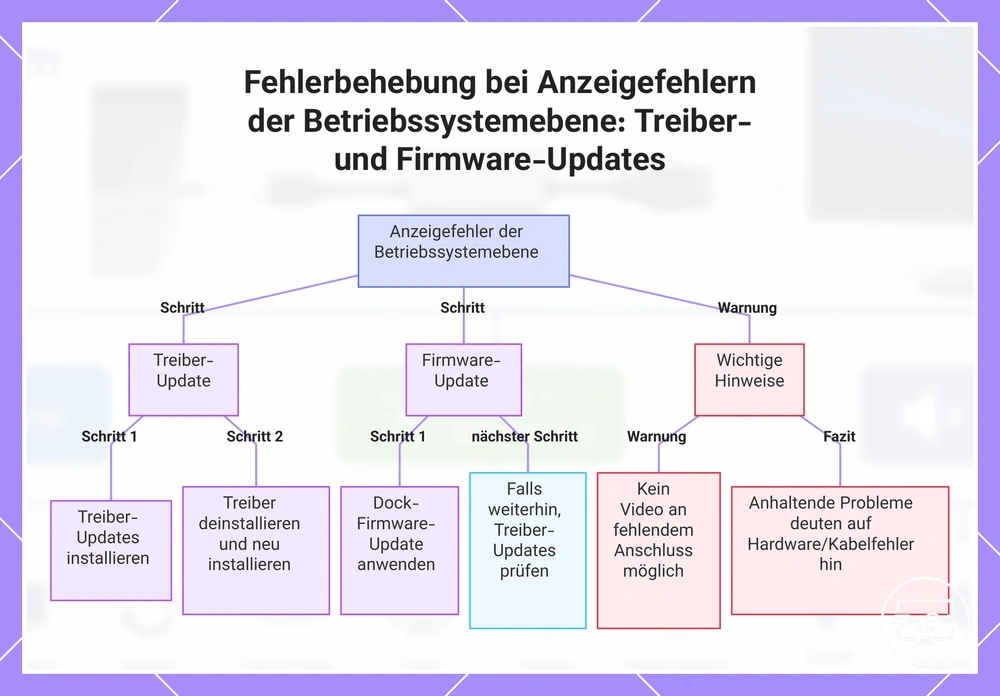
Anzeigetreiber und Firmware des Geräts aktualisieren oder neu installieren, wenn das Betriebssystem die Fehlerebene ist
Treiber- oder Firmware-Maßnahmen sind sinnvoll, wenn der Fehler erst auf Betriebssystemebene entsteht – etwa wenn die Hardware zuvor funktionierte, das Display vom System inkonsistent erkannt wird oder der Fehler nach einem System-/Dock-Update begann.
Aktualisierungen können Erkennung und Stabilität wiederherstellen, fügen einem USB-C-Port ohne Display-Ausgabefähigkeit jedoch keine Videoausgabe hinzu. Ändern Sie Treiber oder Firmware deshalb erst nach den grundlegenden Port-, Kabel- und Displayprüfungen.
- Installieren Sie ausstehende Betriebssystem- und Grafiktreiber-Updates über den regulären Updateweg Ihres Systems oder den Support des Geräteherstellers und starten Sie neu.
- Wenn ein Dock oder Hub beteiligt ist, prüfen Sie dessen Hersteller-Support auf eine zum exakten Modell passende Firmware. Unterbrechen Sie einen Firmwarevorgang nicht.
- Testen Sie danach dieselbe USB-C-zu-HDMI-Kette ohne weitere Hardwareänderung. So lässt sich erkennen, ob die Softwaremaßnahme die relevante Variable war.
- Bleibt die Erkennung fehlerhaft, setzen Sie zunächst den Anzeigezustand zurück: Display trennen, System neu starten, Display erneut verbinden und den Anzeigemodus neu auswählen.
- Eine Treiber-Neuinstallation sollte nur nach den für Ihr Betriebssystem und Gerätemodell vorgesehenen Schritten erfolgen. Löschen Sie keine Treiber- oder Controller-Komponenten auf Verdacht.
- Bleibt derselbe Fehler mit aktuell gehaltenem System und bekannt funktionierenden Kabel-/Display-Gegenproben bestehen, verlagert sich der Verdacht zurück auf Port, Adapter/Hub oder eine feste Kompatibilitätsgrenze.
Dieses Diagramm zeigt die Schritte zur Behebung von Anzeigeproblemen, die durch Fehler der Betriebssystemebene verursacht werden, einschließlich Treiber-Updates, Firmware-Updates und wichtigen Einschränkungen.
Symptomrouten zur Isolierung der Fehlerebene bei einer USB-C-zu-HDMI-Verbindung
Beginnen Sie mit dem beobachteten Symptom, aber behandeln Sie es nicht als Beweis für eine einzelne Ursache. Die folgende Zuordnung nennt je Symptom den sinnvollsten ersten Prüfbereich und eine bestätigende Gegenprobe.
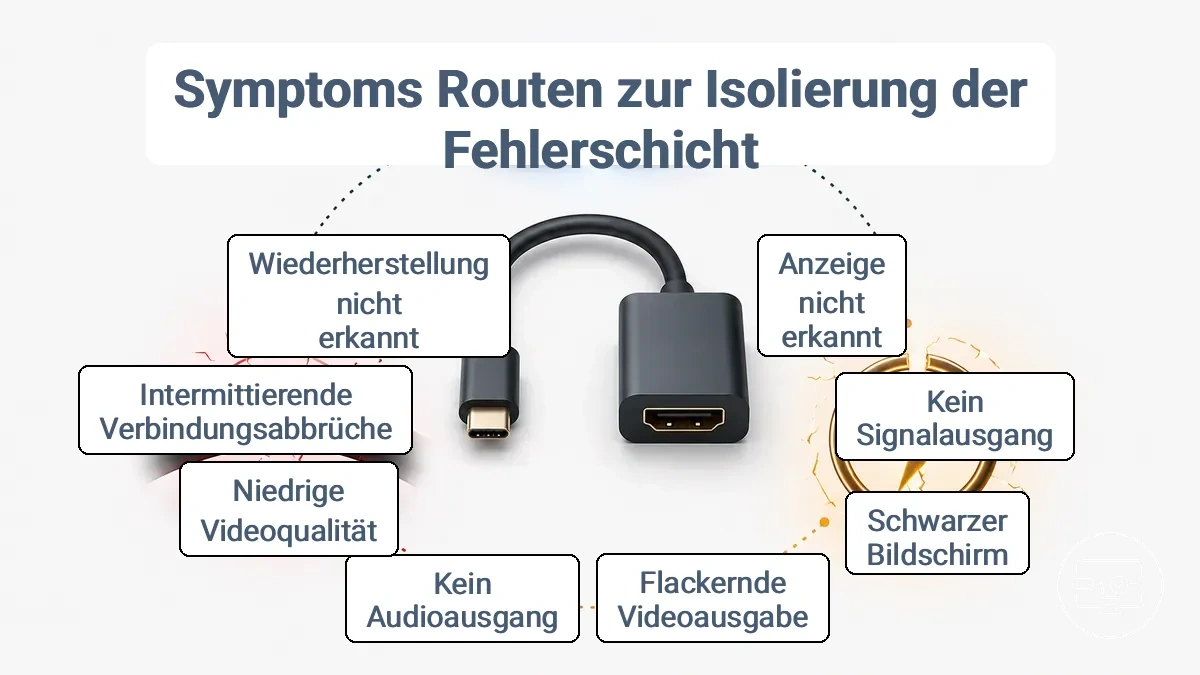
- Display wird nicht erkannt: Prüfen Sie zuerst Portfähigkeit, vollständige Verkabelung und Handshake. Gegenprobe: dasselbe Display/Kabel an einem bekannt funktionierenden Videoausgang oder denselben Quellport mit einem bekannt funktionierenden Displaypfad testen.
- Display wird erkannt, bleibt aber schwarz: Prüfen Sie Display-Eingang, Anzeigemodus, Auflösung und Bildwiederholrate. Wird nach einem konservativeren Modus ein Bild angezeigt, liegt die Grenze eher in der Modus-/Aushandlungskette als in der reinen Erkennung.
- „Kein Signal“ / schwarzer Bildschirm ohne Erkennung: Prüfen Sie USB-C-Videoausgabe, Adapter/Hub, HDMI-Kabel und Eingang in dieser Reihenfolge. Ändern Sie pro Test nur eine Komponente.
- Flackern oder kurze Aussetzer: Prüfen Sie festen Sitz, Kabelzustand, Hub-/Dock-Stromversorgung und Bandbreitenlast. Eine niedrigere Auflösung/Bildwiederholrate ist ein Test auf Bandbreitenabhängigkeit, keine dauerhafte Lösung an sich.
- Video vorhanden, aber kein Ton: Prüfen Sie zuerst das ausgewählte Audioausgabegerät und danach die Audiofähigkeit bzw. Einstellung von Display oder Receiver. Funktionierendes Video zeigt, dass der komplette Videopfad nicht grundsätzlich ausgefallen ist.
- Niedrige Auflösung oder fehlendes HDR: Prüfen Sie, ob Quelle, Adapter/Hub, HDMI-Kabel und Display-Eingang gemeinsam den gewünschten Modus unterstützen. Der schwächste Abschnitt der Kette begrenzt den verfügbaren Modus.
- Intermittierende Verbindungsabbrüche: Prüfen Sie physische Verbindung, Stromversorgung und Hub-Last. Folgt der Fehler einem bestimmten Kabel oder Adapter, wird diese Komponente zur stärkeren Verdachtsvariable.
- Nach erneutem Verbinden nicht erkannt: Bauen Sie den Handshake sauber neu auf und lassen Sie das Betriebssystem erneut nach Displays suchen. Bleibt der Fehler mit bekannt funktionierender Hardware bestehen, prüfen Sie Treiber-/Firmwarezustand und Portfähigkeit.
„Kein Signal“ oder schwarzer Bildschirm: schnelle Isolierungssequenz
„Kein Signal“ oder ein schwarzer Bildschirm kann durch fehlende USB-C-Videoausgabe, eine unterbrochene Verbindung, den falschen Display-Eingang oder einen nicht ausgehandelten Ausgabemodus entstehen. Für die vertiefte Route siehe Kein Signal oder schwarzer Bildschirm.
- Bestätigen Sie anhand des exakten Gerätemodells, dass der verwendete USB-C-Port Display-Ausgabe unterstützt.
- Stecken Sie Adapter/Hub und HDMI-Kabel neu ein und wählen Sie am Display den tatsächlich verwendeten HDMI-Eingang.
- Prüfen Sie, ob das Betriebssystem das externe Display erkennt. Wird es erkannt, testen Sie einen konservativeren Auflösungs-/Bildwiederholmodus.
- Testen Sie zuerst nur das HDMI-Kabel gegen ein bekannt funktionierendes Kabel. Ändert sich das Ergebnis, ist die Kabelvariable eingegrenzt.
- Bleibt der Fehler, testen Sie nur den Adapter/Hub oder umgehen Sie den Hub mit einem bekannt funktionierenden Direktpfad, sofern möglich.
- Testen Sie anschließend dasselbe Quellgerät an einem anderen bekannt funktionierenden Display oder HDMI-Eingang. Ein reproduzierbares Muster zeigt, welcher Teil der Kette den Fehler mitnimmt.
Fehler bei der Wiedergabe geschützter Inhalte können ebenfalls einen schwarzen Bildschirm ohne Meldung „Kein Signal“ verursachen, selbst wenn Kabel und Eingangsauswahl korrekt sind.
Flackern, Aussetzer oder intermittierende Verbindungssymptome und die Stabilitätsprüfpunkte
Flackern, Aussetzer oder intermittierende Trennungen sprechen eher für ein Stabilitätsproblem als für eine vollständig fehlende Videoausgabefähigkeit. Prüfen Sie Kabelpfad, Stromzustand und Ausgabemodus einzeln; verbessert sich das Verhalten nach genau einer Änderung, ist diese Abhängigkeit diagnostisch relevant.
- Kabelpfad: Prüfen Sie Stecker, Knicke und sichtbare Schäden; testen Sie bei Bedarf ein bekannt funktionierendes, für den benötigten HDMI-Modus geeignetes Kabel.
- Kabelpfad: Entfernen Sie unnötige Verlängerungen oder zusätzliche Adapter aus dem Signalpfad.
- Kabelpfad: Wenn das Problem nur bei längerer Strecke oder höherem Ausgabemodus auftritt, testen Sie einen kürzeren bzw. bekannt geeigneten Kabelpfad.
- Stromzustand: Wenn Hub/Dock einen externen Stromeingang besitzt, verwenden Sie die dafür vorgesehene Stromversorgung und prüfen Sie, ob die Aussetzer unter Last abnehmen.
- Stromzustand: Trennen Sie zusätzliche Peripheriegeräte vom Hub und beobachten Sie, ob sich die Stabilität ändert.
- Ausgabemodus: Senken Sie testweise Auflösung oder Bildwiederholrate. Verschwindet das Flackern, ist eine Bandbreiten-/Modusgrenze wahrscheinlicher.
- Ausgabemodus: Deaktivieren Sie HDR testweise, wenn die Aussetzer nur im HDR-Betrieb auftreten.
- Gegenprobe: Bleibt das Flackern auch mit bekannt funktionierendem Kabel, reduziertem Modus und direkterem Pfad bestehen, prüfen Sie Adapter/Hub und Quellport als nächste Variablen.
Ein Bestätigungstest – ändern Sie eine Ausgabevariable (z. B. Auflösung oder Bildwiederholrate) und beobachten Sie, ob sich die Symptome ändern – kann darauf hinweisen, ob Bandbreitendruck eine wahrscheinliche Ursache ist. Nach Abschluss der Checkliste prüfen Sie die 4K- und HDR-Kompatibilität, um formatspezifische Aushandlungsprobleme auszuschließen.
„Kein Ton über HDMI“: Audio-Routing von Adapter- oder Displaygrenzen unterscheiden
Wenn das Bild funktioniert, aber über HDMI kein Ton ankommt, ist die erste Prüfebene meist Audio-Routing oder die Audiofähigkeit des Displays/Receivers – nicht die grundlegende Videoausgabe. Trennen Sie deshalb Quellseiteneinstellungen von Display-/Receiver-Einstellungen. Für eine vertiefte Route siehe Kein Ton über HDMI beheben.
Quellseite: Audio-Routing
- Wählen Sie in den Toneinstellungen ausdrücklich das externe Display, den Fernseher oder Receiver als Ausgabegerät.
- Prüfen Sie, ob das HDMI-Audiogerät als verbunden/aktiv angezeigt wird. Falls nicht, trennen und verbinden Sie die Displaykette neu oder starten Sie das System mit angeschlossenem Display neu.
- Wenn mehrere Audioformate auswählbar sind, testen Sie zunächst ein vom Display/Receiver unterstütztes Standardformat statt eines speziellen Mehrkanal- oder Raumklangmodus.
- Prüfen Sie Lautstärke und Stummschaltung sowohl für das Ausgabegerät als auch in der wiedergebenden Anwendung.
- Deaktivieren Sie testweise Audioverbesserungen oder virtuelle Raumklangfunktionen, wenn der Fehler nur mit diesen Einstellungen auftritt.
Display/Receiver: Eingang und Audio
- Bestätigen Sie den richtigen HDMI-Eingang am Fernseher oder Receiver.
- Prüfen Sie die Audioausgabe-/Lautsprechereinstellung des Displays oder Receivers; je nach Gerät kann HDMI-Audio separat geroutet werden.
- Vergewissern Sie sich anhand der Gerätespezifikation, dass der verwendete HDMI-Eingang und das Display/der Receiver Audio wiedergeben können.
- Prüfen Sie den festen Sitz des HDMI-Kabels und führen Sie bei Bedarf eine Gegenprobe mit einem bekannt funktionierenden Kabel durch.
Wenn Video stabil ist, das richtige HDMI-Audiogerät ausgewählt ist und Display/Receiver den Ton über diesen Eingang wiedergeben können, prüfen Sie als Nächstes den Handshake bzw. die vom Display gemeldeten Audiofähigkeiten oder einen anderen bekannten funktionierenden Konvertierungspfad.
„Display nicht erkannt“: Erkennung und Handshake systematisch prüfen
„Display wird nicht erkannt“ bedeutet, dass das Betriebssystem das externe Display nicht als aktives Ziel sieht. Prüfen Sie dann Portfähigkeit, physische Signalkette, Eingangsauswahl und Handshake, bevor Sie Treiber ändern. Die ausführliche Variante finden Sie unter Display wird nicht erkannt.
Abgrenzung: Erkennt das Betriebssystem den Monitor, obwohl der Bildschirm schwarz bleibt, behandeln Sie das Problem als Signal-/Ausgabemodusfehler statt als reine Erkennungsstörung.
- Bestätigen Sie, dass der verwendete USB-C-Port Display-Ausgabe unterstützt und Adapter/Hub für Video vorgesehen ist.
- Prüfen Sie, ob Monitor/TV eingeschaltet und auf den tatsächlich verwendeten HDMI-Eingang gestellt ist; stecken Sie beide Kabelenden neu ein.
- Bauen Sie den Handshake neu auf: Display und Konverter trennen, 10 Sekunden warten, anschließend den Signalpfad sauber wieder verbinden und den richtigen Eingang wählen.
- Lassen Sie das Betriebssystem erneut nach externen Displays suchen bzw. wechseln Sie den Anzeigemodus einmal und zurück, sofern Ihre Plattform diese Funktionen anbietet.
- Führen Sie einen vollständigen Stromzyklus durch: Quelle herunterfahren und Display sowie gegebenenfalls Dock/Hub für 60 Sekunden vom Strom trennen. Kehrt die Erkennung danach zurück, war ein Verbindungs-/Zustandsproblem beteiligt; daraus lässt sich nicht allein auf EDID als Ursache schließen.
- Führen Sie eine Gegenprobe durch: Testen Sie das Display an einer anderen bekannten Quelle oder denselben Quellpfad mit einem anderen bekannten Display. Der Fehler, der einer Komponente folgt, grenzt die Fehlerebene ein.
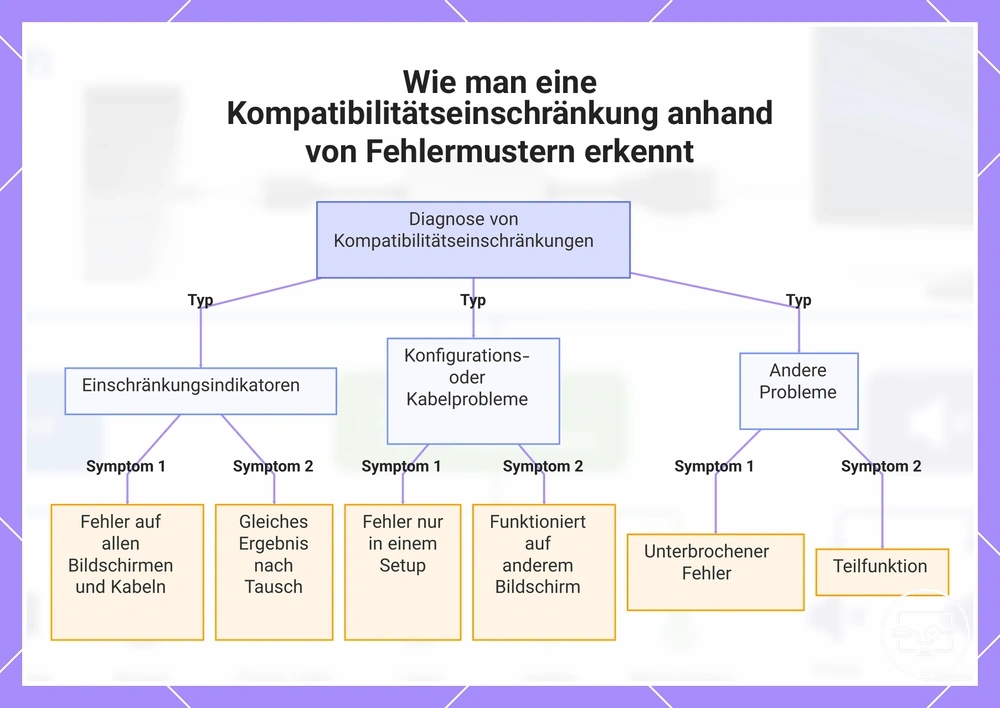
Symptom-zu-Ursache-Muster, die auf eine Kompatibilitätsbeschränkung hinweisen
Eine Kompatibilitätsgrenze ist wahrscheinlicher, wenn derselbe Fehler reproduzierbar bleibt, obwohl einzelne austauschbare Variablen wie Kabel oder Display durch bekannt funktionierende Gegenstücke ersetzt wurden. Ein einzelner Fehlschlag reicht dafür nicht aus.
Entscheidend ist, welcher Teil der Kette den Fehler mitnimmt. Ändern Sie jeweils nur eine Variable und vergleichen Sie das Ergebnis.
- Fehler auf mehreren Displays und mit mehreren bekannt funktionierenden Kabeln: Quelle oder Adapter/Hub werden zur stärkeren Verdachtsvariable; Portfähigkeit und Konverter-Spezifikation prüfen.
- Fehler nur mit einem bestimmten Kabel: Kabelpfad ist wahrscheinlicher als eine feste Quellgeräte-Grenze.
- Fehler nur an einem bestimmten Display/HDMI-Eingang: Display-Eingang, unterstützte Modi, EDID-/HDCP-Aushandlung und Eingangseinstellung prüfen.
- Intermittierender Fehler, der sich mit Last oder Bewegung ändert: zuerst Verbindung, Kabel, Stromversorgung und Hub-Belastung prüfen; das Muster ist allein kein Beweis für eine Kompatibilitätsgrenze.
- Video funktioniert, Audio oder ein höherer Modus nicht: die Grundverbindung besteht; prüfen Sie die spezifische Teilfähigkeit wie Audio-Routing, Auflösung, Bildwiederholrate, HDR oder HDCP.
- Fehler folgt demselben Adapter/Hub zwischen mehreren Quellen und Displays: der Konverterpfad ist stärker verdächtig als ein einzelnes Display oder Quellgerät.
Dieses Diagramm kategorisiert wiederkehrende Fehlermuster, um eine Hardware- oder Protokoll-Kompatibilitätseinschränkung von Konfigurations- oder Kabelproblemen zu unterscheiden.
Anzeichen dafür, dass das Quellgerät für dieses HDMI-Setup kein Video über USB-C ausgeben kann
Ein USB-C-Port kann Laden und Daten unterstützen, ohne Display-Ausgabe bereitzustellen. Für einen üblichen USB-C-zu-HDMI-Alt-Mode-Pfad ist Videoausgabe des verwendeten Ports erforderlich; fehlt sie, bleibt der Bildschirm auch mit einem funktionierenden Adapter dunkel.
Kein einzelnes Symptom beweist diese Fähigkeitsgrenze. Stärker wird die Diagnose, wenn der Adapter-/Display-Pfad an einer anderen videofähigen Quelle funktioniert und der betreffende Port laut Modellspezifikation keine Display-Ausgabe unterstützt.
- Adapter, HDMI-Kabel und Display funktionieren an einer anderen Quelle, aber nicht am betreffenden USB-C-Port.
- Der betreffende USB-C-Port lädt und überträgt Daten, die Modellspezifikation nennt für ihn jedoch keine Display-Ausgabe bzw. weist ihn als reinen Daten-/Ladeport aus.
- Ein anderer USB-C-Port desselben Geräts mit ausdrücklich ausgewiesener Display-Fähigkeit funktioniert mit derselben restlichen Kette.
- Das Betriebssystem erkennt trotz sauberer Verbindung kein Display; dieses Signal ist nur zusammen mit Port-Spezifikation und Gegenprobe aussagekräftig.
- Mehrere bekannt funktionierende Displays zeigen mit demselben Quellport kein Bild, während sie an einer videofähigen Quelle funktionieren.
- Ein mechanisch fester Anschluss schließt eine Fähigkeitsgrenze nicht aus; die elektrische Funktion „Laden/Daten“ ist von „Display-Ausgabe“ zu unterscheiden.
Ein einzelnes Anschlusssymbol, etwa ein DisplayPort- oder Thunderbolt-Zeichen, ist hilfreich, aber kein endgültiger Beweis für die konkrete Portfähigkeit. Die Herstellerspezifikation des exakten Gerätemodells und Ports ist die zuverlässigere Grundlage.
Anzeichen für displayseitige Grenzen durch Auflösung, HDCP oder EDID
Liegt die Grenze auf der Displayseite oder im HDMI-Abschnitt, kann die USB-C-Quelle grundsätzlich funktionieren, während ein bestimmter Modus, geschützter Inhalt oder die Erkennung an diesem Display scheitert.
Prüfen Sie deshalb den verwendeten HDMI-Eingang, die vom Display unterstützten Auflösungen/Bildwiederholraten sowie HDCP- und EDID-Aushandlung. Ein Wechsel auf einen konservativeren Modus ist eine Diagnoseprobe: funktioniert dieser stabil, ist eine Modus-/Bandbreitengrenze wahrscheinlicher als ein vollständiger Ausfall.
| Bereich | Beobachtung | Bedeutung | Bestätigungsprüfung |
|---|---|---|---|
| Ausgabemodus | Höhere Auflösung oder Bildwiederholrate funktioniert nicht, niedrigerer Modus dagegen stabil. | Mindestens ein Glied des HDMI-Pfads unterstützt den höheren Modus nicht zuverlässig. | Auflösung/Bildwiederholrate testweise senken; anschließend Quelle, Adapter, Kabel und Display-Eingang auf den gewünschten Modus prüfen. |
| Geschützte Inhalte | Ungeschützte Inhalte funktionieren, bei HDCP-geschützten Inhalten wird das Bild schwarz oder eine HDCP-Meldung erscheint. | HDCP-Aushandlung im Pfad ist die stärkere Verdachtsrichtung. | Direkteren bekannten Pfad testen und sicherstellen, dass alle beteiligten Geräte den benötigten geschützten Ausgabemodus unterstützen. |
| EDID / Erkennung | Display wird spät, mit unerwartetem Modus oder inkonsistent erkannt. | Die vom Display gemeldeten Fähigkeiten werden möglicherweise nicht stabil über den Konverterpfad gelesen. | Handshake neu aufbauen, anderen HDMI-Eingang bzw. bekannten Adapterpfad testen und das Ergebnis vergleichen. |
| Audio bei vorhandenem Video | Bild ist stabil, HDMI-Audio fehlt. | Audio-Routing oder gemeldete Audiofähigkeiten sind wahrscheinlicher als eine vollständige Video-Inkompatibilität. | HDMI-Audioausgabe auswählen und Display-/Receiver-Audioeinstellungen prüfen. |
Funktioniert dieselbe Quelle mit demselben Adapter-/Kabelpfad an einem anderen Display, rückt das ursprüngliche Display oder dessen HDMI-Eingang als abhängige Variable in den Vordergrund.
Plattformspezifische Prüfungen, wenn die Symptomroute das Problem nicht behebt
Plattformspezifische Schritte sind erst sinnvoll, nachdem Portfähigkeit, Adapter/Hub, HDMI-Kabel und Display-Eingang geprüft wurden. Die Menünamen und verfügbaren Funktionen können je nach Betriebssystemversion und Gerätemodell variieren; die grundlegende Diagnose bleibt jedoch gleich: Erkennung, Anzeigemodus und Audio-Routing prüfen.
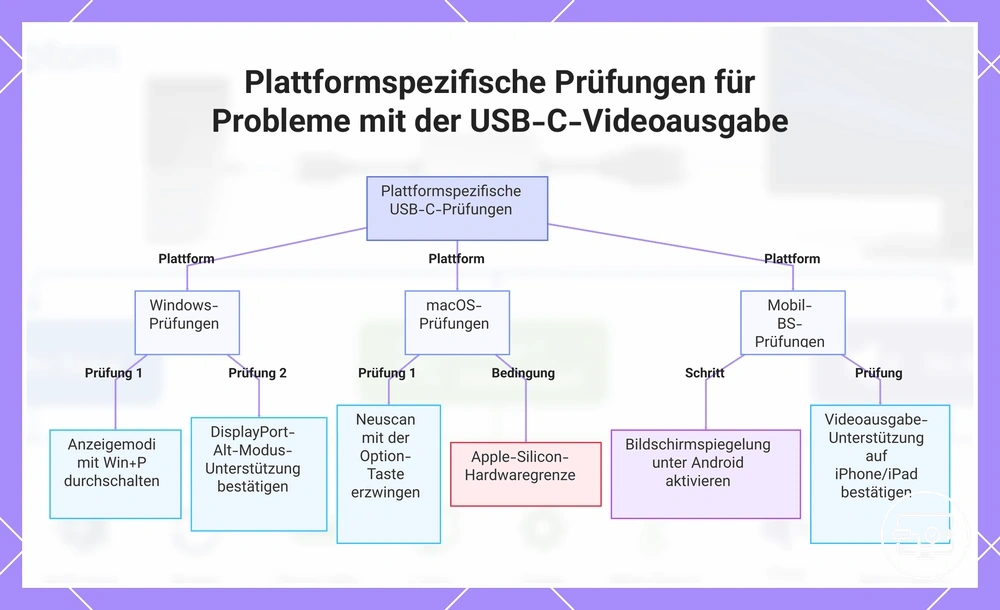
Windows
Unter Windows prüfen Sie zuerst, ob das Display in Einstellungen → System → Anzeige erkannt wird und ob der gewünschte Projektionsmodus aktiv ist.
- Drücken Sie Win+P und wählen Sie testweise „Duplizieren“ oder „Erweitern“, statt einen unbekannten aktuellen Modus beizubehalten.
- Öffnen Sie die Anzeigeeinstellungen und verwenden Sie die Erkennungsfunktion, falls das Display nicht erscheint. Bleibt es unsichtbar, kehren Sie zu Port-/Kabel-/Adapter-Gegenproben zurück.
macOS
Unter macOS öffnen Sie Systemeinstellungen → Monitore und prüfen, ob das externe Display erscheint. Eine Option zum erneuten Erkennen kann je nach macOS-Version und Hardware unterschiedlich dargestellt werden.
- Trennen und verbinden Sie Adapter/Display sauber neu und öffnen Sie anschließend die Monitor-Einstellungen.
- Prüfen Sie Anordnung, Spiegelung bzw. erweiterten Desktop und – falls angeboten – eine Funktion zum erneuten Erkennen des Displays.
Bei Macs mit Apple Silicon hängt die Zahl gleichzeitig unterstützter externer Displays vom konkreten Chip- und Gerätemodell ab. Eine modellbedingte Grenze lässt sich nicht durch einen Treiberwechsel erhöhen.
Android
Bei Android ist kabelgebundene USB-C-Videoausgabe modellabhängig. Ein USB-C-Anschluss garantiert weder DisplayPort Alt Mode noch einen Desktop-Modus.
- Prüfen Sie in den technischen Daten des exakten Gerätemodells, ob kabelgebundene Display-Ausgabe über USB-C unterstützt wird.
- Wenn die Hardware Videoausgabe unterstützt, verbinden Sie den Adapter direkt und wählen Sie gegebenenfalls den vom Hersteller angebotenen Spiegelungs- oder Desktop-Modus. Die USB-Entwickleroptionen können fehlende Display-Hardware nicht freischalten.
Bleibt das Display unbekannt, obwohl Modell und Port kabelgebundene Videoausgabe unterstützen, prüfen Sie Adapter, Kabel, Eingang und Handshake wie bei den allgemeinen Symptomen.
iPhone und iPad
Bei iPhone und iPad mit USB-C wird externe Videoausgabe von iOS/iPadOS und den Fähigkeiten des konkreten Modells gesteuert; der USB-C-Stecker allein ist kein Diagnosewert.
- Prüfen Sie in den technischen Daten Ihres Modells, welche externe Display-Ausgabe über USB-C unterstützt wird.
- Verbinden Sie den HDMI-Adapter direkt, wählen Sie am Display den richtigen Eingang und prüfen Sie bei unterstützten iPads die verfügbaren Spiegelungs-/Erweiterungsoptionen in den Anzeigeeinstellungen.
Wenn kein Bild erscheint, unterscheiden Sie zwischen fehlender Modell-/Portfähigkeit und einem Fehler im Adapter-/HDMI-Pfad durch eine bekannte Gegenprobe.
Windows: Erkennung externer Displays und Treiberprüfung bei USB-C zu HDMI
Wenn Windows einen USB-C-zu-HDMI-Monitor nicht erkennt, prüfen Sie zuerst Erkennungszustand und Anzeigemodus. Treiber- oder Controllermaßnahmen folgen erst, wenn der physische Pfad mit bekannt funktionierenden Komponenten geprüft wurde.
- Öffnen Sie Einstellungen → System → Anzeige und verwenden Sie unter „Mehrere Anzeigen“ die Erkennungsfunktion, falls das Display nicht aufgeführt ist.
- Wechseln Sie mit Win+P testweise zwischen „Duplizieren“, „Erweitern“ und „Nur zweiter Bildschirm“ und kehren Sie anschließend zum gewünschten Modus zurück.
- Installieren Sie verfügbare Grafik-, Chipsatz- und USB-C/Thunderbolt-Treiber über Windows Update oder den Support des Geräteherstellers und starten Sie neu.
- Wenn der Fehler direkt nach einer Treiberänderung begann, verwenden Sie die von Windows bzw. dem Gerätehersteller vorgesehene Rollback-/Neuinstallationsmethode statt einzelne USB-C-Controller auf Verdacht zu löschen.
- Testen Sie danach dieselbe Hardwarekette erneut. Wird das Display weiterhin nicht erkannt, umgehen Sie ein Dock/Hub nach Möglichkeit und vergleichen Sie einen direkten bekannten Video-Pfad.
Bei einer Dockingstation ist der Bypass-Test besonders aussagekräftig: funktioniert ein direkter, bekannter USB-C-Displaypfad am Laptop, rückt das Dock bzw. dessen Kabel oder Firmware als Fehlerquelle in den Vordergrund.
macOS-Erkennung externer Displays und HDMI-Audio-Routing-Prüfungen für USB-C-Adapter
Unter macOS trennen Sie Display-Erkennung und HDMI-Audio-Routing: Ein erkanntes Display ohne Ton ist ein anderer Fehlerzustand als ein überhaupt nicht erkanntes Display.
- Trennen Sie Adapter und HDMI-Kabel, verbinden Sie die Kette sauber neu und wählen Sie am Display den richtigen Eingang.
- Öffnen Sie Systemeinstellungen → Monitore und prüfen Sie Erkennung, Anordnung und Spiegelungs-/Erweiterungsmodus; verwenden Sie eine erneute Erkennungsoption, falls Ihre macOS-Version sie anbietet.
- Wird das Display erkannt, bleibt aber schwarz, testen Sie einen unterstützten Auflösungs-/Bildwiederholmodus und prüfen Sie den HDMI-Eingang.
- Funktioniert Video ohne Ton, öffnen Sie Systemeinstellungen → Ton und wählen Sie das externe Display bzw. den Receiver als Ausgabegerät.
Wird nur bei geschützten Inhalten schwarz ausgegeben, während ungeschützte Inhalte funktionieren, prüfen Sie den HDCP-Pfad als eigene Teilfähigkeit.
Android und Samsung: USB-C-Videoausgabe prüfen, wenn HDMI nicht funktioniert
Bei Android kann USB-C-zu-HDMI wegen fehlender kabelgebundener Videoausgabe oder wegen eines gerätespezifischen Spiegelungs-/Desktop-Zustands scheitern. Prüfen Sie zuerst die Hardwarefähigkeit des exakten Modells.
Fähigkeitsbedingungen
- Das Smartphone muss kabelgebundene Display-Ausgabe über USB-C unterstützen, typischerweise über DisplayPort Alt Mode oder eine herstellerspezifisch ausgewiesene Display-Funktion. USB-C allein genügt nicht.
- Ob die Funktion vorhanden ist, hängt vom konkreten Modell ab; Preis- oder Gerätekategorie ist kein verlässlicher Ersatz für die Modellspezifikation.
- Der verwendete USB-C-zu-HDMI-Adapter oder Hub muss mit dem vom Gerät bereitgestellten Videopfad kompatibel sein.
- Benötigt ein Hub/Dock laut Hersteller externe Stromversorgung oder zeigt nur unter Last Aussetzer, testen Sie ihn mit der vorgesehenen Stromversorgung.
Modus- und Stabilitätsbedingungen
- Bei Samsung-Geräten mit DeX kann der aktive DeX-, Spiegelungs- oder externe Displaymodus das erwartete Verhalten verändern. Wechseln Sie den Modus nur, wenn das Modell diese Funktion unterstützt.
- Ein Softwaremodus kann vorhandene Display-Hardware nutzen, aber keine fehlende kabelgebundene Videoausgabe erzeugen.
- Wenn die Ausgabe nur über einen Hub instabil ist, trennen Sie zusätzliche Peripheriegeräte oder testen Sie einen direkten Adapterpfad, um Strom-/Bandbreitenabhängigkeit zu prüfen.
iPhone und iPad: Geräte- und Verbindungsgrenzen bei USB-C zu HDMI
Bei iPhone und iPad bedeutet „USB-C-zu-HDMI funktioniert nicht“ nicht automatisch, dass der Adapter defekt ist. Zuerst muss klar sein, welche externe Display-Ausgabe das konkrete Gerät und Betriebssystem unterstützen und welcher Modus erwartet wird.
Prüfen Sie die technische Dokumentation des exakten Modells für externe Display- bzw. USB-C-Videoausgabe. Leiten Sie die Fähigkeit nicht allein aus dem USB-C-Anschluss ab.
- Verwenden Sie einen USB-C-zu-HDMI-Adapter bzw. Hub, der für Videoausgabe vorgesehen und mit dem Gerät kompatibel ist.
- Wählen Sie am Fernseher oder Monitor den tatsächlich verwendeten HDMI-Eingang und prüfen Sie das HDMI-Kabel separat.
- Schließen Sie den Adapter für die Gegenprobe möglichst direkt an das Gerät an, statt zusätzliche Hubs oder Verlängerungen einzubauen.
- Prüfen Sie bei iPad-Modellen mit erweitertem Displaybetrieb die verfügbaren Anzeige-/Anordnungsoptionen; andere Geräte können ausschließlich einen anderen externen Ausgabemodus bereitstellen.
- Wenn die Modellspezifikation die erwartete Display-Ausgabe nicht unterstützt, kann ein gewöhnlicher Adapter diese fehlende Gerätefähigkeit nicht ergänzen.
Nächste Schritte nach der Isolierung der Fehlerebene
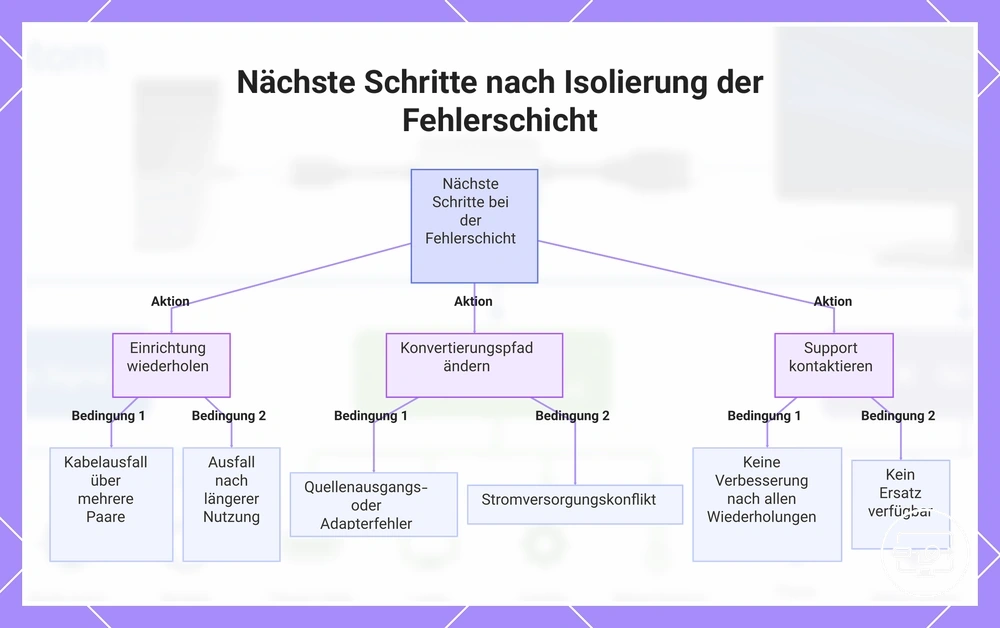
Nach der Isolierung der Fehlerebene wählen Sie die nächste Aktion danach, welchem Teil der Kette der Fehler folgt: Verbindung sauber neu aufbauen, eine einzelne Komponente bzw. den Konvertierungspfad ändern oder mit reproduzierbaren Nachweisen den Support einbeziehen.
- Quellport unterstützt keine Display-Ausgabe: Wählen Sie einen vom Gerät unterstützten Videoausgang oder eine für das Gerät vorgesehene alternative Display-Lösung; ein gewöhnlicher Alt-Mode-Adapter kann die fehlende Portfähigkeit nicht ergänzen.
- Fehler folgt demselben HDMI-/USB-C-Kabel: Ersetzen Sie genau dieses Kabel durch ein bekannt funktionierendes, für den benötigten Modus geeignetes Kabel und testen Sie erneut.
- Fehler folgt demselben Adapter/Hub: Umgehen oder ersetzen Sie den Konverterpfad mit einer bekannt kompatiblen Alternative und halten Sie Quelle, Kabel und Display möglichst konstant.
- Fehler tritt nur an einem Display/Eingang oder nur bei einem höheren Modus auf: Prüfen Sie Eingang, Auflösung, Bildwiederholrate, HDR/HDCP und die Fähigkeiten des gesamten HDMI-Pfads, bevor Sie die Quelle als defekt einstufen.
- Fehler tritt vor allem unter Last auf: Reduzieren Sie Peripheriegeräte, prüfen Sie die vorgesehene Stromversorgung und testen Sie einen weniger anspruchsvollen Ausgabemodus. Bei Brandgeruch, Verfärbung oder starker ungewöhnlicher Überhitzung Nutzung beenden.
- Kein eindeutiger Fehlerträger trotz Gegenproben: Dokumentieren Sie die getesteten Kombinationen und wenden Sie sich an Geräte-/Adapter-Support, statt mehrere Komponenten gleichzeitig zu ersetzen.
Wenden Sie die Entscheidung mit einer kontrollierten Gegenprobe an:
- Notieren Sie Ausgangszustand, Symptom und die eine Variable, die Sie ändern.
- Führen Sie genau diese Änderung durch: neu verbinden, eine Komponente austauschen, den Modus ändern oder Support einbeziehen.
- Prüfen Sie das erwartete Ergebnis, zum Beispiel stabile Erkennung, stabiles Bild oder korrekte Audioausgabe.
- Bleibt das Ergebnis unverändert, setzen Sie die ursprüngliche Variable zurück und testen Sie die nächste begründete Variable.
Dieses Diagramm fasst die nächsten Aktionen nach der Isolierung der Fehlerebene und die Bedingungen für jede Entscheidung zusammen.
Wann ein sauberes Setup erneut sinnvoll ist und wann der Lösungstyp geändert werden sollte
Wiederholen Sie das Setup, wenn eine Konfigurations-, Kontakt- oder Handshake-Abhängigkeit plausibel ist. Ändern Sie den Lösungstyp erst, wenn Gegenproben auf eine feste Port-, Adapter-/Hub-, Kabel- oder Modusgrenze hinweisen.
| Beobachtung | Wahrscheinlicher Prüfbereich | Nächste Aktion | Wie das Ergebnis zu lesen ist |
|---|---|---|---|
| Display erscheint nach Neuverbinden, fällt später wieder aus. | Kontakt, Handshake oder Stabilität noch nicht eindeutig. | Kette sauber neu verbinden; danach Kabelbewegung und Last getrennt testen. | Bleibt es stabil, war der Verbindungs-/Zustandsfaktor relevant; fällt es wieder aus, nächste Variable isolieren. |
| Nur ein HDMI-Eingang am Display versagt. | Eingangsspezifische Einstellung oder Aushandlung. | Anderen HDMI-Eingang testen und den gewählten Eingang manuell bestätigen. | Funktioniert der andere Eingang, ist die Abhängigkeit display-/eingangsspezifisch. |
| Flackern, während Display mit anderen Quellen stabil ist. | Kabel, Konverter oder Ausgabemodus im aktuellen Pfad. | Zuerst bekannt funktionierendes Kabel testen; danach gegebenenfalls Auflösung/Bildwiederholrate reduzieren. | Eine einzelne Änderung, die das Flackern beendet, grenzt die Ursache ein. |
| Niedrigere Auflösung als erwartet. | Modus-/Bandbreiten- oder Aushandlungsgrenze. | Handshake neu aufbauen und prüfen, ob alle Glieder den gewünschten Modus unterstützen. | Der höhere Modus darf nur erwartet werden, wenn Quelle, Konverter, Kabel und Display ihn gemeinsam unterstützen. |
| Video funktioniert, HDMI-Ton fehlt. | Audio-Routing oder gemeldete Audiofähigkeit. | HDMI-Ausgabegerät auswählen und Display-/Receiver-Audioeinstellungen prüfen. | Ton kehrt zurück, wenn Routing bzw. Audioeinstellung die relevante Variable war. |
Bringt eine saubere Wiederholung bei konstanten Komponenten keine reproduzierbare Verbesserung, prüfen Sie, ob der Lösungstyp die benötigte Fähigkeit überhaupt bereitstellt. Nutzen Sie dafür dieselben Einrichtungsschritte für eine saubere Neuverbindung.
| Beobachtung | Wahrscheinliche Grenze | Nächste Aktion | Erwartete Aussage |
|---|---|---|---|
| Portfähigkeit ist bestätigt, aber derselbe Adapter/Hub versagt mit mehreren bekannt funktionierenden Kabeln/Displays. | Adapter/Hub ist inkompatibel oder fehlerhaft. | Konverterpfad umgehen oder durch eine bekannt kompatible Alternative ersetzen. | Funktioniert der alternative Pfad, ist der ursprüngliche Konverter die stärkere Ursache. |
| Niedrigerer Modus funktioniert stabil, gewünschte höhere Auflösung/Bildwiederholrate nicht. | Mindestens ein Glied des Pfads begrenzt den gewünschten Modus. | Quelle, Adapter/Hub, HDMI-Kabel und Display-Eingang auf den gewünschten Modus abgleichen; begrenzendes Glied ersetzen. | Der höhere Modus wird erst verfügbar, wenn die gesamte Kette ihn unterstützt. |
| Aussetzer treten nur über einen Hub/Dock unter zusätzlicher Last auf. | Strom- oder Bandbreitenreserve des Hub-Pfads. | Direkten Adapterpfad testen oder Hub/Dock gemäß Hersteller mit passender Stromversorgung betreiben. | Stabilität im direkteren bzw. korrekt versorgten Pfad bestätigt die Abhängigkeit. |
| Gleicher Quell-/Adapterpfad funktioniert an einem Display, an einem anderen nicht. | Display-Eingang, unterstützter Modus oder EDID/HDCP-Aushandlung. | Anderen Eingang/Modus testen oder einen für beide Geräte bekannt kompatiblen Konverterpfad verwenden. | Funktioniert die Alternative, war die Einschränkung display-/pfadspezifisch. |
| Ungeschützte bzw. SDR-Inhalte funktionieren, HDR oder geschützte Inhalte nicht. | HDR-/Bandbreiten- oder HDCP-Teilfähigkeit. | Erforderliche Fähigkeiten aller Glieder prüfen und einen unterstützten Modus bzw. kompatiblen Pfad wählen. | Die Grundverbindung ist vorhanden; die Grenze betrifft die anspruchsvollere Teilfunktion. |
Als Bestätigung gilt ein kontrollierter Austauschtest: Halten Sie möglichst drei Glieder der Kette konstant und ändern Sie nur eines. Folgt der Fehler der geänderten Komponente oder verschwindet ausschließlich mit einer Alternative, ist die Entscheidung deutlich belastbarer.
Welche Nachweise vor der Kontaktaufnahme mit dem Support oder dem Austausch von Komponenten gesammelt werden sollten
Sammeln Sie Nachweise, die zeigen, welcher Teil der Kette den Fehler mitnimmt. Eine kurze, reproduzierbare Testhistorie ist für Support oder einen gezielten Komponententausch wertvoller als eine lange Liste gleichzeitiger Änderungen.
- Quellgerät und exaktes Modell sowie der konkret verwendete USB-C-Port.
- Exaktes Symptom: nicht erkannt, kein Signal, Flackern, kein Ton, begrenzte Auflösung/HDR oder nur geschützte Inhalte betroffen.
- Signalkette: Gerät → Adapter/Hub/Dock → HDMI-Kabel → Display und verwendeter HDMI-Eingang.
- Portfähigkeit: ob Display-Ausgabe laut Gerätespezifikation für genau diesen Port unterstützt wird.
- Gegenproben: Ergebnis mit einem bekannt funktionierenden Kabel, Display, Adapter oder zweiten Quellgerät – jeweils nur eine Variable ändern.
- Display-Einstellung: gewählter HDMI-Eingang, Auflösung, Bildwiederholrate, HDR-/Audiozustand, soweit relevant.
- Softwarezustand: Betriebssystemversion sowie kürzlich geänderte Grafik-/Dock-Firmware oder Treiber.
- Strom-/Lastzustand: externe Versorgung von Hub/Dock und ob der Fehler nur mit zusätzlichen Peripheriegeräten oder unter Last auftritt.
- Reproduktionsschritte: Reihenfolge, in der der Fehler zuverlässig erscheint oder verschwindet.
Der stärkste Nachweis ist ein wiederholbares A/B-Ergebnis: Mit einer Variable tritt der Fehler auf, mit dem bekannten Gegenstück nicht. Dokumentieren Sie die Kette in dieser Reihenfolge, damit die Fehlerebene nachvollziehbar bleibt.