
توافق USB-C إلى HDMI مع شاشات متعددة: القواعد، القيود، والنتائج المتوقعة
يمكن تمديد شاشتين HDMI من منفذ USB-C واحد عندما يدعم الجهاز المضيف إخراج الفيديو وعدد الشاشات المطلوب، وتستخدم القاعدة مسارًا قادرًا على إخراج شاشتين مستقلتين، مثل MST على الأنظمة التي تدعمه، أو Thunderbolt، أو DisplayLink بحسب الجهاز. أمّا منفذ USB-C المخصص للبيانات/الشحن فقط مع محول فيديو يعتمد على الإخراج الأصلي، أو مقسم HDMI، فلا ينشئ سطحَي مكتب مستقلين؛ وقد يظل DisplayLink خيارًا عبر بيانات USB إذا كان النظام وبرنامج التشغيل مدعومين.
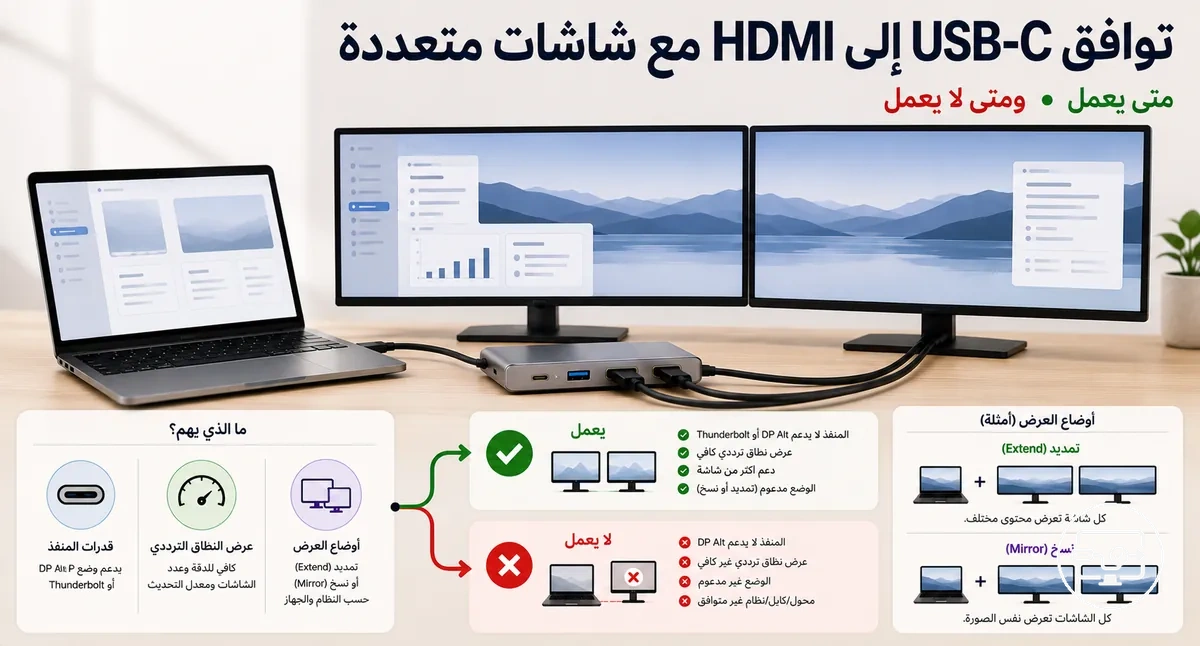
مصفوفة قرار توافق شاشتين HDMI
ابدأ من قدرة منفذ الجهاز، ثم طريقة إخراج القاعدة، ثم سلوك نظام التشغيل. وجود منفذي HDMI في القاعدة لا يثبت وحده أن الشاشتين ستعملان في وضع التمديد.
| الحالة | النتيجة المتوقعة | ما الذي تتحقق منه |
|---|---|---|
| USB-C للبيانات/الشحن فقط + محول HDMI يعتمد على إخراج الفيديو الأصلي | لا توجد إشارة فيديو أصلية | ابحث في مواصفات المنفذ عن DisplayPort Alt Mode أو Thunderbolt؛ DisplayLink حالة مختلفة تعتمد على USB والبرنامج. |
| DisplayPort Alt Mode + قاعدة MST + نظام يدعم MST للتمديد | يمكن تمديد شاشتين | دعم المضيف لعدة شاشات، وإجمالي الدقة/معدل التحديث ضمن سعة المسار والقاعدة. |
| DisplayPort Alt Mode + مقسم HDMI | تكرار الإشارة عادةً | المقسم ينسخ مخرجًا واحدًا ولا ينشئ شاشتين قابلتين للعنونة بشكل مستقل. |
| macOS + قاعدة تعتمد على DP MST فقط لمخرجي HDMI | ليس مسارًا موثوقًا لتمديد شاشتين مستقلتين | استخدم مسار Thunderbolt يدعمه طراز Mac أو قاعدة DisplayLink مدعومة؛ حد الشاشات الخارجية يختلف حسب طراز/شريحة Mac. |
| Thunderbolt + قاعدة ومضيف يدعمان شاشتين خارجيتين | يمكن التمديد | حد الشاشات للطراز، ومواصفات القاعدة، والدقة ومعدل التحديث لكل مخرج. |
| قاعدة DisplayLink + نظام/برنامج تشغيل مدعوم | يمكن إضافة شاشات ممتدة | توافق برنامج التشغيل، والأداء تحت الحمل، وقيود المحتوى المحمي أو حالات الاستخدام الحساسة لزمن الاستجابة. |
قاعدة القرار: اختر القاعدة من طريقة إخراجها وتوافقها مع جهازك ونظامك، لا من عدد منافذ HDMI المكتوب على الهيكل.
شكل موصل USB-C وحده لا يحدد قدرة العرض؛ فالتوافق الفعلي يرتبط بمسار الفيديو في الجهاز المضيف، وعدد الشاشات الخارجية التي يدعمها، وطريقة القاعدة أو المحول، ثم بمتطلبات الدقة ومعدل التحديث. لذلك يجب التحقق من هذه العلاقات معًا بدل الاستدلال من عدد منافذ HDMI فقط.
- قدرة المضيف: للإخراج الأصلي عبر USB-C إلى HDMI، يجب أن يوفّر المنفذ DisplayPort Alt Mode أو Thunderbolt؛ أمّا DisplayLink فيستخدم بيانات USB مع برنامج تشغيل.
- طريقة إخراج القاعدة: التمديد يحتاج مسارًا يقدّم مخرجين مستقلين؛ مقسم HDMI يكرر إشارة واحدة.
- دعم النظام: MST مناسب عندما يدعمه النظام للتمديد؛ في macOS لا تعتمد على قاعدة DP MST وحدها للحصول على شاشتين ممتدتين مستقلتين.
- سعة العرض: يجب أن يدعم المضيف والقاعدة إجمالي الدقة ومعدلات التحديث المطلوبة للشاشتين معًا.
من المفاهيم الخاطئة الشائعة أن أي محول أو مقسم USB-C/HDMI يمكنه إنشاء سطحَي مكتب ممتدين. المقسم الذي ينسخ إشارة HDMI يظل جهاز تكرار؛ أمّا التمديد فيتطلب قاعدة أو موزع عرض يدعم مخرجين مستقلين عبر MST أو Thunderbolt أو DisplayLink وفقًا لقدرات المضيف والنظام. للحصول على سياق أوسع حول توافق USB-C إلى HDMI، راجع صفحة توافق USB-C إلى HDMI الرئيسية.
عند وجود DisplayPort Alt Mode أو Thunderbolt، يمكن لقاعدة متوافقة إخراج شاشتين إذا كان الجهاز نفسه يدعم عدد الشاشات المطلوب وكانت طريقة القاعدة مناسبة للنظام. أمّا منفذ USB-C الذي يوفر البيانات/الشحن فقط فلا يخرج فيديو أصليًا عبر محول Alt Mode؛ DisplayLink استثناء مختلف لأنه ينقل الفيديو عبر بيانات USB وبرنامج تشغيل.
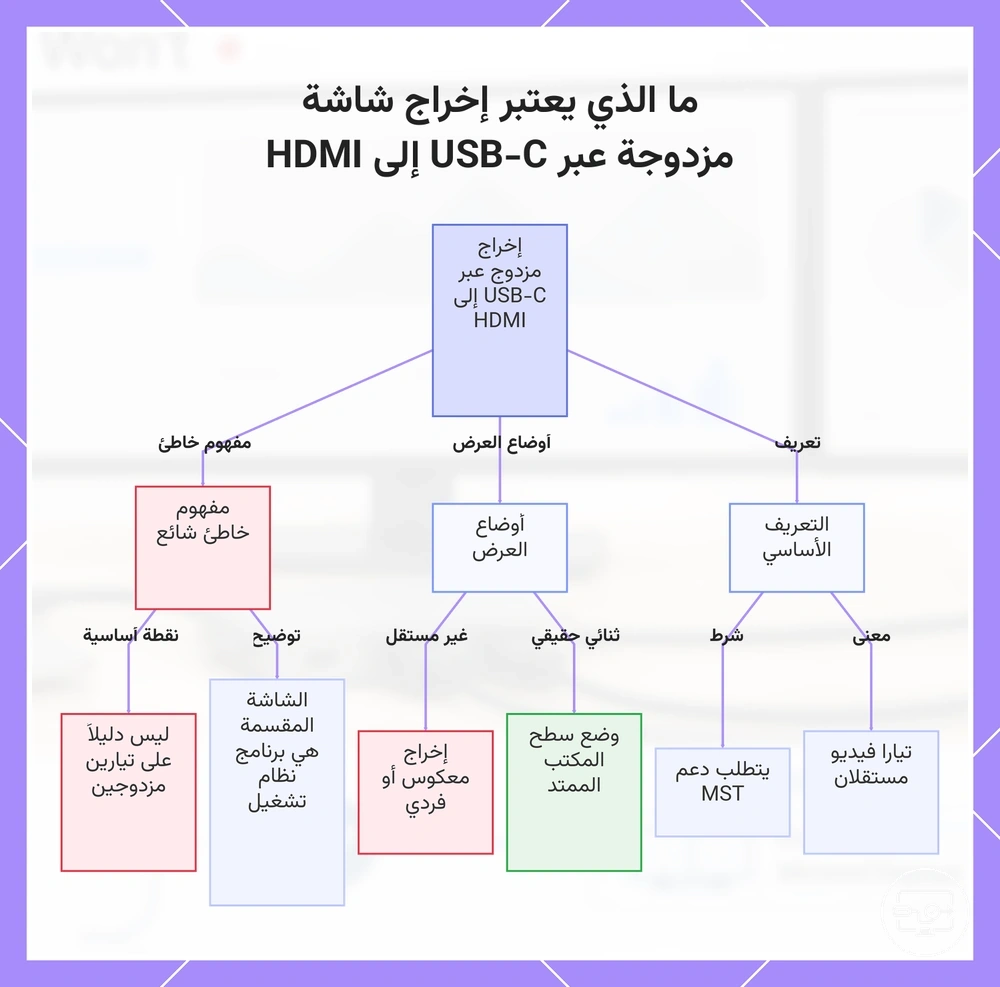
ما يعتبر إخراجًا مزدوجًا للشاشات عبر USB-C إلى HDMI وما لا يعتبر كذلك
تعريف الإخراج المزدوج للشاشات عبر USB-C إلى HDMI هو تشغيل شاشتين خارجيتين من مصدر USB-C واحد في وضع يعامل كل شاشة كتيار فيديو مستقل. ما تراه يعتمد على وضع العرض النشط وما إذا كان الاتصال يدعم التدفقات المستقلة. بدون هذه الاستقلالية، قد تعرض الشاشات نفس المحتوى بدلاً من أسطح مكتب منفصلة.
يفترض كثيرون أن توصيل شاشتين بمنفذ USB-C يوفر تلقائيًا إخراجًا مزدوجًا للشاشات. في الواقع، ما تحصل عليه يعتمد على وضع العرض:
- سطح مكتب ممتد: تظهر كل شاشة جزءًا مختلفًا من سطح المكتب، مما يمدد مساحة العمل. يمكن للمستخدم نقل النوافذ بين الشاشات. ما يعنيه ذلك: يقدم مصدر USB-C مخرجين مستقلين، لذا يمكنك تعدد المهام عبر أسطح مكتب منفصلة.
- عرض معكوس: تعرض كلتا الشاشتين نفس المحتوى، مما يعكس الشاشة الرئيسية. ما يعنيه ذلك: يتم تكرار تيار فيديو واحد فقط، لذا فإن الشاشتين ليستا شاشتين مستقلتين.
- شاشة خارجية واحدة: تتلقى شاشة واحدة فقط إشارة. ما يعنيه ذلك: هناك قيد في عدد الشاشات أو طريقة القاعدة أو عرض النطاق؛ لا يكفي هذا العرض وحده لتحديد السبب.
سلوك ‘تقسيم الشاشة’ في النوافذ—ترتيب النوافذ جنبًا إلى جنب على شاشة واحدة—هو ميزة برمجية لنظام التشغيل، وليس دليلاً على وجود تياري فيديو منفصلين.
يوضح هذا المخطط تعريف إخراج الشاشة المزدوجة عبر USB-C إلى HDMI، وأوضاع العرض الثلاثة، والمفهوم الخاطئ الشائع حول سلوك الشاشة المقسمة.
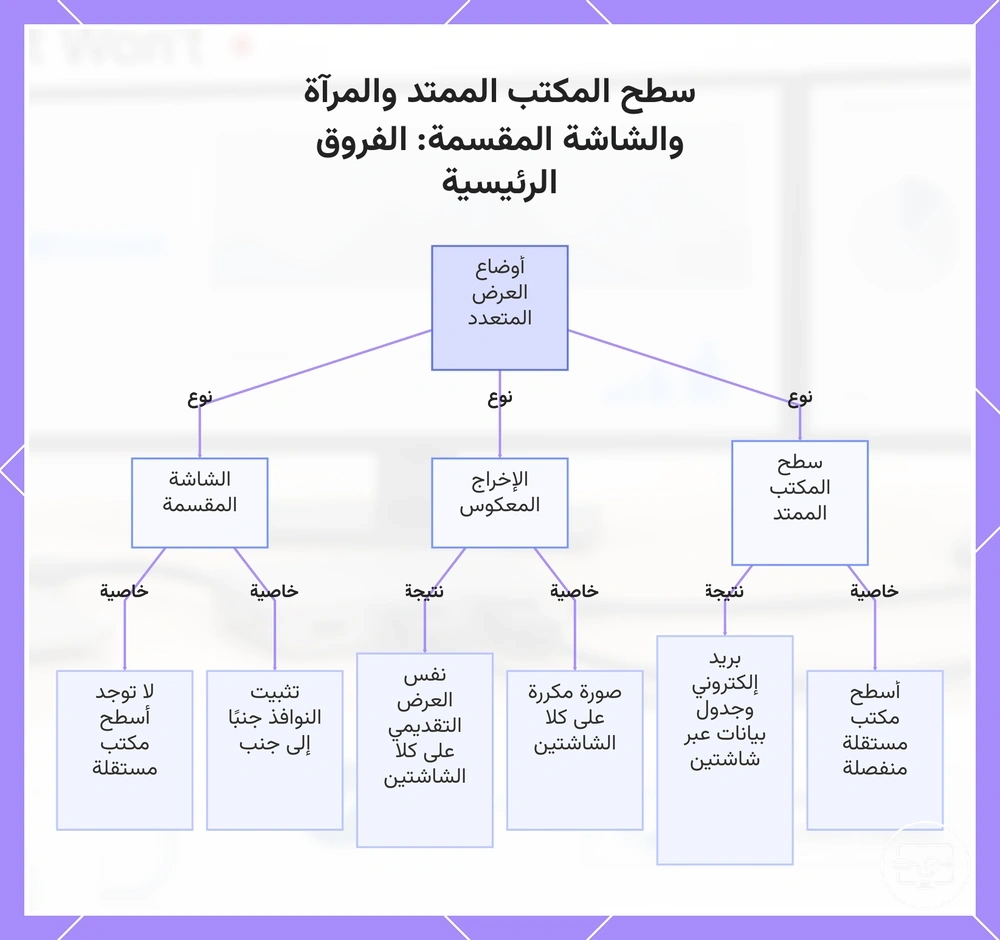
سطح المكتب الممتد، الإخراج المعكوس، والشاشة المقسمة كنتائج عرض مختلفة
يمنحك التمديد أسطح مكتب منفصلة تعمل بشكل مستقل. يعكس التكرار نفس الصورة على كلتا الشاشتين، بينما ترتب الشاشة المقسمة النوافذ جنبًا إلى جنب دون إعطاء كل شاشة سطح مكتب خاص بها.
| الوضع | ما يظهر على الشاشتين | هل هما مساحتا عمل مستقلتان؟ | مثال عملي |
|---|---|---|---|
| التمديد | محتوى مختلف على كل شاشة | نعم | البريد على شاشة وجدول بيانات على الأخرى |
| التكرار/النسخ | المحتوى نفسه على الشاشتين | لا | العرض التقديمي نفسه أمام جمهورين |
| تقسيم النوافذ | نوافذ مرتبة جنبًا إلى جنب داخل مساحة عرض | ليس وضع إخراج لشاشتين بحد ذاته | نافذتان على شاشة واحدة أو عبر سطح مكتب ممتد |
يقارن هذا الرسم البياني أوضاع العرض المتعدد الثلاثة الرئيسية — سطح المكتب الممتد والإخراج المعكوس والشاشة المقسمة — مع إظهار سلوكياتها الرئيسية وأمثلتها.
لماذا يحدد منفذ USB-C الخاص بك إمكانية تمديد شاشتين HDMI
يعتمد تمديد شاشتين HDMI من منفذ USB-C واحد على نوع مسار الفيديو الذي يوفّره المضيف وعلى عدد الشاشات التي يستطيع الجهاز تشغيلها عبر ذلك المسار. قد يبدو منفذا USB-C متطابقين شكليًا مع اختلاف قدراتهما؛ شكل الموصل لا يساوي وظيفة الفيديو.
يوضح الرسم مسار الفيديو من المضيف عبر مسار العرض الداخلي إلى المخرجات التي تغذي الشاشتين؛ النقطة الحاسمة هي ما إذا كانت السلسلة تستطيع تقديم مخرجين مستقلين، لا مجرد نسختين من الإشارة نفسها.
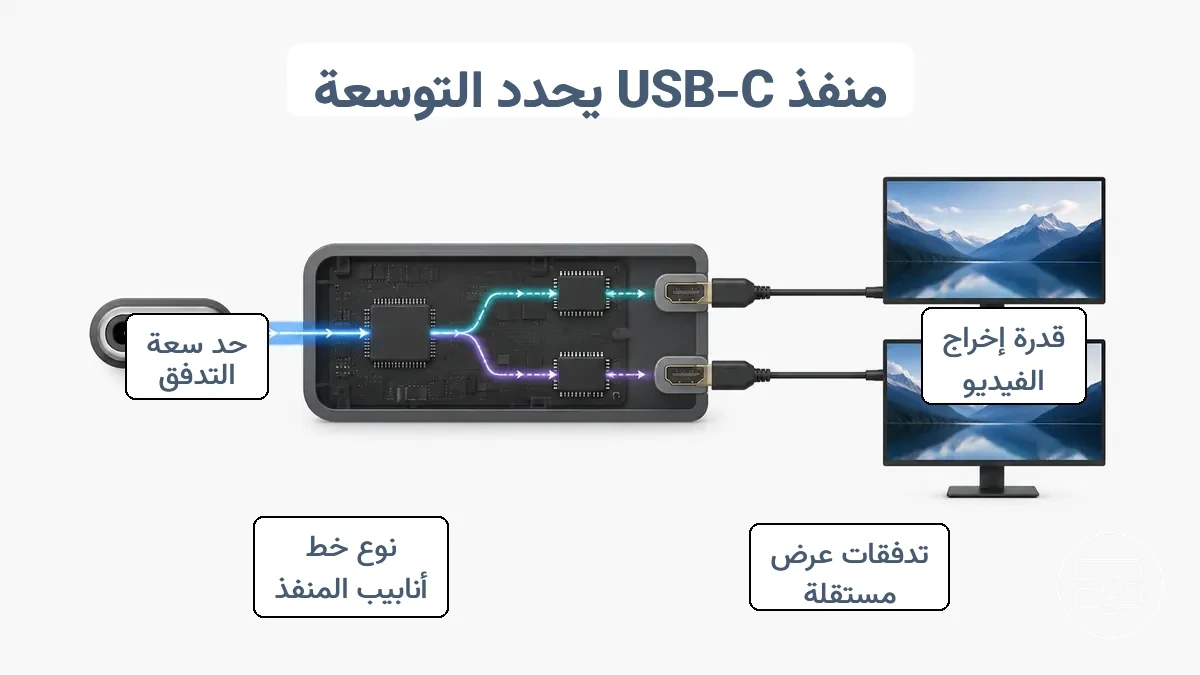
قد يعتمد إخراج الفيديو على DisplayPort Alt Mode أو Thunderbolt، بينما تستخدم قواعد DisplayLink مسار بيانات USB مع شريحة وبرنامج تشغيل لإضافة شاشات. في حالة MST لا يجري «نسخ» تيار فيديو واحد؛ بل يمكن نقل عدة تدفقات DisplayPort مستقلة عبر وصلة واحدة عندما يدعم المضيف والنظام ذلك. لذلك تحدد قدرة الجهاز وطريقة القاعدة وسعة الرابط النتيجة معًا.
ليس كل منفذ USB-C مخرج فيديو أصليًا. إذا كان المنفذ يوفّر البيانات/الشحن فقط، فلن يعمل محول HDMI الذي يعتمد على DisplayPort Alt Mode؛ لكن قاعدة DisplayLink المدعومة قد تعمل عبر بيانات USB لأنها تستخدم بنية مختلفة.
| السمة | القيمة أو الشرط المطلوب | الأثر على النتيجة |
|---|---|---|
| مسار الفيديو الأصلي | DisplayPort Alt Mode أو Thunderbolt عند استخدام محول/قاعدة تعتمد على إخراج الفيديو الأصلي | منفذ البيانات/الشحن فقط لا يعطي إشارة HDMI عبر هذا النوع من المحولات. DisplayLink مسار مختلف عبر بيانات USB. |
| عدد الشاشات الخارجية | يجب أن يدعم الجهاز وGPU عدد الشاشات المطلوبة بالطريقة المختارة | قد يعمل الفيديو على شاشة واحدة بينما يظل التمديد إلى شاشتين غير مدعوم. |
| طريقة القاعدة | MST على نظام يدعمه، أو مسار Thunderbolt مناسب، أو DisplayLink مدعوم | تحدد ما إذا كان منفذا HDMI يمثلان مخرجين مستقلين أم نسخة من مخرج واحد. |
| سعة العرض | إجمالي الدقة ومعدلات التحديث للشاشتين ضمن حدود المضيف والقاعدة | تجاوز السعة قد يفرض دقة/معدل تحديث أقل أو يمنع تشغيل أحد المخرجين. |
| المنفذ المحدد | التحقق من مواصفات ذلك المنفذ بعينه | قد تختلف قدرات منافذ USB-C المتشابهة شكليًا على الجهاز نفسه. |
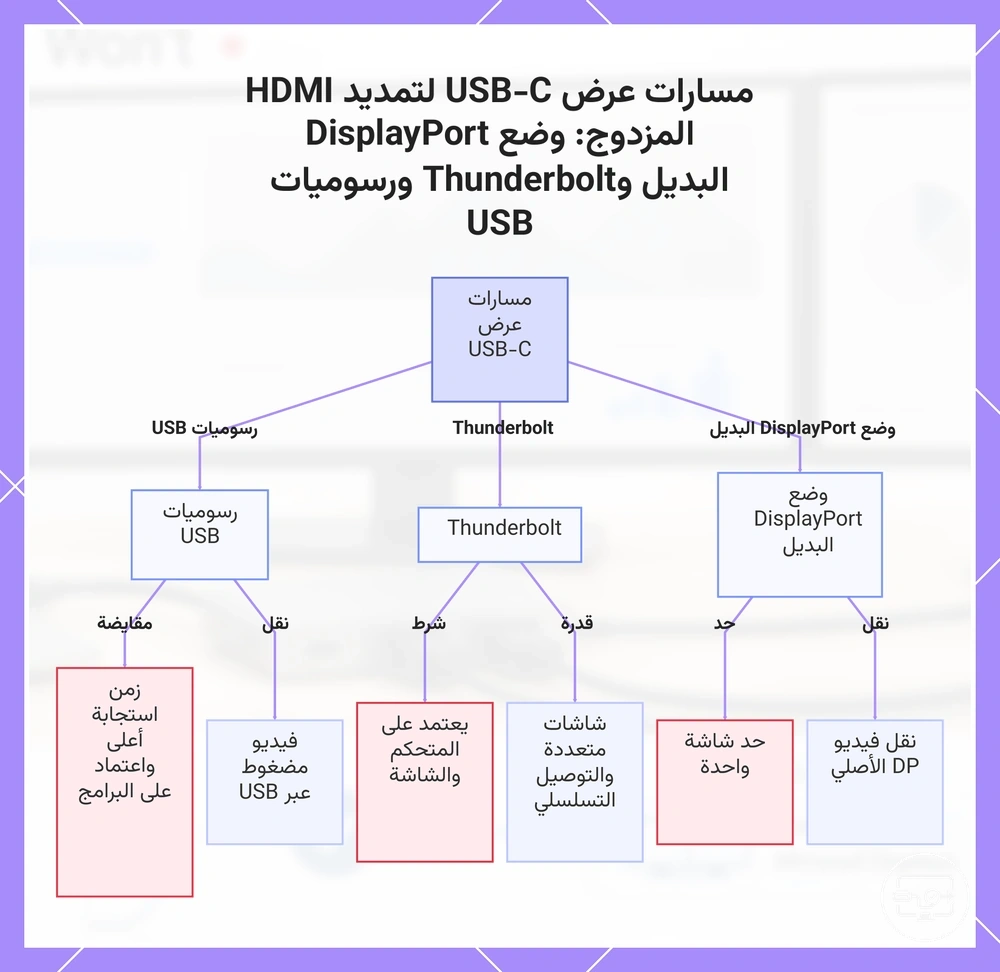
وضع DisplayPort Alt Mode وThunderbolt ورسومات USB كمسارات عرض منفصلة
توجد ثلاثة مسارات شائعة لإيصال الفيديو من USB-C إلى شاشات خارجية: DisplayPort Alt Mode وThunderbolt ورسومات USB مثل DisplayLink. الفرق الجوهري هو مصدر تدفق الفيديو وطريقة إنشاء المخرجات الإضافية.
| المسار | كيف ينقل الفيديو | شرط الشاشتين المستقلتين | المفاضلة الرئيسية |
|---|---|---|---|
| DisplayPort Alt Mode | ينقل إشارة DisplayPort الأصلية عبر USB-C | يجب أن يدعم المضيف عدة شاشات، وأن تستخدم القاعدة MST حيث يدعمه النظام، أو مسارًا مكافئًا مناسبًا | تقاسم خطوط USB-C والنطاق الترددي قد يحد الدقة/معدل التحديث |
| Thunderbolt | ينقل بيانات مع أنفاق DisplayPort عبر موصل USB-C | يجب أن يدعم المضيف والقاعدة عدد الشاشات المطلوب؛ الحد يختلف حسب الجهاز | القدرة الفعلية مرتبطة بطراز المضيف والقاعدة، لا باسم Thunderbolt وحده |
| DisplayLink / رسومات USB | ينقل بيانات عرض مضغوطة عبر USB ويعتمد على برنامج تشغيل | نظام تشغيل وبرنامج تشغيل وقاعدة DisplayLink مدعومة | اعتماد برمجي وعبء معالجة وزمن استجابة محتمل وقيود لبعض المحتوى المحمي |
يوضح هذا المخطط مسارات عرض USB-C الثلاثة الرئيسية وقيودها المختلفة لتمديد HDMI المزدوج.
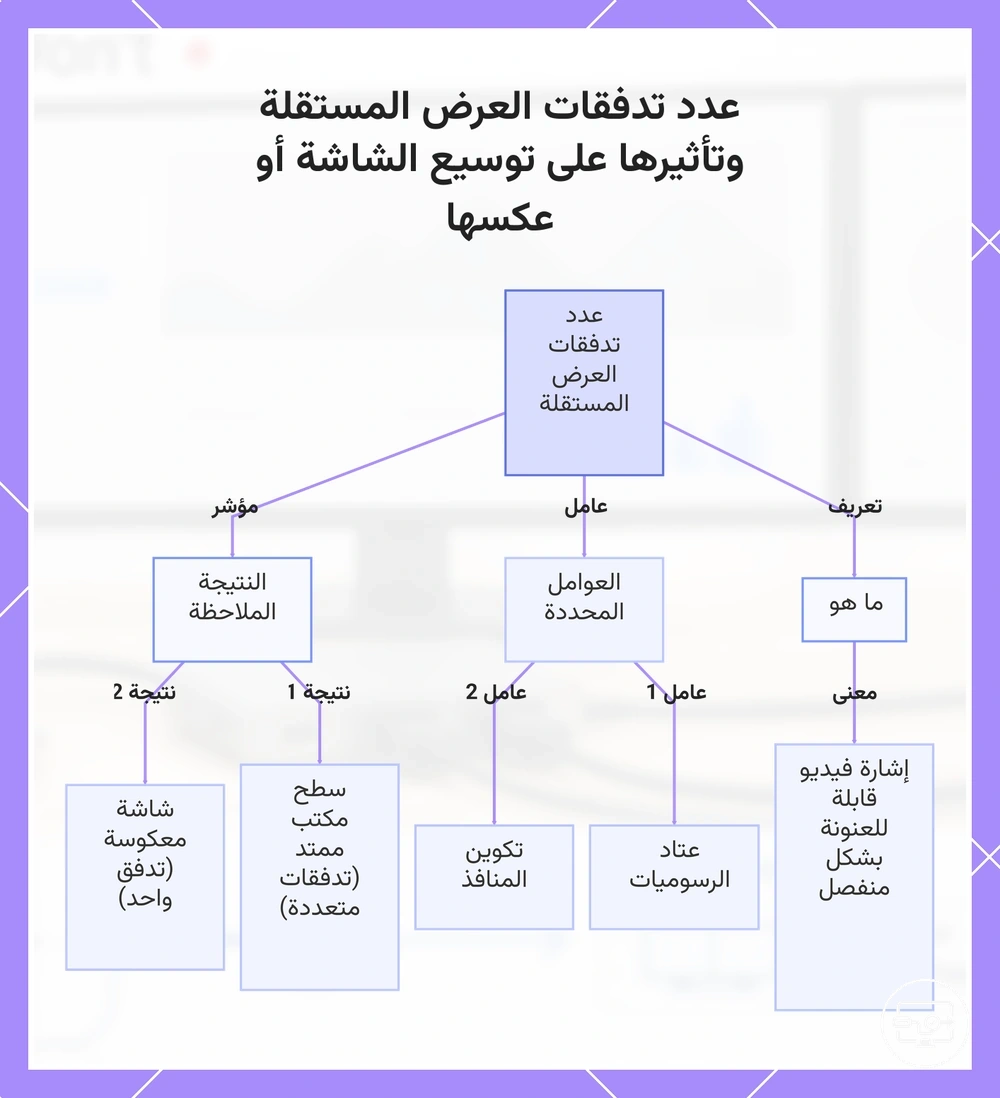
عدد تيارات العرض المستقلة التي يمكن للنظام إخراجها وأهمية ذلك
تيار العرض المستقل هو إشارة فيديو قابلة للعنونة بشكل منفصل يمكنها عرض محتوى فريد على شاشتها المتصلة. ما إذا كان يمكن لشاشتين عرض سطحَي مكتب مختلفين جنبًا إلى جنب يعتمد على وجود تياري عرض مستقلين على الأقل في النظام.
يتم تحديد عدد التيارات بواسطة أجهزة الرسومات وتكوين المنفذ، وليس ببساطة بعدد المنافذ الفعلية الموجودة. يُرسل المقسم أو كبل تكرار الإشارة تيارًا مستقلاً واحدًا إلى شاشتين، لذا تعرض كلتا الشاشتين نفس الصورة على الرغم من توصيل شاشتين. تشير النتيجة الملاحظة—التمديد أو التكرار—إلى ما إذا كان النظام يُخرج تيارات مستقلة متعددة أم تيارًا واحدًا فقط.
تربط هذه الشروط عدد تيارات العرض المستقلة بما إذا كانت النتيجة شاشات ممتدة أو معكوسة:
| الحالة | العلاقة | النتيجة العملية |
|---|---|---|
| مخرج فيديو أصلي واحد لشاشة واحدة | مخرج مستقل واحد | لا يكفي وحده لسطحَي مكتب خارجيين مستقلين. |
| مخرجان أصليان مستقلان من GPU | كل مخرج قابل للعنونة منفصلًا | يمكن التمديد إذا سمحت حدود الجهاز والدقة. |
| DisplayPort مع MST مدعوم | عدة تدفقات DisplayPort مستقلة عبر وصلة واحدة | يمكن لموزع/قاعدة MST إخراج أكثر من شاشة مستقلة على الأنظمة التي تدعم MST للتمديد. |
| قاعدة DisplayLink | محول عرض إضافي عبر بيانات USB | يمكن إضافة شاشات مستقلة مع برنامج تشغيل مدعوم، حتى عندما يكون الإخراج الأصلي محدودًا. |
| مقسم HDMI | تيار واحد منسوخ إلى مخرجين | تكرار فقط، وليس شاشتين مستقلتين. |
يوضح هذا المخطط كيف يتم تعريف عدد تدفقات العرض المستقلة، وما العوامل التي تحدده، وكيف تكشف النتيجة الملاحظة (التوسيع أو العكس) عن العدد الفعلي للتدفقات.
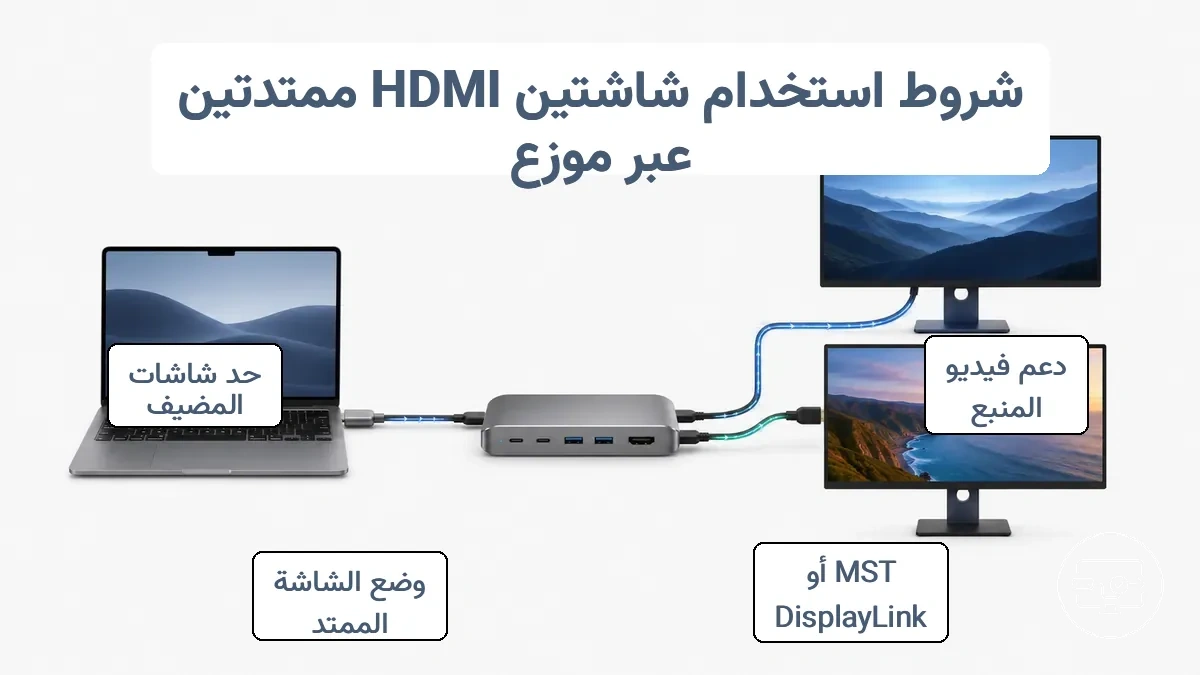
متى يمكن لقاعدة USB-C أو موزع USB-C توصيل شاشتين HDMI كشاشات ممتدة
يمكن لقاعدة USB-C أو موزع USB-C توصيل شاشتين HDMI كشاشتين ممتدتين عندما يدعم المضيف عدد الشاشات المطلوب وتستخدم القاعدة طريقة قادرة على تقديم مخرجين مستقلين. إذا لم يتحقق ذلك، تكون النتيجة غالبًا شاشة واحدة أو تكرار المحتوى.
تحدد طريقة القاعدة النتيجة: قد تنقل القاعدة عدة تدفقات DisplayPort عبر MST على الأنظمة التي تدعم ذلك، أو تمرر مسارات DisplayPort عبر Thunderbolt، أو تنشئ مخرجات إضافية عبر DisplayLink وبرنامج تشغيل. هذه الطرق ليست متكافئة، وقد تعمل القاعدة نفسها بصورة مختلفة على جهازين. وللمقارنة بين أشكال الأجهزة، راجع Dock وHub لإعدادات متعددة الشاشات.
وجود منفذي HDMI لا يساوي تلقائيًا سطحَي مكتب مستقلين؛ يجب أن تنص مواصفات القاعدة على دعم الشاشتين في وضع التمديد وعلى النظام/الجهاز المتوافقين.
عندما يمكن لقاعدة USB-C أو موزع USB-C توصيل شاشتين HDMI كشاشات ممتدة، يجب استيفاء الشروط التالية:
- الإخراج الأصلي: تحقق من DisplayPort Alt Mode أو Thunderbolt إذا كانت القاعدة تعتمد على فيديو المضيف الأصلي.
- طريقة الشاشتين: تحقق من MST أو Thunderbolt أو DisplayLink، ومن أن الطريقة تدعم التمديد على نظامك.
- حد الجهاز: يجب أن يسمح الكمبيوتر نفسه بعدد الشاشات الخارجية المطلوب بالطريقة المستخدمة.
- الدقة والتحديث: تحقق من القيم المتزامنة للشاشتين، لا من الحد الأقصى لمنفذ واحد فقط.
- الكابلات: استخدم كابلات مناسبة للدقة/معدل التحديث والطول المطلوبين.
- المقسم: مقسم HDMI ينسخ الإشارة؛ لا يحوّل مخرجًا واحدًا إلى شاشتين ممتدتين.
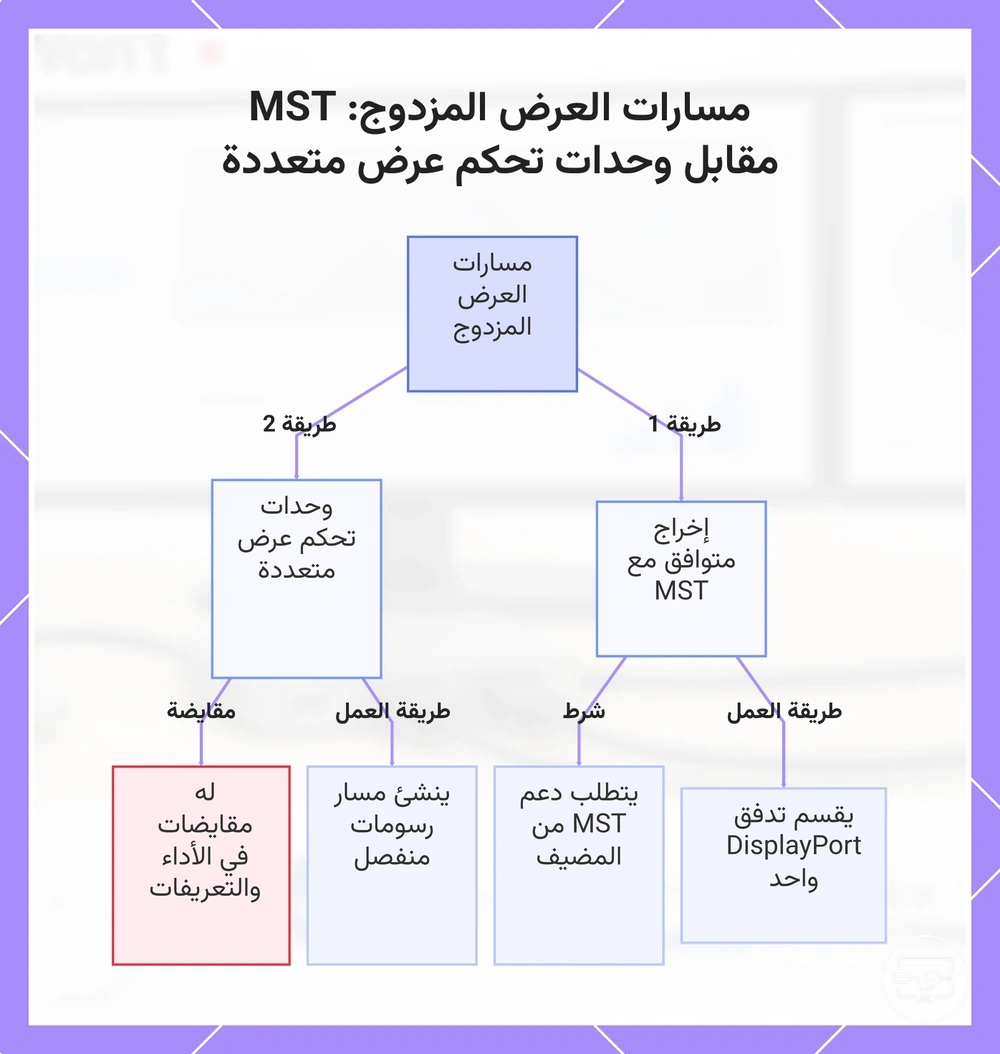
مسارات الشاشة المزدوجة باستخدام الإخراج المتوافق مع MST مقابل القواعد المزودة بوحدات تحكم عرض متعددة
يختلف مسار MST عن القاعدة التي تستخدم وحدة عرض عبر USB مثل DisplayLink: الأول ينقل عدة تدفقات DisplayPort مستقلة عبر وصلة DisplayPort واحدة، بينما الثاني يضيف محول عرض منطقيًا عبر بيانات USB.
| المعيار | MST عبر DisplayPort | وحدة عرض عبر USB / DisplayLink |
|---|---|---|
| مصدر الفيديو | GPU ومسار DisplayPort الأصلي في المضيف | بيانات USB + برنامج تشغيل + شريحة عرض في القاعدة |
| شرط التمديد | دعم المضيف والنظام لـ MST للشاشات الممتدة | دعم نظام التشغيل وبرنامج تشغيل DisplayLink |
| macOS | لا تعتمد على DP MST لتقديم شاشتين ممتدتين مستقلتين من موزع MST واحد | يمكن أن يضيف شاشات ممتدة على الأجهزة المدعومة، مع اعتماد برمجي |
| الأداء | مسار عرض أصلي؛ الحد يرتبط بعرض النطاق وقدرة GPU | قد يزيد عبء المعالجة وزمن الاستجابة، خصوصًا مع الحركة العالية |
| متى يُفضّل | عندما يدعم المضيف والنظام عدة شاشات عبر DisplayPort MST | عندما تحتاج شاشات إضافية ولا يوفر المسار الأصلي العدد المطلوب، وتقبل المفاضلات البرمجية |
يقارن هذا المخطط بين الطريقتين الرئيسيتين لإنشاء شاشتين ممتدتين من منفذ USB-C أو Thunderbolt واحد: الإخراج المتوافق مع MST والإرساء بوحدات تحكم عرض متعددة.
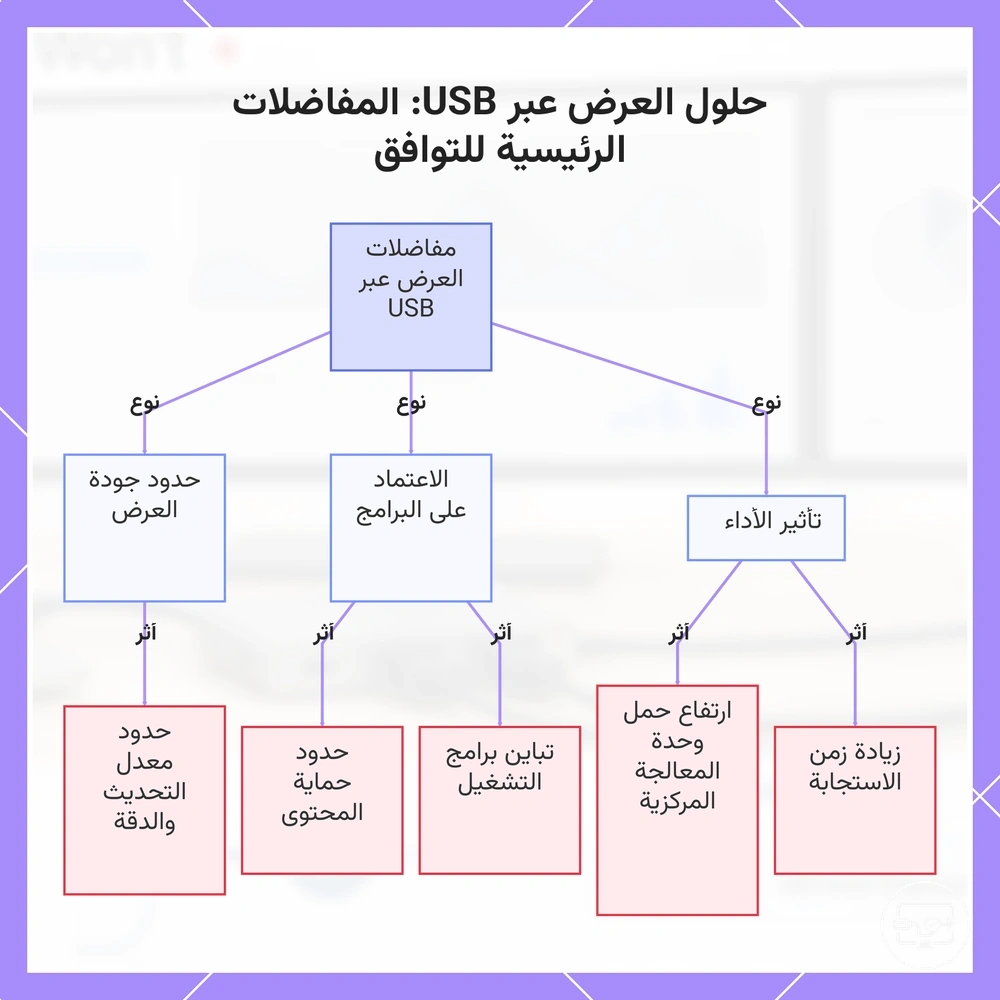
حلول العرض القائمة على USB والمفاضلات المتعلقة بالتوافق التي تقدمها
يمكن لحلول العرض القائمة على USB إضافة شاشات إضافية عندما تكون مخارج الفيديو الأصلية محدودة، لكن هذه الراحة تقدم مفاضلات تؤثر على الأداء والموثوقية وتجربة المستخدم حسب النظام وعبء العمل.
- زمن الاستجابة: قد يرتفع في المشاهد كثيرة الحركة لأن الإطار يمر عبر مسار USB وبرنامج التشغيل بدل الخروج المباشر فقط من GPU.
- عبء المعالجة: قد يزيد استخدام CPU/GPU بحسب عبء العمل وتنفيذ البرنامج، لذلك تكون النتيجة أقل ملاءمة لبعض الألعاب أو الأعمال الحساسة للزمن.
- الاعتماد على البرنامج: الوظيفة مرتبطة بتوافق برنامج التشغيل مع نظام التشغيل وتحديثاته.
- المحتوى المحمي: قد توجد قيود في بعض مسارات DRM/HDCP أو التطبيقات؛ تحقق من متطلبات التطبيق والقاعدة إذا كان ذلك مهمًا.
- الدقة ومعدل التحديث: الحد الفعلي هو ما تدعمه القاعدة والبرنامج ووصلة USB معًا، وقد يكون أدنى من قدرة الشاشة نفسها.
يوضح هذا المخطط المفاضلات الرئيسية التي تقدمها حلول العرض المستندة إلى USB، بما في ذلك تأثير الأداء والاعتماد على البرامج وحدود جودة العرض.
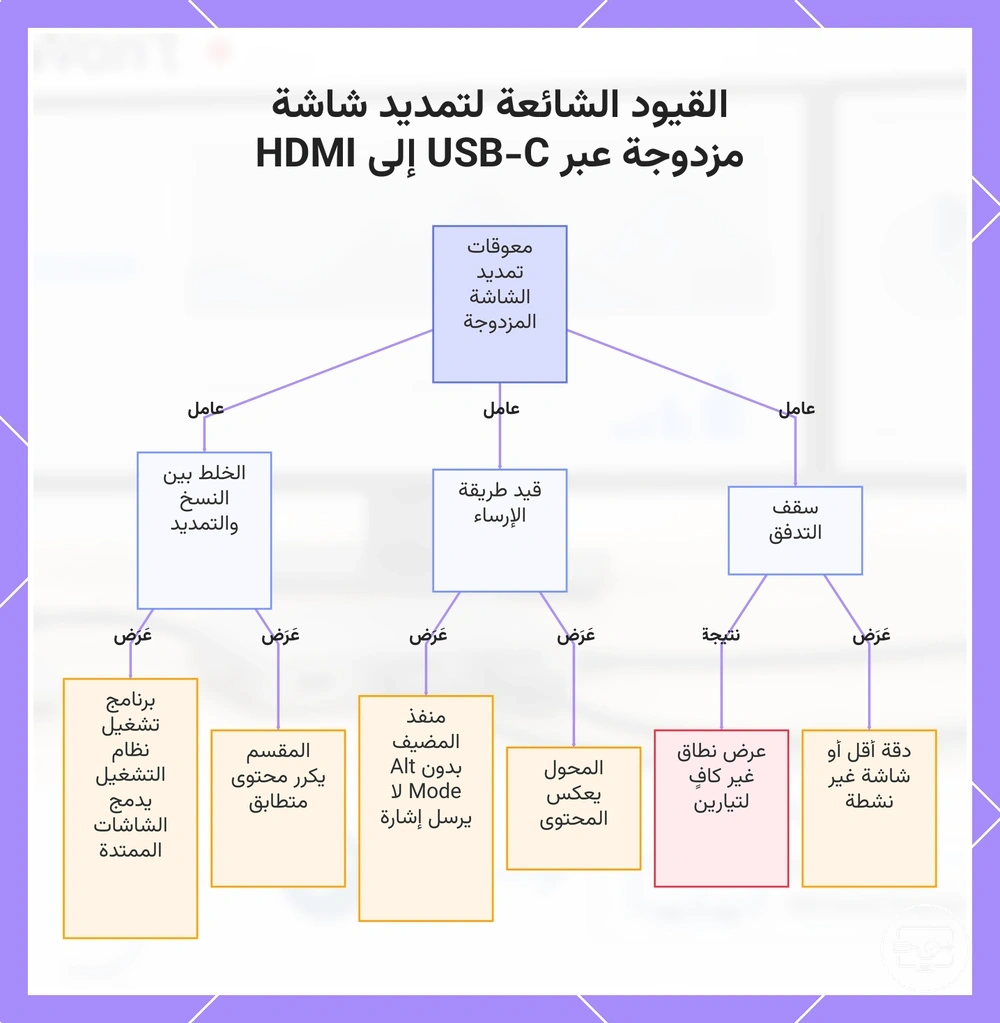
القيود الشائعة التي تمنع التمديد الحقيقي لشاشتين عبر USB-C إلى HDMI
تمنع الشاشتين الممتدتين عادةً إحدى أربع علاقات: غياب مسار فيديو مناسب، أو عدم دعم مخرجين مستقلين بالطريقة المستخدمة، أو حد في الدقة/معدل التحديث، أو مشكلة في سلامة الاتصال/البرنامج. مطابقة القيد بالعَرَض أسرع من تبديل المحولات عشوائيًا.
| القيد | العَرَض الشائع | المعنى | الفحص الأقرب |
|---|---|---|---|
| لا يوجد DP Alt Mode/Thunderbolt لمسار فيديو أصلي | لا إشارة عبر محول USB-C إلى HDMI أصلي | المنفذ لا يوفّر فيديو لذلك المحول | مواصفات المنفذ؛ وإن كانت القاعدة DisplayLink فتحقق من دعمها البرمجي بدل Alt Mode |
| القاعدة تكرر إشارة واحدة أو الطريقة غير مدعومة للنظام | الشاشتان تعرضان الصورة نفسها أو تظهر شاشة واحدة منطقيًا | لا يوجد مخرجان مستقلان بهذه السلسلة | طريقة القاعدة: MST/Thunderbolt/DisplayLink وتوافقها مع النظام |
| حد سعة العرض | انخفاض الدقة/التحديث أو عدم تشغيل أحد المخرجين عند رفع الإعدادات | إجمالي متطلبات الشاشتين يتجاوز قدرة جزء من المسار | حدود المضيف والقاعدة المتزامنة ثم خفض الدقة/التحديث كتجربة تشخيصية |
| سلامة الإشارة أو الكابل | وميض أو شاشة سوداء متقطعة | الوصلة غير مستقرة عند الإعداد الحالي | كابل أقصر/مناسب، اتصال مباشر، ثم اختبار منفذ آخر |
| برنامج التشغيل/نظام التشغيل | الشاشة معروفة كجهاز ولكن وضع العرض لا يعمل كما هو متوقع | مشكلة اكتشاف أو دعم للطريقة | إعدادات العرض، تحديث برنامج الرسومات/القاعدة، ووثائق التوافق |
منفذا HDMI على الهيكل لا يضمنان مخرجين ممتدين. معيار التوافق هو عدد المخرجات المستقلة التي تستطيع السلسلة كاملةً—المضيف والقاعدة والنظام—تقديمها.
يرسم هذا المخطط المصادر الثلاثة الشائعة للفشل في التمديد الحقيقي لشاشة مزدوجة عبر اتصال USB-C إلى HDMI واحد، مع عرض أعراضها وآثارها.
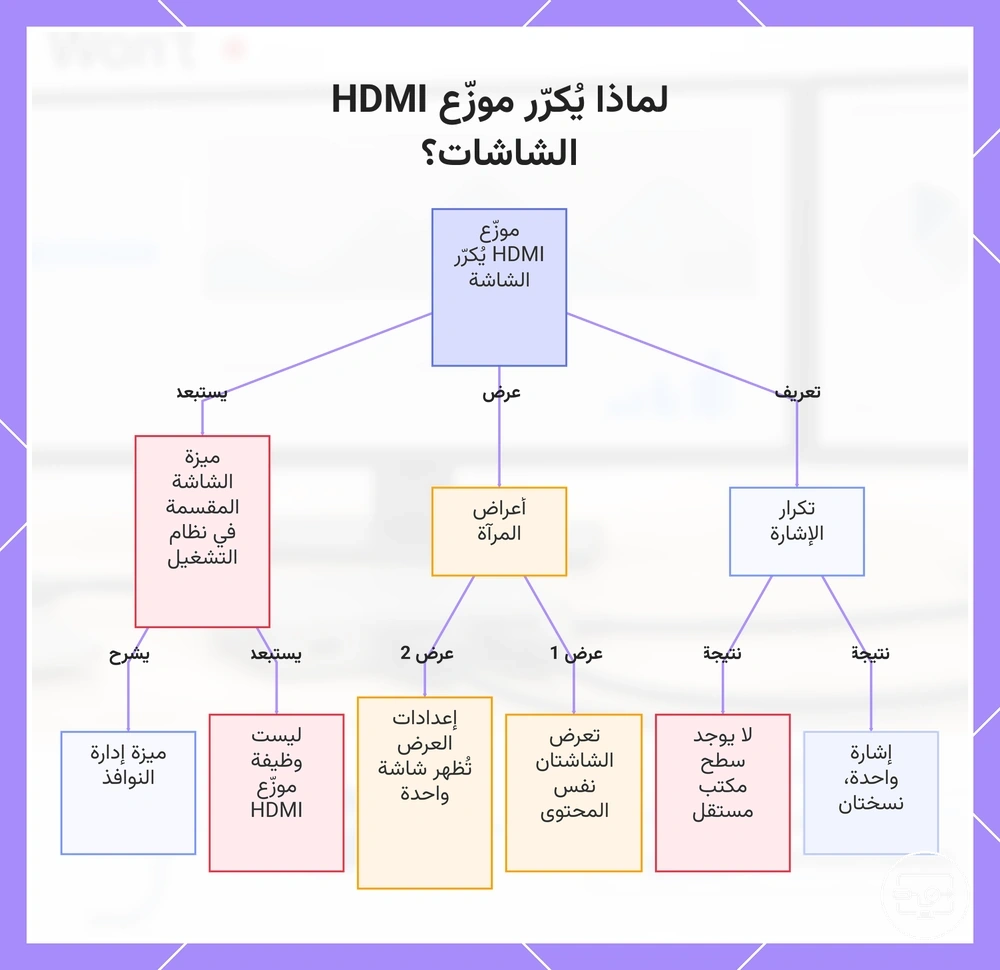
لماذا يؤدي تقسيم HDMI عادةً إلى تكرار شاشة بدلاً من إنشاء سطحَي مكتب
مقسم HDMI يكرر إشارة فيديو واحدة إلى أكثر من مخرج؛ لا ينشئ شاشة منطقية مستقلة جديدة. لذلك تكون النتيجة «إشارة واحدة، نسختان» حتى لو كان له منفذا HDMI.
إذا كانت الشاشتان تعرضان الصورة نفسها ويظهر للنظام مخرج واحد، فالسلسلة تعمل كتكرار لا كتمديد. العلامات التالية تدعم هذا التشخيص:
- تعرض كلتا الشاشتين نفس المحتوى ← لم يتم إنشاء سطح مكتب مستقل.
- تظهر إعدادات العرض شاشة واحدة فقط ← يخفي المقسم المخرج الثاني.
- تؤثر تغييرات الدقة على كلتا الشاشتين بالتساوي ← تشتركان في مصدر واحد.
'تقسيم الشاشة' هو ميزة في نظام التشغيل وإدارة النوافذ، وليس شيئًا يفعله مقسم HDMI.
يشرح هذا المخطط كيف يُكرّر موزّع HDMI إشارة واحدة، وكيفية التعرف على المرآة بدلاً من سطح المكتب الممتد.
حدود النطاق الترددي والتحويل التي تقلل الدقة أو معدل التحديث أو الاستقرار
قد تنخفض الدقة أو معدل التحديث أو الاستقرار عندما يتجاوز مجموع متطلبات الشاشتين قدرة أضيق جزء في المسار: منفذ المضيف، أو رابط USB-C/DisplayPort، أو القاعدة، أو محول HDMI، أو الكابل.
لا يعني انخفاض الجودة أن «التحويل» يضيف دائمًا تأخيرًا مرئيًا؛ الأهم هو ما إذا كان كل جزء يدعم صيغة الإشارة ومعدل البيانات المطلوبين. الوميض والانقطاع يرتبطان غالبًا بسلامة الإشارة أو التفاوض على الوصلة أو الطاقة، لا بمجرد وجود محول.
يربط الجدول القيد بحالته واختبار تشخيصي منخفض المخاطر؛ تحسن الاستقرار بعد خفض الدقة أو معدل التحديث يشير إلى قيد سعة أو سلامة إشارة، لكنه لا يحدد المكوّن المسبب وحده.
| القيد | متى يظهر | ما تلاحظه | اختبار تشخيصي |
|---|---|---|---|
| سعة العرض المشتركة | تشغيل شاشتين بدقة/تحديث مرتفعين عبر وصلة واحدة | خفض تلقائي للدقة أو التحديث، أو تعذر أحد الأوضاع | اخفض إعداد شاشة واحدة مؤقتًا؛ إذا ظهر الوضع الآخر فالسعة مرشح قوي |
| حد القاعدة/المحول | المضيف قادر لكن مواصفات القاعدة المتزامنة أقل | كل مخرج يعمل منفردًا، لكن ليسا معًا بالإعداد نفسه | قارن مواصفات «شاشتين في آن واحد» لا الحد الأقصى لمنفذ واحد |
| سلامة الكابل/الإشارة | معدل بيانات مرتفع أو وصلة طويلة/غير مستقرة | وميض، شاشات سوداء متقطعة، إعادة تفاوض | جرّب كابلًا مناسبًا أقصر واتصالًا مباشرًا |
| الطاقة أو الحرارة في القاعدة | الانقطاع يظهر تحت حمل طويل أو عند إضافة أجهزة | إعادة اتصال القاعدة أو انقطاع عدة وظائف معًا | تحقق من مزود الطاقة والتهوية، وافصل الملحقات غير الضرورية مؤقتًا |
كيفية تأكيد توافق الشاشتين قبل شراء موزع أو قاعدة HDMI مزدوجة
تأكيد توافق شاشتين قبل شراء موزع أو قاعدة HDMI مزدوجة يعني مطابقة أربع طبقات: منفذ المضيف، وطريقة القاعدة، وحدود نظام التشغيل/الجهاز، ثم الدقة ومعدل التحديث المطلوبان للشاشتين معًا.
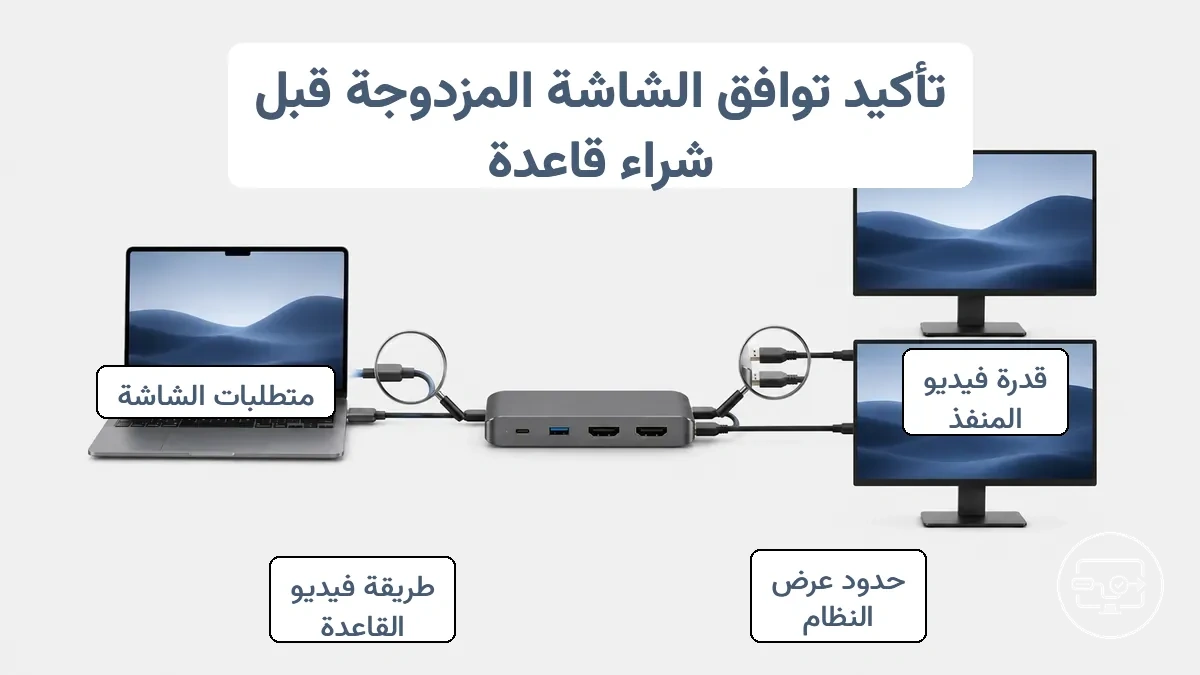
قد يدعم منفذ USB-C الشحن والبيانات من دون فيديو أصلي. لذلك لا تستخدم قدرة الشحن كدليل على DisplayPort Alt Mode؛ تحقق من مواصفات المنفذ، أو من Thunderbolt، أو من كون القاعدة تستخدم DisplayLink كمسار مستقل عبر بيانات USB.
بعد التحقق من التوافق، يمكنك العثور على خطوات إعداد مفصلة في دليلنا حول خطوات إعداد للشاشات الممتدة. قبل الشراء، راجع قائمة التحقق هذه للتحقق قبل الشراء.
- التحقق من منفذ الجهاز
- تحقق من أن المنفذ يوفر فيديو أصليًا إذا كانت القاعدة تعتمد على ذلك: DisplayPort Alt Mode أو Thunderbolt.
- تحقق من عدد الشاشات الخارجية الذي يدعمه طراز الجهاز/الشريحة؛ وجود الفيديو لا يضمن شاشتين.
- تحقق من الدقة ومعدل التحديث اللذين يستطيع المضيف إخراجهما للشاشتين في آن واحد.
- التحقق من سلوك نظام التشغيل
- تحقق من دعم طريقة القاعدة في نظامك: MST للتمديد ليس سلوكه واحدًا بين Windows وmacOS.
- إذا كانت القاعدة DisplayLink، تحقق من دعم برنامج التشغيل لإصدار نظام التشغيل واستخدامك المطلوب.
- على أجهزة Mac، راجع حد الشاشات الخارجية لطراز/شريحة Mac؛ قاعدة Thunderbolt أو DisplayLink لا تتجاوز كل القيود بالطريقة نفسها.
- التحقق من طريقة القاعدة
- حدد هل القاعدة تعتمد على MST أو Thunderbolt أو DisplayLink، وهل تعلن صراحةً عن شاشتين ممتدتين على نظامك.
- تحقق من أن مخارج القاعدة تناسب مداخل الشاشتين وأن الإخراج المتزامن مدعوم.
- افصل بين وظيفتي الطاقة والفيديو: قدرة الشحن المناسبة لا تثبت وحدها قدرة الشاشتين.
- التحقق من متطلبات الشاشة
- دوّن الدقة ومعدل التحديث المطلوبين لكل شاشة، ثم قارنها بمواصفات الإخراج المتزامن للقاعدة.
- اختر كابل HDMI مصنفًا لعرض النطاق الذي تتطلبه الإشارة؛ لا تعتمد على تسمية «HDMI 2.0/2.1» للكابل وحدها.
- تحقق من نوع مدخل كل شاشة وأي تحويل إضافي في المسار؛ كل محول إضافي يجب أن يدعم الإعداد المطلوب.
إذا كانت ملصقات المنتج أو الوثائق عبر الإنترنت غير واضحة، فاتصل بالشركة المصنعة أو تحقق من منتديات المجتمع للحصول على تقارير استخدام واقعية.
فحوصات المنفذ والمواصفات التي تؤكد قدرة إخراج الفيديو دون تجربة وخطأ
أفضل طريقة لتأكيد قدرة منفذ USB-C هي ترتيب الأدلة من الأقوى إلى الأضعف: مواصفات طراز الجهاز والمنفذ أولًا، ثم علامات المنفذ، ثم اختبار عملي. رمز واحد قد يدل على وظيفة، لكنه لا يحدد وحده عدد الشاشات أو الدقة المتزامنة.
| الدليل | ما الذي يثبته | ما الذي لا يثبته |
|---|---|---|
| المواصفات تذكر DisplayPort Alt Mode | وجود مسار فيديو DisplayPort أصلي عبر USB-C | لا تحدد وحدها شاشتين أو الدقة/التحديث المتزامنين |
| المواصفات تذكر Thunderbolt | المنفذ Thunderbolt ويمكنه حمل فيديو DisplayPort وفق مواصفات الجهاز | لا تضمن أن طراز الجهاز يدعم العدد نفسه من الشاشات الذي تدعمه قاعدة معينة |
| أيقونة DP أو Thunderbolt قرب المنفذ | مؤشر قوي على وظيفة الفيديو/Thunderbolt بحسب تعليم الشركة | قد تختلف الرموز بين الشركات؛ ارجع إلى دليل الطراز للتفاصيل |
| لا توجد أيقونة فيديو | لا شيء حاسم بمفرده | غياب الرمز لا يثبت أن المنفذ للبيانات/الشحن فقط |
| شاشة واحدة تعمل باختبار معروف | المسار المختبَر قادر على إخراج فيديو واحد | لا يثبت دعم شاشتين ممتدتين |
يوضح هذا المخطط الفحوصات الرئيسية (رموز المنفذ، التوثيق، والاختبار العملي) لتأكيد قدرة إخراج الفيديو من منفذ USB-C دون تجربة وخطأ.
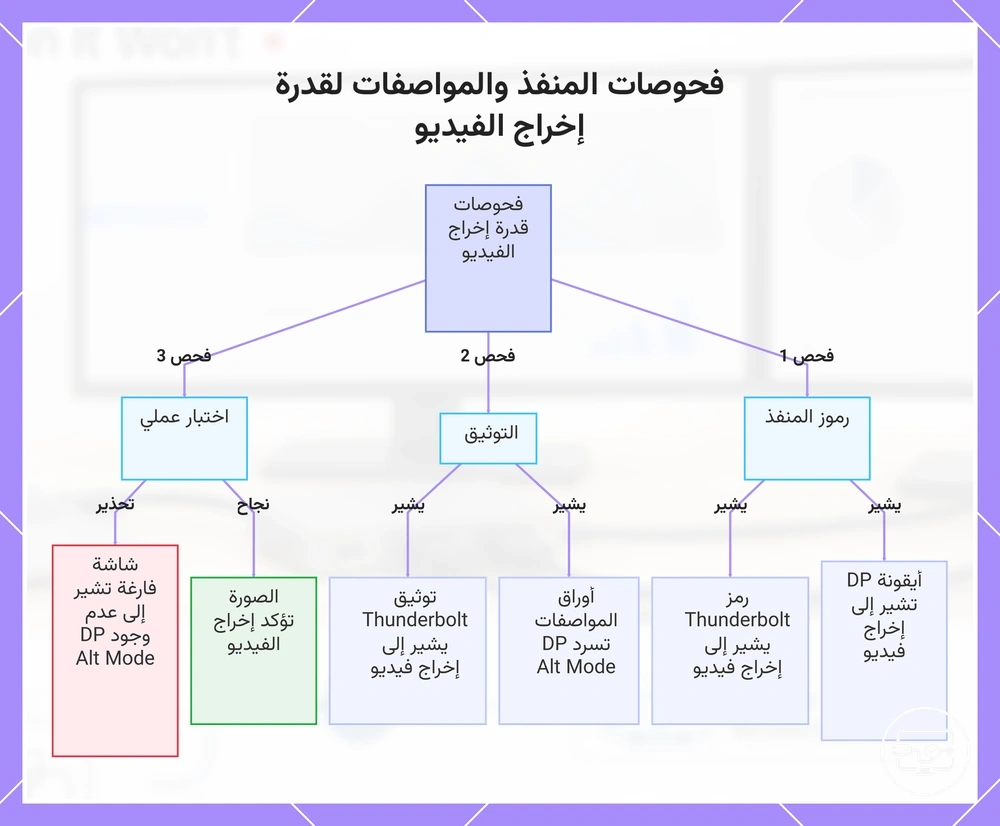
أنماط نظام التشغيل والنظام الأساسي التي تغير أوضاع الشاشة المزدوجة المتوقعة
طريقة القاعدة لا تعمل بالمنطق نفسه على كل نظام. دعم MST، وحد الشاشات في الجهاز، وبرامج تشغيل DisplayLink يمكن أن يغيّر النتيجة حتى عند استخدام القاعدة والشاشتين نفسيهما.
لذلك افصل بين «قدرة القاعدة» و«قدرة المنصة»: المواصفات التي تقول شاشتين على Windows لا تعني تلقائيًا شاشتين ممتدتين بالطريقة نفسها على macOS.
| عائلة النظام | سلوك مهم للشاشتين | التحذير الذي يغيّر قرار القاعدة |
|---|---|---|
| Windows | يدعم عادةً الشاشات الممتدة عبر DP MST عندما يدعم العتاد/برنامج الرسومات ذلك، كما يمكن استخدام Thunderbolt أو DisplayLink. | عدد الشاشات والدقة المتزامنة يظلان مرتبطين بالمضيف والقاعدة؛ DisplayLink قد يتطلب برنامج تشغيل. |
| macOS | يدعم التمديد إلى الشاشات الخارجية ضمن حدود طراز/شريحة Mac، لكن DP MST لا يُستخدم لتوسيع شاشتين مستقلتين من موزع MST واحد. | قاعدة MST ثنائية HDMI قد تعطي نسخًا متطابقًا بدل شاشتين مستقلتين؛ افحص مسار Thunderbolt أو DisplayLink وحد الجهاز. |
| ChromeOS | يمكن أن يدعم التمديد والتكرار، كما يختلف دعم القواعد حسب الجهاز والإصدار. | تحقق من عدد الشاشات والدقة ودعم القاعدة من مواصفات الجهاز/المورّد بدل افتراض التوافق العام. |
اختيار موزع أو قاعدة USB-C مزودة بمنفذي HDMI تتوافق مع شروط التوافق المطلوبة
ابدأ اختيار قاعدة USB-C ثنائية HDMI من النتيجة المطلوبة: تمديد أم تكرار. بعد ذلك طابق طريقة القاعدة مع منفذ الجهاز ونظام التشغيل وحد الشاشات والدقة؛ عدد منافذ HDMI عامل لاحق وليس معيار التوافق الأول.
للحصول على شاشتين مستقلتين، ابحث عن طريقة موثقة لذلك على منصتك: MST على الأنظمة التي تدعمه للتمديد، أو مسار Thunderbolt مناسب، أو DisplayLink عندما يكون الحل البرمجي مناسبًا. في macOS لا تعتمد على MST وحده للحصول على شاشتين ممتدتين مستقلتين.
| معيار الاختيار | ما تبحث عنه | لماذا يغيّر القرار |
|---|---|---|
| هدف العرض | تمديد أم تكرار | المقسم يكفي للتكرار؛ التمديد يحتاج مخرجين مستقلين |
| مسار المضيف | DP Alt Mode / Thunderbolt، أو DisplayLink إذا كان الحل يعتمد على USB | يحدد من أين يأتي الفيديو أصلًا |
| طريقة القاعدة | MST أو Thunderbolt أو DisplayLink مع تصريح واضح بدعم شاشتين على نظامك | تحدد كيف تتحول وصلة واحدة إلى مخرجين قابلين للعنونة |
| حد الجهاز/النظام | عدد الشاشات الخارجية المدعوم لطرازك | القاعدة لا تجعل كل جهاز يدعم العدد نفسه من الشاشات |
| الإخراج المتزامن | الدقة ومعدل التحديث لكلتا الشاشتين معًا | المواصفة القصوى لمنفذ واحد قد لا تنطبق عند تشغيل منفذين |
| الطاقة والاتصال | قدرة شحن مناسبة وكابلات/مداخل مناسبة | تحسن الاعتمادية لكنها لا تعوض غياب دعم الفيديو أو الشاشتين |
تشغيل شاشتين في وقت واحد يمكن أن يقلل النطاق الترددي المتاح، مما يخفض الدقة أو معدل التحديث الذي تتلقاه كل شاشة مقارنة بتكوين شاشة واحدة. يعتمد الاستقرار أيضًا على كيفية تخصيص القاعدة للنطاق الترددي المشترك بين الفيديو والبيانات ووظائف الشحن. تختلف هذه المفاضلات وفقًا لقدرات USB-C في الكمبيوتر المحمول والتصميم الداخلي للقاعدة. يجب أن يقترن أي ادعاء بجودة الإخراج بشرط—تحقق أولاً مما إذا كان الكمبيوتر المحمول والقاعدة يمكنهما الحفاظ على الدقة ومعدل التحديث الذي تحتاجه لحالة الاستخدام الخاصة بك.
على سبيل المثال، قد يمدد كمبيوتر Windows مزود بـ Thunderbolt 4 شاشتين 4K عبر قاعدة متوافقة عندما يدعم المضيف والقاعدة ذلك الإخراج المتزامن. على MacBook، قد تعطي قاعدة MST ثنائية HDMI نسخًا متطابقًا بدل شاشتين مستقلتين، بينما قد ينجح مسار Thunderbolt أو DisplayLink إذا كان طراز Mac والقاعدة يدعمانه. لذلك لا تنقل نتيجة قاعدة من جهاز إلى آخر من دون التحقق من مسار العرض.
المنتجات أدناه أمثلة للمقارنة بعد تحديد طريقة التوافق المطلوبة. لا تختَر المنتج من اسم «ثنائي HDMI» وحده؛ افتح التفاصيل وتحقق من طريقة العرض، ودعم نظامك، والإخراج المتزامن المطلوب قبل الانتقال إلى رابط الإحالة.
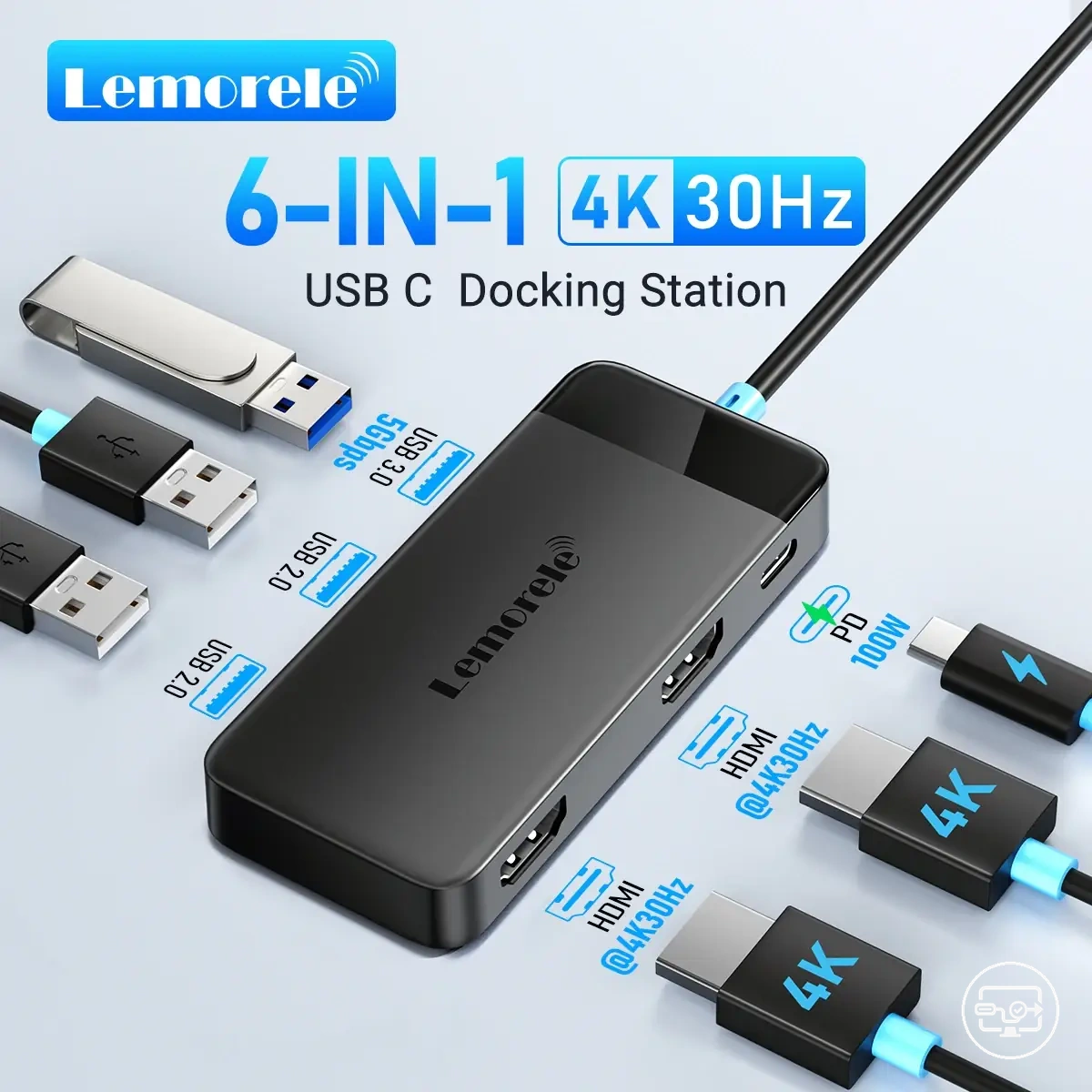
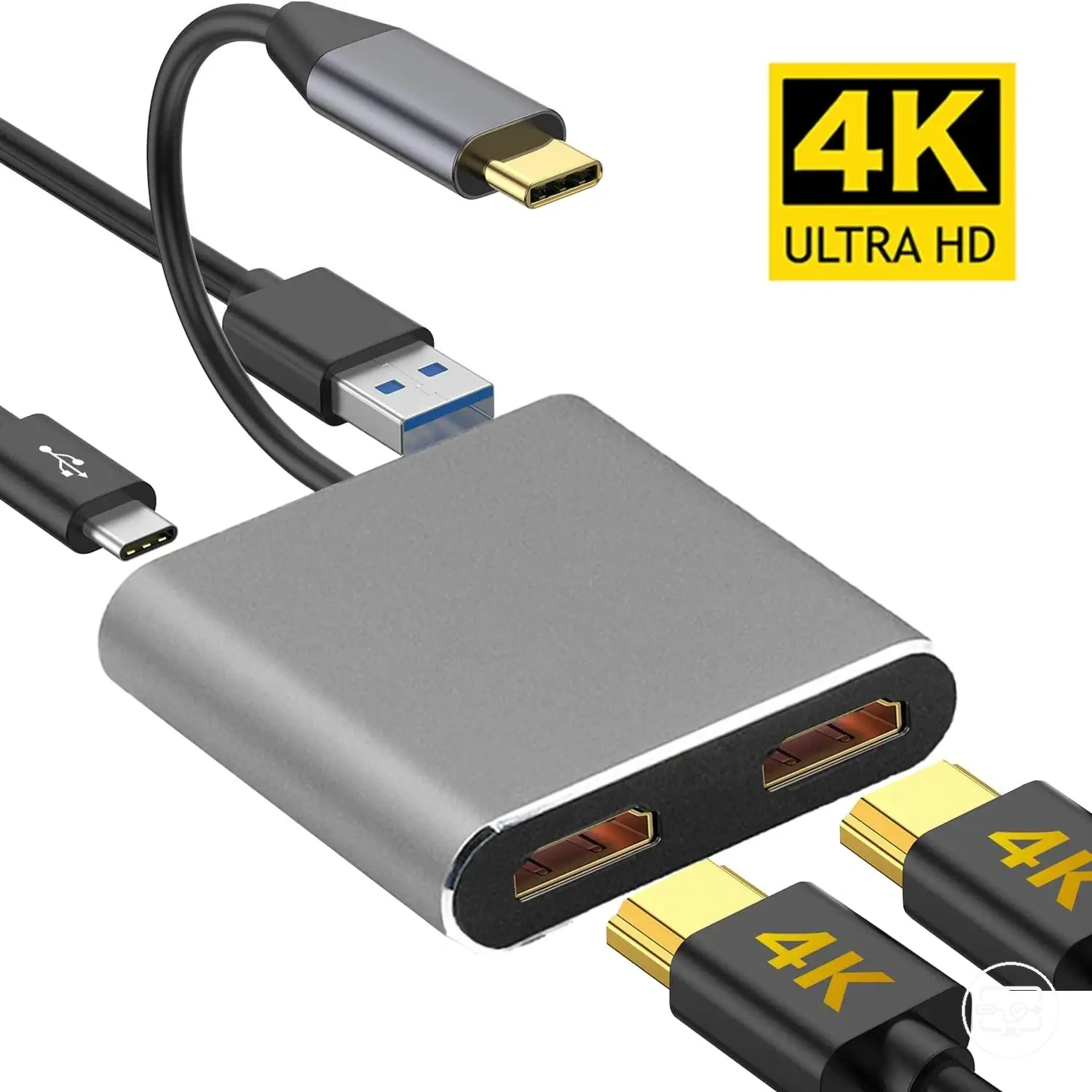
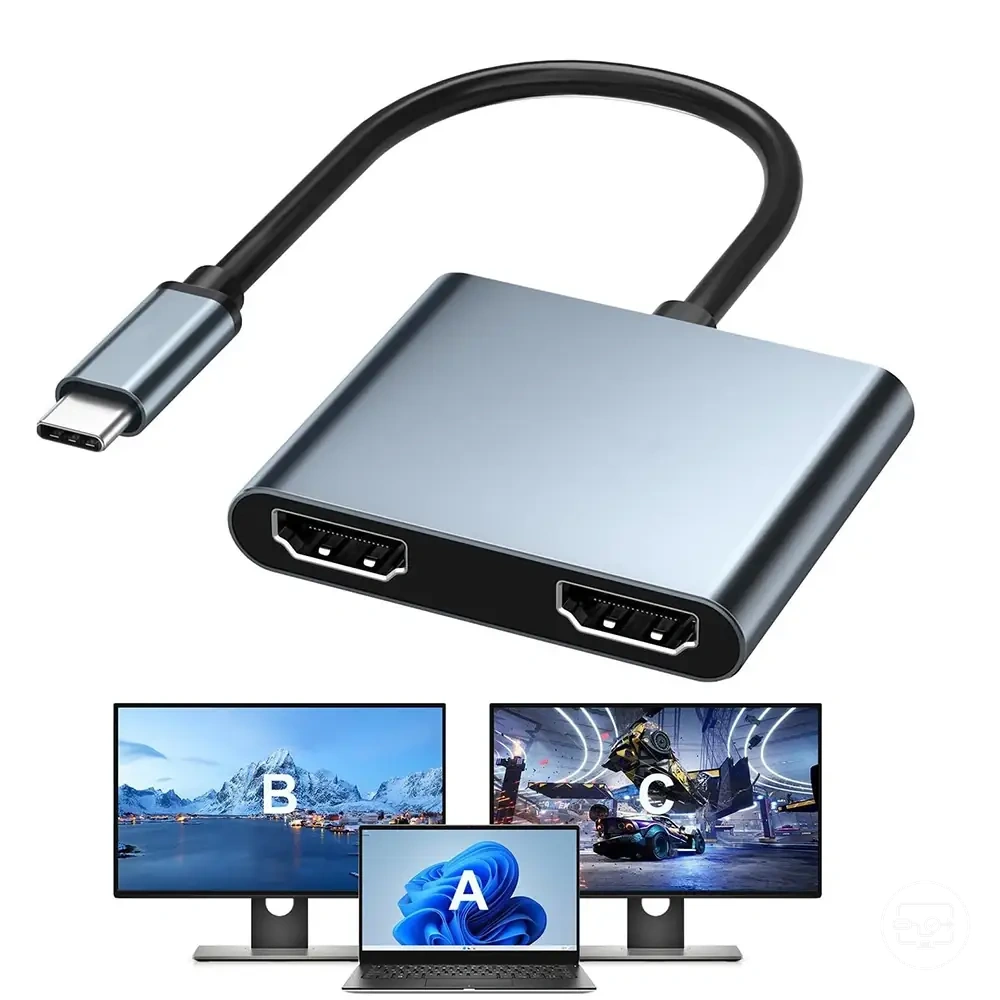
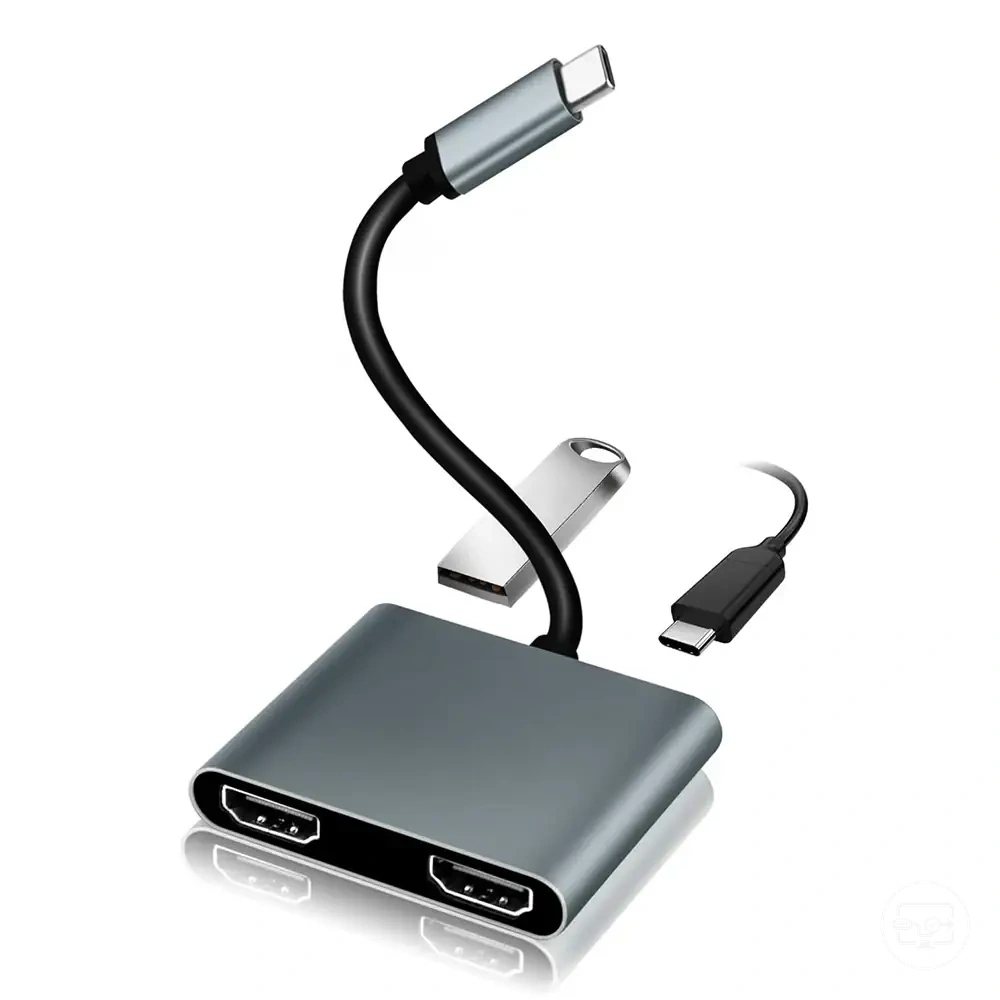
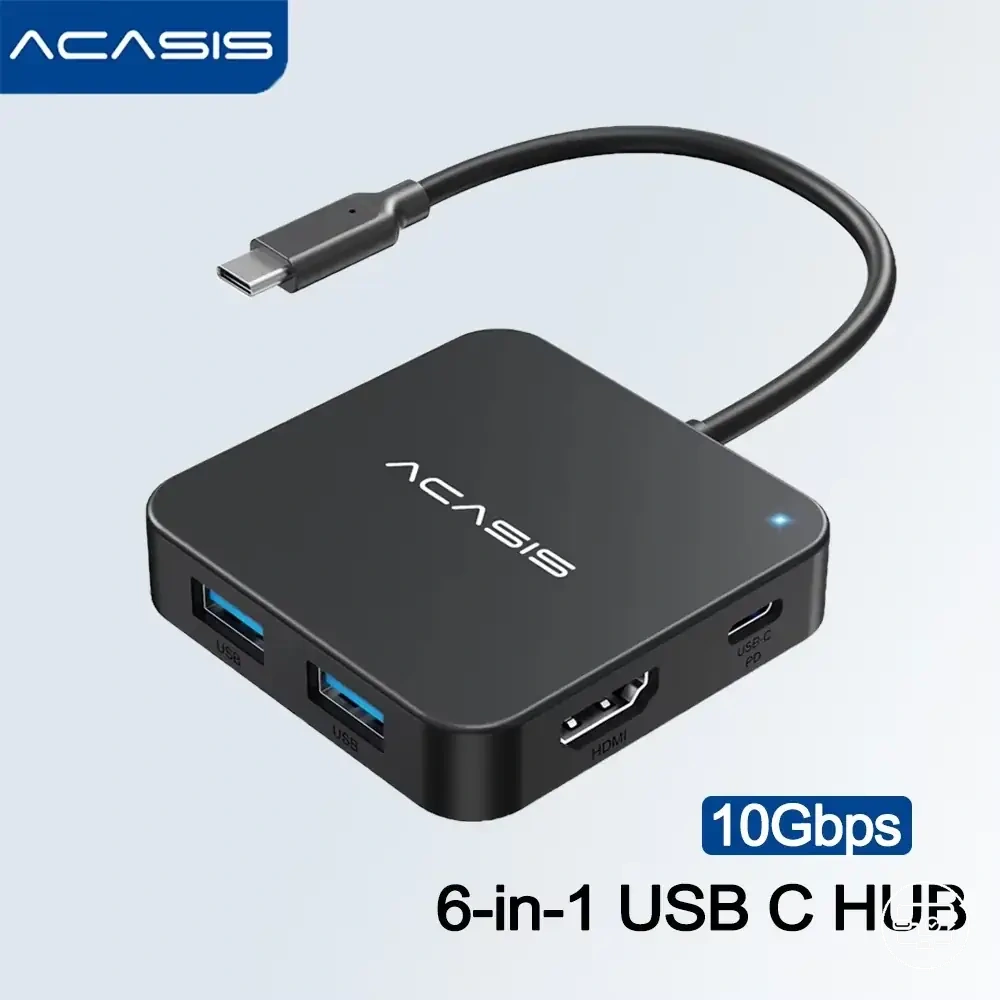
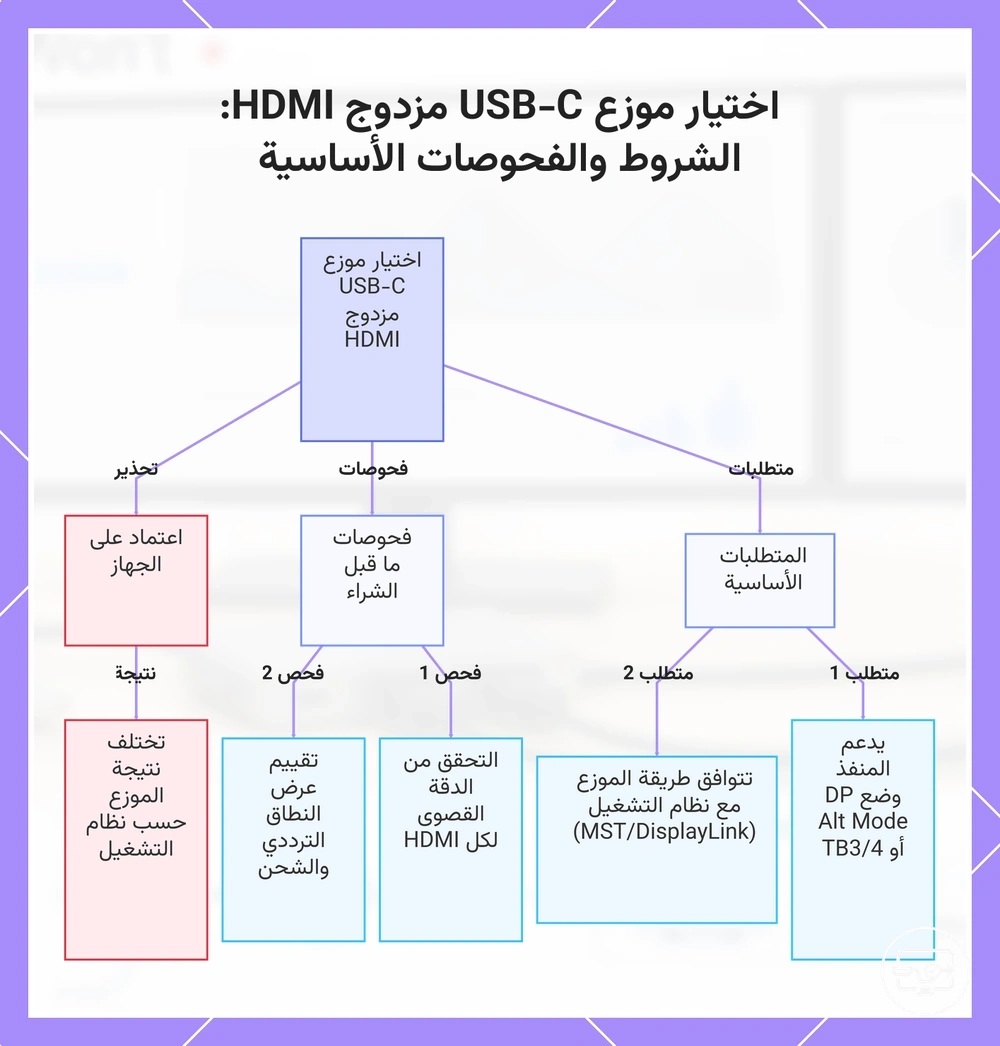
يحدد هذا المخطط الشروط والفحوصات الأساسية لاختيار موزع أو قاعدة USB-C مزدوج HDMI بناءً على أهداف العرض وقيود الجهاز.
اختيار التمديد مقابل التكرار كمعيار اختيار أساسي
المعيار الحاسم هو ما إذا كانت السلسلة تستطيع إظهار شاشتين قابلتين للعنونة بشكل مستقل. فشل شرط ما لا يعني دائمًا «العودة إلى التكرار»؛ قد تكون النتيجة تكرارًا، أو شاشة واحدة، أو عدم اكتشاف أحد المخرجين بحسب موضع القيد.
| السؤال | إذا كانت الإجابة نعم | إذا كانت لا/غير معروفة |
|---|---|---|
| هل يدعم المضيف فيديو أصليًا بالطريقة التي تعتمد عليها القاعدة؟ | انتقل لفحص عدد الشاشات | محول Alt Mode لن يخرج فيديو؛ افحص DisplayLink إن كانت القاعدة من هذا النوع |
| هل يدعم المضيف عدد شاشتين خارجيتين بالطريقة المختارة؟ | انتقل لطريقة القاعدة | قد تعمل شاشة واحدة فقط أو تحتاج مسارًا مختلفًا مدعومًا |
| هل تقدم القاعدة مخرجين مستقلين على نظامك؟ | التمديد ممكن من ناحية البنية | قد تحصل على تكرار أو مخرج واحد |
| هل الدقة/معدل التحديث للشاشتين ضمن الحدود المتزامنة؟ | استخدم الإعداد المطلوب | اخفض الإعدادات أو اختر قاعدة/مسارًا بسعة أعلى |
| هل الاتصال مستقر؟ | ثبّت الإعداد | افحص الكابل والطاقة والحرارة؛ عدم الاستقرار لا يحوّل منطقيًا التمديد إلى تكرار تلقائيًا |
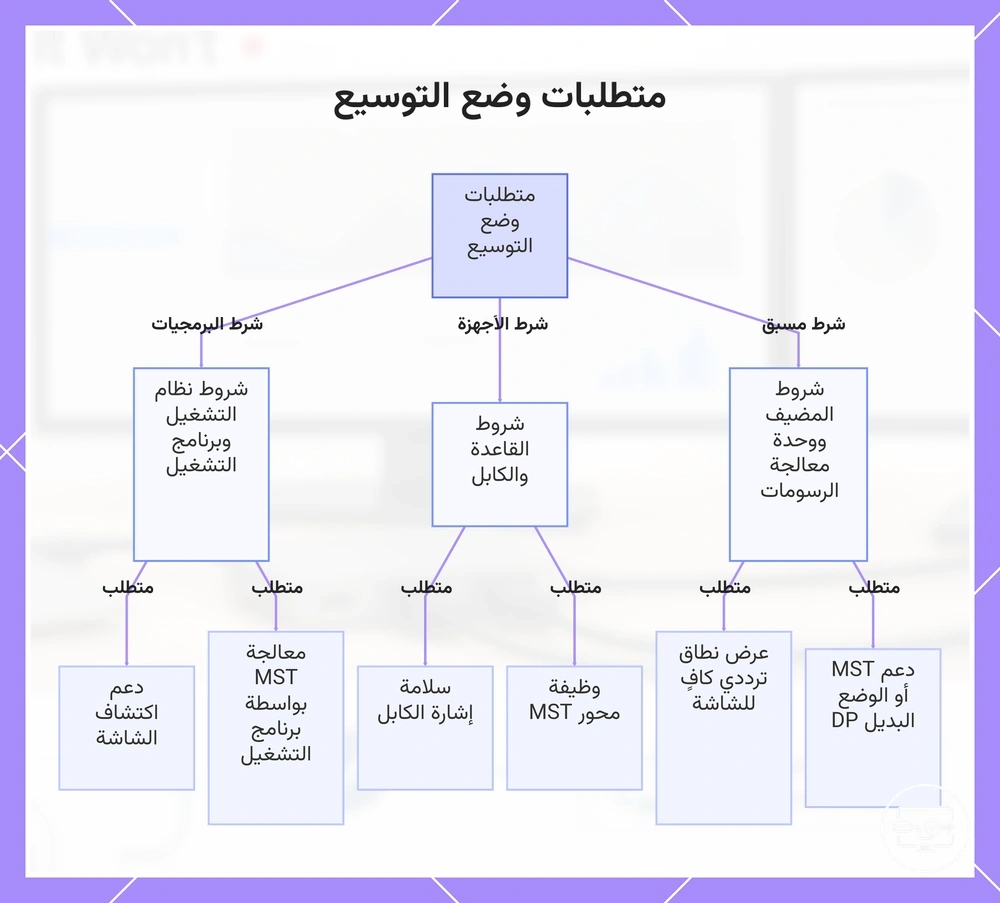
يوضح هذا الرسم البياني الشروط الرئيسية التي يجب توفرها لكي يعمل وضع التوسيع، والرجوع الافتراضي إلى وضع المرآة عند فشل أي شرط.
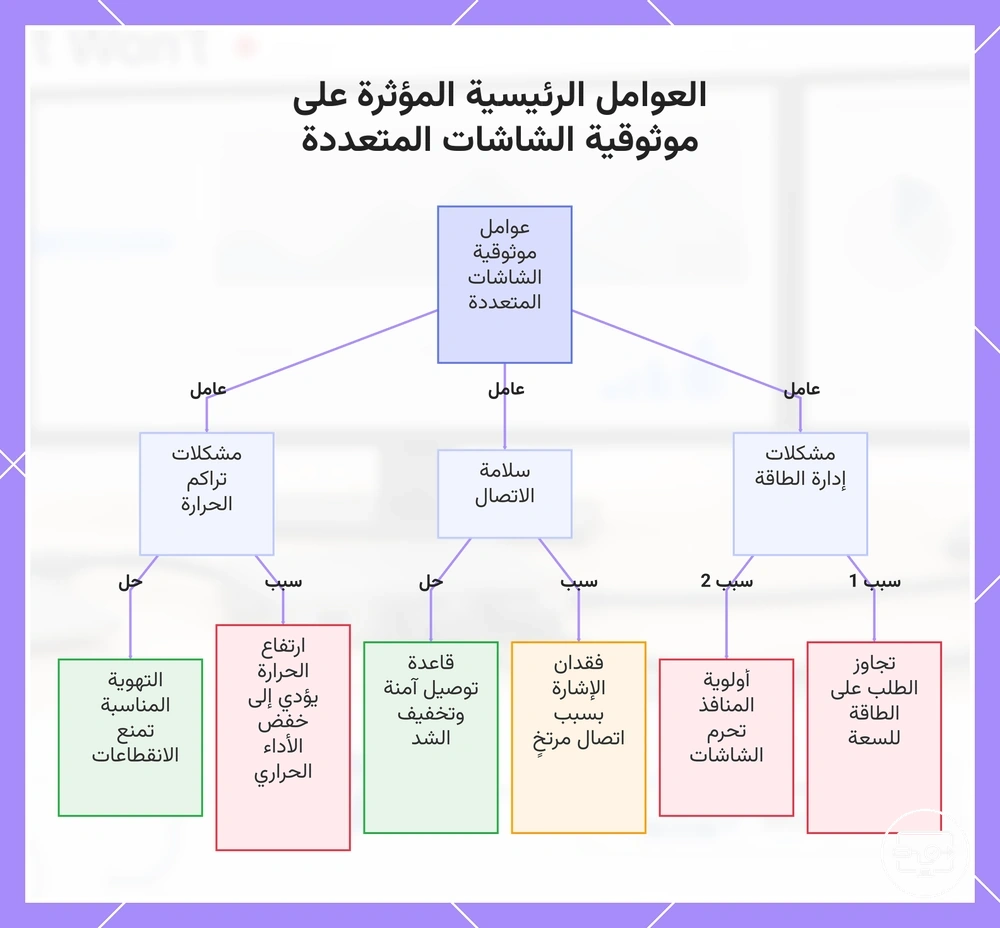
عوامل توصيل الطاقة، وتخطيط المنافذ، واستقرار الاتصال التي تؤثر على موثوقية الشاشات المتعددة
قد تظل موثوقية الشاشات المتعددة عرضة للفشل بسبب توصيل الطاقة وتصميم الاتصال المادي، حتى عند استيفاء شروط التوافق بخلاف ذلك. تصبح مشكلات موثوقية الشاشات المتعددة هذه أكثر احتمالًا عندما تتغير متطلبات الطاقة أو يخلق تخطيط المنافذ ضغطًا.
- هامش الطاقة المتاح: إذا كانت القاعدة أو مزودها لا يلبّي متطلبات التشغيل، قد تعيد القاعدة الاتصال أو تتوقف بعض الوظائف. طابق مزود الطاقة مع مواصفات القاعدة والحمل بدل افتراض أن واط الشحن يحدد الفيديو.
- إجهاد الكابل والمنفذ: الاتصال غير المحكم أو المشدود قد يسبب فقدان إشارة متقطعًا. ثبّت القاعدة وتجنب الشد الحاد على الموصلات.
- الحرارة: إذا ظهرت الانقطاعات بعد فترة من الحمل، حسّن التهوية واختبر القاعدة بعيدًا عن مصادر الحرارة؛ لا تفترض أن الحرارة هي السبب قبل المقارنة.
- التغيّر عند توصيل ملحقات: إذا تبدأ المشكلة عند إضافة جهاز USB أو فصله، اختبر بدون الملحق لتحديد ما إذا كانت الطاقة أو عرض النطاق المشترك عاملًا.
- تخطيط المنافذ: بعض القواعد تشارك موارد داخلية بين منافذها. اتبع دليل القاعدة لمعرفة أي منافذ تشترك في عرض النطاق أو الطاقة بدل افتراض «منفذ أولوية» عام.
يوضح هذا المخطط العوامل الرئيسية التي تؤثر على موثوقية الشاشات المتعددة عند استخدام قاعدة توصيل، بما في ذلك مشكلات توصيل الطاقة وسلامة الاتصال وتراكم الحرارة.
إذا كانت شاشات HDMI المزدوجة لا تعمل، طابق العَرَض مع القيد الأساسي
عندما لا تعمل شاشتا HDMI، ابدأ من العَرَض المرئي ثم اختبر أقرب قيد واحدًا تلو الآخر. هذا يقلل تبديل القطع عشوائيًا ويفصل بين مشكلة بنيوية في التوافق ومشكلة كابل أو برنامج.
تندرج المشكلات غالبًا ضمن أربع فئات: حد عدد الشاشات أو وضع العرض، واكتشاف الشاشة/برنامج التشغيل، وسعة الرابط أو سلامة الإشارة، والطاقة أو استقرار القاعدة. للمشكلات المتعلقة بالاكتشاف والوضع تحديدًا، راجع حل مشكلات الاكتشاف ووضع العرض.
استخدم الجدول لتحديد الفحص التالي. الاختبار التشخيصي لا يثبت السبب وحده؛ هو يضيّق الاحتمالات قبل تغيير القاعدة أو الكابلات.
| العَرَض | القيد المحتمل | الفحص التالي | كيف تفسّر النتيجة |
|---|---|---|---|
| الشاشتان تعرضان المحتوى نفسه | القاعدة/المقسم يكرر إشارة واحدة، أو الطريقة لا تدعم التمديد على النظام | تحقق من أن النظام يرى شاشتين منفصلتين ومن طريقة القاعدة؛ في Windows جرّب وضع «تمديد» بعد التأكد من الاكتشاف | إذا بقي مخرج منطقي واحد، فالمشكلة ليست مجرد اختيار وضع العرض |
| الشاشة الثانية غير مكتشفة | حد الجهاز، أو وصلة/كابل، أو برنامج تشغيل، أو مسار غير مدعوم | اختبر كل شاشة منفردة، ثم بدّل الكابل/المنفذ، ثم راجع حد الشاشات وبرنامج التشغيل | عمل كل شاشة منفردة مع فشل الاثنتين معًا يوجّه نحو حد العدد/السعة أكثر من عطل الشاشة |
| الدقة أو معدل التحديث أقل من المطلوب | حد الإخراج المتزامن للمضيف أو القاعدة أو الكابل | قارن مواصفات الشاشتين المتزامنة، ثم اخفض إعداد شاشة واحدة مؤقتًا | تحسن الوضع بعد الخفض يدعم فرضية السعة لكنه لا يحدد القطعة الأضيق وحدها |
| وميض أو شاشة سوداء متقطعة | سلامة إشارة، كابل، محول إضافي، أو تفاوض على الوصلة | جرّب اتصالًا مباشرًا وكابلًا مناسبًا أقصر، ثم منفذًا آخر | اختفاء الوميض بعد تبسيط المسار يحدد موضعًا مرشحًا للمشكلة |
| القاعدة تعيد الاتصال أو تنقطع عدة وظائف معًا | طاقة/حرارة/استقرار القاعدة أو برنامجها | تحقق من مزود الطاقة والتهوية، وافصل ملحقات USB غير الضرورية، وحدّث برنامج القاعدة إن كان مطلوبًا | تأثر وظائف متعددة معًا يرجّح مشكلة على مستوى القاعدة أكثر من شاشة واحدة |
إذا أثبت التشخيص أن نوع القاعدة نفسه لا يطابق مسار جهازك أو نظامك، يمكن مقارنة أمثلة المنتجات أدناه. افحص تفاصيل التوافق في صفحة المنتج قبل أي إحالة؛ لا تستبدل قطعة سليمة بسبب عَرَض يمكن حله بالإعداد أو الكابل.
الأعراض التي تشير إلى فقدان تيار العرض مقابل قيد برنامج التشغيل أو نظام التشغيل
لا يكفي عَرَض واحد للجزم بأن المشكلة «حد تدفقات» أو «برنامج تشغيل». استخدم نمط التكرار عبر الاختبارات: هل يفشل المخرج الثاني فقط عندما تعمل الشاشتان معًا، أم يفشل الاكتشاف حتى عند اختبار الشاشة منفردة؟
| النمط | يرجّح حد الشاشات/المسار | يرجّح برنامج التشغيل/الاكتشاف | فحص فاصل |
|---|---|---|---|
| كل شاشة تعمل منفردة، لكن الثانية تختفي عند تشغيلهما معًا | نعم، مرشح قوي | ممكن لكنه أقل تحديدًا | راجع حد الشاشات والإخراج المتزامن للمضيف والقاعدة |
| القاعدة تعرض نسخًا متطابقة ويظهر للنظام مخرج واحد | يرجّح طريقة تكرار/MST غير مدعومة | قد يتداخل البرنامج حسب نوع القاعدة | تحقق من بنية القاعدة ودعم النظام، لا من الكابل فقط |
| الشاشة أو القاعدة تظهر كجهاز غير معروف/لا تُكتشف بعد تحديث | ليس الدليل الأول | مرشح أقوى | أعد تشغيل/تحديث برنامج الرسومات أو برنامج القاعدة واختبر شاشة واحدة |
| DisplayLink يعمل قبل تحديث نظام ثم يتوقف | لا يدل بذاته على حد GPU الأصلي | يرجّح توافق البرنامج | تحقق من إصدار برنامج DisplayLink المدعوم للنظام |
| الفشل يتبع كابلًا أو منفذًا معينًا | قد يكون مسار المنفذ محدودًا | ليس حاسمًا | بدّل الكابل والمنفذ مع تثبيت باقي المتغيرات |
الأعراض التي تشير إلى حدود النطاق الترددي أو حدود التحويل أو عدم الاستقرار المتعلق بالطاقة
الوميض والانقطاع أو خفض الدقة تحت الحمل قد يرتبط بسعة الرابط أو سلامة الإشارة أو الطاقة/الحرارة. التغيّر عند خفض الحمل هو مؤشر تشخيصي، لا إثباتًا سببيًا. استخدم اختبارًا واحدًا في كل مرة حتى تعرف أي متغير يغيّر العَرَض.
| العَرَض | المرشح الأول | اختبار آمن | إذا تحسن الوضع |
|---|---|---|---|
| وميض/انقطاع عند دقة أو تحديث مرتفعين | سعة الرابط أو سلامة الإشارة | اخفض معدل التحديث أو الدقة مؤقتًا، ثم اختبر كابلًا مناسبًا | راجع حدود المضيف والقاعدة والكابل قبل اعتماد الإعداد الأعلى |
| كل شاشة تعمل منفردة ولا تعملان معًا بالجودة نفسها | حد الإخراج المتزامن | شغّل الشاشتين بإعدادات أقل ثم ارفعها تدريجيًا | المشكلة مرتبطة غالبًا بمجموع المتطلبات، لا بعطل شاشة واحدة |
| الانقطاع يبدأ بعد إضافة أجهزة USB أخرى | موارد مشتركة أو طاقة القاعدة | افصل الملحقات غير الضرورية مع إبقاء الشاشتين | راجع تخطيط موارد القاعدة ومزود الطاقة |
| الانقطاع يظهر بعد مدة من الحمل | حرارة أو استقرار القاعدة، مع بقاء احتمالات أخرى | حسّن التهوية وقلل الحمل مؤقتًا | افحص ظروف تشغيل القاعدة بدل افتراض عطل الشاشة |