Compatibilidade USB-C para HDMI com Várias Telas: Regras, Limites e Resultados Esperados
Para estender dois monitores HDMI a partir de uma única conexão USB-C, não basta o adaptador ter duas portas HDMI: o host precisa fornecer vídeo e o caminho de exibição precisa disponibilizar dois fluxos independentes. Isso pode vir de DisplayPort Alt Mode com MST quando a plataforma o suporta, de Thunderbolt em hosts e docks compatíveis ou de gráficos via USB como DisplayLink; um divisor HDMI comum apenas duplica um único sinal. No macOS, hubs MST comuns não criam duas áreas de trabalho estendidas independentes, portanto é essencial verificar o limite de monitores do modelo e o método do dock.
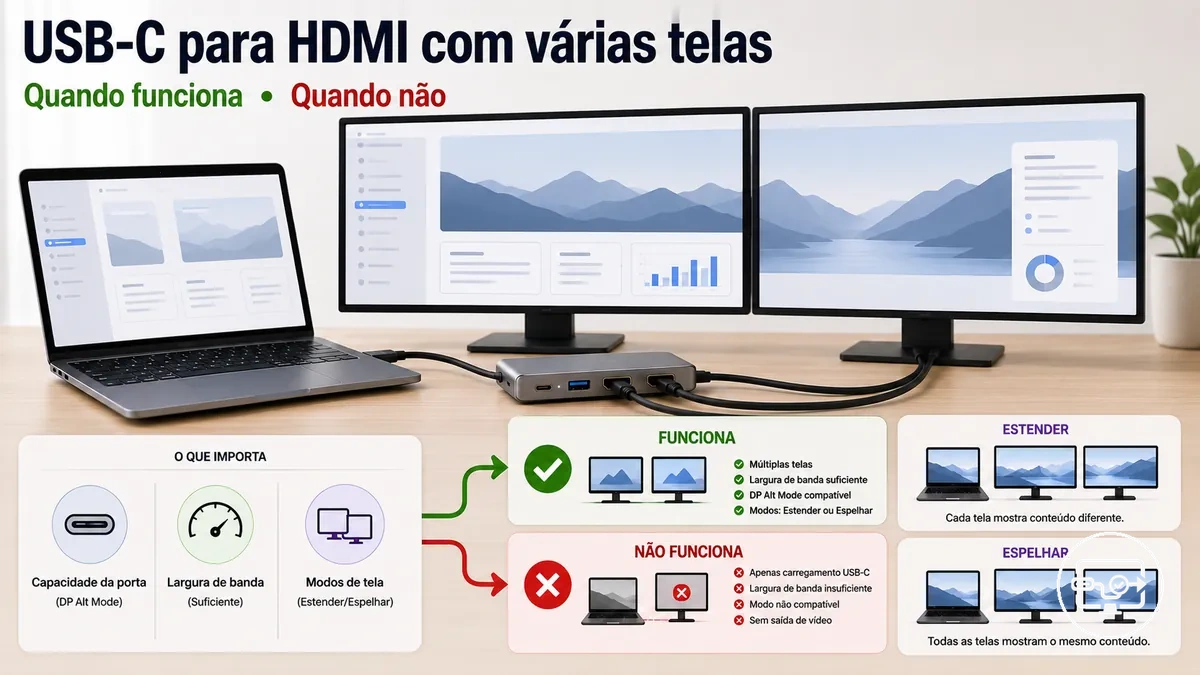
Assistente de compatibilidade para duas telas
Use quatro critérios do próprio sistema — objetivo, capacidade da porta, plataforma e método do dock — para identificar o caminho mais provável. O resultado é uma orientação de compatibilidade, não uma garantia de modelo específico.
Regra central: para estender duas telas, confirme saída de vídeo no host, dois fluxos independentes e suporte simultâneo à resolução/taxa de atualização desejadas. Duas portas HDMI, sozinhas, não provam extensão.
- Capacidade da porta: para vídeo nativo, procure DisplayPort Alt Mode ou Thunderbolt; USB-C apenas para dados/carregamento não fornece vídeo nativo.
- Caminho de exibição: MST, Thunderbolt e gráficos via USB (como DisplayLink) criam ou transportam múltiplas telas de maneiras diferentes.
- Método do dock/hub: duas portas físicas não garantem dois fluxos independentes; o chipset e o suporte do host determinam o modo estendido.
- Limites práticos: sistema operacional, GPU, largura de banda, cabos, conversão e estabilidade de energia podem reduzir resolução, taxa de atualização ou confiabilidade.
Um equívoco comum é tratar qualquer adaptador, hub ou divisor USB-C para HDMI como capaz de criar duas áreas de trabalho estendidas. Um divisor HDMI duplica um único sinal; já um hub MST só entrega telas independentes quando o host e a plataforma suportam MST, e uma solução DisplayLink cria telas por um caminho gráfico via USB com driver. Para um contexto mais amplo sobre USB-C para HDMI, consulte o hub de compatibilidade USB-C para HDMI.
Quando a porta USB-C do host fornece vídeo e o sistema disponibiliza dois caminhos de exibição compatíveis, um hub ou dock adequado pode entregar duas telas estendidas. Se a porta oferece apenas dados/carregamento, adaptadores baseados em vídeo nativo não funcionam; uma solução de gráficos via USB pode ser uma alternativa quando houver driver e suporte de plataforma. As seções a seguir separam extensão, espelhamento e falha de sinal pelas condições que realmente os produzem.
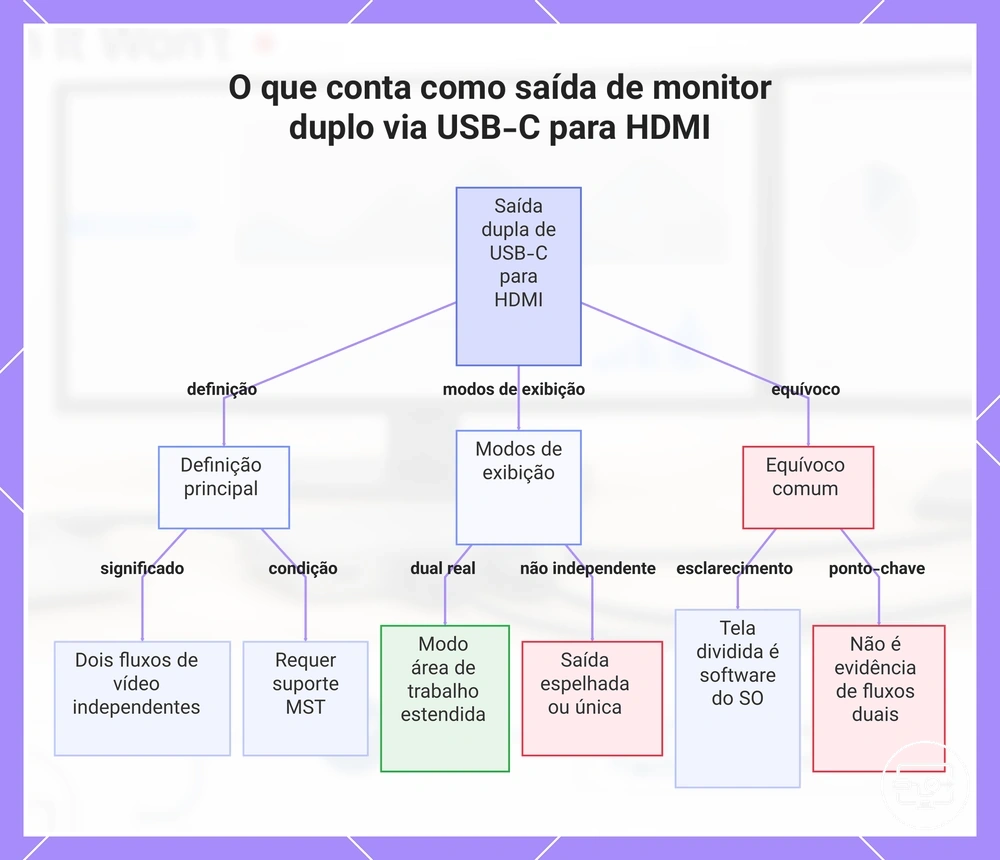
O que caracteriza a saída para dois monitores via USB-C para HDMI — e o que não caracteriza
Saída para dois monitores via USB-C pode resultar em extensão, espelhamento ou apenas uma tela ativa. Para duas áreas de trabalho estendidas, cada monitor precisa aparecer como destino de exibição independente no sistema operacional. Ver a mesma imagem nas duas telas, sozinho, não revela se há um único fluxo duplicado por hardware ou duas saídas configuradas para espelhar.
Muitas pessoas presumem que conectar dois monitores a uma porta USB-C fornece automaticamente saída para dois monitores. Na realidade, o que se obtém depende do modo de exibição:
- Área de trabalho estendida: cada monitor é endereçado separadamente e pode mostrar conteúdo diferente. O que isso implica: a cadeia de exibição disponibiliza duas telas independentes ao sistema operacional.
- Exibição espelhada: ambos os monitores mostram o mesmo conteúdo. O que isso implica: apenas o modo atual é de duplicação; isso não prova, por si só, quantos fluxos físicos existem, porque o SO também pode espelhar duas saídas independentes.
- Monitor externo único: apenas um dos dois monitores recebe uma imagem independente. O que isso implica: o host, o método do dock ou a combinação de largura de banda/plataforma não está disponibilizando uma segunda saída independente.
O comportamento de ‘tela dividida’ — organizar janelas lado a lado em um monitor — é um recurso de software do sistema operacional, não uma evidência de dois fluxos de vídeo separados.
Este gráfico esclarece a definição de saída para dois monitores via USB-C para HDMI, os três modos de exibição e um equívoco comum sobre o comportamento de tela dividida.
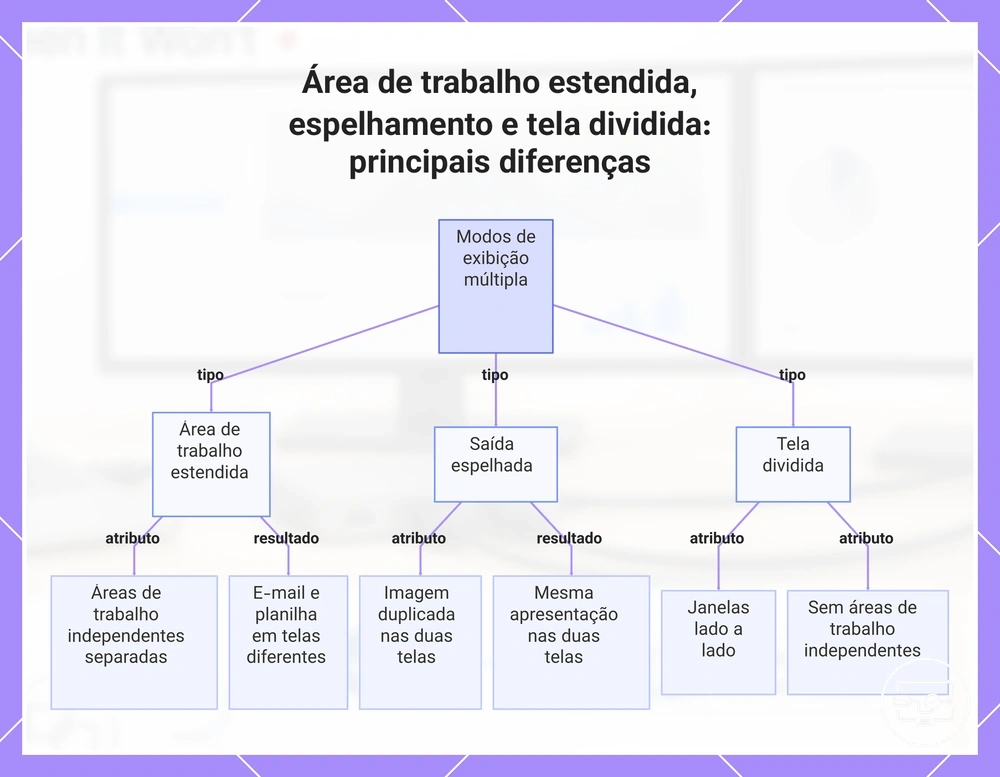
Área de Trabalho Estendida, Saída Espelhada e Tela Dividida como Resultados de Exibição Diferentes
Estender fornece áreas de trabalho separadas que funcionam de forma independente. Espelhar duplica a mesma imagem em ambas as telas, e a tela dividida organiza janelas lado a lado sem dar a cada tela sua própria área de trabalho.
- Estender: Arraste janelas entre as duas telas, proporcionando áreas de exibição separadas que funcionam de forma independente.
- Espelhar: Visualize a mesma imagem em ambas as telas, duplicando o conteúdo e impedindo o uso independente.
- Tela dividida: Encaixe janelas lado a lado para criar um layout personalizado, organizando o conteúdo dentro do espaço de trabalho compartilhado sem dar a cada tela sua própria área de trabalho.
Por exemplo, com espelhamento você vê a mesma apresentação em ambas as telas, enquanto com estender você pode ter seu e-mail em uma tela e uma planilha na outra.
Este gráfico compara os três principais modos de exibição múltipla — área de trabalho estendida, saída espelhada e tela dividida — mostrando seus comportamentos e exemplos principais.
Por que sua porta USB-C determina se dois monitores HDMI podem ser estendidos
Se você consegue estender dois monitores HDMI a partir de uma única porta USB-C depende da porta USB-C quanto à capacidade de saída de vídeo e ao número de fluxos de exibição independentes que ela pode fornecer. Embora o conector físico pareça idêntico entre os dispositivos, o suporte de vídeo subjacente varia amplamente. Uma porta pode fornecer saída de vídeo completa, saída limitada ou nenhuma — o formato do conector não equivale à capacidade.
Este diagrama mostra por que sua porta USB-C determina se dois monitores HDMI podem ser estendidos: ele ilustra o caminho do vídeo do host através do caminho interno de vídeo da porta, ramificando-se em fluxos de exibição que alimentam dois monitores separados.
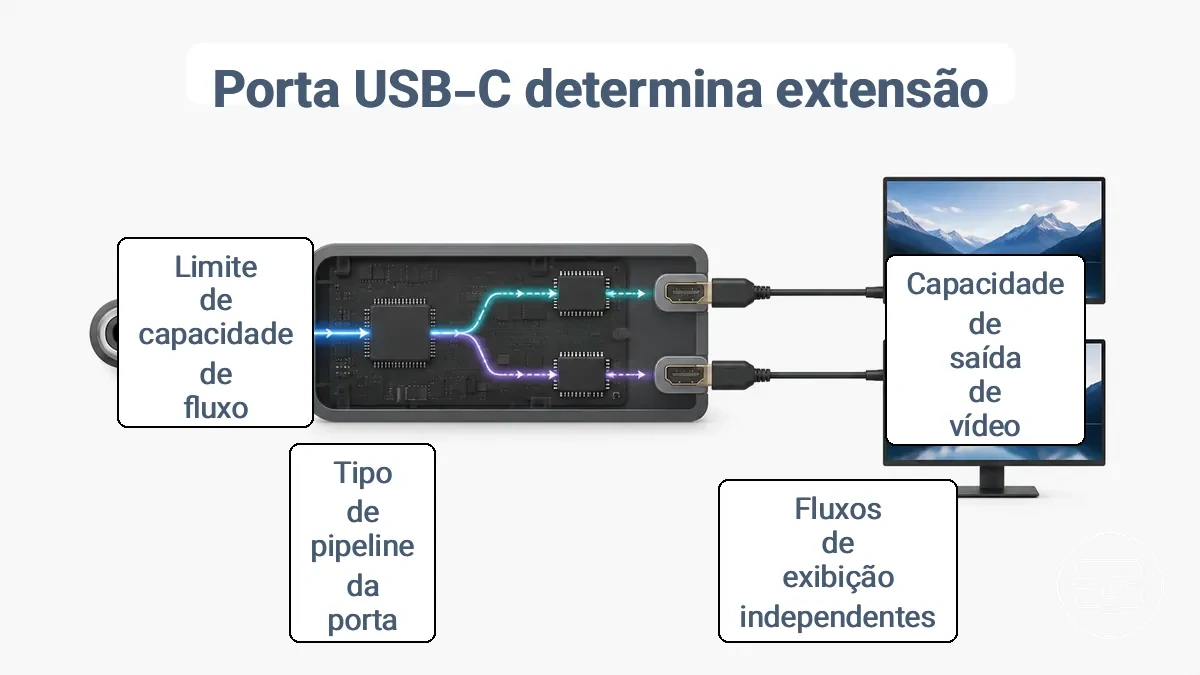
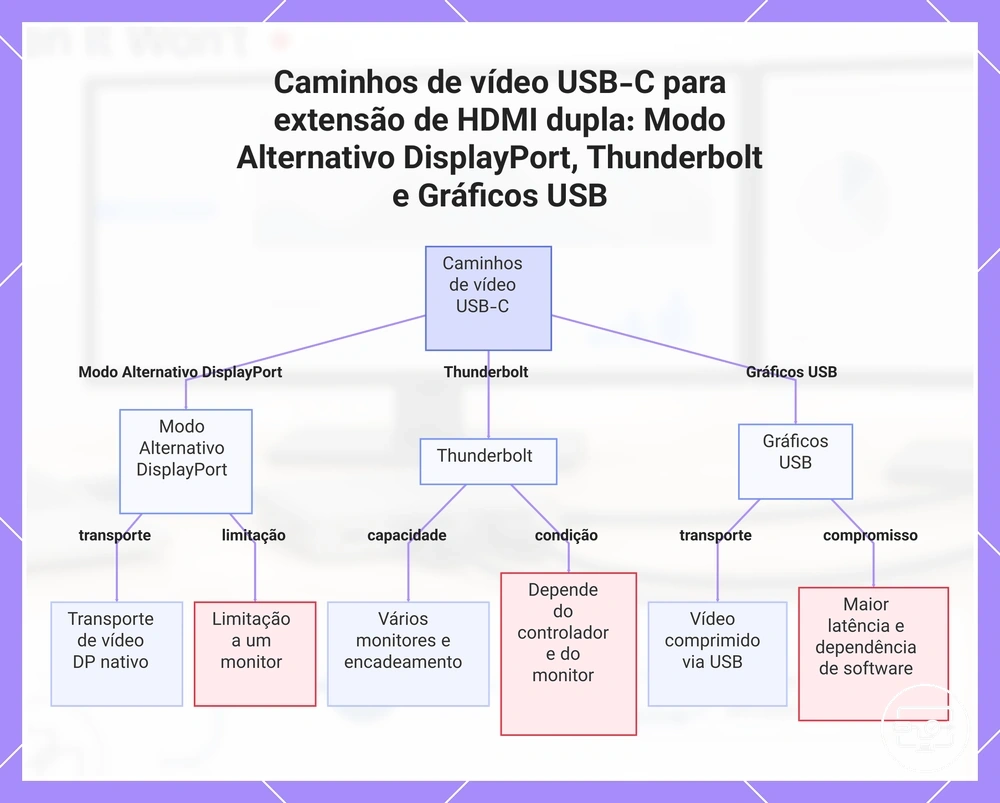
Portas USB-C podem usar caminhos de vídeo diferentes. DisplayPort Alt Mode transporta vídeo DisplayPort nativo pelos pinos USB-C; Thunderbolt pode transportar vídeo DisplayPort junto com dados; e gráficos via USB, como DisplayLink, enviam vídeo comprimido por USB com ajuda de software. A possibilidade de estender duas telas depende de quantos fluxos independentes o host consegue disponibilizar, de como o dock os encaminha ou gera e de como a plataforma trata esse método.
O conector USB-C, por si só, não comprova vídeo. Uma porta que ofereça apenas dados e carregamento não fornece vídeo nativo por DisplayPort Alt Mode; nesse caso, um adaptador passivo USB-C→HDMI não resolve a limitação. Soluções de gráficos via USB são uma categoria diferente porque dependem de USB de dados, software e suporte do sistema operacional.
- Saída de vídeo do host: para um caminho nativo, a porta precisa anunciar DisplayPort Alt Mode ou Thunderbolt. Sem isso, adaptadores nativos USB-C→HDMI não recebem um sinal de vídeo.
- Dois fluxos independentes: duas áreas de trabalho externas exigem que a plataforma exponha duas saídas independentes ao método escolhido; um único fluxo duplicado produz espelhamento.
- Método do dock: MST, Thunderbolt e DisplayLink têm requisitos distintos. O dock precisa usar um método que o host e o sistema operacional consigam suportar.
- Orçamento de largura de banda: a combinação de resolução e taxa de atualização das duas telas precisa caber na capacidade simultânea do host, do dock e dos cabos.
- Porta específica: duas portas USB-C visualmente idênticas no mesmo computador podem ter capacidades diferentes; confirme a especificação da porta que será usada.
DisplayPort Alt Mode, Thunderbolt e gráficos via USB como caminhos de exibição separados
Os três caminhos mais comuns para levar vídeo de USB-C a monitores externos são DisplayPort Alt Mode, Thunderbolt e gráficos via USB. Eles não são equivalentes: mudam o transporte, a dependência de driver e a forma como duas telas independentes podem ser obtidas.
| Caminho | Como leva o vídeo | Duas telas estendidas | Limitação principal |
|---|---|---|---|
| DisplayPort Alt Mode | Vídeo DisplayPort nativo pelos pinos USB-C. | Pode transportar múltiplos fluxos com MST quando host, GPU e plataforma suportam esse uso. | Compartilhamento de largura de banda e suporte a MST variam; no macOS, um hub MST comum não cria duas áreas estendidas independentes. |
| Thunderbolt | Transporta vídeo DisplayPort e dados pelo link Thunderbolt. | Pode entregar múltiplas telas em combinações compatíveis de host e dock. | O número e a qualidade das telas dependem do controlador, do motor de exibição do host, do dock e do modelo do computador. |
| DisplayLink / gráficos via USB | Vídeo comprimido via USB com driver e processamento de software. | Pode adicionar telas independentes mesmo quando as saídas nativas são limitadas. | Exige suporte de driver e pode acrescentar latência, carga de processamento e restrições de conteúdo protegido. |
O gráfico a seguir resume visualmente esses três caminhos e suas limitações para duas saídas HDMI.
Quantos fluxos de exibição independentes o sistema pode emitir e por que isso importa
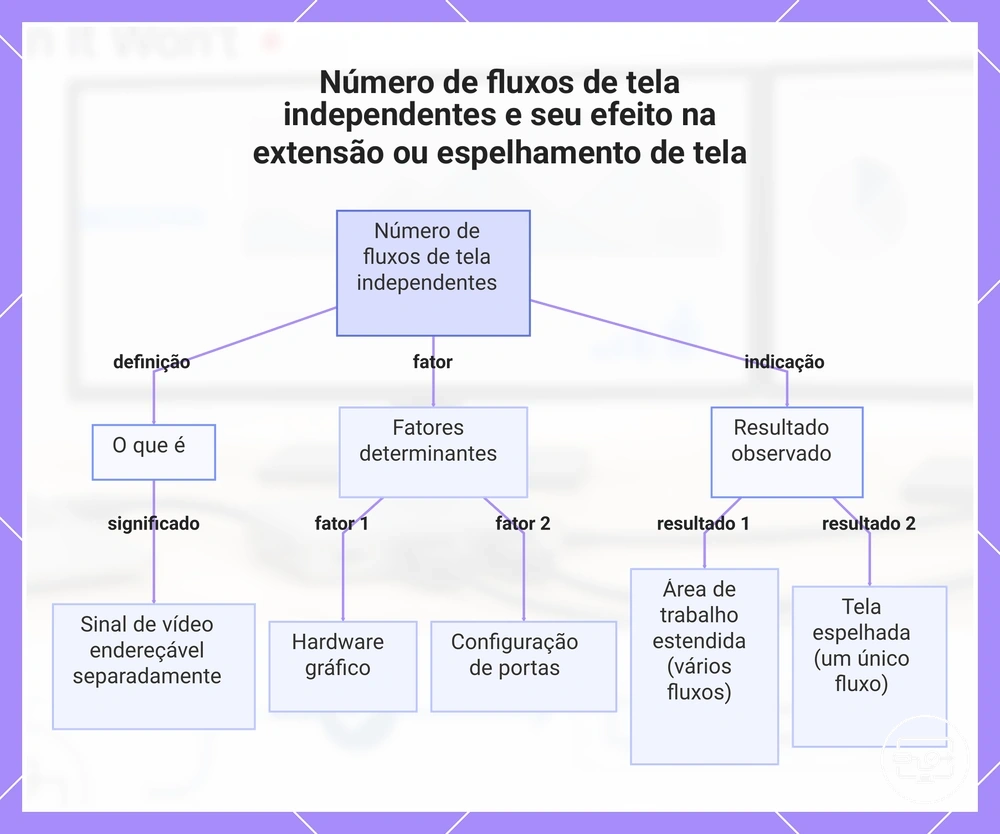
Um fluxo de exibição independente é um sinal de vídeo endereçável separadamente que pode mostrar conteúdo exclusivo em seu monitor conectado. Se dois monitores podem exibir áreas de trabalho diferentes lado a lado depende de o sistema ter pelo menos dois fluxos de exibição independentes.
A quantidade de destinos independentes é determinada pelo hardware gráfico, pelo caminho da porta e pelo método do dock, não apenas pelo número de conectores físicos. Um divisor HDMI envia um único sinal a duas telas, mas o sistema operacional também pode configurar duas saídas independentes para mostrar o mesmo conteúdo. Portanto, espelhamento observado não prova sozinho um limite de fluxo; a disponibilidade do modo estendido e a detecção de telas separadas são sinais mais úteis.
Estas condições conectam a quantidade de fluxos de exibição independentes ao resultado de monitores estendidos ou espelhados:
- Um caminho nativo com um único fluxo: consegue alimentar uma tela independente; uma segunda saída precisa de outro fluxo ou de um método que crie uma tela adicional.
- Duas saídas nativas independentes: normalmente permitem duas telas externas separadas, desde que o limite total de monitores da GPU não seja excedido.
- Tela interna + saída externa nativa: em muitos laptops, a tela integrada e o monitor externo são endereçados separadamente; o limite total ainda depende do hardware do modelo.
- DisplayLink ou método similar via USB: pode criar telas virtuais adicionais por software, contornando alguns limites do caminho de vídeo nativo, mas introduz requisitos de driver e desempenho.
Este gráfico mostra como o número de fluxos de tela independentes é definido, quais fatores o determinam e como o resultado observado (extensão ou espelhamento) revela a contagem real de fluxos.
Quando um hub ou dock USB-C pode fornecer dois monitores HDMI como telas estendidas
Um hub ou dock USB-C fornece duas telas HDMI estendidas quando a cadeia disponibiliza dois destinos de exibição independentes. Eles podem vir de fluxos nativos do host, como MST ou múltiplos caminhos Thunderbolt, ou de um método gráfico via USB que gere telas adicionais com suporte de driver. Sem um segundo destino independente, o resultado tende a ser espelhamento, uma única tela ou ausência de sinal.
O método do dock determina de onde vêm as duas telas. Um dock MST depende dos fluxos DisplayPort nativos do host; um dock Thunderbolt pode transportar múltiplos caminhos de vídeo quando o host os oferece; e uma solução DisplayLink cria telas via USB e driver. Por isso, a mesma carcaça com duas portas HDMI pode produzir resultados diferentes conforme o chipset interno e o computador conectado.
Um mito comum é que duas portas HDMI equivalem a duas áreas de trabalho. Na realidade, o número de conectores não informa quantos destinos independentes o sistema terá: um adaptador pode duplicar um fluxo, um dock MST pode distribuir fluxos nativos e uma solução DisplayLink pode criar telas via USB. O método precisa ser compatível com o host e a plataforma.
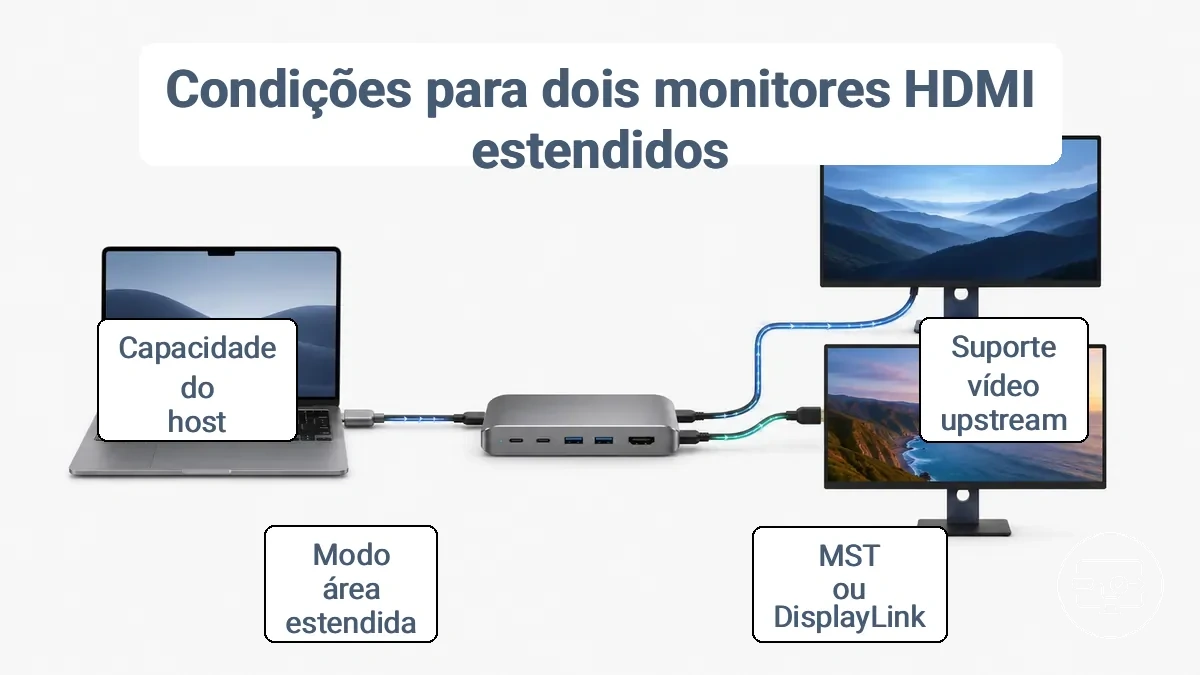
Quando um hub ou dock USB-C pode fornecer dois monitores HDMI como telas estendidas, as seguintes condições devem ser satisfeitas:
- Host com vídeo compatível: DisplayPort Alt Mode ou Thunderbolt para caminhos nativos; DisplayLink usa USB de dados e driver como alternativa.
- Método que realmente produza duas saídas independentes: MST, múltiplos caminhos Thunderbolt ou gráficos via USB, conforme a plataforma.
- Sistema operacional em modo estendido: a opção de extensão precisa estar disponível e habilitada; espelhar é um modo diferente.
- Limite de monitores do host: o computador deve suportar a quantidade de telas nativas pretendida, salvo quando um método gráfico via USB adiciona telas virtuais.
- Resolução e taxa simultâneas suportadas: verifique o valor para duas telas ao mesmo tempo, não apenas a especificação máxima de uma única saída.
- Não confundir divisor com dock multimonitor: um divisor HDMI comum replica um sinal e não cria uma segunda área de trabalho.
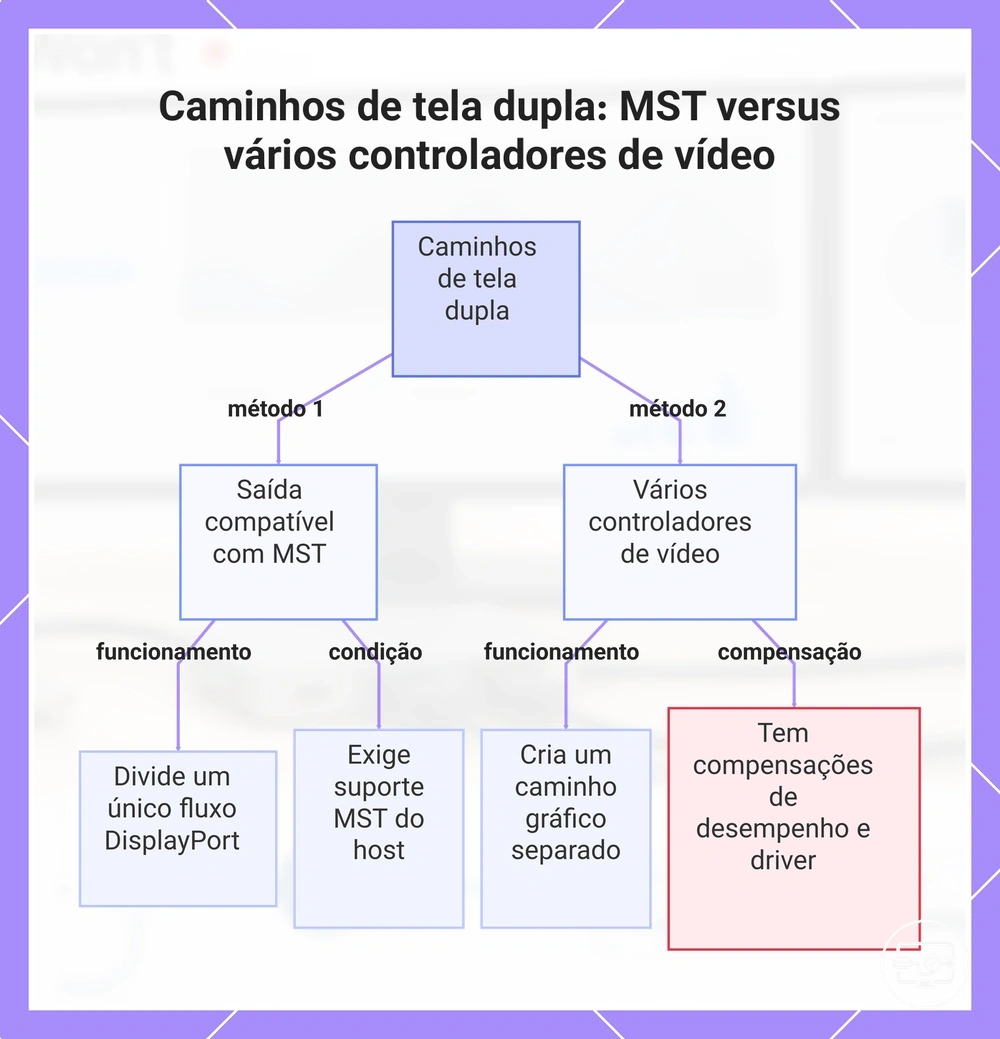
Duas telas via MST versus docks com controladores de exibição próprios
MST e gráficos via USB podem terminar em duas portas de vídeo, mas a origem dos fluxos é diferente. MST distribui fluxos DisplayPort nativos do host; já soluções como DisplayLink criam telas adicionais por software e transporte USB.
| Critério | MST nativo | Gráficos via USB / DisplayLink |
|---|---|---|
| Origem das telas | Fluxos DisplayPort fornecidos pela GPU e pela porta do host. | Telas virtuais processadas por software e enviadas por USB. |
| Dependência principal | Suporte a vídeo, MST, GPU e sistema operacional. | Driver compatível, USB de dados e recursos do host. |
| Quando é útil | Quando a plataforma suporta múltiplos fluxos nativos pelo mesmo link. | Quando as saídas nativas são limitadas ou o MST não atende ao modo desejado. |
| Principal custo | Mais próximo do caminho nativo da GPU, mas preso aos limites do host e da plataforma. | Mais flexível para adicionar telas, porém com possível latência, carga de processamento e dependência de software. |
O gráfico a seguir compara visualmente esses dois caminhos de exibição dupla.
Soluções de exibição baseadas em USB e as desvantagens de compatibilidade que introduzem
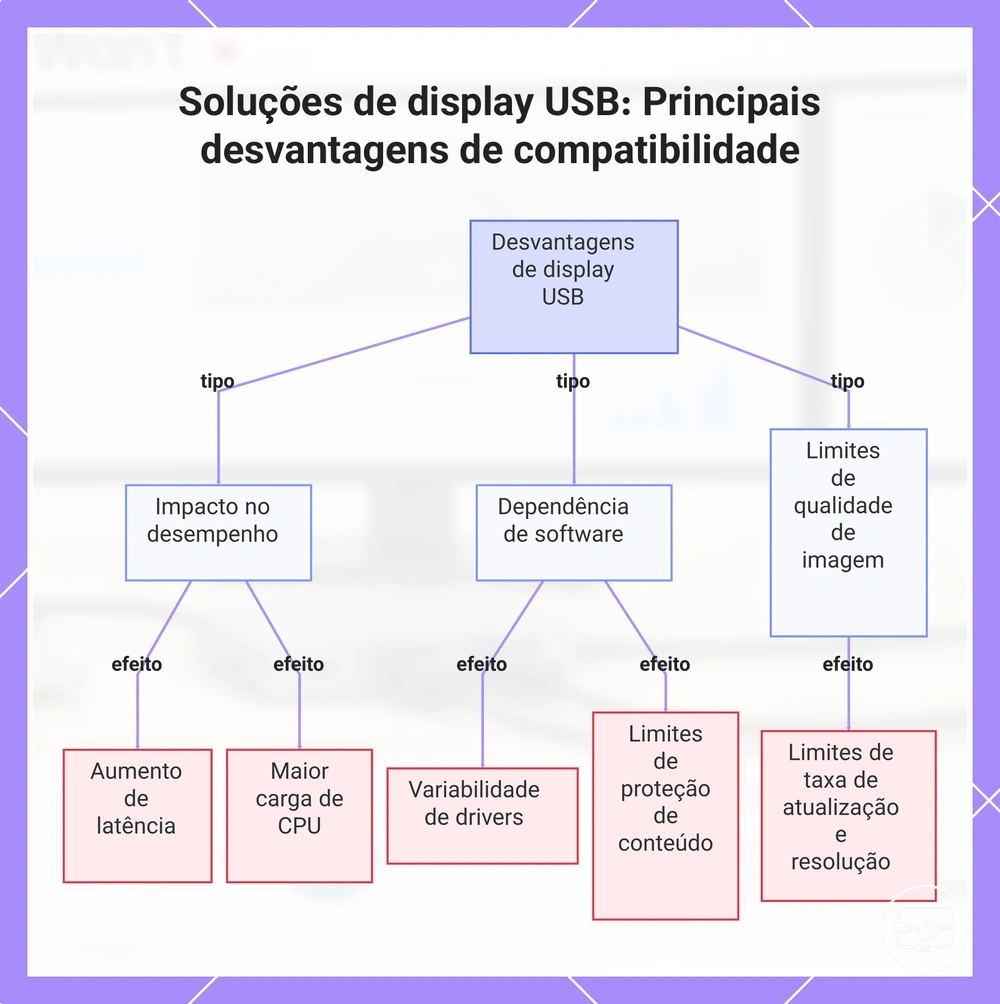
Soluções de exibição baseadas em USB podem adicionar monitores extras quando as saídas de vídeo nativas são limitadas, mas essa conveniência introduz desvantagens que afetam o desempenho, a confiabilidade e a experiência do usuário dependendo do sistema e da carga de trabalho.
- Latência: pode aumentar em vídeo de alto movimento, jogos ou interação remota porque há compressão e transporte adicional.
- Carga de processamento: o host precisa codificar, compor ou movimentar mais dados de imagem do que em uma saída nativa simples.
- Dependência de driver: compatibilidade e comportamento podem mudar entre sistemas operacionais e atualizações; verifique suporte do fabricante do chipset.
- Conteúdo protegido: determinados fluxos com DRM/HDCP podem ter restrições conforme o aplicativo, o driver e a cadeia de exibição.
- Resolução e taxa de atualização: os limites simultâneos podem ser menores que os de uma saída nativa; confirme a especificação para a quantidade de telas pretendida.
Este gráfico mostra as principais desvantagens introduzidas por soluções de display baseadas em USB, incluindo impacto no desempenho, dependência de software e limites de qualidade de imagem.
Limitações comuns que impedem a extensão verdadeira de dois monitores via USB-C para HDMI
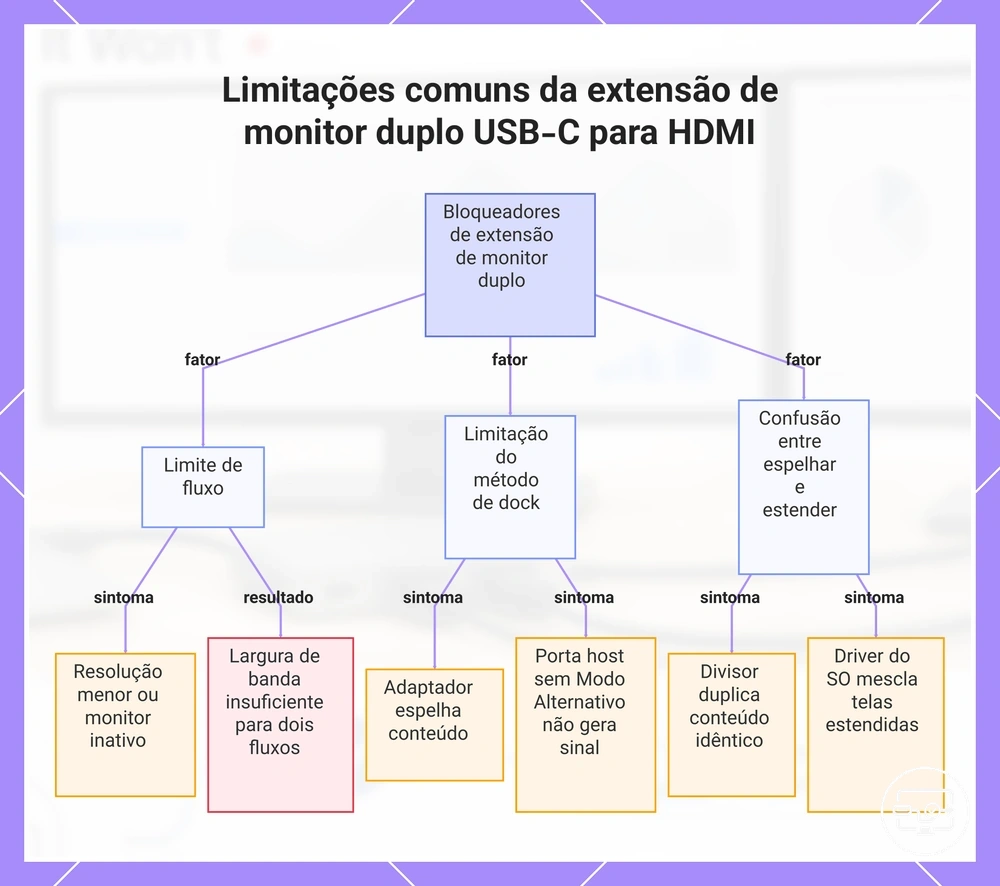
A extensão verdadeira de duas telas falha principalmente quando há apenas um fluxo independente, quando o método do dock não é compatível com o host/plataforma, ou quando largura de banda, cabos e alimentação deixam a cadeia instável. O sintoma ajuda a separar essas classes de restrição.
| Restrição | Sintoma típico | O que significa | Próxima verificação |
|---|---|---|---|
| Só um fluxo independente | Espelhamento ou apenas uma tela externa ativa. | O caminho nativo não está expondo uma segunda área de trabalho. | Confirme o limite de telas do host e o método MST/Thunderbolt/DisplayLink. |
| Dock inadequado ao host | Duas portas HDMI, mas sem opção de extensão. | As portas físicas podem compartilhar o mesmo fluxo ou usar um método não suportado pela plataforma. | Identifique o chipset/método do dock e a compatibilidade com o sistema operacional. |
| USB-C sem vídeo nativo | Sem sinal em adaptador USB-C→HDMI baseado em Alt Mode. | A porta pode oferecer apenas dados/carregamento, sem DisplayPort Alt Mode. | Consulte a especificação da porta; gráficos via USB são uma categoria alternativa quando suportada. |
| Limite de largura de banda | Resolução ou taxa de atualização reduzida quando a segunda tela é ativada. | A combinação de duas telas excede a capacidade simultânea de algum elo da cadeia. | Reduza temporariamente resolução/taxa e confira os limites simultâneos do host e dock. |
| Divisor HDMI | As duas telas mostram exatamente a mesma imagem e o SO vê uma única saída. | O dispositivo está duplicando um sinal, não criando outro fluxo. | Use um método explicitamente compatível com telas independentes. |
| Cabo, conversão ou energia instável | Cintilação, telas pretas ou reconexões. | A integridade do link ou a estabilidade do dock está falhando sob carga. | Teste cabos adequados, conexão direta e alimentação/ventilação do dock. |
Duas portas HDMI são um atributo físico; duas áreas de trabalho independentes são um atributo do caminho de vídeo. Um não garante o outro.
Este gráfico mapeia as três fontes comuns de falha para a extensão verdadeira de dois monitores por uma única conexão USB-C para HDMI, mostrando seus sintomas e implicações.
Por que um divisor HDMI geralmente duplica a imagem em vez de criar duas áreas de trabalho
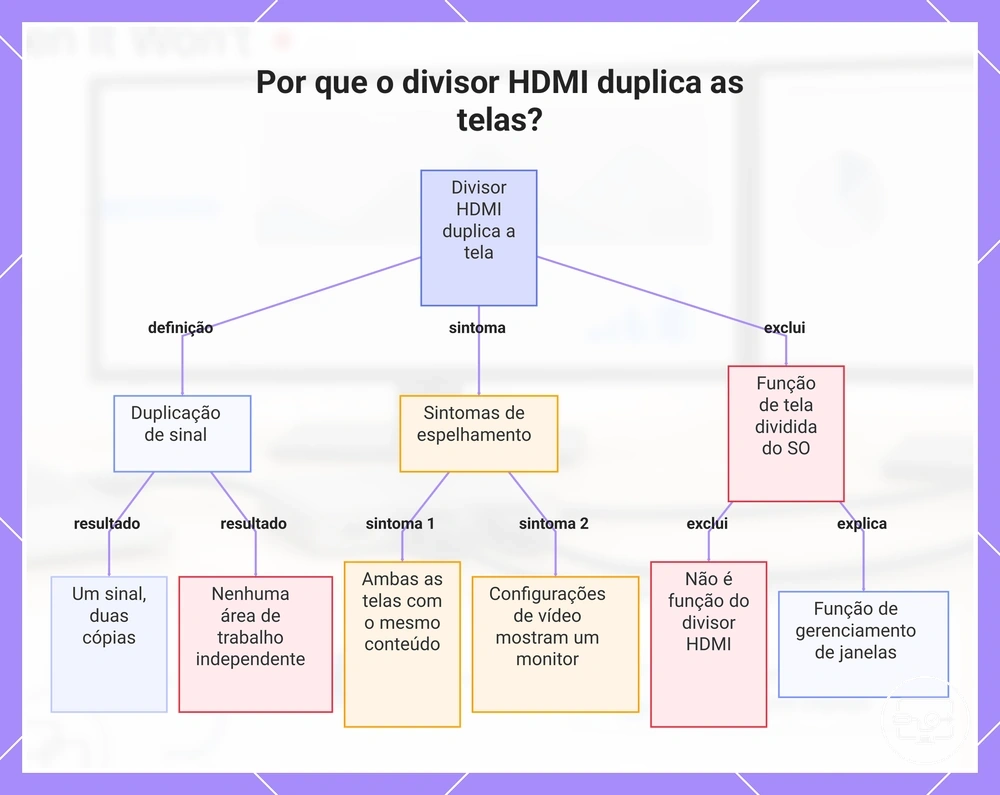
Um divisor HDMI replica um único sinal de entrada. Ele pode alimentar duas telas físicas com a mesma imagem, mas não cria por si só um segundo monitor lógico nem uma segunda área de trabalho.
Se as duas telas exibem o mesmo conteúdo e o sistema operacional detecta apenas uma saída, o comportamento é de espelhamento, não de extensão. Estes sinais ajudam a reconhecer o caso:
- Ambas as telas mostram o mesmo conteúdo → nenhuma área de trabalho independente criada.
- As configurações de exibição mostram apenas uma saída lógica → o divisor está replicando o mesmo sinal para duas telas físicas.
- Alterações de resolução afetam ambas as telas igualmente → elas compartilham uma única fonte.
'Tela dividida' é um recurso do sistema operacional e de gerenciamento de janelas, não algo que um divisor HDMI faz.
Este gráfico explica por que um divisor HDMI duplica um único sinal e como identificar o espelhamento em vez de uma área de trabalho estendida.
Limites de largura de banda e conversão que reduzem resolução, taxa de atualização ou estabilidade
Limites de largura de banda e conversão podem reduzir a resolução, a taxa de atualização ou a estabilidade ao conectar dois monitores por meio de um adaptador ou dock USB-C para HDMI. O caminho de dados compartilhado força o sistema a alocar largura de banda entre as duas telas, geralmente causando uma redução na resolução ou uma taxa de atualização mais baixa em um ou ambos os monitores. A sobrecarga de conversão do adaptador também pode introduzir cintilação ou quedas intermitentes.
Esses limites ocorrem porque a porta USB-C transporta dados de vídeo junto com outros sinais. Quando dois monitores compartilham essa única conexão, a largura de banda disponível é dividida, e o adaptador adiciona atraso de processamento que pode afetar a suavidade.
Esta tabela mapeia os limites de largura de banda e conversão mais comuns para seus efeitos típicos no desempenho de dois monitores.
| Restrição | Condição que a desencadeia | O que você percebe | O que isso implica |
|---|---|---|---|
| Largura de banda compartilhada | Duas telas e outros tráfegos compartilham a capacidade do mesmo link USB-C/dock | Resolução ou taxa de atualização menor em uma ou ambas as telas | A combinação simultânea excede a capacidade disponível do caminho |
| Sobrecarga de conversão | Adaptador ou dock converte o sinal de vídeo USB-C para HDMI | Cintilação, perda de sinal ou limitação de modo em combinações específicas | O conversor, firmware ou formato de saída pode ser o elo limitante; latência perceptível não é inevitável em toda conversão |
| Sensibilidade do cabo ou negociação de sinal | Cabo inadequado, danificado ou longo demais para a taxa de sinal exigida | Telas pretas intermitentes, cintilação ou falha ao detectar um monitor | A cadeia precisa de cabos adequados à largura de banda e ao comprimento usados |
| Instabilidade de energia ou térmica | Dock ou adaptador superaquece ou o fornecimento de energia é insuficiente | Quedas aleatórias do dock, reconexões ou instabilidade sob carga | Temperatura ou alimentação insuficiente do dock pode desestabilizar a conexão |
Como Confirmar a Compatibilidade com Dois Monitores Antes de Comprar um Hub ou Dock com HDMI Duplo
Confirmar a compatibilidade com dois monitores antes de comprar um hub ou dock com HDMI duplo depende de alinhar a capacidade da porta do host e o método de vídeo do dock ao modo de exibição desejado. Esta verificação deve avaliar o tipo de porta do laptop, o comportamento de exibição do sistema operacional, a arquitetura de vídeo do dock e os requisitos de resolução e taxa de atualização dos monitores.
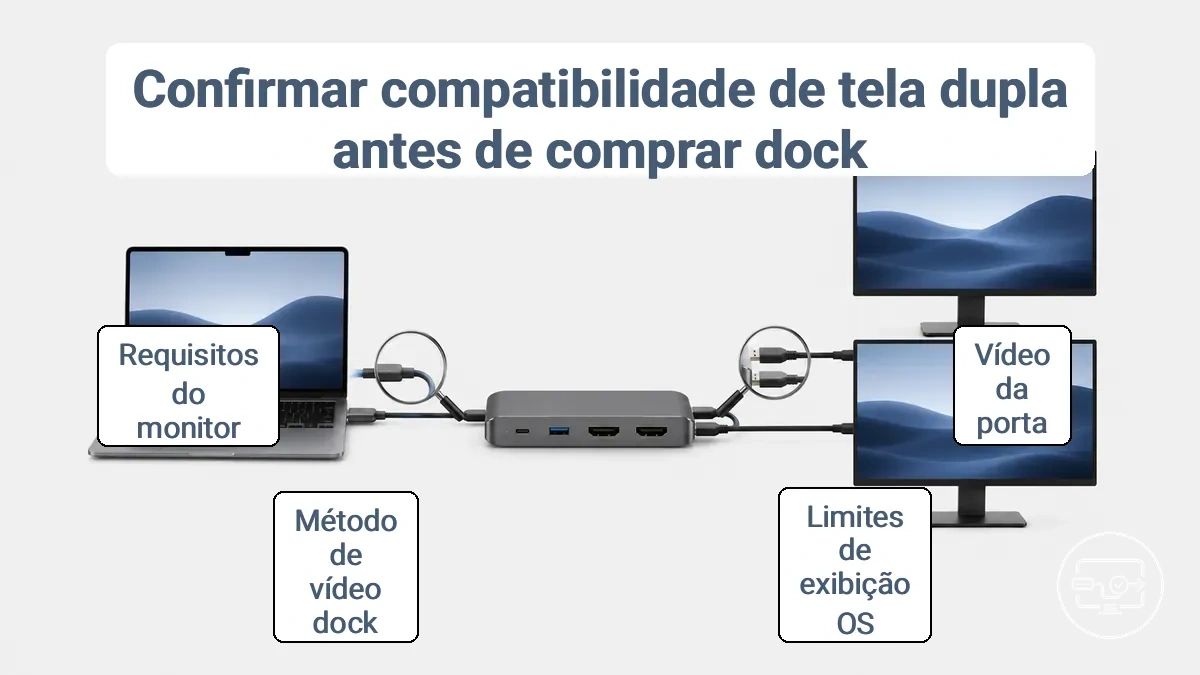
Uma porta USB-C capaz de carregamento nem sempre suporta saída de vídeo. Muitas portas USB-C fornecem apenas fornecimento de energia e não possuem suporte a DisplayPort Alt Mode, portanto a saída de vídeo depende das capacidades específicas da porta.
Após verificar a compatibilidade, você pode encontrar passos de configuração detalhados em nosso guia sobre passos de configuração para tela estendida. Antes de comprar, execute esta lista de verificação pré-compra.
- Verificação da porta do dispositivo
- Verifique a capacidade de vídeo da porta USB-C do laptop. — DisplayPort Alt Mode e Thunderbolt fornecem caminhos de vídeo nativo; uma porta apenas de dados/carregamento exige outra tecnologia, como gráficos via USB, se compatível.
- Confirme quantos monitores externos o modelo suporta pelo caminho escolhido. — O limite é do conjunto GPU/porta/plataforma, não do conector USB-C isoladamente.
- Confira a combinação simultânea de resolução e taxa de atualização. — O host e o dock precisam suportar as duas telas ao mesmo tempo no modo desejado.
- Verificação do comportamento do SO
- Determine como o sistema operacional trata múltiplos monitores pelo método do dock. — Windows, macOS, Linux e Chrome OS não têm comportamento idêntico com MST e drivers de vídeo USB.
- Verifique se DisplayLink ou outro driver é necessário. — Soluções gráficas via USB dependem de software compatível e podem ser úteis quando a saída nativa é limitada.
- Confirme suporte do driver à sua versão do sistema operacional. — Não presuma que um dock dependente de software funciona igualmente em todas as versões.
- Verificação do método do dock
- Identifique se o dock usa MST, Thunderbolt ou gráficos via USB. — O método determina de onde vêm os fluxos independentes e quais limitações do host se aplicam.
- Verifique se as duas saídas de vídeo funcionam simultaneamente em modo estendido na sua plataforma. — Duas portas HDMI não comprovam esse comportamento.
- Confira a alimentação do dock e do laptop separadamente da capacidade de vídeo. — Um dock pode carregar corretamente e ainda assim não suportar duas telas independentes.
- Verificação dos requisitos do monitor
- Anote a resolução nativa e a taxa de atualização de cada monitor. — Compare esses valores com a especificação simultânea do dock, não apenas com a saída máxima anunciada para uma tela.
- Use a categoria de cabo apropriada à taxa necessária. — Para HDMI, procure categorias como High Speed, Premium High Speed ou Ultra High Speed conforme a largura de banda exigida; não trate “HDMI 2.0/2.1” como versão do cabo.
- Confirme que cada entrada do monitor corresponde a uma saída do dock ou a um adaptador adequado. — As duas telas não precisam ter o mesmo tipo de entrada, mas cada caminho precisa ser compatível.
Se a ficha técnica não informar claramente o método de vídeo ou a capacidade simultânea, procure a documentação do fabricante do dock e do computador. Relatos de comunidade podem ajudar a detectar combinações problemáticas, mas não substituem a especificação do modelo.
Verificações de Porta e Especificações que Confirmam a Capacidade de Saída de Vídeo Sem Tentativa e Erro
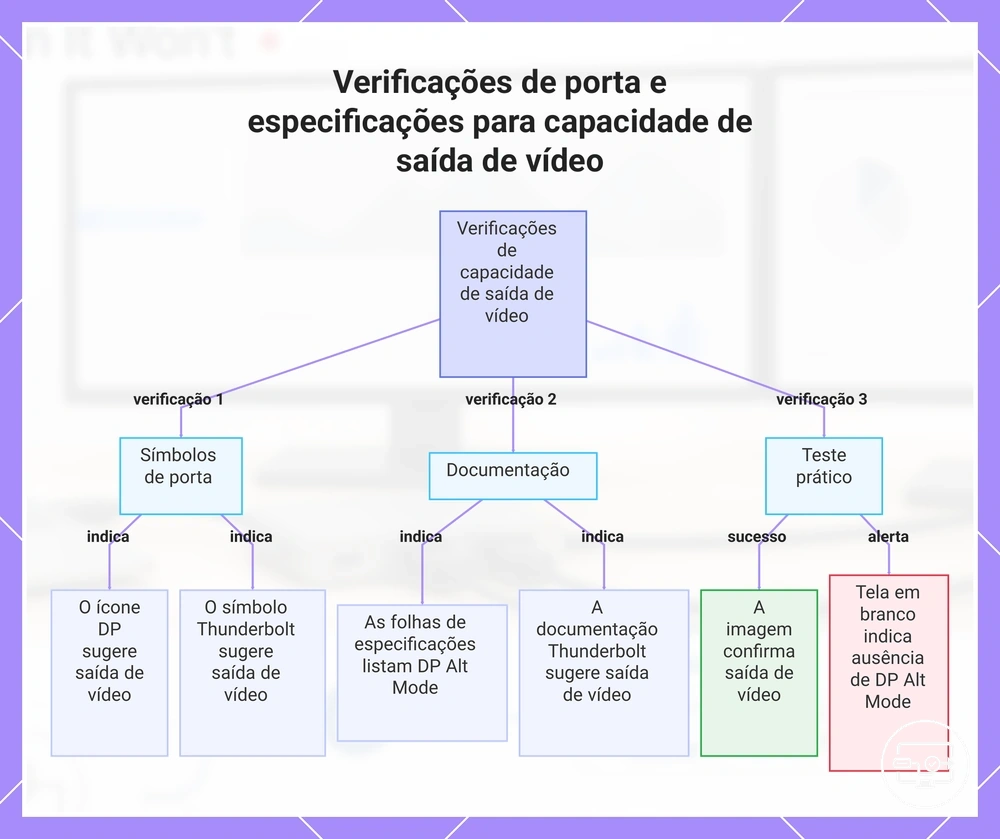
Confirmar a saída USB-C com capacidade de vídeo e suporte a dois monitores antes da compra ou de uma solução de problemas mais aprofundada significa verificar sinais confiáveis de identificadores de porta, documentação técnica e configurações de exibição do sistema operacional em vez de testar cada configuração. Símbolos físicos próximos à porta USB-C, como um ícone DisplayPort ou símbolo Thunderbolt, fornecem pistas iniciais, mas podem variar conforme o fabricante, enquanto a documentação e as configurações de exibição fornecem indicações mais confiáveis. A lista de verificação a seguir mapeia sinais de inspeção comuns para suas implicações na saída com dois monitores.
- Ícone DisplayPort: é um indício de DisplayPort Alt Mode, mas o número de telas e os modos suportados ainda dependem da especificação do computador.
- Identificação Thunderbolt: a documentação oficial da porta é a confirmação mais segura; um símbolo de raio isolado pode ser usado de formas diferentes pelos fabricantes.
- Ausência de ícone: não prova ausência de vídeo. Muitos equipamentos não marcam todas as capacidades no chassi; consulte a ficha técnica da porta.
- Ficha técnica com “DisplayPort Alt Mode” ou “DP Alt Mode”: confirma um caminho de vídeo nativo; duas telas independentes continuam sendo uma capacidade separada.
- Ficha técnica com Thunderbolt 3, 4 ou 5: indica um caminho Thunderbolt com vídeo DisplayPort; a quantidade de monitores externos depende do modelo, do controlador e do dock.
- Detecção no sistema operacional: quando um monitor conectado aparece como tela separada, isso confirma que a negociação de sinal daquele caminho foi concluída naquele momento; não confirma sozinho o limite máximo de telas.
- Teste com cabo/monitor conhecidos: uma imagem estável confirma que aquela combinação fornece vídeo. Uma tela em branco, sozinha, não identifica a causa: porta, cabo, adaptador, entrada do monitor ou configuração podem estar envolvidos.
Este gráfico mostra as principais verificações (símbolos de porta, documentação e teste prático) para confirmar a capacidade de saída de vídeo de uma porta USB-C sem tentativa e erro.
Sistemas operacionais e padrões de plataforma que alteram os modos de exibição dupla esperados
Se um método de dock produz modos de exibição estendido, espelhado ou limitado depende do sistema operacional e do suporte de plataforma do dispositivo host. O comportamento do SO pode alterar como o sinal do dock é interpretado, e o suporte de plataforma varia entre famílias como Windows, macOS e Chrome OS.
Uma suposição comum é que as limitações de exibição vêm apenas dos monitores ou do hardware do dock. Na prática, muitas restrições se originam do comportamento do SO ou do caminho de vídeo do host, e não das telas conectadas. Os padrões a seguir ilustram como as famílias de plataforma diferem.
| Família de plataforma | Comportamento típico com dois monitores | Ressalva comum |
|---|---|---|
| Windows | Normalmente permite estender e espelhar quando GPU, porta e dock oferecem os fluxos necessários; MST é amplamente usado em docks DisplayPort/USB-C. | DisplayLink e outros métodos baseados em USB podem exigir driver; número de telas e modos simultâneos continuam dependentes do hardware. |
| macOS | Permite telas externas estendidas dentro do limite nativo do modelo e pode usar caminhos Thunderbolt compatíveis. | Um hub DisplayPort MST comum não cria várias áreas de trabalho estendidas independentes no macOS; para mais telas, o caminho pode depender de Thunderbolt compatível com o modelo ou de DisplayLink. |
| Chrome OS | Pode estender ou espelhar monitores externos quando o dispositivo e o dock são compatíveis. | Quantidade de telas, resolução e suporte a docks/tecnologias específicas variam por Chromebook e implementação. |
| Linux | Pode oferecer extensão nativa, inclusive via MST, quando GPU, kernel, ambiente gráfico e dock são compatíveis. | Gráficos via USB podem depender de drivers e módulos específicos da distribuição; confirme suporte para a pilha usada. |
Como escolher um hub ou dock USB-C com HDMI duplo que atenda às condições de compatibilidade necessárias
Selecionar um hub ou dock USB-C com HDMI duplo começa pelo resultado desejado: estender ou espelhar. Para extensão, identifique primeiro o caminho de vídeo do host — DisplayPort Alt Mode, Thunderbolt ou uma solução gráfica via USB — e depois verifique se o dock entrega duas saídas independentes na sua plataforma.
O método interno do dock é o critério decisivo. MST distribui fluxos DisplayPort nativos quando a plataforma o suporta; Thunderbolt pode transportar múltiplos caminhos de vídeo em hosts compatíveis; e DisplayLink cria telas por USB com driver. No macOS, um hub MST comum não oferece duas áreas estendidas independentes, por isso o modelo do Mac e o método do dock precisam ser verificados em conjunto.
- Confirme o vídeo no host: DisplayPort Alt Mode ou Thunderbolt para caminhos nativos; USB apenas de dados exige uma solução gráfica via USB se houver suporte.
- Exija duas saídas independentes quando a meta for estender: a descrição do dock deve indicar comportamento multimonitor compatível com a sua plataforma, não apenas “2 HDMI”.
- No Windows: MST é um método comum, mas não é o único; confirme também o limite de telas da GPU e a capacidade simultânea do dock.
- No macOS: não conte com um hub MST comum para duas áreas estendidas independentes; verifique o limite nativo do modelo, um caminho Thunderbolt compatível ou DisplayLink conforme a necessidade.
- Compare resolução e taxa por configuração simultânea: a especificação máxima de uma única porta HDMI não informa necessariamente o que duas portas entregam juntas.
- Considere vídeo, dados e carregamento como recursos compartilhados do dock: confira como o fabricante especifica o uso simultâneo, sem supor que todos os recursos mantêm o máximo ao mesmo tempo.
- Verifique compatibilidade de sistema operacional e driver: especialmente para docks que dependem de DisplayLink ou outro processamento via USB.
- Confira alimentação e cabo: o dock deve receber energia suficiente para suas funções e o cabo precisa atender ao link usado; potência de carregamento e capacidade de vídeo são atributos relacionados, mas distintos.
Duas telas simultâneas aumentam a demanda sobre o link. Se a capacidade combinada for insuficiente, o resultado mais comum é redução de resolução/taxa de atualização, ausência de uma saída ou instabilidade — não existe uma regra universal de que o sistema “force” espelhamento. Compare sempre as especificações simultâneas do host e do dock com as duas telas que serão usadas.
Em muitos PCs Windows com Thunderbolt ou DisplayPort Alt Mode, um dock compatível consegue fornecer duas telas externas estendidas, mas a combinação exata de resolução e taxa depende do host e do dock. Em um Mac, o mesmo dock MST pode espelhar ou expor apenas uma tela independente; um caminho Thunderbolt suportado pelo modelo ou uma solução DisplayLink pode produzir um resultado diferente. O mesmo dock não implica o mesmo comportamento em todas as plataformas.
Os produtos abaixo são pontos de partida para comparação. Não escolha pelo número de portas ou pelo rótulo “4K” isoladamente; abra a ficha do produto e confirme método de vídeo, suporte à sua plataforma e capacidade simultânea para as duas telas.
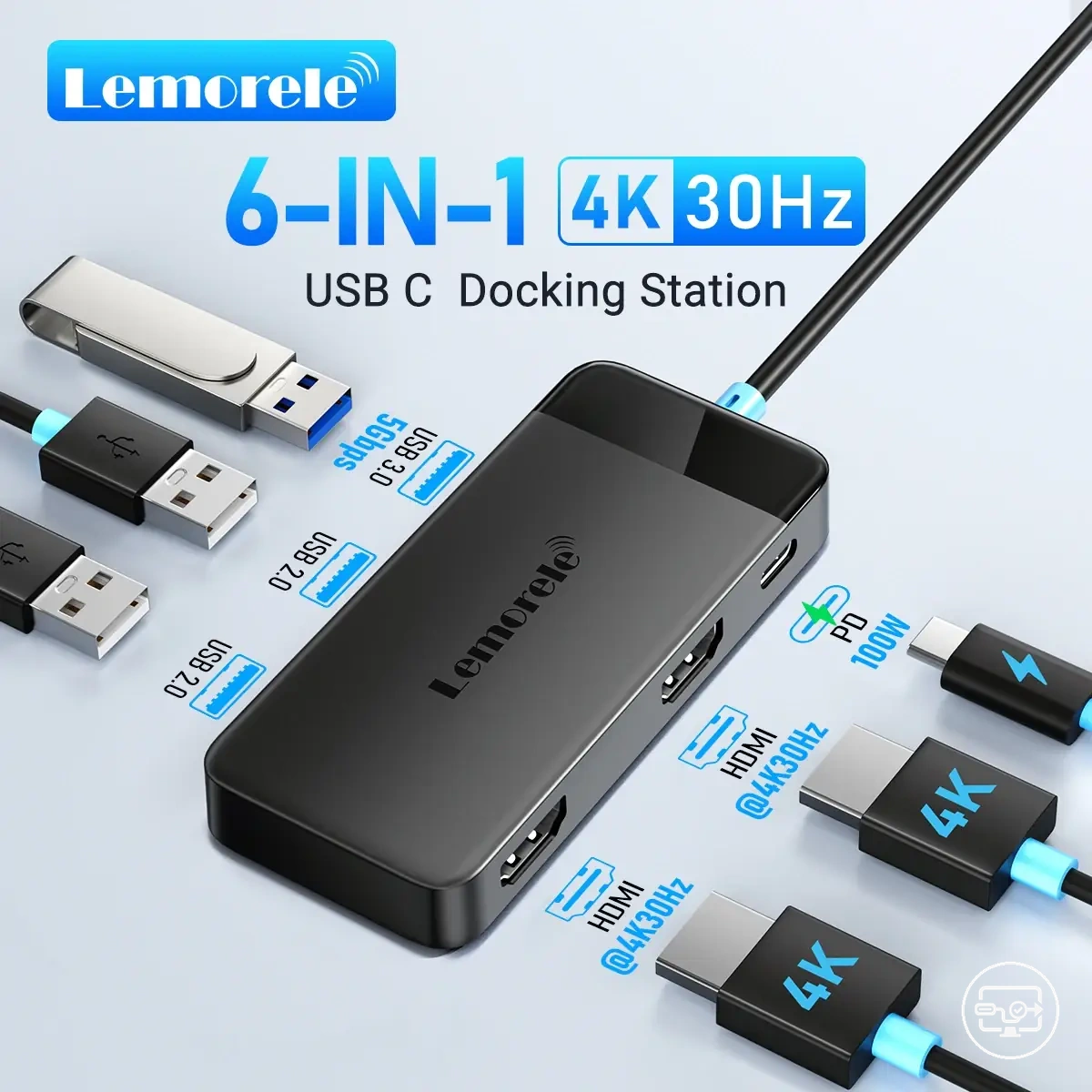
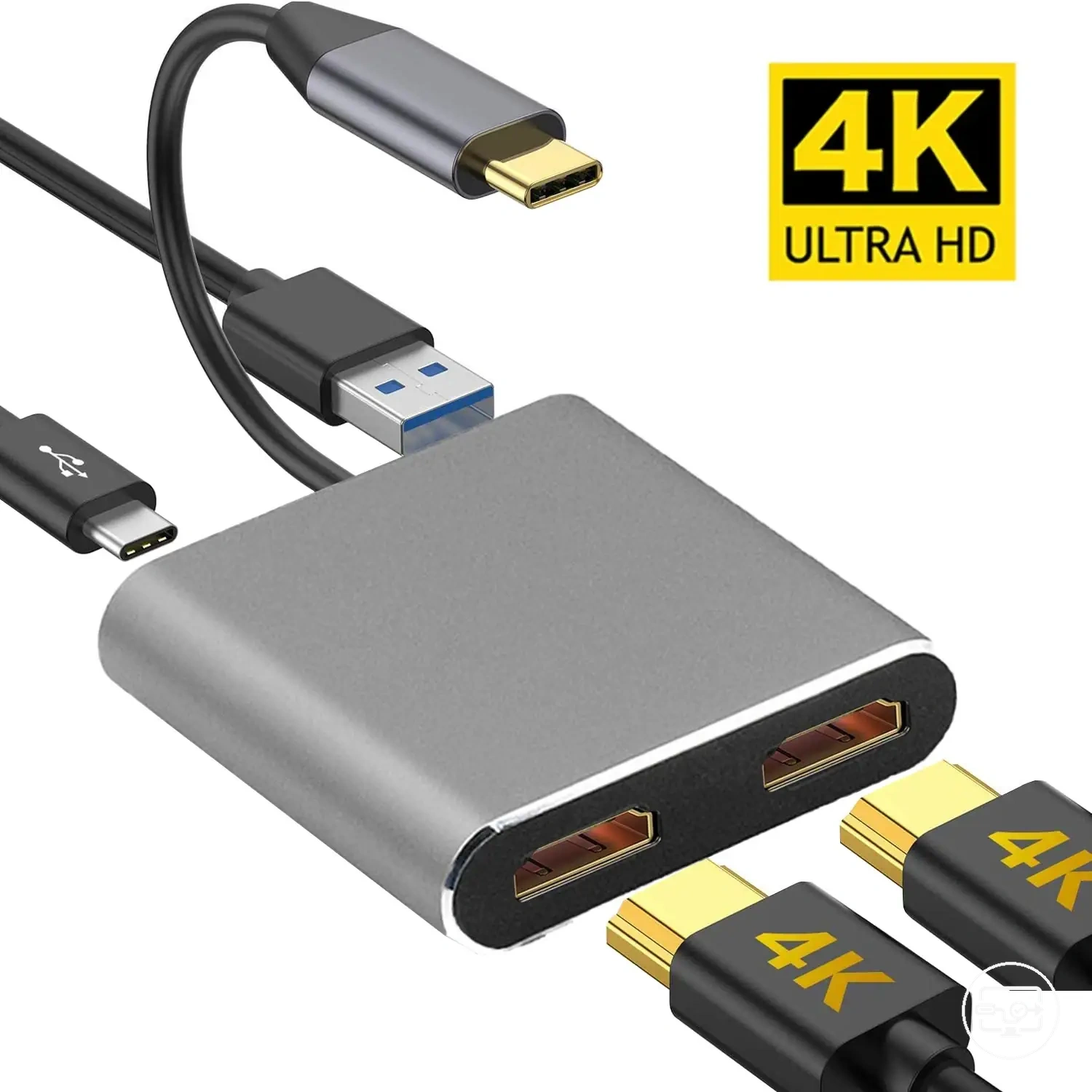
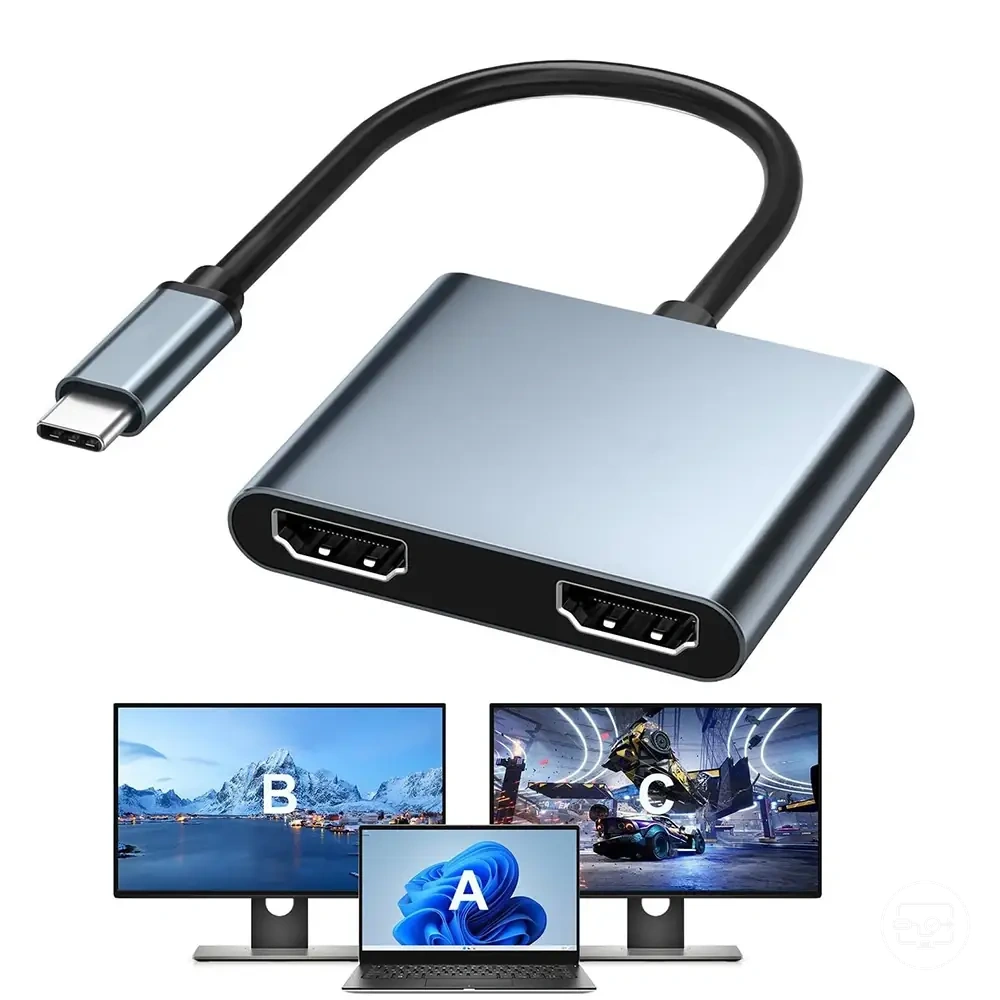
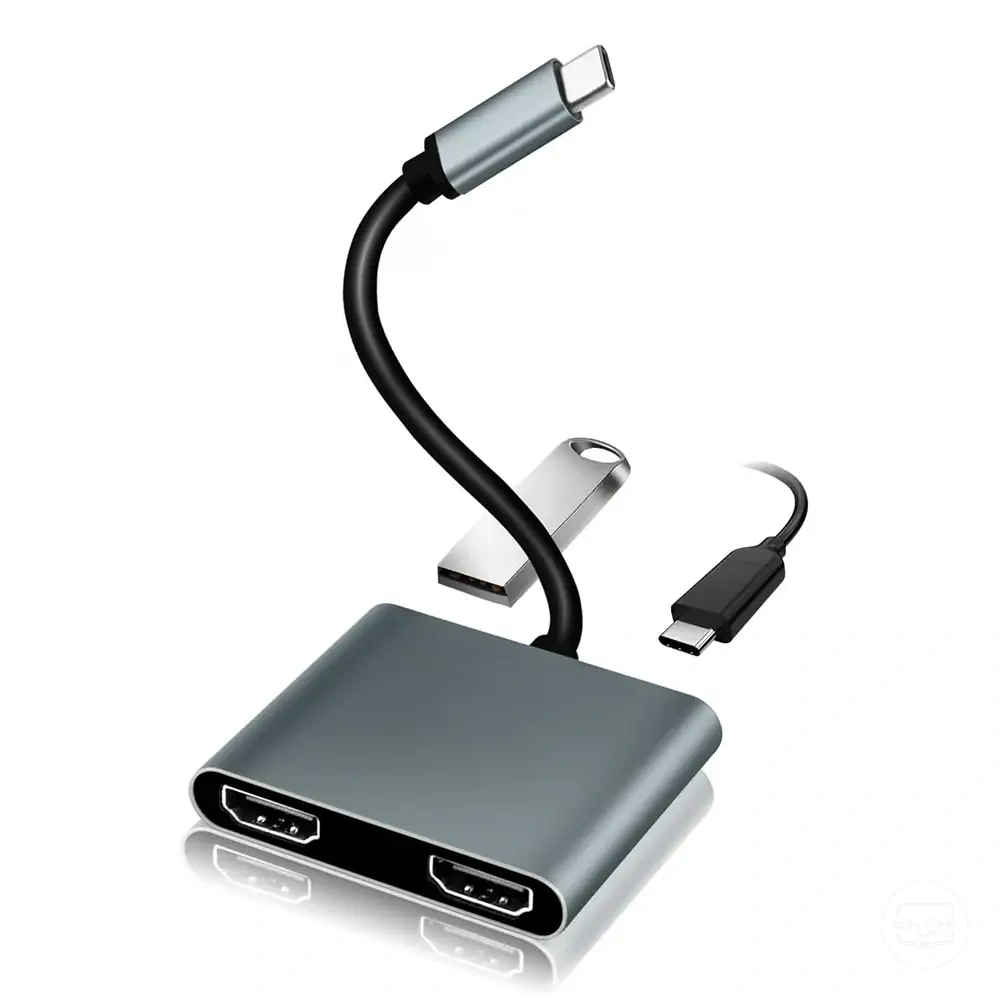
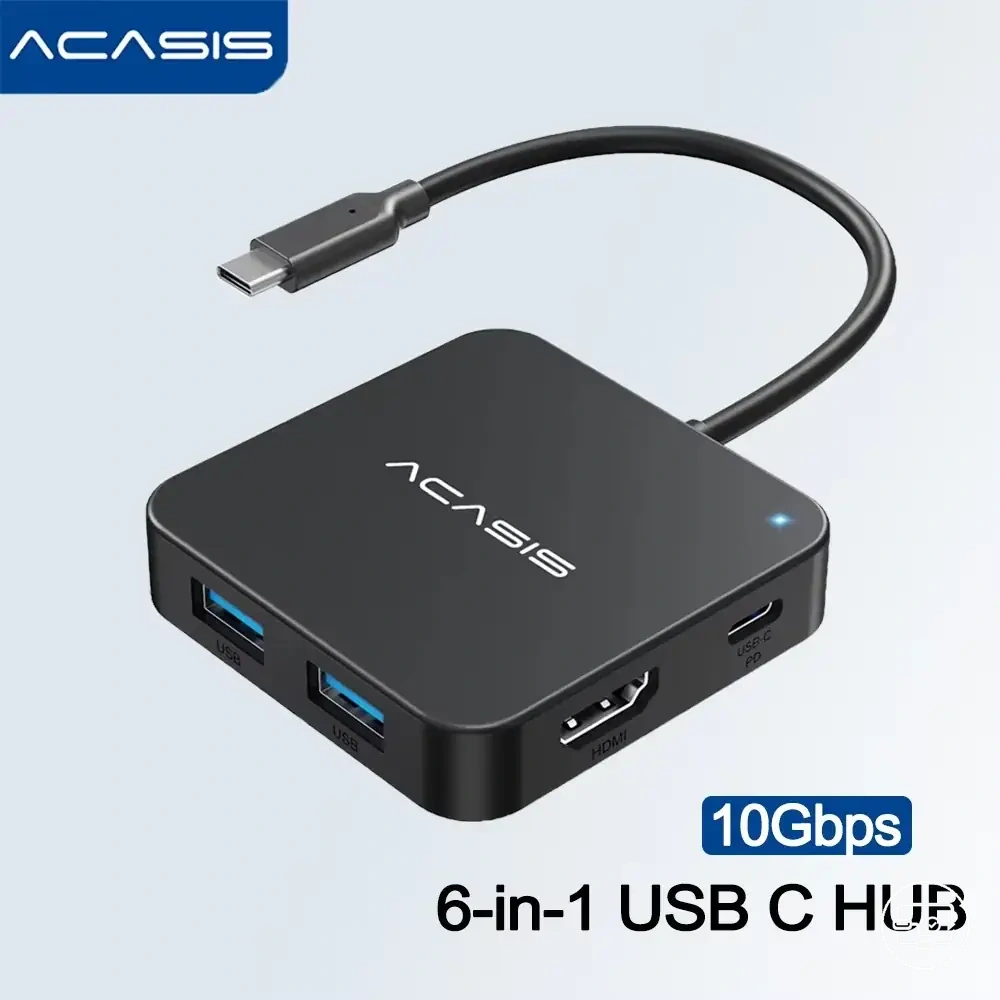
O gráfico a seguir resume as condições e verificações essenciais para selecionar um hub ou dock USB-C com HDMI duplo conforme a meta de exibição e as restrições do dispositivo.
Estender ou espelhar: a restrição principal de seleção
A restrição principal é o modo que você realmente precisa. Espelhamento usa um único conteúdo duplicado; extensão exige que o sistema exponha cada tela como destino independente. A ausência de uma condição pode resultar em espelhamento, tela única, modo reduzido ou ausência de sinal — o resultado exato depende do método.
- Objetivo = estender: escolha um método que entregue duas telas independentes na sua plataforma — MST onde suportado, múltiplos caminhos Thunderbolt ou gráficos via USB.
- Largura de banda: host, dock e cabos precisam sustentar as duas resoluções/taxas simultaneamente; se não sustentarem, espere redução de modo, instabilidade ou uma saída indisponível.
- Arquitetura do dock: não exija “MST” universalmente; exija a função correta para o seu SO e host. No macOS, MST comum não produz duas áreas estendidas independentes.
- Integridade da conexão: cabos e adaptadores adequados reduzem falhas de link; um problema físico tende a causar cintilação, tela preta ou reconexão, não a transformar de forma previsível extensão em espelhamento.
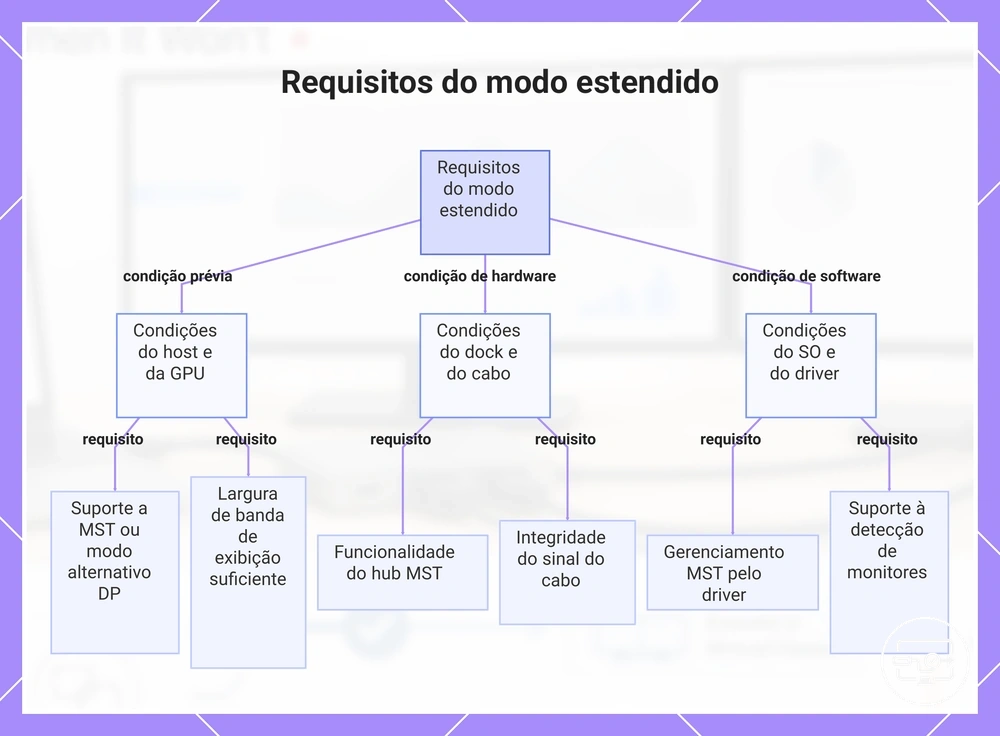
- SO e driver: o sistema precisa detectar e permitir o modo estendido para cada tela; soluções via USB também dependem do driver correspondente.
Este gráfico mostra as condições essenciais que devem ser atendidas para que o modo estendido funcione, e a opção padrão de espelhar a tela quando qualquer condição falha.
Fatores de fornecimento de energia, layout de porta e estabilidade da conexão que afetam a confiabilidade com vários monitores
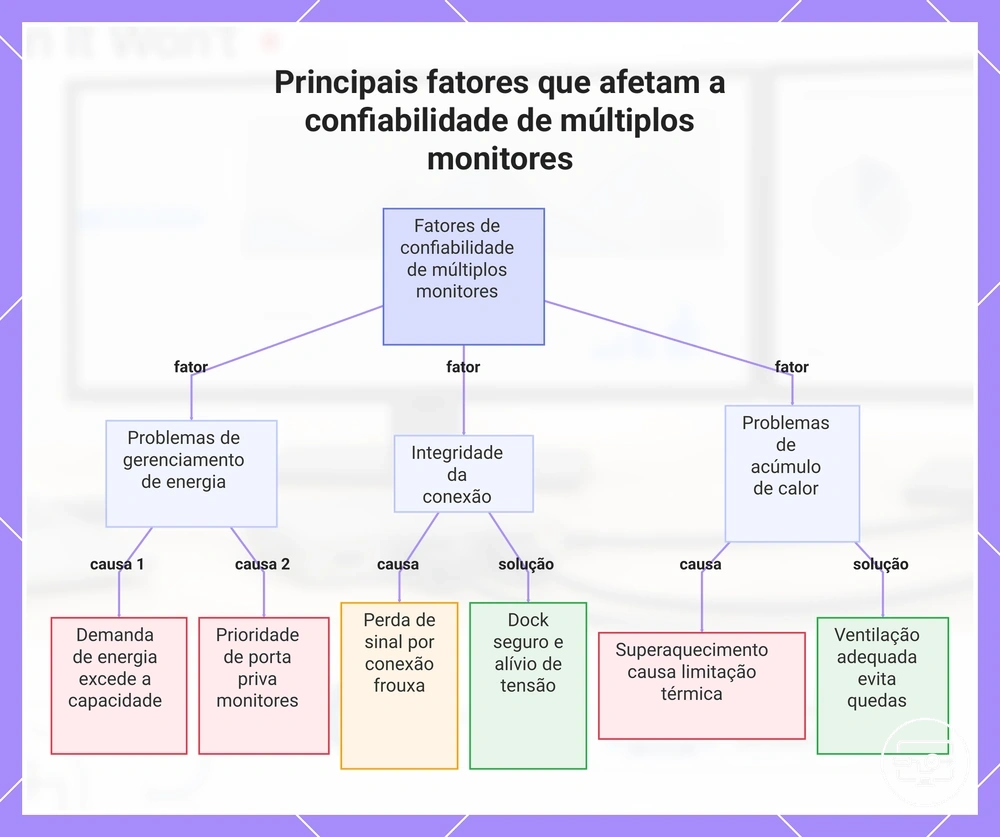
A confiabilidade com vários monitores ainda pode falhar devido ao fornecimento de energia e ao design da conexão física, mesmo quando a compatibilidade é atendida. Esses problemas de confiabilidade com vários monitores se tornam mais prováveis quando as demandas de energia mudam ou o layout da porta cria tensão.
- Margem de alimentação do dock: energia insuficiente pode reiniciar o dock ou desestabilizar periféricos e carregamento. Monitores HDMI normalmente têm alimentação própria, portanto separe a potência do dock da potência das telas.
- Tensão mecânica no cabo/porta: conectores frouxos, cabos muito tensionados ou adaptadores pendurados podem causar perda intermitente de contato.
- Acúmulo de calor: temperatura elevada pode reduzir estabilidade ou acionar proteção térmica do dock; mantenha ventilação e evite cobrir o dispositivo.
- Conexão/desconexão a quente e redistribuição de energia: conectar ou remover periféricos pode reinicializar controladores do dock; se a queda coincide com essa ação, teste com menos periféricos e alimentação estável.
- Topologia das portas: portas diferentes do dock podem compartilhar controladores ou largura de banda. Use as saídas de vídeo designadas pelo fabricante e verifique quais combinações são suportadas simultaneamente.
Este gráfico mostra os principais fatores que afetam a confiabilidade de múltiplos monitores ao usar um dock, incluindo problemas de fornecimento de energia, integridade da conexão e acúmulo de calor.
Se dois monitores HDMI não estão funcionando, mapeie o sintoma para a restrição subjacente
Quando dois monitores HDMI não estão funcionando, o método de diagnóstico rápido é associar o sintoma visível à classe de restrição mais provável. Identificar o sintoma primeiro reduz as causas possíveis e pode ajudar a evitar trocas de hardware desnecessárias.
Os sintomas costumam se concentrar em quatro classes: limite de fluxos/modo, detecção ou driver, largura de banda/conversão e estabilidade do dock, cabo ou alimentação. O sintoma não prova uma causa sozinho; ele serve para priorizar uma verificação segura.
A tabela abaixo mapeia o sintoma para a restrição mais provável e para a próxima verificação de baixo risco. Comece pelo padrão observado antes de trocar hardware.
| Sintoma | Quando ocorre | Restrição provável | Verificação segura seguinte | O que implica |
|---|---|---|---|---|
| Apenas espelhamento (modo clone) | O segundo monitor exibe a mesma imagem; o modo estender não está disponível | Exposição de modo, método do dock ou limite de fluxos | Abra as configurações de tela e selecione Estender; no Windows, Win+P é um atalho. Confirme se duas telas separadas são detectadas. | Se só existe uma saída lógica, verifique o limite do host e se o dock realmente oferece telas independentes na sua plataforma. |
| Segundo monitor não detectado | O monitor aparece nas configurações como "não detectado" ou ausente | Negociação de sinal, cabo/porta, entrada selecionada ou driver | Reencaixe as conexões, confirme a entrada correta do monitor, teste outro cabo/porta conhecida e depois revise o driver gráfico. | A ausência de detecção não identifica uma causa única; isole cabo, porta, monitor e driver um de cada vez. |
| Taxa de atualização baixa forçada | O segundo monitor opera em uma taxa de atualização mais baixa que o esperado | Limite de largura de banda ou de algum elo da cadeia | Reduza temporariamente resolução/taxa; confira a categoria do cabo HDMI e a capacidade simultânea do host/dock. | Se o modo melhora ao reduzir a demanda, a cadeia provavelmente está atingindo um limite de capacidade. |
| Cintilação ou quedas | A tela cintila brevemente ou perde o sinal intermitentemente | Integridade do sinal, conversão ou largura de banda | Teste um cabo adequado e uma conexão mais direta; reduza temporariamente a taxa/resolução para comparar o comportamento. | Melhora com um caminho mais simples aponta para um problema no cabo, conversor, dock ou orçamento de largura de banda. |
| Desconexões aleatórias | O monitor desconecta e reconecta sem aviso | Dock/energia, cabo, driver ou temperatura | Verifique a alimentação e ventilação do dock, reduza periféricos, reencaixe cabos e revise drivers/firmware quando aplicável. | Reconexões intermitentes pedem isolamento por etapas; não assuma energia como causa sem testar os outros elos. |
Se o diagnóstico indicar que o hardware atual não atende ao método necessário, os produtos abaixo podem servir para comparação. Confirme a compatibilidade antes da compra; não use preço, número de portas ou “4K” como substitutos para o método de vídeo e o suporte da plataforma.
Sintomas que sugerem um fluxo de exibição ausente versus uma limitação de driver ou SO
Os padrões abaixo ajudam a separar um limite estrutural de fluxos de um problema de detecção, driver ou sistema operacional. Eles são sinais de triagem, não provas isoladas.
Sinais mais compatíveis com limite de fluxos
- Uma tela adicional falha de forma repetível quando o número máximo de monitores é ultrapassado, enquanto as anteriores continuam estáveis.
- O modo estendido para a segunda tela nunca aparece com um dock conhecido como compatível, mas uma tela externa isolada funciona.
- Trocar cabo, reiniciar e reinstalar driver não muda o mesmo limite fixo de telas.
- A documentação do host indica um limite de monitores externos menor que a quantidade pretendida.
Sinais mais compatíveis com driver/SO ou detecção
- O comportamento mudou após atualização do sistema, do driver gráfico ou do software do dock.
- Uma tela antes funcional passa a aparecer como desconhecida ou deixa de ser detectada sem mudança no hardware.
- Reiniciar, reconectar ou trocar a ordem de conexão altera a detecção das telas.
- A tela funciona em um ambiente de driver reduzido ou em outro sistema, mas falha na configuração normal atual.
Sintomas que sugerem limites de largura de banda, limites de conversão ou instabilidade relacionada à energia
Quando cintilação, quedas, baixa taxa de atualização forçada ou desconexões aleatórias aparecem, esses sintomas geralmente apontam para restrições de largura de banda, limites de conversão ou problemas de estabilidade de energia. Esses problemas geralmente surgem quando o sistema está sob carga — durante streaming em alta resolução, uso de vários monitores ou operação sustentada — onde a largura de banda disponível, a capacidade de conversão ou o fornecimento de energia são pressionados além de seu intervalo estável. Cada sintoma mapeia para uma classe de restrição provável — limites de largura de banda, limites de conversão ou instabilidade relacionada à energia — e uma verificação de confirmação segura.
- Cintilação ou quedas sob alta demanda → largura de banda/integridade do sinal: reduza temporariamente resolução ou taxa de atualização. Se a estabilidade melhorar, investigue a capacidade do link, dock e cabos.
- Resolução ou taxa reduzida quando a segunda tela é ativada → capacidade simultânea: compare os modos suportados com uma e duas telas; o gargalo pode estar no host, dock, conversor ou cabo.
- Desconexões que coincidem com carga, aquecimento ou conexão de periféricos → estabilidade do dock: teste alimentação adequada, ventilação e menos periféricos para isolar energia/temperatura de outras causas.
- Falha apenas em uma porta, cabo ou adaptador específico → elo físico/conversão: teste uma cadeia conhecida como estável antes de atribuir o problema ao sistema operacional.