
USB-C’den HDMI’ye Çift Monitör Uyumluluğu: Kurallar, Sınırlar ve Beklenen Sonuçlar
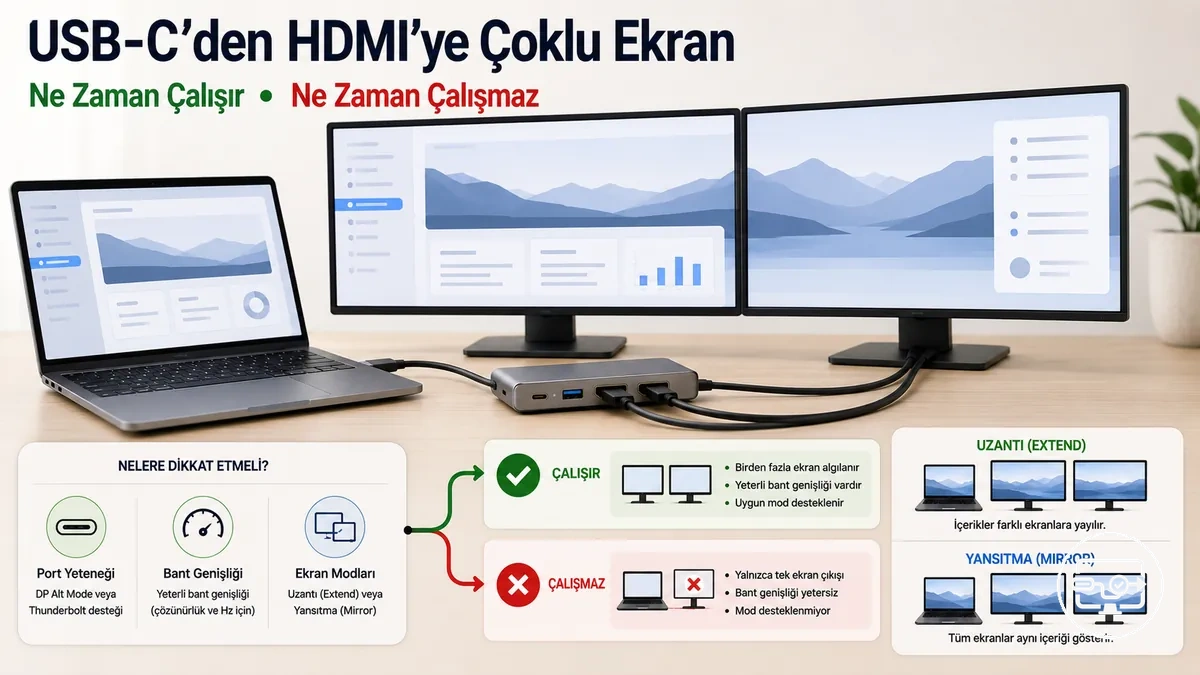
USB-C’den HDMI’ye iki bağımsız monitörü genişletmek için iki fiziksel HDMI çıkışı tek başına yeterli değildir: ana bilgisayarın iki bağımsız harici ekranı desteklemesi ve hub/dock’un bunları MST, uygun Thunderbolt görüntü yolları veya DisplayLink gibi bir USB-grafik yöntemi ile sunabilmesi gerekir. Yerel USB-C→HDMI dönüştürme yolunda USB-C bağlantı noktası DisplayPort Alt Modu veya Thunderbolt üzerinden video taşımalıdır; yalnızca veri/şarj taşıyan USB-C bu yerel yolu beslemez. Basit HDMI ayırıcı tek sinyali çoğaltır ve bağımsız genişletilmiş masaüstü oluşturmaz.
İki HDMI ekran için uyumluluk karar yardımcısı
Bu kontrol, hedef ekran modunu ana bilgisayarın yerel ekran sınırı, USB-C video yeteneği, işletim sistemi ve dock yöntemine göre eşler. Sonuç bir ürün garantisi değil, hangi teknik koşulun doğrulanması gerektiğini gösteren bir uyumluluk kararıdır.
Başlangıç: Seçimlerinizi yapıp “Uyumluluğu değerlendir” düğmesine basın.
İki HDMI bağlantı noktasının bulunması tek başına iki bağımsız ekranı doğrulamaz; ana bilgisayar ve dock yönteminin birlikte desteklenmesi gerekir.
Model bazındaki harici ekran sayısı, eşzamanlı çözünürlük/yenileme sınırları ve sürücü gereksinimleri değişebilir. Son satın alma kararında cihaz ve dock teknik belgelerindeki iki bağımsız ekran desteğini doğrulayın.
İki HDMI çıkışı bağımsız ekran garantisi değildir: yerel DisplayPort/Thunderbolt yolunda ana bilgisayarın ekran sınırı ve dock yöntemi birlikte belirleyicidir; DisplayLink ise USB veri yolunu kullanan ayrı bir seçenektir. Daha geniş USB-C→HDMI gereksinimleri için USB-C’den HDMI’ye uyumluluk sayfasını inceleyin.
USB-C’den HDMI’ye çift monitör çıktısı olarak kabul edilen ve edilmeyen durumlar
Bu sayfada gerçek çift monitör genişletme, tek bir USB-C kaynağından iki harici monitörün işletim sistemi tarafından ayrı ayrı adreslenebilmesi ve her birinin farklı masaüstü içeriği gösterebilmesidir. İki fiziksel ekrana sinyal gitmesi tek başına yeterli değildir; ayırıcıyla aynı görüntünün çoğaltılması bağımsız çift ekran sayılmaz.
Bağlantının sonucu üç farklı durumda görülebilir. Yansıtma ile donanımsal çoğaltmayı ayırmak için yalnızca ekrandaki görüntüye değil, işletim sisteminin bir mi yoksa iki ayrı monitör mü algıladığına da bakın:
- Genişletilmiş masaüstü: İşletim sistemi iki ayrı ekran görür ve her monitör farklı içerik gösterebilir. Bu sonuç, iki bağımsız görüntü yolu/akışının kullanılabildiğini gösterir.
- Yansıtılmış görüntü: İki monitör aynı içeriği gösterir. İşletim sistemi iki monitörü ayrı ayrı görüyorsa bu yazılımsal yansıtma olabilir; yalnızca tek ekran görüyorsa donanımsal ayırıcı/klonlama yolu daha olasıdır.
- Tek harici ekran: İki monitörden yalnızca biri etkin olur. Bu durum ana bilgisayar ekran sınırı, dock yöntemi, bant genişliği, bağlantı/el sıkışma veya yapılandırma kaynaklı olabilir; tek başına nedeni kanıtlamaz.
Bölünmüş ekran, pencereleri bir masaüstü içinde yan yana düzenleyen bir işletim sistemi özelliğidir; ikinci bir fiziksel görüntü akışı oluşturmaz ve çift monitör uyumluluğunu kanıtlamaz.
Bu grafik, iki harici monitörde görülebilecek genişletme, yansıtma ve tek-ekran sonuçlarını; bölünmüş ekran davranışından ayrı olarak gösterir.
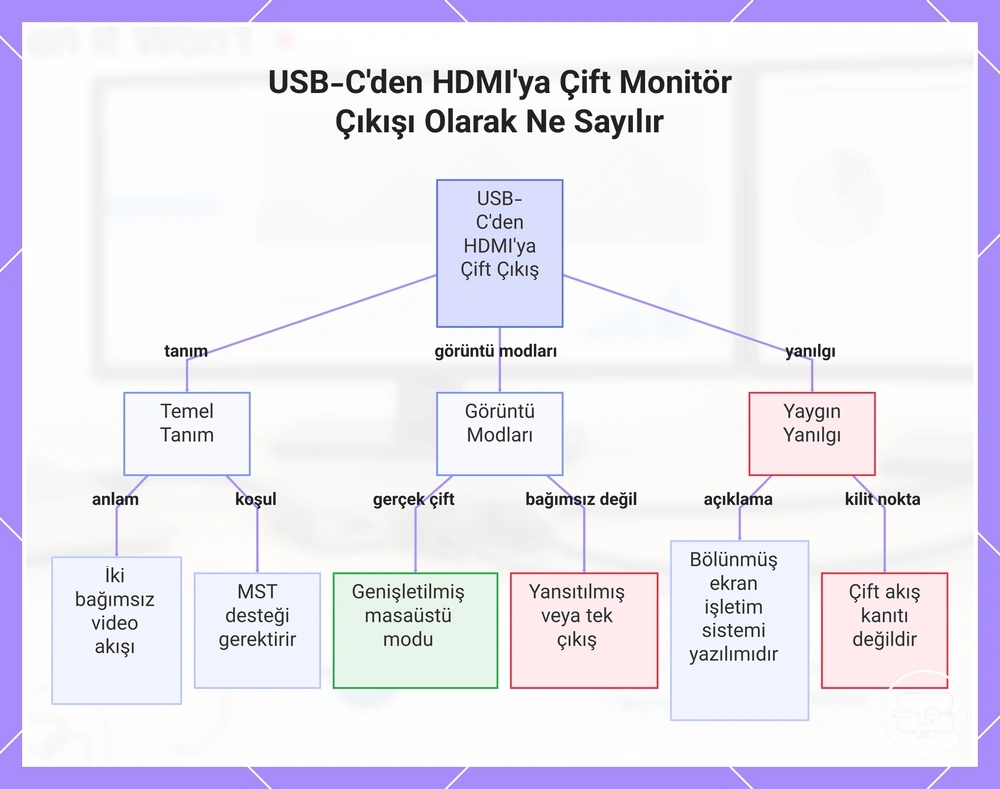
Genişletilmiş masaüstü, yansıtılmış çıktı ve bölünmüş ekran: farklı sonuçlar
Genişletme, yansıtma ve bölünmüş ekran aynı kullanıcı deneyimini üretmez. En önemli ayrım, işletim sisteminin kaç bağımsız fiziksel ekranı adreslediği ve pencerelerin bu ekranlar arasında gerçekten taşınıp taşınamadığıdır.
| Mod | Ne görürsünüz? | Bağımsız ekran ilişkisi | Pratik anlamı |
|---|---|---|---|
| Genişletilmiş masaüstü | Monitörlerde farklı pencereler ve farklı çalışma alanları | İki ayrı fiziksel ekran işletim sistemi tarafından ayrı ayrı adreslenir | Pencereler ekranlar arasında taşınabilir; gerçek çift monitör genişletme budur. |
| Yansıtma | İki monitörde aynı görüntü | İki ayrı çıkış yazılımla aynı içeriği gösterebilir veya tek sinyal bir ayırıcıyla çoğaltılabilir | Aynı görüntü tek başına kaç donanım akışı olduğunu kanıtlamaz; ekran ayarlarında algılanan ekran sayısını kontrol edin. |
| Bölünmüş ekran | Pencereler aynı masaüstünde yan yana düzenlenir | Görüntü taşıma yöntemi değildir | Pencere yönetimi kolaylığı sağlar, fakat ikinci harici ekran desteği oluşturmaz. |
Örneğin yansıtma modunda aynı sunum iki monitörde görülebilir; genişletme modunda ise e-posta bir monitörde, elektronik tablo diğerinde açık tutulabilir. Ayırıcı kullanıyorsanız işletim sistemi çoğu zaman tek bir ekran görür; yazılımsal yansıtmada ise iki ayrı ekran yine algılanabilir.
Bu grafik, üç ekran davranışını görsel olarak karşılaştırır; tablodaki bağımsız ekran ilişkisi ise hangi davranışın gerçek çift monitör genişletme olduğunu açıklar.
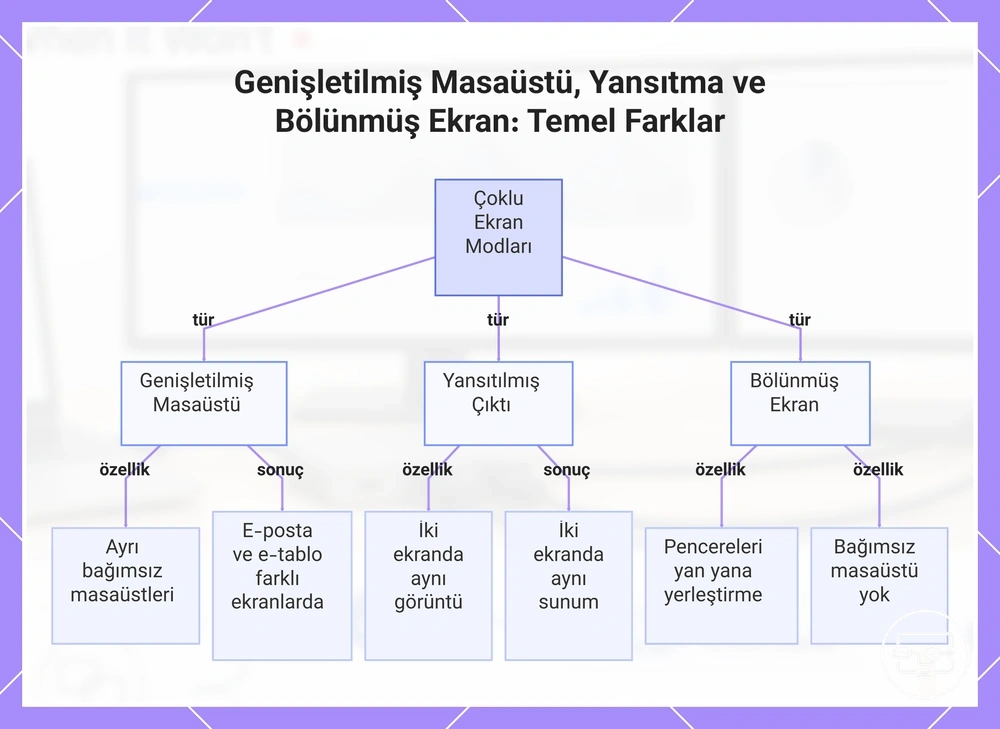
USB-C bağlantı noktanızın iki HDMI monitörün genişletilip genişletilemeyeceğini neden belirlediği
Tek bir USB-C bağlantı noktasından iki HDMI monitörü genişletip genişletemeyeceğiniz, bağlantı noktasının yalnızca şekline değil hangi video yolunu taşıdığına ve ana bilgisayarın aynı anda kaç harici ekranı desteklediğine bağlıdır. Aynı USB-C bağlayıcı; yerel video çıkışı sağlayabilir, yalnızca USB veri/şarj taşıyabilir veya Thunderbolt işlevi sunabilir. Bu nedenle “USB-C var” bilgisi tek başına çift ekran uyumluluğunu göstermez.
Bu şema, ana bilgisayardan USB-C bağlantı noktasına ve oradan iki HDMI monitöre uzanan görüntü yolunu gösterir; kritik nokta, iki monitör için gereken bağımsız görüntülerin kaynaktan dock’a kadar korunmasıdır.
USB-C üzerinden yerel görüntü taşımak için başlıca yollar DisplayPort Alt Modu ve Thunderbolt’tur. DisplayLink ise bir USB-C bağlantı noktası modu değildir; görüntüyü USB veri trafiği olarak taşıyan ve uyumlu sürücü/yazılım kullanan ayrı bir USB-grafik çözümüdür. Bu ayrım önemlidir, çünkü aynı dock iki farklı ana bilgisayarda farklı görüntü yollarına dayanabilir.
DisplayPort Alt Modu veya Thunderbolt video desteği olmayan bir USB-C bağlantı noktası, yerel DP→HDMI adaptörüne görüntü sinyali sağlayamaz. Buna karşılık bağlantı noktası USB veri taşıyorsa, DisplayLink gibi USB-grafik çözümleri uygun işletim sistemi ve sürücü desteğiyle ayrı bir görüntü yolu oluşturabilir. Bu nedenle bir yerel adaptörün çalışmaması, tüm USB tabanlı ekran yöntemlerinin imkânsız olduğunu tek başına göstermez.
- Yerel video desteğini doğrulayın: Yerel USB-C→HDMI yolu için bağlantı noktası DisplayPort Alt Modu veya Thunderbolt üzerinden video taşımalıdır.
- Ana bilgisayarın ekran sınırını doğrulayın: Yerel yolla iki bağımsız harici ekran için GPU ve cihaz modeli aynı anda en az iki harici ekranı desteklemelidir.
- Dock yöntemini platformla eşleştirin: MST, kaynak ve işletim sistemi tarafından desteklenmelidir; standart macOS MST hub’ları tek bağlantı üzerinden iki bağımsız genişletilmiş ekran sunmaz. Thunderbolt ve DisplayLink yollarının da kendi model/sürücü koşulları vardır.
- Birlikte kullanılan görüntü modunu kontrol edin: İki monitörün çözünürlük ve yenileme hızı talebi, ana bilgisayarın, bağlantının ve dock’un eşzamanlı çıkış sınırları içinde kalmalıdır.
- Doğru fiziksel bağlantı noktasını kontrol edin: Aynı cihaz üzerindeki benzer görünen USB-C bağlantı noktaları farklı özelliklere sahip olabilir; port simgesi ve cihaz teknik belgesi birlikte değerlendirilmelidir.
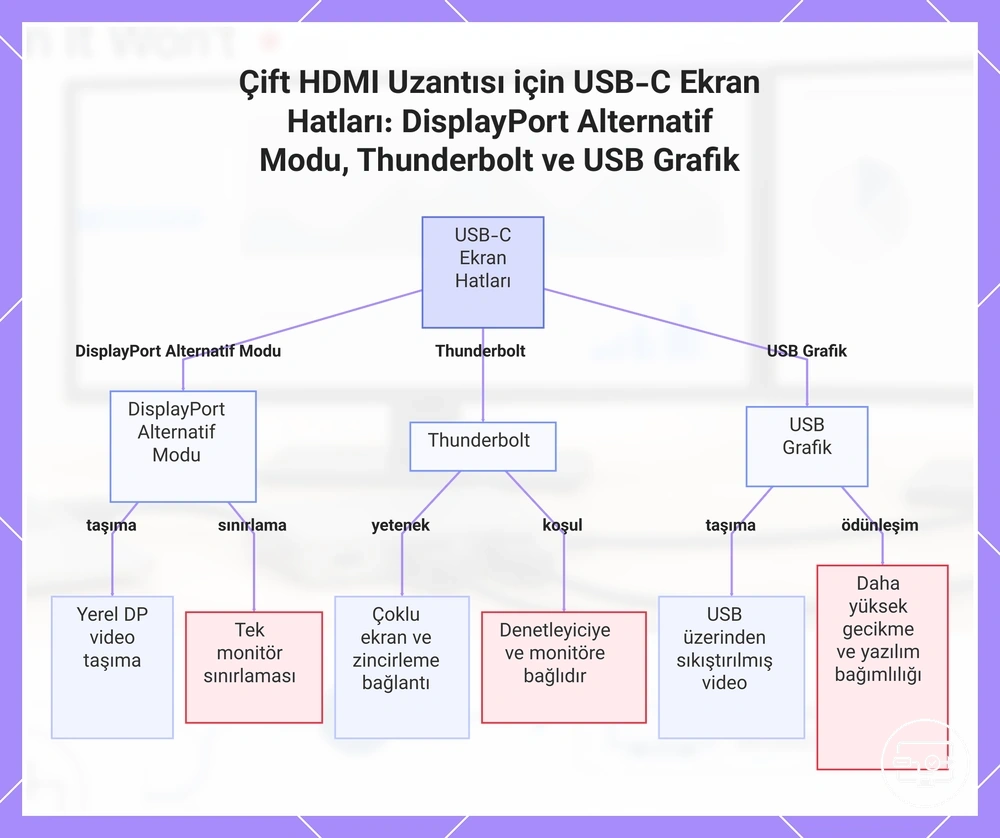
DisplayPort Alt Modu, Thunderbolt ve USB grafikleri: ayrı görüntü yolları
USB-C’den harici ekranlara giden görüntü yolu üç ana sınıfta ele alınabilir: DisplayPort Alt Modu, Thunderbolt ve USB grafikleri (ör. DisplayLink). Aynı “çift HDMI” sonucu bu yollarla elde edilebilse de gereken ana bilgisayar desteği ve ödünleşimler farklıdır.
| Görüntü yolu | Ana bilgisayar gereksinimi | İki bağımsız ekran nasıl oluşur? | Temel sınır / ödünleşim |
|---|---|---|---|
| DisplayPort Alt Modu | USB-C bağlantı noktasında yerel DisplayPort video desteği; GPU’nun gerekli harici ekran sayısını desteklemesi | Destekleyen kaynak ve işletim sisteminde MST, bir DisplayPort bağlantısı üzerinde birden fazla bağımsız akışı taşır | Eşzamanlı çözünürlük/yenileme sınırı bağlantı, DisplayPort hat tahsisi ve dock tasarımına bağlıdır; macOS standart MST ile iki bağımsız genişletilmiş ekran sunmaz. |
| Thunderbolt | Thunderbolt özellikli ana bilgisayar ve uyumlu dock; cihaz modelinin gerekli harici ekran sayısını desteklemesi | DisplayPort görüntü yolları Thunderbolt bağlantısı üzerinden dock çıkışlarına taşınır | Fiziksel çift HDMI çıkışı yine ana bilgisayarın model bazındaki ekran sınırını aşmaz; dock’un iki bağımsız çıkışı açıkça desteklemesi gerekir. |
| USB grafikleri / DisplayLink | USB veri bağlantısı, uyumlu işletim sistemi ve gerekli yazılım/sürücü | Görüntü verisi USB üzerinden iletilir ve dock içindeki USB-grafik denetleyicisi ayrı ekran çıkışları oluşturur | Yerel GPU çıkışından farklı bir yol olduğu için gecikme, işlem yükü, sürücü uyumluluğu ve korumalı içerik davranışı iş yüküne/platforma göre değişebilir. |
Karar noktası: Yerel görüntü ve düşük yazılım bağımlılığı öncelikliyse DisplayPort Alt Modu/Thunderbolt yolu tercih edilir; ana bilgisayarın yerel ekran sınırı yetersizse DisplayLink gibi USB-grafik yolu ek ekran sağlayabilir, ancak sürücü ve performans ödünleşimleri kabul edilmelidir.
Bu grafik, aynı USB-C bağlayıcı üzerinden kullanılabilen üç görüntü yolunu ve çift HDMI genişletme için neden farklı koşullar gerektirdiklerini gösterir.
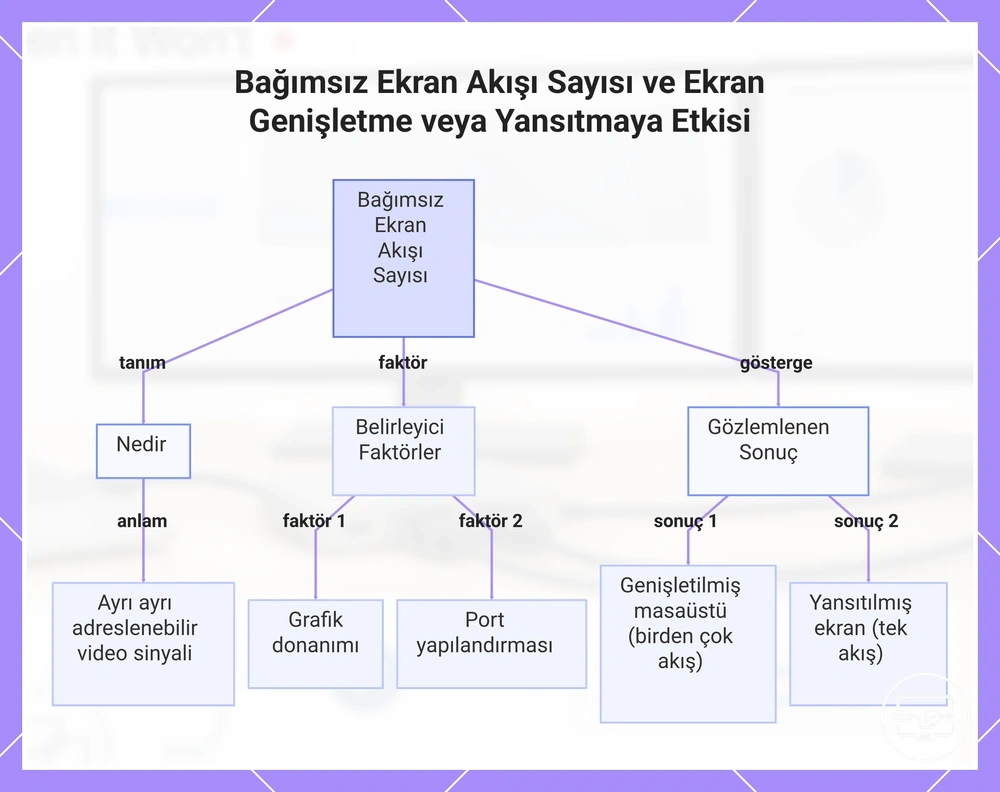
Sistemin çıkarabildiği bağımsız görüntü akışı sayısı ve bunun neden önemli olduğu
Bağımsız görüntü akışı, işletim sisteminin ayrı bir fiziksel ekran olarak adresleyebildiği ve diğer ekrandan farklı içerik gönderebildiği görüntü yoludur. İki harici monitörde gerçek genişletilmiş masaüstü için sistemin iki ayrı ekranı aynı anda adresleyebilmesi gerekir.
Akış sayısı yalnızca fiziksel bağlantı noktası sayısından çıkarılamaz. GPU’nun harici ekran sınırı, USB-C/Thunderbolt bağlantısının taşıdığı görüntü yolları, işletim sistemi ve dock mimarisi birlikte belirleyicidir. Bir HDMI ayırıcı tek görüntü kaynağını iki panele kopyalayabilir; MST ise destekleyen bir DisplayPort kaynağında birden fazla bağımsız akışı tek bağlantı üzerinde çoklar.
Aşağıdaki ilişki tablosu, farklı bağlantı yapılarının bağımsız ekran sayısı açısından ne ifade ettiğini gösterir:
| Yapı | Bağımsız ekran ilişkisi | Beklenen sonuç |
|---|---|---|
| Tek yerel video çıkışı + HDMI ayırıcı | Tek kaynak sinyali çoğaltılır | İki panel aynı içeriği gösterir; işletim sistemi çoğu zaman tek ekran görür. |
| DisplayPort Alt Modu + MST | Kaynak/GPU/işletim sistemi destekliyorsa tek DP bağlantısı birden fazla bağımsız akışı taşıyabilir | İki ayrı ekran genişletilebilir; macOS’un standart MST davranışı bu kullanım için istisnadır. |
| Thunderbolt dock | Taşınabilen bağımsız görüntü sayısı ana bilgisayar ve dock tasarımına bağlıdır | Çift genişletme yalnızca cihaz ve dock iki harici ekranı birlikte destekliyorsa çalışır. |
| DisplayLink / USB grafikleri | USB veri yolu üzerinden yazılım destekli ek görüntü çıkışları oluşturur | Yerel fiziksel video çıkışı sayısının ötesinde ek ekranlar mümkün olabilir; sürücü/platform desteği gerekir. |
Bu grafik, fiziksel çıkış sayısı ile gerçek bağımsız görüntü akışı sayısının neden aynı şey olmadığını ve genişletme ile klonlama arasındaki farkı gösterir.
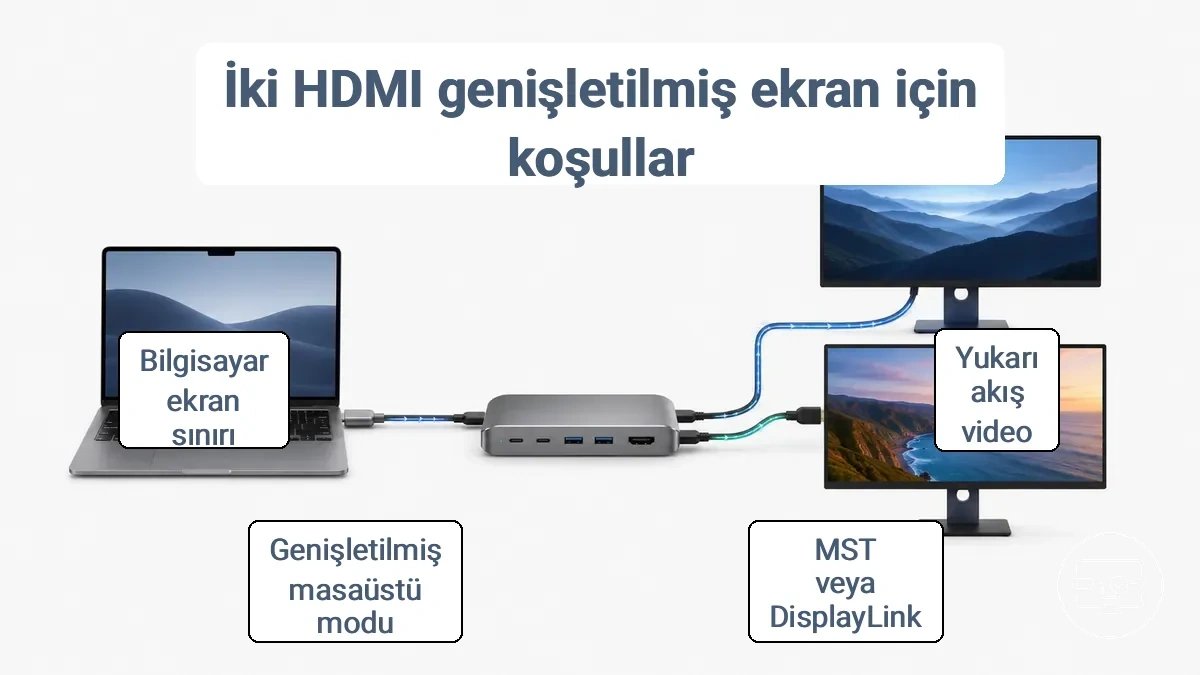
Bir USB-C hub veya dock’un iki HDMI monitörü genişletilmiş ekran olarak sunabildiği durumlar
Bir USB-C hub veya dock, iki HDMI monitörü genişletilmiş ekran olarak ancak kullandığı görüntü yolunun gerekli iki bağımsız ekranı üretebildiği durumda sunabilir. Yerel DisplayPort/Thunderbolt yolunda ana bilgisayarın kendisi gerekli ekranları desteklemelidir; DisplayLink gibi USB-grafik yolunda ise USB veri bağlantısı ile uyumlu sürücü/yazılım temel koşuldur.
Dock yöntemini bilmek bu yüzden önemlidir. Bazı çoklu ekran için dock ve hub çözümleri ana bilgisayarın yerel DisplayPort akışlarını MST veya Thunderbolt üzerinden taşırken, DisplayLink tabanlı modeller görüntüyü USB verisi olarak iletir. İki HDMI soketi, bu iki yolun hangisinin kullanıldığını tek başına göstermez.
Aynı nedenle “çift HDMI” etiketi iki bağımsız masaüstünü garanti etmez. Bir ürün yalnızca tek görüntü sinyalini iki fiziksel çıkışta klonluyorsa sonuç yansıtma olur; bağımsız genişletme için ürünün ve ana bilgisayarın ilgili platformda iki ayrı ekranı açıkça desteklemesi gerekir.
İki HDMI monitörü genişletmek için aşağıdaki koşulları kullanılan görüntü yoluna göre doğrulayın:
- Yerel DP/Thunderbolt yolu: USB-C bağlantı noktası DisplayPort Alt Modu veya Thunderbolt video desteği sağlamalı ve ana bilgisayar iki harici ekranı aynı anda desteklemelidir.
- MST yolu: Kaynak/GPU, işletim sistemi ve dock MST’yi desteklemelidir. Windows ve bazı diğer platformlarda çift genişletme mümkün olabilir; standart macOS MST hub’ı iki bağımsız genişletilmiş ekran sağlamaz.
- Thunderbolt dock yolu: Hem ana bilgisayarın hem dock’un iki bağımsız harici ekranı aynı anda desteklediği teknik belgede doğrulanmalıdır; bağlantı noktası sayısı yeterli kanıt değildir.
- DisplayLink / USB-grafik yolu: DisplayPort Alt Modu zorunlu değildir; fakat USB veri bağlantısı, uyumlu işletim sistemi ve gerekli sürücü/yazılım gerekir.
- Eşzamanlı görüntü modu: Dock’un iki çıkış birlikteyken hedef çözünürlük ve yenileme hızını desteklemesi gerekir; tek ekran için verilen azami değer çift ekran değerini garanti etmez.
- HDMI ayırıcı: Tek sinyali çoğaltmak için uygundur; iki bağımsız genişletilmiş masaüstü oluşturmaz.
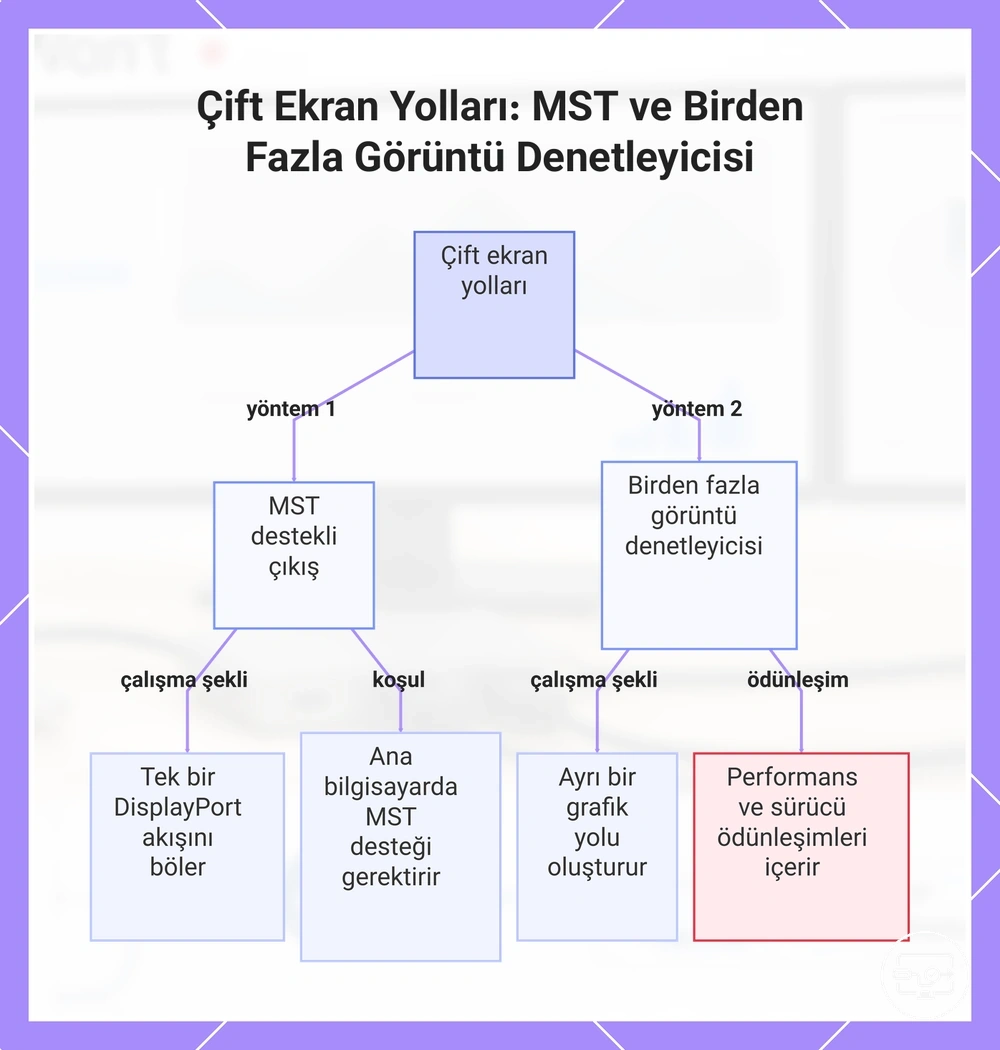
MST destekli çıkış ile çoklu ekran denetleyicili dock’larda çift ekran yolları
MST destekli dock’lar ile ayrı görüntü denetleyicisi/USB-grafik kullanan dock’lar aynı hedefe—iki genişletilmiş ekrana—farklı yollardan ulaşır. Temel fark, bağımsız ekranların ana bilgisayarın yerel DisplayPort akışlarından mı yoksa USB veri yolunda oluşturulan ayrı grafik çıkışlarından mı geldiğidir.
MST tabanlı yol
Kaynak GPU, tek DisplayPort bağlantısı üzerinde birden fazla bağımsız akış üretir; MST hub bu akışları farklı fiziksel çıkışlara yönlendirir. Kaynak, işletim sistemi ve dock’un MST desteği birlikte gerekir. Standart macOS MST hub’larında iki bağımsız genişletilmiş ekran beklenmez.
USB-grafik / ayrı denetleyici yolu
Dock, görüntüyü USB verisi olarak alan bir grafik denetleyicisi kullanabilir. Bu yol, ana bilgisayarın yerel görüntü çıkış sayısından farklı çalışabilir; buna karşılık sürücü/yazılım desteği, işlem yükü ve uygulama uyumluluğu yeni değişkenler ekler.
Aynı dock’un farklı ana bilgisayarlarda farklı sonuç vermesinin nedeni budur: dock üzerindeki HDMI sayısı değil, yukarı akış görüntü yöntemi ve ana bilgisayar desteği bağımsız ekran davranışını belirler.
Bu grafik, MST’nin çoklu akış taşıma yolunu USB-grafik/ayrı denetleyici yaklaşımından görsel olarak ayırır.
USB tabanlı ekran çözümleri ve uyumluluk ödünleşimleri
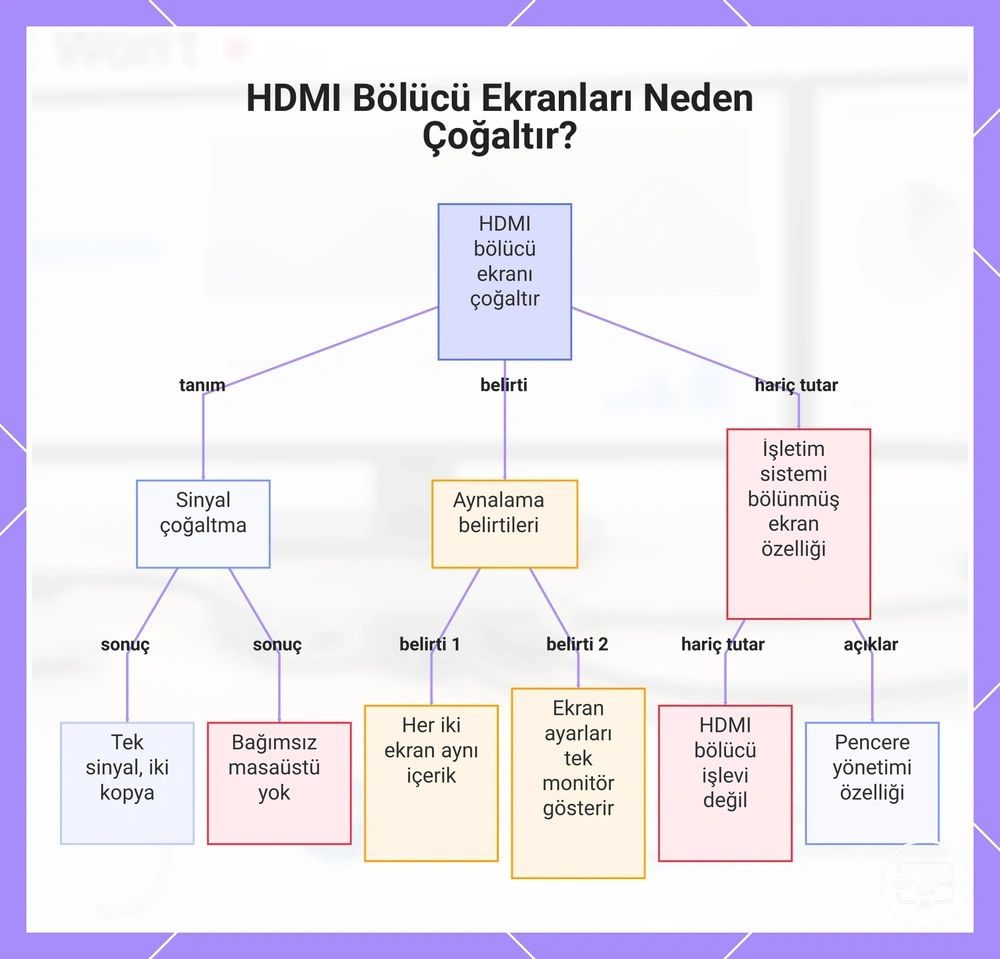
USB tabanlı ekran çözümleri, yerel görüntü çıkışları sınırlı olduğunda ek monitörler sağlayabilir; bunun karşılığında performans ve uyumluluk, yerel DisplayPort/Thunderbolt yolundan daha fazla yazılım bağımlılığı gösterebilir. Bu ödünleşimlerin etkisi iş yüküne, işletim sistemine ve kullanılan USB-grafik çözümüne göre değişir.
- Gecikme ve hareketli görüntü: USB-grafik yolunda sıkıştırma/aktarım nedeniyle gecikme yerel GPU çıkışından daha yüksek olabilir; masaüstü üretkenliğinde fark sınırlı kalabilirken hızlı hareketli iş yüklerinde daha görünür olabilir.
- İşlem yükü: Görüntü verisinin yazılım üzerinden hazırlanması ve USB ile taşınması CPU/GPU ve USB veri yolu üzerinde ek yük oluşturabilir; etkinin büyüklüğü sisteme ve içeriğe bağlıdır.
- Sürücü/yazılım bağımlılığı: DisplayLink benzeri çözümler desteklenen işletim sistemi ve uygun sürücü/yazılım ister; işletim sistemi güncellemeleri sonrasında uyumluluğun yeniden doğrulanması gerekebilir.
- Korumalı içerik: DRM veya içerik koruma kullanan uygulamalar USB-grafik ekranlarında platforma ve yazılım yığınına göre farklı davranabilir; bu kullanım önemliyse desteği ürün ve uygulama düzeyinde kontrol edin.
- Çözünürlük ve yenileme hızı: Kullanılabilir modlar dock’un denetleyicisi, USB bağlantısı ve eşzamanlı ekran sayısıyla sınırlanabilir; ürünün tek ekran azami değeri iki ekranın birlikte aynı değeri sağlayacağını göstermez.
Bu grafik, USB-grafik çözümlerinin ek ekran kapasitesi karşılığında getirebildiği performans, yazılım bağımlılığı ve görüntü modu ödünleşimlerini gösterir.
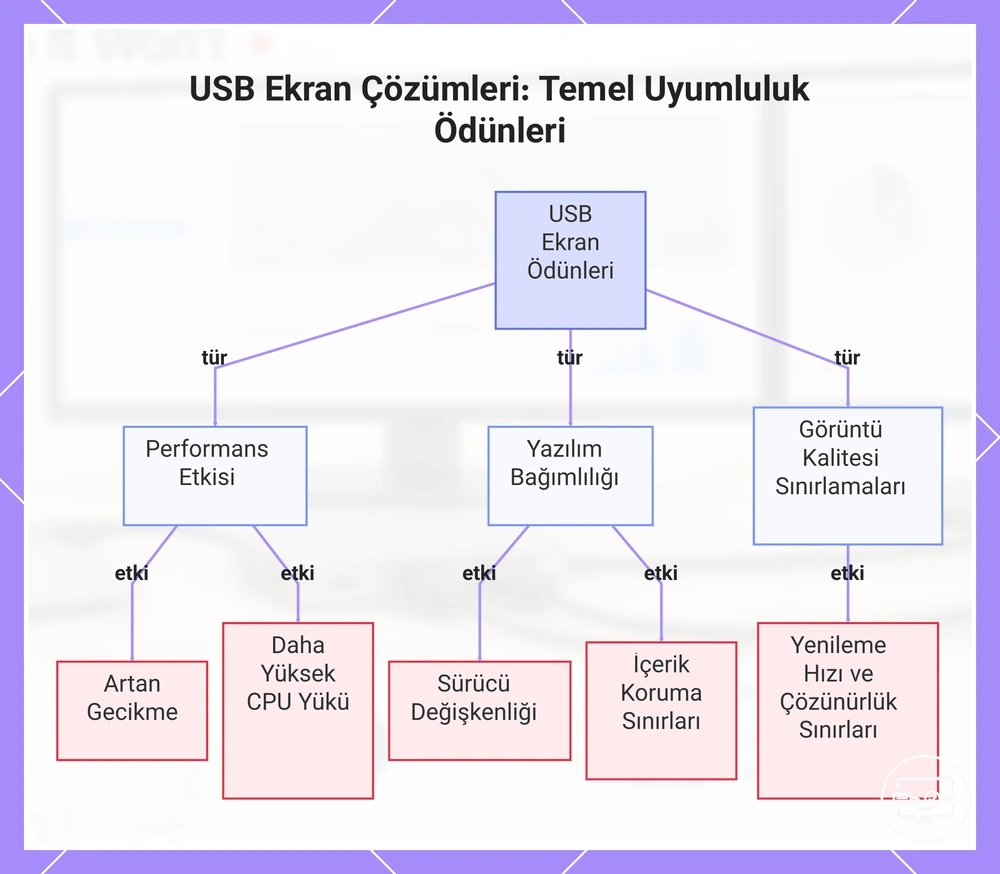
USB-C’den HDMI’ye gerçek çift monitör genişletmeyi engelleyen yaygın sınırlamalar
Gerçek çift monitör genişletme başarısız olduğunda sorun çoğu zaman “HDMI çıkışı var mı?” sorusundan daha derindedir. En yararlı ayrım; ana bilgisayar ekran sınırı, yerel video desteği, dock görüntü yöntemi, platform davranışı ve eşzamanlı bant genişliği arasında yapılır. Aşağıdaki matris, görünür belirtiyi bu sınırlama sınıflarıyla eşler.
| Sınırlama | Tipik belirti | Ne anlama gelir? | Doğrulanacak nokta |
|---|---|---|---|
| Ana bilgisayarın harici ekran sınırı | İki çıkış bulunan dock’ta yalnızca bir harici ekran genişletilebilir | Dock, GPU/cihaz modelinin yerel ekran sınırını tek başına aşamaz | Cihazın aynı anda desteklediği harici ekran sayısı |
| Yerel video desteği yok | Yerel USB-C→HDMI adaptöründe hiçbir monitör görüntü vermez | USB-C bağlantı noktası DP Alt Modu/Thunderbolt video taşımıyor olabilir | İlgili bağlantı noktasının teknik belgesi; DisplayLink kullanılıyorsa USB veri ve sürücü desteği ayrıca değerlendirilir |
| MST / platform uyumsuzluğu | Çift HDMI’lı MST dock’ta bağımsız genişletme yerine tek ekran veya klonlama görülür | Kaynak ya da işletim sistemi MST üzerinden iki bağımsız ekranı sunmuyor olabilir | MST desteği ve işletim sistemi davranışı; macOS standart MST ile iki bağımsız genişletilmiş ekran sunmaz |
| HDMI ayırıcı / klonlayıcı | İki panel aynı görüntüyü gösterir ve işletim sistemi çoğu zaman tek ekran algılar | Tek kaynak sinyali iki fiziksel çıkışa kopyalanmaktadır | Ürünün “ayırıcı/klonlama/yansıtma” mı yoksa iki bağımsız ekran mı sunduğu |
| Eşzamanlı bant genişliği sınırı | İkinci ekran eklendiğinde daha düşük çözünürlük/yenileme modu sunulur veya bir mod kaybolur | İki ekranın ortak sinyal talebi bağlantı/dock sınırını aşabilir | Dock’un iki ekran birlikteyken desteklediği görüntü modları |
| Kablo / el sıkışma / adaptör sınırı | Titreme, kısa siyah ekranlar veya belirli modlarda sinyal kaybı | Sinyal yolu istenen modu kararlı taşıyamıyor olabilir | Her ekranı ve kabloyu ayrı test edin; daha düşük bir modla karşılaştırın ve adaptör zincirini sadeleştirin |
| USB-grafik yazılımı | DisplayLink ekranı işletim sistemi güncellemesi veya sürücü sorunu sonrasında kaybolur | USB-grafik yolu yazılım/sürücü hizmetine bağlıdır | İşletim sistemi desteği, gerekli sürücü/yazılım ve ekranın yazılım tarafından algılanması |
İki fiziksel HDMI bağlantı noktası bağımsız genişletilmiş çıkışları garanti etmez. Ürünün iki ekranı aynı anda bağımsız olarak desteklediği ve kullanılan yöntemin ana bilgisayar/platformla uyumlu olduğu ayrıca doğrulanmalıdır.
Bu grafik, çift monitör genişletmenin neden başarısız olabileceğini ana bilgisayar, dock yöntemi ve bağlantı yolu düzeyinde özetler.
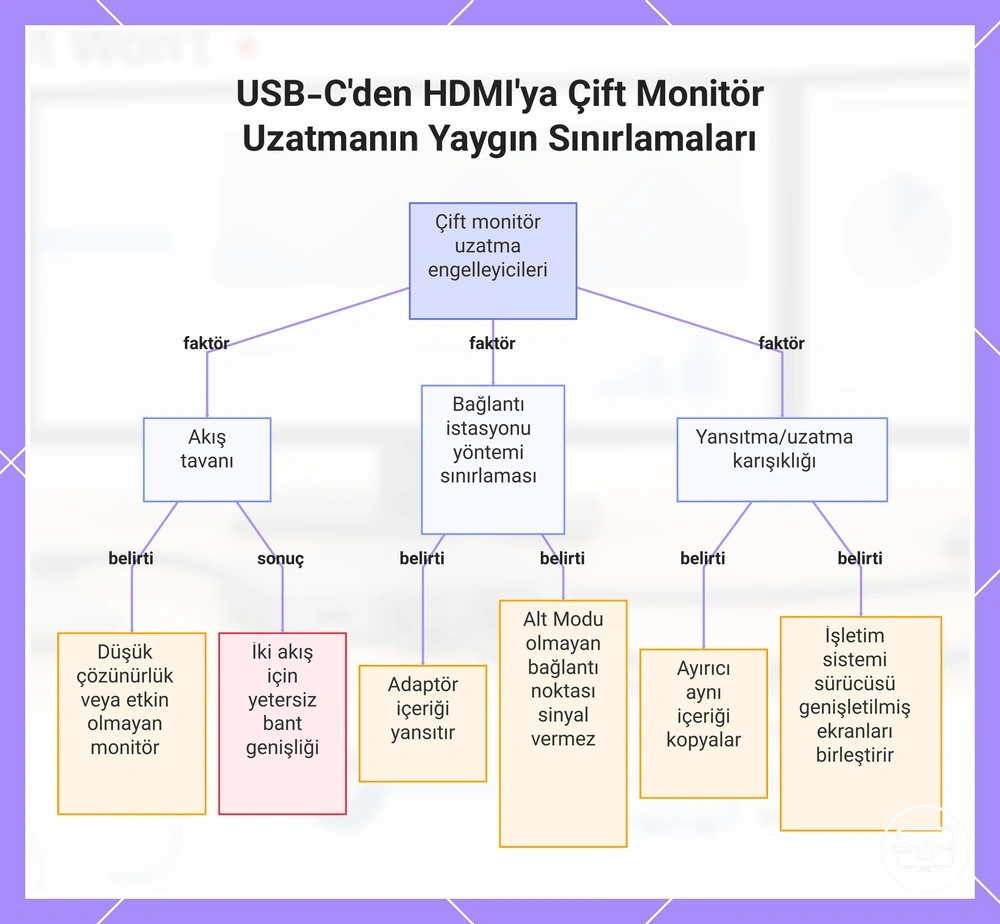
HDMI ayırıcının genellikle iki masaüstü oluşturmak yerine bir ekranı neden çoğalttığı
Bir HDMI ayırıcı, tek HDMI kaynak sinyalini birden fazla fiziksel çıkışa kopyalamak için tasarlanır. Bu işlem yeni ve bağımsız bir masaüstü oluşturmaz; her panel aynı kaynak görüntüsünü alır.
Yalnızca “iki ekranda aynı görüntü var” gözlemi ayırıcıyı kesin olarak kanıtlamaz, çünkü işletim sistemi de iki ayrı monitörü yazılımla yansıtabilir. Ayırıcıyı ayırt etmek için ekran ayarlarında kaç fiziksel ekranın ayrı ayrı algılandığına bakın:
- Aynı görüntü + işletim sistemi tek ekran görüyor: Donanımsal klonlama/ayırıcı yolu güçlü bir olasılıktır; kaynak yalnızca tek adreslenebilir ekran görür.
- Aynı görüntü + işletim sistemi iki ekran görüyor: Yazılımsal yansıtma modu etkin olabilir; ekran modunu “genişlet” olarak değiştirip iki ekranın ayrı ayrı adreslenip adreslenemediğini kontrol edin.
- İki ekran ayrı ayrı çalışıyor, birlikte genişlemiyor: Ana bilgisayar ekran sınırı, MST/platform desteği veya dock’un eşzamanlı çıkış yöntemi daha olası sınırlamalardır.
Bölünmüş ekran da HDMI ayırıcının işlevi değildir; pencereleri mevcut masaüstü alanında düzenleyen bir yazılım özelliğidir.
Bu grafik, tek bir HDMI sinyalinin fiziksel olarak çoğaltılması ile işletim sisteminin iki ayrı ekranı yazılımla yansıtması arasındaki temel farkı açıklar.
Bant genişliği ve dönüştürme sınırları: çözünürlük, yenileme hızı ve kararlılık
Bant genişliği ve dönüştürme sınırları, iki ekran aynı bağlantıyı paylaştığında kullanılabilen çözünürlük ve yenileme hızı seçeneklerini daraltabilir. Belirti her zaman arıza değildir: ikinci ekran eklendiğinde sistem daha düşük bir görüntü modu sunuyorsa, bu eşzamanlı sinyal kapasitesinin sınırına ulaşıldığını gösterebilir.
Basit DP→HDMI dönüştürme tek başına kullanıcı tarafından hissedilir bir gecikme oluşturduğu varsayımıyla değerlendirilmemelidir. Daha güvenilir ayrım; bağlantının toplam görüntü bant genişliği, dock/adaptörün desteklediği çıkış biçimleri, kablo/sinyal bütünlüğü ve bazı dock’larda yüksek hızlı USB verisi ile DisplayPort hatlarının nasıl paylaşıldığıdır.
Aşağıdaki tablo, bu sınırlamaları gözlemlenebilir sonuç ve güvenli doğrulama adımıyla eşler:
| Kısıtlama | Tetikleyen koşul | Fark ettiğiniz durum | Güvenli doğrulama |
|---|---|---|---|
| Eşzamanlı görüntü bant genişliği | İki ekranın birlikte istediği çözünürlük/yenileme modu bağlantı ve dock kapasitesini aşıyor | Daha düşük yenileme hızı/çözünürlük sunulur veya bir ekranın yüksek modu kullanılamaz | Bir ekranda çözünürlük ya da yenileme hızını geçici olarak düşürün; kararlılık düzeliyorsa ortak bant genişliği sınırı olasıdır. |
| Dock / adaptör çıkış sınırı | İstenen HDMI sinyal biçimi veya iki çıkışın aynı anda kullanımı dönüştürücü tarafından desteklenmiyor | Belirli modlar listelenmez, görüntü gelmez veya yalnızca daha düşük bir mod çalışır | Tek ekran azami değerine değil, iki HDMI çıkışının eşzamanlı destek tablosuna bakın. |
| Kablo ve bağlantı bütünlüğü | Kablo/soket yolu hedef sinyali kararlı taşıyamıyor | Titreme, kısa siyah ekran, yeniden el sıkışma veya aralıklı sinyal kaybı | Her monitörü aynı kabloyla ayrı test edin; bağlantıyı sadeleştirin ve hedef sinyale uygun sertifikalı kablo kategorisini kullanın. |
| Paylaşılan DP/USB hat düzeni | Bazı USB-C dock’larında yüksek hızlı USB veri hatları ile DisplayPort hatları aynı bağlantı kaynağını paylaşır | Belirli dock modlarında görüntü kapasitesi, yalnızca video odaklı bir bağlantıya göre daha düşük olabilir | Dock’un eşzamanlı video + USB veri çalışma modunu ve ana bilgisayarın DP Alt Modu yapılandırmasını kontrol edin. |
Satın almadan önce çift monitör uyumluluğu nasıl doğrulanır: çift HDMI hub veya dock
Çift HDMI hub veya dock satın almadan önce uyumluluğu doğrulamanın en güvenli yolu, hedef ekran modunu ana bilgisayarın harici ekran sınırı, USB-C görüntü yeteneği, işletim sistemi ve dock’un görüntü yöntemiyle eşleştirmektir. Ürün üzerinde iki HDMI çıkışı bulunması, iki bağımsız genişletilmiş ekranı tek başına doğrulamaz.
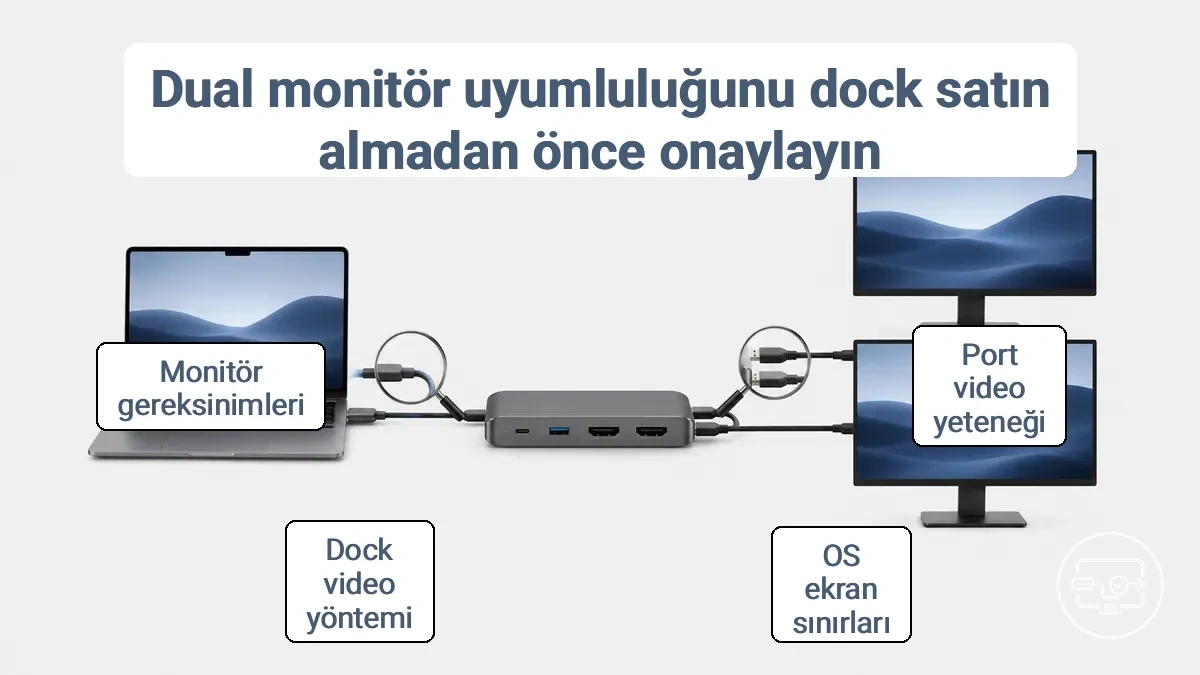
Şarj edebilen bir USB-C bağlantı noktası her zaman yerel video çıkışı sağlamaz. DisplayPort Alt Modu/Thunderbolt desteği, USB Power Delivery’den ayrı bir özelliktir; DisplayLink gibi USB-grafik çözümleri ise yerel video yerine USB veri yolunu kullanır.
Uyumluluğu doğruladıktan sonra genişletilmiş ekran için kurulum adımları kılavuzundaki bağlantı sırasını uygulayabilirsiniz. Satın almadan önce şu dört grubu kontrol edin:
-
Cihaz ve bağlantı noktası
- Yerel USB-C→HDMI yolu için tam kullandığınız portun DisplayPort Alt Modu veya Thunderbolt video desteğini teknik belgede doğrulayın.
- Cihaz modelinin aynı anda en az iki harici ekranı desteklediğini kontrol edin; benzer USB-C portlarının aynı yeteneklere sahip olduğunu varsaymayın.
- Tek ekran için verilen azami değerden ayrı olarak, iki ekran birlikteyken hedeflediğiniz çözünürlük ve yenileme modlarının desteklenip desteklenmediğini kontrol edin.
-
İşletim sistemi / platform
- MST kullanacaksanız işletim sisteminin bağımsız çoklu ekran davranışını doğrulayın; macOS standart MST hub üzerinden iki bağımsız genişletilmiş ekran sunmaz.
- Thunderbolt kullanacaksanız Mac/PC modelinin gerekli harici ekran sayısını yerel olarak desteklediğini doğrulayın.
- DisplayLink kullanacaksanız işletim sistemi için gerekli yazılım/sürücü desteğini ve kurulum gereksinimlerini kontrol edin.
-
Dock / hub görüntü yöntemi
- Ürünün MST, Thunderbolt görüntü yolu veya DisplayLink/USB grafikleri kullandığını açıkça belirleyin; “çift HDMI” etiketi yöntem değildir.
- İki HDMI çıkışının aynı anda bağımsız genişletme için desteklendiğini ürün teknik bilgisinde doğrulayın.
- Power Delivery değerini görüntü desteğinden ayrı değerlendirin; bir dock bilgisayarı şarj edebilir fakat yine de yalnızca tek yerel ekran yolu sunabilir.
-
Monitörler, kablolar ve adaptör zinciri
- Her monitör için hedef çözünürlük ve yenileme hızını belirleyin ve dock’un bu iki modu eşzamanlı olarak desteklediğini doğrulayın.
- HDMI kablosunu “HDMI 2.0/2.1 kablosu” gibi sürüm adıyla değil, hedef sinyale uygun kablo kapasitesi/sertifikasyon kategorisiyle değerlendirin; yüksek bant genişliği gereksiniminde uygun Premium High Speed veya Ultra High Speed kablo gerekebilir.
- USB-C, dock, dönüştürücü ve HDMI kablosundan oluşan zincirde her bileşenin hedef sinyal biçimini desteklediğini kontrol edin; zincirin sınırı en zayıf bileşen tarafından belirlenebilir.
Teknik belgeler belirsizse önce üreticinin tam model + işletim sistemi + iki harici ekran kombinasyonu için verdiği uyumluluk bilgisini arayın. Topluluk kullanım raporları yardımcı olabilir, ancak farklı donanım revizyonlarını veya işletim sistemi sürümlerini aynı kabul etmeyin.
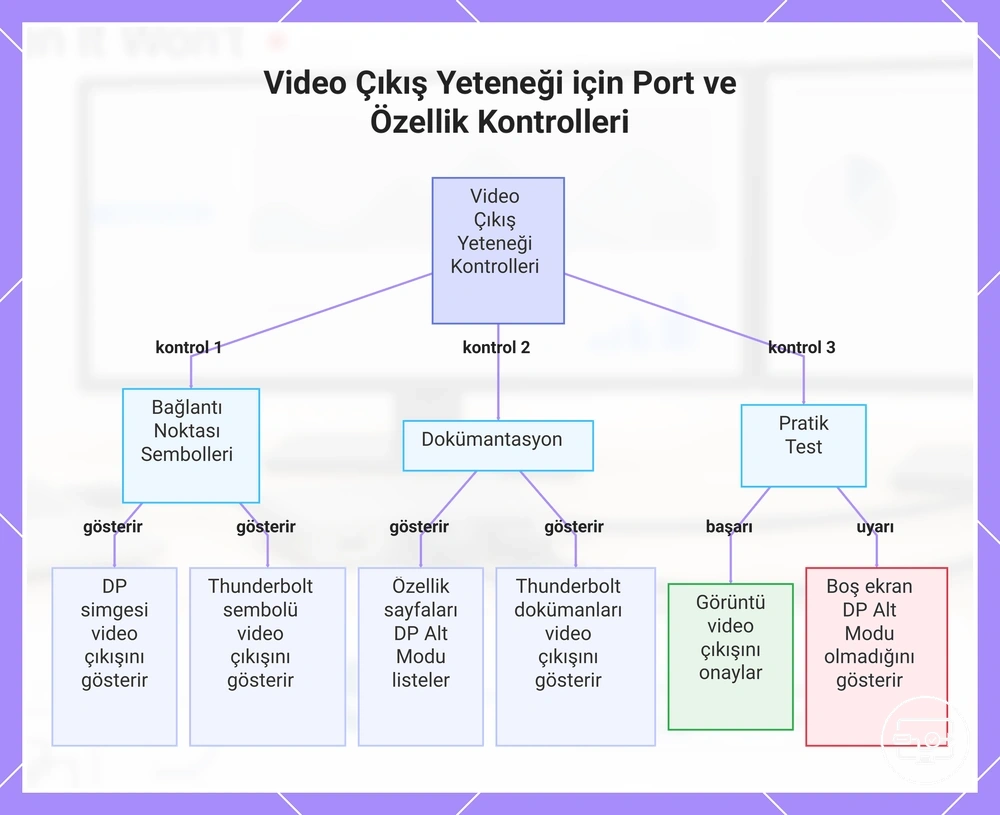
Deneme-yanılma olmadan video çıkış yeteneğini doğrulayan bağlantı noktası ve özellik kontrolleri
Deneme-yanılmayı azaltmak için bağlantı noktası simgesini tek başına yeterli kanıt saymak yerine port etiketi + cihaz teknik belgesi + dock yöntemi birlikte kontrol edilmelidir. DisplayPort veya Thunderbolt simgesi yerel video desteği için güçlü bir ipucudur; simge olmaması ise video desteğinin kesinlikle bulunmadığını göstermez.
- DisplayPort simgesi / DP Alt Modu ifadesi: İlgili USB-C portunun yerel DisplayPort video taşıdığını gösterir; iki bağımsız harici ekran sayısı yine GPU ve cihaz modeline bağlıdır.
- Thunderbolt simgesi / teknik özellik: Portun Thunderbolt görüntü yolunu desteklediğini gösterir; kaç harici ekranın aynı anda desteklendiği ana bilgisayar modelinden ayrıca doğrulanmalıdır.
- Simge yok: Port yalnızca veri/şarj olabilir, ancak bu sonuç kesin değildir; üreticinin tam port özelliklerini kontrol edin.
- Dock belgesi: “İki HDMI” ifadesinden ayrı olarak, kullanılan işletim sisteminde iki bağımsız genişletilmiş ekran ve kullanılan yöntem (MST, Thunderbolt veya DisplayLink) açıkça belirtilmelidir.
- Bilinen çalışan tek-ekran testi: Uyumlu bir video adaptörü ve monitörle görüntü alınması yerel video yolunu pratik olarak doğrular. Görüntü alınamaması ise tek başına DP Alt Modu yokluğunu kanıtlamaz; kablo, adaptör, giriş seçimi veya el sıkışma da neden olabilir.
Bu grafik, port sembollerini teknik belge ve pratik doğrulama ile birlikte kullanarak USB-C video yeteneğini nasıl daha güvenilir biçimde kontrol edebileceğinizi gösterir.
Beklenen çift ekran modlarını değiştiren işletim sistemi ve platform kalıpları
Aynı dock yöntemi farklı platformlarda aynı ekran davranışını üretmeyebilir. İşletim sistemi, ana bilgisayarın sunduğu görüntü akışlarının nasıl kullanılacağını ve özellikle MST ya da USB-grafik yolunun nasıl ele alınacağını etkiler; nihai harici ekran sayısı ise cihaz modeline göre değişir.
Aşağıdaki platform kalıpları genel karar sınırlarını gösterir; bunlar belirli bir bilgisayar modelinin teknik ekran sayısının yerine geçmez:
| Platform ailesi | Yerel / MST davranışı | USB-grafik yolu | Doğrulanacak sınır |
|---|---|---|---|
| Windows | Kaynak/GPU desteklediğinde MST tabanlı dock’larla iki bağımsız genişletilmiş ekran yaygın olarak mümkündür. | DisplayLink gibi çözümler uyumlu sürücüyle ek ekranlar sağlayabilir. | Cihazın harici ekran sayısı ve dock’un iki ekran birlikteyken desteklediği görüntü modları |
| macOS | Standart DisplayPort MST hub üzerinden iki bağımsız genişletilmiş ekran sunulmaz. Thunderbolt tabanlı çift ekran davranışı Mac modelinin yerel harici ekran desteğine bağlıdır. | DisplayLink, uyumlu yazılım/sürücü ile ek ekran yolu sağlayabilir. | Mac modelinin yerel harici ekran sınırı ve dock’un MST mi, Thunderbolt mu, DisplayLink mi kullandığı |
| ChromeOS | Yerel çoklu ekran desteği cihazın GPU’su, USB-C video yeteneği ve dock yöntemine göre değişir. | USB-grafik desteği cihaz ve ChromeOS sürümüne göre doğrulanmalıdır. | Üreticinin cihaz + dock kombinasyonu için desteklediği ekran sayısı ve modlar |
| Linux | MST ve yerel çoklu ekran davranışı GPU, çekirdek/grafik sürücüsü ve masaüstü oturumuna göre değişebilir. | USB-grafik çözümleri uygun sürücü/yazılım desteğine bağlıdır. | GPU/sürücü desteği, dock yonga yöntemi ve hedef dağıtımın güncel uyumluluk bilgisi |
Sonuç: İşletim sistemi adı tek başına yeterli değildir. Özellikle macOS’ta MST yöntemi, diğer platformlarda ise GPU/cihaz ekran sınırı belirleyicidir; her durumda tam bilgisayar modeli ile dock görüntü yöntemini birlikte doğrulayın.
Gerekli uyumluluk koşullarına uygun bir USB-C çift HDMI hub veya dock seçme
Bir USB-C çift HDMI hub veya dock seçerken ilk soru ürünün kaç bağlantı noktası olduğu değil, iki monitörü genişletmek mi yoksa yalnızca yansıtmak mı istediğinizdir. Genişletme hedefinde ana bilgisayarın ekran kapasitesi ve dock’un iki bağımsız görüntüyü hangi yöntemle sunduğu belirleyicidir.
Seçim mantığı üç katmandan oluşur: ana bilgisayarın yerel video ve harici ekran sınırı, işletim sisteminin MST/Thunderbolt/USB-grafik davranışı ve dock’un iki çıkış birlikteyken desteklediği görüntü modu. Bu üç katmanı eşleştirmeden “çift HDMI”, “4K” veya “dock” etiketi tek başına yeterli uyumluluk bilgisi vermez.
- Hedef modu tanımlayın: İki bağımsız masaüstü gerekiyorsa ürün açıklamasında iki ekranın aynı anda “genişletme” olarak desteklendiğini doğrulayın; yalnızca yansıtma/klonlama desteği yeterli değildir.
- Ana bilgisayar sınırını kontrol edin: Yerel DP/Thunderbolt yolu kullanacaksanız cihaz modelinin aynı anda en az iki harici ekranı desteklediğini doğrulayın.
- USB-C video yeteneğini kontrol edin: MST veya yerel Thunderbolt görüntü yolu için ilgili portta DisplayPort Alt Modu/Thunderbolt gerekir; DisplayLink ise USB veri yolu kullandığı için bu koşuldan farklıdır.
- Dock yöntemini belirleyin: MST, Thunderbolt veya DisplayLink/USB grafikleri arasındaki farkı ürün teknik bilgisinden netleştirin; iki HDMI soketi yöntemi açıklamaz.
- İşletim sistemiyle eşleştirin: macOS’ta standart MST çift bağımsız genişletme sağlamaz; Thunderbolt yolunda Mac modelinin ekran sınırı, DisplayLink yolunda ise sürücü/yazılım desteği kontrol edilmelidir.
- Eşzamanlı görüntü modunu doğrulayın: Her iki HDMI çıkışı birlikteyken istediğiniz çözünürlük ve yenileme hızlarının desteklendiğini kontrol edin; tek çıkış azami değeri iki çıkış için garanti değildir.
- Veri ve güç gereksinimlerini ayrı değerlendirin: Dock’un USB veri paylaşımı görüntü bant genişliğini etkileyebilir; Power Delivery değeri ise bilgisayarın şarj gereksinimiyle eşleşmeli, fakat yüksek PD değeri çift ekran desteği anlamına gelmemelidir.
- Tam cihaz uyumluluğunu doğrulayın: Üreticinin işletim sistemi, bilgisayar modeli ve dock yöntemi için verdiği destek bilgisini kontrol edin; “evrensel USB-C” ifadesini tüm görüntü işlevleri için evrensel uyumluluk olarak yorumlamayın.
İki ekran birlikte etkin olduğunda kullanılabilir görüntü kapasitesi tek ekran kullanımından farklı olabilir. En doğru karşılaştırma, iki çıkışın eşzamanlı destek tablosunu hedef monitörlerinizin çözünürlük ve yenileme hızıyla eşleştirmektir.
Örneğin iki harici ekranı yerel olarak destekleyen bir Windows bilgisayar, uyumlu bir MST veya Thunderbolt dock ile iki monitörü genişletebilir. Aynı MST tabanlı dock, macOS’ta standart MST sınırlaması nedeniyle iki bağımsız genişletilmiş ekran sunmayabilir; Mac’in desteklediği bir Thunderbolt görüntü yolu veya DisplayLink tabanlı çözüm farklı sonuç verebilir. Aynı dock’un sonucu ana bilgisayara göre değişebilir.
Aşağıdaki ürün kartları, uygun ürün türlerini incelemek için mevcut örneklerdir. Önce yukarıdaki uyumluluk kriterlerini doğrulayın; ardından ürün sayfasındaki görüntü yöntemi, iki-ekran desteği ve eşzamanlı çıkış özelliklerini kendi cihazınızla karşılaştırın.
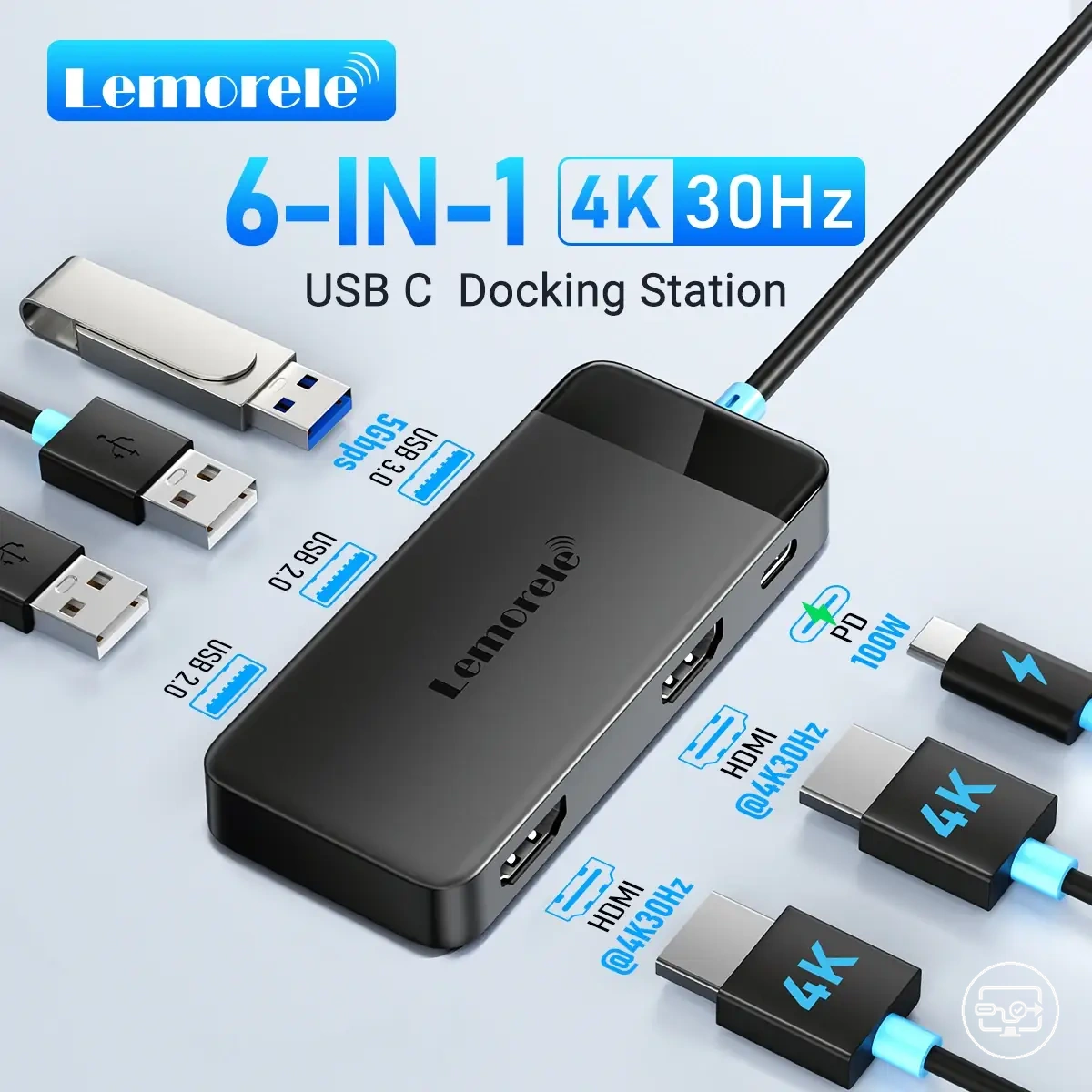
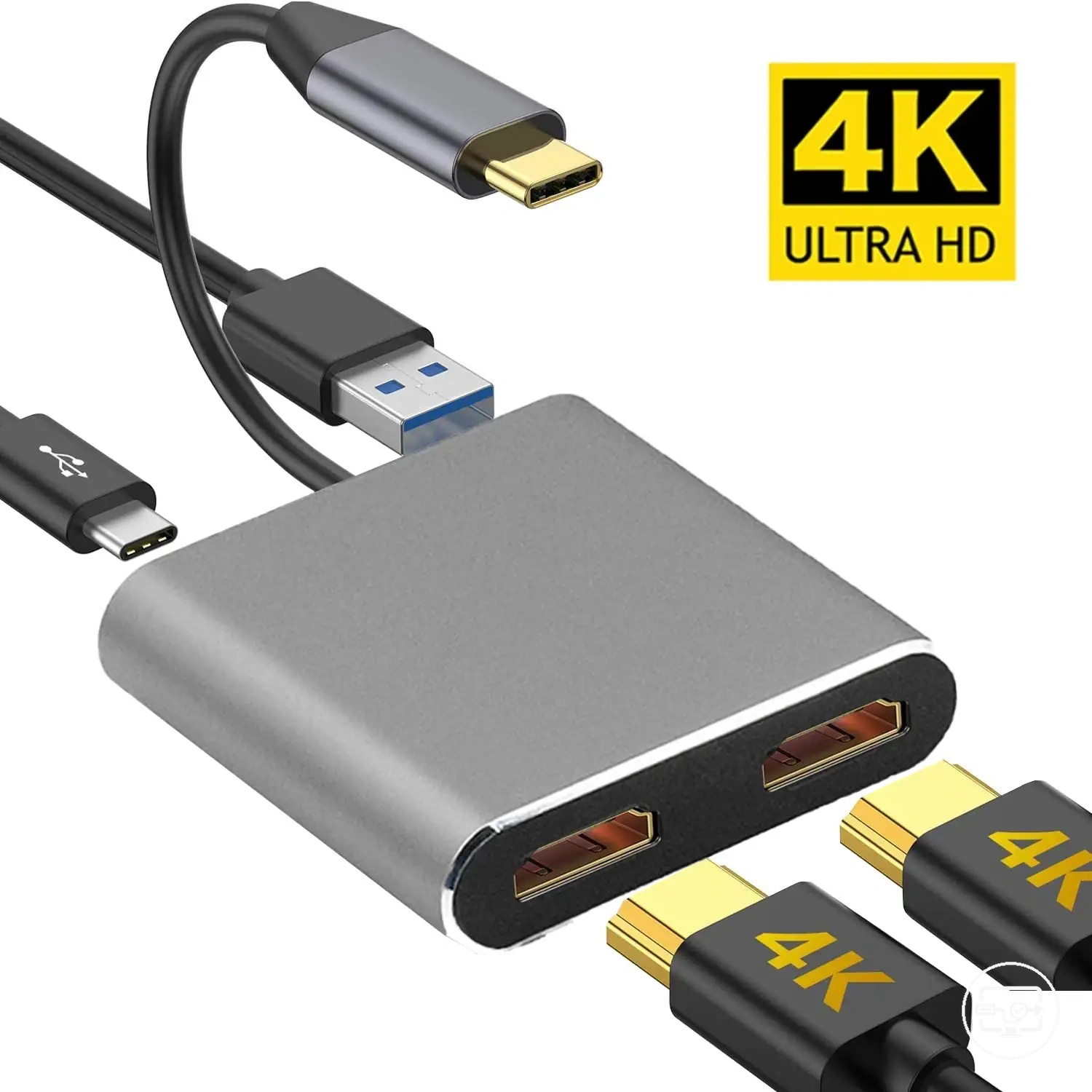
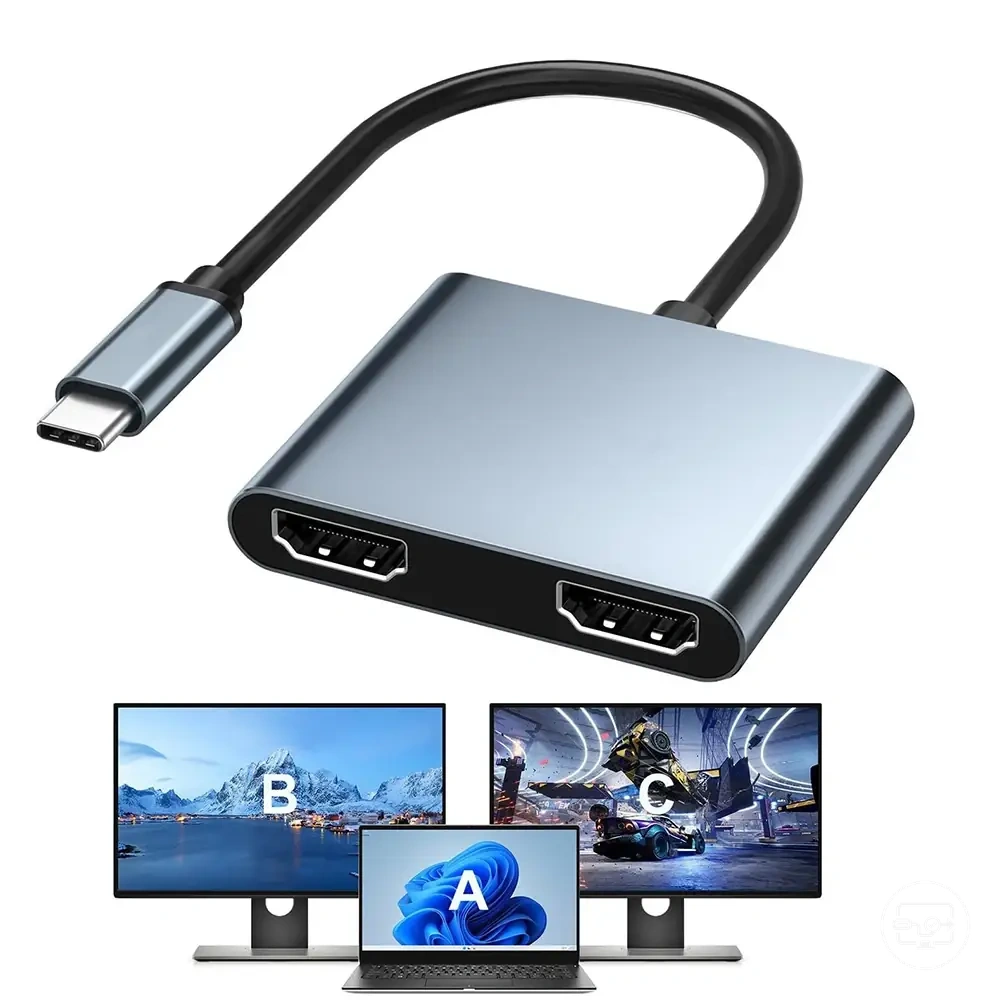
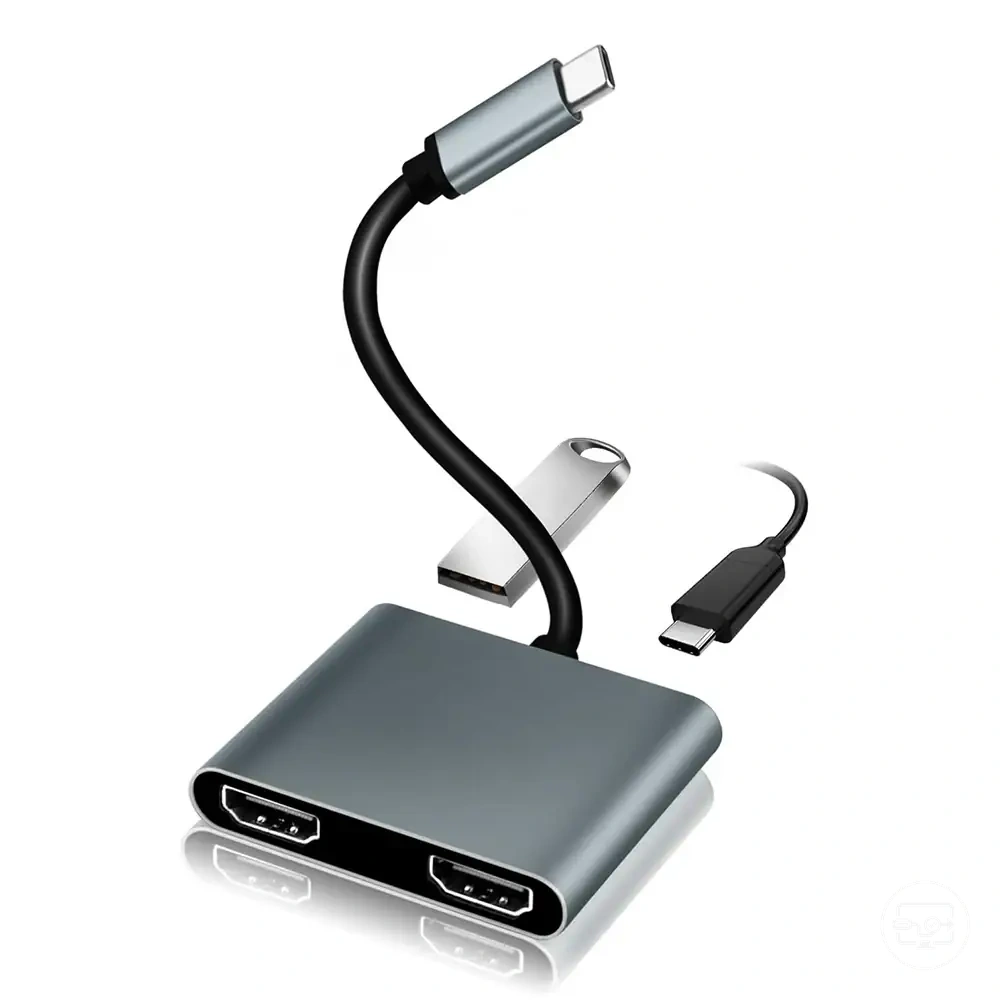
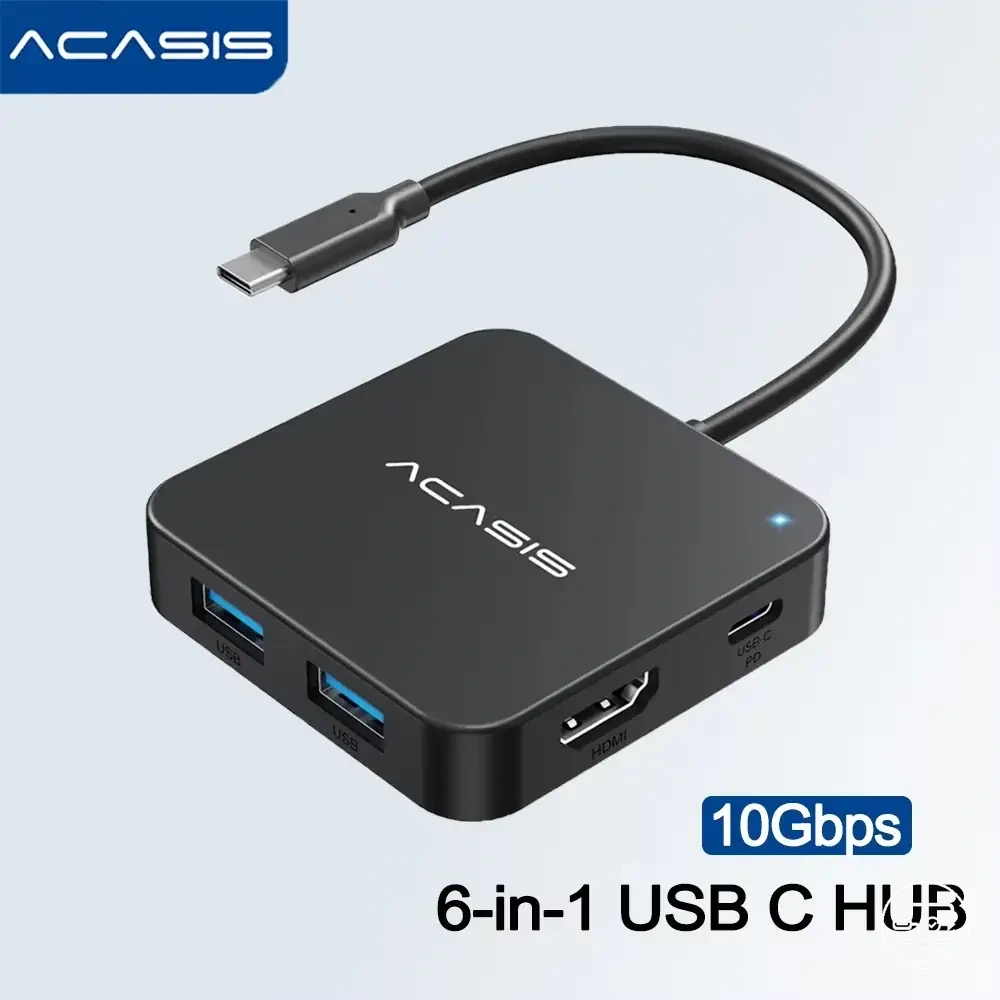
Bu grafik, çift HDMI hub veya dock seçiminde hedef ekran modu → ana bilgisayar desteği → dock yöntemi → eşzamanlı görüntü sınırı sırasını özetler.
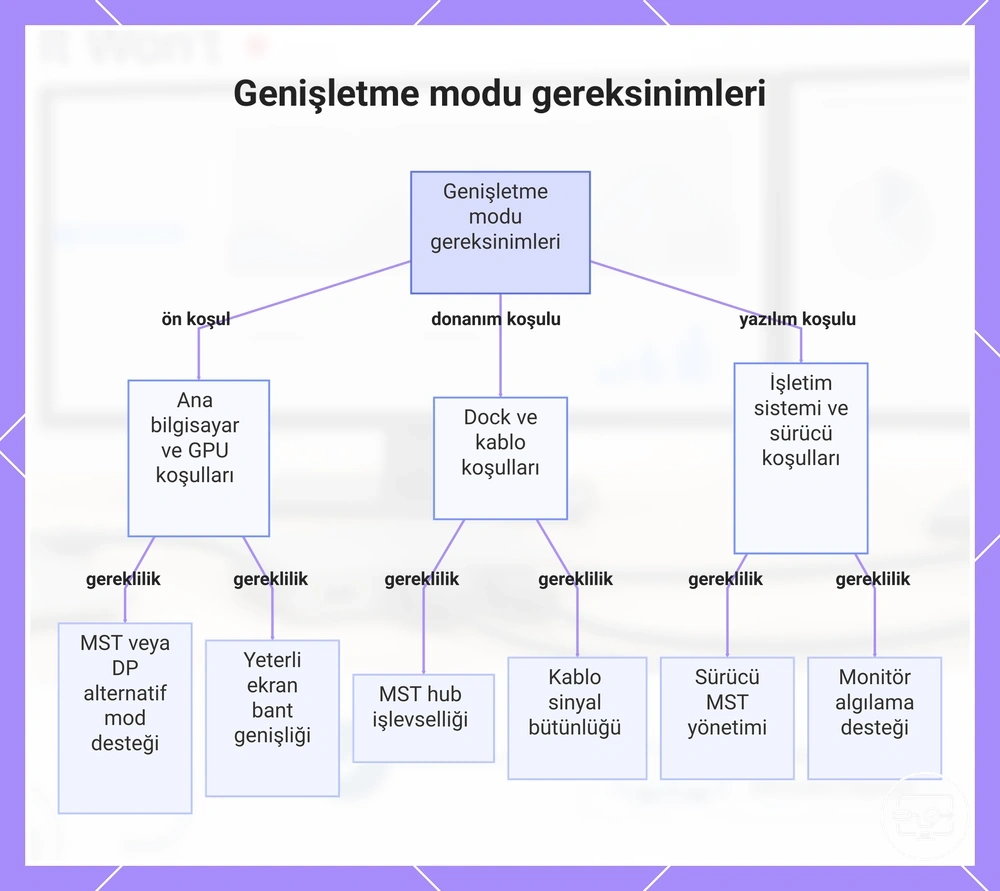
Birincil seçim kısıtı olarak genişletme ve yansıtma
İki monitörde farklı içerik görmek istiyorsanız belirleyici gereksinim iki ekranın işletim sistemi tarafından ayrı ayrı adreslenebilmesidir. Bu koşul sağlanmadığında sonuç otomatik olarak yalnızca yansıtma olmaz; ikinci ekran hiç görünmeyebilir veya yalnızca tek harici ekran etkin kalabilir.
- Hedef = genişletme: Dock, kullanılan işletim sisteminde iki bağımsız ekranı açıkça desteklemelidir. Yalnızca “çift HDMI” veya “yansıtma” ifadesi yeterli değildir.
- Yerel DP/Thunderbolt yolu: USB-C portu yerel video taşımalı ve ana bilgisayar iki harici ekranı aynı anda desteklemelidir; bu iki koşuldan biri yoksa dock iki yerel akışı kendi başına oluşturamaz.
- MST yolu: Kaynak/GPU, işletim sistemi ve dock MST’yi desteklemelidir. macOS standart MST hub üzerinden iki bağımsız genişletilmiş ekran sunmaz.
- DisplayLink yolu: Yerel DP Alt Modu zorunlu değildir; USB veri bağlantısı ve uyumlu sürücü/yazılım gerekir. Karşılığında yazılım bağımlılığı ve performans ödünleşimleri değerlendirilmelidir.
- Sinyal kapasitesi: İki ekranın eşzamanlı çözünürlük ve yenileme hızı talebi bağlantı zincirinin sınırında olmalıdır. Kapasite yetmezse daha düşük bir görüntü modu, kararsızlık veya ikinci ekranın kaybolması görülebilir.
Bu grafik, genişletme için gereken koşulları yansıtma/tek-ekran sonuçlarından ayırır; başarısız genişletme her zaman HDMI ayırıcı kullanıldığı anlamına gelmez.
Çoklu ekran güvenilirliğini etkileyen güç iletimi, bağlantı noktası düzeni ve bağlantı kararlılığı faktörleri
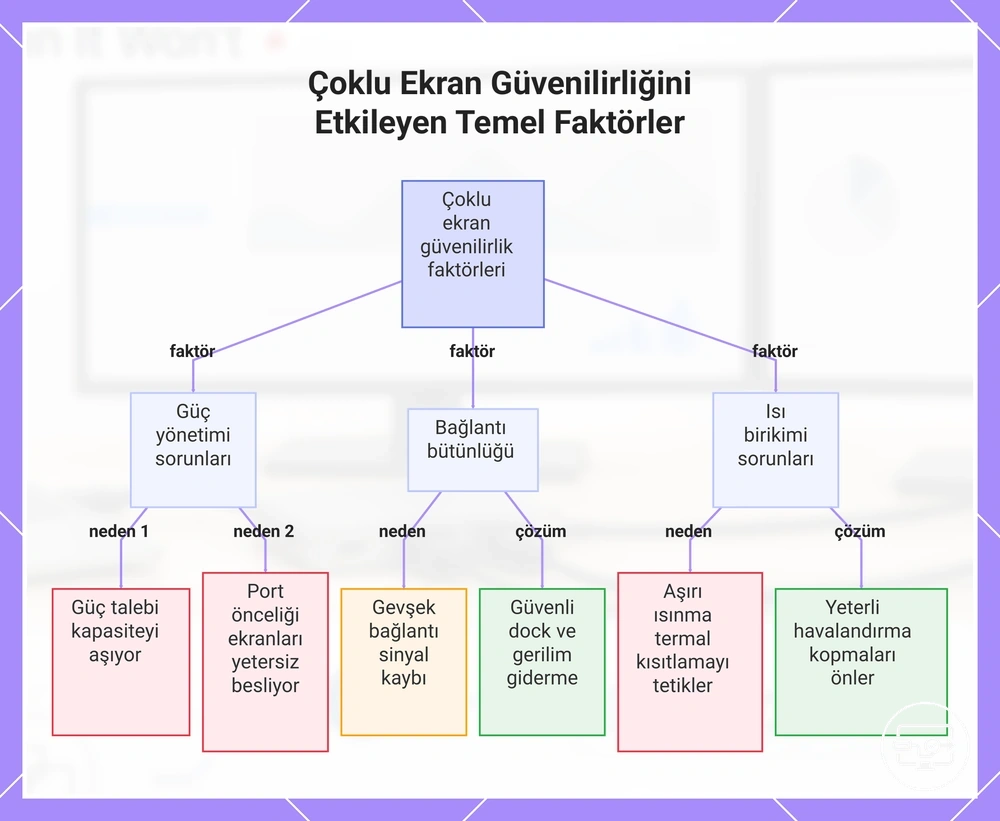
Çift ekran mimarisi doğru olsa bile kararlılık; dock’un güçlenme biçimi, paylaşılan denetleyicileri, kablo/soket bütünlüğü ve ısıl koşullardan etkilenebilir. Power Delivery ile video kapasitesi aynı özellik değildir: yüksek şarj gücü çift ekran desteğini garanti etmez, ancak USB üzerinden beslenen bir dock veya bağlı çevre birimleri yetersiz güçte kararsız davranabilir.
- Dock ve çevre birimi güç yükü: Özellikle USB üzerinden beslenen hub’larda bağlı USB aygıtlarının toplam yükü arttığında yeniden bağlantı veya kararsızlık görülebilir. Harici güç girişi varsa üreticinin önerdiği güç kaynağıyla karşılaştırın.
- Paylaşılan denetleyici / port düzeni: Bazı dock’larda HDMI, USB ve diğer portlar aynı denetleyici veya bağlantı bant genişliğini paylaşır. Hangi portların birlikte hangi modları desteklediğini dock’un port haritasından doğrulayın.
- Kablo ve soket zorlanması: Gevşek, hasarlı veya mekanik olarak zorlanan bir bağlantı aralıklı el sıkışma ve sinyal kaybına yol açabilir. Kabloları ayrı ayrı test edin ve konektörlerde fiziksel yükü azaltın.
- Isı birikimi: Dock belirgin biçimde ısınıp sorun uzun kullanım sonrasında başlıyorsa ısıl kararsızlık olasılığı artar. Havalandırmayı iyileştirip cihaz soğukken aynı koşulu yeniden test etmek ayırıcı bir kontroldür.
- Takma/çıkarma anındaki yeniden müzakere: Yeni bir USB aygıtı veya güç bağlantısı eklendiğinde dock denetleyicisi bağlantıları yeniden kurabilir. Sorun yalnızca bu olaylarda oluşuyorsa gereksiz çevre birimlerini çıkararak ve bağlantıları tek tek ekleyerek hangi paylaşımın tetiklediğini belirleyin.
Bu grafik, çoklu ekran güvenilirliğini etkileyen güç, bağlantı bütünlüğü, port paylaşımı ve ısı faktörlerini gösterir; bunlar temel çift-ekran uyumluluğundan ayrı bir kararlılık katmanıdır.
Çift HDMI monitör çalışmıyorsa belirtiyi altta yatan kısıtlamayla eşleyin
Çift HDMI monitör çalışmadığında en hızlı yaklaşım, önce görünür belirtiyi tanımlayıp sonra ana bilgisayar sınırı, dock yöntemi, bağlantı yolu veya yazılım katmanını ayrı ayrı sınamaktır. Tek bir belirti kesin neden değildir; iyi bir sorun giderme adımı olası nedenleri azaltmalıdır.
Yaygın sorun sınıfları; yalnızca yansıtma/tek-ekran davranışı, ikinci ekranın hiç algılanmaması, eşzamanlı bant genişliği sınırı, kablo/el sıkışma kararsızlığı ve USB-grafik sürücüsü ya da dock güç/denetleyici sorunlarıdır.
Aşağıdaki tablo, her belirtiyi olası kısıtlama sınıfı ve güvenli bir sonraki kontrolle eşler. Önce nedeni daraltın; donanım değiştirme veya ürün seçme kararını bundan sonra verin.
| Belirti | Olası kısıtlama | Güvenli sonraki kontrol | Nasıl yorumlanır? |
|---|---|---|---|
| İki monitörde aynı görüntü | Yansıtma modu, HDMI ayırıcı veya platform/MST sınırı | Ekran ayarlarında işletim sisteminin bir mi iki mi fiziksel ekran algıladığını kontrol edin; iki ekran görülüyorsa “genişlet” modunu deneyin. | Tek ekran algılanıyorsa donanımsal klonlama daha olasıdır; iki ekran algılanıyorsa yazılımsal yansıtma veya platform davranışı araştırılmalıdır. |
| İkinci monitör algılanmıyor | Ana bilgisayar ekran sınırı, dock çıkışı, kablo/el sıkışma veya sürücü | Her monitörü, kabloyu ve dock çıkışını ayrı ayrı test edin; sonra iki ekranı birlikte bağlayın ve cihazın harici ekran sınırını doğrulayın. | Her parça tek başına çalışıp ikisi birlikte çalışmıyorsa eşzamanlı ekran sınırı veya dock mimarisi daha olasıdır. |
| İkinci ekranla yenileme/çözünürlük düşüyor | Eşzamanlı bant genişliği veya dock/adaptör çıkış sınırı | Bir ekranda görüntü modunu geçici olarak düşürün ve iki ekranın kararlı olup olmadığını gözleyin; dock’un çift-ekran eşzamanlı özelliklerini kontrol edin. | Daha düşük modda kararlılık düzeliyorsa ortak bağlantı kapasitesi veya dönüştürücü sınırı olasıdır. |
| Titreme veya kısa siyah ekranlar | Sinyal bütünlüğü, el sıkışma, kablo/adaptör zinciri veya bant genişliği | Bağlantı zincirini sadeleştirin, monitörleri tek tek deneyin ve hedef sinyale uygun bilinen çalışan kabloyla karşılaştırın. | Sorun yalnızca belirli kablo/çıkış/modda tekrarlanıyorsa o bağlantı bileşeni veya sinyal modu dar boğaz olabilir. |
| Rastgele bağlantı kesilip yeniden geliyor | Dock gücü/denetleyicisi, ısı, sürücü veya USB-grafik yazılımı | Gereksiz USB çevre birimlerini çıkarın, dock’u serin ve kararlı güçle test edin; DisplayLink kullanılıyorsa yazılımın ekranı algıladığını doğrulayın. | Sorunun yük, sıcaklık veya belirli sürücü/yazılım durumuyla birlikte değişmesi ilgili katmanı daha olası hale getirir; tek başına kesin tanı değildir. |
Öncelik: Her monitör, kablo ve çıkış tek başına çalışıp iki ekran birlikte çalışmıyorsa önce ana bilgisayarın ekran sınırını ve dock’un eşzamanlı iki-ekran yöntemini kontrol edin; tek bir parçayı hemen arızalı kabul etmeyin.
Sorunun donanım yönteminden kaynaklandığını belirlediyseniz aşağıdaki mevcut ürün kartlarını seçenek türlerini incelemek için kullanabilirsiniz. Önce gerekli görüntü yöntemini ve platform uyumluluğunu belirleyin; ardından ürün detaylarını kendi cihazınızın sınırlarıyla karşılaştırın.
Eksik görüntü akışı ile sürücü veya işletim sistemi sınırlamasını ayıran belirtiler
Eksik bir görüntü akışı ile sürücü/işletim sistemi sorununu ayırmak için en yararlı test, aynı donanımın tek tek çalışıp birlikte çalışmadığını ve davranışın yazılım değişikliğiyle ilişkisinin olup olmadığını karşılaştırmaktır. Aşağıdaki iki sinyal grubu kesin tanı değil, hangi katmanın önce kontrol edileceğini gösterir.
Akış / eşzamanlı ekran sınırına daha çok işaret eden sinyaller
- Her monitör ve dock çıkışı tek başına çalışır, fakat iki monitör birlikte bağlandığında yalnızca biri genişletilebilir.
- İki panel aynı görüntüyü gösterir ve işletim sistemi yalnızca tek fiziksel ekran algılar; donanımsal klonlama yolu olasıdır.
- İkinci ekran yalnızca çözünürlük/yenileme hızı düşürüldüğünde kararlı hale gelir; eşzamanlı bant genişliği sınırı olasıdır.
- MST tabanlı dock farklı bir desteklenen platformda iki ekranı genişletirken macOS’ta bunu yapmaz; platformun MST davranışı olası sınırlamadır.
Sürücü / işletim sistemi katmanına daha çok işaret eden sinyaller
- Davranış bir grafik sürücüsü veya işletim sistemi güncellemesinden hemen sonra değişmiştir ve fiziksel bağlantılar aynı kalmıştır.
- DisplayLink/USB-grafik dock fiziksel olarak bağlıdır, ancak gerekli yazılım hizmeti ekranı görmez veya çalışmıyordur.
- Ekranlar temel/güvenli sürücü modunda farklı, tam grafik sürücüsü yüklüyken farklı davranıyordur; bu yazılım katmanını şüpheli hale getirir.
- Aynı kablo ve monitör başka bir video yolunda kararlı çalışırken belirli sürücü/oturumda algılama tekrarlanabilir biçimde kayboluyordur.
Davranış donanım kombinasyonu ve ikinci ekran eklendiğinde tutarlı biçimde değişiyorsa akış/eşzamanlı kapasite sınırı; yazılım güncellemesi, sürücü hizmeti veya oturumla birlikte değişiyorsa sürücü/işletim sistemi katmanı önce incelenmelidir.
Bant genişliği, dönüştürme veya güç kararsızlığına işaret eden belirtiler
Titreme, zorlanan düşük görüntü modu veya rastgele bağlantı kesintisi; bant genişliği, dönüştürücü/sinyal yolu ya da güç/ısıl kararlılık sorunlarından kaynaklanabilir. Belirtiyi tek başına nedene eşitlemek yerine, bir değişkeni azaltınca davranışın değişip değişmediğini kontrol edin.
| Belirti | Daha olası sınıf | Ayırıcı kontrol |
|---|---|---|
| İki ekranla yüksek modda titreme / sinyal kesintisi | Eşzamanlı bant genişliği veya sinyal bütünlüğü | Bir ekranın çözünürlük/yenileme hızını geçici olarak düşürün. Sorun azalırsa ortak bant genişliği veya yüksek sinyal modu daha olasıdır. |
| Belirli adaptör/çıkışta yüksek mod hiç görünmüyor | Dock veya dönüştürücü çıkış sınırı | Aynı monitörü doğrudan ya da farklı desteklenen çıkış yoluyla karşılaştırın; dock’un iki ekran eşzamanlı özelliklerini kontrol edin. |
| Kabloya veya sokete dokununca kısa siyah ekran | Fiziksel bağlantı / el sıkışma | Bağlantıyı sabitleyin ve bilinen çalışan, hedef sinyale uygun kabloyla tekrar deneyin. |
| USB çevre birimi eklenince veya güç değişince yeniden bağlantı | Dock denetleyicisi / güç paylaşımı | Gereksiz USB aygıtlarını çıkarıp dock’u önerilen güç kaynağıyla test edin; görüntü yolu kararlı kalıyorsa paylaşım yükü olası etkendir. |
| Uzun kullanım sonrası sorun artıyor | Isıl kararsızlık olasılığı | Dock’u serin ve iyi havalandırılan koşulda aynı yükle yeniden deneyin; sıcaklıkla tekrarlanabilir ilişki varsa ısıl etki daha olasıdır. |
Ayırıcı kural: Daha düşük görüntü modu sorunu düzeltiyorsa bant genişliği/sinyal yolu; çevre birimi yükünü azaltmak veya soğuk koşulda test etmek düzeltiyorsa güç/denetleyici/ısıl katman daha olasıdır. Hiçbiri tek başına kesin tanı değildir.