
Parpadeos o cortes en USB-C a HDMI: causas de compatibilidad y soluciones estables
Si una conexión USB‑C a HDMI parpadea o pierde señal, compruebe primero que el puerto USB‑C ofrece salida de vídeo y pruebe una línea base de 1080p a 60 Hz sin HDR; después reduzca la cadena a fuente → adaptador → cable → pantalla y cambie una sola variable cada vez. Si el fallo desaparece al bajar el modo, el margen de ancho de banda es un factor probable; si aparece con movimiento, calor o cambios de alimentación, priorice respectivamente el cable/conector, la temperatura o el concentrador y su alimentación.
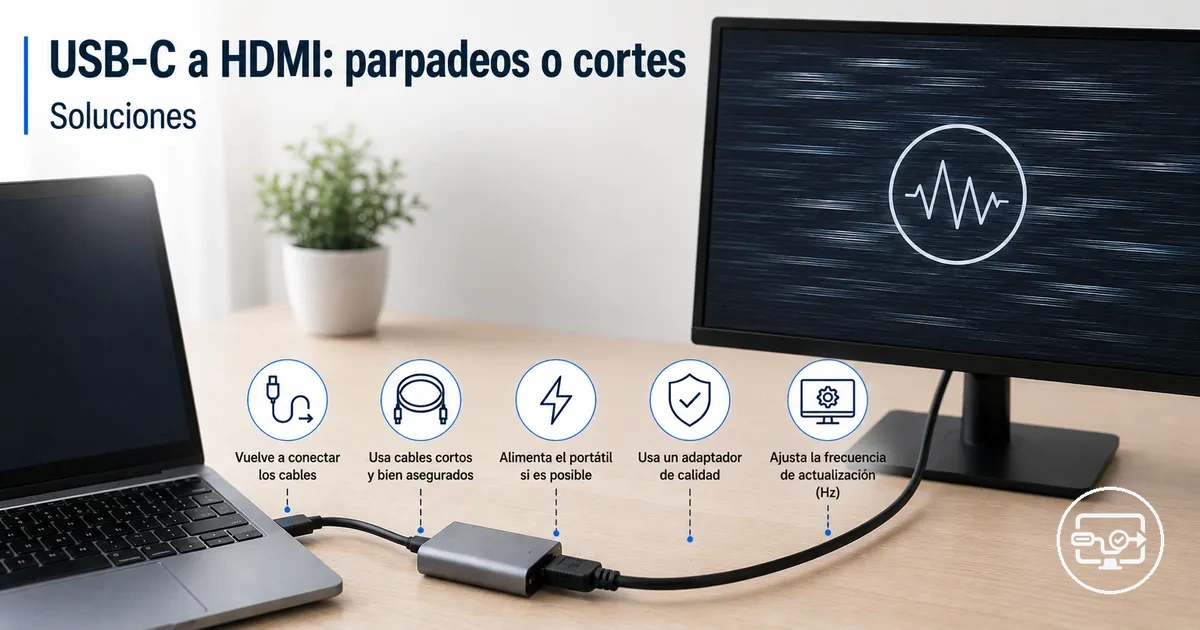
Asistente rápido para localizar la causa probable
Elija el patrón que mejor describe cuándo aparece el corte. El resultado propone la primera prueba con mayor valor diagnóstico; es una orientación, no una confirmación de que una pieza esté defectuosa.
Primera prueba: seleccione un patrón para obtener una comprobación prioritaria.
Después, confirme el resultado repitiendo la prueba y cambiando una sola variable.
Para confirmar la causa, use la matriz por síntomas y después la secuencia de aislamiento.
- Salida de vídeo del puerto USB‑C: debe estar admitida por el equipo, normalmente mediante DisplayPort Alt Mode o una ruta de vídeo Thunderbolt compatible.
- Capacidad del adaptador o la base: debe cubrir el modo que se intenta usar, incluida resolución, frecuencia y funciones como HDR cuando correspondan.
- Cable HDMI: debe estar en buen estado y ser de una categoría adecuada al modo; un cable estable en 1080p puede no conservar el mismo margen en 4K.
- Alimentación y carga del concentrador: cambios de Power Delivery o periféricos adicionales pueden reiniciar la base o forzar una nueva negociación del enlace.
No atribuya el fallo a un solo componente: la estabilidad depende del puerto de origen, el adaptador o concentrador, el cable HDMI, la pantalla y el modo de vídeo negociado. La prueba más fiable es aislar la cadena y observar qué cambio modifica el síntoma.
Para una visión general más amplia de los factores de compatibilidad, consulte Compatibilidad USB-C a HDMI: guía completa.
Por ejemplo, si un monitor 4K parpadea a 60 Hz pero se mantiene estable a 30 Hz o 1080p, el resultado sugiere un límite de margen de señal o ancho de banda; no demuestra por sí solo que el adaptador esté defectuoso. Compruebe después la capacidad del adaptador, el puerto HDMI y el cable.
Esta página se centra específicamente en parpadeos y cortes de señal. Otros síntomas, como ausencia total de señal, colores distorsionados o fallos de audio, pueden tener causas diferentes y se tratan en volver a la guía por síntomas.
Qué significa normalmente el parpadeo, las pantallas negras o la señal HDMI intermitente en una cadena de vídeo USB-C
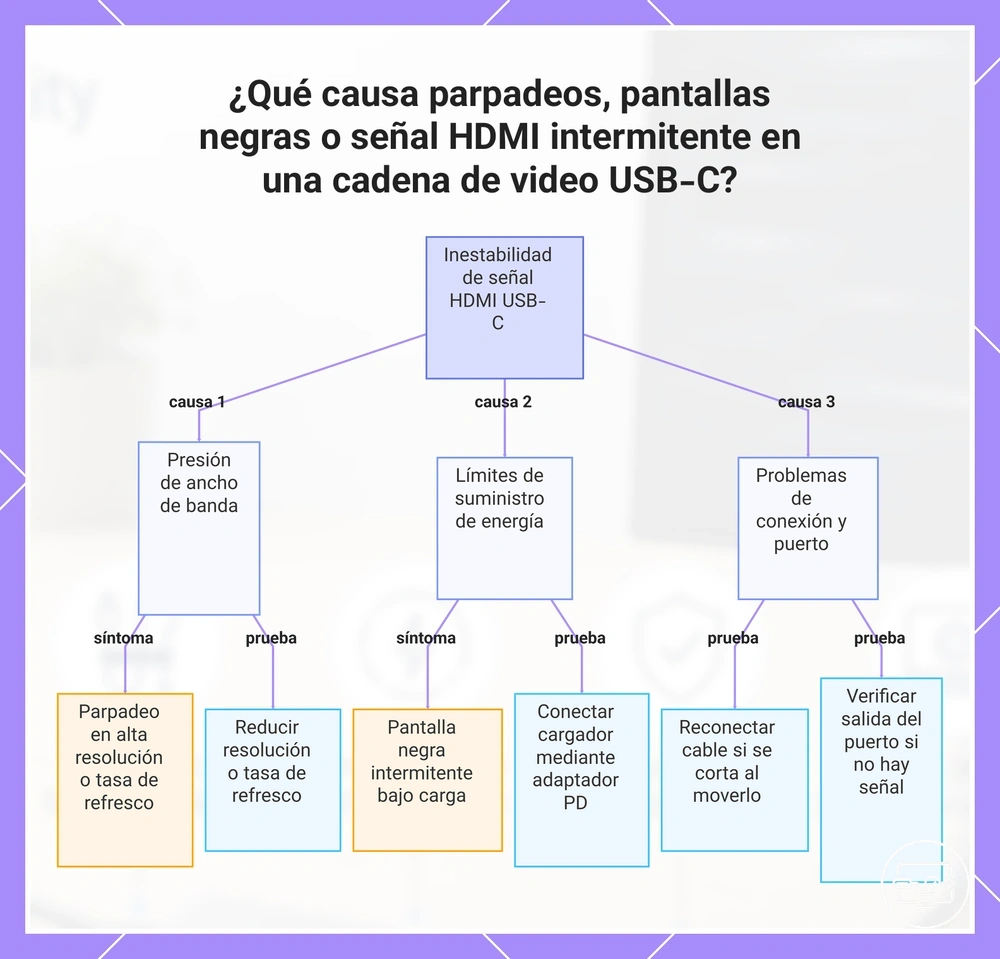
El parpadeo, las pantallas negras breves o la señal HDMI intermitente suelen indicar inestabilidad del enlace de vídeo, no un único defecto de hardware. Las causas más útiles para separar son margen de señal/ancho de banda, negociación del enlace, alimentación, temperatura y contacto físico. Bajar temporalmente la resolución o la frecuencia de actualización es una prueba: si el síntoma desaparece, aumenta la probabilidad de que el modo original esté cerca del límite fiable de la cadena.
Cada patrón de síntomas puede apuntar a una clase diferente de inestabilidad.
- Parpadeo en resolución/frecuencia de actualización alta → probablemente presión de ancho de banda → probar reduciendo resolución o frecuencia de actualización.
- Pantalla negra intermitente bajo carga → puede apuntar a límites de alimentación → probar conectando el cargador del portátil a través de un adaptador con suministro de alimentación.
- Cortes de señal al mover el cable → suele ser un problema de conexión física o calidad del cable → probar reasentando o sustituyendo el cable.
- La pantalla no muestra señal → normalmente una carencia de salida de vídeo a nivel del puerto → verificar que el puerto anfitrión admite salida de pantalla.
Por ejemplo, que un monitor 4K parpadee a 60 Hz y se estabilice a 30 Hz o 1080p apunta a un límite de margen de señal o ancho de banda. El siguiente paso es comprobar el modo admitido por el adaptador, el puerto HDMI y el cable; el resultado no identifica por sí solo qué pieza limita la cadena.
El gráfico resume las principales clases de inestabilidad, los síntomas asociados y la prueba que ayuda a priorizar cada causa.
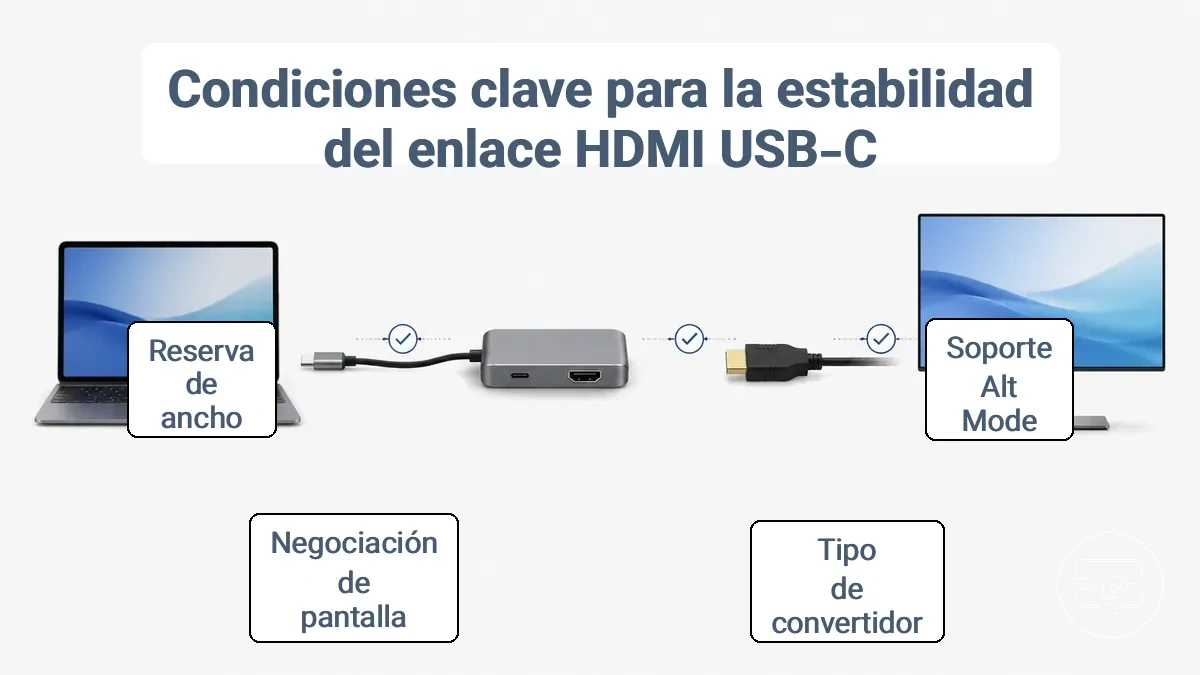
Condiciones de compatibilidad que determinan la estabilidad del enlace USB-C a HDMI
La estabilidad de USB‑C a HDMI depende de que la fuente pueda emitir vídeo y de que cada eslabón admita el modo solicitado; la forma del conector USB‑C no garantiza salida de pantalla.
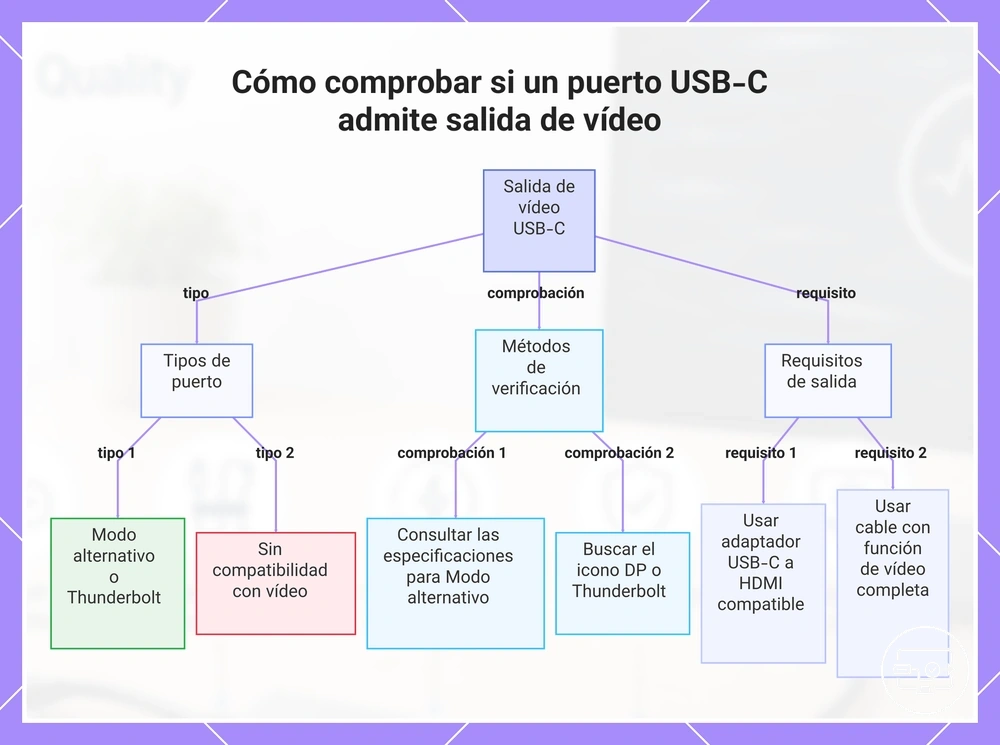
En muchos equipos la salida de vídeo por USB‑C usa DisplayPort Alt Mode; los puertos Thunderbolt también pueden transportar vídeo. Otros puertos USB‑C son solo de datos y carga. La verificación fiable es la especificación del fabricante del equipo; un icono de DisplayPort o Thunderbolt puede ser una pista, pero no sustituye esa especificación.
El adaptador, concentrador o base debe admitir la resolución, frecuencia, profundidad de color y funciones que se intentan usar. Además, una base puede compartir recursos de enlace y alimentación con otros periféricos. Si la señal falla solo con un modo exigente o con periféricos activos, pruebe la misma pantalla con una cadena más simple.
Un portátil con salida de vídeo compatible puede ser estable en 1080p y fallar en 4K si el adaptador, el puerto HDMI, el cable o la propia ruta de conversión no mantienen el modo superior con suficiente margen. Esa diferencia de comportamiento es una pista de capacidad de la cadena, no una prueba automática de avería.
Antes de cambiar cualquier hardware, verifique estas condiciones mínimas:
- El puerto USB-C admite el modo alternativo DisplayPort (consulte el manual del dispositivo o la hoja de especificaciones).
- El adaptador o concentrador está clasificado para la resolución y frecuencia de actualización previstas.
- El cable HDMI está bien insertado y sin daños.
- La fuente de entrada de la pantalla está configurada en el puerto HDMI correcto.
Capacidad de salida de vídeo USB-C en el dispositivo de origen y la función del modo alternativo
Un puerto USB‑C puede alimentar una salida HDMI mediante un adaptador cuando el equipo expone una ruta de vídeo compatible, habitualmente DisplayPort Alt Mode o vídeo a través de Thunderbolt. El conector USB‑C por sí solo no indica esta capacidad.
A efectos de diagnóstico, distinga tres estados: DisplayPort Alt Mode, Thunderbolt con salida de vídeo o USB‑C sin salida de vídeo. En los dos primeros, la resolución y frecuencia posibles dependen también de la capacidad del adaptador y de la pantalla; en el tercero, un adaptador USB‑C a HDMI convencional no puede crear una salida de vídeo que el puerto no proporciona.
- Revise las especificaciones del equipo para «DisplayPort Alt Mode», «DisplayPort over USB‑C» o Thunderbolt con salida de pantalla.
- Use las marcas del puerto (DP o Thunderbolt) solo como indicio adicional; algunos equipos no muestran iconos aunque admitan vídeo.
- Si existe un cable USB‑C desmontable entre la fuente y la base, confirme que admite vídeo; un cable destinado solo a carga/datos puede impedir la salida.
- Pruebe con una pantalla, cable HDMI y adaptador conocidos como funcionales para separar capacidad del puerto de un fallo de la cadena.
Este gráfico muestra los tipos de compatibilidad con vídeo USB-C, cómo verificar la capacidad y qué se necesita para la salida de vídeo.
Comportamiento de conversión del adaptador, concentrador o base que puede desestabilizar la negociación HDMI
Un adaptador, concentrador o base añade electrónica y negociación entre la salida DisplayPort del USB‑C y HDMI. La estabilidad puede verse afectada por capacidad del convertidor, recursos compartidos, alimentación, firmware o temperatura. La prueba más informativa es comparar la misma fuente y pantalla con una ruta más directa.
- Adaptador: debe admitir el modo de vídeo solicitado y convertirlo de forma estable. Si otro adaptador conocido funciona con el mismo cable y pantalla, el adaptador original queda más implicado.
- Concentrador: puede compartir ancho de banda y alimentación con USB, red, almacenamiento u otros periféricos. Si el fallo aparece solo bajo carga adicional, pruebe sin esos periféricos.
- Base: añade controladores, firmware y varias rutas de señal. Si la conexión directa es estable pero la base no, priorice su configuración, firmware, alimentación y capacidad de vídeo antes de culpar al monitor.
Si al evitar el concentrador o la base desaparecen los cortes, la ruta intermedia queda implicada; todavía puede tratarse de capacidad, alimentación, firmware o compatibilidad, y no necesariamente de un defecto físico.
Factores de la pantalla que provocan una nueva negociación HDMI y cortes breves
En la pantalla, cambiar de entrada, usar un puerto HDMI con capacidades distintas o activar funciones como HDR/VRR puede iniciar una nueva negociación del enlace y producir una pantalla negra breve. Si el corte aparece exactamente al cambiar un modo, trate ese cambio como desencadenante y compare con un modo previamente estable.
- Selección de entrada: cambiar de puerto HDMI puede reiniciar la negociación; confirme que prueba el mismo modo de vídeo en ambos puertos.
- Capacidad del puerto: algunos televisores/monitores ofrecen capacidades distintas entre entradas. Si otro puerto mantiene el mismo modo, el primer puerto o su configuración queda más implicado.
- Cambio de funciones: activar HDR, VRR o un formato distinto puede renegociar el enlace y aumentar la tasa de datos; una pantalla negra breve durante el cambio puede ser normal, pero cortes repetidos después no lo son.
Diagnóstico de parpadeos o cortes por patrón de síntomas para localizar el eslabón implicado
Cuando aparecen parpadeos o pantallas negras intermitentes, el desencadenante —movimiento, calor, cambio de alimentación o aumento del modo de vídeo— es más informativo que el síntoma aislado. Clasificarlo primero reduce el número de piezas que necesita intercambiar.
El mapa visual agrupa desencadenantes y muestra qué parte de la cadena conviene probar primero.
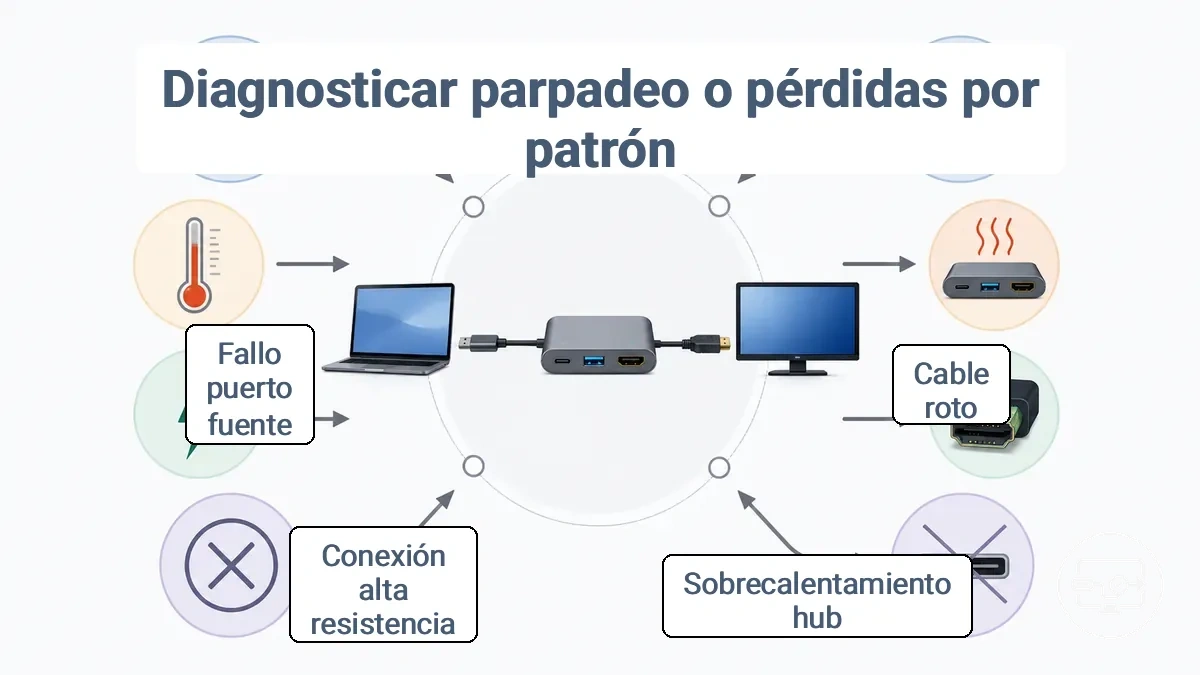
La matriz siguiente relaciona síntoma → desencadenante → clase de causa → primera comprobación. La relación es diagnóstica, no una declaración de defecto.
| Patrón de síntomas | Desencadenante | Clase de causa más probable | Primera comprobación |
|---|---|---|---|
| Parpadeo o corte al tocar el cable | Movimiento o tensión mecánica | Cable, conector o puerto con contacto marginal | Reasiente ambos extremos y compare con un cable conocido y otro puerto. |
| El fallo aparece tras varios minutos | Calentamiento | Adaptador/base o margen de señal sensible a temperatura | Repita desde frío, mejore ventilación y compare con conexión directa. |
| Corte al conectar cargador/periféricos o al despertar | Cambio de alimentación o estado | Renegociación de Power Delivery, base o enlace de vídeo | Pruebe con alimentación estable y sin periféricos; después evite la base. |
| Falla solo en 4K, HDR o frecuencia alta | Mayor demanda de señal | Margen de ancho de banda/capacidad de algún eslabón | Vuelva a 1080p 60 Hz sin HDR y escale una sola variable. |
| Pantalla negra que vuelve tras reconectar | Renegociación transitoria | Fuente, adaptador/base, cable o entrada de pantalla | Use la cadena mínima y sustituya un solo componente por vez. |
Parpadeo constante, destellos o nieve: síntomas de integridad de señal
El parpadeo constante, los destellos o la nieve suelen apuntar a problemas de integridad de señal o inestabilidad de decodificación causados por ruido en el cable o conector, o por mal contacto.
- Vuelva a insertar ambos extremos para restablecer un contacto firme.
- Compare con un cable HDMI conocido y más corto; si mejora, el cable o el margen de señal gana prioridad como causa.
- Quite tensión, adaptadores en ángulo o dobleces junto al conector.
- Pruebe otro puerto HDMI de la pantalla cuando esté disponible y configurado para el mismo modo.
Pantallas negras periódicas y bucles de reconexión como síntomas de interrupción de la negociación o de la alimentación
Las pantallas negras periódicas y los bucles de reconexión son compatibles con renegociaciones repetidas del enlace o interrupciones transitorias de alimentación. Ese patrón no distingue por sí solo entre software, base, adaptador, cable o pantalla.
Estos bucles de reconexión suelen estar provocados por:
- Suspensión/activación: al reactivarse, fuente y pantalla deben restablecer el enlace; si la pantalla queda negra, compare con un reinicio manual de la conexión.
- Renegociación de Power Delivery (PD): conectar o retirar alimentación puede reiniciar temporalmente una base o concentrador y cortar el vídeo.
- Conmutación de entrada: cambiar de HDMI puede volver a leer EDID y renegociar el modo, provocando una pantalla negra breve durante la transición.
- Cambio de carga del concentrador: añadir o retirar periféricos puede modificar recursos o alimentación; si el corte coincide con ese evento, pruebe sin periféricos adicionales.
Para aislar el desencadenante, pruebe la misma fuente y pantalla con una conexión compatible lo más directa posible. Si el patrón desaparece y vuelve de forma reproducible al reinstalar la base, la ruta de la base queda implicada; revise capacidad, firmware, alimentación y periféricos antes de atribuirlo al monitor o al cable.
Cortes que aparecen solo en modos de ancho de banda superior como 4K 60 Hz o HDR
Cuando los cortes ocurren solo a 4K 60 Hz o con HDR activado, el problema suele apuntar a un límite de ancho de banda o de sensibilidad de negociación, más que a un fallo aleatorio. Encontrar ese umbral de estabilidad revela el modo más alto que su configuración puede ejecutar de forma fiable.
- Parta de 1080p a 60 Hz sin HDR. Si sigue fallando, no atribuya el problema primero al ancho de banda; pase a la cadena mínima y al intercambio de componentes.
- Si la línea base es estable, suba la resolución manteniendo iguales las demás variables en la medida que el sistema lo permita.
- Vuelva al último modo estable y aumente la frecuencia de actualización. Si el fallo aparece al subirla, esa transición identifica el umbral práctico de la cadena.
- Con resolución y frecuencia estables, active HDR por separado. Si el problema aparece solo entonces, revise la capacidad HDR del adaptador/pantalla y el margen del enlace; no presuponga un cable defectuoso.
Este umbral le indica qué combinación de resolución, frecuencia de actualización y HDR puede soportar la conexión. Para obtener más información sobre cómo interactúan estos ajustes, consulte expectativas de rendimiento 4K y HDR.
Soluciones de estabilidad reduciendo la demanda de ancho de banda y la sensibilidad de la negociación HDMI
Reducir temporalmente la demanda de vídeo permite saber si la cadena está cerca de su límite fiable. La resolución, la frecuencia, el croma, la profundidad de color y HDR cambian la cantidad de datos que deben soportar la salida USB‑C, el convertidor, el enlace HDMI y la pantalla. La negociación no crea capacidad que un eslabón no tiene.
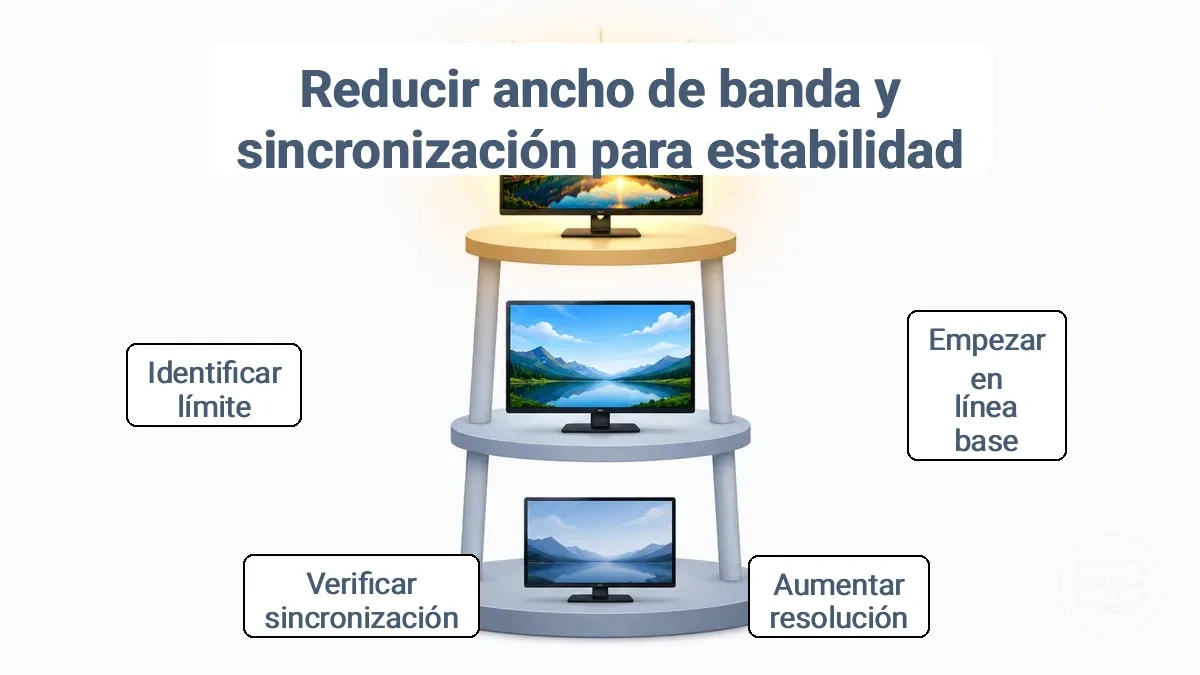
El diagrama de escalera de ajustes comienza desde una línea base estable y escala una variable a la vez. Use estos pasos para aislar el límite de ancho de banda:
- Empiece con una línea base estable, por ejemplo 1080p a 60 Hz sin HDR, y observe la conexión durante un intervalo suficiente para reproducir el fallo habitual.
- Aumente la resolución manteniendo las demás variables constantes siempre que el sistema lo permita. Si el fallo reaparece, vuelva al último modo estable.
- Desde ese modo estable, aumente la frecuencia de actualización. Si el fallo aparece en esa transición, ha localizado un umbral práctico de la cadena.
- Por último, pruebe HDR, profundidad de color o periféricos adicionales uno por uno. Cada cambio que reproduzca el fallo indica qué condición reduce el margen; todavía debe aislarse el componente.
La estabilidad a una resolución más baja sugiere que la conexión puede manejar ese ancho de banda, pero no predice la estabilidad en demandas más altas. Cuando la conexión se estabiliza tras un cambio de ajustes, Configuración paso a paso para una conexión fiable para confirmar la integridad del cable y el puerto.
Cambios de resolución, frecuencia de actualización, croma y profundidad de color que suelen detener el parpadeo
Pruebe primero un modo de vídeo de baja demanda, luego aumente la configuración gradualmente hasta que el parpadeo regrese para identificar el punto de ruptura del ancho de banda.
- Use una línea base de diagnóstico de 1080p a 60 Hz, 8 bits y HDR desactivado. Si la fuente y la pantalla permiten cambiar el croma, 4:2:0 o 4:2:2 reduce la tasa de datos frente a 4:4:4.
- Aumente una sola variable: primero resolución, después frecuencia y después profundidad de color/HDR. Mantenga las demás constantes siempre que el sistema lo permita.
- El primer ajuste que hace reaparecer el fallo define un umbral práctico de estabilidad para esa cadena. No identifica por sí solo el componente responsable; úselo para contrastar adaptador, cable y puerto.
Pruebas de HDR, VRR, HDCP y formato que pueden revelar una negociación inestable
Cambiar HDR, VRR o el formato de salida puede forzar una nueva negociación del enlace. HDCP no suele ser un ajuste que el usuario active manualmente: su autenticación aparece al reproducir contenido protegido. Compare cada función por separado para saber si el fallo está asociado a una condición concreta.
Tratar estas alternancias como pruebas diagnósticas ayuda a aislar si una clase de función específica está provocando la inestabilidad.
- HDR: compare el mismo modo con HDR activado y desactivado. Si el fallo solo aparece con HDR, revise capacidad HDR, profundidad de color y margen de señal; el resultado no demuestra que el cable esté averiado.
- VRR: si la cadena es estable con frecuencia fija y falla únicamente con VRR, priorice compatibilidad/implementación de VRR entre fuente, adaptador y pantalla.
- HDCP: compare contenido protegido y no protegido. Un fallo exclusivo durante contenido protegido apunta a autenticación/compatibilidad HDCP en la cadena, no necesariamente a ancho de banda.
- Formato de salida: cambios de resolución, frecuencia, croma o profundidad de color pueden iniciar una nueva negociación y cambiar la tasa de datos; pruebe una variable cada vez.
Comportamientos de suspensión, activación y ahorro de energía que interrumpen la salida de pantalla USB-C
Los eventos de suspensión, activación y ahorro de energía pueden interrumpir la salida USB‑C cuando la fuente, la base o la pantalla no restablecen correctamente el enlace. Pruebe cada evento por separado: un cambio reproducible de síntomas identifica el evento desencadenante, no necesariamente un componente defectuoso.
- Suspensión y activación: reproduzca el ciclo. Si la pantalla no vuelve, pruebe a reconectar la salida o reiniciar la base y revise los ajustes de energía disponibles para USB/pantallas.
- Cierre de tapa: en portátiles, confirme qué acción está configurada al cerrar la tapa. Un cambio de política de energía puede explicar la desaparición de la salida externa.
- Inactividad / suspensión USB: si el corte aparece tras un periodo de inactividad, compare temporalmente con una configuración menos agresiva y reviértala después de la prueba.
- Límite de la prueba: no desactive de forma permanente protecciones térmicas, de batería o de seguridad para mantener una pantalla conectada.
Restricciones de cable y conector que causan parpadeo o cortes de señal
Un cable o conector con poco margen de señal puede manifestarse como parpadeo, artefactos o pérdida intermitente, especialmente en modos exigentes. La longitud, el estado físico, el ajuste y la categoría del cable influyen, pero ningún síntoma aislado demuestra que el cable sea la causa.
La prueba útil es comparativa: vuelva a conectar ambos extremos y después use un cable HDMI conocido, adecuado al modo y preferiblemente más corto. Si el síntoma cambia de forma reproducible y el resto de la cadena permanece igual, el cable o el contacto gana prioridad como causa.
- Verifique que el cable esté completamente insertado y que el conector no esté flojo.
- Inspeccione si hay daños visibles o tensión en los extremos del conector.
- Separe los cables de señal de los cables de alimentación para reducir interferencias.
- Pruebe con un cable más corto si el recorrido actual es largo.
Por ejemplo, si el parpadeo coincide de forma reproducible con el movimiento del cable o con un entorno de mayor interferencia, la conexión puede tener poco margen. Pruebe otro recorrido y un cable conocido antes de concluir. Los factores de longitud y estabilidad se amplían en Factores de fiabilidad, longitud del cable y estabilidad.
Este diagrama muestra las causas comunes de parpadeo o pérdida de señal por problemas de cables y conectores, junto con pasos de diagnóstico y soluciones.
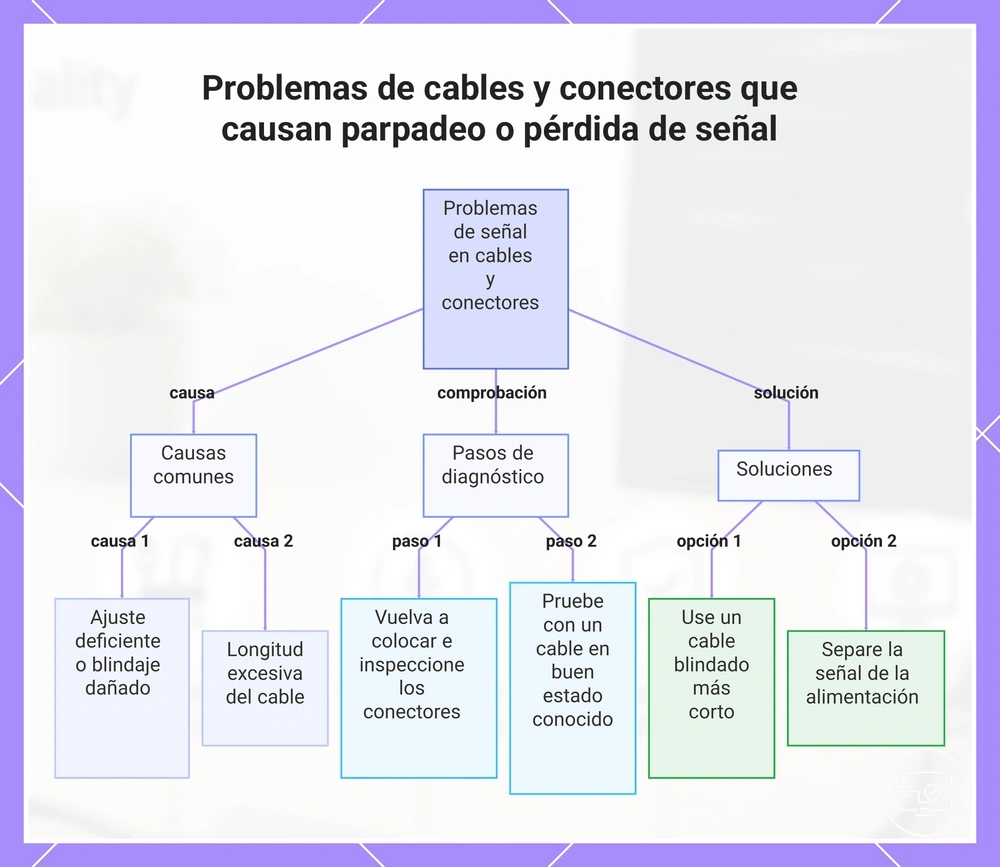
Longitud del cable, blindaje y ajuste como las variables de inestabilidad física más comunes
Longitud, entorno electromagnético, ajuste del conector y tensión física cambian el margen de integridad de señal. Compare cada variable manteniendo fijo el modo de vídeo; una correlación reproducible es más útil que una inspección aislada.
| Variable | Qué puede ocurrir | Prueba útil |
|---|---|---|
| Longitud | Al aumentar el recorrido disminuye el margen frente a pérdidas, sobre todo en modos de mayor tasa de datos. | Compare con un cable más corto conocido, manteniendo igual el modo de vídeo. |
| Blindaje / entorno | Una conexión marginal puede ser más sensible a interferencias. | Separe el cable de alimentación y fuentes de ruido y compare con un cable conocido. |
| Ajuste del conector | Un contacto flojo puede provocar cortes al mover el conector. | Reasiente, inspeccione daños visibles y pruebe otro puerto si está disponible. |
| Tensión física | Doblez o tracción cerca del conector puede hacer intermitente un contacto ya marginal. | Elimine la tensión; si el fallo sigue el movimiento, sustituya el cable para confirmar. |
Valor de referencia para elegir cable: un cable HDMI Premium High Speed está especificado para hasta 18 Gbit/s y un cable Ultra High Speed para hasta 48 Gbit/s. La certificación del cable no sustituye la capacidad del adaptador, del puerto HDMI ni de la pantalla.
Cuándo un cable activo o una clase de adaptador diferente es el cambio de estabilidad correcto
Cambie de clase de cable o adaptador solo después de demostrar qué condición rompe la estabilidad. Un cable HDMI activo puede ser apropiado para recorridos largos; un adaptador diferente es más pertinente cuando el modo requerido supera la capacidad o compatibilidad del convertidor actual. Son problemas distintos.
| Condición observada | Cambio con sentido | Interpretación |
|---|---|---|
| El mismo modo es estable con un cable HDMI más corto | Cable de categoría adecuada; activo/óptico si el recorrido largo lo exige | La longitud o el margen del cable es un factor probable. |
| El modo falla con un adaptador y funciona con otro usando el mismo cable/pantalla | Adaptador que documente compatibilidad con el modo requerido | La capacidad o implementación del adaptador queda implicada. |
| La conexión directa es estable y la base/concentrador no | Revisar primero firmware, alimentación y límites de la base | No es necesario cambiar el cable si el patrón no lo implica. |
El gráfico resume cómo una base o concentrador puede introducir límites de alimentación, recursos compartidos, conversión o temperatura y qué prueba separa cada caso.
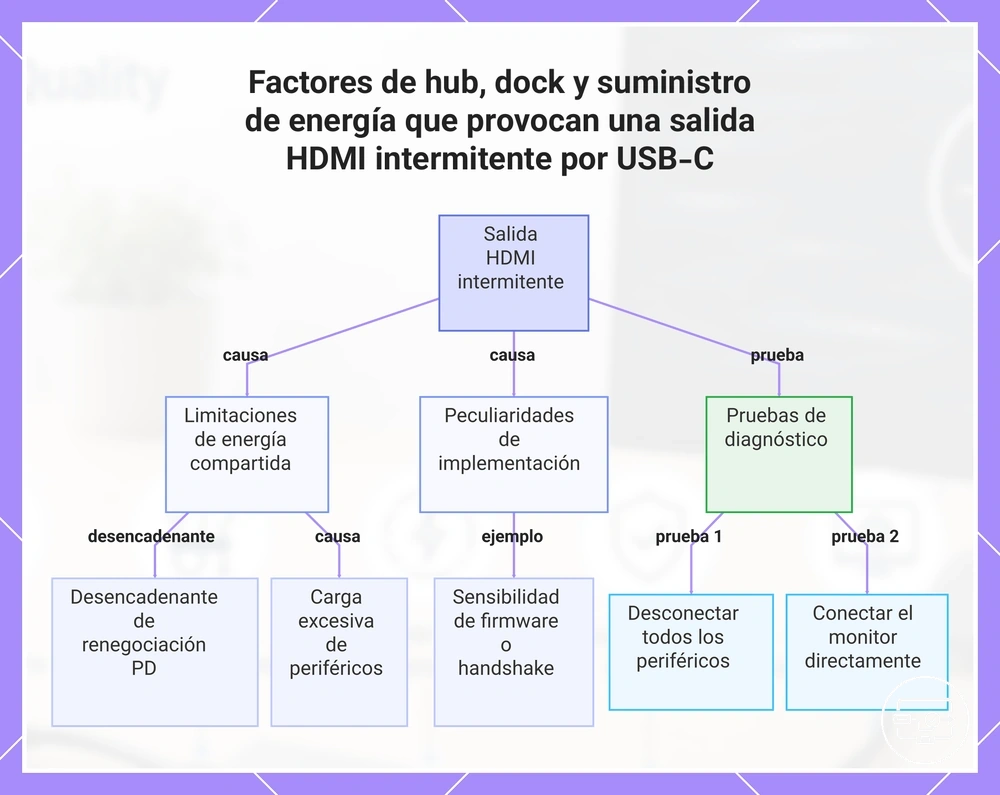
Patrones de sobrecalentamiento del adaptador o concentrador y el impacto de la acumulación térmica en la estabilidad
La implicación térmica es más plausible cuando el fallo aparece tras un tiempo de calentamiento parecido, aumenta bajo carga y desaparece o tarda más en reaparecer después de enfriar. La temperatura externa por sí sola no demuestra un defecto; la señal importante es la correlación repetible entre temperatura y pérdida de estabilidad.
Utilice esta lista de verificación para confirmar si el calor es la causa raíz de la inestabilidad:
- Anote el tiempo hasta el fallo. Si los cortes comienzan sistemáticamente tras un período de uso similar, la acumulación térmica es un indicador común.
- Observe el comportamiento de reducción de rendimiento o reinicio.
- Registre la frecuencia de los cortes y la recuperación. Las desconexiones frecuentes que cesan tras desconectar el concentrador y dejarlo enfriar sugieren un patrón relacionado con el calor.
Nota: El calor durante el funcionamiento normal no es automáticamente un defecto. La temperatura por sí sola no confirma un fallo; es la combinación de sobrecalentamiento con degradación del rendimiento lo que apunta a inestabilidad térmica.
Límites de alimentación del bus y condiciones de paso de carga que provocan cortes HDMI
En concentradores y bases USB‑C, los cambios de alimentación pueden coincidir con reinicios del dispositivo o renegociaciones de USB Power Delivery (PD). Compare un estado de alimentación estable con otro, sin cambiar a la vez el modo de vídeo.
| Estado | Qué cambia | Qué significa si aparece el corte |
|---|---|---|
| Alimentado por el bus | El concentrador depende del presupuesto de energía del equipo anfitrión. | Si el fallo aparece al añadir periféricos, la alimentación o los recursos compartidos de la base ganan prioridad como causa. |
| Con alimentación externa / PD | Conectar o retirar el cargador puede iniciar una renegociación de PD y reiniciar temporalmente la base. | Si el corte coincide exactamente con ese evento, pruebe con un estado de alimentación fijo y repita. |
Condiciones de software y firmware que pueden parecer un fallo de hardware
Un controlador de GPU, una actualización del sistema operativo o el firmware de una base/pantalla pueden cambiar la negociación del enlace y producir síntomas parecidos a un fallo físico. Pruebe la capa de software antes de reemplazar hardware, pero cambie un elemento por vez para mantener valor diagnóstico.
La siguiente lista de verificación de puntos de actualización y restablecimiento de alto impacto puede aislar la causa:
- Actualice el controlador de GPU a la versión estable más reciente.
- Instale la actualización del SO más reciente.
- Actualice el firmware de la base si se utiliza una base.
- Actualice el firmware de la pantalla si el monitor lo admite.
Después de cada actualización, repita exactamente la misma prueba. Si el síntoma cambia de forma reproducible, esa capa queda implicada; no significa necesariamente que fuera la única causa. Si no cambia, reduzca su prioridad y continúe con el aislamiento de hardware.
El gráfico organiza los puntos de actualización y muestra cómo interpretar un cambio de síntomas antes de pasar al aislamiento de hardware.
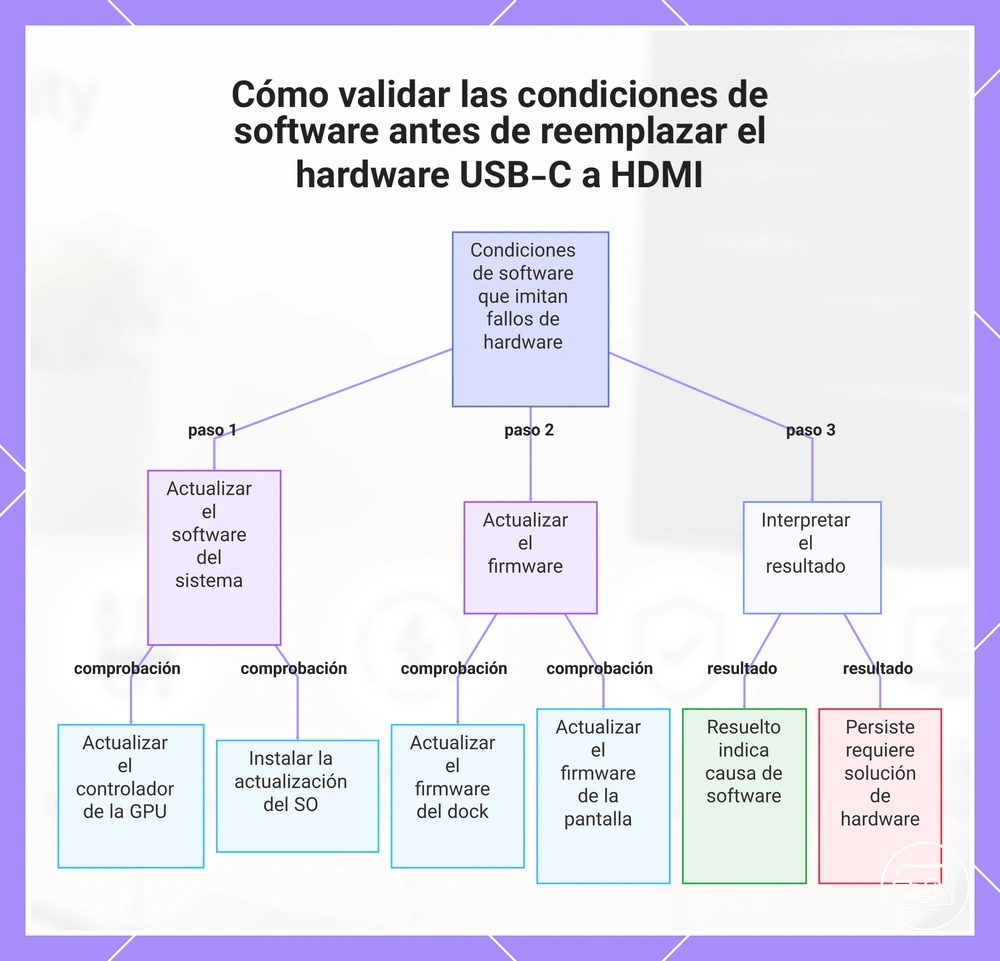
Puntos de actualización del controlador, SO y firmware de pantalla que afectan la negociación del enlace
Los cambios en los síntomas tras cada punto de actualización aíslan la capa (controlador de GPU, sistema operativo, firmware de la base o firmware de la pantalla) que afecta la negociación del enlace.
- Controlador de GPU: actualice a una versión estable apropiada para el equipo y repita la misma prueba. Una mejora reproducible implica la capa gráfica/negociación; ausencia de cambio reduce su prioridad.
- Sistema operativo: aplique las actualizaciones compatibles y vuelva a probar. Un cambio de síntomas indica que el estado del software influye, pero no identifica por sí solo el componente físico.
- Firmware de la base: use únicamente firmware oficial para el modelo exacto. Si mejora la estabilidad, la implementación de la base queda implicada.
- Firmware de la pantalla: cuando el fabricante ofrezca una actualización para el modelo exacto, vuelva a medir el mismo patrón. Una mejora señala participación de la negociación de la pantalla, no una prueba de avería previa.
Secuencia de aislamiento repetible para confirmar la causa raíz y decidir qué reemplazar
Aísle el eslabón implicado cambiando una sola variable cada vez y repitiendo el resultado. La causalidad práctica es mucho más sólida cuando el fallo desaparece con el cambio y reaparece al reinstalar el estado original.
- Establezca una referencia conectando la fuente a una pantalla con un cable que funcione correctamente y confirme que el problema no ocurre en esta configuración.
- Sustituya el cable que funciona correctamente por el cable original. Si el parpadeo reaparece, el cable original está implicado. Repita para confirmar.
- Si el cable no está implicado, sustituya el adaptador (si se utiliza) por una unidad que funcione correctamente. Observe el resultado; si el parpadeo cesa, el adaptador está implicado. Confirme volviendo a cambiarlo.
- Si el cambio de adaptador no altera el comportamiento, conecte la fuente a una pantalla diferente (o la pantalla a una fuente diferente). Observe y documente el resultado. Si el parpadeo cesa, la pantalla original está implicada.
- Después de cada cambio, vuelva a la referencia y repita la prueba; solo un resultado repetible implica de forma fiable a un componente.
La siguiente tabla muestra la lógica de cambio de prueba y resultado utilizada en la secuencia de aislamiento:
| Cambio de prueba | Resultado repetible | Qué implica | Siguiente acción |
|---|---|---|---|
| Sustituir solo el cable por uno conocido | El parpadeo cesa y vuelve con el original | Cable original muy implicado | Compruebe categoría/estado y sustitúyalo si el patrón se repite. |
| Sustituir solo el adaptador | El problema no cambia | El adaptador pierde prioridad como causa | Pruebe pantalla, fuente o base manteniendo los demás elementos. |
| Conectar una pantalla diferente | El parpadeo cesa y vuelve con la original | Pantalla original, puerto o configuración de esa pantalla implicados | Pruebe otro puerto/modo y revise firmware/configuración antes de reparar. |
Matriz de referencia con una fuente, un adaptador, un cable y una pantalla
La cadena mínima produce un resultado estable o inestable. Un resultado estable reduce la prioridad de esos componentes como causa en ese momento, pero no excluye fallos intermitentes. Un resultado inestable obliga a intercambiar una pieza cada vez y repetir.
| Condición de referencia | Resultado | Interpretación correcta |
|---|---|---|
| Fuente → adaptador → cable → pantalla, sin periféricos extra | Estable al repetir | Reduce la prioridad de la cadena mínima y hace más sospechosos la base, periféricos, carga o estados de energía que se retiraron. |
| La misma cadena mínima | Inestable al repetir | Uno o más elementos de la cadena siguen implicados; intercambie cable, adaptador, pantalla o fuente de uno en uno. |
Escalada controlada de ancho de banda bajo a ancho de banda alto hasta que aparezca el fallo
Este método prueba una variable a la vez en lugar de cambiar varios ajustes simultáneamente. Revela qué factor supera el ancho de banda y causa inestabilidad al aislar cada cambio.
- Aumente la resolución paso a paso desde una línea base estable conocida. Si falla en una resolución más alta pero funciona en la inferior, el punto de ruptura puede indicar un límite de ancho de banda en ese nivel de resolución.
- Restablezca la resolución que funciona y luego escale la frecuencia de actualización de forma incremental. Si la conexión falla a 60 Hz pero permanece estable a 30 Hz, la frecuencia de actualización puede ser el factor de demanda limitante.
- Después de establecer una combinación estable de resolución y frecuencia, pruebe a activar HDR. Si activar HDR introduce inestabilidad en un ajuste que antes funcionaba, la sobrecarga de datos adicional puede llevar la demanda total más allá de la capacidad del cable o la fuente.
- Finalmente, añada carga periférica a través de la misma conexión USB-C (conecte dispositivos adicionales o aumente el flujo de datos) para ver si la compartición de ancho de banda desencadena fallos. Si la estabilidad se rompe solo con periféricos activos, el punto de ruptura puede reflejar una restricción de ancho de banda compartido en lugar de un límite de señal de vídeo puro.
Indicios de sustitución para diferenciar cable, adaptador o concentrador como causa probable
Para decidir qué reemplazar, busque un resultado reproducible al intercambiar una sola pieza. Una mejora con otra pieza implica al componente original, pero puede reflejar defecto, capacidad insuficiente o incompatibilidad.
- Intercambie solo el cable HDMI por uno conocido y adecuado al modo.
- Si no cambia, intercambie solo el adaptador o pruebe una ruta directa compatible.
- Si el fallo existe únicamente con el concentrador/base, retírelo y repita antes de reemplazar otras piezas.
La repetibilidad importa más que un único resultado: si el fallo desaparece y vuelve al reinstalar una pieza, esa pieza o su compatibilidad queda más implicada.
| Resultado repetible del intercambio | Componente más implicado |
|---|---|
| Funciona con el cable de referencia y falla al reinstalar el original | Cable original — probable |
| Funciona con otro adaptador compatible y falla al reinstalar el original | Adaptador original — probable |
| Funciona al evitar la base y falla de nuevo al volver a conectarla | Base/concentrador o su alimentación/configuración — probable |