USB-C vers HDMI : causes de compatibilité et solutions stables pour les clignotements ou coupures
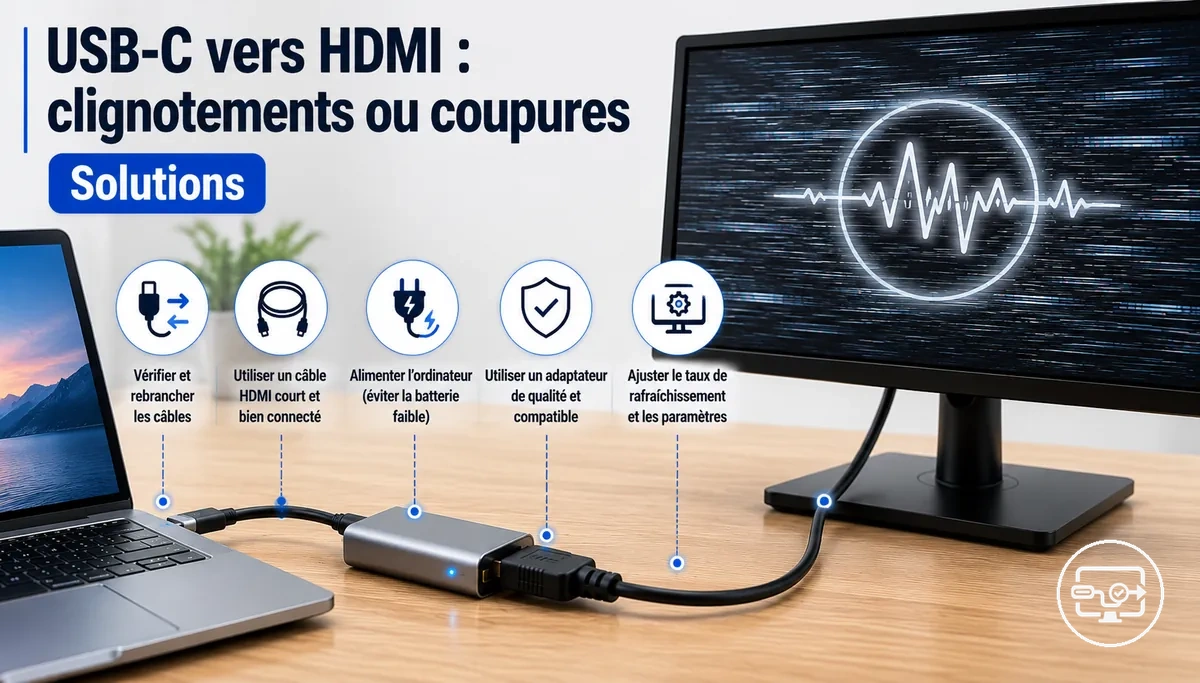
Les clignotements et coupures USB-C vers HDMI proviennent le plus souvent d’une liaison vidéo instable : compatibilité de sortie USB-C, marge de bande passante, câble ou connecteur, concentrateur/alimentation, ou renégociation après un changement de mode. Testez une seule variable à la fois en partant d’une liaison minimale et d’un mode vidéo moins exigeant, puis réactivez progressivement résolution, fréquence, HDR et périphériques. Si un changement précis fait réapparaître le défaut de façon reproductible, il indique le maillon ou la condition à vérifier en priorité.
Chemin de diagnostic rapide : quel test faire en premier ?
Choisissez la situation qui ressemble le plus au symptôme. Le premier test sert à orienter le diagnostic ; il ne remplace pas la confirmation par un second essai reproductible.
Aucun signal dès la connexion
Premier test : vérifiez que le port USB-C prend réellement en charge la sortie vidéo et que l’écran utilise la bonne entrée HDMI.
Orientation : si le port ne fournit pas de vidéo native, un adaptateur USB-C vers HDMI classique basé sur DisplayPort ne peut pas créer cette sortie.
Stable à 1080p ou en 4K 30 Hz, instable en 4K 60 Hz ou avec HDR
Premier test : réduisez une seule variable — résolution, fréquence, profondeur de couleur ou HDR — puis retestez.
Orientation : un retour à la stabilité pointe vers une marge de bande passante ou d’intégrité du signal insuffisante au mode le plus exigeant.
Le défaut change quand le câble ou le connecteur bouge
Premier test : rebranchez sans forcer et comparez avec un câble court, compatible avec le mode vidéo et connu pour fonctionner.
Orientation : si le symptôme suit le câble de façon répétée, le câble ou le contact du connecteur devient le suspect principal.
Coupures seulement via un concentrateur, pendant la charge ou avec des périphériques
Premier test : contournez le concentrateur ou débranchez les périphériques non indispensables, puis testez avec l’alimentation prévue pour l’installation.
Orientation : une liaison directe stable oriente vers le partage de ressources, l’alimentation, le firmware ou la négociation du concentrateur.
Écran noir après veille, changement d’entrée, HDR/VRR ou lecture protégée
Premier test : reproduisez le changement d’état avec une configuration autrement inchangée.
Orientation : un défaut lié à cet événement pointe vers la renégociation du mode, l’EDID, le HDCP, le pilote ou le firmware plutôt que vers une panne permanente.
Coupures après plusieurs minutes et amélioration après refroidissement
Premier test : comparez un démarrage à froid, un fonctionnement prolongé et, si possible, une liaison directe sans station d’accueil.
Orientation : un motif reproductible lié à la température est un indice thermique ; la chaleur au toucher, seule, ne prouve pas une défaillance.
Règle de décision : ne remplacez un composant qu’après un résultat reproductible où le symptôme disparaît quand ce composant ou cette condition est retiré, puis revient quand il est réintroduit.
Pour un adaptateur USB-C vers HDMI classique, le port hôte doit fournir une sortie vidéo compatible (souvent via le mode alternatif DisplayPort, Thunderbolt ou USB4 avec prise en charge d’affichage).
L’adaptateur, le concentrateur ou la station d’accueil doit prendre en charge le mode vidéo réellement demandé : résolution, fréquence, format de couleur et HDR le cas échéant.
Le câble HDMI doit être en bon état et appartenir à une catégorie adaptée au débit du mode visé ; un câble stable en 1080p peut devenir marginal à un mode 4K plus exigeant.
Avec un concentrateur ou une station d’accueil, l’alimentation et le partage de la liaison USB-C peuvent influencer la stabilité, surtout lorsque d’autres périphériques sont actifs.
Il n’existe pas de composant à remplacer par défaut : la condition qui déclenche le défaut — mode vidéo, mouvement, charge du concentrateur, changement d’état ou chaleur — détermine le test suivant.
Par exemple, si un moniteur 4K clignote à 60 Hz mais devient stable à 30 Hz ou en 1080p, la réduction du débit renforce l’hypothèse d’une marge de bande passante ou d’intégrité du signal insuffisante. Ce résultat n’identifie pas encore la pièce fautive : il faut ensuite comparer le câble, l’adaptateur et la liaison directe à réglage identique.
Cette page se concentre sur les clignotements et les coupures de signal. D’autres symptômes, comme l’absence totale de signal, les couleurs déformées ou les problèmes audio, peuvent avoir d’autres causes et sont traités dans le dépannage par symptôme.
Ce que les clignotements, écrans noirs ou signaux HDMI intermittents signifient généralement dans une chaîne vidéo USB-C
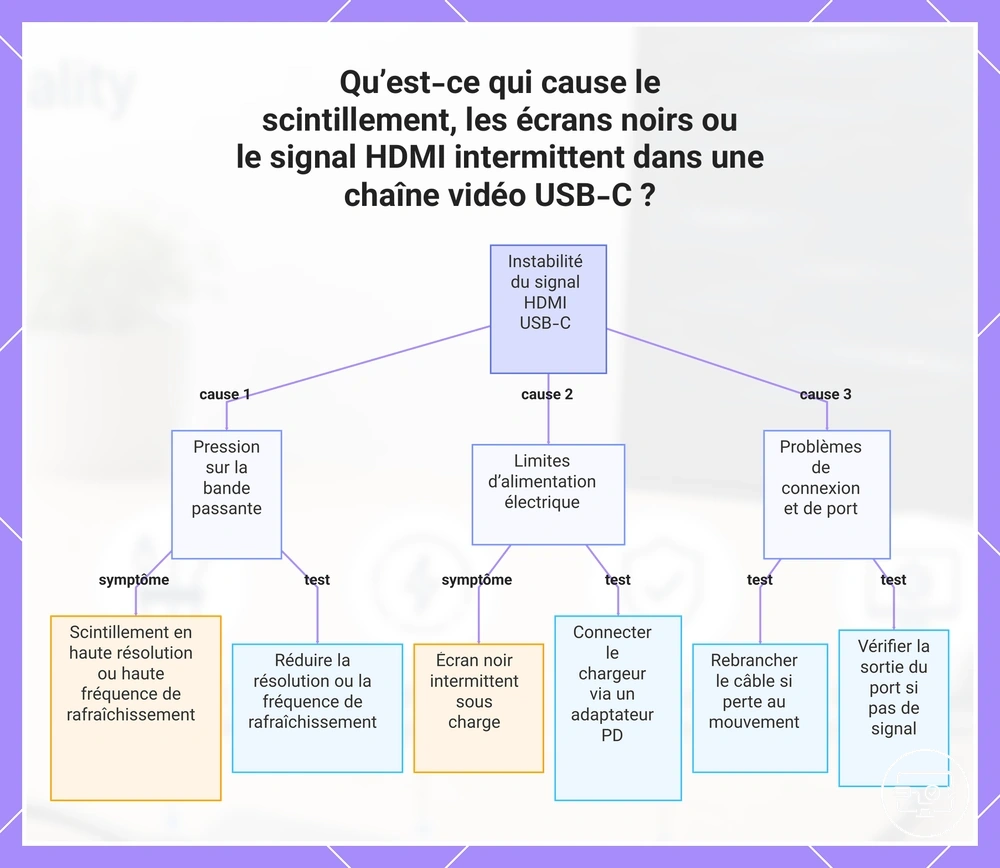
Les clignotements, écrans noirs ou signaux HDMI intermittents via une connexion USB-C vers HDMI indiquent généralement une instabilité dans la liaison vidéo plutôt qu'un défaut matériel unique. Cette instabilité peut provenir de réinitialisations de la négociation, d'une pression sur la bande passante, de limites d'alimentation ou thermiques, ou d'une intégrité du signal dégradée. Une première étape utile consiste à réduire la résolution ou le taux de rafraîchissement de l'écran pour voir si le clignotement ou la coupure cesse, ce qui peut indiquer que la bande passante est un facteur limitant.
Chaque type de symptôme peut orienter vers une classe d'instabilité différente.
Clignotement à haute résolution ou fréquence → bande passante ou marge de signal potentiellement insuffisante → réduisez un seul réglage puis retestez.
Écran noir intermittent lorsque le concentrateur est chargé → alimentation, ressources partagées ou contrôleur du concentrateur à vérifier → retirez les périphériques puis testez en liaison directe.
Coupure corrélée au mouvement du câble → câble ou contact du connecteur suspect → rebranchez puis comparez avec un câble connu pour fonctionner.
Écran noir après veille, changement d’entrée ou mode vidéo → renégociation EDID/HDCP ou état logiciel possible → reproduisez l’événement avec la même configuration.
Par exemple, un moniteur 4K qui clignote à 60 Hz mais se stabilise à 30 Hz ou en 1080p renforce l’hypothèse d’une limite liée au débit ou à la marge du signal. Vérifiez ensuite, séparément, les capacités annoncées de l’adaptateur et du câble.
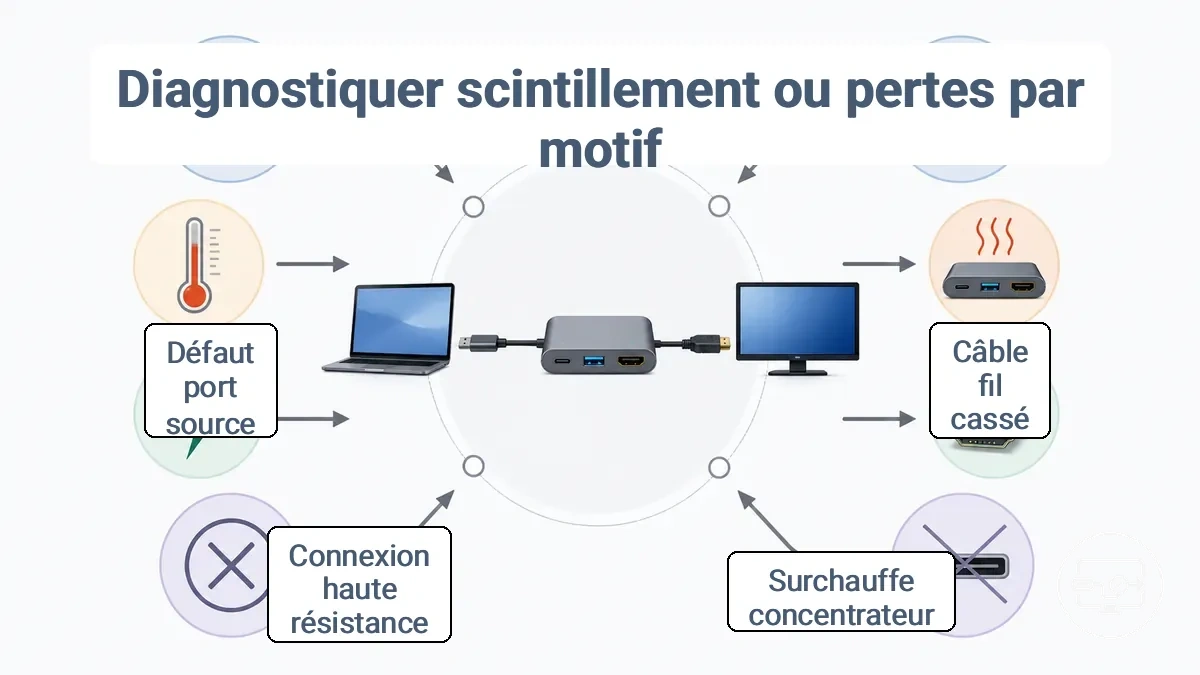
Ce graphique montre les trois principales catégories d’instabilité pour les problèmes de signal HDMI USB-C, leurs symptômes spécifiques et les tests de diagnostic recommandés.
Conditions de compatibilité qui déterminent la stabilité de la liaison USB-C vers HDMI
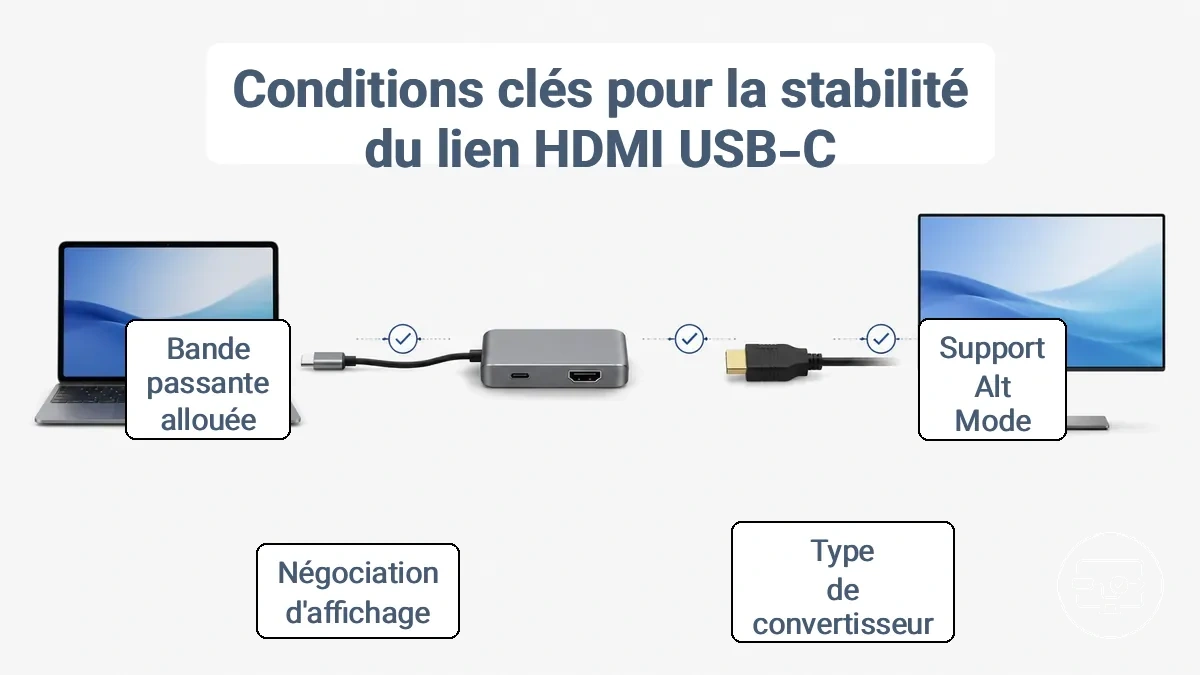
La stabilité de la liaison USB-C vers HDMI dépend de la prise en charge de la sortie vidéo de l'appareil source et du chemin de conversion, et non de la forme du connecteur.
La présence d’un connecteur USB-C ne garantit pas une sortie vidéo. Vérifiez la fiche technique de l’appareil pour le mode alternatif DisplayPort, Thunderbolt ou USB4 avec prise en charge d’affichage ; un marquage DisplayPort ou Thunderbolt près du port peut aussi servir d’indice, lorsqu’il existe.
L’adaptateur ou le concentrateur est également déterminant : un adaptateur USB-C vers HDMI classique convertit généralement un signal DisplayPort issu de la source, tandis qu’une station d’accueil peut en plus partager les voies USB-C entre vidéo et données. La stabilité dépend donc de la capacité de la source, de la conversion, du mode HDMI négocié et de l’alimentation du concentrateur, pas d’une simple opposition « passif/actif ».
Un ordinateur portable capable de sortir de la vidéo peut, par exemple, être stable en liaison directe mais clignoter via un concentrateur lorsque le mode d’affichage, le trafic USB ou l’état d’alimentation change. Ce contraste oriente vers le concentrateur ou sa négociation, sans prouver qu’il est matériellement défectueux.
Avant de changer un composant matériel, vérifiez ces conditions minimales :
Le port USB-C fournit une sortie vidéo compatible pour la technologie de l’adaptateur utilisé.
L’adaptateur ou le concentrateur annonce la résolution, la fréquence et les fonctions que vous essayez d’utiliser.
Le câble HDMI est correctement inséré, en bon état et adapté au débit du mode visé.
L’écran utilise la bonne entrée HDMI et, si ses ports n’ont pas les mêmes capacités, le port compatible avec le mode choisi.
Capacité de sortie vidéo USB-C sur l'appareil source et rôle du mode alternatif DisplayPort
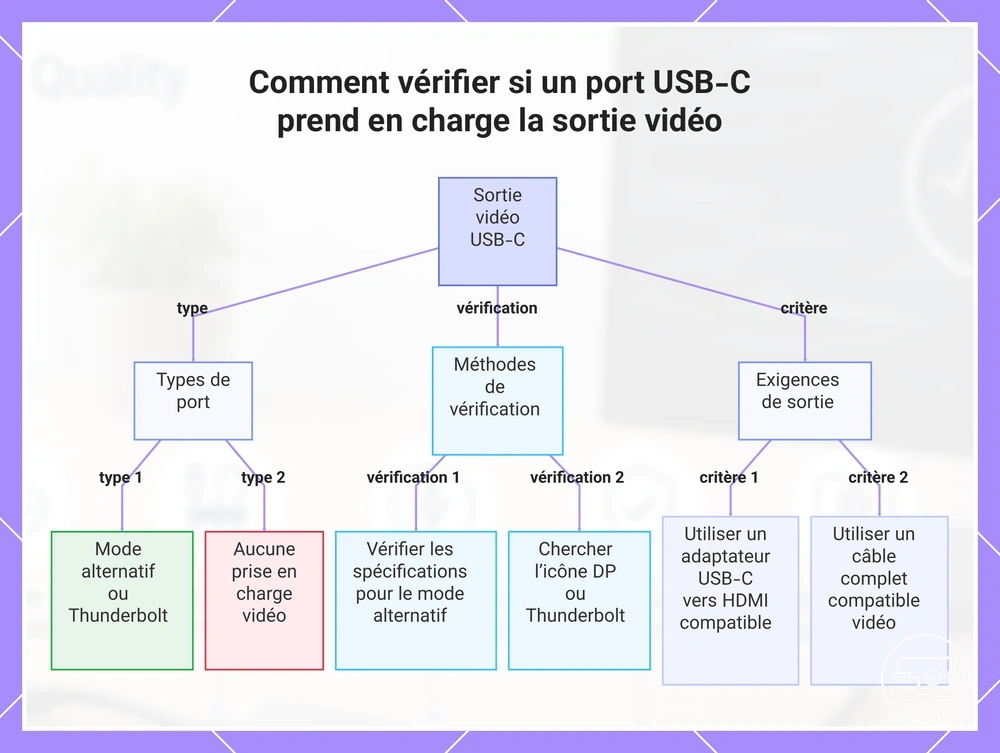
Un adaptateur USB-C vers HDMI classique basé sur DisplayPort nécessite que le port hôte fournisse une sortie vidéo — via le mode alternatif DisplayPort ou une interface telle que Thunderbolt/USB4 prenant en charge l’affichage. La forme USB-C, à elle seule, n’indique pas cette capacité.
Pour le diagnostic, distinguez trois états : sortie DisplayPort native sur USB-C, Thunderbolt/USB4 avec prise en charge d’affichage, ou port limité aux données/à la charge. Dans ce dernier cas, un adaptateur HDMI classique dépendant de DisplayPort ne fonctionnera pas ; les solutions de type DisplayLink constituent une autre technologie et nécessitent un pilote compatible.
Consultez la fiche technique pour « DisplayPort Alt Mode », « DisplayPort over USB-C », Thunderbolt ou USB4 avec prise en charge d’affichage.
Utilisez le marquage du port comme indice, mais privilégiez la documentation de l’appareil lorsqu’elle est disponible.
Si un câble USB-C fait partie de la liaison avant une station d’accueil, vérifiez qu’il prend en charge les données et la vidéo requises, et pas seulement la charge.
Testez avec un écran, un adaptateur et un câble dont le fonctionnement est connu dans le même mode vidéo.
Si plusieurs ports USB-C existent, vérifiez leur fonction séparément : deux ports de même forme peuvent avoir des capacités différentes.
Ce graphique montre les types de prise en charge vidéo USB-C, comment vérifier la capacité et ce qui est nécessaire pour la sortie vidéo.
Comportement de conversion de l'adaptateur, du concentrateur ou de la station d'accueil pouvant déstabiliser la négociation HDMI
Un adaptateur, un concentrateur ou une station d’accueil ajoute une étape de conversion et de négociation entre la source USB-C et l’écran HDMI. Cette étape peut exposer une limite de format, un partage de ressources, une sensibilité du firmware, un problème d’alimentation ou une marge de signal insuffisante. Le test le plus discriminant consiste à comparer la même source et le même écran avec puis sans le dispositif intermédiaire.
Adaptateur USB-C vers HDMI : son circuit de conversion doit accepter le signal de la source et produire le mode HDMI demandé ; des limites de résolution, fréquence, couleur, EDID ou HDCP peuvent provoquer une renégociation.
Concentrateur : la vidéo peut partager la liaison USB-C avec les données et l’alimentation ; une modification de charge ou d’activité peut révéler une limite du contrôleur ou de l’allocation des ressources.
Station d’accueil : plusieurs contrôleurs et fonctions coexistent ; le firmware, l’alimentation et la température peuvent influencer la stabilité, surtout si le défaut apparaît uniquement lorsque la station est utilisée.
Dans chaque cas, l’instabilité peut venir de la conversion ou de la négociation entre la source et l’écran. Si une liaison directe reste stable et que le défaut revient uniquement avec le dispositif intermédiaire, cette couche devient prioritaire à tester ; cela ne distingue pas encore panne physique, limite de format, alimentation ou firmware.
Facteurs de négociation côté écran à l'origine d'une renégociation et de brèves coupures
Côté écran, la sélection d’entrée, les capacités propres à chaque port HDMI et certains changements de mode peuvent déclencher une renégociation de la liaison et un bref écran noir. Une coupure au moment précis d’un changement d’état est un indice de négociation ; elle ne suffit pas, seule, à identifier l’appareil fautif.
Sélection de l'entrée : Changer de port HDMI ou modifier l'entrée active peut déclencher une nouvelle séquence de négociation, surtout si les ports prennent en charge des capacités différentes.
Différences de capacités des ports : certains écrans n’offrent pas les mêmes modes sur tous leurs ports HDMI. Si un port est stable et l’autre non à réglage identique, vérifiez les capacités et réglages propres à chaque entrée avant de conclure à une panne.
Activation de mode/fonctionnalité : Activer ou désactiver le HDR, le VRR ou d'autres fonctions avancées alors que l'écran est actif peut l'amener à renégocier la liaison, entraînant de brefs écrans noirs ou des clignotements.
Diagnostiquer les clignotements ou coupures par type de symptôme pour identifier le maillon à vérifier en priorité
Pour un signal intermittent, le symptôme devient réellement utile lorsqu’il est associé à son déclencheur : mouvement, mode vidéo, charge du concentrateur, chaleur ou changement d’état. Cette association oriente vers une classe de causes à tester ; elle ne constitue pas, à elle seule, un diagnostic de composant.
La carte ci-dessous relie les déclencheurs aux couches de la chaîne qui méritent d’être vérifiées en premier.
La matrice transforme cette relation en quatre éléments : symptôme → déclencheur → cause possible → test discriminant.
Symptômes, déclencheurs, causes possibles et tests discriminants
Symptôme
Déclencheur
Cause ou couche à vérifier
Test discriminant
Clignotement ou coupure quand le câble ou le connecteur bouge
Mouvement ou légère variation de position
Câble, contact du connecteur ou port
Rebranchez sans forcer, immobilisez la liaison puis comparez avec un câble connu pour fonctionner. Un résultat reproductible qui suit le câble renforce fortement cette hypothèse.
Coupures qui apparaissent après un temps de fonctionnement
Durée d’utilisation et température
Adaptateur, concentrateur ou station d’accueil sensible à la chaleur
Comparez à froid et après fonctionnement prolongé, puis contournez le dispositif intermédiaire. Une récupération après refroidissement répétée est un indice thermique, pas une preuve par la température seule.
Coupures lors du branchement du chargeur ou de l’activité de périphériques USB
Changement de charge ou d’état USB Power Delivery
Alimentation, contrôleur ou ressources partagées du concentrateur
Retirez les périphériques, utilisez l’alimentation prévue pour la station et comparez avec une liaison directe. Si seule la configuration via concentrateur échoue, investiguez cette couche.
Écran noir après veille, changement d’entrée ou changement de mode
Transition logicielle ou nouvelle négociation
EDID, HDCP, pilote, firmware ou compatibilité du mode
Reproduisez la transition avec un réglage vidéo stable, puis réactivez une fonction à la fois. La fonction qui déclenche le défaut devient la piste prioritaire.
Clignotement constant, scintillements ou neige : symptômes d'intégrité du signal
Un clignotement constant, des scintillements, des pixels erratiques ou une « neige » numérique orientent vers une marge d’intégrité du signal insuffisante ou un décodage instable. Le câble, les connecteurs, le mode vidéo et l’adaptateur doivent être testés séparément.
Débranchez puis rebranchez les deux extrémités sans forcer afin d’éliminer un mauvais contact.
Comparez avec un câble plus court, adapté au mode vidéo et connu pour fonctionner.
Réduisez temporairement résolution ou fréquence ; si les artefacts cessent, la marge de signal ou de débit est probablement impliquée.
Si possible, contournez le concentrateur ou la station d’accueil pour vérifier si l’instabilité vient de l’étage intermédiaire.
Écrans noirs périodiques et boucles de reconnexion : symptômes de négociation ou d'interruption d'alimentation
Des écrans noirs périodiques ou des boucles de reconnexion indiquent souvent qu’un élément de la chaîne perd puis rétablit la liaison. Les causes à tester en priorité sont la renégociation après un changement d’état, l’alimentation/contrôleur d’un concentrateur et, plus rarement, un contact physique intermittent.
Ces boucles de reconnexion sont souvent déclenchées par :
Cycles veille/réveil : Le moniteur et la source peuvent échouer à renégocier la liaison après le réveil, provoquant un bref écran noir suivi d'une reconnexion.
Renégociation PD : Si le concentrateur ou la source modifie l'état de l'alimentation, le signal vidéo peut chuter puis redémarrer le processus de négociation.
Commutation d'entrée : Changer manuellement d'entrée ou le fait que la source parcoure cycliquement les ports peut réinitialiser la négociation EDID, produisant un écran noir momentané.
Changements de charge du concentrateur : Connecter ou déconnecter des périphériques USB via le concentrateur peut modifier la répartition de l'alimentation, interrompre le signal HDMI et déclencher une renégociation.
Pour isoler le déclencheur, comparez une liaison directe source-écran avec la même liaison via le concentrateur. Si les écrans noirs cessent uniquement en direct et reviennent lorsque le concentrateur est réintroduit, sa négociation, son alimentation ou son contrôleur devient la piste prioritaire ; le résultat doit encore être répété.
Coupures qui apparaissent uniquement dans les modes à bande passante élevée comme le 4K 60 Hz ou le HDR
Lorsque les coupures n’apparaissent qu’en 4K à 60 Hz, avec une profondeur de couleur plus élevée ou avec le HDR, le mode exigeant réduit la marge disponible dans la chaîne. La stabilité à un mode inférieur est un indice de capacité ou d’intégrité du signal, pas l’identification automatique d’un câble défectueux.
Réduisez la résolution de 4K à 1080p en conservant autant que possible les autres paramètres. Si la stabilité revient, la charge vidéo est un facteur important.
Revenez en 4K et abaissez la fréquence, par exemple de 60 Hz à 30 Hz si l’écran le permet. Un résultat stable renforce l’hypothèse d’une marge de débit insuffisante au réglage supérieur.
Testez ensuite le HDR séparément. Si le défaut n’apparaît qu’avec le HDR, vérifiez aussi la profondeur de couleur et le format de chrominance, car ce sont eux — avec le mode vidéo — qui déterminent le débit, tandis que le HDR déclenche également une nouvelle négociation.
La combinaison la plus élevée qui reste stable de façon reproductible sert de référence de test, pas de spécification maximale garantie. Pour comprendre l’interaction entre ces réglages, consultez les attentes de performance en 4K et HDR.
Solutions de stabilité en réduisant la demande de bande passante et la sensibilité de la négociation
Lorsque les clignotements ou les coupures dépendent du mode vidéo, réduire temporairement la demande de données est un test de diagnostic rapide. L’objectif n’est pas de conserver forcément un mode inférieur, mais d’identifier le premier réglage qui rend la liaison instable avant de vérifier le composant limitant.
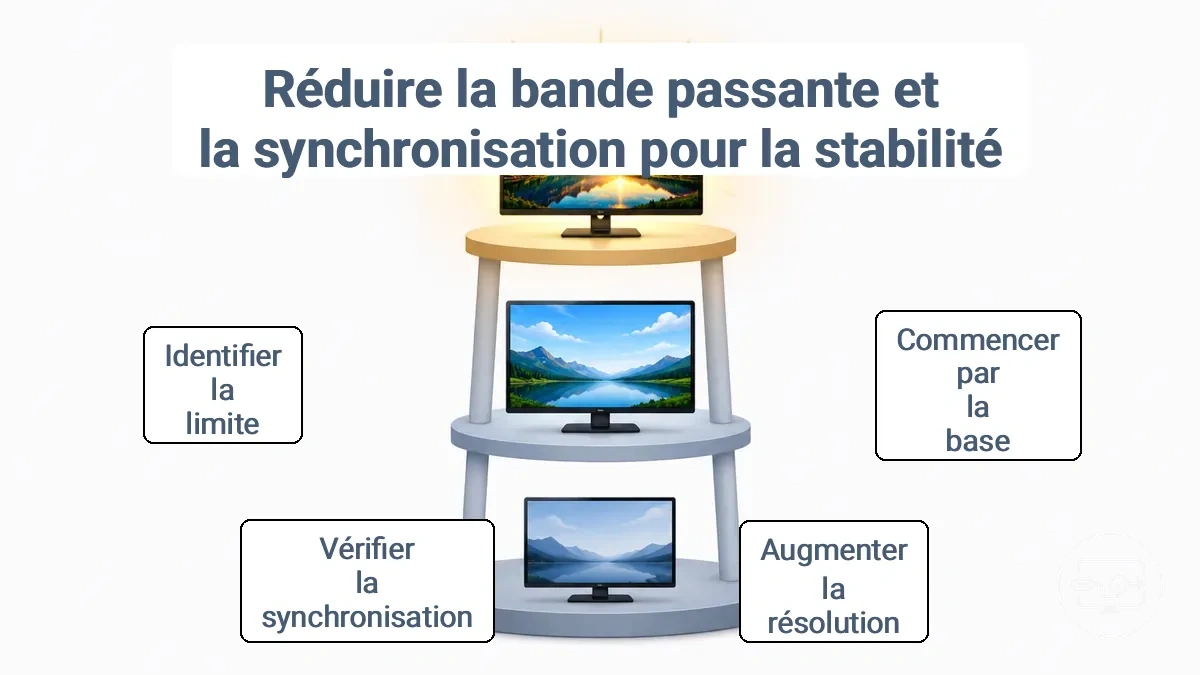
Le diagramme part d’une référence stable puis augmente l’exigence du signal par paliers. Utilisez cette séquence pour identifier quel attribut du mode réduit la marge de stabilité :
Réglez la source sur une référence stable, par exemple 1080p à 60 Hz sans HDR, et vérifiez qu’elle reste stable assez longtemps pour reproduire habituellement le défaut.
Augmentez ensuite la résolution en gardant les autres paramètres identiques. Si les coupures réapparaissent au palier supérieur, la demande vidéo, le format ou la marge d’intégrité de la chaîne devient la piste principale.
Revenez au dernier mode stable puis augmentez la fréquence, la profondeur de couleur ou activez le HDR un seul attribut à la fois. Le changement qui fait revenir le défaut doit ensuite être vérifié sur le câble, l’adaptateur, le port et tout dispositif intermédiaire.
Une résolution ou une fréquence plus basse peut restaurer la stabilité sans révéler immédiatement le composant limitant. Après avoir trouvé le réglage déclencheur, revérifiez les étapes de configuration et comparez les éléments de la chaîne à mode identique.
Modifications de résolution, de taux de rafraîchissement, de chrominance et de profondeur des couleurs qui arrêtent généralement les clignotements
Testez d’abord un mode peu exigeant, puis augmentez les attributs du signal séparément. Vous obtenez ainsi une enveloppe de stabilité observée sans confondre résolution, fréquence, chrominance et profondeur de couleur.
Commencez par un mode moins exigeant, par exemple 1080p à 60 Hz et 8 bits. Si votre système expose le réglage de chrominance, un sous-échantillonnage 4:2:2 ou 4:2:0 réduit aussi les données de couleur par rapport à 4:4:4. Si la stabilité revient, la configuration d’origine manquait probablement de marge.
Augmentez ensuite la qualité de couleur : passez vers 4:4:4 lorsque ce réglage est disponible. Si le défaut réapparaît sans autre changement, la hausse du débit ou une incompatibilité de format devient la piste principale.
Augmentez la résolution ou la fréquence une étape à la fois. Le dernier mode reproductiblement stable constitue une référence de diagnostic ; il ne représente pas nécessairement la capacité maximale théorique de chaque composant.
HDR, VRR, HDCP et changements de format pouvant déclencher une connexion intermittente
Le HDR, le VRR, le HDCP et les changements de format n’agissent pas de la même manière. Ils peuvent toutefois déclencher une nouvelle négociation ou révéler une incompatibilité de bout en bout ; il faut donc les tester séparément.
Le tableau distingue ce qui change réellement et la façon d’interpréter un défaut qui n’apparaît qu’avec cette fonction.
HDR, VRR, HDCP et formats : effet sur la liaison et interprétation
Fonction
Ce qui change
Interprétation utile
HDR
Peut entraîner un changement de profondeur de couleur ou de format, et déclenche un changement de mode.
Si le défaut n’existe qu’en HDR, testez profondeur de couleur, chrominance, résolution et fréquence séparément pour distinguer débit insuffisant et incompatibilité de négociation.
VRR
Fait varier la cadence d’affichage dans une plage prise en charge par toute la chaîne.
Si la liaison est stable à fréquence fixe mais instable en VRR, vérifiez la prise en charge VRR de la source, de l’adaptateur et de l’écran avant d’accuser le câble.
HDCP
Authentifie la chaîne lors de la lecture de contenu protégé ; il n’est pas toujours présenté comme un réglage utilisateur.
Un écran noir limité à la lecture protégée oriente vers l’authentification HDCP ou un appareil intermédiaire incompatible, plutôt que vers un manque de bande passante seul.
Format de sortie
Résolution, fréquence, chrominance et profondeur de couleur déterminent directement la quantité de données transportées.
Si un format précis déclenche le défaut, revenez au dernier format stable puis changez un seul attribut pour identifier la limite.
Comportements de veille, de réveil et d’économie d’énergie pouvant interrompre la sortie d’affichage USB-C
La veille, le réveil, la fermeture du couvercle et certains changements d’alimentation peuvent modifier l’état d’affichage de la source ou d’une station d’accueil. Si la coupure apparaît uniquement après l’un de ces événements, reproduisez cet événement à configuration identique avant de remplacer du matériel.
Veille / réveil : si l’écran reste noir après le réveil mais revient après déconnexion/reconnexion de la liaison, testez aussi une connexion directe et vérifiez les pilotes/firmwares applicables.
Fermeture du couvercle : le système peut modifier la politique d’affichage lorsqu’un ordinateur portable passe en mode fermé. Comparez le comportement avec l’écran externe explicitement sélectionné et sans concentrateur si possible.
Suspension USB : ce réglage est surtout pertinent lorsque la station ou l’adaptateur dépend du chemin de données USB, par exemple certaines solutions graphiques USB. Pour un adaptateur DisplayPort Alt Mode classique, ne l’interprétez pas comme une cause universelle.
Changement d’alimentation : si le défaut correspond exactement au branchement ou au débranchement du chargeur, testez la négociation USB Power Delivery et le concentrateur avant d’accuser l’écran.
Contraintes liées au câble et au connecteur à l'origine de clignotements ou de pertes de signal
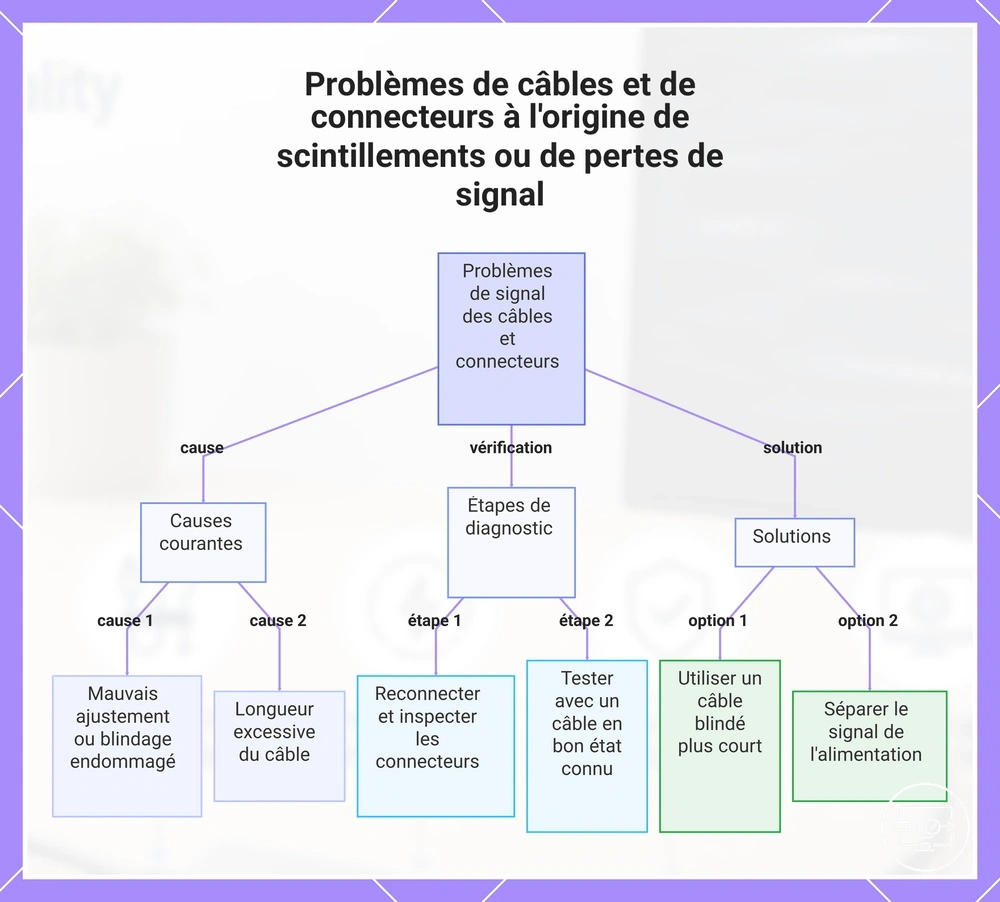
Les clignotements ou pertes de signal peuvent venir d’une marge d’intégrité du signal insuffisante au niveau du câble ou des connecteurs. Un câble endommagé, un contact instable, des intermédiaires inutiles ou un mode vidéo plus exigeant peuvent rendre une liaison marginale visible sous forme de coupures.
L’état du câble et du connecteur affecte la marge du signal, surtout dans les modes exigeants. Un contact instable ou une liaison marginale peut produire des coupures ; la longueur, à elle seule, n’a toutefois pas de seuil universel valable pour tous les câbles et tous les modes.
Vérifiez que les connecteurs sont complètement insérés et qu’aucun port ne présente de jeu anormal.
Inspectez le câble et ses connecteurs pour repérer une déformation, un écrasement ou une contrainte mécanique.
Retirez les rallonges, coupleurs ou chemins de câble inutiles pendant le test afin de simplifier la liaison.
Comparez avec un câble plus court et connu pour fonctionner au même mode vidéo.
Par exemple, si le clignotement suit de façon reproductible un câble particulier ou disparaît avec une liaison plus courte connue pour fonctionner, le câble devient un suspect prioritaire. Cela ne permet pas d’attribuer automatiquement le défaut au seul blindage ; la construction, les connecteurs et la marge au débit demandé comptent aussi. Les facteurs de fiabilité et stabilité du signal sont détaillés séparément.
Ce schéma montre les causes courantes de clignotements ou de pertes de signal liées aux câbles et connecteurs, ainsi que les tests permettant de les distinguer.
Longueur du câble, blindage et ajustement comme variables d'instabilité physique les plus courantes
La longueur, la qualité de construction, l’ajustement du connecteur et la contrainte mécanique peuvent tous réduire la marge du signal. Le moyen le plus fiable de les distinguer est un test de substitution à mode vidéo identique, sans forcer ni manipuler agressivement le port.
Variables physiques du câble et tests de substitution
Variable
Indice typique
Test utile
Longueur
Le mode exigeant devient instable alors qu’un mode inférieur reste stable.
Comparez avec un câble plus court, connu pour fonctionner au même mode. Il n’existe pas de longueur maximale unique valable pour tous les câbles.
Construction / blindage
Artefacts ou coupures propres à un câble, surtout à débit élevé.
Substituez un câble conforme au mode demandé. Le comportement électrique complet du câble est plus informatif qu’un test de blindage isolé.
Connecteur / port
Le défaut apparaît avec un contact imparfait ou une position précise.
Rebranchez sans forcer et comparez un autre câble ou un autre port compatible. Évitez de solliciter mécaniquement le connecteur pour « provoquer » la panne.
Contrainte mécanique
Le câble est fortement plié, écrasé ou tiré près du connecteur.
Supprimez la contrainte et remplacez temporairement le câble. Si la stabilité revient de façon reproductible, inspectez ou remplacez la liaison concernée.
Quand un câble actif ou une autre classe d'adaptateur devient pertinent pour la stabilité
Un câble actif ou une autre classe d’adaptateur devient pertinent après avoir montré que la liaison actuelle manque de marge dans le mode ou la longueur nécessaires. Ce n’est pas une solution automatique à tout clignotement : la technologie doit correspondre au trajet, au sens de connexion et au mode vidéo réellement requis.
Mode vidéo : si un câble court connu pour fonctionner ne suffit pas et que l’adaptateur plafonne au mode visé, choisissez une classe d’adaptateur explicitement compatible avec ce mode.
Longue liaison : si la connexion devient stable avec un câble court mais doit fonctionner sur une distance plus grande, une solution HDMI active ou optique adaptée au mode peut être plus appropriée ; la distance utile dépend du produit et du débit.
Concentrateur : si la liaison directe est stable mais la station ne l’est pas, privilégiez un dispositif intermédiaire dont les capacités d’affichage, l’alimentation et la compatibilité avec la source correspondent au besoin, plutôt que d’ajouter des répéteurs au hasard.
Facteurs liés au concentrateur, à la station d'accueil et à l'alimentation derrière une sortie HDMI intermittente via USB-C
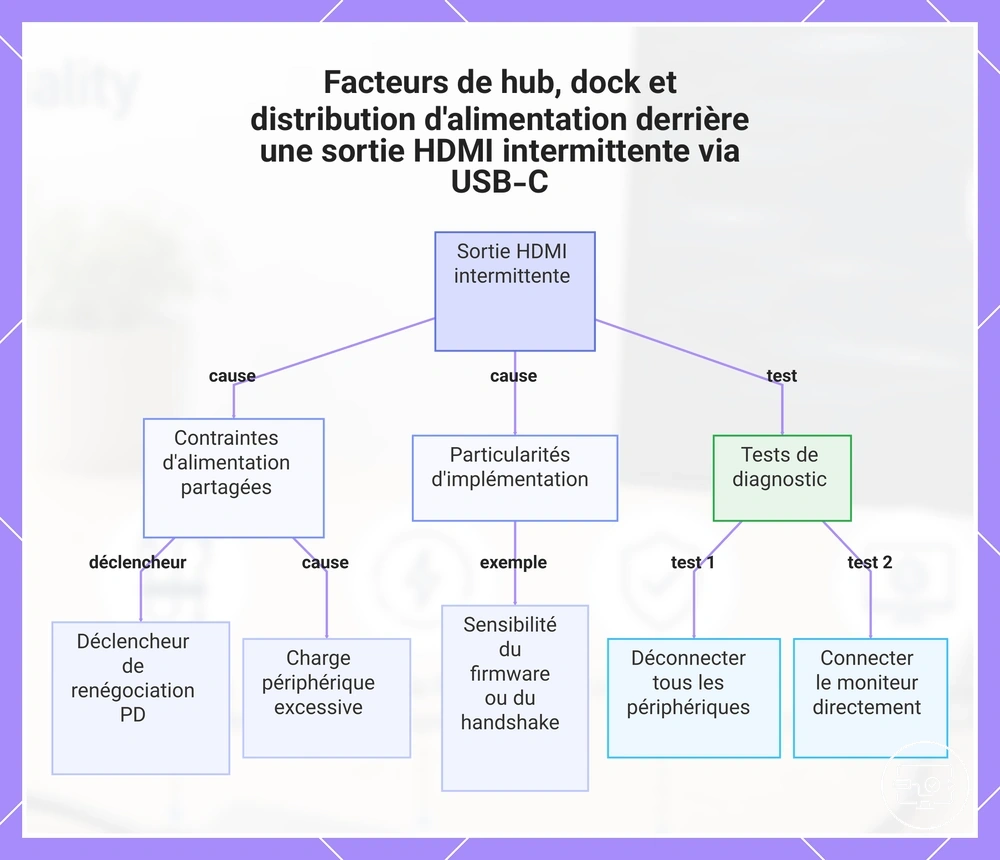
Une sortie HDMI intermittente via un concentrateur ou une station d’accueil peut provenir du partage de la liaison USB-C, de l’alimentation, du contrôleur ou du firmware. Le fait que le défaut n’existe que via le dispositif intermédiaire est plus informatif qu’une simple supposition de panne.
Changement d’état USB Power Delivery (PD) : brancher ou débrancher l’alimentation peut entraîner une nouvelle négociation du budget d’énergie ; certains concentrateurs réinitialisent alors temporairement leurs contrôleurs, ce qui peut interrompre la vidéo.
Charge des périphériques USB : des SSD, interfaces ou autres périphériques alimentés par le bus sollicitent l’alimentation et le contrôleur du concentrateur. Si les coupures commencent seulement avec ces périphériques, testez-les un par un.
Implémentation du concentrateur : la répartition des voies, le firmware et les limites du contrôleur peuvent faire qu’un mode vidéo fonctionne en liaison directe mais pas de façon stable via la station.
Faites un test contrôlé : laissez seulement l’écran et l’alimentation nécessaires, puis réintroduisez les périphériques USB un par un. Si un périphérique ou un changement d’alimentation fait réapparaître les coupures, cette transition devient la condition à reproduire.
Contournez aussi le concentrateur en reliant l’écran directement à l’ordinateur avec une liaison vidéo connue pour fonctionner. Si les coupures disparaissent de façon reproductible, le concentrateur, son alimentation ou sa négociation devient la piste prioritaire. Pour le test d’alimentation, utilisez le chargeur et la puissance d’entrée recommandés pour l’ordinateur et la station, dans les limites annoncées par le matériel.
Ce graphique montre les principales causes d’une sortie HDMI intermittente via un concentrateur ou une station d’accueil et les tests permettant de les distinguer.
Schémas de surchauffe de l'adaptateur ou du concentrateur et impact de l'accumulation thermique sur la stabilité
Un facteur thermique devient plausible lorsque les coupures apparaissent après une durée d’utilisation similaire et que la stabilité revient après refroidissement, à configuration identique. Un adaptateur ou un concentrateur peut se réinitialiser ou devenir instable à mesure que sa température interne augmente, mais la chaleur au toucher seule ne prouve rien.
Utilisez cette liste de vérification pour rechercher un motif thermique reproductible :
Notez le moment d’apparition. Un délai similaire à chaque essai renforce l’hypothèse d’un effet lié à la température.
Comparez avec et sans le dispositif intermédiaire. Si une liaison directe reste stable pendant que le concentrateur échoue, la station devient la piste prioritaire.
Vérifiez la récupération. Si les coupures cessent après refroidissement puis reviennent sous la même charge, le motif thermique est plus convaincant.
Limite d’interprétation : une température de fonctionnement élevée peut être normale selon le produit. Retenez surtout la corrélation répétée entre température, dégradation de la liaison et récupération après refroidissement.
Limites d'alimentation du bus et conditions de recharge à l'origine de coupures HDMI
Les limites d’alimentation et les changements d’état de recharge peuvent contribuer aux coupures lorsqu’un concentrateur ou une station d’accueil USB-C est utilisé. Comparez la même configuration avec une alimentation stable et avec les périphériques USB non essentiels débranchés pour voir si le symptôme suit le budget d’énergie ou la renégociation PD.
Fonctionnement alimenté par le bus : le concentrateur et ses périphériques USB tirent leur énergie de l’hôte. Si l’instabilité disparaît après retrait de périphériques à forte consommation, le budget d’alimentation ou le contrôleur du concentrateur est impliqué.
Alimentation USB Power Delivery : brancher ou débrancher le chargeur peut déclencher une nouvelle négociation. Une coupure exactement corrélée à cette transition suggère un problème de négociation ou de réinitialisation du concentrateur, pas nécessairement une puissance « trop faible » au sens général.
Conditions logicielles et de firmware pouvant ressembler à une défaillance matérielle
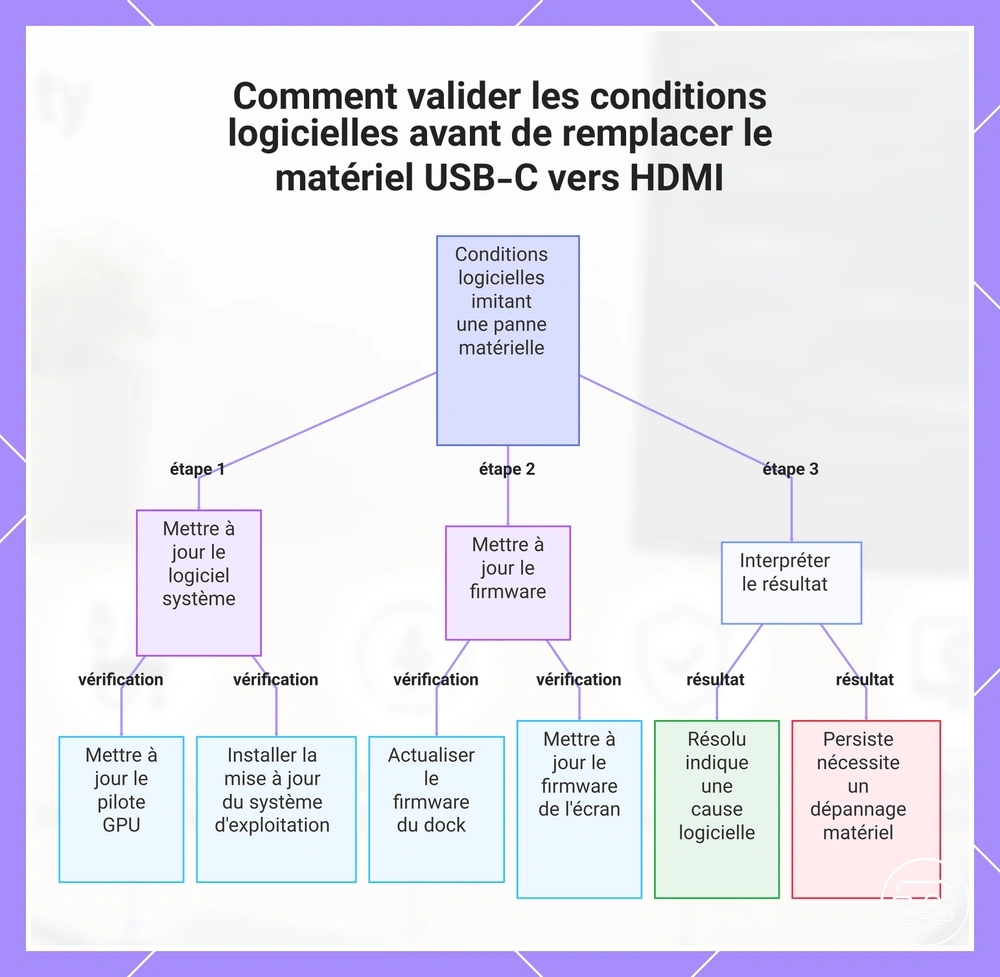
Un pilote graphique, le système d’exploitation ou le firmware d’une station d’accueil ou d’un écran peut modifier la façon dont la liaison est détectée et renégociée. Validez la couche logicielle avant de remplacer du matériel, surtout si le défaut a commencé après une mise à jour, une sortie de veille ou un changement de configuration.
Vérifiez les versions applicables une couche à la fois, puis retestez avant de passer à la suivante :
Installez le pilote GPU recommandé pour votre appareil ou revenez à une version connue pour fonctionner si le défaut a commencé juste après une mise à jour.
Appliquez les mises à jour du système d’exploitation pertinentes pour votre appareil, puis redémarrez avant le test.
Mettez à jour le firmware de la station d’accueil uniquement avec le paquet prévu pour ce modèle et selon la procédure du fabricant.
Mettez à jour le firmware de l’écran seulement si le modèle le permet et si une version applicable est disponible.
Après chaque changement, reproduisez le même scénario. Si la stabilité revient uniquement après une modification logicielle précise, cette couche a probablement contribué au défaut. Si rien ne change, cela réduit la priorité de cette piste sans exclure toutes les causes logicielles.
Ce graphique résume les points de vérification des mises à jour et l’interprétation des résultats pour décider si la piste logicielle reste prioritaire ou si l’isolation matérielle doit continuer.
Points de contrôle de mise à jour du pilote, du système d'exploitation et du firmware de l'écran affectant la négociation de la liaison
Un changement de symptôme après un pilote, une mise à jour système ou un firmware est un indice de couche, pas une preuve automatique que l’ancien logiciel était l’unique cause. Gardez le matériel et le mode vidéo constants pendant chaque essai.
Pilote GPU : si une version différente modifie immédiatement la détection ou la stabilité de l’écran, la couche graphique devient prioritaire. Un résultat inchangé pousse à tester les autres couches.
Système d’exploitation : si le défaut apparaît ou disparaît avec une version ou un réglage d’alimentation précis, conservez cette corrélation comme indice et vérifiez ensuite la reproductibilité.
Firmware de la station d’accueil : une amélioration après une mise à jour compatible suggère que le contrôleur ou sa négociation contribuait au problème ; l’absence de changement ne condamne ni n’innocente tous les composants.
Firmware de l’écran : une amélioration peut signaler une correction de compatibilité ou de négociation côté écran. Sans changement, poursuivez l’isolation avec câble, adaptateur, source et mode vidéo.
Une séquence d'isolation reproductible pour identifier la cause principale et décider quoi remplacer
Isolez la cause en ne modifiant qu’une seule variable à la fois et en gardant constants la source, l’écran et le mode vidéo de référence.
Établissez une référence simple : source → adaptateur si nécessaire → câble HDMI → écran, sans concentrateur ni périphérique non indispensable. Utilisez un mode vidéo qui permet de reproduire ou d’écarter clairement le défaut.
Comparez le câble d’origine avec un câble connu pour fonctionner au même mode vidéo. Si le défaut suit le câble sur plusieurs essais, le câble d’origine devient fortement suspect.
Si le câble n’explique pas le défaut, comparez l’adaptateur ou la station avec un autre chemin de conversion compatible. Une amélioration reproductible désigne la conversion ou sa compatibilité comme piste, pas nécessairement une panne physique.
Testez ensuite un autre écran ou une autre source, en ne changeant qu’un élément. Notez si le défaut suit l’écran, la source ou reste attaché au même chemin de signal.
Réintroduisez l’élément suspect pour confirmer. Un défaut qui disparaît puis revient avec la même variable fournit une conclusion beaucoup plus solide qu’un seul échange réussi.
Le tableau suivant présente la logique de changement de test et de résultat utilisée dans la séquence d'isolation :
Changements contrôlés et interprétation des résultats
Changement contrôlé
Résultat reproductible
Interprétation
Action suivante
Câble d’origine → câble connu pour fonctionner
Le défaut disparaît, puis revient avec le câble d’origine
Câble ou ses connecteurs fortement suspects
Remplacez le câble ou vérifiez le port si le symptôme dépend encore de la position du connecteur.
Adaptateur/station → autre chemin compatible
Le défaut disparaît uniquement avec l’autre chemin
Adaptateur, station ou compatibilité de conversion suspecte
Comparez les capacités annoncées et retestez l’adaptateur d’origine à réglage identique.
Écran d’origine → autre écran
Le défaut suit l’écran d’origine sur plusieurs essais
Écran, port HDMI ou réglage propre à cet écran suspect
Essayez un autre port HDMI ou un mode d’affichage plus simple avant d’envisager réparation/remplacement.
Matrice de référence avec une source, un adaptateur, un câble et un écran
La référence minimale sert à savoir si une chaîne simple est stable dans le mode testé. Une référence stable ne prouve pas que chaque composant supportera tous les modes supérieurs ; elle fournit seulement un point de comparaison reproductible.
Interpréter une chaîne de référence stable ou instable
Condition de référence
Résultat
Ce que le résultat permet de conclure
Source → adaptateur si nécessaire → câble → écran, sans concentrateur, au mode de référence
Stable
La chaîne minimale fonctionne dans ce mode. Si le défaut revient seulement avec un concentrateur, des périphériques ou un mode supérieur, testez d’abord la variable ajoutée.
Même chaîne minimale, même mode, plusieurs essais
Instable
Un ou plusieurs éléments de la chaîne minimale ou leur compatibilité sont en cause ; échangez une seule pièce à la fois pour localiser la variable.
Escalade contrôlée de la bande passante jusqu'à l'apparition d'une défaillance
Cette méthode ne cherche pas un « nombre magique » de bande passante : elle identifie le changement de mode qui corrèle avec l’instabilité en faisant varier un seul attribut à partir d’une référence stable.
Augmentez la résolution pas à pas. Si le défaut apparaît seulement au palier supérieur, la demande vidéo ou la compatibilité de ce mode devient la piste principale.
Revenez à la résolution stable puis augmentez la fréquence. Une liaison stable à 30 Hz mais instable à 60 Hz indique que le réglage supérieur réduit la marge, sans préciser encore quel composant la limite.
Testez ensuite le HDR, la profondeur de couleur ou la chrominance séparément lorsque ces réglages sont disponibles. Si une seule modification déclenche le défaut, vérifiez la prise en charge de cette combinaison sur toute la chaîne.
Ajoutez enfin les périphériques du concentrateur un par un. Si leur activité déclenche les coupures sans changement du mode vidéo, investiguez surtout l’alimentation, le contrôleur, le firmware ou le partage de ressources de la station.
Indices d'échange pour distinguer un câble, un adaptateur ou un concentrateur en cause
Les échanges de composants servent à augmenter ou réduire la probabilité qu’un câble, un adaptateur ou un concentrateur soit responsable. Un seul échange réussi ne suffit pas : répétez le résultat et réintroduisez l’élément suspect lorsque c’est raisonnable.
Échangez le câble en conservant la même source, le même écran et le même mode vidéo.
Échangez l’adaptateur ou utilisez une liaison directe compatible, sans modifier les autres réglages.
Contournez le concentrateur ou la station d’accueil, puis réintroduisez-la pour vérifier si le défaut suit ce dispositif.
Interprétez le résultat comme un niveau de suspicion, puis confirmez avec un second passage :
Résultats reproductibles d’échange et niveau de suspicion
Résultat reproductible de l’échange
Interprétation
L’écran fonctionne avec le câble de remplacement et le défaut revient avec le câble d’origine
Câble d’origine — fortement suspect
L’écran fonctionne avec un autre adaptateur mais pas avec l’adaptateur d’origine, à mode identique
Adaptateur d’origine ou sa compatibilité — suspect
La liaison est stable en direct mais instable lorsque le concentrateur est réintroduit
Concentrateur, alimentation ou négociation de la station — suspect