
USB-C’den HDMI’ye Titreme veya Sinyal Kesilmesi: Uyumluluk Nedenleri ve Kararlı Çözümler
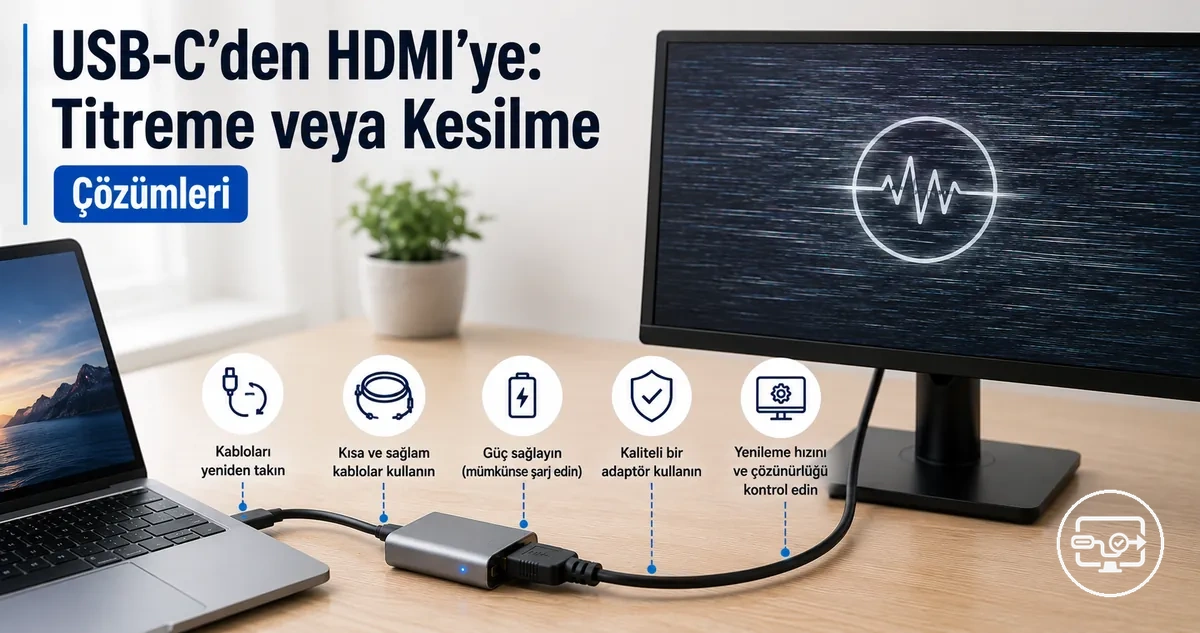
USB-C’den HDMI’ye titreme veya sinyal kesilmesi çoğu zaman tek bir arızadan değil, kaynak video çıkışı → adaptör/hub → HDMI kablosu → ekran zincirindeki uyumluluk veya sinyal kararlılığı sınırından kaynaklanır. Belirti yalnızca yüksek bant genişlikli modlarda görülüyorsa önce video talebini azaltın; hareket, güç/uyku olayı veya ısıyla tetikleniyorsa ilgili katmanı tek değişkenli karşılaştırma testiyle doğrulayın.
Belirtiye göre ilk doğrulama testini seçin
Bu karar yardımcısı titreme veya kesilmenin hangi koşulda başladığını olası neden sınıfı ve ilk testle eşleştirir. Sonuç kesin teşhis değil, tek değişkenli test sırasını önceliklendiren bir başlangıç noktasıdır.
İlk yaklaşım
Önce yukarıdan belirtilerinize en yakın deseni seçin.
- Yüksek video modu: bant genişliği ve biçim marjını test edin.
- Hareketle tetiklenme: kablo ve konektör bütünlüğünü test edin.
- Güç/uyku olayı: HDMI el sıkışması, USB Power Delivery (PD) ve hub yükünü test edin.
- Isıyla ilişkili desen: adaptör veya hub'ı atlayarak termal davranışı karşılaştırın.
Her testte yalnızca bir değişkeni değiştirin ve sonucu tekrarlayın; aynı belirti birden fazla katmandan kaynaklanabilir.
Donanım değiştirmeden önce şu asgari koşulları doğrulayın:
- Kaynak USB-C bağlantı noktası, kullandığınız dönüştürme yolunun gerektirdiği video çıkışını desteklemelidir; standart DisplayPort Alt Modu tabanlı USB-C→HDMI adaptörlerinde bu, kaynakta DisplayPort video desteği gerektirir.
- Adaptör veya hub, hedeflediğiniz çözünürlük, yenileme hızı ve gerekiyorsa HDR kombinasyonunu desteklemelidir.
- HDMI kablosu hedef modu taşıyabilmeli, iki uçta tam oturmalı ve hasarsız olmalıdır; ayırma testi için daha kısa, çalıştığı bilinen bir kablo yararlıdır.
- Hub veya dock kullanılıyorsa çevre birimi yükünü azaltıp doğrudan bağlantıyla karşılaştırın; güç gerekiyorsa hub/dock üreticisinin desteklediği USB PD kaynağını kullanın.
Örneğin 4K 60 Hz'de titreyen bir bağlantı, 4K 30 Hz veya 1080p 60 Hz'de kararlı hale geliyorsa bu değişim bant genişliği ya da sinyal marjı sınırını güçlü biçimde düşündürür; tek başına adaptörün arızalı olduğunu kanıtlamaz.
Daha geniş uyumluluk koşulları için USB-C’den HDMI’ye uyumluluk özeti sayfasını kullanın. Hiç sinyal olmaması, renk veya ses gibi farklı belirtiler için belirtiye göre sorun giderme sayfasına geçin.
USB-C Video Zincirinde Titreme, Siyah Ekran veya Kesintili HDMI Sinyali Genellikle Ne Anlama Gelir
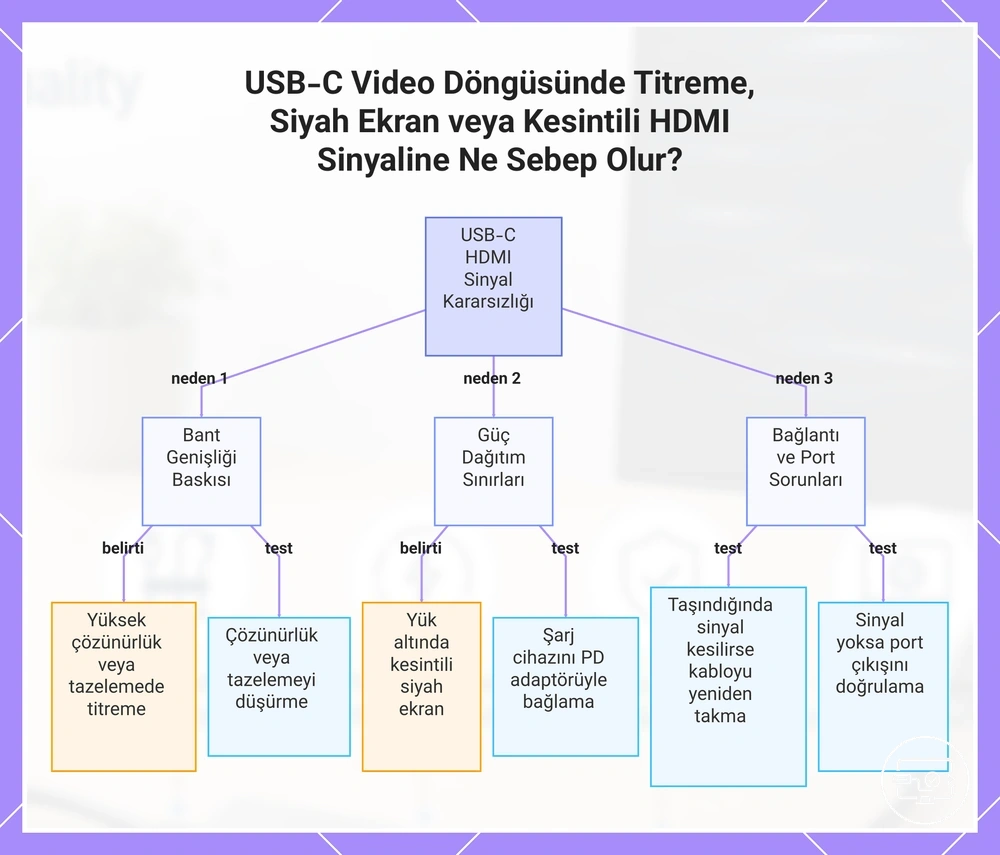
USB-C’den HDMI’ye titreme, kısa siyah ekran veya kesintili sinyal, çoğunlukla video zincirinin bir noktada kararlılık marjını kaybettiğini gösterir. En yararlı ayrım, belirtinin hangi koşulla birlikte başladığını gözlemlemektir.
- Yalnızca yüksek çözünürlük/yenileme veya HDR: bant genişliği, biçim ya da sinyal bütünlüğü sınırı olasıdır; bir video değişkenini düşürerek test edin.
- Kablo hareketiyle kesilme: kablo, fiş oturması veya konektör teması öncelikli şüphedir; yeniden takın ve çalıştığı bilinen kabloyla karşılaştırın.
- Uyku/uyanma, giriş değişimi veya şarj/USB yükü sonrasında siyah ekran: yeniden el sıkışması, PD veya hub davranışını araştırın.
- Bir süre çalıştıktan sonra kötüleşme: ısı ilişkisini, hub/adaptörü atlayan kontrollü testle doğrulayın.
Örneğin 4K 60 Hz'de kararsız, 4K 30 Hz veya 1080p 60 Hz'de kararlı bir bağlantı yüksek talepte daralan marja işaret eder; bu sonuç tek başına hangi fiziksel parçanın suçlu olduğunu belirlemez.
Görsel, sinyal zincirindeki başlıca kararsızlık sınıflarını ve bunların gözlenebilir belirtilerini özetler.
USB-C’den HDMI’ye Bağlantı Kararlılığını Belirleyen Uyumluluk Koşulları
Bağlantı kararlılığı USB-C konektörünün şekline değil; kaynağın video çıkışına, dönüştürücünün hedef modu desteklemesine, HDMI kablosunun sinyal bütünlüğüne ve ekranın aynı modu kabul etmesine bağlıdır.
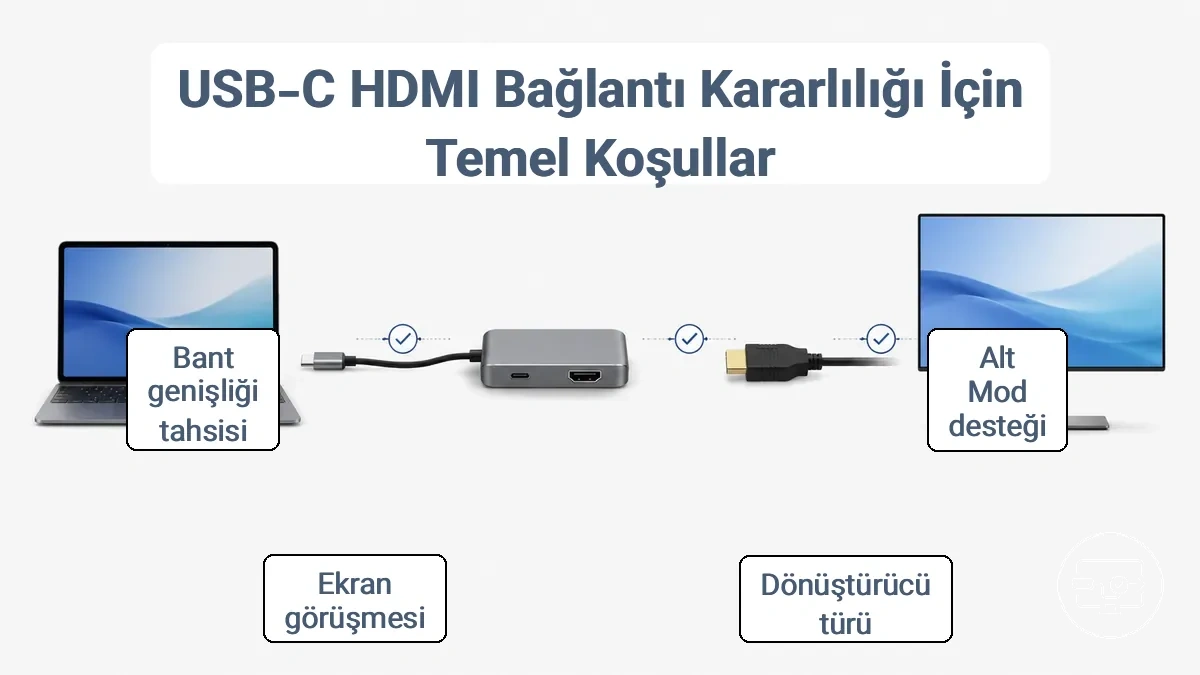
Standart DisplayPort Alt Modu tabanlı bir USB-C→HDMI yolu için aşağıdaki koşulları birlikte doğrulayın:
- Kaynak bağlantı noktası DisplayPort video çıkışını desteklemelidir; Thunderbolt/USB4 etiketinde de gerçek ekran çıkışı yeteneğini cihaz teknik özelliklerinden doğrulayın.
- Adaptör veya hub hedeflenen çözünürlük, yenileme hızı ve renk/HDR biçimini desteklemelidir.
- HDMI kablosu hedef modu kararlı taşımalı ve iki uçta tam oturmalıdır.
- Ekran doğru HDMI girişinde olmalı; kullanılan giriş hedef modu desteklemeli ve gerekiyorsa ekran menüsündeki ilgili gelişmiş giriş modu etkin olmalıdır.
Pratik sınır: Zincirdeki en düşük yetenekli katman ulaşılabilir kararlı modu sınırlar. Bir katmanın “4K destekli” olması, tüm zincirin her 4K yenileme hızı ve renk biçiminde kararlı çalışacağını garanti etmez.
Kaynak cihazda USB-C video çıkışı desteği ve DisplayPort Alt Modunun rolü
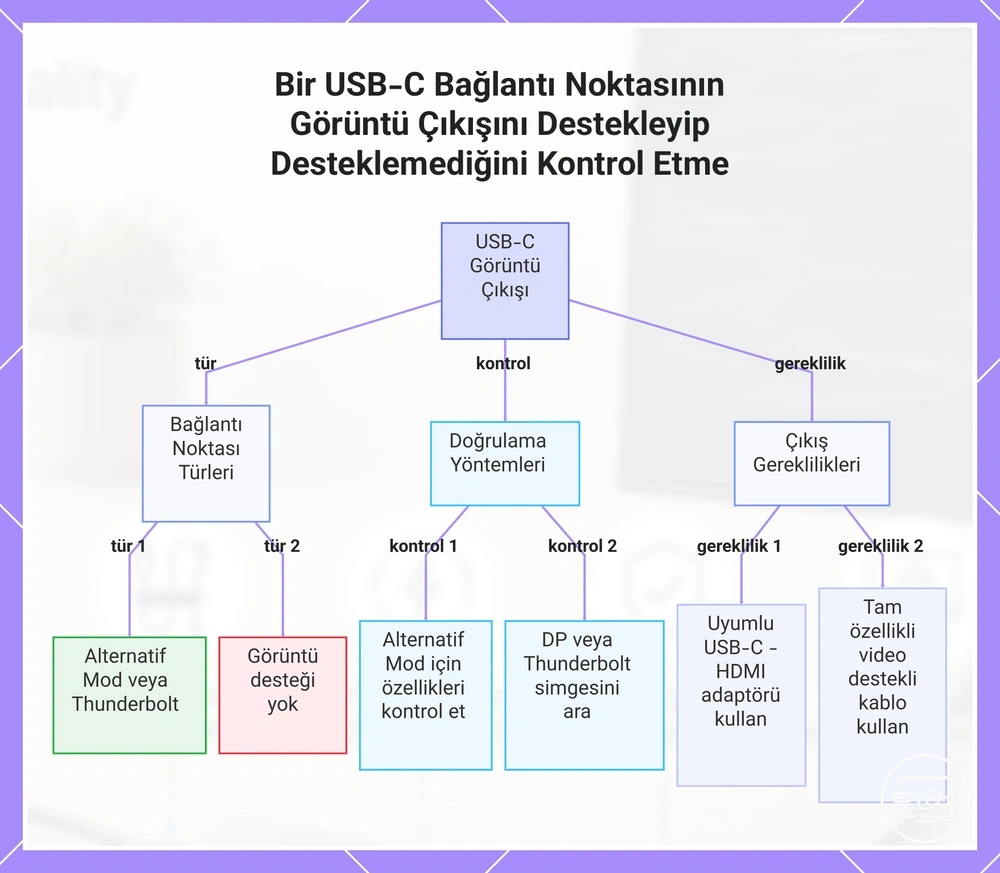
USB-C portunun fiziksel olarak aynı görünmesi video taşıdığı anlamına gelmez. Standart USB-C→HDMI dönüştürme yolu, kaynakta DisplayPort video desteği olan bir bağlantı noktası ister.
| Kaynak durumu | Standart USB-C→HDMI adaptöründe sonuç | Nasıl doğrulanır |
|---|---|---|
| DisplayPort Alt Modu destekli USB-C | Uygun adaptörle video çıkışı mümkündür; üst sınır kaynak, adaptör, kablo ve ekranın ortak desteklediği moda bağlıdır. | Cihaz teknik özelliklerinde DisplayPort over USB-C / DP Alt Mode ifadesini arayın. |
| Thunderbolt / USB4 bağlantısı | Birçok uygulama DisplayPort görüntü taşır; desteklenen ekran modu ve sayısı cihaz uygulamasına bağlıdır. | Üreticinin bağlantı noktası ve harici ekran teknik özelliklerini kontrol edin. |
| Yalnızca veri/şarj USB-C | Standart DP Alt Mode tabanlı USB-C→HDMI adaptörü görüntü vermez. | Video/DisplayPort desteği yoksa USB grafik adaptörleri farklı teknoloji ve çoğu zaman sürücü gerektirir. |
Şüphede simgeye tek başına güvenmek yerine cihazın resmi teknik özelliklerini kontrol edin; aynı bilgisayardaki farklı USB-C portları farklı yeteneklere sahip olabilir.
Görsel, bağlantı noktası yeteneğini doğrulamak için kullanılabilecek işaretleri ve gereksinimleri gösterir.
HDMI el sıkışmasını dengesizleştirebilen adaptör, hub veya dock dönüştürme davranışı
Adaptör, hub veya dock video zincirine ek bir dönüştürme ve müzakere katmanı ekler. Bu katmanın sorumlu olup olmadığını anlamanın en güçlü yolu aynı kaynak, aynı ekran ve aynı video modu ile ara cihazı atlayan karşılaştırmadır.
| Katman | Kararsızlığı artırabilecek koşul | En temiz doğrulama |
|---|---|---|
| Tek işlevli adaptör | Hedef video modunun destek sınırını aşması, EDID/HDCP uyumsuzluğu veya donanımsal arıza. | Aynı kaynak ve ekranı çalıştığı bilinen başka bir uyumlu adaptörle karşılaştırın. |
| Hub | Paylaşılan USB bant genişliği, çevre birimi yükü veya PD durum değişimi. | USB çevre birimlerini çıkarın; video yolunu doğrudan kaynak→adaptör→ekran olarak test edin. |
| Dock | Birden çok denetleyici, ekran çıkışı, veri ve güç işlevinin etkileşmesi; firmware de rol oynayabilir. | Dock’ı atlayın; sorun kaybolursa güç, firmware ve desteklenen ekran modu koşullarını ayrı test edin. |
Ara cihaz atlandığında kararlılığın düzelmesi sorunun o katmanla ilişkili olduğunu düşündürür; bunun güç, firmware, bant genişliği veya donanım arızasından hangisi olduğunu ayrıca test edin.
Ekran tarafında yeniden el sıkışmaya ve kısa sinyal kayıplarına neden olan müzakere faktörleri
Ekran tarafında sinyal kaybı özellikle giriş veya görüntü modu değiştiğinde oluşuyorsa yeniden el sıkışması ve kullanılan HDMI portunun yetenekleri önem kazanır.
| Tetikleyici | Ne değişir | Kontrol |
|---|---|---|
| HDMI girişini değiştirme | Kaynak ile ekran bağlantıyı yeniden kurar; kısa siyah ekran geçiş davranışının parçası olabilir. | Aynı girişte kararlılığı test edin; diğer HDMI girişinin hedef modu desteklediğini doğrulayın. |
| Farklı HDMI portu | Bazı ekranlarda portların desteklediği modlar veya menü ayarları farklı olabilir. | Ekran kılavuzundan kullanılan portun hedef çözünürlük/Hz/HDR desteğini kontrol edin. |
| HDR / VRR / çözünürlük değişimi | Zamanlama, renk biçimi veya kimlik doğrulama yeniden müzakere edilebilir. | Özelliği tek başına değiştirin; sorun yalnızca o geçişte dönüyorsa ilgili modu öncelikli test edin. |
Kısa bir mod değişimi kararması tek başına arıza kanıtı değildir; sorun ekranın geri gelmemesi veya aynı koşulda tekrar tekrar bağlantı kopmasıdır.
Titreme veya sinyal kaybını belirti desenine göre teşhis ederek arızalı bağlantıyı daraltma
Belirtiyi yalnızca “titreme” diye adlandırmak yerine hangi koşulun tetiklediğini kaydetmek arızalı katmanı daha hızlı daraltır. Matris tek bir semptomdan kesin tanı üretmez; olası sınıfı ve ilk karşılaştırmayı verir.
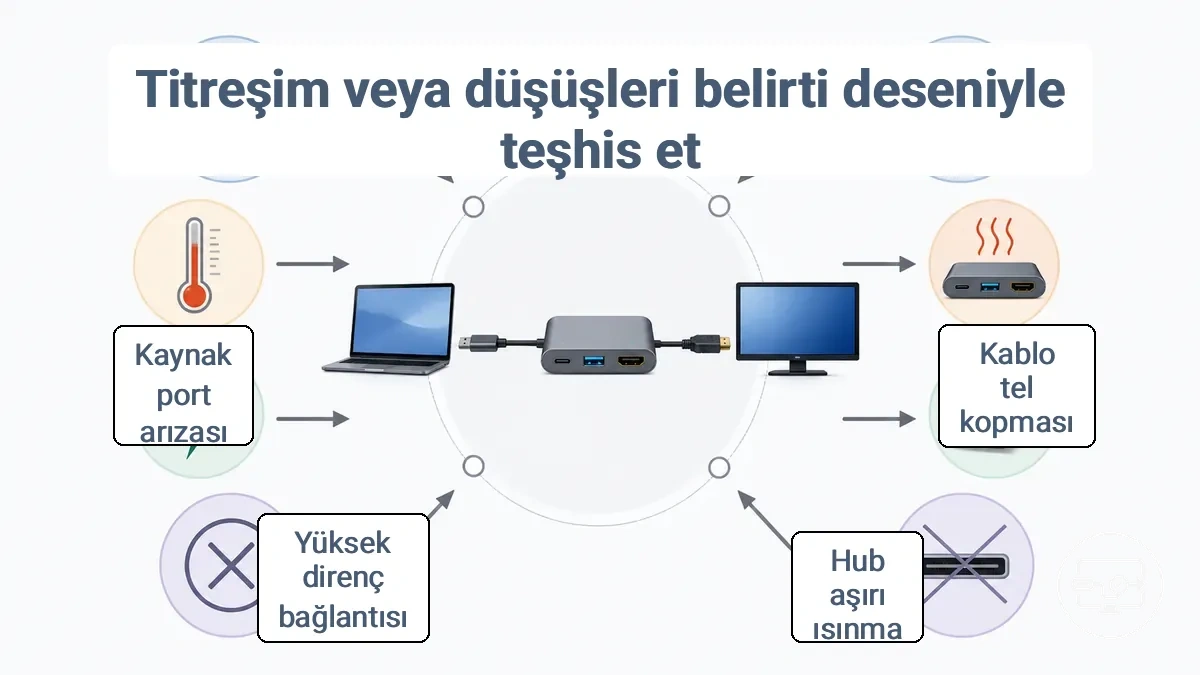
| Belirti deseni | Olası neden sınıfı | İlk doğrulama |
|---|---|---|
| Kablo veya konektör hareket ettiğinde titreme / kesilme | Kablo veya konektör bütünlüğü | İki ucu yeniden takın, gerilimi kaldırın ve daha kısa, çalıştığı bilinen kabloyla karşılaştırın. |
| Yalnızca 4K 60 Hz, HDR veya daha yüksek talep altında kesilme | Bant genişliği / sinyal marjı | Çözünürlük, yenileme hızı veya HDR’den yalnızca birini düşürün; kararlılık geri gelirse kırılma noktasını adım adım bulun. |
| Uyku/uyanma, giriş değiştirme veya korumalı içerik başlatma sonrasında siyah ekran | HDMI el sıkışması / EDID-HDCP müzakeresi | Doğrudan bağlantı deneyin, bağlantıyı yeniden kurun ve desteklenen yazılım/firmware güncellemelerini kontrol edin. |
| Şarj cihazı veya USB çevre birimi takılıp çıkarılınca kesilme | Hub yükü / USB PD yeniden müzakeresi | Çevre birimlerini çıkarıp tek tek ekleyin; hub’ı atlayarak ve desteklenen PD kaynağıyla karşılaştırın. |
| Benzer kullanım süresinden sonra kötüleşip soğumayla düzelme | Termal kararsızlık | Hub/adaptörü iyi havalandırılan durumda test edin ve mümkünse ara cihazı atlayın; sıcaklık tek başına arıza kanıtı değildir. |
En güçlü kanıt tekrarlanabilir değişimdir: tek bir değişkeni değiştirdiğinizde belirti kayboluyor ve geri aldığınızda dönüyorsa o değişkenle ilişki belirgin biçimde güçlenir.
Sürekli Titreme, Parıltılar veya Kar: Sinyal Bütünlüğü Belirtileri
Sürekli titreme, renkli parıltılar veya “kar” benzeri dijital bozulmalar özellikle yüksek modlarda artıyorsa sinyal bütünlüğü marjının zayıfladığını düşündürebilir. Önce fiziksel yolu en basit hale getirin:
- HDMI kablosunun iki ucunu çıkarıp tam olarak yeniden takın.
- Kabloyu keskin kıvrım ve konektörü yana çeken mekanik gerilimden kurtarın.
- Daha kısa, çalıştığı bilinen bir HDMI kablosuyla aynı video modunu test edin.
- Mümkünse farklı bir HDMI portunu deneyin ve o portun hedef modu desteklediğini doğrulayın.
Bu değişikliklerden biri sorunu tekrarlanabilir biçimde giderirse kablo/port katmanı öncelikli hale gelir; hiçbiri etkilemezse bant genişliği ve adaptör/hub testine geçin.
El sıkışma veya güç kesintisi belirtileri olarak periyodik siyah ekranlar ve yeniden bağlanma döngüleri
Periyodik siyah ekranlar ve yeniden bağlanma döngüleri kalıcı parça arızasından ziyade yeniden müzakere veya güç durumu değişimi ile de ortaya çıkabilir. Tetikleyici olayın zamanlaması ayırıcıdır.
| Olay | Olası mekanizma | Ayırma testi |
|---|---|---|
| Uyku / uyanma | Kaynak ve ekranın zamanlama/EDID/HDCP müzakeresini yeniden kurması. | Uyanma sonrası doğrudan bağlantıyı ve yeniden takmayı karşılaştırın; güç yönetimi ayarlarını yalnızca test amacıyla değiştirin. |
| Şarj cihazını takma / çıkarma | USB PD güç rolü veya bütçesi yeniden müzakere edilebilir. | Hub’ı atlayın veya desteklenen PD kaynağıyla sabit güç durumunda test edin. |
| HDMI girişini değiştirme | Ekran yeni giriş için bağlantıyı yeniden kurar. | Aynı girişte test edin; port yeteneklerini karşılaştırın. |
| USB çevre birimi ekleme / çıkarma | Hub yükü, veri yolu paylaşımı veya güç durumu değişebilir. | Tüm çevre birimlerini çıkarın, sonra tek tek geri ekleyin. |
Hub atlandığında döngü duruyorsa hub/dock katmanı güçlü bir adaydır; doğrudan bağlantıda da aynı tetikleyiciyle sürüyorsa kaynak, ekran ve yazılım müzakeresini test etmeye devam edin.
Yalnızca 4K 60 Hz veya HDR gibi yüksek bant genişliği modlarında görülen sinyal kayıpları
Sinyal kaybı yalnızca 4K 60 Hz veya HDR gibi daha yüksek talepli modlarda meydana geliyorsa en yararlı değer en yüksek tekrarlanabilir kararlı moddur. Bu sınırı bir seferde tek parametre değiştirerek bulun:
- 4K 60 Hz kararsızsa önce yenileme hızını düşürün (örneğin 4K 30 Hz). Düzelme, yenileme hızının oluşturduğu ek talebin sınırla ilişkili olduğunu düşündürür.
- Yenileme hızını sabit tutup çözünürlüğü düşürün (örneğin 1080p 60 Hz). Düzelme, toplam piksel/veri talebiyle ilişkiyi güçlendirir.
- Kararlı çözünürlük ve yenileme hızında HDR’yi ayrı test edin. Sorun yalnızca HDR etkin olduğunda dönüyorsa renk biçimi/bit derinliği ve uyumluluk koşullarını kontrol edin.
Bu test darboğazın türünü gösterir, parçayı tek başına teşhis etmez. Ayrıntılı biçim ilişkileri için 4K ve HDR performans beklentileri sayfasına bakın.
Bant genişliği talebini ve el sıkışma hassasiyetini azaltarak kararlılık çözümleri
Donanımı değiştirmeden önce video talebini düşürmek sorunun yüksek bant genişliği / düşük sinyal marjı ile ilişkili olup olmadığını hızlıca gösterir. Amaç kalıcı olarak düşük ayarda kalmak değil, kararlı tabanı bulup tek değişkenle yükselmektir.
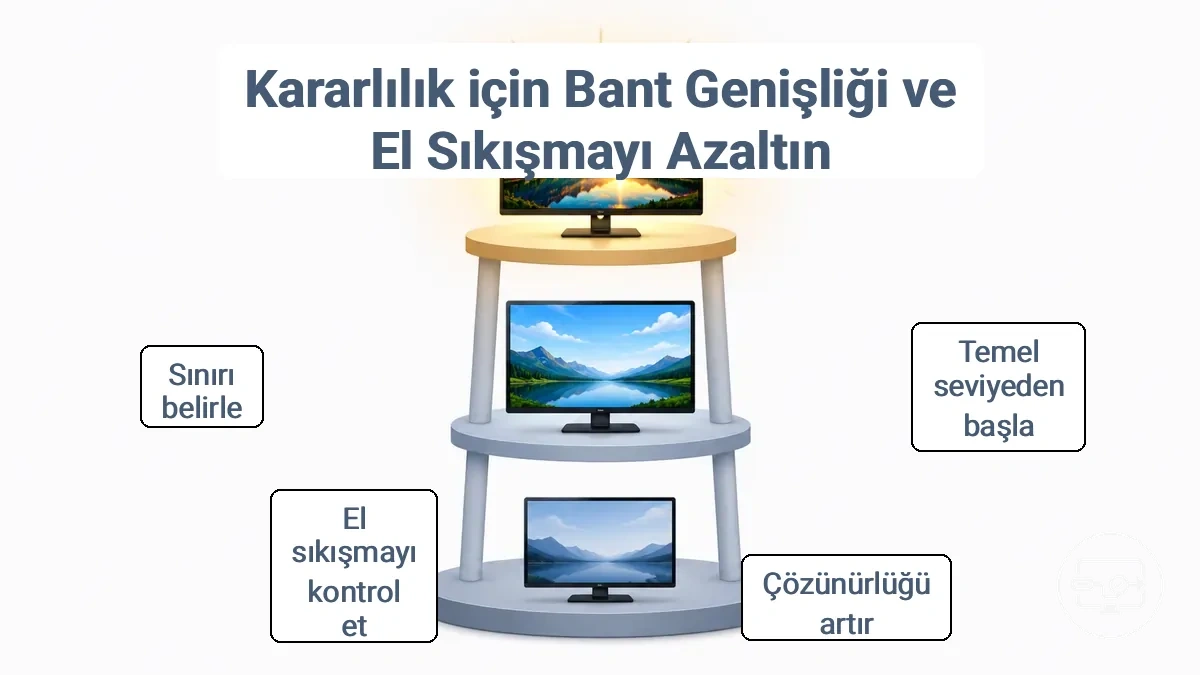
- HDR kapalıyken 1080p 60 Hz gibi düşük talepli ve çalıştığını bildiğiniz bir taban seçin.
- Yenileme hızını sabit tutup çözünürlüğü yükseltin; sorun dönerse son kararlı çözünürlüğe geri dönün.
- Sonra yenileme hızını yükseltin; kararlılık bozulursa yenileme hızı talebiyle ilişki güçlenir.
- Kararlı çözünürlük/Hz kombinasyonunda HDR veya farklı renk biçimini ayrı olarak etkinleştirin.
Daha düşük modda kararlılık yalnızca o modun sürdürülebildiğini gösterir. Daha yüksek mod desteğini kanıtlamaz. Hedef modu kullanmak zorundaysanız adaptör, kablo ve ekran girişinin o kombinasyonu desteklediğini ayrı ayrı doğrulayın.
Fiziksel bağlantıyı yeniden kontrol etmek için kurulum adımlarını yeniden kontrol et sayfasını kullanabilirsiniz.
Titremeyi sıklıkla durduran çözünürlük, yenileme hızı, kroma ve renk derinliği değişiklikleri
GPU ve ekran bu ayarları sunuyorsa çözünürlük, yenileme hızı, kroma ve renk derinliği aynı bağlantı kapasitesini farklı biçimde kullanır. Bir değişkeni sabit tutmadan yapılan toplu değişiklik hangi etkenin sınır olduğunu göstermez.
- Önce düşük talepli, bilinen kararlı bir çözünürlük/yenileme kombinasyonu bulun.
- Renk derinliği seçilebiliyorsa 8 bit ile test edin; daha yüksek bit derinliğini yalnızca gerektiğinde ve zincir destekliyorsa geri ekleyin.
- Kroma seçilebiliyorsa 4:2:0 veya 4:2:2 veri talebini düşürebilir; ancak masaüstü yazı keskinliği için 4:4:4 genellikle daha uygundur.
- Çözünürlük ve yenileme hızını birer adım yükseltin. Titremenin geri döndüğü kombinasyon mevcut zincirin kararlılık sınırını işaret eder.
HDR, VRR, HDCP ve Aralıklı Bağlantı Davranışını Tetikleyebilen Biçim Geçişleri
HDR, VRR, HDCP ve görüntü biçimi değişiklikleri bağlantının farklı özelliklerini devreye sokar. Bunları aynı anda değiştirmek yerine ayrı test etmek hangi müzakere veya kapasite koşulunun kesintiyi tetiklediğini gösterir.
| Özellik / geçiş | Bağlantıda ne değişebilir | En yararlı test |
|---|---|---|
| HDR | HDR etkinleştirilince 10 bit gibi farklı renk derinliği veya kroma biçimi seçilebilir; veri talebini esas artıran bu video biçimi değişiklikleridir, metadata tek başına değil. | Aynı çözünürlük ve Hz’de HDR açık/kapalı karşılaştırın; sorun yalnızca HDR’de ise bit derinliği/kroma ve hedef mod desteğini kontrol edin. |
| VRR | Değişken yenileme zamanlaması ve ekran-kaynak uyumluluğu devreye girer. | VRR’yi geçici olarak kapatıp aynı oyun/uygulama koşulunu tekrarlayın; sorun kaybolursa VRR yolu veya ilgili firmware/ayarlar öncelik kazanır. |
| HDCP | Korumalı içerik oynatılırken zincirdeki cihazlar kimlik doğrular; ara cihaz uyumsuzluğu siyah ekran oluşturabilir. | HDCP’yi zorla “açıp kapatmak” yerine korumalı ve korumasız içerik davranışını karşılaştırın; hub/dock’ı atlayın. |
| Çözünürlük / Hz / renk biçimi | Yeni zamanlama ve piksel biçimi bağlantının yeniden kurulmasını gerektirebilir. | Tek parametreyi değiştirin; sorun belirli kombinasyonda tekrarlanıyorsa o kombinasyonu tüm zincir için doğrulayın. |
Kısa bir siyah ekran bir mod geçişinin parçası olabilir; sorun bağlantının geri gelmemesi veya aynı geçişte tekrar tekrar kopmasıdır.
USB-C ekran çıkışını kesintiye uğratan uyku, uyanma ve güç tasarrufu davranışları
Uyku, uyanma ve güç tasarrufu olayları USB-C video yolunun yeniden kurulmasını gerektirebilir. Sorun yalnızca bu olaylardan sonra çıkıyorsa donanımı değiştirmeden önce güç durumu ile bağlantı kopması arasındaki ilişkiyi test edin.
- Uyku/uyanma: aynı video modu ile birkaç kez tekrarlayın. Sorun yalnızca uyanmada oluşuyorsa sürücü, dock firmware’i ve yeniden bağlantı davranışını kontrol edin.
- Dizüstü kapağı: harici ekran kullanımında kapak eyleminin işletim sistemi güç politikasını değiştirmediğini doğrulayın.
- USB seçmeli askıya alma / güç yönetimi: sistem bu seçenekleri sunuyorsa yalnızca tanı amacıyla değiştirip sonucu karşılaştırın; kalıcı ayarı pil/enerji ihtiyacınıza göre seçin.
- Hub/dock: aynı uyku-uyanma testini hub olmadan yapın. Doğrudan bağlantı kararlıysa ara cihazın güç veya firmware davranışı öncelikli adaydır.
Titreme veya sinyal kaybına neden olan kablo ve konektör kısıtlamaları
Kablo ve konektör sorunlarında en önemli ilişki fiziksel durum → sinyal bütünlüğü → belirti zinciridir. Kabloyu rastgele yükseltmek yerine önce yeniden oturtma ve çalıştığı bilinen kablo karşılaştırması yapın.
- Her iki konektörü tam oturacak şekilde yeniden takın; gevşeklik ve görünür hasar olup olmadığını kontrol edin.
- Konektörü yana çeken gerilimi ve keskin kablo kıvrımlarını kaldırın.
- Belirti yüksek video modunda artıyorsa daha kısa, çalıştığı bilinen bir HDMI kablosuyla aynı ayarı karşılaştırın.
- Kablo hareketiyle belirti tekrarlanıyorsa bağlantıyı zorlamayı bırakın ve kablo/portu değişim testiyle doğrulayın.
Kablo yalnızca daha düşük modlarda kararlıysa “çalışıyor” demek hedef mod için yeterli değildir; kararlılık hedef çözünürlük, yenileme hızı ve renk biçiminde doğrulanmalıdır. Kablo uzunluğu ve kararlılık ilişkisi için güvenilirlik ve sinyal kararlılığı bölümüne bakın.
Görsel fiziksel kablo ve konektör sorunlarının tipik belirtilerini ve ayırma adımlarını gösterir.
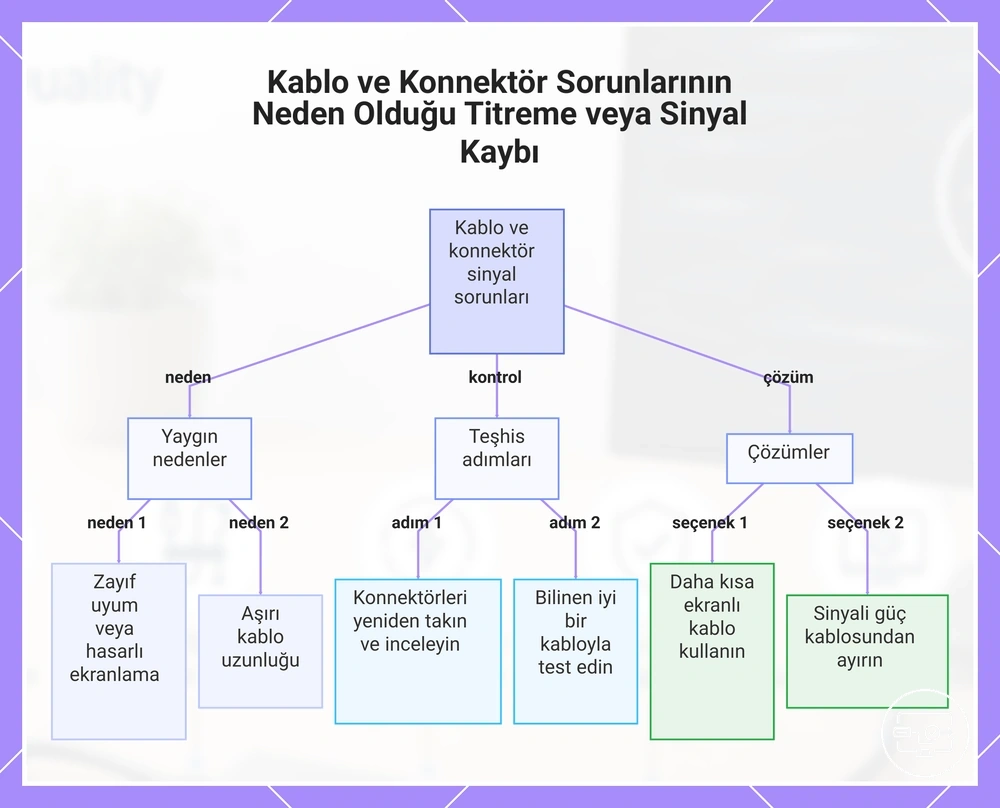
Kablo uzunluğu, ekranlama, konektör oturması ve gerilme
Kablo uzunluğu, yapısı, konektör oturması ve mekanik gerilme aynı semptomu farklı yollarla üretebilir. Kesin metre eşiği vermek doğru değildir; kararlı mesafe hedef video modu ve kablo tasarımına bağlıdır.
| Değişken | Tipik desen | Güvenli doğrulama |
|---|---|---|
| Uzunluk | Yüksek talepli modlarda hata marjı azalabilir. | Aynı cihazlarla daha kısa, çalıştığı bilinen kabloyu karşılaştırın; evrensel uzunluk eşiği varsaymayın. |
| Ekranlama / kablo yapısı | Elektriksel gürültüye veya sinyal zayıflamasına karşı marj kablo tasarımına göre değişir. | Farklı, çalıştığı bilinen kabloyla aynı güzergâh ve video modunda karşılaştırın. |
| Konektör oturması | Dokunma/hareketle kesilme veya görüntü bozulması. | Konektörü yeniden takın; hareketle belirti tekrarlanıyorsa başka port veya kabloyla doğrulayın. |
| Mekanik gerilme | Kablo belli açıdayken aralıklı kesilme. | Gerilimi kaldırın; kabloyu zorlayarak veya bükerek test etmeyin. |
Aktif kabloya veya farklı bir adaptör sınıfına geçmenin anlamlı olduğu durumlar
Çalıştığı bilinen kısa kablo, doğru port ve doğrudan bağlantı testlerinden sonra yalnızca belirli kullanım koşulunda kararsızlık kalıyorsa farklı bir kablo veya adaptör sınıfına geçmek anlamlı olabilir.
| Koşul | Ne arayın | Sınır |
|---|---|---|
| Hedef video modu zorunlu ve daha düşük mod kararlı | Hedef çözünürlük/Hz/HDR kombinasyonunu açıkça destekleyen adaptör ve HDMI çözümü. | “Aktif” etiketi tek başına uyumluluk garantisi değildir. |
| Daha uzun kablo mesafesi zorunlu ve kısa kablo kararlı | Hedef mod ve gereken mesafe için tasarlanmış aktif/optik HDMI gibi uygun çözüm sınıfı. | Üreticiye ve moda bağlı olduğundan evrensel uzunluk değeri varsaymayın. |
| Hub atlandığında sorun kayboluyor | Daha basit doğrudan adaptör veya hedef modu açıkça destekleyen farklı hub/dock tasarımı. | Önce güç, çevre birimi yükü ve firmware etkisini ayırın. |
Seçimi “daha pahalı” veya “aktif” olmasına göre değil, hedef mod + mesafe + kaynak uyumluluğu üçlüsüne göre yapın.
Hub, dock ve güç aktarım faktörlerinin USB-C üzerinden aralıklı HDMI çıkışına etkisi
Hub veya dock üzerinden aralıklı HDMI çıkışı video dönüştürme ile USB veri yolu, çevre birimi yükü, USB Power Delivery ve firmware etkileşiminin sonucu olabilir. HDMI monitör genellikle kendi gücünü alır; veri yolu güç bütçesini asıl kullanan hub elektroniği ve bağlı USB çevre birimleridir.
| Olay | Olası ilişki | Test |
|---|---|---|
| USB cihazı takma/çıkarma ile video kesiliyor | Paylaşılan veri yolu, denetleyici veya güç durumu değişimi. | Tüm gereksiz çevre birimlerini çıkarın; sonra tek tek geri ekleyin. |
| Şarj cihazı takma/çıkarma ile kesiliyor | USB PD yeniden müzakeresi veya hub güç durumu değişimi. | Desteklenen güç kaynağıyla sabit şarj durumunda test edin; mümkünse hub’ı atlayın. |
| Hub üzerinden kararsız, doğrudan bağlantıda kararlı | Hub/dock katmanında bant genişliği, güç, firmware veya donanım sorunu. | Aynı video modunda doğrudan ve hub üzerinden tekrarlı A/B testi yapın. |
| Bir süre sonra bozuluyor | Termal davranış olasıdır. | Çevre birimi yükünü azaltın, havalandırmayı iyileştirin ve soğuk/ısınmış durumda karşılaştırın. |
En ayırıcı test hub’ı atlamaktır. Doğrudan kaynak→adaptör→ekran yolu kararlıysa ara cihaz katmanını güç, USB yükü ve firmware açısından ayrı inceleyin.
Görsel hub/dock kaynaklı kesintileri tetikleyebilen başlıca koşulları gösterir.
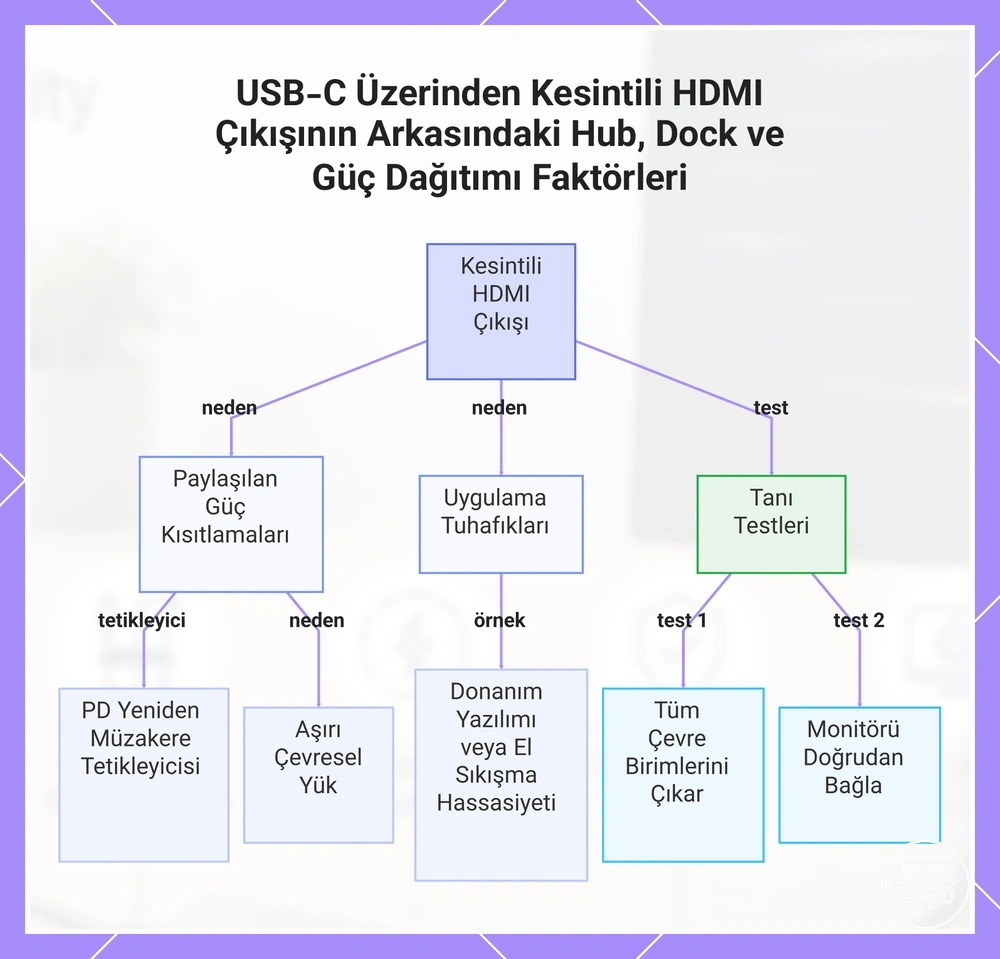
Adaptör veya hub aşırı ısınma desenleri ve ısı birikiminin kararlılık üzerindeki etkisi
Sinyal kaybı benzer bir kullanım süresinden sonra başlıyor ve cihaz soğuduktan sonra düzeliyorsa ısı ile ilişki araştırılmaya değerdir. Normal çalışma sıcaklığı tek başına arıza değildir; önemli olan sıcaklık artışıyla tekrarlanan performans değişimidir.
- Arızanın başlangıç zamanını birkaç tekrar boyunca not edin.
- Hub/adaptörün hava akışını engelleyen yüzey veya kapalı alanları kaldırın; cihazı üretici kullanım koşullarında tutun.
- Mümkünse aynı video modunu hub/adaptörü atlayan doğrudan yolla karşılaştırın.
- Soğuduktan sonra tekrarlayın; aynı ısınma deseninde sorun geri dönüyorsa termal ilişki güçlenir.
Evrensel bir “arıza sıcaklığı” varsaymayın; güvenli çalışma sınırları cihaz tasarımına ve üretici teknik özelliklerine bağlıdır.
USB-C hub veya dock kullanımında HDMI sinyal kayıplarına yol açan veri yolu güç sınırları ve şarj geçiş koşulları
Veri yolu güç sınırı ile şarj geçişini aynı şey gibi değerlendirmeyin. Birincisi mevcut güç bütçesiyle, ikincisi güç rolünün yeniden müzakere edilmesi ile ilişkili olabilir.
| Güç durumu | Ne olabilir | Doğrulama |
|---|---|---|
| Yalnızca veri yolundan besleme | Hub elektroniği ve bağlı USB çevre birimleri ana cihazın sağladığı güç bütçesini paylaşır. | Güç tüketen çevre birimlerini çıkarın ve video kararlılığını tekrar test edin. |
| USB PD geçişli harici güç | Uyumlu bir güç kaynağı ek bütçe sağlayabilir; ancak şarj durumunu değiştirmek PD yeniden müzakeresine neden olabilir. | Üreticinin desteklediği PD kaynağıyla sabit durumda test edin; şarj cihazını takıp çıkarırken oluşan kesintiyi ayrı değerlendirin. |
Belirti yalnızca belirli bir şarj cihazı veya çevre birimiyle oluşuyorsa “daha yüksek watt” değerini rastgele seçmek yerine hub/dock üreticisinin desteklediği güç girişini ve kablo gereksinimini doğrulayın.
Donanım arızası gibi görünebilen yazılım ve donanım yazılımı koşulları
Sürücü, işletim sistemi, dock firmware’i veya ekran firmware’i bağlantı müzakeresini etkileyebilir; bu nedenle donanım satın almadan önce yazılım katmanını ayırmak düşük maliyetli bir kontroldür.
- GPU sürücüsünün cihaz üreticisi/GPU üreticisi tarafından desteklenen kararlı sürümünü kontrol edin.
- İşletim sistemi için ilgili ekran/USB-C düzeltmelerini içeren desteklenen güncellemeleri uygulayın.
- Dock kullanılıyorsa üreticinin o model için yayımladığı firmware güncellemesini kontrol edin.
- Monitör firmware güncellemesini destekliyorsa yalnızca doğru model için üretici talimatlarını izleyin.
Her güncellemeden sonra aynı video modu ve aynı kabloyla tekrar test edin. Belirti tek bir güncellemeden sonra tekrarlanabilir biçimde kaybolursa yazılım/firmware ilişkisi güçlenir; değişiklik yoksa fiziksel zincir testlerine ağırlık verin.
Görsel yazılım kontrol noktalarıyla donanım ayırma sırasını özetler.
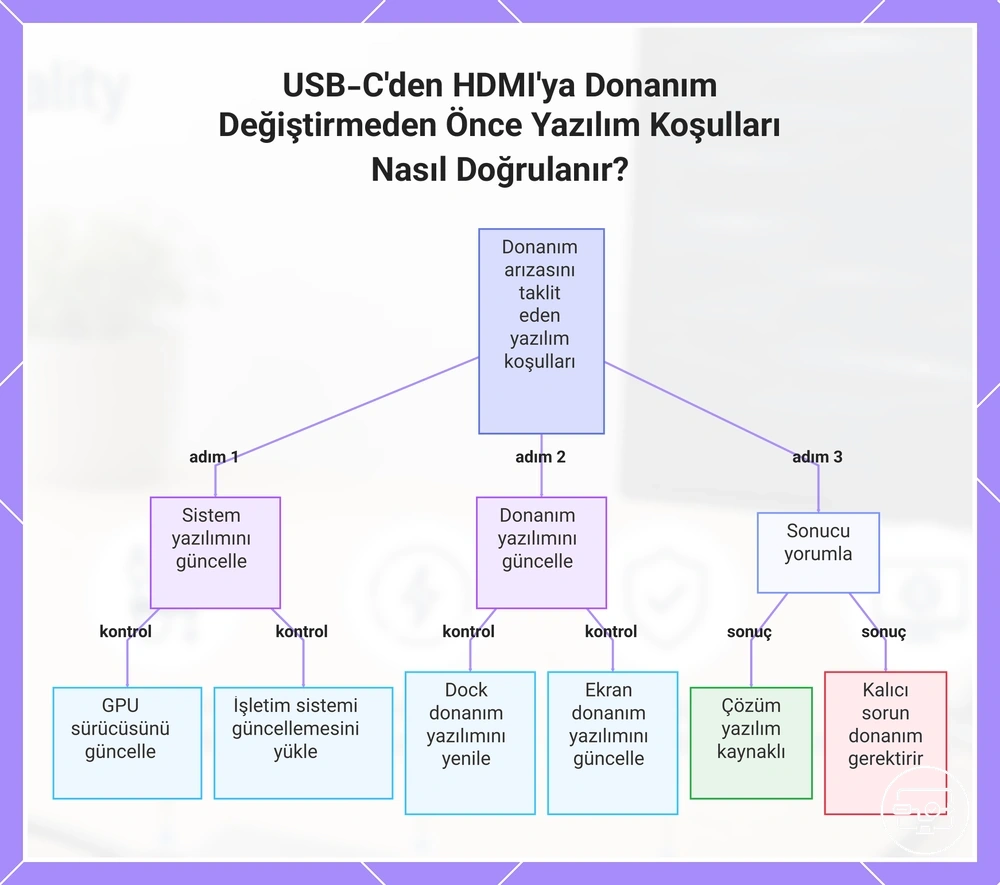
Bağlantı müzakelesini etkileyen sürücü, işletim sistemi ve ekran donanım yazılımı güncelleme kontrol noktaları
Güncelleme testinin değeri “en yeni sürüme sahip olmak” değil, aynı kurulumda davranış değişimini gözlemlemektir. Her katmanı ayrı değerlendirin.
| Katman | Güncellemeden sonra belirti değişirse | Değişmezse |
|---|---|---|
| GPU sürücüsü | GPU çıkış zamanlaması/uyumluluğu ile ilişki olasılığı artar. | İşletim sistemi ve fiziksel zinciri test etmeye devam edin. |
| İşletim sistemi | USB-C/ekran güç yönetimi veya görüntü yığınıyla ilişki olasılığı artar. | Dock/ekran firmware’i ve donanım ayırmasına geçin. |
| Dock firmware’i | Ara cihazın denetleyici veya müzakere davranışı güçlü adaydır. | Hub’ı atlayan doğrudan testi yeniden doğrulayın. |
| Ekran firmware’i | Ekranın giriş/müzakere davranışı ile ilişki güçlenir. | Farklı port/ekran ve kaynak karşılaştırmasına geçin. |
Temel Nedeni Doğrulamak ve Ne Değiştirileceğine Karar Vermek İçin Tekrarlanabilir Bir Ayırma Dizisi
Temel nedeni doğrulamanın en güvenilir pratik yolu aynı koşulları koruyup her seferinde yalnızca bir bileşeni veya ayarı değiştirmektir. Tek bir başarılı deneme yerine tekrarlanabilir A/B sonucu arayın.
- Tek kaynak + tek adaptör + çalıştığı bilinen tek HDMI kablosu + tek ekran ile düşük talepli bir temel oluşturun.
- Önce kabloyu, sonra adaptörü, sonra hub/dock katmanını ayrı ayrı değiştirin veya atlayın.
- Gerekirse farklı ekran ve farklı kaynakla çapraz test yapın.
- Her değişiklikten sonra orijinal koşula dönüp sonucu tekrar edin.
| Test değişikliği | Tekrarlanabilir sonuç | Yorum | Sonraki adım |
|---|---|---|---|
| Kabloyu çalıştığı bilinen kabloyla değiştirin | Titreme kaybolur; orijinal kablo geri takılınca döner | Orijinal kablo güçlü adaydır. | Hedef video modunda yeni kabloyla tekrar doğrulayın. |
| Adaptörü çalıştığı bilinen uyumlu adaptörle değiştirin | Titreme kaybolur; orijinal adaptörde döner | Orijinal adaptör güçlü adaydır. | Aynı kablo, port ve ekranla sonucu tekrar edin. |
| Hub/dock’ı atlayın | Doğrudan bağlantı kararlı, hub/dock üzerinden kararsız | Ara cihaz katmanı güçlü adaydır. | Güç, çevre birimi yükü ve firmware’i ayrı test edin. |
| Farklı ekran veya farklı kaynakla çapraz test yapın | Sorun yalnızca tek ekran/kaynak kombinasyonunda kalır | Uyumluluk veya ilgili cihaz katmanı öncelik kazanır. | Port, ayar ve firmware koşullarını aynı modda karşılaştırın. |
Bir bileşeni “arızalı” saymak için ilişkiyi tekrar görmek gerekir. Bir kez düzelme, tesadüfî yeniden el sıkışması veya başka bir koşul değişimiyle de açıklanabilir.
Tek Kaynak, Tek Adaptör, Tek Kablo ve Tek Ekrandan Oluşan Temel Matrisi
Asgari zincir ek hub ve çevre birimlerinin etkisini ayırmak için bir referans koşul oluşturur. Sonucu aynı ayarlarda en az bir kez tekrar edin.
| Temel koşul | Sonuç | Yorum |
|---|---|---|
| Tek kaynak → tek adaptör → çalıştığı bilinen kablo → tek ekran | Kararlı | Sorun yalnızca daha karmaşık kurulumda oluşuyorsa hub/dock, çevre birimi yükü veya daha yüksek video modu öncelikli adaydır; temel bileşenlerin tüm koşullarda kusursuz olduğunu kanıtlamaz. |
| Aynı asgari zincir ve aynı düşük mod | Kararsız | Sorun temel zincirde kalır. Kablo, adaptör, kaynak ve ekranı tek tek değiştirerek hangi değişikliğin sonucu tekrarlanabilir biçimde düzelttiğini bulun. |
Düşük bant genişliğinden yüksek bant genişliğine, hata oluşana kadar kontrollü yükseltme
Kararlı temelden başlayıp talebi kontrollü yükseltmek bağlantının hangi değişkende kırılma noktasına ulaştığını gösterir.
- Çözünürlüğü artırın; sorun dönerse son kararlı çözünürlüğe geri dönün.
- Çözünürlüğü sabit tutup yenileme hızını yükseltin; sorun dönerse son kararlı Hz değerine geri dönün.
- Kararlı çözünürlük/Hz’de HDR veya farklı renk derinliğini ayrı test edin.
- Son olarak hub kullanıyorsanız çevre birimlerini tek tek geri ekleyin; kararlılık yalnızca ek USB yüküyle bozuluyorsa paylaşılan hub koşulları öncelik kazanır.
Örneğin 4K 30 Hz kararlı, 4K 60 Hz kararsızsa bu 60 Hz’in arızalı olduğu anlamına gelmez; mevcut zincirin o daha yüksek talebi güvenilir biçimde sürdüremediğini gösterir.
Arızalı bir kabloyu, arızalı bir adaptörden veya zayıf bir hub tasarımından ayıran değiştirme ipuçları
Kablo, adaptör veya hub arasında ayrım yaparken yalnızca “farklı parça çalıştı” sonucuna değil, orijinal parçayı geri taktığınızda belirtinin dönüp dönmediğine bakın.
| Değiştirme | Gözlem | Yorum |
|---|---|---|
| Kablo | Çalıştığı bilinen kablo kararlı; orijinal kablo geri takılınca belirti dönüyor. | Orijinal kablo güçlü adaydır. |
| Adaptör | Aynı kaynak/kablo/ekranda farklı uyumlu adaptör kararlı; orijinalde belirti dönüyor. | Orijinal adaptör güçlü adaydır. |
| Hub/dock | Hub atlandığında kararlı; aynı hub geri eklendiğinde belirti dönüyor. | Hub/dock katmanı güçlü adaydır; güç, firmware ve yükü ayrıca ayırın. |
Bu yöntem gereksiz parça değişimini azaltır; çapraz test sonucu tekrarlanmıyorsa kesin bir bileşen arızası sonucu çıkarmayın.