
Cintilação ou quedas de sinal em USB-C para HDMI: causas de compatibilidade e correções de estabilidade
Cintilação, telas pretas e quedas de sinal em USB-C para HDMI normalmente indicam instabilidade em algum elo da cadeia — saída de vídeo USB-C, adaptador ou hub, cabo HDMI ou monitor — e não provam, por si só, que o adaptador esteja defeituoso. O teste mais eficiente é criar uma linha de base simples e alterar uma variável por vez; se reduzir resolução, taxa de atualização ou HDR estabilizar a imagem, isso aponta para um limite do caminho de sinal no modo mais exigente.
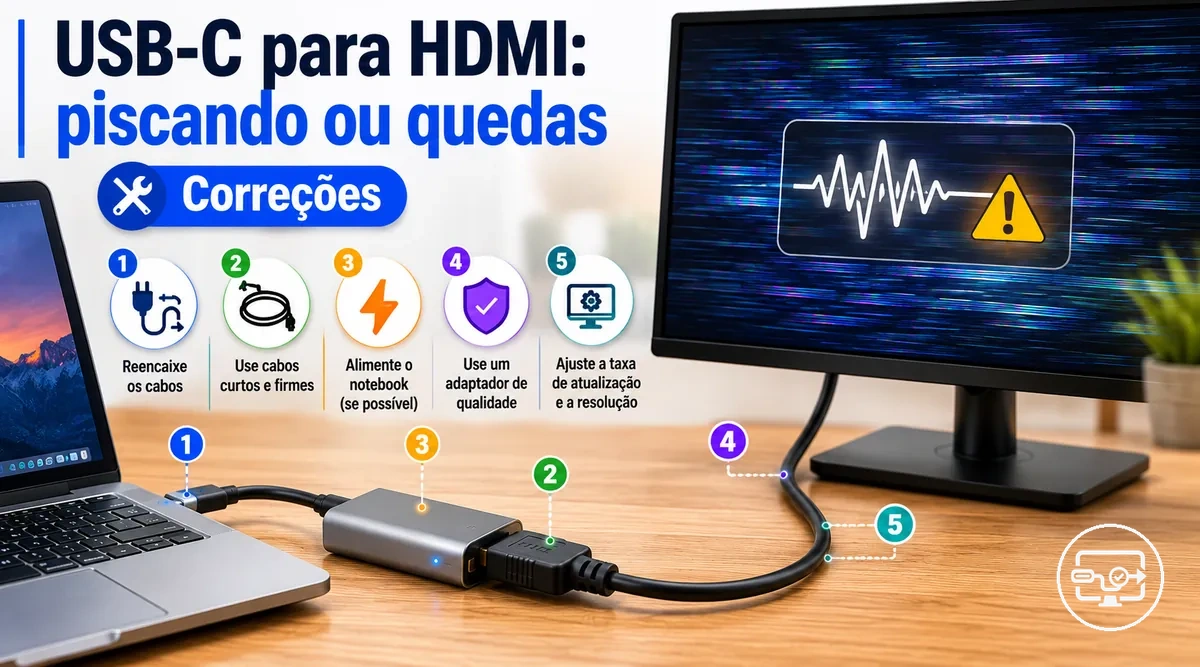
Qual padrão de falha aparece na sua conexão?
Selecione o gatilho mais próximo do seu caso. O resultado indica o primeiro elo a testar e como interpretar uma mudança de comportamento.
Primeiro passo: escolha um padrão de falha para receber um teste controlado.
Um resultado positivo reduz o espaço de diagnóstico, mas deve ser repetido antes de atribuir a falha a um componente.
Mude apenas uma variável por vez. Se a porta USB-C não oferecer saída de vídeo compatível, nenhuma troca de cabo HDMI corrige essa limitação de origem.
- Saída da origem: a porta USB-C precisa oferecer um caminho de vídeo compatível, normalmente DisplayPort Alt Mode ou uma implementação Thunderbolt/USB4 com vídeo.
- Conversão: adaptador, hub ou dock precisa suportar o modo pretendido — resolução, taxa de atualização e recursos como HDR/VRR quando usados.
- Cabo HDMI: encaixe, qualidade, comprimento e capacidade para o modo pretendido afetam a margem do sinal; um cabo estável em 1080p pode falhar em um modo mais exigente.
- Hub e alimentação: mudanças em USB Power Delivery, periféricos e tráfego USB podem afetar alguns hubs/docks; teste com a configuração mínima para separar essas variáveis.
A correção depende do modo de vídeo, do suporte da porta USB-C, da capacidade do conversor, do cabo HDMI, do monitor e, quando há hub ou dock, da forma como energia e dados são compartilhados. Por isso, uma única correção não serve para todas as configurações.
Para uma visão geral mais ampla dos fatores de compatibilidade, consulte a visão geral da compatibilidade USB-C para HDMI.
Por exemplo, se um monitor 4K perde sinal em 60 Hz, mas permanece estável em 30 Hz ou em uma resolução menor, o comportamento sugere que o caminho não sustenta de forma confiável o modo mais exigente. Isso não identifica sozinho o componente: porta, adaptador ou hub, cabo e monitor ainda devem ser isolados.
Esta página trata especificamente de cintilação e quedas de sinal. Ausência total de vídeo, cores anormais ou falhas de áudio podem exigir outra sequência de diagnóstico; para esses casos, use o guia de solução de problemas por sintoma.
O que cintilação, telas pretas ou sinal HDMI intermitente geralmente significam em uma cadeia de vídeo USB-C
Cintilação, telas pretas ou sinal HDMI intermitente em uma conexão USB-C para HDMI normalmente significam que o link de vídeo perdeu estabilidade ou precisou renegociar. As causas mais úteis para testar primeiro são integridade do sinal, limite do modo de vídeo, negociação entre dispositivos, energia compartilhada e mudanças de estado.
Cada padrão de sintoma pode apontar para uma classe diferente de instabilidade.
- Cintilação em alta resolução ou taxa de atualização → teste um modo menos exigente. Se estabilizar, há um forte indício de limite no caminho de sinal para o modo anterior.
- Tela preta ao conectar periféricos ou mudar o carregamento → teste o hub com apenas vídeo e alimentação. Se estabilizar, energia compartilhada, USB ou a implementação do hub passam a ser suspeitos.
- Queda quando o cabo é movido → reencaixe e compare com um cabo HDMI de qualidade conhecida. Uma mudança repetível aponta para cabo, conector ou porta.
- “Sem sinal” desde a conexão inicial → primeiro confirme que a porta USB-C oferece saída de vídeo; depois verifique entrada do monitor, adaptador e cabo.
Se um monitor 4K apresenta cintilação em 60 Hz e estabiliza de forma repetível em 30 Hz ou em 1080p, isso indica um limite dependente do modo. O próximo passo é testar separadamente adaptador ou hub, cabo HDMI, porta e recursos como HDR — não assumir imediatamente que um único componente está defeituoso.
Este gráfico mostra as três principais categorias de instabilidade para problemas de sinal HDMI USB-C, seus sintomas específicos e os testes de diagnóstico recomendados.
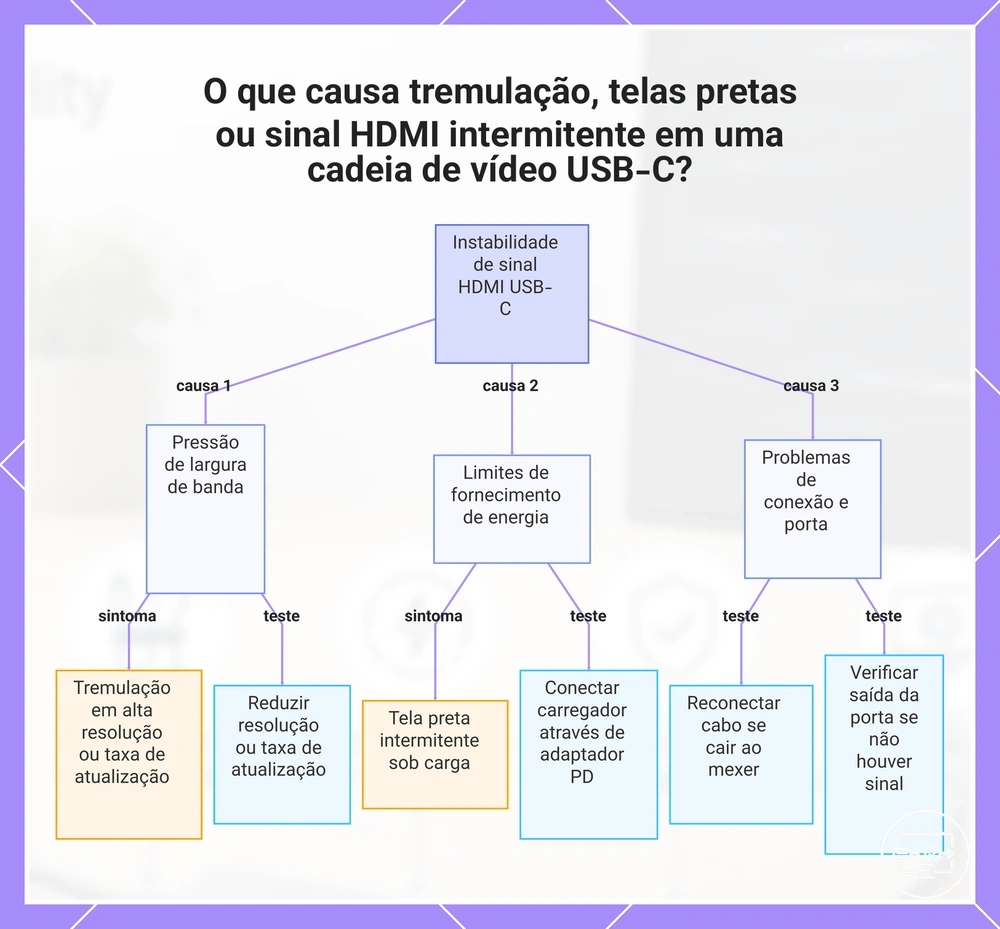
Condições de compatibilidade que determinam a estabilidade do link USB-C para HDMI
A estabilidade da conexão USB-C para HDMI depende de uma cadeia compatível: a origem precisa realmente emitir vídeo, o conversor deve suportar o modo escolhido, o cabo HDMI deve transportar esse sinal com margem e o monitor precisa aceitar o formato na entrada usada. O formato físico USB-C, sozinho, não informa se há saída de vídeo.
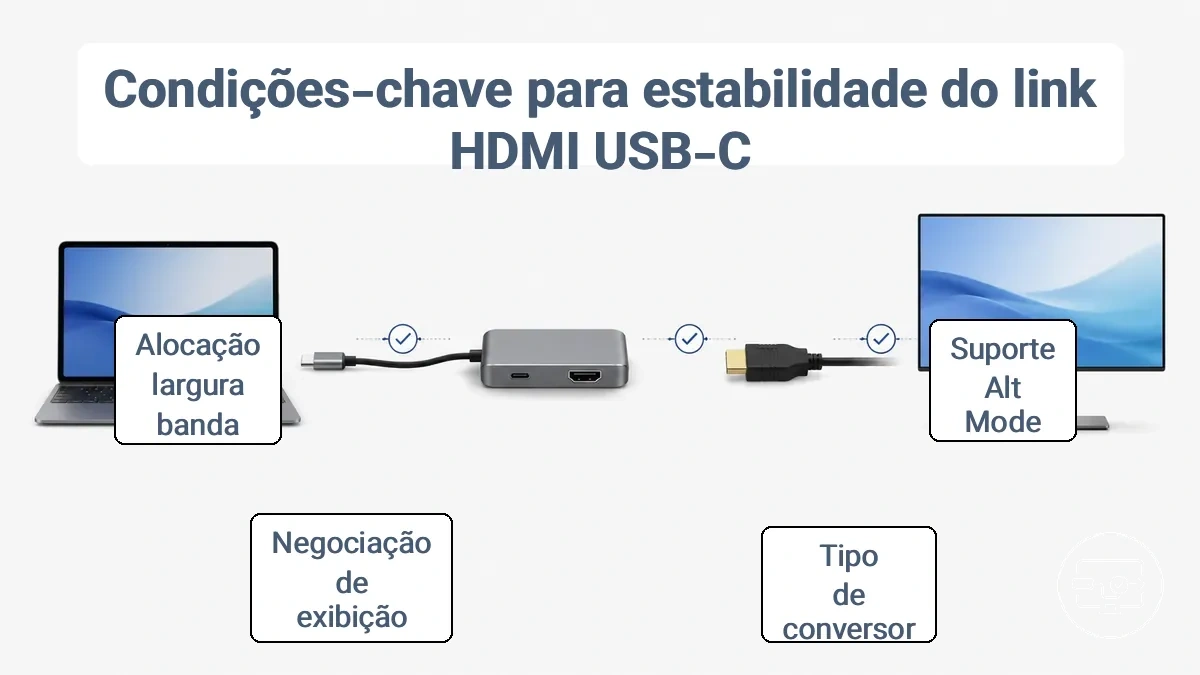
Nem toda porta USB-C oferece vídeo. Confirme nas especificações do dispositivo a presença de DisplayPort Alt Mode, Thunderbolt ou outra implementação explicitamente indicada para saída de vídeo; símbolos na porta podem ajudar, mas a documentação do fabricante é a referência mais segura.
No caminho USB-C para HDMI, a eletrônica do adaptador, hub ou dock converte ou encaminha o sinal e pode impor limites de resolução, taxa de atualização, HDR ou recursos adicionais. Hubs também podem compartilhar recursos da conexão USB-C entre vídeo, dados e alimentação; uma falha apenas sob maior carga deve ser tratada como condição de diagnóstico, não como prova imediata de defeito.
Se um laptop com saída de vídeo USB-C funciona em um modo simples, mas a cintilação aparece quando se usa 4K, HDR ou periféricos adicionais no mesmo hub, teste essas variáveis separadamente para descobrir se o limite está no modo de vídeo, no caminho de conversão ou no compartilhamento do hub.
Antes de alterar qualquer hardware, verifique estas condições mínimas:
- A porta USB-C possui saída de vídeo documentada (DisplayPort Alt Mode, Thunderbolt/USB4 com vídeo ou equivalente indicado pelo fabricante).
- O adaptador, hub ou dock declara suporte ao modo de vídeo pretendido, incluindo resolução, taxa e recursos necessários.
- O cabo HDMI está totalmente encaixado, sem dano visível e é adequado ao modo usado.
- O monitor está na entrada HDMI correta e essa porta aceita o modo selecionado.
Capacidade de saída de vídeo USB-C no dispositivo de origem e o papel do DisplayPort Alt Mode
Em adaptadores USB-C para HDMI convencionais, a origem normalmente precisa oferecer DisplayPort Alt Mode ou uma interface Thunderbolt/USB4 que disponibilize vídeo compatível. O conector USB-C, por si só, não garante saída de vídeo. Confirme a função da porta nas especificações do dispositivo.
Mesmo quando há vídeo, o modo máximo não depende de um único atributo: entram na cadeia a capacidade da GPU e da porta, a quantidade de recursos DisplayPort disponibilizados, o conversor USB-C para HDMI, o cabo HDMI e a entrada do monitor. Uma porta sem saída de vídeo nativa pode funcionar apenas com soluções USB gráficas específicas, que são uma arquitetura diferente e não devem ser confundidas com um adaptador Alt Mode comum.
- Confirme nas especificações termos como DisplayPort Alt Mode, “USB-C com DisplayPort”, Thunderbolt ou indicação explícita de monitor externo.
- Use a porta USB-C indicada pelo fabricante para vídeo; em alguns dispositivos, nem todas as portas têm as mesmas funções.
- Se houver cabo USB-C destacável na cadeia, confirme que ele suporta a função exigida pelo dock ou monitor e não é apenas para carregamento.
- Teste com um adaptador ou dock conhecido por funcionar no modo pretendido e com um monitor/entrada HDMI conhecidos como funcionais.
- Se não houver vídeo em nenhuma configuração mínima, volte à capacidade da porta antes de continuar trocando cabos HDMI.
Este gráfico mostra os tipos de suporte a vídeo USB-C, como verificar a capacidade e o que é necessário para a saída de vídeo.
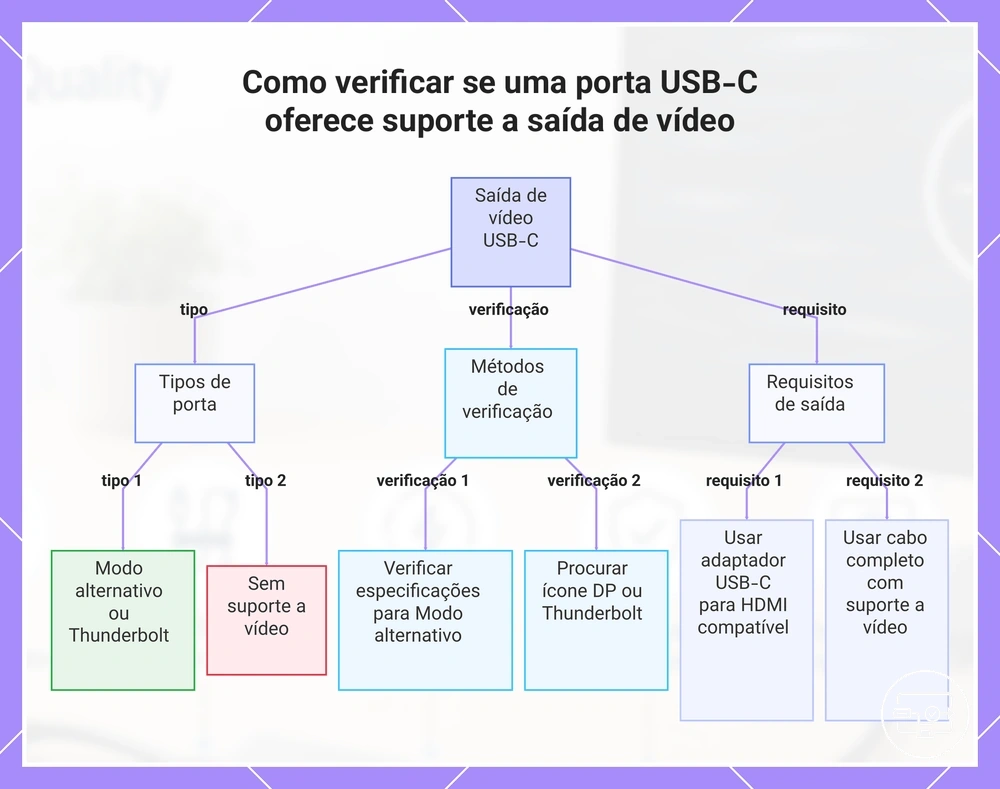
Como adaptadores, hubs e docks podem desestabilizar a negociação HDMI
Adaptadores, hubs e docks acrescentam eletrônica e regras de negociação entre a saída USB-C/DisplayPort e a entrada HDMI. Instabilidade pode aparecer quando o modo solicitado excede a capacidade do conversor, quando o hub compartilha recursos com dados USB, quando há mudanças de alimentação ou quando firmware e monitor renegociam o link.
- Adaptador/conversor: verifique se suporta explicitamente a resolução, taxa de atualização e recursos usados. Se um modo menor é estável e o maior não, compare com outro conversor conhecido por suportar o mesmo modo.
- Hub: reduza a configuração a vídeo + alimentação e remova periféricos USB. Se a estabilidade voltar, o compartilhamento de recursos ou a implementação do hub merece prioridade no diagnóstico.
- Dock: confirme firmware e alimentação compatíveis e teste uma saída de vídeo por vez. Se o problema desaparece ao ignorar o dock, o caminho interno do dock está implicado, mas o teste deve ser repetido.
Em todos esses casos, a tela preta ou a perda momentânea de áudio/vídeo pode ser consequência de uma nova negociação do link. Ignorar temporariamente o hub ou dock, quando a topologia permitir, é um teste de isolamento: se o sintoma desaparecer de forma repetível, a camada removida ganha prioridade como causa provável.
Fatores do lado do monitor que podem causar nova negociação e quedas breves
No lado do monitor, troca de entrada, diferenças entre portas HDMI e ativação de recursos podem iniciar uma nova negociação do modo de vídeo. Uma tela preta breve durante a troca pode ser normal; quedas repetidas ou incapacidade de recuperar o sinal indicam que a cadeia precisa ser testada no recurso ou porta que desencadeia o problema.
- Seleção de entrada: fixe manualmente a entrada HDMI correta durante o teste. Se a queda só acontece ao alternar entradas, reproduza a troca e observe se o sinal retorna sem intervenção.
- Capacidade da porta HDMI: portas do mesmo monitor podem ter recursos ou limites diferentes. Teste outra entrada e consulte a especificação do monitor para o modo pretendido.
- Mudança de modo ou recurso: HDR, VRR, resolução e taxa de atualização podem exigir nova negociação. Ative apenas um recurso por vez e confirme se a falha é repetível.
Diagnóstico por padrão de sintoma para isolar o elo com falha
Quando a falha é intermitente, o gatilho — movimento, modo de vídeo, calor, evento de energia, suspensão ou mudança de entrada — é mais informativo do que a palavra “cintilação” isoladamente. Classifique o gatilho e então faça um teste que altere apenas aquele elo.
Um mapa anotado de sintoma para causa mostra como as condições de gatilho apontam para o elo provável com falha.
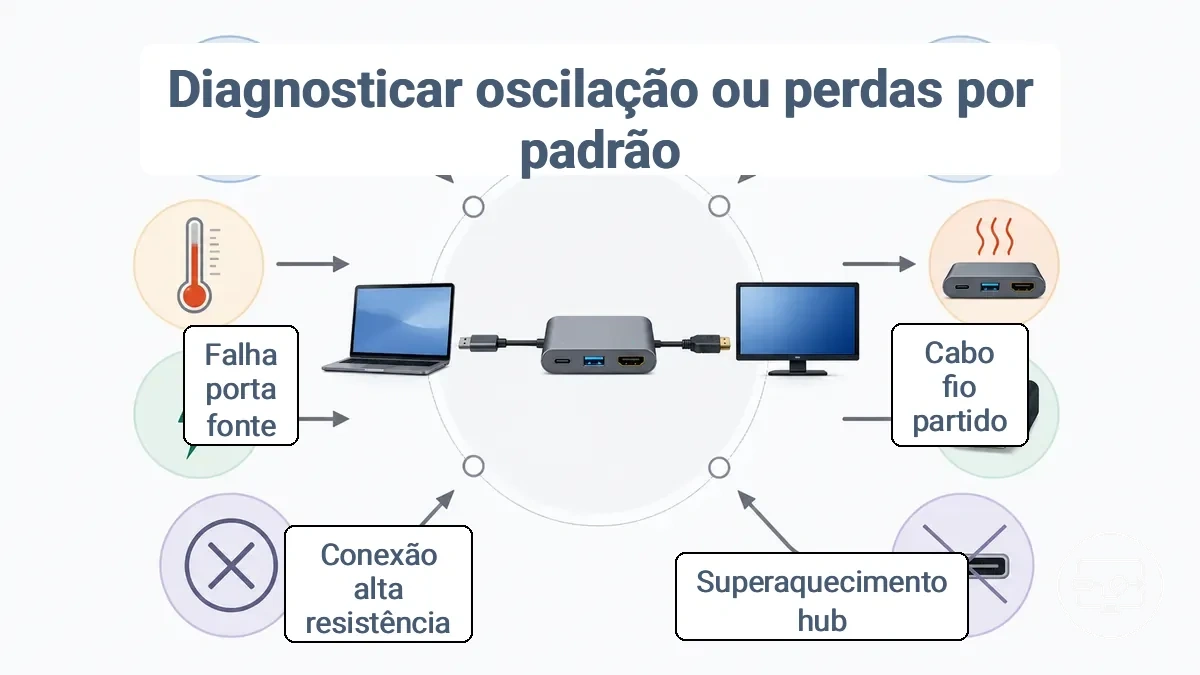
Uma matriz de diagnóstico associa padrões de sintomas comuns às suas condições de gatilho e ao elo provável com falha. Cada linha inclui uma dica de teste de confirmação.
| Padrão de sintoma | Gatilho | Causa provável | Teste de confirmação |
|---|---|---|---|
| Cintilação ou queda ao mover cabo/conector | Movimento ou leve mudança de posição | Cabo, encaixe, conector ou porta marginal | Reencaixe sem forçar e compare com cabo/porta de qualidade conhecida; repita o movimento apenas de forma leve. |
| Falha apenas em 4K, alta taxa ou HDR | Modo de vídeo mais exigente | Limite de sinalização no adaptador, cabo, porta ou monitor | Volte a um modo menos exigente suportado e aumente uma variável por vez até a falha reaparecer. |
| Quedas após alguns minutos de uso | Tempo de uso e aumento de temperatura | Comportamento térmico do hub/adaptador ou margem de sinal reduzida | Deixe o dispositivo resfriar, melhore a ventilação e repita o mesmo teste; compare também ignorando o hub, se possível. |
| Tela preta ao conectar periféricos ou carregador | Mudança de carga, USB ou USB Power Delivery | Hub/dock, alimentação compartilhada ou renegociação | Teste apenas vídeo + alimentação estável e reconecte periféricos um por vez. |
| Tela preta após suspensão, troca de entrada ou mudança de formato | Mudança de estado | Negociação do link, driver, firmware ou monitor | Teste uma linha de base simples, reconecte o link e compare antes/depois de atualizações estáveis de software/firmware. |
Cintilação constante, faíscas ou “neve”: sintomas de integridade do sinal
Cintilação constante, pixels brilhantes (“faíscas”) ou “neve” apontam primeiro para margem insuficiente de integridade do sinal, especialmente quando o padrão muda com cabo, porta ou modo de vídeo. O objetivo é testar contato, percurso e carga de sinal sem forçar conectores.
- Reencaixe ambas as extremidades do cabo para restabelecer contato firme; não force conectores.
- Compare com um cabo HDMI mais curto e de qualidade conhecida adequado ao modo pretendido.
- Remova tensão mecânica do cabo e evite curvas apertadas junto ao conector.
- Teste outra porta HDMI e, quando possível, outro adaptador/conversor para separar cabo, porta e conversão.
Telas pretas periódicas e loops de reconexão como sintomas de negociação ou interrupção de energia
Telas pretas periódicas e loops de reconexão são compatíveis com renegociação repetida do link ou mudanças transitórias de energia, mas também podem ocorrer por cabo, porta ou firmware. O gatilho repetível é o que separa essas classes.
Esses loops de reconexão são frequentemente desencadeados por:
- Suspensão/ativação: se o sinal falha ao despertar, teste o mesmo modo após reiniciar ou reconectar o link e compare as configurações de energia.
- USB Power Delivery (PD): conectar ou desconectar alimentação em alguns hubs pode iniciar renegociação. Teste com uma condição de alimentação estável e compatível com host e hub.
- Troca de entrada ou formato: mudar a entrada, resolução ou taxa pode exigir nova negociação. Se a recuperação falha, fixe uma entrada e um modo estável para comparar.
- Carga do hub: adicione periféricos um por vez. Se a queda aparece apenas com um dispositivo ou tráfego USB específico, o hub/compartilhamento de recursos passa a ser o foco.
Para isolar o gatilho, compare o hub com uma conexão de vídeo mais direta ou mínima, quando possível. Se a tela preta desaparecer apenas sem o hub e o resultado for repetível, o hub, sua alimentação ou sua implementação de negociação tornam-se causas mais prováveis — não uma prova de que o monitor ou cabo estejam perfeitos.
Quedas que aparecem apenas em modos de alta largura de banda, como 4K 60 Hz ou HDR
Se a conexão é estável em modos simples e falha apenas em 4K 60 Hz, alta taxa de atualização ou HDR, existe um limite dependente do modo. Esse padrão aponta para capacidade insuficiente em algum elo — origem, conversor, cabo, porta ou monitor — e deve ser isolado mudando uma variável por vez.
- Comece em um modo menos exigente que origem e monitor suportem, como 1080p a 60 Hz quando disponível. Se ficar estável, mantenha-o como linha de base.
- Aumente apenas a resolução ou apenas a taxa de atualização. Se a falha reaparecer, volte à configuração anterior e repita para confirmar o ponto de ruptura.
- Com resolução e taxa estáveis, ative HDR ou outro recurso adicional separadamente. Se a instabilidade surgir apenas nessa etapa, investigue suporte do conversor/monitor e margem do link para esse recurso.
Esse limite informa qual combinação de resolução, taxa de atualização e HDR a conexão pode suportar. Para mais detalhes sobre como essas configurações interagem, consulte expectativas de desempenho em 4K e HDR.
Correções de estabilidade: reduzir a demanda de largura de banda e a sensibilidade à negociação
Reduzir temporariamente a demanda do modo de vídeo é uma forma rápida de distinguir uma falha dependente de largura de banda/sinalização de uma falha que ocorre em qualquer modo. Isso pode estabilizar a imagem, mas não corrige uma porta sem saída de vídeo nem substitui o teste do adaptador, cabo e monitor.
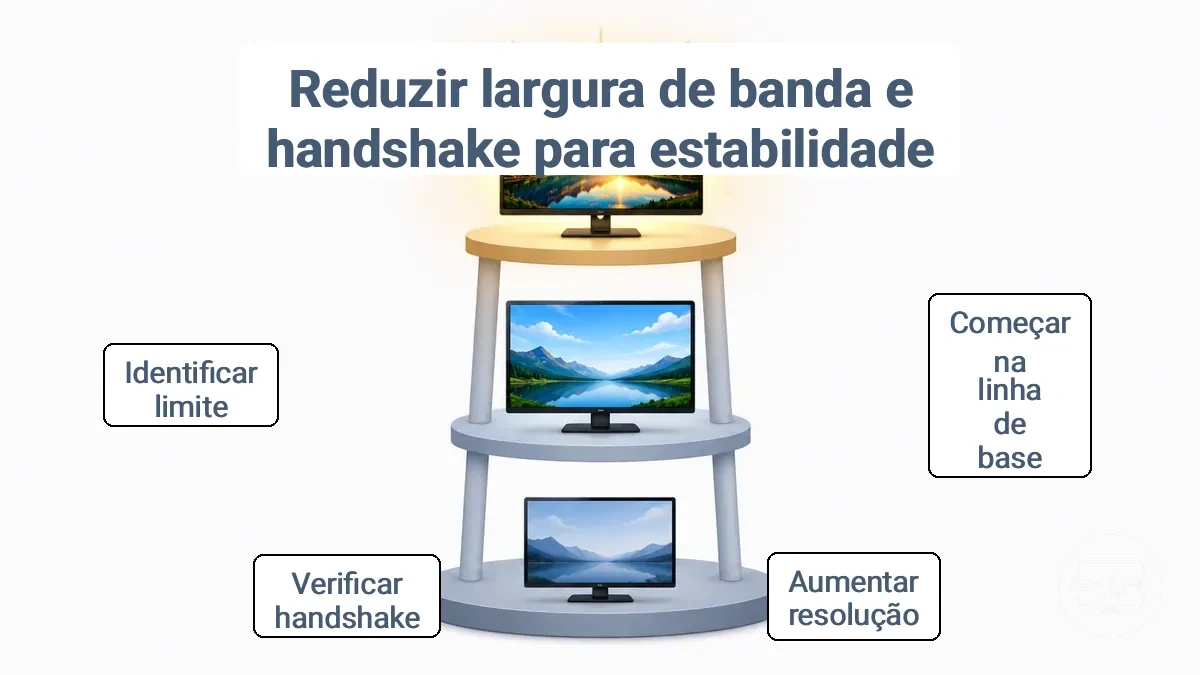
O diagrama de escada de configurações parte de uma linha de base estável e escala uma variável por vez. Use estas etapas para isolar o limite de largura de banda:
- Defina um modo menos exigente suportado pelos dois lados — por exemplo, 1080p a 60 Hz sem HDR quando essa combinação estiver disponível — e confirme a estabilidade por tempo suficiente para reproduzir o problema original.
- Aumente a resolução para a próxima opção suportada, mantendo as outras variáveis. Se a falha reaparecer, repita o teste para confirmar que o limite acompanha essa mudança.
- Se permanecer estável, altere apenas a taxa de atualização, HDR, profundidade de cor ou outro recurso disponível. A primeira mudança que reproduz a falha define a condição que merece investigação.
Uma configuração estável em demanda menor mostra apenas que a cadeia funciona naquela condição; não garante modos mais altos. Depois de encontrar uma linha de base, revise os passos de configuração para confirmar encaixe, portas e capacidade declarada de cada elo antes de concluir que um componente precisa ser substituído.
Resolução, taxa de atualização, croma e profundidade de cor: como testar o limite estável
Use resolução, taxa de atualização, profundidade de cor e croma como variáveis de teste, não como mudanças simultâneas. Nem todos os sistemas expõem controles de croma ou profundidade de cor; ajuste apenas o que estiver disponível e documente cada combinação.
- Comece em uma resolução e taxa de atualização estáveis, com HDR desligado. Se houver escolha de profundidade de cor, 8 bits costuma ser uma linha de base menos exigente do que 10/12 bits.
- Se o sistema permitir alterar croma, compare 4:4:4 com 4:2:2 ou 4:2:0 mantendo as demais variáveis. Subamostragem reduz a informação de crominância, mas o efeito exato na taxa do link depende do modo e da implementação.
- Aumente uma variável por vez — resolução, taxa, profundidade de cor ou HDR — e volte ao último modo estável quando a cintilação reaparecer. Repita para confirmar antes de atribuir a limitação a um componente.
HDR, VRR, HDCP e mudanças de formato: quando a renegociação pode causar quedas
Mudanças de HDR, VRR, conteúdo protegido por HDCP, resolução ou taxa de atualização podem exigir nova negociação do link HDMI. Uma tela preta curta durante a troca pode ocorrer; quedas repetidas, retorno incompleto do sinal ou erro apenas com um recurso ativo indicam incompatibilidade ou margem insuficiente naquele caminho.
Teste cada recurso separadamente e mantenha uma linha de base estável para comparar.
- HDR: HDR frequentemente vem acompanhado de maior profundidade de cor, o que pode elevar a taxa de dados. Se o link só é estável com HDR desligado, verifique suporte do conversor, cabo, entrada HDMI e monitor para a combinação usada.
- VRR: a taxa de atualização variável precisa ser suportada ao longo de toda a cadeia. Se a queda aparece apenas com VRR ativo, desative-o para confirmar e verifique se adaptador/dock e monitor realmente passam esse recurso no modo atual.
- HDCP: a autenticação é acionada por conteúdo protegido e nem sempre existe um controle manual de HDCP. Se a tela fica preta apenas em conteúdo protegido, teste outro caminho compatível e trate a autenticação como hipótese distinta de largura de banda.
- Mudança de formato: alterar resolução, taxa, HDR ou profundidade de cor inicia uma nova configuração do link; a fonte usa as capacidades anunciadas pelo monitor. Falha repetida após a troca sugere problema de compatibilidade, firmware ou margem do sinal.
Suspensão, ativação e economia de energia que podem interromper a saída de vídeo USB-C
Suspensão, ativação, fechamento da tampa e economia de energia podem mudar o estado do controlador de vídeo/USB e exigir nova negociação. Se a falha ocorre sempre após o mesmo evento de energia, trate esse evento como gatilho e teste a recuperação antes de substituir hardware.
- Suspensão e ativação: coloque o sistema em suspensão e desperte-o. Se o monitor não retornar, tente reconectar o link; depois compare com configurações de energia USB disponíveis no sistema.
- Fechamento da tampa: em laptops, a ação da tampa pode suspender o sistema ou mudar a política de telas. Confirme a configuração escolhida antes de interpretar a tela preta como falha de hardware.
- Economia de energia USB: se a queda aparece após inatividade, teste temporariamente uma política menos agressiva quando o sistema oferecer essa opção e veja se o sintoma muda.
- Mantenha o teste reversível: não desative proteções térmicas, elétricas ou de segurança do sistema para tentar manter o vídeo ativo.
Restrições de cabo e conector que causam cintilação ou quedas de sinal
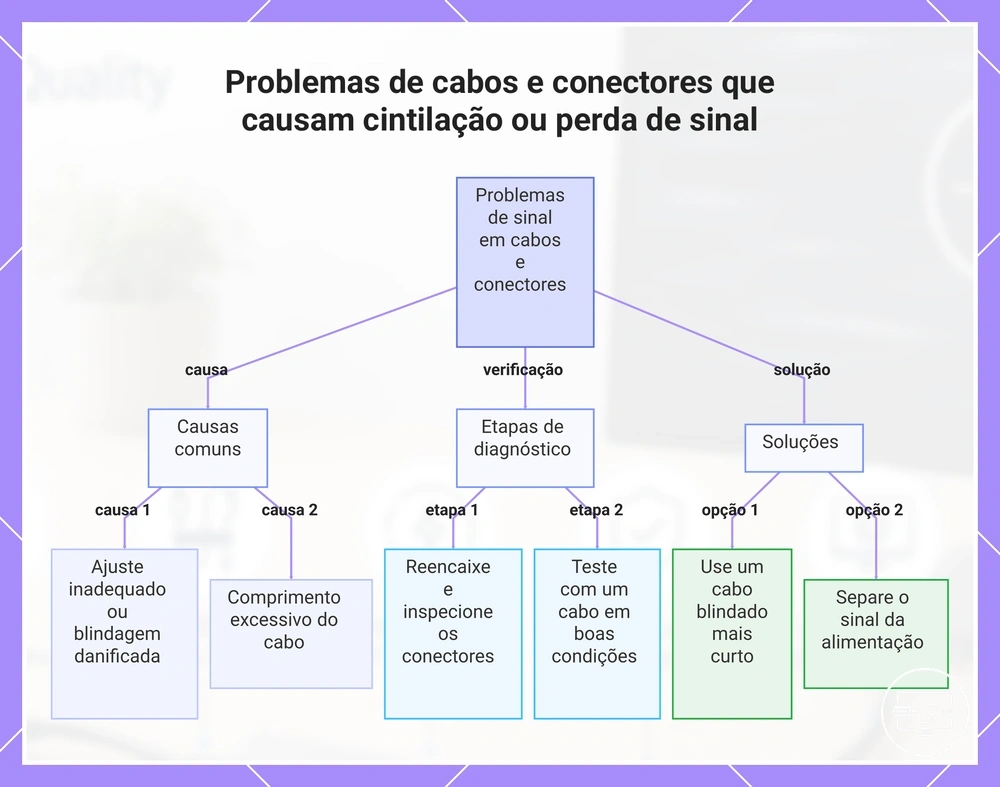
Cabo e conector podem reduzir a margem do sinal por mau encaixe, dano físico, percurso longo ou interferência. O indício mais útil é uma mudança repetível quando você reencaixa, encurta o percurso, troca o cabo ou muda de porta.
Faça primeiro um teste sem estressar o conector: reencaixe as duas extremidades, alivie a tensão mecânica e compare com um cabo HDMI mais curto e de qualidade conhecida adequado ao modo de vídeo. Se o sintoma mudar, o caminho físico merece prioridade no diagnóstico.
- Verifique se o cabo está totalmente inserido e o conector não está solto.
- Inspecione se há danos visíveis ou tensão nas extremidades do conector.
- Separe cabos de sinal de cabos de alimentação para reduzir interferência.
- Tente um cabo mais curto se o percurso atual for longo.
Se a imagem falha quando o cabo é levemente movimentado ou melhora com um cabo mais curto, isso sugere uma conexão marginal no caminho físico. A troca é um teste comparativo: o resultado precisa ser repetível antes de concluir que o cabo original é a única causa. Para percursos longos, consulte também confiabilidade e estabilidade do sinal.
Este gráfico mostra as causas comuns de cintilação ou perda de sinal devido a problemas de cabos e conectores, juntamente com etapas de diagnóstico e soluções.
Comprimento, blindagem, encaixe e tensão: variáveis físicas de instabilidade
Comprimento, blindagem, encaixe e tensão mecânica são atributos diferentes do caminho físico. Em vez de inferir a causa pela aparência do cabo, associe cada atributo a um teste simples e repetível.
- Comprimento: percursos maiores podem reduzir a margem do sinal em modos exigentes. Teste: compare com um cabo mais curto de qualidade conhecida, mantendo o mesmo modo de vídeo.
- Blindagem/interferência: ruído externo pode contribuir quando o sintoma muda com a posição do cabo ou com equipamentos próximos. Teste: afaste temporariamente o cabo de fontes de alimentação e compare com outro cabo; não é necessário abrir ou medir o cabo.
- Encaixe do conector: folga ou dano pode causar perda intermitente. Teste: reencaixe e faça apenas um movimento leve, sem forçar; se a falha acompanha o movimento, troque cabo/porta para confirmar.
- Tensão mecânica: peso, dobra apertada ou tração junto ao conector pode comprometer o contato. Teste: alivie a tensão e roteie o cabo sem esforço; não aplique força intencional para provocar a falha.
Quando um cabo ativo ou outra classe de adaptador é uma mudança adequada
Um cabo ativo ou outra classe de conversor faz sentido quando a cadeia mínima é estável em baixa demanda, mas continua falhando em percursos longos ou modos que o hardware atual deveria suportar. “Ativo” não corrige uma porta USB-C sem saída de vídeo nem transforma um adaptador incompatível com o modo desejado.
- Modo pretendido: escolha um conversor cuja especificação cubra a resolução, taxa de atualização e recursos realmente necessários; teste esse modo com um cabo curto antes de atribuir a falha ao comprimento.
- Percurso: se um cabo curto funciona e o percurso necessário não, uma solução ativa adequada ao padrão usado pode ser mais apropriada do que repetir extensões passivas.
- Hub/dock: se o problema só existe através do hub, um adaptador de vídeo dedicado ou dock de outra arquitetura pode separar vídeo de outras cargas. Confirme primeiro que o bypass é estável.
Fatores de hub, dock e fornecimento de energia que podem causar saída HDMI intermitente via USB-C
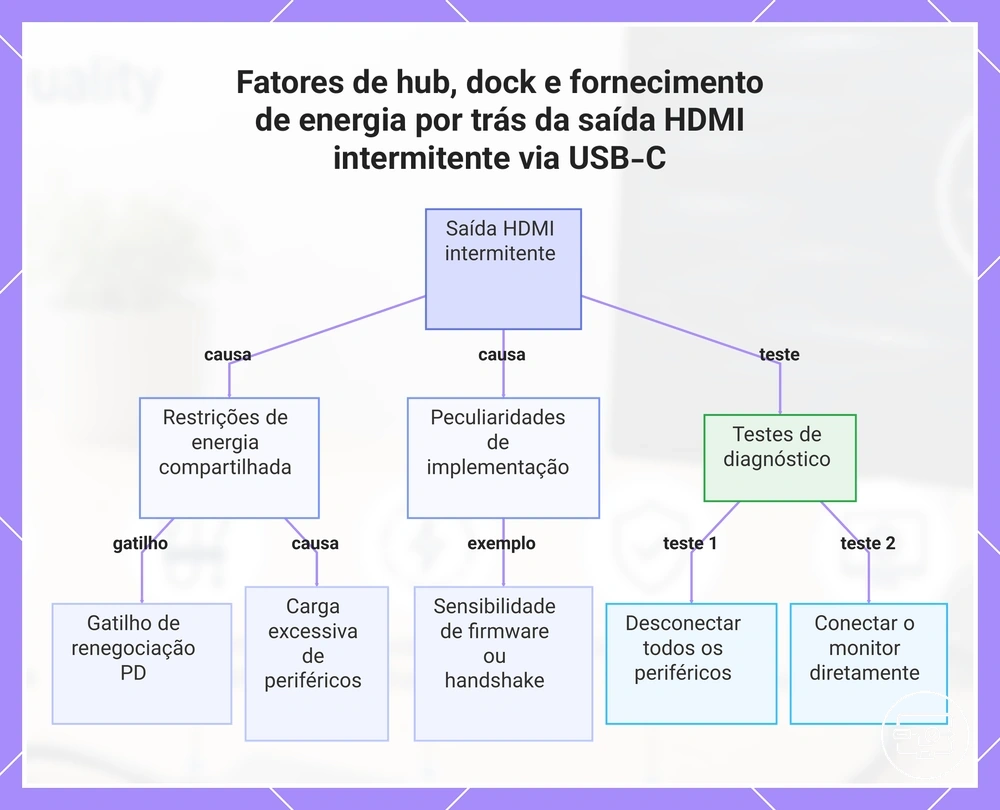
Hubs e docks podem combinar vídeo, dados USB e USB Power Delivery na mesma conexão física. Dependendo da arquitetura, compartilhamento de recursos, mudanças de alimentação ou firmware podem coincidir com quedas de vídeo. A forma mais útil de testar é remover cargas adicionais e depois reintroduzi-las uma por vez.
- Mudança de USB Power Delivery: conectar ou desconectar o carregador pode fazer alguns hubs renegociarem energia e interromperem o vídeo brevemente. Compare com alimentação mantida constante.
- Carga periférica: armazenamento e outros dispositivos USB podem aumentar consumo e tráfego no hub. Remova-os e reconecte um por vez para identificar correlação com a falha.
- Implementação/firmware: um controlador de hub ou dock pode ter limitações específicas de modo. Se a conexão direta é estável e o hub não, confira firmware e capacidade declarada do dock para o modo usado.
Um teste controlado pode ajudar a confirmar o fator: desconecte todos os periféricos exceto o monitor e a fonte de alimentação; observe se as quedas param. Se estável, reconecte os dispositivos um por um para identificar a carga desencadeadora.
Quando a topologia permitir, ignore o hub e use um caminho de vídeo direto ou um adaptador dedicado. Se as quedas desaparecerem repetidamente, o hub ou a forma como ele gerencia vídeo/energia fica implicado. Ao testar alimentação externa, use apenas carregadores e cabos compatíveis com os limites do host e do hub; potência maior não deve ser assumida como correção universal.
Este gráfico mostra as principais causas da saída HDMI intermitente através de um hub ou dock e como diagnosticá-las.
Acúmulo térmico em adaptadores e hubs: como reconhecer um padrão relacionado ao calor
Quando a falha aparece de forma consistente após aquecimento e desaparece depois do resfriamento, existe um padrão compatível com limitação térmica. Isso não prova superaquecimento por si só: compare o mesmo modo, carga e topologia antes e depois do resfriamento.
Use esta lista de verificação para verificar se o comportamento acompanha aquecimento e carga:
- Tempo até a falha: anote se a queda começa após duração semelhante sob a mesma carga.
- Ventilação e carga: teste o dispositivo desobstruído, sem cobrir dissipação, e reduza periféricos para separar calor de carga compartilhada.
- Recuperação: se desconectar, deixar resfriar e repetir o mesmo cenário muda consistentemente o resultado, a hipótese térmica ganha força.
Aquecimento normal não é sinônimo de defeito. Priorize comportamento observável — quedas que acompanham temperatura/carga e se repetem — em vez de tentar inferir falha apenas pelo toque.
Limites de energia do barramento e passagem de carregamento que podem causar quedas de HDMI
Energia do barramento e passagem de carregamento mudam o orçamento e o estado de USB Power Delivery do hub/dock. O valor exato depende de host, carregador, cabo e hub; por isso, use comparação com e sem alimentação externa compatível em vez de assumir um limite universal.
| Condição | O que pode mudar | Como interpretar |
|---|---|---|
| Alimentado apenas pelo host | O hub depende do orçamento oferecido pela porta USB-C; periféricos também podem consumir parte dessa energia. | Se o vídeo fica estável ao remover periféricos, carga compartilhada ou implementação do hub passa a ser uma hipótese relevante. |
| Passagem de carregamento / PD externo | Conectar ou desconectar alimentação pode iniciar renegociação de energia em alguns hubs. | Se a queda coincide de forma repetível com essa mudança, mantenha uma condição de alimentação estável e verifique compatibilidade de host, carregador, cabo e hub. |
Condições de software e firmware que podem se parecer com falha de hardware
Driver de GPU, sistema operacional e firmware de dock/monitor podem alterar detecção, modos disponíveis e recuperação do link. Antes de substituir hardware, verifique atualizações estáveis e relevantes para o seu dispositivo e teste a conexão depois de cada mudança, uma por vez.
A seguinte lista de verificação de pontos de atualização e reinicialização de alto impacto pode isolar a causa:
- Verifique no fabricante da GPU/computador se há driver estável recomendado para o sistema.
- Instale atualizações do sistema operacional que sejam apropriadas ao dispositivo e reinicie antes de retestar.
- Se houver dock, confira se o fabricante oferece firmware aplicável ao modelo exato e siga o procedimento oficial.
- Se o monitor tiver firmware atualizável, confirme o modelo e aplique somente a versão destinada a ele.
Após cada atualização, reinicialização ou redefinição, reproduza o mesmo cenário. Se o sintoma mudar, a camada alterada ganha prioridade no diagnóstico; se não mudar, ela fica menos provável, mas não é totalmente excluída. Só então avance para substituições de hardware.
Este gráfico mostra os pontos de verificação de atualização e a interpretação de resultados para determinar se um problema de conexão USB-C para HDMI é causado por software ou requer solução de hardware.
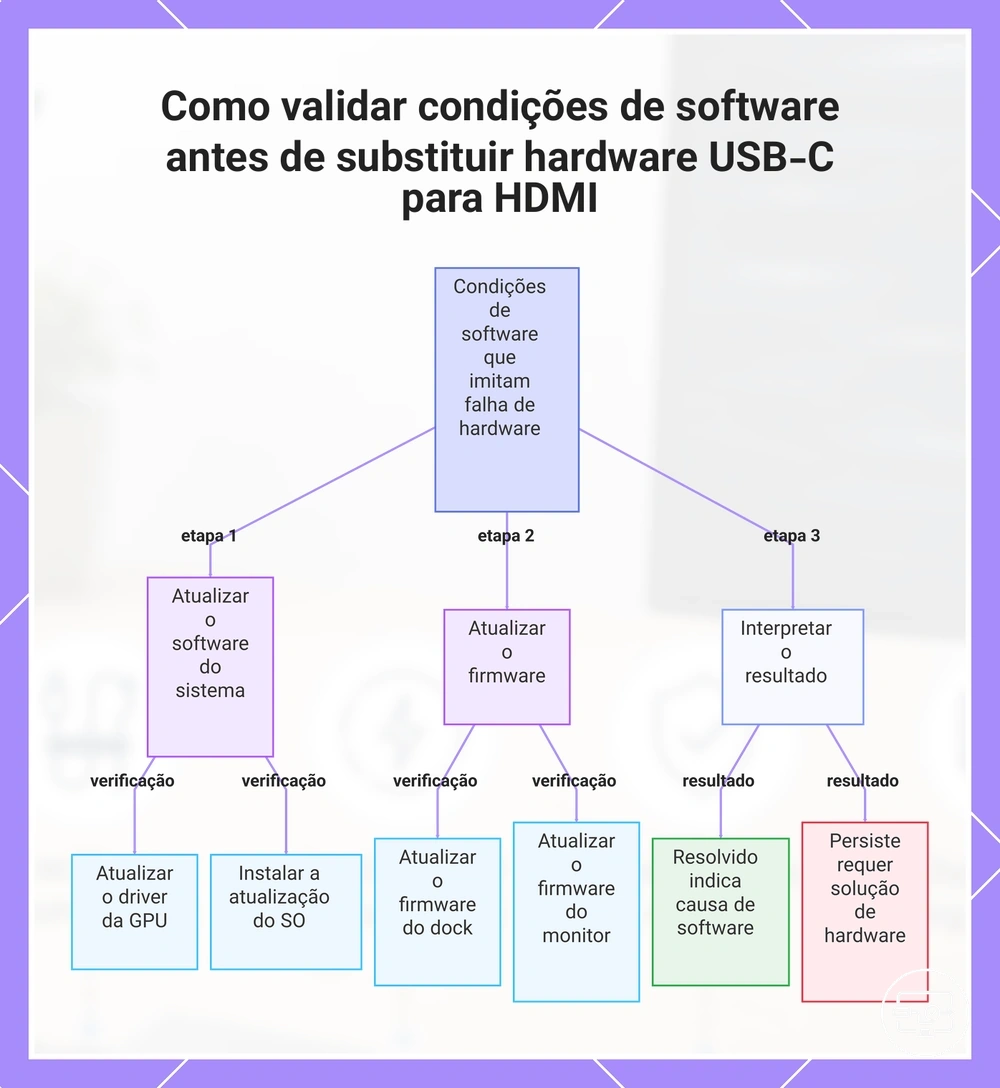
Driver, sistema operacional e firmware: pontos de verificação que afetam a negociação do link
Use cada atualização como um teste A/B: mantenha cabo, adaptador, porta, monitor e modo de vídeo iguais e observe apenas a mudança após a atualização.
- Driver da GPU: se uma versão estável recomendada altera a detecção ou a estabilidade, a pilha gráfica merece investigação. Sem mudança, reduza sua prioridade sem descartá-la completamente.
- Sistema operacional: uma alteração reproduzível após atualização/reinicialização pode indicar gerenciamento de energia, exibição ou USB. Registre o modo antes e depois para evitar confundir mudanças simultâneas.
- Firmware do dock: melhora apenas após firmware específico do modelo aponta para a implementação do dock como participante da falha. Use somente firmware oficial destinado ao hardware correto.
- Firmware do monitor: se o fabricante oferece atualização para o modelo e a estabilidade muda depois dela, a negociação do lado do monitor pode estar envolvida; ausência de mudança não prova que o monitor esteja perfeito.
Sequência de isolamento repetível para confirmar a causa raiz e decidir o que substituir
Altere uma variável por vez e volte sempre à mesma linha de base. Um componente só deve ser considerado provável quando a troca muda o resultado de forma repetível.
- Monte a cadeia mínima: fonte USB-C com vídeo → um adaptador/conversor conhecido (se necessário) → um cabo HDMI de qualidade conhecida → uma entrada de monitor conhecida. Use um modo menos exigente suportado e confirme a estabilidade.
- Troque somente o cabo HDMI pelo cabo original. Se a cintilação reaparecer, volte ao cabo conhecido e repita; uma diferença A/B repetível implica o cabo ou seu encaixe.
- Se o cabo não mudar o resultado, troque somente o adaptador/conversor por outro conhecido como funcional no mesmo modo. Repita a comparação antes de concluir.
- Se a falha persistir, compare outra entrada/monitor ou outra fonte compatível, mantendo o restante da cadeia igual sempre que possível.
- Depois de identificar uma condição estável, reintroduza hub, periféricos, HDR e modos de maior demanda um por vez até localizar a mudança que reproduz a falha.
A tabela a seguir mapeia a lógica de teste-troca-resultado usada na sequência de isolamento:
| Alteração no teste | Resultado repetível | Interpretação | Próxima ação |
|---|---|---|---|
| Trocar apenas o cabo HDMI | A falha desaparece com o cabo conhecido e volta com o original | Cabo original ou seu encaixe é provável contribuinte | Repita a comparação e substitua o cabo se o padrão se mantiver. |
| Trocar apenas o adaptador/conversor | A falha desaparece com o conversor conhecido | Adaptador original, firmware ou capacidade do modo é provável contribuinte | Confirme no mesmo modo e sem alterar cabo/monitor. |
| Ignorar o hub/dock | A cadeia direta fica estável | Hub/dock, alimentação ou compartilhamento de recursos ganha prioridade | Reintroduza alimentação e periféricos um por vez. |
| Trocar monitor/entrada mantendo o restante | A falha acompanha um monitor ou entrada | Lado do monitor/porta é mais provável | Confira capacidade da porta, firmware e o modo usado. |
Matriz de linha de base com uma fonte, um adaptador, um cabo e um monitor
A linha de base não “elimina” definitivamente um componente; ela mostra como a cadeia se comporta numa condição específica. Repita o mesmo cenário antes de tirar conclusões e depois aumente a demanda de forma controlada.
| Condição da linha de base | Resultado | O que significa |
|---|---|---|
| Fonte → adaptador/conversor → cabo HDMI → monitor, sem hub/periféricos extras | Estável | Reduz a probabilidade de falha permanente nesses elos no modo testado; não garante estabilidade em 4K/HDR ou sob maior carga. |
| Mesma cadeia, mesmo modo e teste repetido | Instável | A falha está presente na cadeia mínima ou na negociação entre seus componentes; faça trocas A/B de um componente por vez. |
Escalonamento controlado de baixa para alta largura de banda até a falha aparecer
Depois que a linha de base é estável, aumente a demanda em etapas. O objetivo é identificar a primeira condição que torna a falha repetível, sem atribuir automaticamente essa condição a um único componente.
- Aumente a resolução para a próxima opção suportada, mantendo taxa, HDR e demais variáveis. Se falhar, volte ao modo anterior e repita.
- Na última resolução estável, aumente apenas a taxa de atualização. Uma falha que aparece só nessa etapa indica limite dependente da taxa, não necessariamente do monitor.
- Com resolução e taxa estáveis, ative HDR, maior profundidade de cor ou VRR separadamente, quando suportados. A falha que acompanha um recurso restringe o diagnóstico àquele caminho de compatibilidade.
- Por fim, se houver hub, reintroduza periféricos e tráfego USB um por vez. Se a estabilidade muda apenas com essas cargas, investigue compartilhamento de recursos, energia e implementação do hub.
Indícios de substituição para diferenciar cabo, adaptador e hub
A substituição deve ser o último passo do teste A/B: troque um único elo por outro conhecido e confirme que a falha desaparece e retorna quando o elo original volta.
- Cabo: compare o cabo original com um cabo HDMI de qualidade conhecida adequado ao modo pretendido.
- Adaptador/conversor: compare com outro modelo conhecido por suportar o mesmo modo, sem mudar cabo e monitor ao mesmo tempo.
- Hub/dock: ignore-o com um caminho de vídeo dedicado quando possível; depois reintroduza o hub mantendo as demais variáveis.
Use a repetição para definir o grau de confiança. Uma única troca bem-sucedida indica correlação; uma comparação A/B repetível torna o componente um contribuinte provável.
| Resultado da troca A/B | Interpretação |
|---|---|
| Funciona com cabo conhecido; falha volta com o cabo original | Cabo original / encaixe: provável contribuinte |
| Funciona com adaptador conhecido; falha volta com o adaptador original | Adaptador original ou sua capacidade/firmware: provável contribuinte |
| Funciona sem o hub; falha volta quando o hub é reinserido | Hub/dock, alimentação ou compartilhamento de recursos: provável contribuinte |