
USB-C-zu-HDMI: Flackern oder Aussetzer – Kompatibilitätsursachen und stabile Lösungen
Flackern und kurze Aussetzer bei USB-C-zu-HDMI bedeuten meist, dass die Signalkette unter bestimmten Bedingungen instabil wird – nicht automatisch, dass der Adapter defekt ist. Prüfen Sie zuerst, ob der verwendete USB-C-zu-HDMI-Pfad die nötige Videoausgabe der Quelle erhält; testen Sie danach nacheinander und jeweils einzeln einen weniger anspruchsvollen Videomodus, eine direkte Verbindung ohne Hub sowie ein bekanntermaßen funktionierendes HDMI-Kabel. Ändert sich das Symptom reproduzierbar nach genau einer Änderung, grenzt diese Änderung die wahrscheinliche Ursache ein.
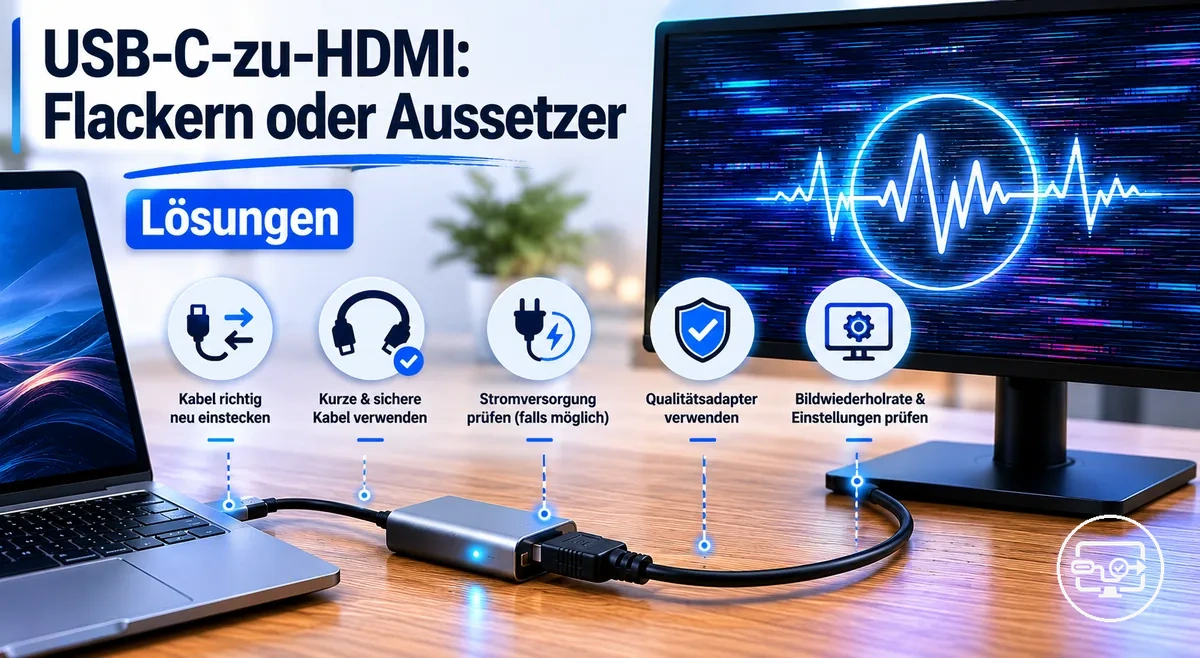
Schnelldiagnose: Welches Glied zuerst prüfen?
Wählen Sie das Muster, das den Aussetzer am besten beschreibt. Die Empfehlung nennt zuerst die wahrscheinlichste Ursachenklasse und danach einen Test, der nur eine Variable ändert.
Zuerst prüfen: Bandbreiten- und Signalreserve der Kette
Bestätigungstest: Mit einem niedrigeren Videomodus beginnen und Auflösung, Bildwiederholrate und HDR anschließend jeweils einzeln erhöhen.
Wird die Verbindung erst bei höherer Anforderung instabil, spricht das für eine Kapazitäts- oder Aushandlungsgrenze; es beweist keinen Defekt eines einzelnen Bauteils.
- Quelle: Der USB-C-Anschluss muss Video ausgeben können, typischerweise über DisplayPort Alt Mode; auch Thunderbolt- oder geeignete USB4-Anschlüsse können DisplayPort-Video transportieren. Die USB-C-Steckerform allein garantiert keine Videoausgabe.
- Adapter oder Hub: Die Konvertierung muss den gewünschten Videomodus – einschließlich Auflösung, Bildwiederholrate und gegebenenfalls Farbformat – tatsächlich unterstützen.
- HDMI-Kabel: Das Kabel muss den ausgehandelten HDMI-Modus zuverlässig übertragen. Eine Verbindung, die bei 1080p stabil ist, kann bei 4K oder höheren Datenraten an ihre Signalreserve stoßen.
- Hub und Stromversorgung: Gemeinsame High-Speed-Lanes, angeschlossene Peripheriegeräte und Power-Delivery-Neuverhandlungen können bei manchen Hubs oder Docks kurze Resets oder Aussetzer auslösen.
Beginnen Sie deshalb mit einer minimalen Signalkette und einem konservativen Videomodus. Erhöhen oder verändern Sie anschließend jeweils nur eine Variable; so lässt sich unterscheiden, ob der Auslöser eher am Videomodus, am Kabel, am Konverter, am Hub oder am Bildschirm liegt.
Eine breitere Übersicht über Kompatibilitätsfaktoren finden Sie in der USB-C-zu-HDMI-Übersicht.
Beispiel: Flackert ein 4K-Monitor über einen USB-C-Hub bei 4K und 60 Hz, bleibt aber bei 4K und 30 Hz oder bei 1080p stabil, spricht das für eine Bandbreiten-, Signal- oder Aushandlungsgrenze im aktuellen Pfad. Die niedrigere Einstellung reduziert die Übertragungsanforderung; sie beweist jedoch nicht, dass der Adapter defekt ist.
Diese Seite konzentriert sich speziell auf Flackern und Signalaussetzer. Andere Symptome wie gar kein Signal, verzerrte Farben oder Audioausfälle können andere Ursachen haben und werden im Abschnitt Zurück zur Fehlerbehebung nach Symptom behandelt.
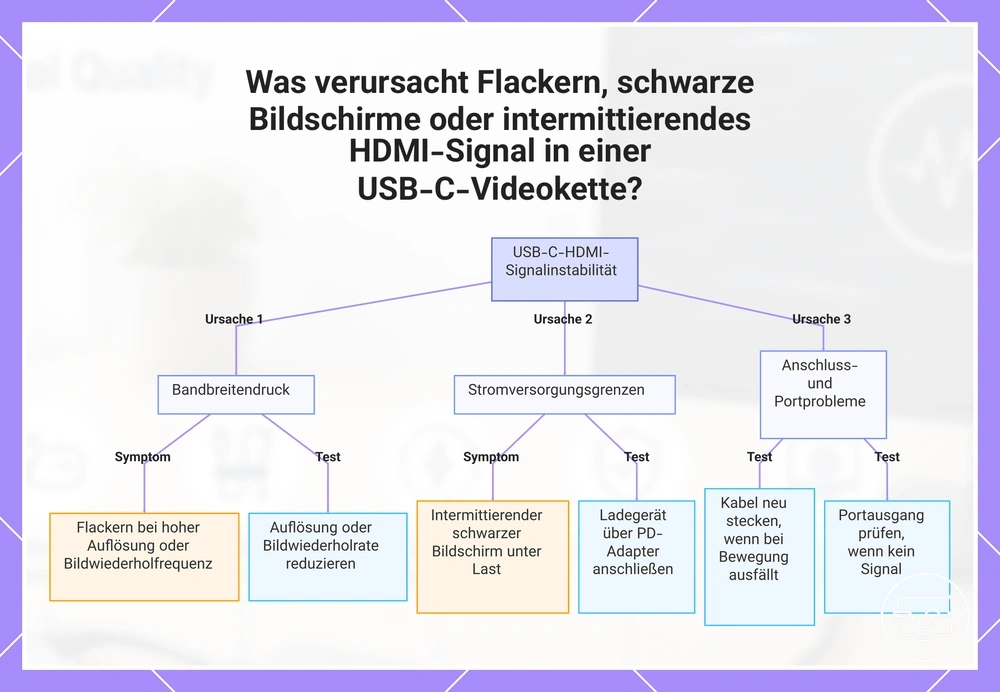
Was Flackern, schwarze Bildschirme oder unterbrochenes HDMI-Signal in einer USB-C-Videokette normalerweise bedeuten
Flackern, kurze schwarze Bildschirme oder wiederkehrende HDMI-Aussetzer über USB-C weisen meist auf eine instabile Videoverbindung hin und nicht automatisch auf einen einzelnen Hardwaredefekt. Typische Ursachenklassen sind eine zu geringe Signal- oder Bandbreitenreserve, wiederholte Aushandlungen, Strom-/Controller-Resets sowie physische Kontaktprobleme. Ein niedrigerer Videomodus ist deshalb ein guter erster Test: Wird die Verbindung dadurch stabil, ist die höhere Übertragungsanforderung ein relevanter Faktor.
Das Fehlermuster bestimmt, welcher Teil der Signalkette zuerst geprüft werden sollte.
- Flackern nur bei hoher Auflösung, Bildwiederholrate oder HDR: zuerst Bandbreiten- und Signalreserve prüfen; Auflösung, Bildwiederholrate oder HDR jeweils einzeln reduzieren.
- Schwarzer Bildschirm bei Lade- oder Peripherieänderungen: Hub, Power Delivery und Controller-Reset als Auslöser prüfen; Zusatzgeräte entfernen und den Hub testweise umgehen.
- Aussetzer bei Bewegung des Kabels: Kabel, Steckersitz oder Anschluss mechanisch prüfen; neu einstecken und mit einem bekanntermaßen funktionierenden Kabel vergleichen.
- Gar kein Signal: zuerst Videoausgabe des USB-C-Anschlusses und den gewählten HDMI-Eingang prüfen; danach Adapter, Kabel und Bildschirmanschluss isolieren.
Flackert ein 4K-Monitor bei 60 Hz, bleibt aber bei 30 Hz oder einer niedrigeren Auflösung stabil, spricht das für eine Grenze der aktuellen Übertragungskette. Prüfen Sie dann die unterstützten Videomodi von Quelle, Adapter/Hub, HDMI-Kabel und Bildschirmanschluss, statt aus diesem Einzeltest direkt auf einen Defekt zu schließen.
Diese Grafik zeigt die drei Hauptkategorien von Instabilitäten bei USB-C-HDMI-Signalproblemen, ihre spezifischen Symptome und die empfohlenen Diagnosetests.
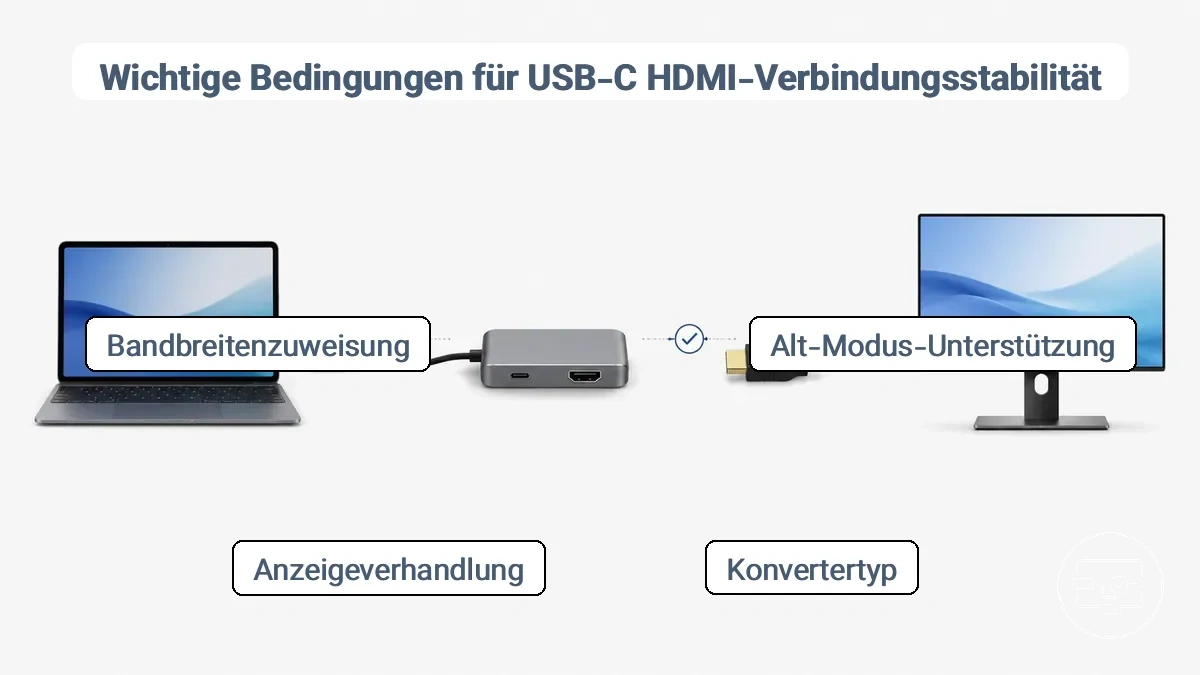
Kompatibilitätsbedingungen, die die Stabilität der USB-C-zu-HDMI-Verbindung bestimmen
Die Stabilität der USB-C-zu-HDMI-Verbindung hängt davon ab, ob die Quelle Video über USB-C bereitstellt und ob jedes nachfolgende Glied den ausgehandelten Videomodus tragen kann; die USB-C-Steckerform allein sagt darüber nichts aus.
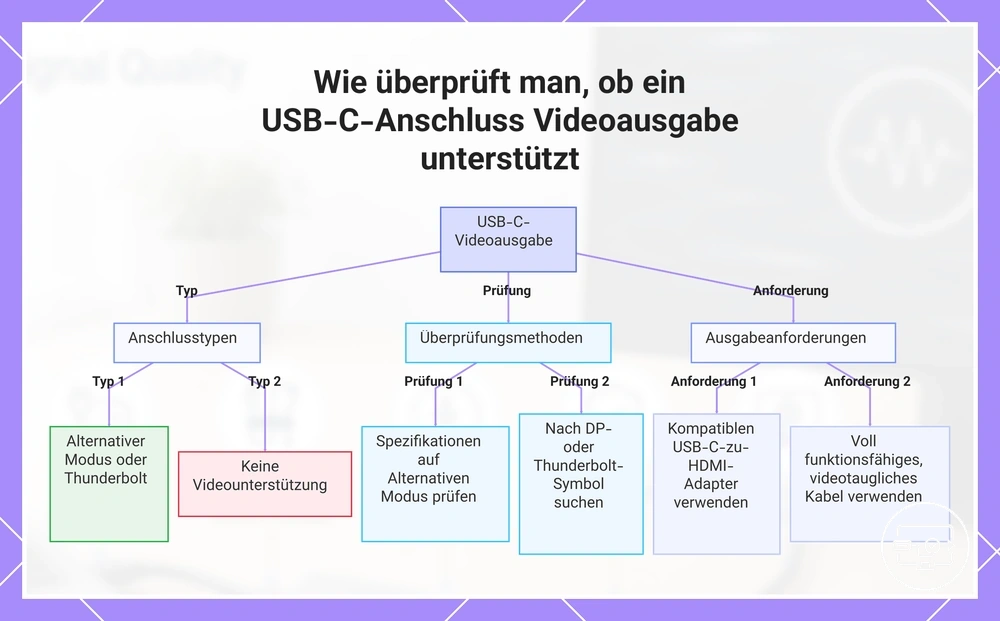
Ein USB-C-Anschluss kann Daten und Laden unterstützen, ohne Video auszugeben. Maßgeblich sind daher die Gerätespezifikationen; ein DisplayPort- oder Thunderbolt-Symbol am Anschluss kann ein zusätzlicher Hinweis sein, ist aber nicht bei jedem Gerät vorhanden.
Ein USB-C-zu-HDMI-Adapter wandelt das vom Host bereitgestellte Display-Signal in HDMI um. Entscheidend sind die unterstützten DisplayPort-/HDMI-Modi, die interne Konvertierung und – bei Multiport-Hubs – die Aufteilung von High-Speed-Lanes und Strom. Der Bildschirm muss den gewählten HDMI-Modus ebenfalls unterstützen; andernfalls können Neuverhandlungen, schwarze Bildschirme oder ein niedrigerer Ausweichmodus auftreten.
Ein 4K-Monitor kann über einen Multiport-Hub beispielsweise nur dann stabil mit hoher Bildwiederholrate laufen, wenn Host, Hub, Kabel und Bildschirmanschluss dieselbe benötigte Kombination aus Auflösung, Bildwiederholrate und Farbformat unterstützen. Zusätzlicher USB-Datenverkehr oder ein anderes Lane-Layout kann die verfügbare Videokapazität bei manchen Hub-Designs verändern.
Prüfen Sie vor einem Hardwaretausch diese Mindestbedingungen:
- Der USB-C-Anschluss stellt DisplayPort-Video bereit, typischerweise per DisplayPort Alt Mode oder über eine entsprechende Thunderbolt-/USB4-Implementierung.
- Adapter oder Hub unterstützt die gewünschte Auflösung, Bildwiederholrate und den benötigten Farbmodus.
- Das HDMI-Kabel ist unbeschädigt, vollständig eingesteckt und für den gewünschten Übertragungsmodus geeignet.
- Der verwendete HDMI-Eingang des Bildschirms unterstützt den gewählten Modus und ist als aktive Eingangsquelle ausgewählt.
USB-C-Videoausgabefähigkeit des Quellgeräts und die Rolle des Alt-Modus
Bei einem klassischen USB-C-zu-HDMI-Adapter auf Basis von DisplayPort Alt Mode muss das Quellgerät ein Display-Signal über den USB-C-Anschluss bereitstellen. DisplayPort Alt Mode ist der typische Pfad; Thunderbolt- und manche USB4-Implementierungen können DisplayPort-Video ebenfalls transportieren. Die Steckerform allein ist kein Nachweis für Videofähigkeit.
Für die Fehlersuche zählt deshalb zuerst, ob der verwendete Konvertierungspfad eine native Display-Ausgabe des USB-C-Anschlusses erwartet. Treiberbasierte USB-Grafiklösungen bilden eine andere Adapterklasse; bei Alt-Mode-basierten Adaptern bestimmen anschließend DisplayPort-Fähigkeit, Adapter/Hub, HDMI-Ausgang und Bildschirm, welche Auflösung, Bildwiederholrate und Farbformate tatsächlich funktionieren.
- Prüfen Sie das Gerätehandbuch oder Datenblatt auf Begriffe wie „DisplayPort Alt Mode“, „DisplayPort über USB-C“, „Thunderbolt“ oder eine ausdrücklich genannte Display-Ausgabe.
- Beachten Sie Anschlussmarkierungen wie DisplayPort- oder Thunderbolt-Symbole, verwenden Sie sie aber nur als Hinweis; die Dokumentation des Geräts ist aussagekräftiger.
- Liegt zwischen Gerät und Adapter ein separates USB-C-Kabel, muss auch dieses die benötigte Video-/Datenübertragung unterstützen; ein reines Ladekabel genügt nicht.
- Testen Sie möglichst mit einem bekanntermaßen funktionierenden Bildschirm und einem Adapter, der für den gewünschten Videomodus spezifiziert ist.
- Bleibt das Bild aus, testen Sie einen anderen videofähigen USB-C-Anschluss beziehungsweise einen anderen bekannten guten Signalpfad, bevor Sie einen Defekt annehmen.
Diese Grafik zeigt die Arten der USB-C-Videounterstützung, wie man die Fähigkeit überprüft und was für die Videoausgabe benötigt wird.
Adapter-, Hub- oder Dock-Konvertierungsverhalten, das den HDMI-Handshake destabilisieren kann
Adapter, Hubs und Docks fügen der USB-C-zu-HDMI-Kette jeweils eine Konvertierungs- oder Verteilungsebene hinzu. Instabilität kann entstehen, wenn der gewählte Videomodus nicht vollständig unterstützt wird, Video sich Ressourcen mit USB-Daten teilt, ein Controller zurückgesetzt wird oder die Strom-/Temperaturbedingungen die Elektronik beeinflussen. Die sinnvollste Prüfung ist ein Vergleich mit einem möglichst direkten, bekannten guten Signalpfad.
| Glied | Relevante Bedingung | Bestätigungstest |
|---|---|---|
| Adapter | Unterstützter DisplayPort-/HDMI-Modus und Konvertierungslogik passen nicht zur gewünschten Auflösung, Bildwiederholrate oder Farbausgabe. | Einen weniger anspruchsvollen Modus testen und anschließend mit einem bekannten guten, für denselben Modus spezifizierten Adapter vergleichen. |
| Hub | Die Videoübertragung kann sich High-Speed-Lanes und Controller-Ressourcen mit USB-Daten teilen; zugleich teilt die Hub-Elektronik ihr Strombudget mit angeschlossener USB-Peripherie. Laständerungen können bei manchen Designs einen Reset auslösen. | Zusatzgeräte entfernen und den Bildschirm danach testweise ohne Hub direkt anschließen. |
| Dock | Interne Controller, Firmware, Stromversorgung und Wärmeentwicklung können die Videoausgabe beeinflussen. | Bei identischem Videomodus mit einem direkten Adapterpfad oder einem bekannten guten kompatiblen Dock vergleichen. |
Wird die Verbindung nur dann stabil, wenn Hub oder Dock umgangen wird, ist der Zwischenpfad als Ursache wahrscheinlicher. Das Ergebnis sagt jedoch noch nicht, ob die konkrete Ursache Bandbreite, Stromversorgung, Firmware, Temperatur oder die Konvertierung selbst ist.
Anzeigeseitige Aushandlungsfaktoren, die erneute Handshakes und kurze Aussetzer verursachen
Auf der Bildschirmseite können Eingangswechsel, unterschiedliche Fähigkeiten der HDMI-Anschlüsse und Änderungen von Bildmodus oder Zusatzfunktionen eine neue Aushandlung auslösen. Ein kurzer schwarzer Bildschirm direkt während eines absichtlichen Moduswechsels kann zur Neu-Synchronisierung gehören; wiederholte Aussetzer oder Neuverbindungsschleifen deuten dagegen auf Instabilität.
| Auslöser | Was sich ändert | Gegenprobe |
|---|---|---|
| Eingangswechsel | Der Bildschirm startet die Signalerkennung und den Handshake für den neu gewählten Eingang neu. | Einen Eingang fest auswählen und automatische Eingangserkennung testweise deaktivieren, falls der Bildschirm diese Option bietet. |
| Unterschiedliche HDMI-Anschlüsse | Bei manchen Bildschirmen unterstützen nicht alle HDMI-Eingänge dieselben Datenraten oder Zusatzfunktionen. | Mit einem anderen HDMI-Eingang und demselben Kabel/Videomodus vergleichen. |
| HDR, VRR oder anderer Videomodus | Timing, Farbformat oder Funktionsaushandlung können sich ändern und eine Neu-Synchronisierung auslösen. | Nur eine Funktion ändern und prüfen, ob der Fehler reproduzierbar genau mit dieser Änderung auftritt. |
Flackern oder Aussetzer anhand des Symptommusters diagnostizieren, um das problematische Glied einzugrenzen
Bei zeitweisem Flackern, Aussetzern oder schwarzen Bildschirmen ist das Auslösemuster oft aussagekräftiger als der Fehler allein. Bewegung, höhere Videoanforderung, Wärme, Ladeereignisse oder Schlaf-/Aufwachvorgänge grenzen unterschiedliche Ursachenklassen ein. Erst wenn derselbe Auslöser reproduzierbar denselben Effekt erzeugt, sollte eine Komponente priorisiert werden.
Die Symptom-zu-Ursache-Grafik ordnet die wichtigsten Auslöser den wahrscheinlichsten Bereichen der Signalkette zu.
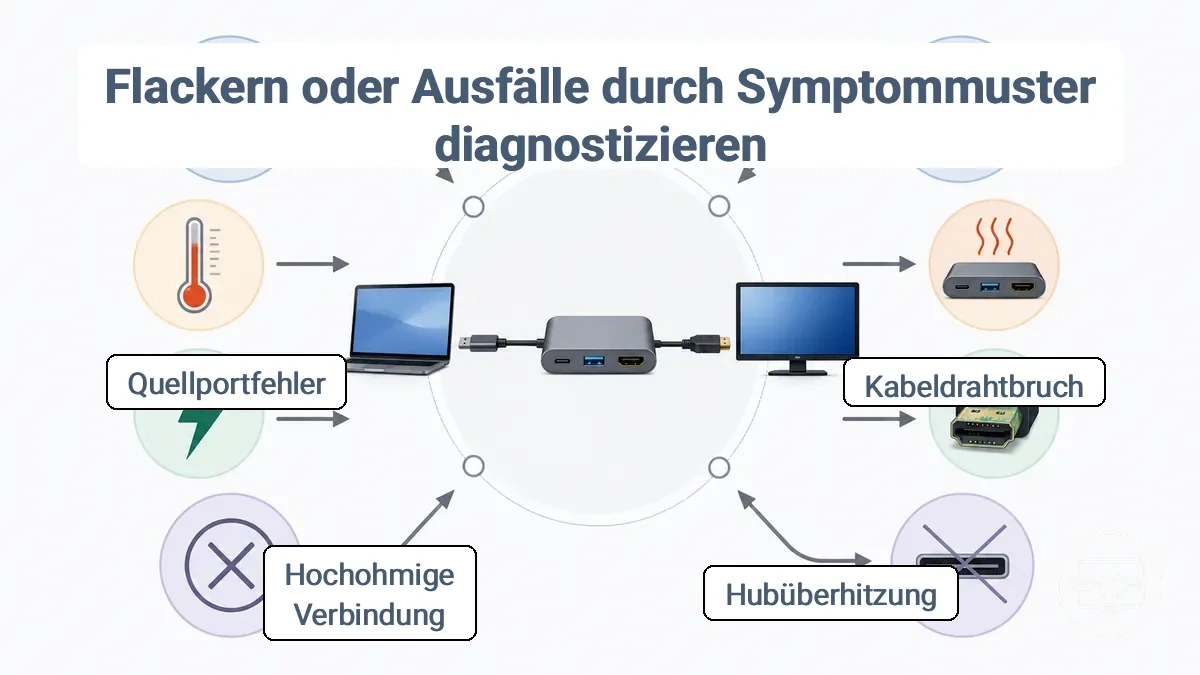
Die Diagnosematrix verbindet jedes Fehlermuster mit einer plausiblen Ursachenklasse, einer schonenden Gegenprobe und dem nächsten Schritt.
| Symptommuster | Mögliche Ursachenklasse | Bestätigungstest | Nächster Schritt |
|---|---|---|---|
| Aussetzer bei Bewegung oder Berührung des Kabels | Kabel, Steckersitz oder Anschlusskontakt | Beide Enden neu einstecken und mit einem bekannten guten Kabel beziehungsweise einem anderen Anschluss vergleichen. | Nur wenn der Fehler mit dem ursprünglichen Kabel/Anschluss reproduzierbar zurückkehrt, dieses Glied priorisieren. |
| Aussetzer erst nach längerer Laufzeit oder höherer Last | Thermische oder lastabhängige Instabilität in Adapter, Hub oder Dock | Zwischenpfad umgehen, Zusatzgeräte entfernen und nach Abkühlung unter denselben Bedingungen erneut testen. | Wiederholt sich das Muster nur mit demselben Hub/Dock, Stromversorgung, Belüftung und Geräteeignung prüfen. |
| Schwarzer Bildschirm beim Ein-/Ausstecken des Ladegeräts oder von USB-Geräten | Power-Delivery-Neuverhandlung, Strombudget oder Controller-Reset | Stromzustand konstant halten, Zusatzgeräte entfernen und anschließend den Hub testweise umgehen. | Wird die Verbindung direkt stabil, Hub-/Dock-Konfiguration und unterstützte Stromversorgung prüfen. |
| Fehler nur bei 4K, hoher Bildwiederholrate oder HDR | Bandbreiten-, Signal- oder Formatgrenze | Mit einem niedrigeren SDR-Videomodus beginnen und anschließend jeweils nur Auflösung, Bildwiederholrate oder HDR erhöhen. | Den ersten reproduzierbar instabilen Modus mit den Spezifikationen aller Glieder der Kette abgleichen. |
| Aussetzer nach Standby, Aufwachen oder Eingangswechsel | Handshake, EDID/HDCP-Aushandlung oder Energieverwaltung | Direktverbindung testen, Eingang fest wählen und Treiber/Firmware nur aus offiziellen Quellen aktualisieren. | Die Ebene priorisieren, deren Änderung das Verhalten reproduzierbar verändert. |
Ständiges Flackern, Bildrauschen oder Schnee: Symptome der Signalintegrität
Ständiges Flackern, digitale Bildfehler oder „Schnee“ sprechen häufig für eine geringe Signalreserve, ein Kontaktproblem oder eine instabile Dekodierung. Der Test sollte zuerst die einfachsten physischen Variablen ändern, ohne den Anschluss gezielt zu belasten.
- Kabel an beiden Enden vollständig neu einstecken, damit der Kontakt sauber und spannungsfrei sitzt.
- Mit einem kürzeren, bekanntermaßen funktionierenden HDMI-Kabel vergleichen; wird das Bild stabil, sind Kabellänge oder Kabelzustand relevante Faktoren.
- Zug, enge Knicke und seitliche Belastung an Steckern entfernen.
- Einen anderen geeigneten HDMI-Eingang oder einen bekannten guten Adapterpfad testen, damit Kabel, Anschluss und Konverter getrennt bewertet werden können.
Periodische schwarze Bildschirme und Neuverbindungsschleifen als Symptome von Handshake- oder Stromunterbrechungen
Periodische schwarze Bildschirme und Neuverbindungsschleifen können durch wiederholte Handshake-Fehler oder kurze Controller-/Stromunterbrechungen entstehen. Das Muster ist daher kein Beweis für einen dauerhaften Hardwaredefekt.
Typische Auslöser, die sich einzeln testen lassen, sind:
- Schlaf-/Aufwachzyklen: Quelle und Bildschirm müssen die Verbindung nach dem Aufwachen erneut synchronisieren; bleibt das Bild schwarz, Direktverbindung und Energieverwaltung gegentesten.
- Power-Delivery-Neuverhandlung: Das Ein- oder Ausstecken einer Stromquelle kann bei manchen Hubs/Docks Controller und Videoausgabe kurz neu initialisieren.
- Eingangsumschaltung: Ein manueller oder automatischer Wechsel des HDMI-Eingangs startet die Signalerkennung neu und kann einen kurzen schwarzen Bildschirm verursachen.
- Lastwechsel am Hub: Das Anschließen oder Trennen von USB-Geräten kann Ressourcen- oder Stromzustände des Hubs verändern; tritt der Aussetzer genau dabei auf, den Hub ohne Zusatzgeräte testen.
Um den Auslöser einzugrenzen, vergleichen Sie denselben Videomodus mit einer möglichst direkten Quelle-zu-Bildschirm-Verbindung. Bleibt der schwarze Bildschirm ohne Hub aus, ist der Hub-/Dock-Pfad wahrscheinlicher beteiligt; Kabel und Bildschirm sind damit noch nicht vollständig ausgeschlossen.
Aussetzer, die nur bei höheren Bandbreitenmodi wie 4K 60 Hz oder HDR auftreten
Treten Aussetzer nur bei 4K, höherer Bildwiederholrate oder HDR auf, spricht das für eine Grenze der Übertragungs- oder Aushandlungsreserve. Finden Sie die Grenze, indem Sie vom fehlerhaften Modus aus jeweils nur eine Anforderung ändern.
- Notieren Sie den fehlerhaften Ausgangsmodus. Deaktivieren Sie zuerst nur HDR, sofern die Quelle diese Änderung bei gleicher Auflösung und Bildwiederholrate zulässt. Wird die Verbindung stabil, ist die HDR-/Farbformat-Aushandlung relevant.
- Kehren Sie zum Ausgangszustand zurück und reduzieren Sie nur die Bildwiederholrate, zum Beispiel von 60 Hz auf 30 Hz, wenn beide Modi unterstützt werden. Stabilität bei der niedrigeren Rate spricht für eine Datenraten- oder Signalreservegrenze.
- Kehren Sie erneut zum Ausgangszustand zurück und senken Sie nur die Auflösung, zum Beispiel von 4K auf einen vom Bildschirm unterstützten niedrigeren Modus. Wird das Signal dadurch stabil, ist die höhere Pixelrate ein relevanter Faktor.
Die so gefundene Stabilitätsschwelle beschreibt den höchsten reproduzierbar stabilen Modus Ihres aktuellen Signalpfads; sie beweist nicht, welche einzelne Komponente limitiert. Für die unterstützten Kombinationen aus Auflösung, Bildwiederholrate und HDR vergleichen Sie anschließend die Spezifikationen aller Glieder und die Leistungserwartungen für 4K und HDR.
Stabilitätslösungen durch Reduzierung des Bandbreitenbedarfs und der Handshake-Empfindlichkeit
Wenn Flackern oder Aussetzer bei anspruchsvollen Modi auftreten, kann eine geringere Übertragungsanforderung die Verbindung stabilisieren und gleichzeitig zeigen, welche Einstellung die Grenze auslöst. Auflösung, Bildwiederholrate, Farbtiefe und Zusatzfunktionen beeinflussen gemeinsam den benötigten Übertragungsmodus; ändern Sie sie deshalb einzeln.
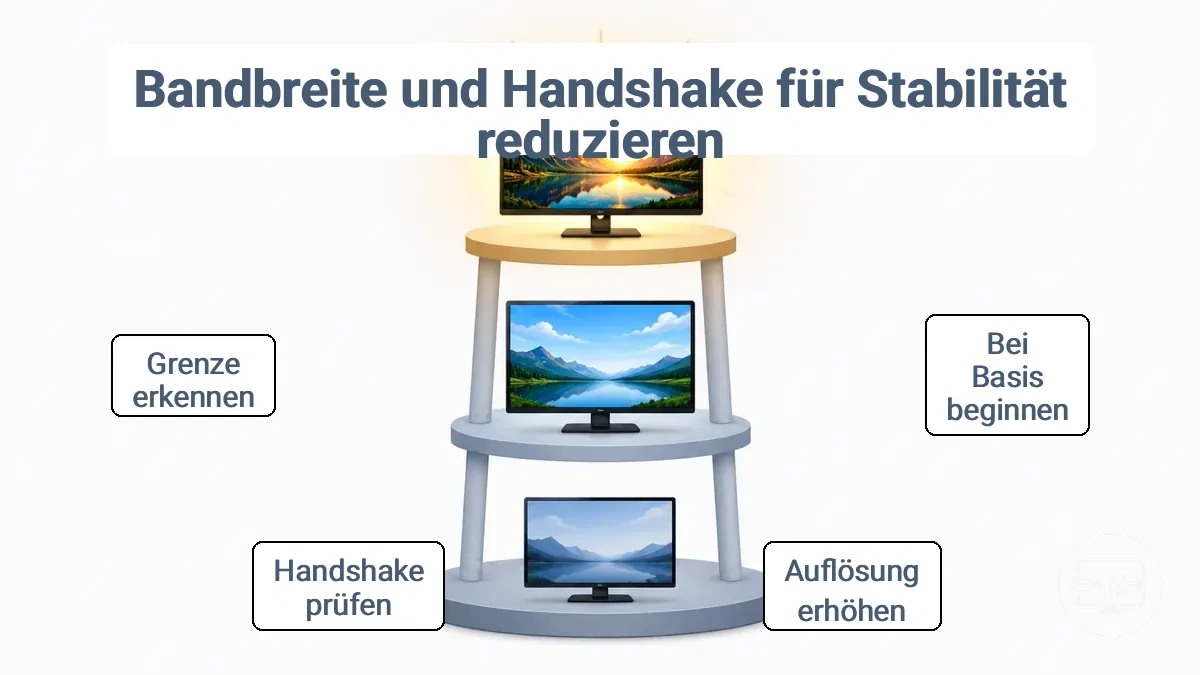
Die Einstellungsleiter beginnt mit einem konservativen Testmodus und erhöht anschließend jeweils nur eine Anforderung:
- Beginnen Sie mit einem weit verbreiteten Testmodus wie 1080p bei 60 Hz ohne HDR, sofern Bildschirm und Quelle ihn anbieten, und prüfen Sie die Stabilität über denselben Zeitraum, in dem der Fehler sonst auftritt.
- Erhöhen Sie anschließend nur die Auflösung auf den nächsten vom Bildschirm angebotenen Modus. Tritt der Fehler wieder auf, kehren Sie zur stabilen Stufe zurück und prüfen Sie Kabel, Adapter/Hub und HDMI-Eingang auf Unterstützung des höheren Modus.
- Bleibt die Verbindung stabil, erhöhen Sie danach jeweils nur die Bildwiederholrate oder aktivieren HDR. Der erste reproduzierbar fehlerhafte Schritt zeigt, welche zusätzliche Anforderung die aktuelle Kette nicht zuverlässig hält.
Stabilität bei einer niedrigeren Auflösung beweist nur, dass dieser niedrigere Modus funktioniert; sie sagt nicht automatisch aus, welcher Teil bei höheren Anforderungen limitiert. Bleibt die Verbindung nach einer Einstellungsänderung stabil, Einrichtungsschritte erneut prüfen und danach die gewünschte Stufe schrittweise wiederherstellen.
Änderungen von Auflösung, Bildwiederholrate, Chroma-Unterabtastung und Farbtiefe, die Flackern reduzieren oder beenden können
Auflösung, Bildwiederholrate, Farbtiefe und Chroma-Abtastung verändern die Datenmenge des Videosignals. Reduzieren Sie nur eine Dimension pro Test, damit eine wiedergewonnene Stabilität einer konkreten Anforderung zugeordnet werden kann. Dabei bedeutet 4:4:4 volle Chroma-Auflösung; 4:2:2 und 4:2:0 verwenden zunehmend stärkere Chroma-Unterabtastung.
| Attribut | Test mit geringerer Anforderung | Wenn das Signal stabil wird | Auswirkung |
|---|---|---|---|
| Auflösung | Von 4K auf einen unterstützten niedrigeren Modus wechseln. | Die höhere Pixelrate ist Teil der Instabilität; Kabel, Adapter/Hub und Eingang auf den höheren Modus prüfen. | Weniger Bilddetails bzw. Arbeitsfläche. |
| Bildwiederholrate | Eine niedrigere unterstützte Rate wählen, z. B. 60 Hz statt einer höheren Rate oder 30 Hz statt 60 Hz. | Die höhere zeitliche Datenrate reduziert die Signalreserve. | Weniger flüssige Bewegung. |
| Farbtiefe | Wenn verfügbar, von höherer Farbtiefe auf 8 Bit wechseln. | Der gewählte Farbmodus erhöht die Übertragungsanforderung oder löst eine problematische Formatumschaltung aus. | Weniger Abstufungen; HDR kann eingeschränkt sein. |
| Chroma-Abtastung | Wenn verfügbar, von 4:4:4 auf 4:2:2 oder 4:2:0 wechseln. | Weniger Farbinformation pro Bild stabilisiert die Verbindung; die Kette liegt wahrscheinlich nahe ihrer Daten-/Signalgrenze. | Farbsäume und Text können weniger scharf wirken, besonders bei Desktop-Nutzung. |
Entscheidungsregel: Eine stabile reduzierte Einstellung identifiziert die belastende Dimension, aber nicht automatisch das defekte Glied. Für eine dauerhafte Lösung muss der gewünschte Modus von Quelle, Adapter/Hub, Kabel und Bildschirm gemeinsam unterstützt werden.
HDR-, VRR-, HDCP- und Formatumschaltungen, die zeitweises Verbindungsverhalten auslösen können
HDR, VRR, HDCP und Änderungen des Ausgabeformats können eine neue Aushandlung oder Synchronisierung der HDMI-Verbindung auslösen. Entscheidend ist nicht, dass eine Funktion „schlecht“ ist, sondern ob die gesamte Kette genau diese Funktion und den daraus resultierenden Signalmodus zuverlässig unterstützt.
Behandeln Sie jede Funktionsänderung als einzelnen Diagnosetest und vergleichen Sie das Verhalten bei ansonsten identischem Signalpfad.
| Funktion / Ereignis | Was sich ändern kann | Was ein reproduzierbarer Aussetzer nahelegt | Test |
|---|---|---|---|
| HDR | Farbformat, Farbtiefe und HDR-Metadaten können sich ändern; dadurch kann auch ein anderer Übertragungsmodus nötig werden. | Der aktuelle Signalpfad unterstützt die gewählte HDR-/Farbkombination nicht stabil oder reagiert empfindlich auf die Neuverhandlung. | HDR allein deaktivieren und Auflösung/Bildwiederholrate unverändert lassen, sofern möglich. |
| VRR | Die zeitliche Ausgabe wird variabel; Adapter, Dock und Bildschirm müssen die Funktion durchgängig unterstützen. | Eine VRR-Kompatibilitäts- oder Implementierungsgrenze im Pfad. | VRR allein deaktivieren und denselben festen Bildmodus erneut testen. |
| HDCP | Geschützter Inhalt löst eine Authentifizierung über Quelle, Zwischenkomponenten und Bildschirm aus. | Wenn der Fehler nur mit geschütztem Inhalt auftritt, ist die HDCP-Kompatibilität der gesamten Kette ein relevanter Prüfpunkt. | Dasselbe Display-Setup mit ungeschütztem Inhalt vergleichen und unterstützte HDCP-Versionen der beteiligten Geräte prüfen. |
| Auflösungs-/Formatwechsel | Timing, EDID-Auswahl und Signalparameter werden neu synchronisiert. | Ein einzelner kurzer schwarzer Bildschirm beim absichtlichen Wechsel kann normal sein; wiederholte Neuverbindungsschleifen sprechen für Instabilität. | Modus fest einstellen und beobachten, ob der Fehler ohne weitere Umschaltung erneut auftritt. |
Schlaf-, Aufwach- und Energiesparverhalten, die die USB-C-Anzeigeausgabe unterbrechen
Schlaf-, Aufwach- und Energiesparereignisse können die USB-C-Anzeigeausgabe unterbrechen, wenn Quelle, Hub/Dock oder Bildschirm die Verbindung danach nicht sauber neu synchronisieren. Testen Sie die Energiezustände einzeln; eine reproduzierbare Änderung nach genau einem Ereignis macht diesen Auslöser wahrscheinlicher, ohne einen Hardwaredefekt zu beweisen.
- Schlaf/Aufwachen: System in den Ruhezustand versetzen und wieder aktivieren. Bleibt der Bildschirm danach schwarz, eine Direktverbindung und einen erneuten Kabel-/Eingangs-Handshake testen.
- Deckelaktion bei Notebooks: Nur testen, wenn der externe Bildschirm zuvor stabil läuft. Ändert sich das Verhalten beim Schließen/Öffnen, die Betriebssystem-Einstellung für die Deckelaktion und den externen Anzeigemodus prüfen.
- USB-Energiesparen: Tritt der Fehler nach Inaktivität ohne vollständigen Ruhezustand auf, können USB-Energiesparoptionen beteiligt sein. Eine entsprechende Option nur testweise und nur soweit das Betriebssystem sie anbietet ändern.
- Änderungen an Energieoptionen reversibel halten; nicht benötigte systemweite Schutz- oder Energiesparfunktionen nicht dauerhaft deaktivieren.
Kabel- und Steckerbeschränkungen, die Flackern oder Signalabbrüche verursachen
Kabel und Steckverbindungen beeinflussen die Signalintegrität der HDMI-Strecke. Ein lockerer Sitz, Beschädigungen, starke Zugbelastung oder eine für den gewünschten Videomodus ungünstige Kabellänge können die Signalreserve verringern und dadurch Flackern oder Aussetzer begünstigen.
Eine sinnvolle Gegenprobe ist nicht das absichtliche Biegen des Kabels, sondern ein kontrollierter Vergleich: Stecker spannungsfrei neu einsetzen und anschließend ein kürzeres, bekanntermaßen funktionierendes HDMI-Kabel bei unveränderten Videoeinstellungen testen.
- Beide Stecker vollständig und ohne seitliche Zugkraft einstecken.
- Stecker, Kabelmantel und Zugentlastung auf sichtbare Schäden prüfen.
- Enge Knicke, Zugbelastung und unnötig lange Signalwege vermeiden.
- Mit einem kürzeren, bekanntermaßen funktionierenden Kabel vergleichen, ohne gleichzeitig Auflösung oder Bildwiederholrate zu ändern.
Ändert sich das Bild nur mit dem ursprünglichen Kabel oder Anschluss, ist dieses Glied als Ursache wahrscheinlicher. Tritt der Fehler dagegen ausschließlich bei einem anspruchsvolleren Videomodus auf, sollte zusätzlich die Bandbreiten- und Modusunterstützung der gesamten Kette geprüft werden. Tiefergehende Faktoren zu Langzeitnutzung, Kabelzustand sowie Verlässlichkeit und Signalstabilität werden separat behandelt.
Diese Grafik zeigt die häufigsten Ursachen für Flackern oder Signalausfälle aufgrund von Kabel- und Anschlussproblemen sowie Diagnoseschritte und Lösungen.
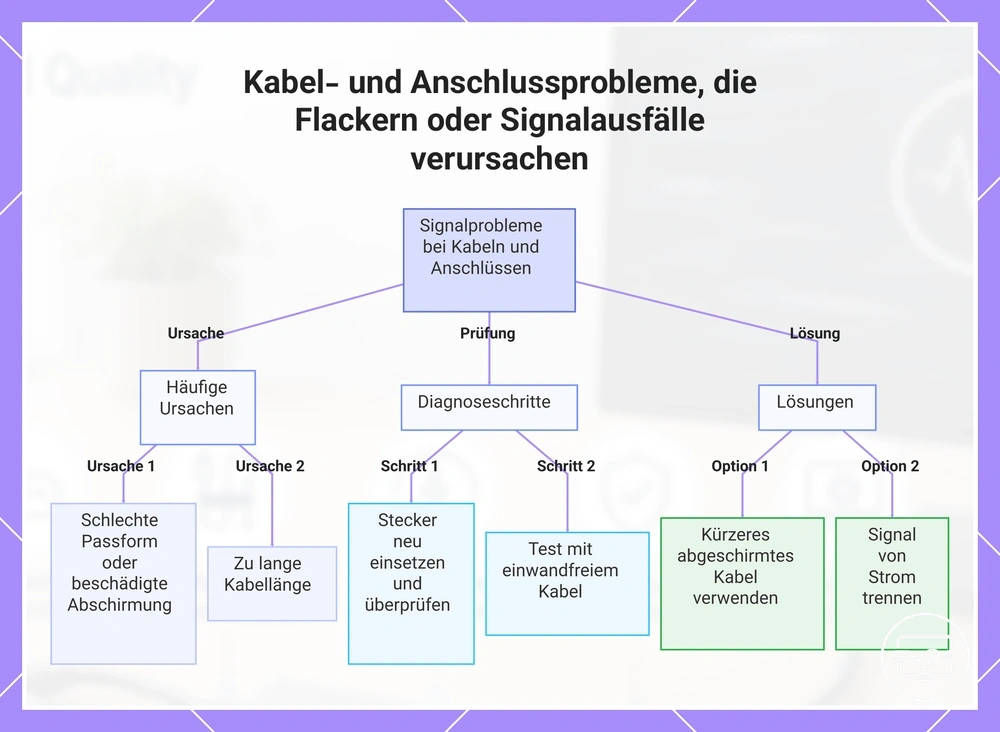
Kabellänge, Abschirmung und Sitz als häufigste physikalische Instabilitätsvariablen
Kabellänge, Störeinfluss, Steckersitz und Zugbelastung lassen sich mit unterschiedlichen Gegenproben trennen. Der wichtigste Vergleich ist immer eine physische Variable bei unverändertem Videomodus.
| Variable | Typisches Muster | Gegenprobe |
|---|---|---|
| Kabellänge | Fehler häufiger bei höherer Auflösung/Bildwiederholrate oder nur mit dem längeren Kabel. | Mit einem kürzeren, bekannten guten HDMI-Kabel bei identischem Videomodus vergleichen. |
| Störeinfluss / Kabelqualität | Digitale Bildfehler oder Aussetzer ändern sich mit Kabelroute oder Umgebung. | Kabel anders führen und anschließend mit einem bekannten guten Kabel vergleichen; keine elektrische Messung am HDMI-Anschluss erforderlich. |
| Steckersitz / Anschluss | Aussetzer nach Berührung, Neuanschluss oder an nur einem HDMI-Eingang. | Spannungsfrei neu einstecken und mit einem anderen geeigneten Anschluss vergleichen. |
| Zugbelastung | Fehler tritt auf, wenn das Kabel durch Gewicht oder einen engen Biegeradius seitlich am Stecker zieht. | Zug vollständig entfernen und das Kabel mechanisch entlasten; beschädigte Kabel nicht weiter belasten. |
Wann ein aktives HDMI-Kabel oder ein anderer Adapter-/Dock-Typ sinnvoll ist
Ein aktives HDMI-Kabel oder ein anderer Adapter/Dock ist keine pauschale Lösung. Ein Wechsel ist sinnvoll, wenn eine kontrollierte Gegenprobe zeigt, welche Grenze vorliegt: lange HDMI-Strecke, fehlende Modusunterstützung des Konverters oder Instabilität des Hub-/Dock-Pfads.
| Beobachtung | Vorher bestätigen | Sinnvolle Änderung |
|---|---|---|
| Langer HDMI-Signalweg ist instabil, ein kurzes bekanntes gutes Kabel ist stabil. | Gleicher Quell-, Adapter- und Videomodus; nur die HDMI-Strecke ändern. | Ein für den benötigten Modus geeignetes aktives/optisches HDMI-Kabel oder eine kürzere Strecke erwägen. Bei aktiven/optischen Kabeln die vorgegebene Signalrichtung Quelle → Bildschirm beachten. |
| Hoher Videomodus scheitert auch mit kurzem gutem HDMI-Kabel. | Spezifikationen von USB-C-Videoausgabe, Adapter und Bildschirmanschluss prüfen. | Einen Adapter/Dock wählen, der den benötigten Modus ausdrücklich unterstützt; ein aktives HDMI-Kabel allein löst fehlende Konvertierungsunterstützung nicht. |
| Direktverbindung ist stabil, derselbe Modus über Hub/Dock nicht. | Zusatzgeräte entfernen und Stromzustand konstant halten. | Hub-/Dock-Pfad vereinfachen oder ein für Video, Daten und Strombedarf passendes Dock verwenden. |
Hub-, Dock- und Stromversorgungsfaktoren bei zeitweisem HDMI-Ausgang über USB-C
Hubs und Docks können zusätzliche Instabilitätsquellen einführen. Busgespeiste Hubs versorgen ihre Elektronik und USB-Peripherie aus dem Host; extern versorgte Docks haben zwar eine eigene Stromquelle, Video und Daten laufen aber weiterhin über den Host-Link und interne Controller. Aussetzer, die genau mit Lade- oder Peripherieänderungen zusammenfallen, machen diesen Zwischenpfad zu einem wichtigen Prüfpunkt.
| Ereignis | Mögliche Beziehung zum Aussetzer | Gegenprobe |
|---|---|---|
| Ladegerät ein-/ausstecken | Power-Delivery-Neuverhandlung oder Controller-Neustart kann die Videoausgabe kurz unterbrechen. | Mit konstantem Stromzustand testen; anschließend denselben Videomodus ohne Hub/Dock vergleichen. |
| USB-Peripherie anschließen | Strom, USB-Daten oder interne Ressourcen des Hubs ändern sich. | Alle Zusatzgeräte entfernen und einzeln wieder hinzufügen, ohne den Videomodus zu verändern. |
| Direkt stabil, über Hub instabil | Hub-/Dock-Pfad, Stromkonfiguration oder gemeinsam genutzte High-Speed-Ressourcen sind beteiligt. | Unterstützte Video-/PD-Modi des Hubs prüfen und mit einer passenden, stabilen Stromversorgung erneut testen. |
Bleibt die Verbindung ohne Zusatzgeräte stabil, fügen Sie Geräte einzeln wieder hinzu. Bleibt sie dagegen erst ohne Hub/Dock stabil, ist der Zwischenpfad wahrscheinlicher beteiligt; dabei können Stromversorgung, Lane-/Bandbreitenaufteilung, Firmware oder Controllerverhalten die eigentliche Ursache sein.
Dieses Diagramm zeigt die Hauptursachen für intermittierende HDMI-Ausgabe über einen Hub oder Dock und wie man sie diagnostiziert.
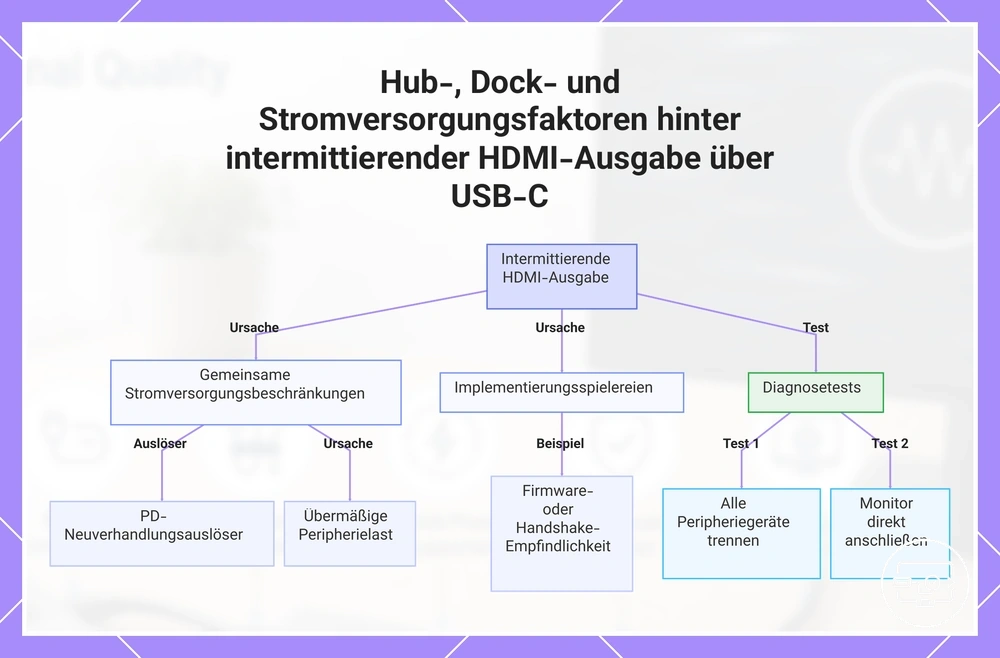
Überhitzungsmuster bei Adaptern oder Hubs und die Auswirkungen von Wärmeentwicklung auf die Stabilität
Wärme ist ein relevanter Hinweis, wenn Aussetzer erst nach ähnlicher Laufzeit oder Last auftreten und nach Abkühlung reproduzierbar später oder gar nicht erscheinen. Elektronik in Adapter, Hub oder Dock kann unter thermischer Belastung instabil werden oder zurücksetzen; normale Erwärmung allein ist jedoch kein Defektnachweis.
Prüfen Sie das Muster mit einer wiederholbaren Checkliste:
- Zeit bis zum ersten Aussetzer bei vergleichbarer Last notieren und den Test nach vollständiger Abkühlung wiederholen.
- Hub/Dock testweise umgehen oder Zusatzgeräte entfernen, damit Wärme- und Lastabhängigkeit getrennt werden können.
- Auf reproduzierbare Resets oder Neuverbindungen achten, statt die Oberflächentemperatur allein zu bewerten.
Wärme allein bestätigt keinen Defekt. Aussagekräftig ist erst die wiederholbare Verbindung zwischen Laufzeit/Last und Signalverlust sowie eine gegenteilige Beobachtung nach Abkühlung oder beim Umgehen des betroffenen Zwischenpfads.
Busleistungsgrenzen und PD-Passthrough-Bedingungen, die zu HDMI-Aussetzern führen
Busleistung und Power-Delivery-Passthrough (PD-Passthrough) sind vor allem bei Hubs/Docks relevant. Ein busgespeister Hub muss seine eigene Elektronik und angeschlossene USB-Peripherie aus dem Host versorgen; der HDMI-Bildschirm selbst wird dabei normalerweise nicht über HDMI aus dieser Busleistung gespeist. Ein knappes Strombudget oder eine PD-Neuverhandlung kann jedoch Hub-Controller und Videoausgabe beeinflussen.
| Zustand | Relevante Abhängigkeit | Test |
|---|---|---|
| Busgespeister Hub | Hub-Elektronik und USB-Peripherie teilen das vom Host verfügbare Leistungsbudget. | Zusatzgeräte entfernen. Wird Video stabil, Geräte einzeln wieder hinzufügen und deren Strom-/Datenlast als Auslöser prüfen. |
| PD-Passthrough / externe Stromquelle | Ein- oder Ausstecken des Ladegeräts kann die USB-PD-Aushandlung ändern und bei manchen Designs einen kurzen Controller-Reset auslösen. | Mit konstantem Ladezustand vergleichen; danach Stromquelle nur innerhalb der vom Host/Hub unterstützten PD-Spezifikation variieren. |
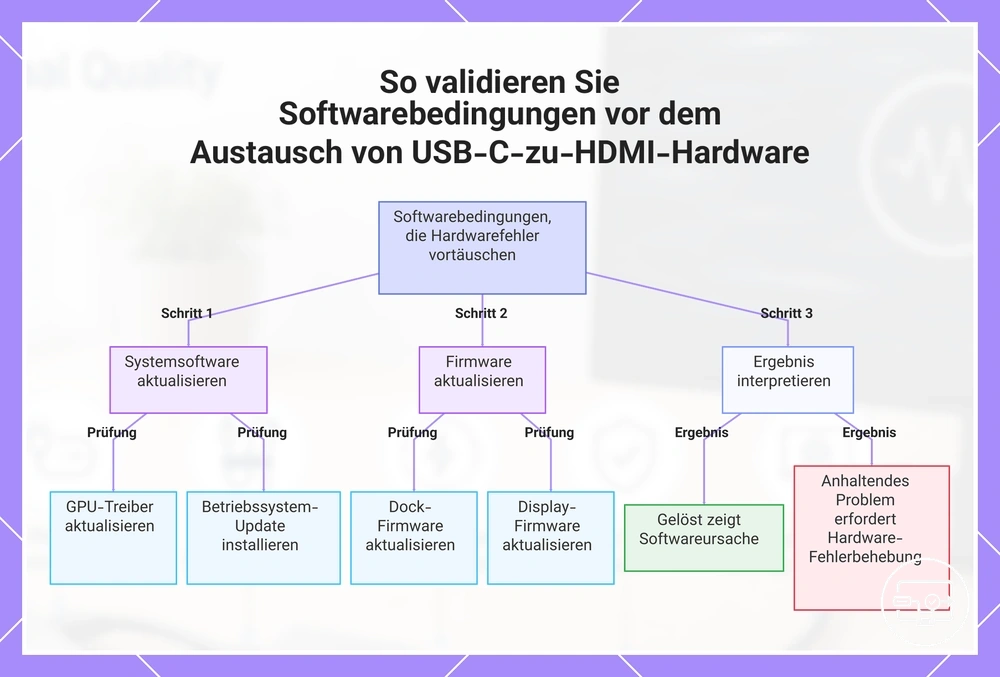
Software- und Firmware-Bedingungen, die wie ein Hardwarefehler wirken können
Treiber, Betriebssystem und Geräte-Firmware können die USB-C-/Display-Aushandlung verändern und dadurch Symptome erzeugen, die wie ein Kabel- oder Adapterfehler wirken. Software sollte vor einem Hardwaretausch als eigene Ebene geprüft werden, besonders wenn das Problem nach einem Update, Standby oder Dock-Wechsel begann.
Verwenden Sie offizielle Herstellerquellen und ändern Sie jeweils nur eine Softwareebene:
- GPU-/Grafiktreiber auf eine vom Geräte- oder GPU-Hersteller angebotene stabile Version aktualisieren beziehungsweise bei einem unmittelbar nach Update begonnenen Problem die dokumentierte Rückkehrmöglichkeit prüfen.
- Ausstehende Betriebssystem-Updates installieren, sofern sie für das Gerät freigegeben sind.
- Dock-Firmware aktualisieren, wenn der Hersteller für das konkrete Modell ein Update bereitstellt.
- Display-Firmware nur dann aktualisieren, wenn der Monitorhersteller dies für das Modell unterstützt und eine passende Anleitung bereitstellt.
Testen Sie nach jeder Änderung denselben Videomodus. Eine reproduzierbare Verbesserung nach einem Update macht die geänderte Softwareebene als Faktor plausibler; keine Änderung schließt Software nicht vollständig aus. Bleibt das Verhalten auch in einer minimalen, bekannten guten Signalkette unverändert, wird die Hardware-Isolation wichtiger.
Diese Grafik zeigt die Update-Prüfpunkte und die Ergebnisinterpretation, um festzustellen, ob ein USB-C-zu-HDMI-Verbindungsproblem durch Software verursacht wird oder Hardware-Fehlerbehebung erfordert.
Treiber-, Betriebssystem- und Display-Firmware-Update-Prüfpunkte, die die Verbindungsaushandlung beeinflussen
Änderungen nach einem einzelnen Update helfen, die betroffene Softwareebene einzugrenzen. Der Diagnosewert ist eine reproduzierbare Vorher-/Nachher-Änderung; ein unverändertes Symptom beweist dagegen nicht, dass die Ebene fehlerfrei ist.
| Ebene | Kann beeinflussen | Interpretation nach kontrolliertem Test |
|---|---|---|
| GPU-/Grafiktreiber | Display-Erkennung, Timing, Farbmodus und Ausgabeparameter. | Verbesserung direkt nach Treiberänderung macht die Grafiksoftware plausibler; keine Änderung schließt sie nicht sicher aus. |
| Betriebssystem | Energieverwaltung, USB-/Display-Stack und Geräteinitialisierung. | Ändert sich das Muster reproduzierbar nach OS-Update oder Energieeinstellung, diese Ebene weiter isolieren. |
| Dock-Firmware | Interne Controller, USB-PD und Video-Konvertierung des Docks. | Verbesserung nach passendem Firmware-Update spricht für den Dock-Pfad; danach denselben Last- und Videomodus erneut testen. |
| Display-Firmware | Eingangserkennung, Timing-/EDID-Verhalten und Funktionsaushandlung. | Verbesserung nach Hersteller-Update macht die Displayseite plausibler; anschließend mit demselben HDMI-Eingang bestätigen. |
Eine reproduzierbare Isolationssequenz zur Bestätigung der Grundursache und zur Entscheidung über den Austausch
Isolieren Sie die Ursache, indem Sie immer nur eine Variable ändern und nach jedem Test zur Basislinie zurückkehren. Eine Komponente sollte erst dann priorisiert oder ersetzt werden, wenn der Unterschied mit derselben Änderung reproduzierbar ist.
- Bauen Sie eine minimale Kette auf: eine Quelle mit bestätigter USB-C-Videoausgabe, genau ein geeigneter USB-C-zu-HDMI-Konvertierungspfad, ein bekanntes gutes HDMI-Kabel und ein Bildschirm. Zusätzliche Hubs und USB-Geräte zunächst weglassen.
- Tauschen Sie nur das HDMI-Kabel gegen das Originalkabel. Kehrt der Fehler zurück, setzen Sie nochmals das bekannte gute Kabel ein. Nur ein wiederholbarer Unterschied macht das Originalkabel wahrscheinlich.
- Bleibt der Fehler unabhängig vom Kabel, tauschen Sie nur Adapter/Hub gegen einen bekannten guten, für denselben Videomodus geeigneten Pfad. Verbessert sich die Verbindung, den Rücktausch zur Bestätigung durchführen.
- Ändert der Konvertertausch nichts, testen Sie als Nächstes Bildschirm/Eingang oder Quelle jeweils einzeln, ohne die übrigen Glieder zu verändern.
- Dokumentieren Sie Videomodus, Stromzustand und Ergebnis. Ein einzelner erfolgreicher oder fehlerhafter Durchlauf reicht bei intermittierenden Aussetzern nicht für eine sichere Zuordnung.
Die Tabelle fasst die Austauschlogik zusammen; die Interpretationen bleiben bewusst probabilistisch, bis der Rücktausch denselben Fehler erneut erzeugt.
| Teständerung | Beobachtung | Interpretation | Nächster Schritt |
|---|---|---|---|
| Bekannt gutes HDMI-Kabel statt Original | Flackern hört auf | Originalkabel oder dessen Steckkontakt ist wahrscheinlich beteiligt. | Originalkabel erneut einsetzen; kehrt der Fehler zurück, Kabel ersetzen. |
| Bekannt guter, gleichwertiger Adapter statt Original | Verhalten bleibt unverändert | Originaladapter wird als alleinige Ursache weniger wahrscheinlich. | Bildschirm/Eingang und Quelle jeweils einzeln prüfen. |
| Anderer Bildschirm oder anderer HDMI-Eingang | Verbindung wird stabil | Originalbildschirm, sein HDMI-Eingang oder dessen Moduskonfiguration wird wahrscheinlicher. | Am Originalbildschirm einen anderen geeigneten Eingang und einen konservativen Videomodus testen. |
| Andere videofähige Quelle | Verbindung wird stabil | USB-C-Anschluss, Treiber oder Ausgabeparameter der Originalquelle werden wahrscheinlicher. | Quelle mit bekannt gutem Adapter/Kabel erneut testen und Software-/Portebene isolieren. |
Basis-Matrix mit einer Quelle, einem Adapter, einem Kabel und einem Bildschirm
Die Basis-Matrix trennt Fehler in der minimalen Signalkette von Problemen, die erst durch Hubs, Zusatzgeräte oder höhere Videomodi entstehen. Wiederholen Sie jede Bedingung, bevor Sie sie als Basislinie verwenden.
| Basisbedingung | Ergebnis | Interpretation | Weiterer Test |
|---|---|---|---|
| Quelle → USB-C-zu-HDMI-Pfad → bekannt gutes HDMI-Kabel → Bildschirm | Wiederholt stabil | Zusätzlicher Hub/Dock, Peripherie oder Stromereignis wird wahrscheinlicher; intermittierende Basisfehler sind damit nicht vollständig ausgeschlossen. | Jeweils nur ein zusätzliches Glied wieder hinzufügen. |
| Gleiche minimale Kette | Wiederholt instabil | Die Ursache liegt wahrscheinlich in Quelle, Konverter, HDMI-Kabel, Bildschirm oder deren Moduskompatibilität. | Jeweils genau ein Glied durch ein bekannt gutes ersetzen. |
| Niedriger Modus stabil, höherer Modus instabil | Reproduzierbare Schwelle | Bandbreiten-, Signal- oder Formatreserve der Kette ist relevant. | Auflösung, Bildwiederholrate, Farbtiefe/HDR anschließend einzeln erhöhen. |
Kontrollierte Steigerung von niedriger zu hoher Bandbreite bis zum Auftreten des Fehlers
Diese Methode verändert jeweils nur einen Videoparameter und zeigt damit, welche zusätzliche Anforderung mit dem Fehler zusammenfällt. Sie identifiziert eine Belastungsgrenze des Signalpfads, aber nicht automatisch das einzelne limitierende Bauteil.
- Mit einer reproduzierbar stabilen Auflösung beginnen und nur die Auflösung auf den nächsten unterstützten Modus erhöhen. Kehrt der Fehler zurück, wieder zur stabilen Stufe wechseln und das Ergebnis bestätigen.
- Bei stabiler Auflösung nur die Bildwiederholrate erhöhen. Fällt beispielsweise 60 Hz aus, während 30 Hz stabil bleibt, ist die höhere zeitliche Datenrate ein relevanter Faktor.
- Danach – bei wieder stabiler Basis – nur HDR beziehungsweise eine höhere Farbtiefe aktivieren, sofern Quelle und Bildschirm dies anbieten. Kehrt der Fehler genau dann zurück, Farbformat-/HDR-Aushandlung und Link-Kapazität prüfen.
- Erst zum Schluss zusätzliche USB-Peripherie am selben Hub/Dock hinzufügen. Ändert sich die Stabilität erst dadurch, spricht das für den gemeinsam genutzten Hub-/Dock-Pfad und nicht für eine reine Displayeinstellung.
Austauschhinweise zur Unterscheidung von Kabel-, Adapter- und Hub-/Dock-Problemen
Ein Austauschtest ist nur dann aussagekräftig, wenn das Ersatzteil bekannt funktionierend und für denselben Videomodus geeignet ist. Vergleichen Sie Kabel, Adapter und Hub nacheinander – nicht gleichzeitig.
Bewerten Sie das Ergebnis als Wahrscheinlichkeit und bestätigen Sie es durch Rücktausch; besonders beim Umgehen eines Hubs kann die Ursache auch dessen Stromversorgung oder Konfiguration sein.
| Austauschergebnis | Wahrscheinliche Zuordnung | Bestätigung |
|---|---|---|
| Bekannt gutes HDMI-Kabel funktioniert, Originalkabel reproduzierbar nicht. | Originalkabel oder dessen Kontaktpfad – wahrscheinlich. | Originalkabel erneut einsetzen; Fehler muss zurückkehren, bevor ersetzt wird. |
| Gleichwertiger bekannter guter Adapter funktioniert, Originaladapter reproduzierbar nicht. | Originaladapter – wahrscheinlich. | Mit identischem Port, Kabel, Bildschirm und Videomodus rücktauschen. |
| Direktverbindung funktioniert, derselbe Modus über Hub/Dock reproduzierbar nicht. | Hub-/Dock-Pfad – wahrscheinlich. | Zusatzgeräte entfernen, Stromversorgung konstant halten und Hub/Dock erneut testen; erst dann Hardwaredefekt von Konfigurations-/Lastproblem unterscheiden. |