Compatibilidade USB-C para HDMI
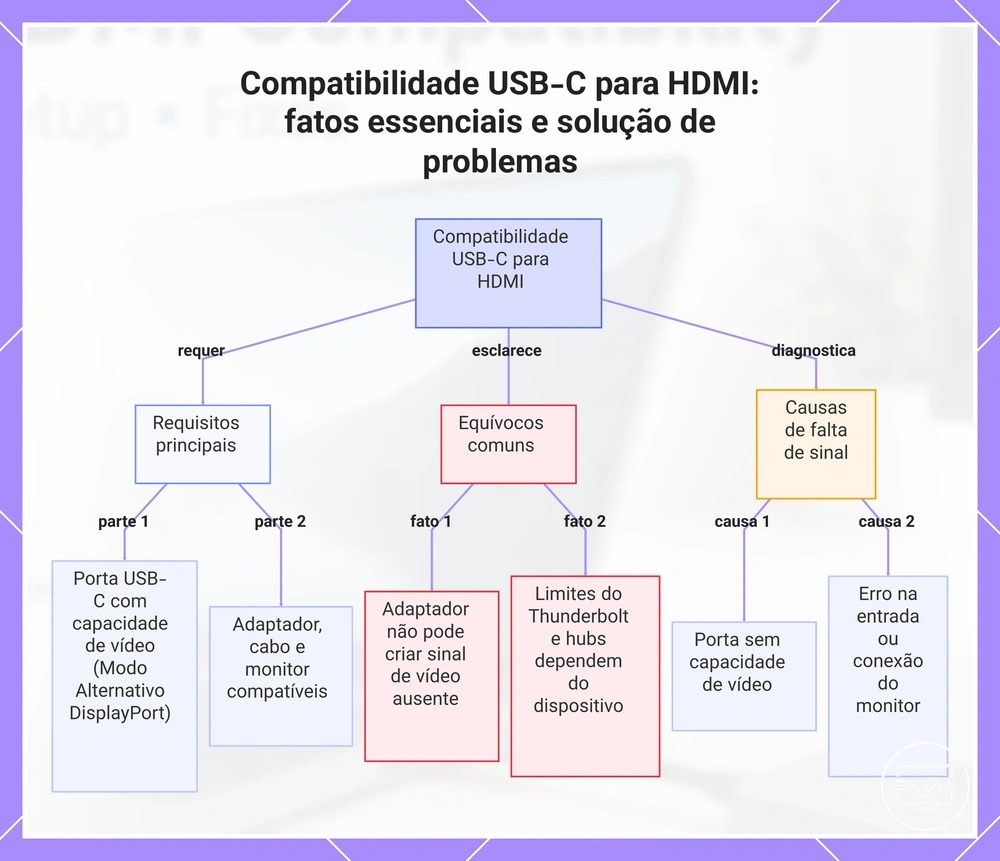
A conexão USB-C para HDMI funciona quando a porta USB-C da fonte oferece saída de vídeo — normalmente por DisplayPort Alt Mode ou por uma interface como Thunderbolt — e o adaptador/cabo, a entrada HDMI e o modo de vídeo são compatíveis entre si. O formato USB-C sozinho não garante vídeo; um adaptador USB-C→HDMI convencional não cria um sinal de vídeo nativo que a porta não fornece.
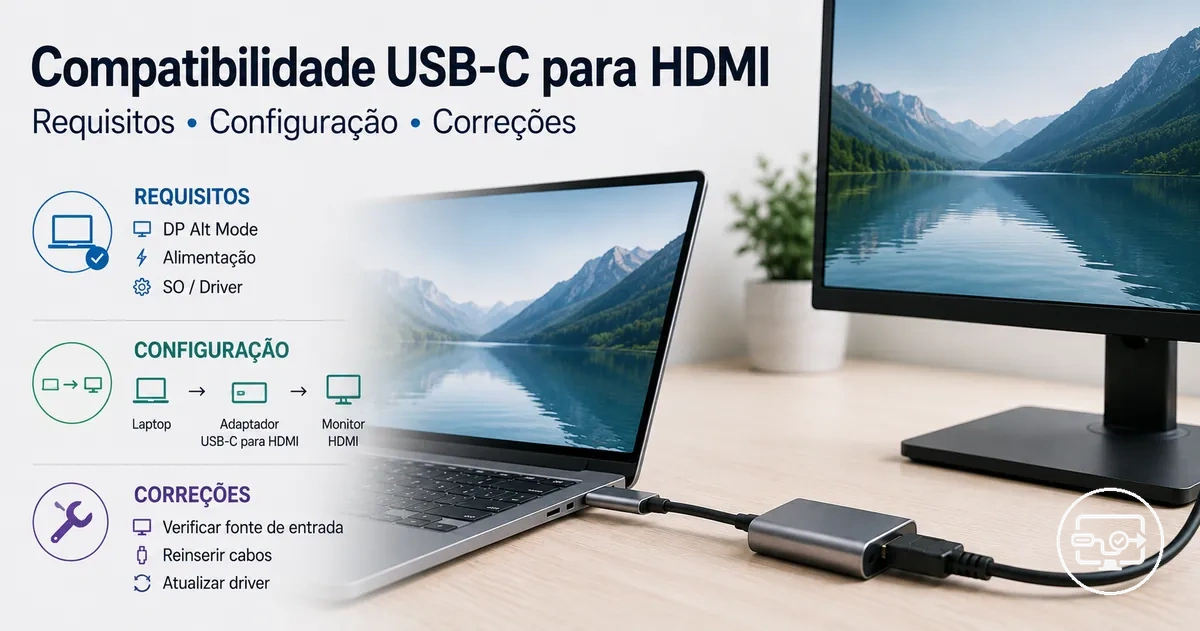
Verificador rápido de compatibilidade USB-C → HDMI
Responda às três verificações da cadeia. O resultado indica onde confirmar a compatibilidade antes de trocar cabos ou adaptadores.
Soluções gráficas que enviam vídeo como dados USB e usam driver, como as baseadas em DisplayLink, são uma categoria diferente: podem funcionar sem DP Alt Mode em alguns sistemas, mas não transformam uma porta comum em uma saída de vídeo nativa.
A compatibilidade é melhor entendida como uma cadeia: fonte com saída de vídeo → conversão compatível → enlace HDMI → tela. A resolução, a taxa de atualização, o HDR e a estabilidade final ficam limitados pelo elo menos capaz dessa cadeia.
- Porta da fonte: precisa oferecer um caminho de vídeo compatível.
- Adaptador, cabo, hub ou dock: precisa aceitar o sinal da fonte e entregar HDMI no modo pretendido.
- Direção do sinal: produtos USB-C→HDMI normalmente não funcionam ao contrário.
- Tela: a entrada HDMI selecionada deve aceitar a resolução, taxa de atualização e formato utilizados.
- Recursos avançados: 4K, HDR e conteúdo protegido acrescentam requisitos de largura de banda, formato e, quando aplicável, HDCP.
Se a tela permanecer escura, verifique primeiro a capacidade da porta USB-C. Trocar o adaptador não resolve uma porta sem saída de vídeo nativa, exceto quando se usa deliberadamente uma solução de vídeo por dados USB com driver.
Quando o USB-C pode emitir HDMI e quando não pode
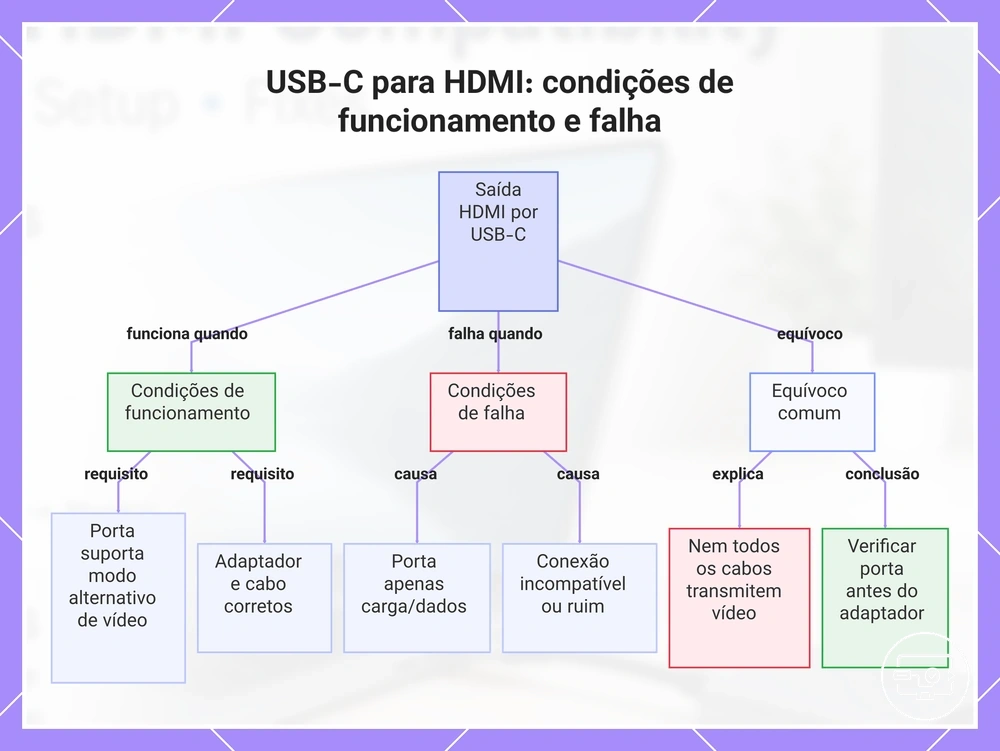
O USB-C pode enviar vídeo para uma tela HDMI quando a fonte realmente oferece saída de vídeo e o restante da cadeia consegue transportar e converter esse sinal. A aparência da porta não basta para determinar o resultado.
As combinações abaixo separam capacidade da fonte, caminho de conexão e limite de desempenho.
| Condição | Estado da relação | Resultado esperado |
|---|---|---|
| Saída de vídeo documentada + caminho USB-C→HDMI compatível + entrada correta | Cadeia básica completa | O monitor deve poder negociar um modo de vídeo compatível. |
| Porta USB-C somente para dados/carregamento | Falta a capacidade de vídeo nativa | Um adaptador USB-C→HDMI convencional tende a resultar em sem sinal. |
| Fonte com vídeo, mas adaptador/cabo inadequado ou invertido | A conversão ou a direção está incorreta | Sem sinal, modo limitado ou conexão instável. |
| Vídeo básico funciona, mas 4K/60 Hz ou HDR não | A capacidade básica existe; um elo limita o modo avançado | Verifique largura de banda, formato, adaptador, cabo e entrada HDMI. |
Primeira decisão: confirme a saída de vídeo da porta antes de substituir o adaptador. Um produto com “USB-C” no conector ou “4K” na embalagem não substitui esse requisito.
O gráfico resume as condições de funcionamento e falha da cadeia USB-C para HDMI.
Por que um conector USB-C não é prova de saída de vídeo
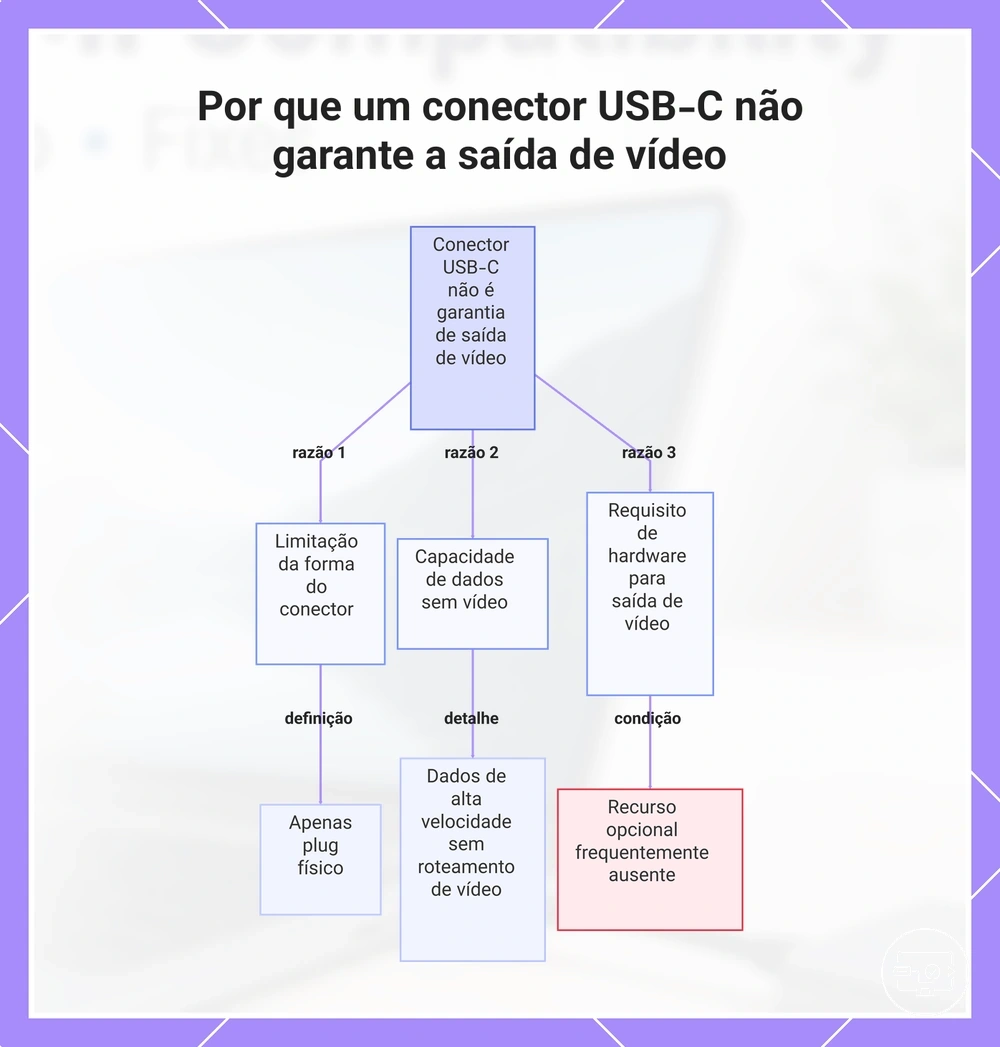
USB-C descreve o conector físico, não o conjunto completo de funções da porta. Duas portas visualmente idênticas podem oferecer combinações diferentes de energia, dados e vídeo porque essas capacidades dependem do hardware e da configuração do dispositivo.
- Formato do conector: informa encaixe físico; não confirma DisplayPort Alt Mode.
- Dados USB: uma porta pode transferir dados em alta velocidade e ainda assim não encaminhar vídeo do sistema gráfico.
- Power Delivery: carregamento e passagem de energia são atributos separados da saída de vídeo.
- Saída de vídeo: requer que o dispositivo encaminhe um sinal de display pela porta, por DP Alt Mode, Thunderbolt ou outro caminho explicitamente suportado.
O gráfico abaixo mostra por que o formato USB-C, isoladamente, não comprova a capacidade de vídeo.
Equívocos de compatibilidade que causam compras erradas e soluções de problemas equivocadas
Erros de diagnóstico aparecem quando um atributo é usado como prova de outro. Os equívocos mais importantes envolvem o conector, a conversão, a direção e a capacidade anunciada do produto.
| Equívoco | Relação correta | Implicação prática |
|---|---|---|
| “Qualquer USB-C envia HDMI.” | A saída de vídeo é uma capacidade separada do conector. | Confirme DP Alt Mode, Thunderbolt ou outra saída de monitor documentada. |
| “Um conversor ativo cria vídeo em qualquer porta.” | Um conversor DP→HDMI ativo ainda precisa receber vídeo da fonte. Adaptadores gráficos USB com driver são outra tecnologia. | Não compre um adaptador convencional para tentar corrigir uma porta sem vídeo nativo. |
| “USB-C→HDMI funciona nas duas direções.” | A maioria desses produtos tem direção definida da fonte USB-C para a tela HDMI. | Confirme a direção antes da compra e da instalação. |
| “Se o adaptador diz 4K, a cadeia será 4K.” | O modo final é limitado pela fonte, conversor, cabo e tela, além de cor/profundidade quando relevantes. | Uma cadeia pode funcionar em 1080p ou 4K/30 e não em 4K/60. |
| “Thunderbolt elimina todos os limites.” | Thunderbolt oferece um caminho de vídeo forte, mas não torna qualquer adaptador, monitor ou modo automaticamente compatível. | Verifique resolução, número de telas, cabo/dock e capacidades do monitor. |
O mesmo sintoma — “sem sinal” — pode significar falta de vídeo na porta, falha na cadeia ou entrada/modo incorreto na tela; por isso a ordem das verificações importa.
Capacidades da porta USB-C que determinam a saída HDMI
A capacidade de saída HDMI começa na fonte, mas o resultado final depende de atributos diferentes. Separá-los evita confundir “a porta suporta vídeo” com “a porta suporta qualquer modo de vídeo”.
| Atributo | Valor/condição a confirmar | O que determina |
|---|---|---|
| Saída de vídeo da porta | DP Alt Mode, Thunderbolt ou saída de monitor explicitamente documentada | Se um caminho nativo para vídeo existe. |
| Capacidade do adaptador/hub/dock | Entrada aceita, conversão DP→HDMI, resolução/taxa e recursos compatíveis | Quais modos conseguem atravessar o conversor. |
| Largura de banda da cadeia | Capacidade combinada de fonte, conversor, cabo e entrada HDMI | Modo máximo estável; 4K/60, profundidade de cor e HDR podem elevar a exigência. |
| Energia/Power Delivery | Necessidade de alimentação do hub/dock e potência de passagem para o dispositivo de origem | Carregamento e funcionamento de periféricos; não prova saída de vídeo. |
Duas portas USB-C idênticas externamente podem ter resultados diferentes porque uma encaminha vídeo e a outra não. Mesmo quando ambas enviam vídeo, o modo máximo pode variar conforme a implementação do dispositivo.
Esta seção trata das capacidades da cadeia; configuração e diagnóstico aparecem nas seções posteriores.
DisplayPort Alt Mode como o caminho de saída HDMI mais comum
O DisplayPort Alternate Mode (DP Alt Mode) permite que a porta USB-C use suas linhas de alta velocidade para transportar um sinal DisplayPort do sistema gráfico. Esse é um caminho comum para chegar a HDMI por meio de um adaptador, cabo, hub ou dock compatível.
Ao converter DisplayPort para HDMI, muitos produtos usam um chip de conversão de protocolo; portanto, “DP Alt Mode” não deve ser confundido com “adaptador totalmente passivo”. Para aprofundar o mecanismo, consulte DisplayPort Alt Mode e saída HDMI.
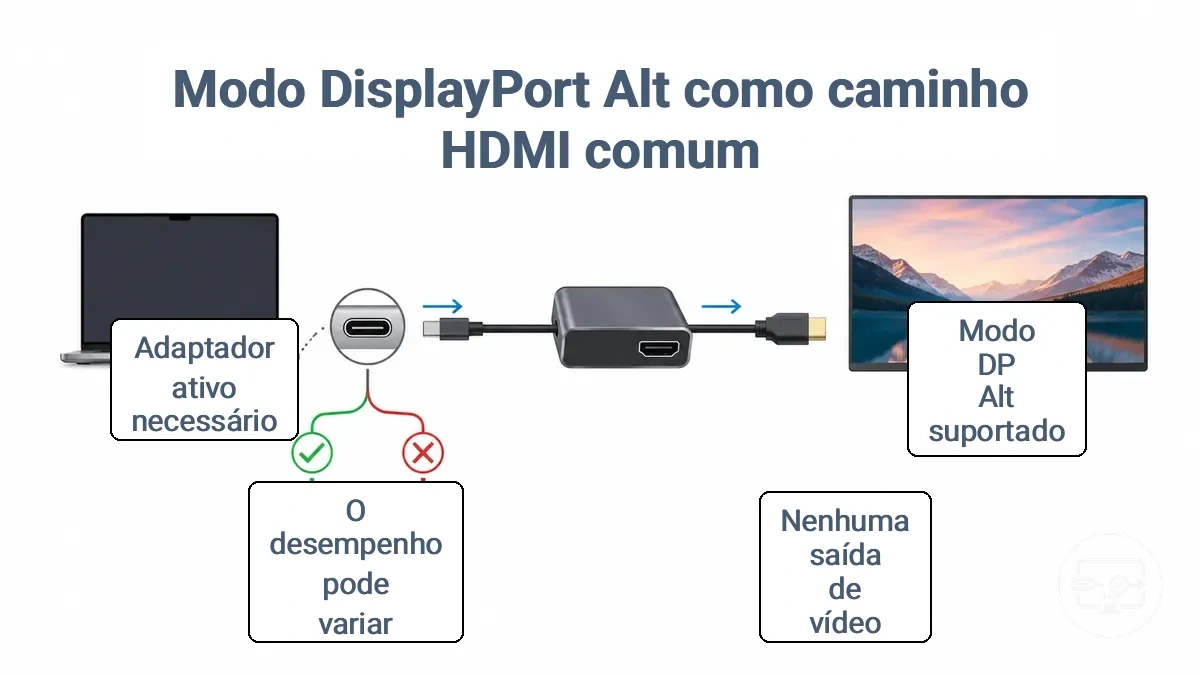
- Com DP Alt Mode: a fonte entrega vídeo; o acessório precisa aceitar esse caminho e gerar uma saída HDMI compatível.
- Sem DP Alt Mode ou outro vídeo nativo: um adaptador DP→HDMI convencional não recebe sinal de display para converter.
- Vídeo por dados USB: soluções gráficas com driver, como as baseadas em DisplayLink, podem usar dados USB em vez de DP Alt Mode; são uma arquitetura distinta.
- Modo máximo: fica limitado pelo elo de menor capacidade entre fonte, conversor, cabo e monitor.
Thunderbolt vs portas USB-C padrão para monitores externos
Uma porta Thunderbolt em formato USB-C é um indicador muito mais forte de saída de vídeo do que uma porta USB-C genérica, porque Thunderbolt transporta DisplayPort. Ainda assim, o número de monitores, a resolução, a taxa de atualização e o comportamento de um dock dependem do computador e dos acessórios usados.
| Aspecto | Thunderbolt em USB-C | USB-C sem indicação de Thunderbolt |
|---|---|---|
| Saída de vídeo | Parte do caminho Thunderbolt/DisplayPort em implementações certificadas. | Opcional; precisa ser confirmada na ficha técnica. |
| Identificação | Especificação Thunderbolt e, muitas vezes, símbolo de raio. | O conector USB-C por si só é inconclusivo. |
| Limites práticos | Dependem de GPU, geração/porta, dock, cabo e tela. | Além desses limites, depende primeiro da existência de DP Alt Mode ou outro vídeo. |
| Compatibilidade com HDMI | Requer um caminho de adaptação para HDMI compatível com o modo desejado. | Requer saída de vídeo explícita e adaptação compatível. |
Use a documentação do modelo exato e da porta exata para confirmar capacidades de monitor, sobretudo em notebooks com mais de uma porta USB-C.
Como verificar se sua porta USB-C suporta saída de vídeo
A confirmação mais forte vem da documentação oficial do modelo exato. Ícones e testes físicos ajudam, mas devem ser interpretados como evidência complementar porque fabricantes usam marcações diferentes.
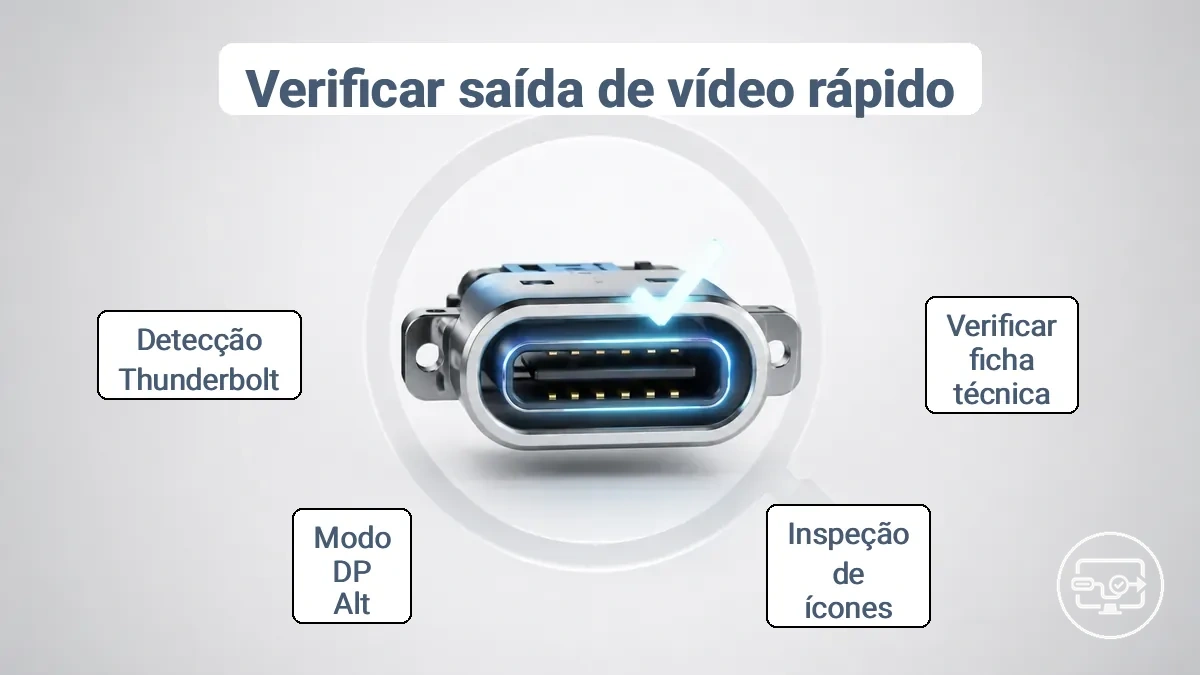
- Procure na ficha técnica por “DisplayPort Alt Mode”, “DisplayPort over USB-C”, “saída de vídeo”, “external display” ou Thunderbolt.
- Confira o manual/diagrama de portas para saber se a capacidade pertence a todas as portas USB-C ou apenas a uma delas.
- Use o símbolo DisplayPort/monitor ou Thunderbolt como pista positiva; a ausência de ícone não prova ausência de vídeo.
- Se a documentação for incompleta, teste com uma cadeia conhecida como funcional: adaptador/cabo compatível, HDMI conhecido e entrada correta.
- Depois da conexão, use as configurações de vídeo do sistema para verificar detecção e modos disponíveis; isso confirma o comportamento da cadeia, não substitui a especificação da porta.
Os métodos têm forças diferentes:
| Método | Força da confirmação | Limitação |
|---|---|---|
| Ficha técnica oficial do modelo | Alta quando especifica vídeo na porta correta | Variantes da mesma família podem diferir. |
| Manual/diagrama de portas | Alta a moderada | O manual precisa corresponder à configuração exata. |
| Logotipo DP/monitor ou Thunderbolt | Forte pista positiva | Marcação pode estar ausente ou ser pouco clara. |
| Teste com cadeia conhecida | Confirma o funcionamento daquela combinação | Uma falha isolada não identifica qual elo falhou. |
| Configurações do sistema | Útil após a conexão | Não prova previamente que uma USB-C genérica tenha DP Alt Mode. |
Para um procedimento dedicado, consulte a checklist de compatibilidade USB-C para HDMI.
Sinais da ficha técnica e marcações da porta que indicam suporte a saída de vídeo
Os sinais mais úteis são aqueles que nomeiam a função de vídeo, e não apenas velocidade USB ou carregamento. A tabela separa evidência de vídeo de marcações que representam outros atributos.
| Sinal | O que indica | Como interpretar |
|---|---|---|
| “DisplayPort Alt Mode”, “DisplayPort over USB-C” ou “saída de monitor” na ficha técnica | Vídeo explicitamente suportado | Confirmação forte para o modelo/porta descritos. |
| Thunderbolt na ficha técnica ou símbolo correspondente | Caminho Thunderbolt com transporte de DisplayPort | Forte indicação de vídeo; desempenho e quantidade de telas ainda variam. |
| Ícone DisplayPort ou monitor junto à USB-C | Porta destinada a saída de vídeo | Pista positiva; confirme no manual se houver dúvida. |
| “SS”, SuperSpeed ou velocidade USB | Capacidade de dados USB | Não confirma vídeo. |
| Ícone de carregamento/Power Delivery | Capacidade de energia | Não confirma vídeo. |
O que fazer quando a especificação do dispositivo não é clara ou inconsistente
Quando a ficha técnica é incompleta, avance do sinal mais confiável para o teste mais controlado. Não conclua “sem DP Alt Mode” a partir de um único “sem sinal”, porque cabo, adaptador, entrada HDMI e modo também podem falhar.
- Identifique o modelo e a variante exatos. Use a página de especificações e o manual correspondentes ao equipamento.
- Mapeie cada porta USB-C. Em alguns notebooks, apenas uma porta encaminha vídeo.
- Procure termos de vídeo explícitos. DP Alt Mode, DisplayPort, monitor externo ou Thunderbolt são evidências mais úteis que “USB-C”, “SS” ou “PD”.
- Teste uma cadeia conhecida. Use um adaptador/cabo que funcione em outra fonte compatível e uma entrada HDMI confirmada.
- Isole um elo por vez. Se não houver imagem, teste outra entrada HDMI/cabo e um modo mais simples antes de concluir que a porta não tem vídeo.
Um adaptador USB-C→HDMI convencional não cria vídeo nativo em uma porta sem saída de display. Soluções gráficas por dados USB com driver devem ser escolhidas e avaliadas como uma tecnologia separada.
Adaptadores, cabos, hubs e docks como caminhos de conexão HDMI
Adaptador, cabo, hub e dock resolvem necessidades diferentes. O critério principal não é o nome comercial, mas qual sinal a fonte fornece, o que o acessório converte e quais recursos você precisa além de HDMI.
O gráfico mostra onde cada tipo de acessório entra na cadeia.
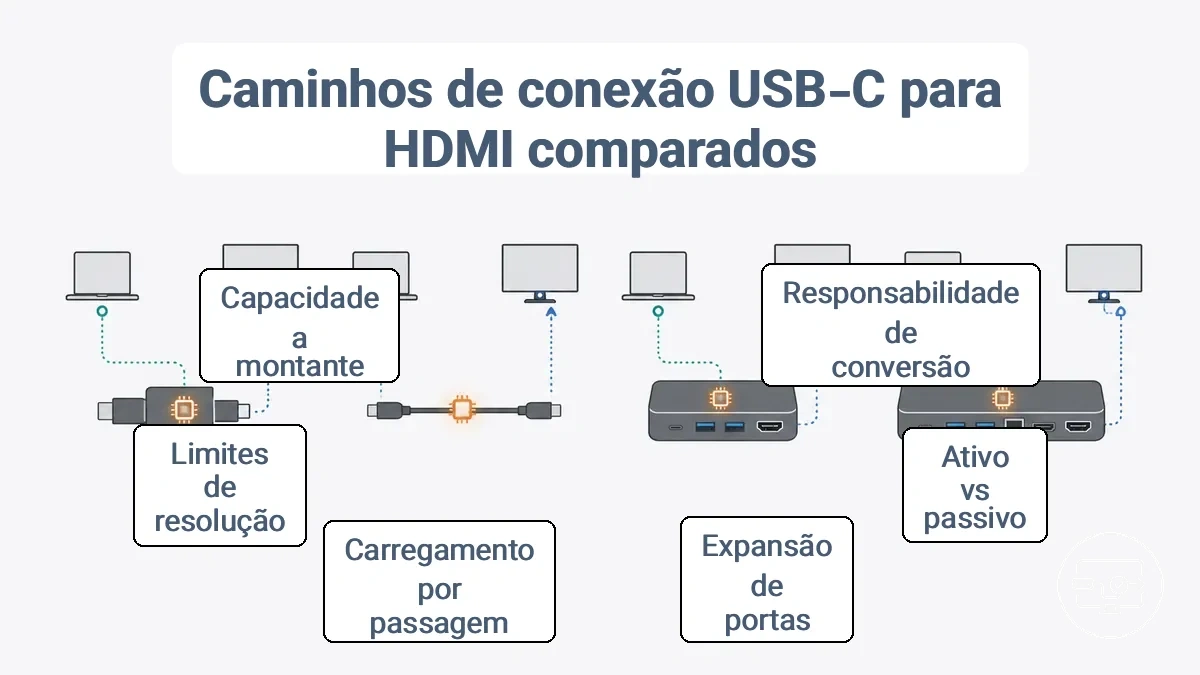
| Tipo | Melhor encaixe | Dependência da fonte | O que verificar |
|---|---|---|---|
| Adaptador | Uma saída HDMI a partir de USB-C | Normalmente vídeo nativo via DP Alt Mode/Thunderbolt; modelos de vídeo por USB são uma categoria específica | Direção, resolução/taxa, HDR/HDCP quando necessários e tipo de conversão. |
| Cabo USB-C→HDMI | Ligação direta e simples entre uma fonte e uma tela | Saída de vídeo compatível na fonte | Direção fixa, modo máximo e comprimento adequado à largura de banda. |
| Hub USB-C | HDMI junto com USB, rede, leitor de cartão ou carregamento | Geralmente DP Alt Mode; alguns modelos usam vídeo por USB com driver | Compartilhamento de largura de banda, Power Delivery, portas simultâneas e limite do HDMI. |
| Dock | Estação de trabalho com vários periféricos e, possivelmente, várias telas | Pode usar Thunderbolt, DP Alt Mode/MST ou vídeo por USB, conforme o projeto | Compatibilidade do dispositivo de origem/SO, número de telas independentes, modo máximo e alimentação. |
Rótulos como “hub”, “dock” e “4K” não descrevem toda a cadeia. Antes da compra, confira a tecnologia de vídeo, a direção e o modo de saída. Para comparar formatos com mais detalhe, consulte adaptador vs cabo vs dock.
Por que algumas soluções são passivas e outras exigem conversão ativa
“Passivo” e “ativo” descrevem como o sinal é tratado, não se a porta de origem tem vídeo. Em USB-C→HDMI, é comum haver conversão de protocolo de DisplayPort para HDMI dentro do acessório; por isso o termo comercial “passivo” pode ser insuficiente para prever compatibilidade.
| Caminho | O que a fonte precisa fornecer | O que o acessório faz | Funciona sem DP Alt Mode? |
|---|---|---|---|
| Roteamento/conversão a partir de vídeo nativo | DisplayPort/Thunderbolt ou outro vídeo nativo compatível | Encaminha e, quando necessário, converte o protocolo para HDMI | Não, se não houver outro caminho de vídeo nativo. |
| Conversor DP→HDMI ativo | Sinal DisplayPort da fonte | Converte DisplayPort em HDMI e impõe seus próprios limites de modo | Não; “ativo” não significa gerar vídeo do nada. |
| Adaptador/dock gráfico por dados USB | Dados USB compatíveis + suporte de sistema/driver | Transporta vídeo codificado como dados USB e o reconstrói no adaptador | Pode, quando a tecnologia e o SO são compatíveis. |
Para escolher corretamente, identifique primeiro se o produto depende de DP Alt Mode/Thunderbolt ou de vídeo por dados USB com driver; são requisitos upstream diferentes.
Direcionalidade e confusão sobre 'bidirecional' em produtos USB-C e HDMI
Direcionalidade define qual extremidade é a fonte e qual é a tela. Em acessórios de vídeo, compatibilidade mecânica não implica fluxo de sinal nos dois sentidos.
| Produto/caminho | Fonte | Destino | Ao inverter |
|---|---|---|---|
| USB-C → HDMI | Dispositivo USB-C com saída de vídeo | Entrada HDMI do monitor/TV/projetor | Normalmente não funciona. |
| HDMI → USB-C | Saída HDMI | Tela USB-C compatível com entrada de vídeo | Requer outro tipo de conversor/cabo. |
| Produto explicitamente bidirecional | Depende do modo especificado | Depende do modo especificado | Só deve ser tratado como bidirecional quando o fabricante declarar os dois fluxos. |
Regra de seleção: confirme “fonte USB-C → tela HDMI” na especificação quando esse for o uso pretendido.
Caminhos de configuração que produzem um sinal funcional de forma mais confiável
Não existe uma ordem universal obrigatória para hot-plug USB-C/HDMI, mas uma sequência de teste consistente reduz ambiguidades quando a tela não aparece. Ela pressupõe que a porta da fonte já tenha saída de vídeo.
O visual abaixo mostra a cadeia e os pontos de verificação.
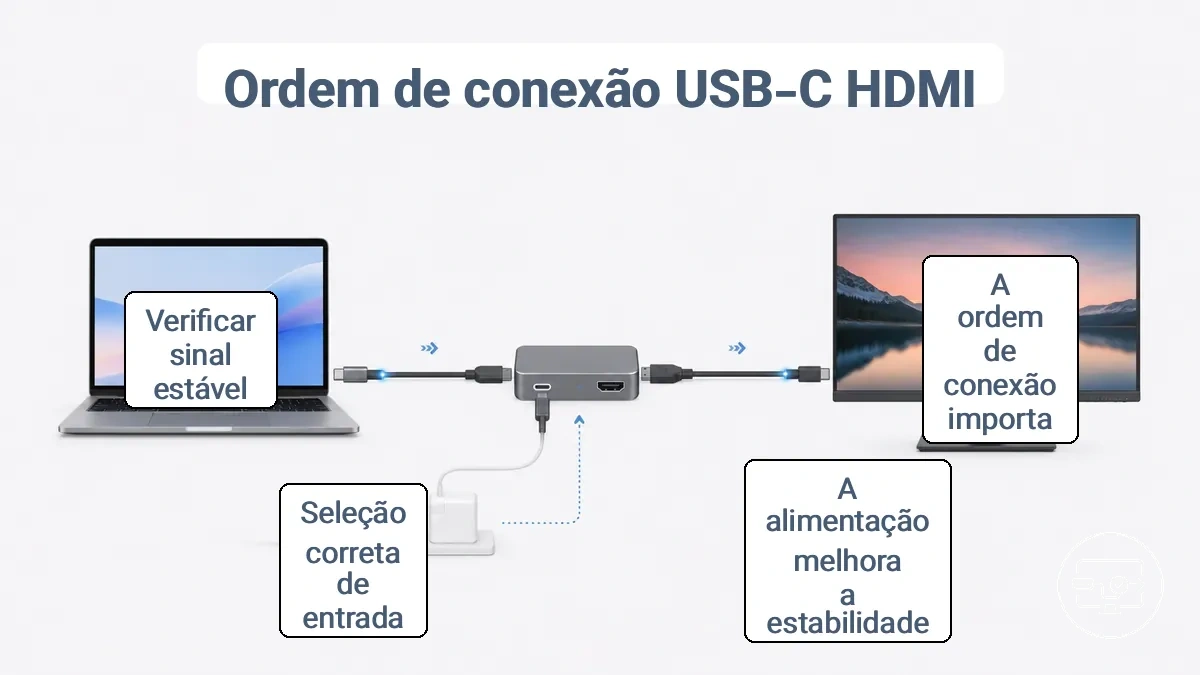
- Confirme a capacidade da fonte. Verifique DP Alt Mode, Thunderbolt ou outra saída de monitor documentada.
- Confirme o acessório. Direção USB-C→HDMI e modo máximo compatíveis com o objetivo.
- Prepare a tela. Ligue o monitor/TV/projetor e selecione a entrada HDMI correspondente.
- Alimente o hub/dock quando necessário. Use a fonte prevista para o acessório, sobretudo se ele também alimenta periféricos ou o notebook.
- Conecte a cadeia e escolha o modo de exibição. Duplicar, estender ou somente segunda tela, conforme o sistema.
- Se falhar, simplifique. Reconecte, faça um ciclo de energia e teste resolução/taxa mais baixas antes de adicionar outros periféricos.
Para o procedimento completo, consulte os passos de configuração para uma conexão confiável.
Ordem de conexão, condições de energia e seleção de entrada que afetam a detecção
Detecção depende do estado da cadeia. Energia, negociação do link, entrada da tela e modo de vídeo são relações diferentes e devem ser verificadas separadamente.
| Fator | Verificação | Interpretação |
|---|---|---|
| Energia do hub/dock | Se o acessório prevê fonte externa, conecte a alimentação especificada e reduza periféricos durante o teste. | Falta de energia pode afetar o dock/hub; Power Delivery não substitui a capacidade de vídeo da fonte. |
| Ordem/handshake | Com a tela ligada e na entrada correta, reconecte a cadeia ou faça um ciclo de energia se a detecção falhar. | Hot-plug deve funcionar em uma cadeia saudável, mas uma renegociação pode recuperar um handshake que travou. |
| Entrada HDMI | Selecione exatamente a porta HDMI usada; teste outra entrada se a TV tiver portas com capacidades diferentes. | Entrada incorreta produz “sem sinal” mesmo com vídeo chegando ao cabo. |
| Modo de vídeo | Teste temporariamente uma resolução/taxa suportada com folga pela tela. | Se um modo menor funciona, a capacidade básica existe e o problema passa a ser limite/negociação do modo mais alto. |
O que "detectado mas sem exibição" geralmente significa em um alto nível
Quando o sistema operacional detecta a tela, já existe informação de identificação circulando na cadeia, mas isso não garante que o modo de vídeo atual esteja sendo exibido corretamente. O sintoma ajuda a escolher a próxima verificação.
| Sintoma | Causa provável | Próxima verificação |
|---|---|---|
| Tela detectada, imagem preta | Modo, taxa de atualização ou handshake | Selecione um modo suportado mais simples e reconecte a tela. |
| Imagem aparece e oscila | Margem de sinal, cabo, hub/dock ou largura de banda | Simplifique a cadeia e reduza temporariamente resolução/taxa. |
| Desktop funciona, mas vídeo protegido fica preto | HDCP/DRM ou dispositivo intermediário | Teste conteúdo não protegido e conexão direta, quando possível. |
| SO lista a tela, mas o monitor mostra “sem sinal” | Entrada, modo ou handshake entre conversor e tela | Confirme a entrada HDMI e renegocie a conexão. |
Essas relações são de triagem: o objetivo é identificar a parte da cadeia que merece o próximo teste, não declarar uma causa única a partir de um sintoma.
Expectativas de 4K, 60 Hz, HDR e conteúdo protegido que afetam a compatibilidade
4K, 60 Hz e HDR são atributos adicionais sobre uma conexão que já precisa funcionar em nível básico. O elo de menor capacidade define o modo final, e conteúdo protegido acrescenta uma negociação HDCP separada.
| Elo | Valor/condição relevante | Sintoma quando limita |
|---|---|---|
| Fonte USB-C/GPU | Saída de vídeo e suporte ao modo de resolução/taxa/cor solicitado | Modo alto não aparece ou a fonte oferece apenas opções menores. |
| Adaptador, hub ou dock | Conversão e largura de banda suficientes para o modo; suporte a HDR/HDCP quando exigido | Resolução/taxa limitada, HDR indisponível ou conteúdo protegido bloqueado. |
| Cabo/enlace HDMI | Largura de banda adequada e conexão íntegra | Oscilação, cortes ou falha apenas em modos mais exigentes. |
| Monitor/TV/projetor | Entrada HDMI capaz do modo e configuração correta | Modo recusado, imagem reduzida ou HDR indisponível. |
| Conteúdo protegido | Versão de HDCP exigida pelo serviço/dispositivo em toda a cadeia | Desktop normal, mas reprodução protegida em preto ou com erro. |
HDCP não é requisito para toda saída 4K ou HDR. Ele importa quando o conteúdo protegido exige autenticação compatível. Para aprofundar os modos de imagem, consulte os fundamentos de compatibilidade com 4K e HDR.
Por que o sucesso em 4K 60 Hz depende da cadeia completa, não de um único componente
Para 4K a 60 Hz, não basta que um único componente traga a marca “4K”. Fonte, caminho DisplayPort, conversor, HDMI e tela precisam aceitar uma combinação compatível de resolução, taxa, profundidade de cor e subamostragem de crominância.
- Fonte: a porta e a GPU precisam oferecer 4K/60 no caminho de vídeo usado.
- Conversão: o adaptador/hub/dock precisa suportar 4K/60 na saída HDMI, não apenas “4K” sem taxa informada.
- Compartilhamento: hubs podem dividir linhas/largura de banda com USB de alta velocidade, dependendo da arquitetura.
- Cabo HDMI: precisa suportar a largura de banda do modo escolhido com margem suficiente.
- Entrada HDMI: algumas TVs têm portas ou modos de entrada com capacidades diferentes; use a porta/configuração adequada ao modo.
- Formato de cor: HDR, maior profundidade de cor ou crominância 4:4:4 podem elevar a exigência em relação a um sinal 4K/60 mais simples.
Se 4K/30 funciona e 4K/60 não, a porta provavelmente já tem vídeo; investigue primeiro os limites de largura de banda e formato da cadeia antes de tratar o caso como ausência total de compatibilidade.
Restrições de HDR e HDCP que podem bloquear a saída mesmo quando o cabo funciona
HDR e HDCP resolvem problemas diferentes. HDR descreve características do sinal/imagem; HDCP autentica caminhos de reprodução protegida. Uma conexão pode exibir o desktop normalmente e ainda falhar em conteúdo protegido ou em um modo HDR específico.
| Sintoma | Relação provável | Verificação útil |
|---|---|---|
| HDR não aparece como opção | Fonte, adaptador, entrada HDMI, formato de cor ou configuração da tela | Confirme HDR no modo/resolução atuais e a configuração de entrada de alta largura de banda, quando a TV exigir. |
| Desktop funciona, streaming protegido fica preto | Autenticação HDCP/DRM | Teste conteúdo não protegido e remova temporariamente splitters/switches. |
| HDR funciona em taxa menor, mas falha em taxa maior | Limite de largura de banda ou formato | Reduza taxa/profundidade de cor para identificar o limite. |
| Imagem protegida cai após suspensão/troca de entrada | Handshake foi perdido | Reconecte ou faça ciclo de energia para forçar nova negociação. |
HDCP 2.2/2.3 pode ser exigido por determinados fluxos 4K protegidos, mas não deve ser usado como sinônimo de “4K” ou “HDR”. O requisito correto é o que o conteúdo e a cadeia específicos exigem.
Diferenças de compatibilidade por dispositivo de origem e ambiente de exibição
A categoria do dispositivo muda a probabilidade e o tipo de limitação, mas a regra permanece a mesma: a fonte precisa oferecer vídeo e a tela precisa aceitar o modo convertido.
| Categoria | O que costuma variar | Primeira confirmação |
|---|---|---|
| Notebook | Capacidade de cada porta, GPU, número de telas, modo do SO e arquitetura do dock | Ficha técnica da porta exata e limites de monitor do modelo. |
| Celular/tablet | Ausência ou presença de saída de vídeo, espelhamento/desktop e resolução suportada | Suporte explícito a saída de vídeo USB-C no modelo. |
| TV/monitor/projetor | Entrada selecionada, modos HDMI, resolução/taxa/HDR e handshake | Porta HDMI correta e modo aceito pela tela. |
O gráfico relaciona essas classes de dispositivo às restrições mais comuns.
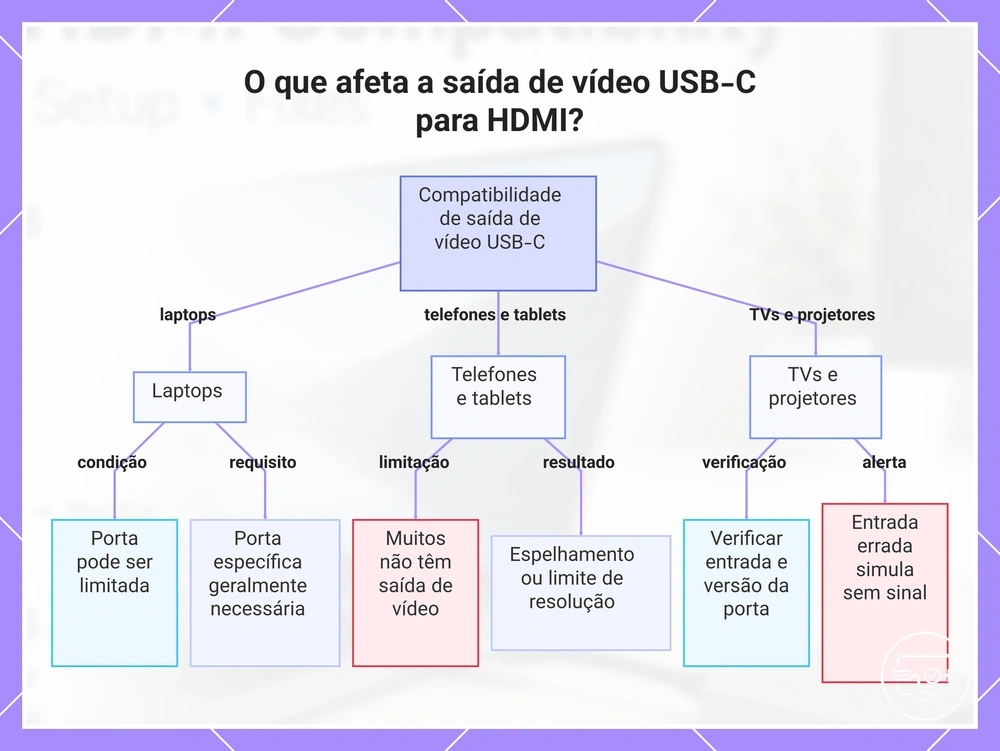
Padrões de comportamento de laptop que comumente limitam ou alteram a saída HDMI
Em notebooks, diferenças entre portas do mesmo equipamento são comuns o bastante para exigir verificação por porta. Depois que o caminho de vídeo existe, software e largura de banda passam a determinar como a tela é usada.
- Porta específica: confirme quais USB-C oferecem vídeo; carregamento em uma porta não implica vídeo nela.
- Modo de exibição: duplicar, estender e somente segunda tela mudam resolução e comportamento, mas não criam capacidade de hardware.
- GPU e número de telas: o modelo pode limitar quantos monitores independentes e quais modos são possíveis.
- Hub/dock: vídeo, dados USB e várias telas podem compartilhar recursos conforme a arquitetura do acessório.
- Drivers/firmware: podem corrigir detecção, negociação e bugs quando o hardware já suporta o caminho; não adicionam DP Alt Mode ausente.
- Energia: é relevante para docks/hubs e periféricos alimentados; um adaptador simples não exige que o notebook esteja carregando para que a porta tenha vídeo.
Se duas portas USB-C do mesmo notebook se comportam de forma diferente com a mesma cadeia, compare as especificações de cada porta antes de culpar o adaptador.
Limites de celulares e tablets que impedem a saída de vídeo USB-C
Em celulares e tablets, USB-C frequentemente é usado para energia e dados sem saída de display. Quando vídeo existe, o fabricante ainda pode limitar o modo de interface, a resolução ou o comportamento com tela externa.
Sem vídeo nativo
DP Alt Mode/saída externa não está implementado. Um cabo USB-C→HDMI convencional não produz imagem.
Vídeo nativo com limites
O aparelho pode oferecer espelhamento, modo desktop ou um conjunto específico de resoluções/taxas. O valor correto é o que o modelo documenta.
Vídeo por dados USB
Alguns acessórios gráficos podem funcionar com aplicativos/drivers compatíveis, mas isso é diferente de saída nativa por DP Alt Mode e pode ter limitações de desempenho ou conteúdo protegido.
Antes de escolher um acessório, confirme qual desses três caminhos o dispositivo realmente suporta.
Entradas, modos e configurações de TV e projetor que afetam as taxas de sucesso
No lado da tela, a maioria das verificações úteis envolve entrada, capacidade do modo e negociação. Ajustes de imagem como “Cinema” ou “Padrão” raramente corrigem uma incompatibilidade de sinal por si só.
- Selecione a entrada HDMI correspondente ao conector físico usado.
- Se houver várias entradas, confira no manual quais aceitam o modo de resolução/taxa/HDR pretendido.
- Em algumas TVs, habilite o modo de entrada de maior largura de banda (o nome varia por fabricante) para modos avançados.
- Teste temporariamente um modo menor se a tela fica preta apenas em resolução/taxa altas.
- ARC/eARC não impede vídeo de entrada por si só; o rótulo descreve retorno de áudio. Verifique as capacidades de vídeo da mesma porta separadamente.
- Se o handshake travar após suspensão ou troca de entrada, reconecte o cabo ou faça um ciclo de energia.
Uma porta HDMI diferente pode resolver o problema quando as entradas têm capacidades distintas, mas o teste deve ser interpretado como diferença de capacidade/configuração da entrada, não como prova automática de defeito.
Por que o USB-C para HDMI falha e como escolher a rota de correção correta
As falhas podem ser separadas em três classes principais: capacidade da fonte, cadeia física/conversão e modo/handshake da tela. Classificar o sintoma antes de trocar hardware reduz tentativas aleatórias.
| Sintoma | Classe provável | Primeira verificação | Próximo passo se confirmar |
|---|---|---|---|
| Sem sinal desde a primeira conexão | Capacidade ou cadeia | Saída de vídeo documentada na porta USB-C | Se houver vídeo, valide direção e acessório; se não houver, um adaptador convencional não resolve. |
| Oscilação/quedas | Integridade, largura de banda ou hub/dock | Simplifique a cadeia e reduza temporariamente o modo | Troque um elo por vez e verifique alimentação do dock quando aplicável. |
| Tela detectada, mas preta | Modo/handshake | Entrada HDMI e resolução/taxa | Renegocie e teste um modo suportado mais simples. |
| Sem áudio, com vídeo normal | Configuração de áudio | Dispositivo HDMI selecionado como saída | Ajuste a saída do SO/aplicativo. |
| Funciona em um dispositivo, não em outro | Capacidade ou software do dispositivo de origem | Compare a especificação da porta e o modo do SO | Se o hardware é compatível, atualize/ajuste software; caso contrário, mude o caminho de vídeo. |
| Falha apenas em conteúdo protegido | HDCP/DRM | Teste conteúdo não protegido e conexão direta | Verifique compatibilidade HDCP dos elos intermediários. |
Para uma análise sintoma por sintoma, consulte as rotas de solução de problemas por sintoma.
O gráfico abaixo mapeia sintomas para grupos de causa e primeiras verificações.
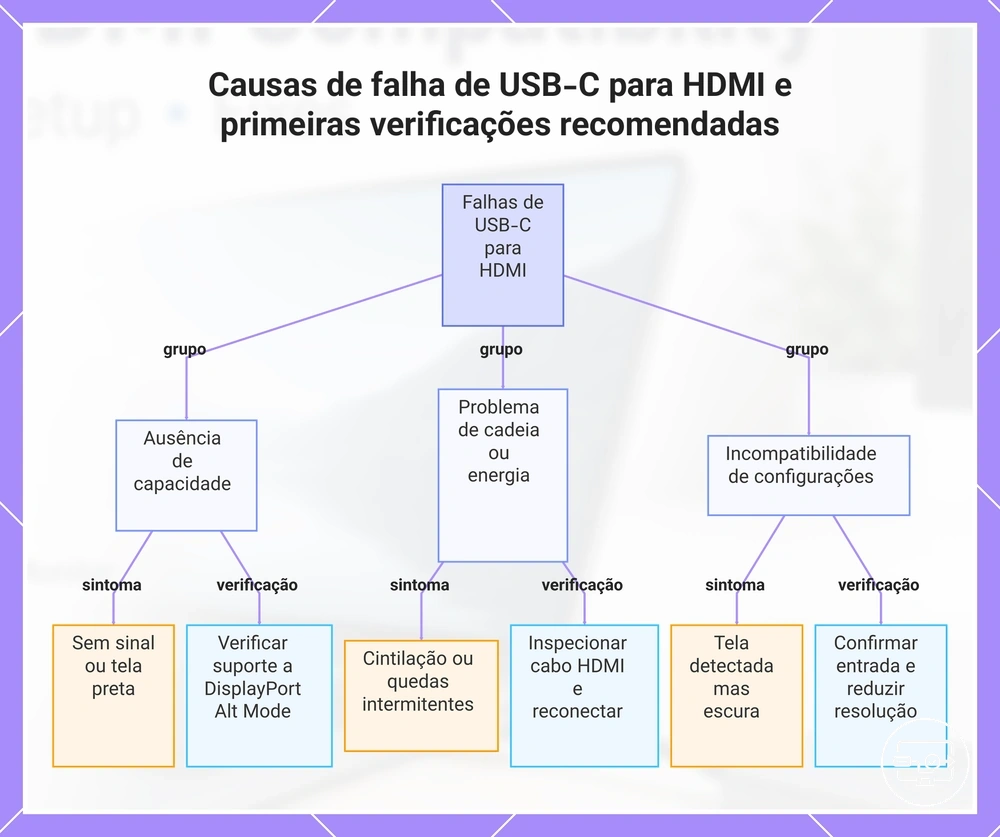
Falhas de sem sinal e tela preta como problemas de capacidade vs cadeia vs configurações
“Sem sinal” é um resultado, não um diagnóstico. O teste mais eficiente é separar ausência de capacidade, falha da cadeia e incompatibilidade de modo/entrada.
1. Capacidade ausente
A ficha técnica não mostra saída de vídeo na porta, ou a porta correta não foi usada. Um adaptador USB-C→HDMI convencional não consegue compensar isso.
2. Cadeia quebrada/incompatível
A fonte tem vídeo, mas direção, adaptador, cabo, hub/dock ou alimentação do acessório impedem a negociação. Teste um elo por vez.
3. Entrada ou modo
A tela pode estar na entrada errada ou receber um modo acima da capacidade atual. Se um modo menor funciona, investigue largura de banda/formato.
Quando apenas conteúdo protegido fica preto, trate o caso separadamente como autenticação HDCP/DRM, porque a conexão básica de vídeo já está funcionando.
Oscilação, quedas de sinal e saída instável como problemas de qualidade de sinal e negociação
Oscilação e quedas intermitentes geralmente significam que a cadeia consegue negociar vídeo, mas não o mantém com estabilidade. Isso direciona a investigação para margem de sinal, largura de banda, alimentação do acessório e renegociação.
- Reencaixe USB-C e HDMI e inspecione conectores/cabo por dano ou folga.
- Remova switches, extensores e periféricos do hub para testar uma cadeia mínima.
- Reduza temporariamente resolução, taxa de atualização, profundidade de cor ou HDR; melhora imediata aponta para limite de largura de banda/margem.
- Se usar hub/dock alimentado, teste com a fonte prevista para ele e sem periféricos de alto consumo.
- Teste outro cabo HDMI adequado ao modo para separar defeito/margem de cabo de limite do conversor.
- Se a falha aparece após suspensão ou troca de entrada, reconecte para forçar novo handshake.
Reduzir o modo é um teste diagnóstico, não necessariamente a solução final: ele mostra se a instabilidade cresce com a exigência do sinal.
Envolvimento do SO e driver quando a saída funciona em um dispositivo, mas não em outro
Software passa a ser uma causa plausível quando o hardware e a cadeia são compatíveis, sobretudo se a mesma tela/acessório funciona em outro dispositivo de origem. Drivers podem corrigir detecção e negociação; não adicionam DP Alt Mode a uma porta que não o possui.
- Revise o modo de exibição do SO: duplicar, estender, somente tela externa ou tela desativada.
- Atualize o driver gráfico e o sistema quando houver um problema conhecido de detecção/retorno da suspensão.
- Se o vídeo funciona e o áudio não, selecione explicitamente o dispositivo HDMI como saída de áudio.
- Se o dock usa tecnologia gráfica por dados USB, instale/atualize o driver específico exigido por essa tecnologia.
- Desconecte e redetecte a tela após mudanças de driver ou modo; reiniciar o dispositivo de origem pode limpar um estado de negociação preso.
- Compare o comportamento em outra porta compatível do mesmo dispositivo para separar software de limitação física da porta.
FAQ de encerramento para perguntas comuns de compatibilidade
As respostas abaixo fecham as principais relações de compatibilidade sem transformar um único sintoma em diagnóstico definitivo.
Qualquer porta USB-C pode emitir HDMI?
Não. USB-C é o conector; a fonte precisa oferecer saída de vídeo, geralmente por DP Alt Mode ou Thunderbolt, e o caminho até HDMI precisa ser compatível.
Uma porta USB-C apenas para carregamento funciona com um adaptador HDMI?
Não com um adaptador USB-C→HDMI convencional baseado em vídeo nativo. Soluções gráficas por dados USB com driver são uma categoria diferente e dependem de suporte específico.
O que a compatibilidade USB-C para HDMI exige?
Uma fonte com caminho de vídeo, um acessório que aceite e converta esse caminho para HDMI e uma tela/entrada que aceite o modo solicitado. Todos os elos precisam ser compatíveis ao mesmo tempo.
Um adaptador pode corrigir uma porta que não suporta vídeo?
Um conversor DP→HDMI não cria vídeo nativo. Para uma porta sem DP Alt Mode, somente uma arquitetura diferente — como vídeo por dados USB com driver — pode fornecer uma tela externa em sistemas compatíveis.
Um cabo USB-C para HDMI é sempre bidirecional?
Não. Trate-o como unidirecional a menos que a especificação declare explicitamente os dois fluxos e as condições de cada um.
Por que 4K a 60 Hz pode falhar quando 4K funciona?
“4K” não informa sozinho a taxa, a profundidade de cor ou a crominância. A fonte, o conversor, o cabo e a entrada HDMI precisam sustentar o modo 4K/60 específico.
Thunderbolt é suficiente para concluir que existe saída de vídeo?
Thunderbolt em USB-C transporta DisplayPort e é uma indicação forte de vídeo. Ainda assim, a resolução, o número de monitores e o adaptador/dock compatível dependem do modelo e da cadeia.
Um hub com HDMI pode criar várias telas independentes?
Somente se a fonte, o SO e a arquitetura do hub/dock suportarem os fluxos necessários, por exemplo via Thunderbolt, MST (Multi-Stream Transport), quando disponível ou uma solução gráfica por dados USB. O conector HDMI extra, sozinho, não garante outra tela independente.
Por que aparece “sem sinal” mesmo com tudo conectado?
Porque conexão física não confirma capacidade nem negociação. Verifique, nessa ordem lógica, saída de vídeo da fonte → direção/conversão → cabo/energia do acessório → entrada e modo da tela.
O gráfico resume os requisitos, equívocos e rotas de solução de problemas da conexão.